


Էջի բովանդակություն:
- Ինչ խնդիրներ է լուծում մոդուլը
- Ինչ կպահանջվի մոդուլի հետ աշխատելու համար
- Omnidirectional խոսափողի պահանջները
- Հիվանդի գրավոր համաձայնությունը
- Հարմարեցված մոդուլ
- Աշխատեք ընդունելության ձայնագրության հետ
- Բաժնում ձայնագրություններ լսելը «Аудиозаписи приёмов»
- Հաճախակի Տրվող Հարցեր
Ինչ խնդիրներ է լուծում մոդուլը
Մոդուլը թույլ կտա Ձեզ արձանագրել բժշկի նշանակման ձայնագրությունը հիվանդի հետ: Ինչ խնդիրներ է լուծում մոդուլը:
- Պաշտպանում է անհիմն բացասականությունից-աուդիո ձայնագրությունը ձեռքի տակ է իրավիճակի օբյեկտիվ վերլուծության համար
- Օգնում է բարելավել բժիշկների հաղորդակցությունը հիվանդների հետ
- Թույլ չի տալիս կորցնել կարևոր. նշանակումից հետո հնարավոր է վերադառնալ ձայնագրությանը և կրկնակի ստուգել հիվանդի գանգատներն ու պատմությունը:
Ինչ կպահանջվի մոդուլի հետ աշխատելու համար
Մոդուլի հետ աշխատելու համար ձեզ հարկավոր է:
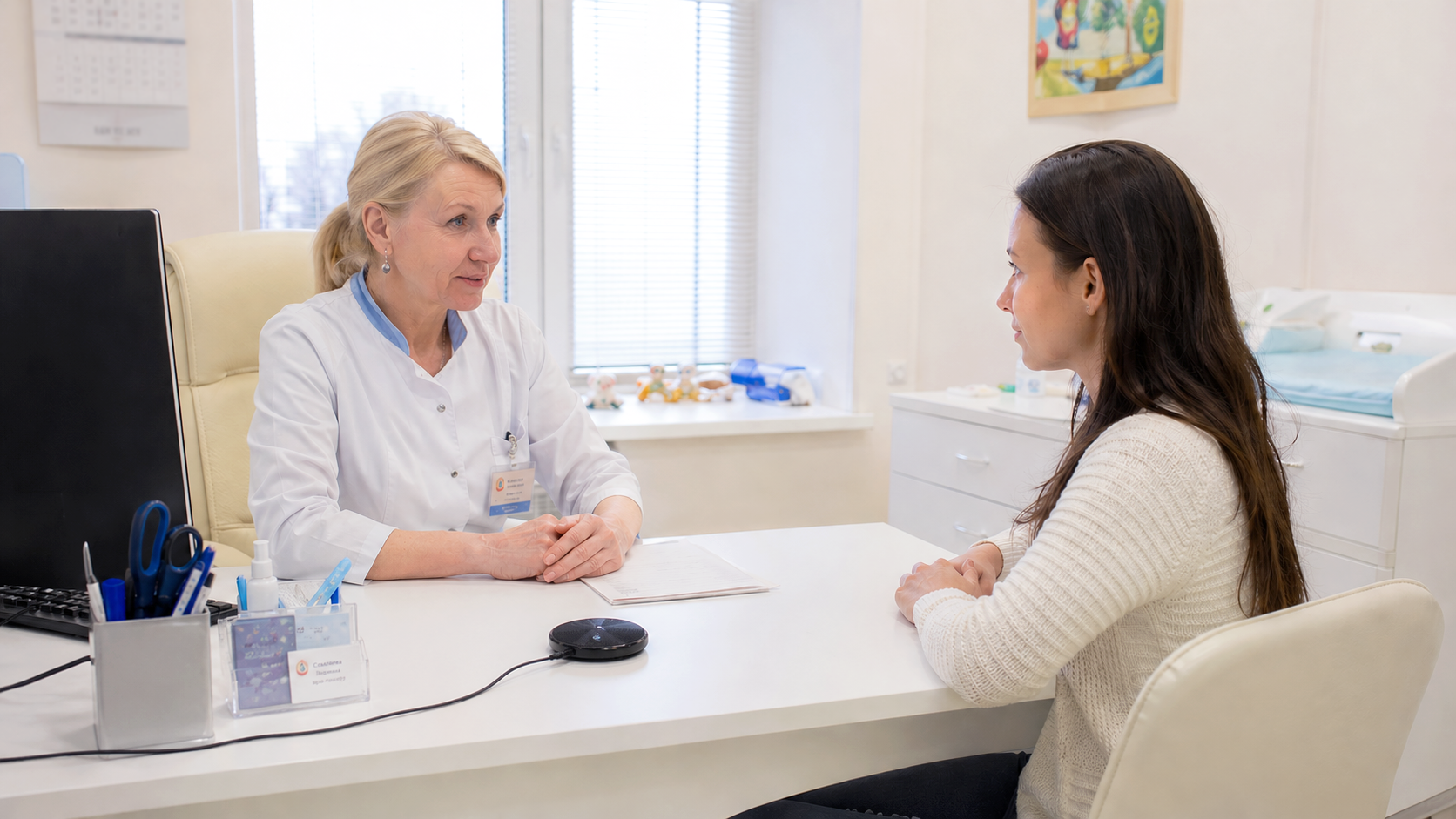
- Omnidirectional խոսափող, որը տեղադրված է բժշկի և հիվանդի հավասար հեռավորության վրա
- Հիվանդի գրավոր համաձայնությունը
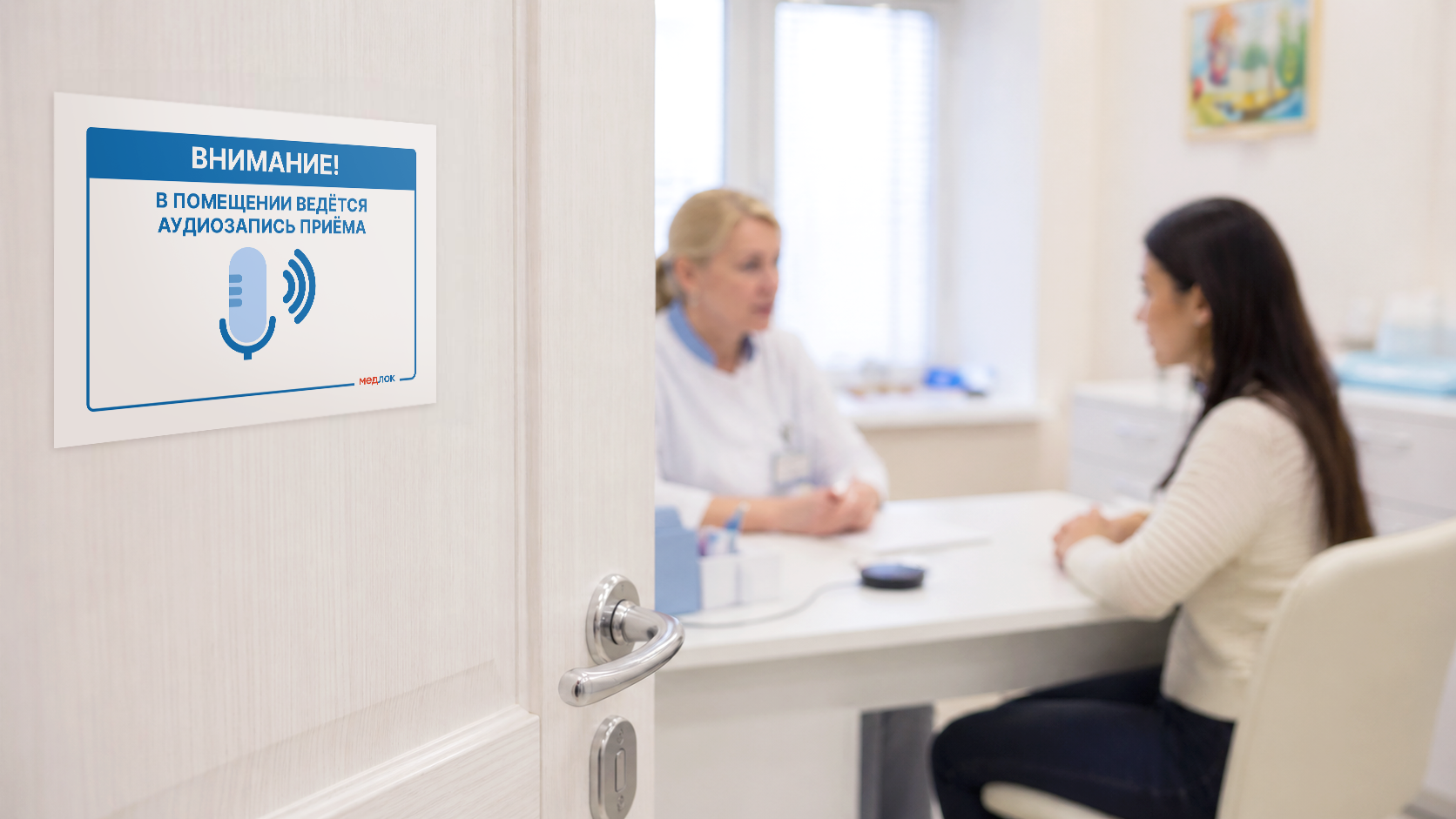
- Գրասենյակում ծանուցում, որ կատարվում է ընդունելության աուդիո ձայնագրություն
- Հարմարեցված մոդուլ
Omnidirectional խոսափողի պահանջները 
Միաժամանակ մի քանի մարդկանց որակյալ աուդիո ձայնագրելու համար անհրաժեշտ է ունիվերսալ խոսափող ՝ usb կապով:
Ինչ խոսափող չի աշխատի:
- Ցանկացած կարդիոիդ (միակողմանի) խոսափող:
- Նոութբուքի, հեռախոսի խոսափող:
- Միկրոֆոններ podcasts-ի, streaming-ի համար:
- Ցանկացած ձևաչափի կոճակներ:
- Խոսափող ականջակալներից:
Ինչ խոսափող հարմար է:
- Omnidirectional խոսափող (Միկրոֆոններ կոնֆերանսների, հրավիրատոմսերի, առցանց հանդիպումների համար), օրինակ:
- CleverMic M100.
- JazzTel UM02.
- CleverMic 101U.
- EMEET M1A.
- StelBerry արտադրանք (M100, M1277HD, M120HD):
Խոսափող կարևոր է տեղադրել հավասար հեռավորության վրա բժշկի և հիվանդի միջև աուդիո ձայնագրման ավելի լավ որակի համար:
ԿԱՐԵՎՈՐ! Մի տեղադրեք խոսափողը ստեղնաշարի / մկնիկի մոտ, Այս պարագաների մեխանիկական հնչյունները կարող են մեծապես խանգարել որակյալ աուդիո ձայնագրությանը:
Հիվանդի գրավոր համաձայնությունը
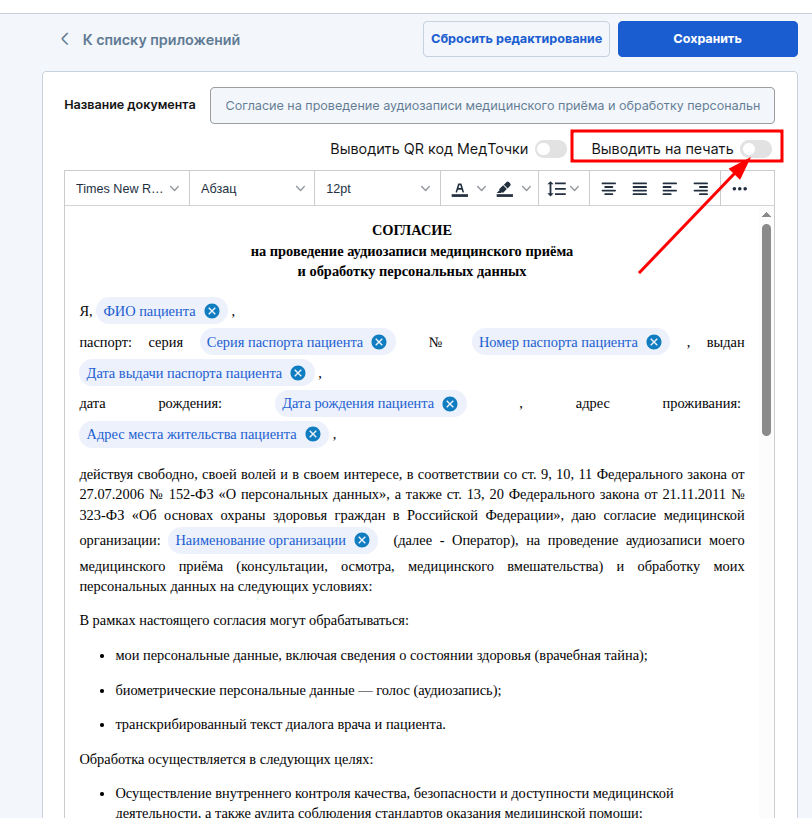
Հիվանդի հետ ընդունելության ձայնագրությունը կատարելու համար պահանջվում է նրա համաձայնությունը: Դուք կարող եք գտնել փաստաթղթի ձևանմուշը փաստաթղթերի ցանկում ըստ անվանման «Согласие на проведение аудиозаписи медицинского приёма и обработку персональных данных».
Կամ ընտրեք մոդուլի նկարագրության մեջ հղումով «Шаблон документа».
Համոզվեք, որ միացրեք ստուգման նշանը «Выводить на печать», որպեսզի փաստաթուղթը հայտնվի ցուցակում տպել ընդունելության մեջ:
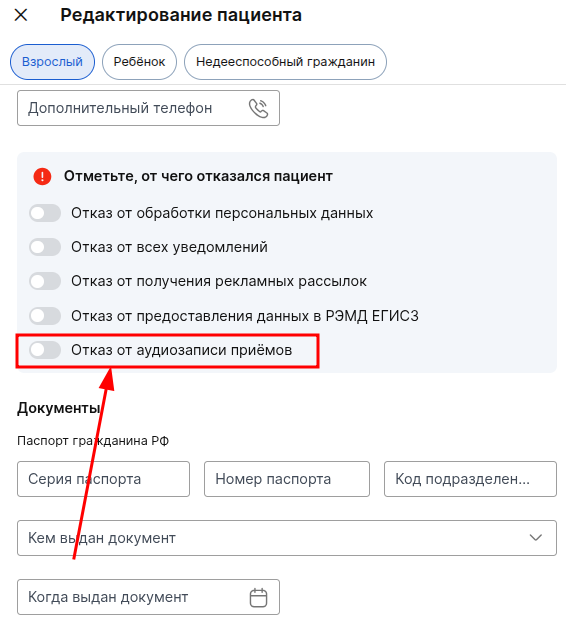
Եթե \ u200b \ u200bհիվանդը հրաժարվում է ձայնագրությունից, ապա նա պետք է դնի «Отказ от аудиозаписи приёмов». Եթե \ u200b \ u200bհիվանդությունը շարունակվում է, ապա Medlok-ը չի առաջարկի սկսել ձայնագրությունը, այդպիսի հիվանդների հետ հնարավոր չի լինի իրականացնել ընդունելության աուդիո ձայնագրություն:
ԿԱՐԵՎՈՐ! Եթե \ u200b \ u200bհիվանդը հրաժարվում է անձնական տվյալների մշակումից, ապա ընդունելությունների աուդիո ձայնագրությունից հրաժարվելը ավտոմատ կերպով միացված կլինի:
Հարմարեցված մոդուլ
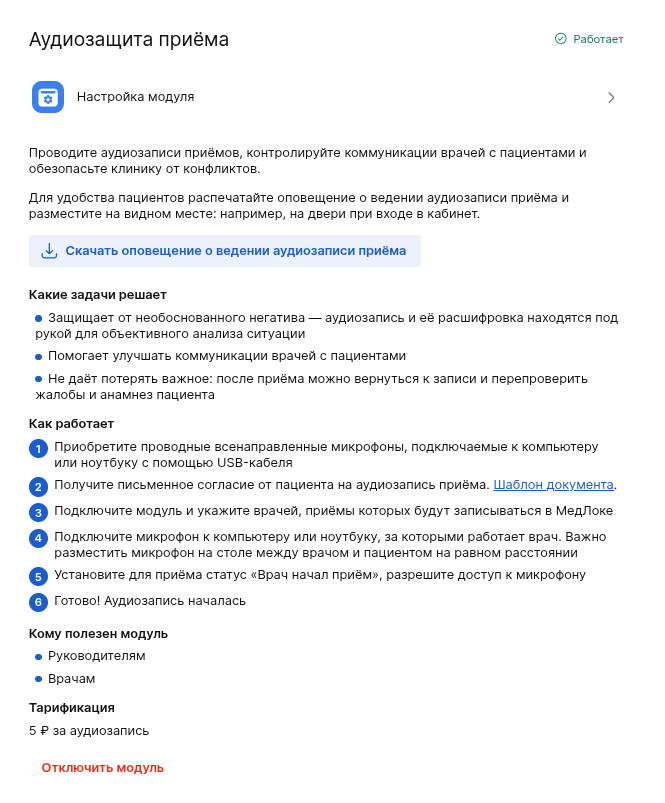
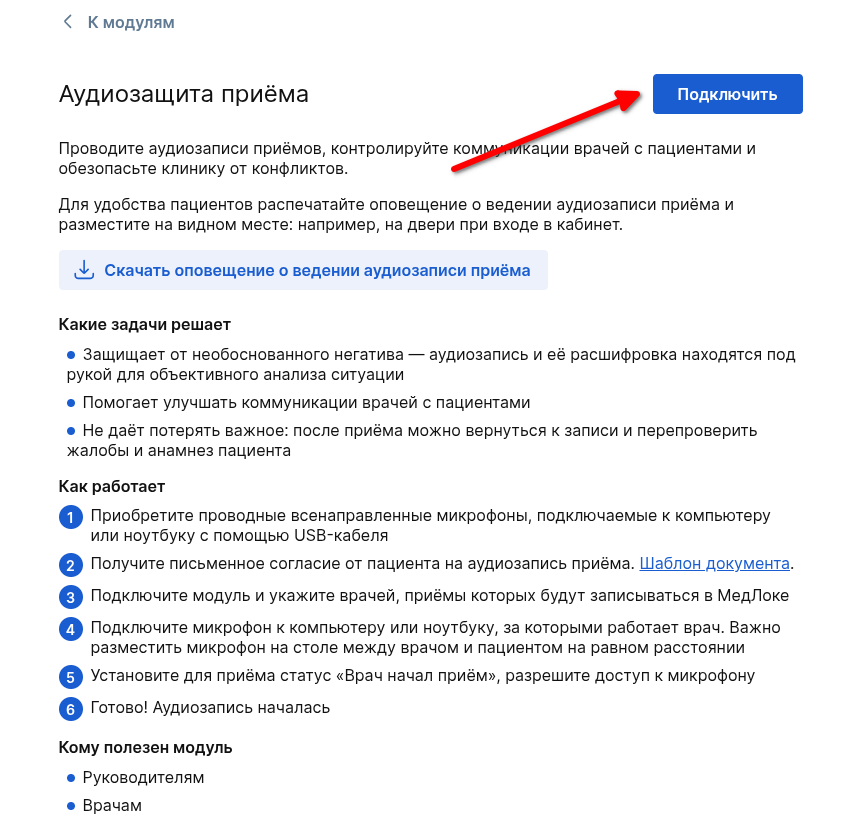
Մոդուլը միացնելու և կազմաձևելու համար անցեք էջ «Модули». բաժին «Продвинутые». Տեղադրեք մոդուլը «Аудиозащита приёма».
Մոդուլում սեղմեք «Подключить».
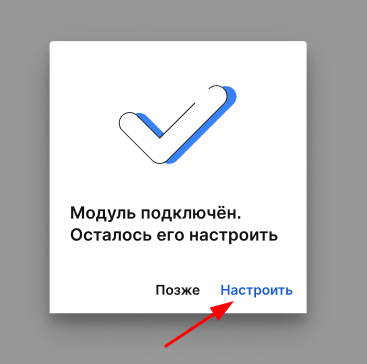
Առանց կազմաձևման, մոդուլը չի աշխատի, այնպես որ կտտացրեք «Настроить».
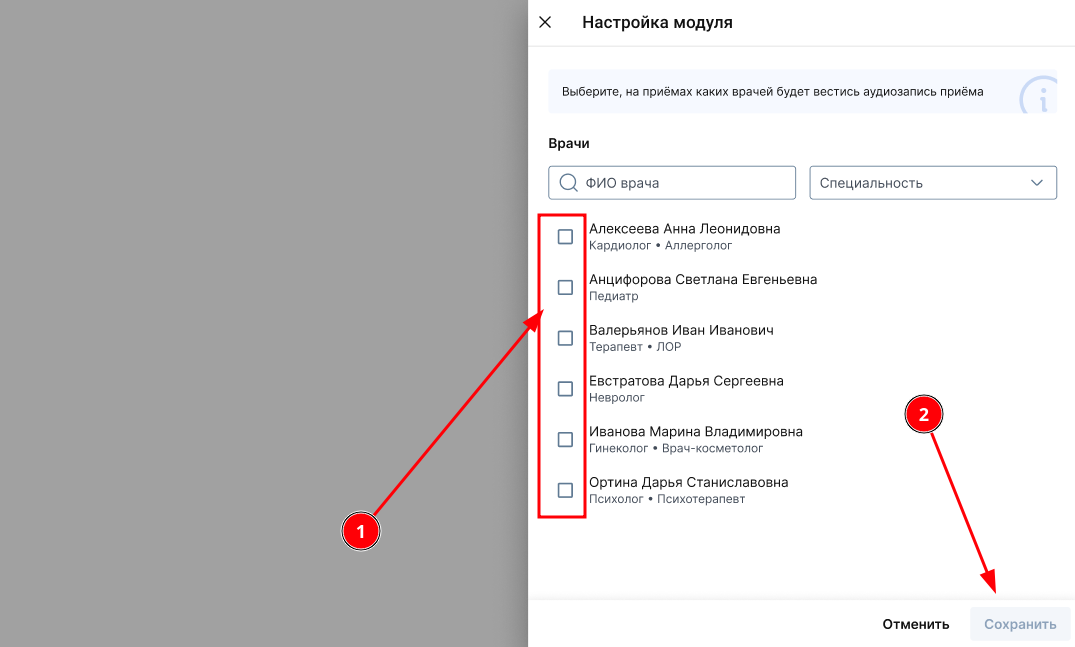
Կարգավորումներում Ընտրեք այն բժիշկներին, ովքեր հնարավորություն կունենան ձայնագրելու նշանակումը և կտտացրեք «Сохранить».
Որպեսզի մոդուլը աշխատի, դուք պետք է ընտրեք առնվազն 1 բժիշկ:
Պատրաստ է! Մոդուլը կազմաձևված է:
Աշխատեք ընդունելության ձայնագրության հետ
Միայն դերը կարող է սկսել ընդունելության գրանցումը «врач» Եվ միայն իր ընդունելության համար:
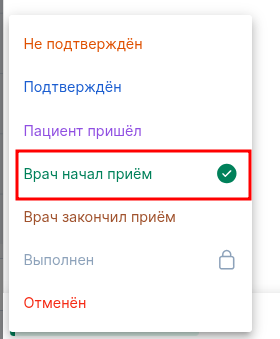
Ձայնագրումը սկսելու համար միացրեք omnidirectional խոսափող. գնացեք ցանկալի ընդունելության և դրանում ընտրեք կարգավիճակ «Врач начал приём».
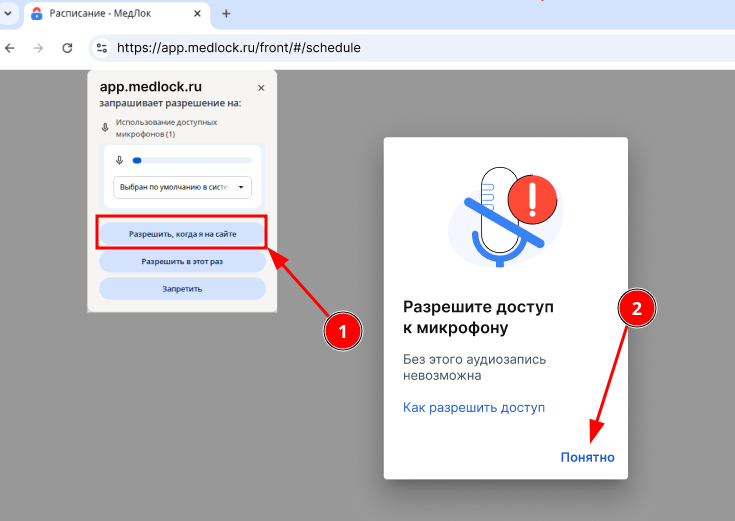
Եթե \ u200b \ u200bդուք երբևէ չեք ստեղծել ընդունելության աուդիո ձայնագրություն, ապա ձեզ հարկավոր է թույլտվություն տալ զննարկիչում խոսափող մուտք գործելու համար: Եթե \ u200b \ u200bդուք թույլտվություն եք տվել, ապա մոդալ պատուհանը անմիջապես կփոխվի և ձեզ հուշում է սկսել ձայնագրությունը: Եթե \ u200b \ u200bմի պահ չկարողանաք կարգավորել խոսափողը, ապա կարող եք սեղմել «Понятно» Եվ փորձեք ավելի ուշ:
Եթե \ u200b \ u200bարդեն թույլտվություն ունեք, բայց համակարգը չի ճանաչում միացված խոսափողը կամ չի կարողացել միացնել այն, կարող եք շարունակել ընդունելությունն առանց աուդիո ձայնագրության:
Եթե \ u200b \ u200bմիկոնը դեռ հնարավոր է միացնել և կարգավորել, ապա ձայնագրությունը սկսելու համար հարկավոր է վերադառնալ ցանկացած մատչելի կարգավիճակի մինչև «Врач начал приём». Եվ հետո նորից ընտրեք կարգավիճակը «Врач начал приём».
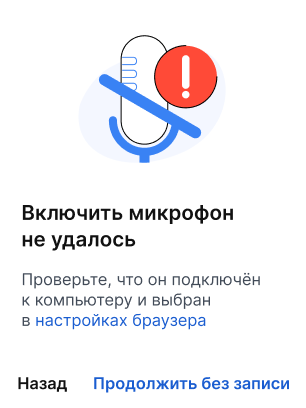
Գործողությունների մատյանում կհայտնվի գրառում, որում ասվում է, որ ընդունելությունն սկսվել է առանց աուդիո ձայնագրության:

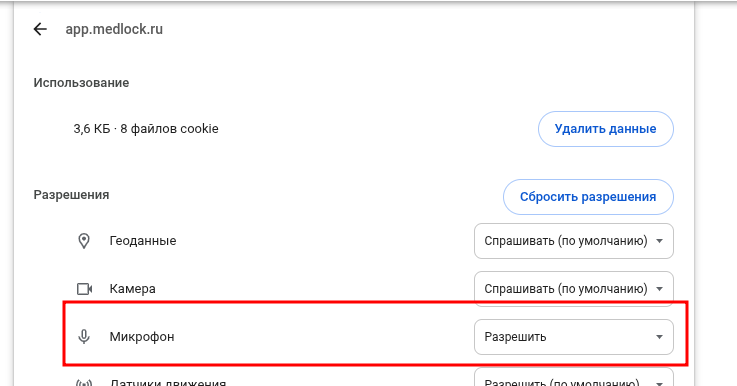
Browserննարկչի պարամետրերում կարող եք ստուգել, \ u200b \ u200bթե արդյոք խոսափողը մատչելի է, դրա համար, Լինելով Medlok-ի կայքում, անցեք զննարկչի կարգավորումներ:
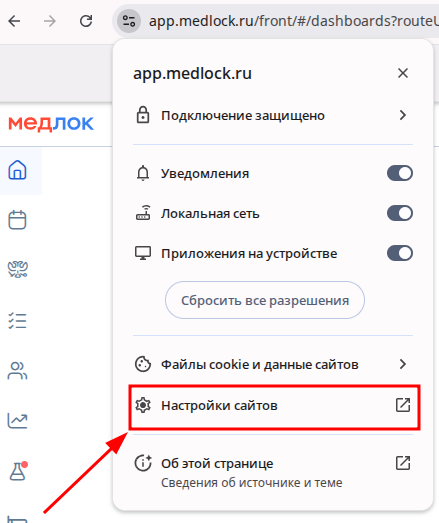
Եվ ստուգեք, արդյոք խոսափողը հասանելի է:
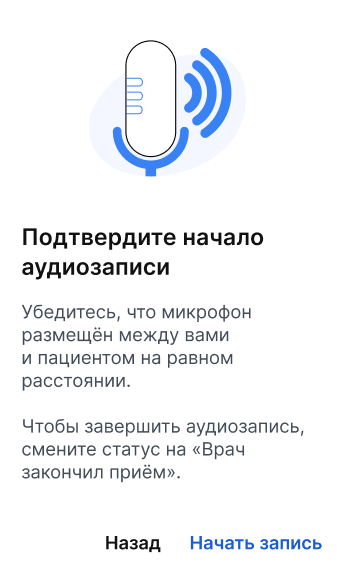
Եթե \ u200b \ u200bմիկոնը միացված է, մուտքերը տրված են, և խոսափողը ճիշտ է ճանաչվում, կհայտնվի ձայնագրման սկիզբը հաստատելու մոդալ պատուհան: Սեղմելով կոճակը «Начать запись» ընդունելության կարգավիճակը փոխվում է «Врач начал приём» Եվ սկսվում է ձայնագրությունը:
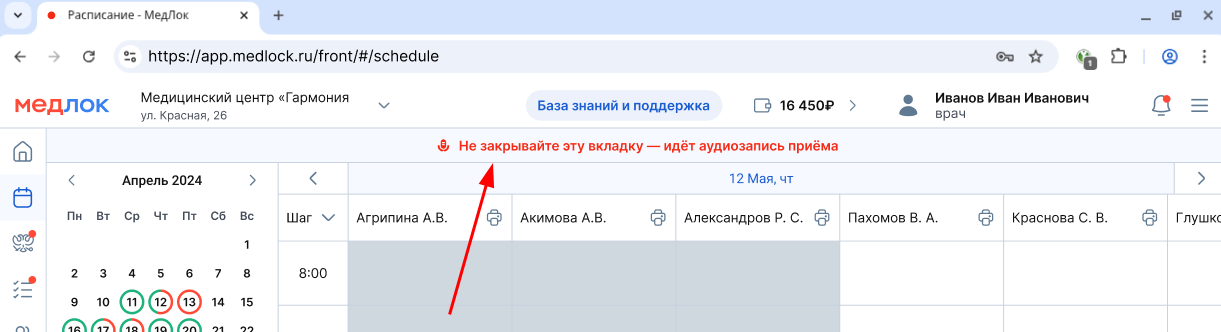
Ձայնագրումը կատարվում է մեկ ներդիրում, այդպիսի ներդիրը մինչև ձայնագրման ավարտը չի կարելի փակել. Միևնույն ժամանակ, դուք կարող եք օգտագործել Medlok-ը, ինչպես միշտ ՝ ստեղծել արձանագրություն, ֆիքսել հիվանդի տվյալները և այլն:
Աուդիո ձայնագրությունն ավարտելու համար ընդունելությունը վերածեք կարգավիճակի «Врач закончил приём». Ձայնագրությունն ավտոմատ կերպով կավարտվի և կփրկվի բաժնում «Аудиозаписи приёмов».
ԿԱՐԵՎՈՐ! Ձայնագրությունը ավտոմատ կերպով կավարտվի, երբ չեղարկեք ընդունումը: Ձայնագրության առավելագույն ժամկետը 60 րոպե է, որից հետո ձայնագրությունը նույնպես ավտոմատ կերպով կավարտվի:
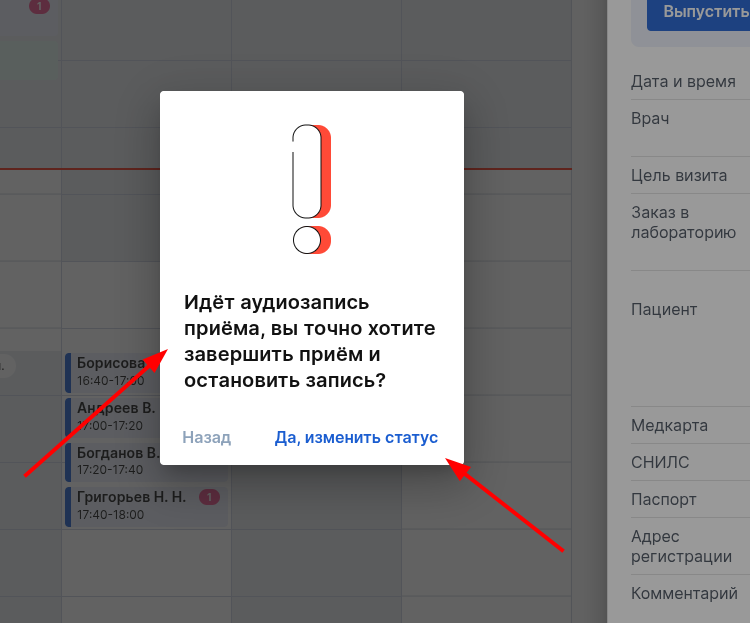
Եթե ինչ-ինչ պատճառներով բժիշկը չի կարող ավարտել նշանակումը, ավարտեք նշանակումը կարգավիճակի փոփոխության միջոցով «Врач закончил приём» ադմինիստրատորը կկարողանա: Ավարտելուց առաջ այն կունենա պատուհան, որը նախազգուշացնում է, որ ընդունելության աուդիո ձայնագրությունը կդադարի: Ձայնագրությունն ավարտելու և ընդունելությունն ավարտելու համար հարկավոր է սեղմել «Да, изменить статус».
Բաժնում ձայնագրություններ լսելը «Аудиозаписи приёмов»
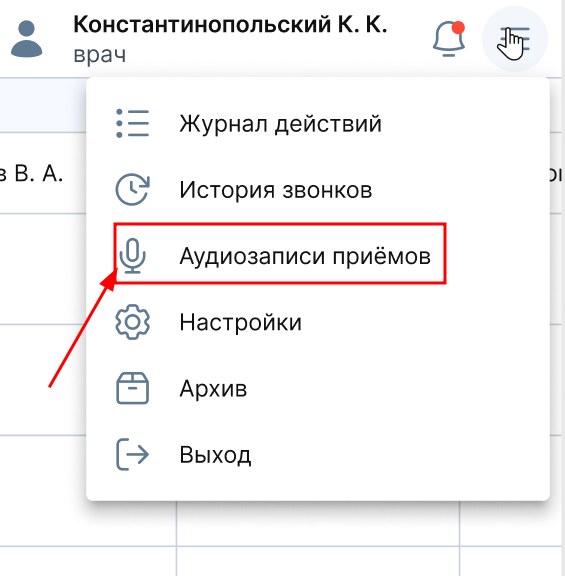
Գնալ բաժին «Аудиозаписи приёмов».
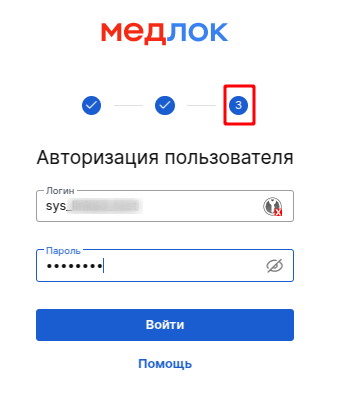
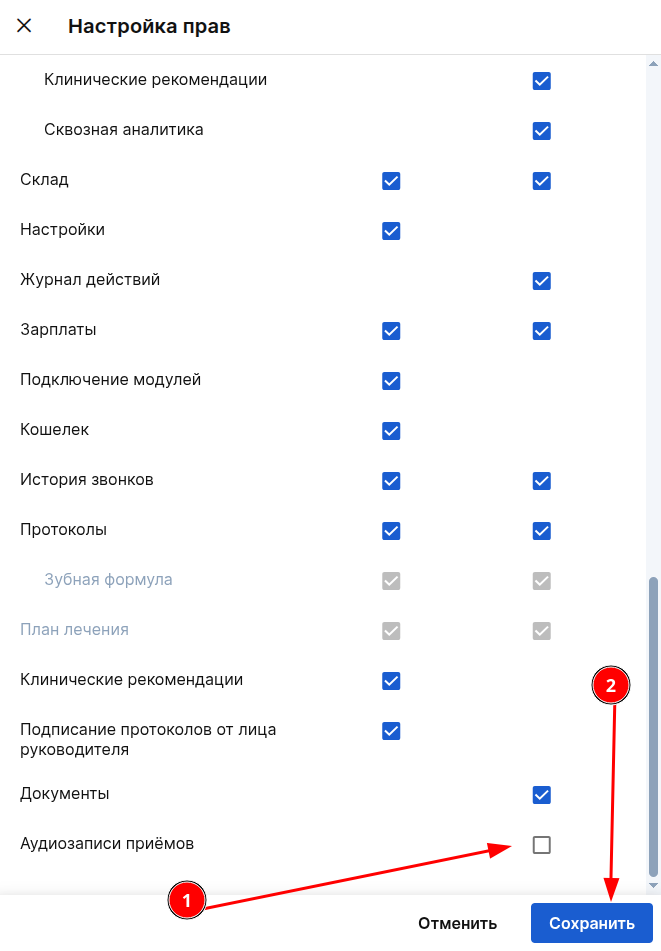
Եթե բաժինը հասանելի չէ բժշկին, ստուգեք դրա մուտքի իրավունքների կարգավորումը: Դա անելու համար անցեք sys հաշիվ_
Ընտրեք ճիշտ բժշկին, սեղմեք «Настроить права доступа» Եվ դրեք ստուգման նշանը հակառակ կողմում «Аудиозаписей приёмов» վրա կարդալ, պահպանեք փոփոխությունները:
Բաժնում կարող եք գտնել ձայնագրություններ և լսել դրանք:
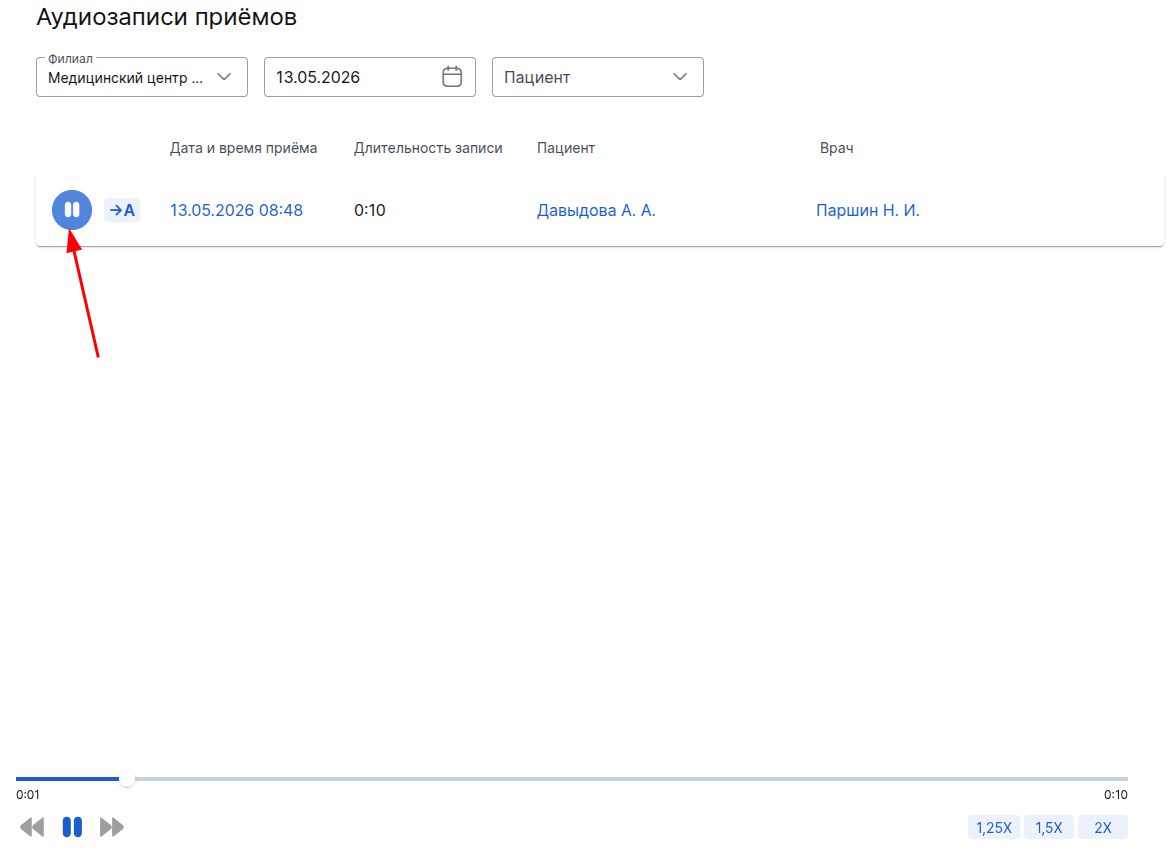
Դուք կարող եք կարդալ զանգի տառադարձումը կոճակի միջոցով «→A». Երկար երկխոսությունը արտագրելու համար մշակման համար ժամանակ կպահանջվի: Եթե ընդունելության արտագրումը դեռ չի ավարտվել, կհայտնվի ծանուցման պատուհան:
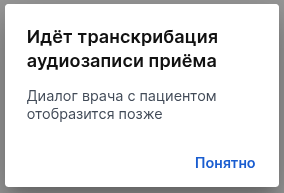
ԿԱՐԵՎՈՐ! Եթե \ u200b \ u200bձայնագրության մեջ երկխոսություն չկա (ամբողջությամբ բաղկացած է լռությունից), ապա այդպիսի ձայնագրության վրա արտագրումը չի աշխատի:
Եթե \ u200b \ u200bտրանսգրումն արդեն ավարտված է, ապա երկխոսության տեքստով պատուհան կհայտնվի: Երկխոսությունը բաժանվելու է 2 դերի ՝ բժիշկ և հիվանդ: Կապույտ հարվածով բժիշկ, առանց հարվածի հիվանդ:
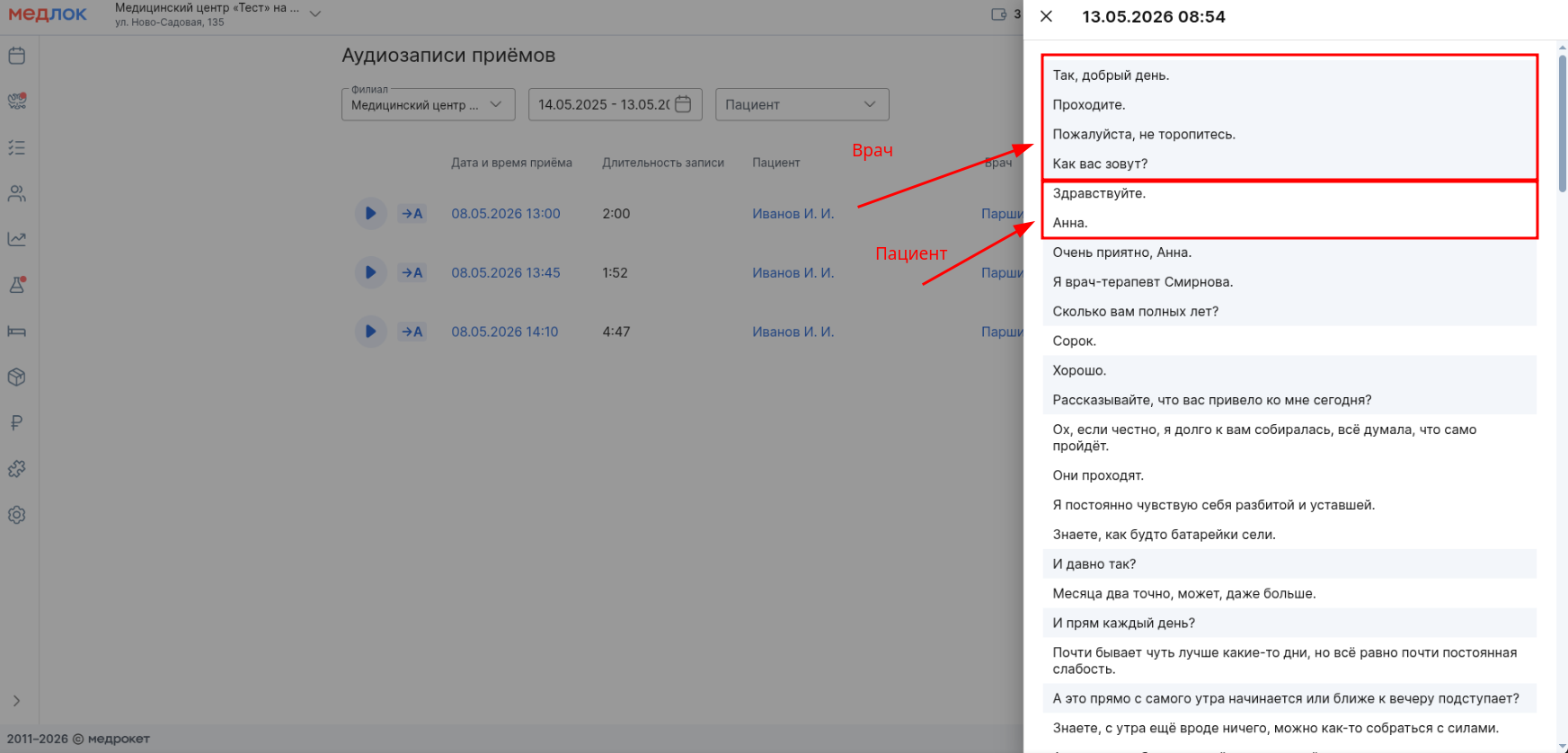
Եթե հիվանդները մի քանիսն են, կամ հնարավոր չի եղել որոշել, թե ով է ասում ՝ բժիշկ, թե հիվանդ, դերը կգրանցվի որպես հիվանդ ։
Ձայնագրությունները պահվում են 30 օրացուցային օր: Ընդունելության արտագրումը պահվում է անժամկետ:
ԿԱՐԵՎՈՐ! Դուք չեք կարող ջնջել ձայնագրությունը, կարող եք միայն լսել: Բժշկին հասանելի են միայն իրենց գրառումները, ղեկավարին ' բոլոր գրառումները:
Հաճախակի Տրվող Հարցեր
- Ինչու կարող են անհասանելի լինել իմ մասնաճյուղի ձայնագրությունները:
Եթե \ u200b \ u200bհեռացնեք այն մասնաճյուղը, որում ընդունելություններ են եղել աուդիո ձայնագրություններով, ապա այդ աուդիո ձայնագրությունները չեն ջնջվի, բայց "ընդունելության Ձայնագրություններ" էջում դրանք չեն ցուցադրվի, քանի որ բաժինը ցուցադրում է տեղեկատվություն ընտրված մասնաճյուղի վերաբերյալ: - Նախատեսվում է օգտագործել ընդունելության աուդիո ձայնագրությունը ' հիվանդի պատմությունը ավտոմատ կերպով լրացնելու համար:
Այո, մենք նախատեսում ենք իրականացնել նման ֆունկցիոնալությունը: