


Բովանդակություն
- Ինչ խնդիրներ է լուծում մոդուլը:
- Կապի ալիքների միացում և կարգավորում
- Կապուղու միացում Medtochkoy-ով
- Կապի վիջեթ
- Զրույցի ծանուցումներ
- Հաճախակի Տրվող Հարցեր
Ինչ խնդիրներ է լուծում մոդուլը:
Մոդուլը թույլ է տալիս զրուցել հիվանդների հետ ուղիղ Medlok-ից:
- Հեշտացնում է ադմինիստրատորի աշխատանքը-հիվանդների հետ բոլոր հաղորդակցությունները հավաքվում են մեկ պատուհանում:
- Բարձրացնում է հաղորդակցության որակը-կենտրոնացած ադմինիստրատորը կկարողանա ավելի շատ ժամանակ հատկացնել հիվանդին և նրա խնդրանքին:
- Ապահովում է անխափան հաղորդակցություն հիվանդների հետ Medtochku — ի միջոցով-այս ալիքը ենթակա չէ արգելափակումների, ինչպես նաև անվտանգ և խնամքով կփոխանցի Ձեր հաղորդագրությունները:
- Օգնում է ղեկավարին վերահսկել իրավիճակը - եթե հաղորդակցությունը սխալ է տեղի ունեցել, հնարավոր կլինի արագ պարզել ՝ առանց տարբեր ալիքներով անցնելու:
Կապի ալիքների միացում և կարգավորում
ԿԱՐԵՎՈՐ! Աստիճանաբար հաղորդակցման ուղիները կլրացվեն։
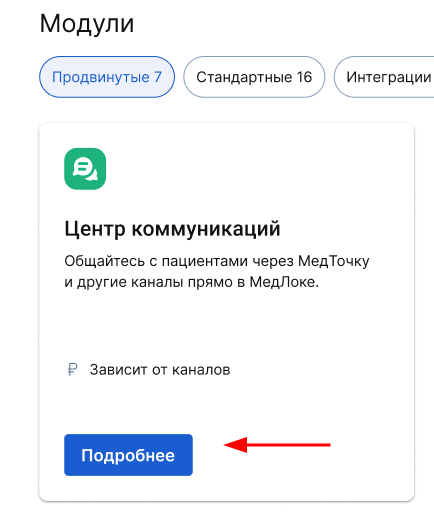
Միանալու համար անհրաժեշտ է մուտք գործել էջ «Модули». գնալ բաժին «Продвинутые». Գտեք մոդուլը «Центр коммуникаций» և սեղմել «Подробнее».
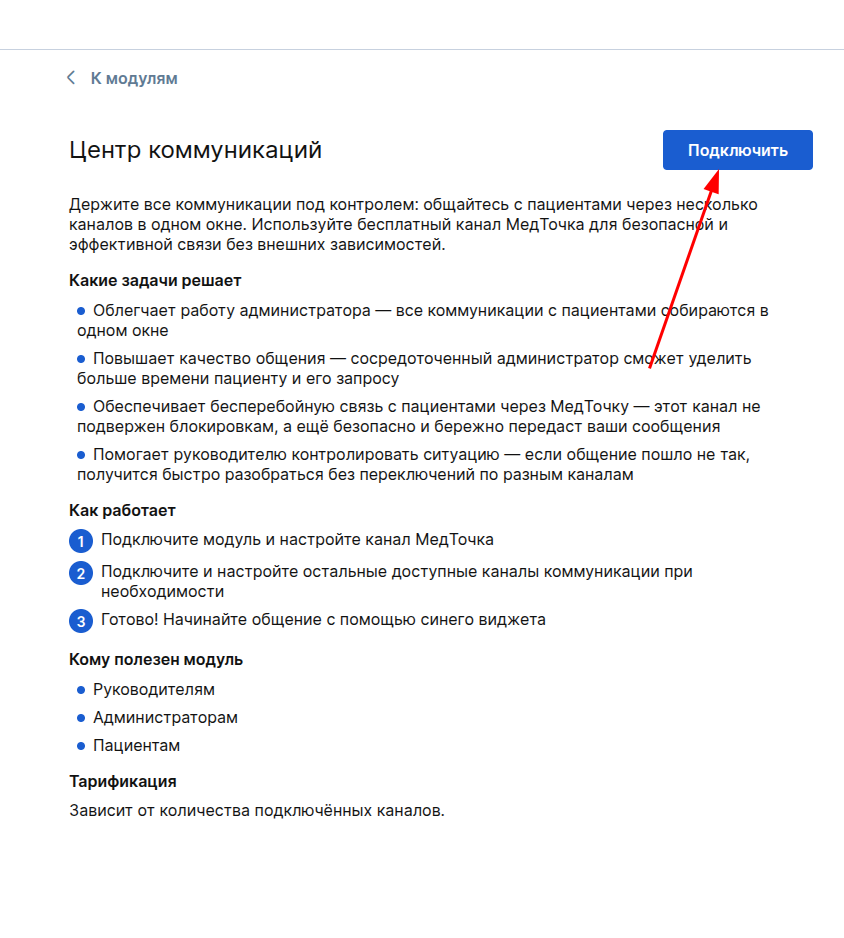
Ծանոթացեք մոդուլի նկարագրությանը և սեղմեք «Подключить».
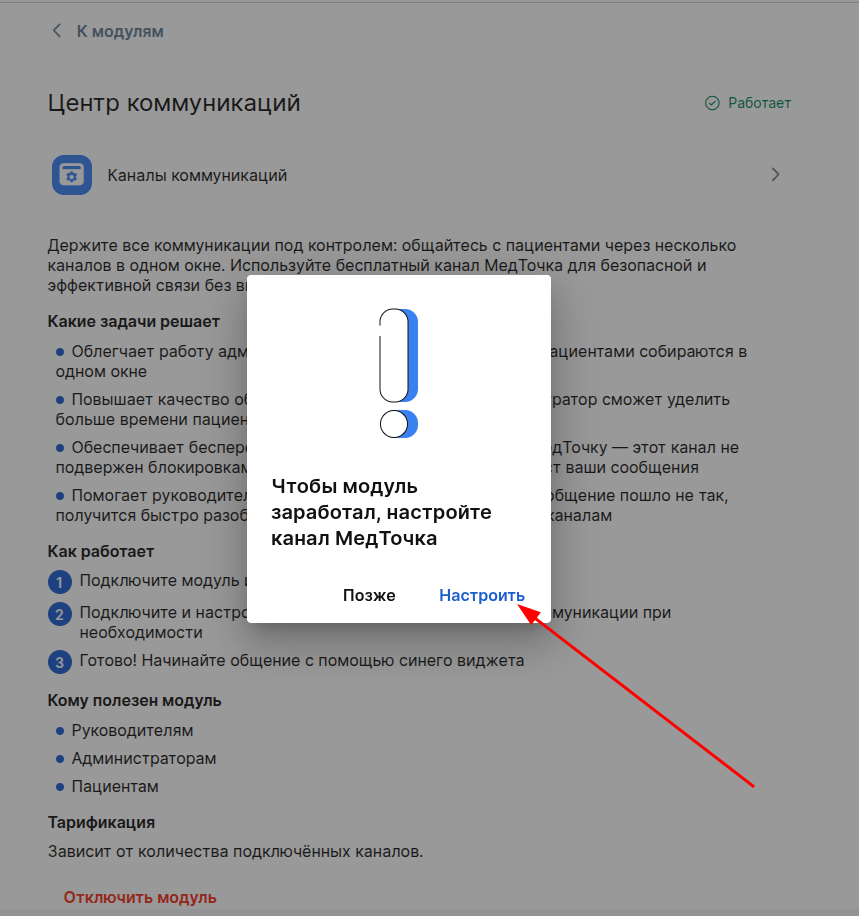
Եթե մոդուլը միանում է առաջին անգամ, կպահանջվի նախ միացնել ալիքը МедТочкой.
ԿԱՐԵՎՈՐ! Որպեսզի հիվանդը medtochka զրուցարանում ճիշտ ցուցադրի ձեր կլինիկայի մասնաճյուղերի անվանումը և հասցեն, դուք պետք է ստուգեք Medlok-ի մասնաճյուղերի կապի ճիշտ կարգավորումը Պրոդոկտորների մասնաճյուղերի հետ և որոշեք զրույցի պատասխանատուներին: Դա անելու համար հարկավոր է միացնել և կարգավորել Medtochka ալիքը:
ՄԱՄՈՒԼ «Настроить».
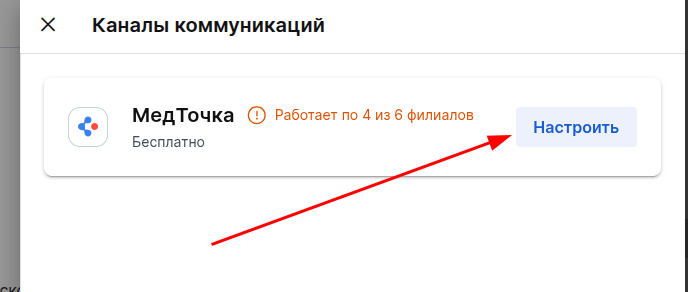
Եթե \ u200b \ u200bմոդուլն արդեն միացված էր, և medtochku-ով ալիքն արդեն կազմաձևված է, ապա միացման համար կարող եք ընտրել անհրաժեշտ հաղորդակցման ալիքը:
Ալիքի կարգավորում Medtochkoy-ով 
ԿԱՐԵՎՈՐ! Զրուցարանը նախատեսված չէ բժշկական հարցերով խորհրդատվության համար, Այդ կապակցությամբ հասանելի չէ դերեր «Врач».
Կոճակի վրա «Настроить» բացվում են մատչելի հաղորդակցման ալիքները: Մասնաճյուղերի և չաթերի պատասխանատուների կապերը կարգավորելու համար ևս մեկ անգամ սեղմեք «Настроить».
Ստուգեք Medlok-ի մասնաճյուղերի ճիշտ կապերը Պրոդոկտորների մասնաճյուղերի հետ:
ԿԱՐԵՎՈՐ! Հիվանդը չի կարողանա գրել այն մասնաճյուղին, որը պատասխանատու չունի և որը կապված չէ մասնաճյուղի հետ Պրոդոկտորներ.
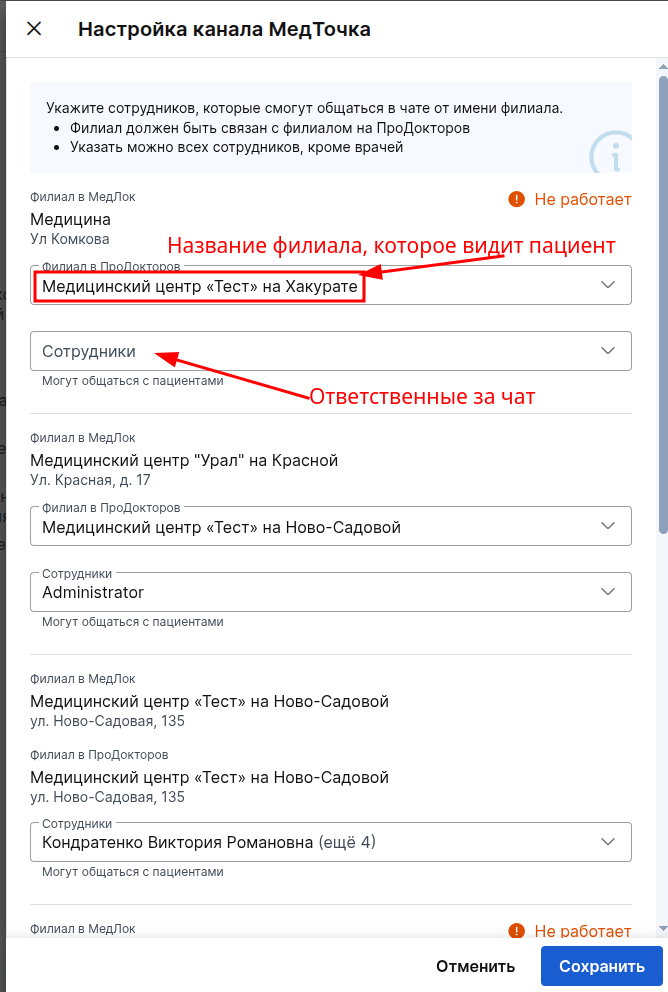
ԿԱՐԵՎՈՐ! The հիվանդը զրուցարանում կցուցադրվեն միայն մասնաճյուղի անունը Prodoktorov. Եթե \ u200b \ u200bմեդլոկի երկու մասնաճյուղերը կապում եք Պրոդոկտորների մեկ մասնաճյուղի հետ, ապա հիվանդի համար դա կլինի մեկ մասնաճյուղ զրուցարանում:
Կապերն ու աշխատակիցները կարգավորելուց հետո, ովքեր կպատասխանեն զրույցի հաղորդագրություններին, կտտացրեք «Сохранить».
ԿԱՐԵՎՈՐ! Դուք կարող եք սկսել օգտագործել medtochkoy ալիքը, Եթե Medlok-ի առնվազն 1 մասնաճյուղ կապված է Պրոդոկտորների մասնաճյուղին, ինչպես նաև պատասխանատու աշխատակիցը որոշվում է այս մասնաճյուղում: Հակառակ դեպքում պարամետրերը հնարավոր չի լինի պահպանել:
Կապի վիջեթ
Եթե ամեն ինչ ճիշտ կազմաձևված է, նվիրված աշխատակիցները կունենան կապույտ կապի վիջեթ: Հաղորդակցման վիջեթը միշտ ցուցադրվում է նույն տեղում բոլոր էջերում:
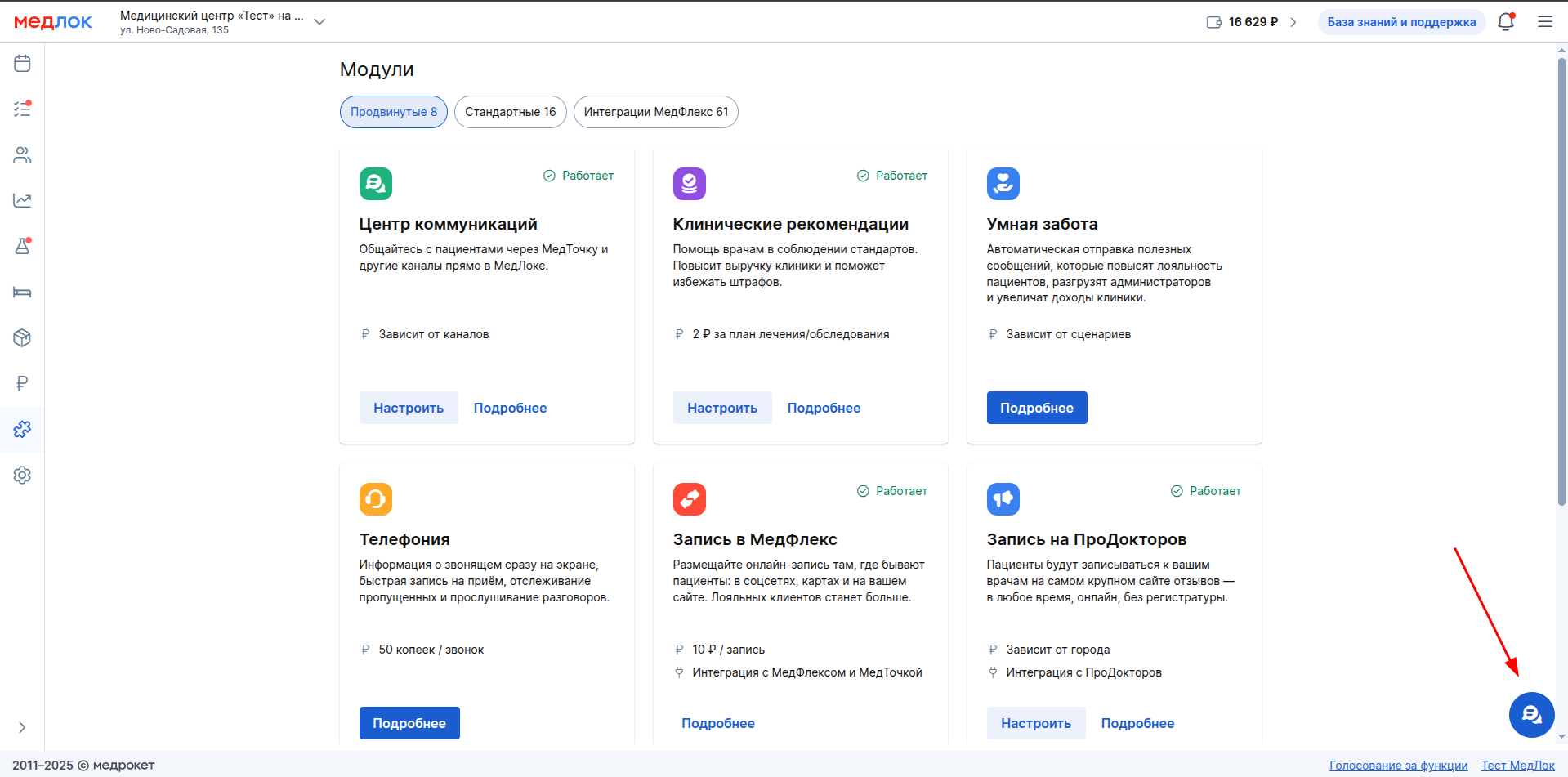
Եթե \ u200b \ u200bմոդուլը միացված է, բայց կազմաձևված չէ, կապի վիջեթը կարմիր կլինի:
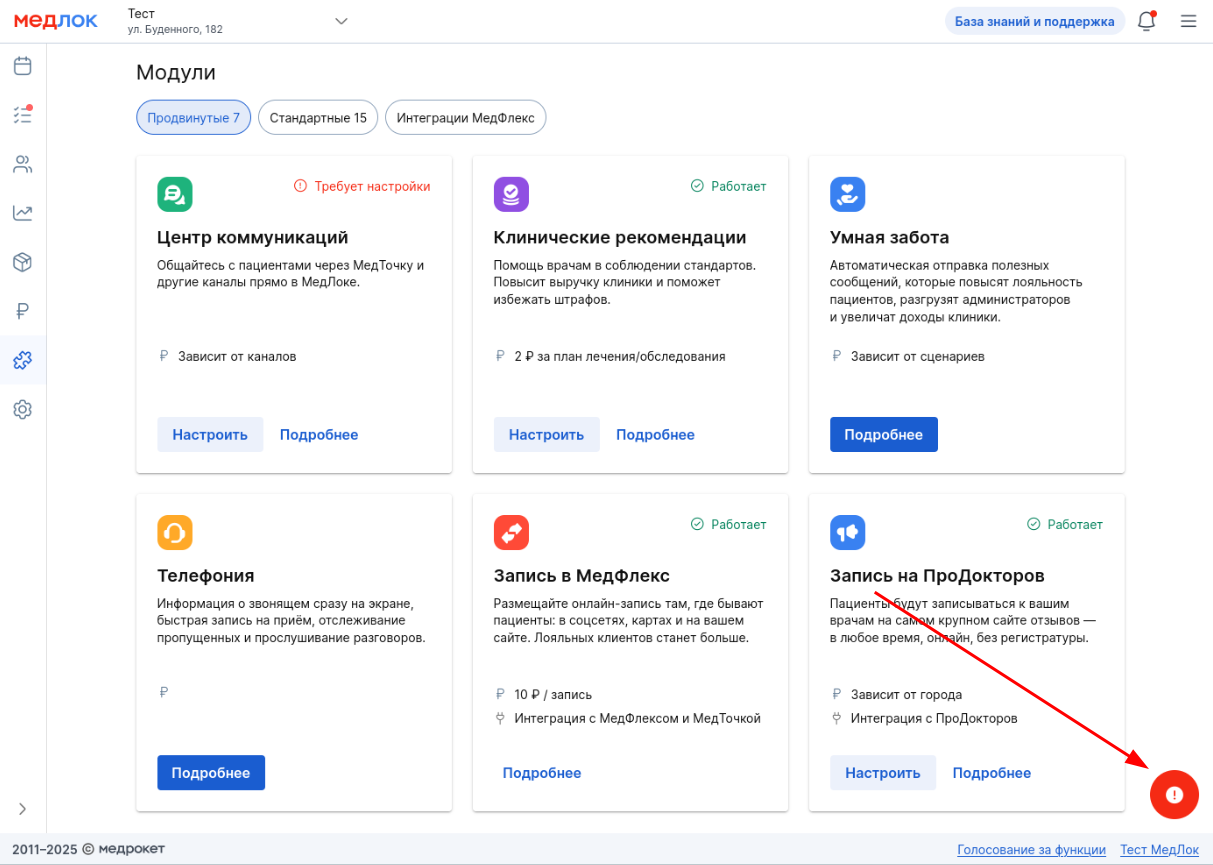
Երբ սեղմում եք կարմիր կապի վիջեթը, դուք պետք է կազմաձևեք ալիքը Medtochku-ով: Սեղմելով վրա «Настроить» բացվում է մասնաճյուղերի և պատասխանատուների կապերի կարգավորման ընտրացանկը: Ստեղծեք առնվազն 1 մասնաճյուղ, որպեսզի ալիքը աշխատի:

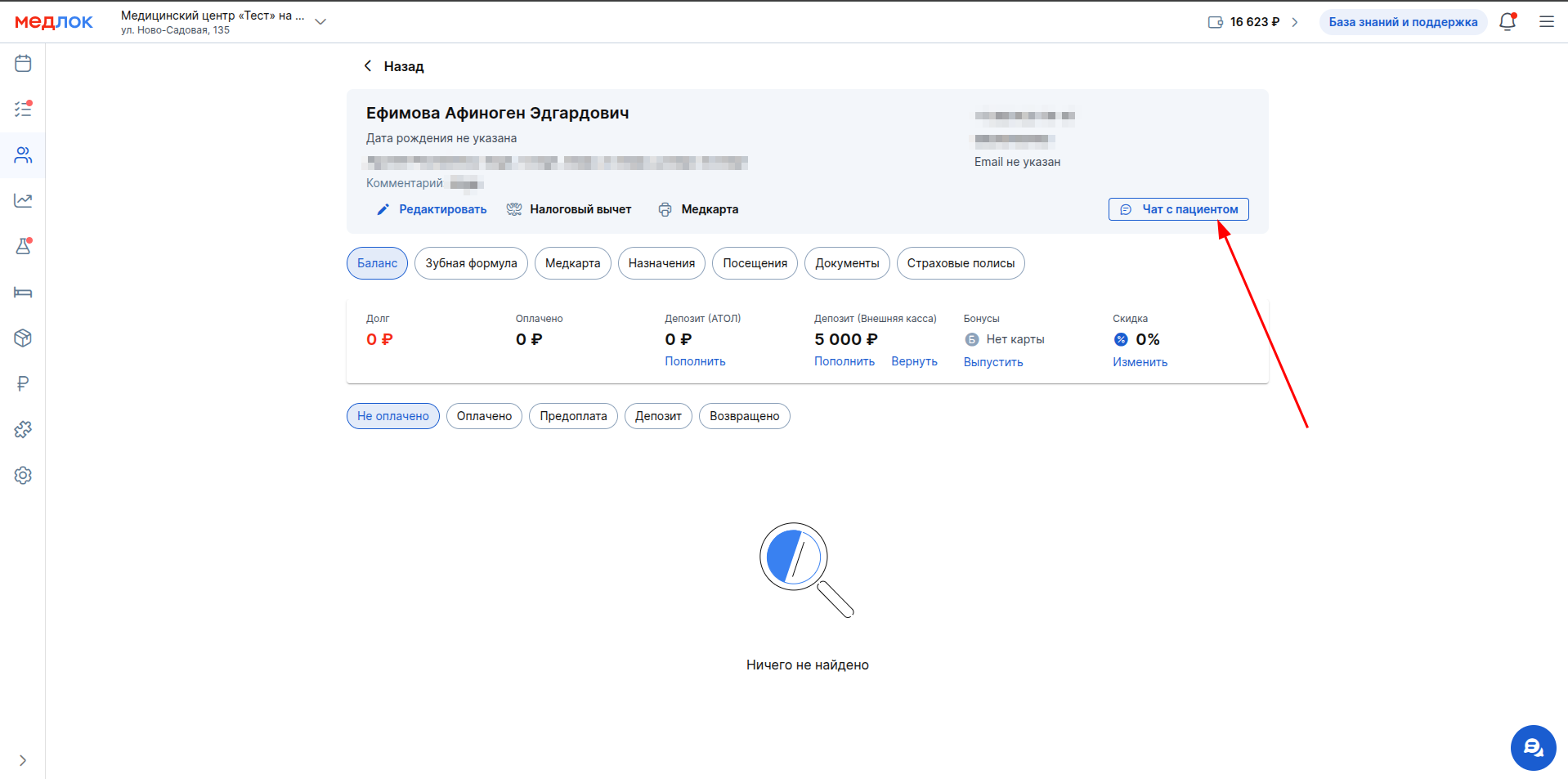
Բացի այդ, հիվանդի հետ զրույցը միշտ կարող է բացվել կոճակի միջոցով հիվանդի պրոֆիլի միջոցով «Чат с пациентом».
Զրույցների ցանկ
Երբ սեղմում եք կապի վիջեթը բաժնում «Чаты» հայտնվում է զրույցների ցուցակ: Այն տեսակավորված է ըստ ամսաթվի (վերևից նոր հաղորդագրություններ, ներքևից ավելի ուշ հաղորդագրություններ):

Հիվանդի հետ զրույց սկսելու համար կտտացրեք «+ Чат» վերին աջ անկյունում:

Տեղեկատվական անվտանգության ապահովման համար հիվանդների ցանկը հասանելի է միայն որոնման հարցման միջոցով: Անունը որոնելու համար հարկավոր է մուտքագրել առնվազն 3 նիշ: Հեռախոսահամարով որոնելու համար անհրաժեշտ է մուտքագրել հիվանդի ամբողջական համարը:

Որոնման հարցումը ներկայացնելուց հետո կտեսնեք ոչ ավելի, քան 10 հիվանդ: Եթե ճիշտ հիվանդին հնարավոր չէ գտնել, մուտքագրեք ավելի ճշգրիտ հարցում:
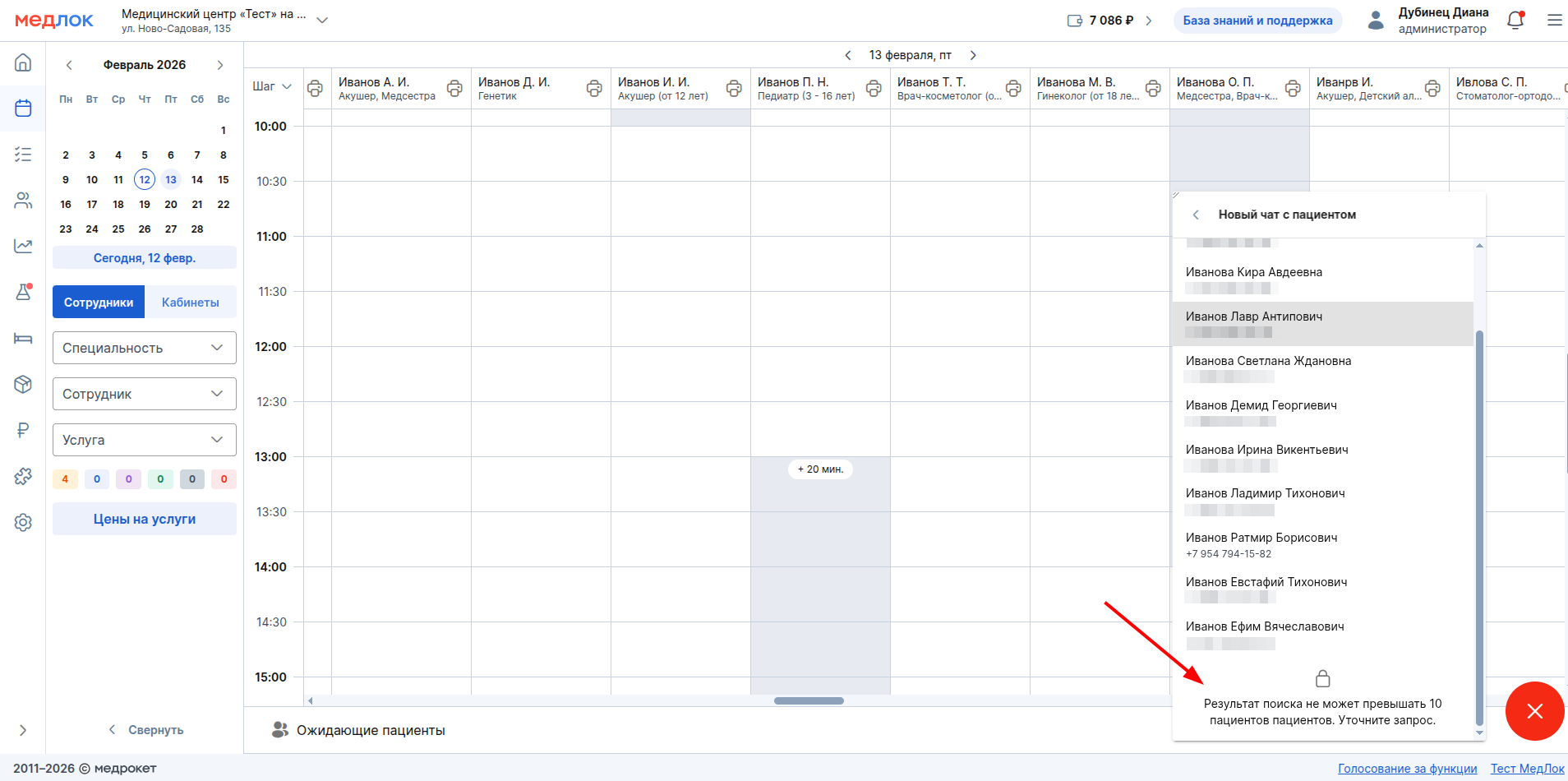
Կտտացրեք հիվանդին ՝ նրա հետ զրույց սկսելու համար:
Կլինիկայի աշխատակիցները տեսնում են զրույցները ՝ կապված մասնաճյուղերի կարգավորումների համաձայն: Եթե \ u200b \ u200bհիվանդը գրում է այն մասնաճյուղին, որին աշխատակիցը կապված չէ, ապա այս զրույցը նրան չի երևա:
Եթե \ u200b \ u200bաշխատողը կապված է բոլոր մասնաճյուղերի հետ, նա կտեսնի և կկարողանա պատասխանել կլինիկայում գրված բոլոր հաղորդագրություններին:
ԿԱՐԵՎՈՐ! Տեղեկատվական անվտանգության համար զրույցների ցանկը ցուցադրվում է վերջին 7 օրվա ընթացքում: Դուք միշտ կարող եք զրույց գտնել Ձեզ անհրաժեշտ հիվանդի հետ որոնման միջոցով:
Chatրուցարանների ցուցակը միշտ ցուցադրում է այդ զրույցի վերջին հաղորդագրությունը:

Որոնել զրույցների ցանկում
Chatրուցարանում կա որոնում, որի միջոցով ցուցակից կարող եք գտնել անհրաժեշտ զրույցը:
- Որոնումն աշխատում է հիվանդի անունով և հեռախոսահամարով:
- Որոնումը ցուցադրում է առավելագույնը 10 զրույց:
- Ինչպես նոր զրույց ավելացնելիս, անուն-ազգանունով որոնումն աշխատում է 3 կամ ավելի նիշ մուտքագրելիս, իսկ հեռախոսի համարով ՝ լրիվ հեռախոսահամարը:
- Եթե \ u200b \ u200bհնարավոր չէր գտնել անհրաժեշտ զրույցը, պարզաբանեք որոնումը:
Զտել ըստ չընթերցված հաղորդագրությունների
Երբ կան չընթերցված հաղորդագրությունները հիվանդների, վերեւից վերեւում widget ցուցադրում նրանց թիվը հատուկ միավորի. Հպեք դրան կամ վիջեթին ՝ զրույցները տեսնելու համար:

Չաթերի ցանկում նրանք, որտեղ կան չընթերցված հաղորդագրություններ, նշվում են կարմիր շրջանակով:

Ակտիվացրեք վազորդը «Только непрочитанные». տեսնել միայն այն զրույցները, որոնք ունեն հիվանդների կողմից չտեսնված հաղորդագրություններ:
ԿԱՐԵՎՈՐ! Ֆիլտրով միացված զրույցները տեսակավորվում են հակառակը ՝ ամենահինից մինչև նորերը (վերևում գտնվող հին հաղորդագրությունները, ներքևում գտնվող նոր հաղորդագրությունները):

Եթե \ u200b \ u200bզրուցարանը բացելիս վերջին հաղորդագրություններն արդեն կարդացել են, ոլորեք վերևի զրույցը, ամենայն հավանականությամբ, դուք ունեք չընթերցված հաղորդագրություններ վերևում ՝ չաթի միջոցով:
Chatրուցարանի հետ աշխատելը
Օգտագործողի հետ զրույց բացելու համար կտտացրեք ցուցակում գտնվող նրա տարածքը:

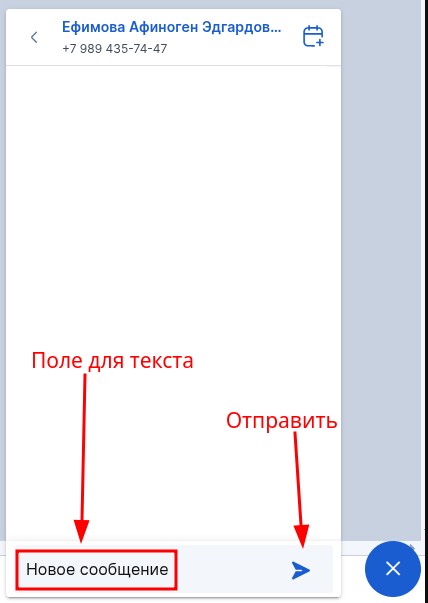
Հաղորդագրություն ուղարկելու համար Մուտքագրեք տեքստը վանդակում և սեղմեք Ուղարկել.
ԿԱՐԵՎՈՐ! Հաղորդագրություն ուղարկելու համար սեղմեք Ctrl+Enter. Enter-ը պարզապես կուրսորը տեղափոխում է մուտքագրման դաշտի նոր տող:
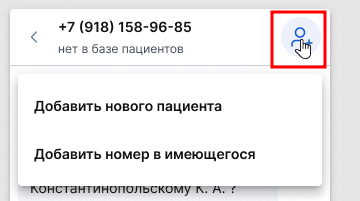
Եթե \ u200b \ u200bհիվանդը ձեր հիվանդների բազայում չէ, և նա առաջին անգամ է գրում զրուցարանում, ապա վերևում կլինի միայն այդ հիվանդի հեռախոսահամարը, և այն կարող է ավելացվել տվյալների բազայում անմիջապես զրույցից: Դա անելու համար կտտացրեք վերևի աջ կողմում գտնվող պատկերակին և Ընտրեք հարմար լրացման ձևաչափ ՝ ստեղծել նոր հիվանդ կամ ավելացնել այս հեռախոսը արդեն գոյություն ունեցող հիվանդին:
Հիվանդների ստեղծման և փոփոխման մասին ավելին գրված է հոդվածում Հիվանդի պրոֆիլը.
ԿԱՐԵՎՈՐ! Նոր հիվանդի ավելացման համար անհրաժեշտ են հիվանդների ընթերցանության և խմբագրման իրավունքներ:
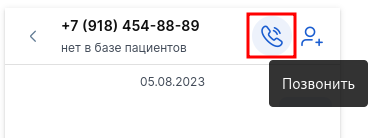
Եթե \ u200b \ u200bաշխատողն աշխատում է հեռախոսակապով, զանգի կոճակը հասանելի կլինի հիվանդի հետ զրուցելիս: Սեղմելով զանգի կոճակը, հիվանդին զանգ կկատարվի հեռախոսակապի միջոցով:
Եթե \ u200b \ u200bհիվանդն արդեն գտնվում է տվյալների բազայում, կցուցադրվի նրա անունը և հեռախոսահամարը, ինչպես նաև կհայտնվի կոճակ «Назначить приём». Սեղմելով կոճակը, կբացվի ընդունելության ստեղծման ընտրացանկը, նույնը, ինչ ժամանակացույցում: Ընդունելության ստեղծման մասին ավելին կարող եք գտնել հոդվածում Նշանակումներ.
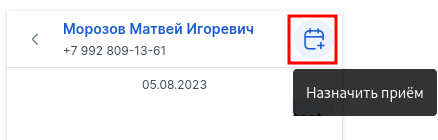
Հիվանդի ընտրություն զրուցարանում
Լինում են իրավիճակներ, երբ կլինիկայի բազայում գտնվում են միևնույն հեռախոսահամարով մի քանի հիվանդներ ։ Նման դեպքերի համար նախատեսված է հատուկ հիվանդի ընտրության Մենյու, ում հետ պետք է հաղորդակցվել ։
Chatրուցարանի վերևում կհայտնվի կոճակ «Выберите пациента».
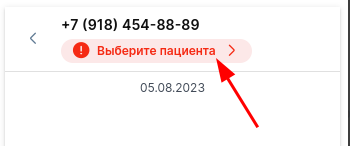
Կոճակը սեղմելիս կցուցադրվի մոդալ պատուհան, որտեղ անհրաժեշտ է ընտրել ցանկալի հիվանդին և սեղմել «Привязать».
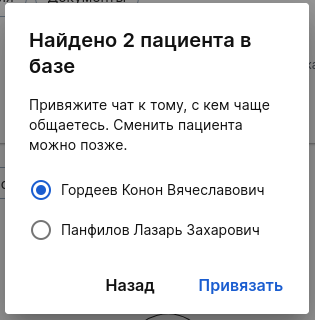
Կապվելուց հետո այս համարով բոլոր հաղորդագրությունները կուղարկվեն ընտրված հիվանդին և կպատվիրվեն նրան:
ԿԱՐԵՎՈՐ! Ընտրության համար հիվանդների առավելագույն քանակը 20 է: Եթե ավելի շատ հիվանդներ կան, պետք է արվի նմանատիպ հիվանդների միավորում Միավորման մասին ավելին գրված է հոդվածում Հիվանդի պրոֆիլը.
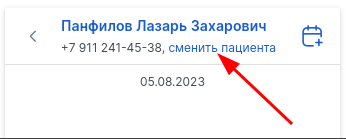
Ցանկացած պահի հնարավոր է փոխել չաթի կապը հիվանդի հետ ։ Դա անելու համար սեղմեք կոճակը «Сменить пациента» chatրուցարանի վերևում և ընտրեք Ձեզ անհրաժեշտ հիվանդին:
Զրուցարանում հաղորդակցման ալիքի ընտրություն
Կարող եք ընտրել, թե որ ալիքով գրել հիվանդին: Հասանելի ալիքները կցուցադրվեն մուտքագրման դաշտի ձախ կողմում գտնվող կտտոցով:
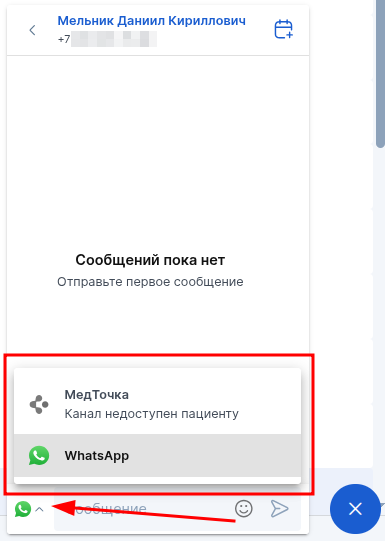
Վերոնշյալ օրինակում հիվանդին հասանելի է միայն WhatsApp հաղորդակցման ալիքը: Եթե \ u200b \ u200bալիքը մատչելի չէ հիվանդի համար (Օրինակ, հիվանդը չի տեղադրել Medtochka) - Այս մասին կգրվի ալիք ընտրելիս:
Ալիքներից յուրաքանչյուրի անհասանելիության պատճառների մասին ավելին կարող եք գտնել մեր գիտելիքների բազայի համապատասխան հոդվածներում:
Վիջեթի չափափոխում
Անհրաժեշտության դեպքում կարող եք փոխել wjet-ի չափը (ավելացնել կամ նվազեցնել): Դա անելու համար Պարզապես քաշեք վերին ձախ անկյունը: Չափը պահվում է անհատապես օգտագործողի համար (այլ օգտվողների համար չափը չի փոխվի):

Զրույցի ծանուցումներ
Բոլոր նոր զրույցի հաղորդագրությունների համար, անկախ ալիքից, կա կլինիկայի աշխատողի ծանուցման համակարգ: Ծանուցումները բաղկացած են:
- Browser Հրել ծանուցում;
- Ձայնային ծանուցում;
- Նոր հաղորդագրության մասին ահազանգեր զննարկչի ներդիրում:
Browsննարկչի ազդանշանային ծանուցումներ
Ծանուցումը պարունակում է նոր հաղորդագրության տեքստ:

Browserննարկչի ծանուցումներ ստանալու համար հարկավոր է մուտք գործել դրանց զննարկչի կարգավորումներում: Ծանուցումները աջակցվում են Google Chrome, Yandex բրաուզերների համար:Զննարկիչ
Push ծանուցումները կօգտագործվեն միայն նոր (չընթերցված) զրույցի հաղորդագրությունների համար:
Ըստ նախնականի, զննարկիչը կպահանջի մուտք գործել ինքնաբերաբար, դուք պետք է սեղմեք «Разрешить»:
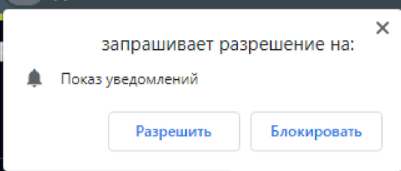
Եթե ծանուցումները արգելափակված են, ապա դուք չեք կարողանա ստանալ push ծանուցումներ, բայց դա հնարավոր է շտկել, գնացեք կայքի կարգավորումներ:

և ծանուցումներ ստանալու թույլտվություն տվեք:

Դրանից հետո վերաբեռնեք Medlock էջը:
Նոր հաղորդագրության մասին ահազանգեր զննարկչի ներդիրում:
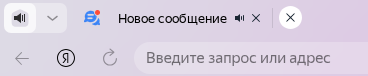
Նոր հաղորդագրություն ստանալուց հետո ներդիրը կփոխի իր պատկերակը և կհայտնվի նոր հաղորդագրության մասին տեքստը, որից հետո ներդիրը կվերադառնա իր սկզբնական վիճակին:
Ձայնային ծանուցում
Լռելյայն ձայնային ծանուցումն աշխատում է հաղորդակցության բոլոր ալիքների Բոլոր նոր հաղորդագրությունների վրա:
Անհրաժեշտության դեպքում ձայնային ծանուցումը կարող է անջատվել: Խլացնելու համար կտտացրեք Էջի կարգավորումներ զննարկչի հասցեի տողում:
Հաջորդը, Գտեք կետը «Звук». ընտրեք «Отключить звук».

Հաճախակի Տրվող Հարցեր
- Ինչպես է աշխատում Medtochkoy chat ալիքը:
Medtochkoy-ի հետ զրուցելու ալիքի առանձնահատկությունների մասին ավելին նկարագրված է մեր գիտելիքների բազայի հոդվածը. - Հնարավոր է ֆայլեր ուղարկել զրույցի միջոցով:
Դեռ ոչ, բայց դուք կարող եք ներբեռնել անհրաժեշտ ֆայլը անմիջապես հիվանդի բժշկական կենտրոնում, ավելին կարդացեք հոդվածում Բժշկական քարտից փաստաթղթեր ուղարկելը հիվանդի բժշկական քարտին. Կարող եք նաև ֆայլը վերբեռնել ֆայլերի փոխանակման մեջ և դրա հղումը փոխանցել զրուցարանին: - Նախատեսվում է ավելացնել հաղորդակցության նոր ուղիներ:
Այո, ծրագրերը ներառում են հիմնական սուրհանդակների մեծ մասի ավելացում ՝ հիվանդների հետ հաղորդակցվելու համար իրենց համար հարմար հավելվածում: - Նախատեսվում է ավելացնել խելացի խնամք:
Խելացի խնամքի հաղորդագրություններն արդեն ավելացվել են զրույցին: Ավելին նկարագրված է հոդվածում Խելացի խնամք Medtochkoy-ի հետ զրուցելիս. - Արդյոք տիզն ազդում է «Анонимный приём» հիվանդին հաղորդագրություն ուղարկելու կամ նրանից հաղորդագրություն ստանալու հնարավորության մասին:
Ոչ, կապի կենտրոնի զրույցները կապված չեն ընդունելության անանունության հետ, հիվանդը կարող է գրել և նրանից հաղորդագրություն ստանալ: