


Բովանդակություն:
- Կարգավորում UIS-ի նոր անձնական հաշվում
- Կարգավորում հին UIS անձնական հաշվում
- HTTP ծանուցումների ստեղծում
- Softfones-ի կարգավորում
Կարգավորում UIS-ի նոր անձնական հաշվում 
Սակագնի միացում
ԿԱՐԵՎՈՐ! Medlok-ում API-ի միջոցով հեռախոսակապ օգտագործելու համար անհրաժեշտ է միացնել կատեգորիայի ցանկացած սակագին «Виртуальная АТС». Կարդ մորե — ՈՒԻՍ-ի էջը.
UIS-ի անձնական հաշվում հեռախոսակապը միացնելու համար ձեզ հարկավոր է նաև լրացուցիչ տարբերակ «Инструменты интеграции». Այն անհրաժեշտ է ինտեգրման ճիշտ աշխատանքի համար ։
ԿԱՐԵՎՈՐ! Որպեսզի զանգերի արտագրումն աշխատի Medlok-ում Միացրեք մոդուլը Խոսքի վերլուծություն UIS-ում
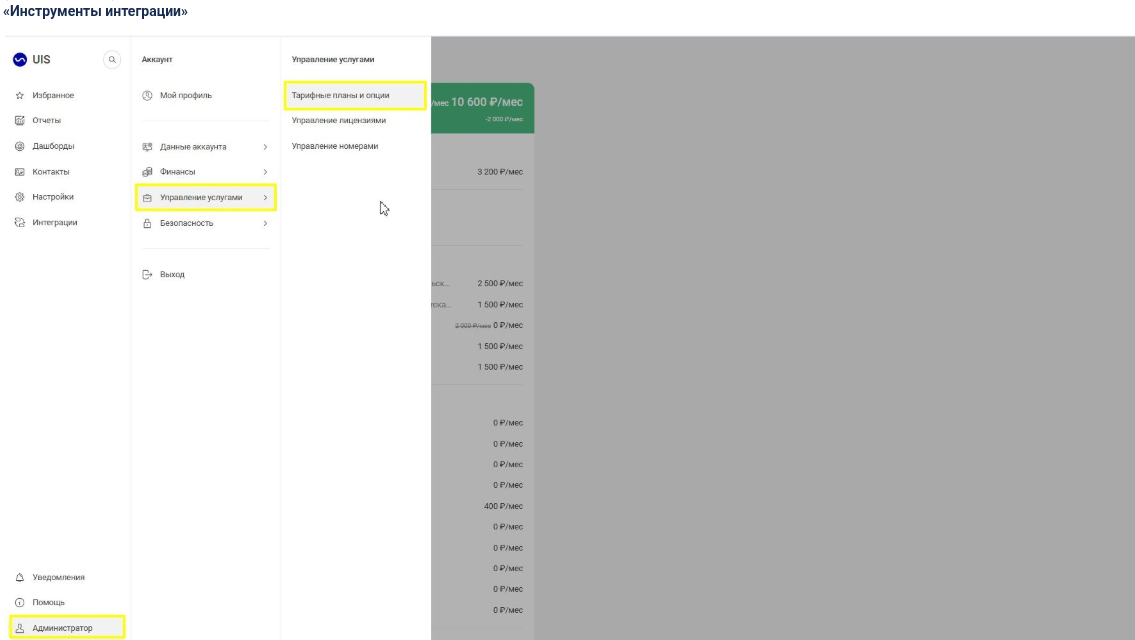
- Բացեք բաժինը սակագներով և ընտրանքներով:
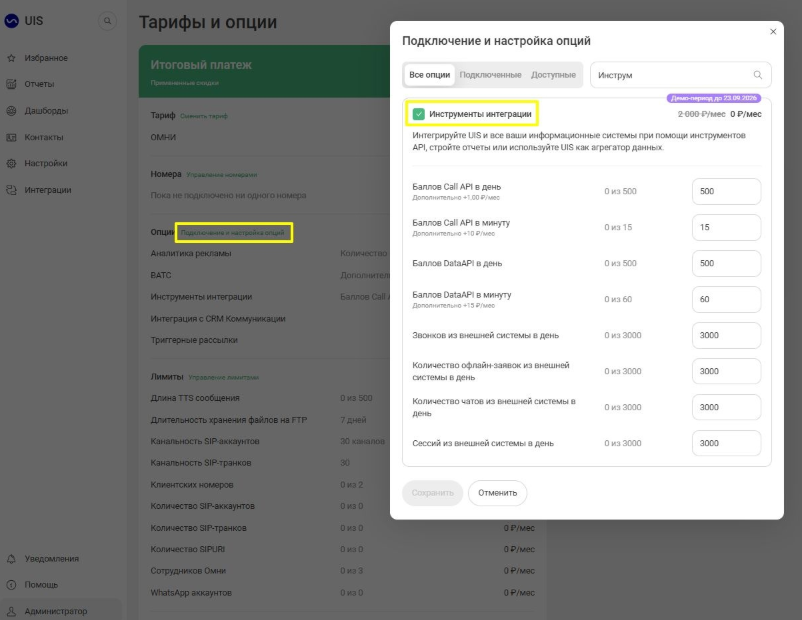
2. Ակտիվացրեք տարբերակը «Инструменты интеграции».
Օգտագործողի և նրա իրավունքների կարգավորում
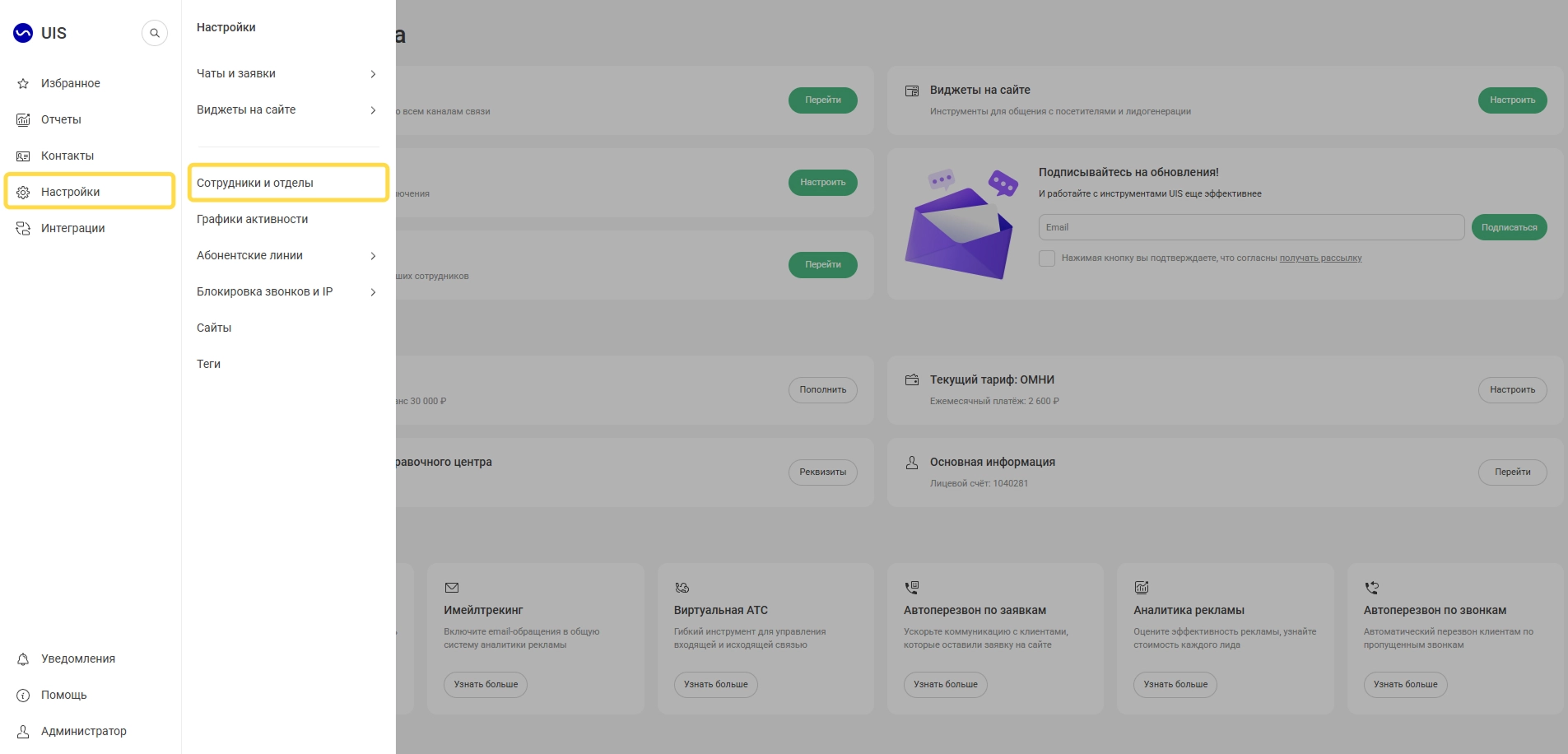
- Բացել բաժինը «Настройки» → «Сотрудники и отделы».
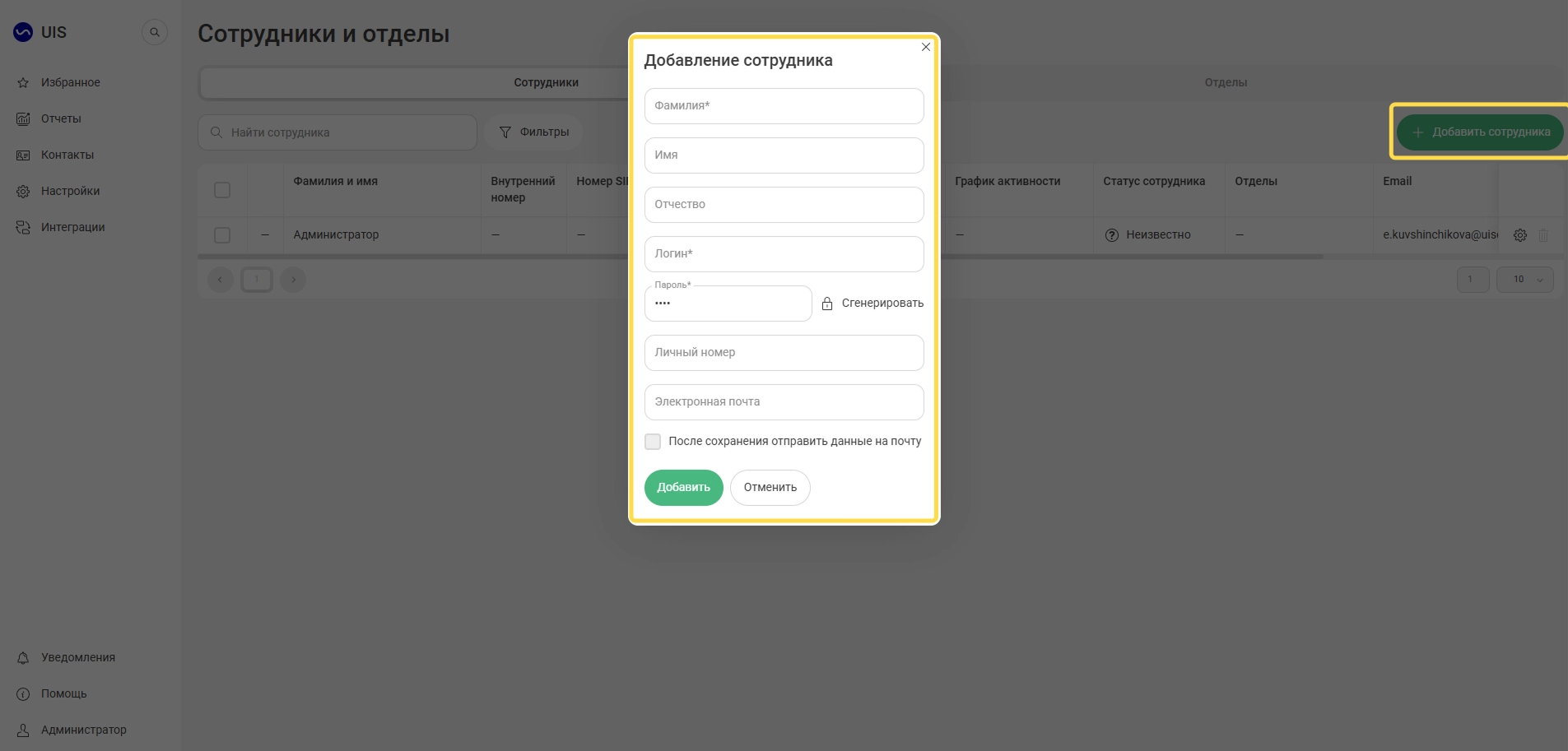
2. ՄԱՄՈՒԼ «Добавить сотрудника». Լրացրեք ձևը և կտտացրեք «Добавить». Սա կբացի ընդլայնված աշխատողի քարտը:
3. Աշխատողին իրավունքներ տվեք: Ընդլայնված քարտում դաշտում «Роль» Ընտրեք Նախադրված դերը «Администратор». UIS-ը խորհուրդ է տալիս այս դերը նշանակել այն աշխատակցին, որի բանալին օգտագործվում է ինտեգրման համար:
4. Եթե դուք ստեղծել եք ձեր սեփական դերը և ընտրել եք այն դերի փոխարեն «Администратор». կարգավորեք մուտքի թույլտվությունները:
- Բացել բաժինը «Администратор» → «Безопасность» → «Права доступа».
- Գտեք սյունակը Ձեր ուզած դերով:
- Նշեք բաժնի բոլոր կետերը «HTTP-уведомления» և խմբին «Виртуальная АТС», ներառյալ ներդրված կետերը:
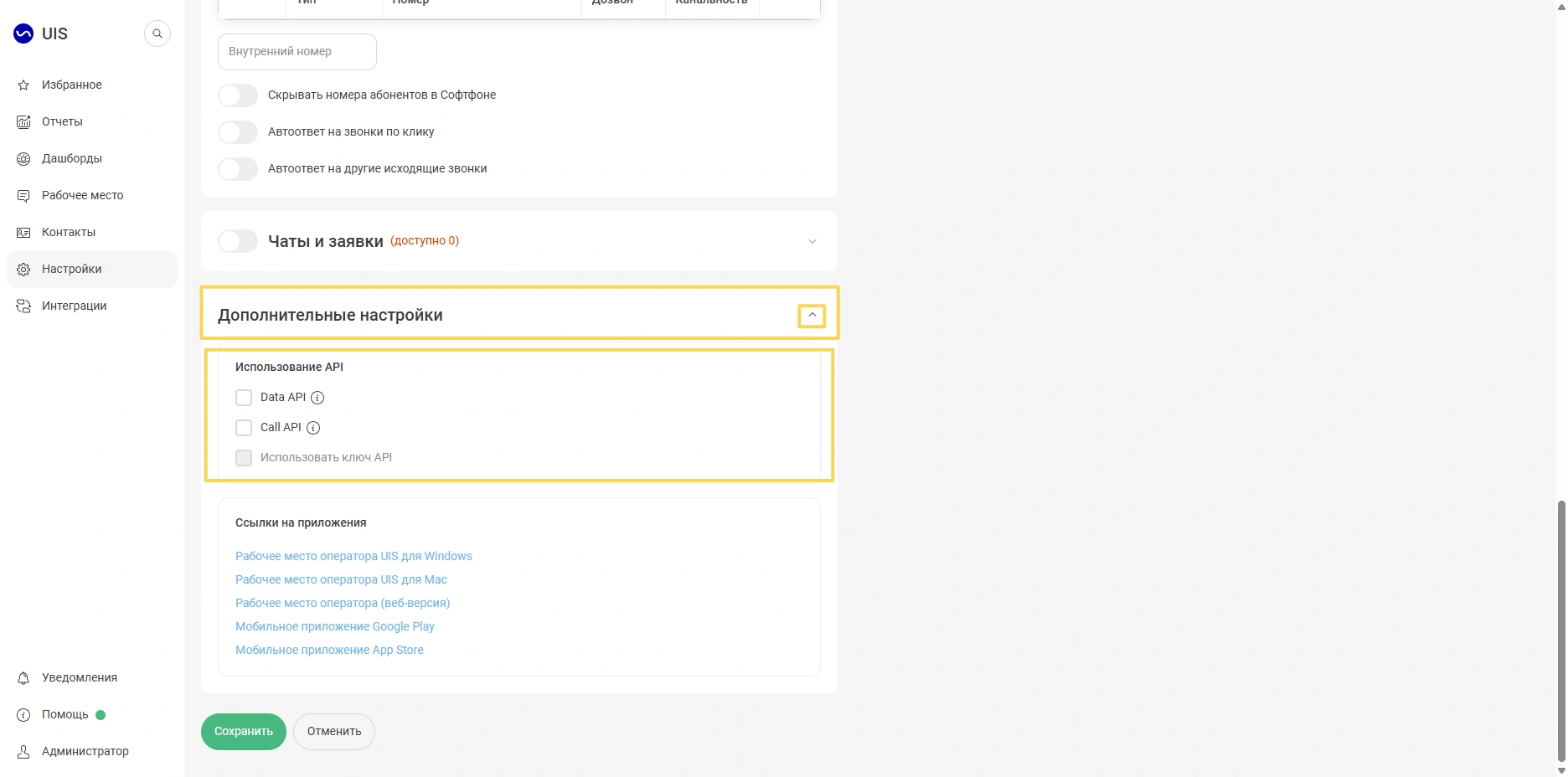
5. Աշխատակցին տրամադրեք API մուտք: Ընդլայնել բաժինը «Дополнительные настройки» Եվ նշեք API տեսակները ՝ Data API և Call API:
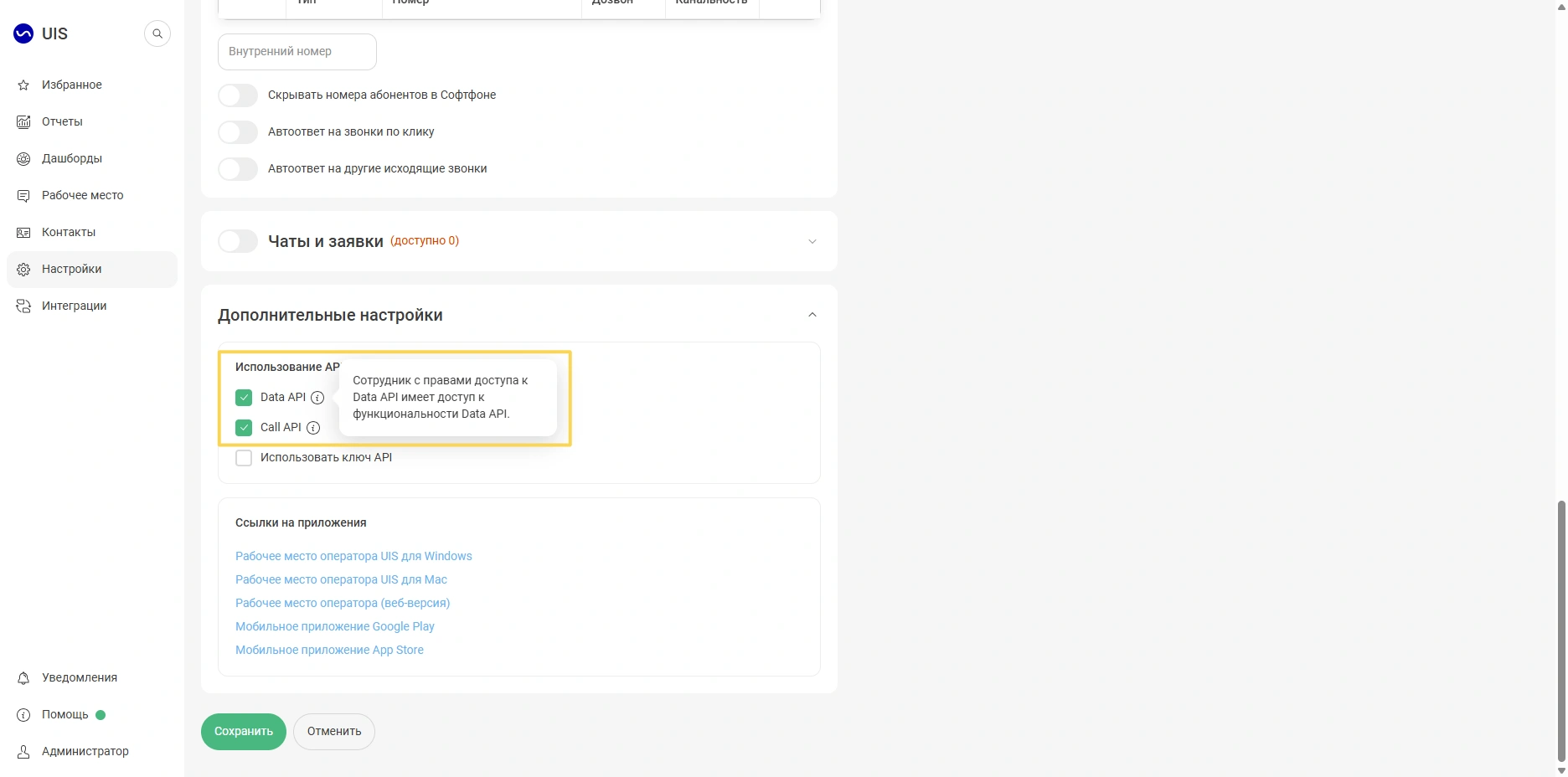
6. Նշեք կետը «Использовать ключ API» - համակարգը կստեղծի եզակի բանալին: Անջատիչ «Ключ API активен» պետք է լինի կանաչ:
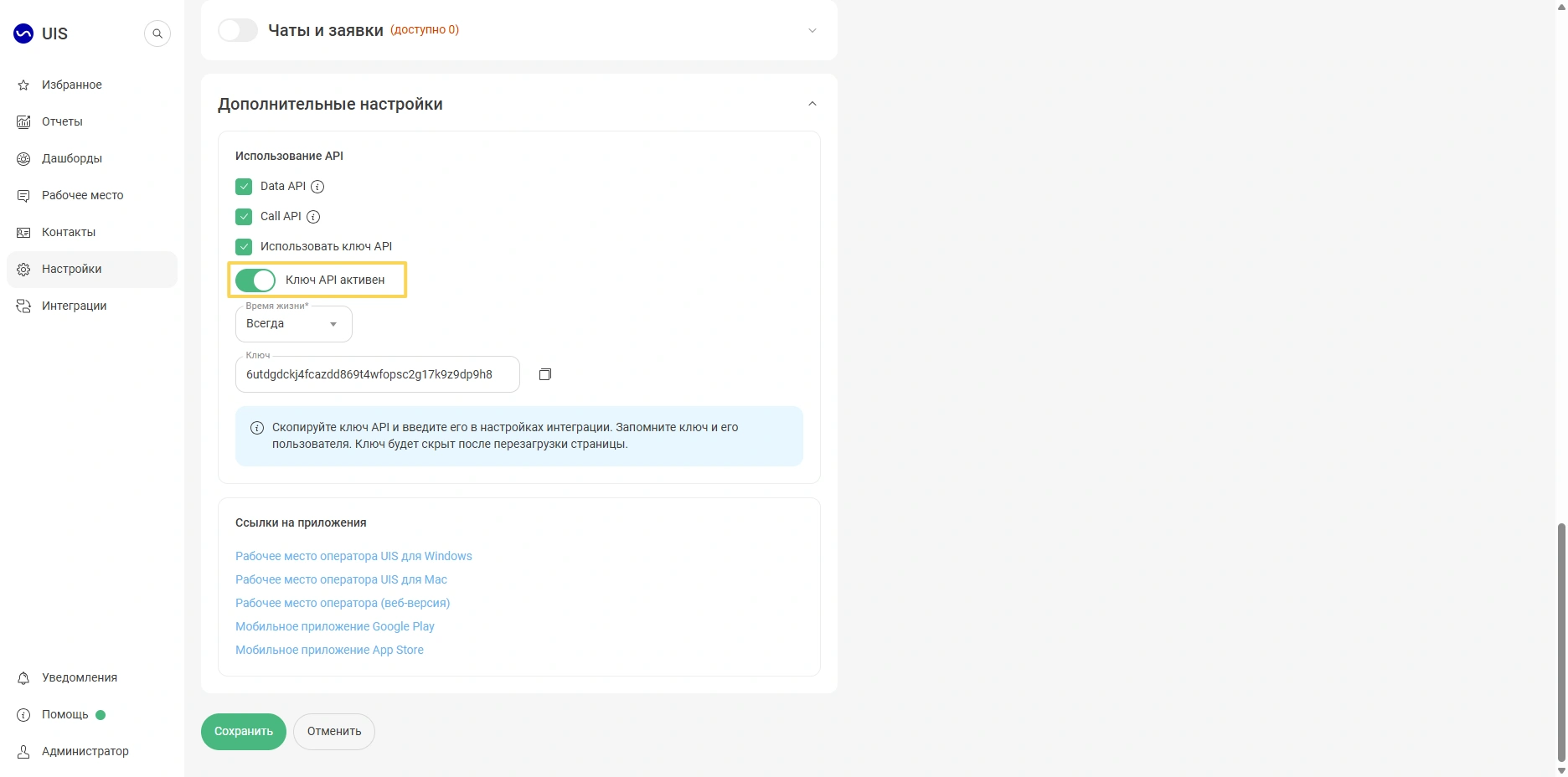
7. Դաշտում «Время жизни» ընտրել «Всегда», որպեսզի բանալին գործի անժամկետ: Եթե ընտրեք «До» Եվ նշեք ամսաթիվը, դրանից հետո բանալին կդադարի աշխատել: Medlock-ի հեռախոսակապը կանջատվի այնքան ժամանակ, քանի դեռ չեք ստեղծել նոր բանալի:
8. ՄԱՄՈՒԼ «Копировать» բանալին կողքին և պահեք այն: Դա անհրաժեշտ կլինի, երբ մոդուլը միացնեք Medlock-ում: Դրանից հետո պահպանեք աշխատողի կարգավորումները:
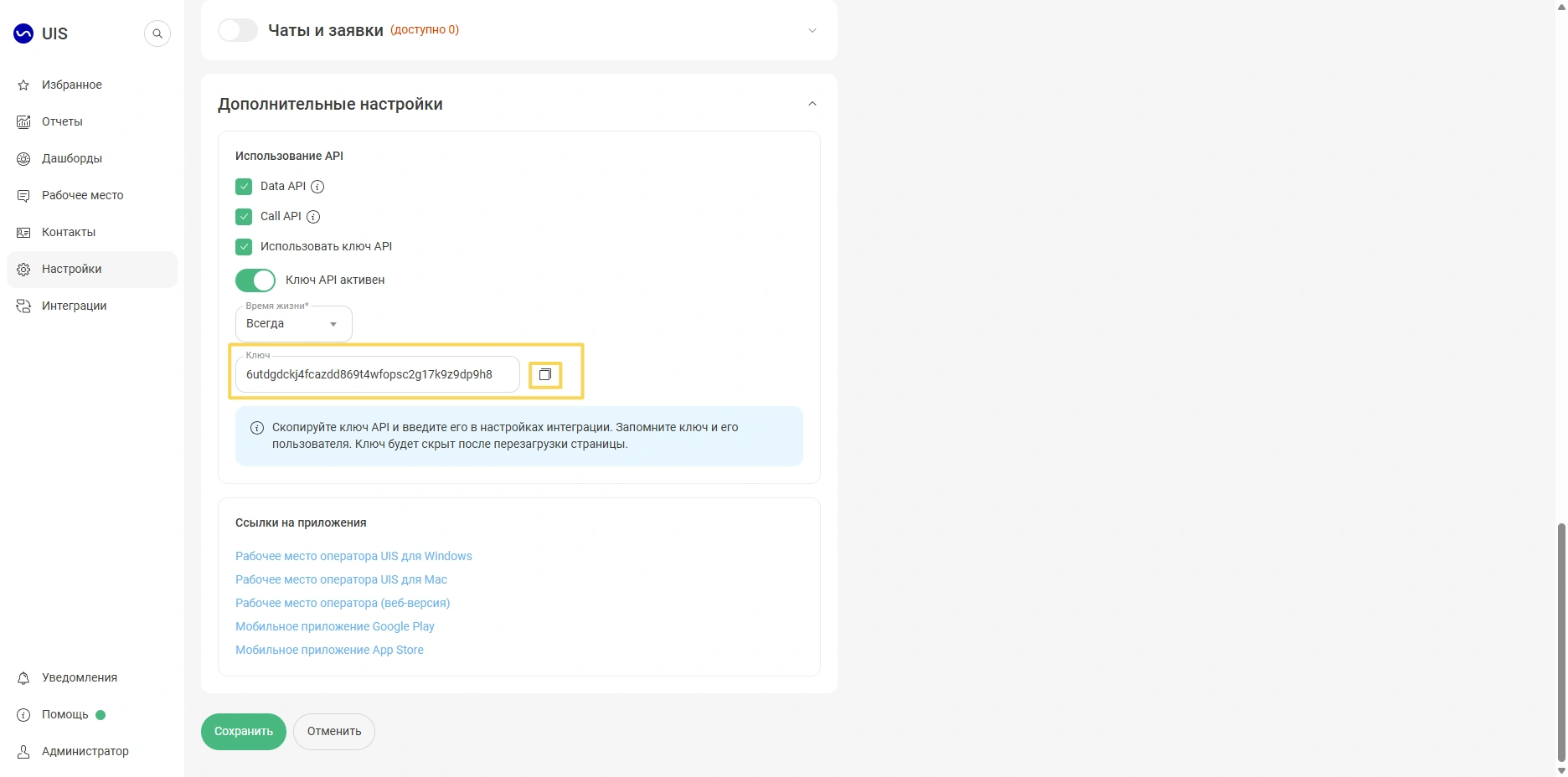
ԿԱՐԵՎՈՐ! Բանալին ցուցադրվում է միայն մեկ անգամ և թաքնվում է պարամետրերը պահպանելուց կամ էջը վերագործարկելուց հետո: Պահպանեք բանալին և հիշեք, թե որ աշխատողի համար է այն ստեղծվել:
ԿԱՐԵՎՈՐ! Եթե դուք օգտագործում եք մոդուլ «Сквозная аналитика». բանալին կարելի է վերցնել դրա պարամետրերից:
Անվտանգության կարգավորում
Անվտանգության կարգավորումները հասանելի են դեր ունեցող օգտագործողին «Администратор».
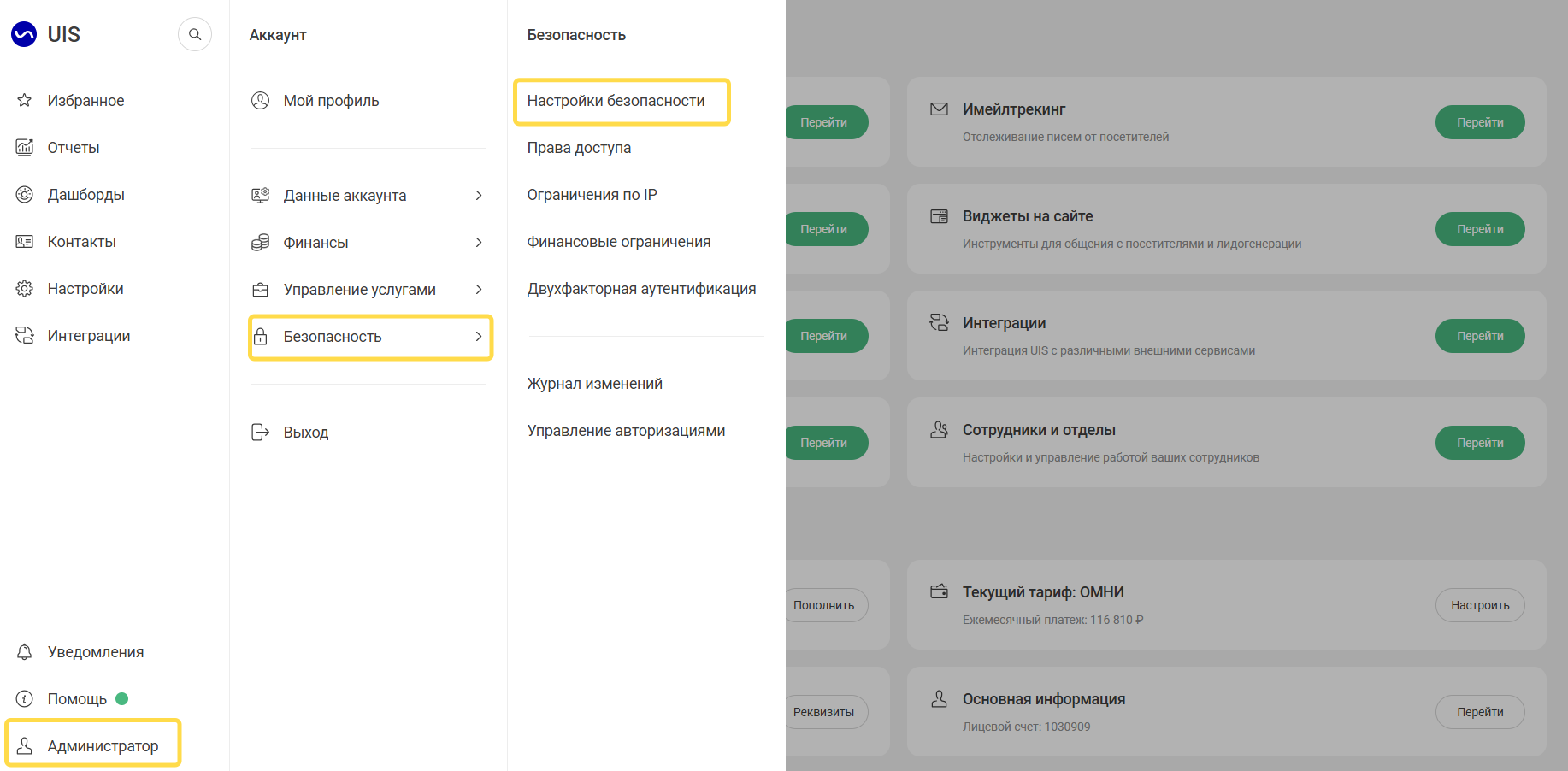
- Բացել բաժինը «Администратор» → «Безопасность» → «Настройки безопасности».
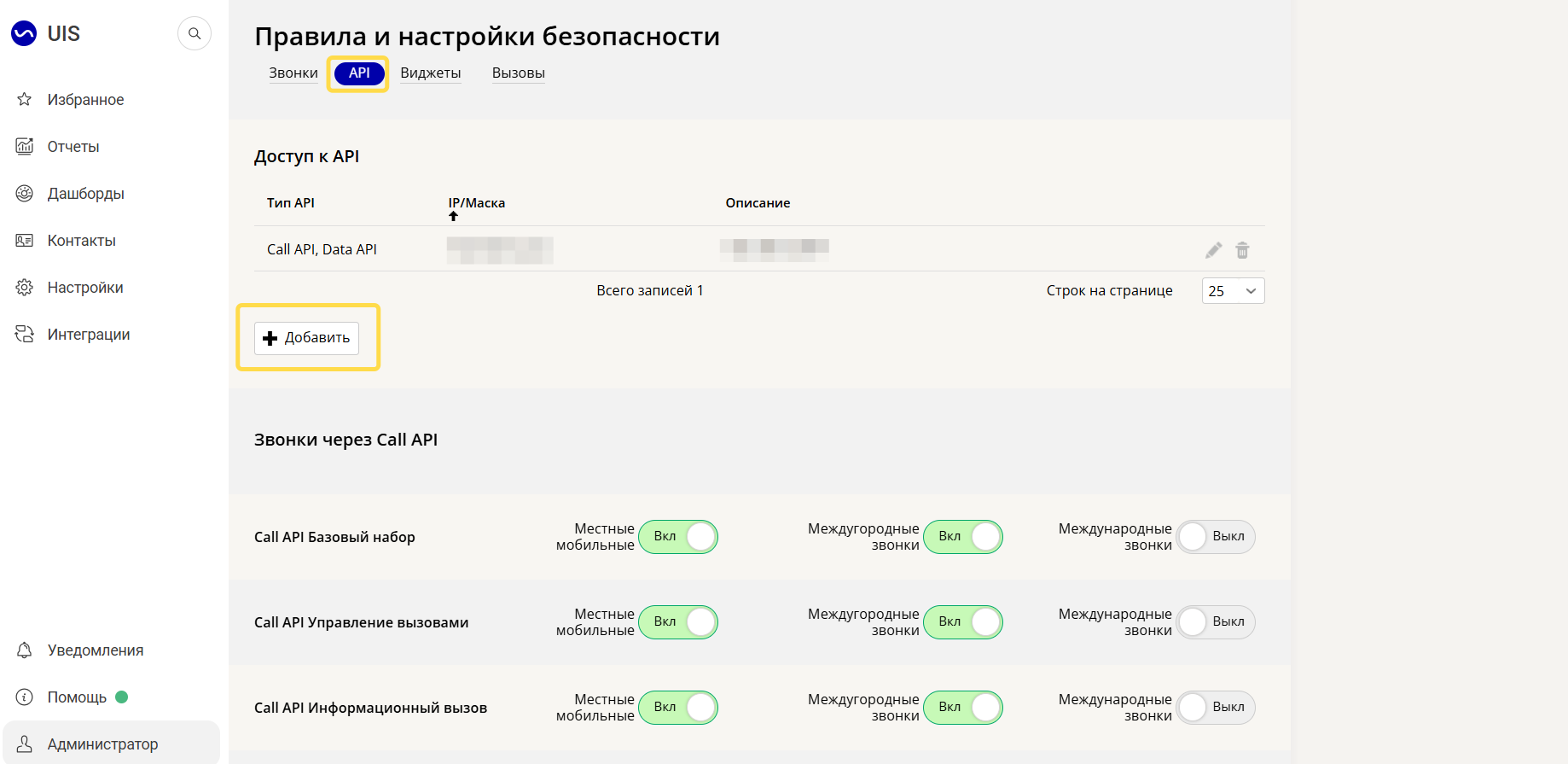
2. Անցնել ներդիրին «API» և սեղմեք «+ Добавить».
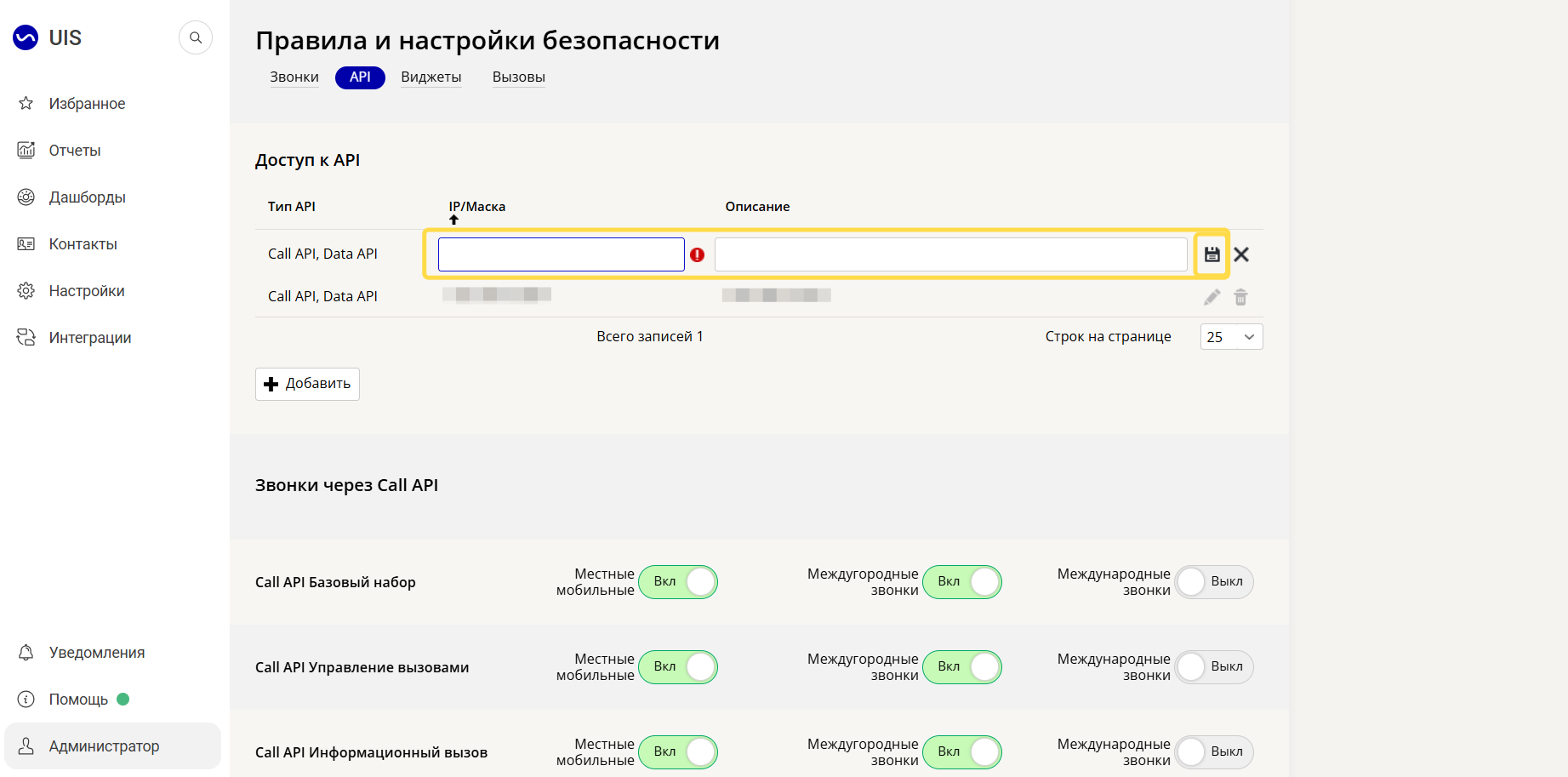
3. Դաշտում «IP/маска» մուտքագրեք 0.0.0.0/0: Դաշտ «Описание» լրացնելը պարտադիր չէ:
4. Պահպանեք հասցեն ՝ կտտացնելով տուփերի կողքին գտնվող անգործունյա սկավառակի պատկերակին:
ԿԱՐԵՎՈՐ! Փոփոխություններն ուժի մեջ կմտնեն մեկ ժամվա ընթացքում:
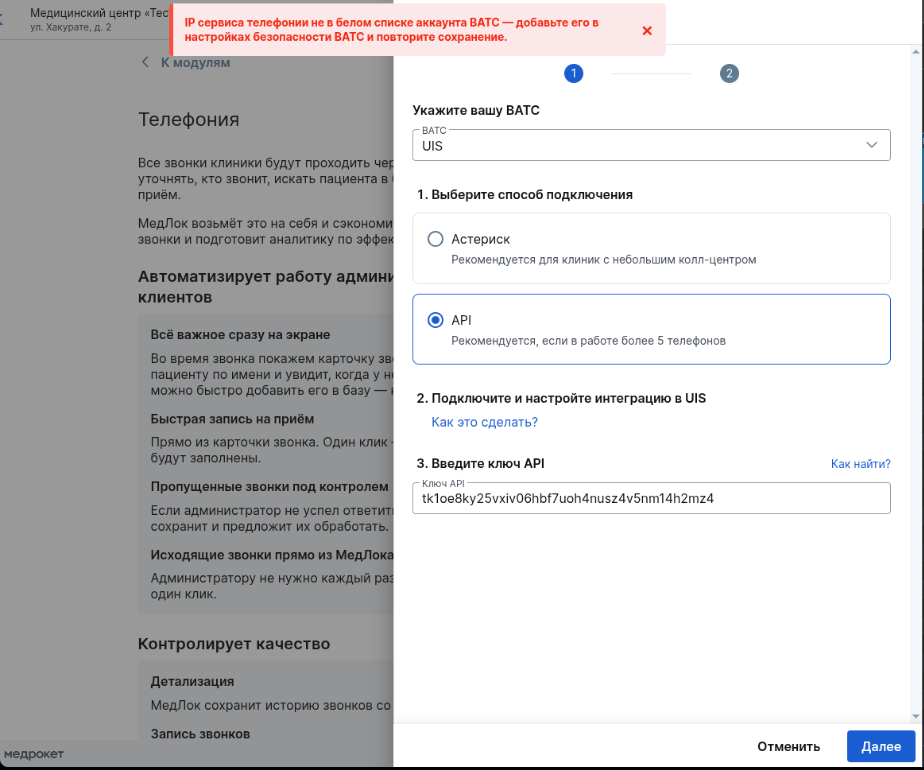
ԿԱՐԵՎՈՐ! Եթե \ u200b \ U200bմեդլոկի IP հասցեն չի ավելացվել UIS-ի անձնական հաշվում թույլատրվածների ցանկում, մոդուլը միացնելիս «Телефония» սխալը կցուցադրվի:
ԿԱՐԵՎՈՐ! UIS-ի անձնական հաշվում անհրաժեշտ է ստեղծել և կարգավորել SIP գծեր: Ավելին ՝ հոդվածումSIP համարներ.
Մոդուլի միացում «Телефония» Մեդլոկում
Միացրեք և կարգավորեք մոդուլը «Телефония» Մեդլոկ-ի արտասանություն Մեդլոկ [են]
Ավելին ՝ հոդվածում Մոդուլի միացում «Телефония».
HTTP ծանուցումների կարգավորում UIS-ում
Մոդուլը Medlock-ում միացնելուց հետո անհրաժեշտ է կարգավորել ծանուցումները UIS-ի անձնական հաշվում, որպեսզի զանգերը ցուցադրվեն համակարգում:
- Գնացեք UIS անձնական հաշիվ:
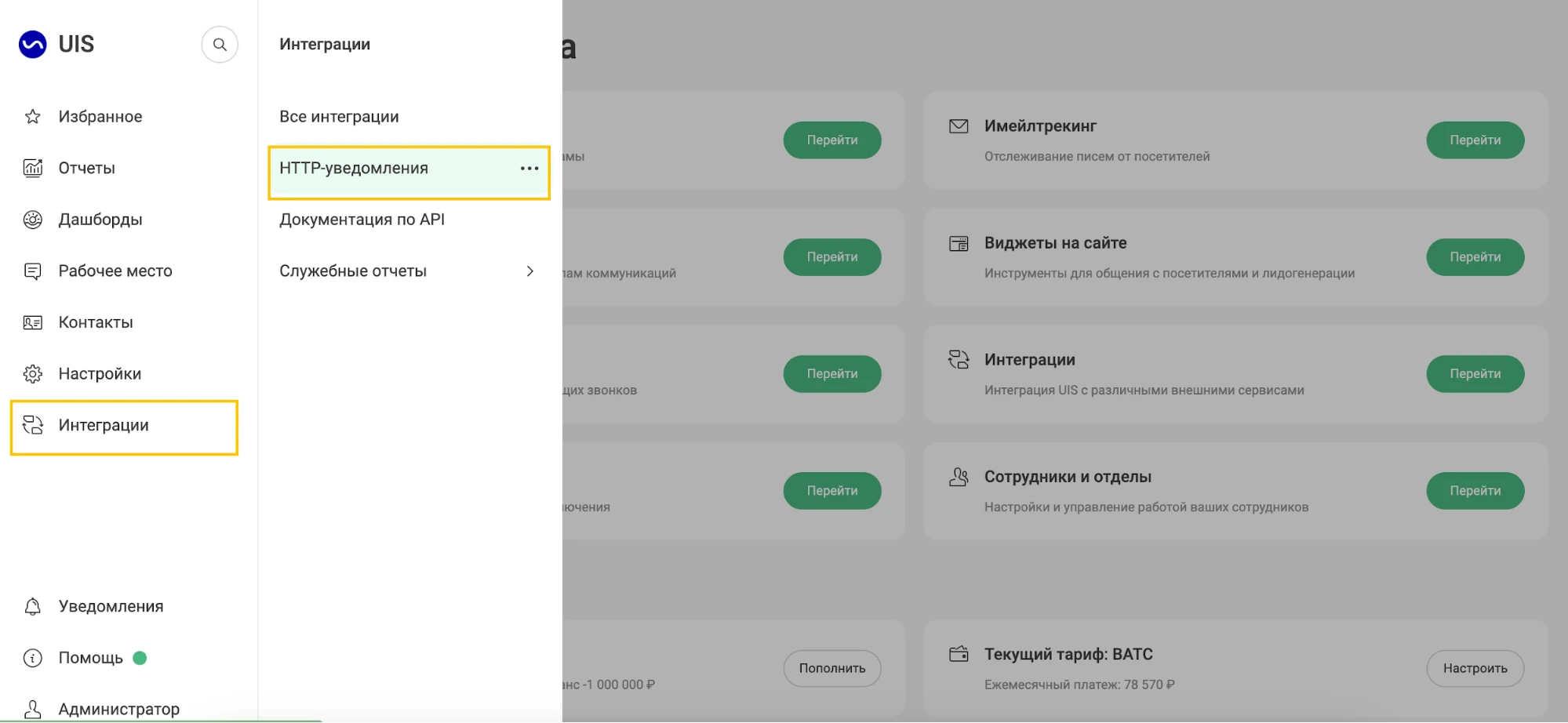
2. Բացել բաժինը «Интеграции» → «HTTP-уведомления».
3. ՄԱՄՈՒԼ «+ Добавить HTTP-уведомление».
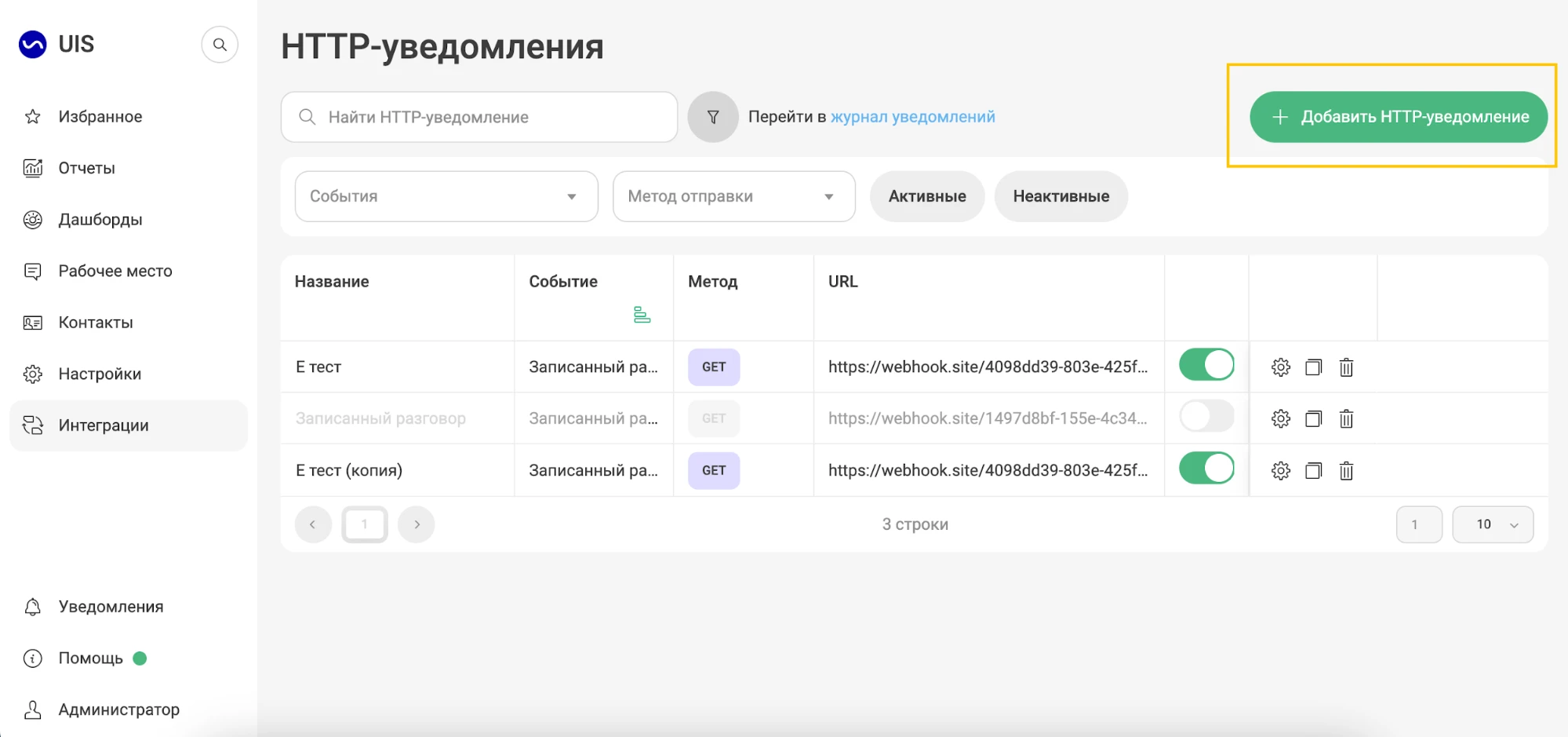
HTTP ծանուցման ձևի լրացում
Ստեղծեք ծանուցման վեց տեսակ: Նրանց անունները, պայմանները և տեքստերը տրված են բաժնում «Создание HTTP-уведомлений» ստորեւ.
Ծանուցման ստեղծման ձևը բաղկացած է հետևյալ բլոկներից:
- HTTP ծանուցման անվանումը " - մուտքագրեք անունը հրահանգից:
- Միջոցառման տեսակը " - Ընտրեք իրադարձություն բացվող ցուցակից: Իրադարձությունները խմբավորված են ըստ ծառայությունների: «Звонки», «ОМНИ», «Аналитика рекламы».
- «Условия» - Լրացրեք միայն այն դեպքում, եթե պայմանները նշված են հրահանգներում:
- «Настройка HTTP» - ընտրեք POST մեթոդը, նշեք URL-ը, որը պատճենվել է, երբ մոդուլը միացված է Medlock-ում և տեղադրեք ծանուցման տեքստը:
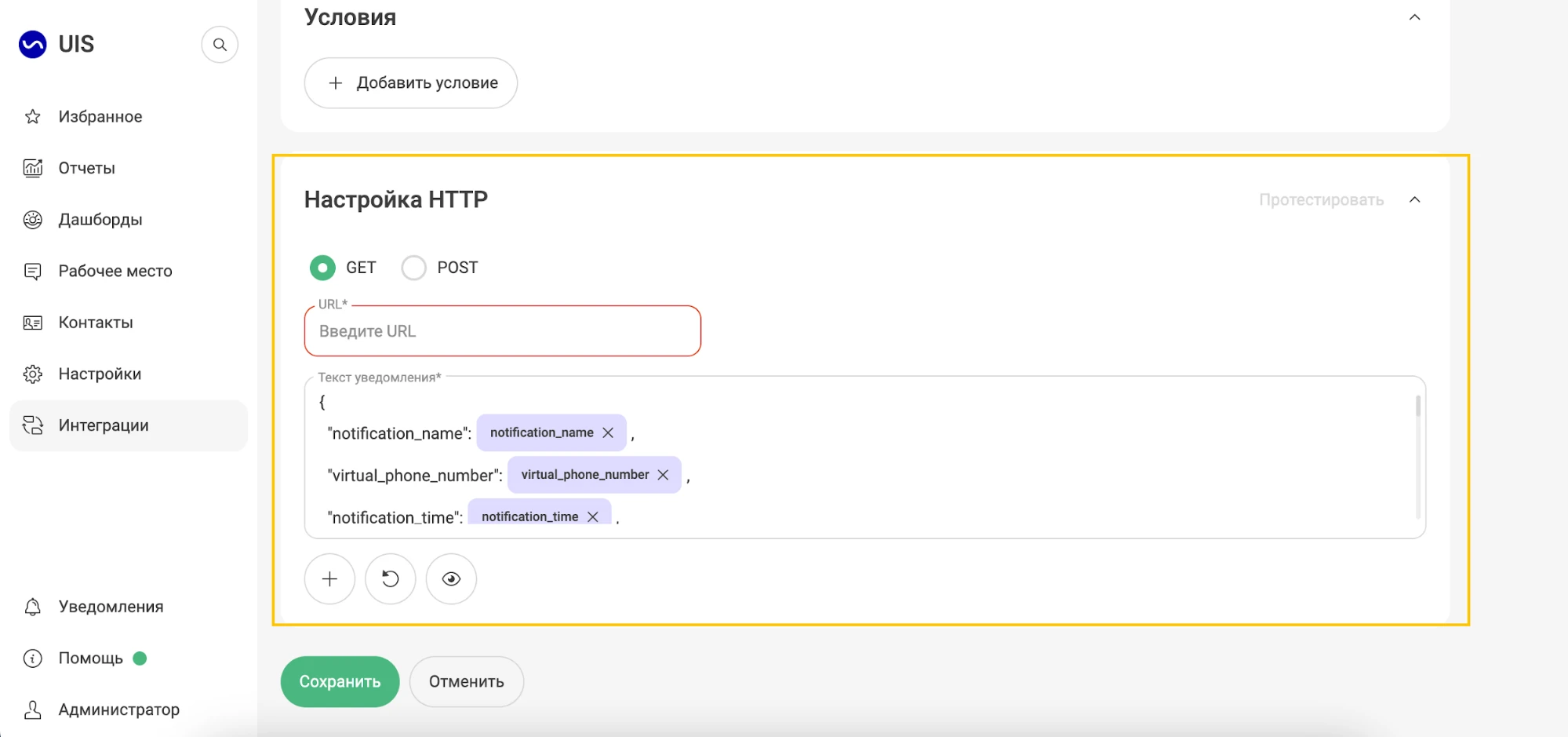
Ձևը լրացնելուց հետո կտտացրեք «Сохранить».
Կարգավորում հին UIS անձնական հաշվում
Սակագնի միացում
ԿԱՐԵՎՈՐ! Medlock-ում API-ի միջոցով հեռախոսակապ օգտագործելու համար անհրաժեշտ է միացրեք կատեգորիայի ցանկացած սակագին «Виртуальная АТС».
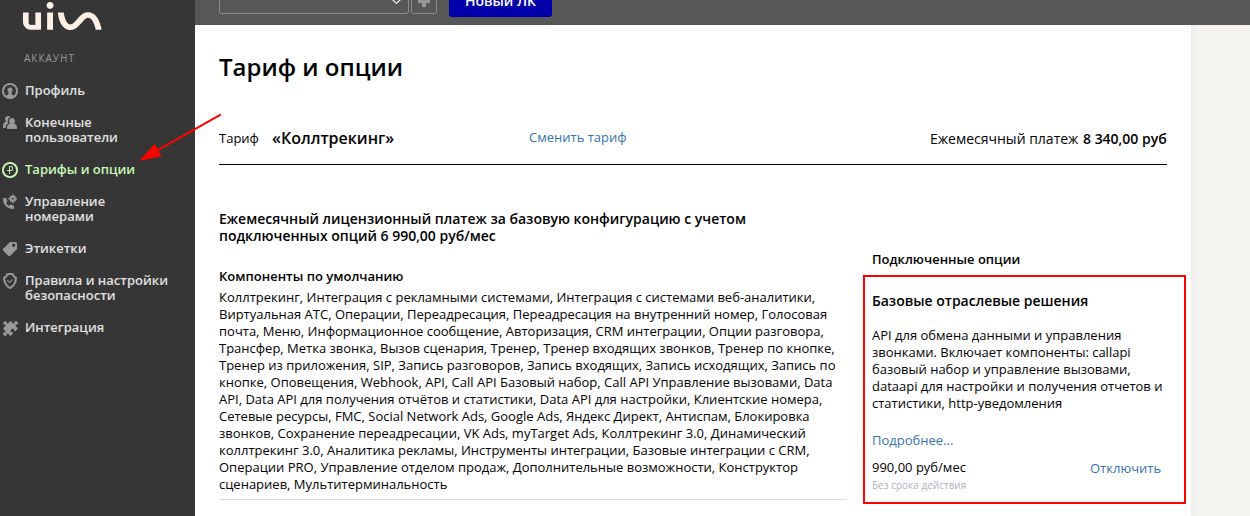
UIS-ի անձնական հաշվում հեռախոսակապը միացնելու համար ձեզ հարկավոր է նաև լրացուցիչ տարբերակ «Базовые отраслевые решения». Այն անհրաժեշտ է ինտեգրման ճիշտ աշխատանքի համար ։
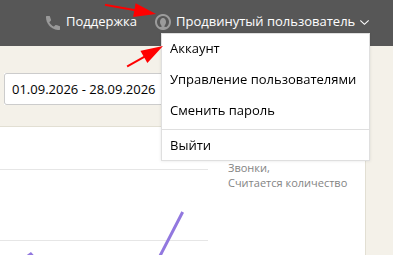
- Կտտացրեք օգտվողի անունը վերևի աջ անկյունում և ընտրեք «Аккаунт».
2. Բացվող էջում կտտացրեք «Тарифы и опции» և ակտիվացրեք տարբերակը «Базовые отраслевые решения».
Օգտագործողի և նրա իրավունքների կարգավորում
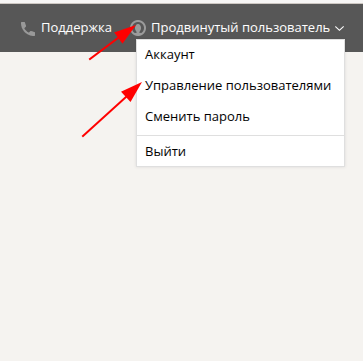
- Կտտացրեք օգտվողի անունը վերևի աջ անկյունում և ընտրեք «Управление пользователями».
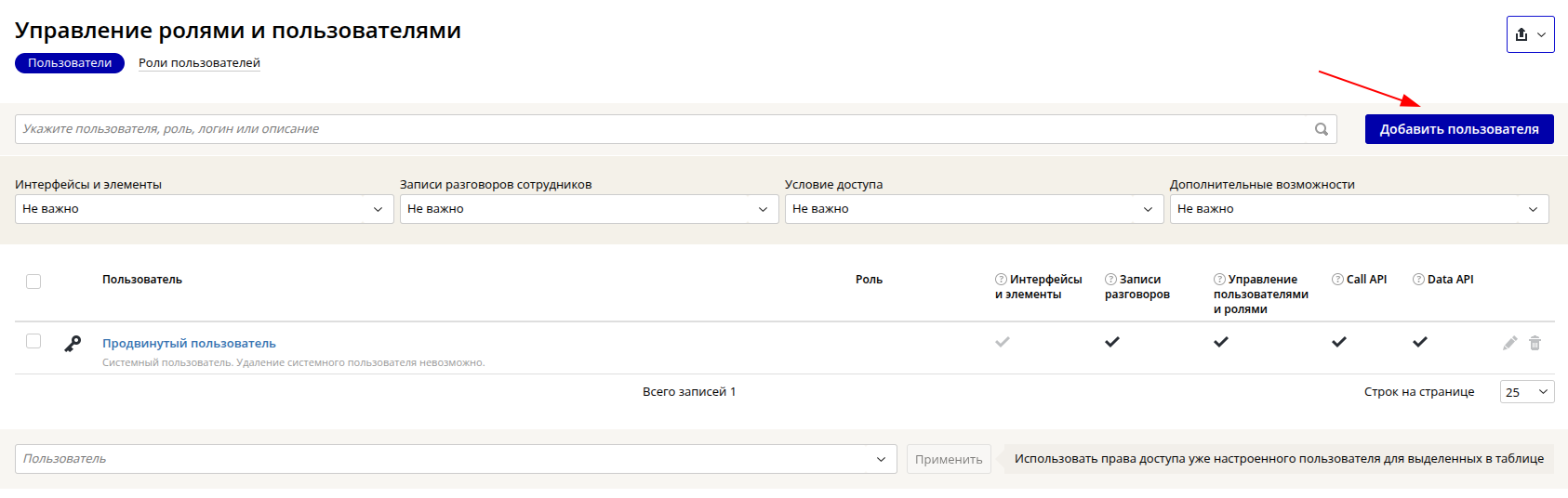
2. ՄԱՄՈՒԼ «Добавить пользователя».
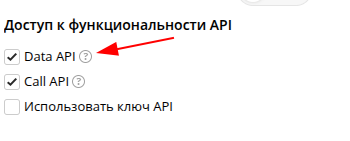
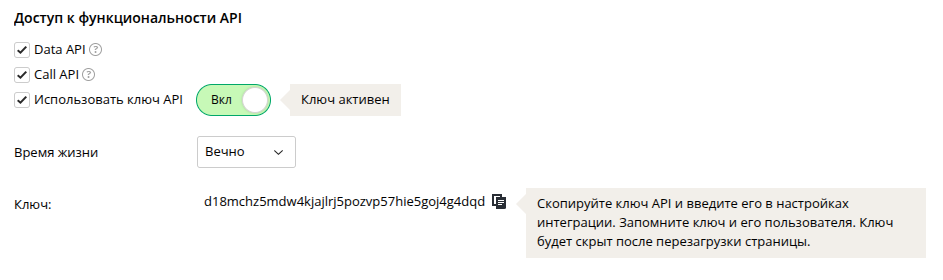
3. Օգտագործողին տվեք տվյալների API-ի և Call API-ի մուտքի իրավունքներ:
3. Միացնել API բանալին:
4. Ստեղծեք և պահեք API բանալին: Դա անհրաժեշտ կլինի, երբ մոդուլը միացնեք Medlock-ում:
Անվտանգության կարգավորում
Անվտանգության կարգավորումները հասանելի են դեր ունեցող օգտագործողին «Администратор».
- Կտտացրեք օգտվողի անունը վերևի աջ անկյունում և ընտրեք «Аккаунт».
2. Բացել էջը «Правила и настройки безопасности» և անցեք ներդիրին «API».
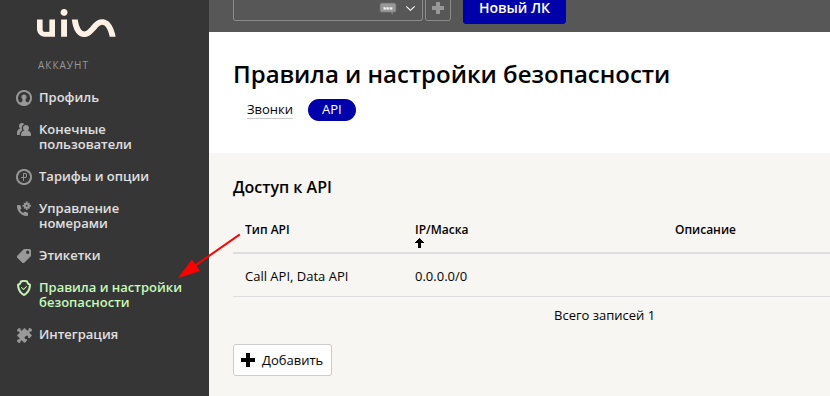
3. ՄԱՄՈՒԼ «+ Добавить» Եվ թույլատրվածների ցանկում ավելացրեք 0.0.0.0 / 0 IP հասցեն:
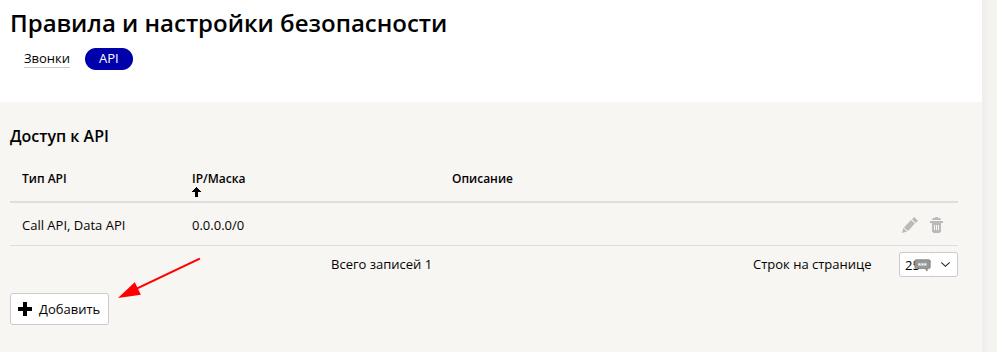
4. Պահպանեք փոփոխությունները ՝ աջ կողմում սեղմելով անգործունյա սկավառակի պատկերակը:
ԿԱՐԵՎՈՐ! Փոփոխություններն ուժի մեջ կմտնեն մեկ ժամվա ընթացքում:
ԿԱՐԵՎՈՐ! Եթե \ u200b \ U200bմեդլոկի IP հասցեն չի ավելացվել UIS-ի անձնական հաշվում թույլատրվածների ցանկում, մոդուլը միացնելիս «Телефония» սխալը կցուցադրվի:
Մոդուլի միացում «Телефония» Մեդլոկում
Միացրեք և կարգավորեք մոդուլը «Телефония» Մեդլոկ-ի արտասանություն Մեդլոկ [են]
Ավելին ՝ հոդվածում Ինչպես միացնել մոդուլը «Телефония».
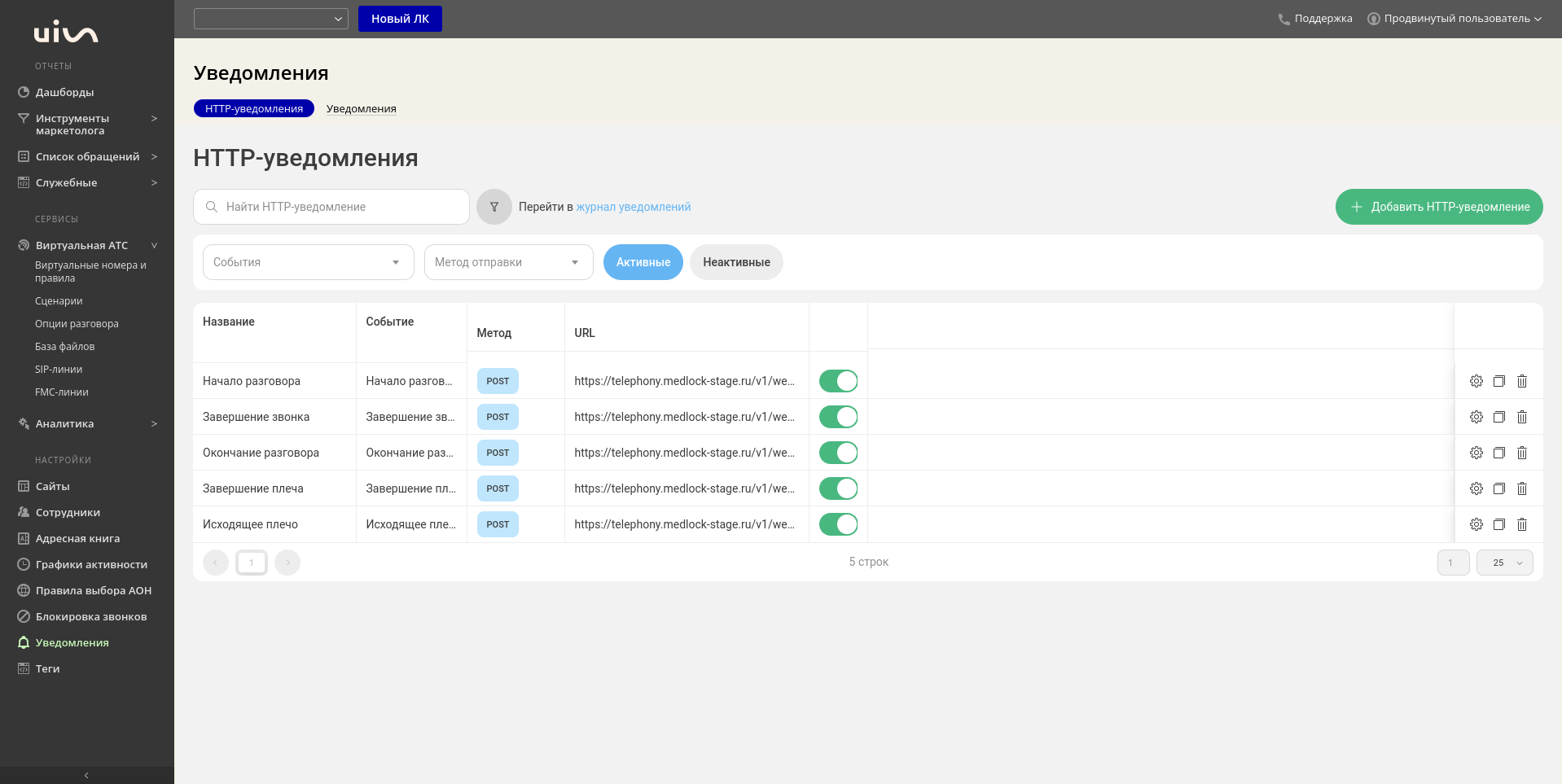
HTTP ծանուցումների կարգավորում UIS-ում
Մոդուլը Medlock-ում միացնելուց հետո անհրաժեշտ է կարգավորել ծանուցումները UIS-ի անձնական հաշվում, որպեսզի զանգերը ցուցադրվեն համակարգում:
- Գնացեք UIS անձնական հաշիվ:
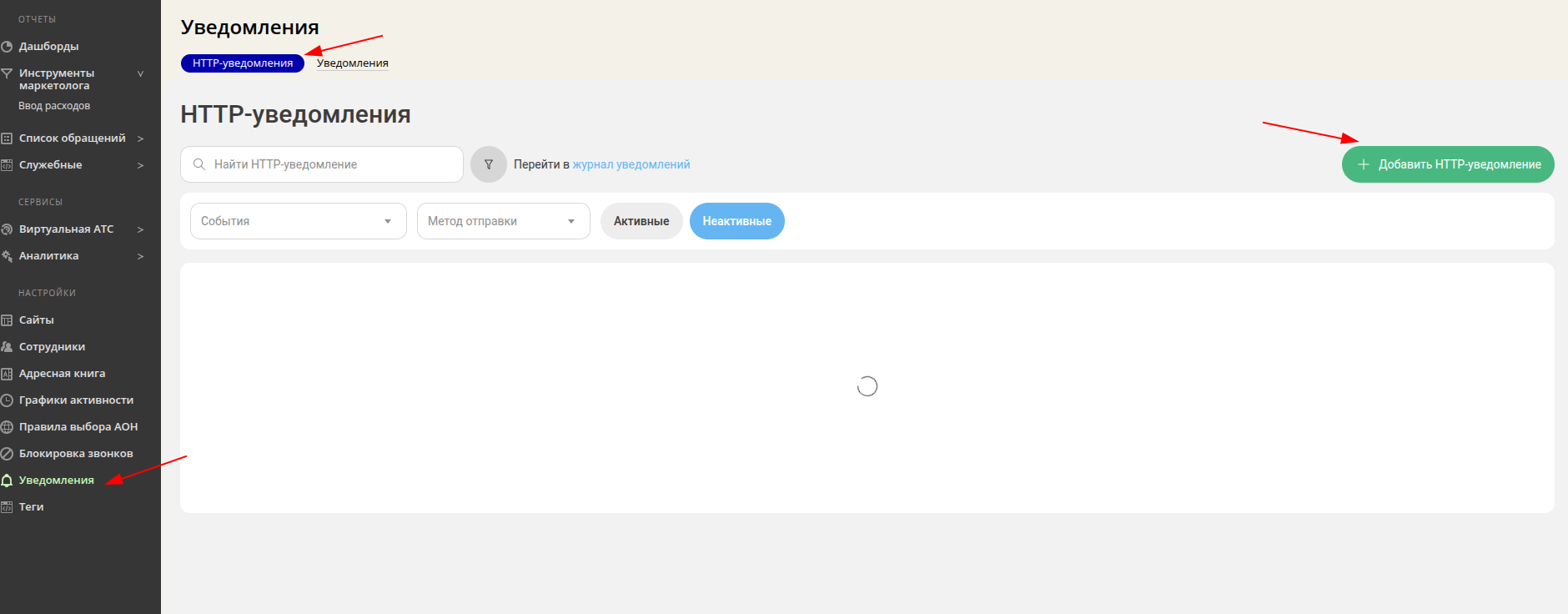
- Բացել բաժինը «Уведомления».
- Ընտրել ենթաբաժինը «HTTP-уведомления».
- ՄԱՄՈՒԼ «+ Добавить HTTP-уведомление».
ԿԱՐԵՎՈՐ! UIS-ի անձնական հաշվում անհրաժեշտ է ստեղծել և կարգավորել SIP գծեր: Ավելին ՝ հոդվածում SIP համարներ.
HTTP ծանուցման ձևի լրացում
Ստեղծեք ծանուցման վեց տեսակ: Նրանց անունները, պայմանները և տեքստերը տրված են բաժնում «Создание HTTP-уведомлений» ստորեւ.
Ձևը լրացնելուց հետո կտտացրեք «Сохранить».
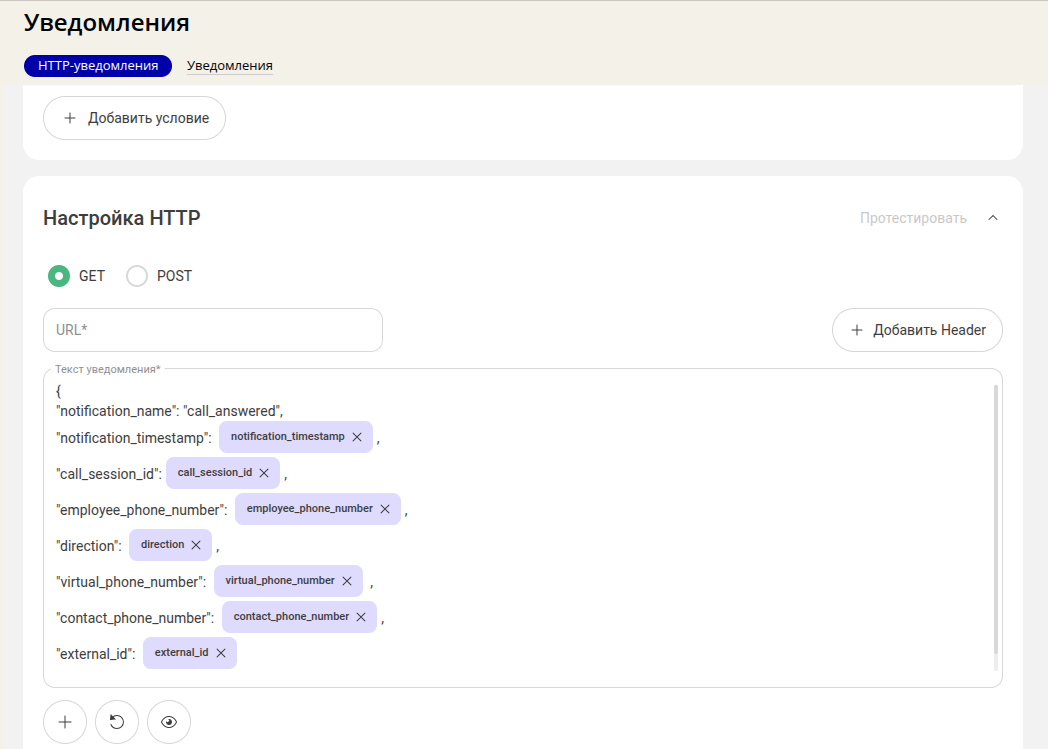
HTTP ծանուցումների ստեղծում
Ծանուցում թիվ 1: Զրույցի սկիզբ
- Անվանում — «Начало разговора».
- Միջոցառման տեսակը — «Начало разговора».
- HTTP-POST-ի կարգավորում:
- URL-տեղադրեք URL-ը, որը պատճենվել է, երբ մոդուլը միացված է Medlock-ում:
Ծանուցման տեքստ:
{"notification_name": "call_answered","notification_timestamp": {{notification_timestamp}},"call_session_id":{{call_session_id}},"employee_phone_number": {{employee_phone_number}},"direction": {{direction}},"virtual_phone_number": {{virtual_phone_number}} ,"contact_phone_number": {{contact_phone_number}},"external_id": {{external_id}}}Ծանուցում թիվ 2: Զանգի ավարտը
- Անվանում — «Завершение звонка».
- Միջոցառման տեսակը — «Завершение звонка».
- HTTP-POST-ի կարգավորում:
- URL-տեղադրեք URL-ը, որը պատճենվել է, երբ մոդուլը միացված է Medlock-ում:
Ծանուցման տեքստ:
{"notification_name": "call_finished","lost_reason": {{lost_reason}},"finish_reason": {{finish_reason}},"is_lost": {{is_lost}},"call_status": {{call_status}},"call_session_id": {{call_session_id}},"notification_timestamp": {{notification_timestamp}},"employee_phone_number": {{employee_phone_number}},"direction": {{direction}},"virtual_phone_number": {{virtual_phone_number}},"contact_phone_number": {{contact_phone_number}},"external_id": {{external_id}}}Ծանուցում թիվ 3: Զրույցի ավարտը
- Անվանում — «Окончание разговора».
- Միջոցառման տեսակը — «Окончание разговора».
- HTTP-POST-ի կարգավորում:
- URL-տեղադրեք URL-ը, որը պատճենվել է, երբ մոդուլը միացված է Medlock-ում:
Ծանուցման տեքստ:
{"notification_name": "conversation_ended","call_session_id": {{call_session_id}},"notification_timestamp": {{notification_timestamp}},"employee_phone_number": {{employee_phone_number}},"direction": {{direction}},"virtual_phone_number": {{virtual_phone_number}},"contact_phone_number": {{contact_phone_number}},"external_id": {{external_id}}}Ծանուցում թիվ 4: Ուսի ավարտում
- Անվանում — «Завершение плеча».
- Միջոցառման տեսակը — «Завершение плеча».
- HTTP-POST-ի կարգավորում:
- URL-տեղադրեք URL-ը, որը պատճենվել է, երբ մոդուլը միացված է Medlock-ում:
Պայմաններ:
- Ներառեք պայմանները:
- Դաշտում «Параметр» ընտրել «Направление плеча».
- Նշեք պայմանը «Точно соответствует».
- Ընտրել «Исходящее».

Ծանուցման տեքստ:
{"notification_name": "leg_ended","call_session_id": {{call_session_id}},"notification_timestamp":{{notification_timestamp}},"external_id": {{external_id}},"employee_phone_number": {{employee_phone_number}},"leg_id": {{leg_id}},"direction": {{direction}},"virtual_phone_number": {{virtual_phone_number}},"contact_phone_number": {{contact_phone_number}}}Ծանուցում թիվ 5: Արտագնա ուս
- Անվանում — «Исходящее плечо».
- Միջոցառման տեսակը — «Исходящее плечо».
- HTTP-POST-ի կարգավորում:
- URL-տեղադրեք URL-ը, որը պատճենվել է, երբ մոդուլը միացված է Medlock-ում:
Ծանուցման տեքստ:
{"notification_name": "outbound_leg","call_session_id": {{call_session_id}},"notification_timestamp":{{notification_timestamp}},"external_id": {{external_id}},"employee_phone_number": {{employee_phone_number}},"leg_id": {{leg_id}},"direction": {{direction}},"virtual_phone_number": {{virtual_phone_number}},"contact_phone_number": {{contact_phone_number}}}Ծանուցում թիվ 6: Մուտքային ուս
- Անվանում — «Входящее плечо».
- Միջոցառման տեսակը — «Входящее плечо».
- HTTP-POST-ի կարգավորում:
- URL-տեղադրեք URL-ը, որը պատճենվել է, երբ մոդուլը միացված է Medlock-ում:
Ծանուցման տեքստ:
{"notification_name": "inbound_leg","call_session_id": {{call_session_id}},"notification_timestamp":{{notification_timestamp}},"external_id": {{external_id}},"employee_phone_number": {{employee_phone_number}},"leg_id": {{leg_id}},"direction": {{direction}},"virtual_phone_number": {{virtual_phone_number}},"contact_phone_number": {{contact_phone_number}}}Softfones-ի կարգավորում
Եթե հեռախոսակապ կապում է առաջին անգամ
Softphone-ի պարամետրերում նշեք UIS օպերատորի մուտքը, գաղտնաբառը և URL-ը:
Եթե \ u200b \ u200bնախկինում հեռախոսակապը միացված էր Աստերիսկի միջոցով
Softphone-ի կարգավորումներում փոխարինեք օգտվողի անունը, գաղտնաբառը և URL-ը UIS-ի անձնական հաշվում նշված տվյալներով:
Softphone — ի տեղադրման մասին Ավելին ' հոդվածում Ինչպես կարգավորել SIP հեռախոսը/softphone-ը մոդուլի համար «Телефония».
Կարգավորումների ստուգում
ԿԱՐԵՎՈՐ! Ծանուցումների URL-ը պատճենելուց հետո հնարավոր չէ կրկին դիտել: Եթե այն չեք պահպանել, ստեղծեք նոր URL մոդուլի կարգավորումներում «Телефония» Medlock - ում և Թարմացրեք այն UIS-ի բոլոր վեց HTTP ծանուցումներում: Ավելին ՝ հոդվածում Ինչպես միացնել Հեռախոսակապի մոդուլը.
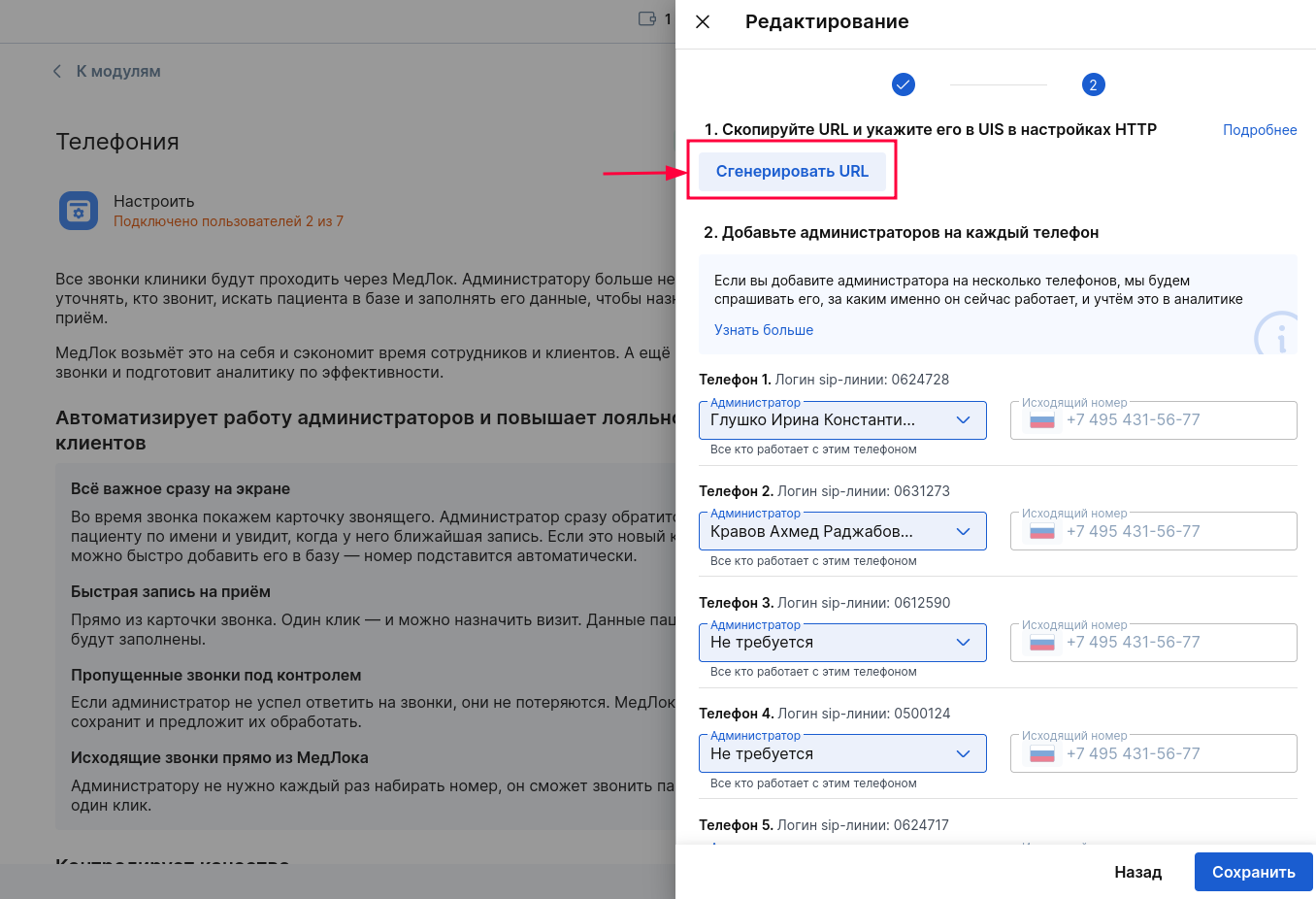
Ificationsանուցումները կարգավորելուց հետո խորհուրդ ենք տալիս կատարել թեստային զանգ:
Medlock-ը պետք է ցուցադրի զանգի քարտ ' զանգը ընդունելու կամ մերժելու տարբերակով:
Զանգի հետ կատարված գործողությունները կցուցադրվեն Medlock-ի զանգերի պատմության մեջ: