


Мазмуну:
Жаңы Жеке кабинетте орнотуу, 
Тарифти кошуу
Маанилүү! Телефонияны колдонуу үчүн МедЛок категориядагы каалаган тарифти кошуу керек «Виртуальная АТС». Кененирээк — баракта.
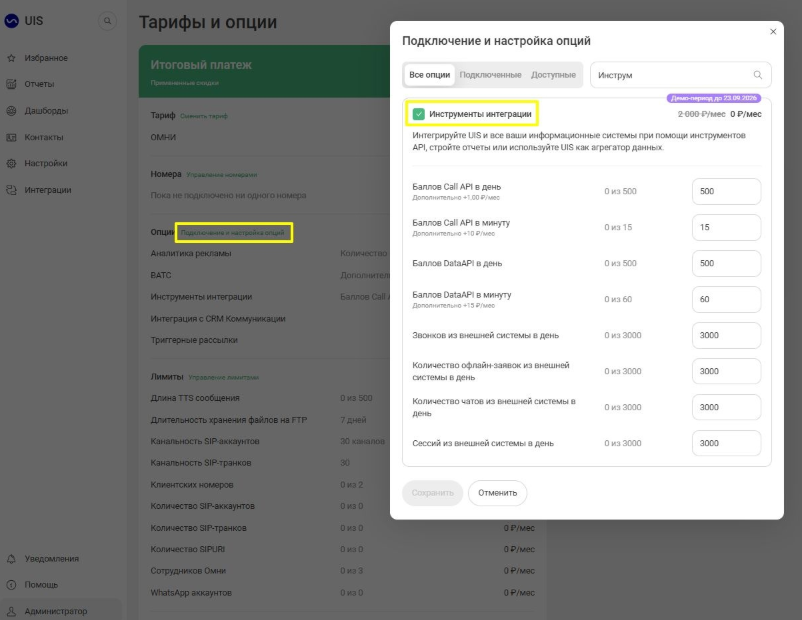
Жеке кабинетте телефонияны туташтыруу үчүн ак дагы кошумча опцияны талап кылат «Инструменты интеграции». Ал интеграциянын туура иштеши үчүн зарыл.
Маанилүү! Үчүн МедЛок иштеди чалууларды транскрипциялоо модулду Туташтырыңыз Сүйлөө аналитикасы
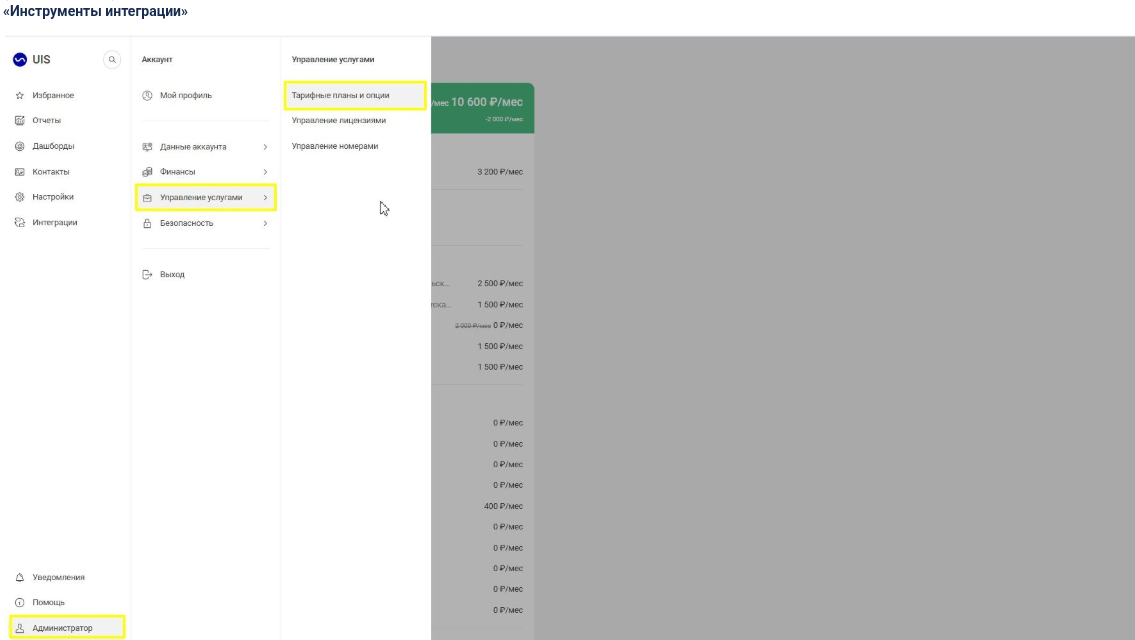
- Тарифтер жана параметрлер бөлүмүн ачыңыз.
2. Опцияны иштетүү «Инструменты интеграции».
Колдонуучуну жана анын укуктарын орнотуу
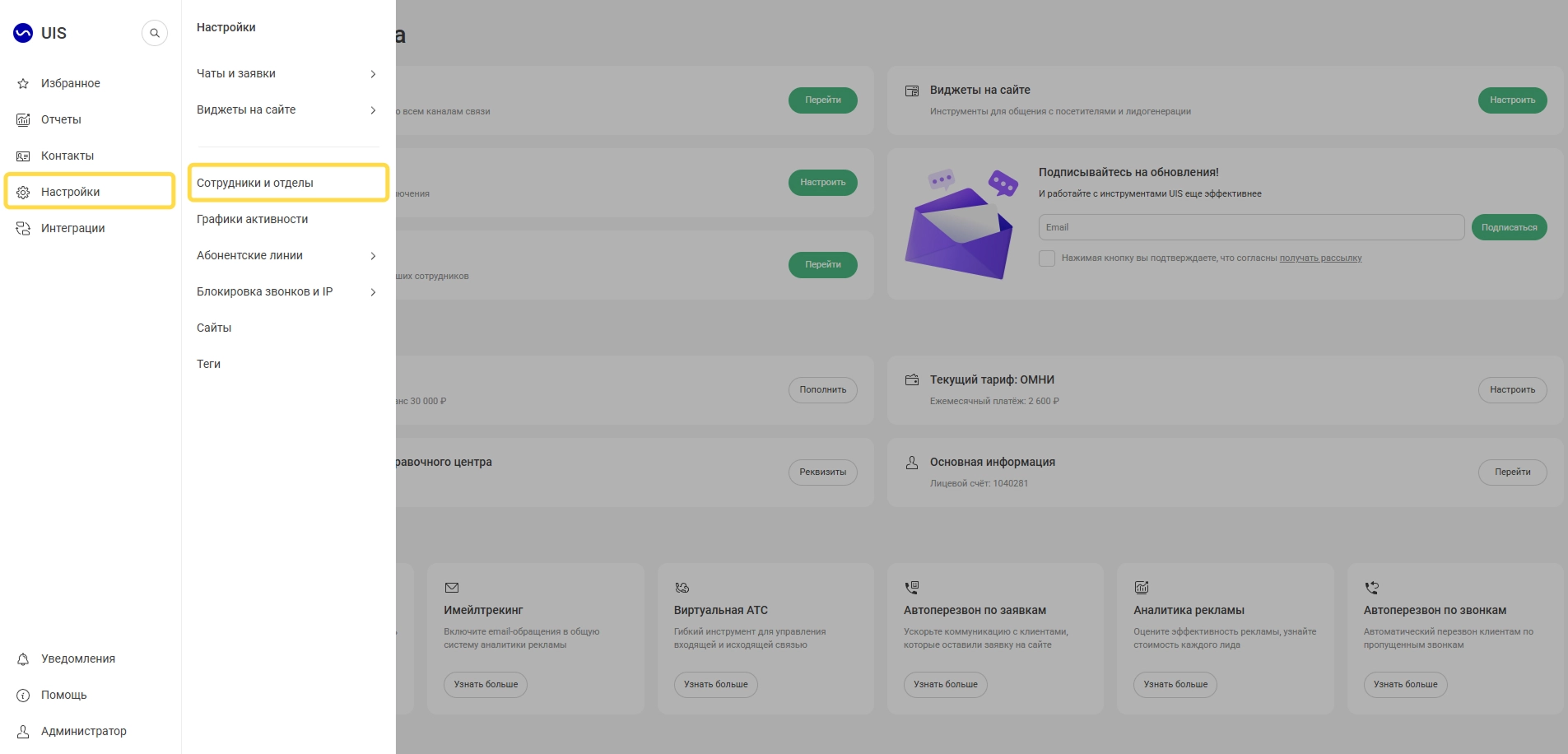
- Бөлүмдү ачыңыз «Настройки» → «Сотрудники и отделы».
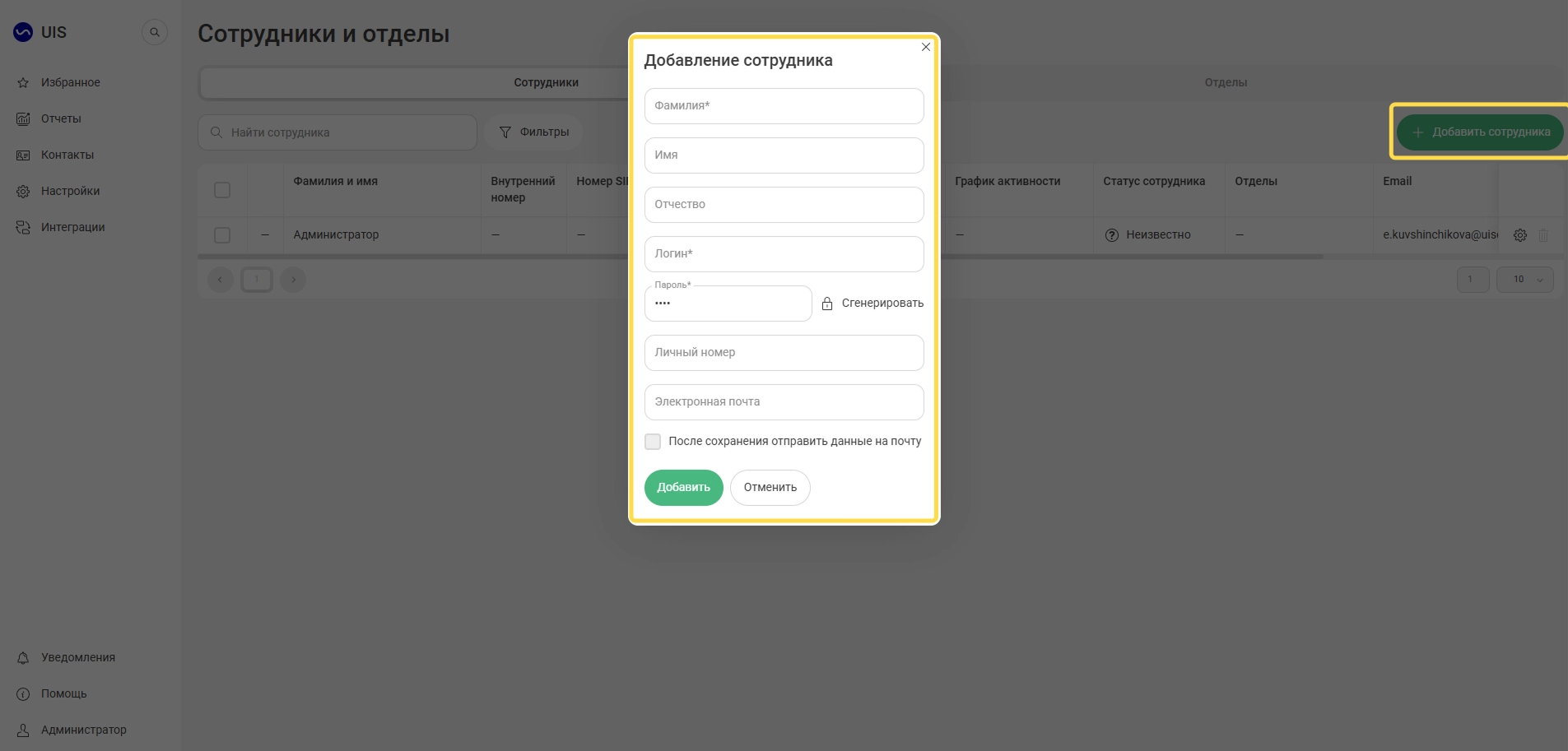
2. Басуу «Добавить сотрудника». форманы толтуруп, чыкылдатыңыз «Добавить». Өркүндөтүлгөн кызматкер картасы ачылат.
3. Кызматкерге укук бериңиз. Талаада кеңейтилген картада «Роль» алдын ала коюлган ролду тандаңыз «Администратор». Живо бул ролду ачкычы Интеграция үчүн колдонулган кызматкерге ыйгарууну сунуштайт.
4. Эгер сиз өзүңүздүн ролуңузду түзүп, аны ролдун ордуна тандасаңыз «Администратор». кирүү укуктарын конфигурациялаңыз:
- Бөлүмдү ачыңыз «Администратор» → «Безопасность» → «Права доступа».
- Керектүү роль менен тилкени табыңыз.
- Бөлүмдөгү бардык пункттарды текшериңиз «HTTP-уведомления» жана топко «Виртуальная АТС» киргизилген пункттарды кошкондо.
5. Кызматкерге ХОГО мүмкүнчүлүк бериңиз. Бөлүмдү ачыңыз «Дополнительные настройки» жана ст түрлөрүн белгилеңиз: ст жана Ст.
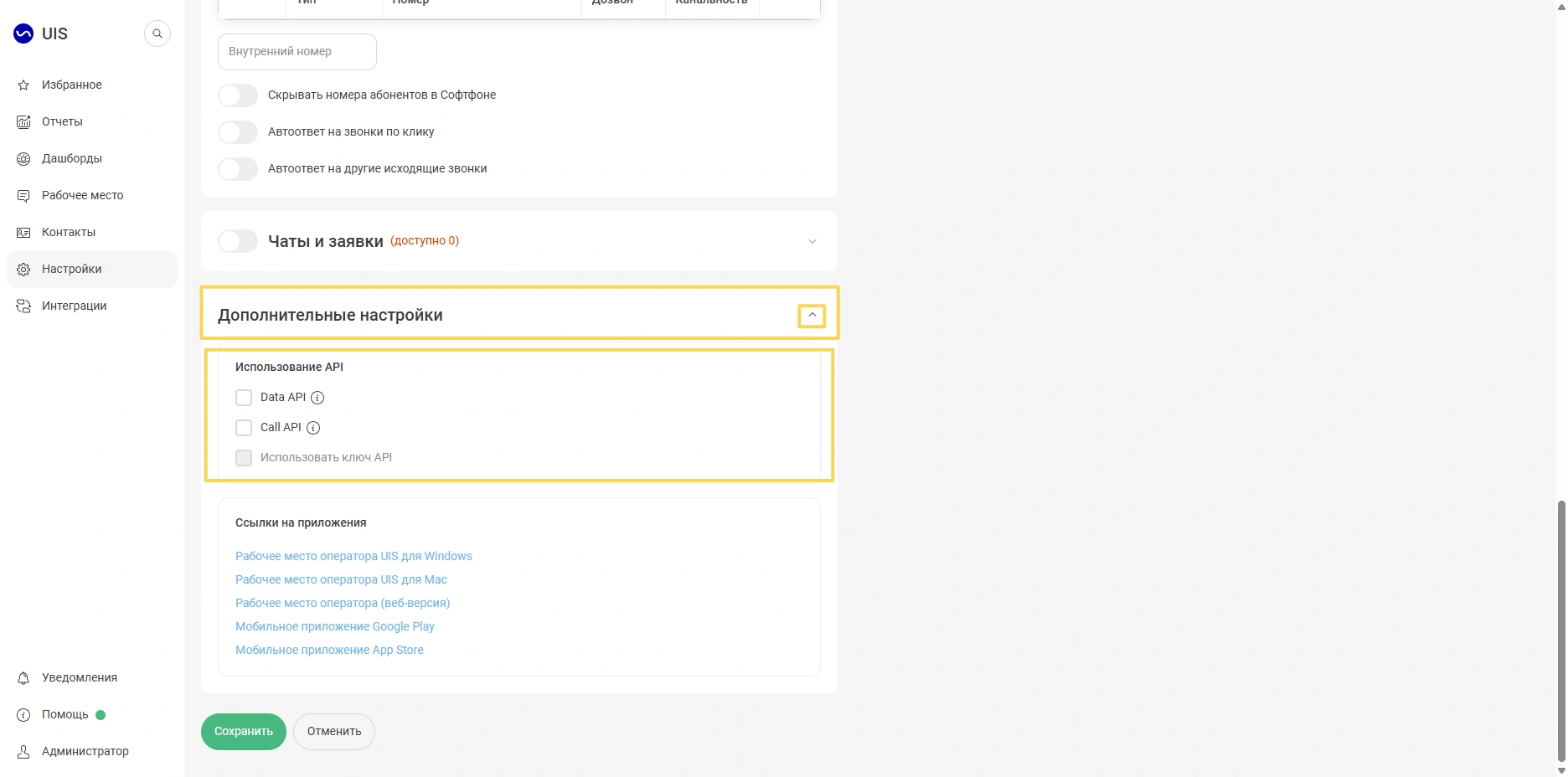
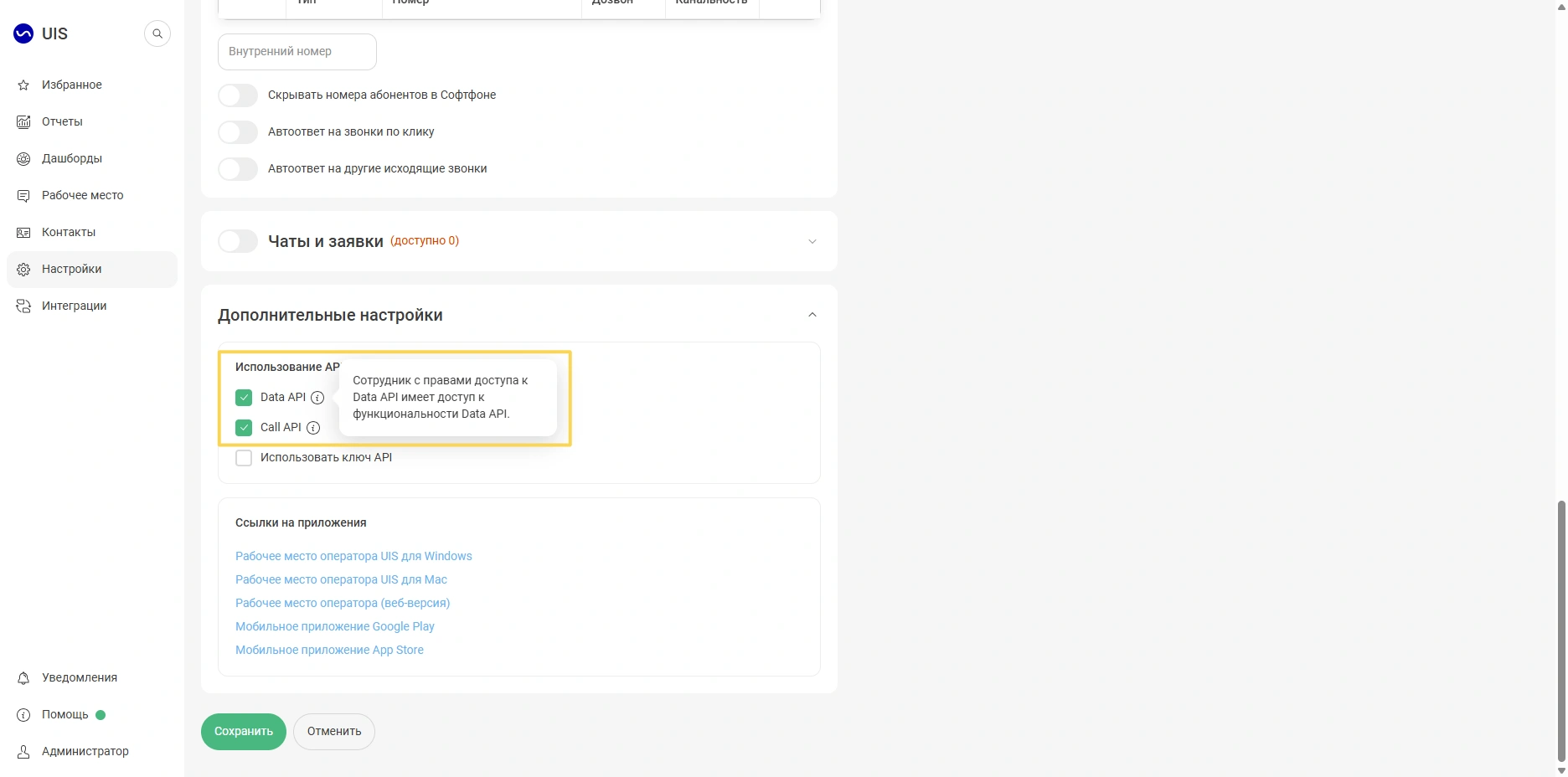
6. Пунктту белгилөө «Использовать ключ API» - система уникалдуу ачкычты жаратат. Которуу «Ключ API активен» жашыл болушу керек.
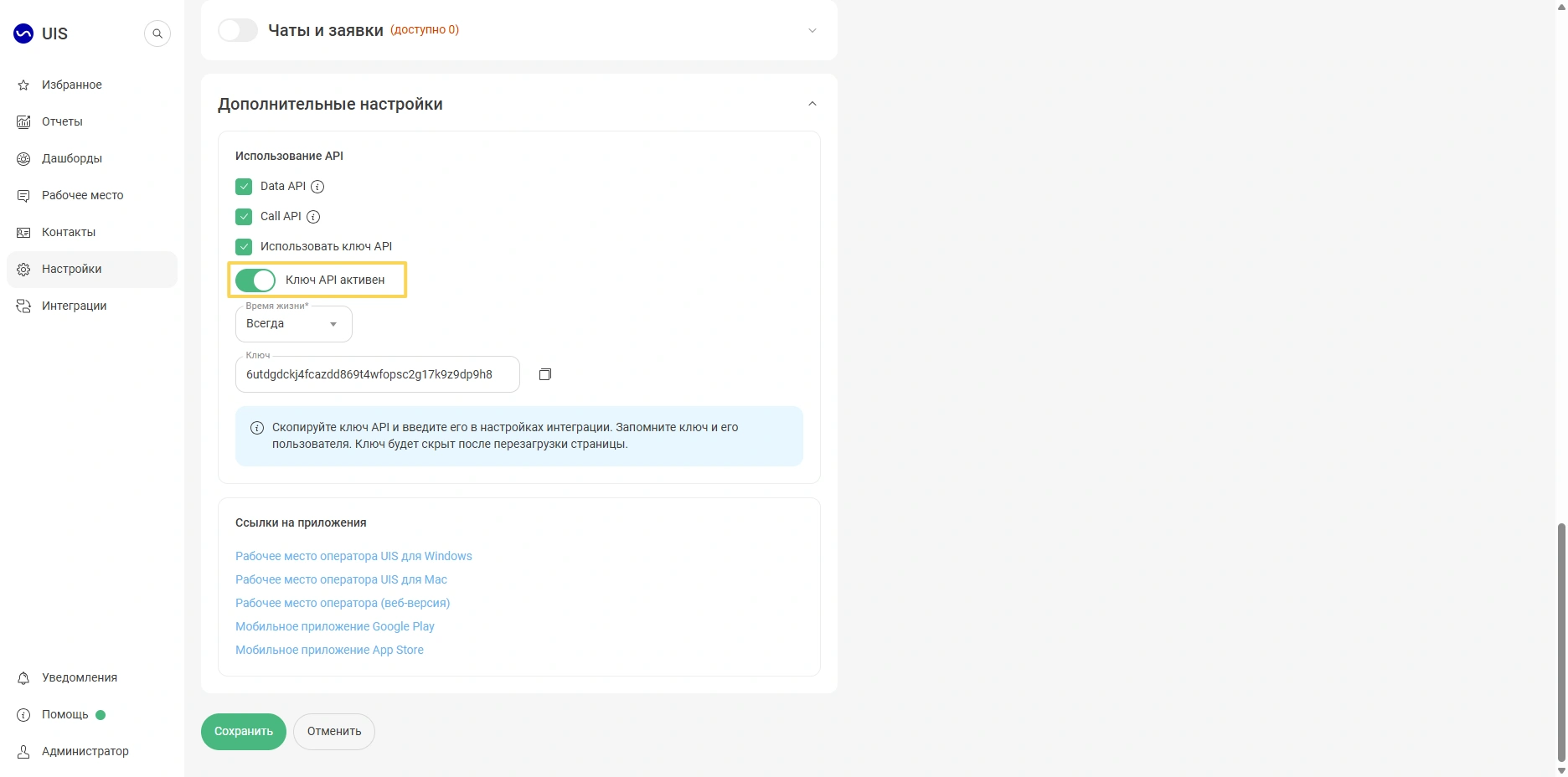
7. Талаада «Время жизни» тандоо «Всегда», ачкыч түбөлүккө иштеши үчүн. Тандалган болсо «До» жана датаны көрсөтүңүз, андан кийин ачкыч иштебей калат. Телефония в МедЛок жаңы ачкычты жаратмайынча өчөт.
8. Басуу «Копировать» ачкычтын жанында жана аны сактаңыз. Ал модулду туташтырганда керек болот МедЛок. Андан кийин кызматкердин жөндөөлөрүн сактаңыз.
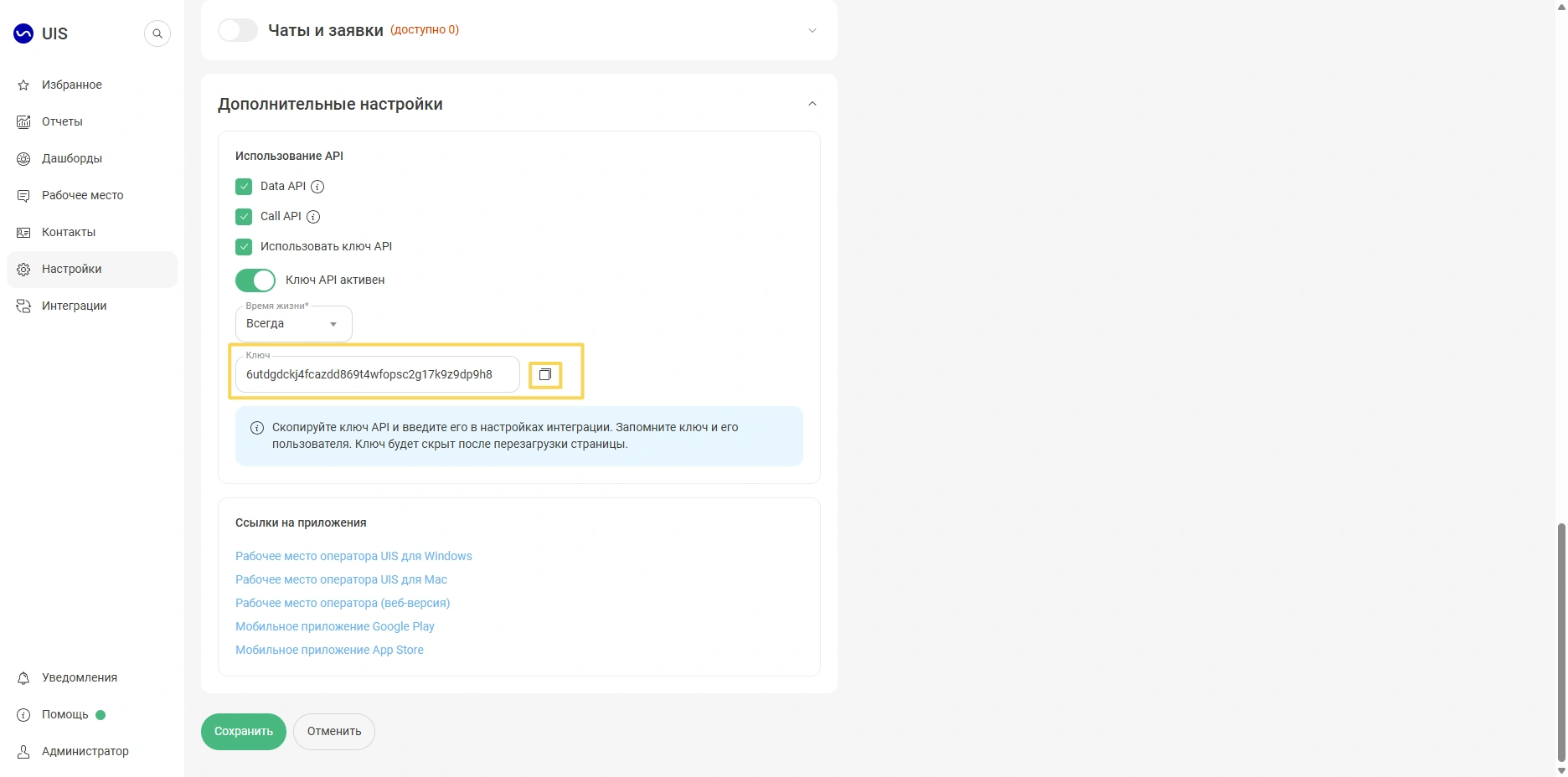
Маанилүү! Ачкыч бир гана жолу көрсөтүлөт жана орнотуулар сакталгандан же барак кайра жүктөлгөндөн кийин жашырылат. Ачкычты сактап, ал кайсы кызматкер үчүн түзүлгөнүн унутпаңыз.
Маанилүү! Эгерде сиз модулду колдонуп жатсаңыз «Сквозная аналитика». ачкычты анын жөндөөлөрүнөн алса болот.
Коопсуздук орнотулууда
Коопсуздук орнотуулары ролу менен колдонуучуга жеткиликтүү «Администратор».
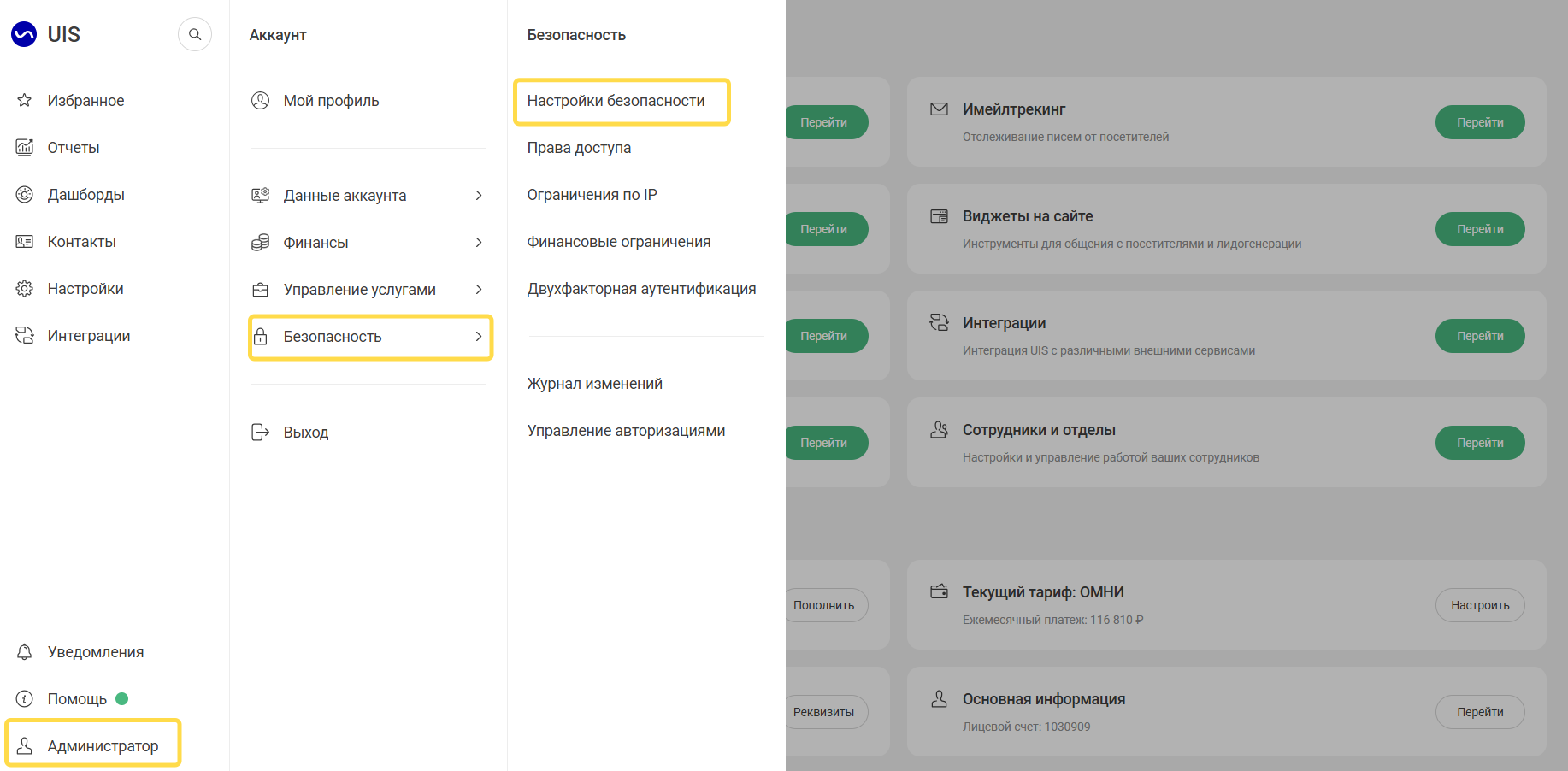
- Бөлүмдү ачыңыз «Администратор» → «Безопасность» → «Настройки безопасности».
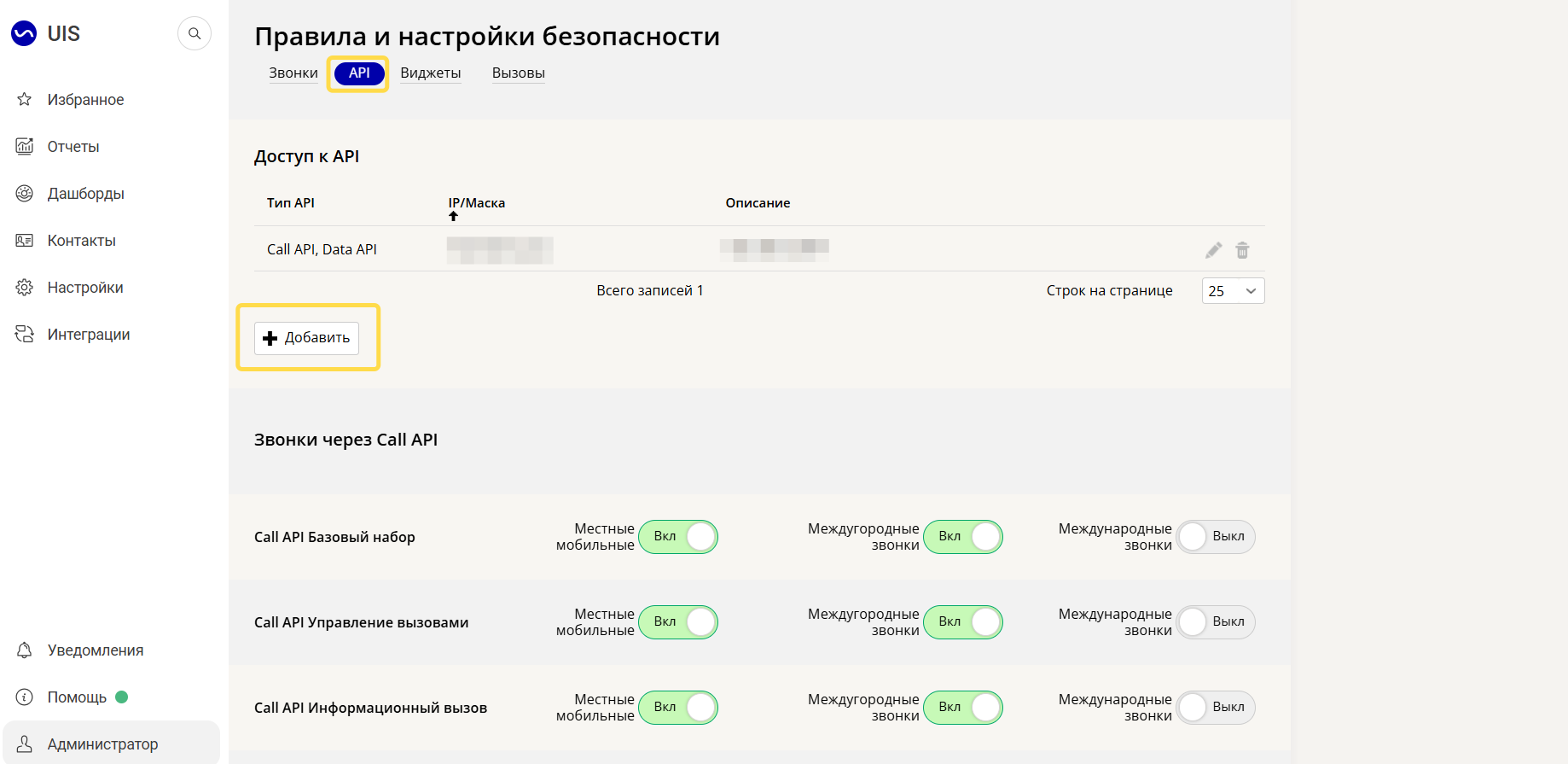
2. Өтмөккө өтүңүз «API» жана басыңыз «+ Добавить».
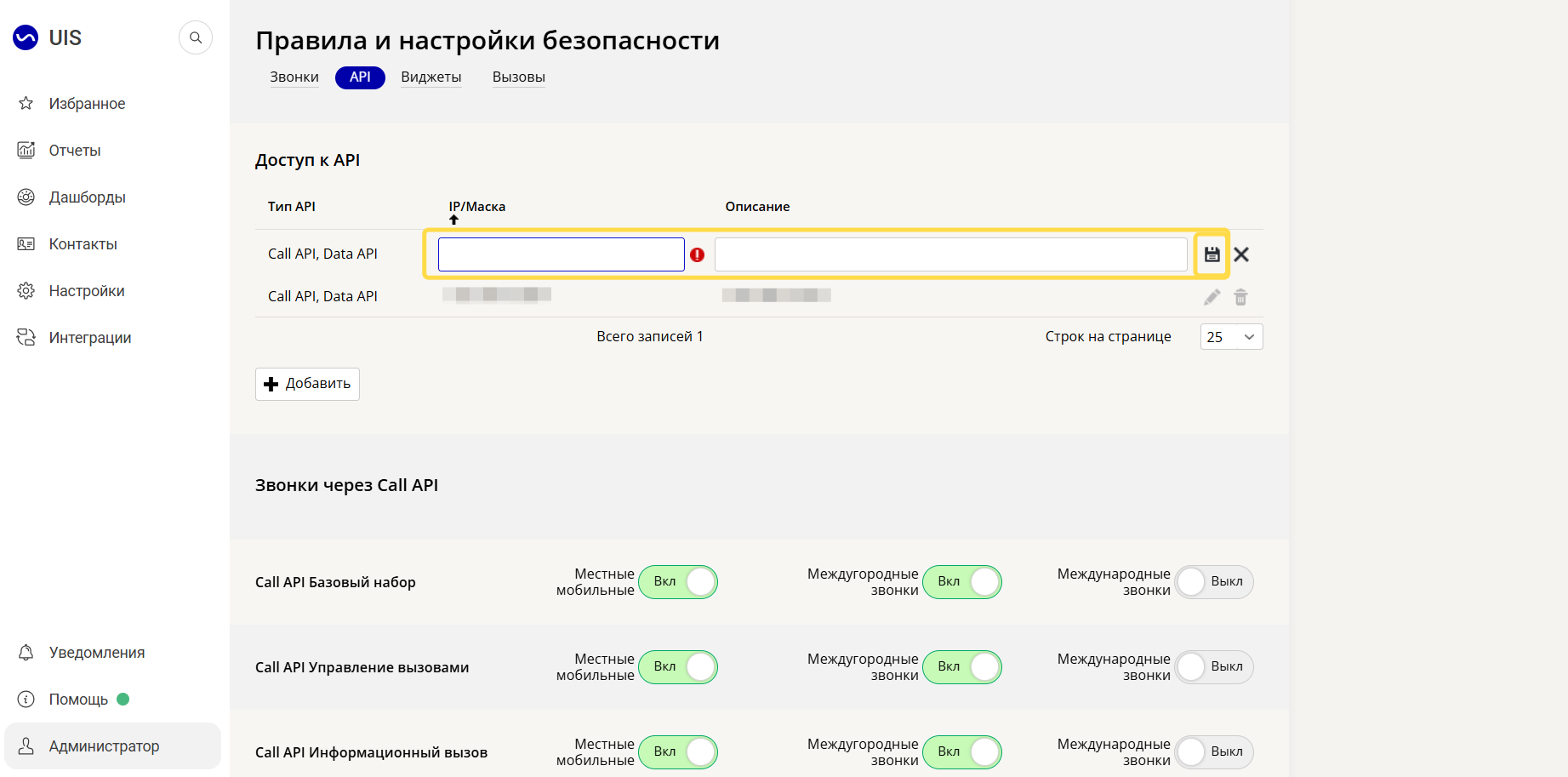
3. Талаада «IP/маска» 0.0.0.0 / 0 киргизиңиз. Талаа «Описание» толтуруунун кажети жок.
4. Талаалардын жанындагы дискета сүрөтчөсүн чыкылдатып, даректи сактаңыз.
Маанилүү! Өзгөртүүлөр бир сааттын ичинде күчүнө кирет.
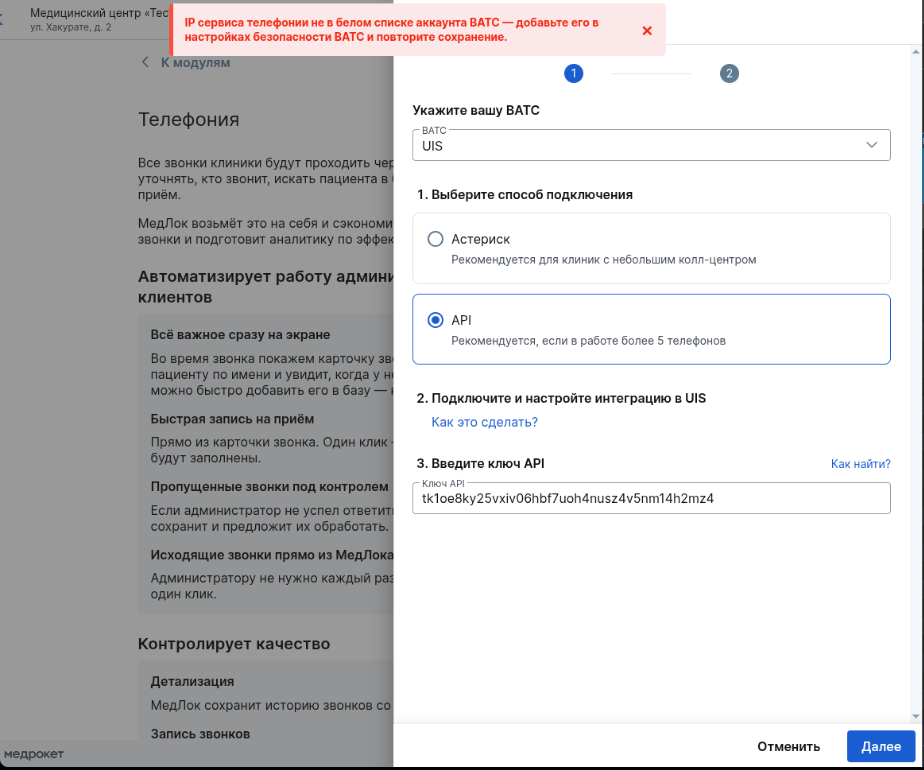
Маанилүү! Эгерде туура-дареги МедЛок өздүк кабинетте уруксат берилген тизмеге кошулбаган, модулду кошууда «Телефония» ката көрсөтүлөт.
Маанилүү! Жеке кабинетте юв-линияларды түзүү жана конфигурациялоо зарыл. Кененирээк-макаладаТИЛТ-сандар.
Модулду туташтыруу «Телефония» - жылы МедЛок
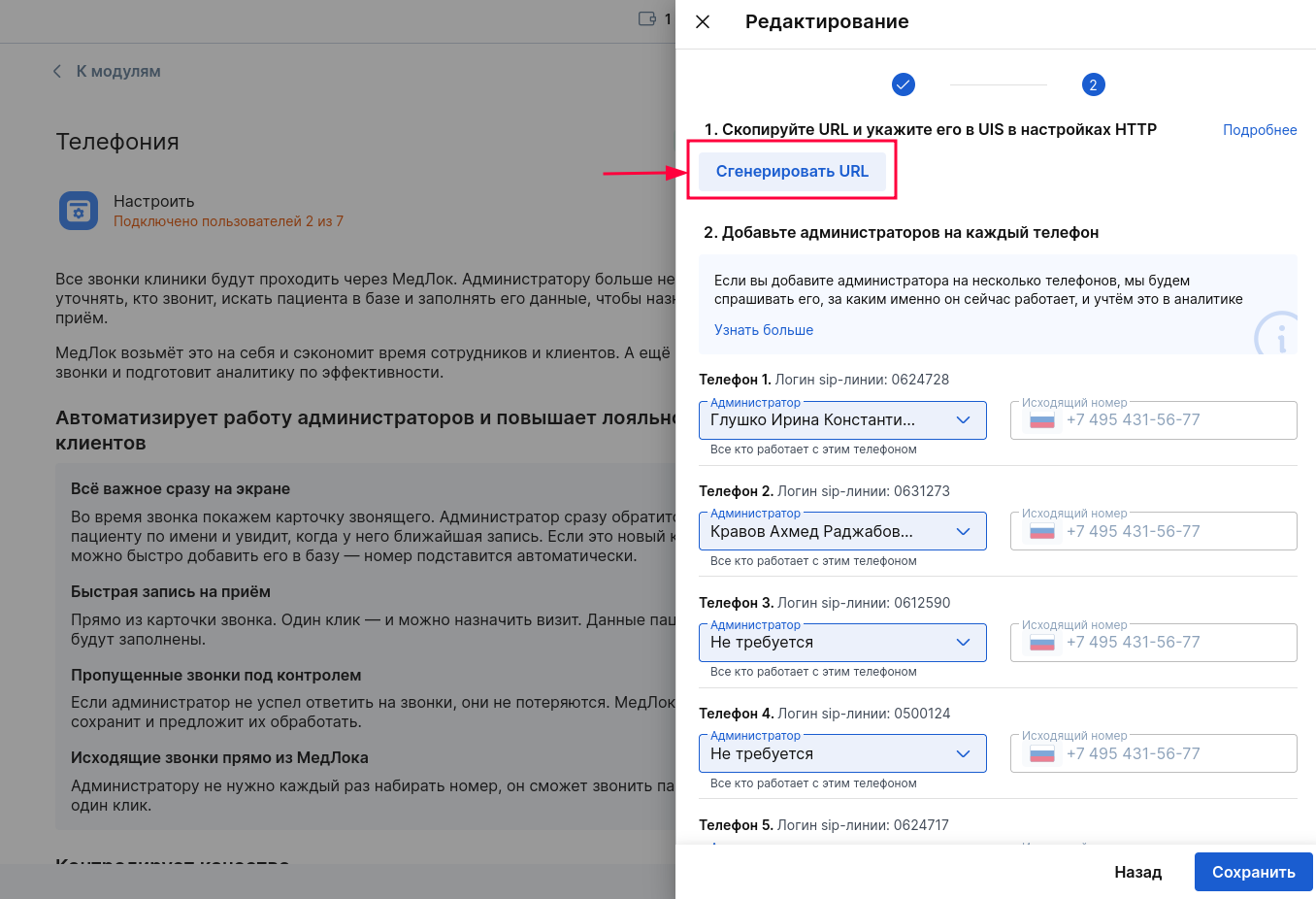
Модулду Туташтырыңыз жана конфигурациялаңыз «Телефония» - жылы МедЛок.
Кененирээк-макалада Модулду туташтыруу «Телефония».
Орнотуу жана-эскертмелер
Модулду туташтыргандан кийин МедЛок чалуулар тутумда көрүнүшү үчүн, ХВНЫН жеке кабинетинде эскертмелерди конфигурациялоо керек.
- Сент өздүк эсебине өтүңүз.
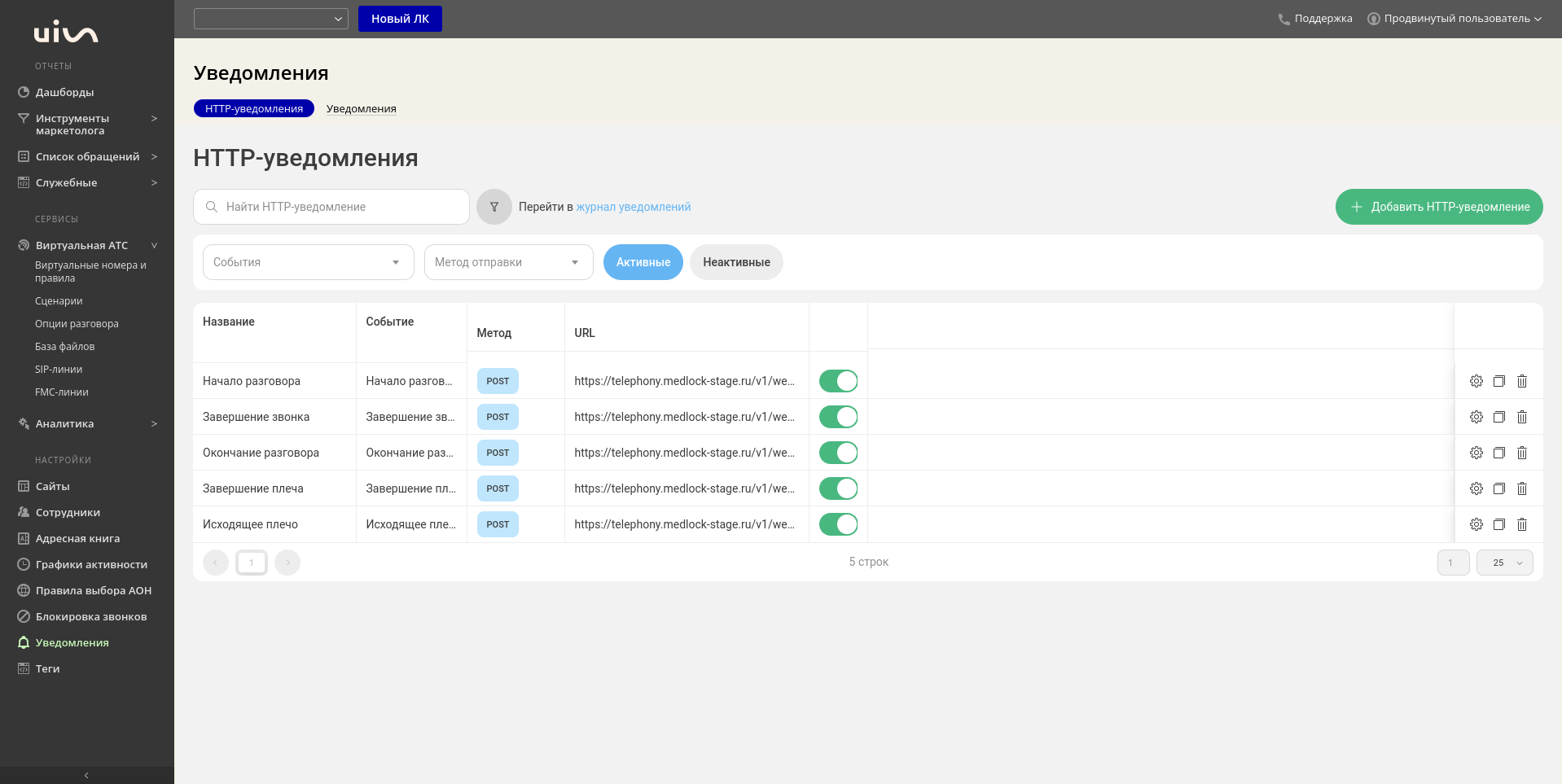
2. Бөлүмдү ачыңыз «Интеграции» → «HTTP-уведомления».
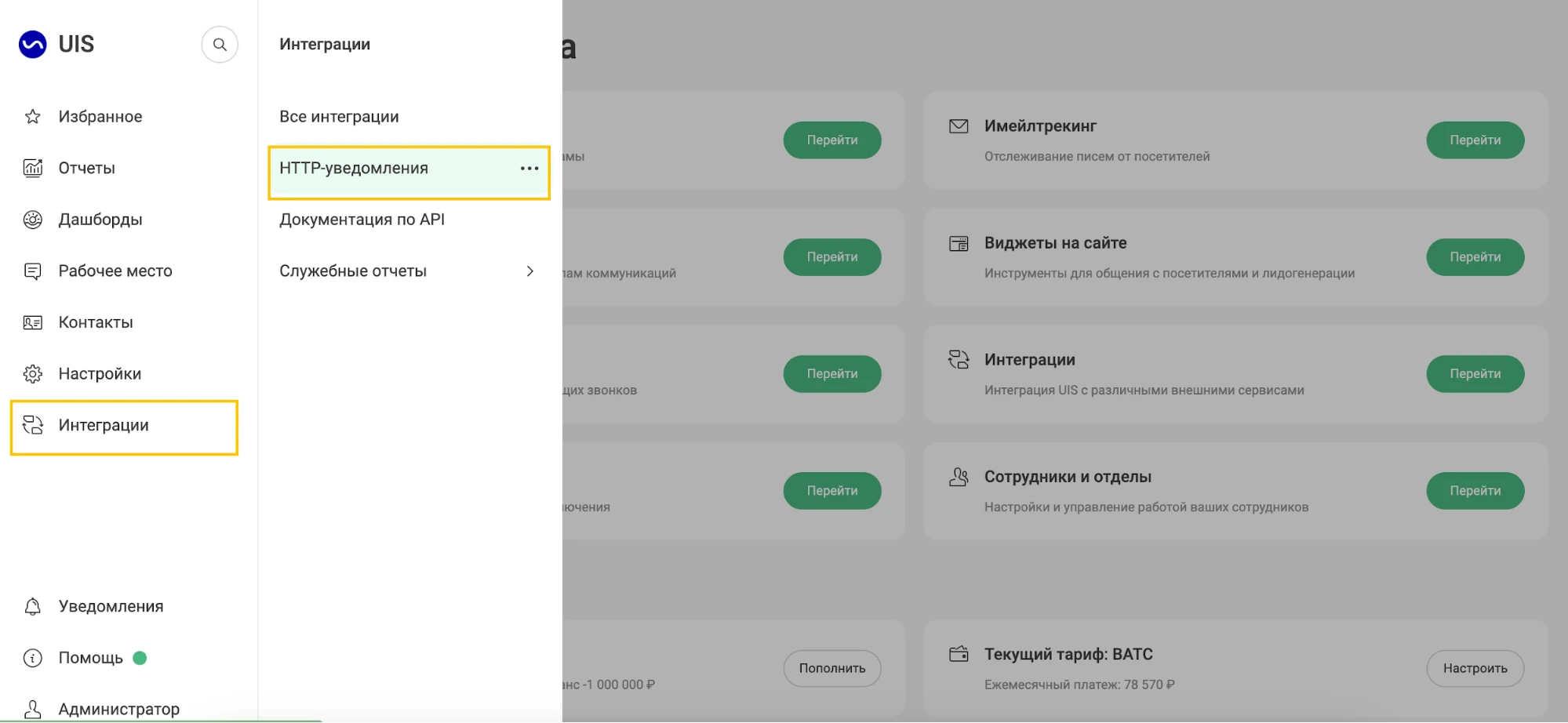
3. Басуу «+ Добавить HTTP-уведомление».
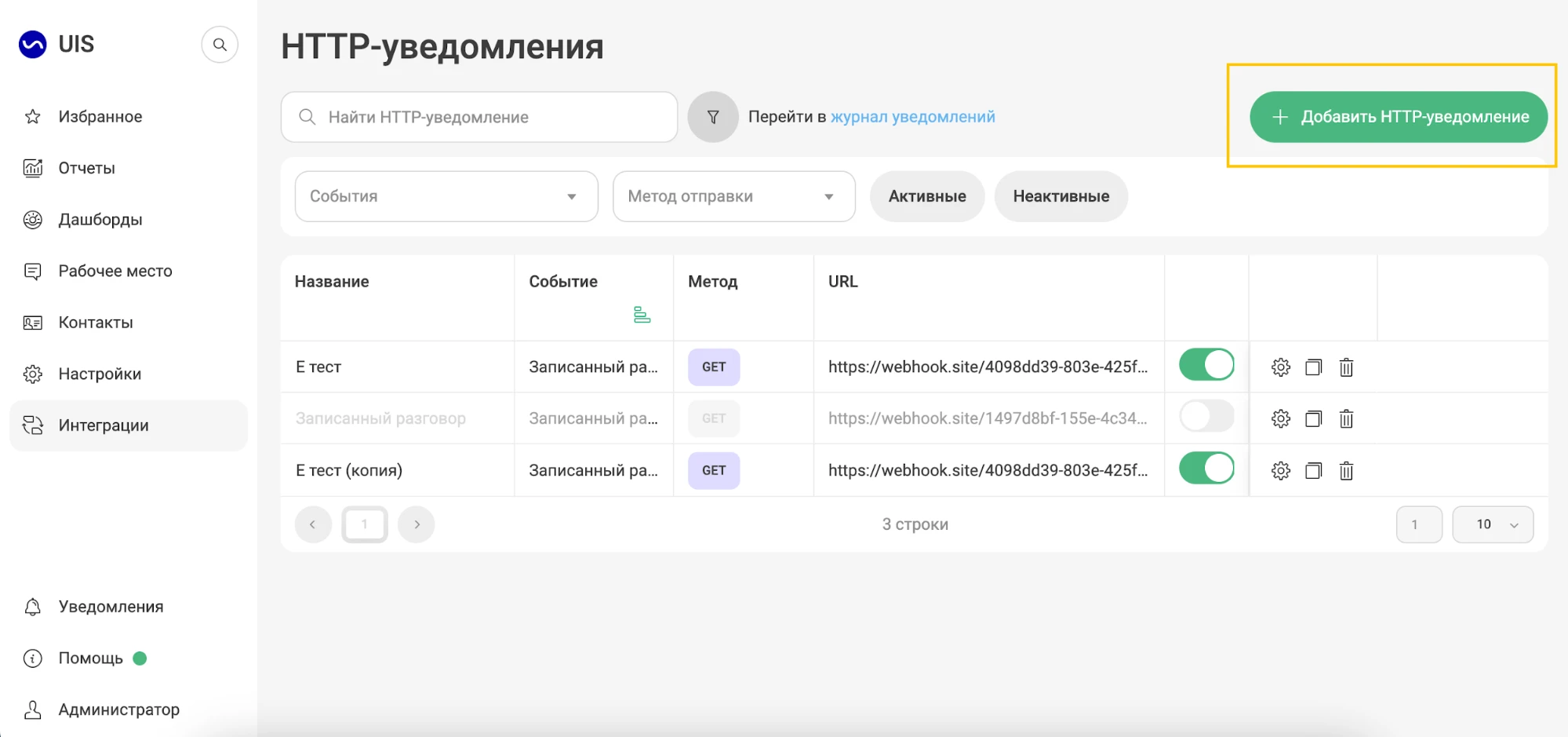
Билдирүү формасын толтуруу
Эскертмелердин алты түрүн түзүңүз. Алардын аталыштары, шарттары жана тексттери бөлүмдө берилген «Создание HTTP-уведомлений» төмөндө.
Билдирүү формасы төмөнкү блоктордон турат:
- Аталышы "- эскертмелер" — нускамадан аталышты киргизиңиз.
- Окуя түрү " - ачылуучу тизмеден окуяны тандаңыз. Окуялар кызматы боюнча топтоштурулган: «Звонки», «ОМНИ», «Аналитика рекламы».
- «Условия» - шарттар Нускамада көрсөтүлгөн болсо гана толтуруңуз.
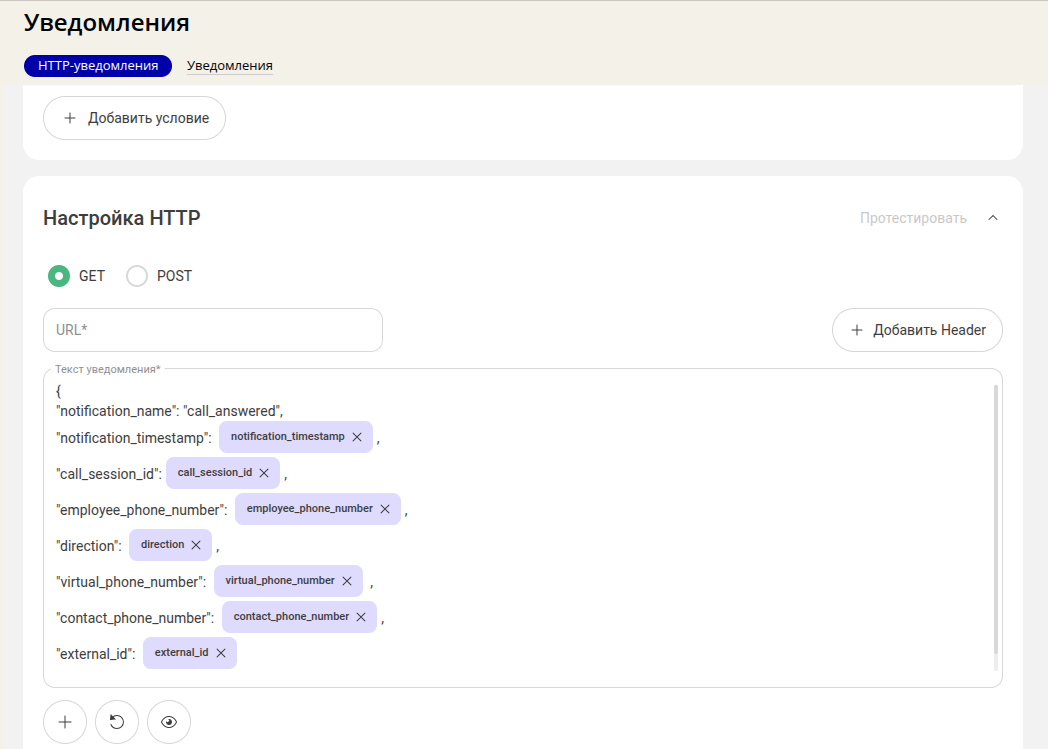
- «Настройка HTTP» - методду тандаңыз менен, көрсөтүңүз менен, модулду ТУТАШТЫРГАНДА көчүрүлдү МедЛок, жана билдирүү текстин чаптаңыз.
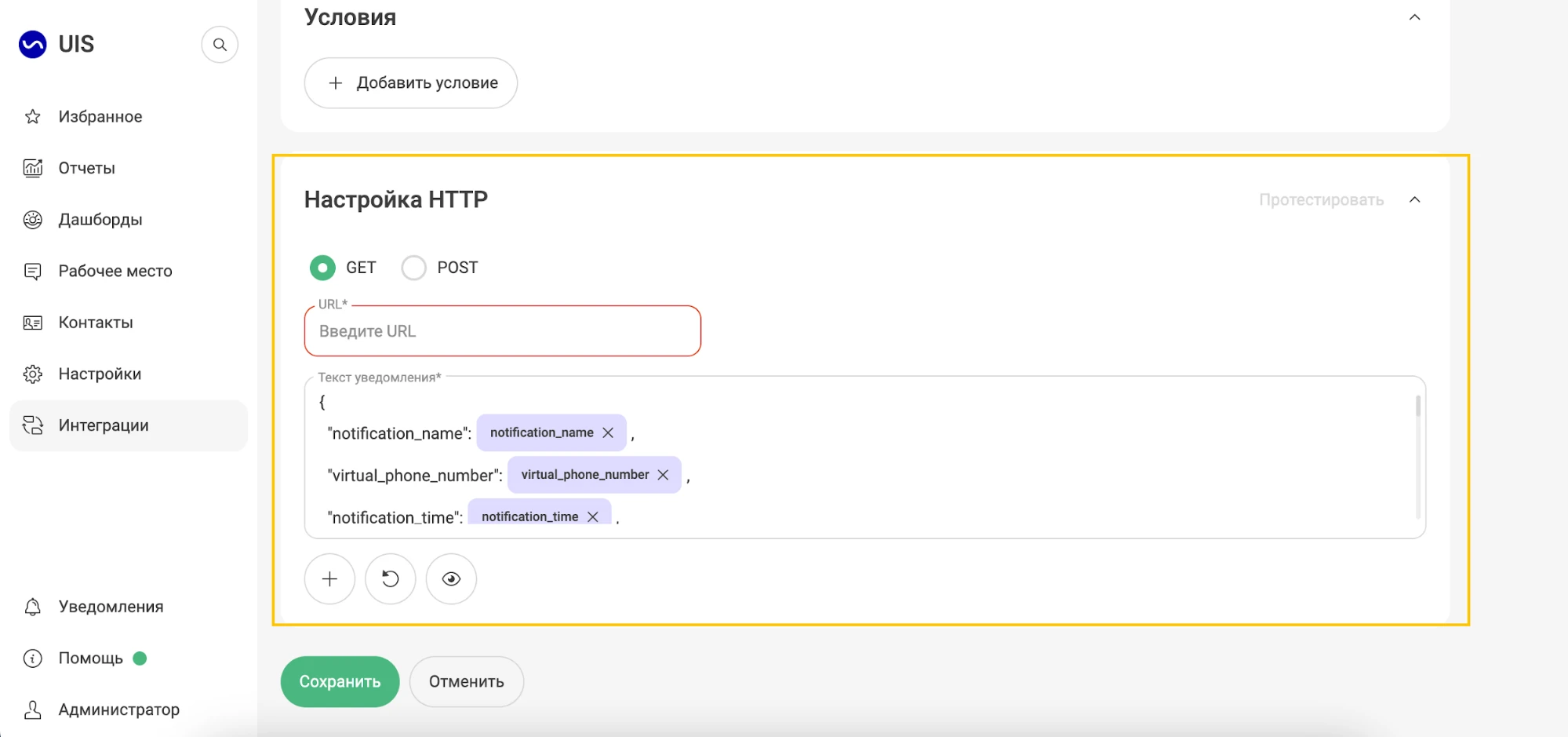
Форманы толтургандан кийин чыкылдатыңыз «Сохранить».
Эски кабинетте орнотуу,
Тарифти кошуу
Маанилүү! Телефонияны колдонуу үчүн МедЛок зарыл категориядан каалаган тарифти кошуу «Виртуальная АТС».
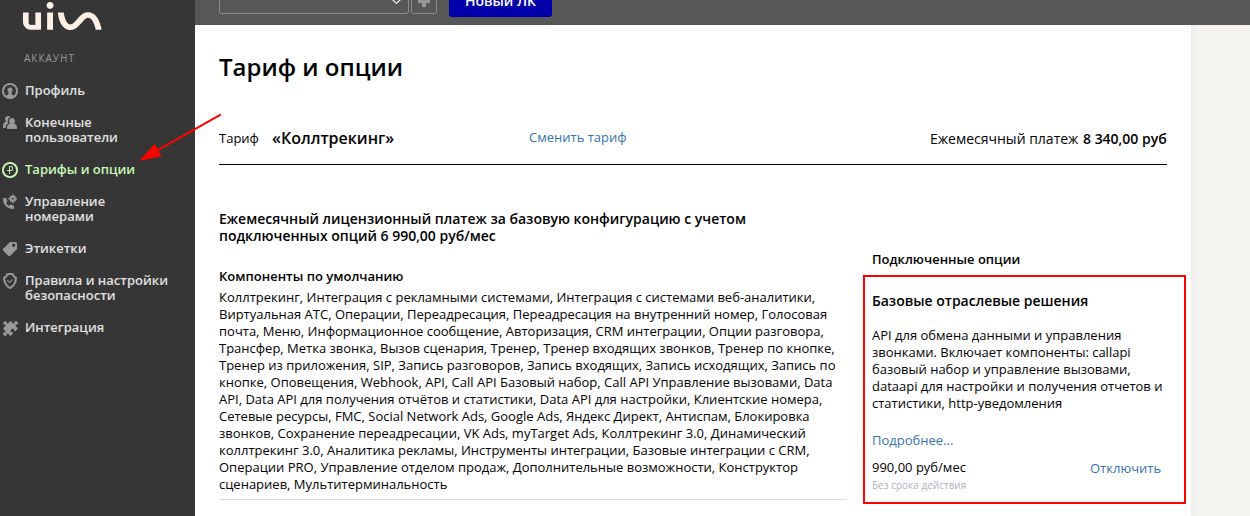
Жеке кабинетте телефонияны туташтыруу үчүн ак дагы кошумча опцияны талап кылат «Базовые отраслевые решения». Ал интеграциянын туура иштеши үчүн зарыл.
- Жогорку оң бурчтагы колдонуучу атын таптап, тандаңыз «Аккаунт».
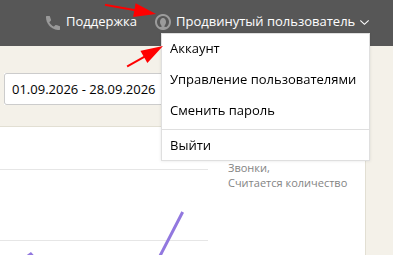
2. Ачылган барактан чыкылдатыңыз «Тарифы и опции» жана опцияны иштетүү «Базовые отраслевые решения».
Колдонуучуну жана анын укуктарын орнотуу
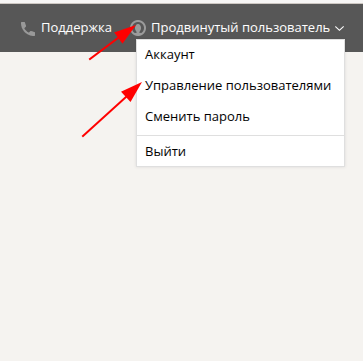
- Жогорку оң бурчтагы колдонуучу атын таптап, тандаңыз «Управление пользователями».
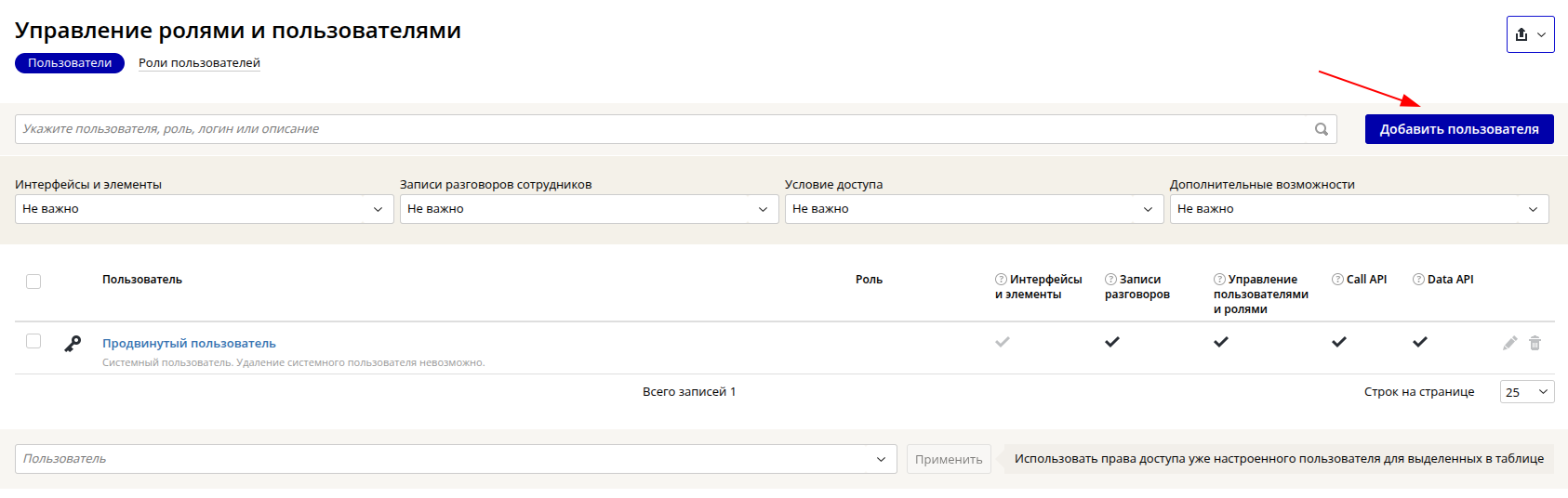
2. Басуу «Добавить пользователя».
3. Колдонуучуга Ждиге жана Ждиге кирүү укугун бериңиз.
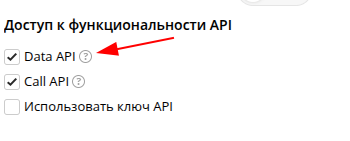
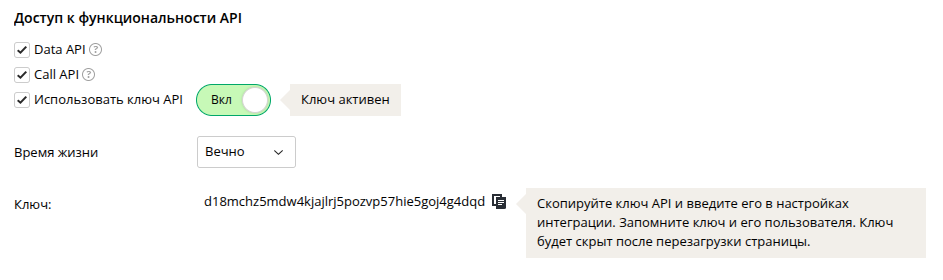
3. Ачкычты иштетүү.
4. Ачкычты түзүңүз жана сактаңыз по. Ал модулду туташтырганда керек болот МедЛок.
Коопсуздук орнотулууда
Коопсуздук орнотуулары ролу менен колдонуучуга жеткиликтүү «Администратор».
- Жогорку оң бурчтагы колдонуучу атын таптап, тандаңыз «Аккаунт».
2. Баракты ачыңыз «Правила и настройки безопасности» жана Өтмөккө өтүңүз «API».
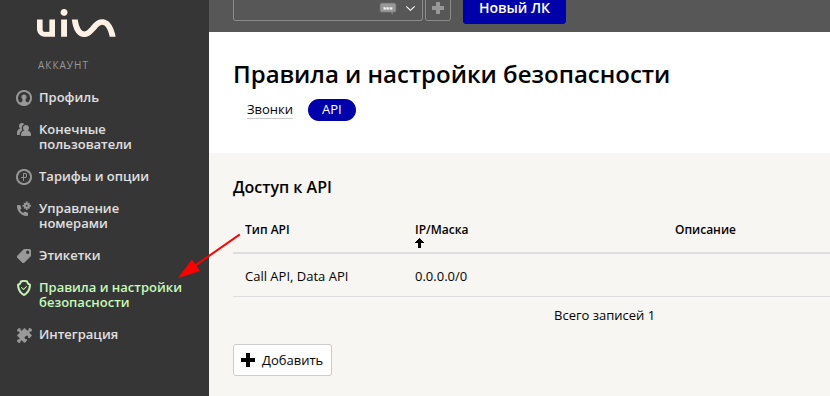
3. Басуу «+ Добавить» жана кошуу уруксат берилген тизмеге уруксат-дареги 0.0.0.0/0.
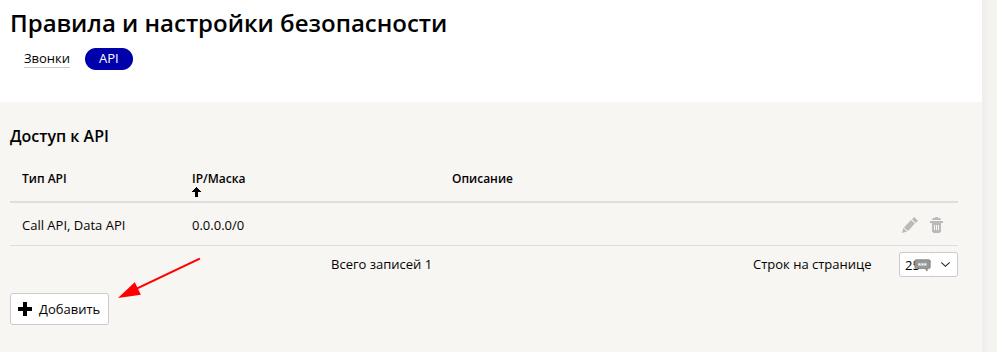
4. Оң жактагы дискета сүрөтчөсүн чыкылдатып, өзгөртүүлөрдү сактаңыз.
Маанилүү! Өзгөртүүлөр бир сааттын ичинде күчүнө кирет.
Маанилүү! Эгерде туура-дареги МедЛок өздүк кабинетте уруксат берилген тизмеге кошулбаган, модулду кошууда «Телефония» ката көрсөтүлөт.
Модулду туташтыруу «Телефония» - жылы МедЛок
Модулду Туташтырыңыз жана конфигурациялаңыз «Телефония» - жылы МедЛок.
Кененирээк-макалада Модулду кантип туташтырса болот «Телефония».
Орнотуу жана-эскертмелер
Модулду туташтыргандан кийин МедЛок чалуулар тутумда көрүнүшү үчүн, ХВНЫН жеке кабинетинде эскертмелерди конфигурациялоо керек.
- Сент өздүк эсебине өтүңүз.
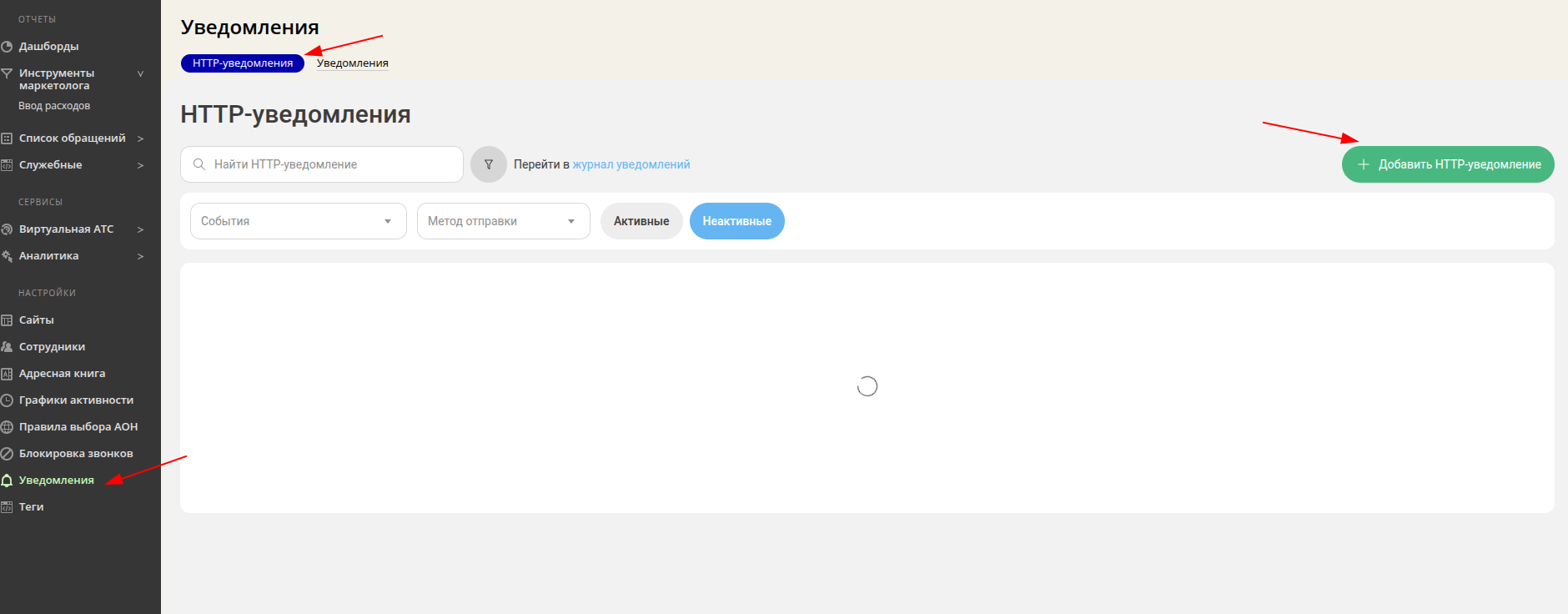
- Бөлүмдү ачыңыз «Уведомления».
- Бөлүмдү тандаңыз «HTTP-уведомления».
- Басуу «+ Добавить HTTP-уведомление».
Маанилүү! Жеке кабинетте юв-линияларды түзүү жана конфигурациялоо зарыл. Кененирээк-макалада ТИЛТ-сандар.
Билдирүү формасын толтуруу
Эскертмелердин алты түрүн түзүңүз. Алардын аталыштары, шарттары жана тексттери бөлүмдө берилген «Создание HTTP-уведомлений» төмөндө.
Форманы толтургандан кийин чыкылдатыңыз «Сохранить».
Билдирмелерди түзүү
Кабарлоо 1. Сүйлөшүүнү баштоо
- Аталышы — «Начало разговора».
- Окуянын түрү — «Начало разговора».
- Жөндөө — кирүү.
- — Модулду туташтырганда көчүрүлгөн клавишаны ЧАПТАҢЫЗ МедЛок.
Билдирүү тексти:
{"notification_name": "call_answered","notification_timestamp": {{notification_timestamp}},"call_session_id":{{call_session_id}},"employee_phone_number": {{employee_phone_number}},"direction": {{direction}},"virtual_phone_number": {{virtual_phone_number}} ,"contact_phone_number": {{contact_phone_number}},"external_id": {{external_id}}}Кабарлоо 2. Чалууну бүтүрүү
- Аталышы — «Завершение звонка».
- Окуянын түрү — «Завершение звонка».
- Жөндөө — кирүү.
- — Модулду туташтырганда көчүрүлгөн клавишаны ЧАПТАҢЫЗ МедЛок.
Билдирүү тексти:
{"notification_name": "call_finished","lost_reason": {{lost_reason}},"finish_reason": {{finish_reason}},"is_lost": {{is_lost}},"call_status": {{call_status}},"call_session_id": {{call_session_id}},"notification_timestamp": {{notification_timestamp}},"employee_phone_number": {{employee_phone_number}},"direction": {{direction}},"virtual_phone_number": {{virtual_phone_number}},"contact_phone_number": {{contact_phone_number}},"external_id": {{external_id}}}Эскертүү: 3. Сүйлөшүүнүн аягы
- Аталышы — «Окончание разговора».
- Окуянын түрү — «Окончание разговора».
- Жөндөө — кирүү.
- — Модулду туташтырганда көчүрүлгөн клавишаны ЧАПТАҢЫЗ МедЛок.
Билдирүү тексти:
{"notification_name": "conversation_ended","call_session_id": {{call_session_id}},"notification_timestamp": {{notification_timestamp}},"employee_phone_number": {{employee_phone_number}},"direction": {{direction}},"virtual_phone_number": {{virtual_phone_number}},"contact_phone_number": {{contact_phone_number}},"external_id": {{external_id}}}Билдирүүсү: 4. Ийинди бүтүрүү
- Аталышы — «Завершение плеча».
- Окуянын түрү — «Завершение плеча».
- Жөндөө — кирүү.
- — Модулду туташтырганда көчүрүлгөн клавишаны ЧАПТАҢЫЗ МедЛок.
Шарттары:
- Шарттарды кошуңуз.
- Талаада «Параметр» тандоо «Направление плеча».
- Шартты көрсөтүңүз «Точно соответствует».
- Тандоо «Исходящее».

Билдирүү тексти:
{"notification_name": "leg_ended","call_session_id": {{call_session_id}},"notification_timestamp":{{notification_timestamp}},"external_id": {{external_id}},"employee_phone_number": {{employee_phone_number}},"leg_id": {{leg_id}},"direction": {{direction}},"virtual_phone_number": {{virtual_phone_number}},"contact_phone_number": {{contact_phone_number}}}Кабарлоо 5. Чыгуучу ийин
- Аталышы — «Исходящее плечо».
- Окуянын түрү — «Исходящее плечо».
- Жөндөө — кирүү.
- — Модулду туташтырганда көчүрүлгөн клавишаны ЧАПТАҢЫЗ МедЛок.
Билдирүү тексти:
{"notification_name": "outbound_leg","call_session_id": {{call_session_id}},"notification_timestamp":{{notification_timestamp}},"external_id": {{external_id}},"employee_phone_number": {{employee_phone_number}},"leg_id": {{leg_id}},"direction": {{direction}},"virtual_phone_number": {{virtual_phone_number}},"contact_phone_number": {{contact_phone_number}}}Билдирүү 6. Кирүүчү ийин
- Аталышы — «Входящее плечо».
- Окуянын түрү — «Входящее плечо».
- Жөндөө — кирүү.
- — Модулду туташтырганда көчүрүлгөн клавишаны ЧАПТАҢЫЗ МедЛок.
Билдирүү тексти:
{"notification_name": "inbound_leg","call_session_id": {{call_session_id}},"notification_timestamp":{{notification_timestamp}},"external_id": {{external_id}},"employee_phone_number": {{employee_phone_number}},"leg_id": {{leg_id}},"direction": {{direction}},"virtual_phone_number": {{virtual_phone_number}},"contact_phone_number": {{contact_phone_number}}}Софтфондорду орнотуу
Эгер телефония биринчи жолу туташса
Софтфондун жөндөөлөрүндө логинди, паролду жана Ост операторунун он-дарегин көрсөтүңүз.
Мурда телефония Астериск аркылуу туташкан болсо
Софтфондун жөндөөлөрүндө логинди, паролду жана коопсуздук дарегин бкмдин өздүк кабинетинде көрсөтүлгөн маалыматтар менен алмаштырыңыз.
Софтфонду орнотуу жөнүндө кененирээк — макалада Модуль үчүн телефон / софтфонду кантип орнотсо болот «Телефония».
Жөндөөлөрдү текшерүү
Маанилүү! Билдирмелер үчүн көчүрүлгөндөн кийин кайра кароого болбойт. Эгер сиз аны сактай элек болсоңуз, модулдун жөндөөлөрүндө жаңы кубат жаратыңыз «Телефония» - жылы МедЛок жана аны гоктогу бардык алты вес-ЭСКЕРТМЕДЕ жаңыртыңыз. Кененирээк-макалада Телефония модулун кантип туташтырса болот.
Эскертмелерди орноткондон кийин, тесттик чалууну сунуштайбыз.
- Жылы МедЛок чалууну кабыл алуу же четке кагуу мүмкүнчүлүгү бар чалуу картасы көрсөтүлүшү керек.
Чалуу менен аткарылган аракеттер чалуу тарыхында көрсөтүлөт МедЛок.