


შინაარსი:
- შექმნის ახალ პირად ანგარიშზე UIS
- შექმნის ძველ პირად ანგარიშზე UIS
- HTTP შეტყობინებების შექმნა
- შექმნის softphones
შექმნის ახალ პირად ანგარიშზე UIS 
ტარიფის ჩართვა
მნიშვნელოვანია! MEDLOCK-ში API ტელეფონიის გამოსაყენებლად, თქვენ უნდა ჩართოთ ნებისმიერი ტარიფი კატეგორიიდან«Виртуальная АТС». დამატებითი ინფორმაციისთვის იხილეთ UIS გვერდი.
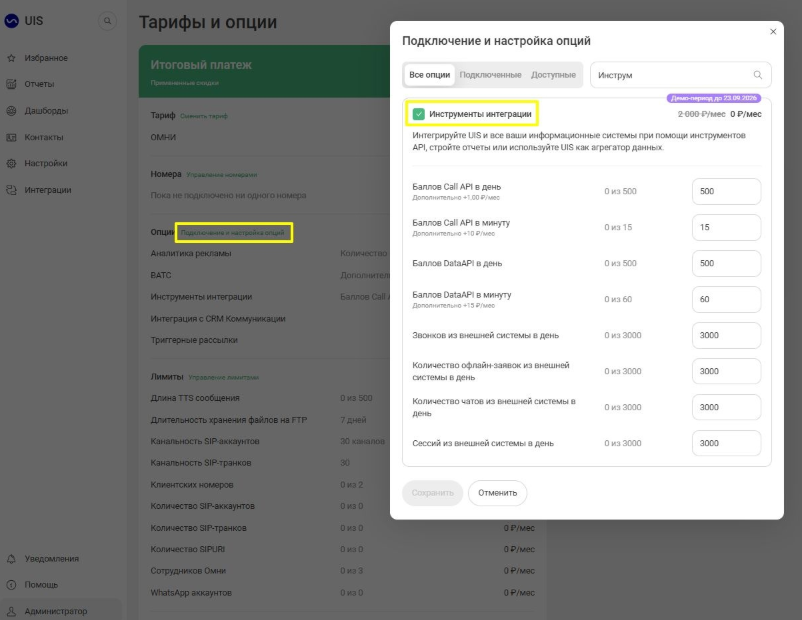
თქვენ ასევე დაგჭირდებათ დამატებითი ვარიანტი ტელეფონიის დასაკავშირებლად თქვენს პირად UIS ანგარიშში«Инструменты интеграции». აუცილებელია ინტეგრაციამ სწორად იმუშაოს.
მნიშვნელოვანია! იმისათვის, რომ ზარის ტრანსკრიფცია იმუშაოს Medlock-ში, დააკავშირეთ მეტყველების ანალიტიკური მოდული UIS-ში
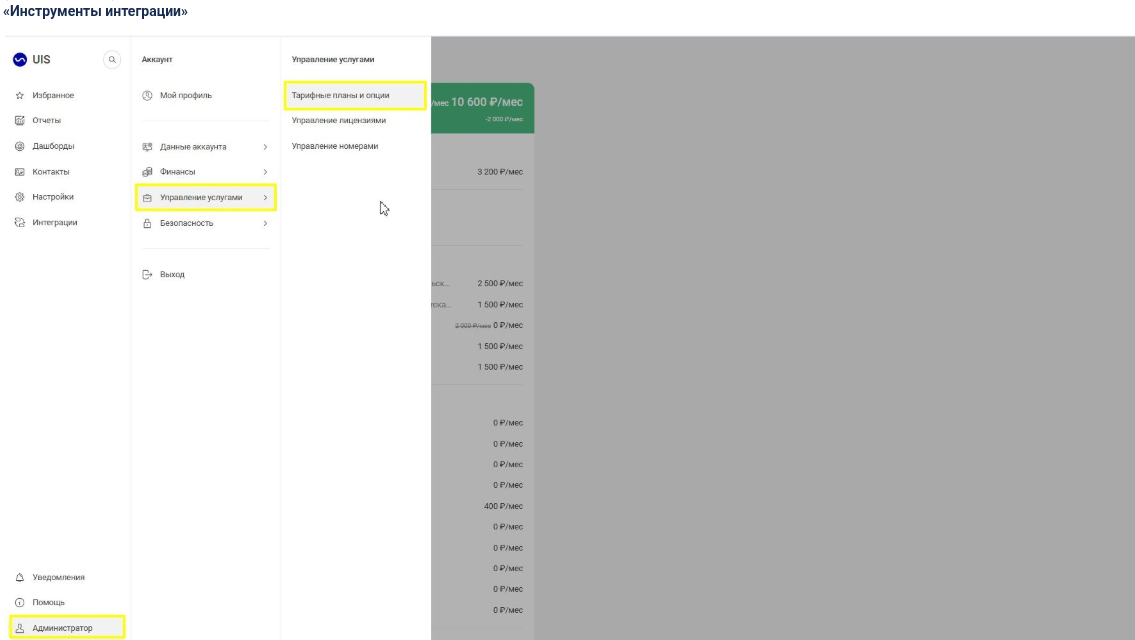
- გახსენით განყოფილება ფასების გეგმებითა და ვარიანტებით.
2. გაააქტიურეთ ვარიანტი«Инструменты интеграции».
მომხმარებლის კონფიგურაცია და მათი უფლებები
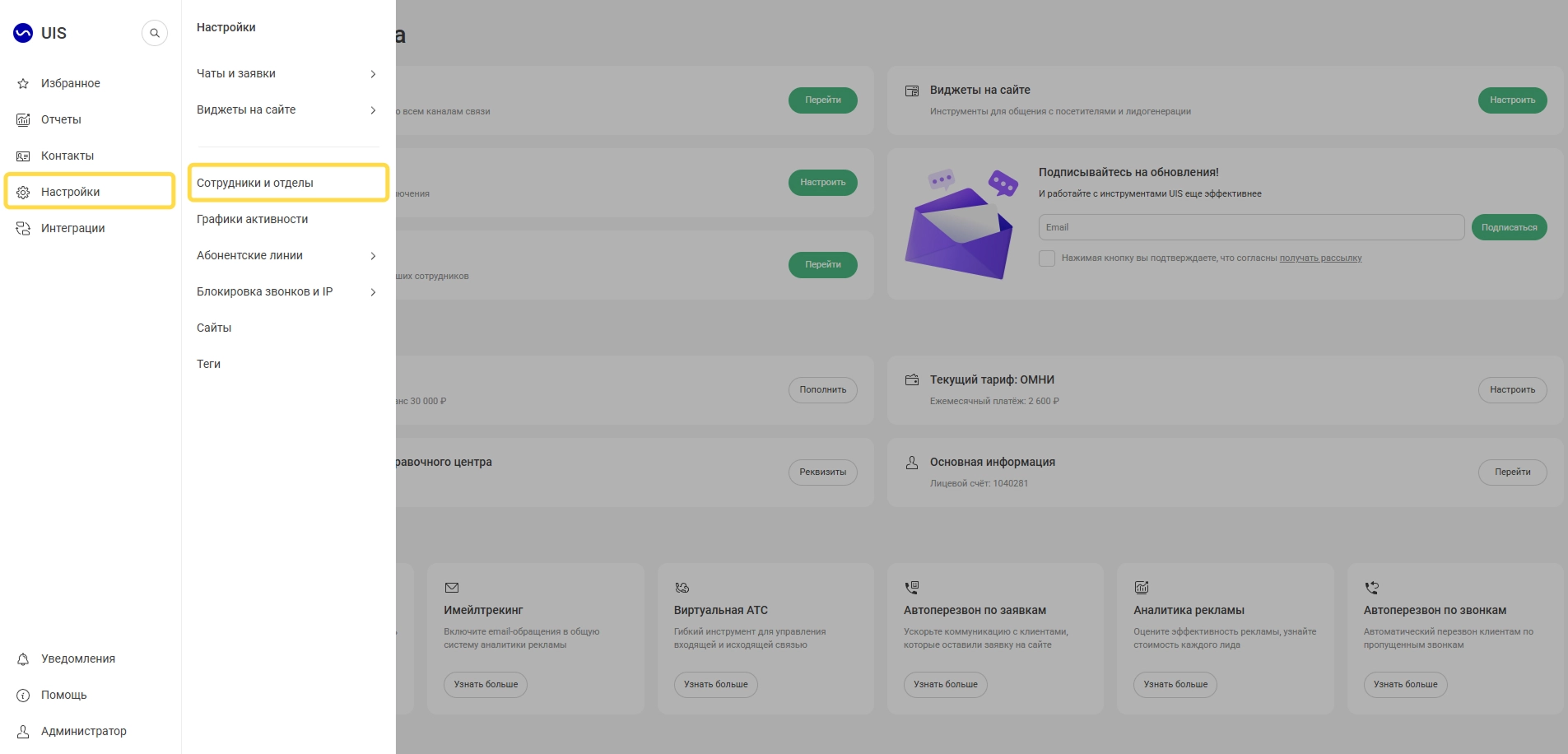
- ღია «Настройки»→ განყოფილება«Сотрудники и отделы».
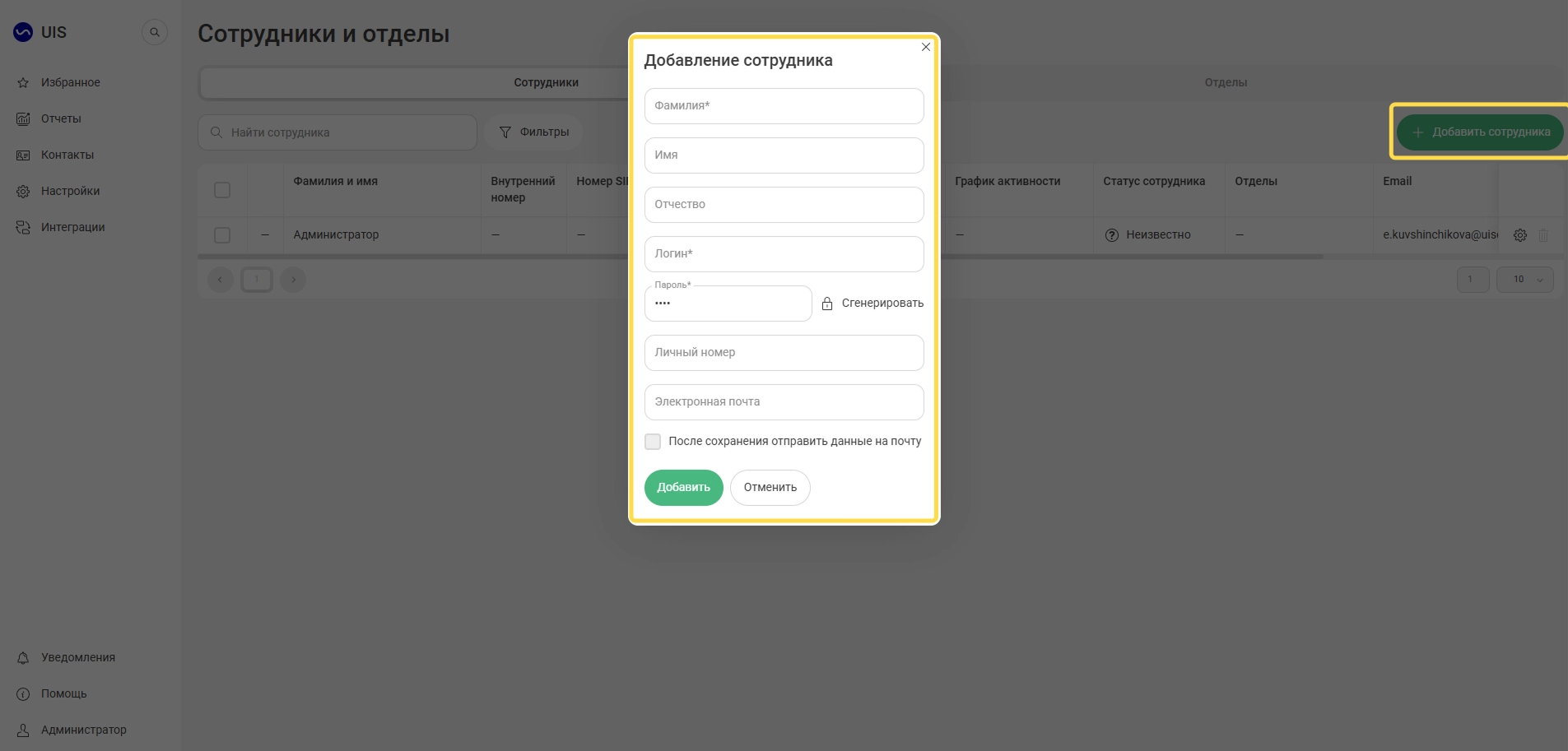
2. დააჭირეთ «Добавить сотрудника», შეავსეთ ფორმა და დააჭირეთ «Добавить». გაიხსნება გაფართოებული თანამშრომლის ბარათი.
3. მიეცით თანამშრომელს უფლებები. გაფართოებულ ბარათში«Роль», აირჩიეთ წინასწარ განსაზღვრული როლი სფეროში«Администратор». UIS რეკომენდაციას აძლევს ამ როლს იმ თანამშრომელს, რომლის გასაღები გამოიყენება ინტეგრაციისთვის.
4. თუ თქვენ შექმენით საკუთარი როლი და შეარჩიეთ იგი როლის ნაცვლად«Администратор», წვდომის უფლებების კონფიგურაცია:
- ღია «Администратор»→ «Безопасность»→ განყოფილება«Права доступа».
- იპოვეთ სვეტი სასურველი როლით.
- აირჩიეთ ყველა ელემენტი განყოფილებაში «HTTP-уведомления»და ჯგუფი«Виртуальная АТС», მათ შორის ჩასახული ნივთები.
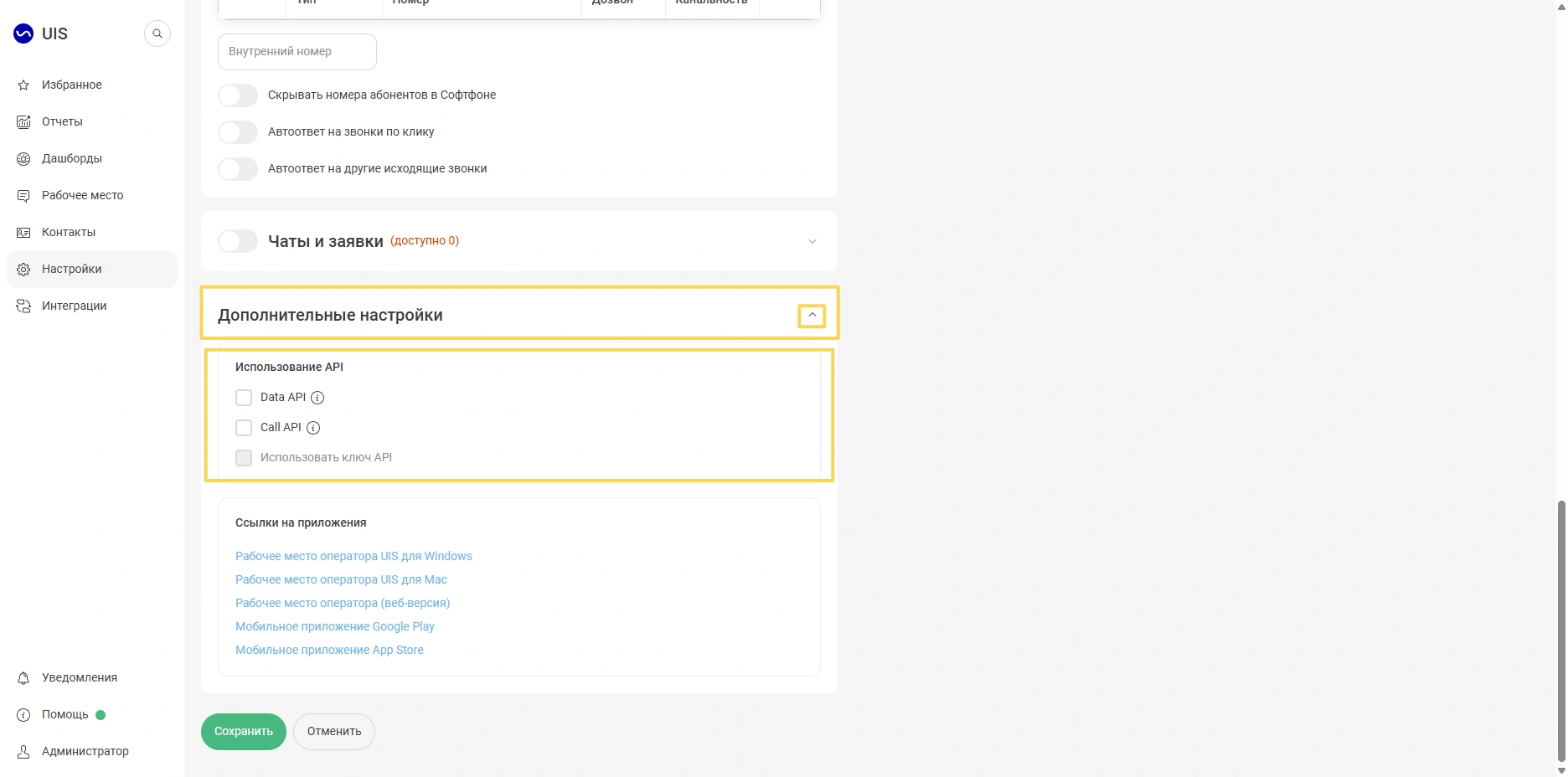
5. მიანიჭეთ თანამშრომელს API-ზე წვდომა. განყოფილების გაფართოება «Дополнительные настройки»და აირჩიეთ API ტიპები: მონაცემთა API და ზარის API.
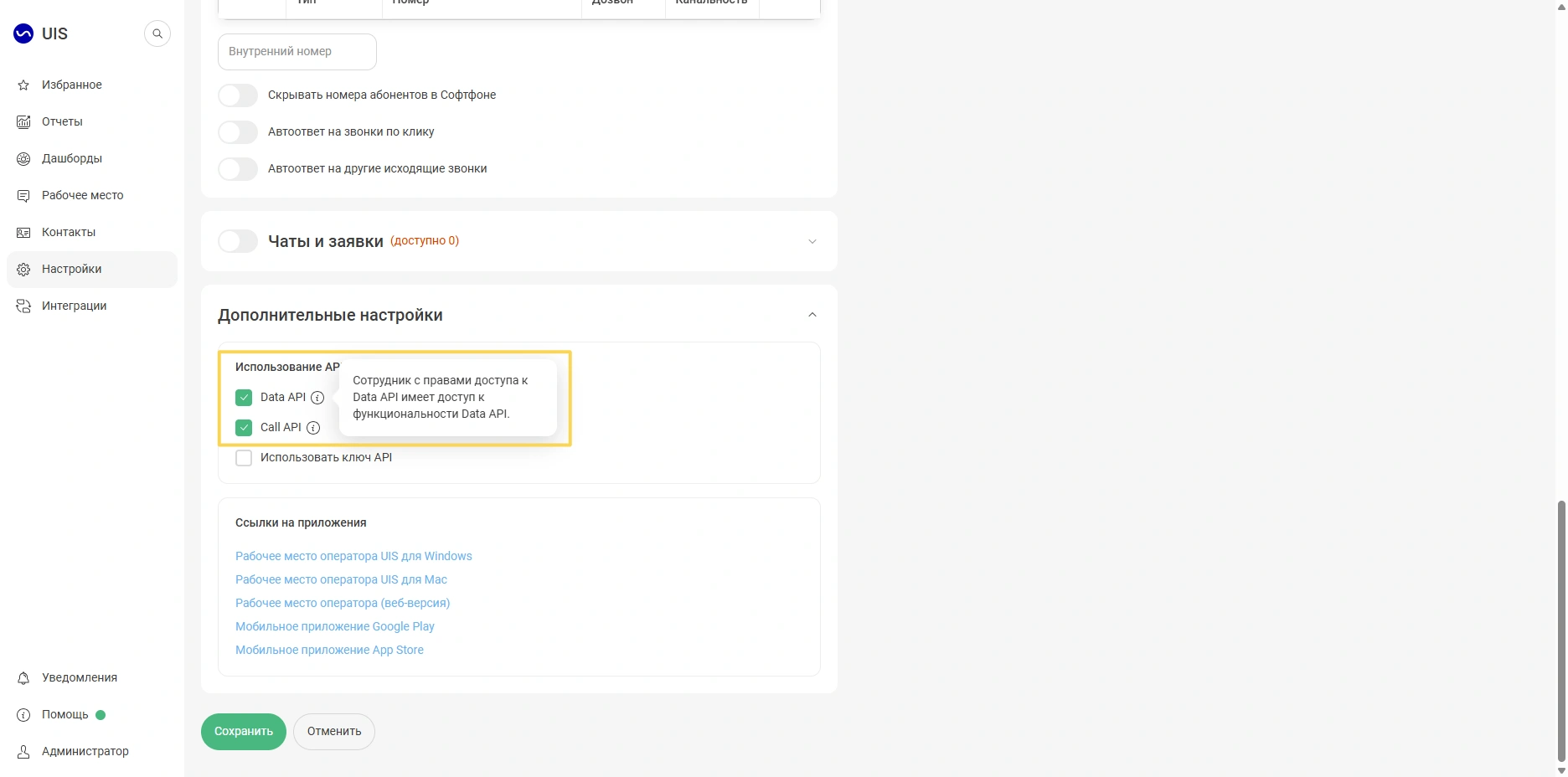
6. აირჩიეთ ვარიანტი «Использовать ключ API»- სისტემა წარმოქმნის უნიკალურ გასაღებს. შეცვლა «Ключ API активен»უნდა იყოს მწვანე.
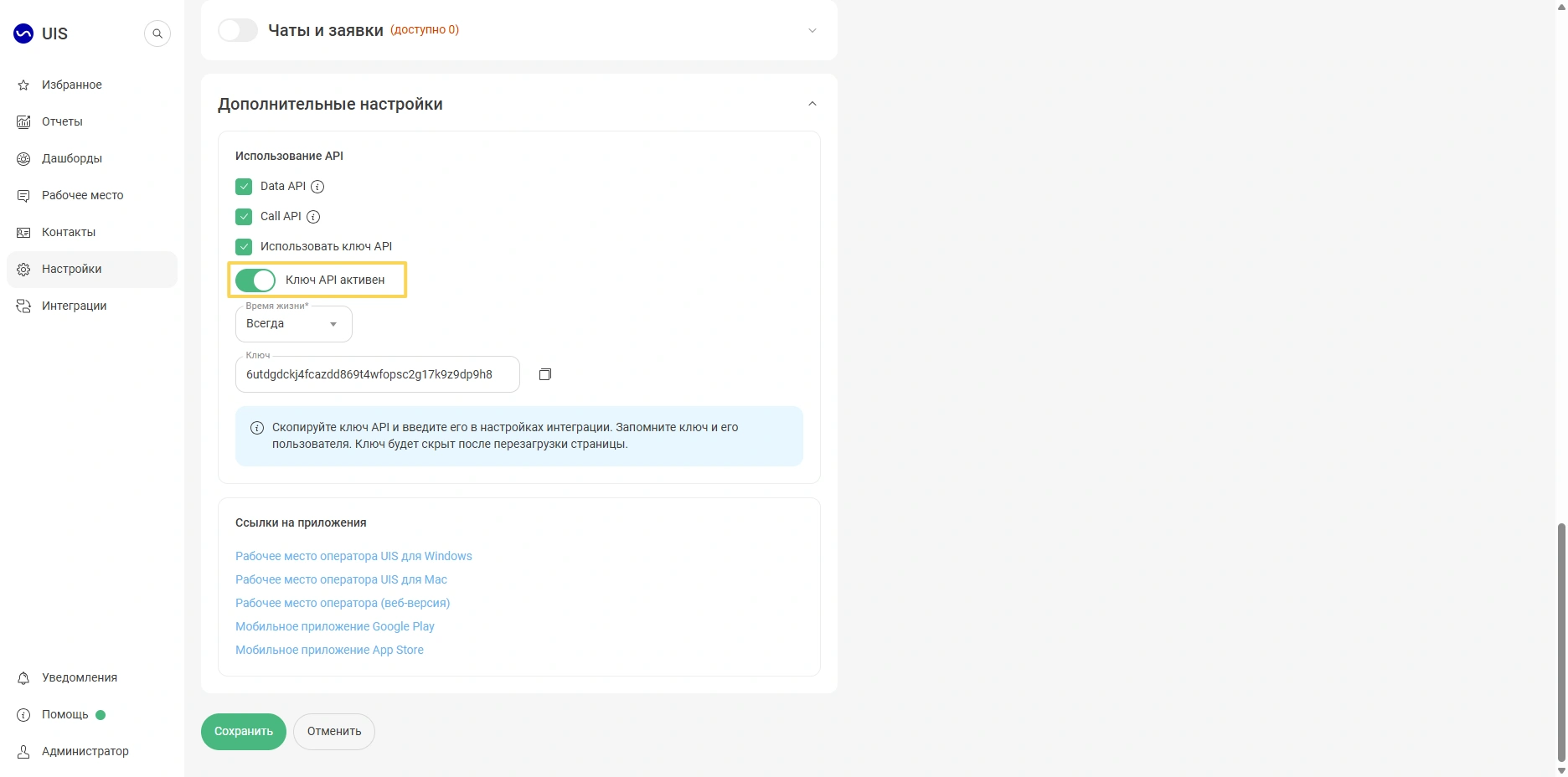
7. სფეროში«Время жизни», აირჩიეთ «Всегда»გასაღები მოქმედებს განუსაზღვრელი ვადით. თუ თქვენ აირჩიეთ «До»და მიუთითეთ თარიღი, გასაღები შეწყვეტს მუშაობას მას შემდეგ. Medlock-ში ტელეფონია გამორთულია, სანამ არ გამოიმუშავებთ ახალ გასაღებს.
8. დააჭირეთ «Копировать»გასაღების გვერდით და შეინახეთ იგი. თქვენ დაგჭირდებათ, როდესაც მოდულის დაკავშირება MedLock-ში. შემდეგ შეინახეთ თანამშრომლის პარამეტრები.
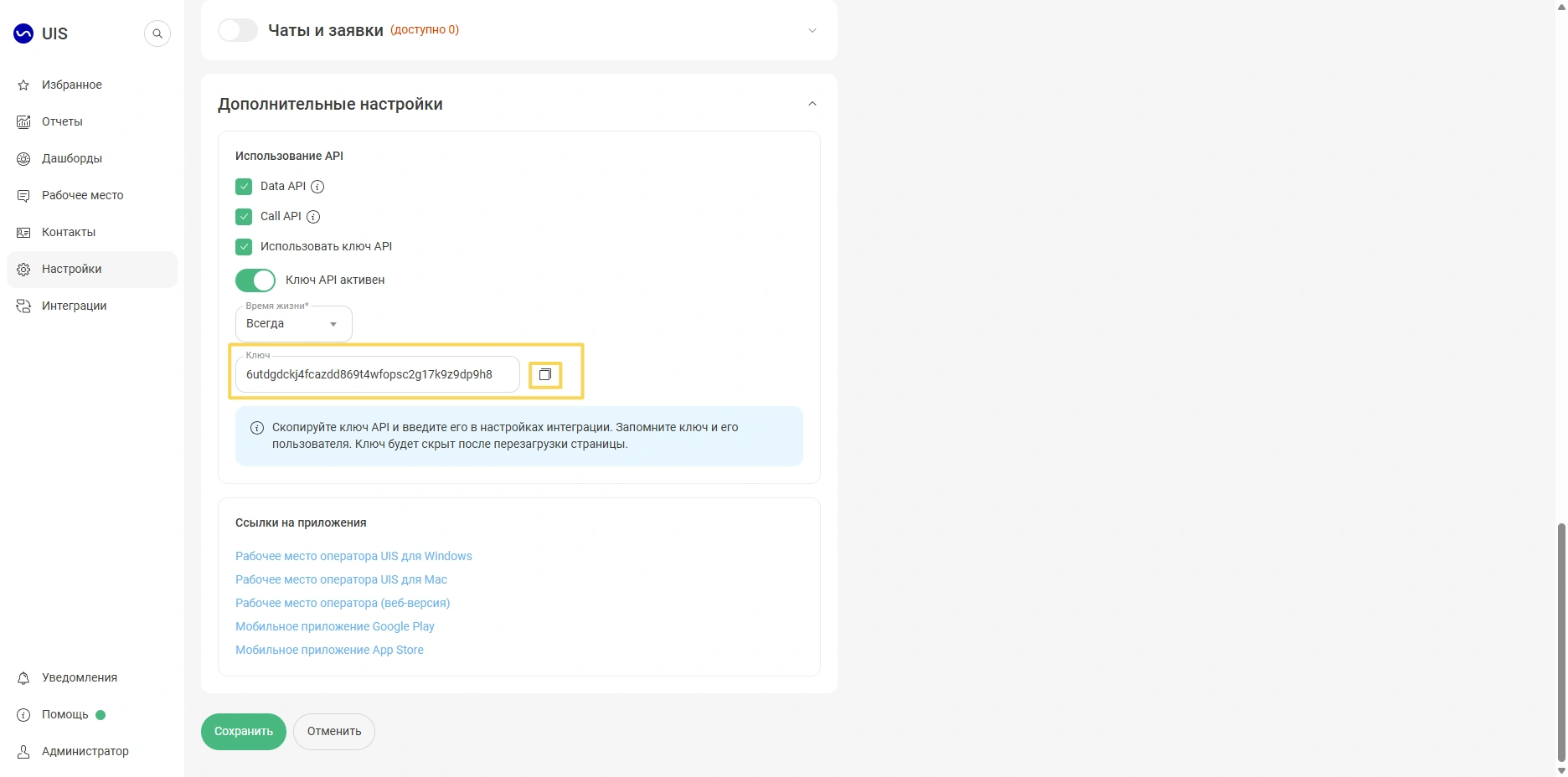
მნიშვნელოვანია! გასაღები ნაჩვენებია მხოლოდ ერთხელ და იმალება პარამეტრების შენახვის ან გვერდის გადატვირთვის შემდეგ. შეინახეთ გასაღები და გახსოვდეთ, რომელი თანამშრომლისთვის შეიქმნა იგი.
მნიშვნელოვანია! თუ თქვენ იყენებთ მოდულს«Сквозная аналитика», შეგიძლიათ მიიღოთ გასაღები მისი პარამეტრებიდან.
შექმნის უსაფრთხოების
უსაფრთხოების პარამეტრები ხელმისაწვდომია მომხმარებლისთვის როლით«Администратор».
- ღია «Администратор»→ «Безопасность»→ განყოფილება«Настройки безопасности».
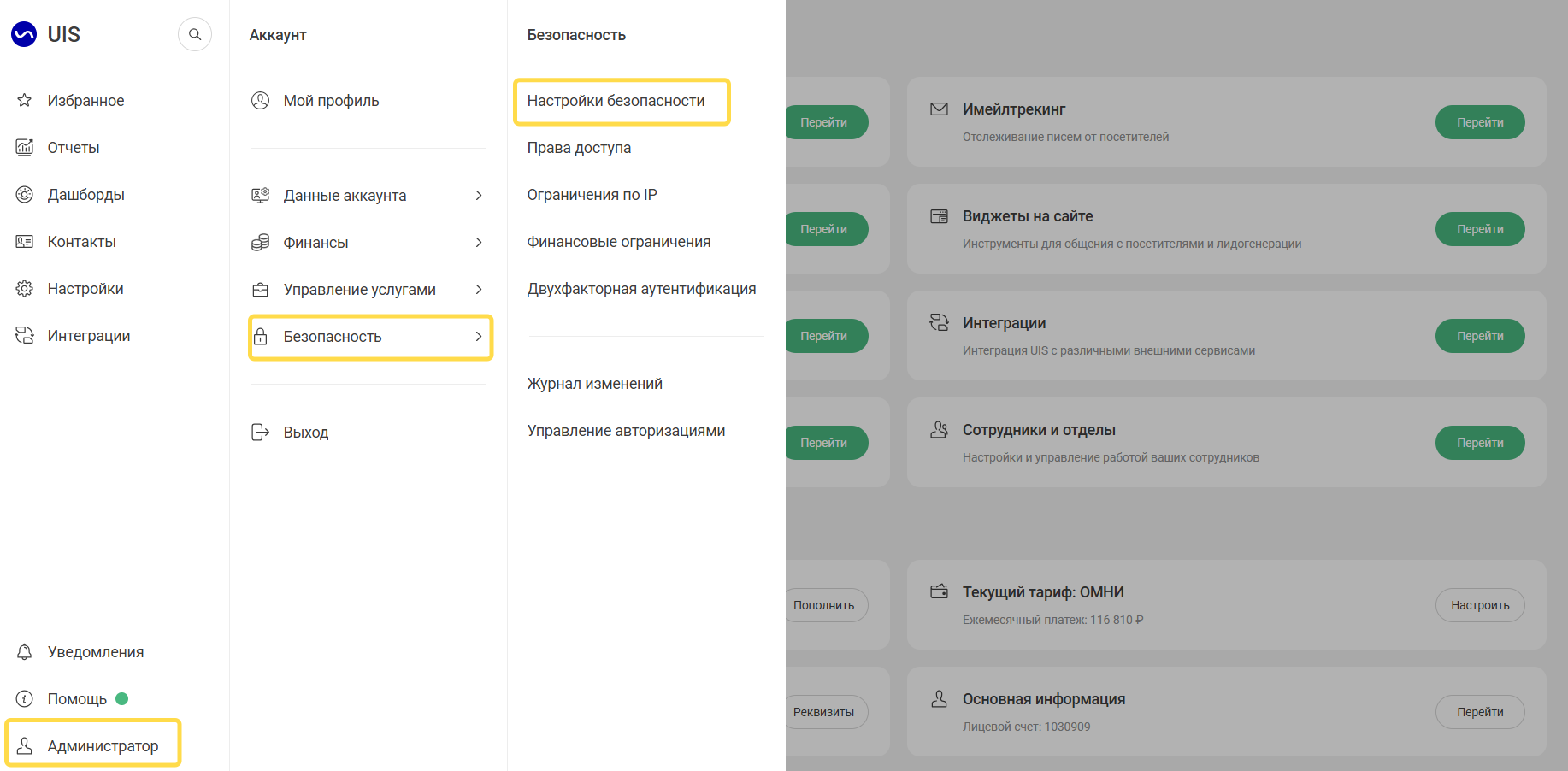
2. გადადით ჩანართზე «API»და დააჭირეთ «+ Добавить».
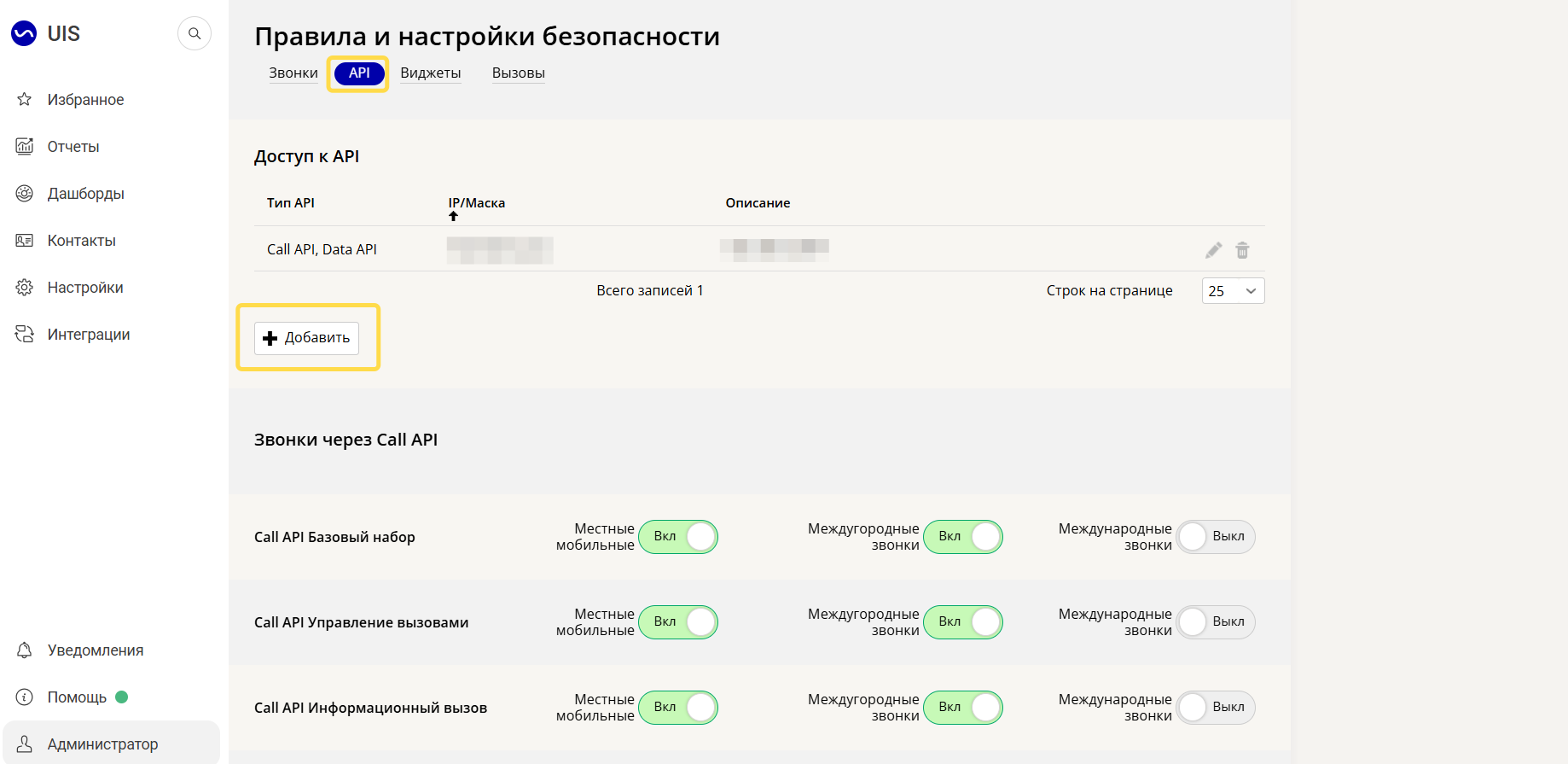
3. «IP/маска»ველში შეიყვანეთ 0.0.0.0/0«Описание». თქვენ არ გჭირდებათ ველის შევსება.
4. შეინახეთ მისამართი ველების გვერდით ფლოპი დისკის ხატულაზე დაჭერით.
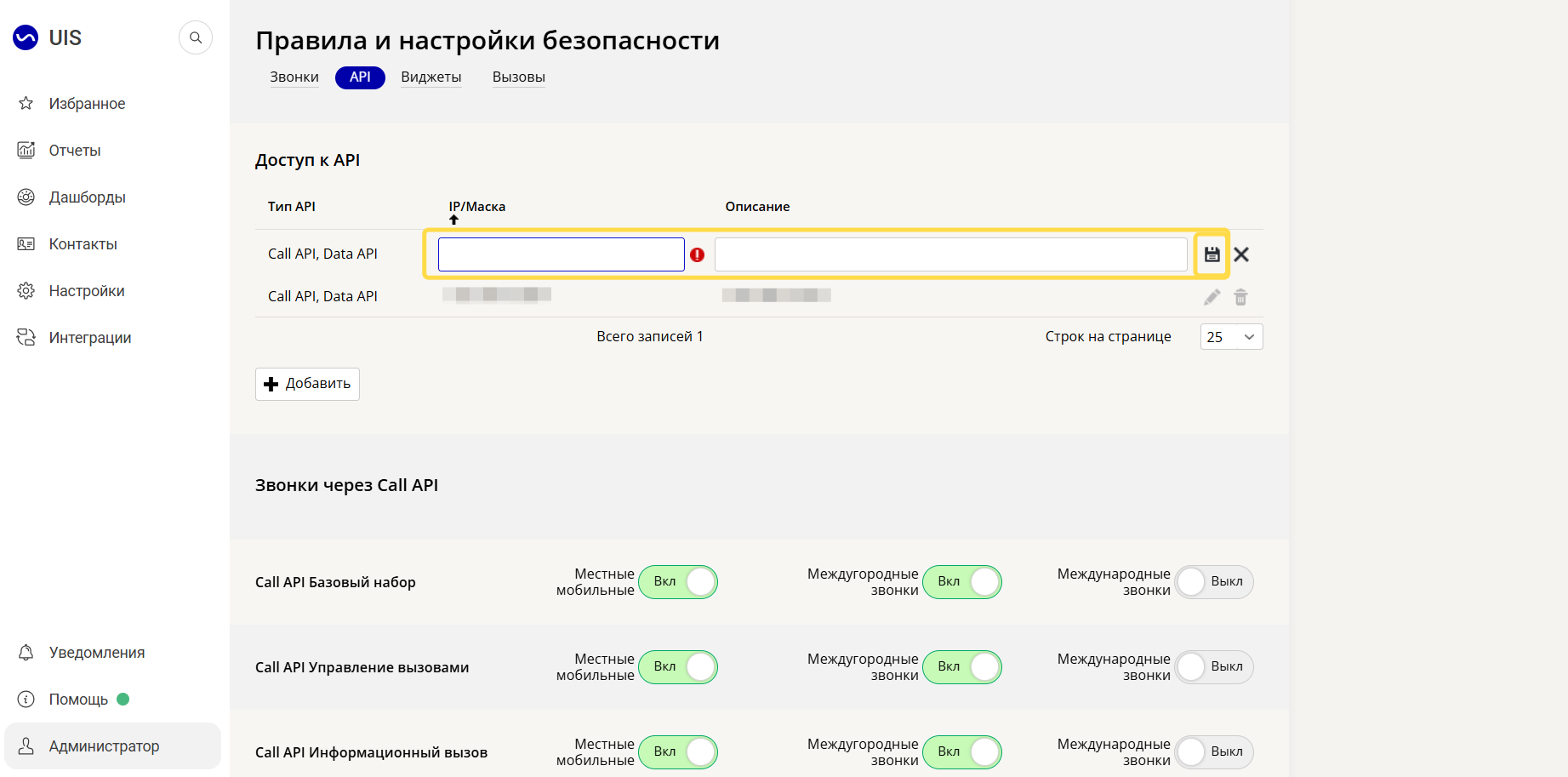
მნიშვნელოვანია! ცვლილებები ძალაში ერთ საათში შევა.
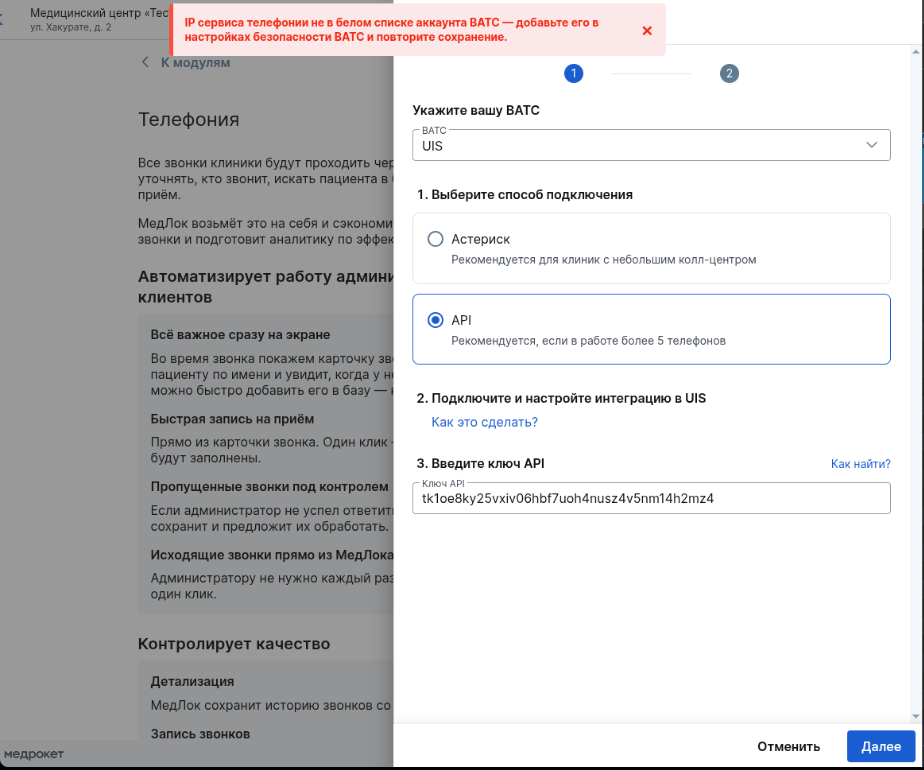
მნიშვნელოვანია! თუ MedLock-ის IP მისამართი არ არის დამატებული დაშვებული UIS-ის სიაში პირად ანგარიშზე«Телефония», შეცდომა გამოჩნდება მოდულის დაკავშირებისას.
მნიშვნელოვანია! თქვენ უნდა შექმნათ და დააკონფიგურიროთ SIP ხაზები თქვენს პირად uis ანგარიშში. დამატებითი ინფორმაციისთვის იხილეთ SIP ნომრები მუხლი.
მოდულის დაკავშირება «Телефония»მედლოკში
მოდულის დაკავშირება და კონფიგურაცია «Телефония»მედლოკში.
დამატებითი ინფორმაციისთვის იხილეთ მოდულის კავშირი მუხლი«Телефония».
HTTP შეტყობინებების კონფიგურაცია UIS-ში
Medlock-ში მოდულის დაკავშირების შემდეგ, თქვენ უნდა დააყენოთ შეტყობინებები uis-ის პირად ანგარიშზე ისე, რომ ზარები გამოჩნდეს სისტემაში.
- გადადით UIS-ის პირად ანგარიშზე.
2. ღია «Интеграции»→ განყოფილება«HTTP-уведомления».
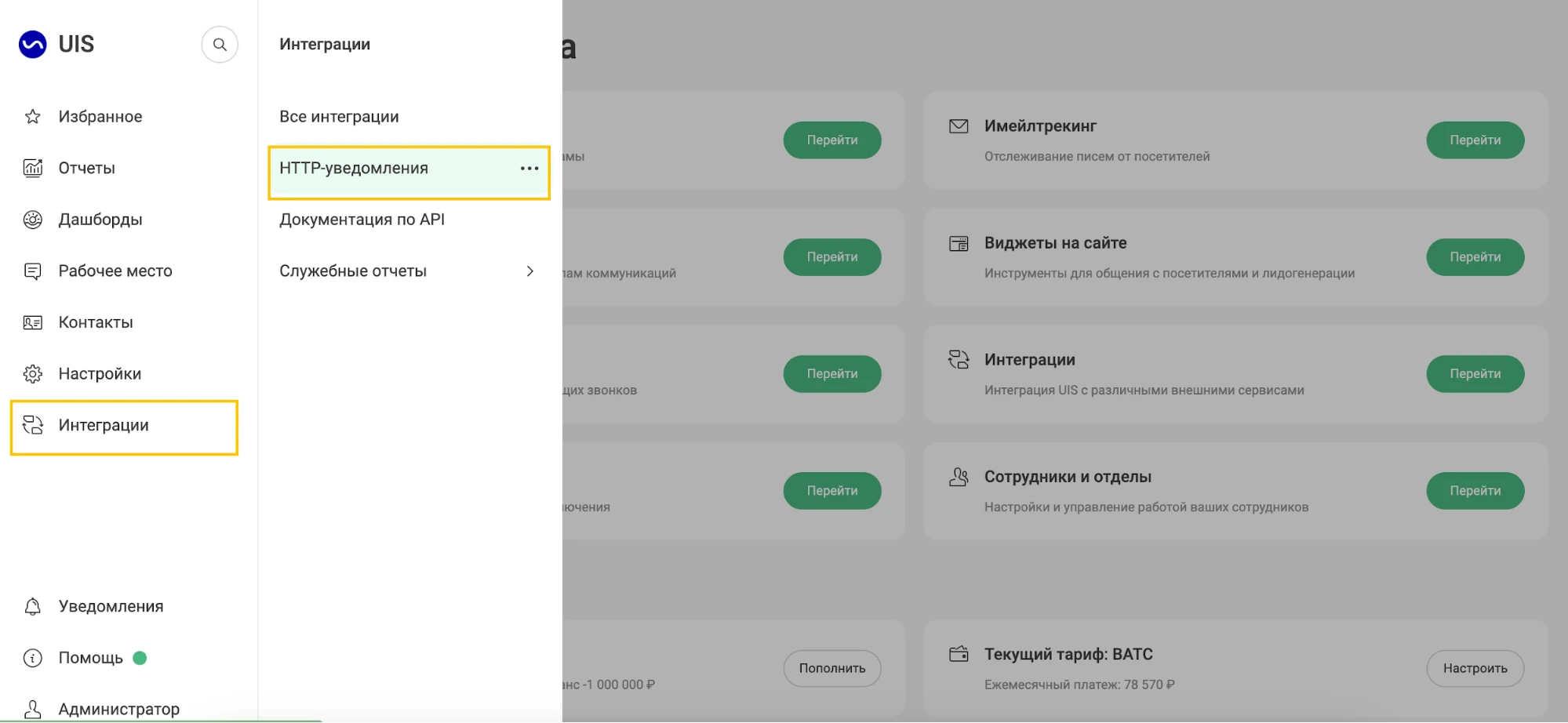
3. დააჭირეთ «+ Добавить HTTP-уведомление».
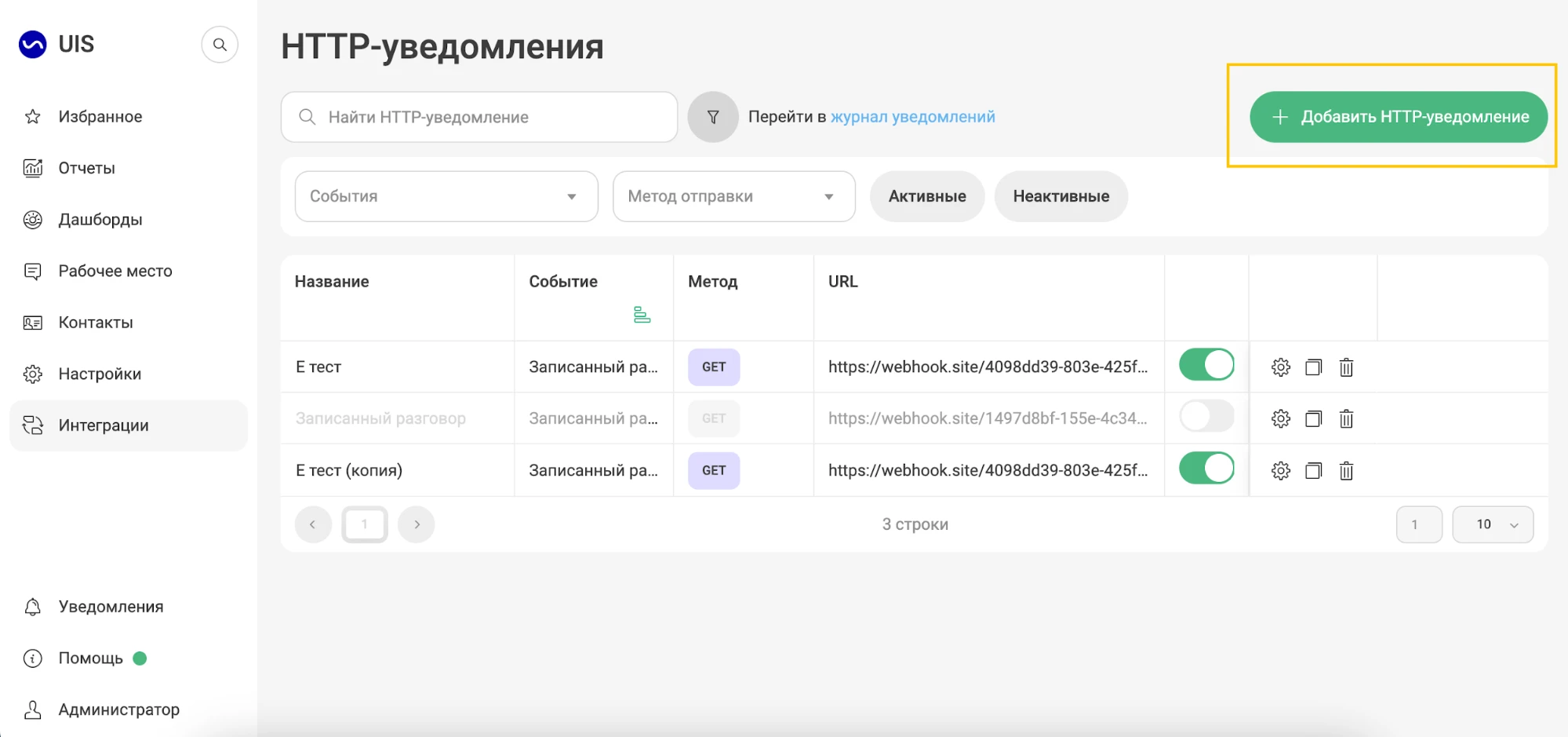
HTTP შეტყობინების ფორმის შევსება
შექმენით ექვსი ტიპის შეტყობინებები. მათი სახელები, ტერმინები და ტექსტები მოცემულია განყოფილებაში «Создание HTTP-уведомлений»ქვემოთ.
შეტყობინების შექმნის ფორმა შედგება შემდეგი ბლოკებისგან::
- HTTP შეტყობინების სახელი " - შეიყვანეთ სახელი ინსტრუქციიდან.
- ღონისძიების ტიპი " -ჩამოსაშლელი სიიდან აირჩიეთ ღონისძიება. ღონისძიებები დაჯგუფებულია სერვისების მიხედვით: «Звонки», «ОМНИ», «Аналитика рекламы».
- «Условия» - შეავსეთ იგი მხოლოდ იმ შემთხვევაში, თუ პირობები მითითებულია ინსტრუქციებში.
- «Настройка HTTP» - აირჩიეთ POST მეთოდი, მიუთითეთ მედლოკში მოდულის შეერთებისას გადაწერილი URL და ჩასვით შეტყობინების ტექსტი.
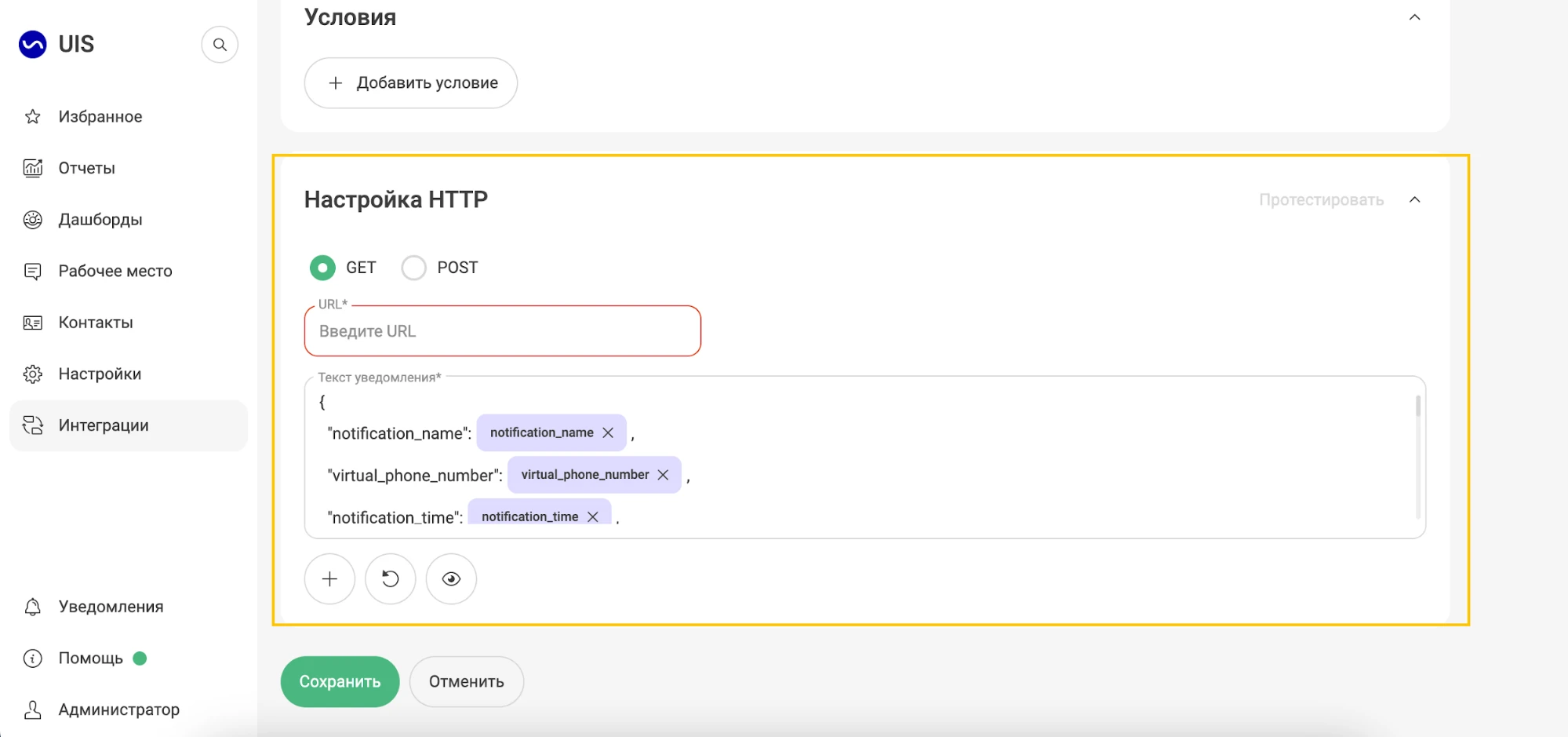
ფორმის შევსების შემდეგ დააჭირეთ «Сохранить».
შექმნის ძველ პირად ანგარიშზე UIS
ტარიფის ჩართვა
მნიშვნელოვანია! MEDLOCK-ში API ტელეფონიის გამოსაყენებლად, თქვენ უნდა ჩართეთ ნებისმიერი ტარიფი კატეგორიიდან«Виртуальная АТС».
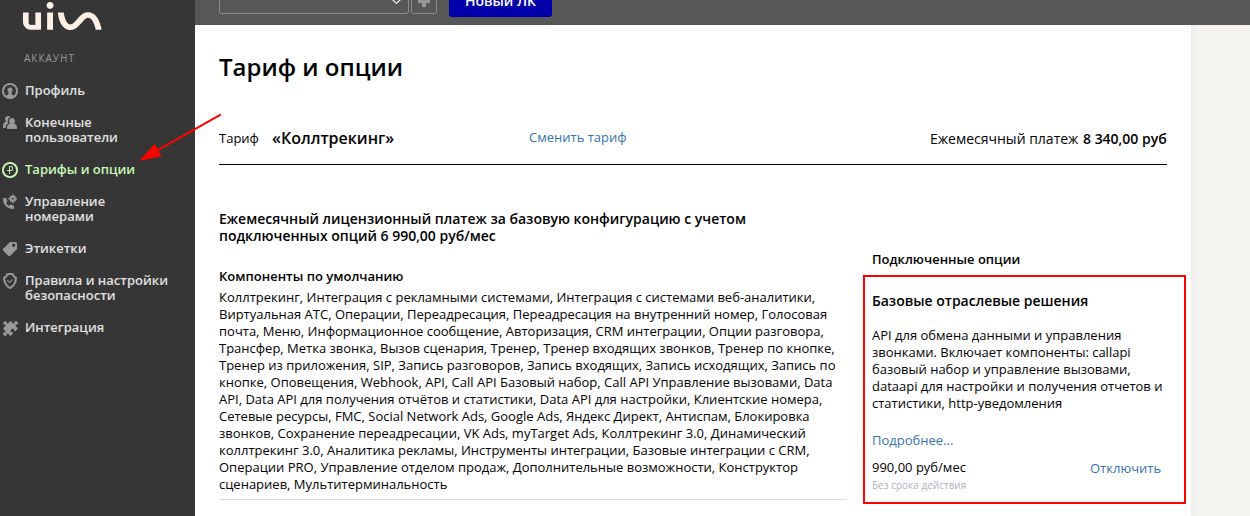
თქვენ ასევე დაგჭირდებათ დამატებითი ვარიანტი ტელეფონიის დასაკავშირებლად თქვენს პირად UIS ანგარიშში«Базовые отраслевые решения». აუცილებელია ინტეგრაციამ სწორად იმუშაოს.
- დააჭირეთ მომხმარებლის სახელს ზედა მარჯვენა კუთხეში და აირჩიეთ «Аккаунт».
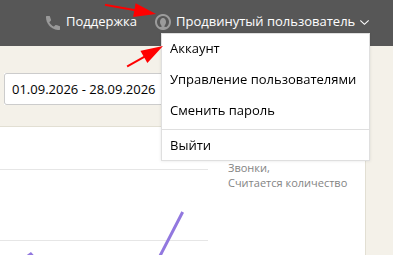
2. გვერდზე, რომელიც იხსნება, დააჭირეთ «Тарифы и опции»და გაააქტიურეთ ვარიანტი«Базовые отраслевые решения».
მომხმარებლის კონფიგურაცია და მათი უფლებები
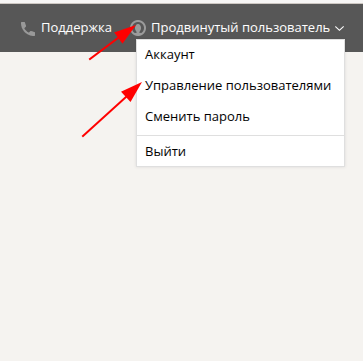
- დააჭირეთ მომხმარებლის სახელს ზედა მარჯვენა კუთხეში და აირჩიეთ «Управление пользователями».
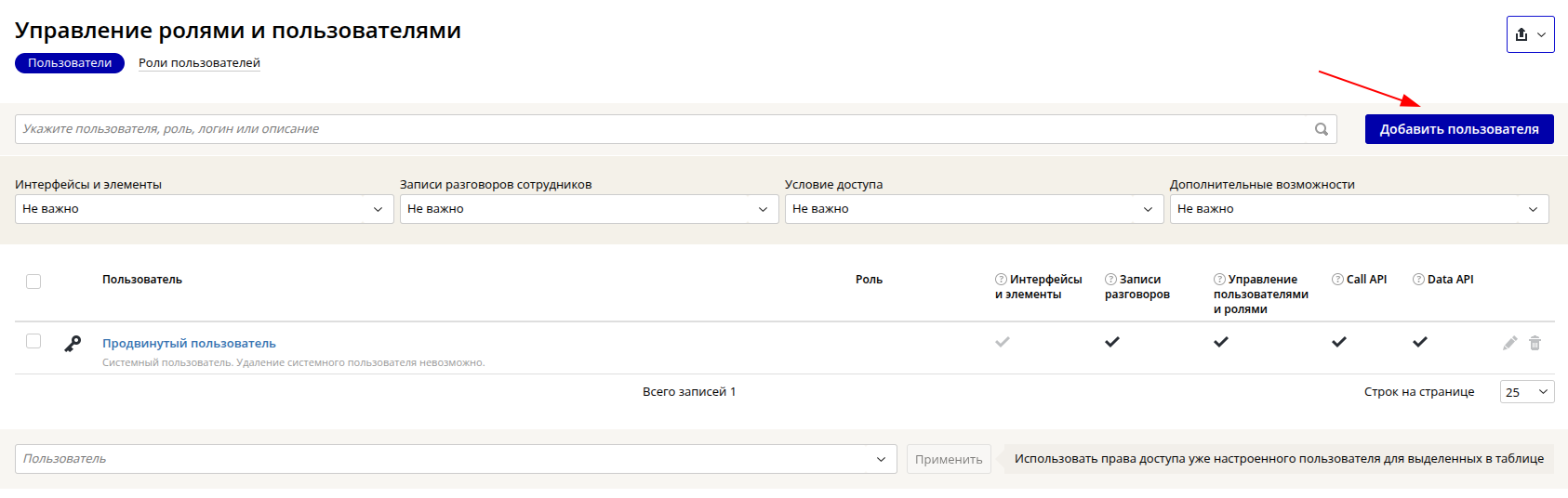
2. დააჭირეთ «Добавить пользователя».
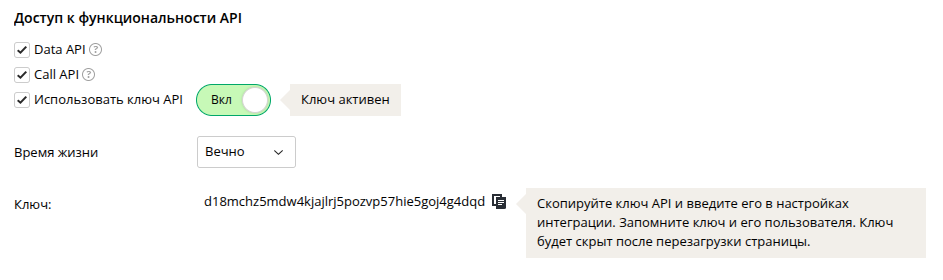
3. მიანიჭეთ მომხმარებლის წვდომის უფლებები მონაცემთა API-სა და ზარის API-ზე.
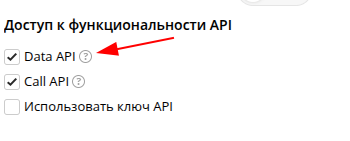
3. ჩართეთ API გასაღები.
4. გენერირება და შენახვა API გასაღები. თქვენ დაგჭირდებათ, როდესაც მოდულის დაკავშირება MedLock-ში.
შექმნის უსაფრთხოების
უსაფრთხოების პარამეტრები ხელმისაწვდომია მომხმარებლისთვის როლით«Администратор».
- დააჭირეთ მომხმარებლის სახელს ზედა მარჯვენა კუთხეში და აირჩიეთ «Аккаунт».
2. გახსენით გვერდი «Правила и настройки безопасности»და გადადით ჩანართზე«API».
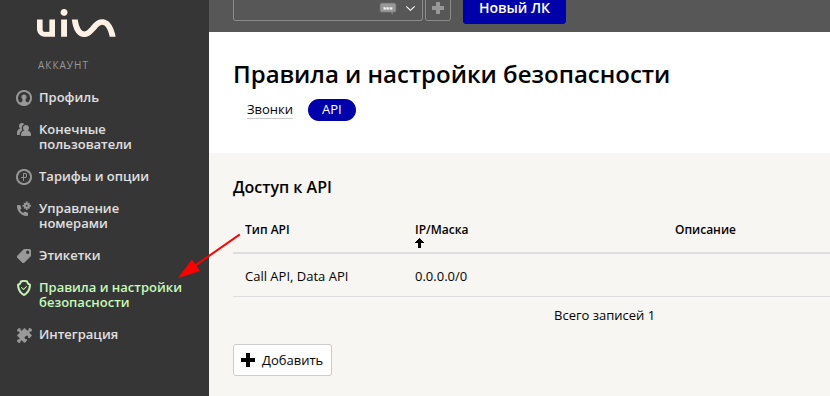
3. დააჭირეთ «+ Добавить»და დაამატეთ ip მისამართი 0.0.0.0/0 დაშვებულ სიაში.
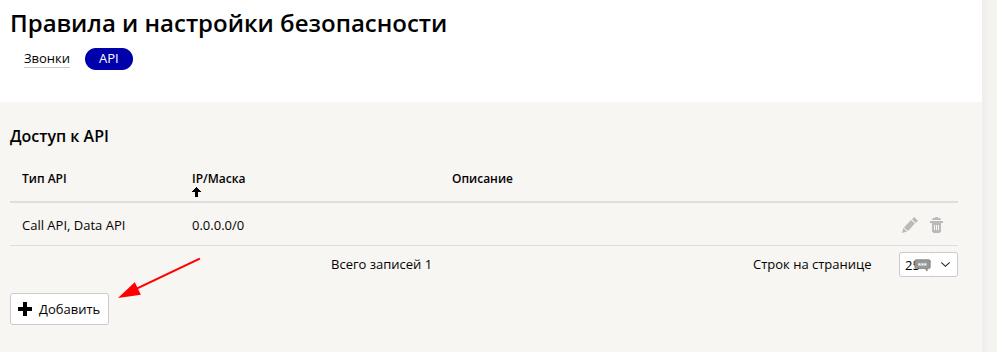
4. შეინახეთ ცვლილებები ფლოპი დისკის ხატულაზე დაჭერით მარჯვნივ.
მნიშვნელოვანია! ცვლილებები ძალაში ერთ საათში შევა.
მნიშვნელოვანია! თუ MedLock-ის IP მისამართი არ არის დამატებული დაშვებული UIS-ის სიაში პირად ანგარიშზე«Телефония», შეცდომა გამოჩნდება მოდულის დაკავშირებისას.
მოდულის დაკავშირება «Телефония»მედლოკში
მოდულის დაკავშირება და კონფიგურაცია «Телефония»მედლოკში.
დამატებითი ინფორმაციისთვის იხილეთ როგორ დააკავშიროთ მოდულის სტატია«Телефония».
HTTP შეტყობინებების კონფიგურაცია UIS-ში
Medlock-ში მოდულის დაკავშირების შემდეგ, თქვენ უნდა დააყენოთ შეტყობინებები uis-ის პირად ანგარიშზე ისე, რომ ზარები გამოჩნდეს სისტემაში.
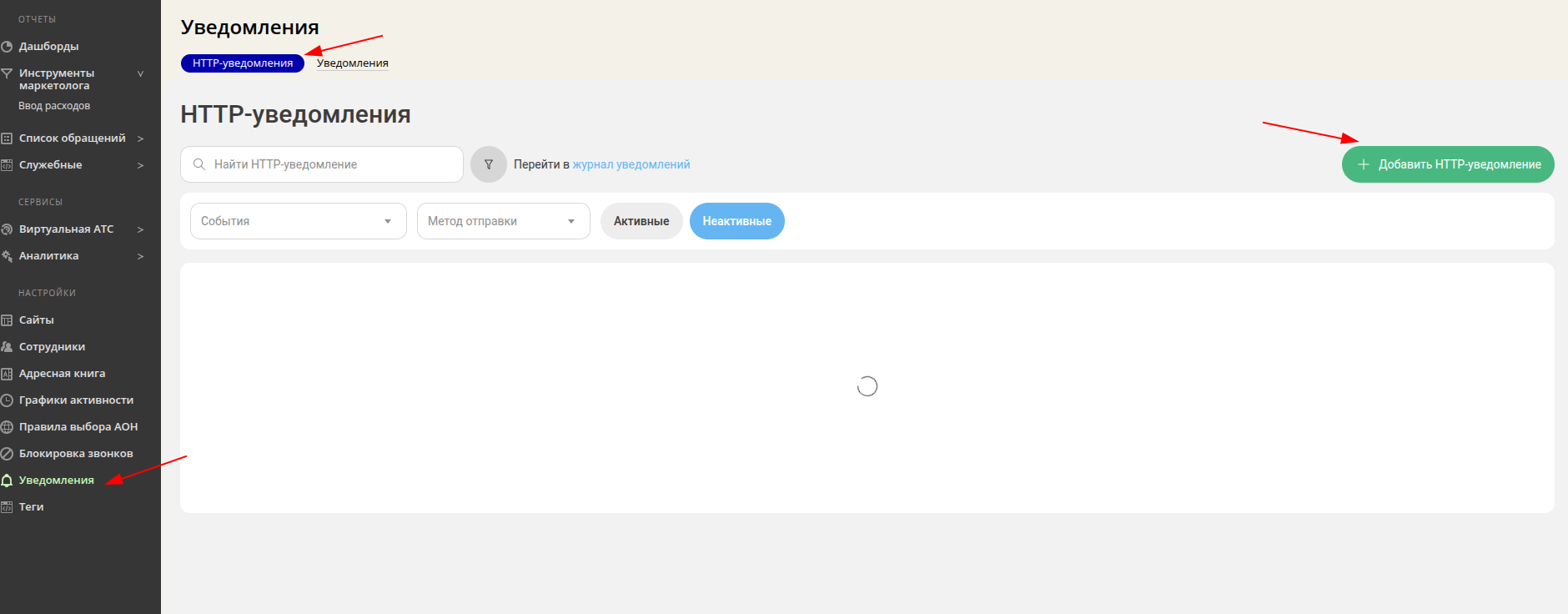
- გადადით UIS-ის პირად ანგარიშზე.
- გახსენით განყოფილება«Уведомления».
- აირჩიეთ ქვეპუნქტი «HTTP-уведомления».
- დააჭირეთ«+ Добавить HTTP-уведомление».
მნიშვნელოვანია! თქვენ უნდა შექმნათ და დააკონფიგურიროთ SIP ხაზები თქვენს პირად uis ანგარიშში. დამატებითი ინფორმაციისთვის იხილეთ SIP ნომრები მუხლი.
HTTP შეტყობინების ფორმის შევსება
შექმენით ექვსი ტიპის შეტყობინებები. მათი სახელები, ტერმინები და ტექსტები მოცემულია განყოფილებაში «Создание HTTP-уведомлений»ქვემოთ.
ფორმის შევსების შემდეგ დააჭირეთ «Сохранить».
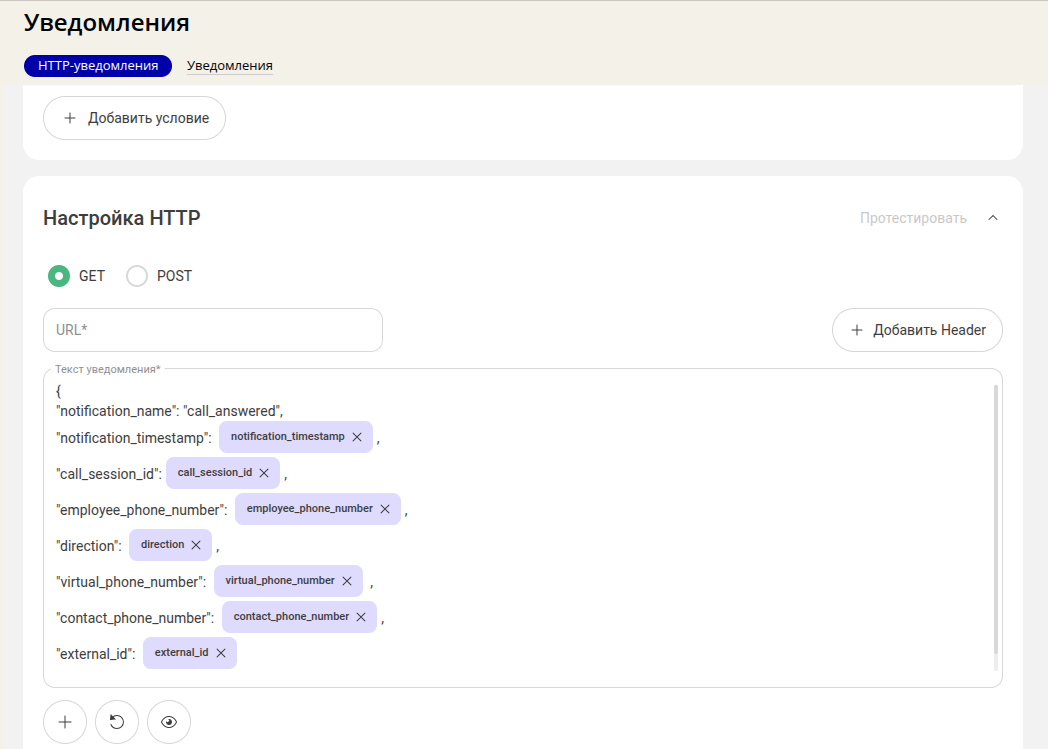
HTTP შეტყობინებების შექმნა
შეტყობინება No1. საუბრის დასაწყისი
- სახელი არის «Начало разговора».
- ღონისძიების ტიპია: «Начало разговора».
- შექმნის HTTP პოსტი.
- URL-ჩასვით URL, რომ თქვენ გადაწერა, როდესაც დამაკავშირებელი მოდულის MedLock.
შეტყობინების ტექსტი:
{"notification_name":"call_answered","notification_timestamp": {{notification_timestamp}},"call_session_id": {{call_session_id}},"employee_phone_number": {{employee_phone_number}},"მიმართულება": {{მიმართულება}},"virtual_phone_number": {{virtual_phone_number}} ,"contact_phone_number": {{contact_phone_number}},"ექსტერნალ_იდი": {{ექსტერნალ_იდი}}}შეტყობინება No2. ზარის შეწყვეტა
- სახელი არის «Завершение звонка».
- ღონისძიების ტიპია: «Завершение звонка».
- შექმნის HTTP პოსტი.
- URL-ჩასვით URL, რომ თქვენ გადაწერა, როდესაც დამაკავშირებელი მოდულის MedLock.
შეტყობინების ტექსტი:
{""notification_name":"call_finished","lost_reason": {{lost_reason}},"finish_reason": {{finish_reason}},"is_lost": {{is_lost}},"კალ_სტატუსი": {{კალ_სტატუსი}},"call_session_id": {{call_session_id}},"notification_timestamp": {{notification_timestamp}},"employee_phone_number": {{employee_phone_number}},"მიმართულება": {{მიმართულება}},"ვირტუალური_ფონი_ნუმერი": {{ვირტუალური_ფონი_ნუმერი}},"contact_phone_number": {{contact_phone_number}},"ექსტერნალ_იდი": {{ექსტერნალ_იდი}}}შეტყობინება No3. საუბრის დასასრული
- სახელი არის «Окончание разговора».
- ღონისძიების ტიპია: «Окончание разговора».
- შექმნის HTTP პოსტი.
- URL-ჩასვით URL, რომ თქვენ გადაწერა, როდესაც დამაკავშირებელი მოდულის MedLock.
შეტყობინების ტექსტი:
{""notification_name":"conversation_ended","call_session_id": {{call_session_id}},"notification_timestamp": {{notification_timestamp}},"employee_phone_number": {{employee_phone_number}},"მიმართულება": {{მიმართულება}},"ვირტუალური_ფონი_ნუმერი": {{ვირტუალური_ფონი_ნუმერი}},"contact_phone_number": {{contact_phone_number}},"ექსტერნალ_იდი": {{ექსტერნალ_იდი}}}შეტყობინება No4. ბერკეტის შეწყვეტა
- სახელი არის «Завершение плеча».
- ღონისძიების ტიპია: «Завершение плеча».
- შექმნის HTTP პოსტი.
- URL-ჩასვით URL, რომ თქვენ გადაწერა, როდესაც დამაკავშირებელი მოდულის MedLock.
პირობები:
- ჩართეთ პირობები.
- სფეროში«Параметр», აირჩიეთ «Направление плеча».
- მიუთითეთ მდგომარეობა «Точно соответствует».
- აირჩიეთ«Исходящее».

შეტყობინების ტექსტი:
{""notification_name":"leg_ended","call_session_id": {{call_session_id}},"notification_timestamp": {{notification_timestamp}},"ექსტერნალ_იდი": {{ექსტერნალ_იდი}},"employee_phone_number": {{employee_phone_number}},"ლეგ_იდი": {{ლეგ_იდი}},"მიმართულება": {{მიმართულება}},"ვირტუალური_ფონი_ნუმერი": {{ვირტუალური_ფონი_ნუმერი}},"contact_phone_number": {{contact_phone_number}}}შეტყობინება No5. გამავალი მხრის
- სახელი არის «Исходящее плечо».
- ღონისძიების ტიპია: «Исходящее плечо».
- შექმნის HTTP პოსტი.
- URL-ჩასვით URL, რომ თქვენ გადაწერა, როდესაც დამაკავშირებელი მოდულის MedLock.
შეტყობინების ტექსტი:
{""notification_name":"outbound_leg","call_session_id": {{call_session_id}},"notification_timestamp": {{notification_timestamp}},"ექსტერნალ_იდი": {{ექსტერნალ_იდი}},"employee_phone_number": {{employee_phone_number}},"ლეგ_იდი": {{ლეგ_იდი}},"მიმართულება": {{მიმართულება}},"ვირტუალური_ფონი_ნუმერი": {{ვირტუალური_ფონი_ნუმერი}},"contact_phone_number": {{contact_phone_number}}}შეტყობინება No6. შემომავალი ბერკეტი
- სახელი არის «Входящее плечо».
- ღონისძიების ტიპია: «Входящее плечо».
- შექმნის HTTP პოსტი.
- URL-ჩასვით URL, რომ თქვენ გადაწერა, როდესაც დამაკავშირებელი მოდულის MedLock.
შეტყობინების ტექსტი:
{"notification_name":"inbound_leg","call_session_id": {{call_session_id}},"notification_timestamp": {{notification_timestamp}},"ექსტერნალ_იდი": {{ექსტერნალ_იდი}},"employee_phone_number": {{employee_phone_number}},"ლეგ_იდი": {{ლეგ_იდი}},"მიმართულება": {{მიმართულება}},"ვირტუალური_ფონი_ნუმერი": {{ვირტუალური_ფონი_ნუმერი}},"contact_phone_number": {{contact_phone_number}}}შექმნის softphones
თუ ტელეფონი პირველად არის დაკავშირებული
Softphone-ის პარამეტრებში მიუთითეთ uis ოპერატორის მომხმარებლის სახელი, პაროლი და URL.
თუ ტელეფონი ადრე იყო დაკავშირებული ვარსკვლავით
Softphone-ის პარამეტრებში შეცვალეთ მომხმარებლის სახელი, პაროლი და URL uis-ის პირად ანგარიშში მითითებული მონაცემებით.
Softphone-ის შექმნის შესახებ დამატებითი ინფორმაციისთვის იხილეთ სტატია როგორ შევქმნათ sip ტელეფონი/softphone მოდულისთვის«Телефония».
პარამეტრების შემოწმება
მნიშვნელოვანია! შეტყობინების URL-ის ხელახლა ნახვა კოპირების შემდეგ შეუძლებელია. თუ ის არ გაქვთ შენახული, შექმენით ახალი URL მოდულის პარამეტრებში «Телефония»MedLock-ში და განაახლეთ იგი uis-ის ექვსივე HTTP შეტყობინებაში. დამატებითი ინფორმაციისთვის იხილეთ სტატია როგორ დააკავშიროთ სატელეფონო მოდული.
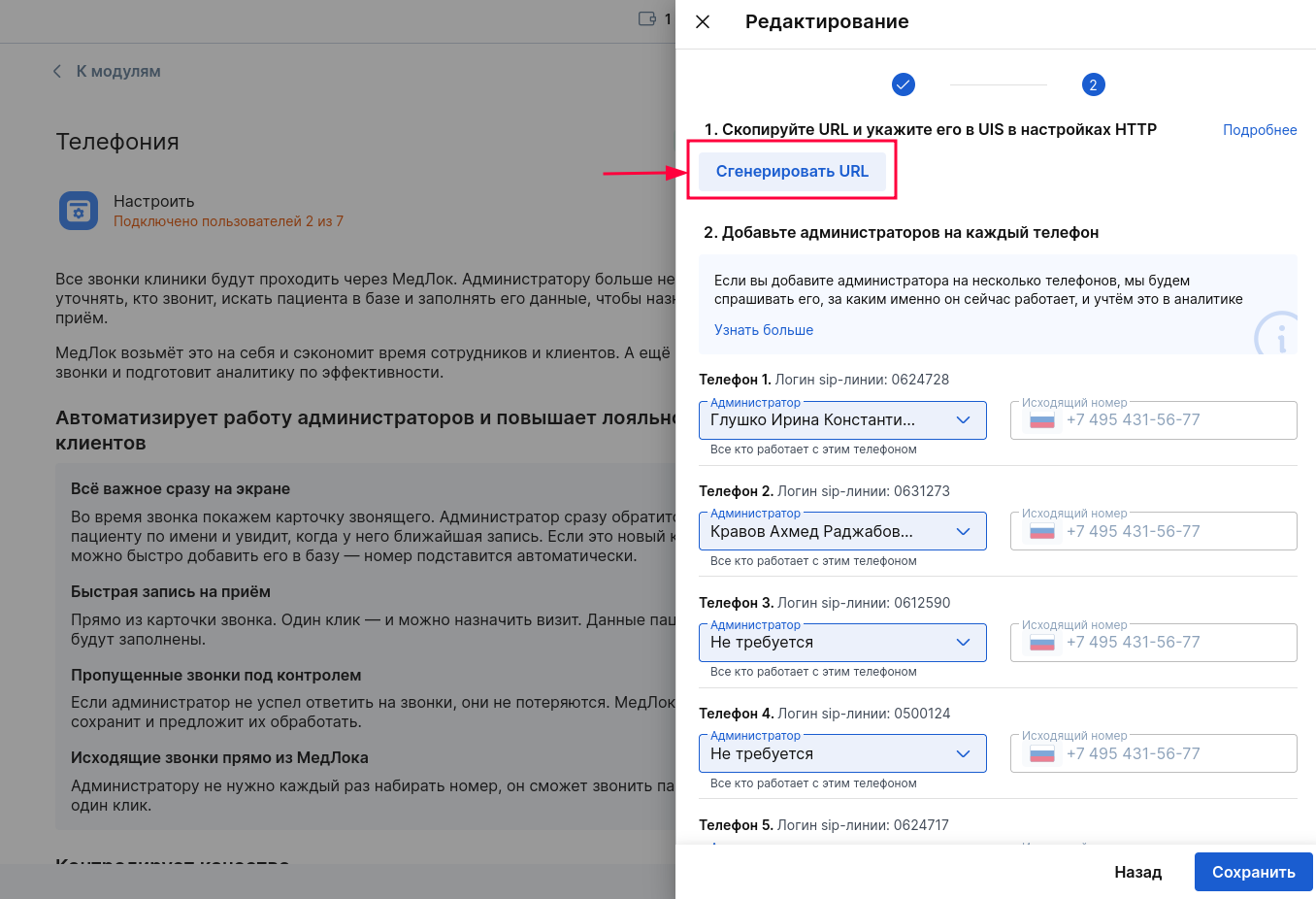
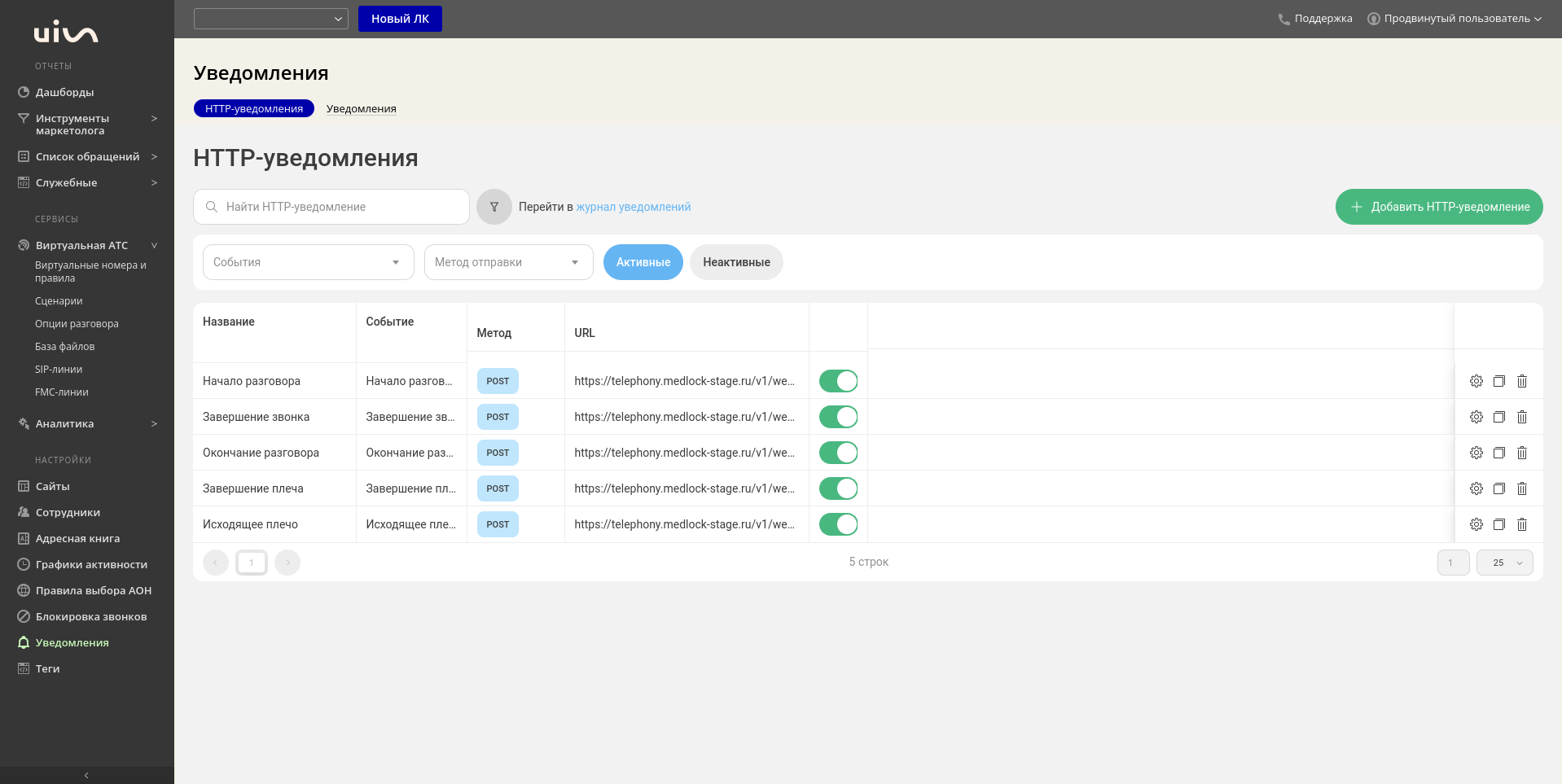
შეტყობინებების დაყენების შემდეგ, ჩვენ გირჩევთ გააკეთოთ საცდელი ზარი.
ზარის ბარათი უნდა იყოს ნაჩვენები MedLock-ში, ზარის მიღების ან უარყოფის შესაძლებლობით.
ზარის დასრულებული მოქმედებები გამოჩნდება ზარის ისტორიაში MedLock-ში.