


Мазмұны:
- Жаңа UIS жеке кабинетінде орнату
- Ескі UIS жеке кабинетінде орнату
- HTTP хабарландыруларын жасау
- Бағдарламалық жасақтаманы орнату
Жаңа UIS жеке кабинетінде орнату 
Тарифті қосу
Маңызды! API-де телефонияны пайдалану үшін МедЛоксанаттан кез-келген тарифті қосу керек «Виртуальная АТС». Толығырақ-UIS бетінде.
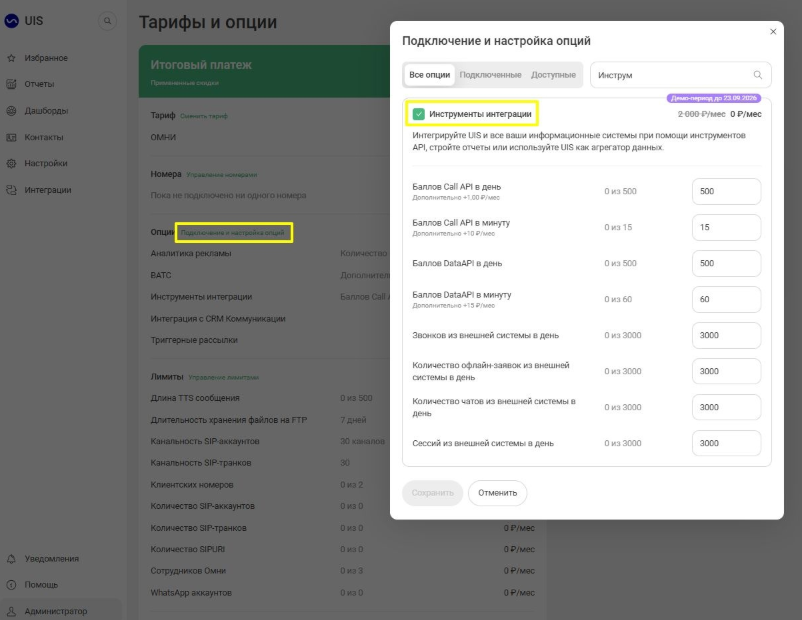
UIS жеке кабинетінде телефонияны қосу үшін қосымша опция қажет «Инструменты интеграции». Бұл интеграцияның дұрыс жұмыс істеуі үшін қажет.
Маңызды! МедЛокҚоңырау транскрипциясы жұмыс істеуі үшін UIS-те сөйлеу аналитикасы модулін қосыңыз
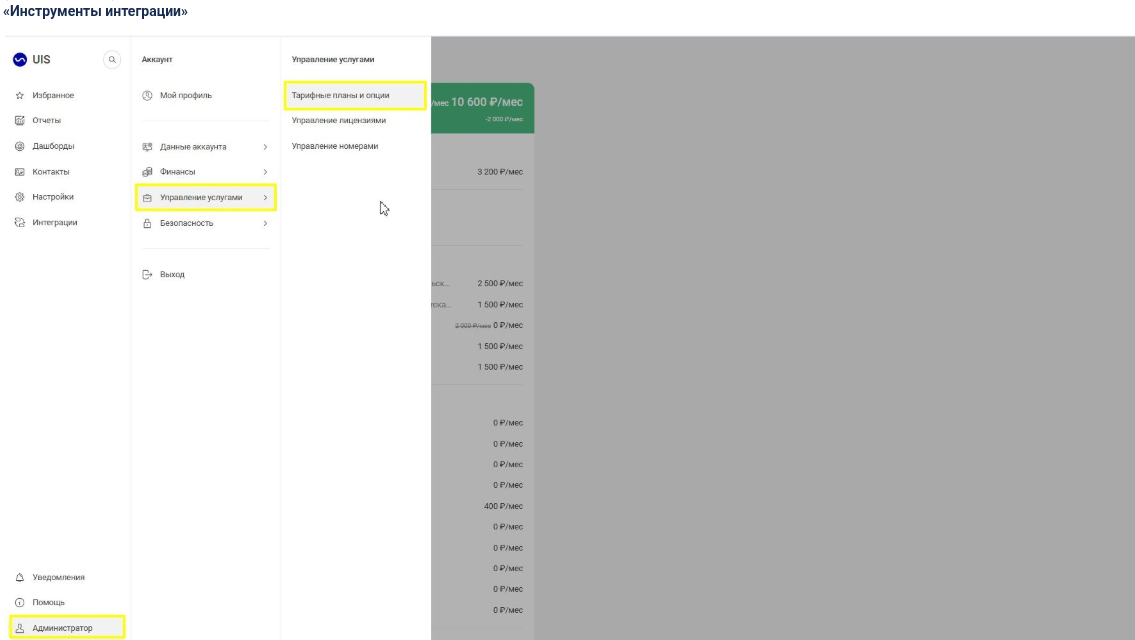
- Тарифтер мен опциялар бөлімін ашыңыз.
2. Опцияны «Инструменты интеграции»іске қосыңыз .
Пайдаланушы мен оның құқықтарын орнату
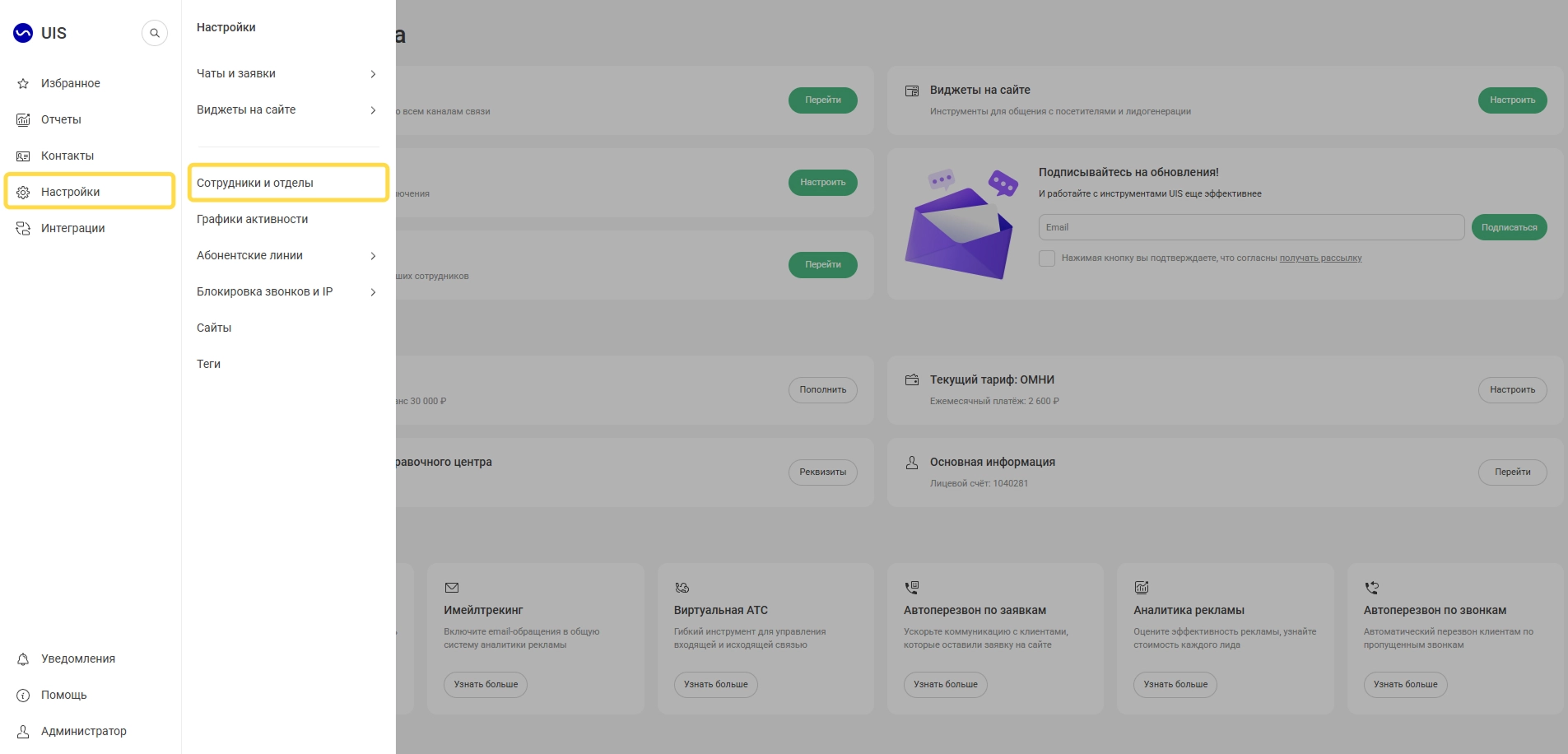
- «Настройки»→ Бөлімін ашыңыз «Сотрудники и отделы».
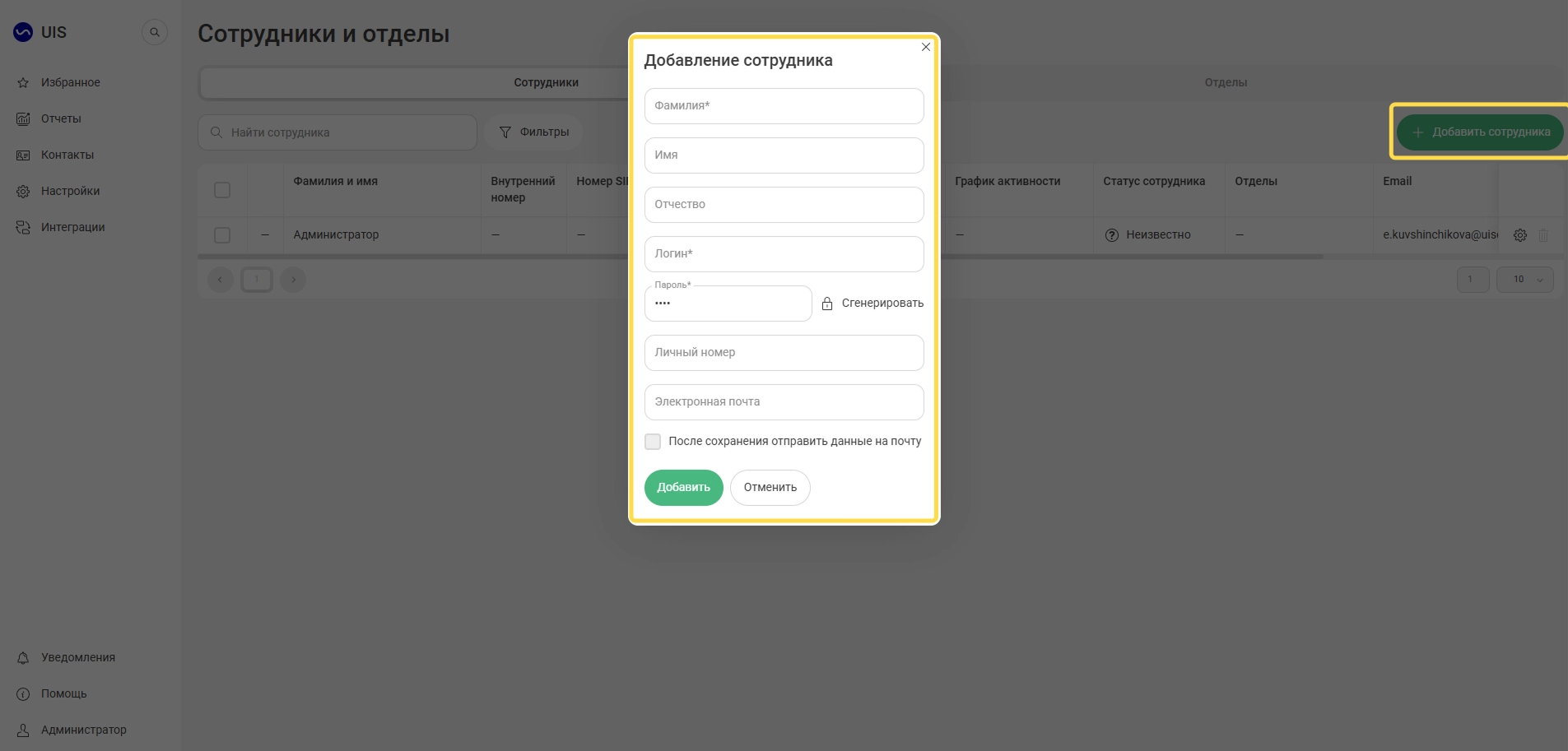
2. Басыңыз«Добавить сотрудника», пішінді толтырыңыз және басыңыз «Добавить». Қызметкердің кеңейтілген картасы ашылады.
3. Қызметкерге құқық беріңіз. Өрістегі кеңейтілген картада «Роль»алдын ала орнатылған рөлді таңдаңыз «Администратор». UIS бұл рөлді кілті интеграциялау үшін пайдаланылатын қызметкерге тағайындауды ұсынады.
4. Егер сіз өзіңіздің жеке рөліңізді құрып, оны рөлдің орнына таңдасаңыз«Администратор», кіру құқығын реттеңіз:
- «Администратор»→ «Безопасность»→ Бөлімін ашыңыз «Права доступа».
- Қажетті рөлі бар бағанды табыңыз.
- Бөлімдегі «HTTP-уведомления»және топтағы барлық элементтерді «Виртуальная АТС», соның ішінде кірістірілген элементтерді белгілеңіз.
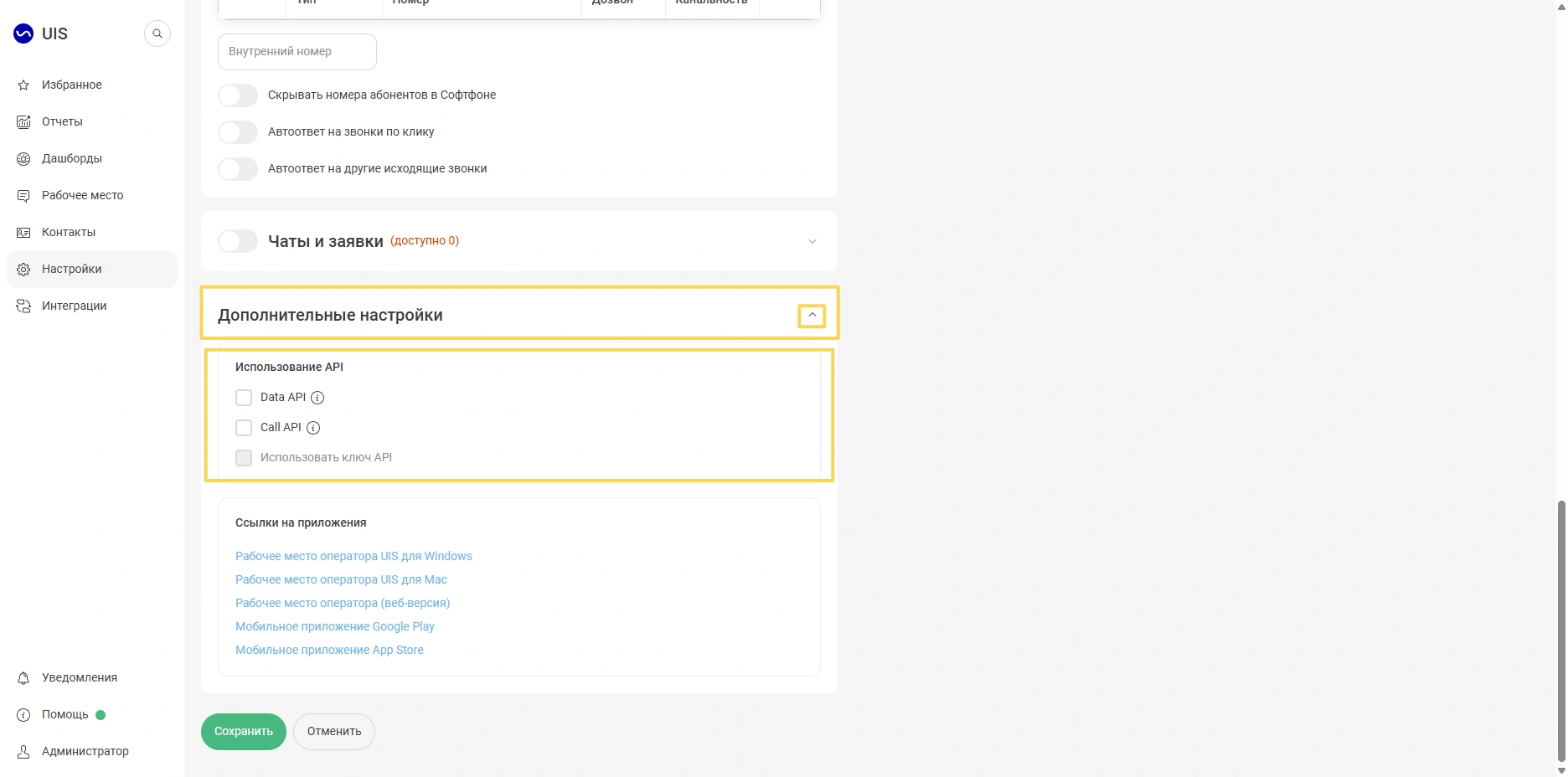
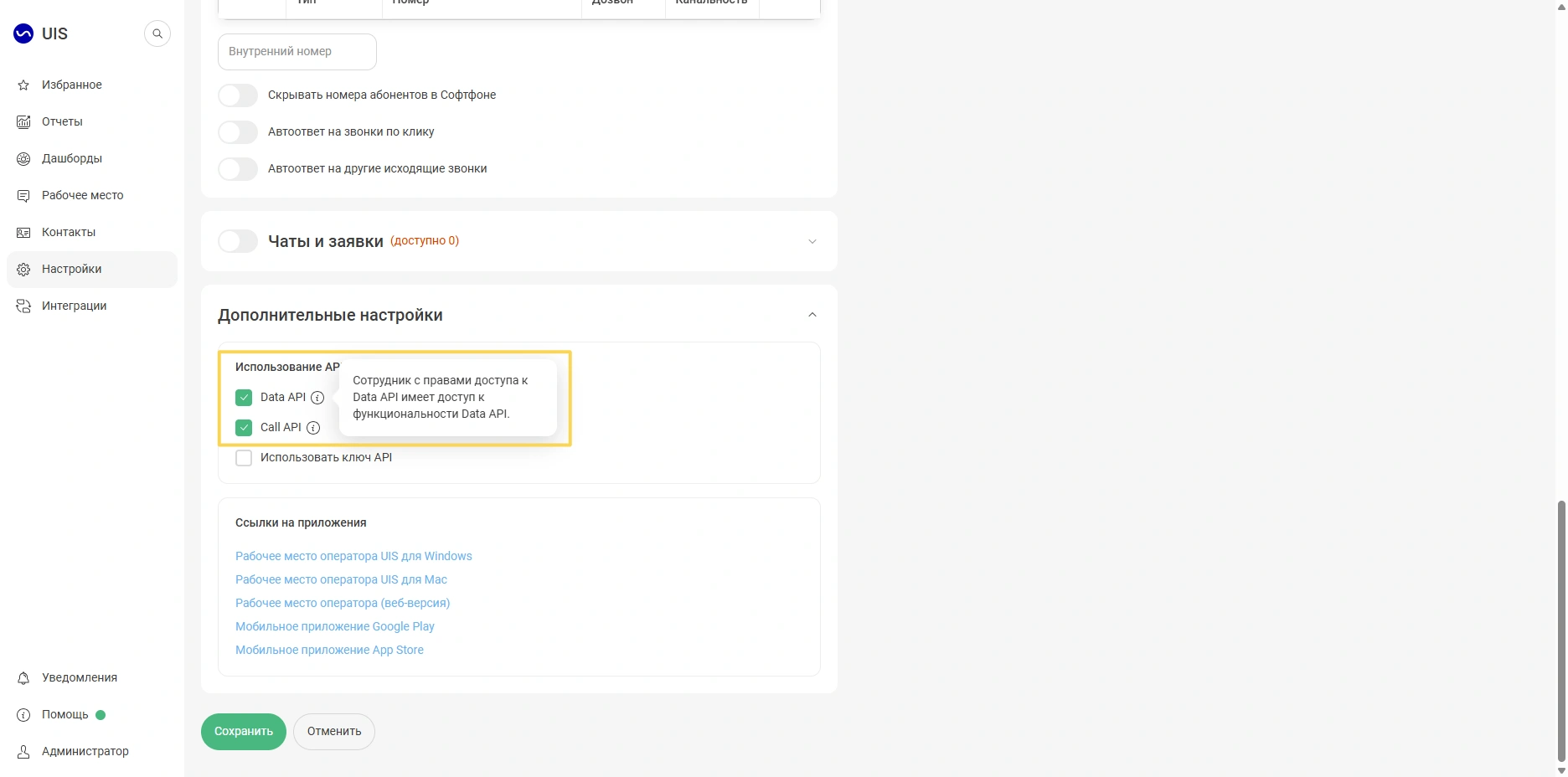
5. Қызметкерге API-ге кіруге рұқсат беріңіз. Бөлімді ашып«Дополнительные настройки», API түрлерін белгілеңіз: Data API және Call API.
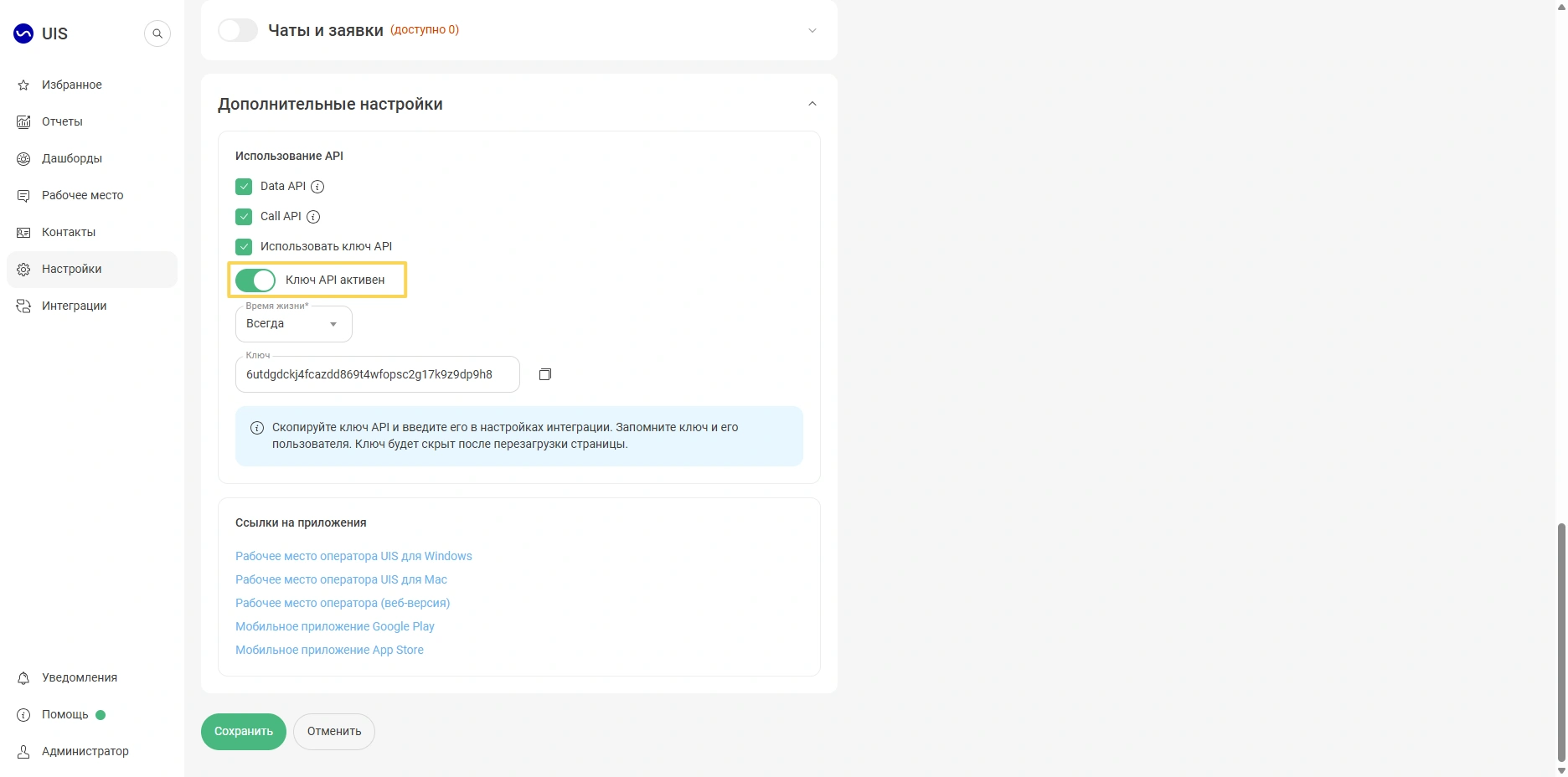
6. Элементті белгілеңіз«Использовать ключ API»-жүйе бірегей кілт жасайды. Коммутатор «Ключ API активен»жасыл болуы керек.
7. Өрісте «Время жизни»«Всегда»кілттің Мәңгілік әрекет етуін таңдаңыз. Егер сіз күнді таңдап«До», көрсетсеңіз, одан кейін кілт жұмысын тоқтатады. МедЛокЖаңа кілт жасағанға дейін телефония өшеді.
8. Кілттің «Копировать»жанына басып, оны сақтаңыз. Бұл модульді қосу кезінде қажет болады МедЛок. Содан кейін қызметкердің параметрлерін сақтаңыз.
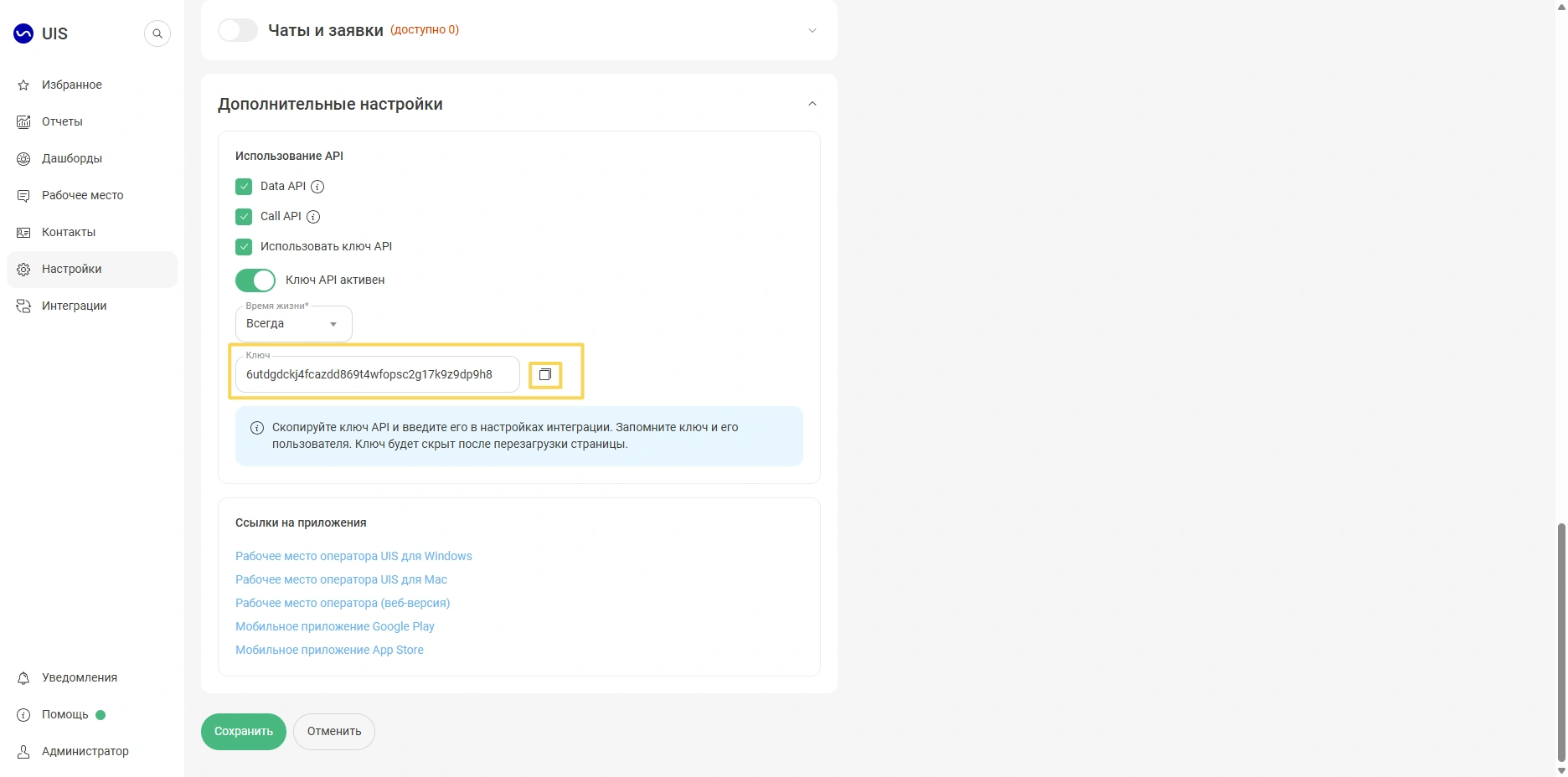
Маңызды! Кілт тек бір рет көрсетіледі және параметрлер сақталғаннан немесе парақ қайта жүктелгеннен кейін жасырылады. Кілтті сақтаңыз және оның қай қызметкер үшін жасалғанын есте сақтаңыз.
Маңызды! Егер сіз модульді қолдансаңыз«Сквозная аналитика», кілтті оның параметрлерінен алуға болады.
Қауіпсіздікті орнату
Қауіпсіздік параметрлері пайдаланушыға рөлмен қол жетімді «Администратор».
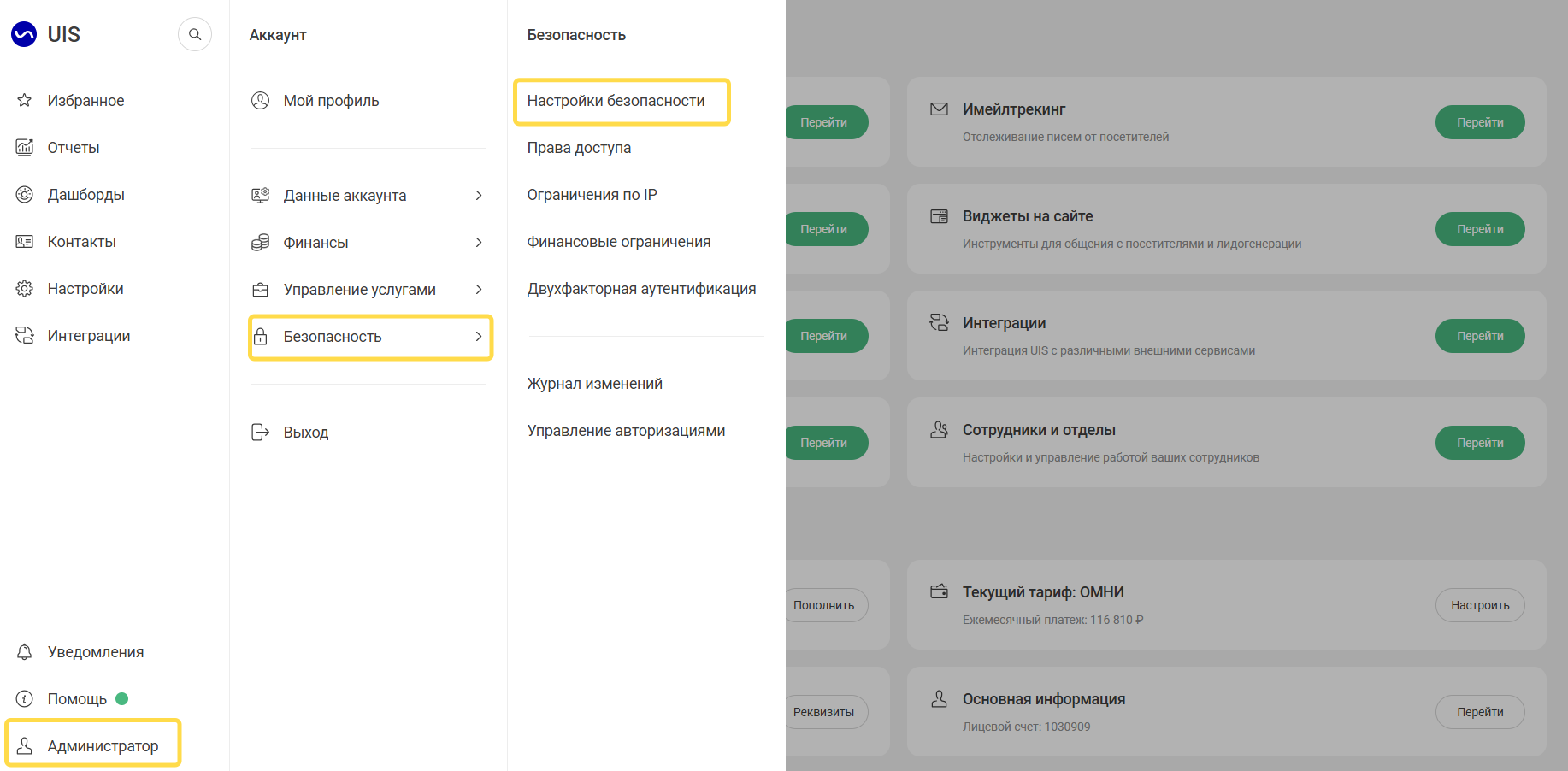
- «Администратор»→ «Безопасность»→ Бөлімін ашыңыз «Настройки безопасности».
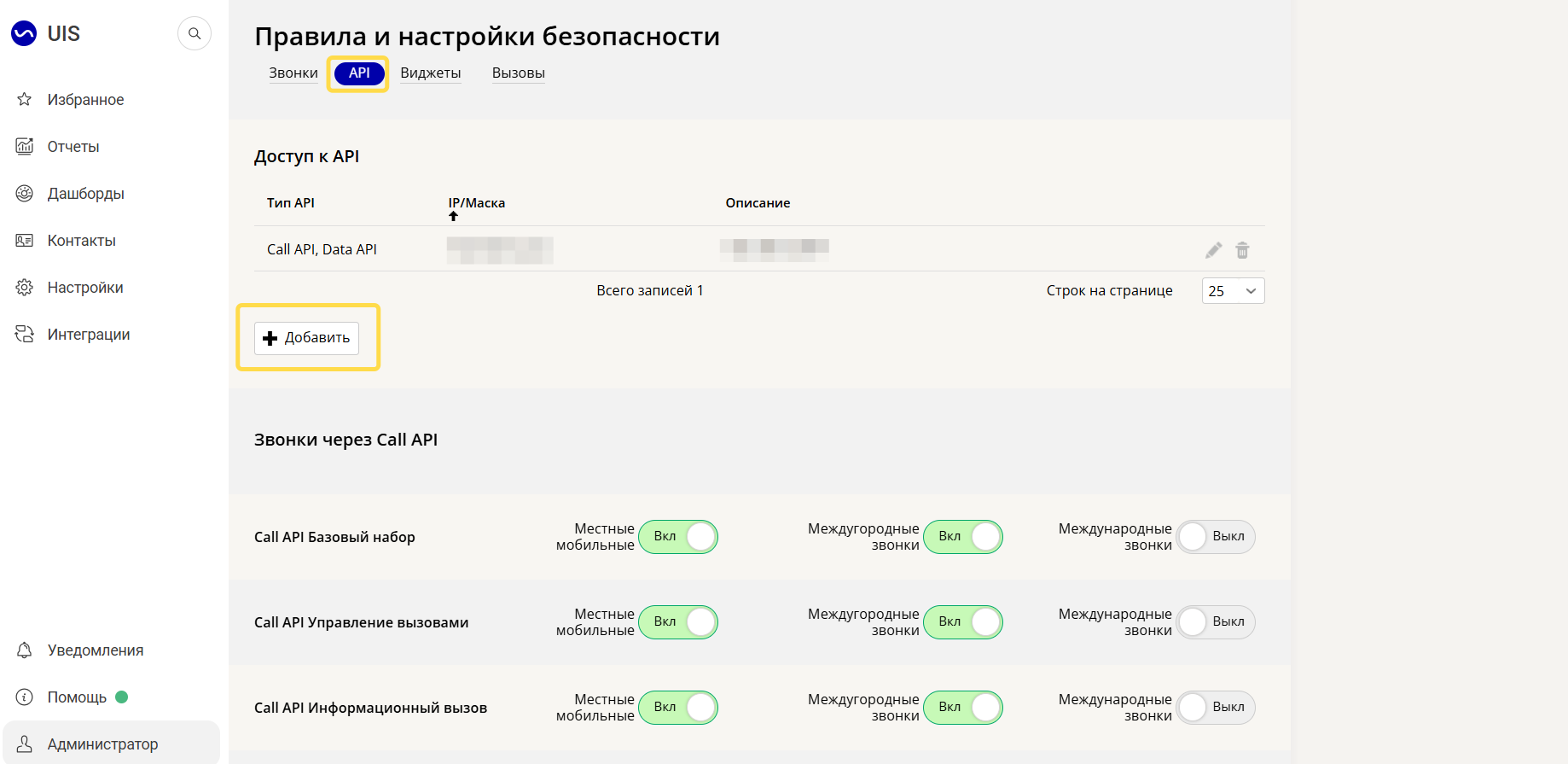
2. Қойындыға «API»өтіп, басыңыз «+ Добавить».
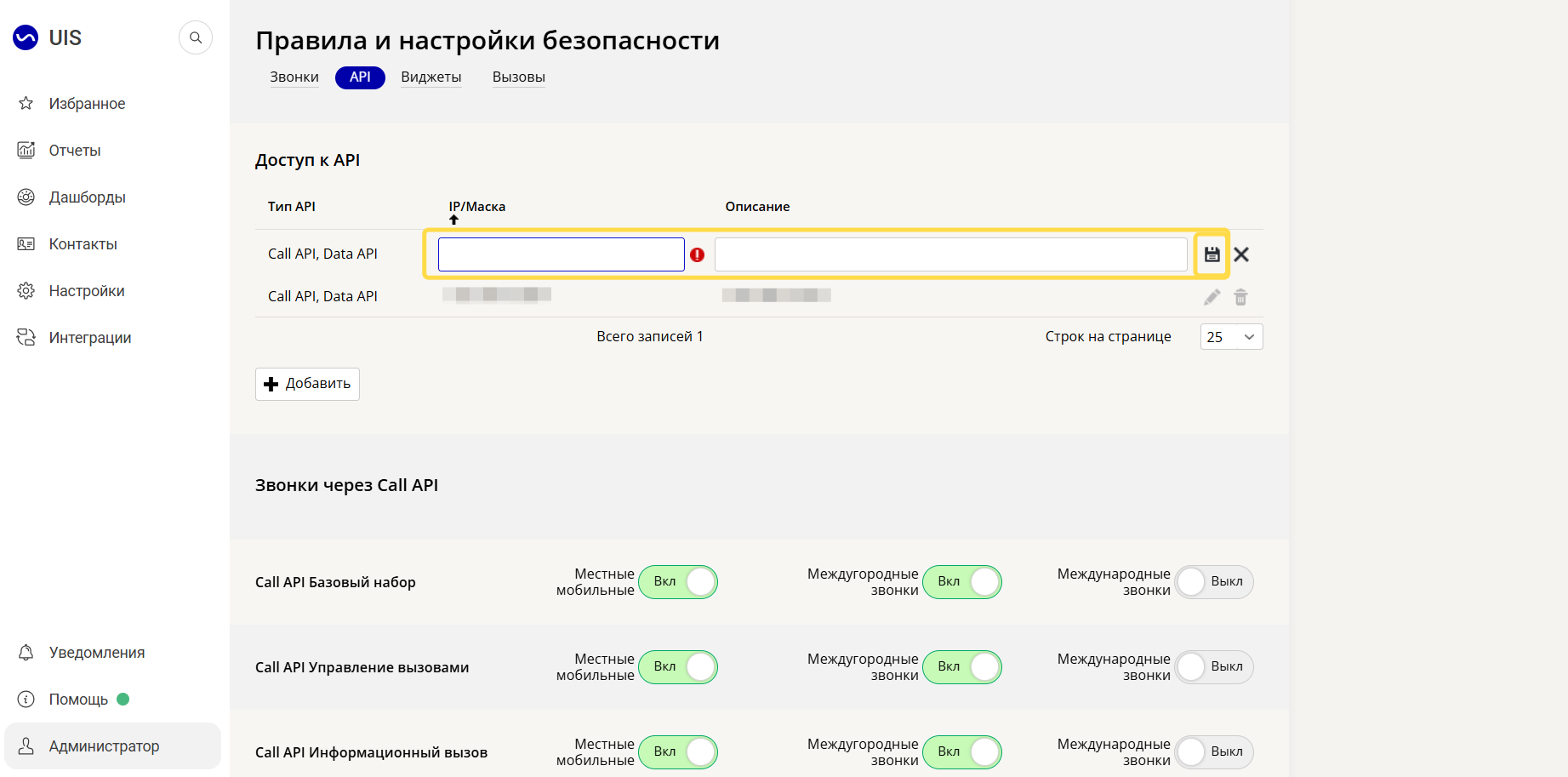
3. Өріске «IP/маска»0.0.0.0/0 енгізіңіз. «Описание»Толтыру өрісі міндетті емес.
4. Өрістердің жанындағы дискета белгішесін түрту арқылы мекенжайды сақтаңыз.
Маңызды! Өзгерістер бір сағат ішінде күшіне енеді.
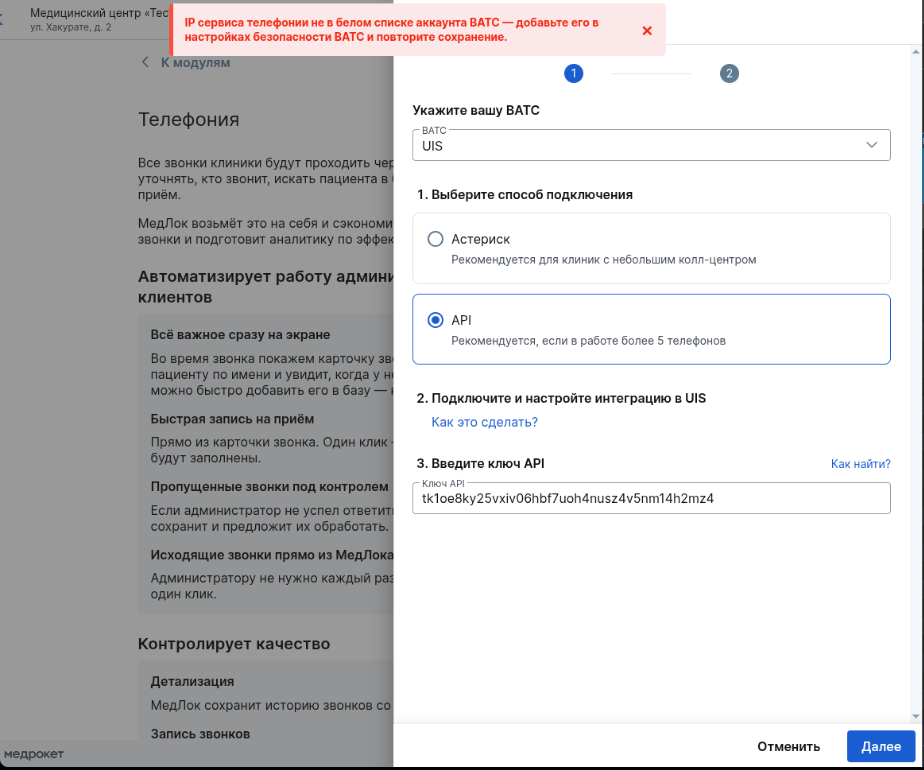
Маңызды! Егер IP мекенжайы МедЛокUIS жеке кабинетінде рұқсат етілген тізімге қосылмаса, модульді қосқан кезде «Телефония»қате пайда болады.
Маңызды! UIS жеке кабинетінде SIP желілерін құру және конфигурациялау қажет. Толығырақ-мақалада SIP нөмірлері.
Модульді қосу«Телефония»МедЛок
Модульді қосыңыз және орнатыңыз «Телефония»МедЛок.
Толығырақ-мақалада модульді қосу «Телефония».
UIS жүйесінде HTTP хабарландыруларын орнату
Модуль қосылғаннан кейін МедЛокжүйеде қоңыраулар пайда болуы үшін UIS жеке кабинетіндегі хабарландыруларды конфигурациялау қажет.
- UIS жеке кабинетіне өтіңіз.
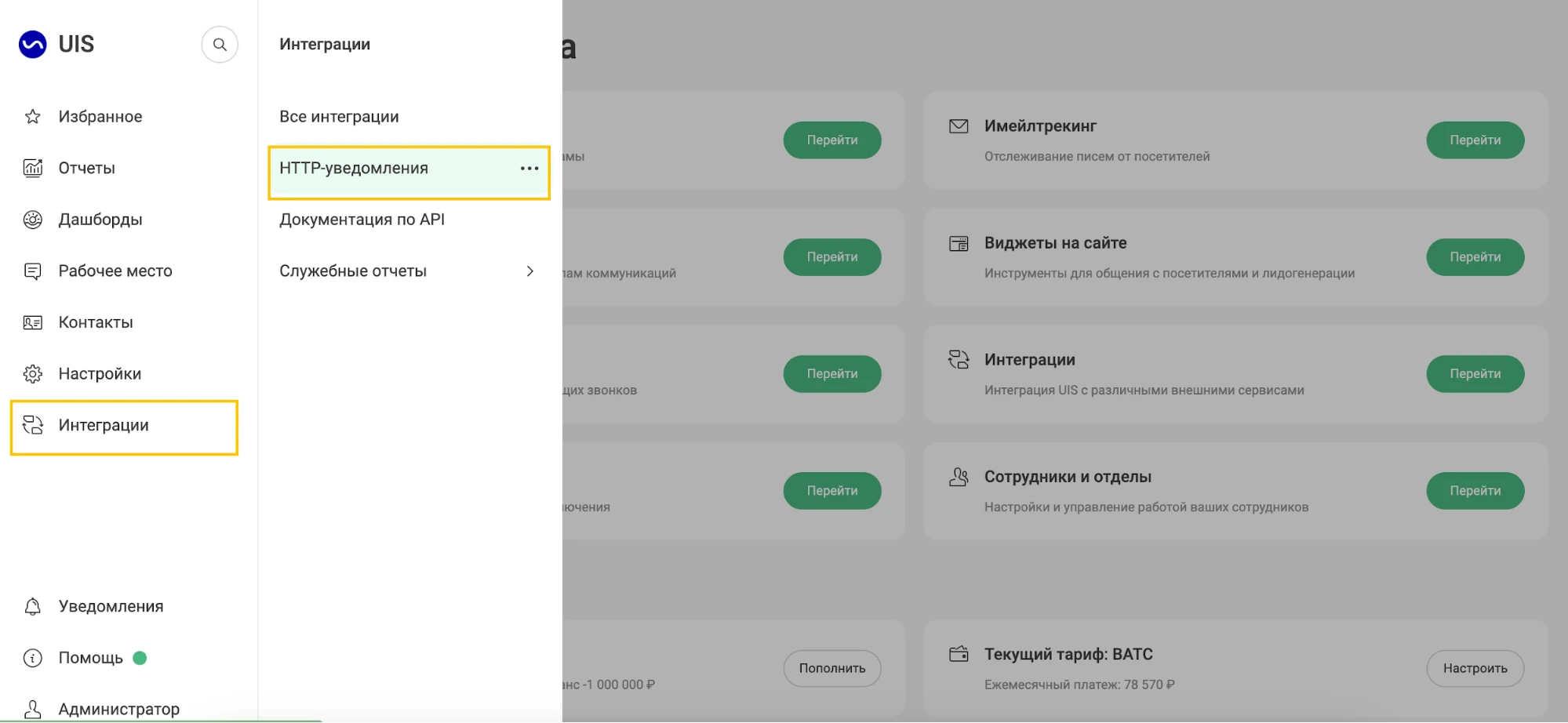
2. «Интеграции»→ Бөлімін ашыңыз «HTTP-уведомления».
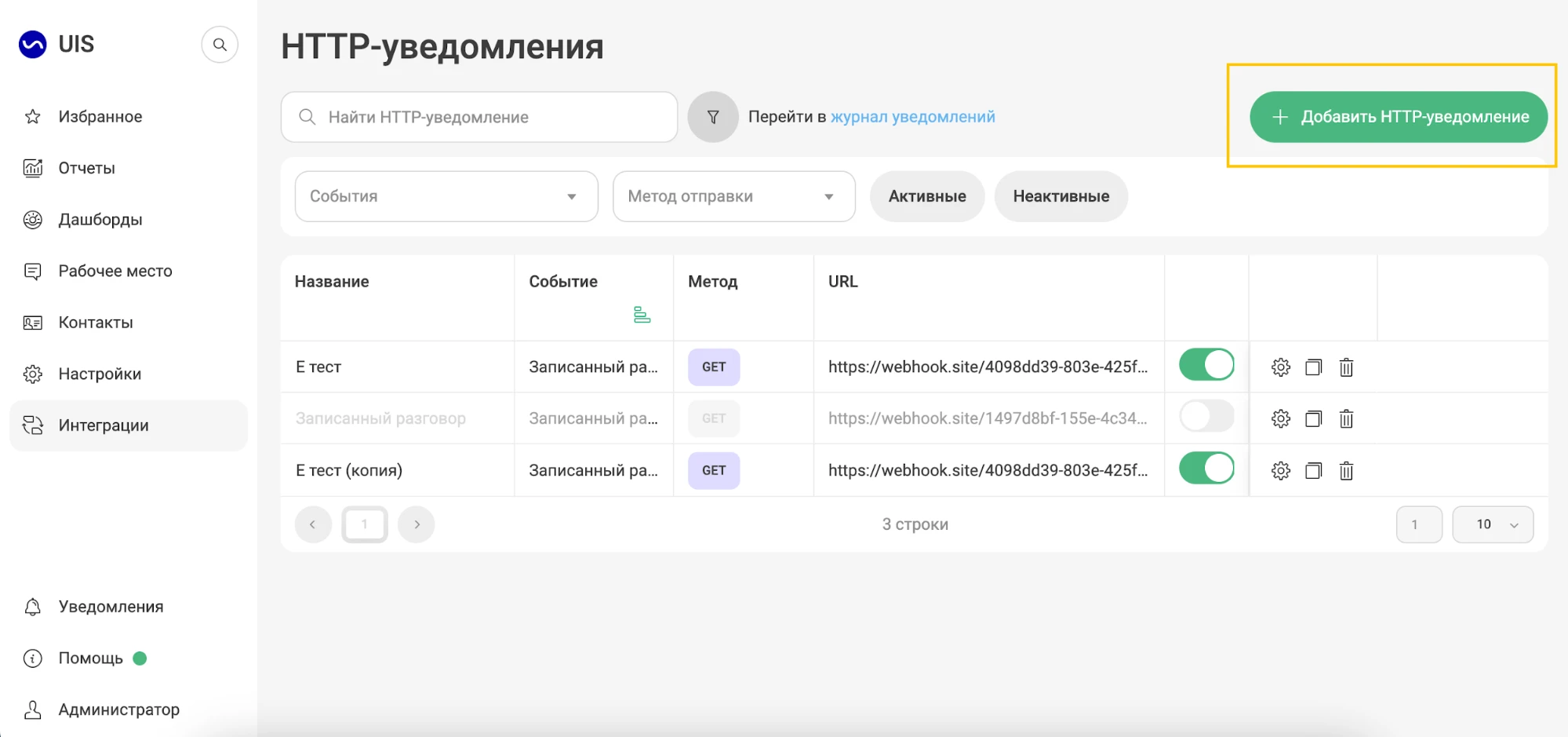
3. Басыңыз «+ Добавить HTTP-уведомление».
Http хабарландыру нысанын толтыру
Хабарландырулардың алты түрін жасаңыз. Олардың атаулары, шарттары мен мәтіндері төмендегі бөлімде «Создание HTTP-уведомлений»берілген.
Хабарламаны құру нысаны келесі блоктардан тұрады:
- Http хабарландыруларының атауы " - нұсқаулықтан тақырыпты енгізіңіз.
- Оқиға түрі " - ашылмалы тізімнен оқиғаны таңдаңыз. Оқиғалар қызметтер бойынша топтастырылған:«Звонки», «ОМНИ», «Аналитика рекламы».
- «Условия» - шарттар нұсқаулықта көрсетілген жағдайда ғана толтырыңыз.
- «Настройка HTTP» - post әдісін таңдап, модуль қосылған кезде көшірілген URL МедЛокмекенжайын көрсетіп, хабарлама мәтінін қойыңыз.
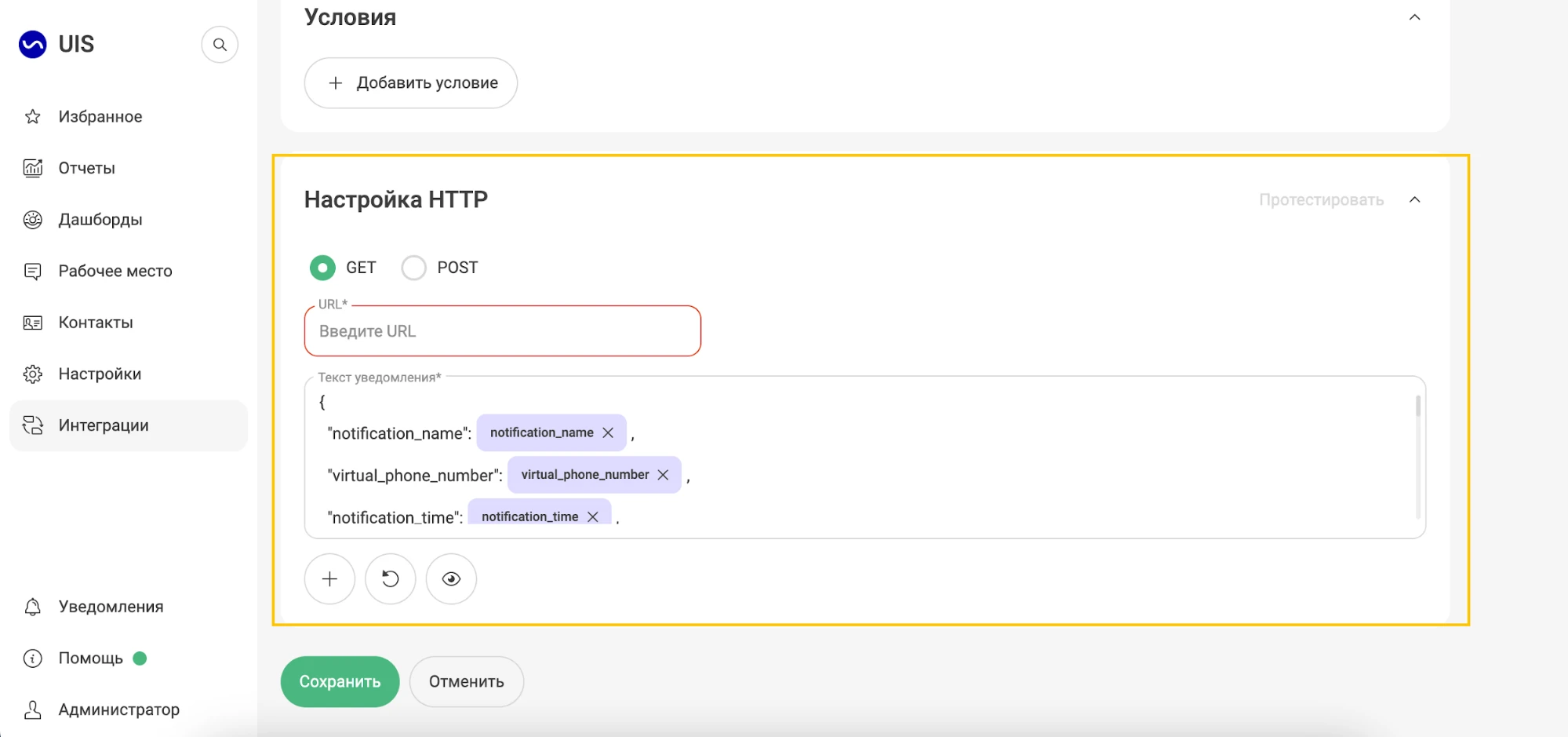
Пішінді толтырғаннан кейін басыңыз«Сохранить».
Ескі UIS жеке кабинетінде орнату
Тарифті қосу
Маңызды! API-де телефонияны пайдалану үшін МедЛоксанаттан кез-келген тарифті қосу керек «Виртуальная АТС».
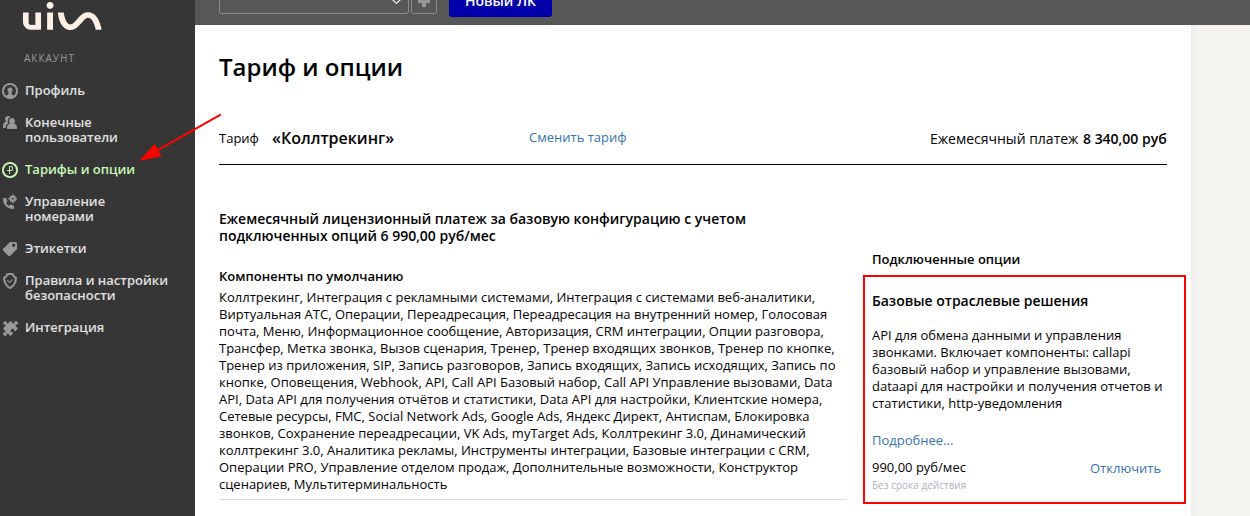
UIS жеке кабинетінде телефонияны қосу үшін қосымша опция қажет «Базовые отраслевые решения». Бұл интеграцияның дұрыс жұмыс істеуі үшін қажет.
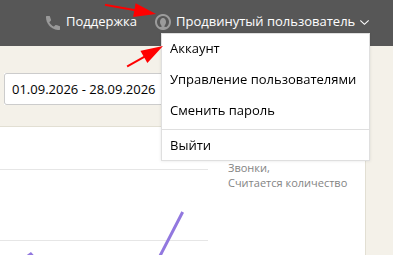
- Жоғарғы оң жақ бұрыштағы пайдаланушы атын түртіп, таңдаңыз «Аккаунт».
2. Ашылған бетте опцияны «Тарифы и опции»түртіп«Базовые отраслевые решения», іске қосыңыз .
Пайдаланушы мен оның құқықтарын орнату
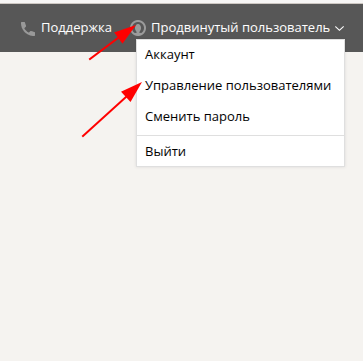
- Жоғарғы оң жақ бұрыштағы пайдаланушы атын түртіп, таңдаңыз «Управление пользователями».
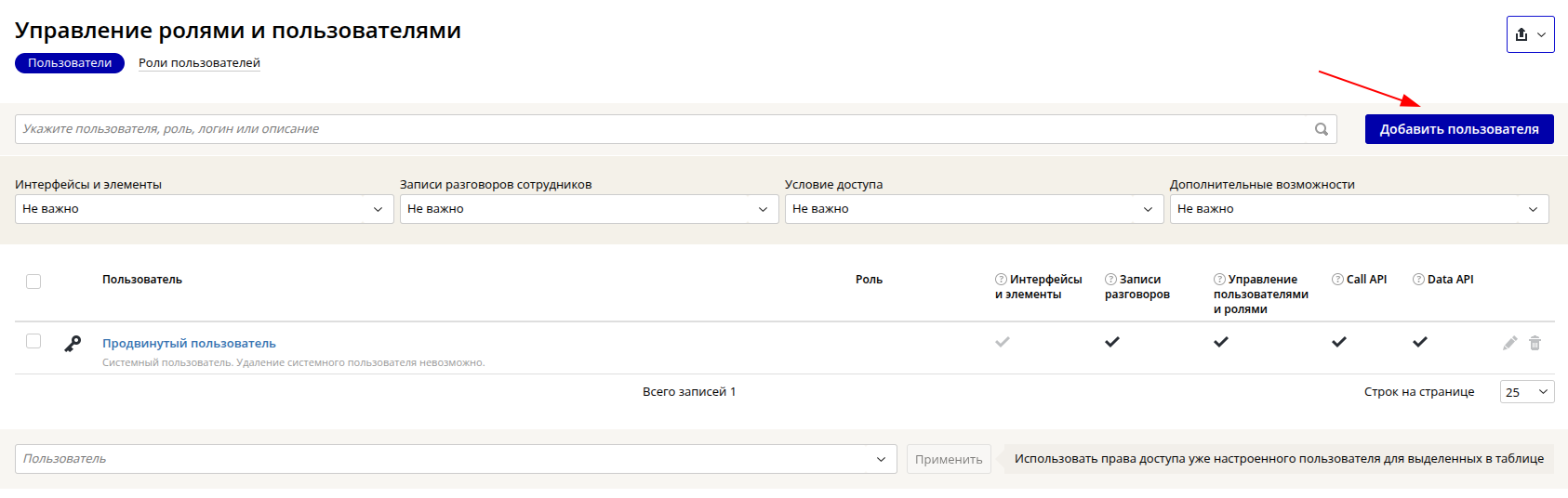
2. Басыңыз «Добавить пользователя».
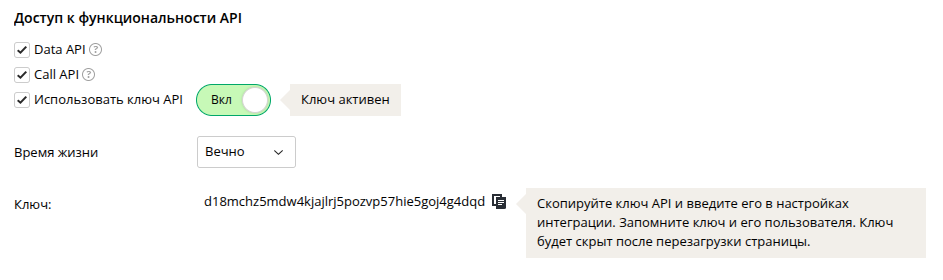
3. Пайдаланушыға Data API және Call API рұқсаттарын беріңіз.
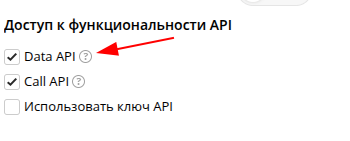
3. API кілтін қосыңыз.
4. API кілтін жасаңыз және сақтаңыз. Бұл модульді қосу кезінде қажет болады МедЛок.
Қауіпсіздікті орнату
Қауіпсіздік параметрлері пайдаланушыға рөлмен қол жетімді «Администратор».
- Жоғарғы оң жақ бұрыштағы пайдаланушы атын түртіп, таңдаңыз «Аккаунт».
2. Бетті ашып«Правила и настройки безопасности», қойындыға «API»өтіңіз .
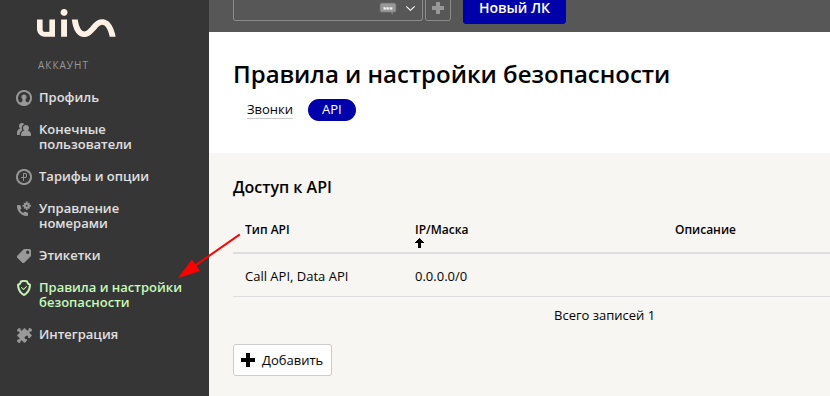
3. Басыңыз «+ Добавить»және рұқсат етілген тізімге 0.0.0.0/0 IP мекенжайын қосыңыз.
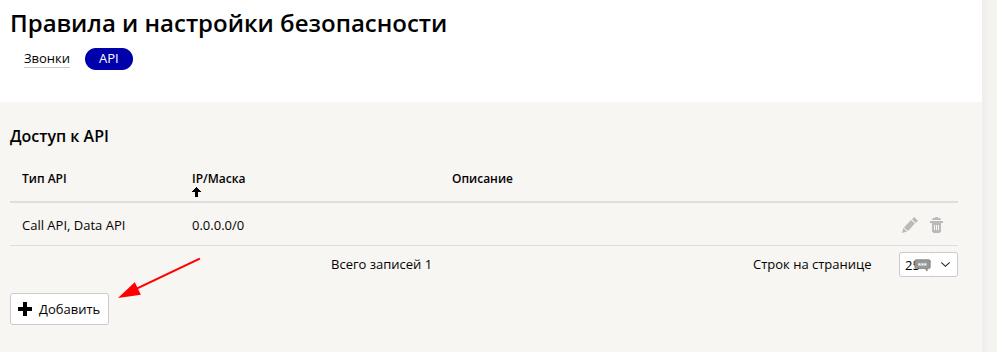
4. Оң жақтағы дискета белгішесін түрту арқылы өзгерістерді сақтаңыз.
Маңызды! Өзгерістер бір сағат ішінде күшіне енеді.
Маңызды! Егер IP мекенжайы МедЛокUIS жеке кабинетінде рұқсат етілген тізімге қосылмаса, модульді қосқан кезде «Телефония»қате пайда болады.
Модульді қосу«Телефония»МедЛок
Модульді қосыңыз және орнатыңыз «Телефония»МедЛок.
Толығырақ-мақалада модульді қалай қосуға «Телефония»болады .
UIS жүйесінде HTTP хабарландыруларын орнату
Модуль қосылғаннан кейін МедЛокжүйеде қоңыраулар пайда болуы үшін UIS жеке кабинетіндегі хабарландыруларды конфигурациялау қажет.
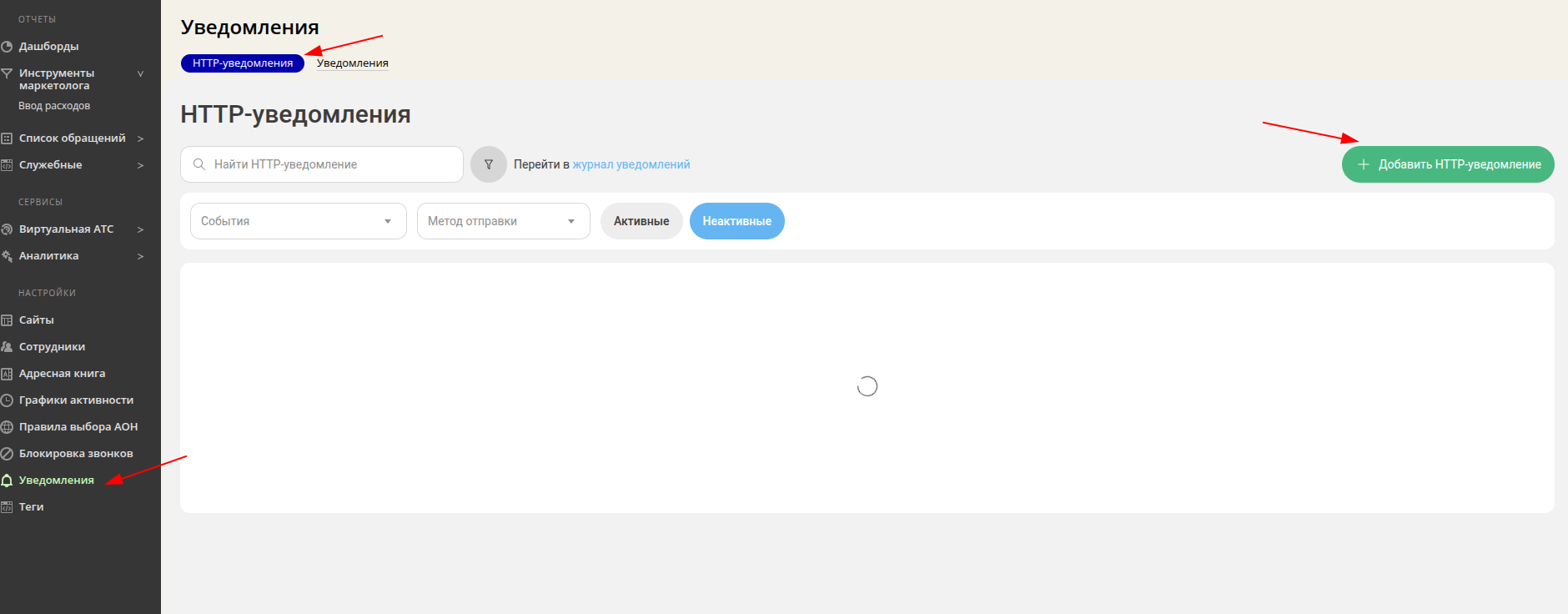
- UIS жеке кабинетіне өтіңіз.
- Бөлімді ашыңыз «Уведомления».
- Ішкі бөлімді таңдаңыз «HTTP-уведомления».
- Басыңыз «+ Добавить HTTP-уведомление».
Маңызды! UIS жеке кабинетінде SIP желілерін құру және конфигурациялау қажет. Толығырақ-мақалада SIP нөмірлері.
Http хабарландыру нысанын толтыру
Хабарландырулардың алты түрін жасаңыз. Олардың атаулары, шарттары мен мәтіндері төмендегі бөлімде «Создание HTTP-уведомлений»берілген.
Пішінді толтырғаннан кейін басыңыз«Сохранить».
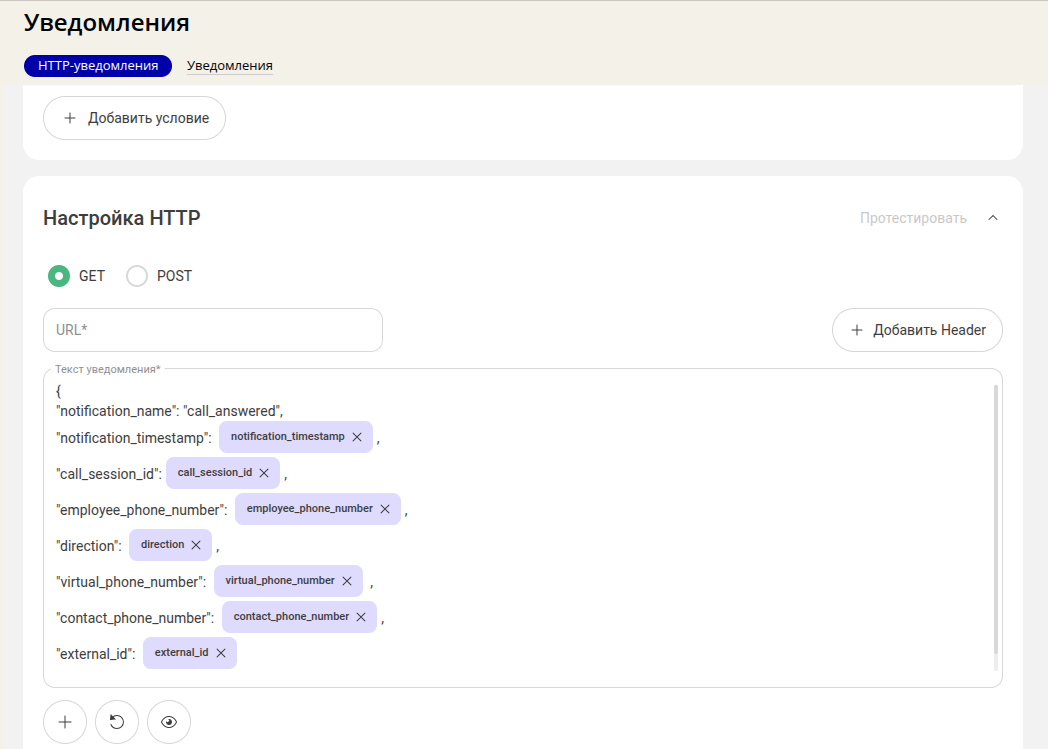
HTTP хабарландыруларын жасау
№ 1 хабарлама. Әңгімені бастау
- Атауы — «Начало разговора».
- Оқиға түрі — «Начало разговора».
- HTTP-POST орнату.
- URL-модуль қосылған кезде көшірілген МедЛокURL мекенжайын қойыңыз .
Хабарлама мәтіні:
{"notification_name": "call_answered","notification_timestamp": {{notification_timestamp}},"call_session_id":{{call_session_id}},"employee_phone_number": {{employee_phone_number}},"direction": {{direction}},"virtual_phone_number": {{virtual_phone_number}} ,"contact_phone_number": {{contact_phone_number}},"external_id": {{external_id}}}№ 2 хабарлама. Қоңырауды аяқтау
- Атауы — «Завершение звонка».
- Оқиға түрі — «Завершение звонка».
- HTTP-POST орнату.
- URL-модуль қосылған кезде көшірілген МедЛокURL мекенжайын қойыңыз .
Хабарлама мәтіні:
{"notification_name": "call_finished","lost_reason": {{lost_reason}},"finish_reason": {{finish_reason}},"is_lost": {{is_lost}},"call_status": {{call_status}},"call_session_id": {{call_session_id}},"notification_timestamp": {{notification_timestamp}},"employee_phone_number": {{employee_phone_number}},"direction": {{direction}},"virtual_phone_number": {{virtual_phone_number}},"contact_phone_number": {{contact_phone_number}},"external_id": {{external_id}}}№ 3 хабарлама. Әңгіменің аяқталуы
- Атауы — «Окончание разговора».
- Оқиға түрі — «Окончание разговора».
- HTTP-POST орнату.
- URL-модуль қосылған кезде көшірілген МедЛокURL мекенжайын қойыңыз .
Хабарлама мәтіні:
{"notification_name": "conversation_ended","call_session_id": {{call_session_id}},"notification_timestamp": {{notification_timestamp}},"employee_phone_number": {{employee_phone_number}},"direction": {{direction}},"virtual_phone_number": {{virtual_phone_number}},"contact_phone_number": {{contact_phone_number}},"external_id": {{external_id}}}№ 4 хабарлама. Иықты аяқтау
- Атауы — «Завершение плеча».
- Оқиға түрі — «Завершение плеча».
- HTTP-POST орнату.
- URL-модуль қосылған кезде көшірілген МедЛокURL мекенжайын қойыңыз .
Шарттар:
- Шарттарды қосыңыз.
- Өрісте «Параметр»таңдаңыз«Направление плеча».
- Шартты көрсетіңіз «Точно соответствует».
- Таңдаңыз«Исходящее».

Хабарлама мәтіні:
{"notification_name": "leg_ended","call_session_id": {{call_session_id}},"notification_timestamp":{{notification_timestamp}},"external_id": {{external_id}},"employee_phone_number": {{employee_phone_number}},"leg_id": {{leg_id}},"direction": {{direction}},"virtual_phone_number": {{virtual_phone_number}},"contact_phone_number": {{contact_phone_number}}}№ 5 хабарлама. Шығатын иық
- Атауы — «Исходящее плечо».
- Оқиға түрі — «Исходящее плечо».
- HTTP-POST орнату.
- URL-модуль қосылған кезде көшірілген МедЛокURL мекенжайын қойыңыз .
Хабарлама мәтіні:
{"notification_name": "outbound_leg","call_session_id": {{call_session_id}},"notification_timestamp":{{notification_timestamp}},"external_id": {{external_id}},"employee_phone_number": {{employee_phone_number}},"leg_id": {{leg_id}},"direction": {{direction}},"virtual_phone_number": {{virtual_phone_number}},"contact_phone_number": {{contact_phone_number}}}№ 6 хабарлама. Кіретін иық
- Атауы — «Входящее плечо».
- Оқиға түрі — «Входящее плечо».
- HTTP-POST орнату.
- URL-модуль қосылған кезде көшірілген МедЛокURL мекенжайын қойыңыз .
Хабарлама мәтіні:
{"notification_name": "inbound_leg","call_session_id": {{call_session_id}},"notification_timestamp":{{notification_timestamp}},"external_id": {{external_id}},"employee_phone_number": {{employee_phone_number}},"leg_id": {{leg_id}},"direction": {{direction}},"virtual_phone_number": {{virtual_phone_number}},"contact_phone_number": {{contact_phone_number}}}Бағдарламалық жасақтаманы орнату
Егер телефония бірінші рет қосылса
Бағдарламалық жасақтама параметрлерінде UIS операторының логинін, паролін және URL мекенжайын көрсетіңіз.
Егер бұрын телефония Астериск арқылы қосылған болса
Бағдарламалық жасақтама параметрлерінде логинді, парольді және URL мекенжайын UIS жеке кабинетінде көрсетілген деректермен ауыстырыңыз.
Бағдарламалық жасақтаманы орнату туралы толығырақ-модуль үшін SIP телефонды/бағдарламалық жасақтаманы қалай орнатуға «Телефония»болады .
Параметрлерді тексеру
Маңызды! Хабарландыру URL мекенжайын көшіргеннен кейін қайта қарау мүмкін емес. Егер сіз оны сақтамаған болсаңыз, модуль параметрлерінде жаңа URL «Телефония»МедЛокжасаңыз және оны UIS-Тегі барлық алты HTTP хабарламаларында жаңартыңыз. Толығырақ-мақалада Телефония модулін қалай қосуға болады.
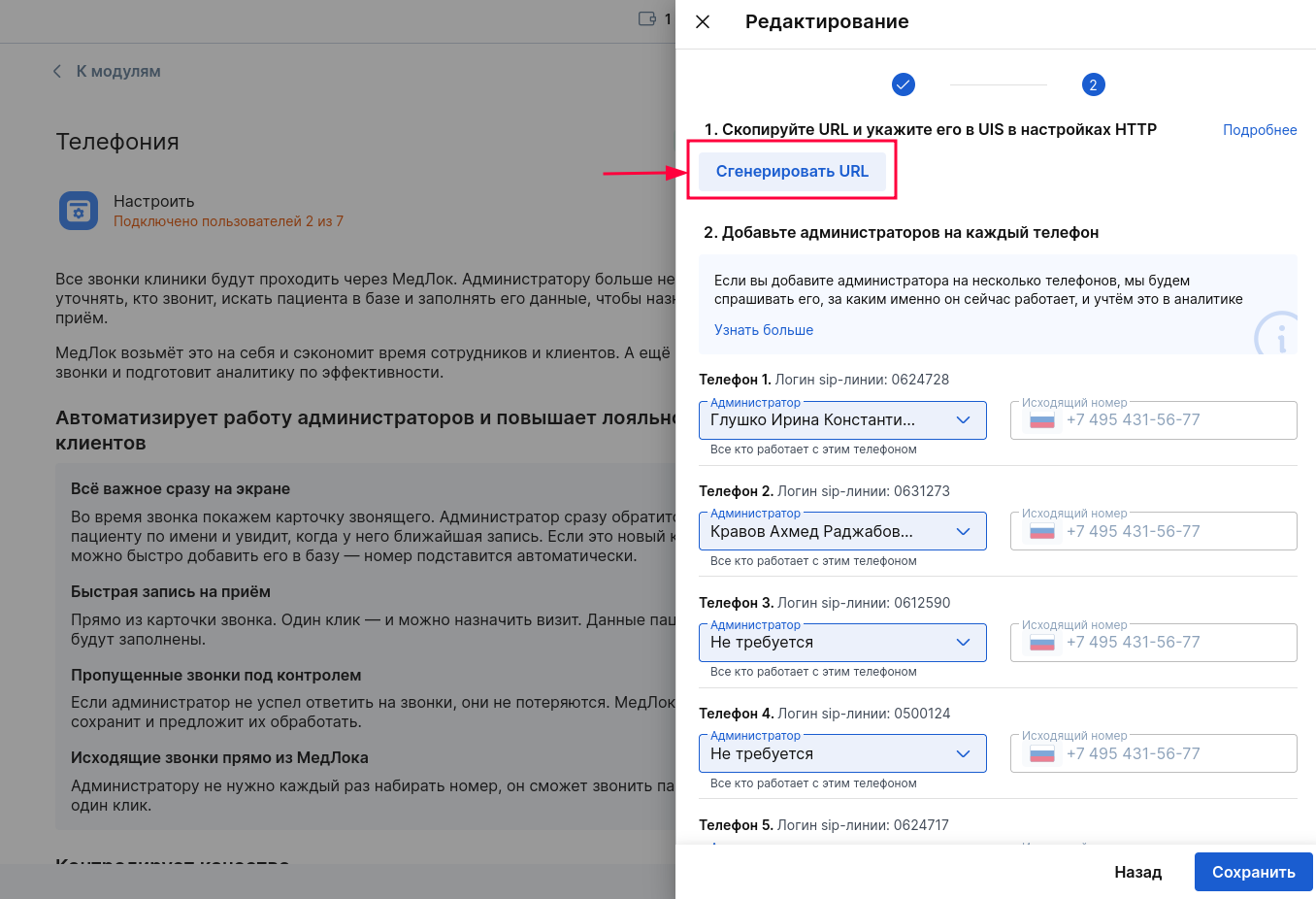
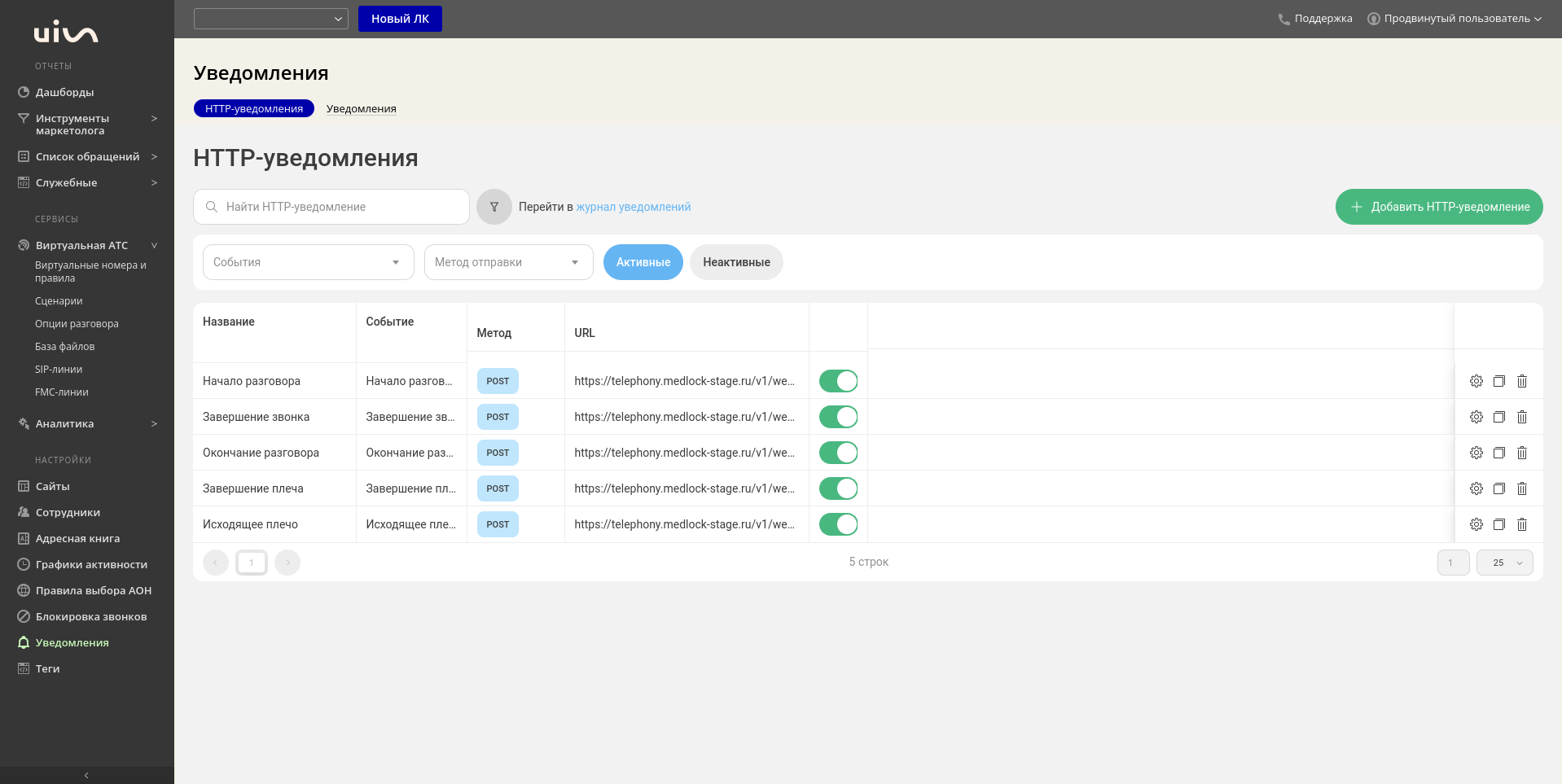
Хабарландыруларды орнатқаннан кейін сынақ қоңырауын орындауды ұсынамыз.
МедЛокThe қоңырауды қабылдау немесе қабылдамау мүмкіндігі бар қоңырау картасы көрсетілуі керек.
Орындалған қоңырау әрекеттері қоңыраулар тарихында МедЛоккөрсетіледі .