


Содержание:
- Как подключить телефонию
- Замена оператора ВАТС
- Статусы и ошибки при подключении
- Часто встречающиеся проблемы
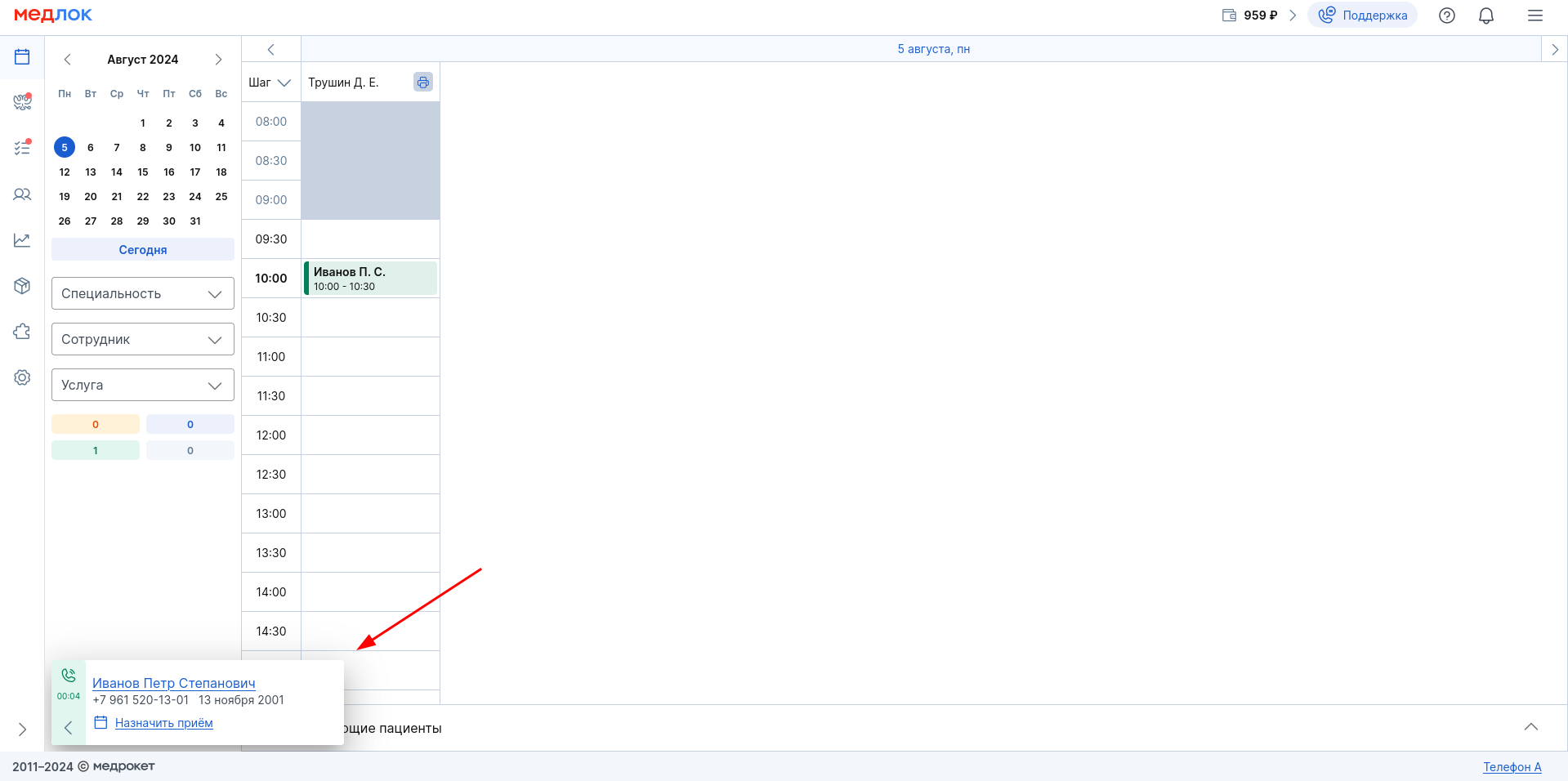
Модуль «Телефония» синхронизирует МедЛок со звонками, поступающими в клинику и исходящими из неё. Администратор видит ФИО звонящего пациента, если он есть в базе клиники, может перейти в его карточку или записать на приём. История звонков сохраняется в МедЛок.
Принцип работы модуля «Телефония» 
Сервер телефонии МедЛок - промежуточное звено между телефоном клиники и её виртуальной АТС (ВАТС).
Пример: логин и пароль администратора клиники, которые используются в ВАТС и подключены к стационарному телефону, указываются при подключении модуля «Телефония» в МедЛок. Сервер телефонии МедЛок подключается к ВАТС клиники и синхронизируется с ней.
Если на стационарный телефон администратора поступит входящий звонок, администратор увидит карточку звонящего в МедЛок. Для этого он должен быть авторизован в МедЛок под своим логином и паролем и выбрать телефон, за которым работает в текущей смене. Чтобы ответить на звонок, нужно поднять трубку телефона.
Важно! Для работы телефонии в МедЛок один логин (учётная запись SIP) должен быть связан с одним устройством - IP-телефоном или софтфоном.
Операторы виртуальных АТС, с которыми интегрируется МедЛок:
- Mango;
- Телфин;
- UIS;
- Ростелеком;
- Мегафон;
- Билайн;
- МТС;
- Дом.ру;
- Деловая сеть;
- МТТ;
- Новофон;
- Таттелеком;
- MCN Telecom.
Важно! Телефония несовместима с софтфоном Манго Talker. Специалист МедРокет поможет подобрать альтернативный софтфон или подключить стационарный телефон.
Как подключить «Телефонию»
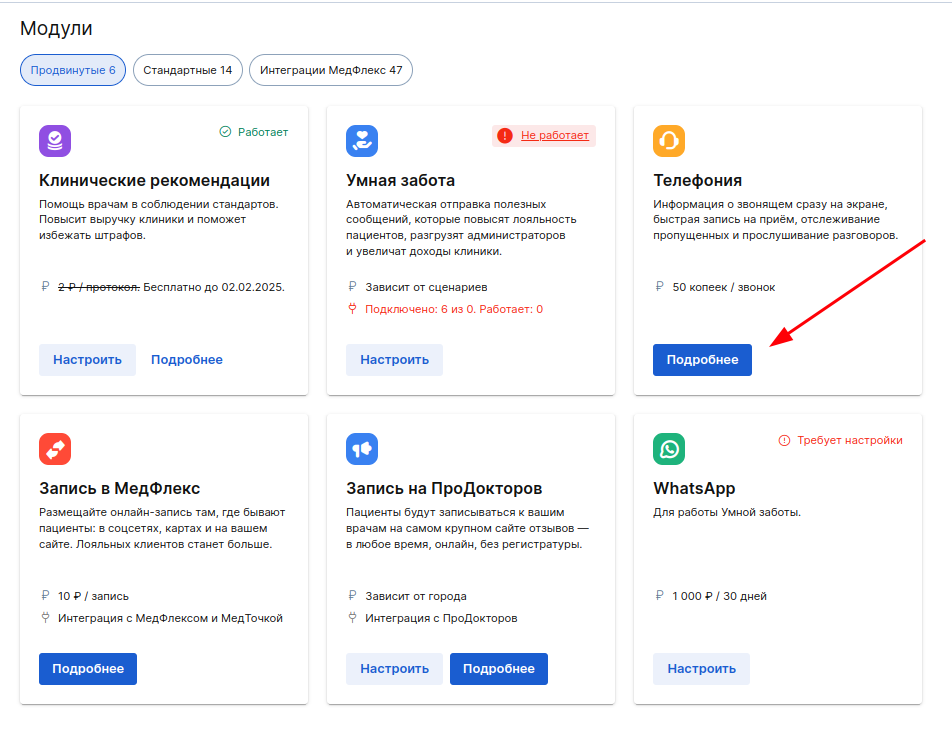
1. Перейдите в раздел «Модули», выберите карточку «Телефония» и нажмите «Подключить».
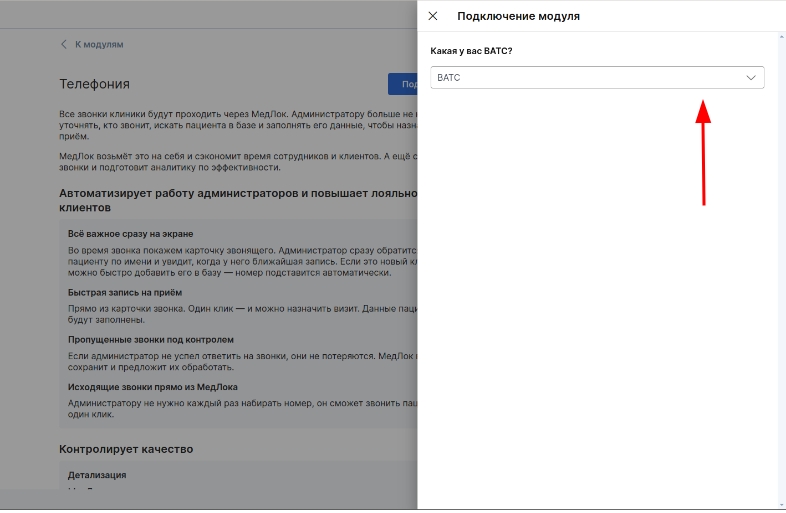
2. В открывшемся окне выберите оператора ВАТС.
3. Выполните настройку в зависимости от способа подключения:
Подключение через Астериск
1. В способе подключения выберите Астериск.
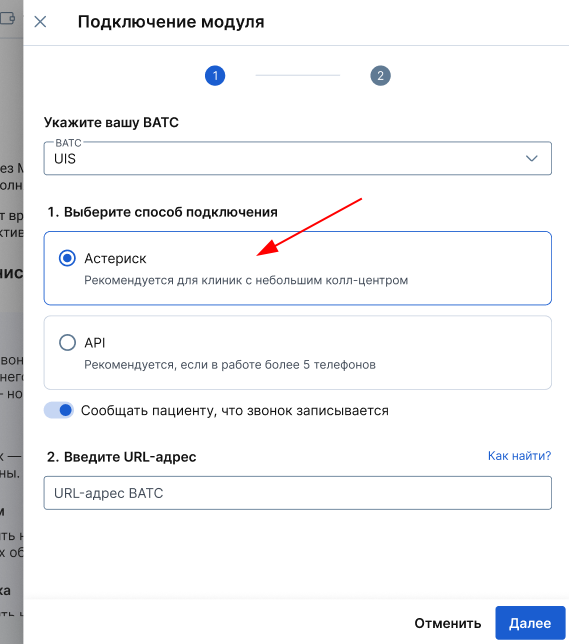
2. Укажите URL-адрес своей ВАТС. «Где найти URL-адрес, логин и пароль в ВАТС».
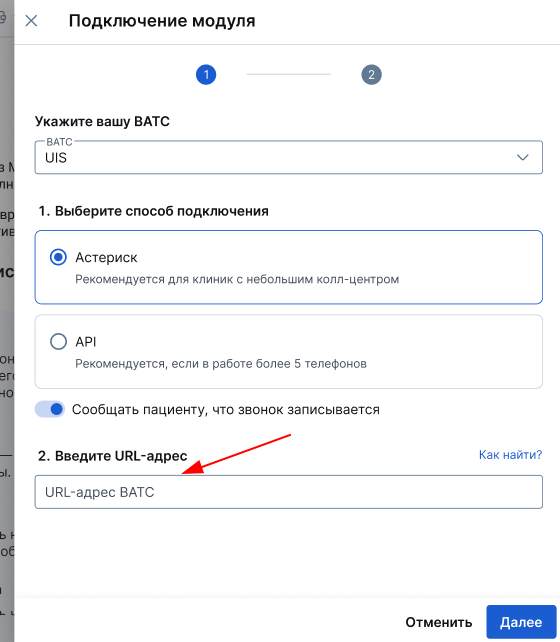
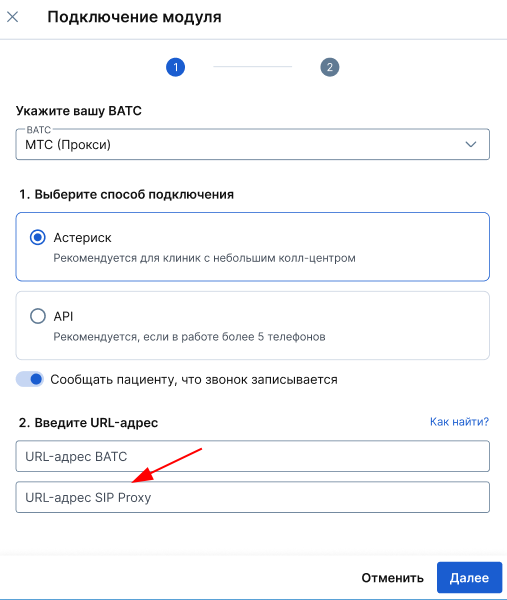
3. В зависимости от оператора ВАТС заполните дополнительные поля:
- Билайн или МТС - укажите URL-адрес SIP Proxy.
- Таттелеком - укажите Соль.
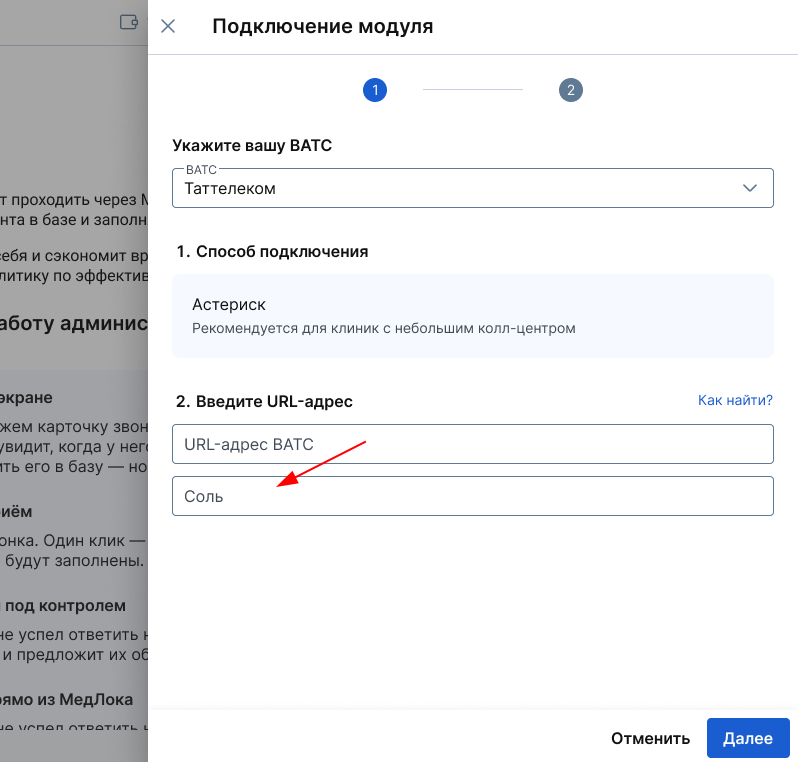
4. Нажмите «Далее».
5. Настройте телефоны:
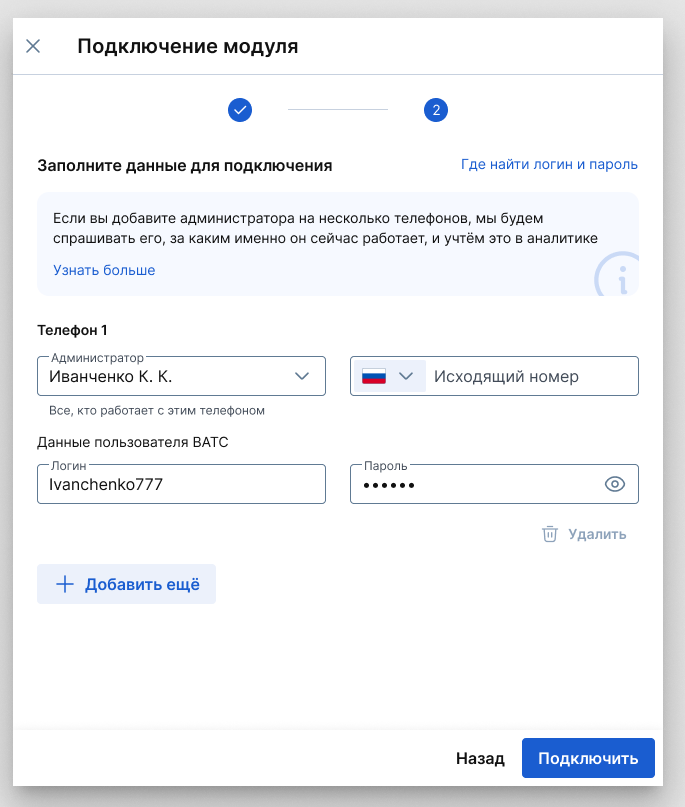
- введите логин и пароль из ВАТС, который указан в телефоне;
Важно! ВАТС может предоставлять логин учётной записи в виде логин@домен.ВАТС. Вводить нужно только логин, который указан до символа «@».
- укажите администраторов из списка клиники, которые могут работать по данному телефону.
- введите исходящий номер, который видят пациенты, когда им звонят с этого телефона.
6. Нажмите «Добавить ещё», чтобы добавить ещё один телефон и назначить на него администратора.
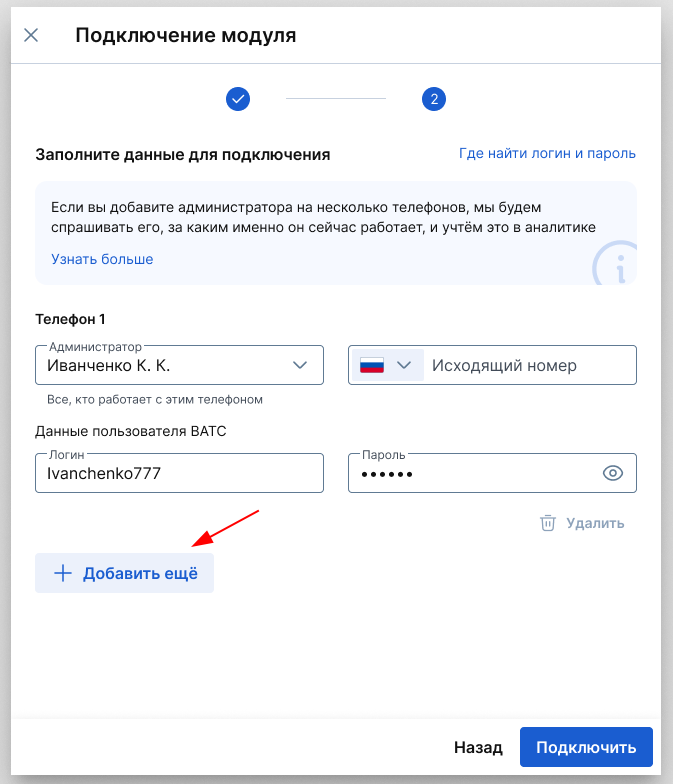
Важно! Добавить администратора можно только при способе подключения Астериск. Для каждого администратора, работающего с телефоном в текущей рабочей смене, должна быть своя телефонная трубка - это нужно для корректной аналитики по работе администраторов с телефонией.
7. После того как вы укажете данные всех пользователей, нажмите «Подключить».
8. Дождитесь настройки модуля. Для каждого телефона будет создан новый логин.
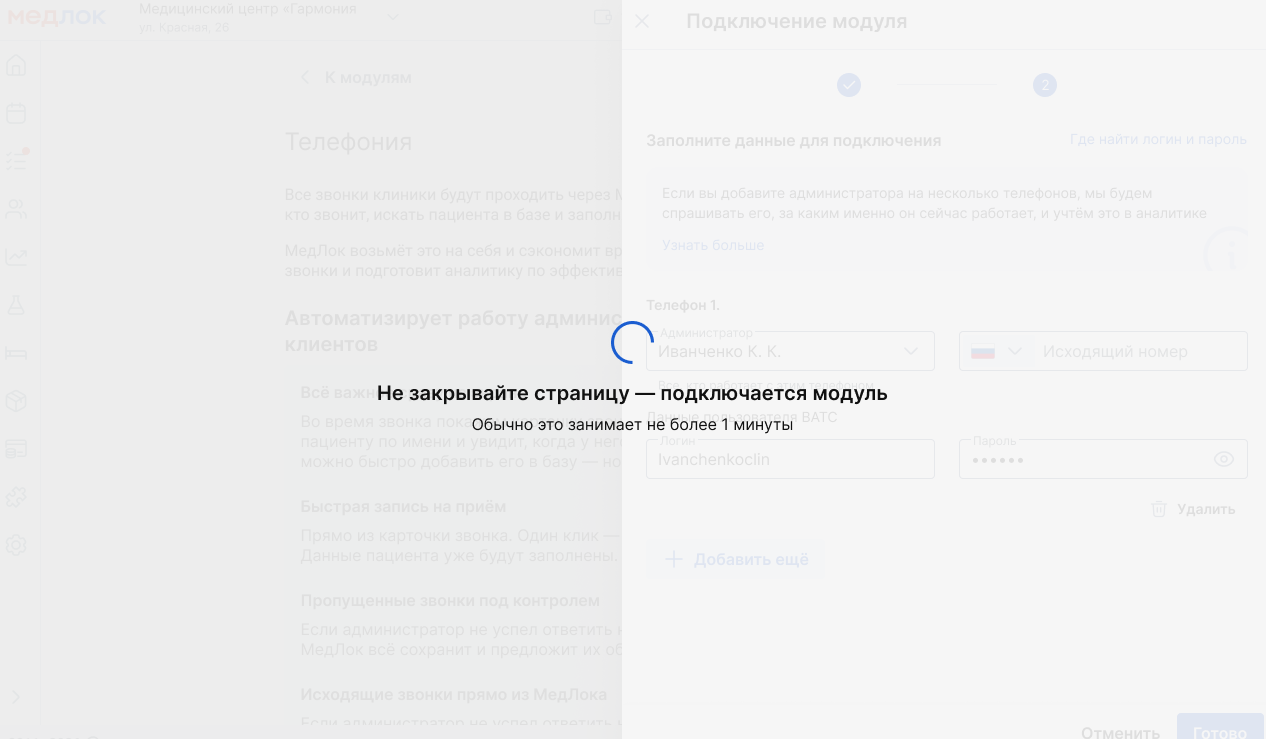
Важно! Не переходите на другие вкладки в МедЛок и не перезагружайте страницу, пока не закончится загрузка. Система ищет пользователей и создаёт конфигурацию для подключения.
9. Если настройка модуля прошла успешно, настройте стационарный телефон или софтфон.
10. Внесите в каждое устройство или программу, с которых будете звонить (аппаратный телефон или база - например, Yealink, Gigaset, Panasonic; или программа на ПК - например, Microsip, LinPhone):
- Новый URL-адрес.
- Новые логины пользователей. При добавлении нового логина пароль остаётся прежним, каким он был при добавлении логина из ВАТС.
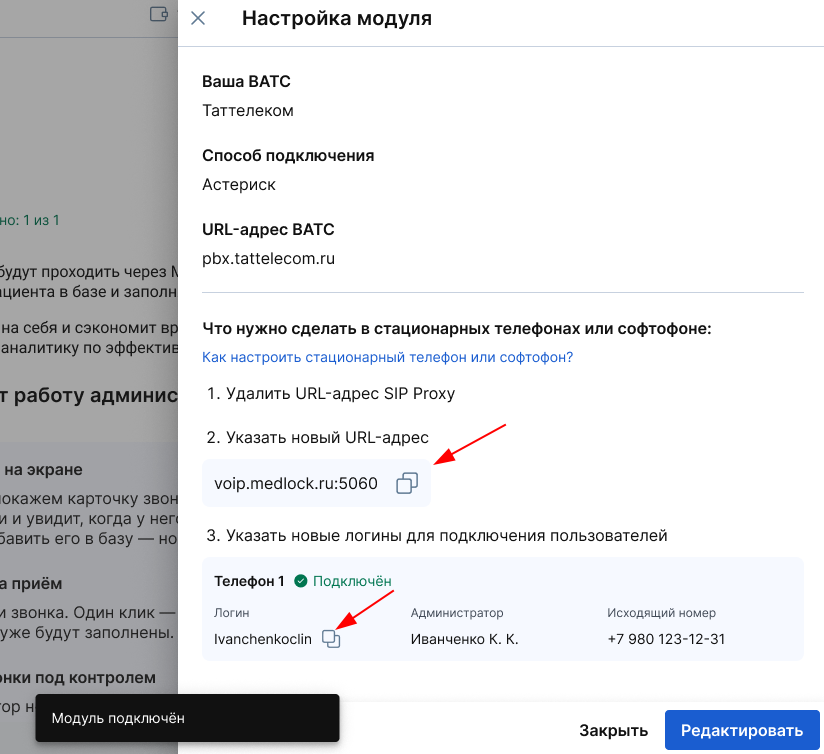
Важно! При добавлении нового логина пароль остаётся прежним - таким, каким он был при добавлении логина из ВАТС. Настройку на этом этапе нужно делать на стационарном телефоне или в софтфоне - в настройках ВАТС внести эти данные не получится.
11. После окончания настройки рядом с данными пользователя в МедЛок отобразится статус «Подключён».
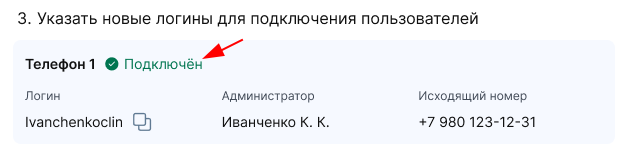
Если при подключении возникла ошибка, см. раздел «Статусы и ошибки при подключении».
Подключение через API
1. Подключите телефонию и выполните настройки в личном кабинете ВАТС. Как это сделать на примере UIS - статья «Подключения Телефонии UIS по API».
2. Выберите способ подключения API.
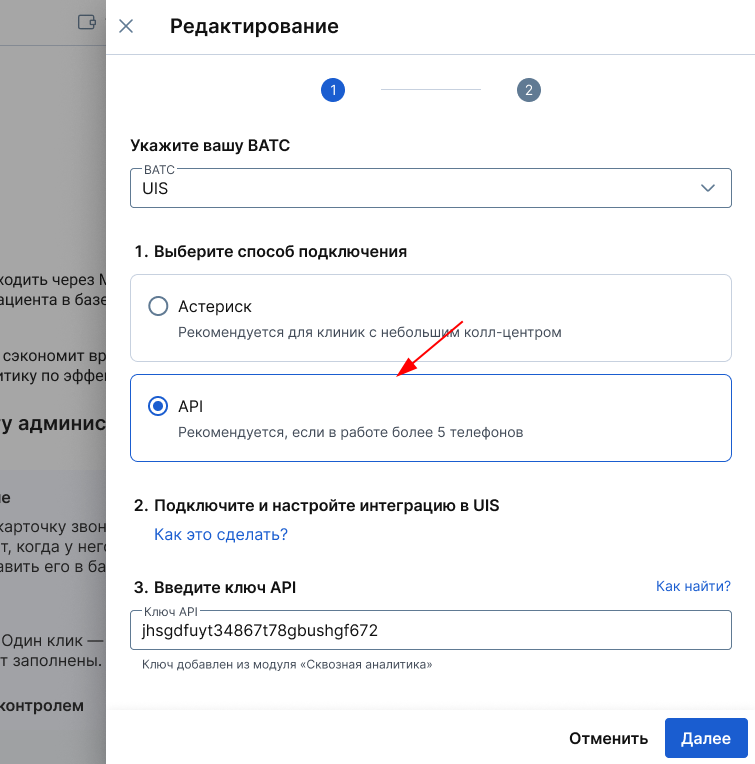
3. Укажите ключ, скопированный в личном кабинете ВАТС.
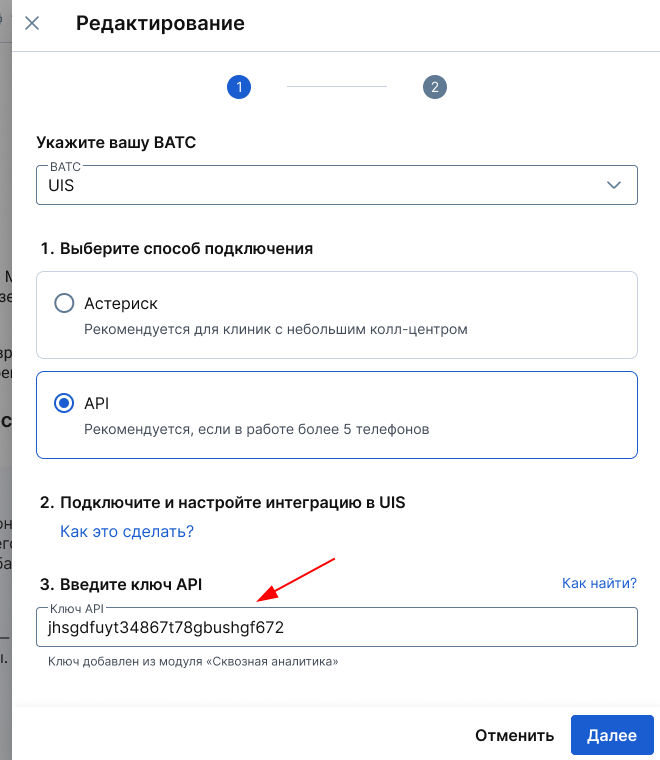
4. Нажмите «Далее».
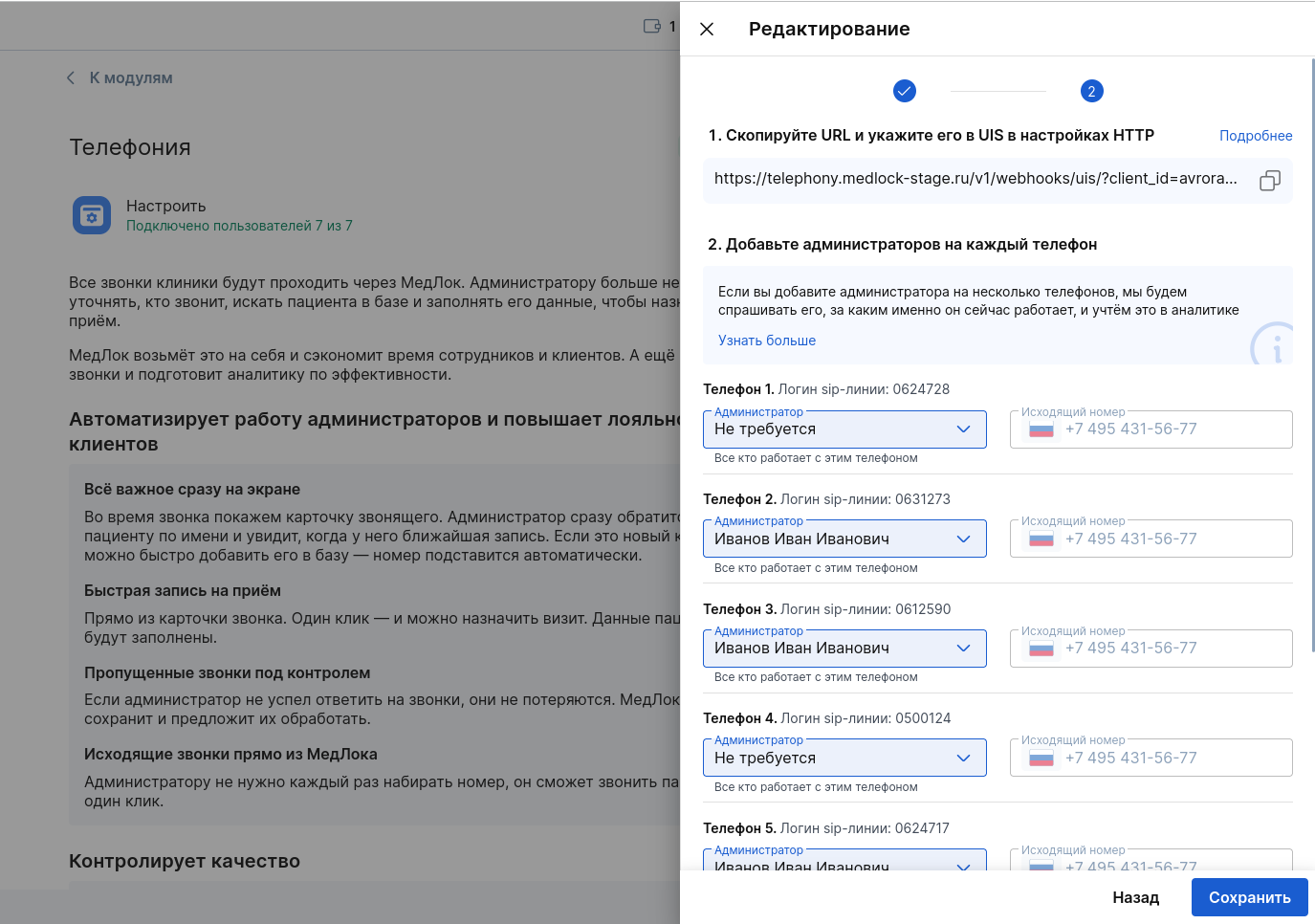
5. Скопируйте URL и сохраните его - он понадобится для дальнейшей настройки на стороне ВАТС.
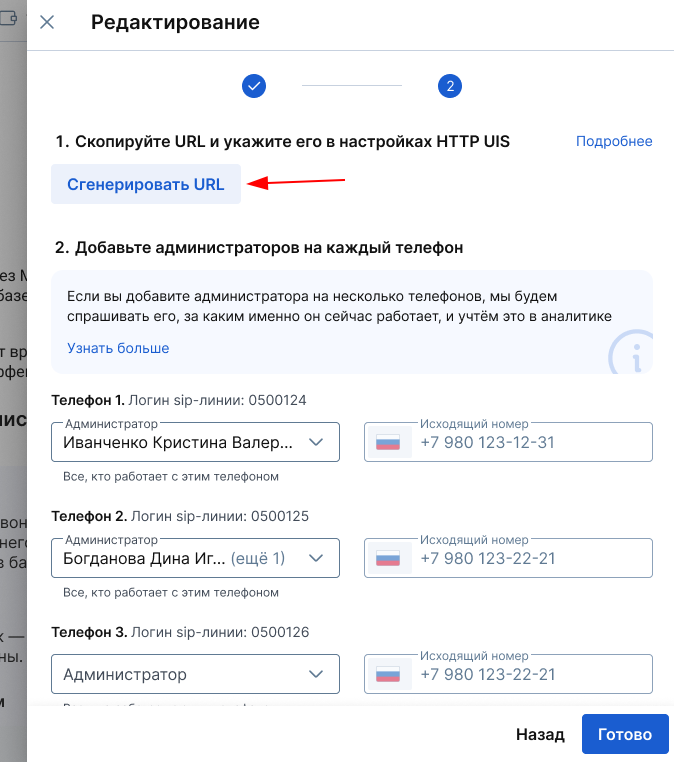
5. Настройте администраторов, которые могут работать по выгруженным телефонам.
Важно! Если телефон используется для внутренних звонков в клинике или не используется вообще, в поле администратора выберите «Не требуется». В этом случае МедЛок не будет отображать звонки на этот телефон, сохранять и транскрибировать запись разговора.
6. Нажмите «Готово».
7. Настройте HTTP-уведомления в ВАТС - подробнее в статье «Настройте HTTP-уведомления в UIS».
Замена оператора ВАТС
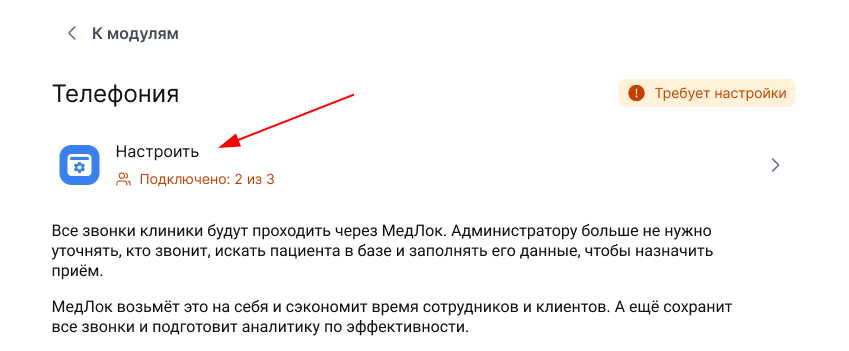
1. Откройте страницу модуля «Телефония» и нажмите «Настроить».
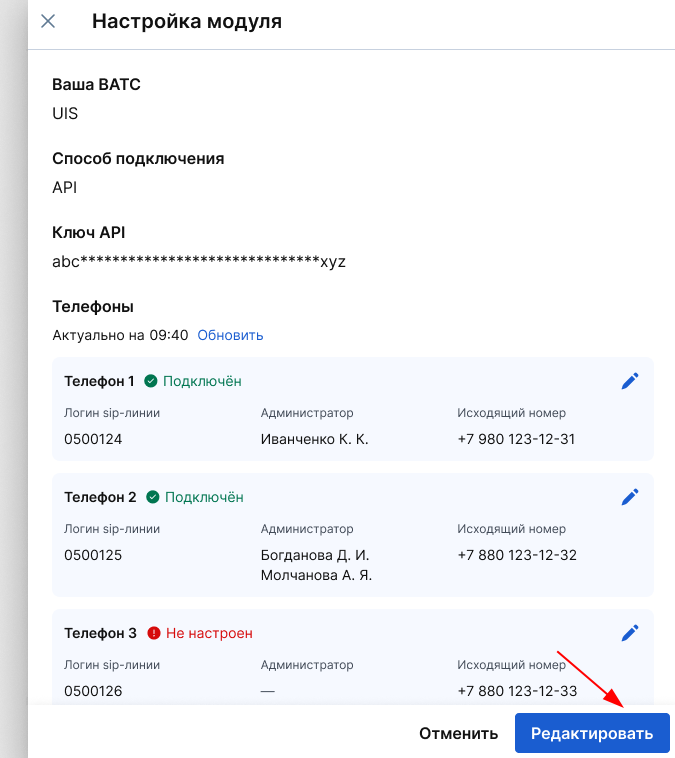
2. В открывшемся окне нажмите «Редактировать».
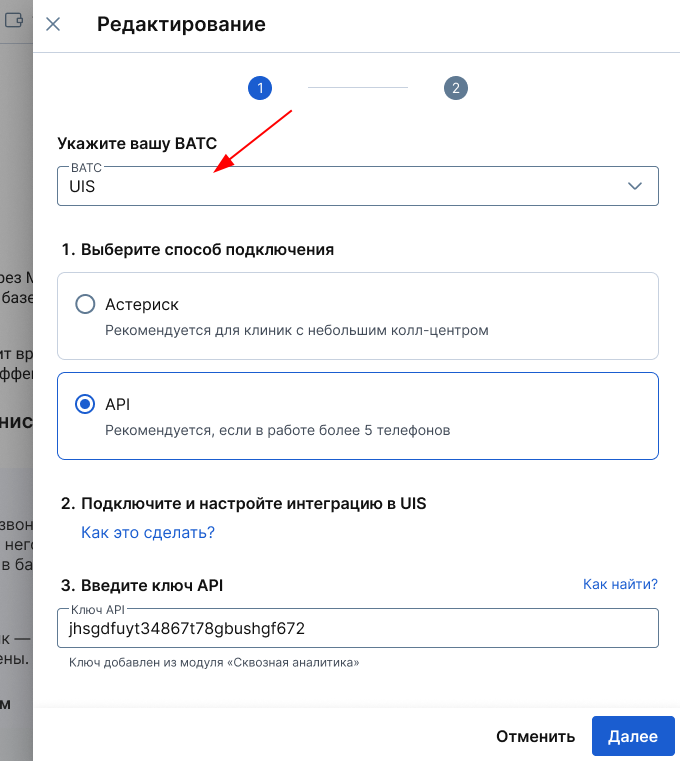
3. Выберите нужного оператора ВАТС и выполните настройку заново.
Статусы и ошибки при подключении
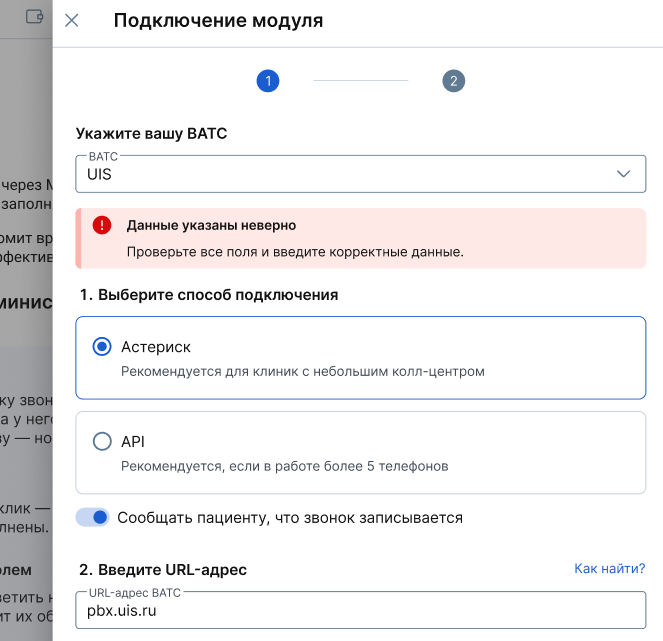
«Данные указаны неверно»
По указанным данным не удалось найти ни одного пользователя. Проверьте URL-адрес, логины и пароли и снова нажмите «Подключить».
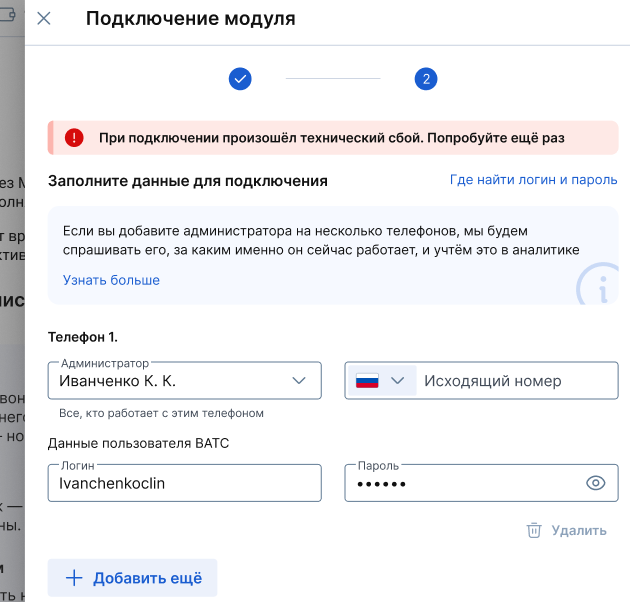
«При подключении произошёл технический сбой»
Произошла непредвиденная авария - специалисты МедРокет уже знают о ней и устраняют. Если ошибка повторяется, обратитесь к персональному менеджеру МедРокет.
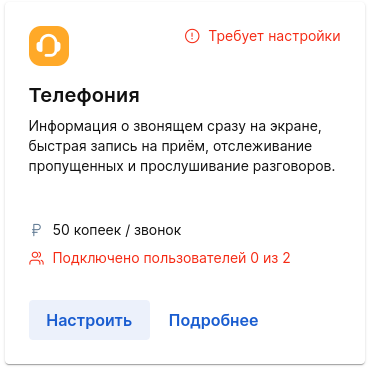
«Требует настройки»
Модуль не работает. Проверьте, что выполнили всю инструкцию по подключению.
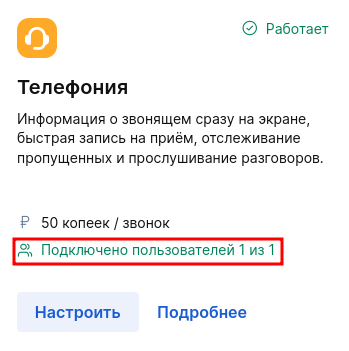
«Модуль работает»
Хотя бы один из указанных пользователей найден и подключён. Под статусом указано, сколько пользователей подключено.
Часто встречающиеся проблемы
Не помню логин и пароль от ВАТС
Запросите новый логин и пароль в поддержке оператора связи.
Администратор не отображается в списке для выбора
Убедитесь, что у администратора есть доступ к редактированию расписания и базы пациентов. После того как права будут добавлены, он появится в списке.
Где взять URL для настройки HTTP уведомлений в UIS если он был утерян?
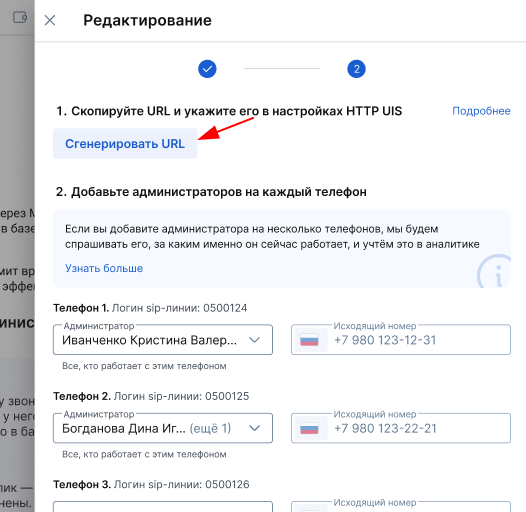
Сгенерированный ранее ключ не хранится в настройках модуля, поэтому если вы его утратили вы можете сгенерировать новый, для этого:
- Откройте настройки модуля «Телефония» и нажмите «Редактировать».
- В открывшемся окне нажмите «Сгенерировать URL».
Подробнее о том, как решить часто встречающиеся проблемы в статье.