


Мазмуну 
- Модуль кандай маселелерди чечет?
- Байланыш каналдарын туташтыруу жана конфигурациялоо
- Медточка менен каналды туташтыруу
- Байланыш виджети
- Чат эскертмелери
- Көп берилүүчү суроолор
Модуль кандай маселелерди чечет?
Модуль бейтаптар менен түз баарлашууга мүмкүндүк берет МедЛок.
- Администратордун ишин жеңилдетет-бейтаптар менен болгон баардык байланыштар бир терезеде чогулат.
- Байланыштын сапатын жогорулатат-топтолгон администратор бейтапка жана алардын өтүнүчүнө көбүрөөк убакыт бөлө алат.
- Бул медициналык түйүн аркылуу бейтаптар менен үзгүлтүксүз байланышты камсыз кылат — бул канал блокадага жакын эмес, ал тургай, коопсуз жана акырын билдирүүлөрдү жөнөтөт.
- Кырдаалды көзөмөлдөө боюнча жетекчиге жардам берет-эгер баарлашуу туура эмес болуп калса, ар кандай каналдар боюнча которулбастан тез түшүнүүгө болот.
Байланыш каналдарын туташтыруу жана конфигурациялоо
Маанилүү! Бара-бара байланыш каналдары толукталат.
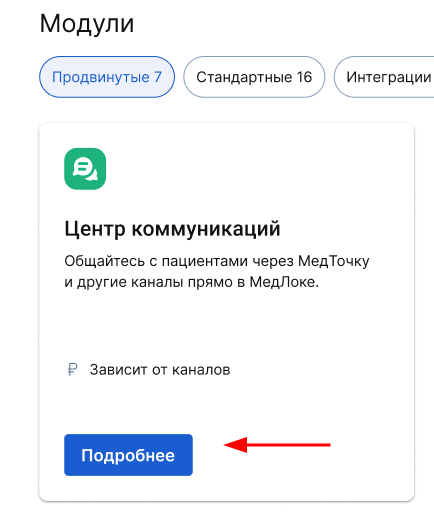
Туташуу үчүн баракчага өтүү керек «Модули». бөлүмгө өтүү «Продвинутые». модулду табуу «Центр коммуникаций» жана басуу «Подробнее».
Модулдун сүрөттөмөсү менен таанышып, чыкылдатыңыз «Подключить».
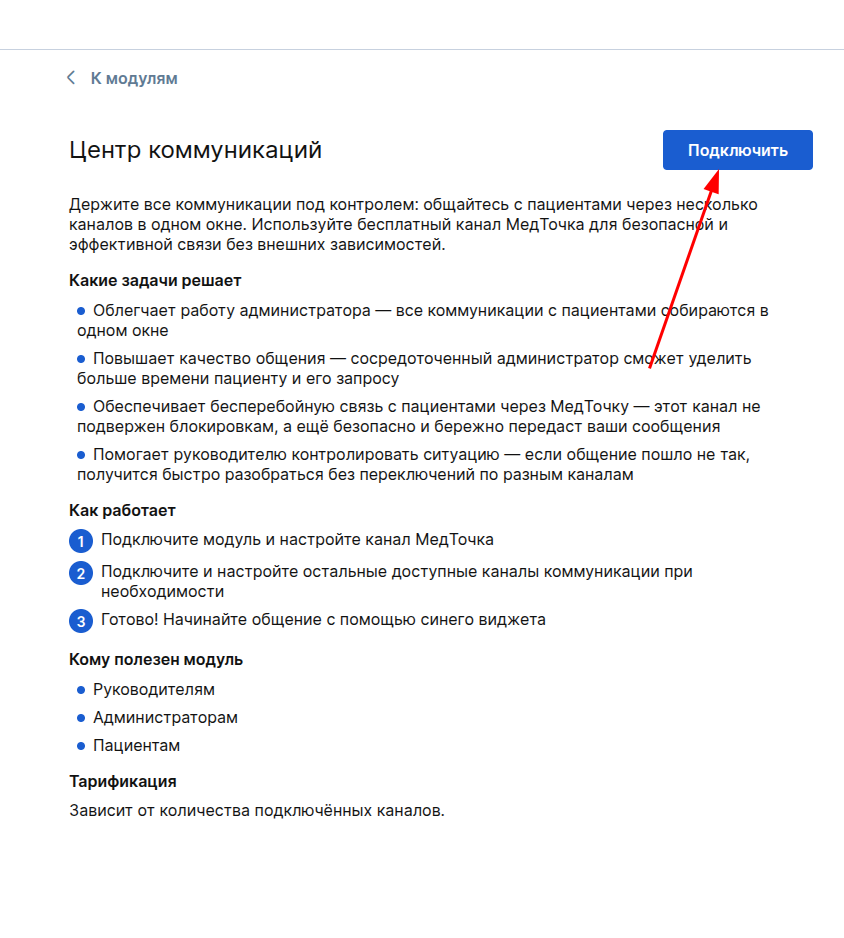
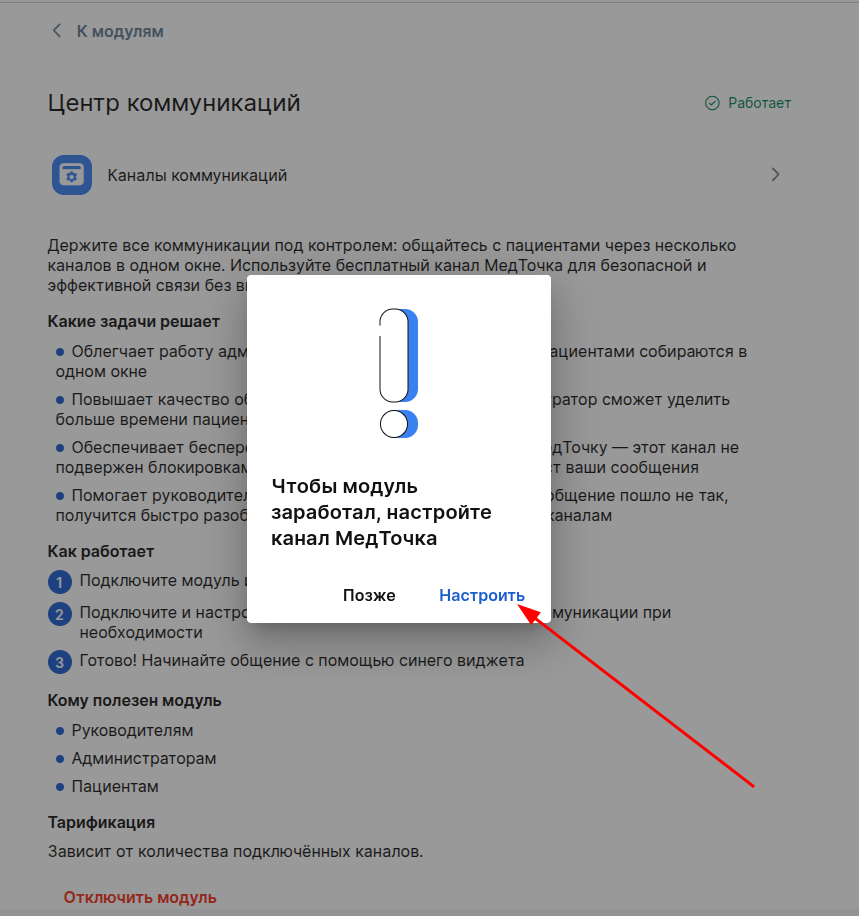
Эгер модуль биринчи жолу туташтырылса, анда алгач Медток менен каналды туташтыруу керек болот.
Маанилүү! Пациенттин медициналык түйүндүн чатында сиздин клиниканын филиалдарынын аталышы жана дареги туура көрсөтүлүшү үчүн, филиалдардын байланыш жөндөөсүнүн тууралыгын текшерүү керек МедЛок филиалдары менен ProDoctorov чат үчүн жооптуу адамдарды аныктаңыз. Бул үчүн каналды туташтыруу жана конфигурациялоо талап кылынат МедТочка.
Басуу «Настроить».
Эгер модул мурунтан эле туташтырылган болсо жана Медток каналы орнотулган болсо, анда туташуу үчүн керектүү байланыш каналын тандай аласыз.
Медток менен канал орнотуу
Маанилүү! Чат бөлмөсү медициналык маселелер боюнча кеңеш берүү үчүн арналган эмес, буга байланыштуу эч кандай роль жок «Врач».
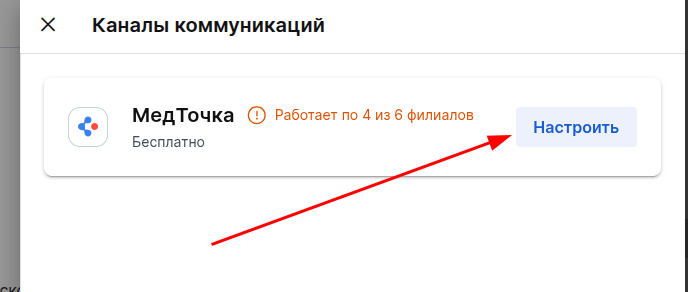
Баскыч боюнча «Настроить» жеткиликтүү байланыш каналдары ачылат. Филиалдык байланыштарды жана чаттарга жооптуу адамдарды орнотуу үчүн дагы бир жолу чыкылдатыңыз «Настроить».
Филиалдык байланыштардын тууралыгын текшерүү МедЛок филиалдары менен ProDoctorov.
Маанилүү! Бейтап жооптуу эмес жана филиалга байланышы жок филиалга кат жаза албайт ProDoctorov.
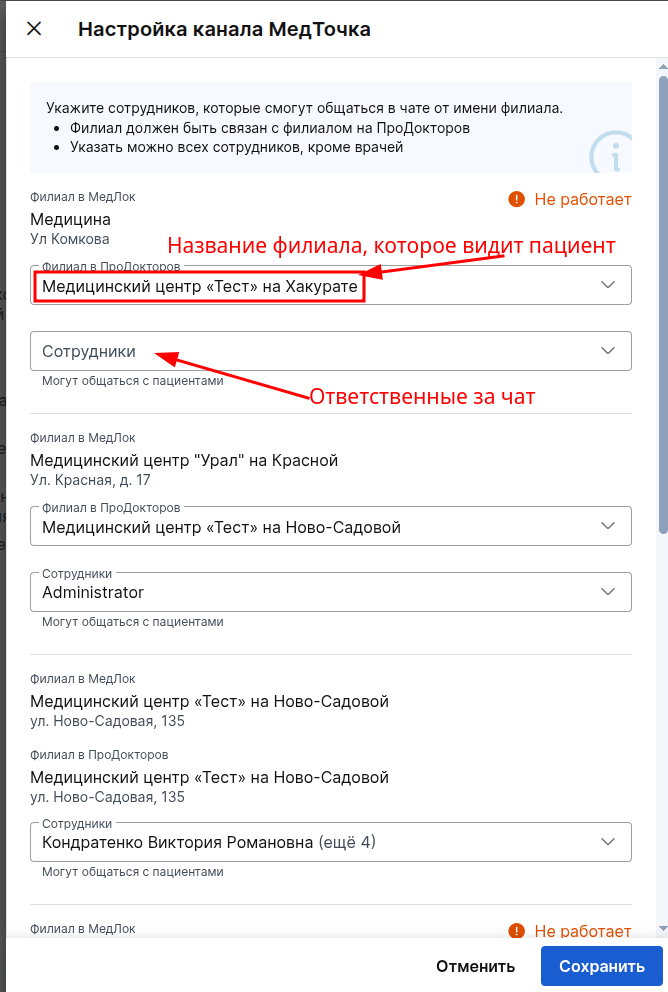
Маанилүү! Чатта бейтапка филиалдын аталышы гана көрсөтүлөт ProDoctorov. Эгерде эки филиалды байланыштырса МедЛок бир филиалы менен ProDoctorov - бейтап үчүн бул чатта бир филиал болот.
Чат билдирүүлөрүнө жооп бере турган байланыштарды жана кызматкерлерди орноткондон кийин, чыкылдатыңыз «Сохранить».
Маанилүү! Канал менен Медочкой болот пайдаланууга баштоо, Эгерде жок дегенде 1 филиалы МедЛок филиалга байланган ProDoctorov ошондой эле бул филиалга жооптуу кызматкер аныкталган. Болбосо, Орнотуулар сакталбайт.
Байланыш виджети
Эгер баары туура орнотулган болсо, анда атайын кызматкерлер көк байланыш виджетине ээ болушат. Байланыш виджети ар дайым бардык барактарда бир жерде пайда болот.
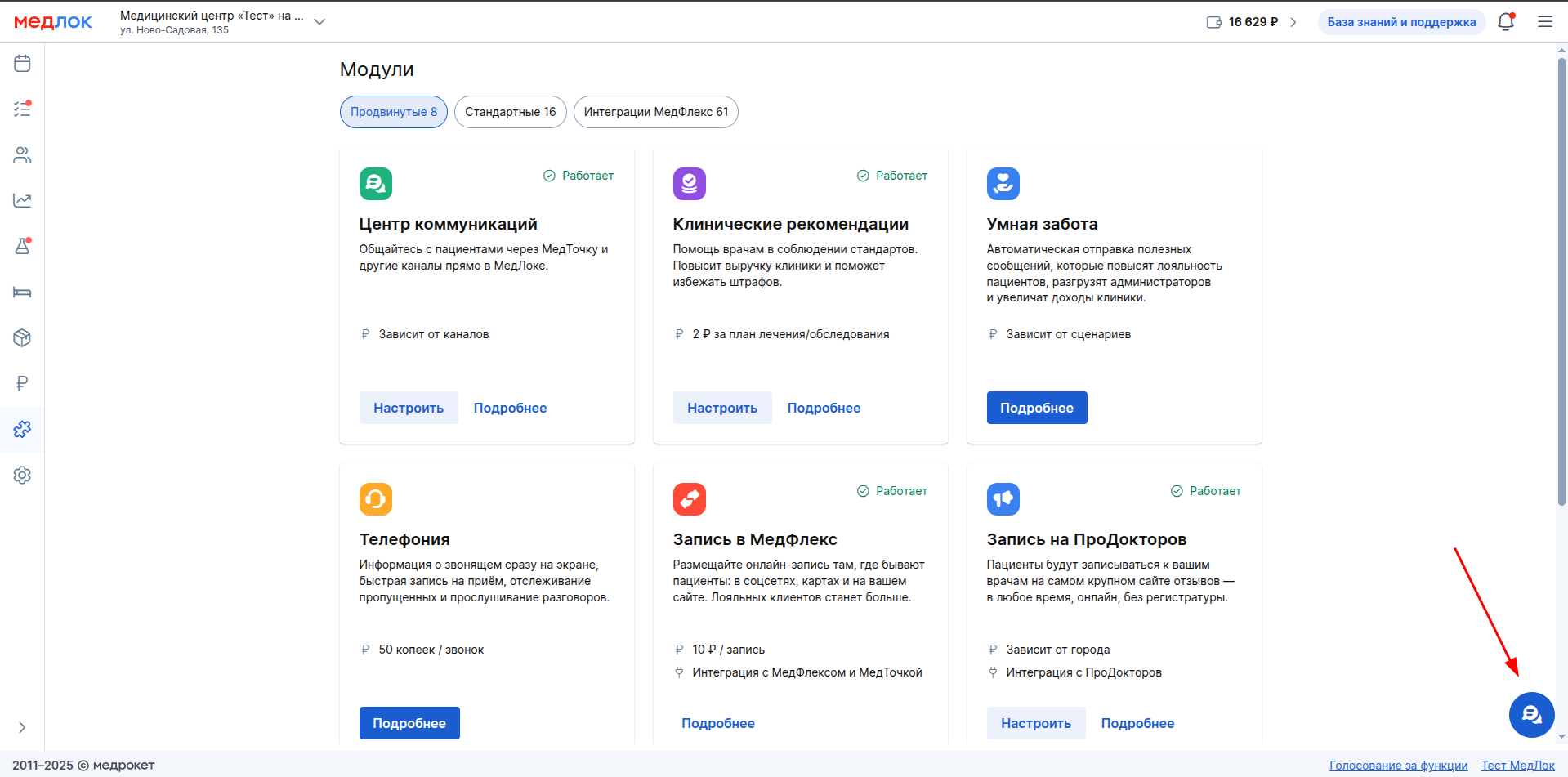
Модуль туташып, бирок конфигурацияланбаган учурда, байланыш виджети кызыл болот.
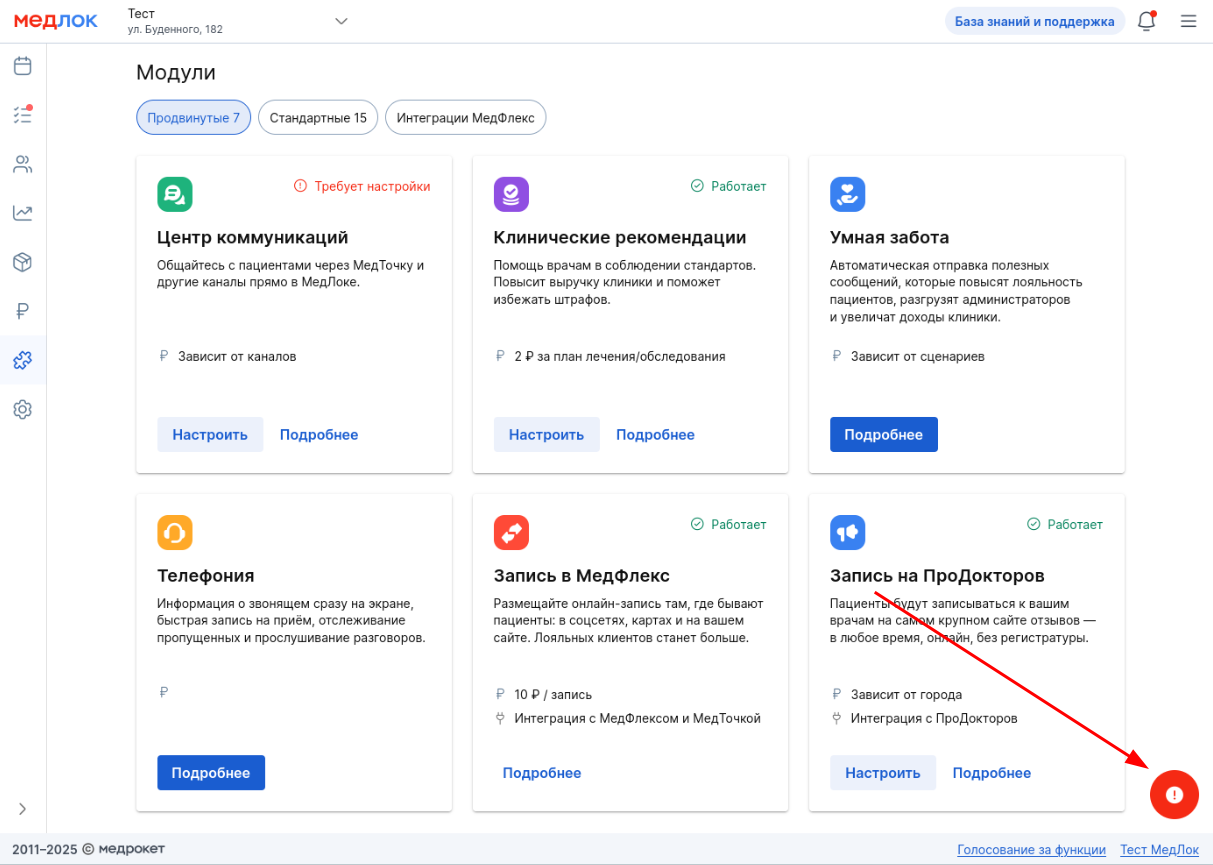
Кызыл байланыш виджетин чыкылдатып, Медток каналын орнотушуңуз керек. Чыкылдатуу боюнча «Настроить» бул филиалдык жана жооптуу байланыштарды орнотуу менюсун ачат. Канал иштеши үчүн кеминде 1 филиал орнотуңуз.

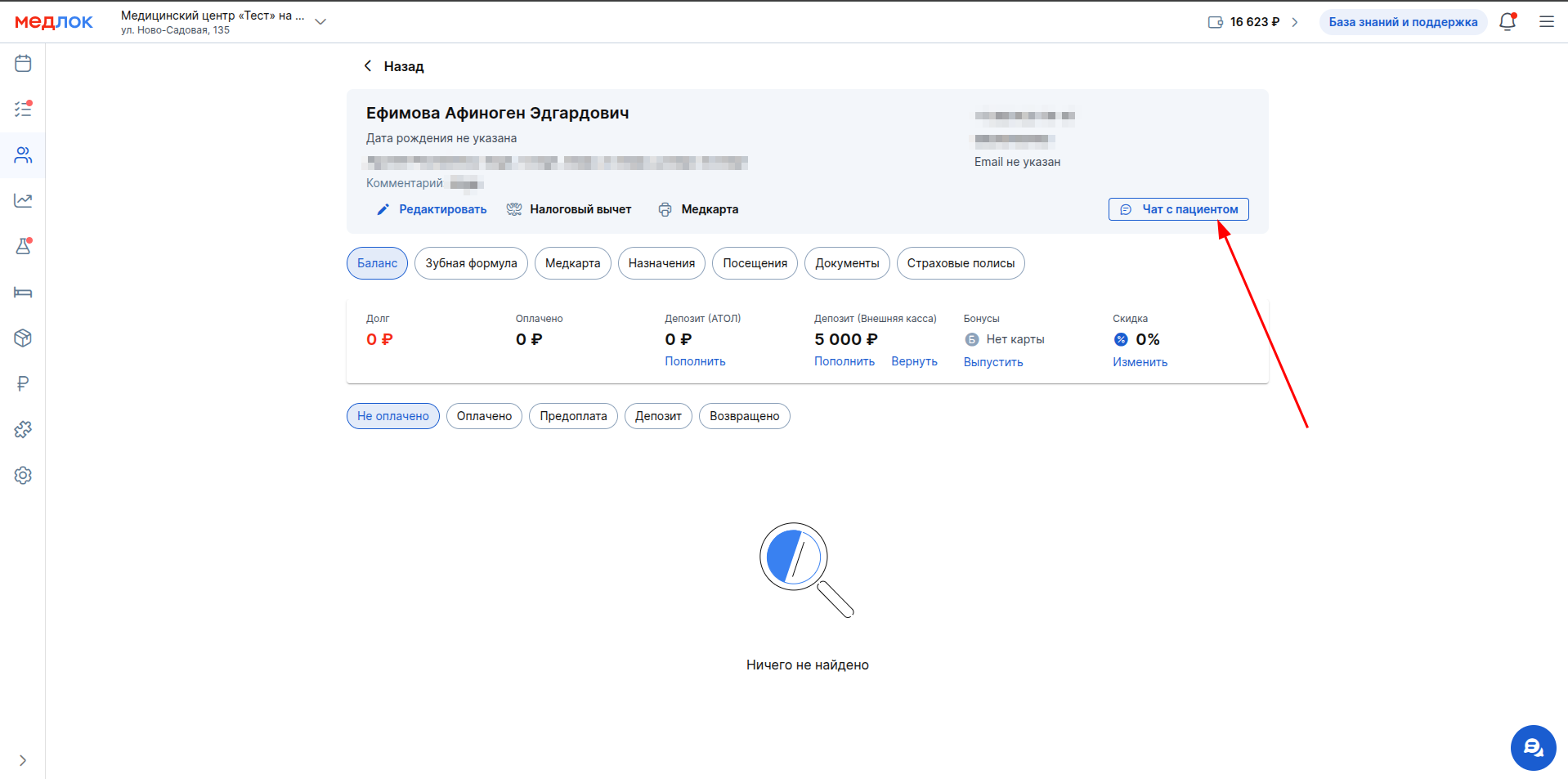
Ошондой эле бейтап менен баарлашуу ар дайым аркылуу ачылышы мүмкүн баскыч пациенттин профили «Чат с пациентом».
Чат тизмеси
Бөлүмдөгү байланыш виджетин басканда «Чаты» чат тизмеси пайда болот. Ал датасы боюнча иргелет (жаңы билдирүүлөр жогору жагында, кийинки посттор ылдыйда).

Бейтап менен маектешүүнү баштоо үчүн, чыкылдатыңыз «+ Чат» жогорку оң бурчунда.

Маалымат коопсуздугу үчүн пациенттердин тизмеси издөө суроосу аркылуу гана жеткиликтүү. Аты-жөнү боюнча издеп баштоо үчүн, жок дегенде 3 белгилерди киргизүү керек. Телефон номерин издөө үчүн пациенттин толук номерин киргизүү керек.

Издөө терминин киргизгенден кийин, сиз эң көп дегенде 10 бейтапты көрөсүз. Эгер туура пациент табылбаса, так суроону киргизиңиз.
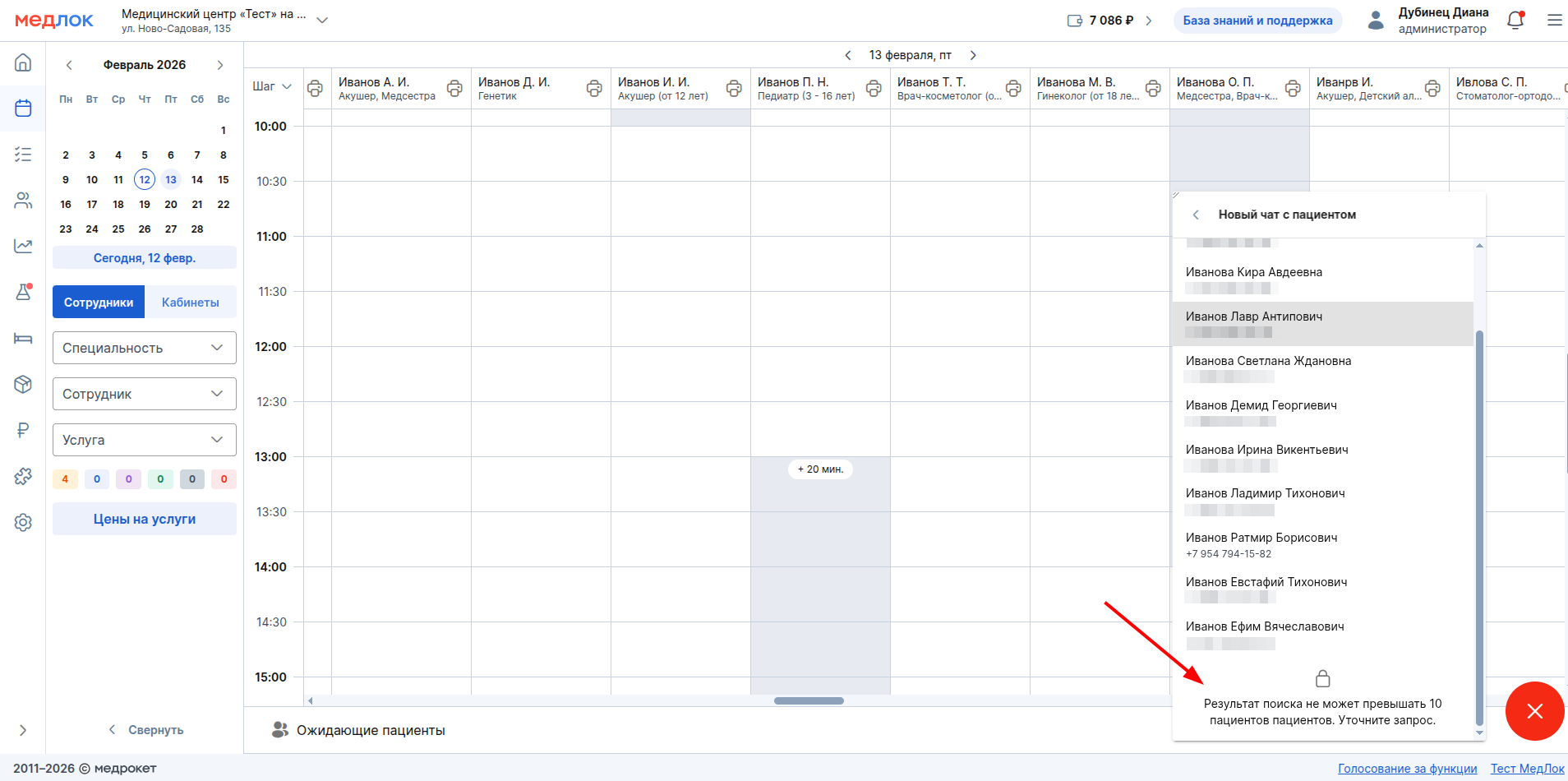
Алар менен маектешүүнү баштоо үчүн бейтапты таптаңыз.
Клиниканын кызматкерлери чаттарды байланган филиалдардын жөндөөлөрүнө ылайык көрүшөт. Эгерде пациент кызматкер байланышы жок филиалга жазса, анда бул чат ага көрүнбөйт.
Эгерде кызматкер бардык филиалдарга байланган болсо, анда ал клиникага жазган бардык билдирүүлөрдү көрүп, жооп бере алат.
Маанилүү! Маалыматтык коопсуздук максатында чаттардын тизмеси акыркы 7 күндө көрсөтүлөт. Издөө аркылуу сиз каалаган пациент менен баарлашууну ар дайым таба аласыз.
Чат тизмеси ар дайым ошол чаттын акыркы билдирүүсүн көрсөтөт.

Чат тизмесинен издөө
Чатта тизмеден керектүү чатты таба турган издөө бар.
- Издөө пациенттин Аты-жөнү жана телефон номери боюнча иштейт.
- Издөө максималдуу 10 чатты көрсөтөт.
- Жаңы чатты кошкондой эле, Аты - жөнү боюнча издөө 3 же андан көп белгини тергенде иштейт, ал эми телефон номери-толук телефон номери.
- Эгер сиз каалаган чат табылбаса-издөөнү тактаңыз.
Окула элек билдирүүлөр боюнча чыпкалоо
Бейтаптардан окула элек билдирүүлөр болгондо, виджеттин үстүндө алардын саны атайын блокто көрсөтүлөт. Чаттарды көрүү үчүн аны же виджеттин өзүн таптаңыз.

Чат тизмесинде окула элек билдирүүлөрү бар адамдар кызыл тегерек менен белгиленет.

Жөө күлүктү жандырыңыз «Только непрочитанные», бейтаптардан көрүлбөгөн билдирүүлөрү бар маектерди гана көрүү.
Маанилүү! Чыпка иштетилгенде, баарлашуулар тескерисинче иргелет: эң эскисинен жаңысына чейин (жогорудагы эски билдирүүлөр, астындагы жаңы билдирүүлөр).

Эгер чатты ачканда, акыркы билдирүүлөр мурунтан эле окулган болсо, анда жогорудагы чатты жылдырып, чатта жогору окула элек билдирүүлөрүңүз болушу мүмкүн.
Чат менен иштөө
Колдонуучу менен маектешүүнү ачуу үчүн, тизмедеги алардын аймагын таптаңыз.

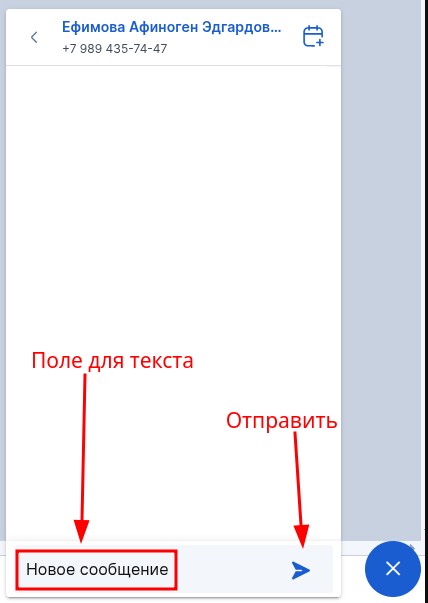
Билдирүү жөнөтүү үчүн, кутуга текстти терип, жөнөтүү баскычын басыңыз.
Маанилүү! Билдирүү жөнөтүү үчүн, басыңыз Ctrl+Enter. Сол курсорду киргизүү талаасындагы жаңы сапка которот.
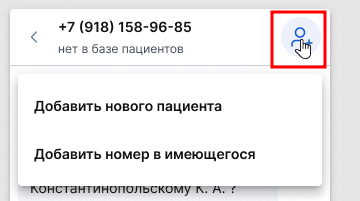
Эгерде пациент сиздин бейтап базаңызда жок болсо жана биринчи жолу чатта жазса, анда жогору жактан ошол пациенттин телефон номери гана болот жана аны чаттан түз базага кошууга болот. Бул үчүн, оң жактагы сөлөкөттү чыкылдатып, ыңгайлуу кошуу форматын тандаңыз: Жаңы пациент түзүңүз же бул телефонду мурунку бейтапка кошуңуз.
Макалада пациенттерди түзүү жана өзгөртүү жөнүндө көбүрөөк маалымат берилет Бейтаптын профили.
Маанилүү! Жаңы пациентти кошуу үчүн пациенттерди окуу жана редакциялоо укуктары керек.
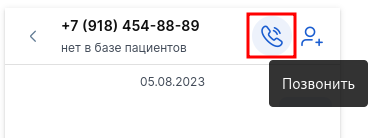
Эгерде кызматкер телефония менен иштесе, бейтап менен баарлашууда чалуу баскычы жеткиликтүү болот. Чалуу баскычын чыкылдатуу менен пациентке телефония аркылуу чалуу жүргүзүлөт.
Эгерде пациент базада болсо, анын аты-жөнү жана телефон номери көрсөтүлөт, ошондой эле баскыч пайда болот «Назначить приём». Баскычты чыкылдатуу менен кабыл алуу менюсу ачылат, Графиктегидей эле. Кабыл алууну түзүү жөнүндө кененирээк макаладан таба аласыз Кабыл алуу.
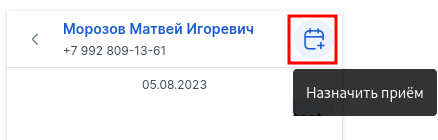
Чатта бейтапты тандоо
Клиниканын базасында бир эле телефон номери бар бир нече бейтап болгон жагдайлар бар. Мындай учурларда, меню конкреттүү сабыр тандоо каралган, ким менен байланыш керек.
Чаттын жогору жагында баскыч пайда болот «Выберите пациента».
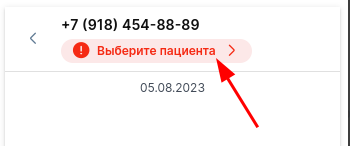
Баскычты басканда модалдык терезе көрсөтүлөт, анда сиз каалаган пациентти тандап, басышыңыз керек «Привязать».
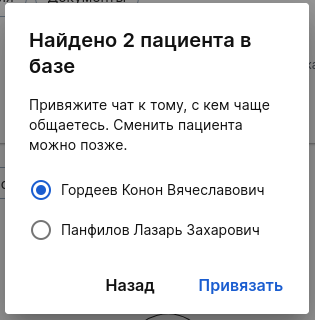
Байланыштырылгандан кийин, ошол номердеги бардык билдирүүлөр тандалган пациентке жөнөтүлөт жана ага бекитилет.
Маанилүү! Тандоо үчүн бейтаптардын максималдуу саны-20. Эгерде бейтаптар көп болсо, окшош бейтаптарды бириктирүү керек. Бириктирүү жөнүндө кененирээк макалада жазылган Бейтаптын профили.
Каалаган убакта пациент менен баарлашуу байланышын өзгөртүүгө болот. Бул үчүн, баскычты басыңыз «Сменить пациента» чаттын жогору жагында жана сиз каалаган пациентти тандаңыз.
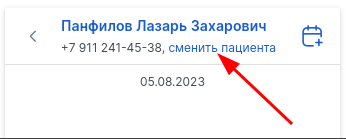
Чат байланыш каналын тандоо
Бейтапка кайсы канал аркылуу жазууну тандай аласыз. Жеткиликтүү каналдар киргизүү талаасынын сол жагындагы чыкылдатуу тизмеси менен көрсөтүлөт.
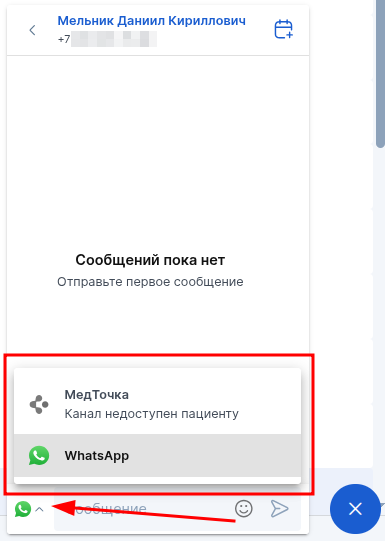
Жогорудагы мисалды колдонуп, бейтапка байланыш каналы гана жеткиликтүү. Эгерде канал бейтап үчүн жеткиликтүү болбосо (бейтапта орнотулган эмес МедТочка. мисалы) - бул канал тандалганда жазылат.
Каналдардын ар биринин жеткиликсиздигинин себептери жөнүндө кененирээк биздин билим Базабыздын тиешелүү макалаларынан таба аласыз.
Виджеттин өлчөмүн өзгөртүү
Зарыл болсо, втджеттин өлчөмүн өзгөртүүгө болот (көбөйтүү же азайтуу). Бул үчүн, жогорку сол бурчун тартуу жетиштүү. Өлчөмү колдонуучу үчүн жекече сакталат (башка колдонуучулар үчүн өлчөмү өзгөрбөйт).

Чат эскертмелери
Бардык жаңы баарлашуу билдирүүлөрүндө, каналга карабастан, клиниканын кызматкеринин билдирүү тутуму бар. Эскертмелер төмөнкүлөрдөн турат:
- Браузерге ылайыктуу-эскертмелер;
- Уккулуктуу эскертме;
- Жаңы билдирүү эскертүүлөрү браузер өтмөгүндө.
Браузерде көрсөтүлгөн-эскертмелер
Билдирүүдө жаңы билдирүүнүн тексти камтылган:

Браузер эскертмелерин алуу үчүн, аларга браузердин жөндөөлөрүнөн кирүү керек. Браузерлер үчүн Эскертмелер колдоого алынат демейки, Яндекс.Браузер.
Ичинде-Эскертмелер жаңы (окулбаган) чат билдирүүлөрү үчүн гана колдонулат.
Демейки боюнча, браузер автоматтык түрдө кирүүнү сурайт, чыкылдатуу керек «Разрешить»:
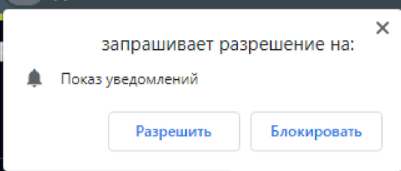
Эгер эскертмелер бөгөттөлсө, анда сиз ала албай каласыз сезимтал-эскертмелер, бирок аны оңдоого болот, сайттын жөндөөлөрүнө өтүңүз:

Жана эскертмелерди алууга уруксат бериңиз:

Кийин Баракты кайра жүктөө МедЛок.
Жаңы билдирүү эскертүүлөрү браузер өтмөгүндө.
Жаңы билдирүү келгенде, өтмөк сөлөкөтүн өзгөртөт жана текст пайда болот жөнүндө жаңы билдирүү жөнүндө.

Аудио билдирүү
Демейки аудио эскертме бардык байланыш каналдарындагы бардык жаңы билдирүүлөрдө иштейт.
Зарыл болсо, аудио эскертмени өчүрсө болот. Үнүн басуу үчүн барак орнотуулары браузердин дарек тилкесинде:
Кийинки, пунктту табыңыз «Звук». тандоо «Отключить звук».

Көп берилүүчү суроолор
- Медочка менен канал Чат кантип иштейт?
Медочка менен канал Чат өзгөчөлүктөрү тууралуу көбүрөөк сүрөттөлгөн биздин билим базасы макала. - Чат аркылуу файлдарды жөнөтө аласызбы?
Азырынча жок, бирок сиз керектүү файлды түздөн-түз бейтаптын дарыгерине жүктөй аласыз, кененирээк макаладан окуңуз Документтерди медициналык картадан пациенттин медициналык пунктуна жөнөтүү. Ошондой эле билэ бөлүшүү боюнча билэни жүктөп жана чат ага шилтеме берүүгө болот. - Жаңы байланыш каналдарын кошуу пландаштырылып жатабы?
Ооба, пландарда бейтаптар менен баарлашуу үчүн негизги кабарчылардын көбүн алар үчүн ыңгайлуу тиркемеде кошуу бар. - Акылдуу кам көрүү планы барбы?
Акылдуу кам көрүү билдирүүлөрү чатка кошулду. Кененирээк макалада сүрөттөлгөн Медток менен баарлашууда акылдуу кам көрүү. - Кене таасирин тийгизеби «Анонимный приём» бейтапка смс жазуу же билдирүү алуу мүмкүнчүлүгү үчүнбү?
Жок, байланыш борборунун чаттары кабыл алуунун анонимдүүлүгүнө байланыштуу эмес, пациент жазып, андан кабар ала алат.