


Tarkib:
- Yangi Uis shaxsiy kabinetida sozlash
- Eski Uis shaxsiy kabinetida sozlash
- HTTP bildirishnomalarini yaratish
- Softfonlarni sozlash
Yangi Uis shaxsiy kabinetida sozlash 
Tarifni ulash
Muhim! MEDLOKDA API telefoniyasidan foydalanish uchun siz toifadagi har qanday tarifni ulashingiz kerak «Виртуальная АТС». Ko'proq o'qing-UIS sahifasida.
Telefoniyani Uis shaxsiy kabinetiga ulash uchun qo'shimcha imkoniyat ham talab «Инструменты интеграции»qilinadi . Integratsiyaning to'g'ri ishlashi uchun zarurdir.
Muhim! Medlokda qo'ng'iroqlarni transkripsiya qilish uchun modulni ulang nutq tahlili UIS-da
- Tariflar va variantlar bilan bo'limni oching.
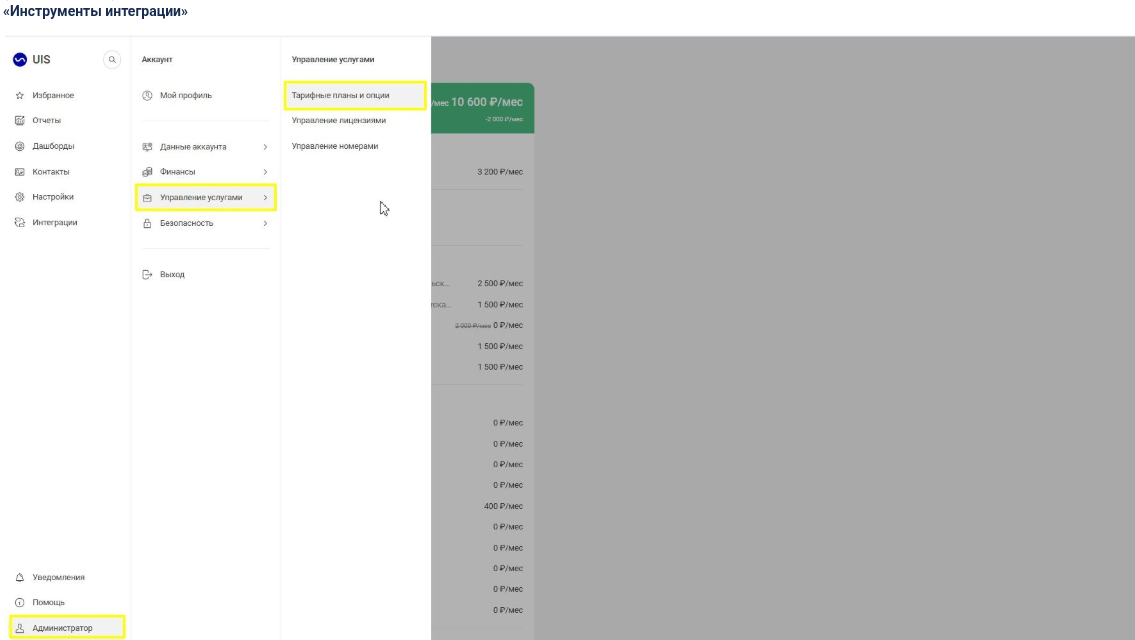
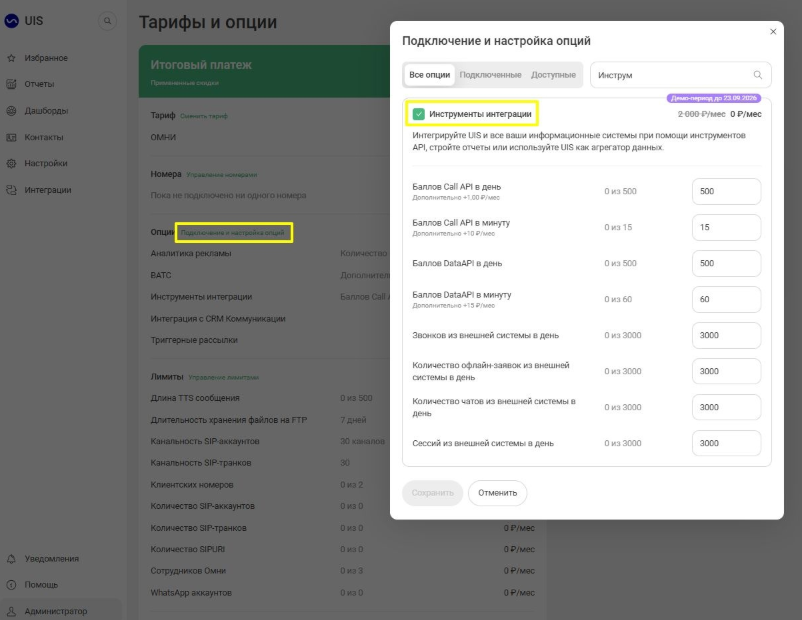
2. Variantni faollashtiring «Инструменты интеграции».
Foydalanuvchi va uning huquqlarini sozlash
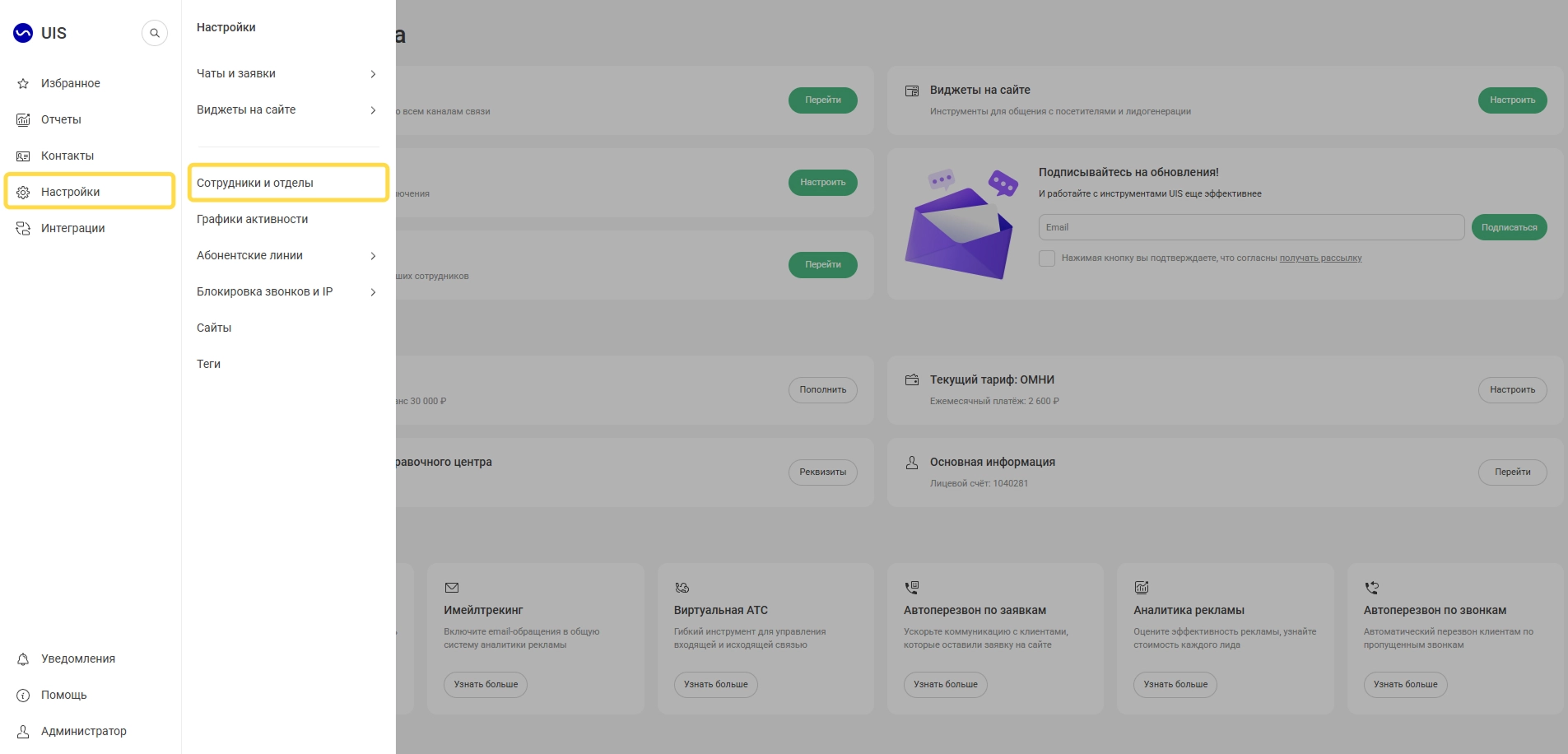
- «Настройки»→ Bo'limini oching «Сотрудники и отделы».
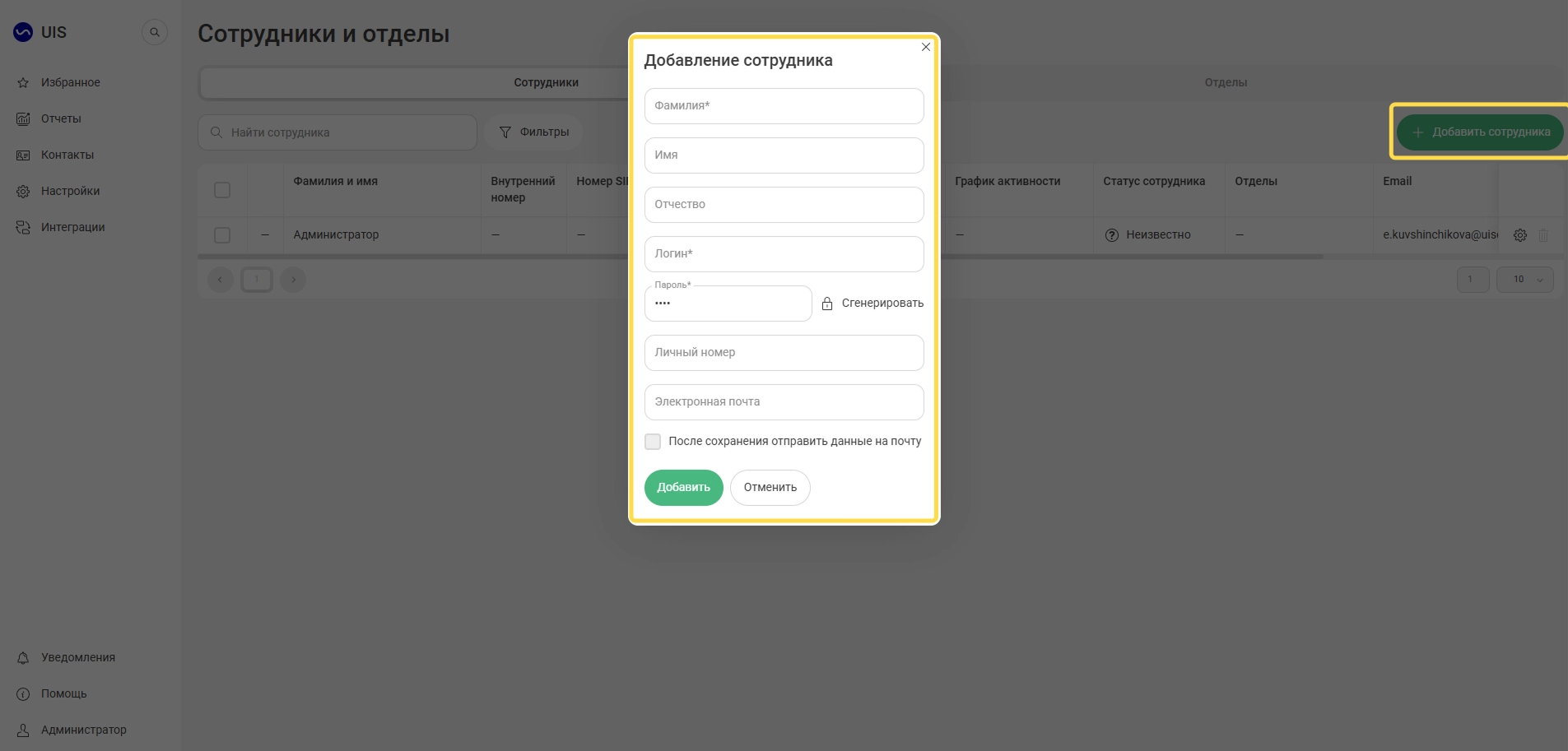
2. Bosing«Добавить сотрудника», shaklni to'ldiring va bosing «Добавить». Kengaytirilgan xodim kartasi ochiladi.
3. Xodimga huquqlarni bering. Qutidagi kengaytirilgan kartada «Роль»oldindan o'rnatilgan rolni tanlang «Администратор». UIS ushbu rolni kalit integratsiya uchun ishlatiladigan xodimga tayinlashni tavsiya qiladi.
4. Agar siz o'zingizning rolingizni yaratgan bo'lsangiz va uni rol o'rniga tanlagan «Администратор»bo'lsangiz, kirish huquqlarini sozlang:
- «Администратор»→ «Безопасность»→ Bo'limini oching «Права доступа».
- Kerakli rol bilan ustunni toping.
- Bo'lim «HTTP-уведомления»va guruhdagi barcha narsalarni «Виртуальная АТС», shu jumladan pastki elementlarni belgilang.
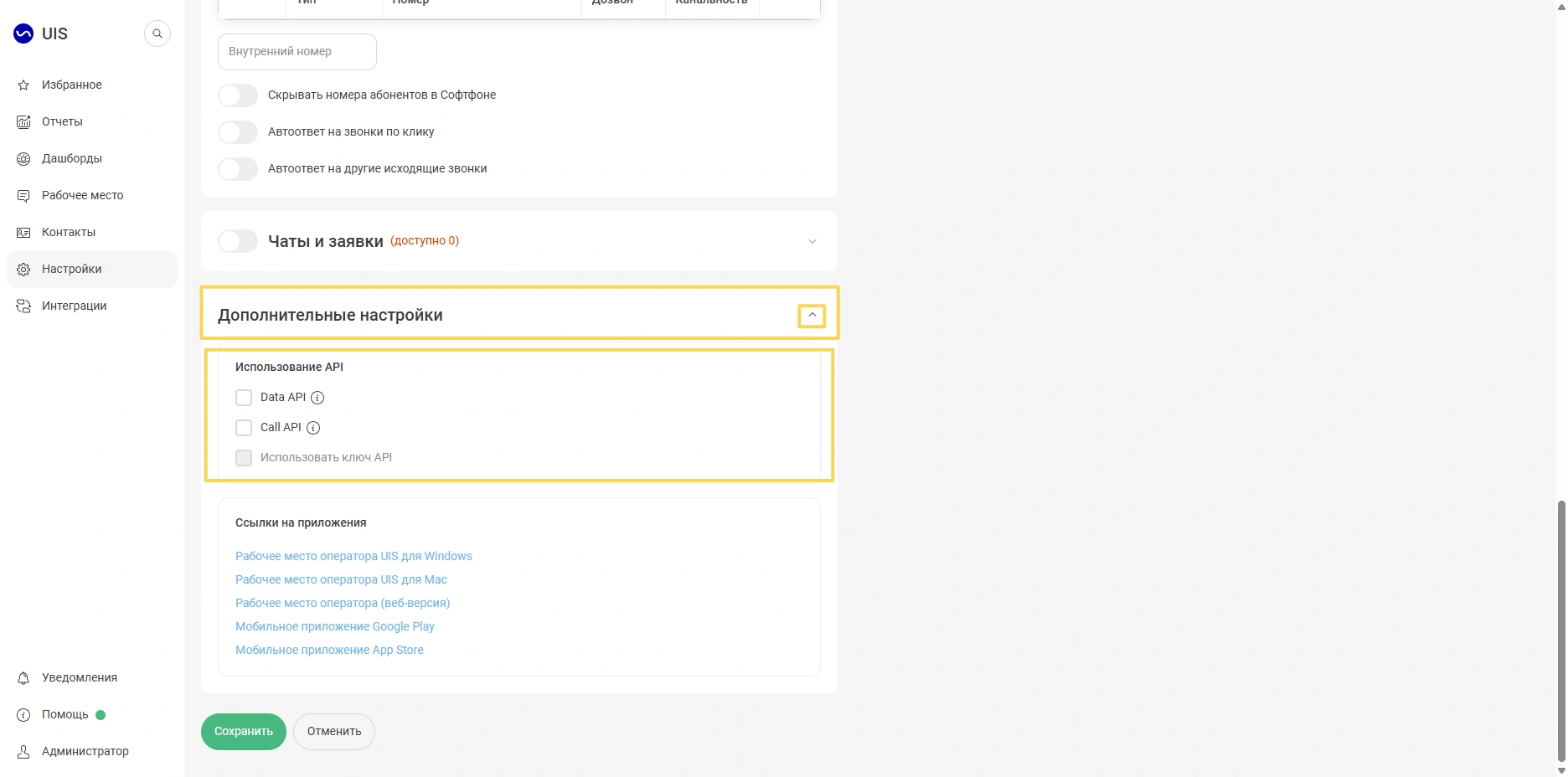
5. Xodimga API-ga kirish huquqini bering. Bo'limni kengaytiring «Дополнительные настройки»va API turlarini belgilang: Data API va Call API.
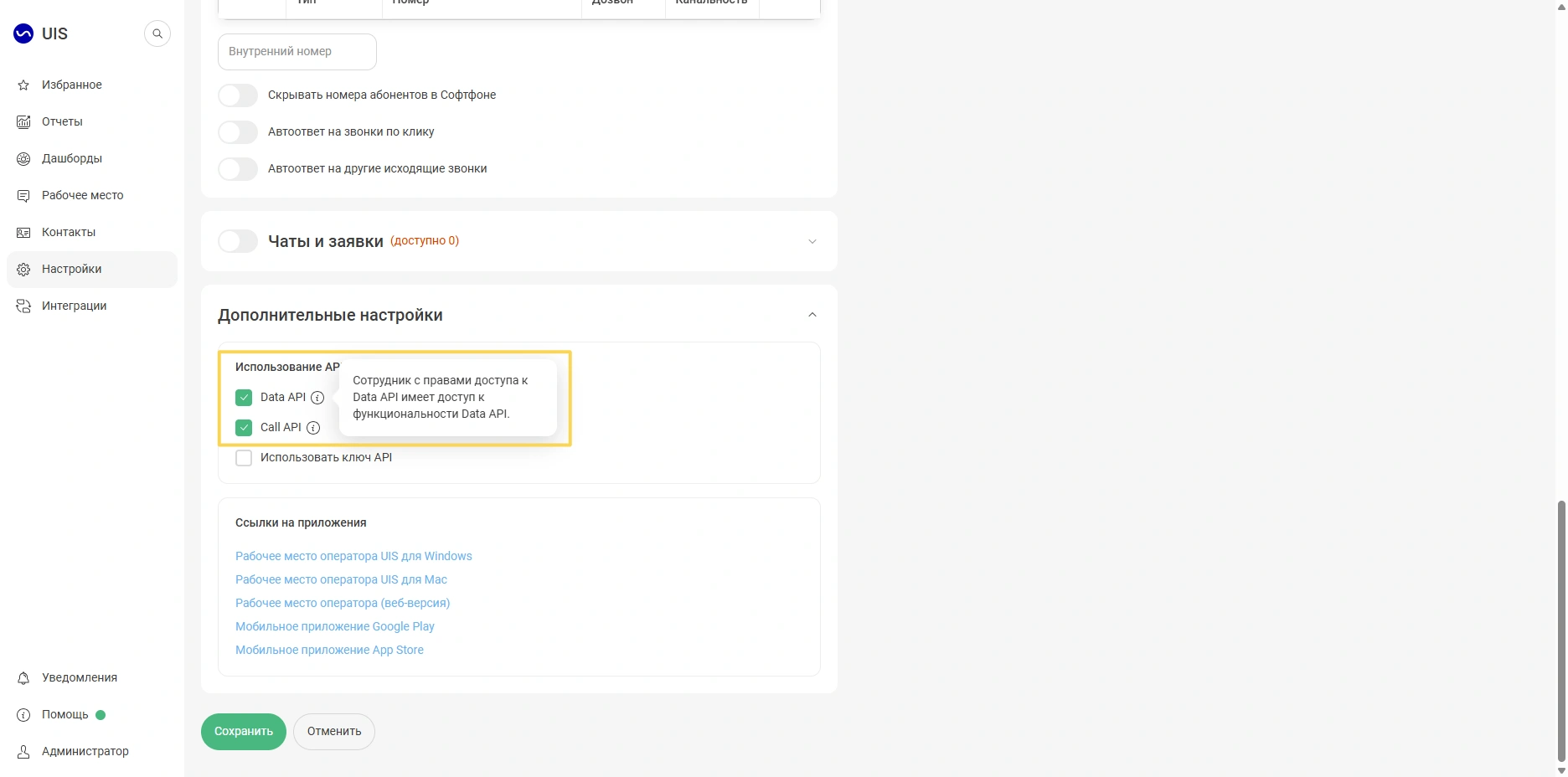
6. Elementni belgilang«Использовать ключ API»-tizim noyob kalitni yaratadi. Kalit «Ключ API активен»yashil bo'lishi kerak.
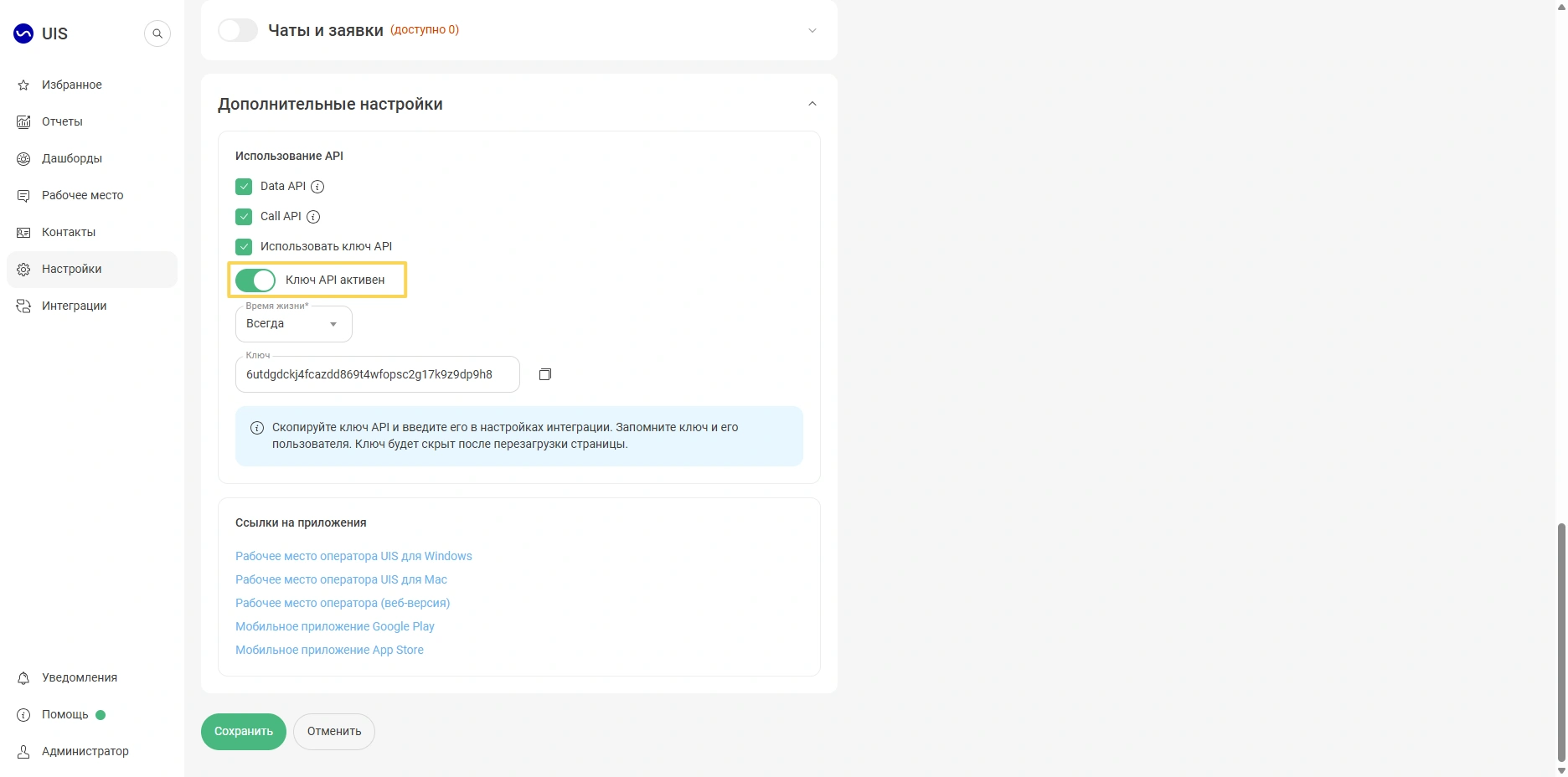
7. Maydonda «Время жизни»«Всегда»kalitni abadiy ishlashini tanlang. Agar siz sanani tanlasangiz «До»va belgilasangiz, undan keyin kalit ishlashni to'xtatadi. Medlokdagi telefoniya siz yangi kalit yaratmaguningizcha o'chadi.
8. «Копировать»Kalit yonidagi tugmani bosing va uni saqlang. Modulni Medlokka ulashda sizga kerak bo'ladi. Keyin xodim sozlamalarini saqlang.
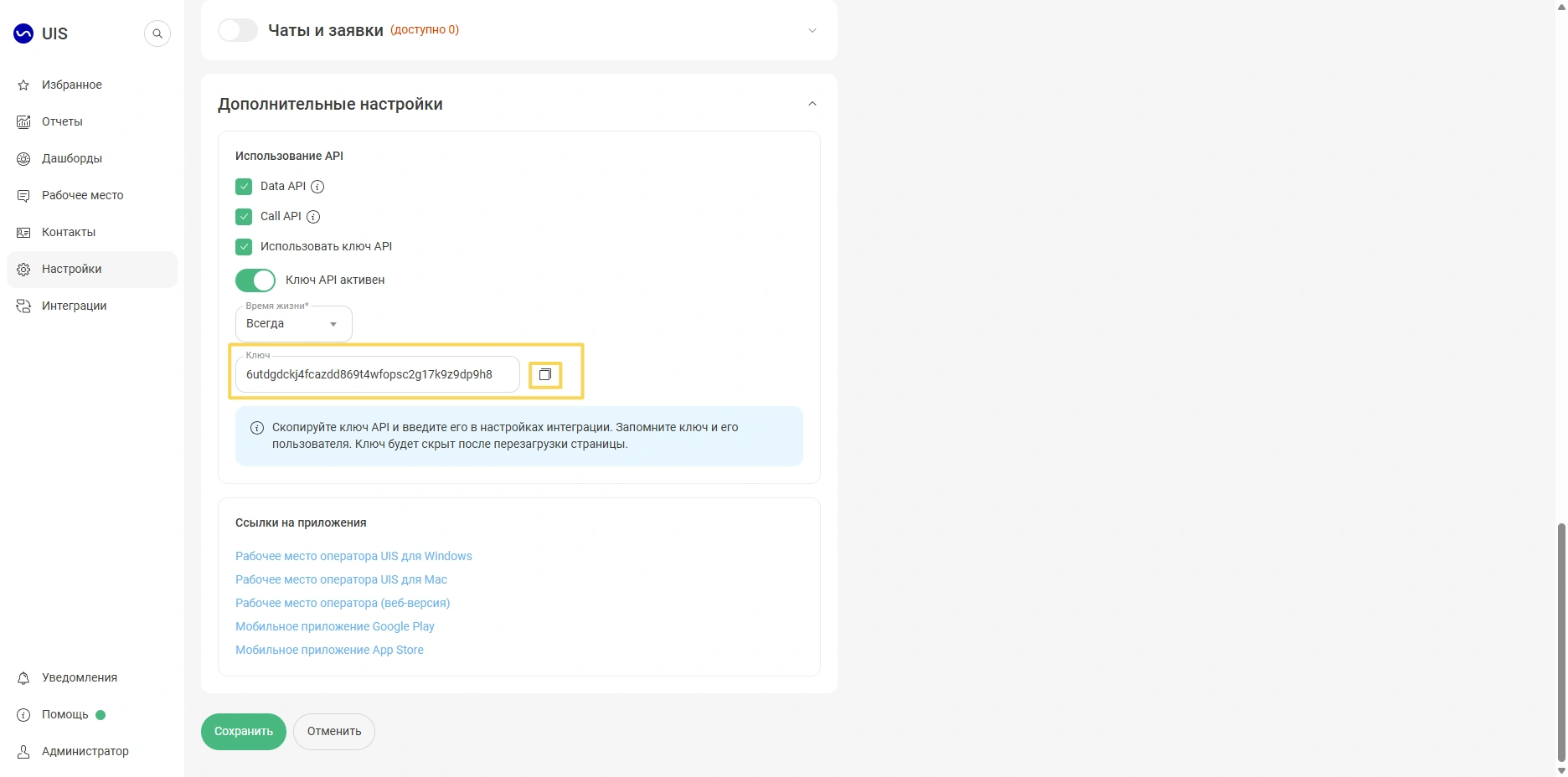
Muhim! Kalit faqat bir marta ko'rsatiladi va Sozlamalar saqlangandan yoki sahifa qayta ishga tushirilgandan so'ng yashirinadi. Kalitni saqlang va u qaysi xodim uchun yaratilganligini eslang.
Muhim! Agar siz moduldan foydalanayotgan «Сквозная аналитика»bo'lsangiz, kalitni uning sozlamalaridan olish mumkin.
Xavfsizlikni sozlash
Xavfsizlik sozlamalari rol bilan foydalanuvchi uchun mavjud «Администратор».
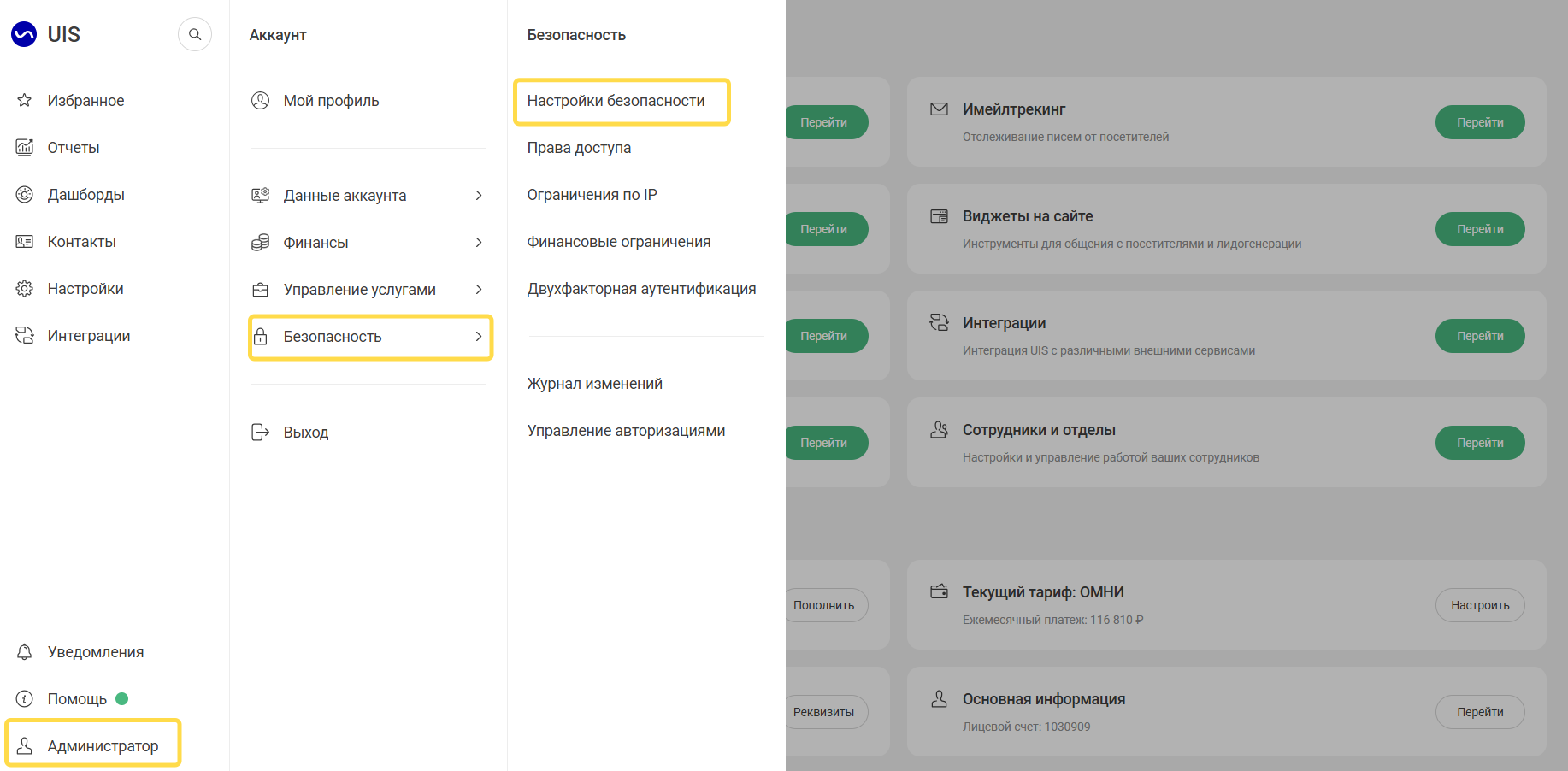
- «Администратор»→ «Безопасность»→ Bo'limini oching «Настройки безопасности».
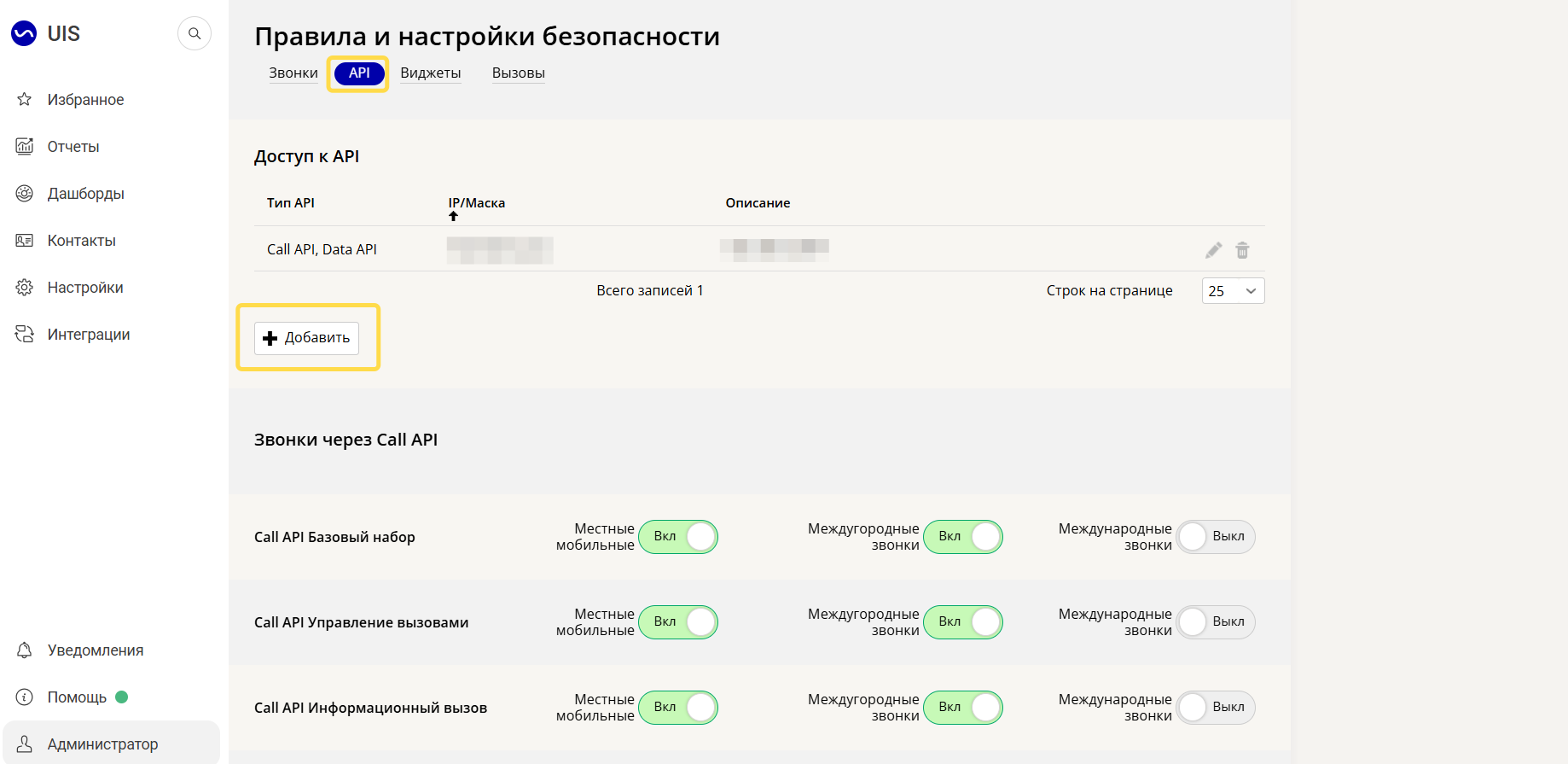
2. Yorliqqa «API»o'ting va ustiga bosing «+ Добавить».
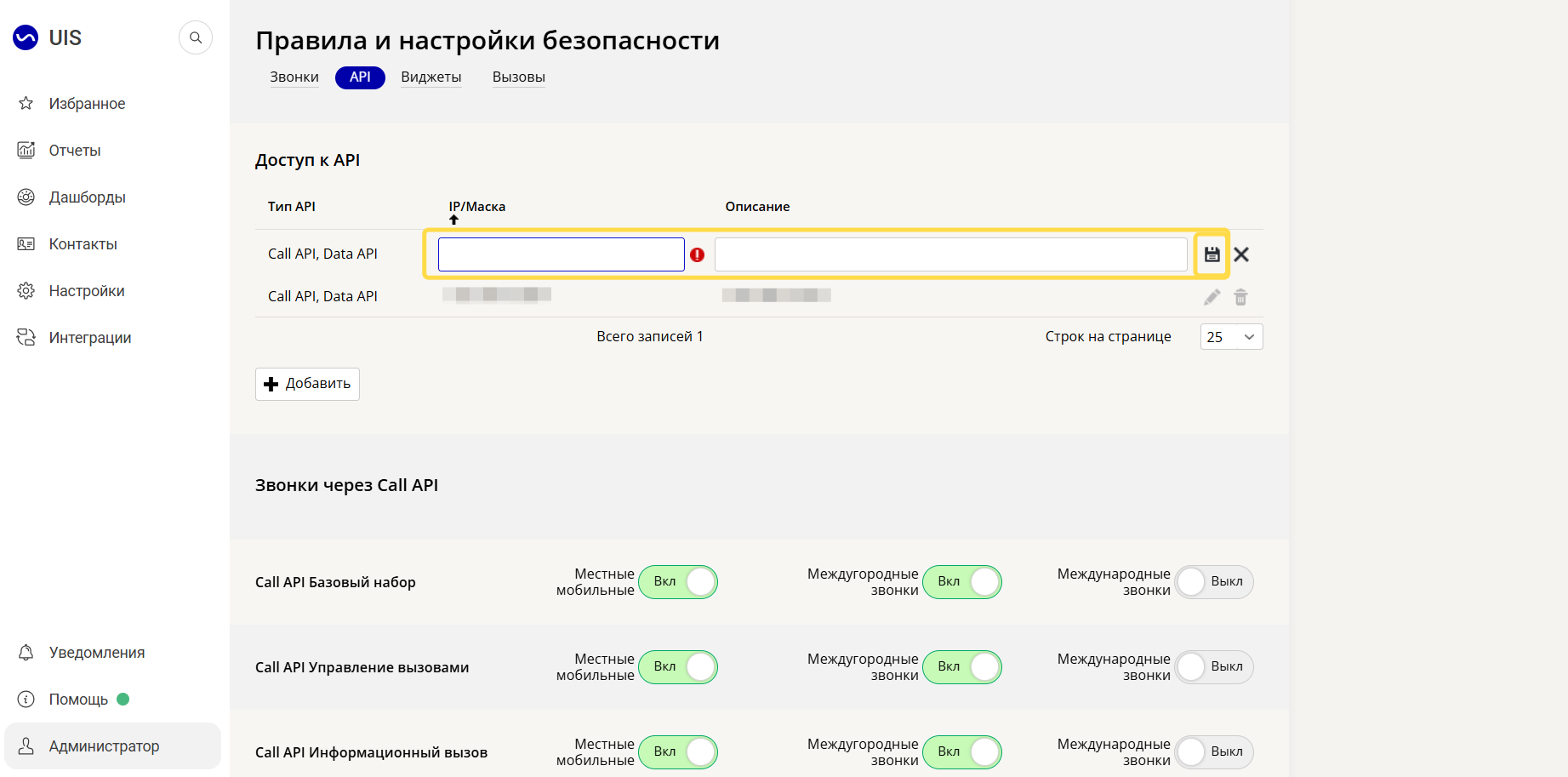
3. Maydonga «IP/маска»0.0.0.0/0 kiriting. Maydonni «Описание»to'ldirish shart emas.
4. Maydonlar yonidagi floppi belgisini bosish orqali manzilni saqlang.
Muhim! O'zgarishlar bir soat ichida kuchga kiradi.
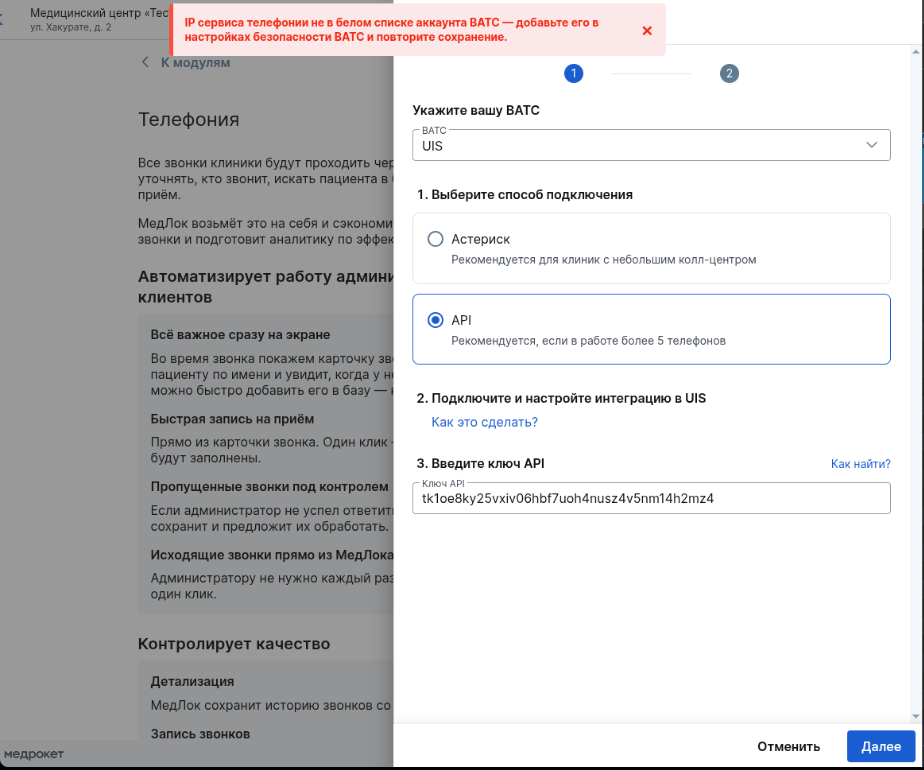
Muhim! Agar Medlokning IP-manzili Uis shaxsiy kabinetida ruxsat berilganlar ro'yxatiga qo'shilmagan bo'lsa, modul ulanganda «Телефония»xato ko'rsatiladi.
Muhim! UIS shaxsiy kabinetida siz SIP liniyalarini yaratishingiz va sozlashingiz kerak. Ko'proq o'qing-sip raqamlari maqolasida.
Modulni Medlokga ulash«Телефония»
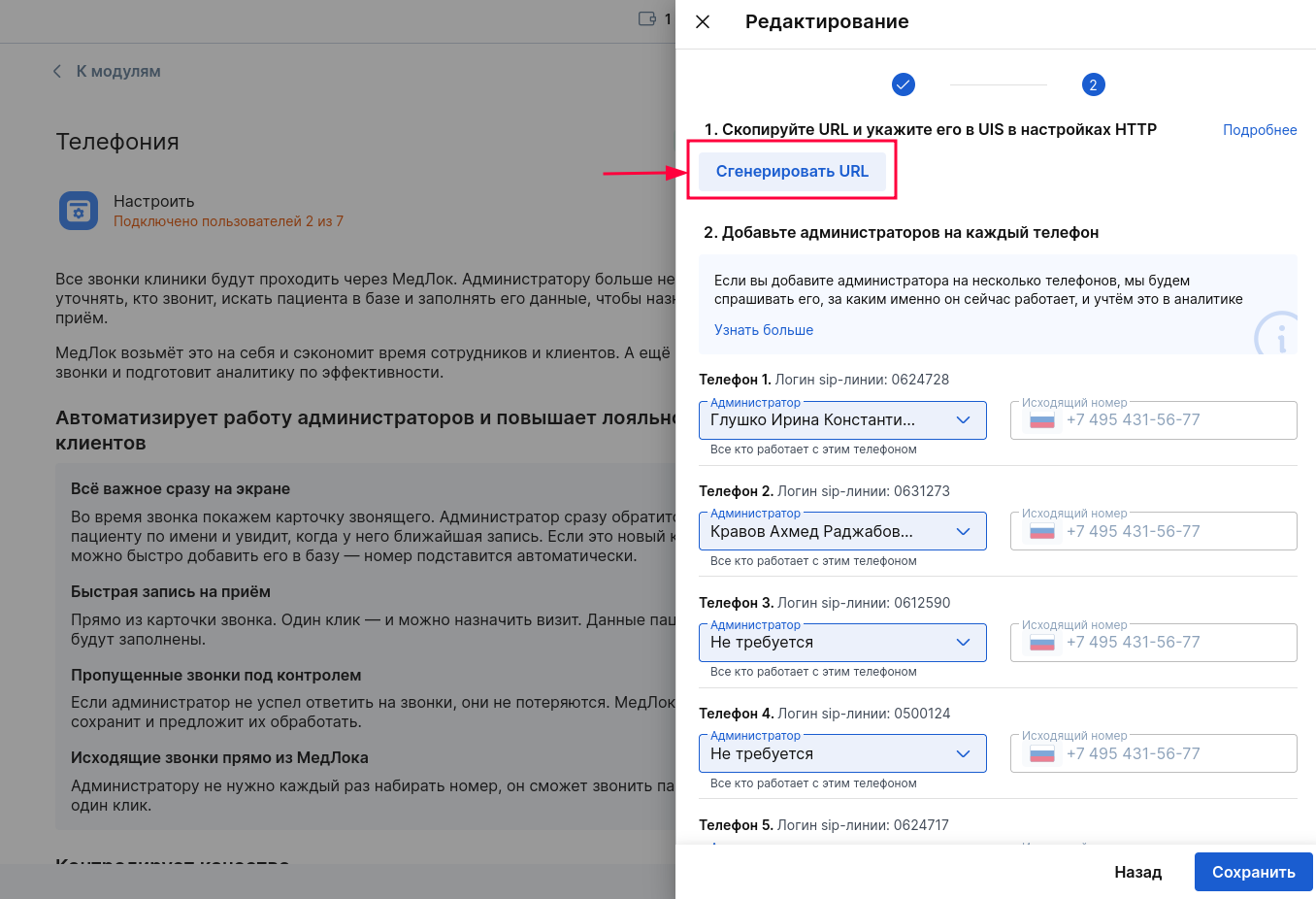
Medlokdagi modulni ulang va sozlang«Телефония».
Ko'proq o'qing-modulni ulash maqolasida «Телефония».
Uis-da HTTP bildirishnomalarini sozlash
Medlokdagi modulni ulaganingizdan so'ng, qo'ng'iroqlar tizimda ko'rsatilishi uchun UIS shaxsiy kabinetidagi bildirishnomalarni sozlashingiz kerak.
- UIS shaxsiy kabinetiga o'ting.
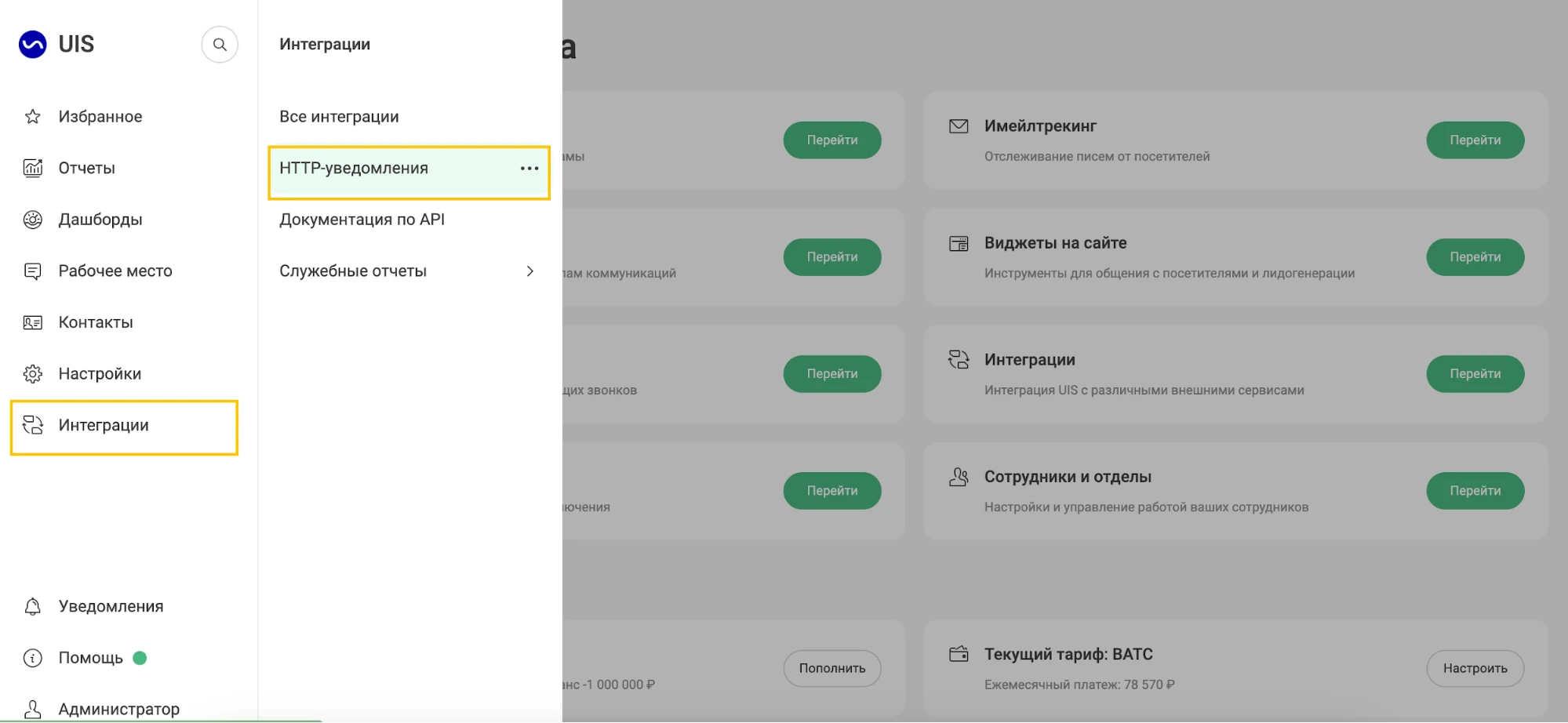
2. «Интеграции»→ Bo'limini oching «HTTP-уведомления».
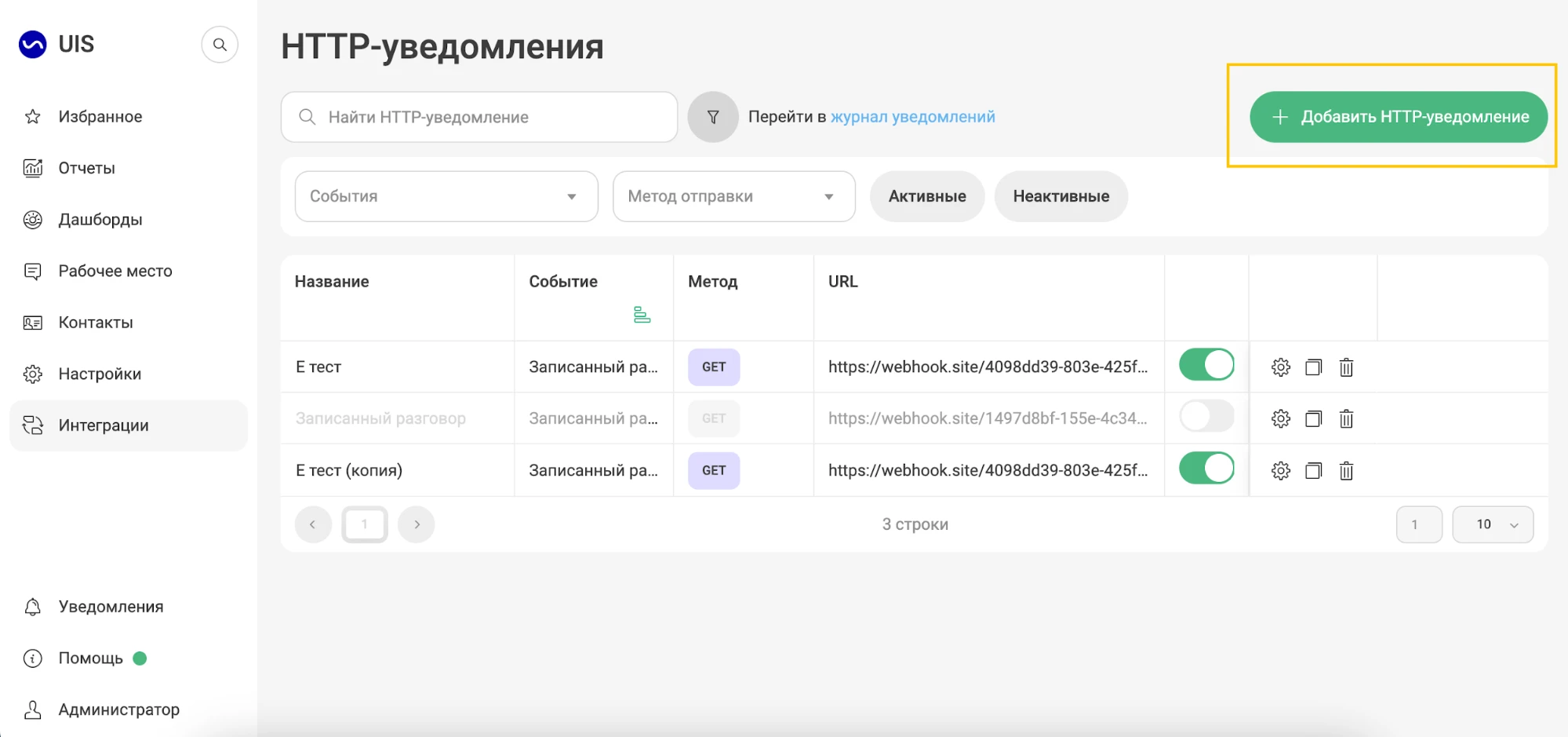
3. Bosing «+ Добавить HTTP-уведомление».
HTTP bildirishnoma shaklini to'ldirish
Olti turdagi bildirishnomalarni yarating. Ularning nomlari, shartlari va matnlari quyidagi bo'limda «Создание HTTP-уведомлений»keltirilgan.
Bildirishnomani yaratish shakli quyidagi bloklardan iborat:
- Http bildirishnomasi nomi " - ko'rsatmadan sarlavhani kiriting.
- Hodisa turi " - ochiladigan ro'yxatdan hodisani tanlang. Tadbirlar xizmatlar bo'yicha guruhlangan: «Звонки», «ОМНИ», «Аналитика рекламы».
- «Условия» - agar shartlar ko'rsatmalarda ko'rsatilgan bo'lsa, to'ldiring.
- «Настройка HTTP» - POST usulini tanlang, modulni Medlokga ulaganingizda ko'chirilgan URL manzilini ko'rsating va bildirishnoma matnini joylashtiring.
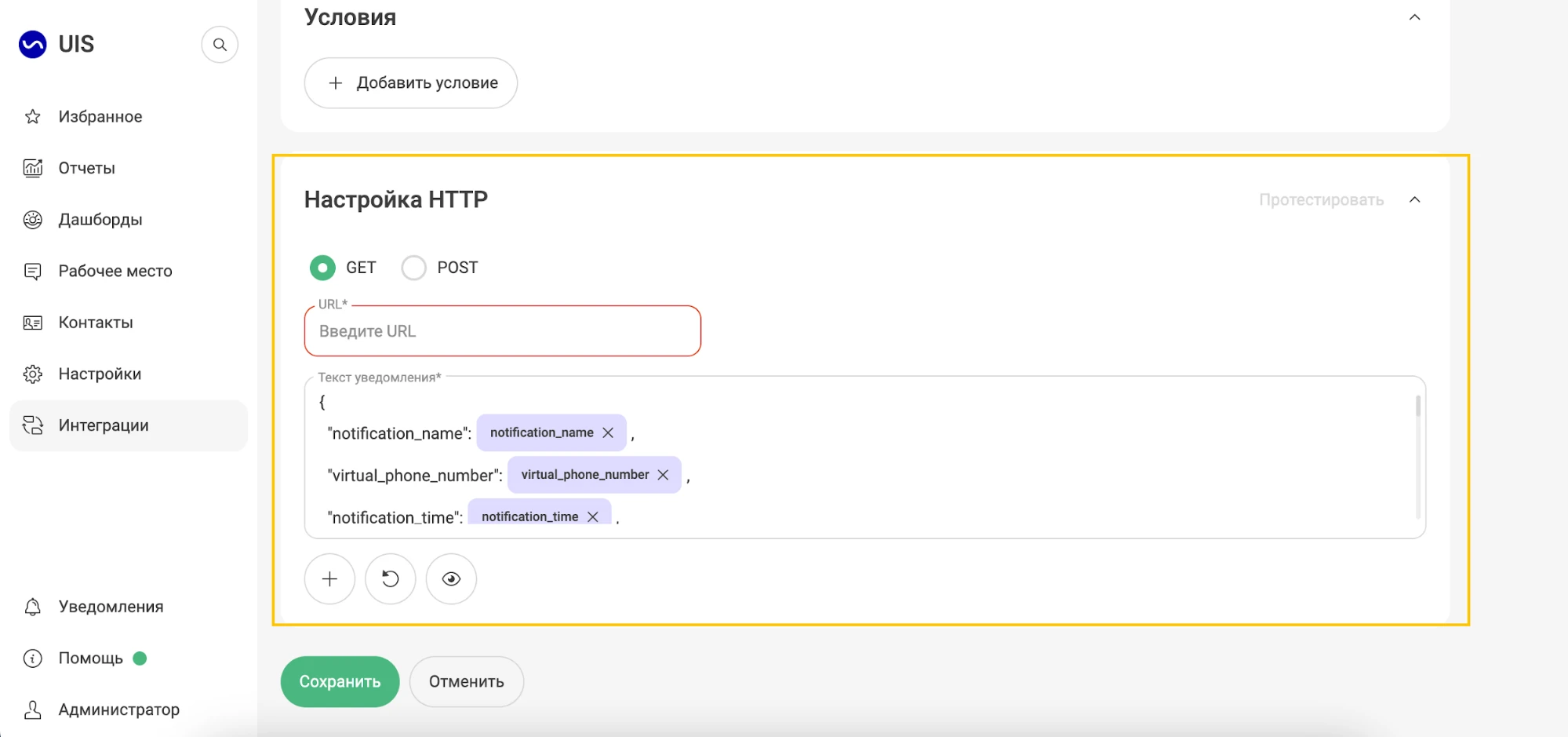
Shaklni to'ldirgandan so'ng bosing «Сохранить».
Eski Uis shaxsiy kabinetida sozlash
Tarifni ulash
Muhim! MEDLOKDA API telefoniyasidan foydalanish uchun siz toifadagi har qanday tarifni ulashingiz kerak «Виртуальная АТС».
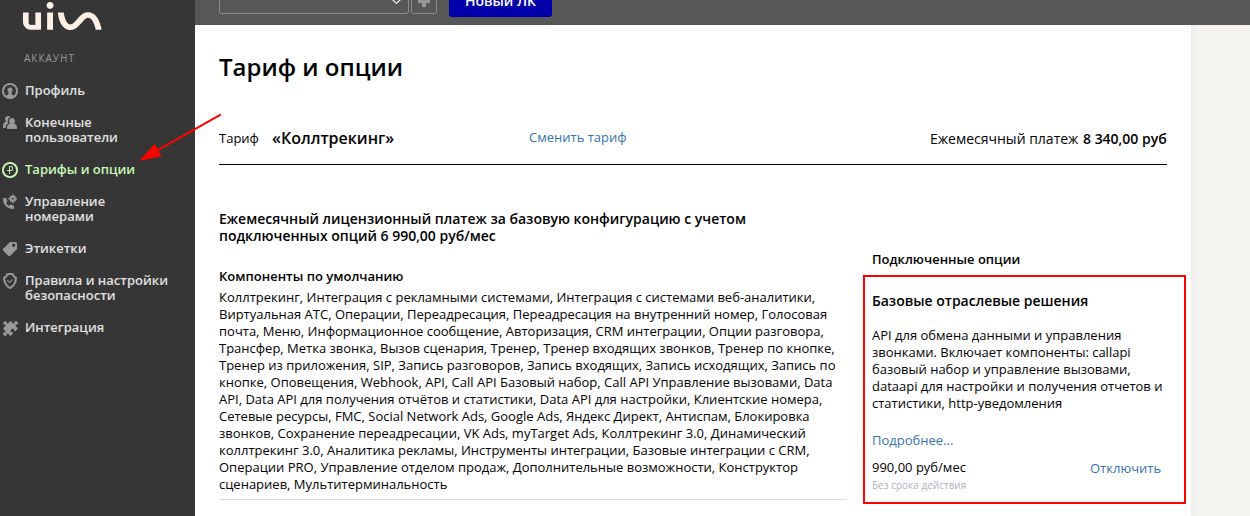
Telefoniyani Uis shaxsiy kabinetiga ulash uchun qo'shimcha imkoniyat ham talab «Базовые отраслевые решения»qilinadi . Integratsiyaning to'g'ri ishlashi uchun zarurdir.
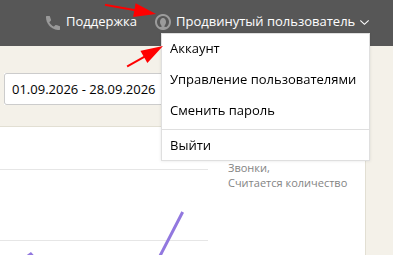
- Yuqori o'ng burchakdagi foydalanuvchi nomini bosing va tanlang «Аккаунт».
2. Ochilgan sahifada variantni bosing «Тарифы и опции»va faollashtiring «Базовые отраслевые решения».
Foydalanuvchi va uning huquqlarini sozlash
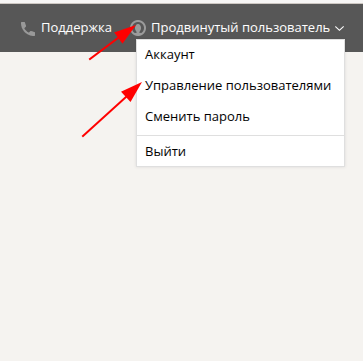
- Yuqori o'ng burchakdagi foydalanuvchi nomini bosing va tanlang «Управление пользователями».
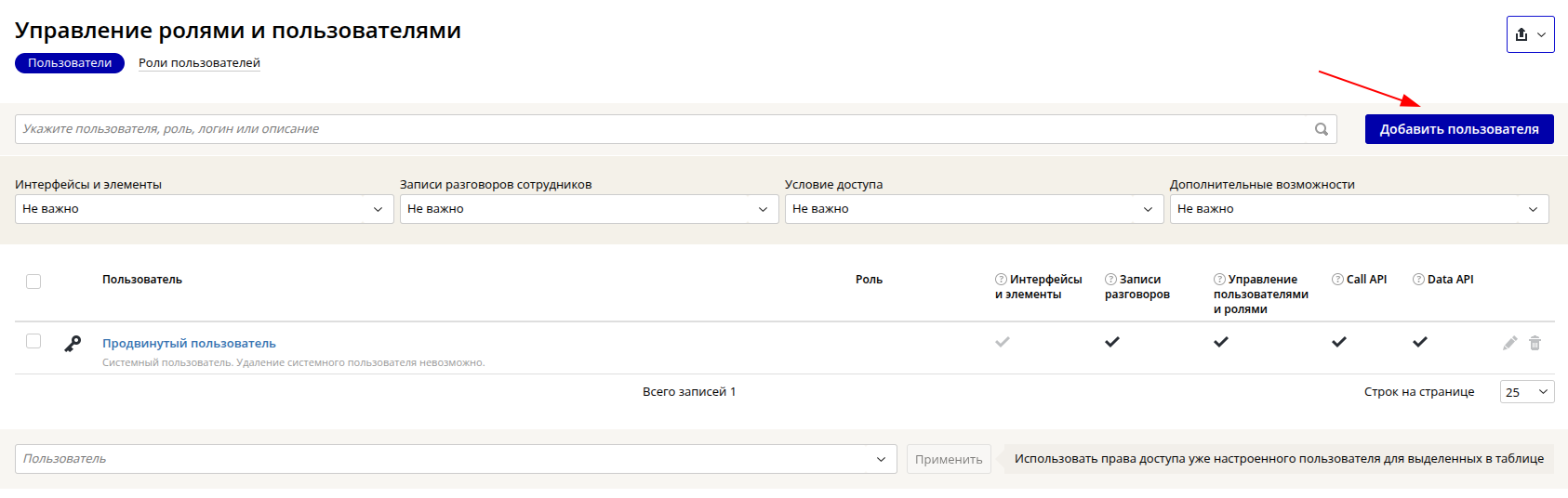
2. Bosing «Добавить пользователя».
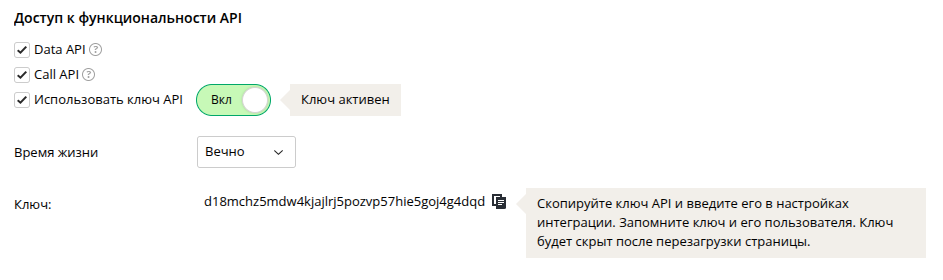
3. Foydalanuvchiga Data API va Call API-ga kirish huquqini bering.
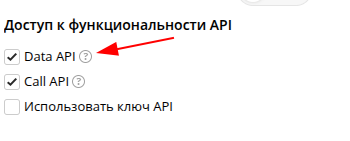
3. API kalitini yoqing.
4. API kalitini yarating va saqlang. Modulni Medlokka ulashda sizga kerak bo'ladi.
Xavfsizlikni sozlash
Xavfsizlik sozlamalari rol bilan foydalanuvchi uchun mavjud «Администратор».
- Yuqori o'ng burchakdagi foydalanuvchi nomini bosing va tanlang «Аккаунт».
2. Sahifani oching «Правила и настройки безопасности»va yorliqqa «API»o'ting .
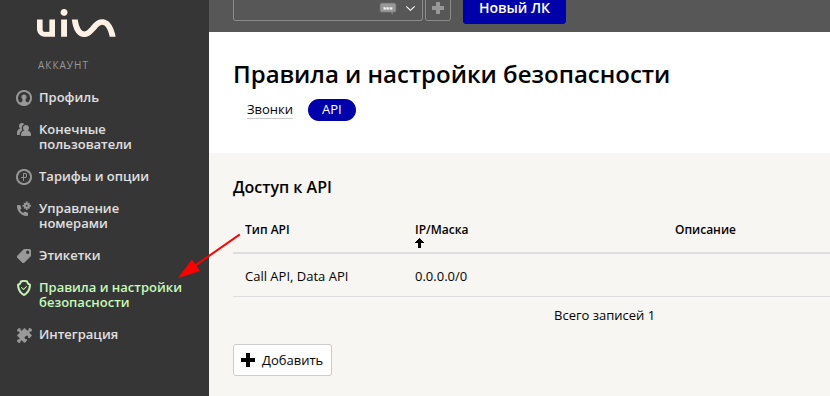
3. «+ Добавить»Ruxsat berilganlar ro'yxatiga 0.0.0.0/0 IP manzilini bosing va qo'shing.
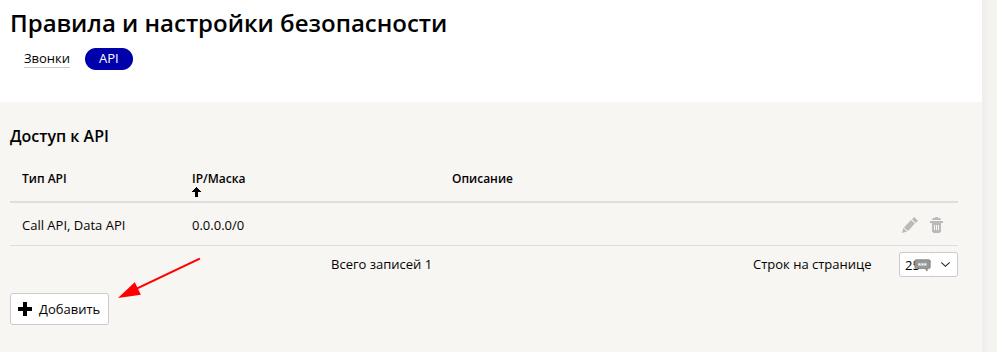
4. O'ng tarafdagi floppi belgisini bosish orqali o'zgarishlarni saqlang.
Muhim! O'zgarishlar bir soat ichida kuchga kiradi.
Muhim! Agar Medlokning IP-manzili Uis shaxsiy kabinetida ruxsat berilganlar ro'yxatiga qo'shilmagan bo'lsa, modul ulanganda «Телефония»xato ko'rsatiladi.
Modulni Medlokga ulash«Телефония»
Medlokdagi modulni ulang va sozlang«Телефония».
Ko'proq o'qing-modulni qanday ulash haqida maqolada «Телефония».
Uis-da HTTP bildirishnomalarini sozlash
Medlokdagi modulni ulaganingizdan so'ng, qo'ng'iroqlar tizimda ko'rsatilishi uchun UIS shaxsiy kabinetidagi bildirishnomalarni sozlashingiz kerak.
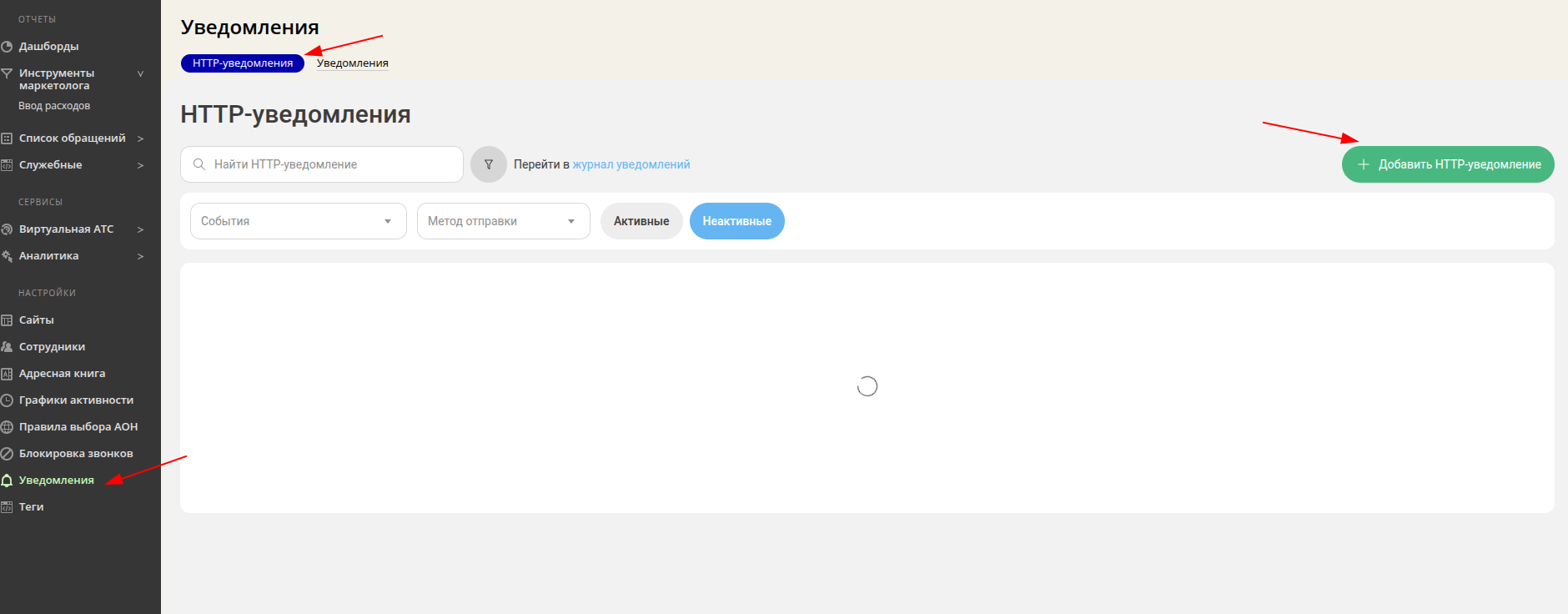
- UIS shaxsiy kabinetiga o'ting.
- Bo'limni oching «Уведомления».
- Kichik bo'limni tanlang «HTTP-уведомления».
- Bosing «+ Добавить HTTP-уведомление».
Muhim! UIS shaxsiy kabinetida siz SIP liniyalarini yaratishingiz va sozlashingiz kerak. Ko'proq o'qing-sip raqamlari maqolasida.
HTTP bildirishnoma shaklini to'ldirish
Olti turdagi bildirishnomalarni yarating. Ularning nomlari, shartlari va matnlari quyidagi bo'limda «Создание HTTP-уведомлений»keltirilgan.
Shaklni to'ldirgandan so'ng bosing «Сохранить».
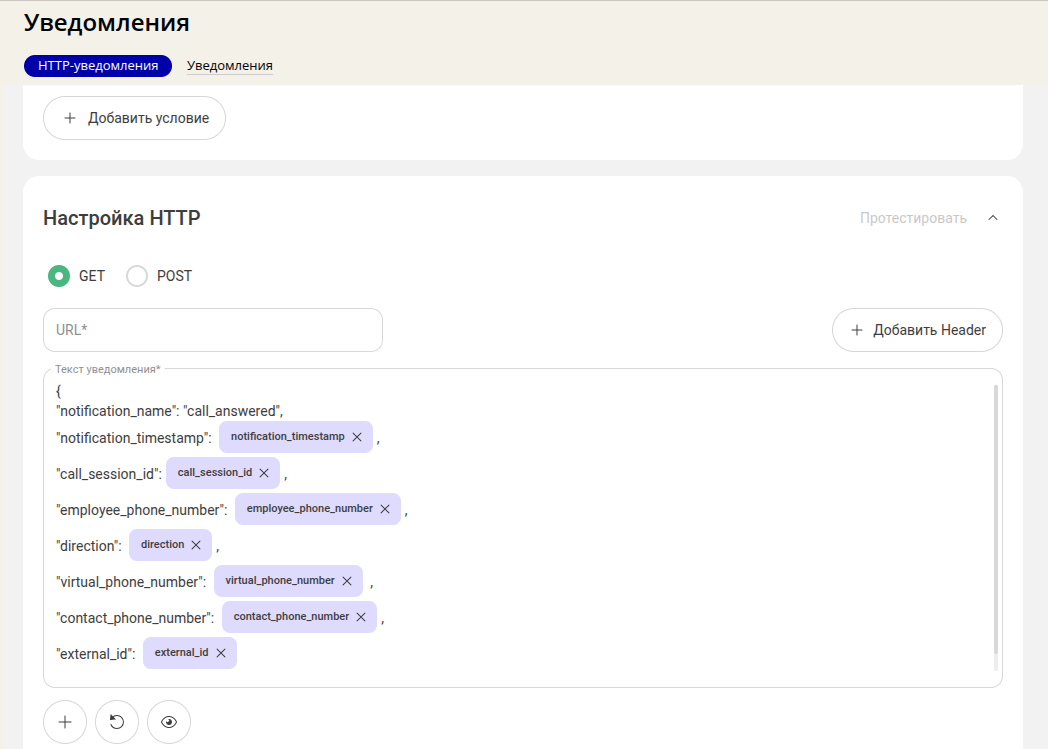
HTTP bildirishnomalarini yaratish
Bildirishnoma raqami 1. Suhbatni boshlash
- Nomi «Начало разговора».
- Hodisa turi -«Начало разговора».
- HTTP-postni sozlash.
- URL-modul Medlokka ulanganda ko'chirilgan URL manzilini joylashtiring.
Bildirishnoma matni:
{"notification_name": "call_answered","notification_timestamp": {{notification_timestamp}},"call_session_id":{{call_session_id}},"employee_phone_number": {{employee_phone_number}},"direction": {{direction}},"virtual_phone_number": {{virtual_phone_number}} ,"contact_phone_number": {{contact_phone_number}},"external_id": {{external_id}}}Bildirishnoma raqami 2. Qo'ng'iroqni tugatish
- Nomi «Завершение звонка».
- Hodisa turi -«Завершение звонка».
- HTTP-postni sozlash.
- URL-modul Medlokka ulanganda ko'chirilgan URL manzilini joylashtiring.
Bildirishnoma matni:
{"notification_name": "call_finished","lost_reason": {{lost_reason}},"finish_reason": {{finish_reason}},"is_lost": {{is_lost}},"call_status": {{call_status}},"call_session_id": {{call_session_id}},"notification_timestamp": {{notification_timestamp}},"employee_phone_number": {{employee_phone_number}},"direction": {{direction}},"virtual_phone_number": {{virtual_phone_number}},"contact_phone_number": {{contact_phone_number}},"external_id": {{external_id}}}Bildirishnoma raqami 3. Suhbatning oxiri
- Nomi «Окончание разговора».
- Hodisa turi -«Окончание разговора».
- HTTP-postni sozlash.
- URL-modul Medlokka ulanganda ko'chirilgan URL manzilini joylashtiring.
Bildirishnoma matni:
{"notification_name": "conversation_ended","call_session_id": {{call_session_id}},"notification_timestamp": {{notification_timestamp}},"employee_phone_number": {{employee_phone_number}},"direction": {{direction}},"virtual_phone_number": {{virtual_phone_number}},"contact_phone_number": {{contact_phone_number}},"external_id": {{external_id}}}Bildirishnoma raqami 4. Yelkani tugatish
- Nomi «Завершение плеча».
- Hodisa turi -«Завершение плеча».
- HTTP-postni sozlash.
- URL-modul Medlokka ulanganda ko'chirilgan URL manzilini joylashtiring.
Shartlar:
- Shartlarni qo'shing.
- Maydonda «Параметр»tanlang «Направление плеча».
- Shartni ko'rsating «Точно соответствует».
- Tanlang «Исходящее».

Bildirishnoma matni:
{"notification_name": "leg_ended","call_session_id": {{call_session_id}},"notification_timestamp":{{notification_timestamp}},"external_id": {{external_id}},"employee_phone_number": {{employee_phone_number}},"leg_id": {{leg_id}},"direction": {{direction}},"virtual_phone_number": {{virtual_phone_number}},"contact_phone_number": {{contact_phone_number}}}Bildirishnoma raqami 5. Chiquvchi yelka
- Nomi «Исходящее плечо».
- Hodisa turi -«Исходящее плечо».
- HTTP-postni sozlash.
- URL-modul Medlokka ulanganda ko'chirilgan URL manzilini joylashtiring.
Bildirishnoma matni:
{"notification_name": "outbound_leg","call_session_id": {{call_session_id}},"notification_timestamp":{{notification_timestamp}},"external_id": {{external_id}},"employee_phone_number": {{employee_phone_number}},"leg_id": {{leg_id}},"direction": {{direction}},"virtual_phone_number": {{virtual_phone_number}},"contact_phone_number": {{contact_phone_number}}}Bildirishnoma raqami 6. Kiruvchi yelka
- Nomi «Входящее плечо».
- Hodisa turi -«Входящее плечо».
- HTTP-postni sozlash.
- URL-modul Medlokka ulanganda ko'chirilgan URL manzilini joylashtiring.
Bildirishnoma matni:
{"notification_name": "inbound_leg","call_session_id": {{call_session_id}},"notification_timestamp":{{notification_timestamp}},"external_id": {{external_id}},"employee_phone_number": {{employee_phone_number}},"leg_id": {{leg_id}},"direction": {{direction}},"virtual_phone_number": {{virtual_phone_number}},"contact_phone_number": {{contact_phone_number}}}Softfonlarni sozlash
Agar telefon birinchi marta ulansa
Softfon sozlamalarida foydalanuvchi nomi, parol va Uis bayonotining URL manzilini ko'rsating.
Agar ilgari telefoniya Asterisk orqali ulangan bo'lsa
Softfon sozlamalarida foydalanuvchi nomi, parol va URL manzilini UIS shaxsiy kabinetida ko'rsatilgan ma'lumotlar bilan almashtiring.
Softfonni sozlash haqida ko'proq ma'lumot-modul uchun SIP telefon/softfonni qanday sozlash haqida maqolada «Телефония».
Sozlamalarni tekshirish
Muhim! Bildirishnomalar uchun URL-ni nusxalashdan keyin qayta ko'rib chiqish mumkin emas. Agar siz uni saqlamagan bo'lsangiz, medlokdagi modul sozlamalarida yangi URL yarating «Телефония»va UIS-dagi barcha oltita HTTP bildirishnomalarida yangilang. Batafsil-telefoniya modulini qanday ulash haqida maqolada.
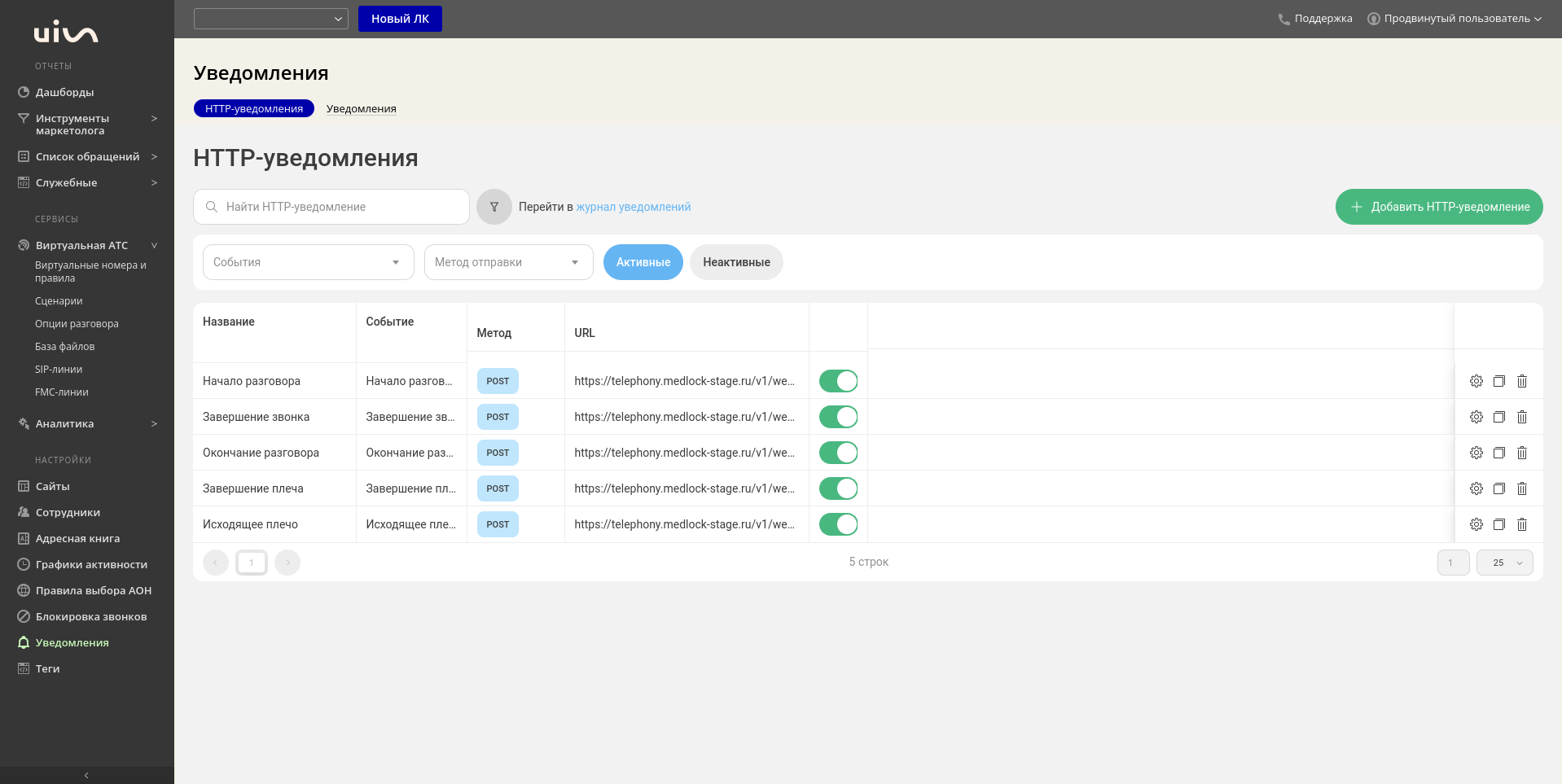
Bildirishnomalarni o'rnatgandan so'ng, sinov qo'ng'irog'ini bajarishni tavsiya etamiz.
Medlokda qo'ng'iroqni qabul qilish yoki rad etish imkoniyati bo'lgan qo'ng'iroq kartasi ko'rsatilishi kerak.
Qo'ng'iroqlar bilan bajarilgan harakatlar Medlokdagi qo'ng'iroqlar tarixida ko'rsatiladi.