


Məzmun:
- Yeni Uıs şəxsi kabinetində quraşdırma
- Köhnə Uıs şəxsi kabinetində quraşdırma
- HTTP bildirişlərinin yaradılması
- Softfonların qurulması
Yeni Uıs şəxsi kabinetində quraşdırma 
Tarif bağlantısı
Vacibdir! Medlokda API telefoniyasından istifadə etmək üçün kateqoriyadan hər hansı bir tarifi bağlamalısınız «Виртуальная АТС». Daha ətraflı — Uıs səhifəsində.
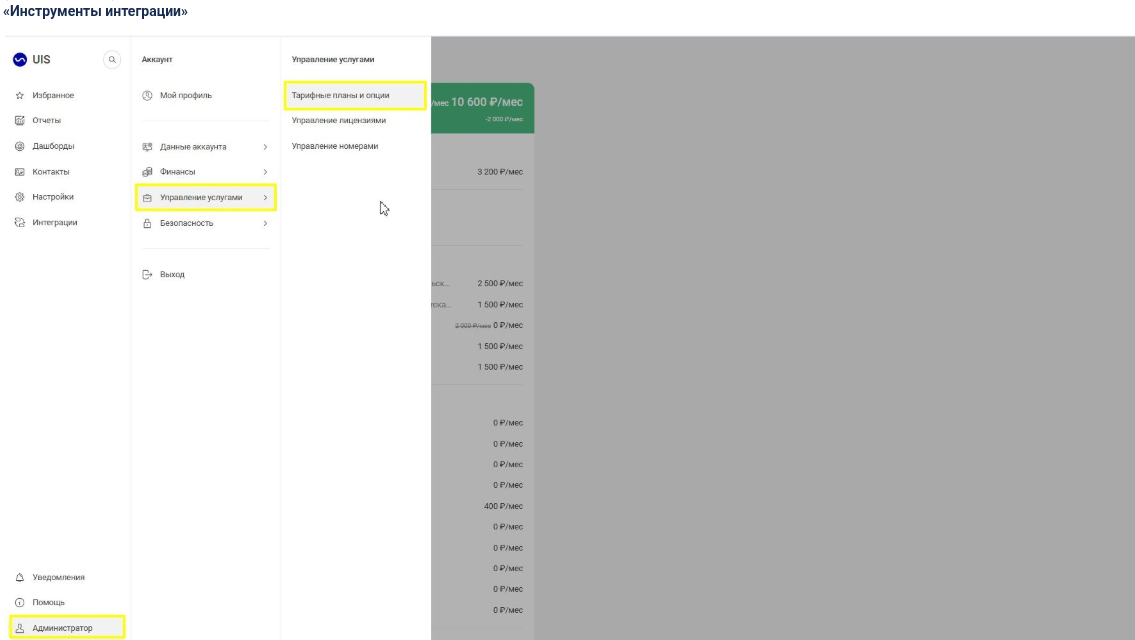
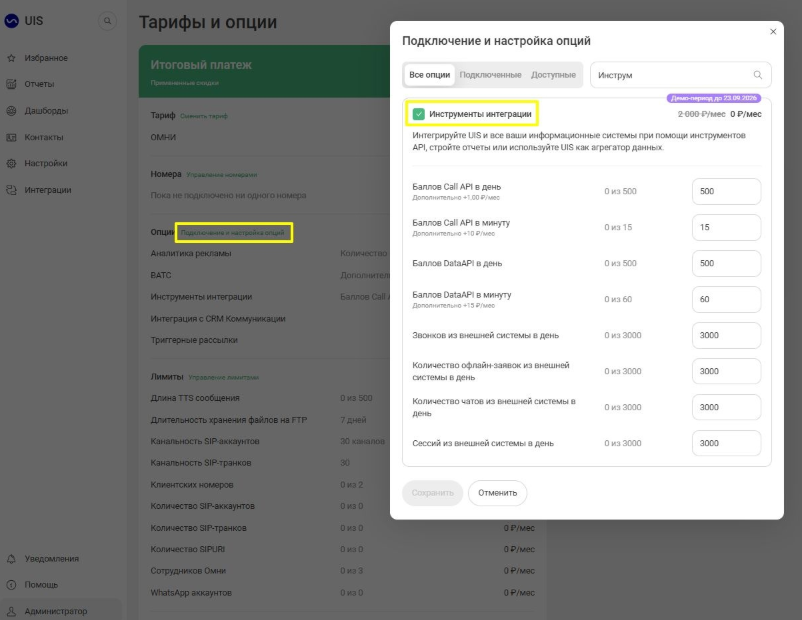
Uıs şəxsi kabinetində telefonu birləşdirmək üçün əlavə seçim də tələb olunacaq «Инструменты интеграции». İnteqrasiyanın düzgün işləməsi üçün lazımdır.
Vacibdir! Medlokda işləmək üçün zənglərin transkripsiyası modulu qoşun Uıs-də nitq analitikası
- Tariflər və Seçimlər bölməsini açın.
2. Seçimi aktivləşdirin «Инструменты интеграции».
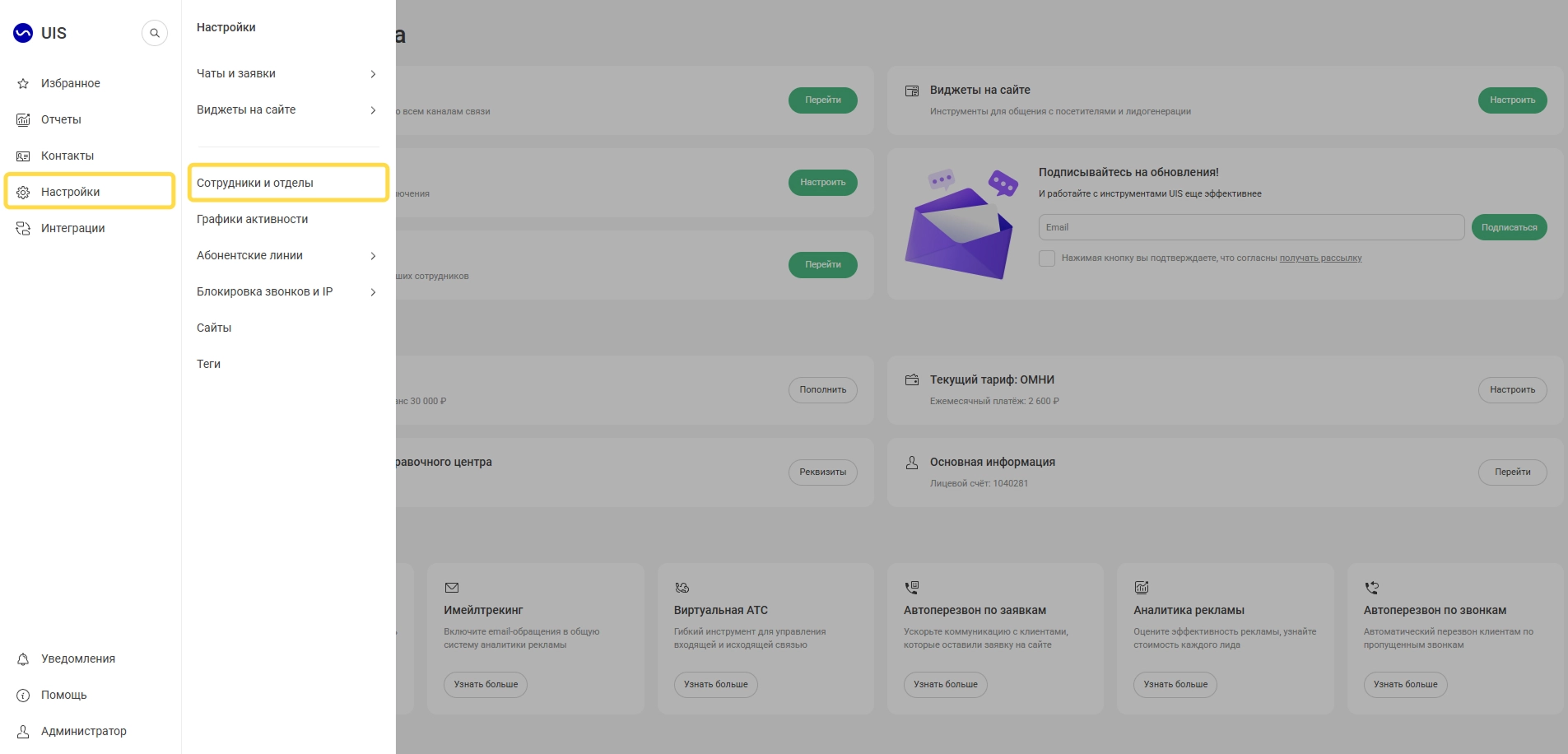
İstifadəçi və onun hüquqlarının qurulması
- Bölməni açın «Настройки» → «Сотрудники и отделы».
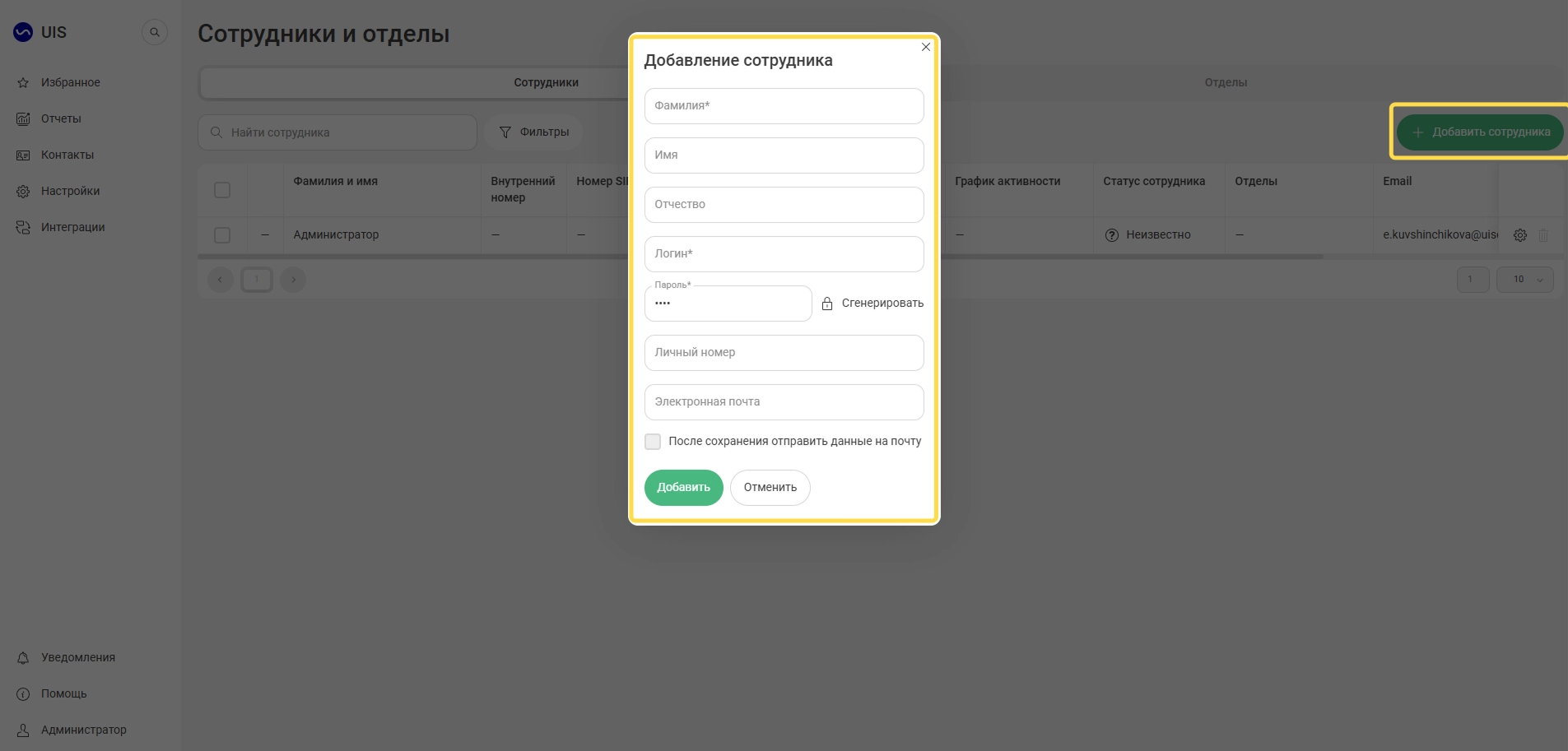
2. Basın «Добавить сотрудника». formanı doldurun və vurun «Добавить». Genişləndirilmiş işçi kartı açılacaqdır.
3. İşçiyə hüquqlar verin. Sahədə genişləndirilmiş kartda «Роль» əvvəlcədən təyin edilmiş rolu seçin «Администратор». Uıs bu rolu inteqrasiya üçün açarı istifadə olunan işçiyə təyin etməyi tövsiyə edir.
4. Öz rolunuzu yaratmısınızsa və rol əvəzinə onu seçmisinizsə «Администратор». giriş icazələrini qurun:
- Bölməni açın «Администратор» → «Безопасность» → «Права доступа».
- İstədiyiniz rolu olan sütunu tapın.
- Bölmədə bütün maddələri yoxlayın «HTTP-уведомления» və qrup «Виртуальная АТС» iç içə maddələr daxil olmaqla.
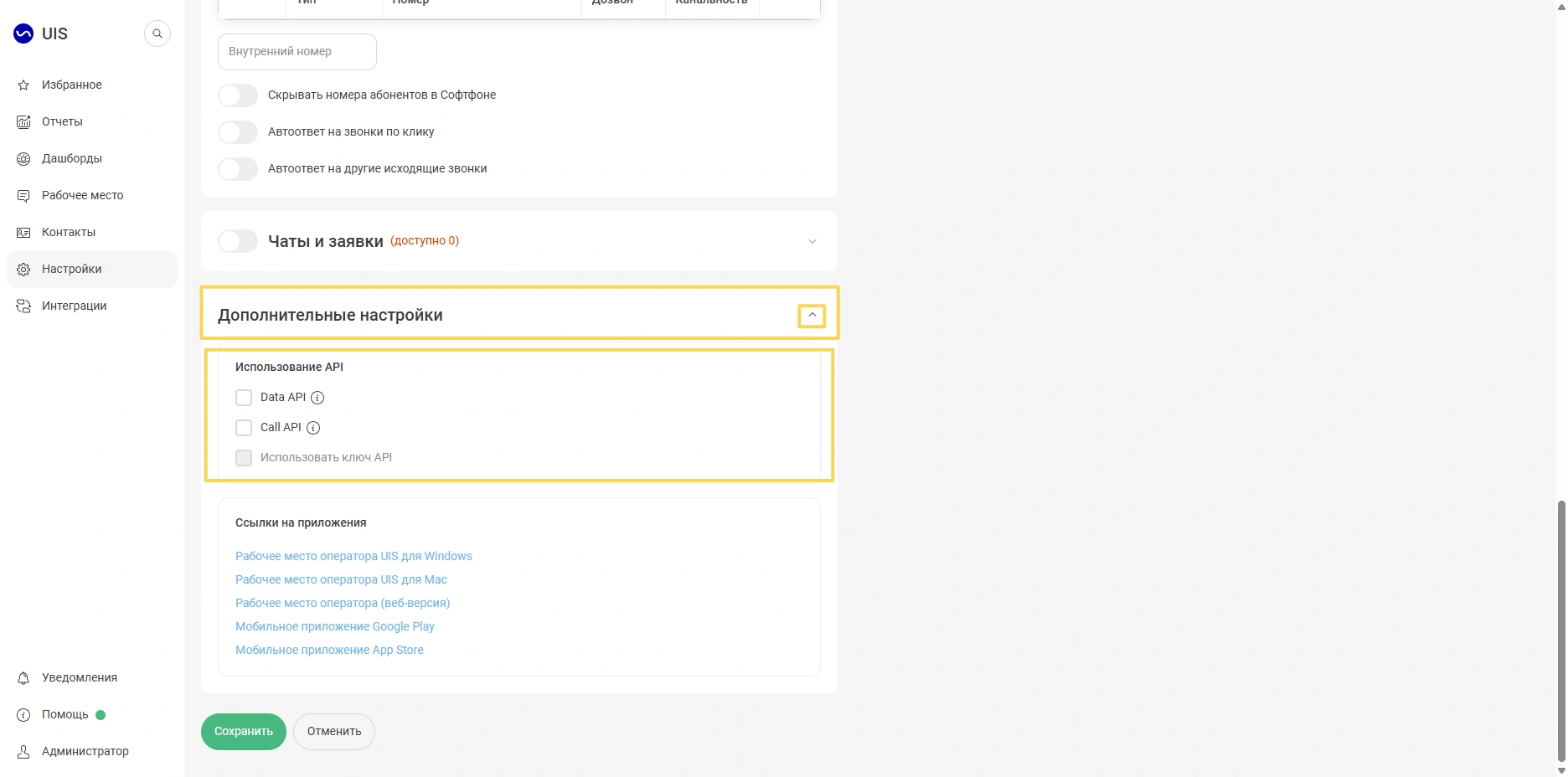
5. İşçiyə API girişi verin. Bölməni genişləndirin «Дополнительные настройки» və API növlərini qeyd edin: Data API və Call API.
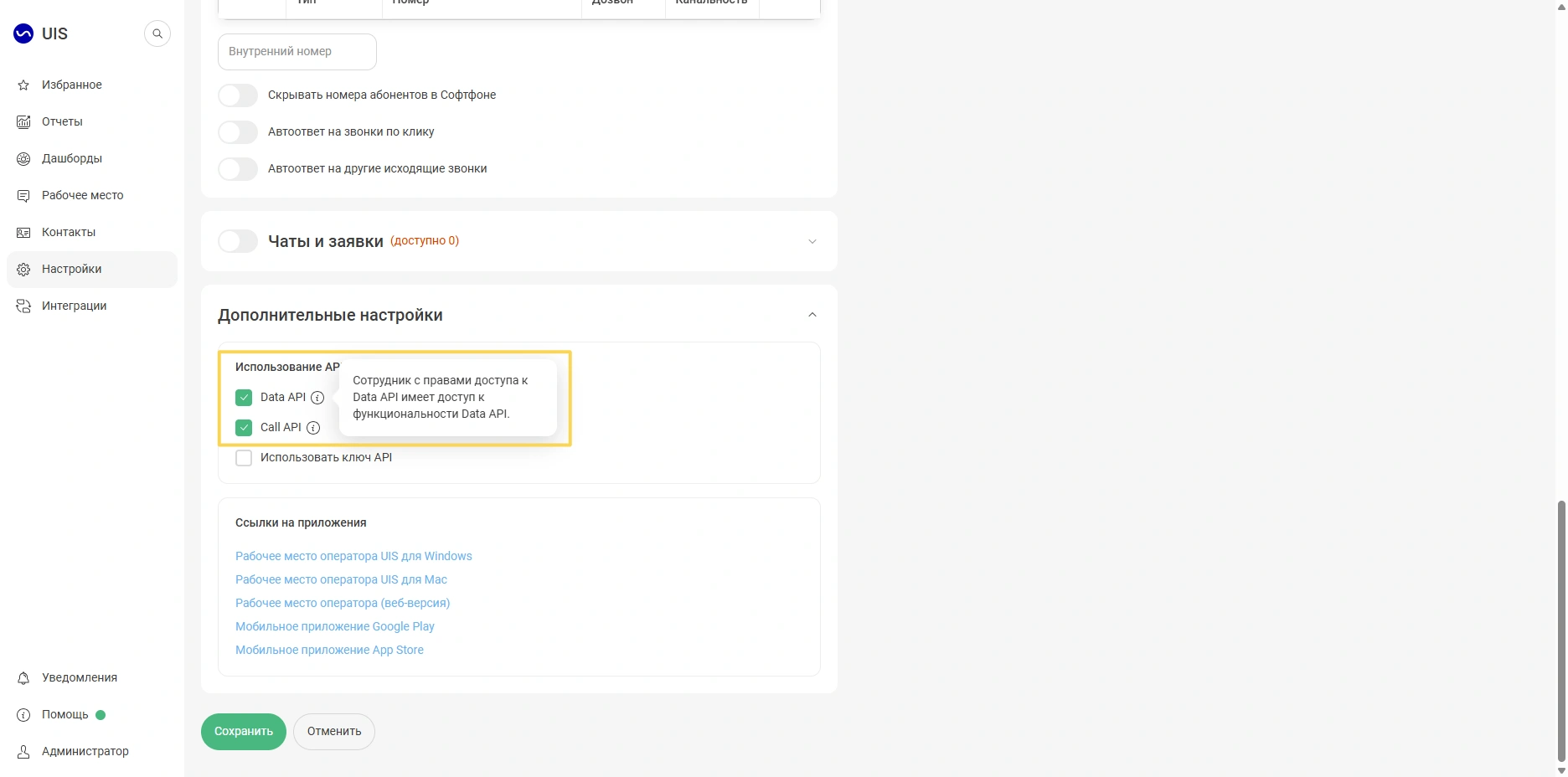
6. Elementi qeyd edin «Использовать ключ API» - sistem unikal bir açar yaradacaq. Keçid «Ключ API активен» yaşıl olmalıdır.
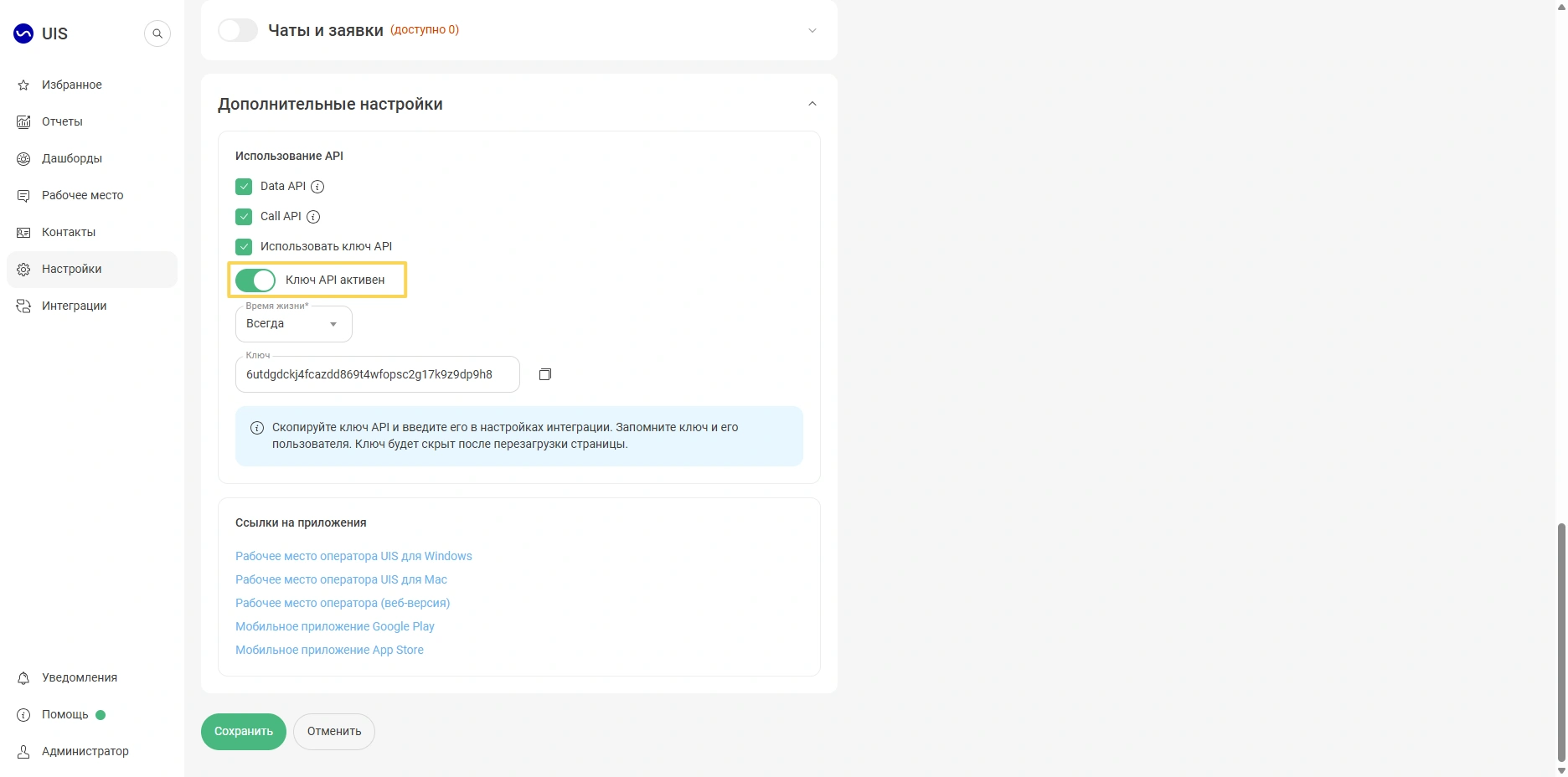
7. Sahədə «Время жизни» seçin «Всегда» açarın müddətsiz hərəkət etməsi üçün. Əgər seçsəniz «До» və tarixi göstərin, bundan sonra açar işini dayandıracaq. Yeni bir açar yaratana qədər yavaş blokdakı telefon bağlanacaq.
8. Basın «Копировать» açarın yanında saxlayın. Modulu Medlokda bağlayarkən lazım olacaq. Sonra işçinin parametrlərini qeyd edin.
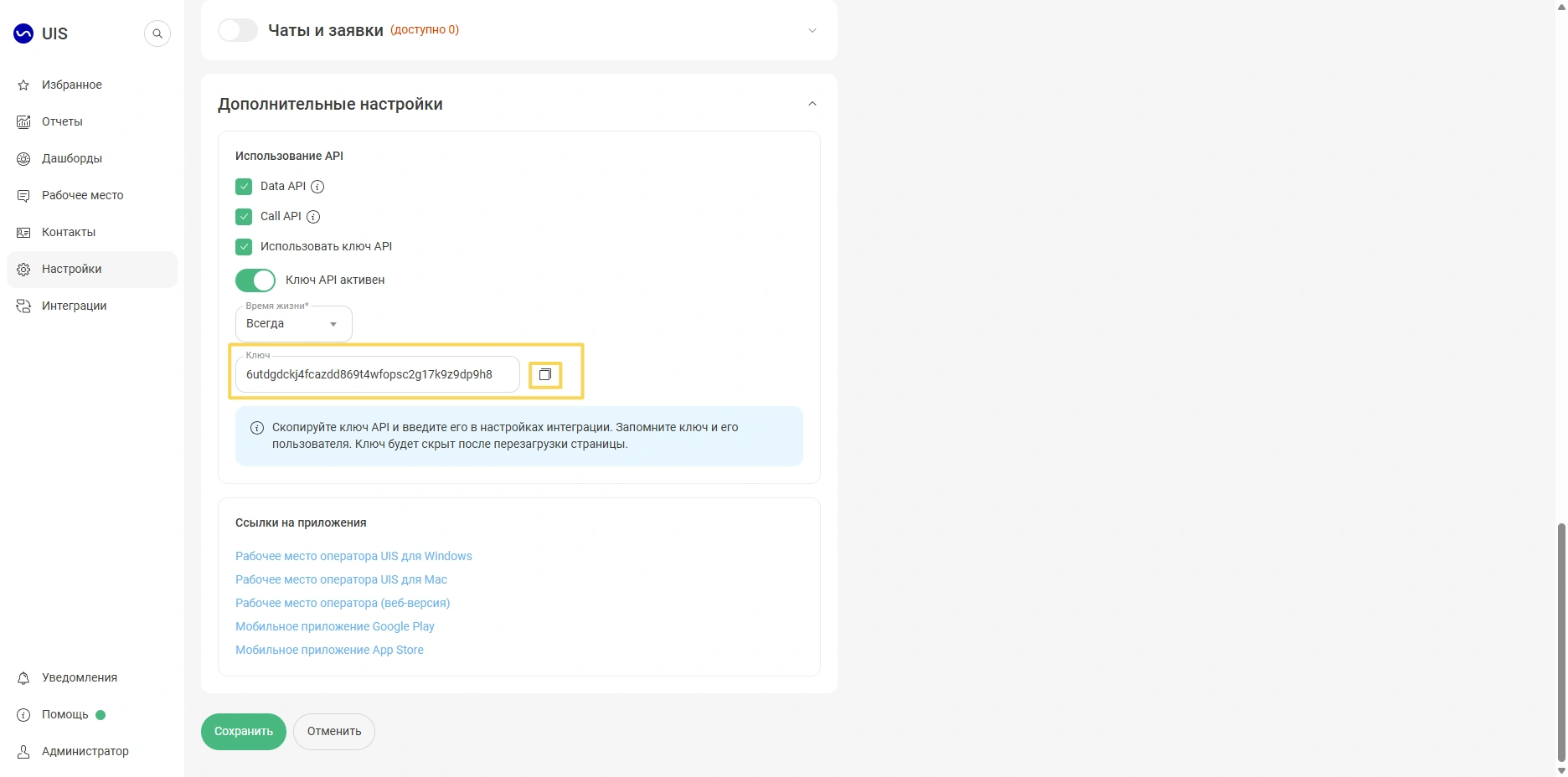
Vacibdir! Açar yalnız bir dəfə göstərilir və parametrləri saxladıqdan və ya səhifəni yenidən yüklədikdən sonra gizlənir. Açarı qeyd edin və hansı işçi üçün yaradıldığını xatırlayın.
Vacibdir! Bir modul istifadə edirsinizsə «Сквозная аналитика». açar parametrlərindən götürülə bilər.
Təhlükəsizlik qurulması
Təhlükəsizlik parametrləri rolu ilə istifadəçi üçün mövcuddur «Администратор».
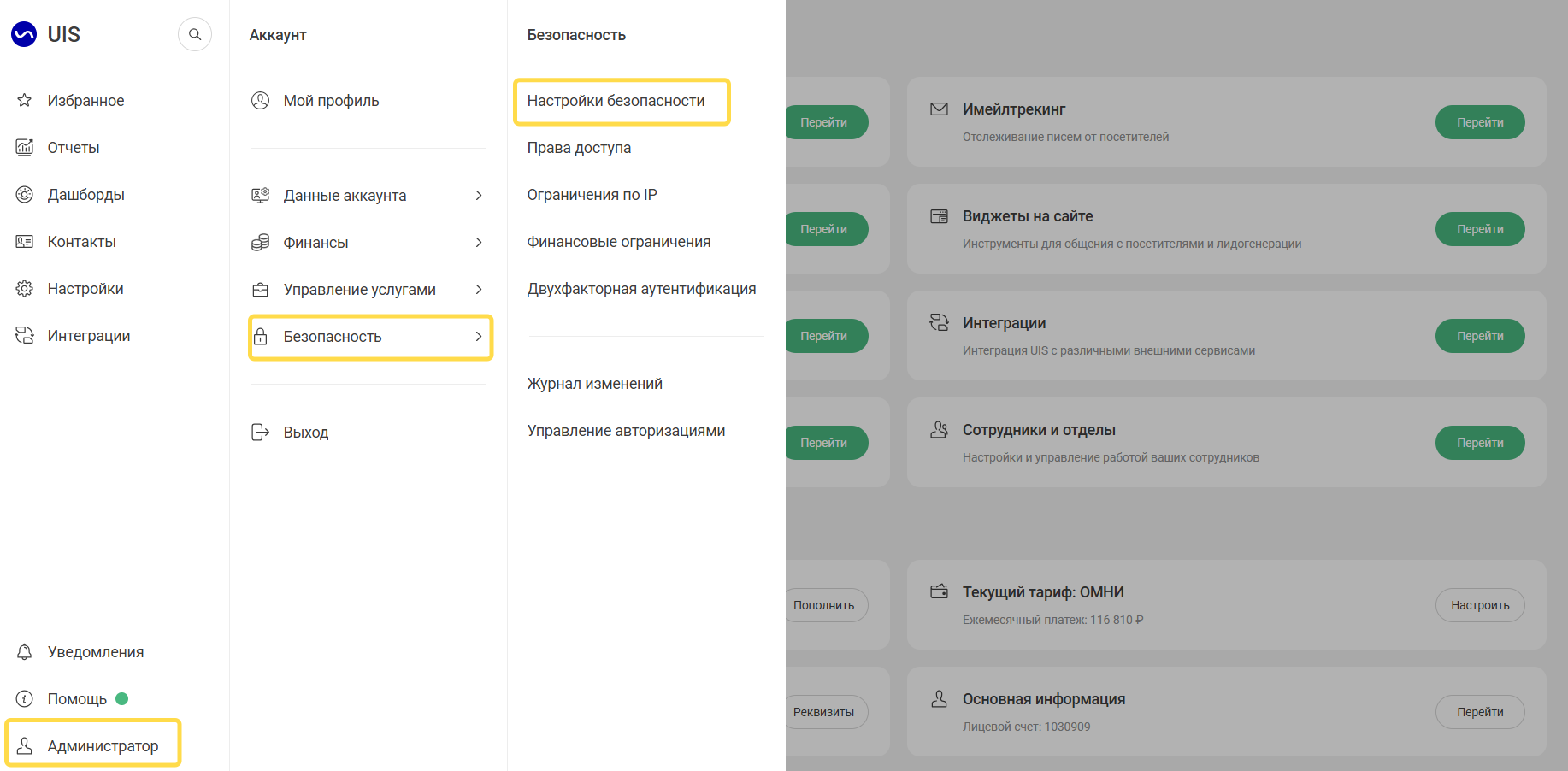
- Bölməni açın «Администратор» → «Безопасность» → «Настройки безопасности».
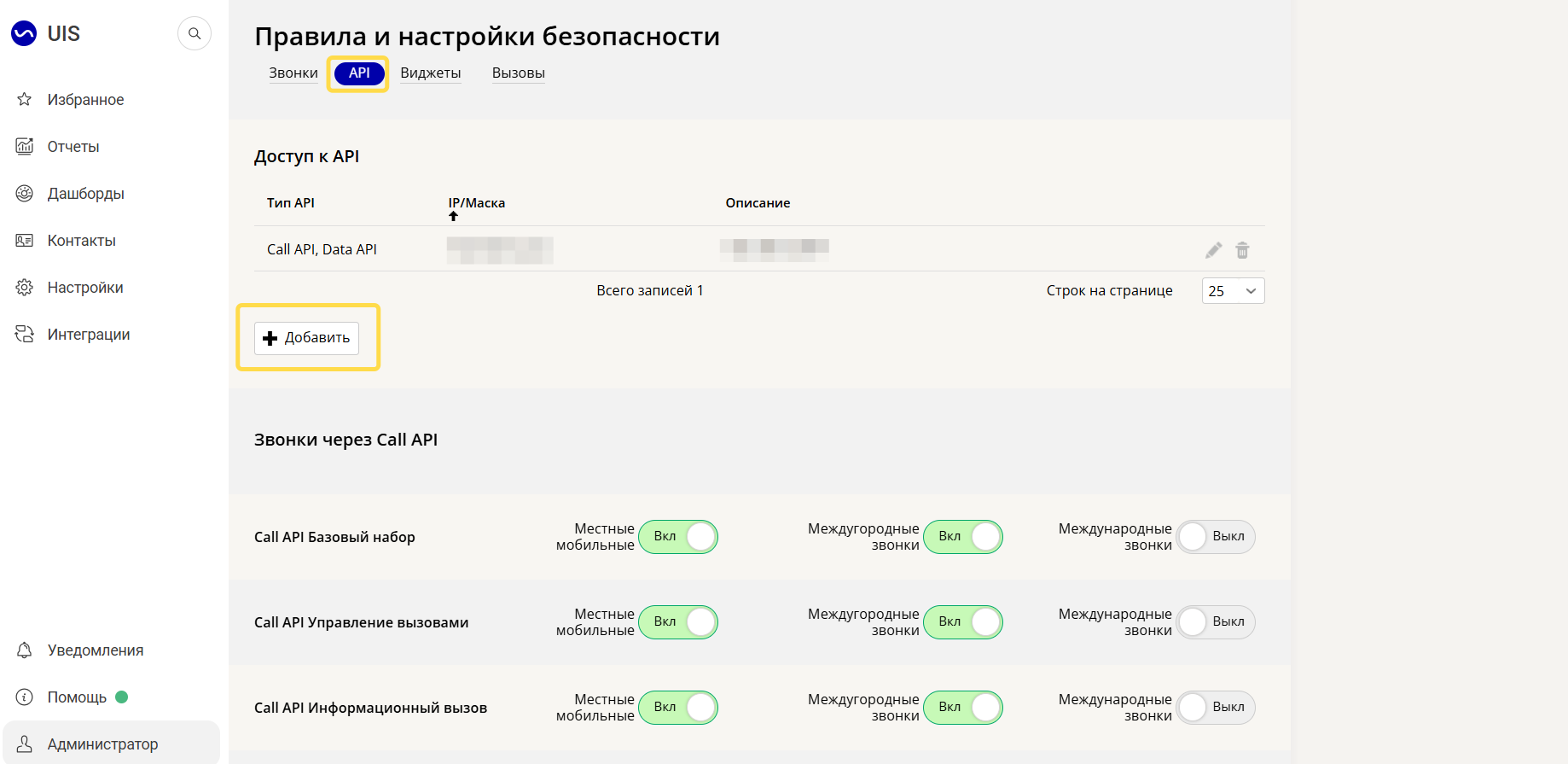
2. Nişana keçin «API» və basın «+ Добавить».
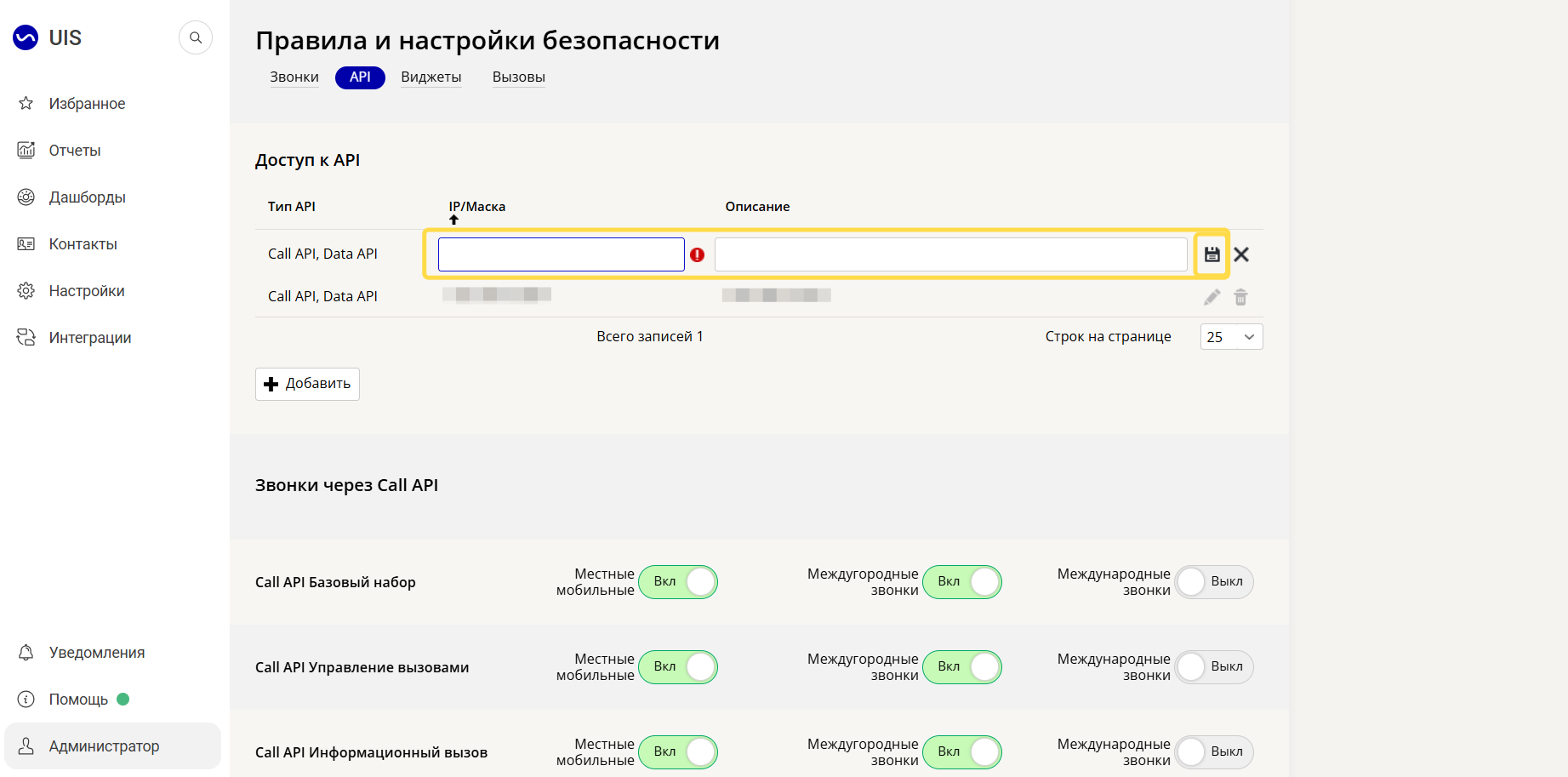
3. Sahədə «IP/маска» 0.0.0.0/0 daxil edin. Sahə «Описание» doldurmaq lazım deyil.
4. Sahələrin yanındakı disket simgesini vuraraq ünvanı qeyd edin.
Vacibdir! Dəyişikliklər bir saat ərzində qüvvəyə minəcək.
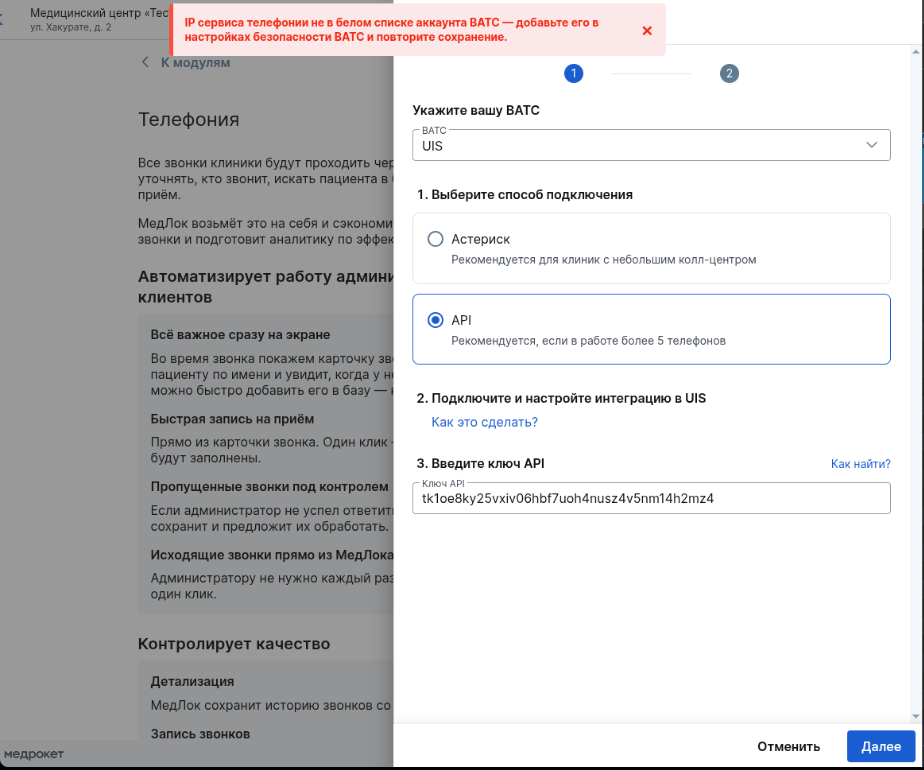
Vacibdir! Medlokun IP ünvanı Uıs şəxsi hesabında icazə verilən siyahıya əlavə edilmirsə, modulu bağlayarkən «Телефония» səhv göstərilir.
Vacibdir! Uıs hesabınızda SIP xətləri yaratmalı və konfiqurasiya etməlisiniz. Daha ətraflı — məqalədəSIP nömrələri.
Modul bağlantısı «Телефония» Medlokda
Modulu qoşun və konfiqurasiya edin «Телефония» Medlokda.
Daha ətraflı — məqalədə Modul bağlantısı «Телефония».
Uıs-də HTTP bildirişlərinin qurulması
Modulu Medlokda bağladıqdan sonra Uıs hesabınızdakı bildirişləri konfiqurasiya etməlisiniz ki, zənglər sistemdə görünsün.
- Uıs şəxsi hesabınıza gedin.
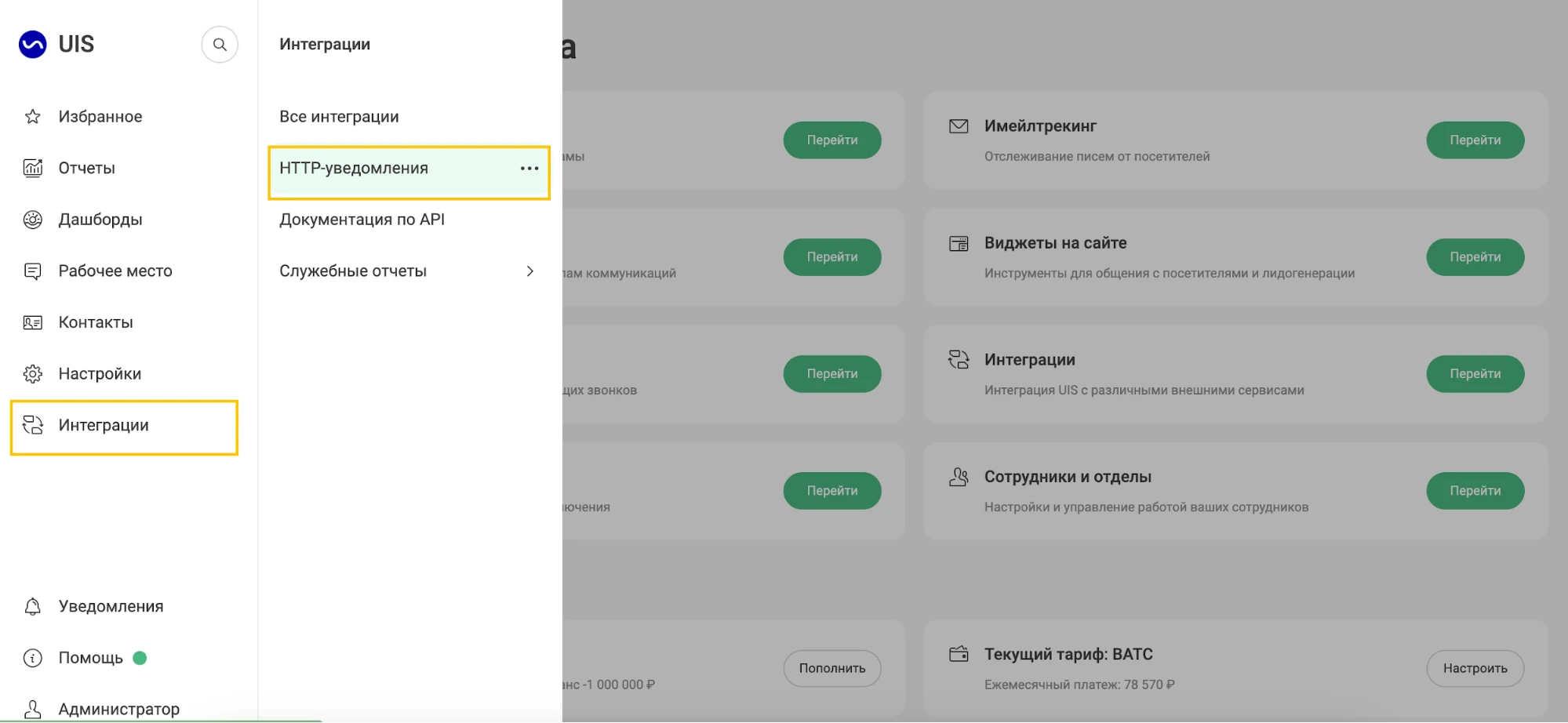
2. Bölməni açın «Интеграции» → «HTTP-уведомления».
3. Basın «+ Добавить HTTP-уведомление».
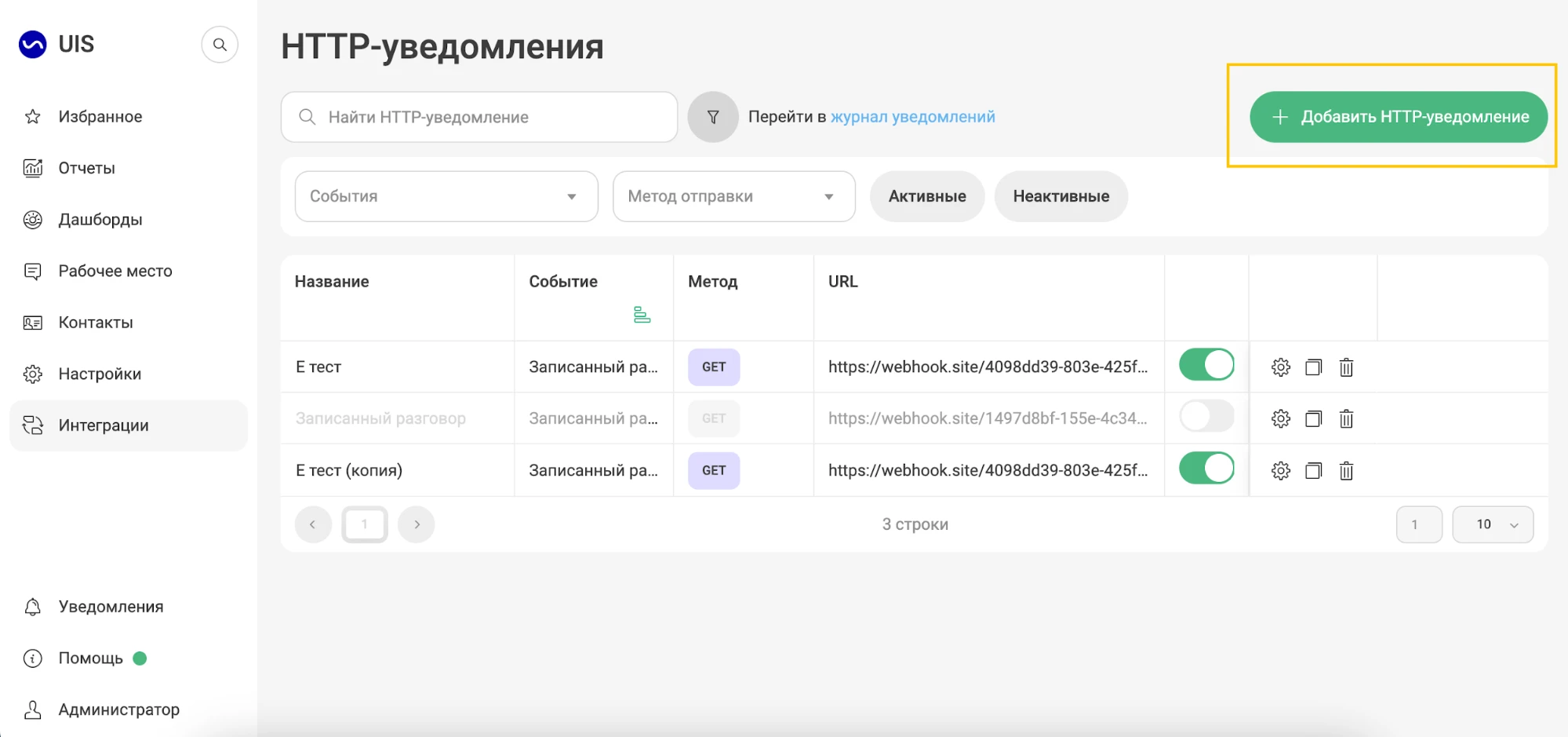
HTTP bildiriş formasını doldurmaq
Altı növ bildiriş yaradın. Onların adları, şərtləri və mətnləri bölmədə verilmişdir «Создание HTTP-уведомлений» aşağıda.
Bildiriş yaratmaq forması aşağıdakı bloklardan ibarətdir:
- HTTP bildirişinin adı" — təlimatdan bir ad daxil edin.
- Hadisə növü " - açılan siyahıdan bir hadisə seçin. Tədbirlər xidmətlərə görə qruplaşdırılır: «Звонки», «ОМНИ», «Аналитика рекламы».
- «Условия» - yalnız şərtlər təlimatlarda göstərildiyi təqdirdə doldurun.
- «Настройка HTTP» - Post metodunu seçin, modulu Medlokda bağladığınız zaman kopyalanan URL-i göstərin və bildiriş mətnini yapışdırın.
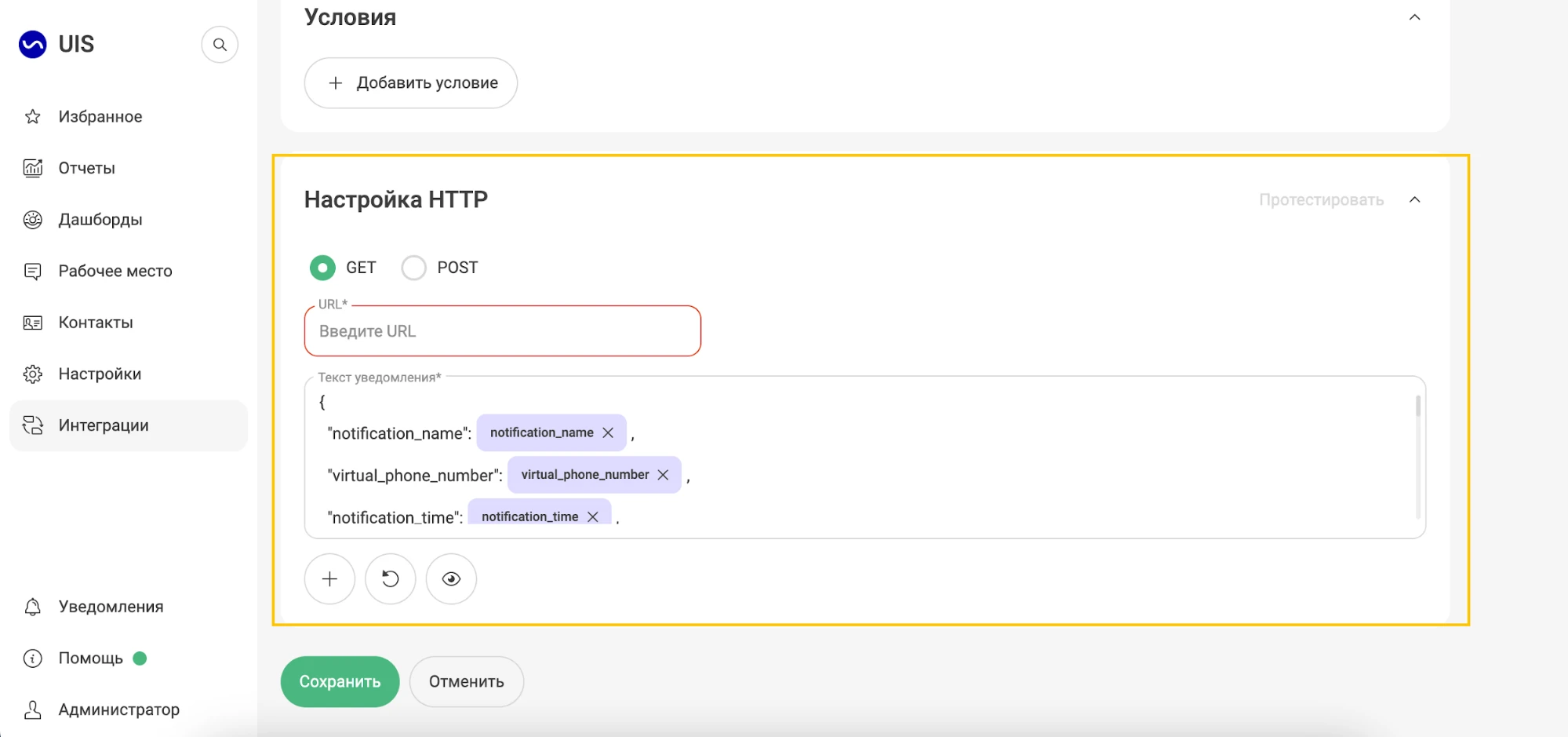
Formanı doldurduqdan sonra vurun «Сохранить».
Köhnə Uıs şəxsi kabinetində quraşdırma
Tarif bağlantısı
Vacibdir! Medlokda API telefoniyasından istifadə etmək üçün Sizə lazımdır kateqoriyadan istənilən tarifi qoşun «Виртуальная АТС».
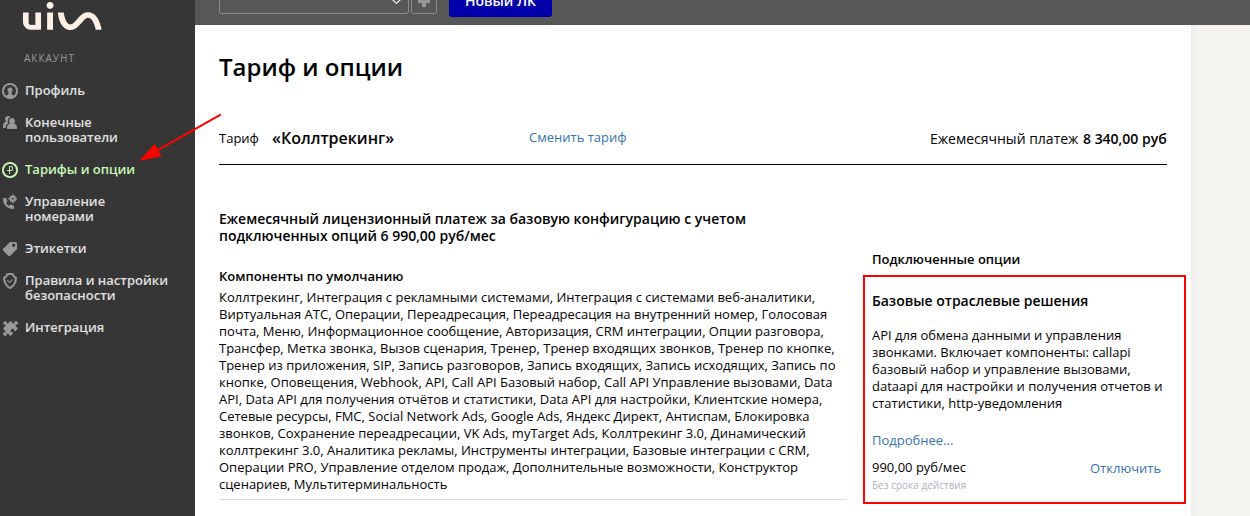
Uıs şəxsi kabinetində telefonu birləşdirmək üçün əlavə seçim də tələb olunacaq «Базовые отраслевые решения». İnteqrasiyanın düzgün işləməsi üçün lazımdır.
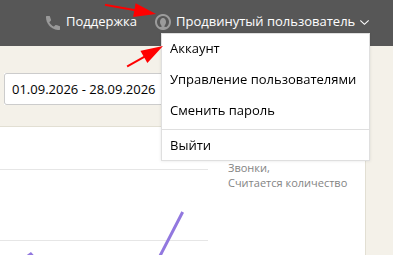
- Sağ üst küncdəki istifadəçi adını vurun və seçin «Аккаунт».
2. Açılan səhifədə vurun «Тарифы и опции» və seçimi aktivləşdirin «Базовые отраслевые решения».
İstifadəçi və onun hüquqlarının qurulması
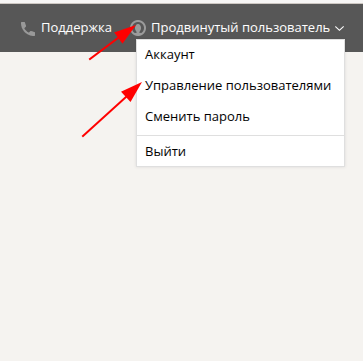
- Sağ üst küncdəki istifadəçi adını vurun və seçin «Управление пользователями».
2. Basın «Добавить пользователя».
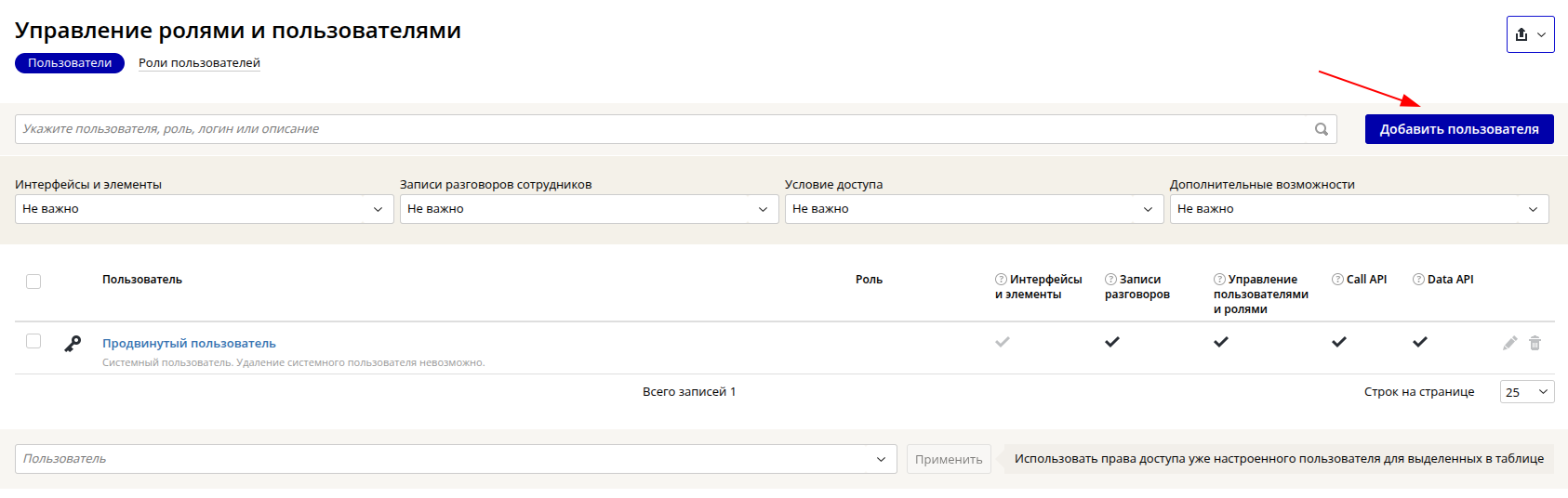
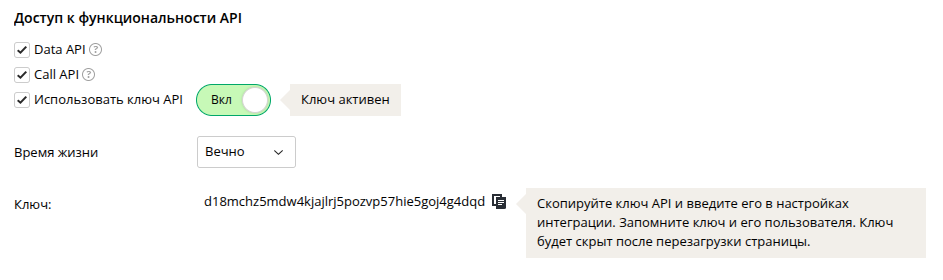
3. İstifadəçiyə Data API və Call API icazələrini verin.
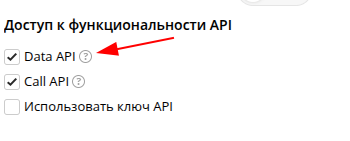
3. API açarını yandırın.
4. API açarını yaradın və saxlayın. Modulu Medlokda bağlayarkən lazım olacaq.
Təhlükəsizlik qurulması
Təhlükəsizlik parametrləri rolu ilə istifadəçi üçün mövcuddur «Администратор».
- Sağ üst küncdəki istifadəçi adını vurun və seçin «Аккаунт».
2. Səhifəni açın «Правила и настройки безопасности» və nişana keçin «API».
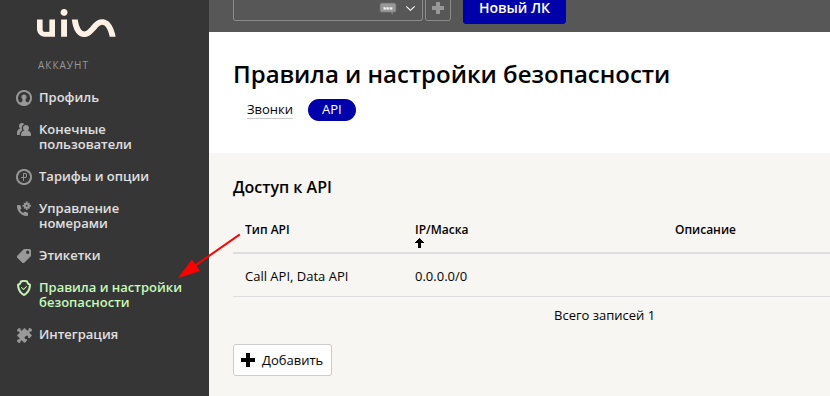
3. Basın «+ Добавить» və icazə verilən siyahıya 0.0.0.0/0 IP ünvanı əlavə edin.
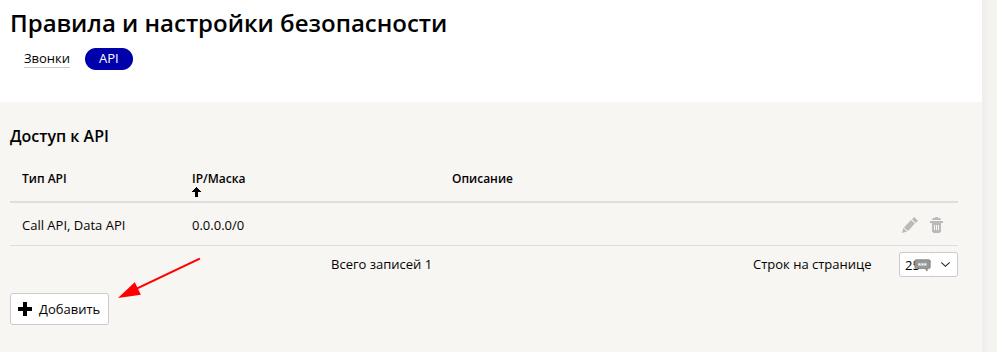
4. Sağdakı disket simgesini vuraraq dəyişiklikləri qeyd edin.
Vacibdir! Dəyişikliklər bir saat ərzində qüvvəyə minəcək.
Vacibdir! Medlokun IP ünvanı Uıs şəxsi hesabında icazə verilən siyahıya əlavə edilmirsə, modulu bağlayarkən «Телефония» səhv göstərilir.
Modul bağlantısı «Телефония» Medlokda
Modulu qoşun və konfiqurasiya edin «Телефония» Medlokda.
Daha ətraflı — məqalədə Modulu necə bağlamaq olar «Телефония».
Uıs-də HTTP bildirişlərinin qurulması
Modulu Medlokda bağladıqdan sonra Uıs hesabınızdakı bildirişləri konfiqurasiya etməlisiniz ki, zənglər sistemdə görünsün.
- Uıs şəxsi hesabınıza gedin.
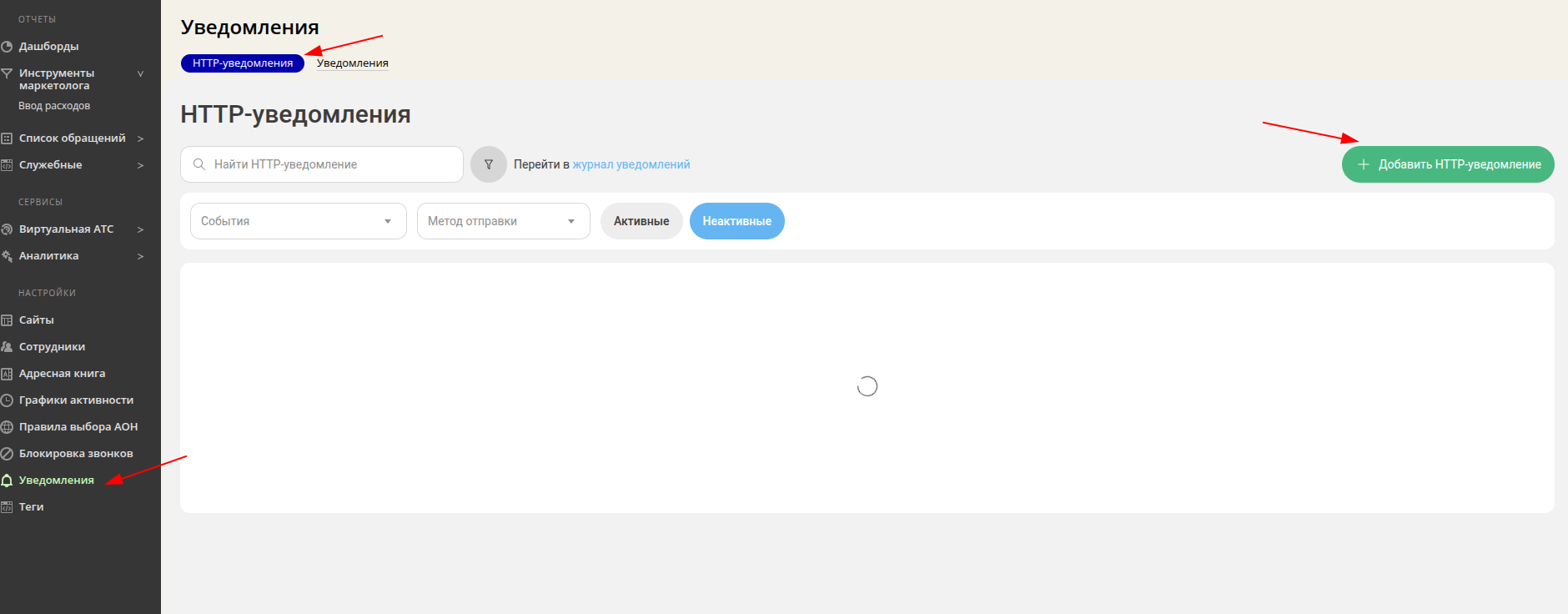
- Bölməni açın «Уведомления».
- Alt hissəni seçin «HTTP-уведомления».
- Basın «+ Добавить HTTP-уведомление».
Vacibdir! Uıs hesabınızda SIP xətləri yaratmalı və konfiqurasiya etməlisiniz. Daha ətraflı — məqalədə SIP nömrələri.
HTTP bildiriş formasını doldurmaq
Altı növ bildiriş yaradın. Onların adları, şərtləri və mətnləri bölmədə verilmişdir «Создание HTTP-уведомлений» aşağıda.
Formanı doldurduqdan sonra vurun «Сохранить».
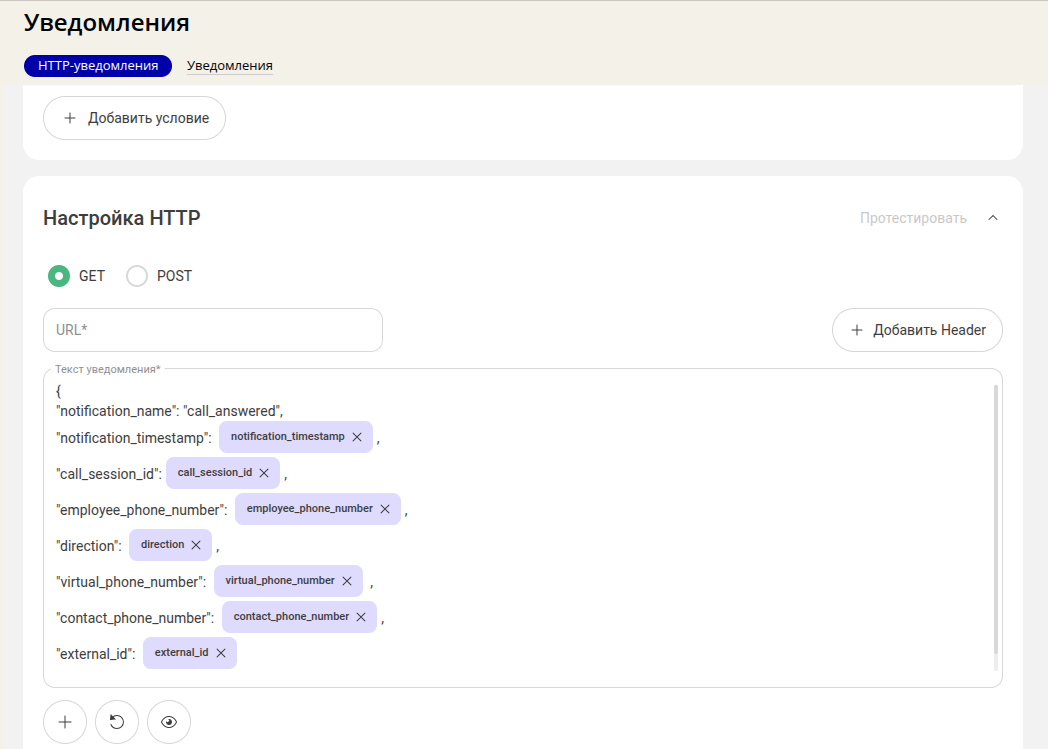
HTTP bildirişlərinin yaradılması
Bildiriş nömrəsi 1. Söhbətin başlanğıcı
- Adı — «Начало разговора».
- Hadisə növü — «Начало разговора».
- HTTP — POST quraşdırma.
- URL-modulu Medlokda bağladığınız zaman kopyalanan URL-i yapışdırın.
Bildiriş mətni:
{"notification_name": "call_answered","notification_timestamp": {{notification_timestamp}},"call_session_id":{{call_session_id}},"employee_phone_number": {{employee_phone_number}},"direction": {{direction}},"virtual_phone_number": {{virtual_phone_number}} ,"contact_phone_number": {{contact_phone_number}},"external_id": {{external_id}}}Bildiriş nömrəsi 2. Zəngin tamamlanması
- Adı — «Завершение звонка».
- Hadisə növü — «Завершение звонка».
- HTTP — POST quraşdırma.
- URL-modulu Medlokda bağladığınız zaman kopyalanan URL-i yapışdırın.
Bildiriş mətni:
{"notification_name": "call_finished","lost_reason": {{lost_reason}},"finish_reason": {{finish_reason}},"is_lost": {{is_lost}},"call_status": {{call_status}},"call_session_id": {{call_session_id}},"notification_timestamp": {{notification_timestamp}},"employee_phone_number": {{employee_phone_number}},"direction": {{direction}},"virtual_phone_number": {{virtual_phone_number}},"contact_phone_number": {{contact_phone_number}},"external_id": {{external_id}}}Bildiriş nömrəsi 3. Söhbətin sonu
- Adı — «Окончание разговора».
- Hadisə növü — «Окончание разговора».
- HTTP — POST quraşdırma.
- URL-modulu Medlokda bağladığınız zaman kopyalanan URL-i yapışdırın.
Bildiriş mətni:
{"notification_name": "conversation_ended","call_session_id": {{call_session_id}},"notification_timestamp": {{notification_timestamp}},"employee_phone_number": {{employee_phone_number}},"direction": {{direction}},"virtual_phone_number": {{virtual_phone_number}},"contact_phone_number": {{contact_phone_number}},"external_id": {{external_id}}}Bildiriş nömrəsi 4. Çiyin tamamlanması
- Adı — «Завершение плеча».
- Hadisə növü — «Завершение плеча».
- HTTP — POST quraşdırma.
- URL-modulu Medlokda bağladığınız zaman kopyalanan URL-i yapışdırın.
Şərtlər:
- Şərtləri daxil edin.
- Sahədə «Параметр» seçin «Направление плеча».
- Şərti göstərin «Точно соответствует».
- Seçin «Исходящее».

Bildiriş mətni:
{"notification_name": "leg_ended","call_session_id": {{call_session_id}},"notification_timestamp":{{notification_timestamp}},"external_id": {{external_id}},"employee_phone_number": {{employee_phone_number}},"leg_id": {{leg_id}},"direction": {{direction}},"virtual_phone_number": {{virtual_phone_number}},"contact_phone_number": {{contact_phone_number}}}Bildiriş nömrəsi 5. Gedən çiyin
- Adı — «Исходящее плечо».
- Hadisə növü — «Исходящее плечо».
- HTTP — POST quraşdırma.
- URL-modulu Medlokda bağladığınız zaman kopyalanan URL-i yapışdırın.
Bildiriş mətni:
{"notification_name": "outbound_leg","call_session_id": {{call_session_id}},"notification_timestamp":{{notification_timestamp}},"external_id": {{external_id}},"employee_phone_number": {{employee_phone_number}},"leg_id": {{leg_id}},"direction": {{direction}},"virtual_phone_number": {{virtual_phone_number}},"contact_phone_number": {{contact_phone_number}}}Bildiriş nömrəsi 6. Gələn çiyin
- Adı — «Входящее плечо».
- Hadisə növü — «Входящее плечо».
- HTTP — POST quraşdırma.
- URL-modulu Medlokda bağladığınız zaman kopyalanan URL-i yapışdırın.
Bildiriş mətni:
{"notification_name": "inbound_leg","call_session_id": {{call_session_id}},"notification_timestamp":{{notification_timestamp}},"external_id": {{external_id}},"employee_phone_number": {{employee_phone_number}},"leg_id": {{leg_id}},"direction": {{direction}},"virtual_phone_number": {{virtual_phone_number}},"contact_phone_number": {{contact_phone_number}}}Softfonların qurulması
Telefon ilk dəfə bağlanırsa
Softphone parametrlərində Uıs operatorunun istifadəçi adını, şifrəsini və URL-ni göstərin.
Əvvəllər telefon Asterisk vasitəsilə bağlanmışdısa
Softphone parametrlərində istifadəçi adınızı, şifrənizi və URL-nizi Uıs hesabınızda göstərilən məlumatlarla əvəz edin.
Softfonun qurulması haqqında daha çox-məqalədə Modul üçün SIP telefonu / softfonu necə qurmaq olar «Телефония».
Parametrləri yoxlayın
Vacibdir! Bildirişlər üçün URL kopyalandıqdan sonra yenidən baxıla bilməz. Əgər onu saxlamamısınızsa, modul parametrlərində yeni URL yaradın «Телефония» Medlokda və Uıs-dəki altı HTTP bildirişinin hamısında yeniləyin. Daha ətraflı — məqalədə Telefoniya modulunu necə bağlamaq olar.
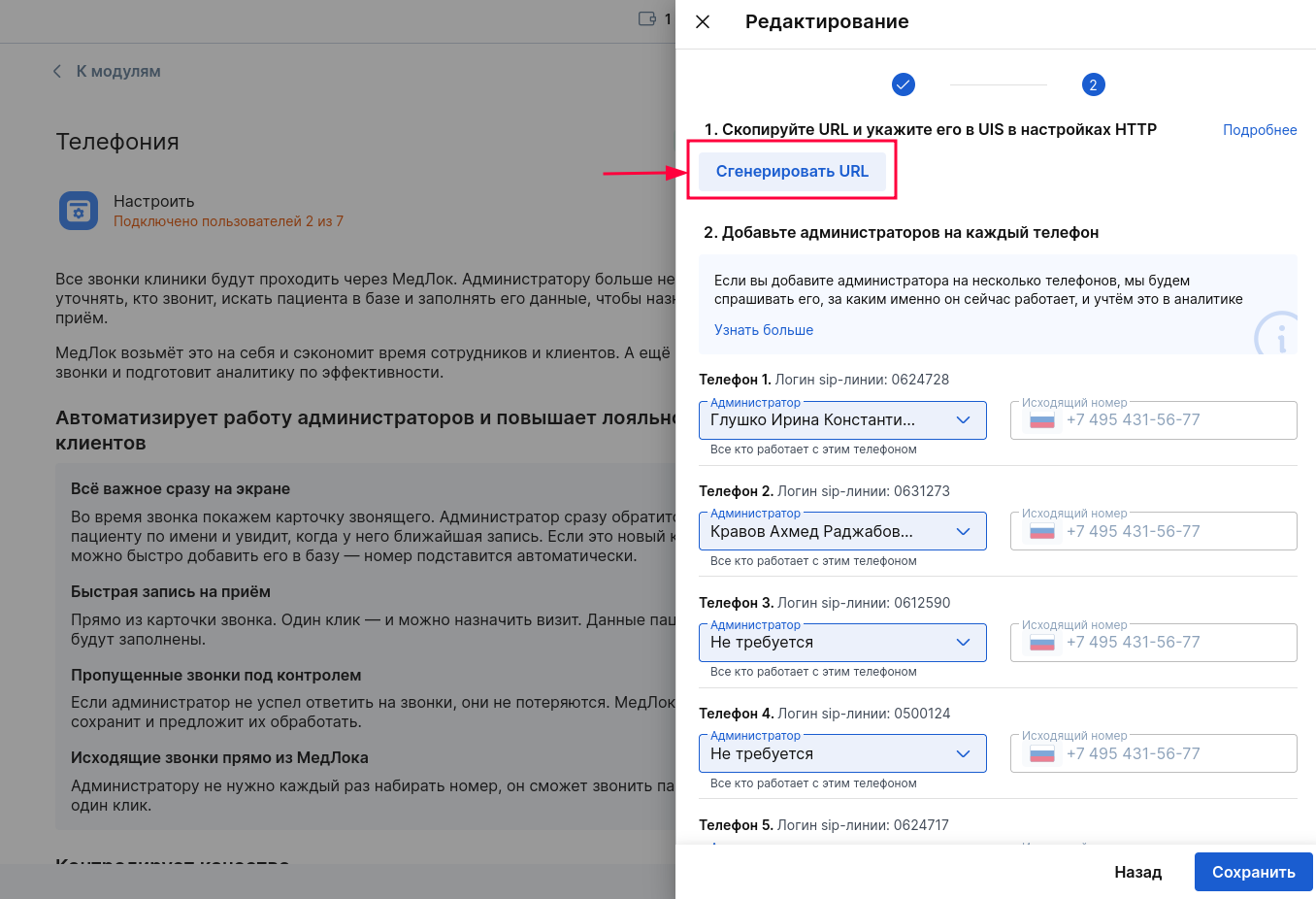
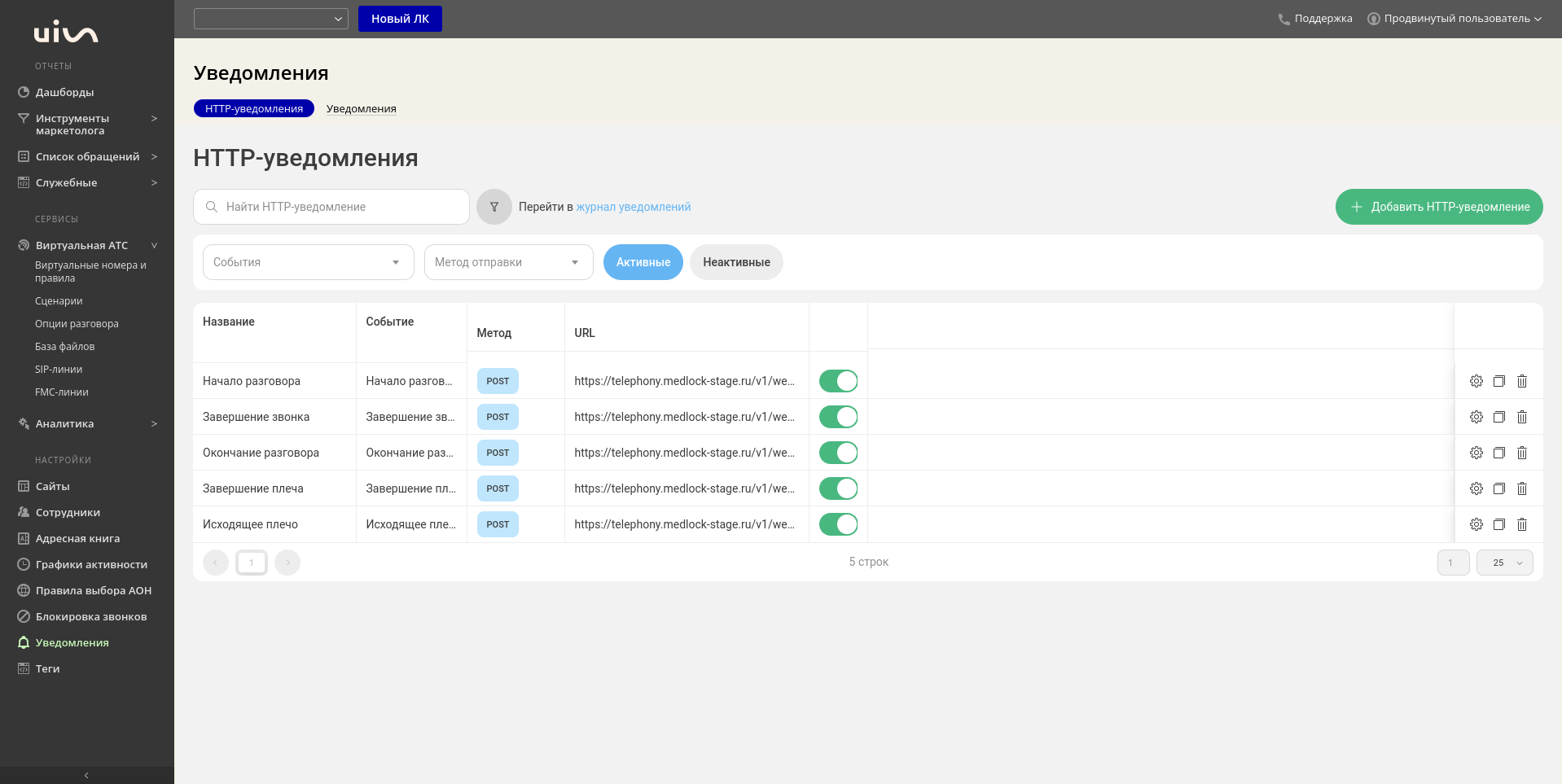
Bildirişləri qurduqdan sonra bir test zəngi etməyi məsləhət görürük.
Medlock zəngi qəbul etmək və ya rədd etmək seçimi ilə zəng kartını göstərməlidir.
Çağırışla edilən hərəkətlər Medlokdakı zənglərin tarixində görünəcəkdir.