


Мазмұны 
- Модуль қандай мәселелерді шешеді?
- Байланыс арналарын қосу және конфигурациялау
- Арнаны дәрігермен қосу
- Байланыс виджеті
- Чаттағы хабарламалар
- Жиі қойылатын сұрақтар
Модуль қандай мәселелерді шешеді?
Модуль науқастармен тікелей сөйлесуге мүмкіндік МедЛокбереді .
- Әкімшінің жұмысын жеңілдетеді-пациенттермен барлық байланыс бір терезеде жиналады.
- Қарым — қатынас сапасын жақсартады-шоғырланған әкімші пациентке және оның сұранысына көбірек уақыт бөле алады.
- Медочка арқылы пациенттермен үздіксіз байланысты қамтамасыз етеді-бұл арна бұғаттауға бейім емес, сонымен қатар сіздің хабарламаларыңызды қауіпсіз және мұқият жеткізеді.
- Бұл менеджерге жағдайды бақылауға көмектеседі-егер Байланыс дұрыс болмаса, сіз әртүрлі арналар бойынша ауысусыз тез түсінесіз.
Байланыс арналарын қосу және конфигурациялау
Маңызды! Бірте-бірте байланыс арналары толықтырылады.
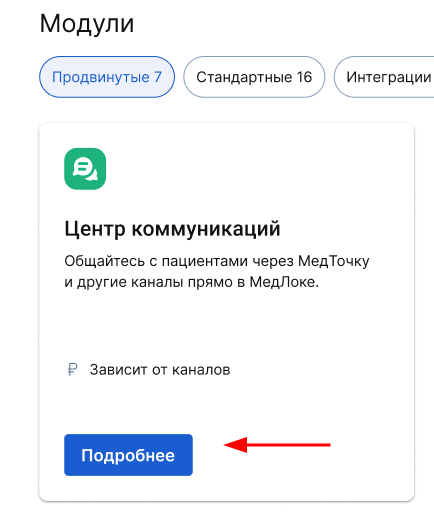
Қосылу үшін «Модули»Сіз параққа кіріп, бөлімге «Продвинутые»өтіп, модульді тауып«Центр коммуникаций», нұқыңыз «Подробнее».
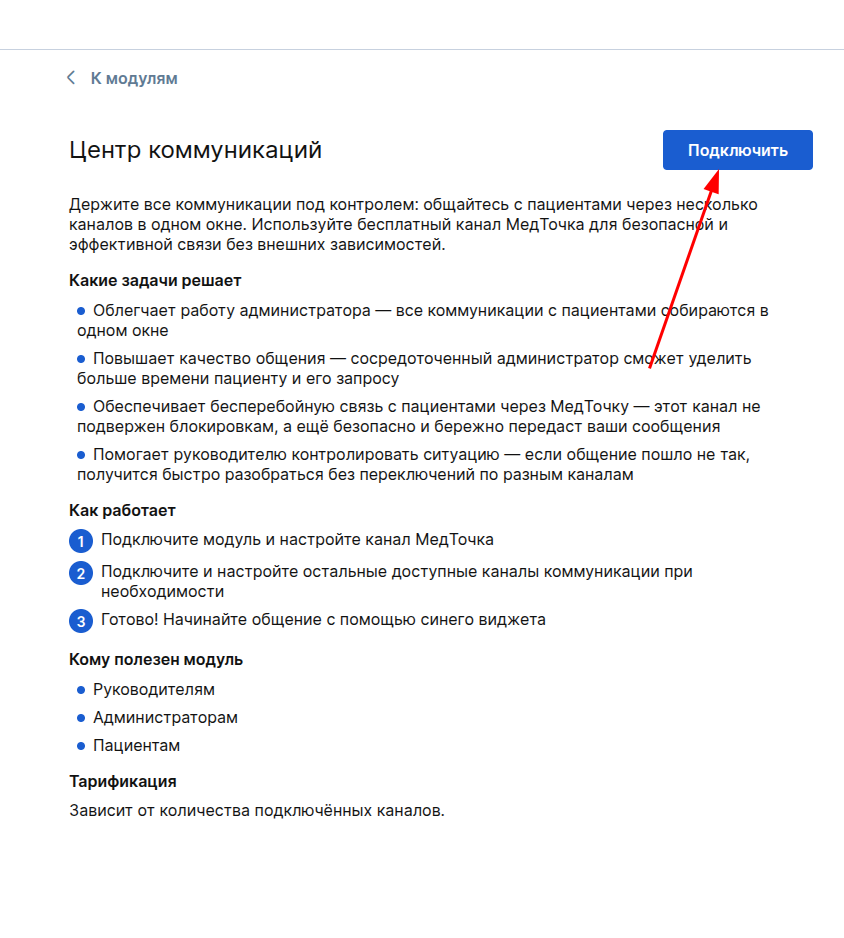
Модуль сипаттамасын қарап шығыңыз және басыңыз «Подключить».
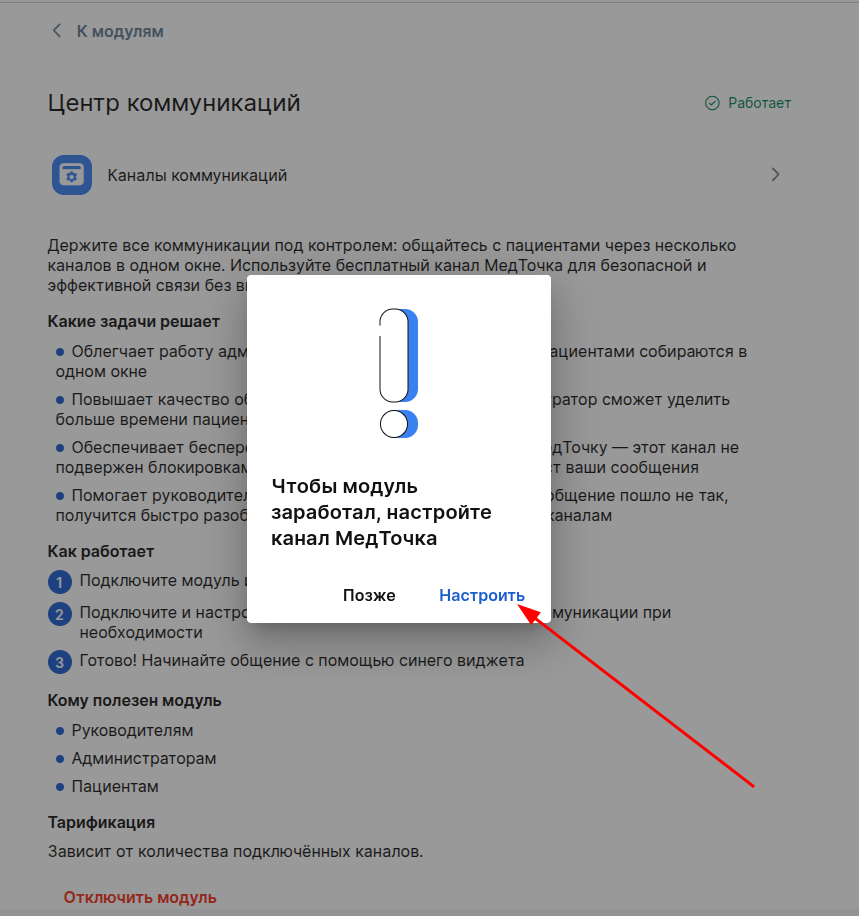
Егер модуль бірінші рет қосылса, алдымен арнаны медициналық құрылғымен қосу керек.
Маңызды! Медициналық орталықтың чатында пациенттің сіздің клиникаңыздың филиалдарының атауы мен мекен-жайы дұрыс көрсетілуі үшін в филиалдарының в филиалдарымен байланысының дұрыстығын тексеріпМедЛокProDoctorov, чатқа жауаптыларды анықтау қажет. Ол үшін арнаны қосу және конфигурациялау қажет МедТочка.
Басыңыз «Настроить».
Егер модуль әлдеқашан қосылған болса және медициналық түтігі бар арна орнатылған болса, онда сіз қосылу үшін қажетті байланыс арнасын таңдай аласыз.
Медочкамен Арнаны орнату
Маңызды! Чат медициналық мәселелер бойынша кеңес беруге арналмаған, осыған байланысты рөлдер жоқ «Врач».
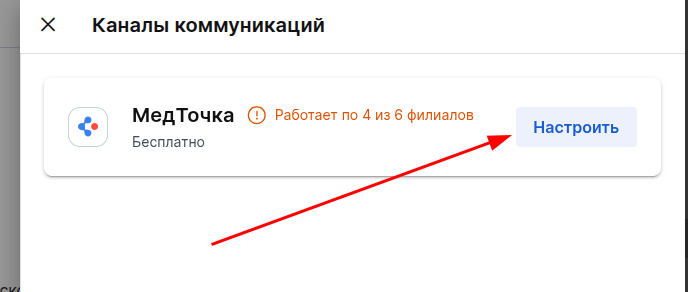
Түйме арқылы «Настроить»қол жетімді байланыс арналары ашылады. Филиалдар мен жауапты байланыстарды орнату үшін чаттар тағы бір рет басыңыз «Настроить».
МедЛокФилиалдардың филиалдармен байланысының дұрыстығын тексеріңіз ProDoctorov.
Маңызды! Пациент жауапты емес және филиалмен байланысы жоқ филиалға жаза алмайды ProDoctorov.
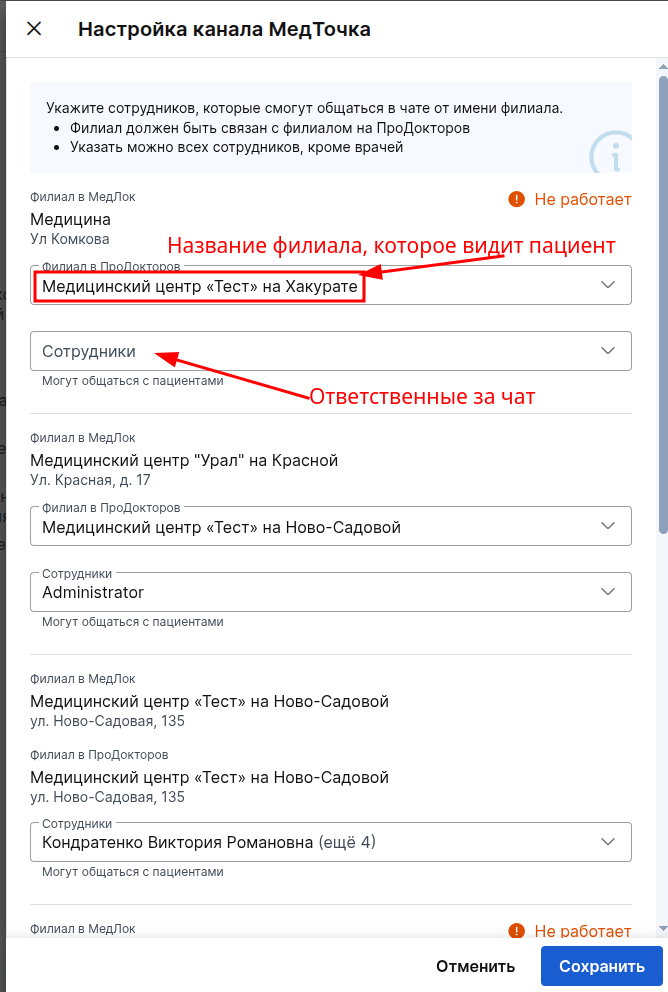
Маңызды! Науқасқа чатта тек филиалдың атауы көрсетіледі ProDoctorov. Егер сіз екі филиалды МедЛокбір филиалмен байланыстырсаңыз ProDoctorov— пациент үшін бұл чаттағы бір филиал болады.
Чаттағы хабарламаларға жауап беретін байланыстар мен қызметкерлерді орнатқаннан кейін түймесін «Сохранить»басыңыз .
Маңызды! Егер кем дегенде 1 филиал МедЛокфилиалға байланған ProDoctorovболса, сондай-ақ осы филиалға жауапты қызметкер анықталса , Медточкасы бар арнаны пайдалануға болады. Әйтпесе, параметрлерді сақтау мүмкін болмайды.
Байланыс виджеті
Егер бәрі дұрыс орнатылса, арнайы қызметкерлерде көк байланыс виджеті болады. Байланыс виджеті әрқашан барлық беттерде бір жерде көрсетіледі.
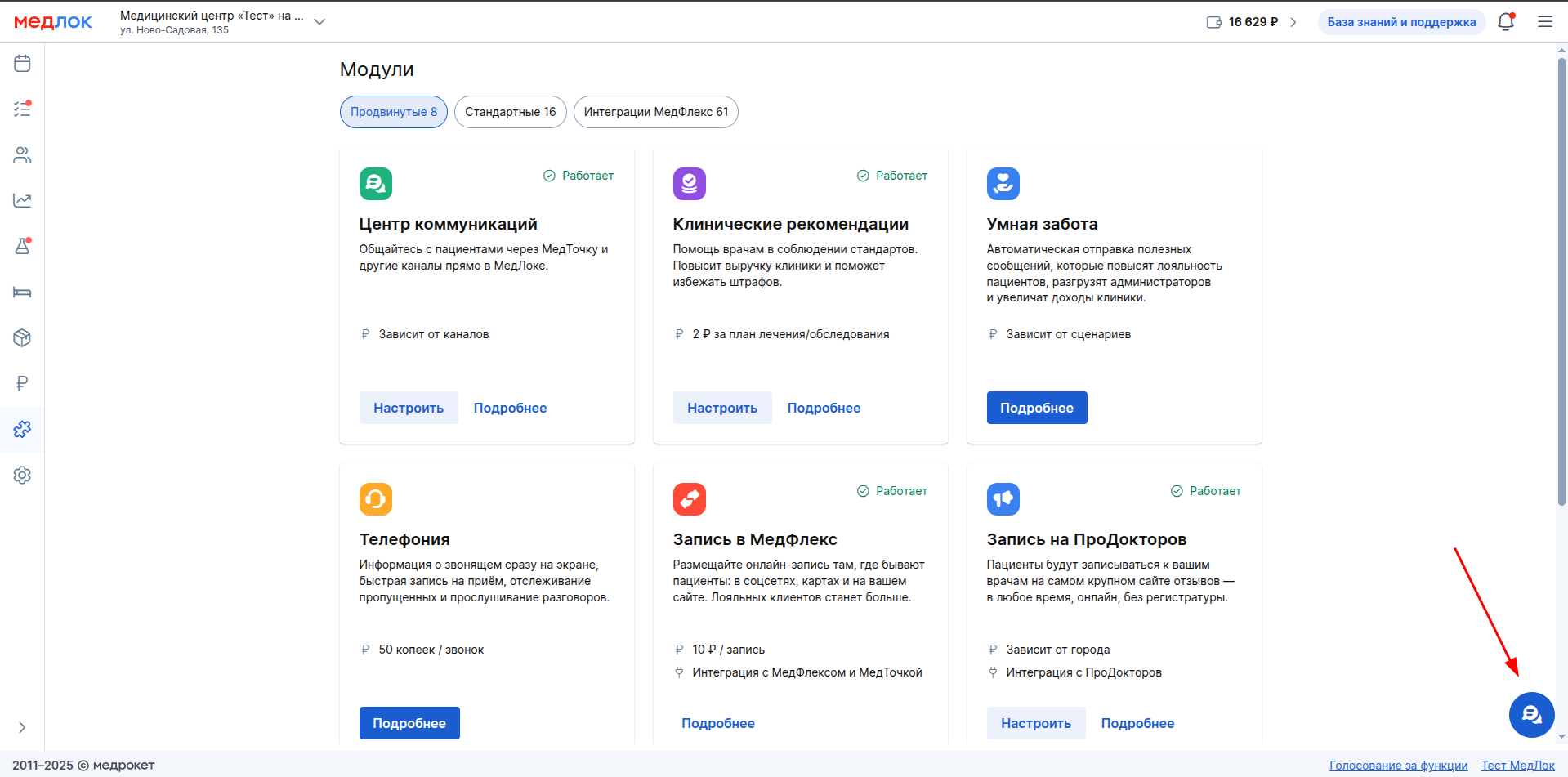
Егер модуль қосылған, бірақ конфигурацияланбаған болса, байланыс виджеті қызыл болады.
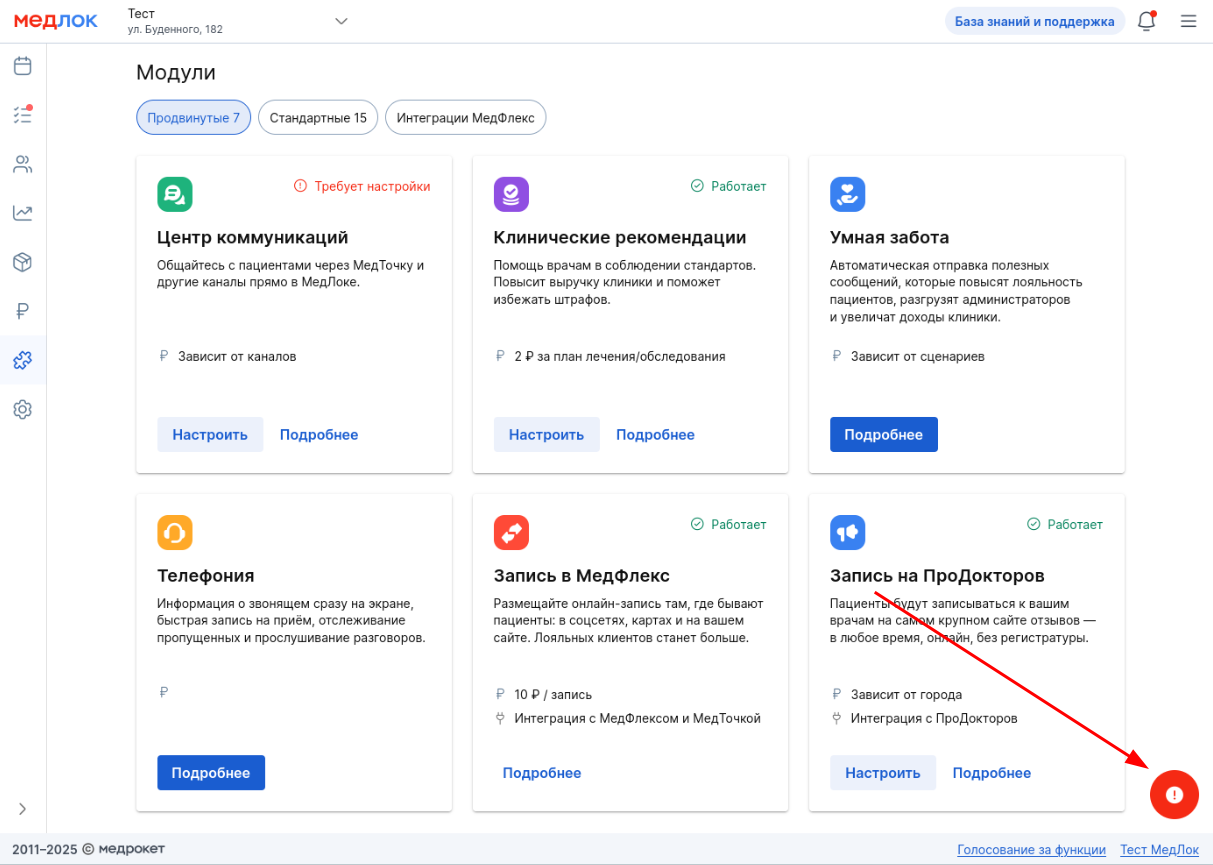
Қызыл байланыс виджетін басқан кезде, медициналық құрылғысы бар арнаны орнату керек. Нұқу «Настроить»арқылы филиалдар мен жауапты байланыстарды орнату мәзірі ашылады. Арнаны іске қосу үшін кем дегенде 1 филиал орнатыңыз.

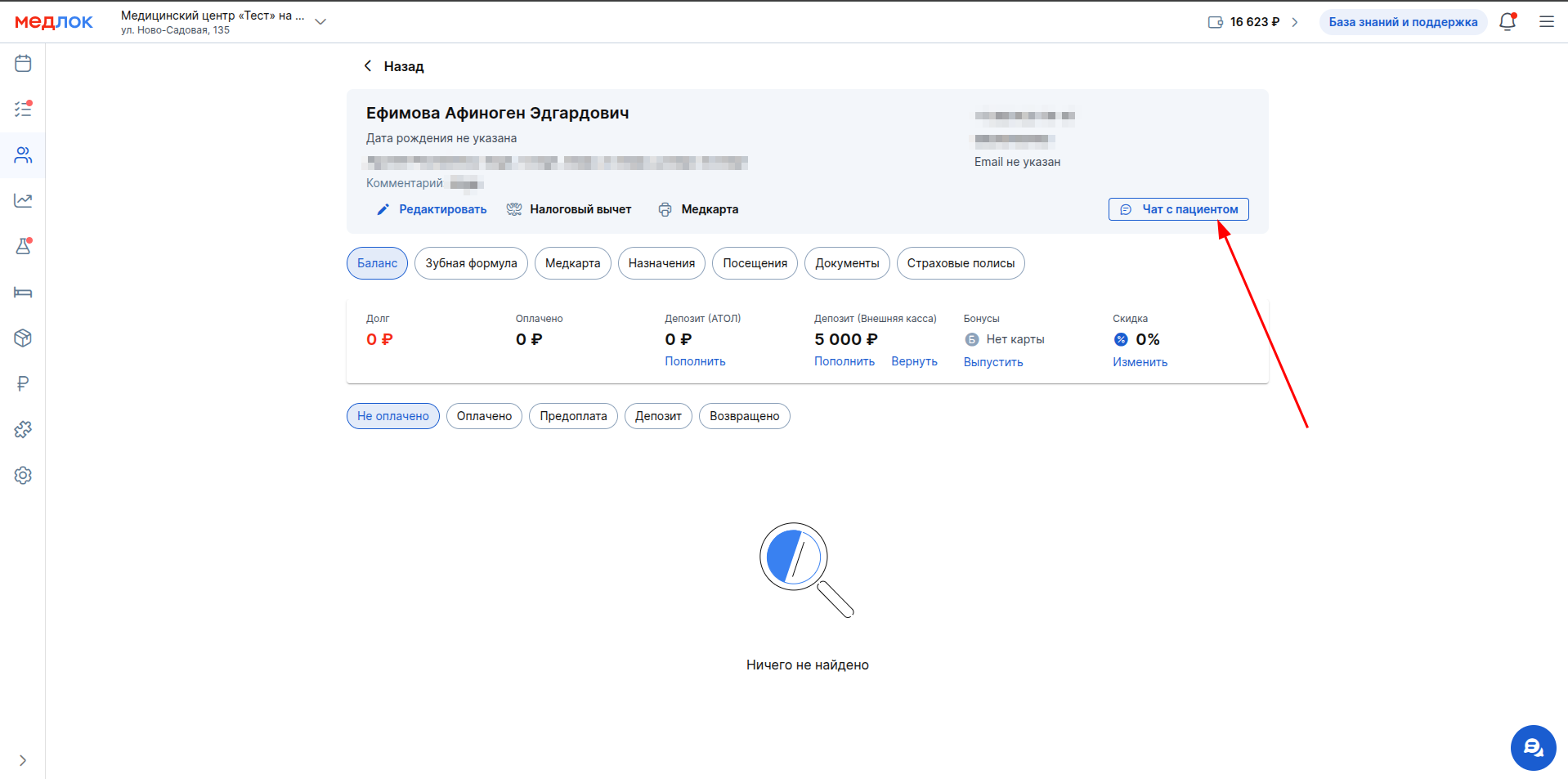
Сондай-ақ, науқаспен сөйлесуді әрқашан батырма арқылы науқастың профилі арқылы ашуға болады «Чат с пациентом».
Чаттар тізімі
Байланыс виджетін басқан кезде бөлімде «Чаты»чаттар тізімі пайда болады. Ол күні бойынша сұрыпталады (жоғарыдан жаңа хабарламалар, төменгі жағынан кейінгі хабарламалар).

Науқаспен сөйлесуді бастау үшін түймесін басыңыз «+ Чат»жоғарғы оң жақта.

Ақпараттық қауіпсіздікті қамтамасыз ету үшін пациенттердің тізімі тек іздеу термині арқылы қол жетімді. Аты-жөнін іздеуді бастау үшін кем дегенде 3 таңбаны енгізу керек. Телефон нөмірін іздеу үшін науқастың толық нөмірін енгізу керек.

Іздеу терминін енгізгеннен кейін сіз 10-нан аспайтын пациентті көресіз. Егер дұрыс науқас табылмаса, дәлірек сұрауды енгізіңіз.
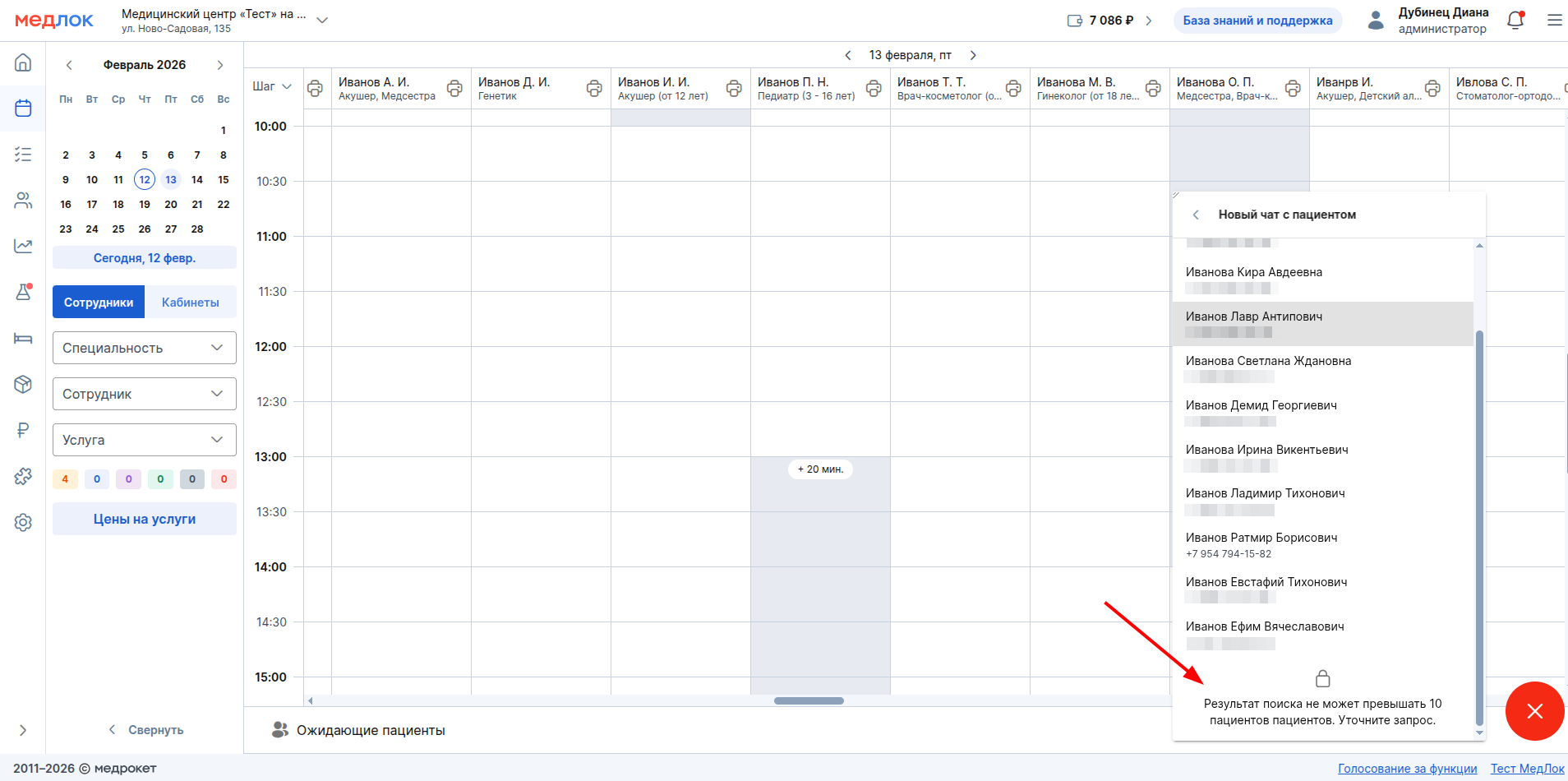
Онымен сөйлесуді бастау үшін науқасты түртіңіз.
Клиника қызметкерлері чаттарды бекітілген филиалдардың параметрлеріне сәйкес көреді. Егер пациент қызметкер байланбаған филиалға жазса, онда бұл чат оған көрінбейді.
Егер қызметкер барлық филиалдарға байланған болса, олар клиникаға жазған барлық хабарламаларды көреді және жауап бере алады.
Маңызды! Ақпараттық қауіпсіздік мақсатында чаттар тізімі соңғы 7 күнде көрсетіледі. Іздеу арқылы сіз әрқашан қажетті пациентпен сөйлесуді таба аласыз.
Чаттар тізімінде әрқашан осы чаттың соңғы хабары көрсетіледі.

Чаттар тізімінен іздеу
Чатта тізімнен қажетті чатты табуға болатын іздеу бар.
- Іздеу науқастың аты - жөні мен телефон нөмірі бойынша жұмыс істейді.
- Іздеу ең көбі 10 чатты көрсетеді.
- Жаңа чатты қосу сияқты, аты-жөні бойынша іздеу 3 немесе одан да көп таңбаларды енгізген кезде, ал телефон нөмірі бойынша - толық телефон нөмірін енгізген кезде жұмыс істейді.
- Егер қажетті чат табылмаса-іздеуді нақтылаңыз.
Оқылмаған хабарламалар бойынша сүзгі
Пациенттерден оқылмаған хабарламалар болған кезде, виджеттің жоғарғы жағында олардың саны арнайы блокта көрсетіледі. Чаттарды көру үшін оны немесе виджеттің өзін түртіңіз.

Чаттар тізімінде оқылмаған хабарламалар бар адамдар қызыл шеңбермен белгіленеді.

«Только непрочитанные»Пациенттердің қаралмаған хабарламалары бар чаттарды ғана көру үшін жүгірткіні іске қосыңыз.
Маңызды! Сүзгі қосылған чаттар керісінше сұрыпталады: ең ескіден жаңасына дейін (жоғарыдағы ескі хабарламалар, төменгі жағындағы жаңа хабарламалар).

Егер чатты ашқан кезде соңғы хабарламалар оқылған болса, жоғарыдағы чатты айналдырыңыз, сізде чатта оқылмаған хабарламалар қалуы мүмкін.
Чатпен жұмыс
Пайдаланушымен сөйлесуді ашу үшін тізімдегі оның аймағын түртіңіз.

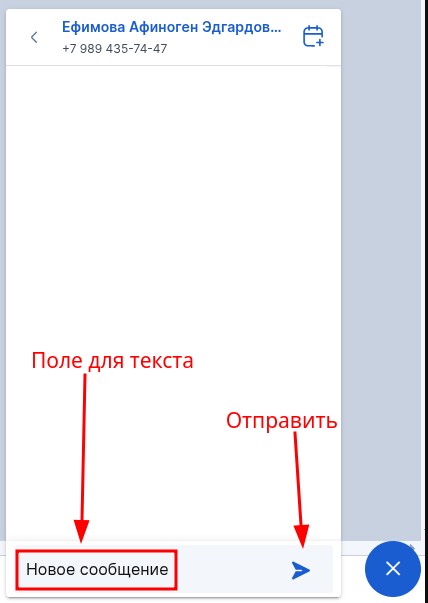
Хабарлама жіберу үшін өріске мәтін енгізіп, жіберу түймесін басыңыз.
Маңызды! Хабарлама жіберу үшін Ctrl+Enter пернелерін басыңыз. Enter курсорды енгізу өрісіндегі жаңа жолға жай ғана аударады.
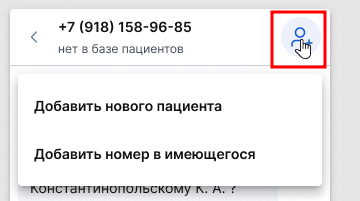
Егер пациент сіздің пациенттер базаңызда болмаса және ол бірінші рет сөйлессе, онда тек сол науқастың телефон нөмірі болады және оны тікелей чаттан базаға қосуға болады. Мұны істеу үшін жоғарғы оң жақтағы белгішені басып, ыңғайлы қосу пішімін таңдаңыз: Жаңа пациент жасаңыз немесе бұл телефонды бұрыннан бар пациентке қосыңыз.
Пациенттерді құру және өзгерту туралы толығырақ мақалада жазылған науқастың профилі.
Маңызды! Жаңа науқасты қосу үшін пациенттерді оқу және редакциялау құқығы қажет.
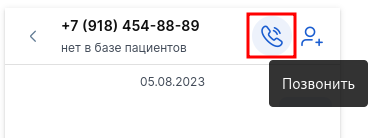
Егер қызметкер телефониямен жұмыс жасаса, науқаспен сөйлесу кезінде қоңырау түймесі қол жетімді болады. Қоңырау түймесін басу арқылы науқасқа телефон арқылы қоңырау шалынады.
Егер пациент базада болса, оның аты-жөні мен телефон нөмірі көрсетіледі, сонымен қатар батырма пайда «Назначить приём»болады . Түймені басу арқылы қабылдау мәзірі кестедегідей ашылады. Қабылдауды құру туралы толығырақ мақаладан білуге болады кездесуге жазылу.
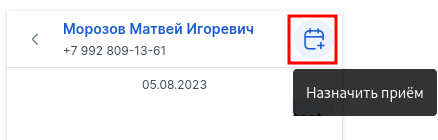
Науқасты чатта таңдау
Клиника базасында бірдей телефон нөмірі бар бірнеше пациент болатын жағдайлар бар. Мұндай жағдайлар үшін нақты пациентті таңдау мәзірі қарастырылған, кіммен байланысу керек.
Чаттың жоғарғы жағында түйме пайда «Выберите пациента»болады .
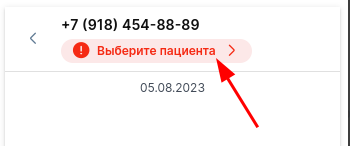
Түймені басқан кезде модальды терезе пайда болады, онда сізге қажетті пациентті таңдап, басу «Привязать»керек .
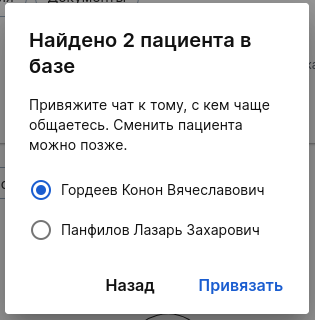
Байланыстырылғаннан кейін осы нөмір бойынша барлық хабарламалар таңдалған пациентке жіберіледі және оларға бекітіледі.
Маңызды! Таңдау үшін пациенттердің ең көп саны — 20. Егер пациенттер көп болса, ұқсас пациенттерді біріктіру керек. Біріктіру туралы толығырақ мақалада жазылған науқастың профилі.
Кез келген уақытта науқаспен сөйлесу байланысын өзгертуге болады. Ол үшін «Сменить пациента»чаттың жоғарғы жағындағы түймені басып, қажетті науқасты таңдаңыз.
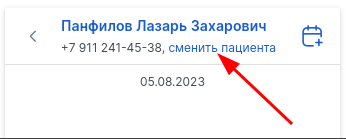
Чаттағы байланыс арнасын таңдау
Науқасқа қай арна арқылы жазу керектігін таңдауға болады. Қол жетімді арналар енгізу өрісінің сол жағындағы нұқу тізімімен көрсетіледі.
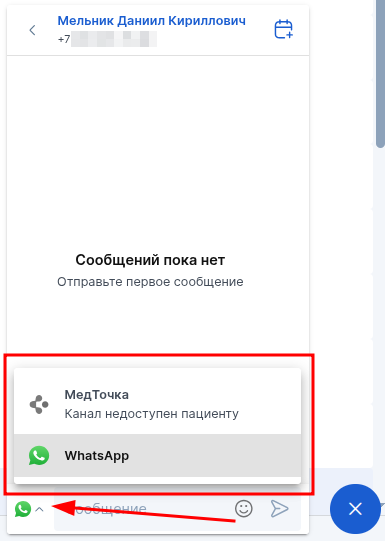
Жоғарыдағы мысалда пациентке тек WhatsApp байланыс арнасы қол жетімді. Егер арна пациентке қол жетімді болмаса МедТочка(мысалы , науқас орнатылмаған) - бұл арнаны таңдау кезінде жазылады.
Арналардың әрқайсысының қол жетімсіздігінің себептері туралы толығырақ біздің білім қорымыздың тиісті мақалаларынан білуге болады.
Виджеттің өлшемін өзгерту
Қажет болса, втджет өлшемін өзгертуге болады (үлкейту немесе кішірейту). Мұны істеу үшін жоғарғы сол жақ бұрышты тарту жеткілікті. Өлшем пайдаланушы үшін жеке сақталады (басқа пайдаланушылар үшін өлшем өзгермейді).

Чаттағы хабарламалар
Барлық жаңа чат хабарламаларында, арнаға қарамастан, клиника қызметкерінің хабарландыру жүйесі бар. Хабарламалар мыналардан тұрады:
- Браузерді басу туралы хабарламалар;
- Дыбыстық хабарландыру;
- Браузер қойындысындағы жаңа хабарлама туралы ескертулер.
Браузерді басу туралы хабарламалар
Хабарламада жаңа хабарламаның мәтіні бар:

Браузер туралы хабарландыруларды алу үшін оларға шолғыш параметрлерінде қол жеткізу керек. Google Chrome браузерлері үшін хабарландыруларға қолдау көрсетіледі, Яндекс.Браузер.
Push хабарландырулары тек жаңа (оқылмаған) чат хабарлары үшін пайдаланылады.
Әдепкі бойынша, браузер автоматты түрде Кіруді сұрайды, оны басу керек«Разрешить»:
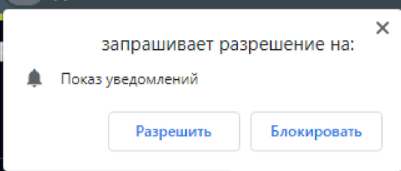
Егер хабарландырулар бұғатталған болса, онда сіз push хабарландыруларын ала алмайсыз, бірақ оны түзетуге болады, сайт параметрлеріне өтіңіз:

Және хабарландыруларға рұқсат беріңіз:

Бетті қайта жүктегеннен кейін МедЛок.
Браузер қойындысындағы жаңа хабарлама туралы ескертулер.
Жаңа хабарлама алған кезде қойынды белгішесін өзгертеді және жаңа хабарлама туралы мәтін пайда болады, содан кейін қойынды бастапқы күйіне оралады.
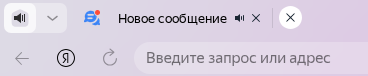
Дыбыстық хабарлама
Әдепкі дыбыстық хабарлама барлық байланыс арналарының барлық жаңа хабарламаларында жұмыс істейді.
Қажет болса, дыбыстық хабарландыруды өшіруге болады. Дыбысты өшіру үшін шолғыштың мекенжай жолағындағы бет параметрлері түймесін басыңыз:
Әрі қарай, элементті тауып«Звук», таңдаңыз «Отключить звук».

Жиі қойылатын сұрақтар
- Дәрігермен сөйлесу арнасы қалай жұмыс істейді?
Медициналық дәрігермен сөйлесу арнасының ерекшеліктері туралы толығырақ біздің білім қорының мақаласында сипатталған. - Файлдарды чат арқылы жіберуге бола ма?
Әзірге жоқ, бірақ сіз қажетті файлды пациенттің медициналық орталығына тікелей жүктей аласыз, мақалада толығырақ оқыңыз медициналық картадан пациенттің медициналық орталығына құжаттарды жіберу. Сондай-ақ, файлды файл алмастырғышқа жүктеп, оған сілтемені чатқа жіберуге болады. - Жаңа байланыс арналарын қосу жоспарлануда ма?
Иә, жоспарларда пациенттермен байланысу үшін негізгі мессенджерлердің көпшілігін өздеріне ыңғайлы қолданбада қосу бар. - Ақылды күтімді қосу жоспарланған ба?
Ақылды қамқорлық туралы хабарламалар чатқа қосылды. Мақалада толығырақ сипатталған ақылды қамқорлық медициналық дәрігермен сөйлесу кезінде. - Құсбелгі «Анонимный приём»пациентке хабарлама жазу немесе одан хабарлама алу мүмкіндігіне әсер ете ме?
Жоқ, байланыс орталығының чаттары қабылдаудың анонимділігімен байланысты емес, пациентке одан хабарлама жазуға және алуға болады.