


Mündəricat 
- Modul hansı vəzifələri həll edir?
- Rabitə kanallarının qoşulması və konfiqurasiyası
- Mednochka ilə kanal bağlantısı
- Rabitə vidceti
- Söhbət bildirişləri
- Tez-tez verilən suallar
Modul hansı vəzifələri həll edir?
Modul birbaşa Medlokdan söhbət zamanı xəstələrlə ünsiyyət qurmağa imkan verir.
- Administratorun işini asanlaşdırır-xəstələrlə bütün rabitə bir pəncərədə toplanır.
- Ünsiyyətin keyfiyyətini artırır-cəmlənmiş idarəçi xəstəyə və onun tələbinə daha çox vaxt ayıra biləcəkdir.
- Tibb məntəqəsi vasitəsilə xəstələrlə fasiləsiz əlaqə təmin edir-bu kanal bloklanmaya məruz qalmır, həm də mesajlarınızı təhlükəsiz və diqqətlə ötürəcəkdir.
- Rəhbərə vəziyyəti idarə etməyə kömək edir — ünsiyyət səhv olarsa, müxtəlif kanallara keçmədən tez bir zamanda başa düşə bilərsiniz.
Rabitə kanallarının qoşulması və konfiqurasiyası
Vacibdir! Tədricən rabitə kanalları tamamlanacaqdır.
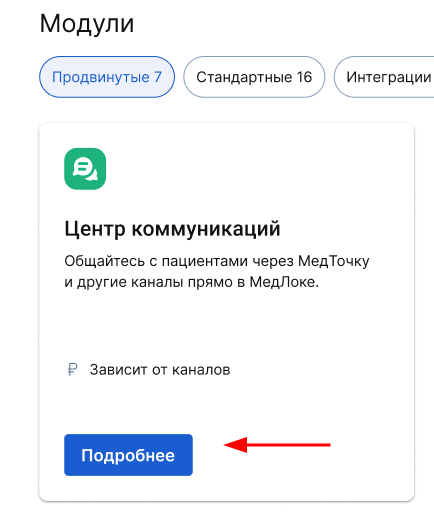
Qoşulmaq üçün səhifəyə daxil olmalısınız «Модули». bölməyə gedin «Продвинутые». modulu tapın «Центр коммуникаций» və basın «Подробнее».
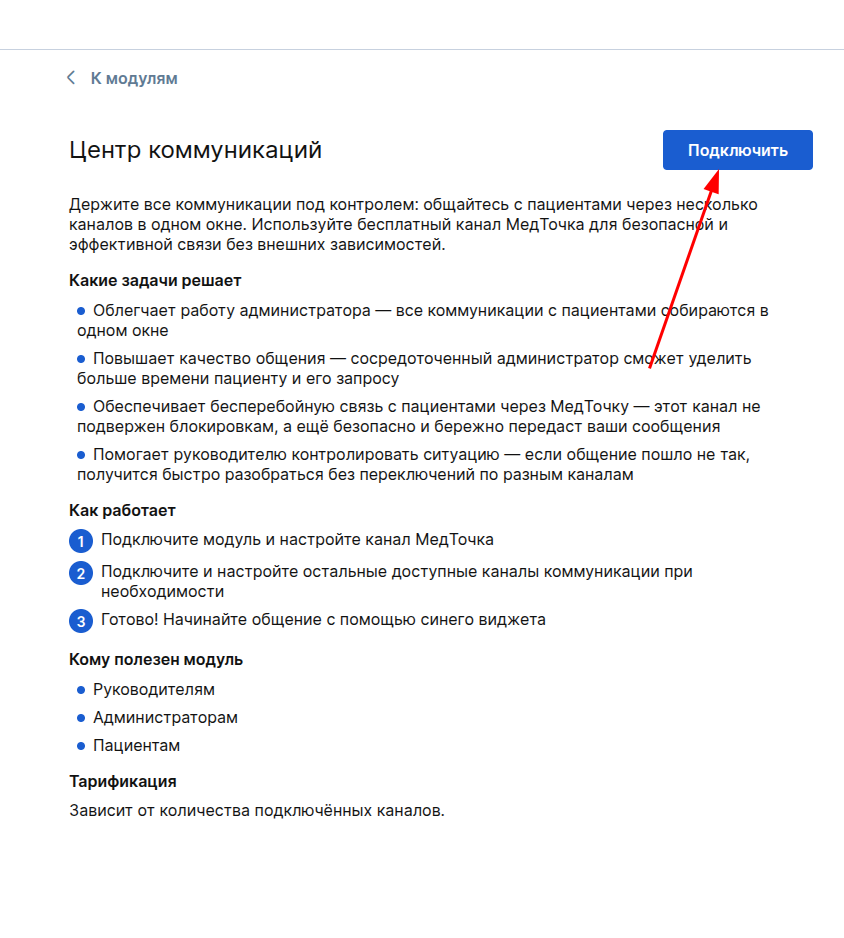
Modulun təsvirini yoxlayın və vurun «Подключить».
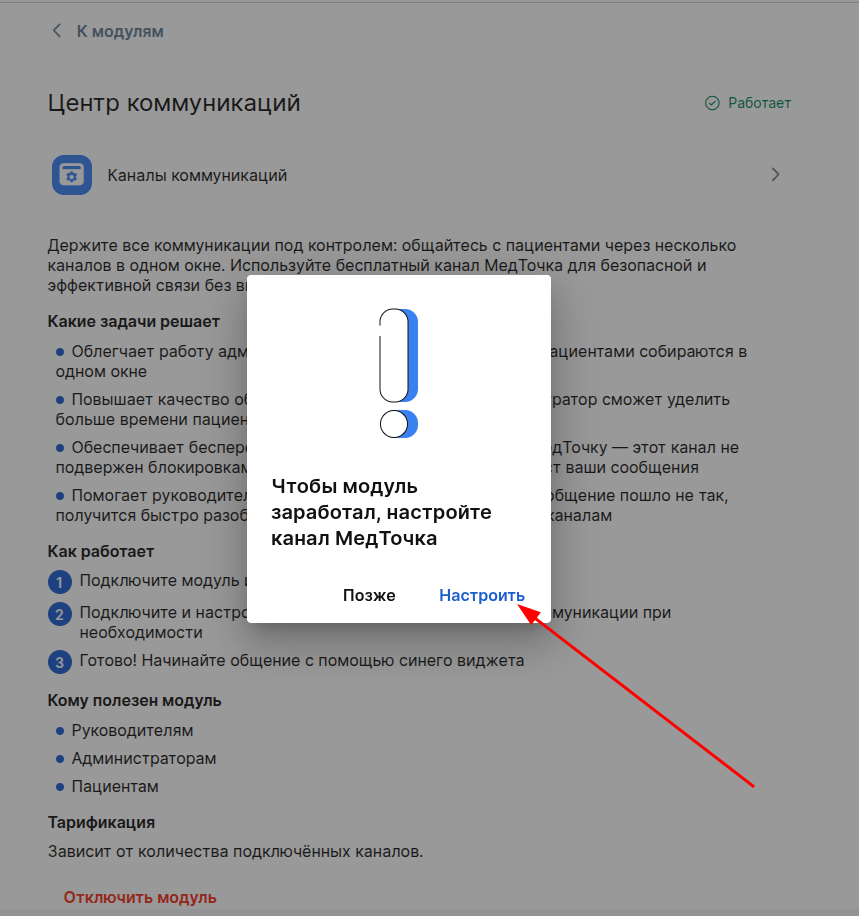
Modul ilk dəfə bağlanırsa, əvvəlcə kanalı bal çubuğu ilə bağlamalısınız.
Vacibdir! Xəstənin tibb bacısının söhbətində klinikanızın filiallarının adını və ünvanını düzgün göstərməsi üçün Medlokdakı filialların Satıcılardakı filiallarla əlaqə qurmasının düzgünlüyünü yoxlamaq və söhbətə cavabdeh olanları müəyyənləşdirmək lazımdır. Bunu etmək üçün Medtochka kanalını bağlamalı və konfiqurasiya etməlisiniz.
Basın «Настроить».
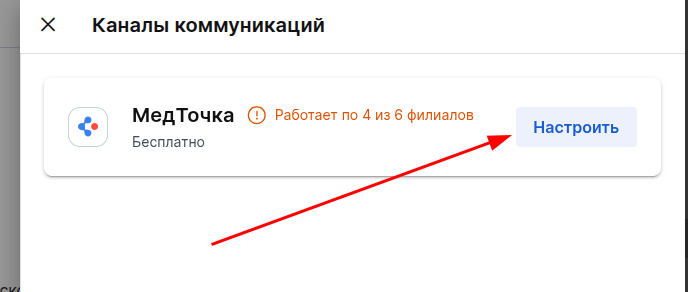
Modul artıq qoşulmuşsa və Tibb bacısı kanalı artıq konfiqurasiya edilmişdirsə, qoşulmaq üçün lazımi rabitə kanalını seçə bilərsiniz.
Mednochka ilə kanalın qurulması
Vacibdir! Söhbət tibbi məsləhətləşmə üçün nəzərdə tutulmayıb, bununla əlaqədar heç bir rol yoxdur «Врач».
Düymə ilə «Настроить» mövcud rabitə kanalları açılacaqdır. Filialların və məsul söhbətlərin əlaqələrini qurmaq üçün yenidən vurun «Настроить».
Medlokdakı filialların Satıcılardakı filiallarla əlaqələrinin düzgünlüyünü yoxlayın.
Vacibdir! Xəstə məsul olmayan və filialla əlaqəsi olmayan bir filiala yaza bilməyəcək the Prodoctors.
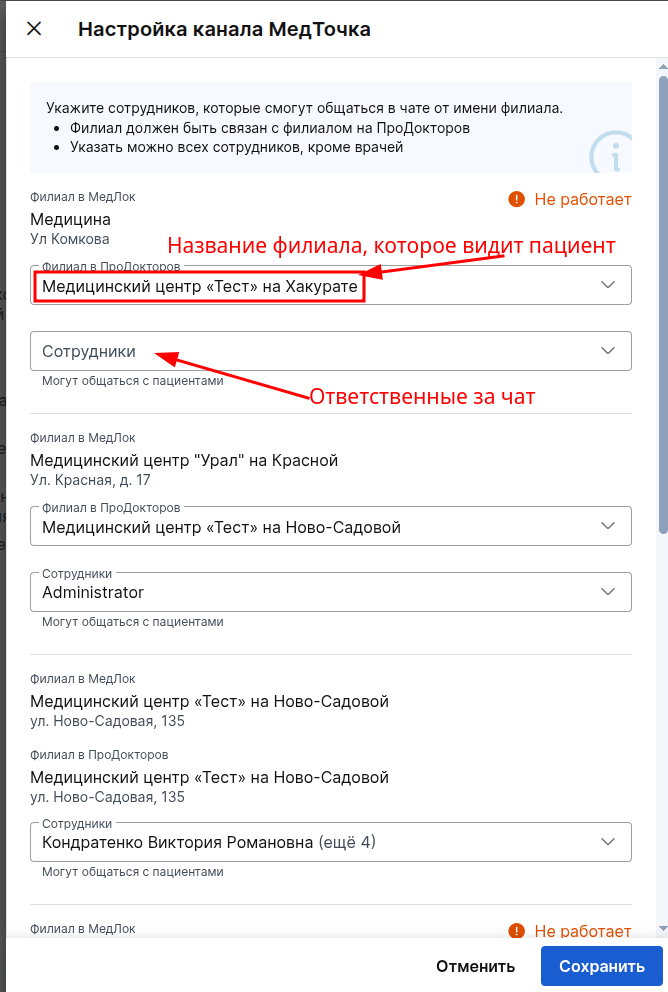
Vacibdir! Xəstə söhbət yalnız filialın adını göstərəcəkdir Prodoctors. Medlokun iki filialını bir Prodoctors filialı ilə əlaqələndirsəniz, xəstə üçün söhbət otağında bir filial olacaqdır.
Sohbet mesajlarına cavab verəcək əlaqələri və işçiləri qurduqdan sonra vurun «Сохранить».
Vacibdir! Medlokun ən azı 1 filialı Prodoctors filialına bağlıdırsa və məsul işçi bu filiala təyin olunarsa, Mednochka ilə kanaldan istifadə etməyə başlaya bilərsiniz. Əks təqdirdə, parametrlər saxlanıla bilməz.
Rabitə vidceti
Hər şey düzgün qurulubsa, xüsusi işçilər mavi rabitə vidjetinə sahib olacaqlar. Rabitə vidceti həmişə bütün səhifələrdə eyni yerdə göstərilir.
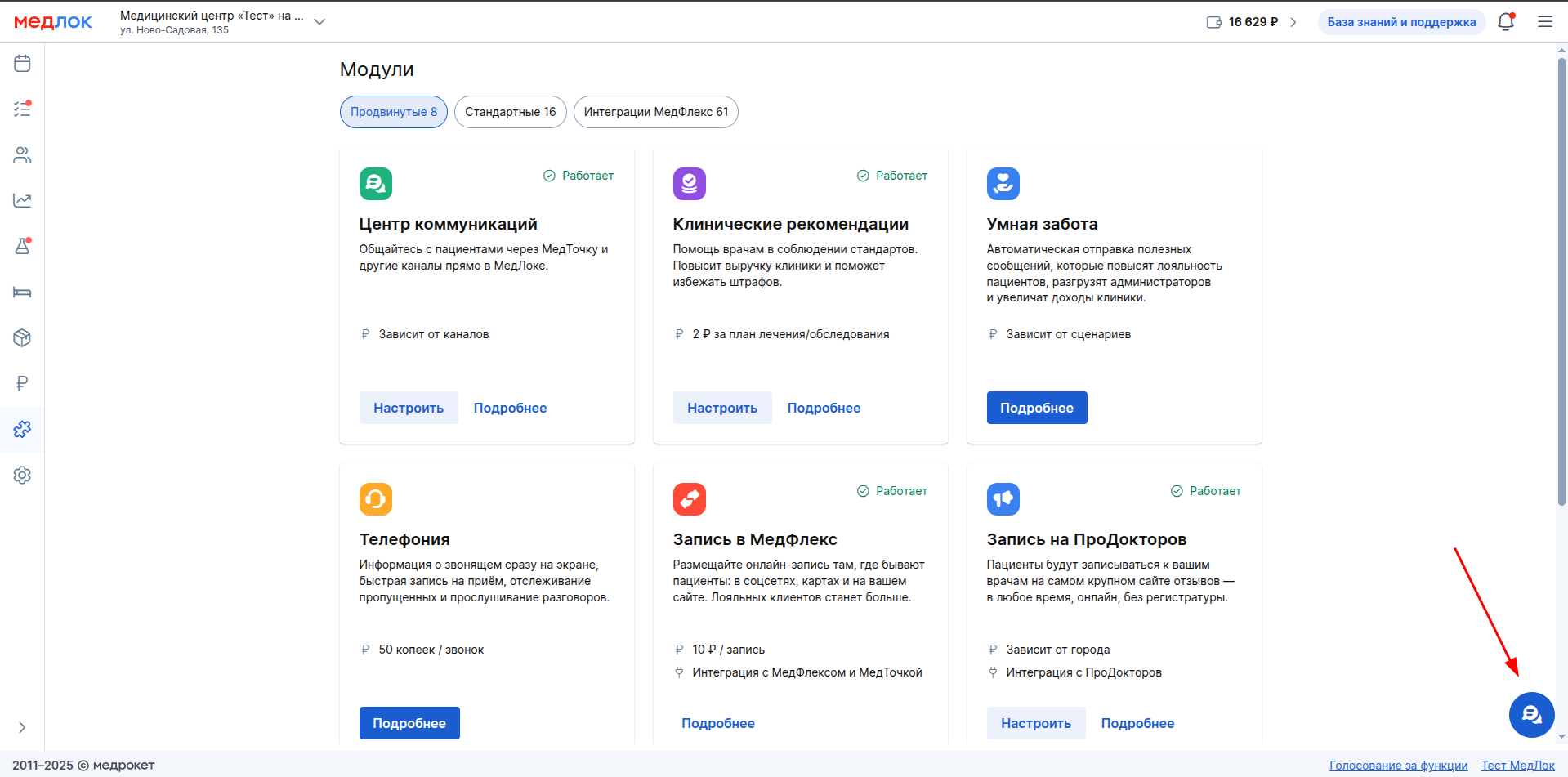
Modul bağlı, lakin konfiqurasiya edilməyibsə, rabitə vidceti qırmızı olacaq.
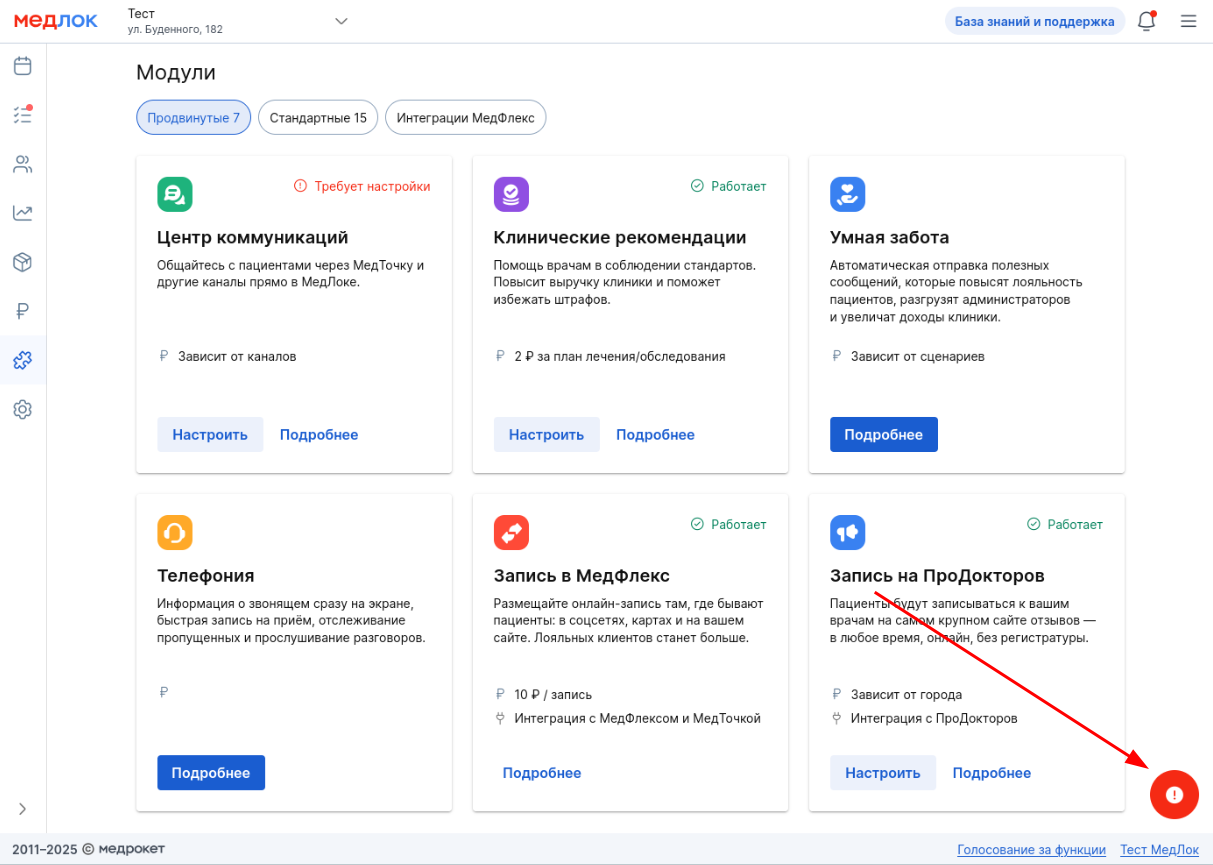
Qırmızı rabitə vidjetinə basarkən, kanalı bir bal çubuğu ilə konfiqurasiya etməlisiniz. Tıklayarak «Настроить» filialların və məsul şəxslərin əlaqələrini konfiqurasiya etmək üçün bir menyu açılacaqdır. Kanalın işləməsi üçün ən azı 1 filial qurun.

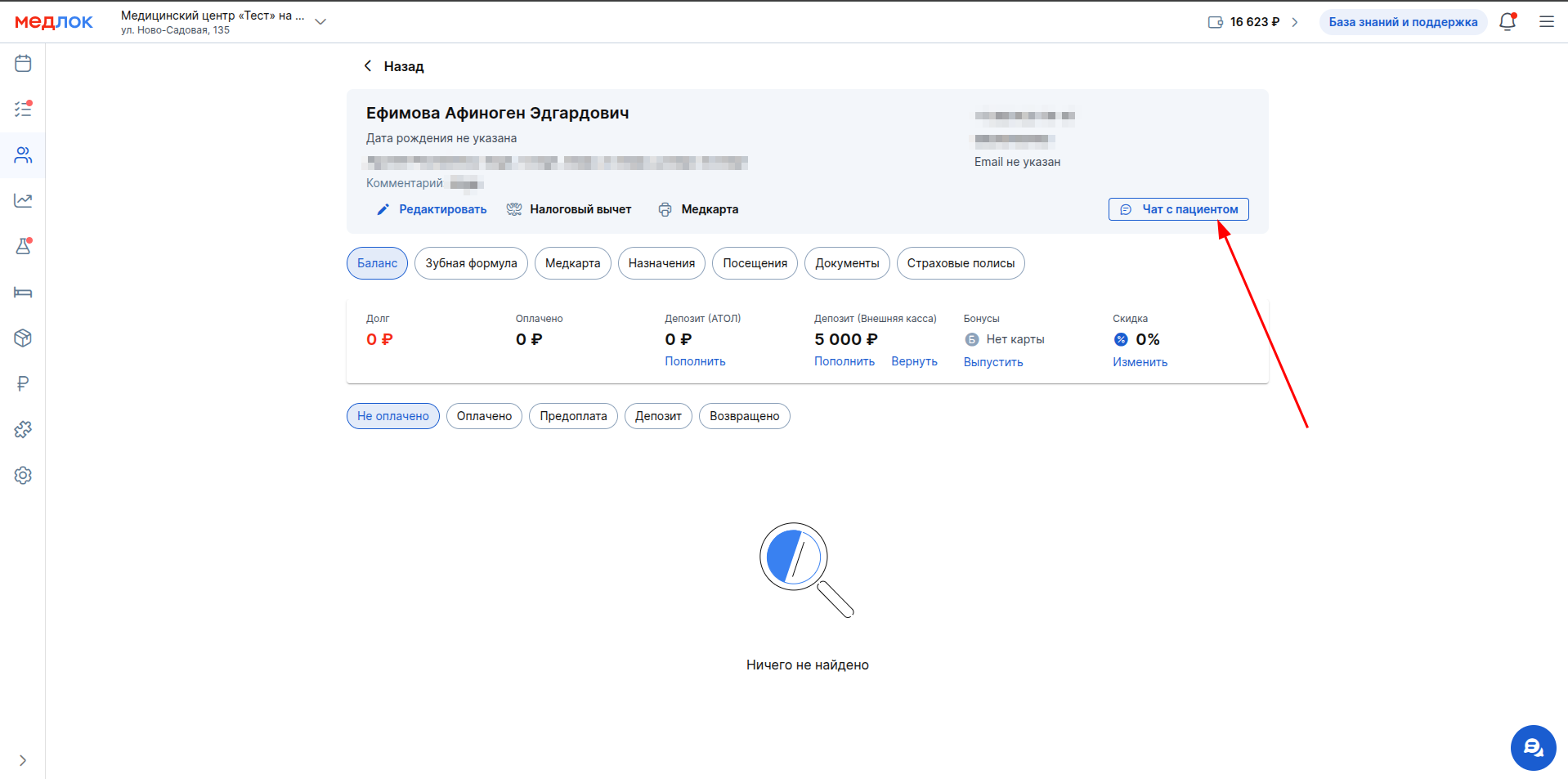
Ayrıca, xəstə ilə söhbət həmişə düymə ilə xəstənin profili vasitəsilə aça bilər «Чат с пациентом».
Sohbetler siyahısı
Bölmədə rabitə vidcetini tıkladığınız zaman «Чаты» söhbətlərin siyahısı görünür. Tarixə görə sıralanır (yuxarıdan yeni mesajlar, aşağıdan sonrakı mesajlar).

Xəstə ilə söhbətə başlamaq üçün vurun «+ Чат» sağ üst küncdə.

İnformasiya təhlükəsizliyini təmin etmək üçün xəstələrin siyahısı yalnız axtarış termini vasitəsilə əldə edilə bilər. Tam adı ilə axtarmağa başlamaq üçün ən azı 3 simvol daxil etməlisiniz. Telefon nömrəsini axtarmaq üçün xəstənin tam nömrəsini daxil etməlisiniz.

Axtarış sorğusunu təqdim etdikdən sonra 10-dan çox xəstə görməyəcəksiniz. İstədiyiniz xəstə tapıla bilmirsə, daha dəqiq bir sorğu daxil edin.
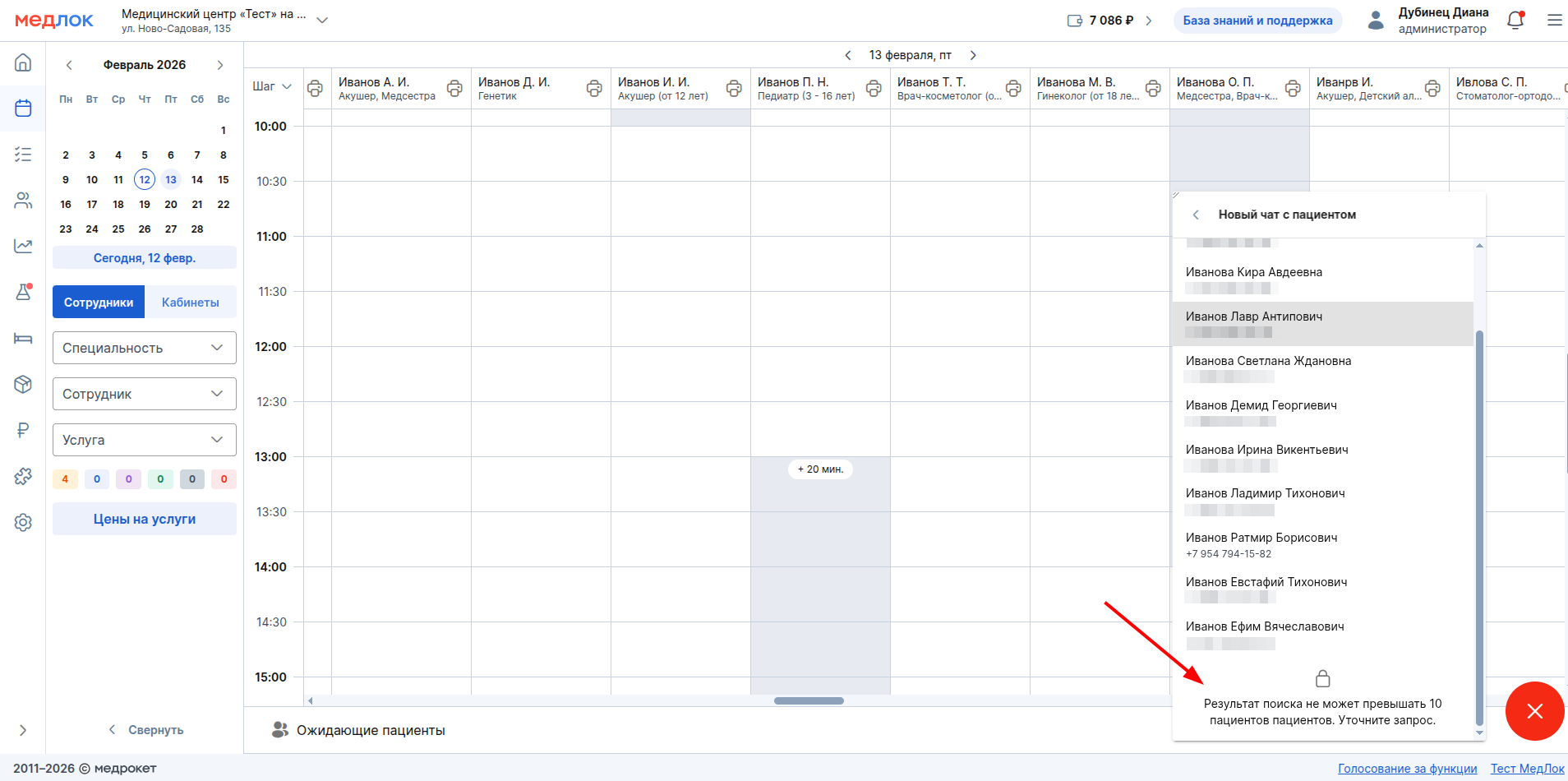
Onunla söhbətə başlamaq üçün xəstəni vurun.
Klinika işçiləri söhbətləri bağlı filialların parametrlərinə görə görürlər. Xəstə işçinin bağlı olmadığı bir filiala yazırsa, bu söhbət ona görünməyəcəkdir.
Bir işçi bütün filiallara bağlıdırsa, klinikaya yazılan bütün mesajları görəcək və cavab verə biləcəkdir.
Vacibdir! İnformasiya təhlükəsizliyi üçün söhbətlərin siyahısı Son 7 gündə göstərilir. Həmişə axtarış yolu ilə ehtiyac duyduğunuz xəstə ilə söhbət tapa bilərsiniz.
Söhbətlər siyahısı həmişə bu söhbətin son mesajını göstərir.

Sohbetler siyahısını axtarın
Söhbətdə siyahıdan lazımi söhbəti tapa biləcəyiniz bir axtarış var.
- Axtarış xəstənin adı və telefon nömrəsi ilə işləyir.
- Axtarış maksimum 10 sohbeti göstərir.
- Yeni bir söhbət əlavə etmək kimi, tam ad axtarışı 3 və ya daha çox simvol daxil edərkən və tam telefon nömrəsi ilə telefon nömrəsi ilə işləyir.
- İstədiyiniz söhbəti tapa bilmirsinizsə, axtarışı dəqiqləşdirin.
Oxunmamış mesajlarla süzün
Xəstələrdən oxunmamış mesajlar olduqda, vidcetin üstündə onların sayı xüsusi blokda göstərilir. Söhbətləri görmək üçün üzərinə və ya vidcetin özünə toxunun.

Söhbətlər siyahısında oxunmamış mesajları olanlar qırmızı dairə ilə qeyd olunur.

Kaydırıcıyı aktivləşdirin «Только непрочитанные», yalnız xəstələrdən görünməyən mesajları olan söhbətləri görmək.
Vacibdir! Filtr aktiv olduqda söhbətlər əksinə sıralanır: ən qədimdən ən yenisinə (yuxarıdakı köhnə mesajlar, altındakı yeni mesajlar).

Söhbəti açarkən son mesajlar artıq oxunmuşsa, yuxarıdakı söhbəti sürüşdürün, çox güman ki, söhbətdə yuxarıda oxunmamış mesajlarınız var.
Sohbet ilə işləyin
İstifadəçi ilə söhbət açmaq üçün siyahıdakı sahəsinə vurun.

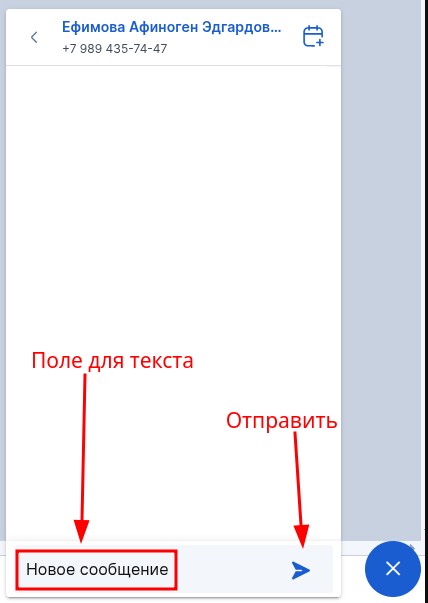
Mesaj göndərmək üçün qutuya mətn daxil edin və Göndər düyməsini basın.
Vacibdir! Mesaj göndərmək üçün vurun Ctrl+Enter. Enter sadəcə kursoru giriş qutusundakı yeni sətrə aparır.
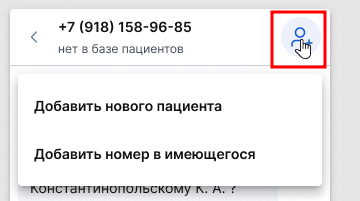
Xəstə sizin xəstə bazanızda deyilsə və ilk dəfə söhbətə yazırsa, yuxarıda yalnız həmin xəstənin telefon nömrəsi olacaq və birbaşa söhbətdən bazaya əlavə edilə bilər. Bunu etmək üçün yuxarıdakı sağdakı işarəni vurun və lazımlı əlavə formatını seçin: yeni bir xəstə yaradın və ya bu telefonu mövcud xəstəyə əlavə edin.
Xəstələrin yaradılması və dəyişdirilməsi haqqında daha çox məqalədə yazılmışdır Xəstə profili.
Vacibdir! Yeni bir xəstə əlavə etmək üçün xəstələrin oxumaq və redaktə etmək hüquqları tələb olunur.
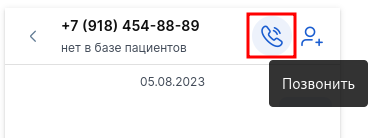
İşçi telefoniya ilə işləyirsə, xəstə ilə söhbət zamanı zəng düyməsi mövcud olacaq. Zəng düyməsini klikləməklə xəstəyə telefon vasitəsilə zəng ediləcək.
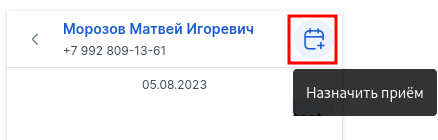
Xəstə artıq bazadadırsa, adı və telefon nömrəsi göstəriləcək və bir düymə də görünəcəkdir «Назначить приём». Düyməni tıklayaraq, cədvəldəki kimi qəbul yaratmaq üçün bir menyu açılacaqdır. Qəbulun yaradılması haqqında daha çox məlumatı məqalədə tapa bilərsiniz Randevu.
Sohbetde xəstə seçimi
Klinikanın bazasında eyni telefon nömrəsi olan bir neçə xəstənin olduğu vəziyyətlər var. Bu cür hallar üçün kiminlə ünsiyyət qurmağın lazım olduğu müəyyən bir xəstənin seçim menyusu verilir.
Söhbətin yuxarı hissəsində bir düymə görünəcək «Выберите пациента».
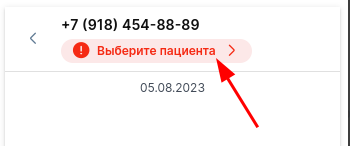
Düyməni tıkladığınızda, istədiyiniz xəstəni seçmək və basmaq lazım olduğu bir modal pəncərə görünəcəkdir «Привязать».
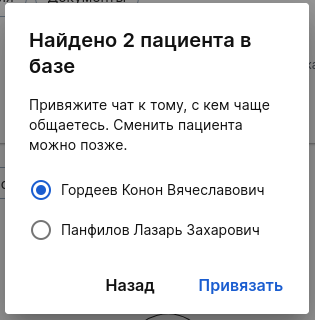
Bağlandıqdan sonra bu nömrədəki bütün mesajlar seçilmiş xəstəyə göndəriləcək və ona təyin ediləcəkdir.
Vacibdir! Seçmək üçün maksimum xəstə sayı 20 — dir. Daha çox xəstə varsa, oxşar xəstələrin birləşməsi edilməlidir. Birləşmə haqqında daha çox məqalədə yazılmışdır Xəstə profili.
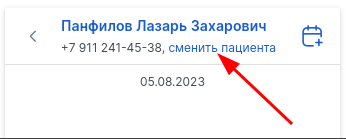
İstənilən vaxt xəstə ilə söhbət əlaqəsini dəyişdirmək mümkündür. Bunu etmək üçün düyməni basın «Сменить пациента» söhbətin yuxarı hissəsində və istədiyiniz xəstəni seçin.
Sohbet rabitə kanalının seçilməsi
Xəstəyə hansı kanalla yazılacağını seçə bilərsiniz. Mövcud kanallar giriş sahəsinin solundakı klik siyahısı ilə göstərilir.
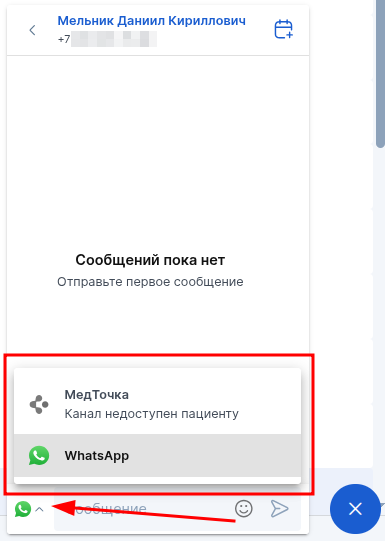
Yuxarıdakı nümunədə xəstəyə yalnız rabitə kanalı mövcuddur. Kanal xəstə üçün əlçatan deyilsə (məsələn, xəstədə tibb məntəqəsi quraşdırılmayıb) - kanal seçərkən bu barədə yazılacaqdır.
Kanalların hər birinin əlçatmazlığının səbəbləri barədə məlumat bazamızın müvafiq məqalələrində daha çox məlumat əldə edə bilərsiniz.
Vidcetin ölçüsünü dəyişdirin
Lazım gələrsə, vtjet ölçüsünü dəyişə bilərsiniz (artırmaq və ya azaltmaq). Bunu etmək üçün yuxarı sol küncü çəkmək kifayətdir. Ölçü istifadəçi üçün fərdi olaraq saxlanılır (digər istifadəçilər üçün ölçü dəyişməyəcək).

Söhbət bildirişləri
Kanaldan asılı olmayaraq bütün yeni söhbət mesajlarında klinika işçisinin bildiriş sistemi mövcuddur. Bildirişlər aşağıdakılardan ibarətdir:
- Brauzer push bildirişləri;
- Səsli bildiriş;
- Brauzer nişanında yeni mesaj xəbərdarlıqları.
Brauzer push bildirişləri
Bildirişdə yeni mesajın mətni var:

Brauzer bildirişlərini almaq üçün brauzer parametrlərində onlara giriş verməlisiniz. Bildirişlər Google Chrome, Yandex brauzerləri üçün dəstəklənir.Brauzer.
Push bildirişləri yalnız yeni (oxunmamış) Söhbət mesajları üçün istifadə ediləcəkdir.
Varsayılan olaraq, brauzer avtomatik olaraq giriş tələb edəcək, basmalısınız «Разрешить»:
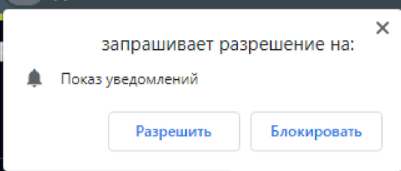
Bildirişlər bloklanırsa, təkan bildirişləri ala bilməyəcəksiniz, ancaq düzəldilə bilər, sayt Ayarlarına gedin:

Və bildiriş almaq üçün icazə verin:

Sonra Medlock səhifəsini yenidən yükləyin.
Brauzer nişanında yeni mesaj xəbərdarlıqları.
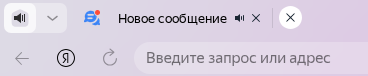
Yeni bir mesaj aldığınız zaman nişan simvolunu dəyişdirəcək və yeni mesaj haqqında mətn görünəcək, sonra nişan orijinal vəziyyətinə qayıdacaq.
Səsli bildiriş
Varsayılan səs bildirişi bütün rabitə kanallarının bütün yeni mesajları üzərində işləyir.
Səs bildirişi lazım olduqda söndürülə bilər. Səssizləşdirmək üçün vurun səhifə parametrləri brauzerin ünvan çubuğunda:
Sonra elementi tapın «Звук». seçin «Отключить звук».

Tez-tez verilən suallar
- Medtochka ilə chat kanalı necə işləyir?
Kanalın xüsusiyyətləri haqqında daha çox Medtochka ilə söhbət təsvir edilmişdir bilik bazamızın məqaləsi. - Faylları chat vasitəsilə göndərə bilərsinizmi?
Hələ yox, ancaq lazımi faylı birbaşa xəstəyə yükləyə bilərsiniz, məqalədə daha çox oxuyun Tibbi kartdan sənədləri xəstənin tibb məntəqəsinə göndərmək. Faylı fayl dəyişdiricisinə yükləmək və linki söhbətə köçürmək də mümkündür. - Yeni rabitə kanallarının əlavə edilməsi planlaşdırılırmı?
Bəli, planlarda xəstələr üçün əlverişli bir tətbiqdə ünsiyyət qurmaq üçün əsas mesajlaşmaların əksəriyyətinin əlavə edilməsi var. - Ağıllı Qayğı əlavə etməyi planlaşdırırsınız?
Ağıllı qayğı mesajları artıq söhbətə əlavə olunur. Məqalədə daha ətraflı təsvir edilmişdir Medtochka ilə söhbətdə ağıllı qayğı. - Gənə təsir edirmi «Анонимный приём» xəstəyə mesaj yazmaq və ya ondan mesaj almaq imkanı üçün?
Xeyr, Rabitə Mərkəzinin söhbətləri qəbulun anonimliyi ilə əlaqəli deyil, xəstə ondan mesaj yaza və ala bilər.