


სარჩევი
- რა ამოცანებს წყვეტს მოდული?
- საკომუნიკაციო არხების დაკავშირება და კონფიგურაცია
- არხის დაკავშირება თაფლის წერტილით
- კომუნიკაციის ვიჯეტი
- ჩეთის შეტყობინებები
- ხშირად დასმული კითხვები
რა ამოცანებს წყვეტს მოდული?
მოდული საშუალებას გაძლევთ დაუკავშირდეს პაციენტებს ცოცხალი სტატისტიკა პირდაპირ MedLock.
- ხელს უწყობს ადმინისტრატორის მუშაობას-პაციენტებთან ყველა კომუნიკაცია ერთ ფანჯარაში გროვდება.
- აუმჯობესებს კომუნიკაციის ხარისხს-ორიენტირებული ადმინისტრატორი შეძლებს მეტი დრო დაუთმოს პაციენტს და მის თხოვნას.
- ის უზრუნველყოფს პაციენტებთან შეუფერხებელ კომუნიკაციას სამედიცინო მოწყობილობის საშუალებით-ეს არხი არ ექვემდებარება ბლოკირებას და ის ასევე უსაფრთხოდ და ფრთხილად გადასცემს თქვენს შეტყობინებებს.
- ის ეხმარება მენეჯერს სიტუაციის კონტროლში-თუ კომუნიკაცია არასწორად წარიმართა, შესაძლებელი იქნება მისი სწრაფად დალაგება სხვადასხვა არხის გადართვის გარეშე.
საკომუნიკაციო არხების დაკავშირება და კონფიგურაცია
მნიშვნელოვანია! თანდათანობით, საკომუნიკაციო არხები დაემატება.
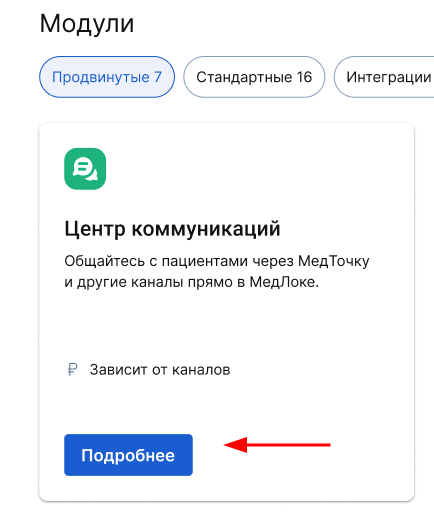
დასაკავშირებლად გადადით გვერდზე«Модули», გადადით განყოფილებაში«Продвинутые», იპოვეთ მოდული «Центр коммуникаций»და დააჭირეთ «Подробнее».
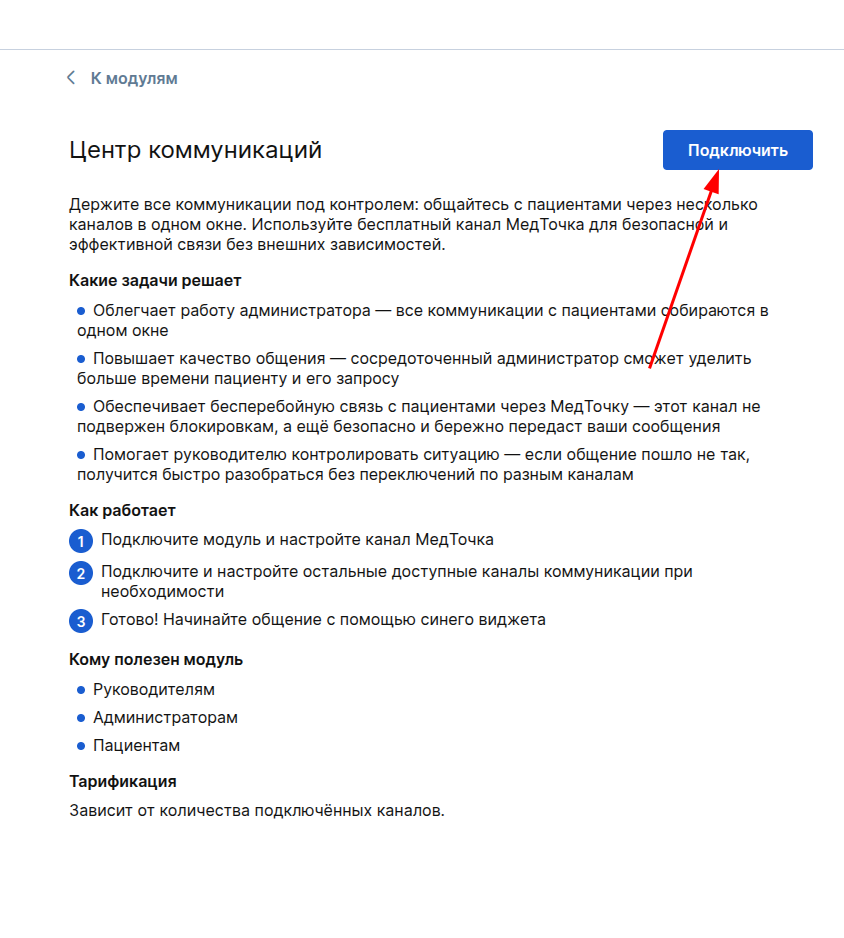
წაიკითხეთ მოდულის აღწერა და დააჭირეთ ღილაკს «Подключить».
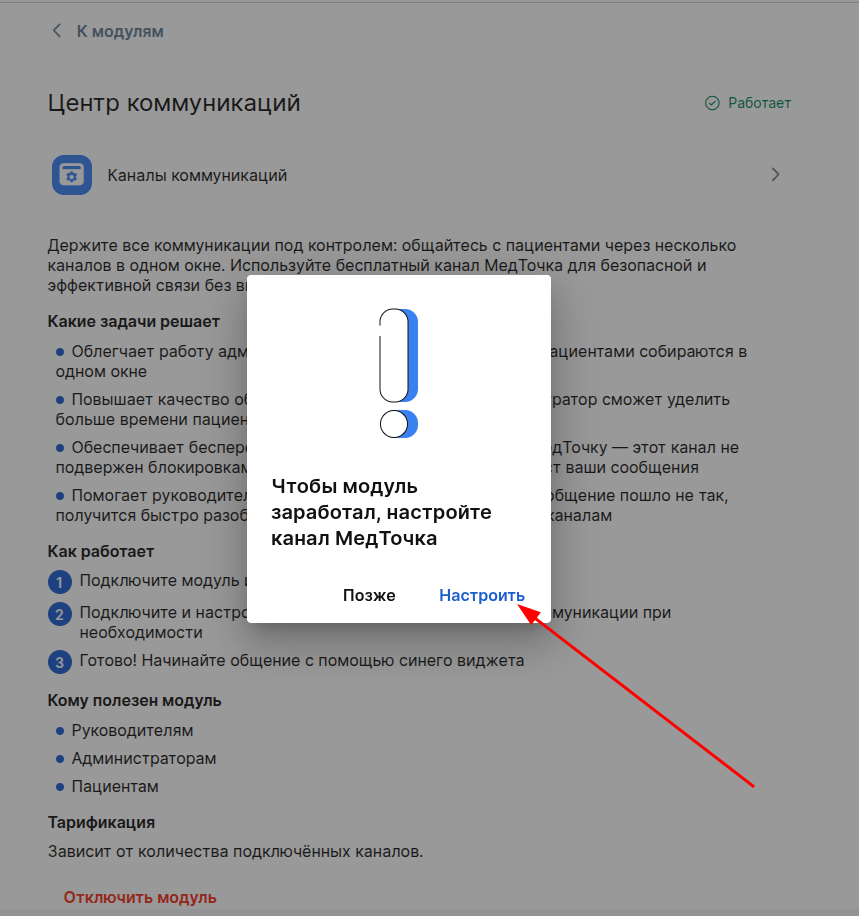
თუ მოდული პირველად არის დაკავშირებული, თქვენ ჯერ უნდა დააკავშიროთ არხი ნელი კავშირით.
მნიშვნელოვანია! იმისათვის, რომ პაციენტმა სწორად აჩვენოს თქვენი კლინიკის ფილიალების სახელი და მისამართი სამედიცინო ჩატში, აუცილებელია შეამოწმოთ, რომ სამედიცინო განყოფილების ფილიალები სწორად არის დაკავშირებული ექიმების ფილიალებთან და გამოავლინონ ჩეთზე პასუხისმგებელი პირები. ამისათვის თქვენ უნდა დააკავშიროთ და დააკონფიგურიროთ Honey Dot არხი.
დააჭირეთ«Настроить».
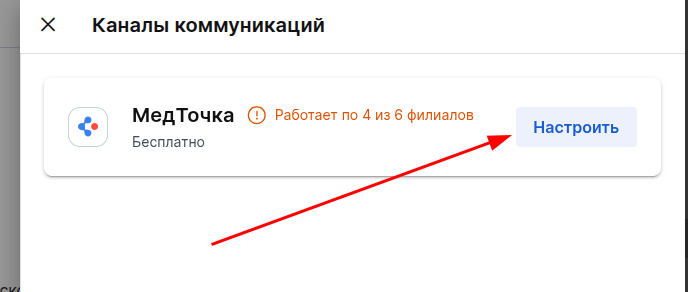
თუ მოდული უკვე დაკავშირებულია და კავშირის არხი უკვე კონფიგურირებულია, მაშინ შეგიძლიათ აირჩიოთ საჭირო საკომუნიკაციო არხი დასაკავშირებლად.
არხის დაყენება დაგვიანებით
მნიშვნელოვანია! ჩატი არ არის განკუთვნილი სამედიცინო კონსულტაციებისთვის და, შესაბამისად, როლები არ არის ხელმისაწვდომი«Врач».
ღილაკი «Настроить»გაიხსნება ხელმისაწვდომი საკომუნიკაციო არხები. ფილიალებსა და ჩეთებზე პასუხისმგებელ პირებს შორის კავშირების დასადგენად, კვლავ დააჭირეთ ღილაკს«Настроить».
შეამოწმეთ კავშირების სისწორე ფილიალებში MedLock და ფილიალებში ProDoktorov.
მნიშვნელოვანია! პაციენტი ვერ შეძლებს დაწერა ფილიალი, რომელიც არ აქვს პასუხისმგებელი პირი და რომელიც არ შედის ფილიალი ProDoktorov.
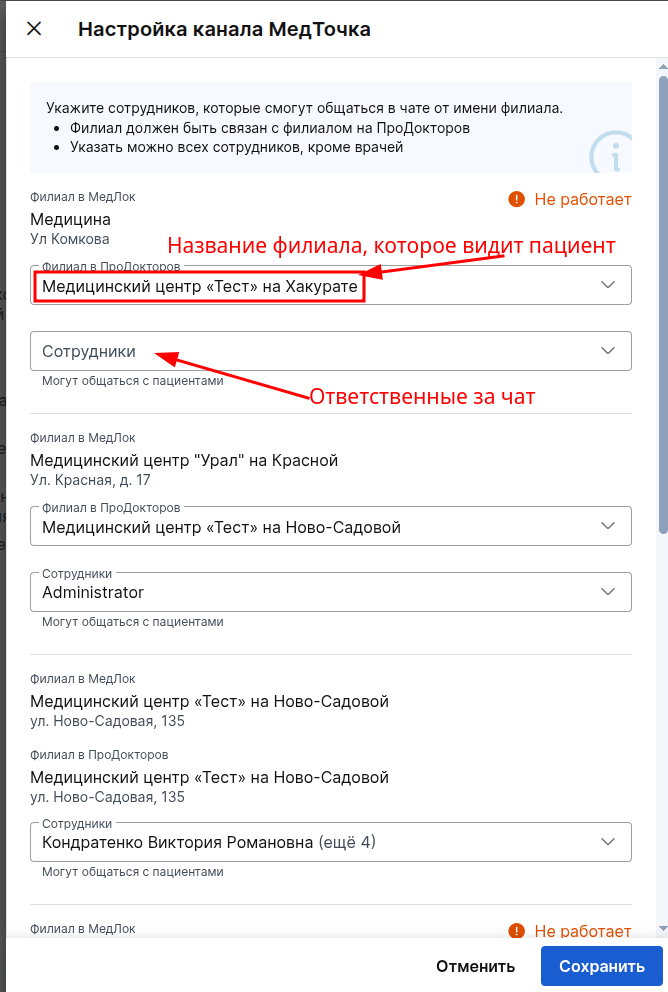
მნიშვნელოვანია! მხოლოდ ფილიალის სახელი პროდოქტორში გამოჩნდება პაციენტისთვის ჩატში. თუ სამედიცინო ცენტრის ორ ფილიალს დაუკავშირებთ ექიმების ერთ ფილიალს, ეს იქნება ერთი ფილიალი პაციენტისთვის ჩატში.
კონტაქტებისა და თანამშრომლების შექმნის შემდეგ, რომლებიც უპასუხებენ ჩეთის შეტყობინებებს, დააჭირეთ ღილაკს «Сохранить».
მნიშვნელოვანია! თქვენ შეგიძლიათ დაიწყოთ MedLock არხის გამოყენება, თუ MedLock-ის მინიმუმ 1 ფილიალი უკავშირდება მწარმოებლების ფილიალს, ასევე ამ ფილიალისთვის გამოვლენილია პასუხისმგებელი თანამშრომელი. წინააღმდეგ შემთხვევაში, პარამეტრების შენახვა შეუძლებელია.
კომუნიკაციის ვიჯეტი
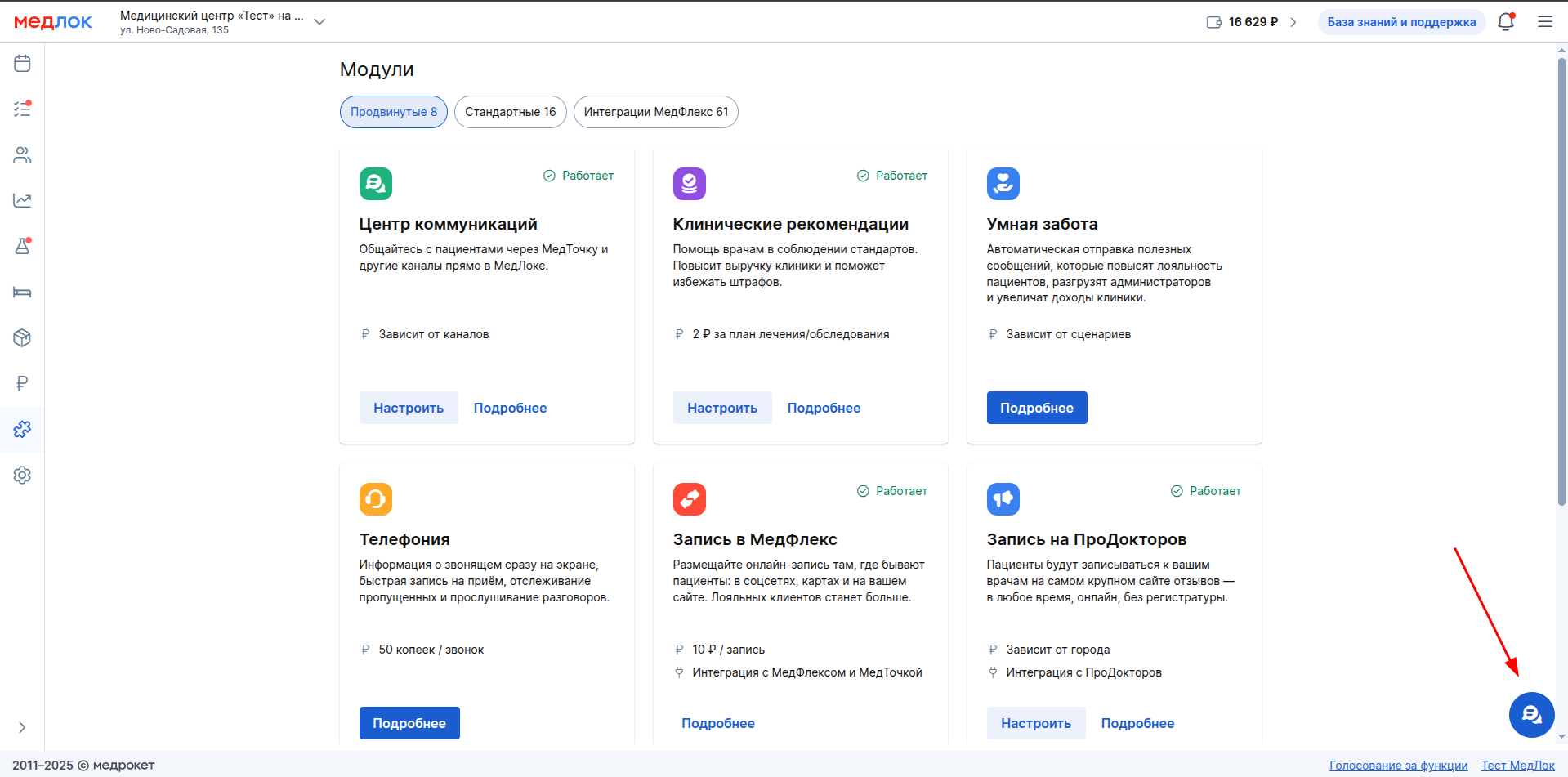
თუ ყველაფერი სწორად არის დაყენებული, შერჩეულ თანამშრომლებს ექნებათ ლურჯი საკომუნიკაციო ვიჯეტი. კომუნიკაციების ვიჯეტი ყოველთვის ერთსა და იმავე ადგილას არის ნაჩვენები ყველა გვერდზე.
თუ მოდული დაკავშირებულია, მაგრამ არ არის კონფიგურირებული, კომუნიკაციების ვიჯეტი წითელი გახდება.
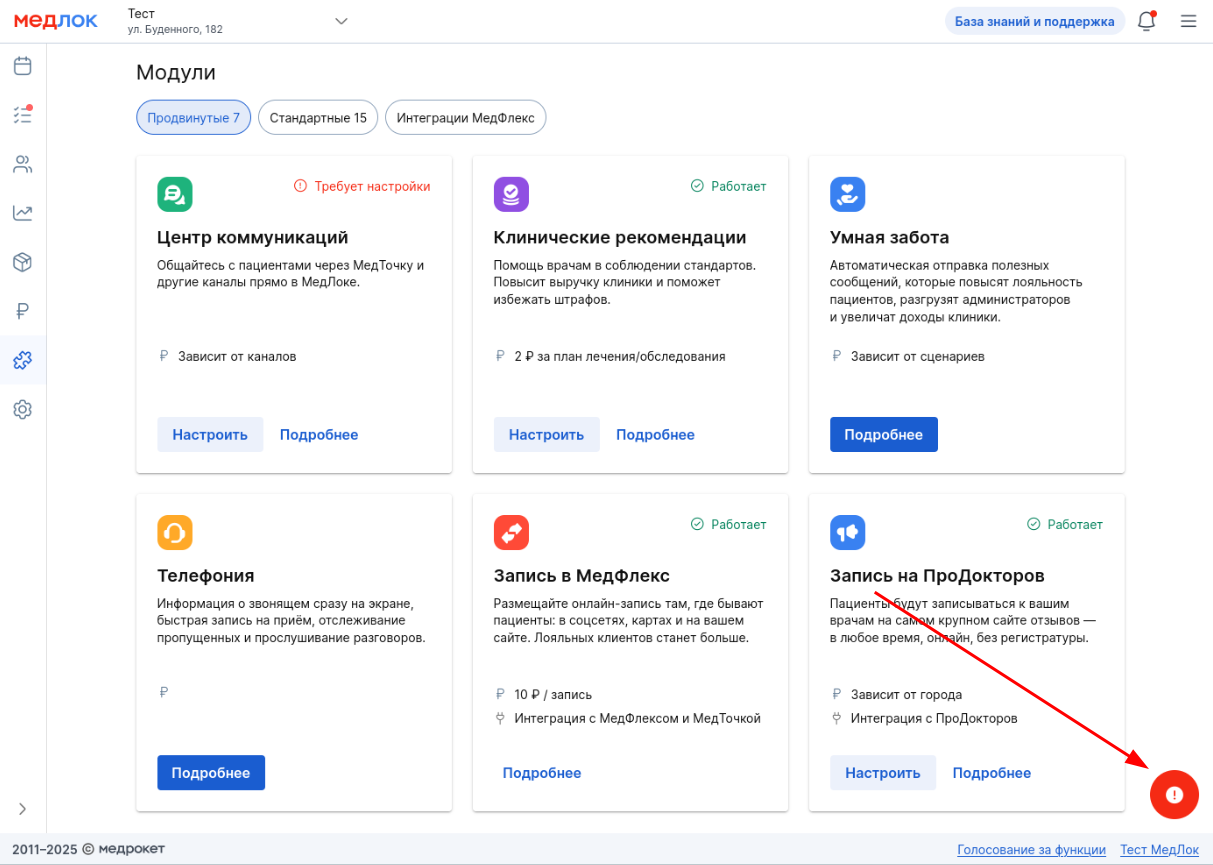
როდესაც თქვენ დააჭირეთ წითელი საკომუნიკაციო ვიჯეტის, თქვენ უნდა შეიქმნას არხი დაგვიანებით. დაჭერით«Настроить», იხსნება ფილიალისა და პასუხისმგებელი ურთიერთობების პარამეტრების მენიუ. დააყენეთ მინიმუმ 1 ფილიალი, რომ არხი იმუშაოს.

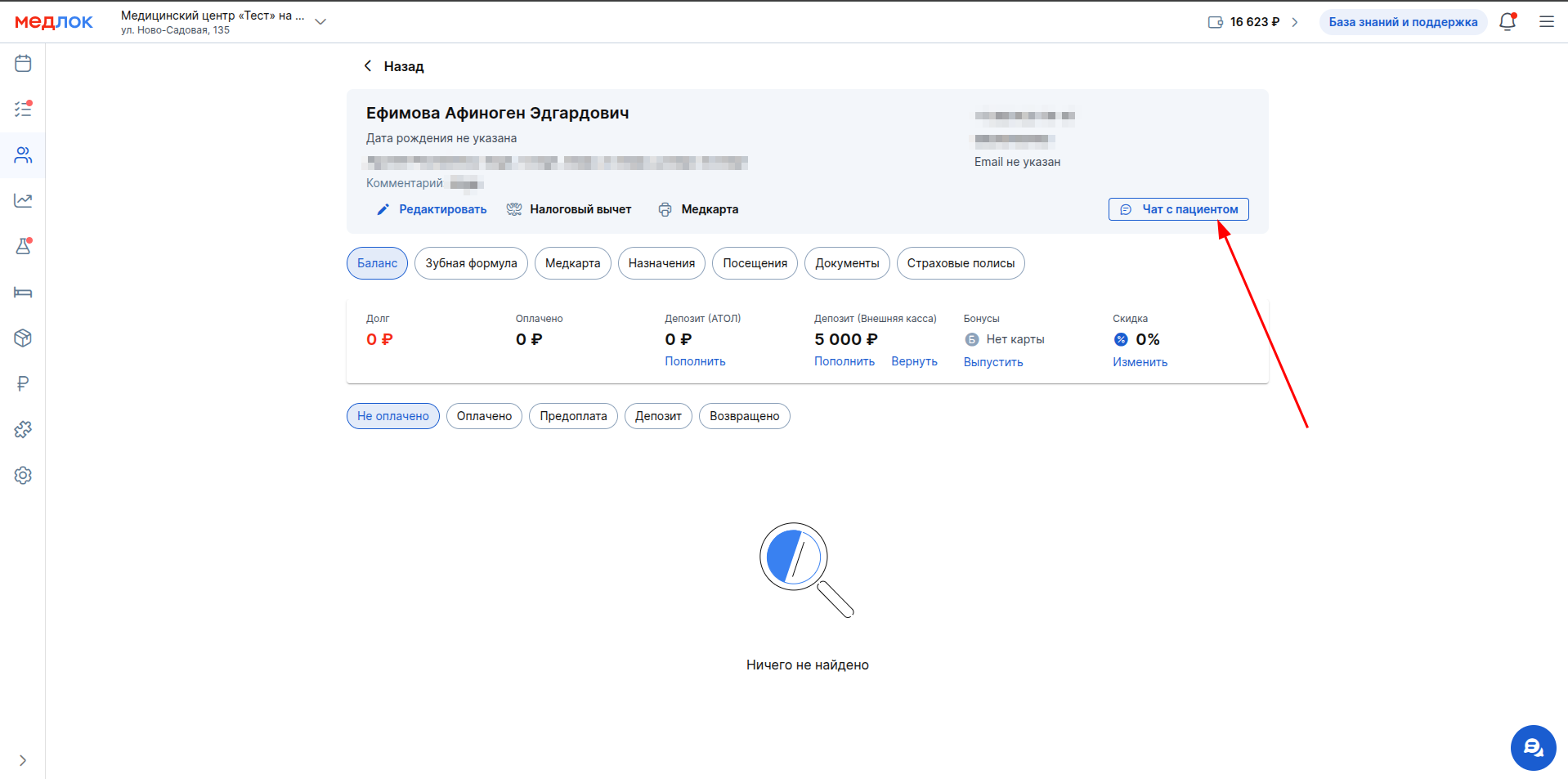
თქვენ ასევე შეგიძლიათ ყოველთვის გახსნათ ჩეთი პაციენტთან პაციენტის პროფილის საშუალებით ღილაკზე დაჭერით«Чат с пациентом».
ჩატების სია
როდესაც თქვენ დააჭირეთ კომუნიკაციების ვიჯეტის«Чаты», ჩატების სია მოცემულია განყოფილებაში. ეს არის დახარისხებული თარიღის მიხედვით (ახალი პოსტები ზედა, მოგვიანებით პოსტები ქვედა).

პაციენტთან ჩეთის დასაწყებად დააჭირეთ ღილაკს «+ Чат»ზედა მარჯვენა კუთხეში.

ინფორმაციის უსაფრთხოების უზრუნველსაყოფად, პაციენტთა სია ხელმისაწვდომია მხოლოდ საძიებო შეკითხვის საშუალებით. სრული სახელით ძიების დასაწყებად, თქვენ უნდა შეიყვანოთ მინიმუმ 3 სიმბოლო. ტელეფონის ნომრის მოსაძებნად, თქვენ უნდა შეიყვანოთ პაციენტის სრული ნომერი.

საძიებო შეკითხვის შეყვანის შემდეგ ნახავთ არაუმეტეს 10 პაციენტს. თუ სასურველი პაციენტი ვერ მოიძებნა, შეიყვანეთ უფრო ზუსტი შეკითხვა.
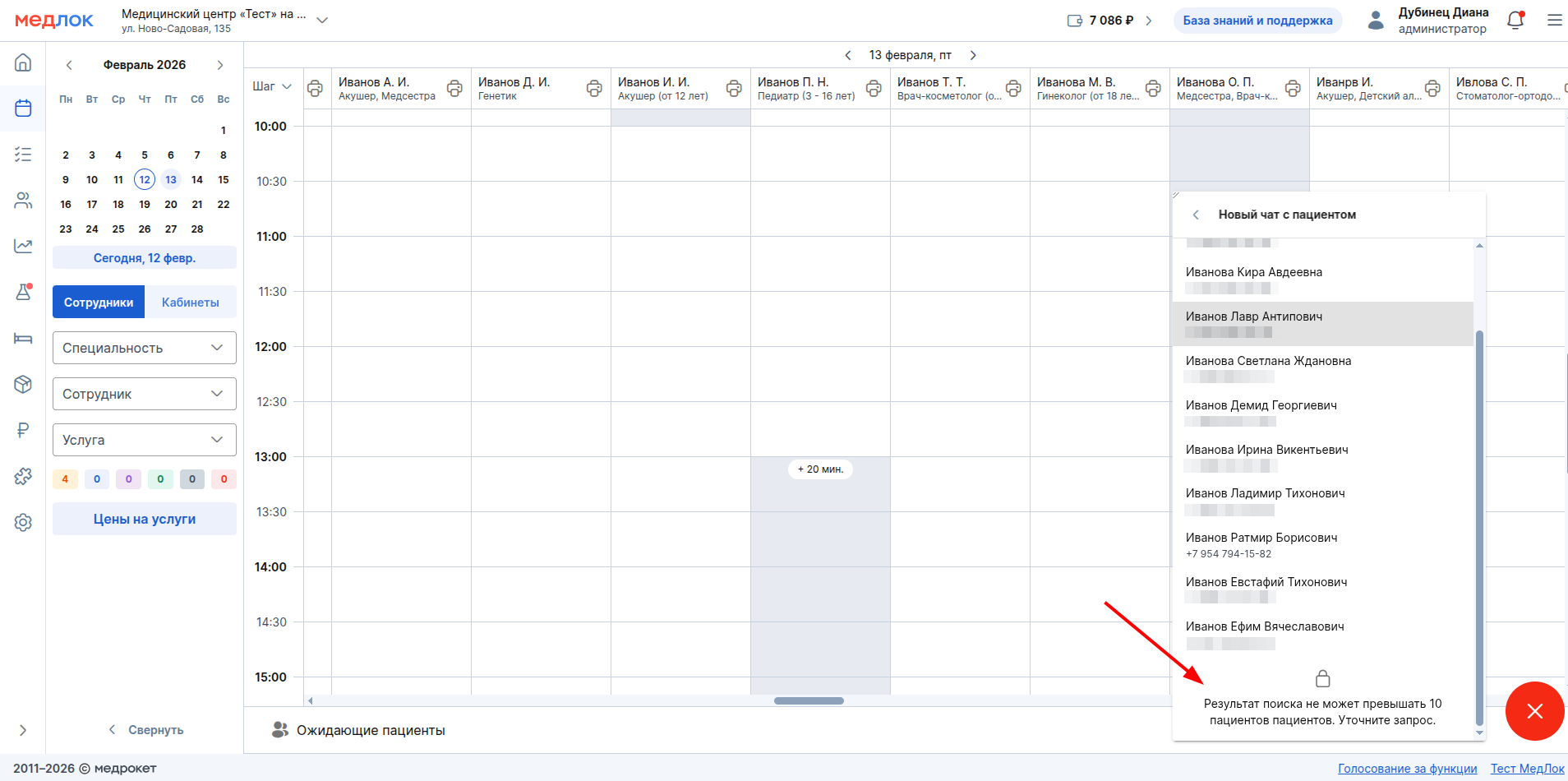
დაწკაპეთ პაციენტის დაიწყოს სტატისტიკა მათთან.
კლინიკის პერსონალი ჩეთებს ხედავს დაკავშირებული ფილიალების პარამეტრების მიხედვით. თუ პაციენტი წერს ფილიალს, რომელთანაც თანამშრომელი არ არის დაკავშირებული, მაშინ ეს ჩატი მისთვის არ იქნება ხილული.
თუ თანამშრომელი დაკავშირებულია ყველა ფილიალთან, ისინი ნახავენ და შეძლებენ უპასუხონ კლინიკაში გაგზავნილ ყველა შეტყობინებას.
მნიშვნელოვანია! ინფორმაციის უსაფრთხოების მიზნით, ჩეთის სია ნაჩვენებია ბოლო 7 დღის განმავლობაში. თქვენ ყოველთვის შეგიძლიათ იპოვოთ ჩეთი თქვენთვის საჭირო პაციენტთან ძიების საშუალებით.
ამ ჩეთის ბოლო შეტყობინება ყოველთვის ნაჩვენებია ჩატის სიაში.

მოძებნეთ ჩეთის სიაში
ჩეთში არის ძებნა, რომელიც საშუალებას გაძლევთ იპოვოთ საჭირო ჩატი სიიდან.
- ძებნა მუშაობს პაციენტის სრული სახელისა და ტელეფონის ნომრის საფუძველზე.
- ძებნა აჩვენებს მაქსიმუმ 10 ჩეთს.
- როგორც ახალი ჩეთის დამატება, სრული სახელის ძებნა მუშაობს, როდესაც შეიყვანთ 3 ან მეტ სიმბოლოს, ხოლო სრული ტელეფონის ნომერი ტელეფონის ნომრით.
- თუ ვერ იპოვნეთ სასურველი ჩატი, მიუთითეთ ძებნა.
ფილტრი წაუკითხავი შეტყობინებებით
როდესაც პაციენტებისგან წაუკითხავი შეტყობინებებია, მათი ნომერი ნაჩვენებია ვიჯეტის ზემოთ სპეციალურ ბლოკში. დააწკაპუნეთ მასზე ან ვიჯეტზე, რომ ნახოთ ჩეთები.

ჩატის სიაში, წაუკითხავი შეტყობინებების მქონე პირები აღინიშნება წითელი წრით.

გააქტიურეთ სლაიდერი «Только непрочитанные»რომ ნახოთ მხოლოდ ის ჩეთები, რომლებსაც აქვთ წაუკითხავი შეტყობინებები პაციენტებისგან.
მნიშვნელოვანია! როდესაც ფილტრი ჩართულია, ჩეთები დალაგებულია საპირისპიროდ: უძველესი უახლესი (ძველი შეტყობინებები ზედა, ახალი შეტყობინებები ქვედა).

თუ ჩეთის გახსნისას უკვე წაიკითხეთ უახლესი შეტყობინებები, გადაახვიეთ ჩეთი, სავარაუდოდ, თქვენ კვლავ გაქვთ წაუკითხავი შეტყობინებები ჩეთის ზემოთ.
ჩეთთან მუშაობა
მომხმარებელთან ჩეთის გასახსნელად დააჭირეთ მათ არეალს სიაში.

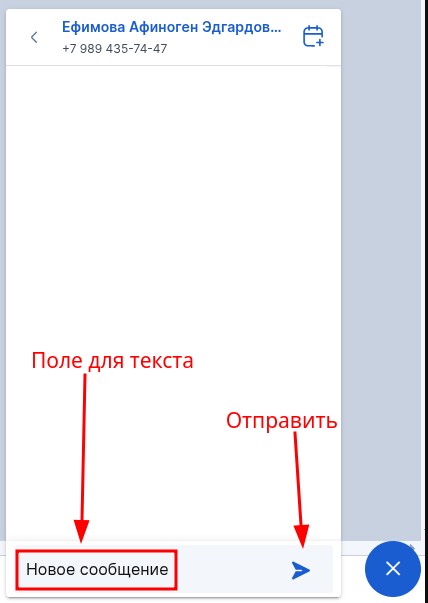
შეტყობინების გასაგზავნად ველში შეიყვანეთ ტექსტი და დააჭირეთ გაგზავნას.
მნიშვნელოვანია! შეტყობინების გასაგზავნად დააჭირეთ Ctrl + შეიყვანეთ. შეიყვანეთ უბრალოდ მოძრაობს კურსორი ახალი ხაზი შეყვანის სფეროში.
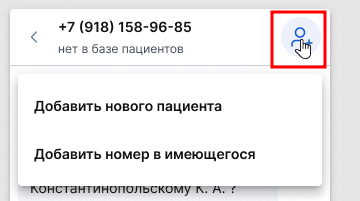
თუ პაციენტი არ არის თქვენი პაციენტის მონაცემთა ბაზაში და ის პირველად წერს ჩეთს, მაშინ მხოლოდ პაციენტის ტელეფონის ნომერი იქნება თავზე და ის შეიძლება დაემატოს მონაცემთა ბაზას პირდაპირ ჩეთიდან. ამისათვის დააჭირეთ ხატულას ზედა მარჯვენა მხარეს და აირჩიეთ მოსახერხებელი ფორმატი დასამატებლად: შექმენით ახალი პაციენტი ან დაამატეთ ეს ტელეფონი არსებულ პაციენტს.
პაციენტების შექმნისა და შეცვლის შესახებ დამატებითი ინფორმაციისთვის იხილეთ პაციენტის პროფილი მუხლი.
მნიშვნელოვანია! ახალი პაციენტის დასამატებლად საჭიროა პაციენტების წაკითხვისა და რედაქტირების უფლებები.
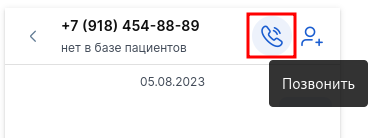
თუ თანამშრომელი მუშაობს ტელეფონით, ზარის ღილაკი ხელმისაწვდომი იქნება პაციენტთან ჩეთში. ზარის ღილაკზე დაჭერით, ზარი მოხდება პაციენტისთვის ტელეფონით.
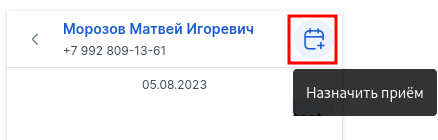
თუ პაციენტი უკვე მონაცემთა ბაზაშია, გამოჩნდება მისი სრული სახელი და ტელეფონის ნომერი, ასევე გამოჩნდება ღილაკი«Назначить приём». ღილაკზე დაჭერით იხსნება მიღების შექმნის მენიუ, იგივე, რაც გრაფიკში. დანიშვნის შექმნის შესახებ დამატებითი ინფორმაციისთვის იხილეთ სტატია გააკეთეთ დანიშვნა.
პაციენტის შერჩევა ჩატში
არსებობს სიტუაციები, როდესაც კლინიკის მონაცემთა ბაზაში ერთი და იგივე ტელეფონის ნომრის მქონე რამდენიმე პაციენტია. ასეთ შემთხვევებში, არსებობს მენიუ კონკრეტული პაციენტის შერჩევისთვის, რომელთანაც აუცილებელია კომუნიკაცია.
ჩეთის ზედა ნაწილში გამოჩნდება ღილაკი«Выберите пациента».
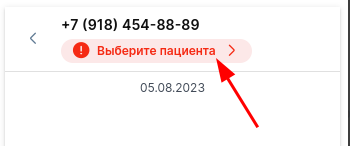
ღილაკზე დაჭერისას გამოჩნდება მოდალური ფანჯარა, სადაც უნდა აირჩიოთ სასურველი პაციენტი და დააჭიროთ «Привязать».
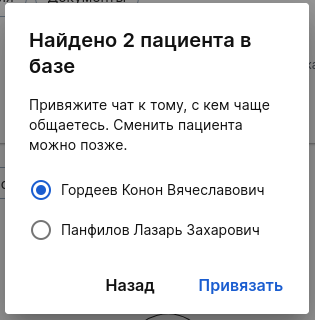
დაკავშირების შემდეგ, ამ ნომერზე ყველა შეტყობინება გადაეგზავნება შერჩეულ პაციენტს და მიენიჭება მას.
მნიშვნელოვანია! პაციენტთა მაქსიმალური რაოდენობა ასარჩევად არის 20. თუ უფრო მეტი პაციენტია, თქვენ უნდა დააკავშიროთ მსგავსი პაციენტები. ასოციაციის შესახებ დამატებითი ინფორმაციისთვის იხილეთ სტატია პაციენტის პროფილი.
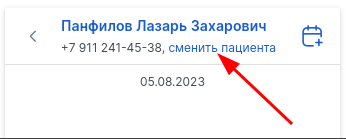
თქვენ შეგიძლიათ შეცვალოთ კავშირი ჩეთსა და პაციენტს შორის ნებისმიერ დროს. ამისათვის დააჭირეთ ღილაკს «Сменить пациента»ზედა სტატისტიკა და აირჩიეთ პაციენტი გჭირდებათ.
ჩატში საკომუნიკაციო არხის არჩევა
თქვენ შეგიძლიათ აირჩიოთ რომელი არხი მისწეროთ პაციენტს. ხელმისაწვდომი არხები გამოჩნდება სიაში შეყვანის ველის მარცხნივ დაჭერით.
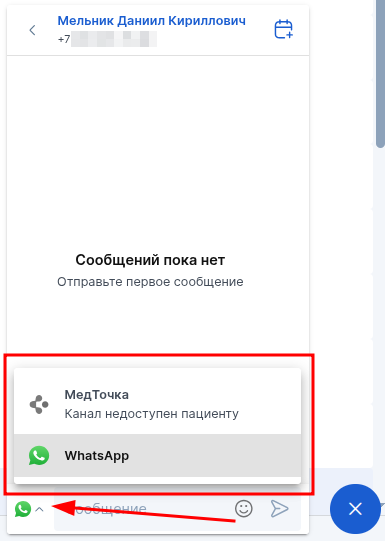
ზემოთ მოყვანილ მაგალითში პაციენტისთვის ხელმისაწვდომია მხოლოდ WhatsApp საკომუნიკაციო არხი. თუ არხი პაციენტისთვის მიუწვდომელია (პაციენტს არ აქვს დამონტაჟებული სამედიცინო მოწყობილობა, მაგალითად), ეს მითითებული იქნება არხის შერჩევისას.
დამატებითი ინფორმაცია თითოეული არხის მიუწვდომლობის მიზეზების შესახებ შეგიძლიათ იხილოთ შესაბამის სტატიებში ჩვენს ცოდნის ბაზაში.
ვიჯეტის ზომის შეცვლა
საჭიროების შემთხვევაში, შეგიძლიათ შეცვალოთ vtjet-ის ზომა (გაზრდა ან შემცირება). ამის გაკეთება, უბრალოდ გაიყვანოს ზედა მარცხენა კუთხეში. ზომა ინახება ინდივიდუალურად მომხმარებლისთვის (ზომა არ შეიცვლება სხვა მომხმარებლებისთვის).

ჩეთის შეტყობინებები
ყველა ახალი ჩეთის შეტყობინებისთვის, არხის მიუხედავად, კლინიკის თანამშრომლისთვის არის შეტყობინებების სისტემა. შეტყობინებები შედგება::
- ბრაუზერზე დაფუძნებული push შეტყობინებები;
- ხმის შეტყობინება;
- შეტყობინებები ბრაუზერის ჩანართში ახალი შეტყობინების შესახებ.
ბრაუზერზე დაფუძნებული push შეტყობინებები 
შეტყობინება შეიცავს ახალი შეტყობინების ტექსტს:

ბრაუზერის შეტყობინებების მისაღებად, თქვენ უნდა დაუშვათ მათზე წვდომა ბრაუზერის პარამეტრებში. შეტყობინებები მხარდაჭერილია Google Chrome-ისა და Yandex Browser-ისთვის.
Push შეტყობინებები გამოყენებული იქნება მხოლოდ ახალი (წაუკითხავი) ჩეთის შეტყობინებებისთვის.
სტანდარტულად, ბრაუზერი ავტომატურად ითხოვს წვდომას, თქვენ უნდა დააჭიროთ«Разрешить»:
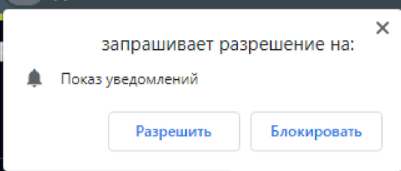
თუ შეტყობინებები დაბლოკილია, თქვენ ვერ შეძლებთ მიიღოთ ბიძგი შეტყობინებები, მაგრამ ამის გამოსწორება შეგიძლიათ საიტის პარამეტრებში გადასვლით.:

და მიეცით შეტყობინებების მიღების ნებართვა:

შემდეგ განაახლეთ MedLock გვერდი.
შეტყობინებები ბრაუზერის ჩანართში ახალი შეტყობინების შესახებ.
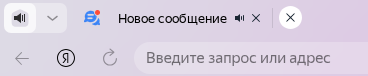
როდესაც მიიღებთ ახალ შეტყობინებას, ჩანართი შეცვლის თავის ხატულას და გამოჩნდება ტექსტი ახალი შეტყობინების შესახებ, რის შემდეგაც ჩანართი დაუბრუნდება თავდაპირველ მდგომარეობას.
ხმის შეტყობინება
სტანდარტულად, ხმის შეტყობინება მუშაობს ყველა ახალი შეტყობინებისთვის ყველა საკომუნიკაციო არხიდან.
საჭიროების შემთხვევაში შეგიძლიათ გამორთოთ ხმოვანი შეტყობინება. ხმის გამორთვისთვის დააჭირეთ გვერდის პარამეტრებს ბრაუზერის მისამართების ზოლში.:
შემდეგი, იპოვნეთ ნივთი «Звук»და აირჩიეთ «Отключить звук»ეს .

ხშირად დასმული კითხვები
- როგორ მუშაობს Honey Chat არხი?
დამატებითი ინფორმაცია თაფლით ჩატის არხის მახასიათებლების შესახებ აღწერილია ჩვენი ცოდნის ბაზის სტატია. - შესაძლებელია თუ არა ფაილების გაგზავნა ჩეთის საშუალებით?
ჯერ არა, მაგრამ თქვენ შეგიძლიათ ატვირთოთ საჭირო ფაილი პირდაპირ პაციენტის სამედიცინო ბარათზე. დამატებითი ინფორმაციისთვის იხილეთ სტატია სამედიცინო ბარათიდან დოკუმენტების გაგზავნა პაციენტისთვისსამედიცინო ბარათი. თქვენ ასევე შეგიძლიათ ატვირთოთ ფაილი ფაილის გაზიარების საიტზე და გაუგზავნოთ მას ბმული ჩეთში. - არსებობს ახალი საკომუნიკაციო არხების დამატება?
დიახ, არსებობს გეგმები, რომ დაამატოთ პაციენტებთან კომუნიკაციის ძირითადი მესინჯერები აპლიკაციაში, რომელიც მათთვის მოსახერხებელია. - გეგმავთ ჭკვიანი მოვლის დამატებას?
Smart Care შეტყობინებები უკვე დაემატა სტატისტიკა. დამატებითი ინფორმაციისთვის იხილეთ სტატია Smart ზრუნვა სტატისტიკა მედდა. - მოქმედებს თუ არა გამშვები ნიშანი «Анонимный приём»პაციენტისთვის წერის უნარი ან მისგან შეტყობინების მიღება?
არა, საკომუნიკაციო ცენტრის ჩეთები არ არის დაკავშირებული დანიშვნის ანონიმურობასთან, შეგიძლიათ დაწეროთ პაციენტს და მიიღოთ მისგან შეტყობინება.