


Қауіпсіздік сертификатын пайдаланушылар авторизацияның 1 және 2-қадамдарында профильден шығарылмауы үшін орнату керек.
Егер сіз бірнеше құрылғыда жұмыс жасасаңыз, әрқайсысына қауіпсіздік сертификатын орнатуыңыз керек. Бір сертификатты тек бір құрылғыда пайдалануға болады.
Егер сізде компьютерлерден аз пайдаланушылар болса, тек 1 қолданушы делік, бірақ жұмыс істеуге болатын 3 компьютер болса МедЛок, сіз тек сертификаттар үшін қосымша пайдаланушыларды ала аласыз (мысалы, сертификат_ресепшн1, сертификат_ресепшн2, сертификат_тел, т.б.).
Қауіпсіздік сертификатын қалай жүктеуге болады 
Сізге кіру үшін алған кілттері бар бланк қажет МедЛокболады .
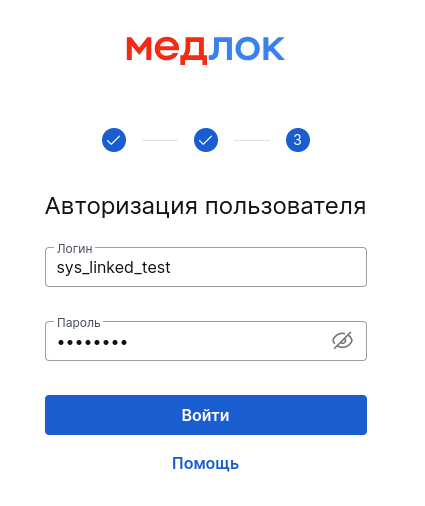
- МедЛокЖүйе әкімшісінің есептік жазбасына кіріңіз (жүйелік әкімшінің 2 логин/пароль жұбы, sys_-ден басталады).
2. Пайдаланушыға қарама-қарсы өңдеу түймесін басыңыз (қарындаш).
3. Элементке қарама-қарсы ашылған терезеде «Сертификат»басыңыз«Создать».
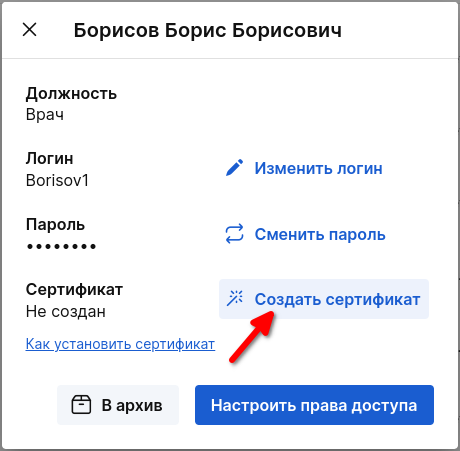
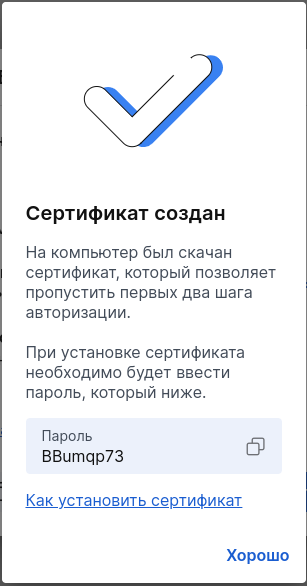
Қауіпсіздік сертификаты жүктеулерде сақталады.
Маңызды! Көшірілетін құпия сөз ашылады. Құпия сөз бір рет көрсетіледі, көшіргеннен кейін оны суретке түсіруге немесе бір жерге қайта жазуға болады.
Windows жүйесінде қауіпсіздік сертификатын қалай орнатуға болады
1. Жүктелген файлды ашыңыз.
2. Екі рет басыңыз «Далее».
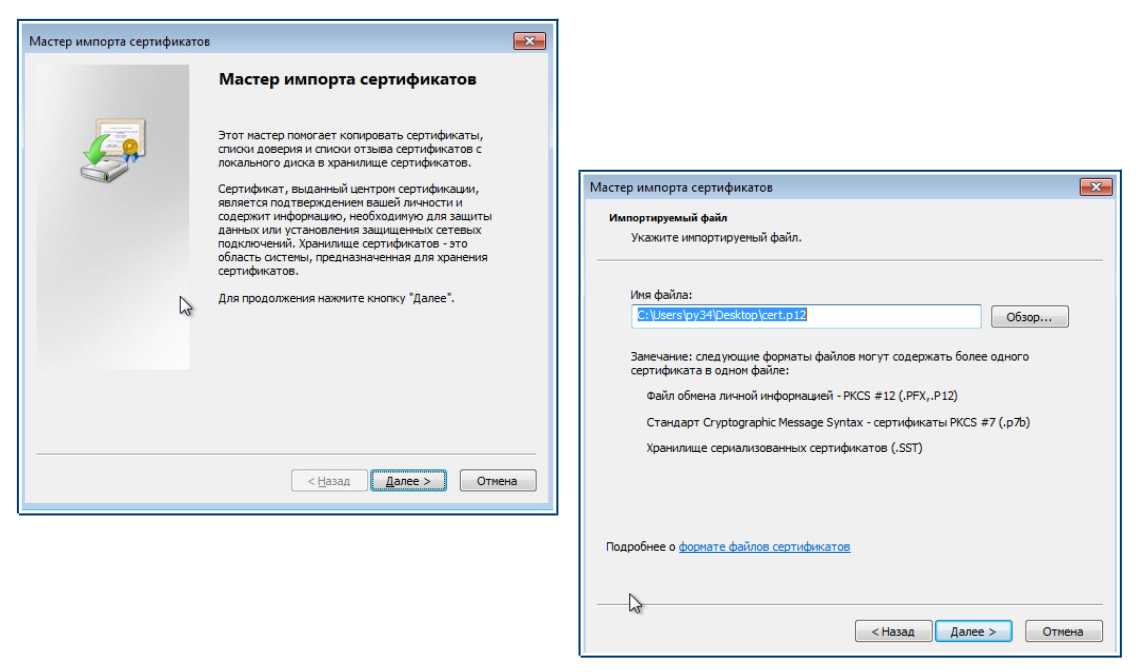
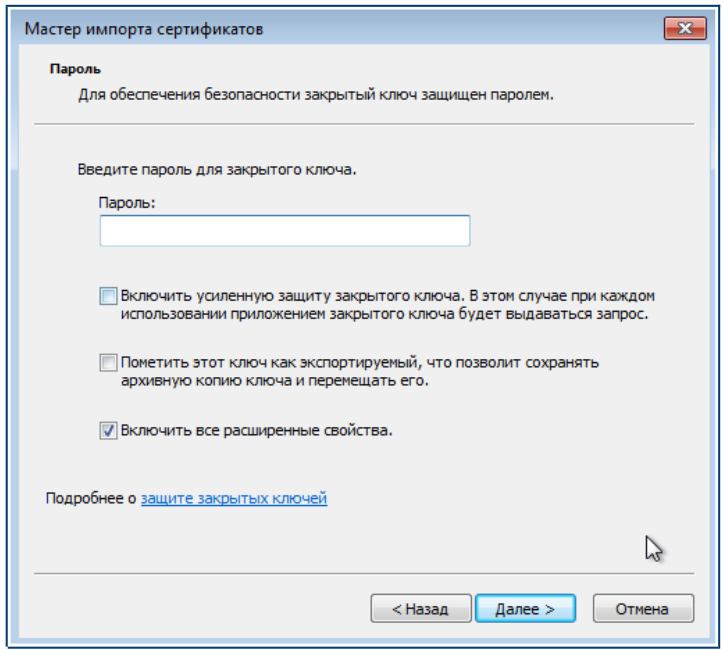
3. Ашылған терезеде бұрын көшірілген құпия сөзді қойыңыз.
4. Элементтегі құсбелгіні «Включить все расширенные свойства»қойыңыз .
5. Басыңыз «Далее».
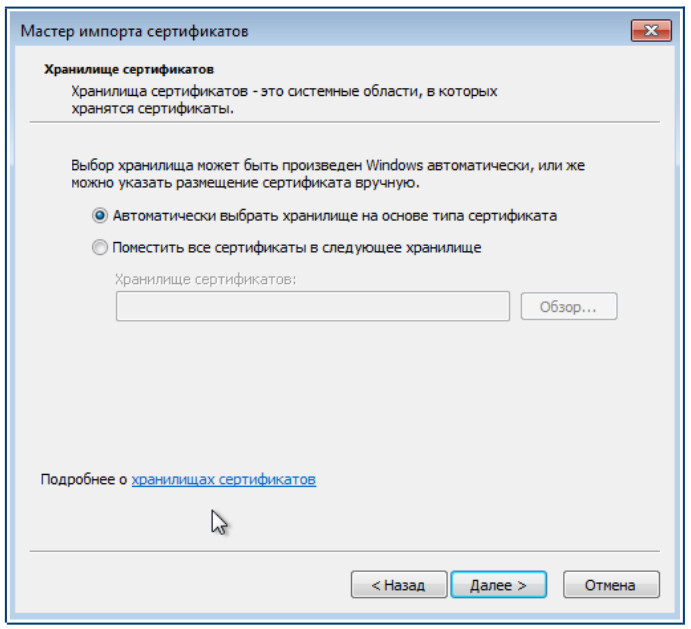
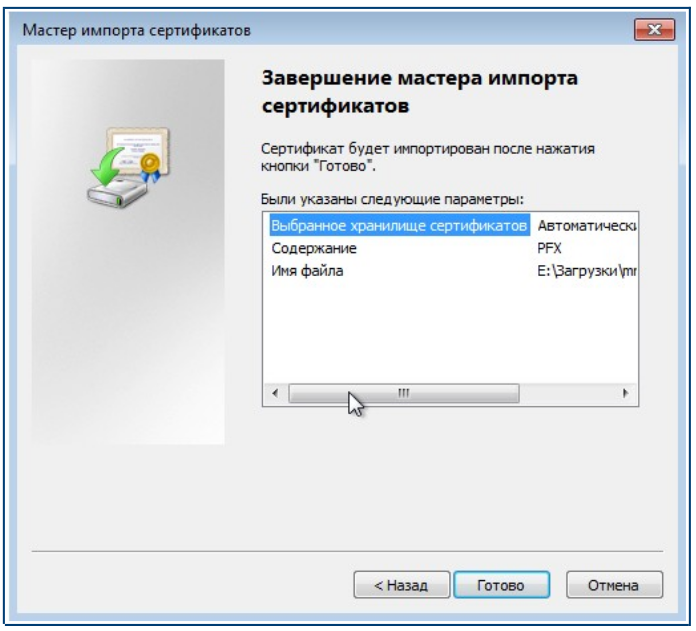
6. Қайтадан басыңыз «Далее»және «Готово».
MacOS жүйесінде қауіпсіздік сертификатын қалай орнатуға болады
1. Барлық белсенді браузерлерді жабыңыз.
2. Жүктелген сертификатты Apple веб-сайтындағы нұсқауларға сәйкес қосыңыз.
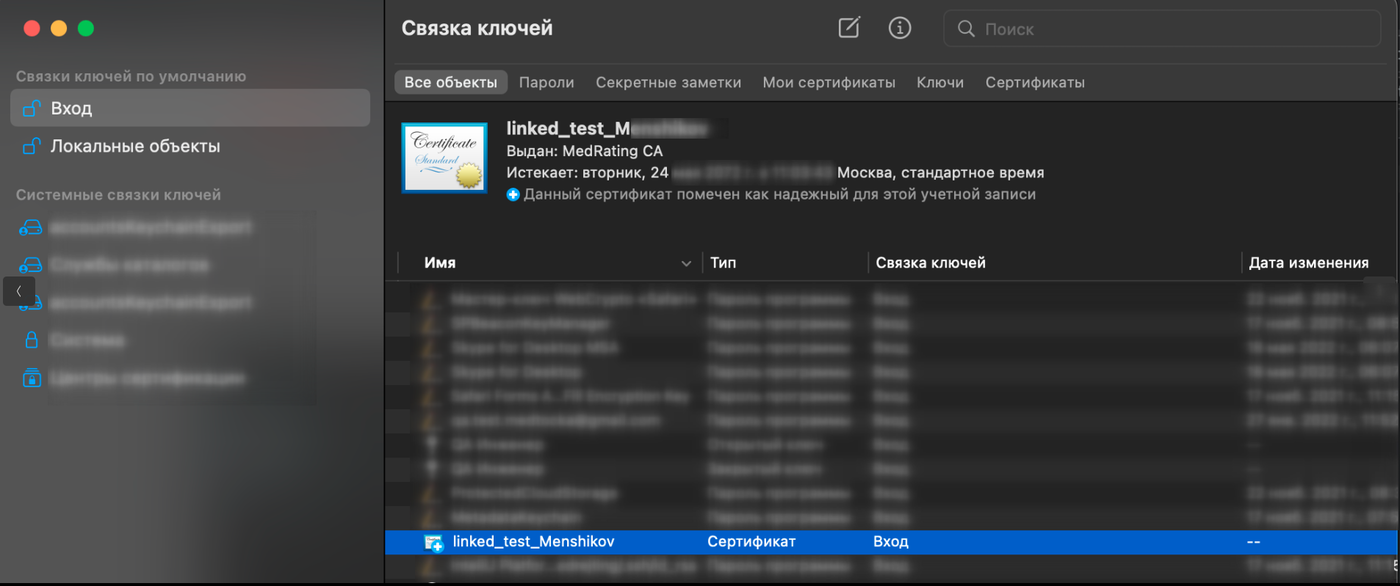
3. Құпия сөзді көрсетіңіз.
4. Авторизацияның бірінші қадамында орнатылған сертификатты таңдаңыз.
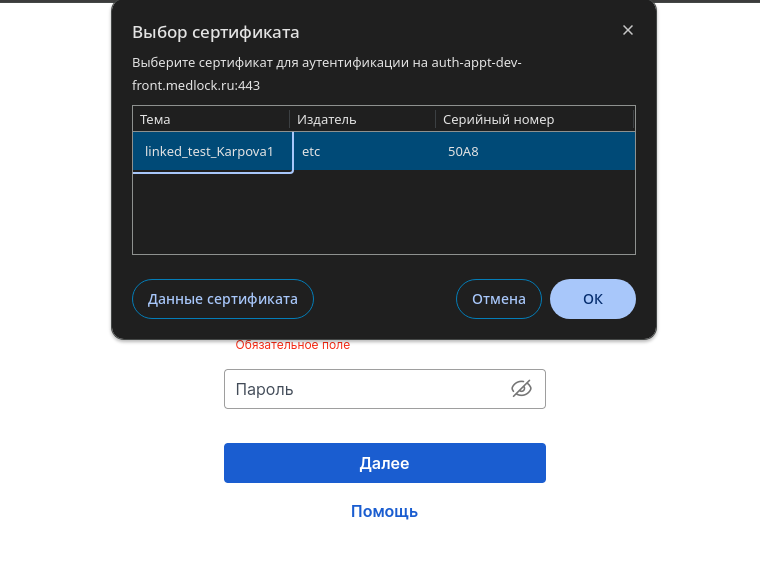
Дұрыс жұмыс істеу үшін авторизациядан/сертификатты бірінші рет таңдағаннан кейін шолғышты қайта іске қосуды ұсынамыз.
Сондай-ақ, Safari орнына Google Chrome қолданған дұрыс.
LINUX жүйесінде қауіпсіздік сертификатын қалай орнатуға болады
Егер сіз Google Chrome да жұмыс жасасаңыз
- Қауіпсіздік сертификатын жүктеп алып, оған құпия сөзді сақтаңыз.
- «Настройки»Google Chrome-ға өтіңіз.
- Сол жақ мәзірден таңдаңыз «Конфиденциальность и безопасность».
- Таңдаңыз«Безопасность».
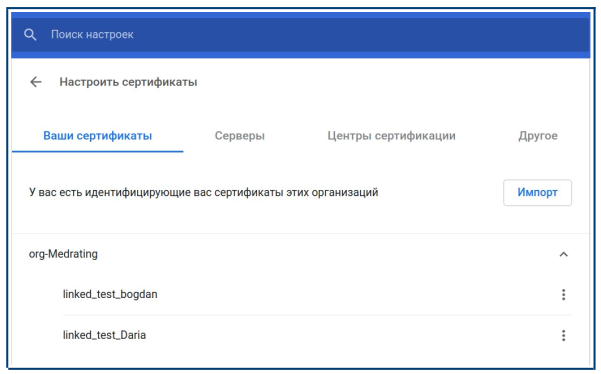
- Таңдаңыз«Настроить сертификаты».
- «Импорт»Жүктеп алынған сертификатты басып, таңдаңыз. Әдетте файл қалтада «Загрузки»болады, ал Файл атауы Сіздің пайдаланушы атыңызға сәйкес келеді МедЛок.
- Басыңыз «Открыть».
Сақталған құпия сөзді енгізіңіз.
Егер сіз Mozilla firefo x де жұмыс жасасаңыз
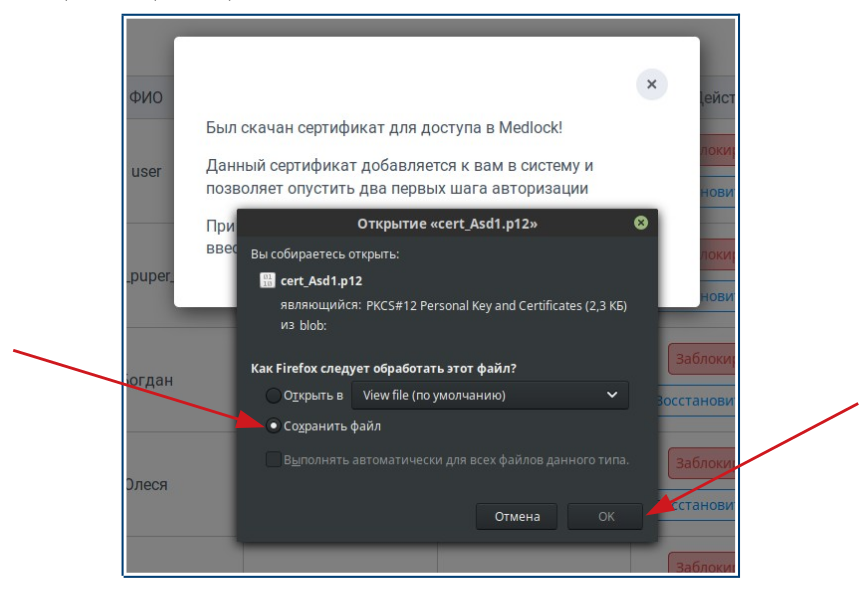
- Қауіпсіздік сертификатын жүктеп алып, оған құпия сөзді сақтаңыз.
Жүктеу кезінде таңдаңыз «Сохранить файл».
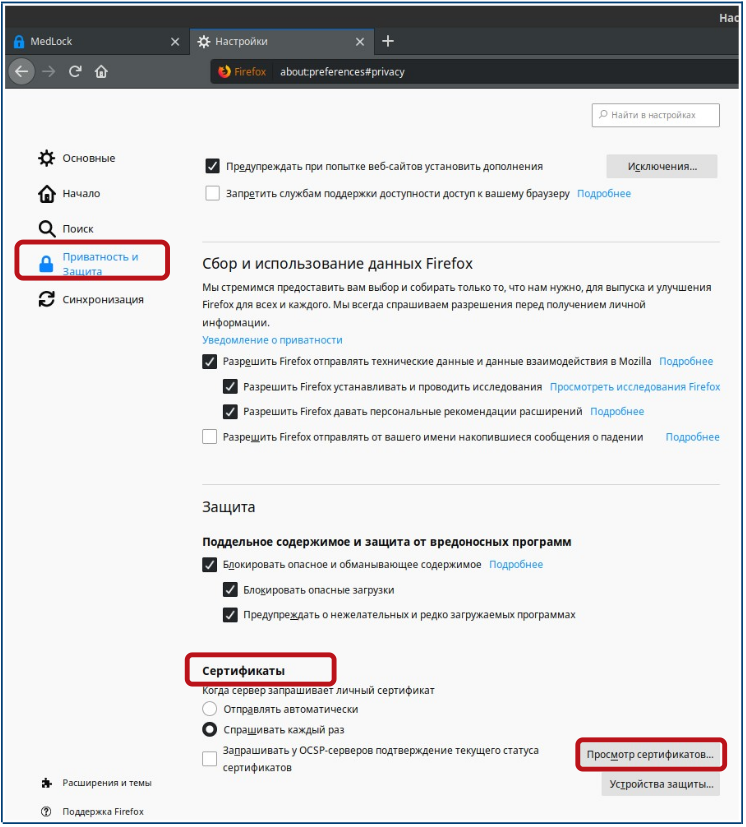
2. «Настройки»Mozilla Firefox-қа өтіңіз.
3. Таңдаңыз«Приватность и защита».
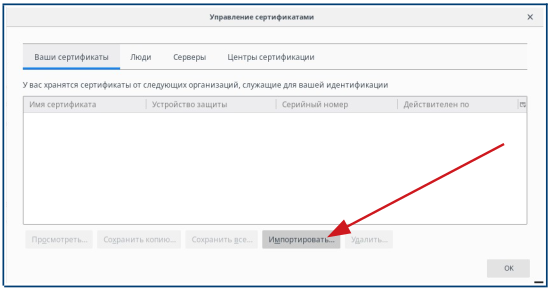
4. Таңдаңыз«Сертификаты».
5. Басыңыз «Просмотр сертификатов».
6. Басыңыз «Импортировать».
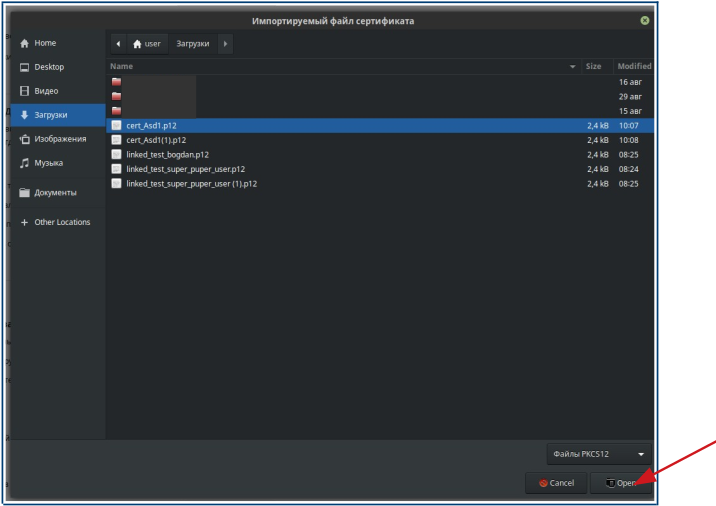
7. Жүктелген сертификатты таңдаңыз. Әдетте файл қалтада «Загрузки»болады, Файл атауы Сіздің пайдаланушы атыңызға сәйкес келеді МедЛок.
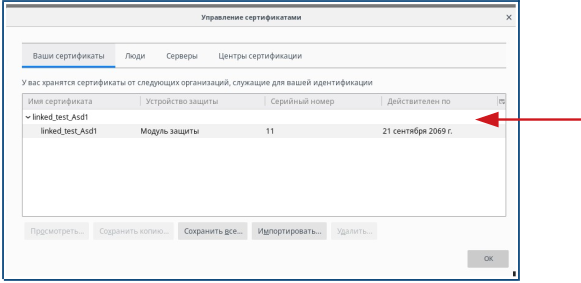
8. Басыңыз «Открыть».
Телефонға қауіпсіздік сертификатын қалай орнатуға болады
- Телефоннан МедЛокжүйелік әкімші тіркелгісіне өтіңіз.
- Пайдаланушы логиніне қарама-қарсы өңдеу түймесін басыңыз.
- «Создать»Сертификаттың жанына басыңыз.
Сертификаты бар Файл телефонға жүктеледі.
Маңызды! Құпия сөз бар терезе пайда болады, оны саусағыңызбен қысып көшіру керек: құпия сөздің көшірілгені туралы хабарлама пайда болады.
Android сертификатын орнату
- Жүктелген сертификатты файлдық жүйеден тауып, ашыңыз.
- Сертификат құпия сөзді сұрайды-бұрын көшірілген құпия сөзді қойыңыз. Ол телефон буферінде сақталады.
- Жүйе тақырыпты енгізуді сұрайды-басыңыз «Ок».
IPhone сертификатын орнату
- Жүктелген файлды файлдық жүйеден тауып, ашыңыз, хабарлама пайда болады:«Профиль загружен».
- Егер сіз Профильді орнатқыңыз келсе, оны қолданбадан қараңыз «Настройки».
- Өтіңіз «Настройки». Жоғарғы жағында табыңыз «Профиль загружен».
- Жоғарғы жағында түйме «Установить сертификат»болады .
- Экранды құлыптау кодын енгізіңіз, бұрын көшірілген құпия сөзді қойыңыз.
- Басыңыз «Далее»және«Готово».
Жұмысты жалғастыру үшін МедЛокқауіпсіздік сертификатын орнатқаннан кейін жүйелік әкімші тіркелгісінен шығып, тіркеушінің немесе басқа қызметкердің логині/құпия сөзі бойынша кіріңіз.