


Мақалада келесі бөлімдер бар:
- Модульді қалай қосуға болады«Стоматология»
- Хаттама үлгісін қалай жасауға болады
- Дәрігер қабылдау кезінде хаттаманы қалай жасайды
- Хаттамада емдеу жоспарын қалай құруға болады
- Хаттамада қабылдауда жүргізілген лечение қалай көрсетуге болады
- Науқастың профиліндегі тіс формуласы: онымен қалай жұмыс істеу керек
- Науқастың профилінде стоматологиялық емдеу жоспарын қалай жасауға болады
- Қабылдауда жүргізілген емдеуді қалай көрсетуге болады
- Кәмелетке толмағандар мен әрекетке қабілетсіз науқастардағы стоматологиялық емдеу жоспарларының ерекшеліктері
- Жиі қойылатын сұрақтар
Модуль «Стоматология»дәрігерлерге мүмкіндік береді:
- Стоматологиялық хаттамалар жасаңыз.
- Пациенттер үшін жасалған хаттамаларды басып шығарыңыз.
- Науқастың тіс формуласын оның профилінде сақтаңыз.
- Науқастың ауру тарихын қарау.
- Стоматологиялық емдеу жоспарын жасаңыз.
Модульді қалай қосуға болады«Стоматология» 
МедЛокМодульге кіруді қажет ететін барлық мамандар үшін профиль жасаңыз. Толығырақ EMC-ді қалай қосуға болатындығы туралы мақаладан оқыңыз.
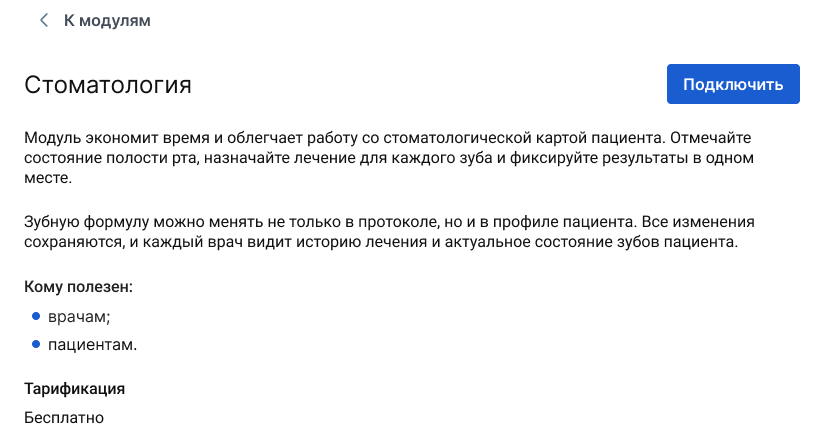
Кейін бөлімге өтіңіз«Модули»,«Стандартные», модуль картасында «Стоматология»түймесін «Подробнее»басыңыз, содан «Подключить»кейін .
Хаттама үлгісін қалай жасауға болады
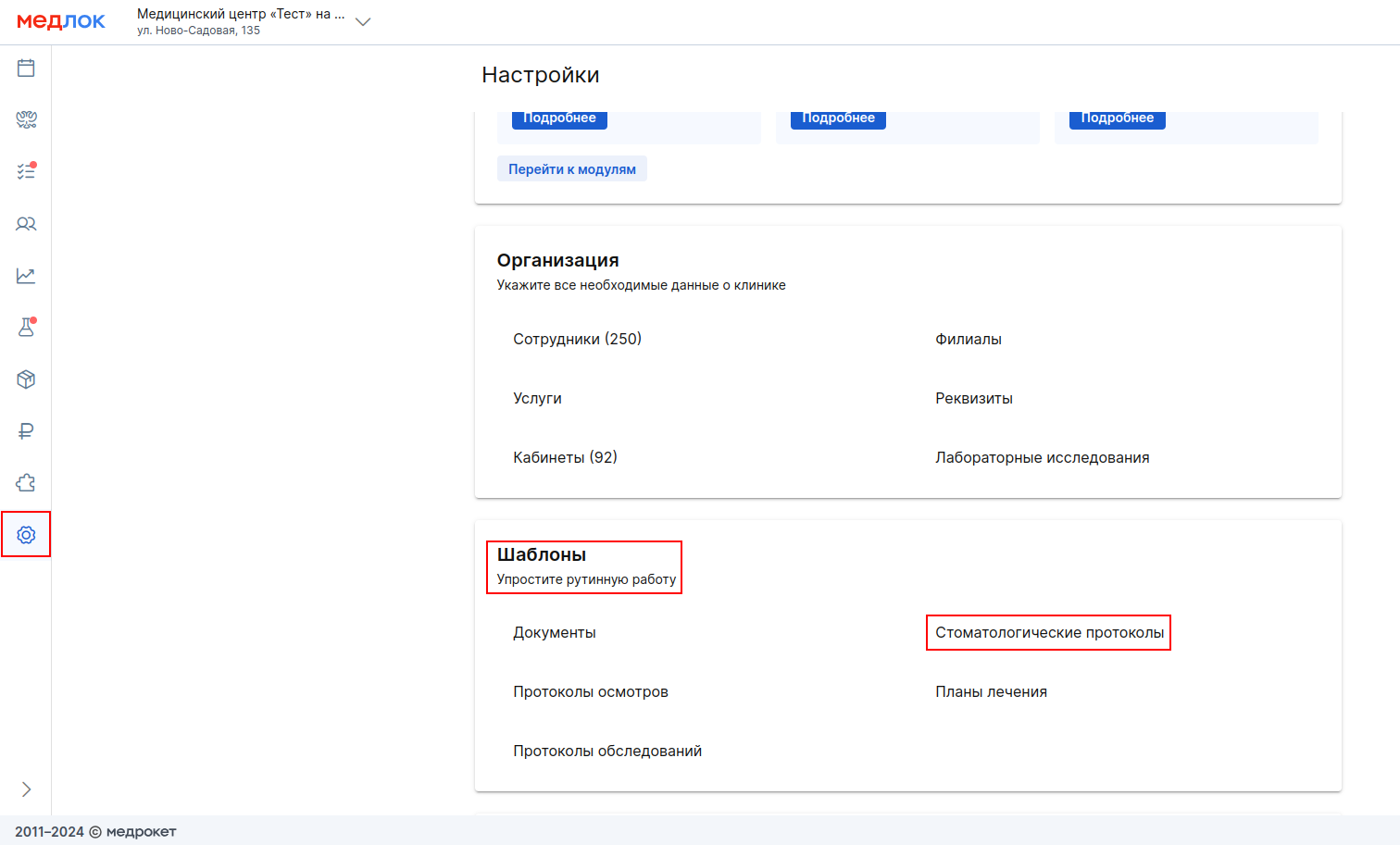
- Басыңыз «Настройки».
- Өтіңіз «Шаблоны».
- Таңдаңыз«Стоматологические протоколы».
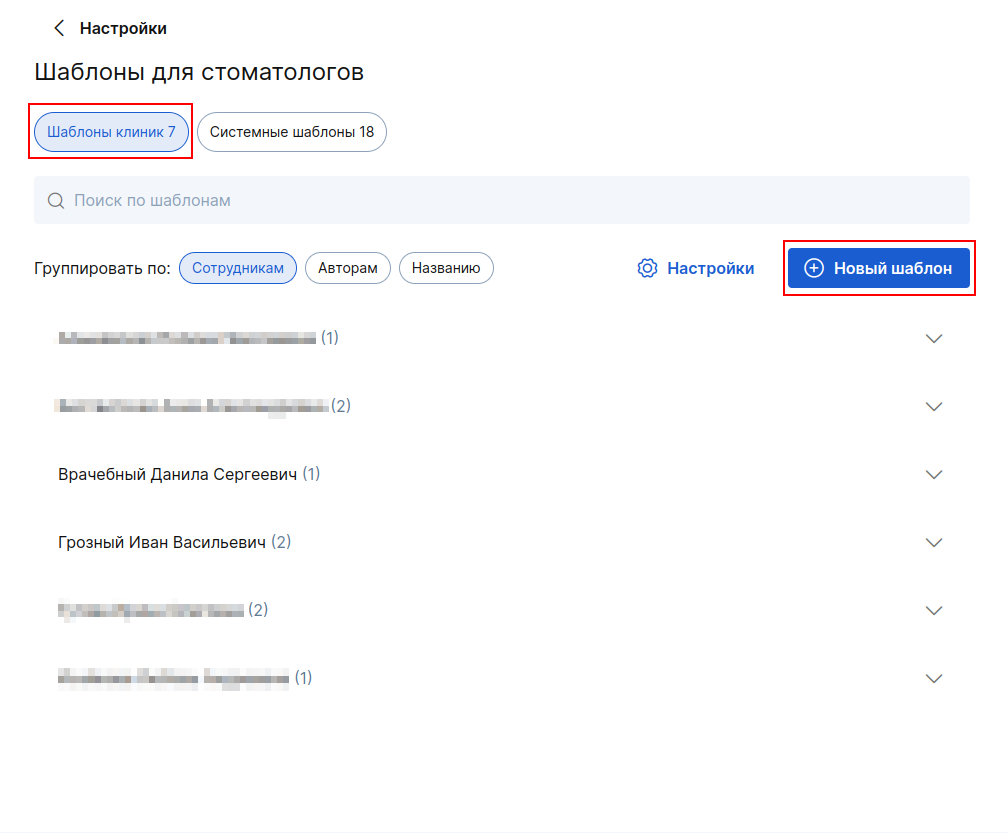
- Жоғарғы оң жақ бұрышта басыңыз «+ Новый шаблон».
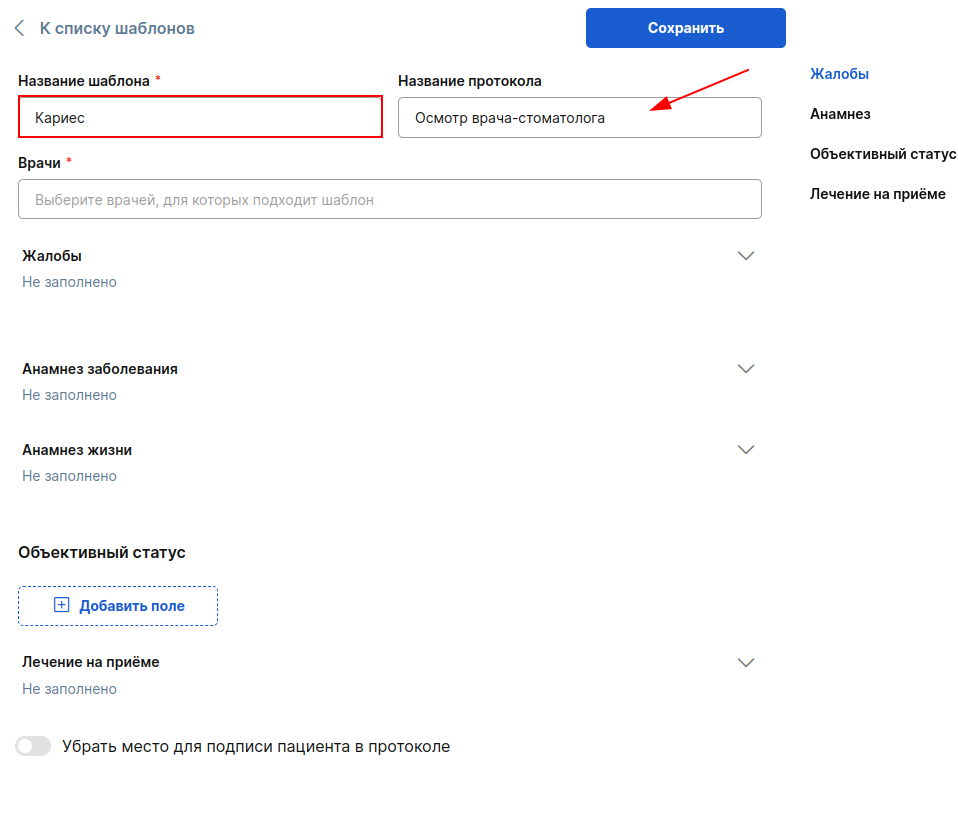
- Үлгінің атын енгізіп, оны пайдалана алатын дәрігерлерді көрсетіңіз. Егер сізге осы үлгіге қол жеткізу қажет болса, өзіңізді қосуды ұмытпаңыз.
Бағанда «Название протокола»пациенттің басып шығаруда көрсетілетін атауын көрсетіңіз.
Мысалы, егер үлгі шақырылса «Кариес»және басып шығарылған нұсқада көргіңіз келсе «Осмотр врача-стоматолога», өріске «Название протокола»жазыңыз «Осмотр врача-стоматолога».
Қажет болса, қалған өрістерді толтырыңыз. Оларды бұрыннан бар үлгілерден көшіруге болады.
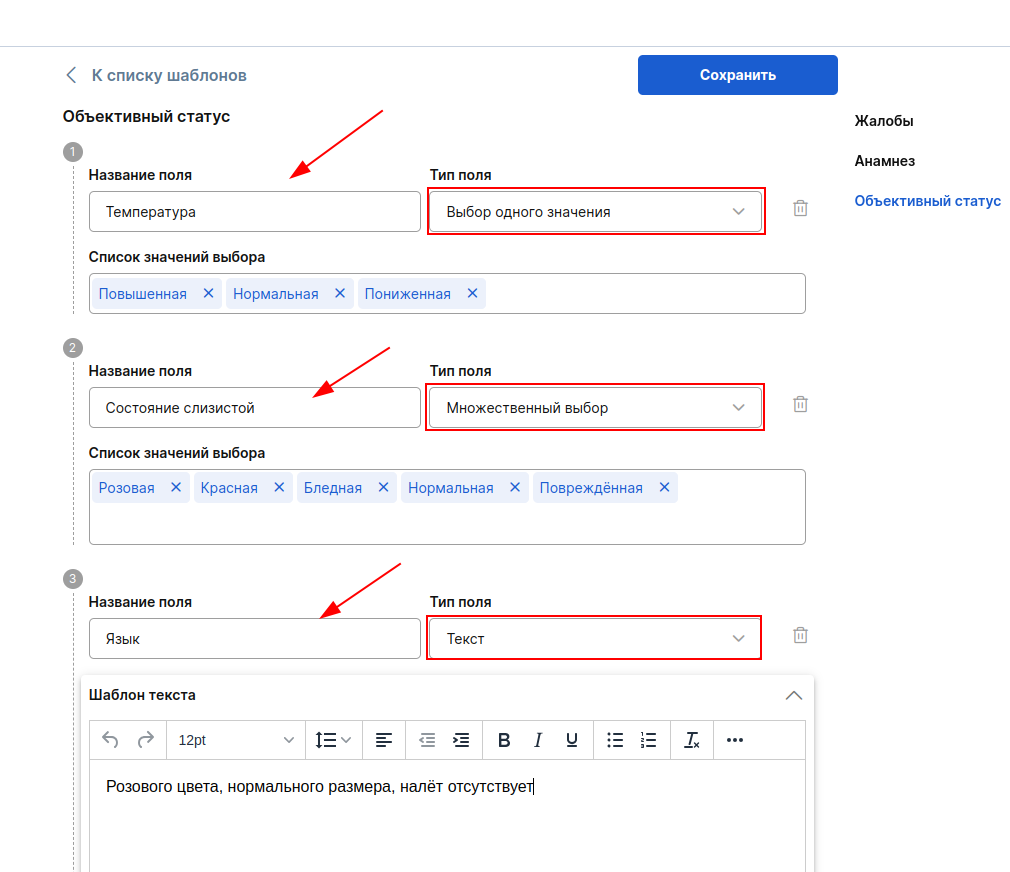
Бөлім «Объективный статус»конструктор форматында ұйымдастырылған.
- Өрістің атын көрсетіңіз.
- Бағанға«Список значений выбора», мысалы, «повышенная»(температура) енгізіңіз. Enter Пернесін Басыңыз.
Өріс түрін таңдаңыз:
- Бір мәнді таңдау-хаттаманы толтыру кезінде тізімделгендердің ішінен тек бір мәнді таңдауға болады.
- Бірнеше таңдау-хаттаманы толтыру кезінде бір уақытта бірнеше элементті таңдауға болады.
- Мәтін-хаттаманы толтырған кезде шаблонға енгізілген мәтінді өңдей аласыз. Әдепкі мәтін бағанда көрсетілуі керек «Шаблон текста».
- Науқасқа жүргізілген емдеу процесі туралы ақпаратты қосу үшін мәтін жолағын толтырыңыз «Лечение на приёме».

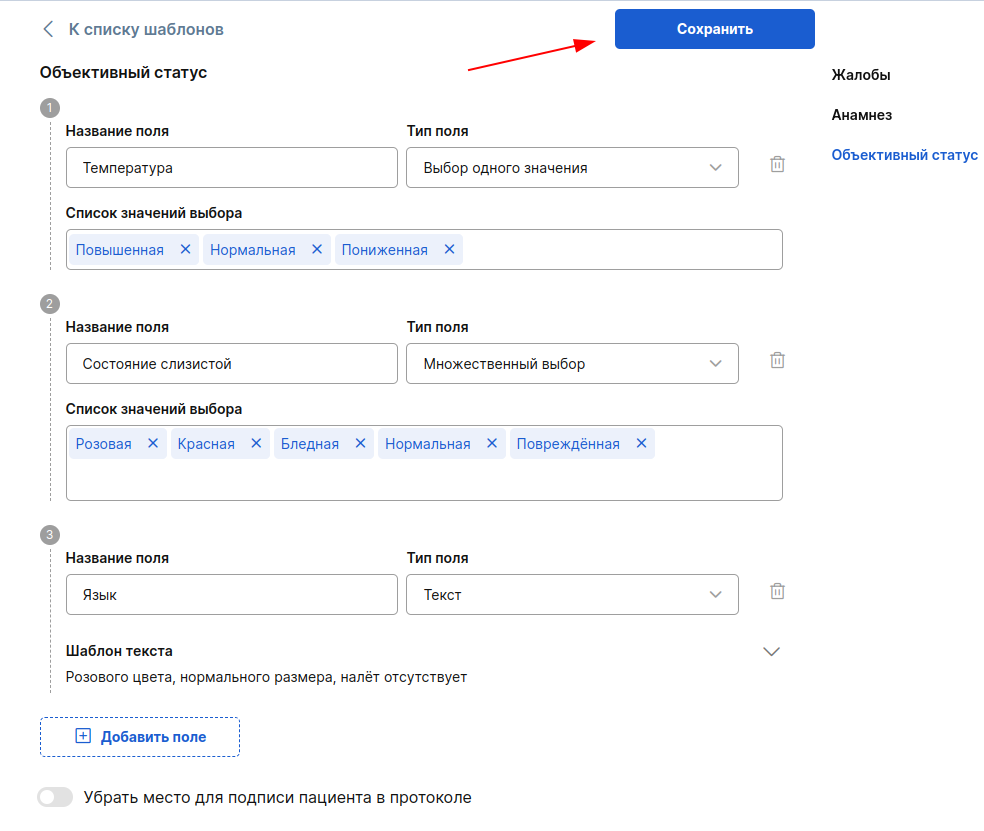
- Барлық қажетті өрістерді толтырғаннан кейін «Сохранить»жоғарғы оң жақ бұрышта басыңыз.
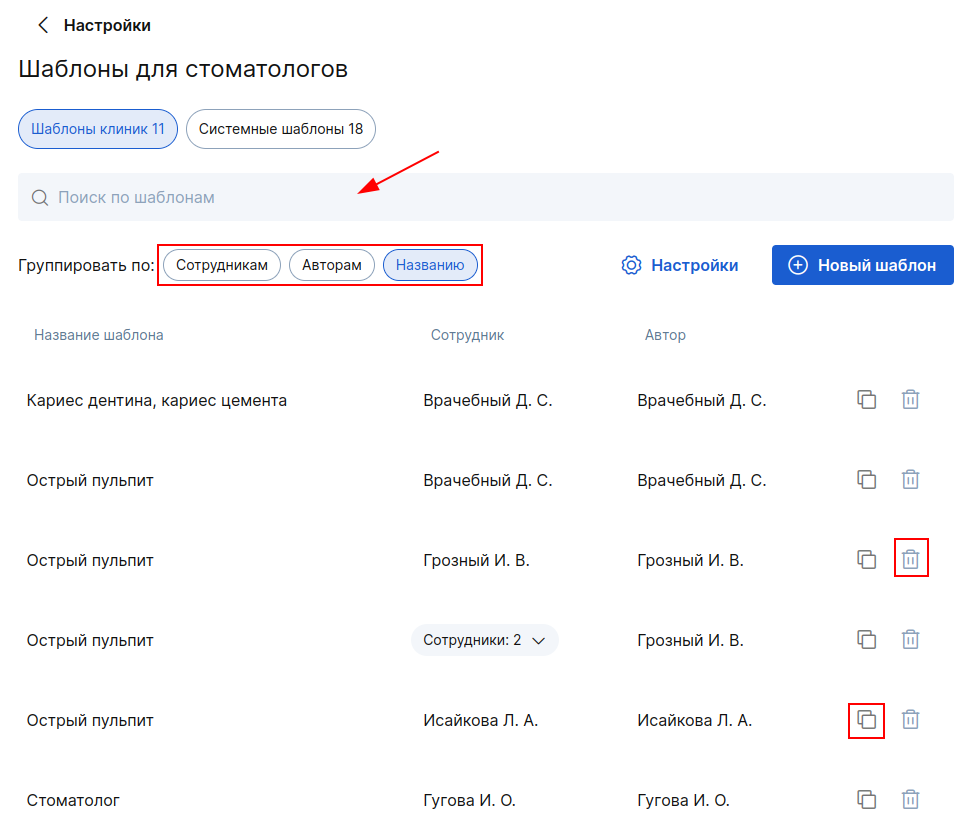
Шаблондардың жалпы тізімінде шаблондарды қызметкерлер, авторлар немесе тақырып бойынша топтастыру мүмкіндігі бар іздеу жолағы бар.
Кез келген үлгіні көшіру белгішесін түрту арқылы көшіруге болады.
Үлгіні тек оның авторы өңдей немесе жоя алады. Өңдеу үшін шаблонның атын, ал жою үшін қызметкердің инициалдарының оң жағындағы урна белгішесін басыңыз.
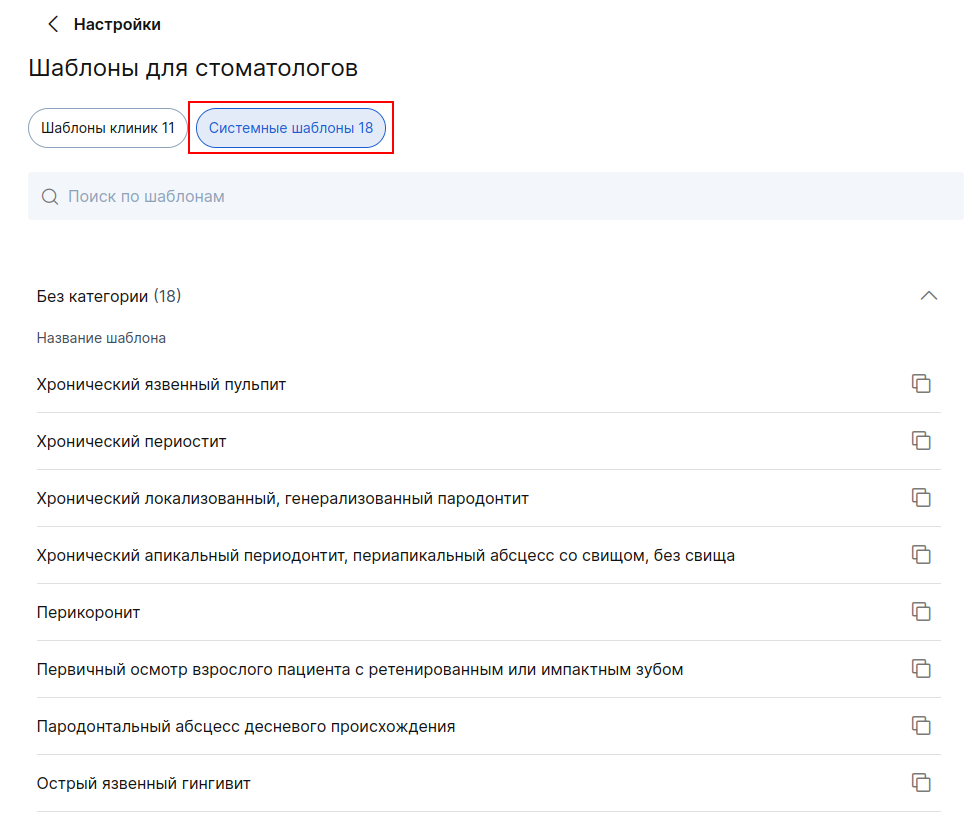
Сіздің мамандарыңыз үшін хаттамаларды орнатуды тездету үшін негізгі нозологияларға арналған дайын жүйелік шаблондарды қолданыңыз.
- Өтіңіз «Настройки».
- Таңдаңыз«Шаблоны для стоматологов».
- Басыңыз «Системные шаблоны».
- Дәрігердің мамандануына негізделген жүйелік үлгіні таңдап, оны көшіріңіз.
- Осы үлгіге сәйкес келетін дәрігерлерді көрсетіңіз.
- Қажет болса, оны өңдеңіз және нәтижені сақтаңыз.
- Дайын үлгіні қойындыдан табасыз «Шаблоны клиники».
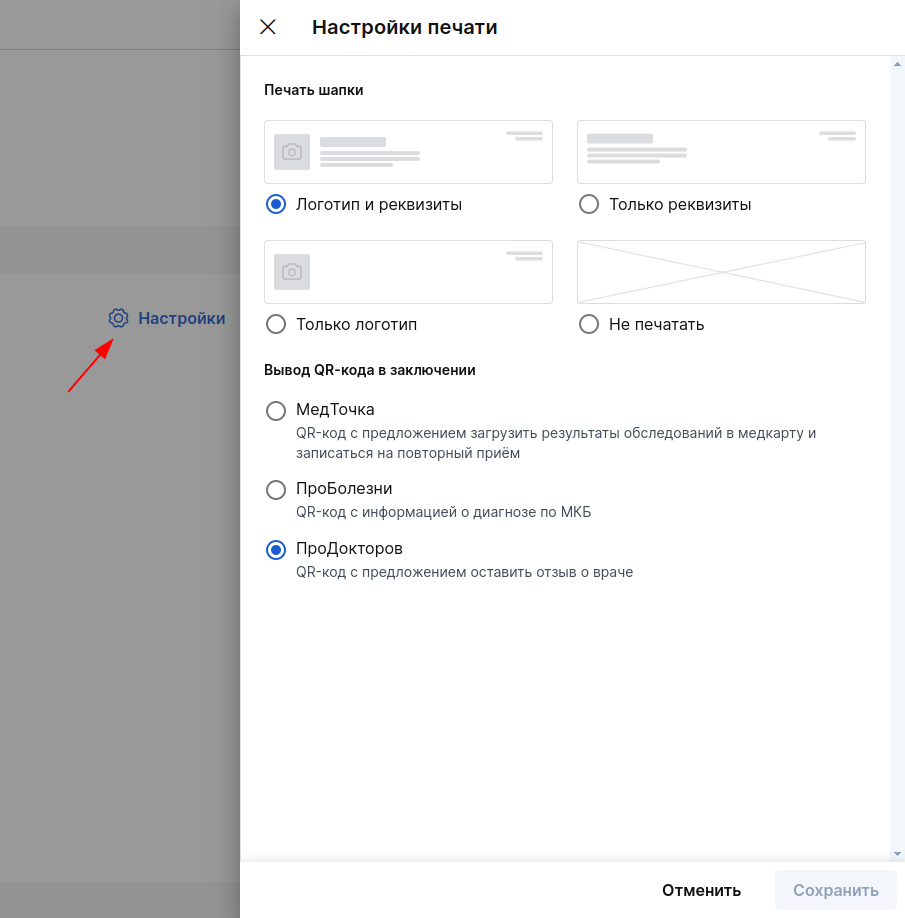
Бөлімдерде «Шаблоны для стоматологов»сіз протоколды (қақпақтарды) басып шығаруды теңшей аласыз. Ол үшін «Настройки»жоғарғы оң жақ бұрышта басыңыз-Сізге 4 басып шығару опциясы қол жетімді:
- Логотип және реквизиттер.
- Тек реквизиттер.
- Тек логотип.
- Басып шығармаңыз.
Дәл осы параметрде пациент үшін қандай QR кодын шығару керектігін таңдауға болады.
Дәрігер қабылдау кезінде хаттаманы қалай жасайды
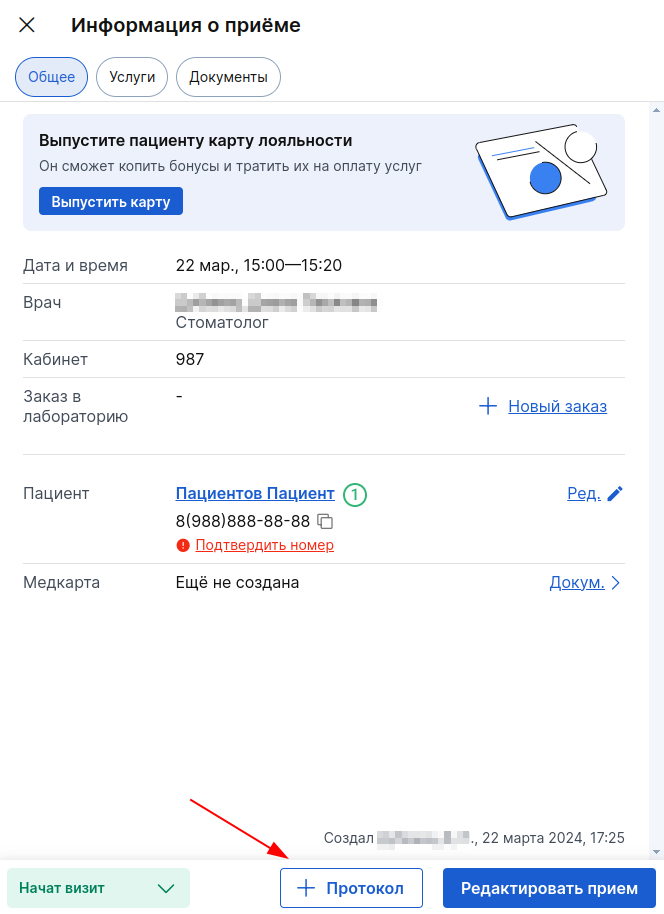
- Хаттама жасау үшін пациенттің жазбасында мәртебе белгіленуі керек «Начат визит». Осыдан кейін түйме қол жетімді болады «+ Протокол»— оны басыңыз.
Дәрігер тек оған жазылған науқастар үшін хаттама жасай алады.
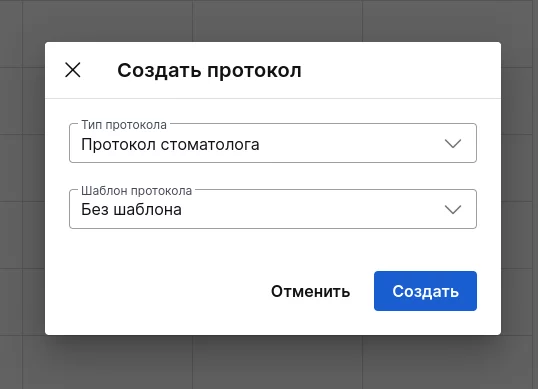
- Протокол жасау терезесінде үлгіні немесе элементті таңдап«Без шаблона», түймесін «Продолжить»басыңыз .
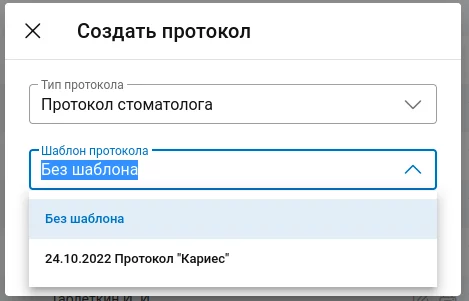
Егер пациент сіздің кездесуіңізде болса, сіз алдыңғы хаттаманы негіз ретінде пайдалана аласыз — осылайша тарихты қайта толтырудың қажеті жоқ. Өрісті нұқыңыз «Шаблон протокола»және ашылмалы тізімнен сәйкес протоколды таңдаңыз.
- Егер сіз үлгіні таңдаған болсаңыз, хаттама осы үлгіге енгізген ақпаратты көрсетеді. Сондай-ақ, хаттама терезесінде науқастың тістеу түрін көрсететін тіс формуласы пайда болады.
Бұл параметрлер тек хаттамада пайда болады (шаблонда олар жоқ), өйткені ақпарат әр адамға әр түрлі болады.
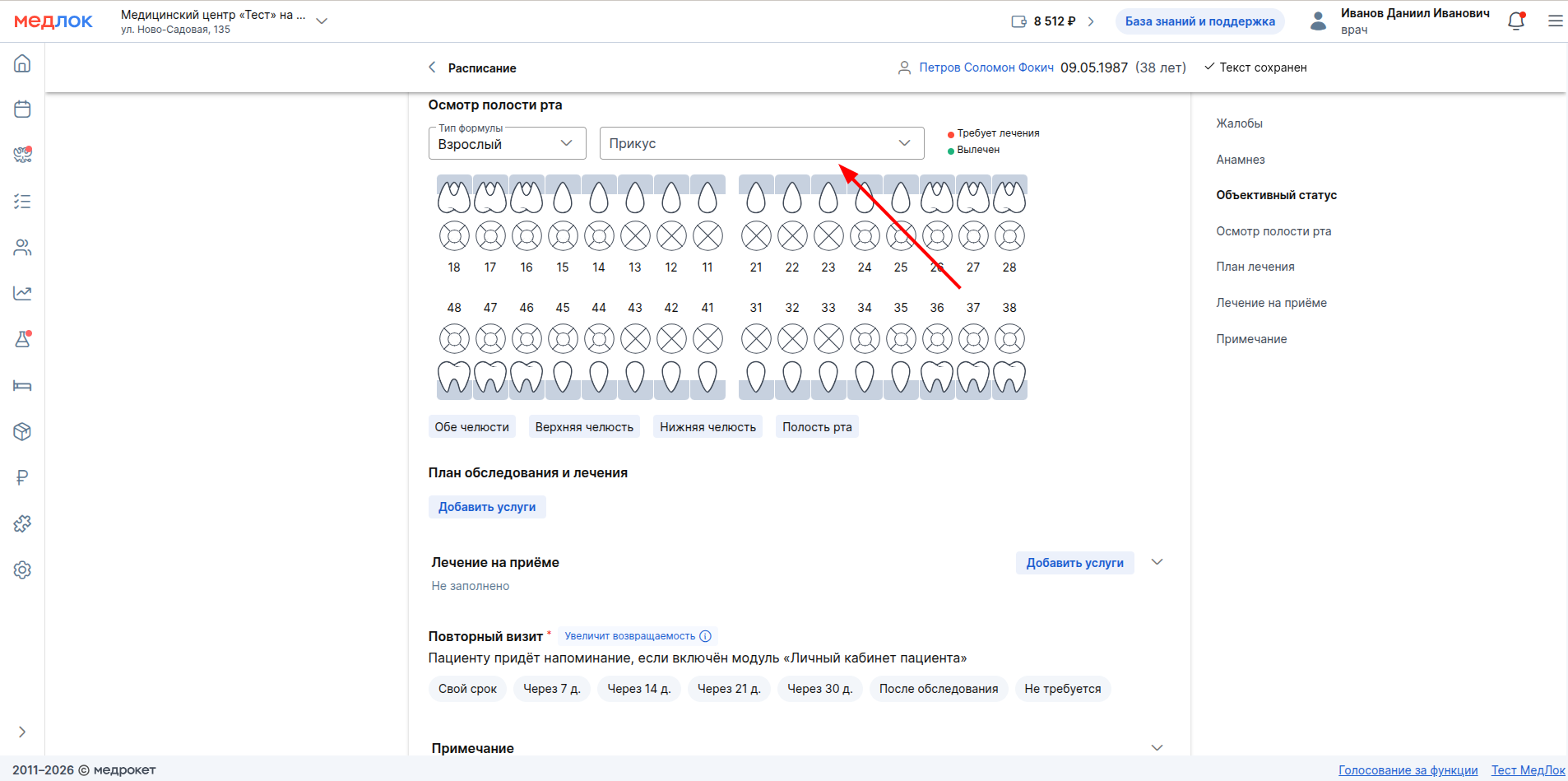
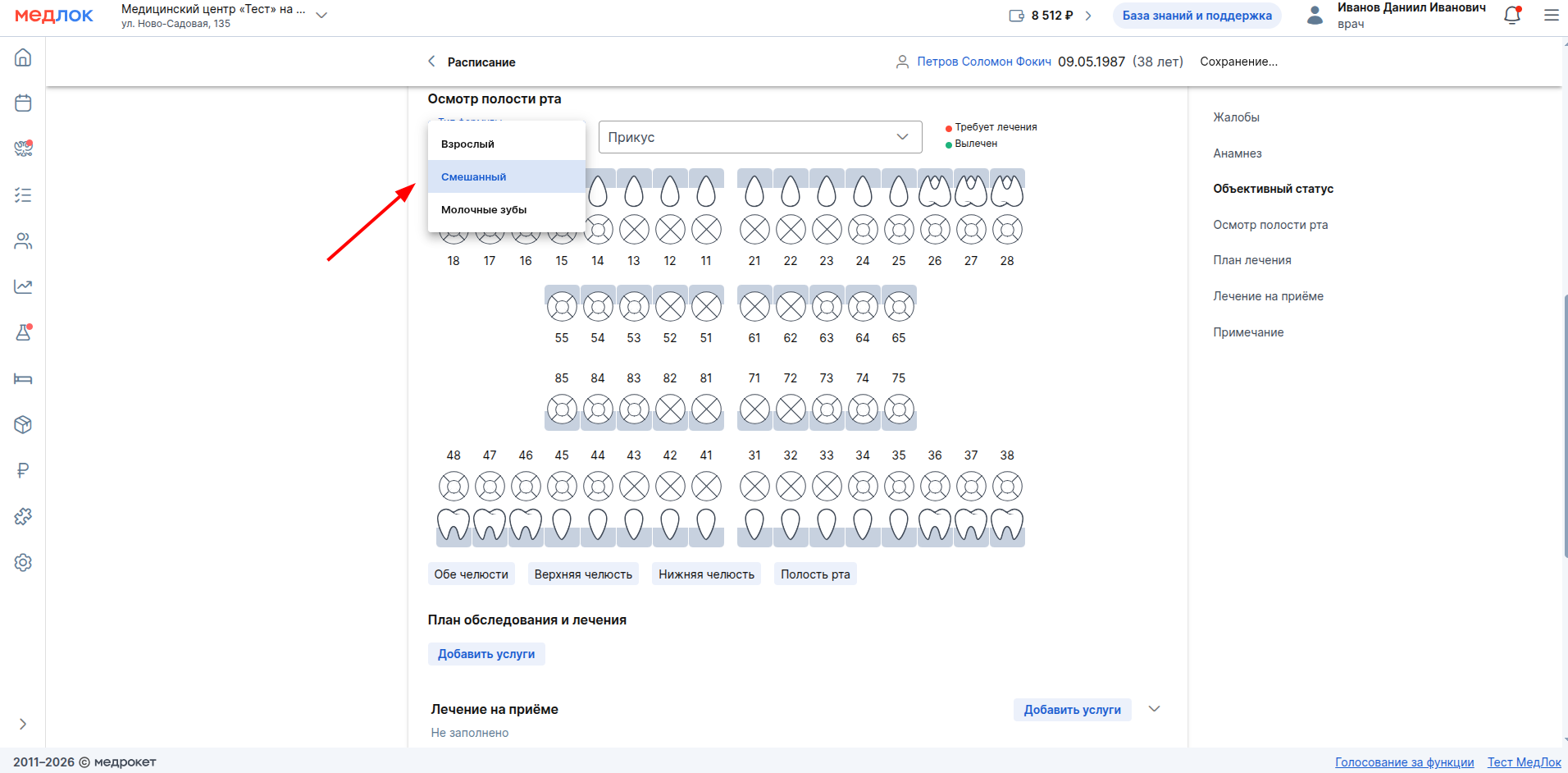
- Дұрыс формуланы көрсету үшін пациенттің жағдайына сәйкес формула түрін таңдаңыз.
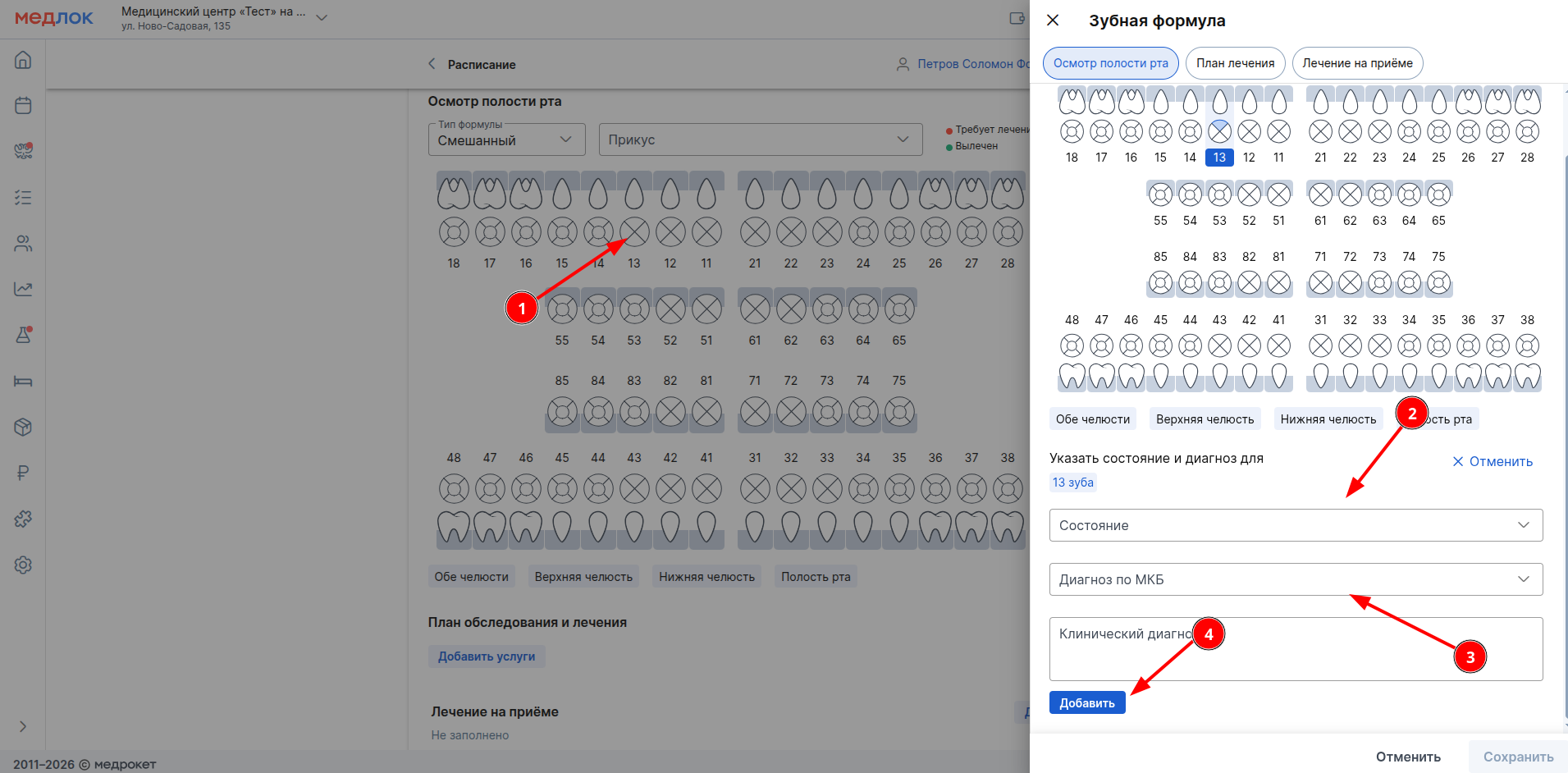
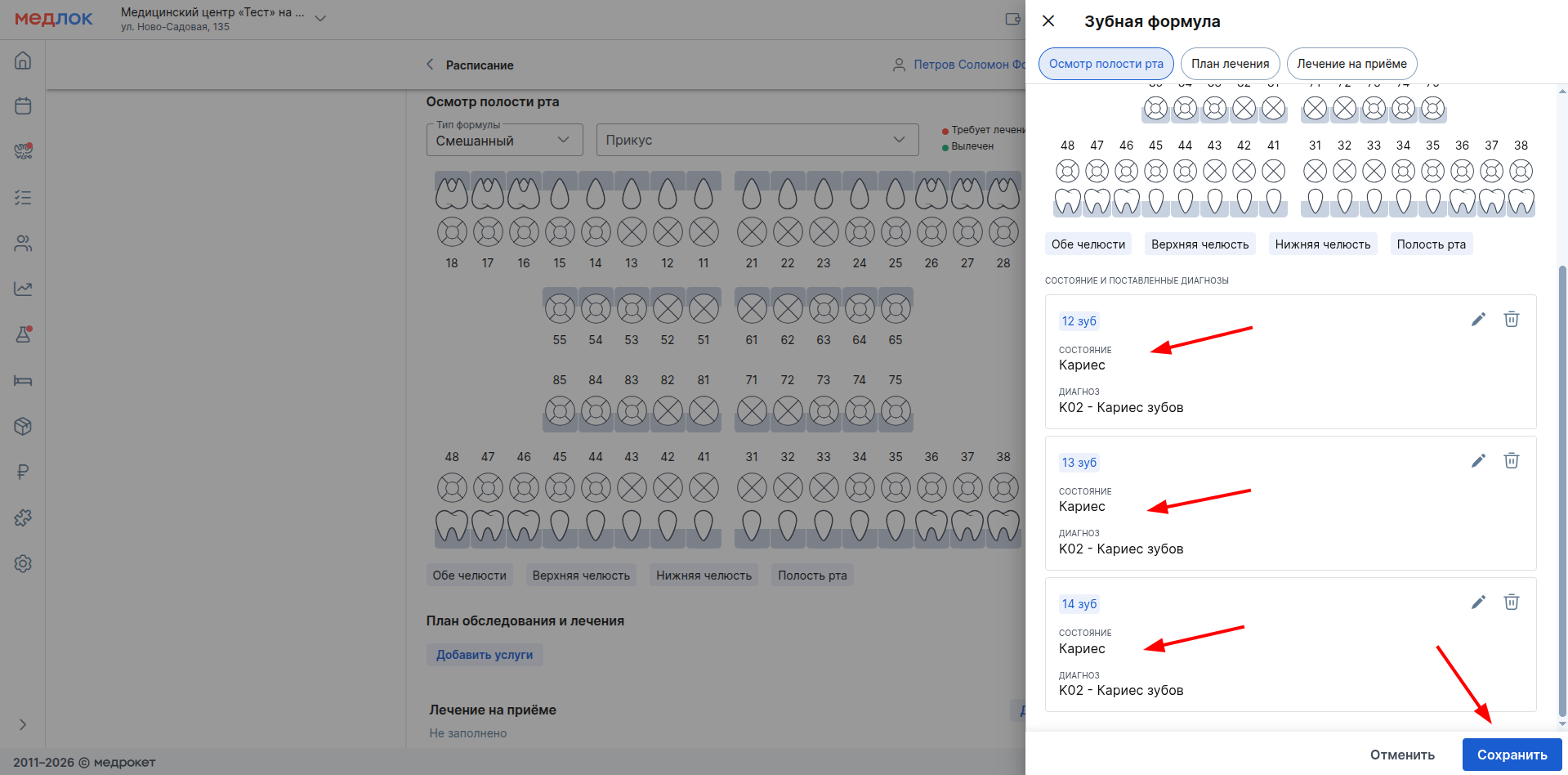
- Науқастың тістерінің қазіргі жағдайын қосу үшін қажетті тісті басыңыз — оң жақта таңдалған тіске ақпарат енгізу үшін терезе ашылады. Оның жағдайын, диагнозын көрсетіңіз және басыңыз «Добавить».
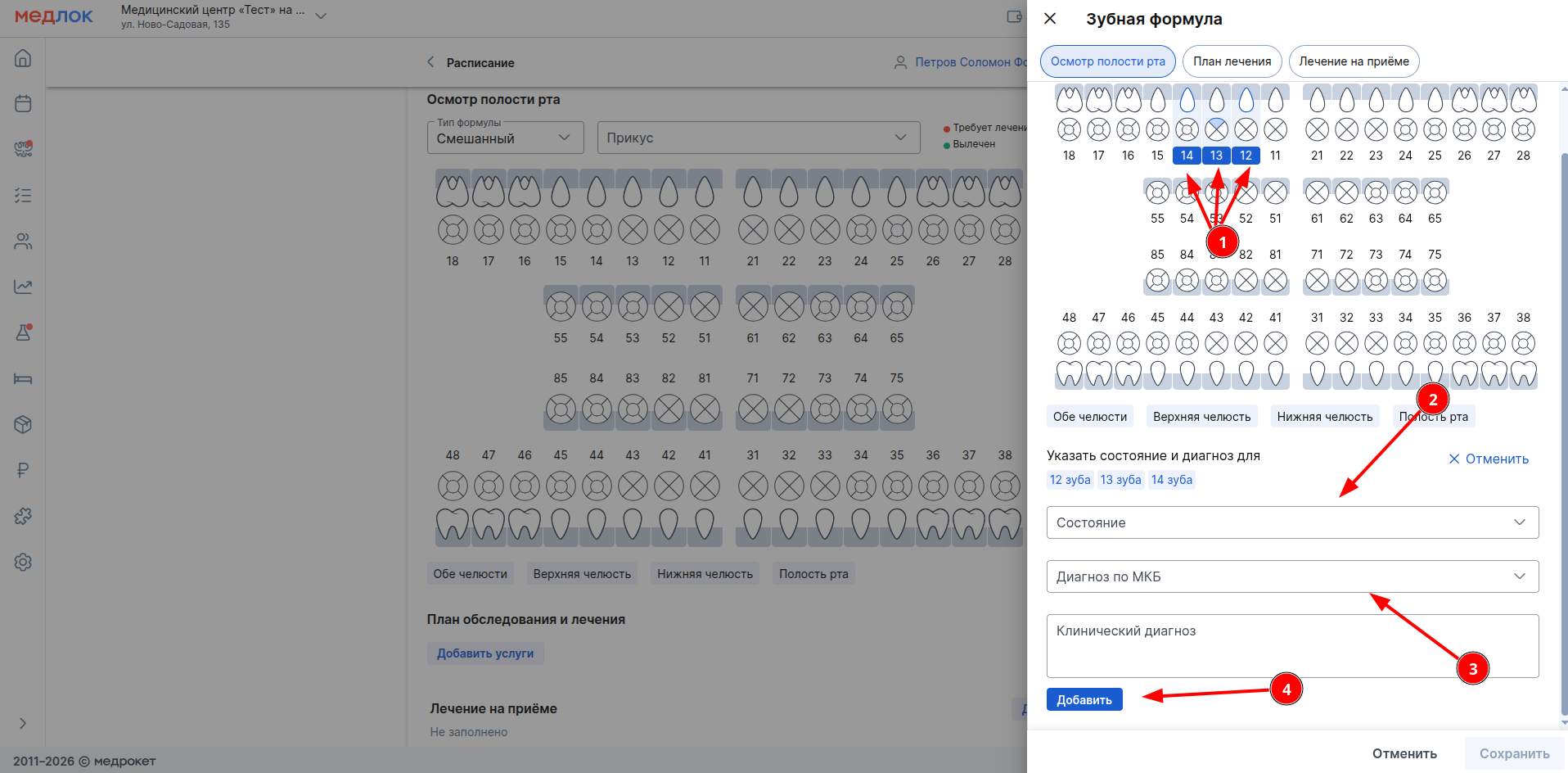
Егер бірнеше түрлі тістердің диагнозы бірдей болса, сіз оларды бірден таңдап, диагнозды көрсете аласыз — бұл әр тіске қолданылады.
- Барлық қажетті деректерді енгізгеннен кейін басыңыз«Сохранить».
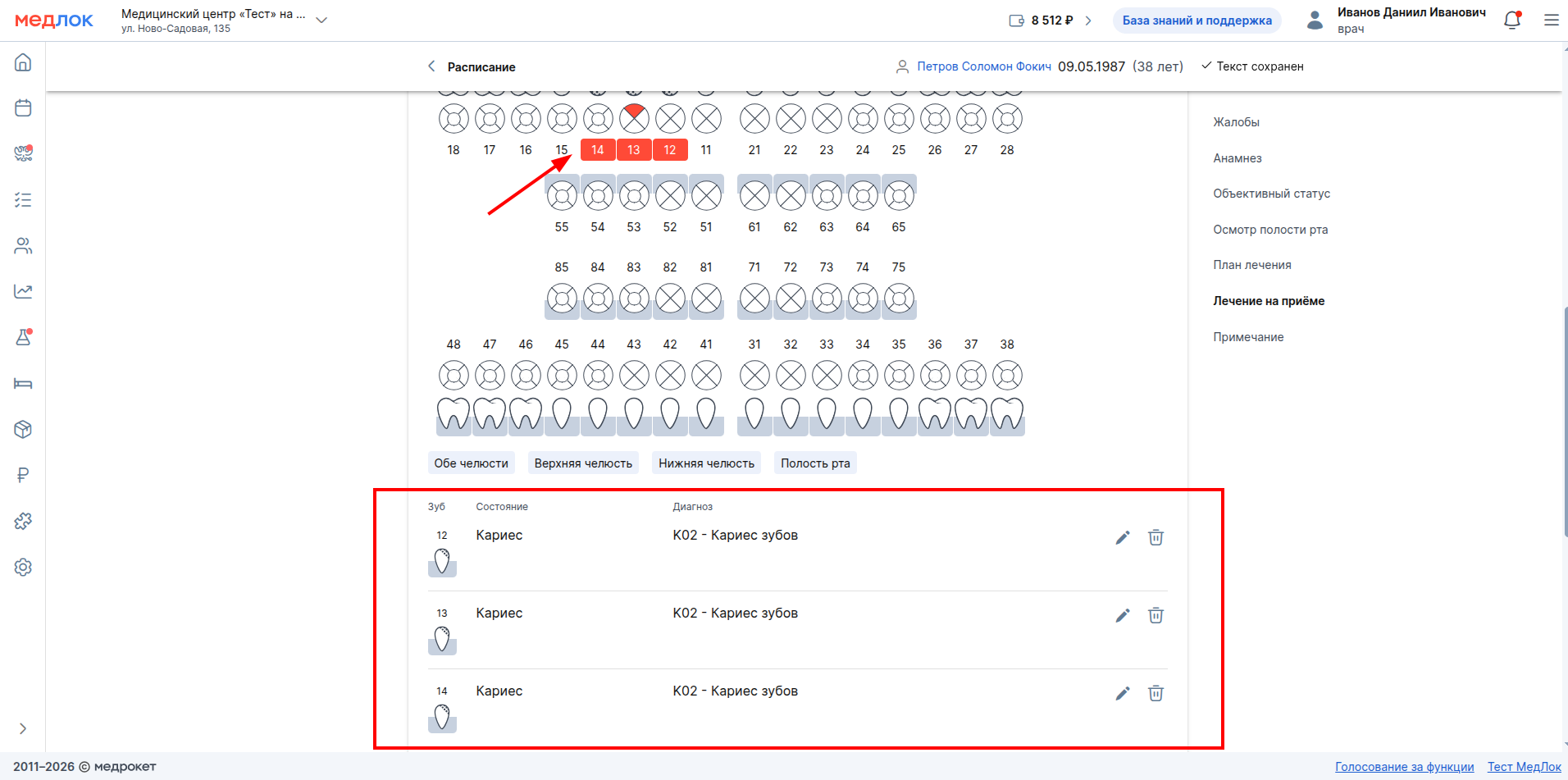
Қосылған ақпарат хаттамада көрсетіледі және диагноз қойылған тістер қызыл түспен белгіленеді.
Хаттамада емдеу жоспарын қалай құруға болады
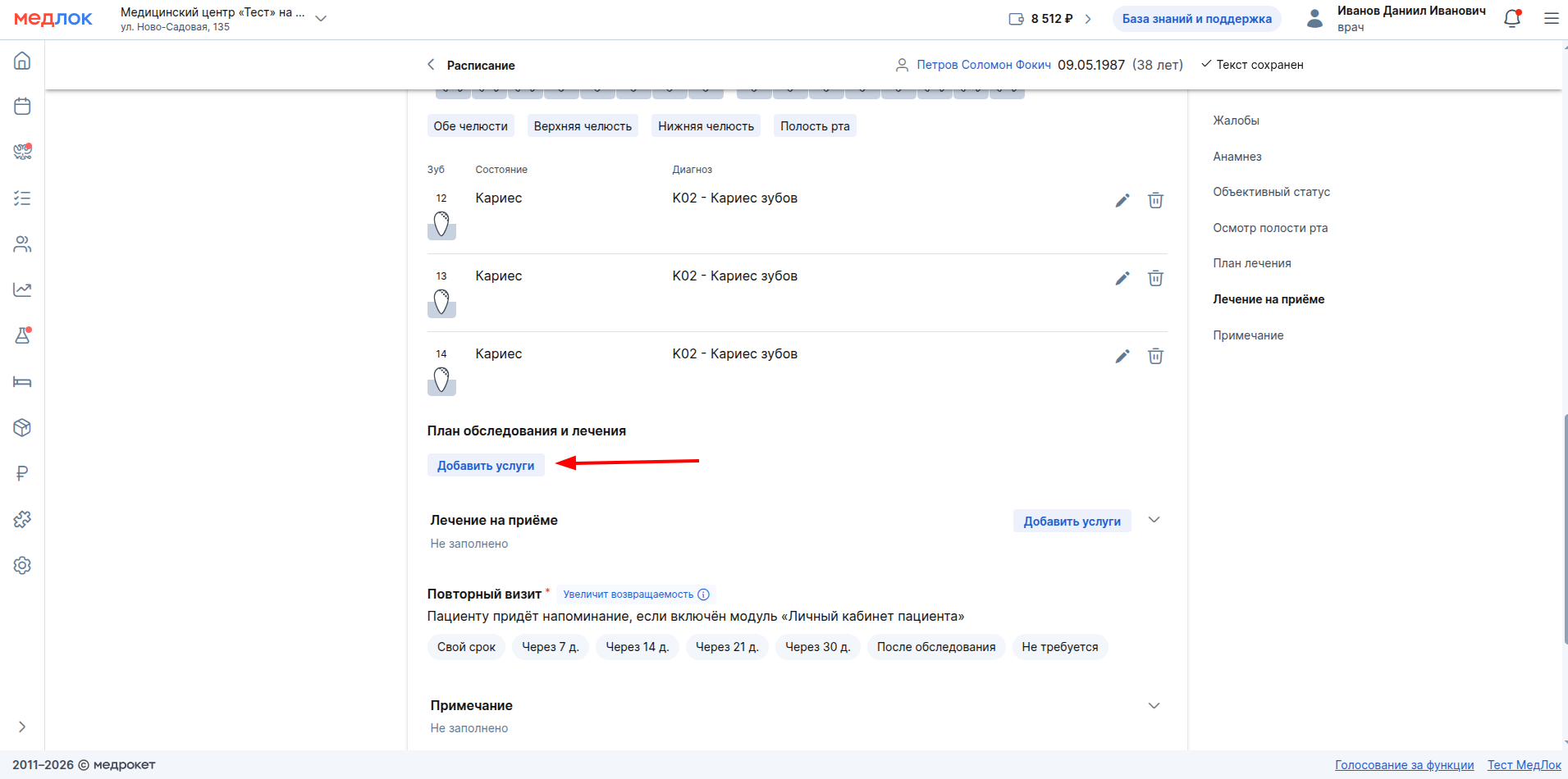
- Емдеу жоспарын қосу үшін «Добавить услуги»бөлімдегі түймені «План обследования и лечения»басыңыз .
Сондай-ақ, тістер туралы ақпаратты қосу терезесінде қойындыға ауысуға болады «План лечения».
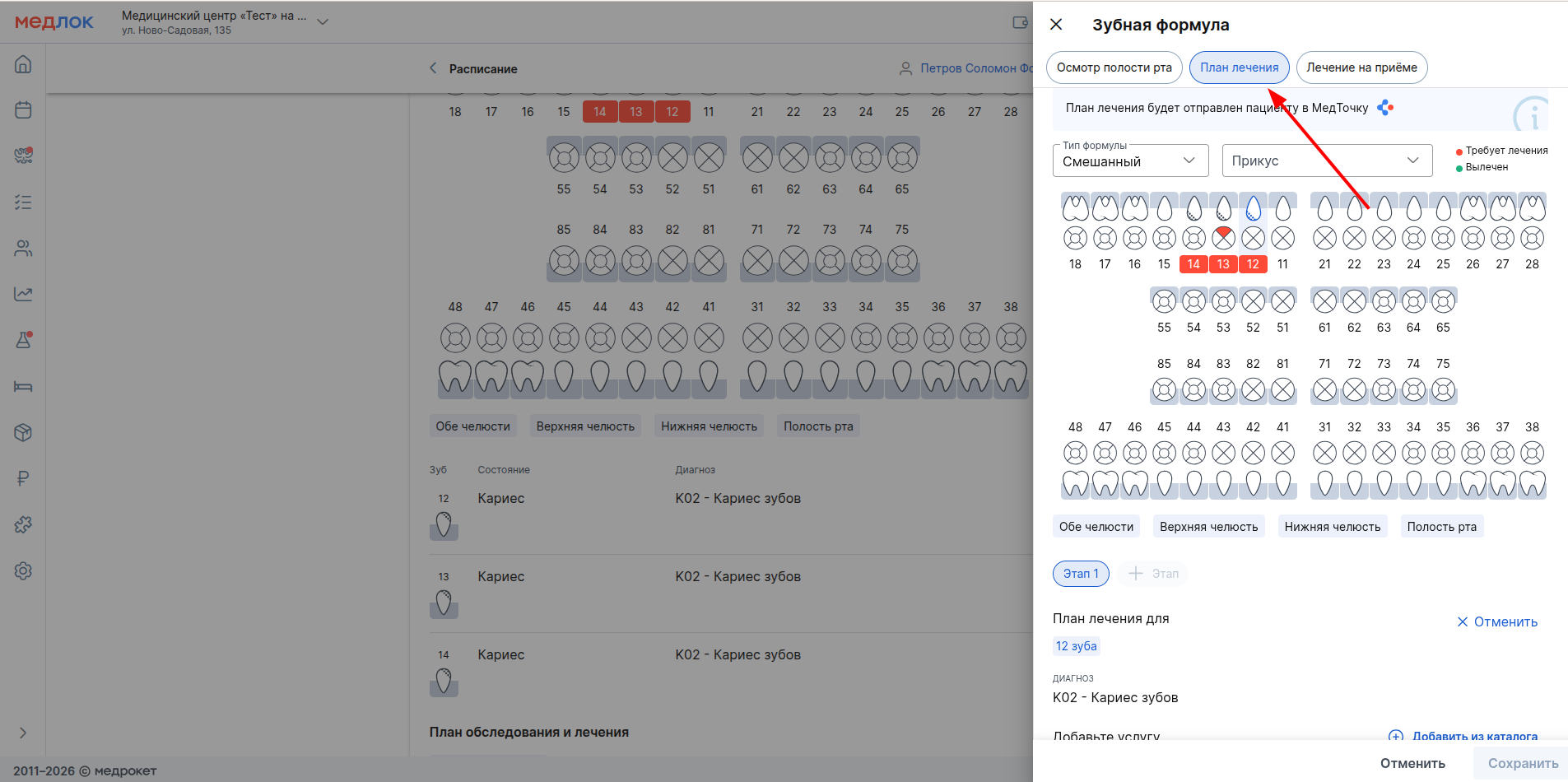
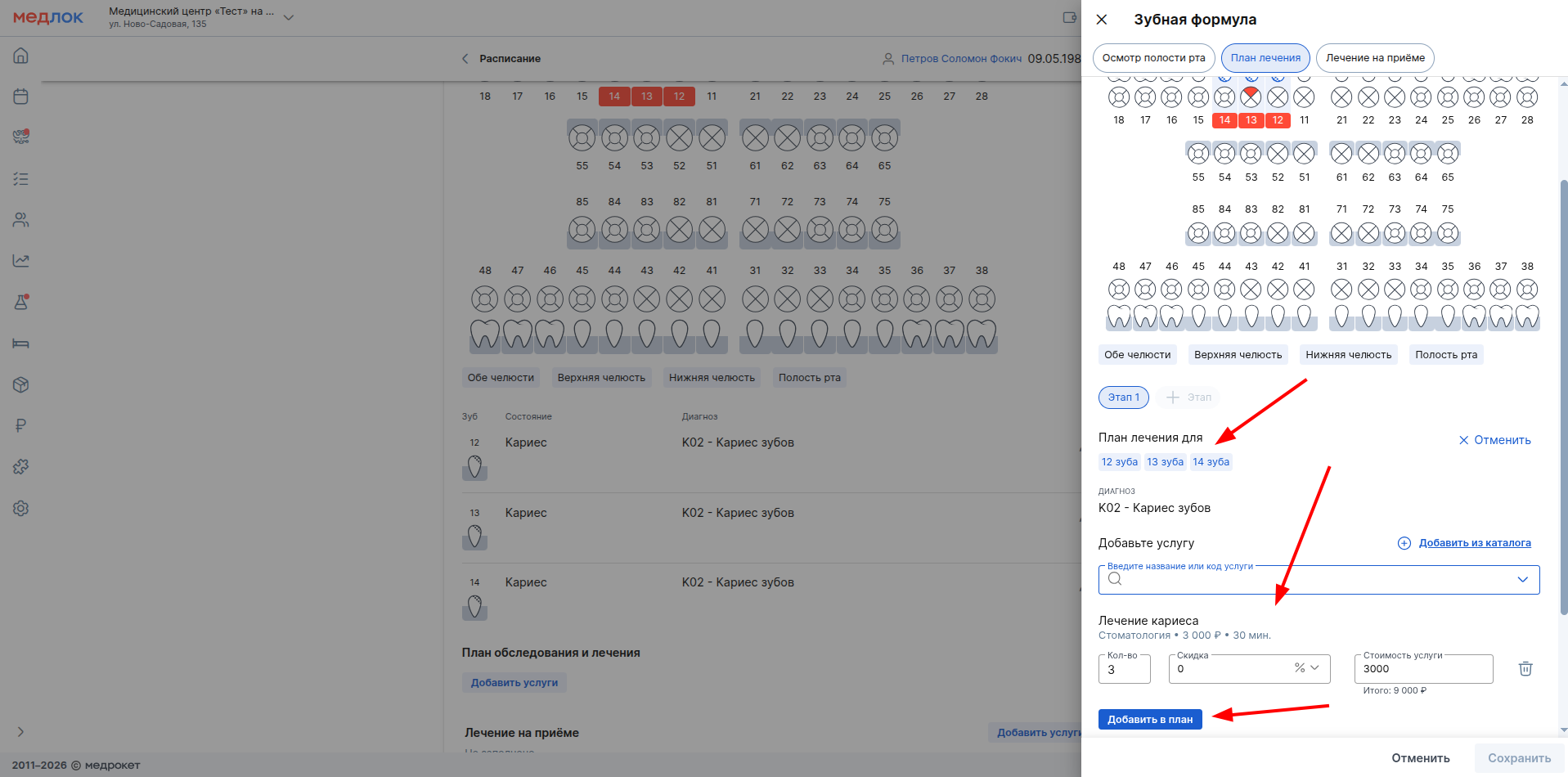
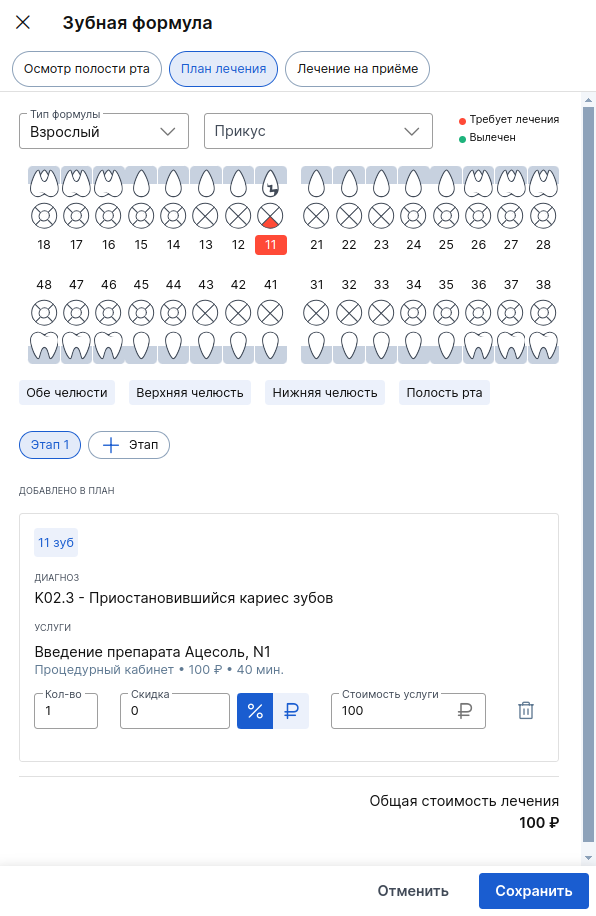
- Қажетті тісті, оның бір бөлігін немесе бірнеше тісін таңдаңыз. Емдеуді бірнеше кезеңге бөлуге болады: 2-кезеңді тек біріншісінде деректерді сақтағаннан кейін толтыруға болады. Тіске (немесе бірнеше тіске) қажетті қызметтерді көрсетіңіз, содан кейін түймені «Добавить в план»басыңыз .
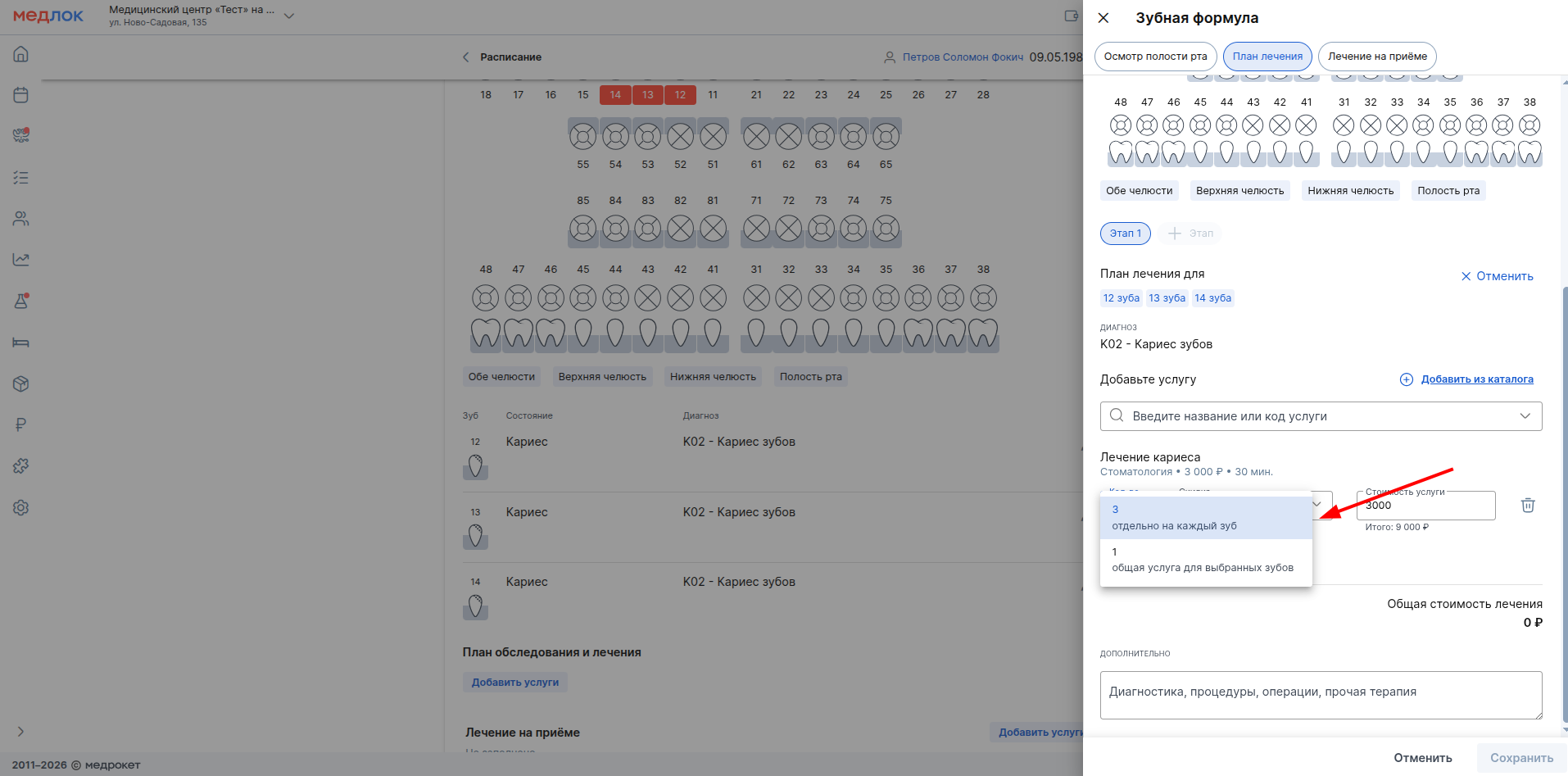
Егер бір қызметті бірден бірнеше тіске таңдау қажет болса, санның мәнін нұқыңыз және қажетті опцияны таңдаңыз (мысалы , 3 тіске 1 қызмет қажет «Кариес»болса, таңдау «Общая услуга для выбранных»керек ).
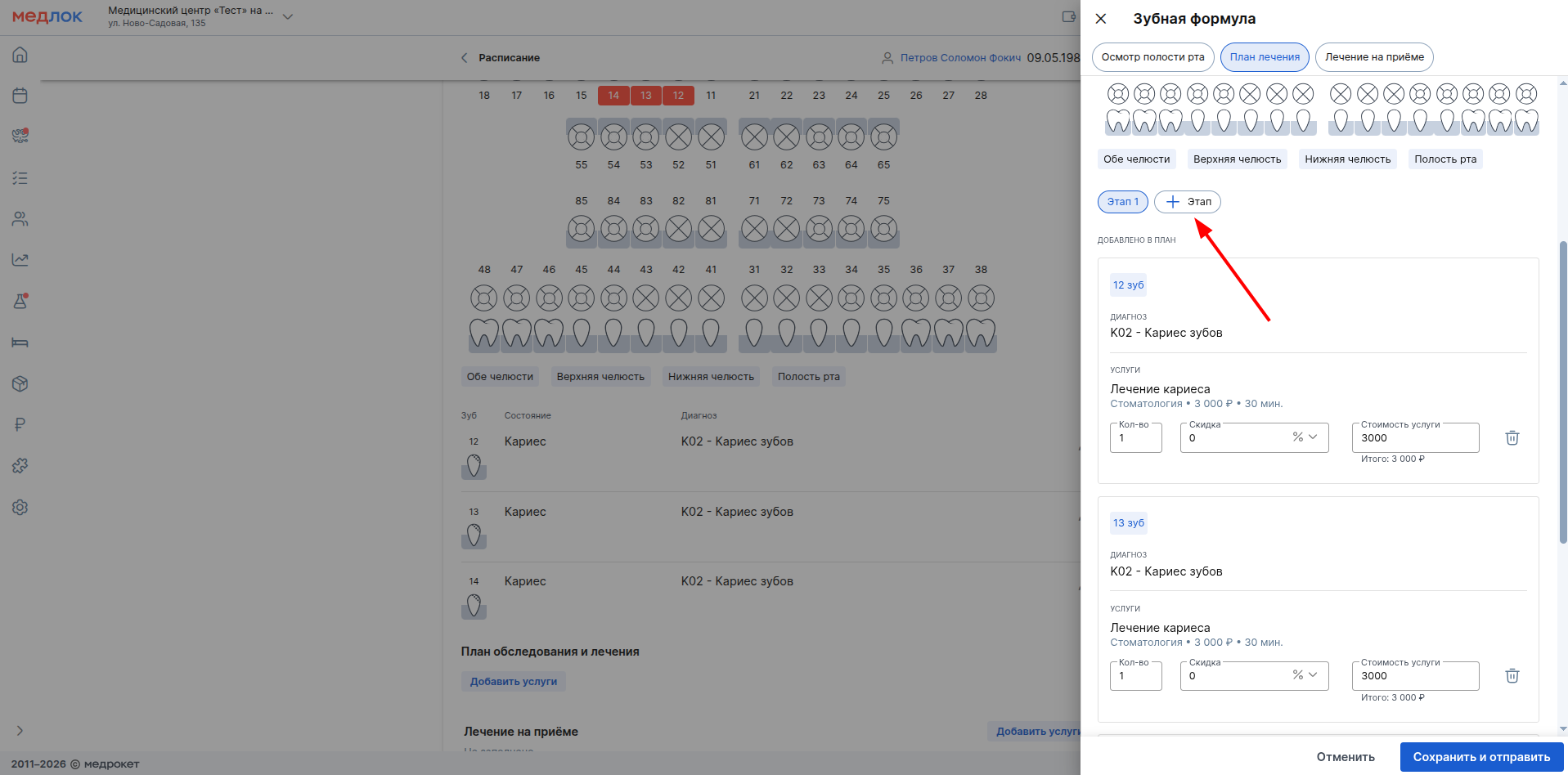
- Қызметтерді 2-ші кезеңде көрсету үшін басыңыз «+Этап», содан кейін қажетті тісті басыңыз.
- Барлық қажетті деректерді енгізгеннен кейін басыңыз «Сохранить».
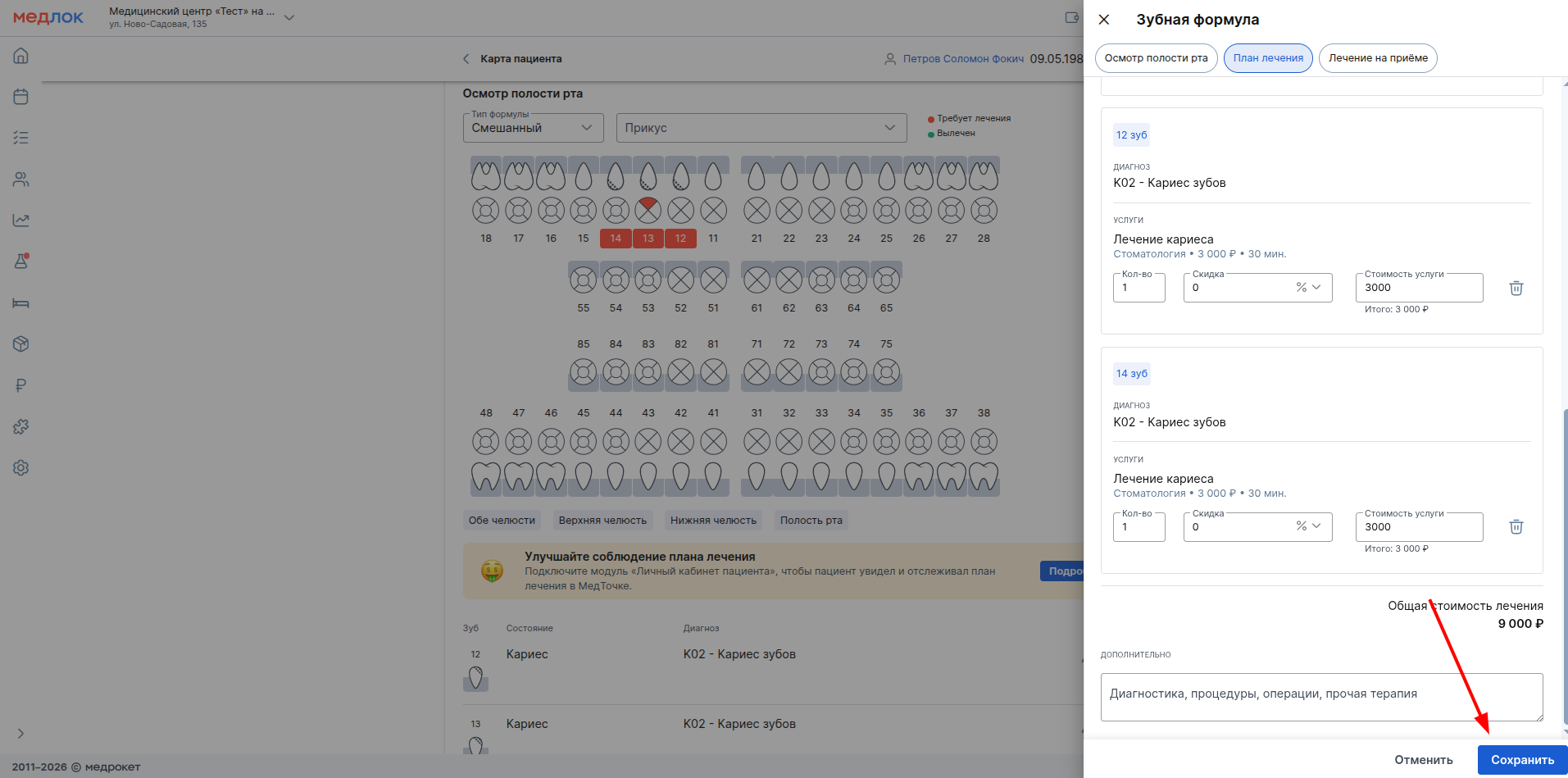
- Дайын емдеу жоспары хаттамада көрсетіледі. Қажет болса, оны өңдеу түймесін «Редактировать»басыңыз .
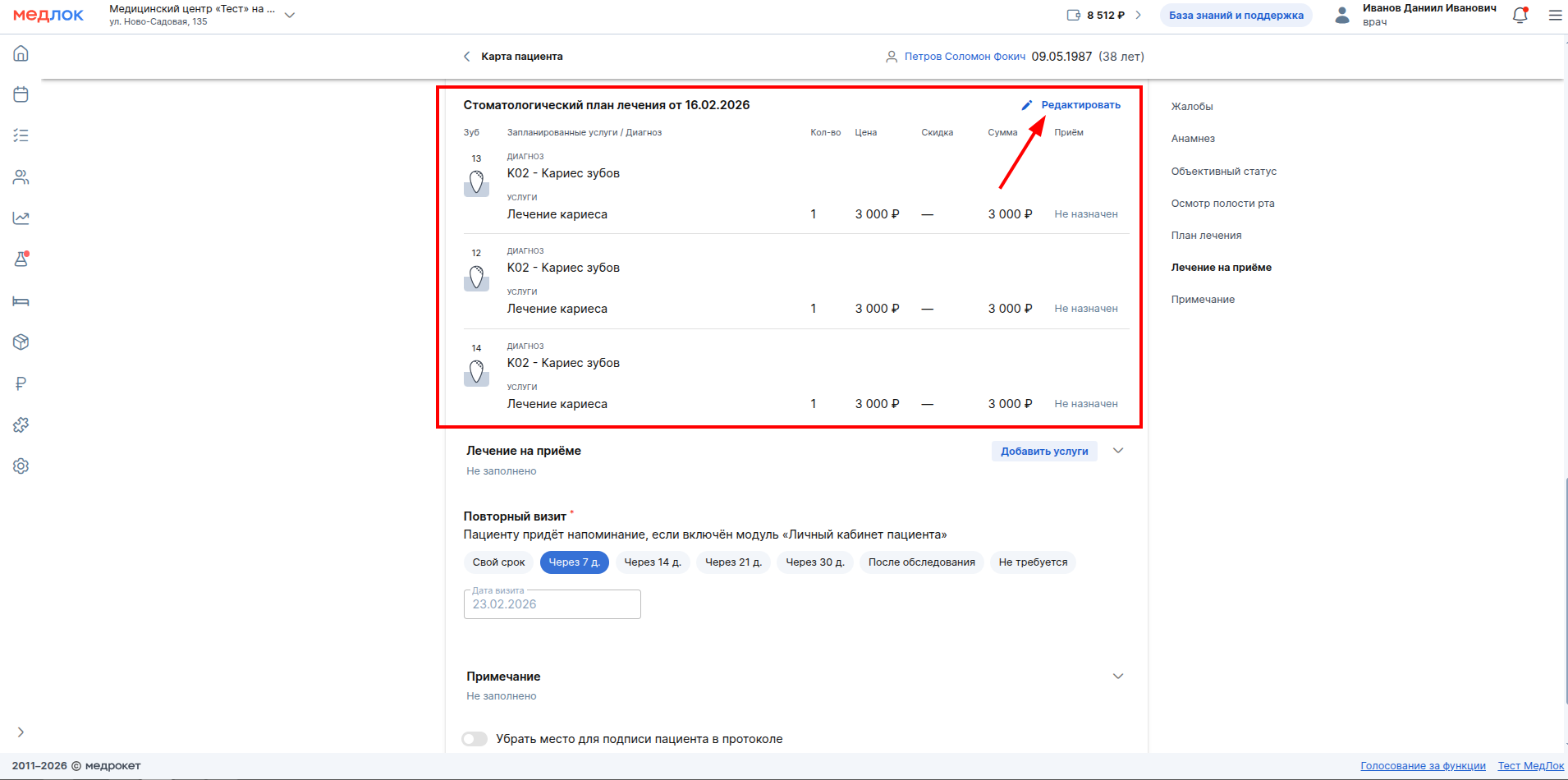
Хаттамада қабылдауда жүргізілген лечение қалай көрсетуге болады
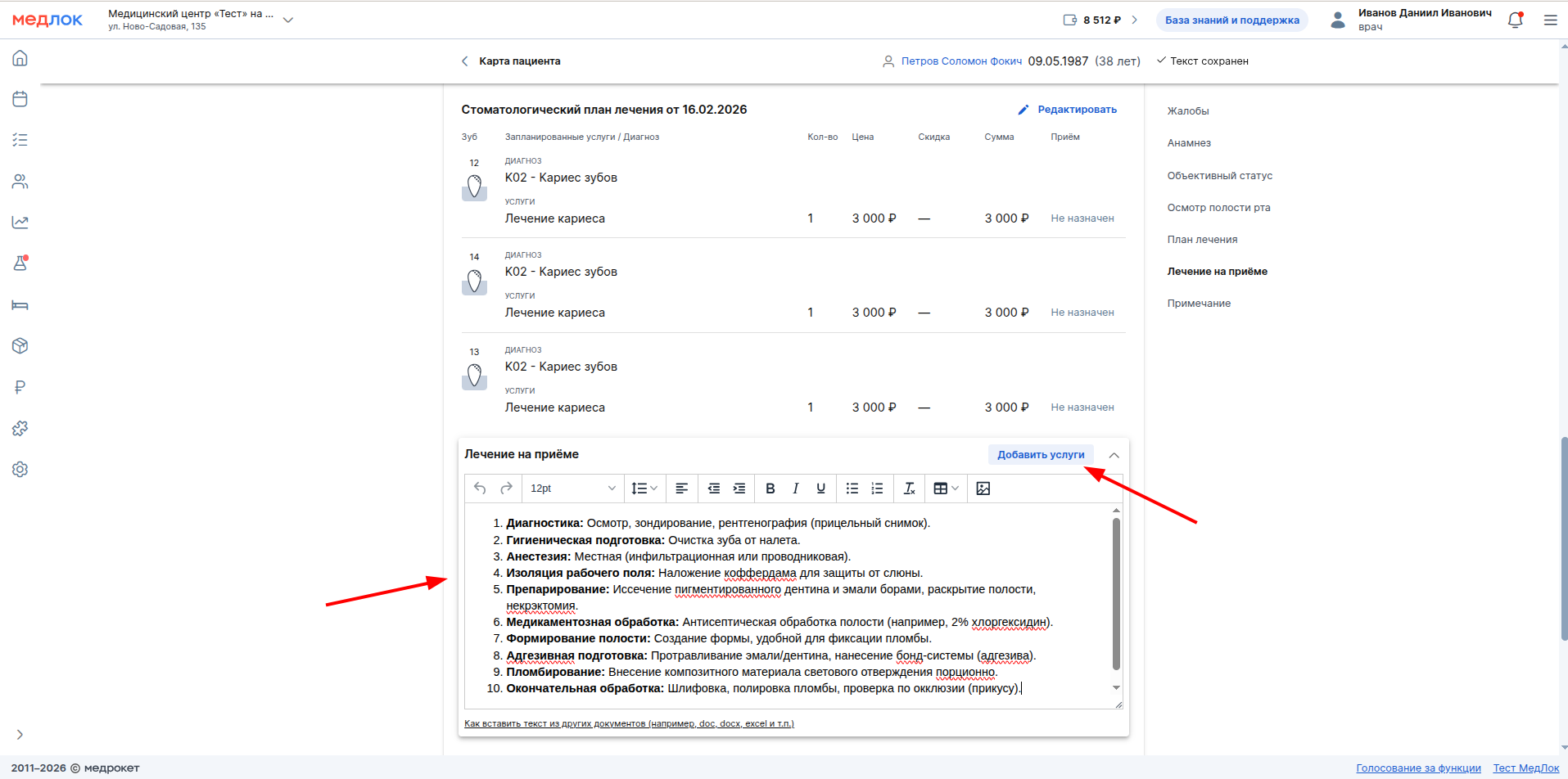
- Кездесуде жүргізілген емдеу туралы ақпаратты қосу үшін қажет болған жағдайда мәтін жолағын толтырыңыз.
Науқасқа көрсетілген нақты қызметтерді көрсету үшін түймені «Добавить услуги»басыңыз .
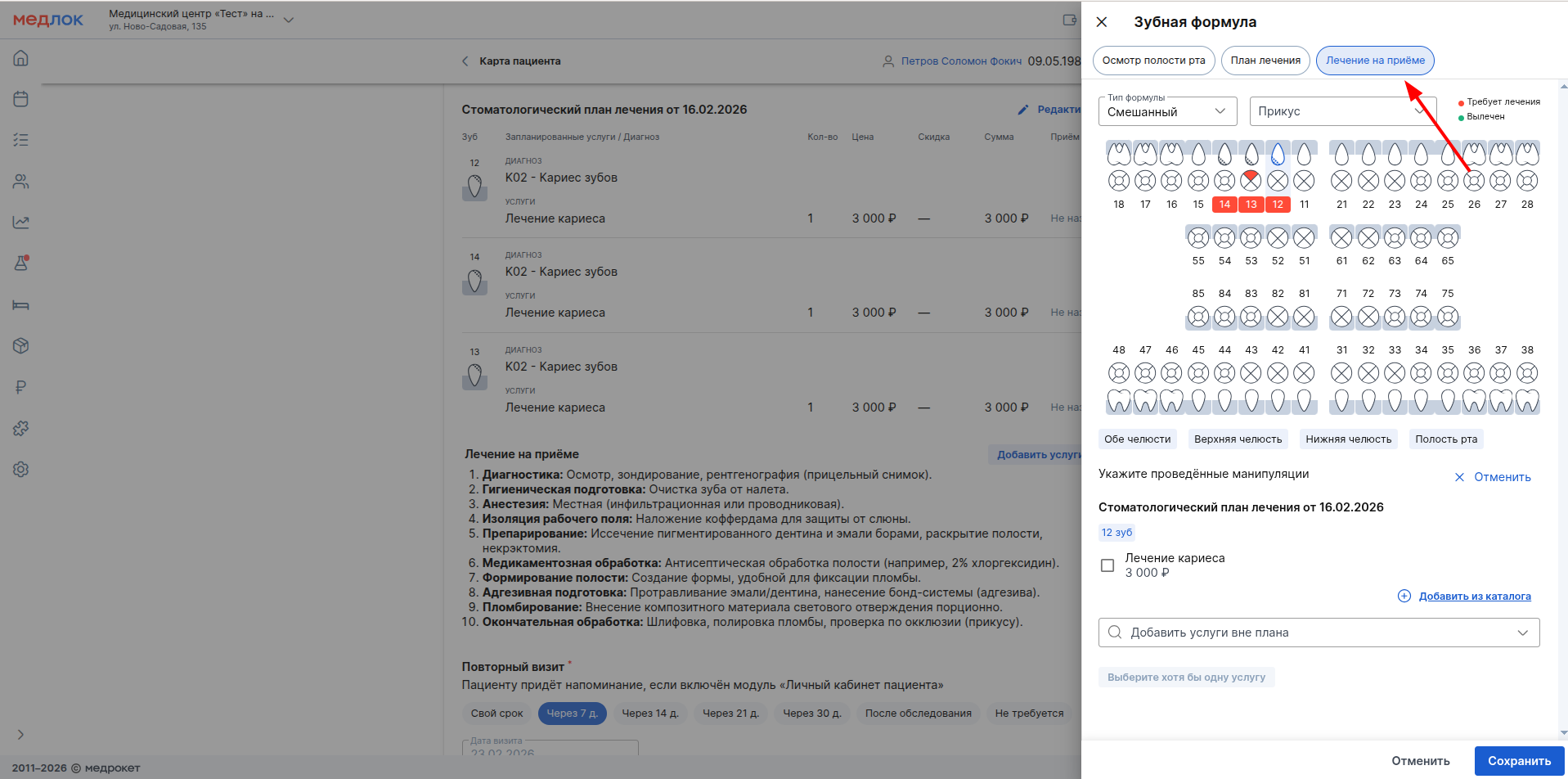
Сондай-ақ, тістер туралы ақпаратты қосу терезесінде қойындыға ауысуға болады «Лечение на приёме».
Егер тіске емдеу жоспары жасалса, ол бірден терезеден тартылады.
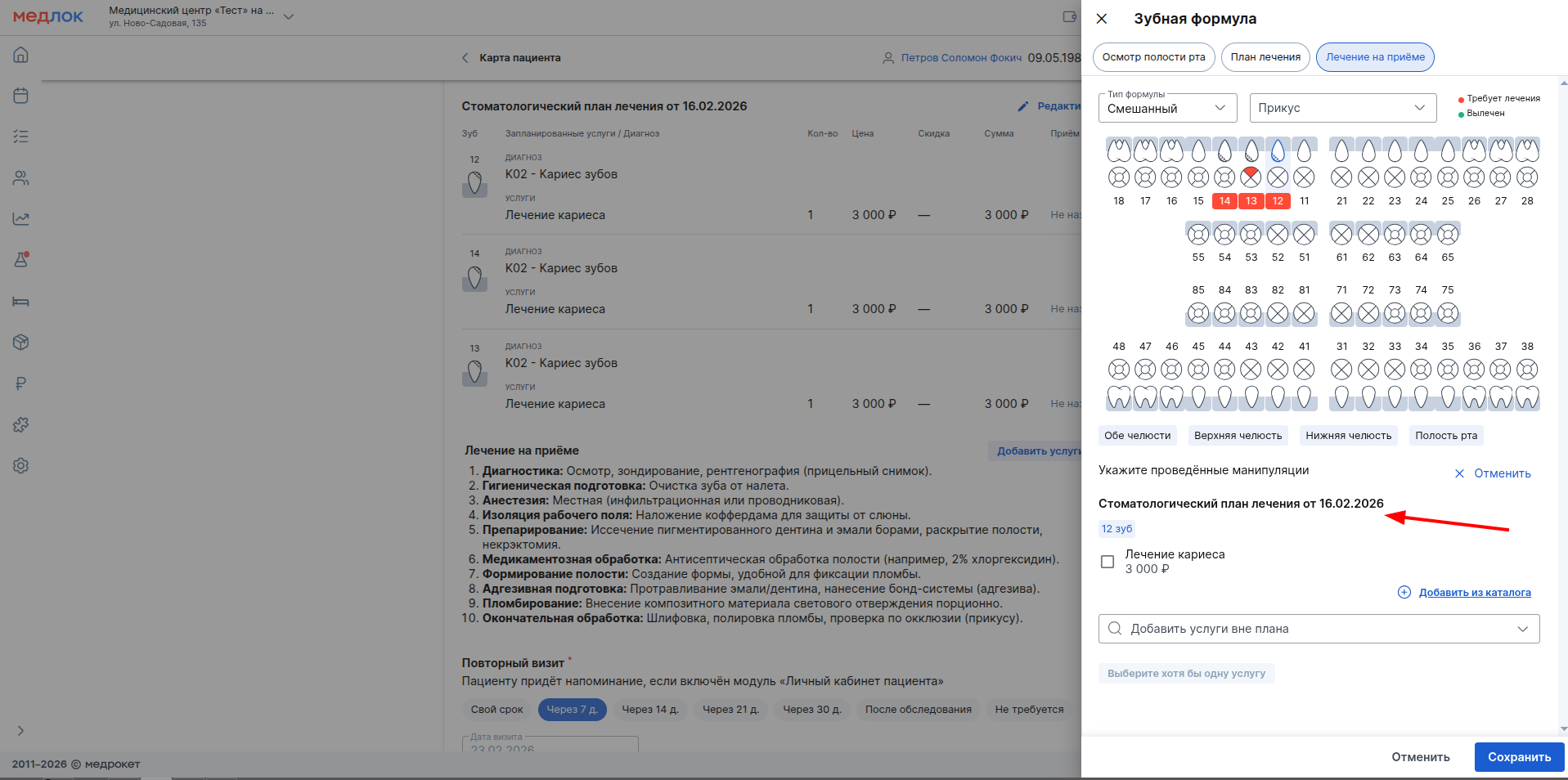
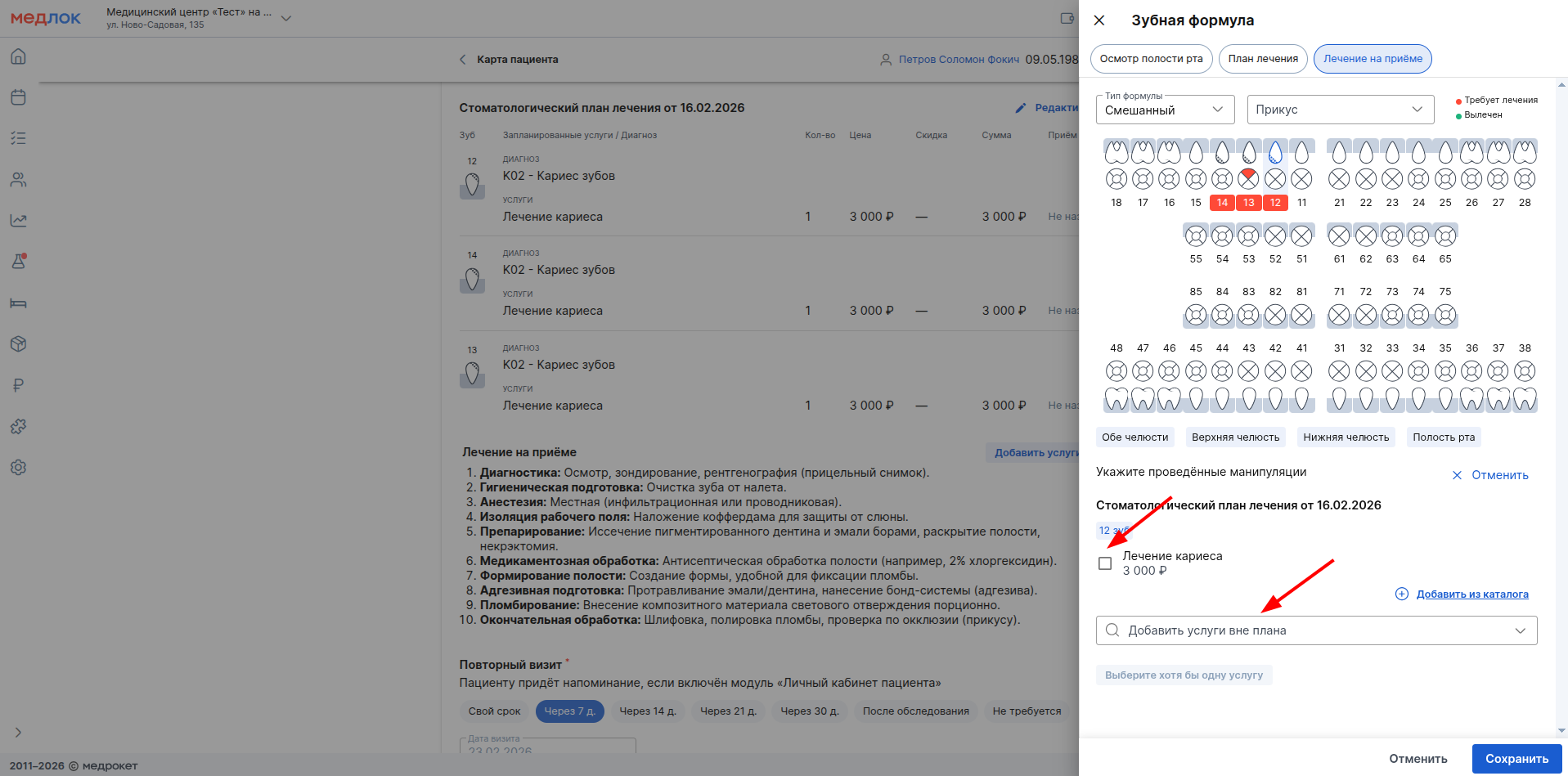
- Қабылдауда көрсетілген қызметтерді таңдау үшін құсбелгілерді басыңыз. Егер емдеу жоспарынан тыс басқа қызметтер көрсетілген болса, оларды тиісті жолда көрсетіңіз.
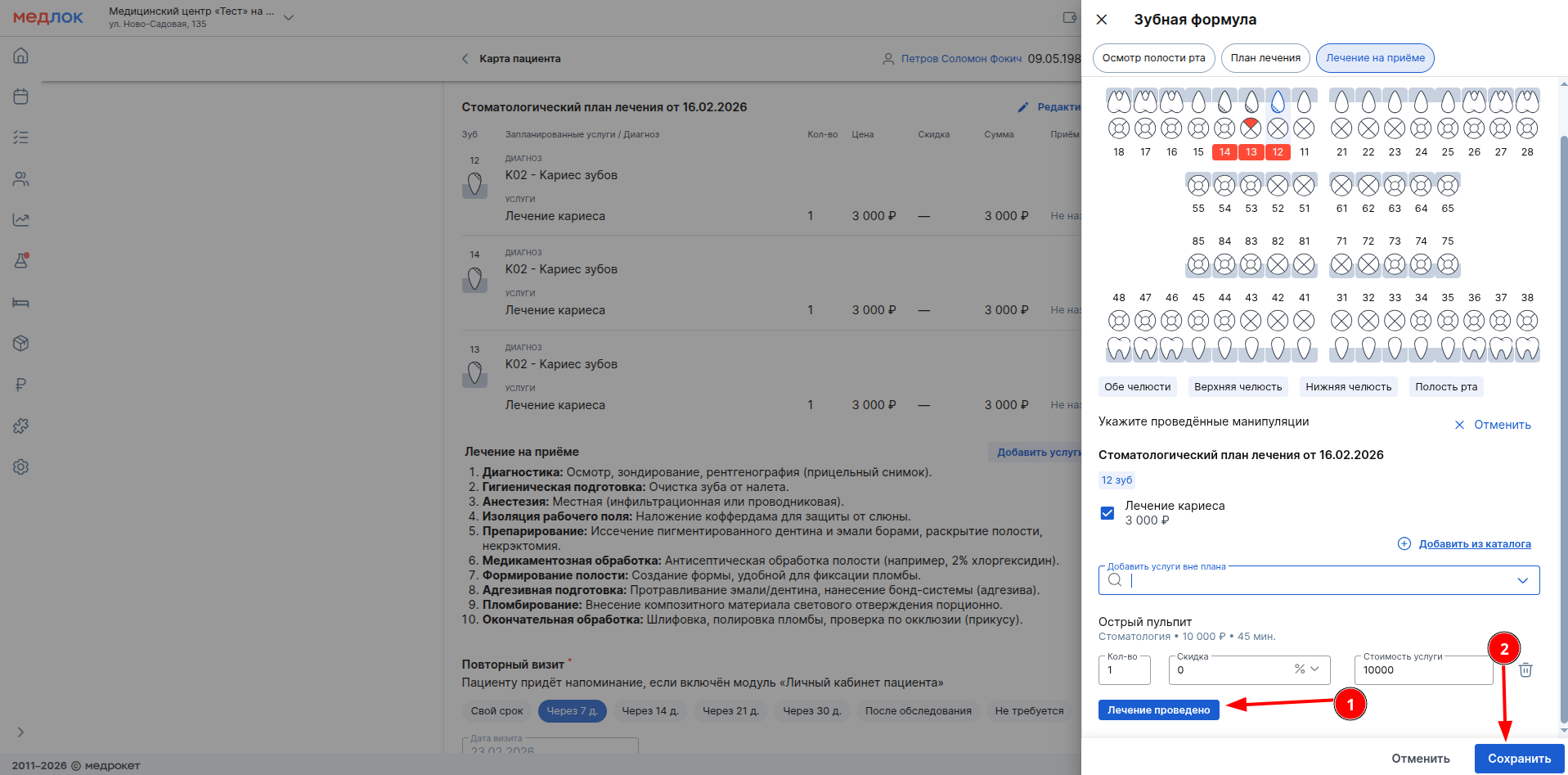
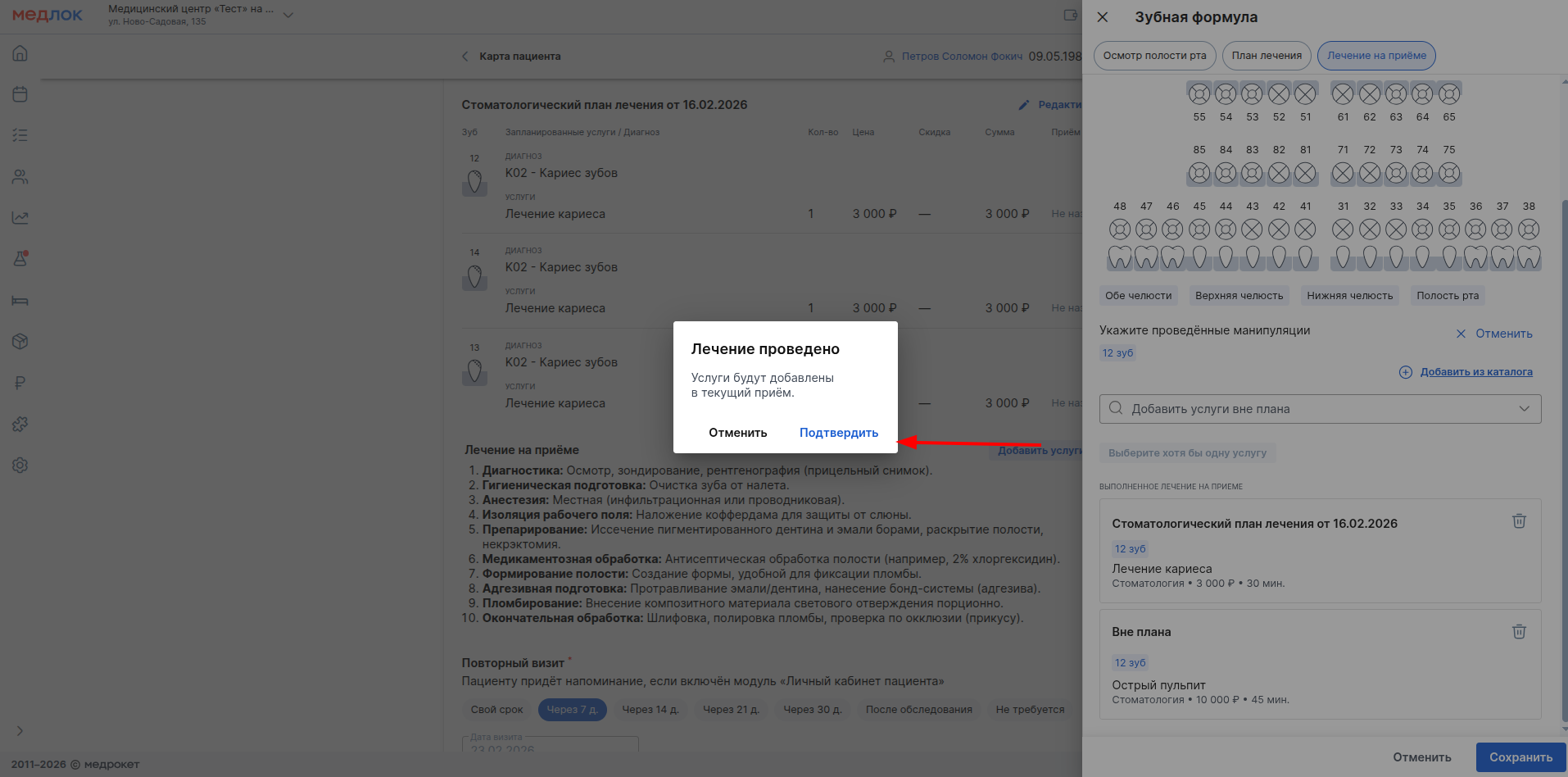
- Барлық қызметтерді қосқаннан кейін басыңыз «Лечение проведено», содан кейін «Сохранить»— тізімделген қызметтер қабылдауға қосылады.
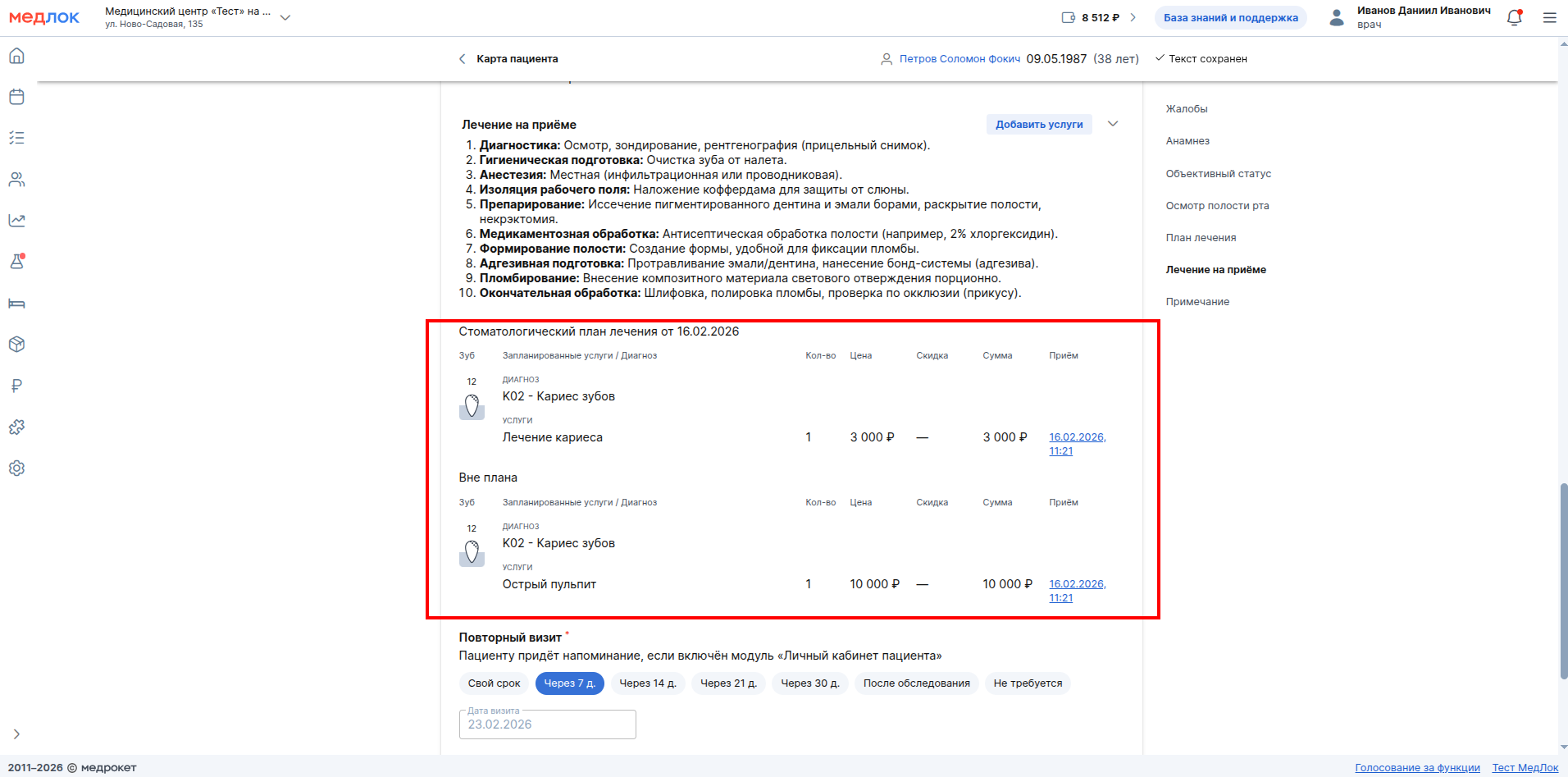
- Сақталған қызметтер хаттамада да көрсетіледі.
Хаттама толтырылғаннан кейін сіз науқасқа құжатты бірден басып шығара аласыз. Сондай«Личный кабинет пациента»-ақ , егер сіз модульді пайдалансаңыз, Сізде жасалған емдеу жоспарын пациентке медициналық орталықтағы жеке кабинетіне жіберу мүмкіндігі болады. Онда сіз тістердің күйін, тағайындалған қызметтерді көре аласыз, сонымен қатар қайта қабылдауға тез жазыла аласыз.
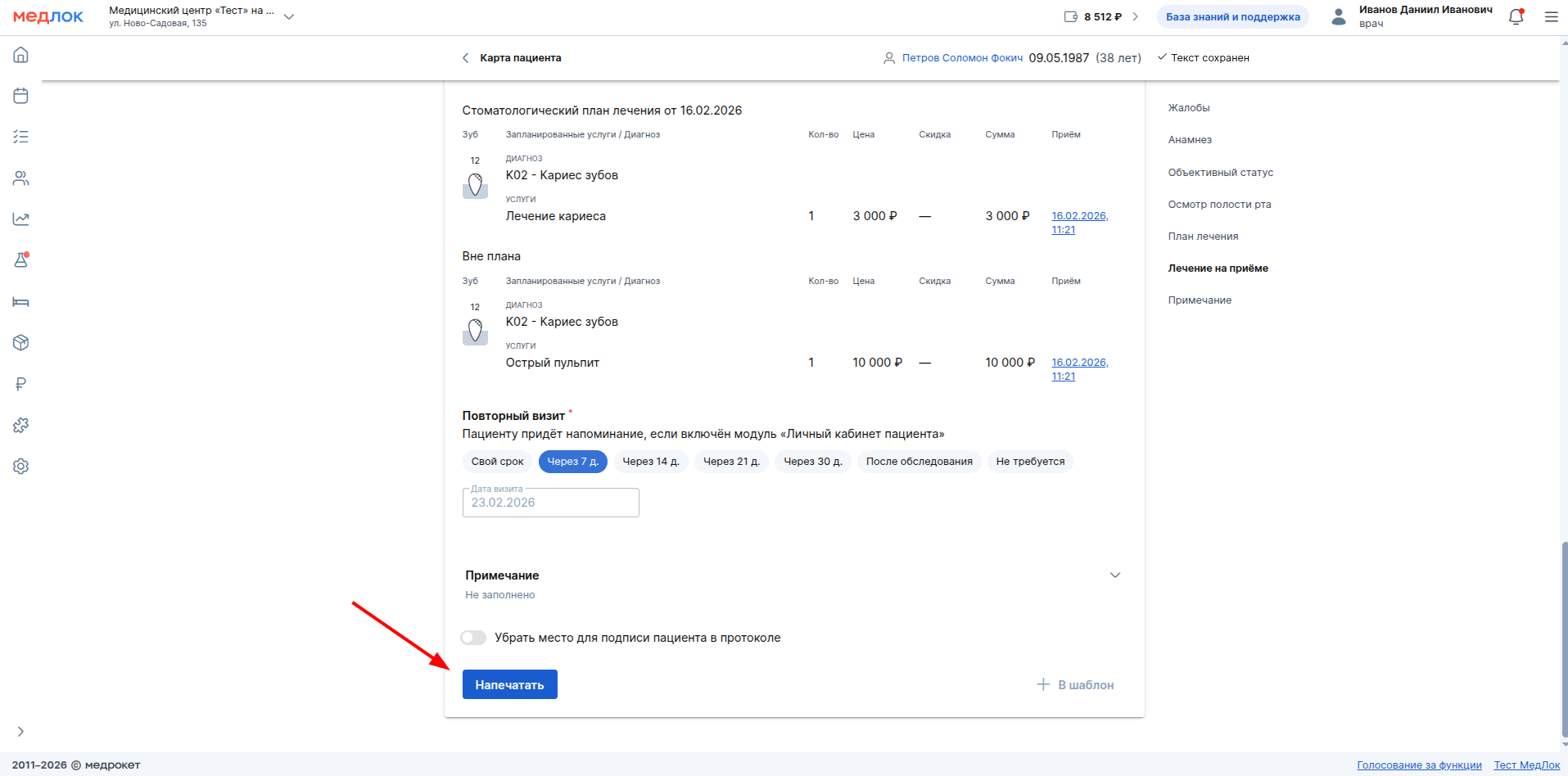
Тексеру хаттамасын басып шығарған кезде екі файл жасалады:
1. Науқас үшін қысқартылған нұсқа-қорытынды дайындалады.
2. Дәрігер үшін кеңейтілген құжат — тексеру хаттамасы жасалады.
3. Егер емдеу жоспары жасалған болса, оны басып шығаруға болады.
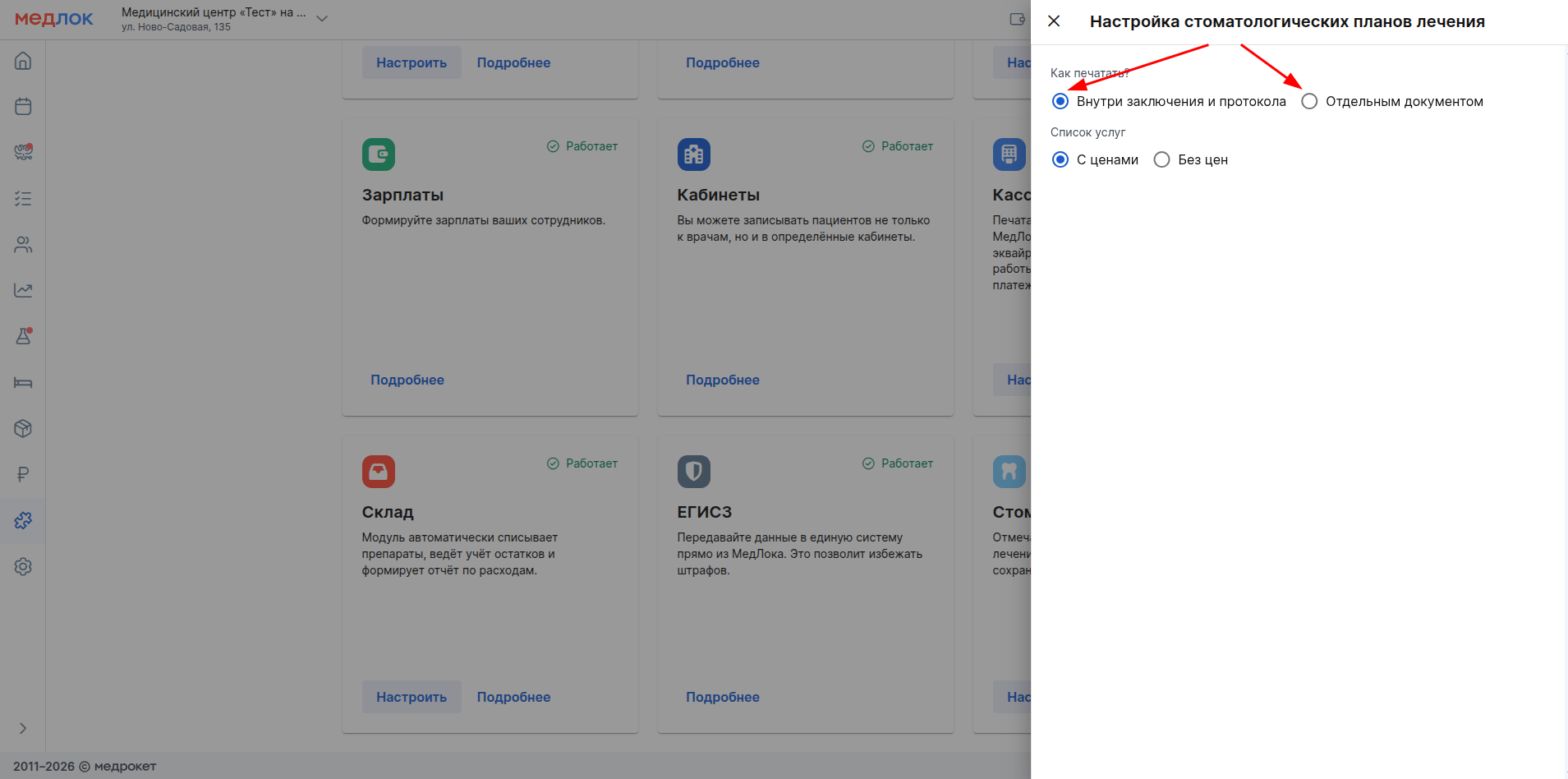
Емдеу жоспарын хаттамадан бөлек басып шығаруға болады. Ол үшін «Модули»бөлімге, содан кейін бөлімге өтіңіз «Стандартные».

Модульді таңдап«Стоматология», басыңыз «Настроить».

Ашылған терезеде стоматологиялық емдеу жоспарын қалай басып шығару керектігін таңдаңыз — қорытынды мен хаттаманың ішінде немесе жеке құжатта.
Науқастың профиліндегі тіс формуласы: онымен қалай жұмыс істеу керек
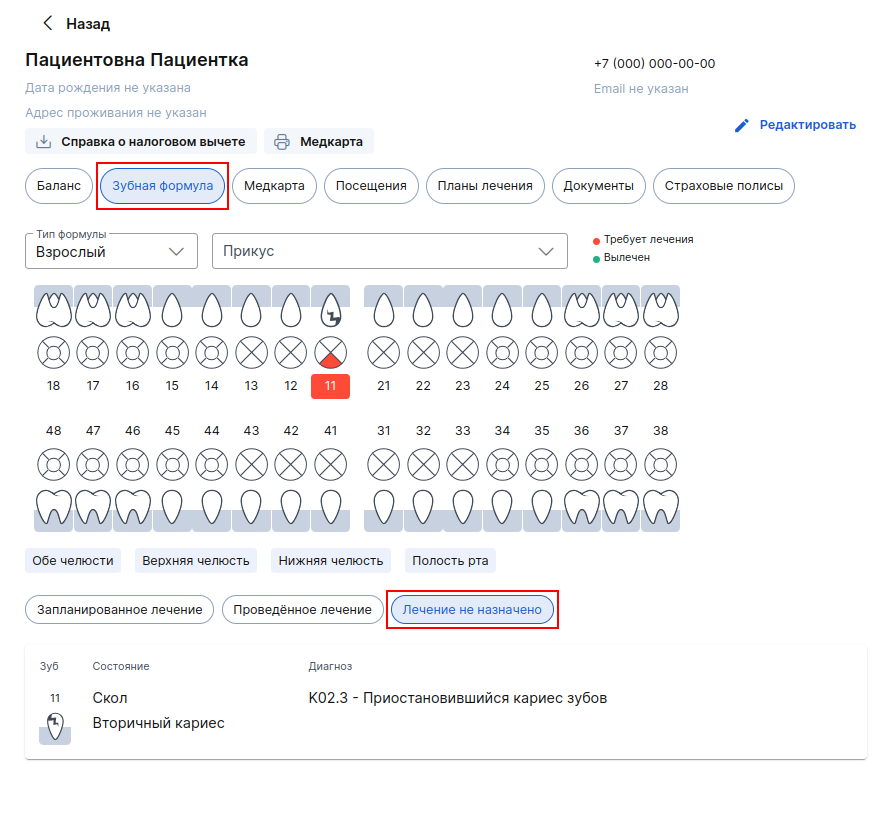
Деректерді пациенттің тіс формуласына хаттама жасамай-ақ енгізуге болады. Ол үшін пациенттің профиліне өтіп, бөлімді ашу керек «Зубная формула».
Мәртебесі бар қабылдаусыз «Начат визит»тістердің қазіргі жағдайы туралы мәліметтерді қосып, емдеу жоспарын жасауға болады. Қабылдауда жүргізілген емдеуді көрсету нәтиже бермейді.
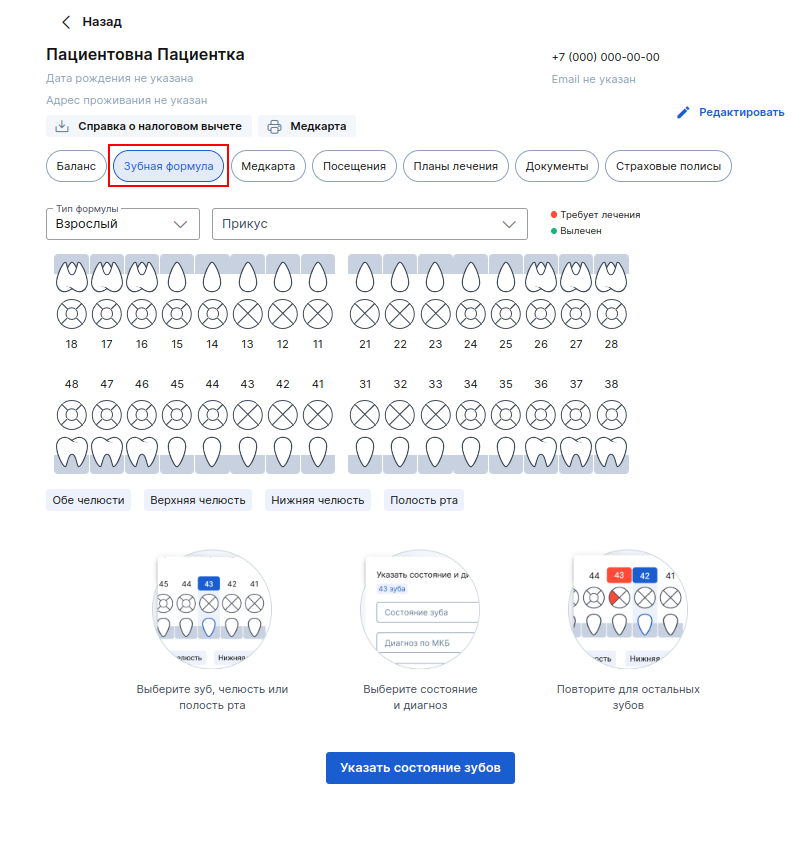
- Формуланы дұрыс көрсету үшін пациенттің жағдайына сәйкес формула түрін таңдап, қажет болған жағдайда тістеуді көрсетіңіз.
Тістердің ағымдағы күйін енгізу үшін қажетті тісті (оның бір бөлігін) басыңыз немесе түймені басыңыз «Указать состояние зубов».
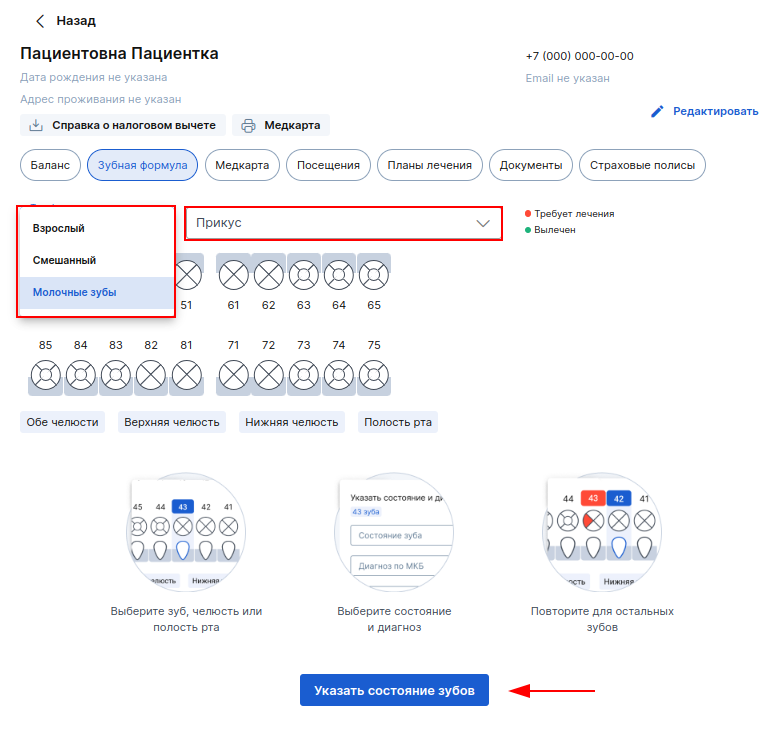
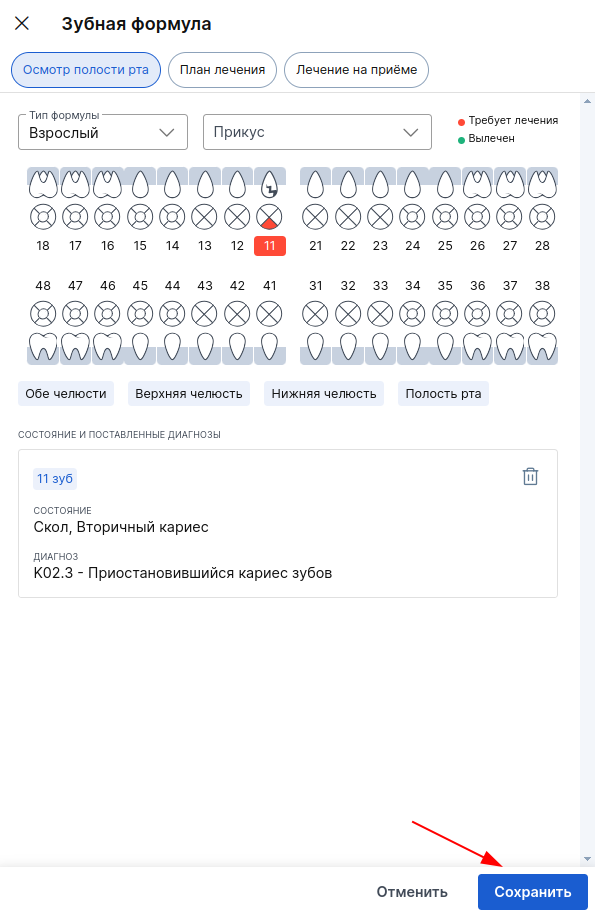
- Оң жақта таңдалған тістің жағдайы мен диагнозын көрсететін терезе ашылады. Деректерді енгізгеннен кейін басыңыз«Добавить».
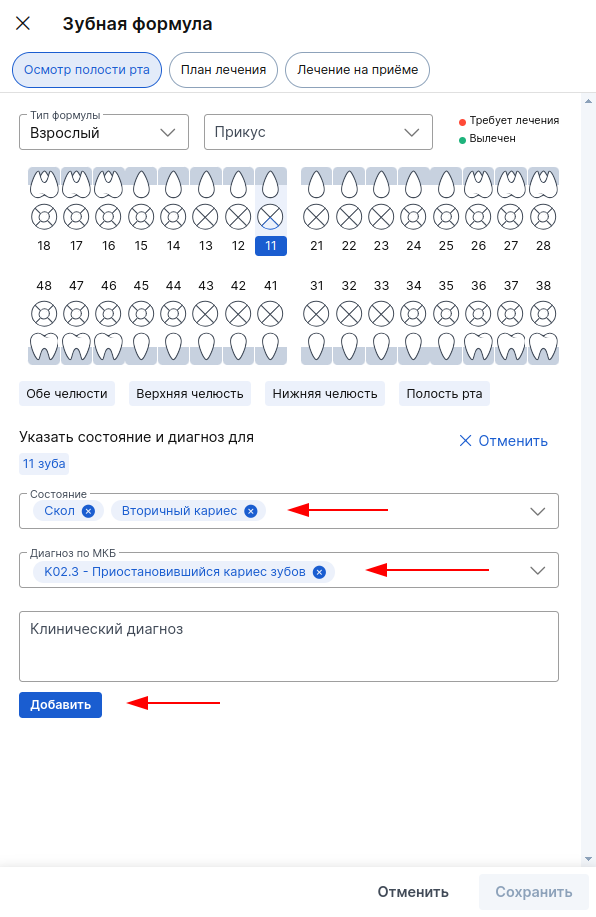
- Енгізілген деректерді сақтаңыз-содан кейін ақпарат пациенттің профиліндегі тіс формуласында бөлімде «Лечение не назначено»көрсетіледі .
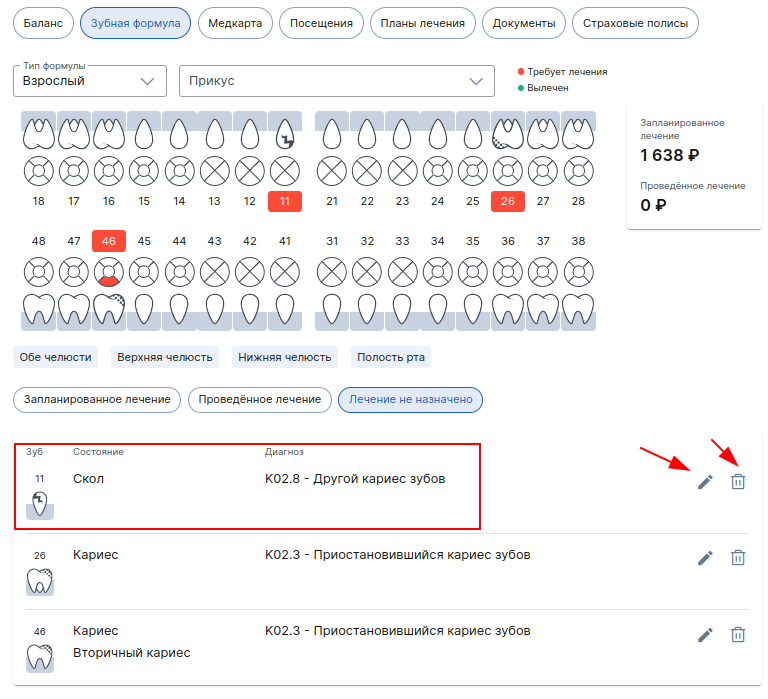
Егер тістің көрсетілген күйін өңдеу қажет болса, қарындаш белгішесін басыңыз. Егер күйді жою қажет болса, себет белгішесін түртіңіз.
Науқастың профилінде стоматологиялық емдеу жоспарын қалай жасауға болады
- Бөлімге «Запланированное лечение»өтіп, батырманы «+ План лечения»басыңыз немесе деректерді қосу терезесіндегі қойындыға ауысыңыз«План лечения».
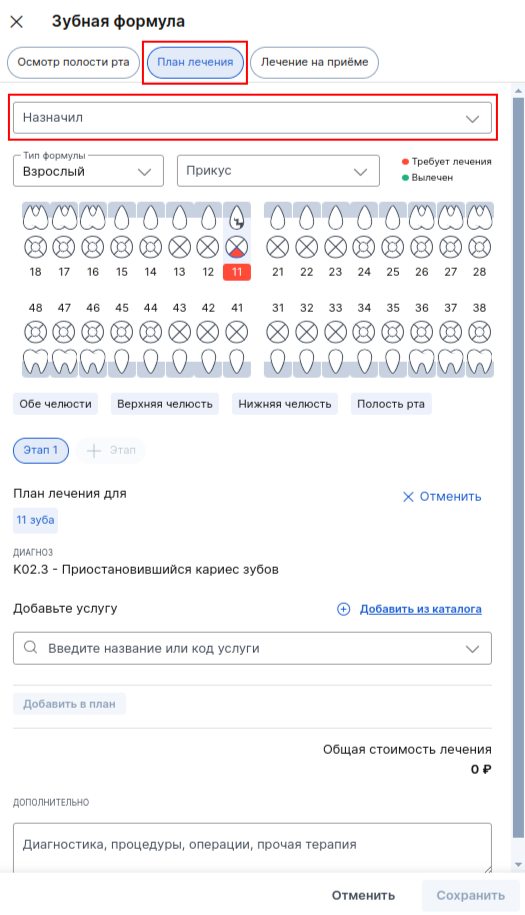
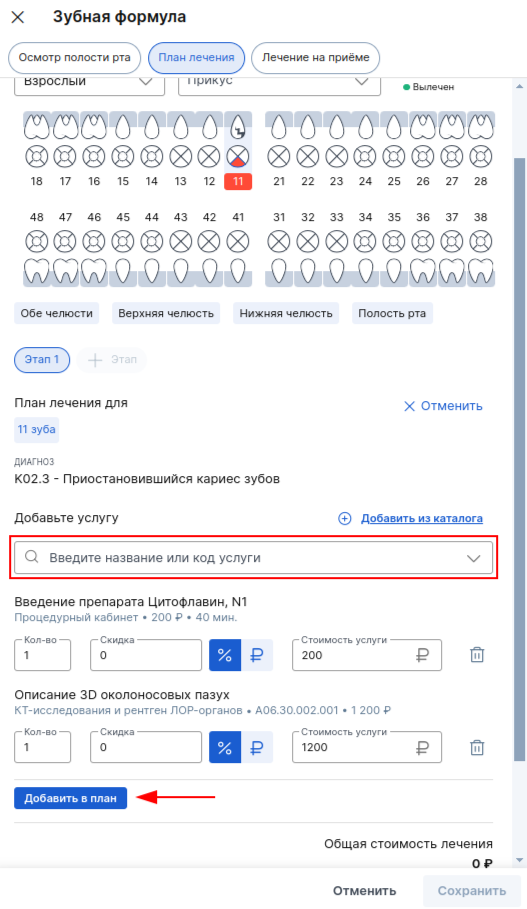
- Емдеу жоспарын кім тағайындағанын көрсетіңіз, тіс қызметтерін таңдаңыз, оларды түйме жоспарына қосыңыз «Добавить в план»және сақтаңыз.
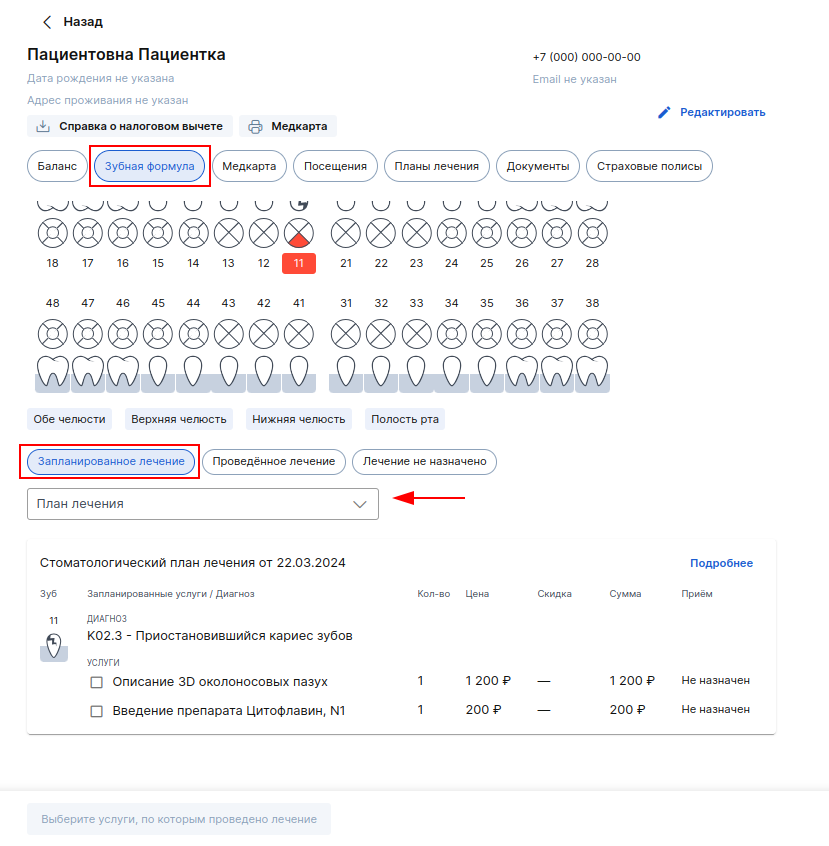
- Жасалған емдеу жоспары бөлімде пайда «Запланированное лечение»болады . Науқаста бірнеше емдеу жоспары болған кезде, нақты біреуін көру үшін сүзгіні қолданыңыз.
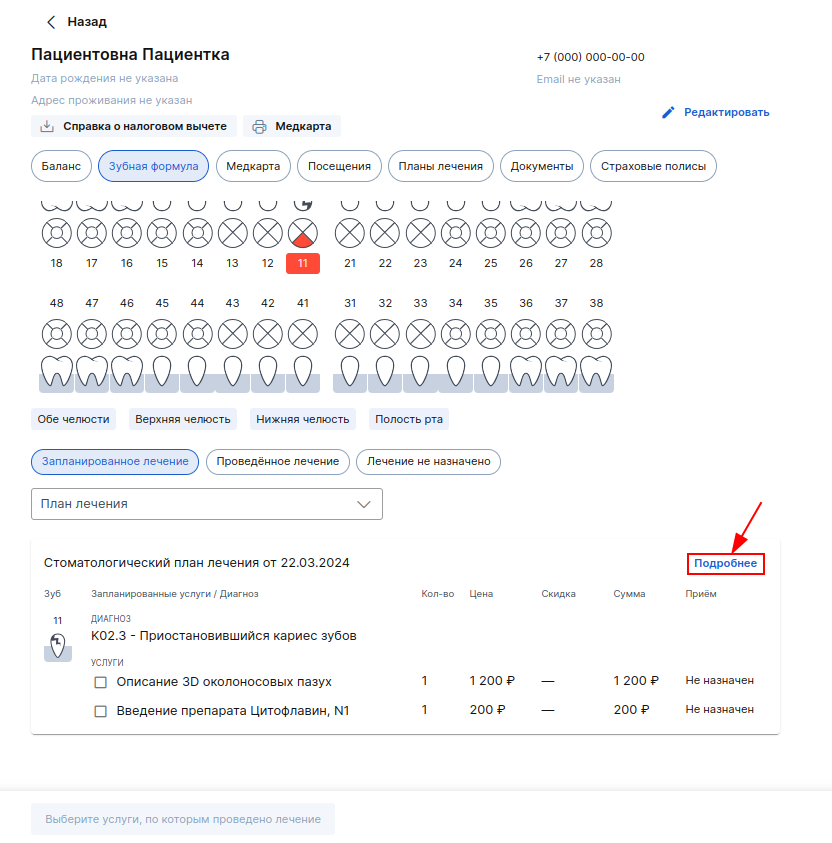
- Емдеу жоспары туралы ақпаратты көру немесе өңдеу үшін түймені «Подробнее»басыңыз .
- Өңдеу үшін басыңыз«+ Добавить услуги», содан кейін қажетті тісті немесе оның бір бөлігін басыңыз.
Мұнда сіз қызметтерді емдеу жоспарынан алып тастай аласыз.
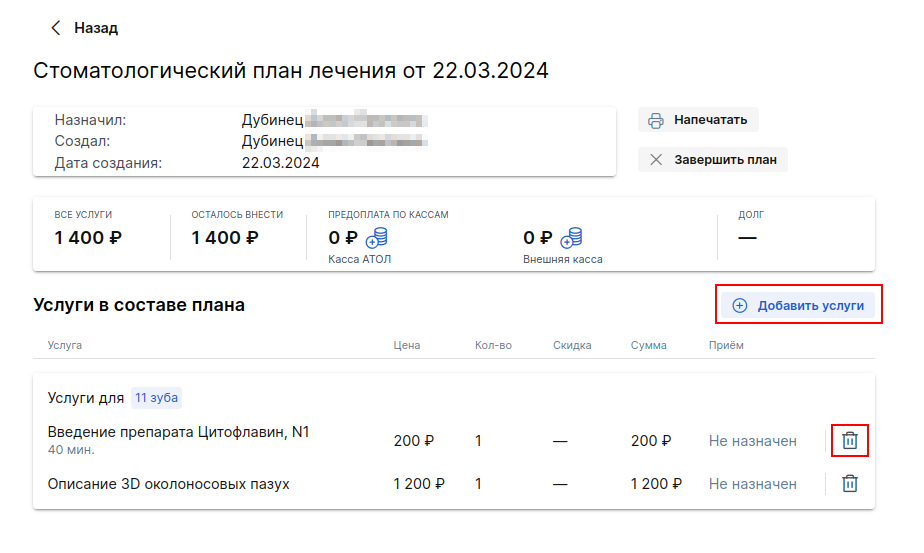
- Емдеу жоспарына қажетті қызметтерді қосыңыз және Өзгерістерді сақтаңыз.
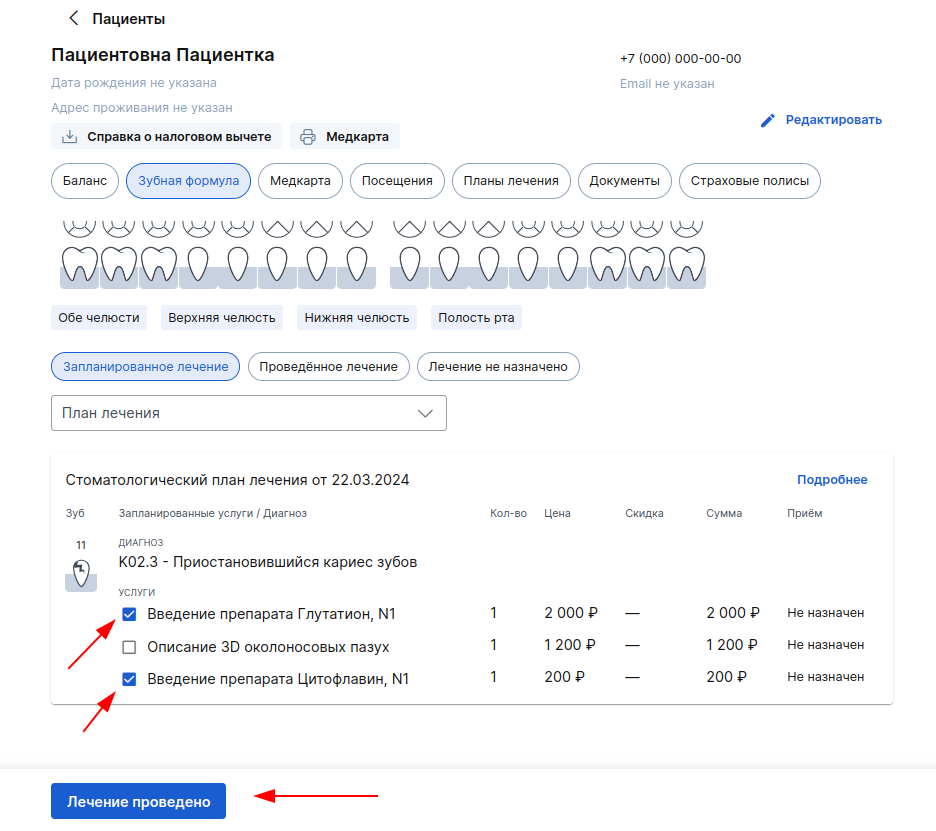
- Егер пациенттің мәртебесі бар қабылдау болса, тағайындауға «Начат визит»құрылған емдеу жоспарындағы қызметтерді қосуға болады. Ол үшін қажетті қызметтерді бөлектеңіз, батырманы «Лечение»басыңыз — қызметтер бөлімге енеді «Проведённое лечение», сонымен қатар қабылдауға қосылады.
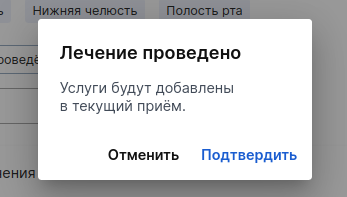
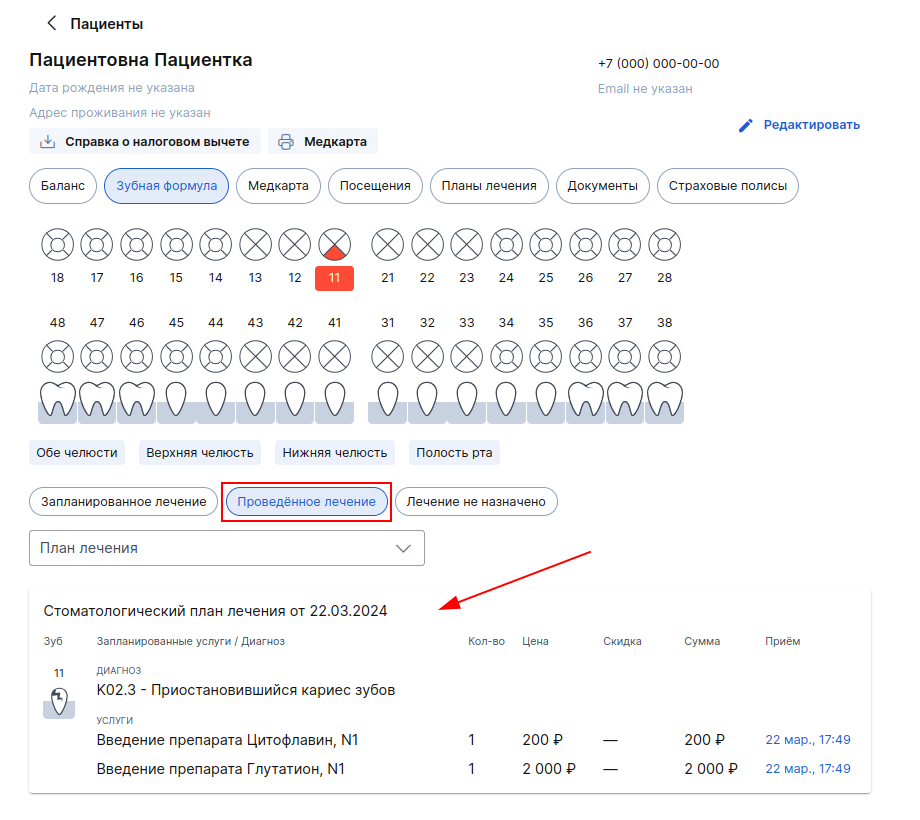
Қабылдауға қызметтерді қосқаннан кейін, қабылдаудағы кейбір қызметтердің артық болмауын тексеріңіз, қажет болған жағдайда оларды алып тастаңыз.
Қабылдауда жүргізілген емдеуді қалай көрсетуге болады
- Бөліммен жұмыс істеу үшін «Проведённое лечение»пациенттің мәртебесі бар қабылдау қажет «Начат визит».
Науқасқа жүргізілген емдеуді көрсету үшін «Проведённое лечение»«Отметить выполненные услуги»бөлімге өтіп, деректерді қосу терезесіндегі қойындыны нұқыңыз немесе оған ауысыңыз«Лечение на приёме».
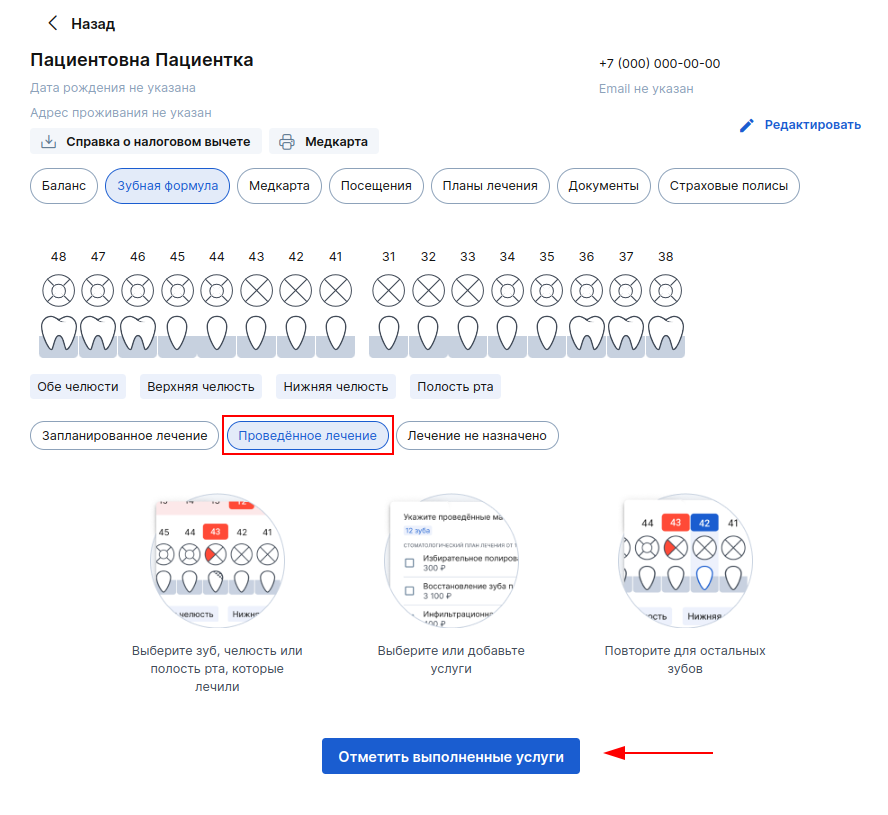
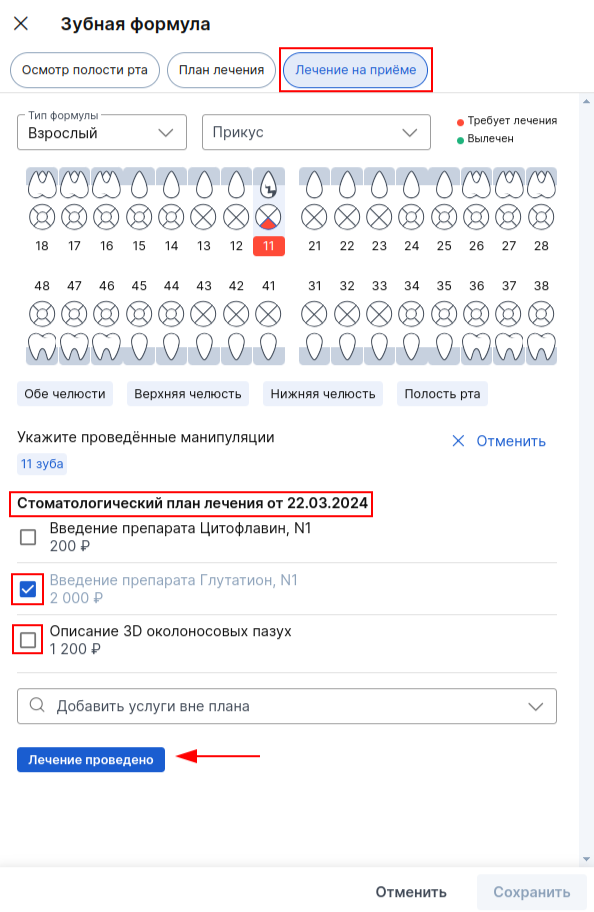
- Қажетті тісті таңдаңыз, пациентке көрсетілген емдеу жоспарынан қызметтерді белгілеңіз, қажет болса, емдеу жоспарынан тыс қызметтерді таңдаңыз, содан кейін түймені «Лечение проведено»басып, деректерді сақтаңыз.
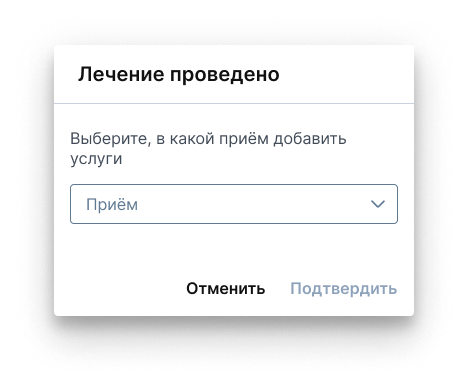
- Егер пациенттің мәртебесі бар бірнеше қабылдауы «Начат визит»болса, қызметтерді қай қабылдауды қосу керектігін таңдаңыз.
Қабылдауға қызметтерді қосқаннан кейін, қосымша қызметтердің болмауын тексеріңіз, қажет болған жағдайда оларды жойыңыз.
Тіске жоспарланған барлық қызметтер көрсетілгенде, ол сау болады және пациенттің профиліндегі тіс формуласында жасыл түспен көрсетіледі.
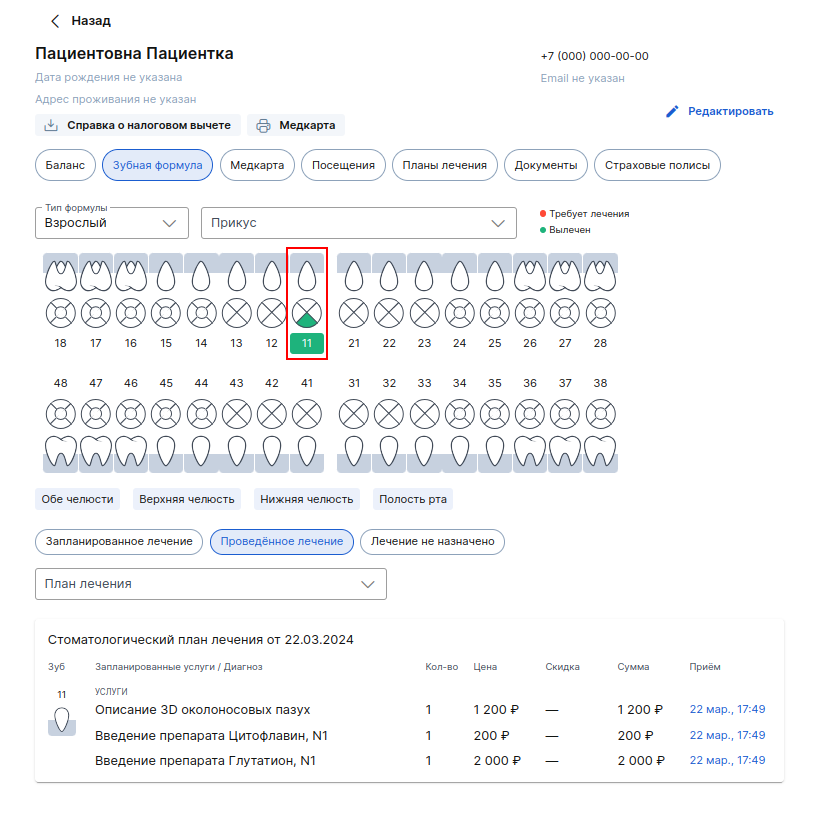
Маңызды! Тістердің күйі өзгерген кезде қолданыстағы Хаттамадағы деректер жаңартылмайды. Деректер хаттама жасалған кезде өзекті болып қалады.
Кәмелетке толмағандар мен әрекетке қабілетсіз науқастардағы стоматологиялық емдеу жоспарларының ерекшеліктері
Егер стоматологиялық емдеу жоспары қабылдау хаттамасында жасалса, ол автоматты түрде қабылдауда көрсетілген қамқоршыға медициналық орталыққа барады. Медициналық орталықта емдеу жоспары бөлімде пайда «Мои зубы»болады .
Хаттаманы өңдеу кезінде пациентке әрқашан жаңартылған нұсқасы жіберіледі.
Егер Сіз кәмелетке толмаған немесе қабілетсіз науқастың профилінде стоматологиялық емдеу жоспарын жасасаңыз, онда жоспарды жібермес бұрын оны қамқоршылардың қайсысын жіберуге болатындығын таңдай аласыз.
Емдеу жоспары ересек пациенттер сияқты жасалады. Жоспар жасағаннан кейін түймені «Сохранить и отправить»басыңыз .
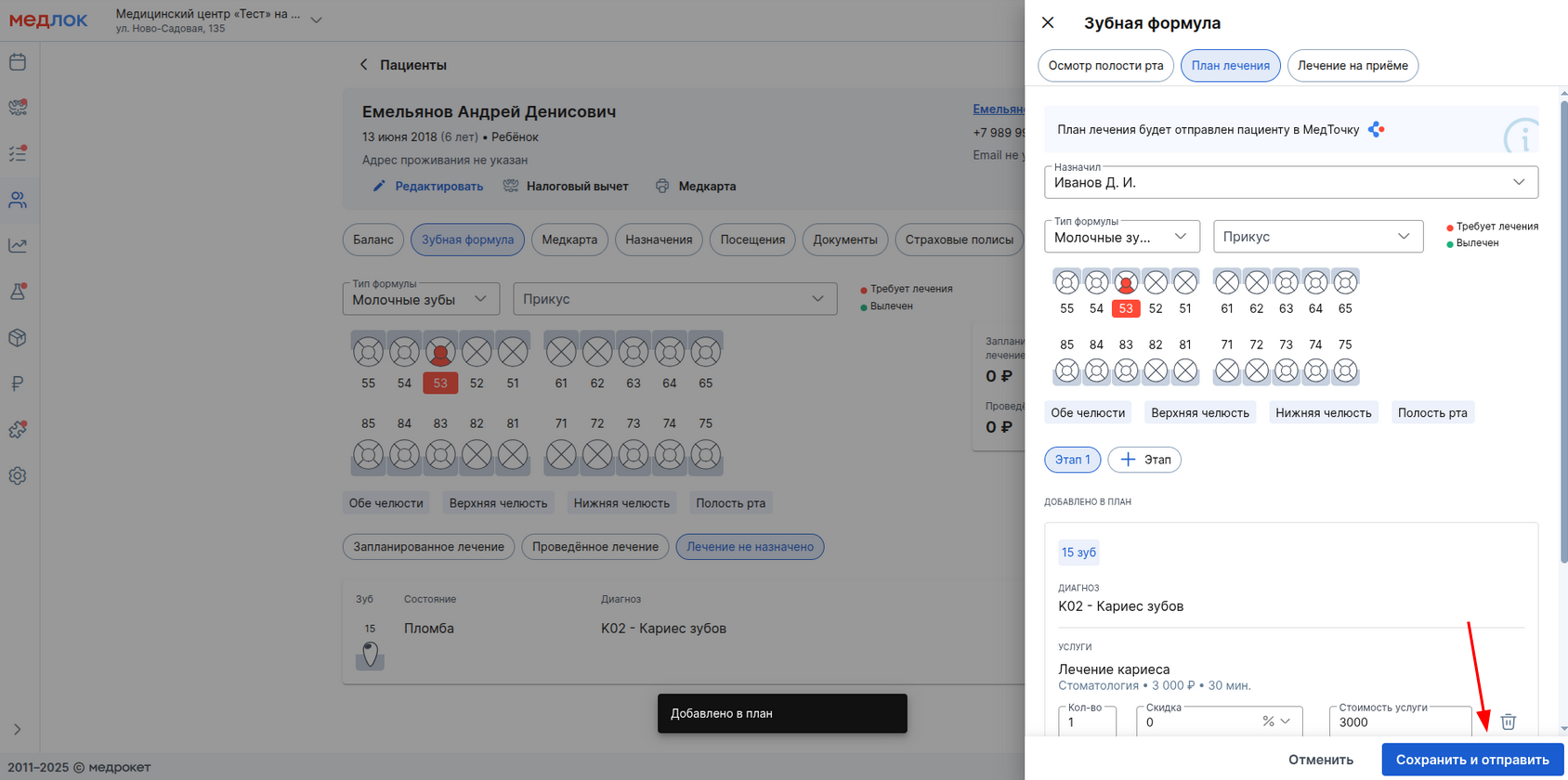
Стоматологиялық емдеу жоспары бар қамқоршыны таңдау терезесі пайда болады. Қамқоршыны таңдап, басыңыз «Отправить».
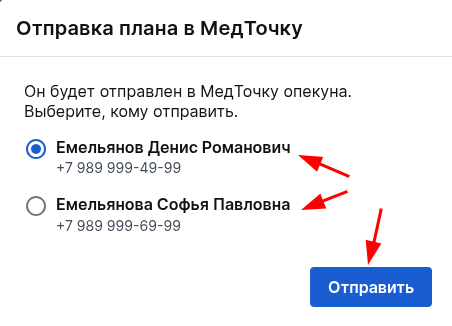
Осыдан кейін емдеу жоспары бөлімдегі қамқоршының медициналық орталығында да пайда «Мои зубы»болады .
Егер стоматологиялық емдеу жоспарларын медициналық орталыққа жібере алмайтын қамқоршылар болса, қате пайда болады.
Қандай қателіктер болуы мүмкін:
- Қамқоршының жеке мәліметтерден бас тартуы бар.
- Қалалық немесе шетелдік телефон нөмірі көрсетілген.
- Егер файлдарды жіберетін қамқоршылар болмаса, файлдарды жүктеу терезесінде бұл туралы ескерту пайда болады.
- Түймені басқан кезде «Нет опекунов»қамқоршылардың әрқайсысына жіберуге болмайтын себептері бар терезе ашылады.
Жиі қойылатын сұрақтар
- Тіс формуласын МедЛокбасып шығару кезінде көрсетілгендей айна түрінде көрсетуге бола ма
Барлық медициналық жүйелерде тіс формуласы пациенттің тістерін дәрігер қабылдау кезінде көргендей шығарылады. Ол пациентке арналған құжаттарда айна түрінде көрсетіледі, өйткені пациент тістерінің орналасуын айна арқылы қабылдамайды.
Сізді бөліммен жұмыс істеу туралы мақала қызықтыруы мүмкін «Пациенты».