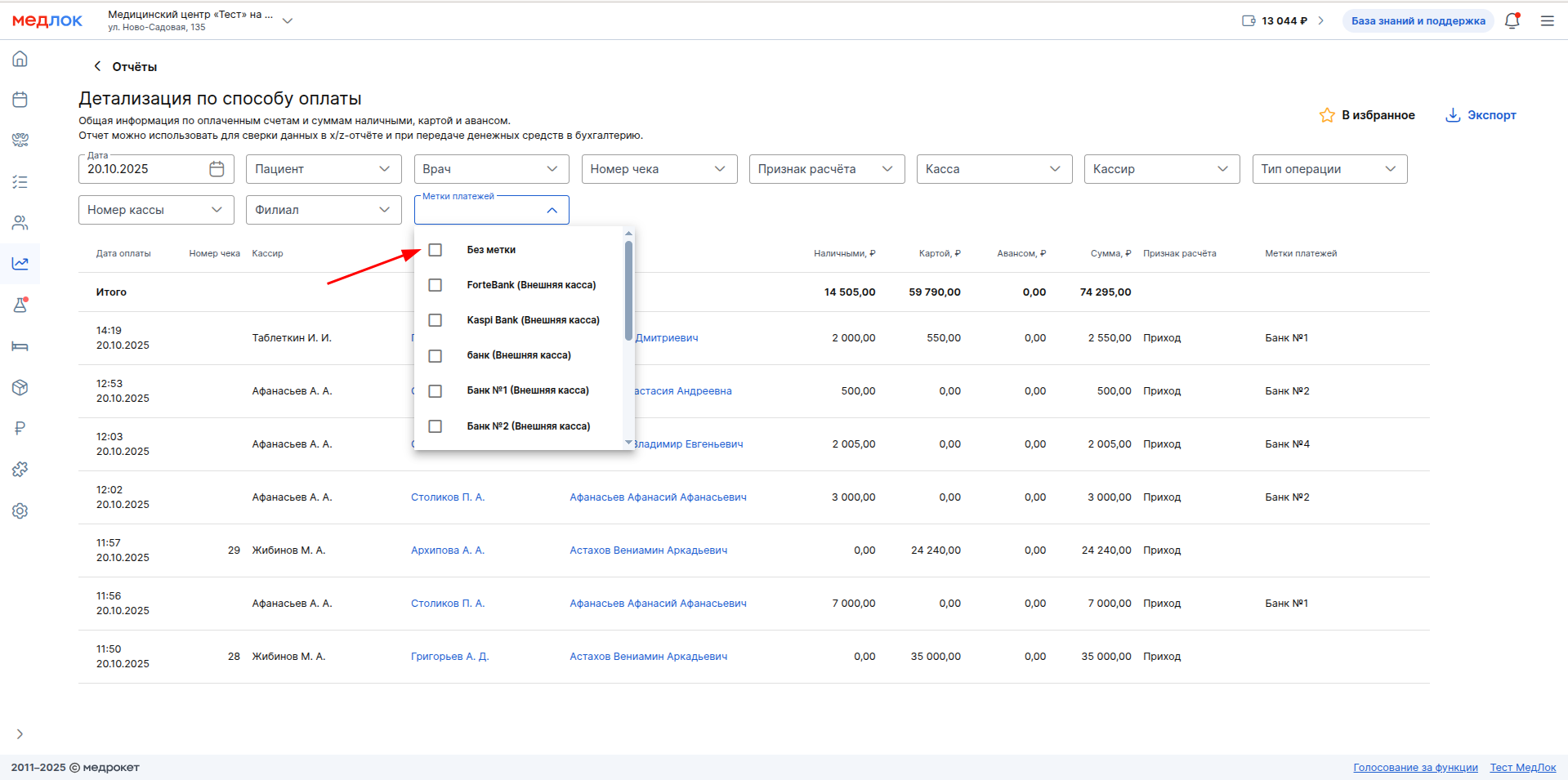
Төлем операцияларын белгілеу үшін сіз өзіңіздің төлем белгілеріңізді жасай аласыз. Мысалы, төлемдерді қабылдайтын банктердің белгілерін немесе егер ол қолданылған болса, жеңілдік белгісін қосыңыз.
Қызметтер мен тауарларға ақы төлеу кезінде сіз тиісті белгілерді таңдай аласыз. Содан кейін сату есептерінде осы төлемдер туралы ақпаратты көру үшін белгілі бір белгілер бойынша сүзгіні орнатуға болады.
Төлем белгілерін қалай орнатуға болады 
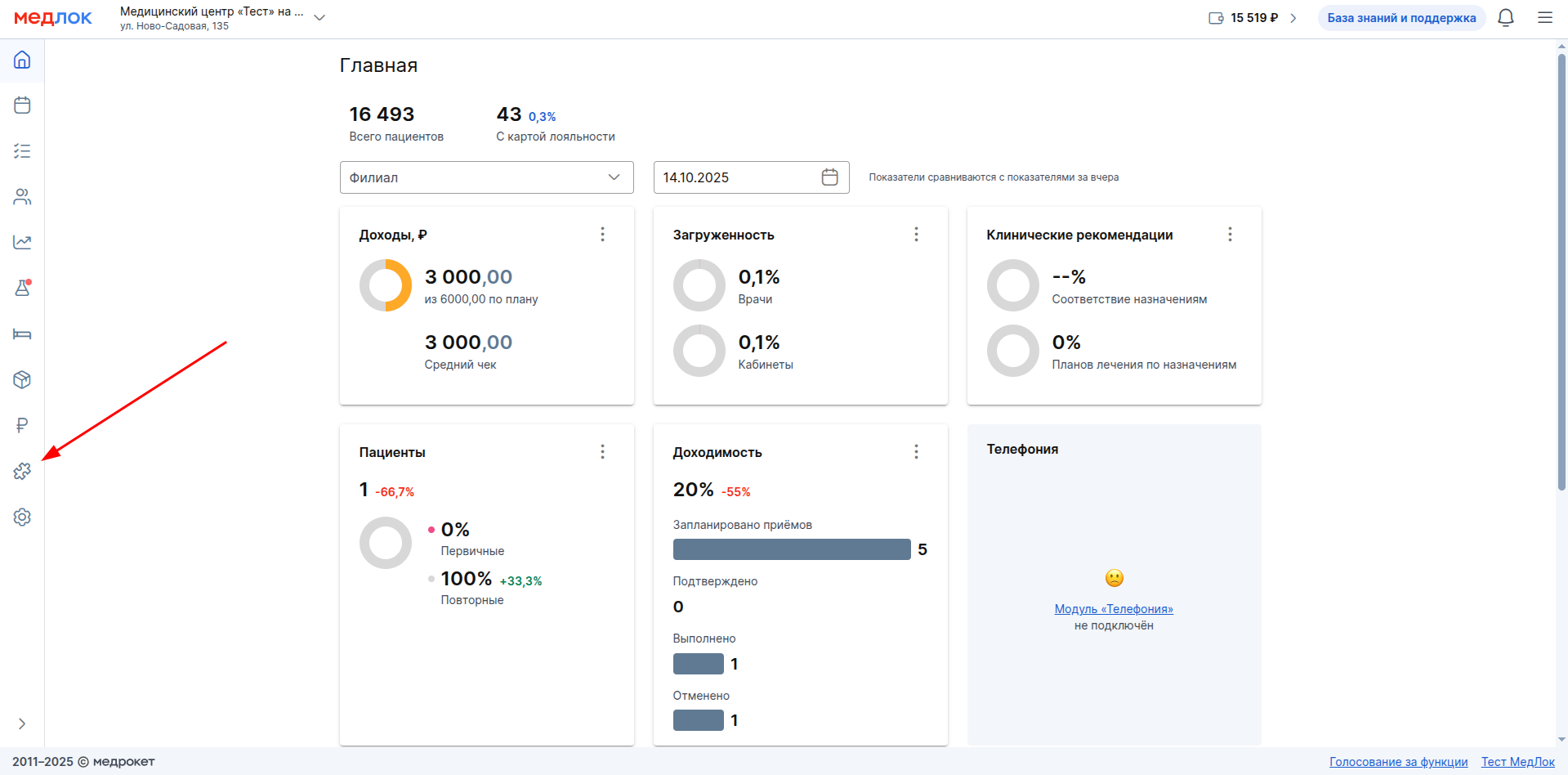
- Негізгі беттен бөлімге өтіңіз .«Модули»
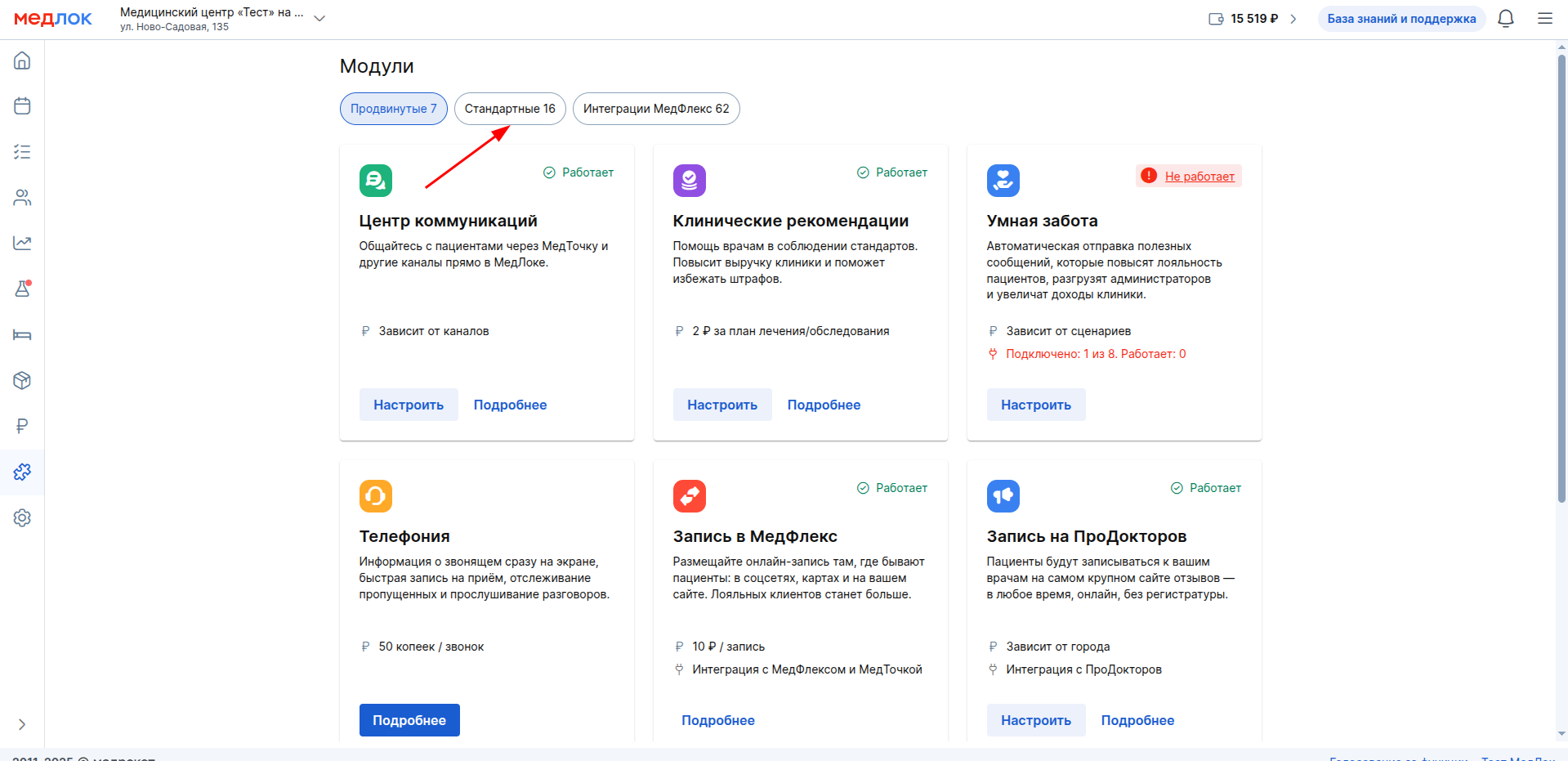
2. Бөлімді таңдаңыз «Стандартные».
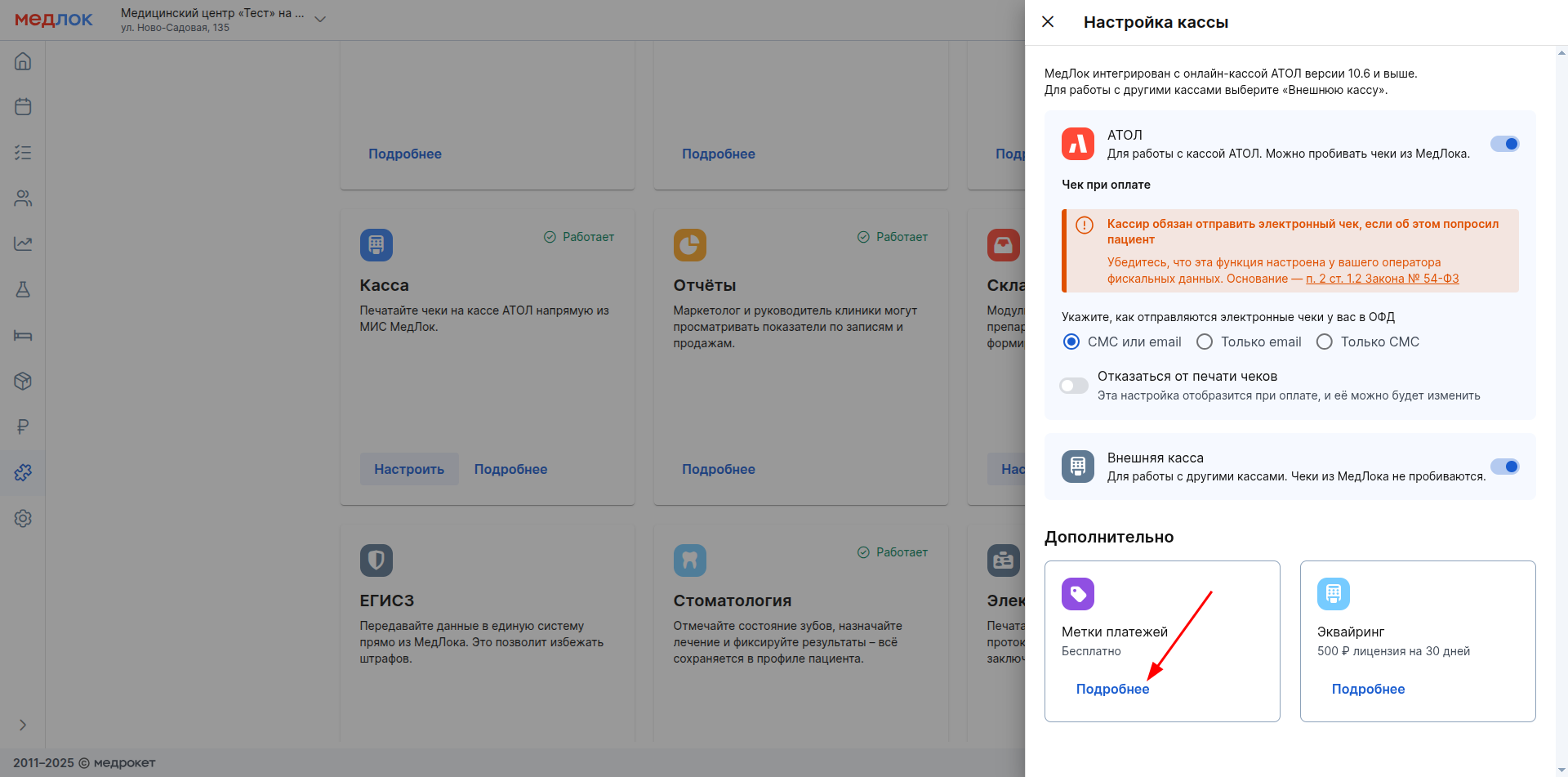
3. Модульді тауып«Касса и эквайринг», оны басыңыз «Настроить».

4. Бөлімде «Метки платежей»басыңыз «Подробнее».
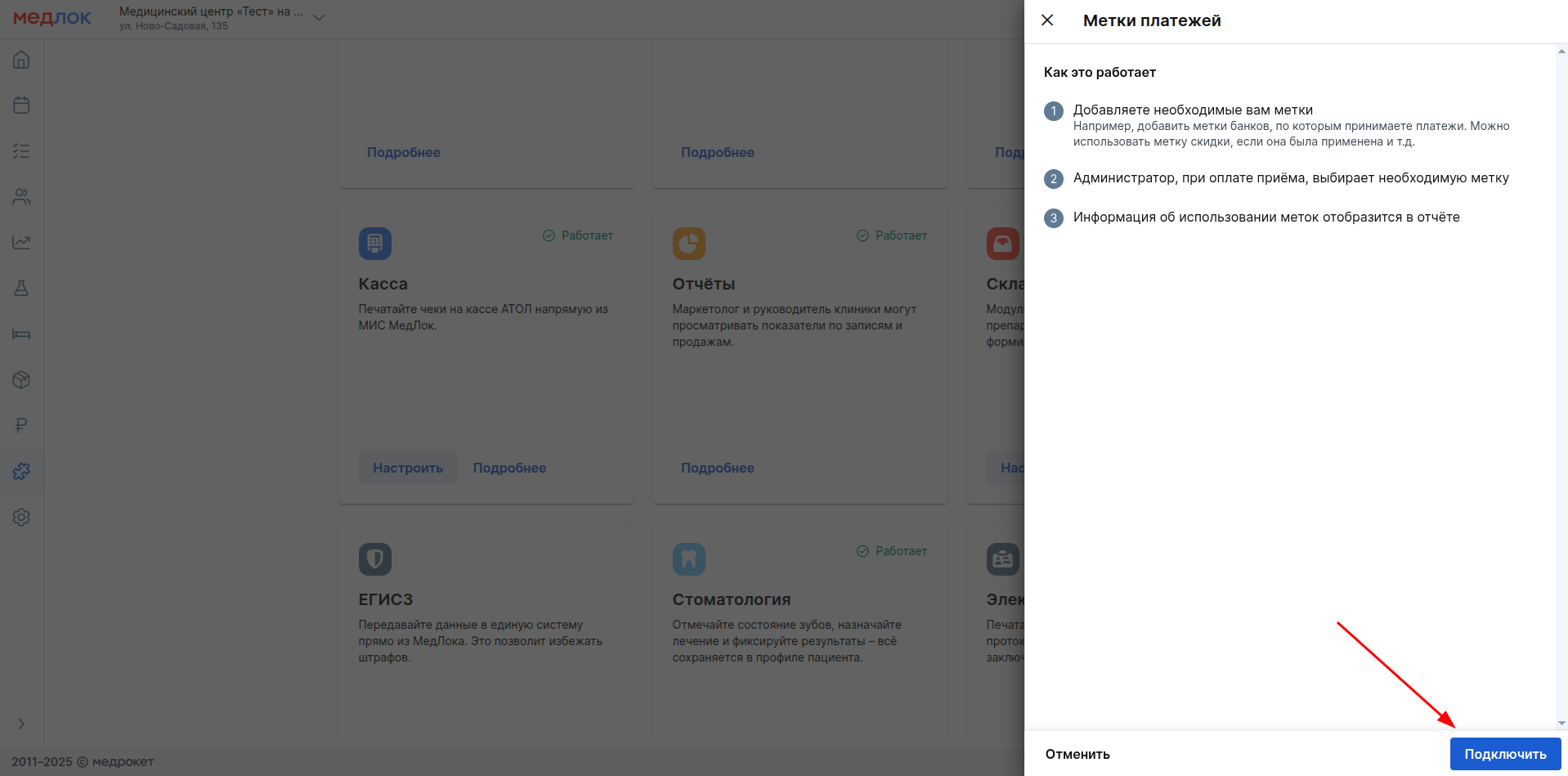
5. Басыңыз «Подключить».
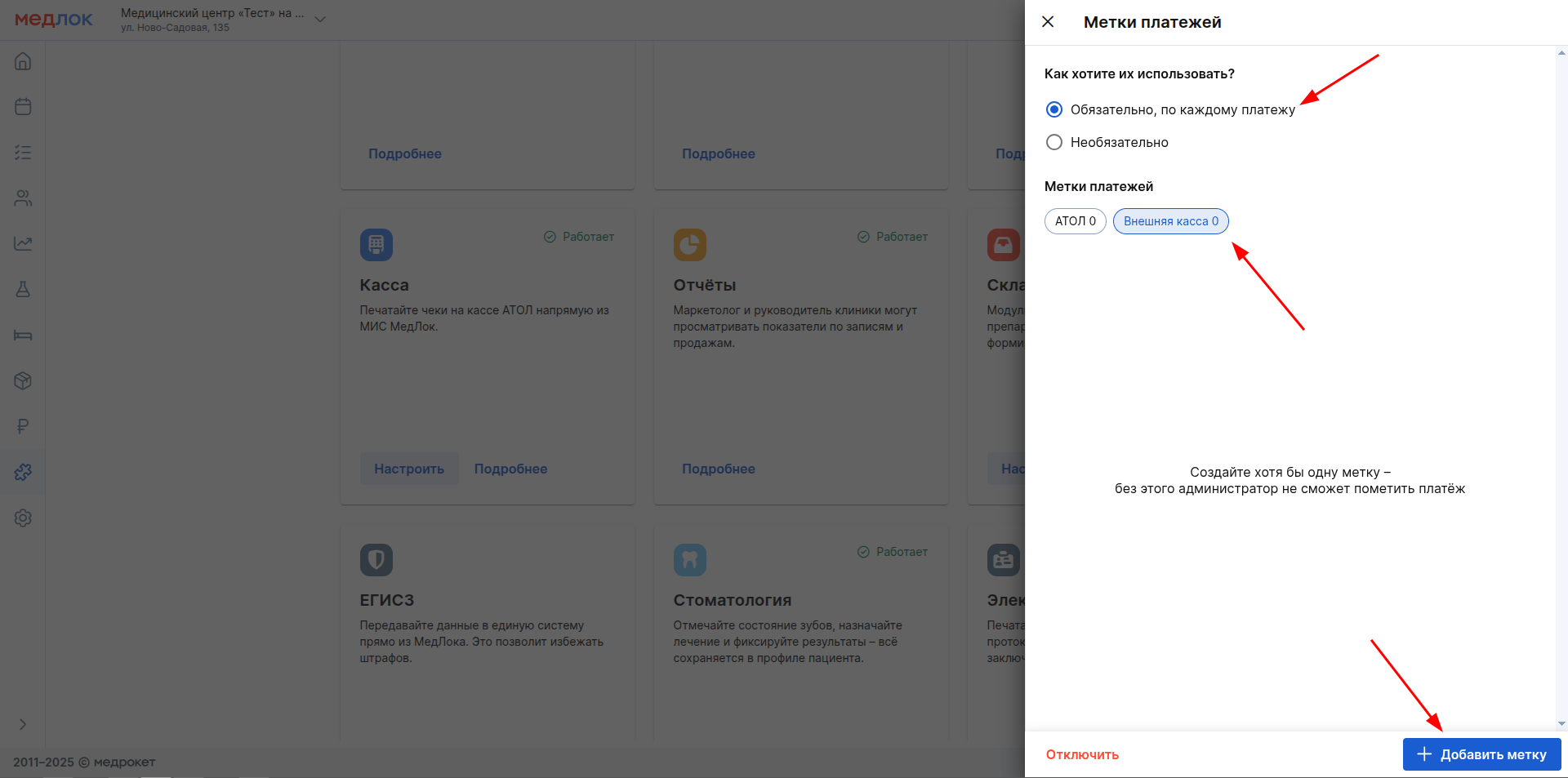
6. Тегтерді қалай пайдалану керектігін және қай касса үшін таңдаңыз. Таңдағаннан кейін басыңыз«+ Добавить метку».
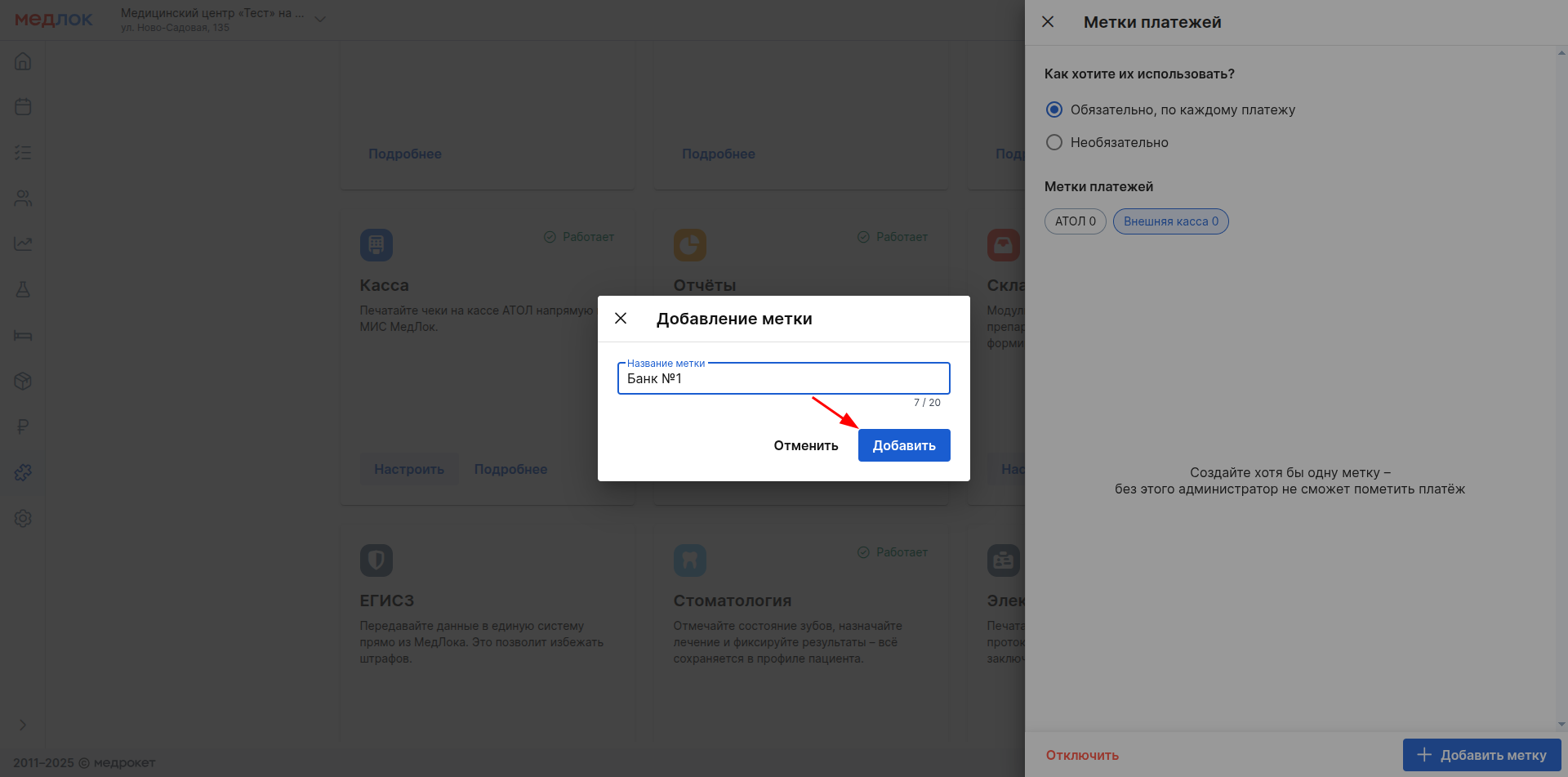
7. Ашылған терезеде жапсырманың атын жазыңыз (ең көбі 20 таңба) және басыңыз «Добавить».
8. Барлық қосылған белгілер тізімде көрсетіледі. Артық заттарды жою үшін қоқыс жәшігінің белгішесін түртіңіз.
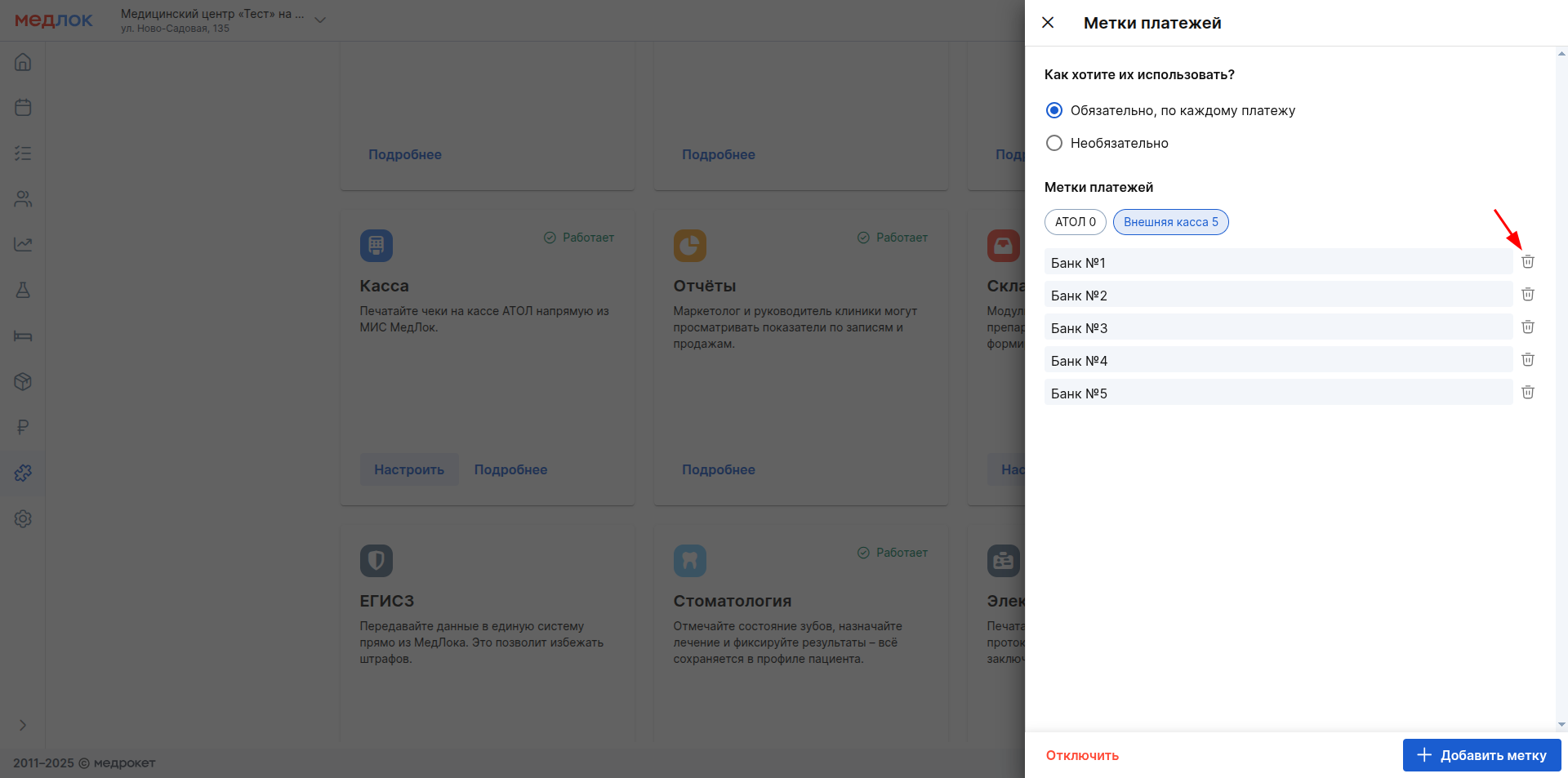
9. Терезені жапқан кезде сіз енгізген белгілер автоматты түрде сақталады. Жапсырманың атауын өзгерту мүмкін емес, тек белгіні алып тастауға болады.
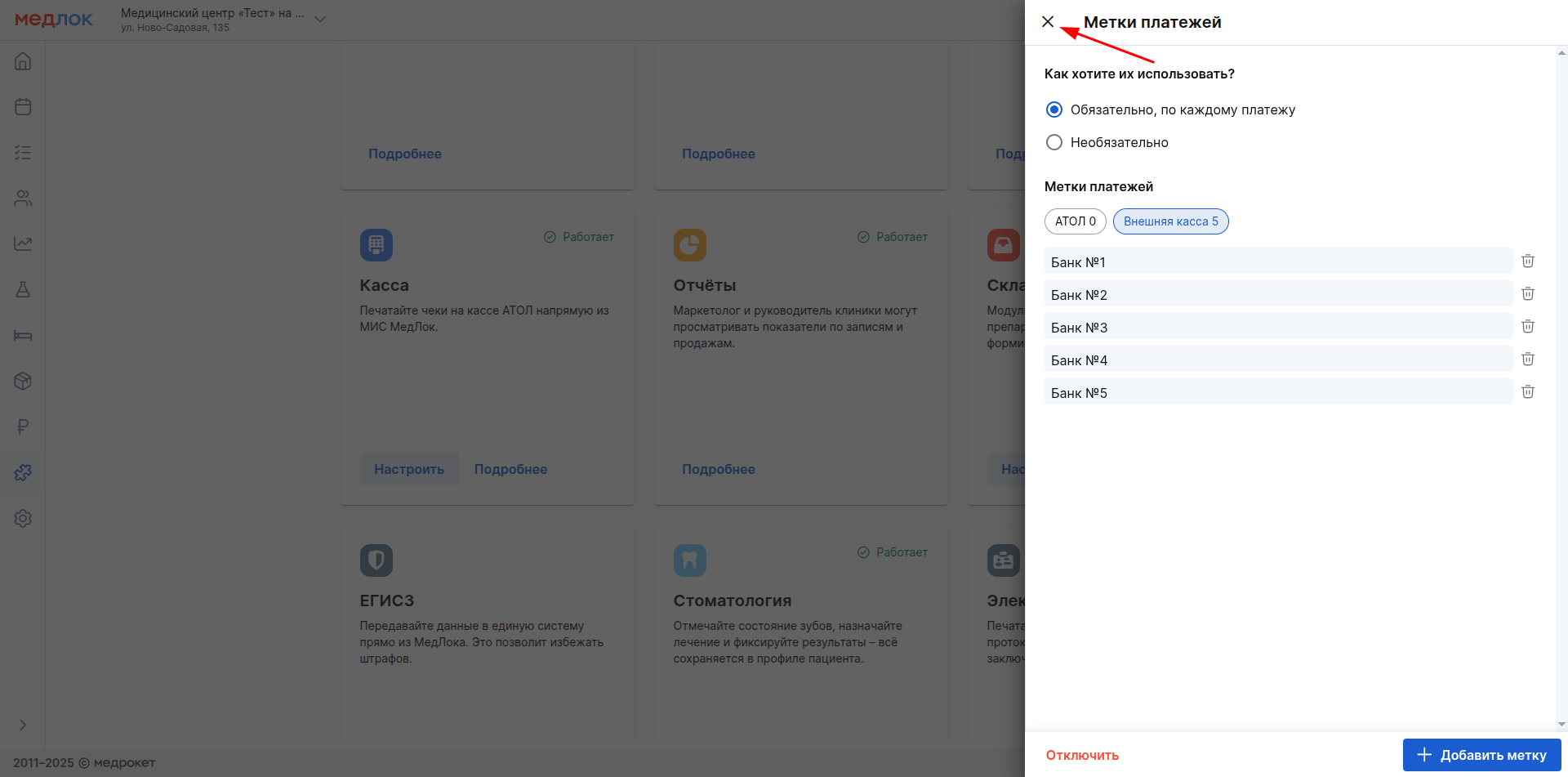
10. Төлем белгілерін өшіру үшін түймені «Отключить»басыңыз . Бұл ретте бұрын қосылған белгілер сақталады және қайта қосылған кезде көрсетіледі.
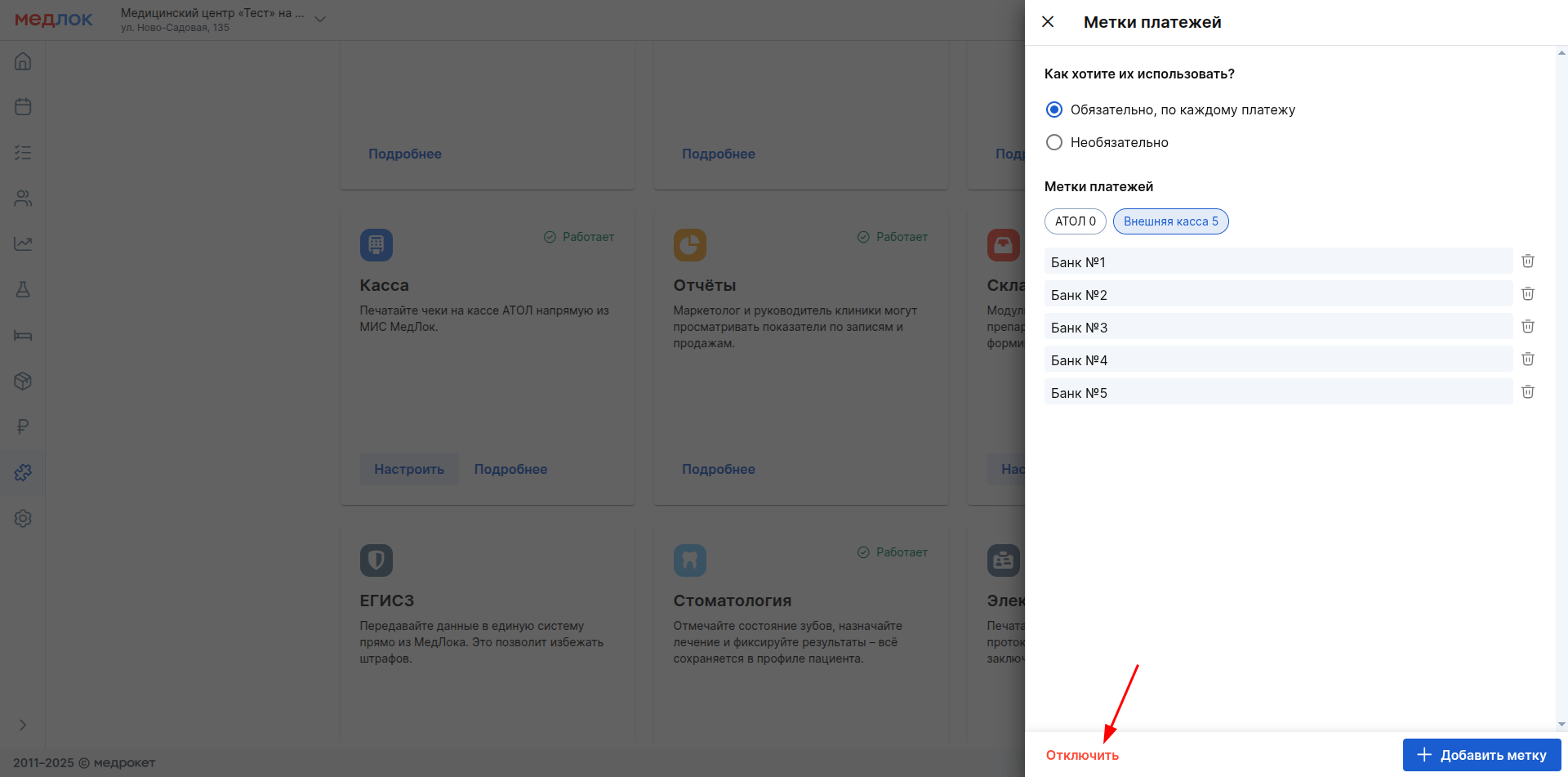
Төлем белгілері бар Қызметтерді төлеу
Төлем белгілерін қызметтерді төлеу терезесінде пайдалануға болады.
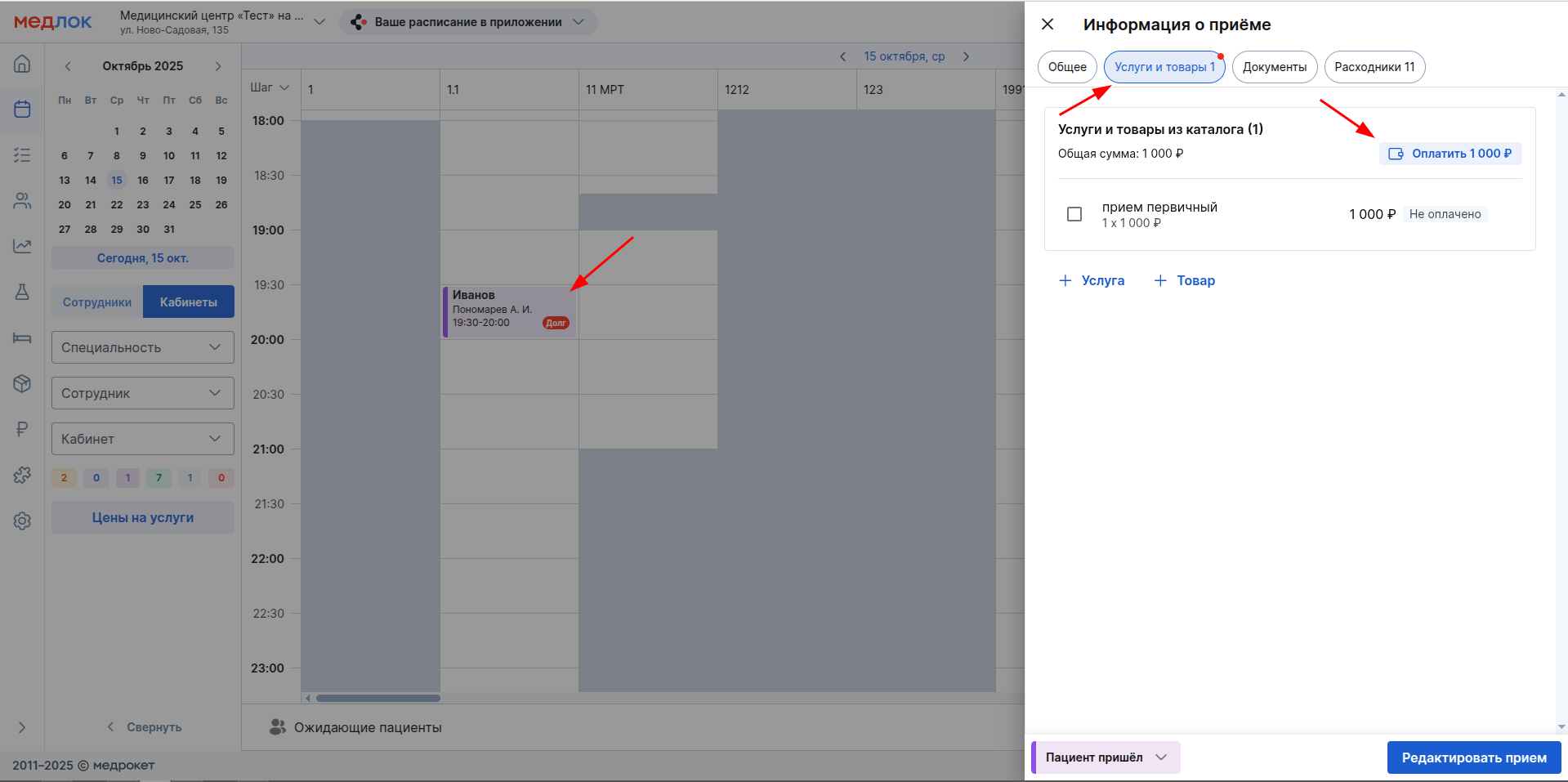
- Кестеде қажетті жазбаны таңдап, оны басыңыз.
- Ашылған терезеде бөлімге өтіңіз «Услуги»(егер сізде қосылған «Продажа товаров»болса , онда бөлім аталады «Услуги и товары») және басыңыз «Оплатить».
3. Қызметтерге ақы төлеу терезесінде кассаны таңдаңыз.
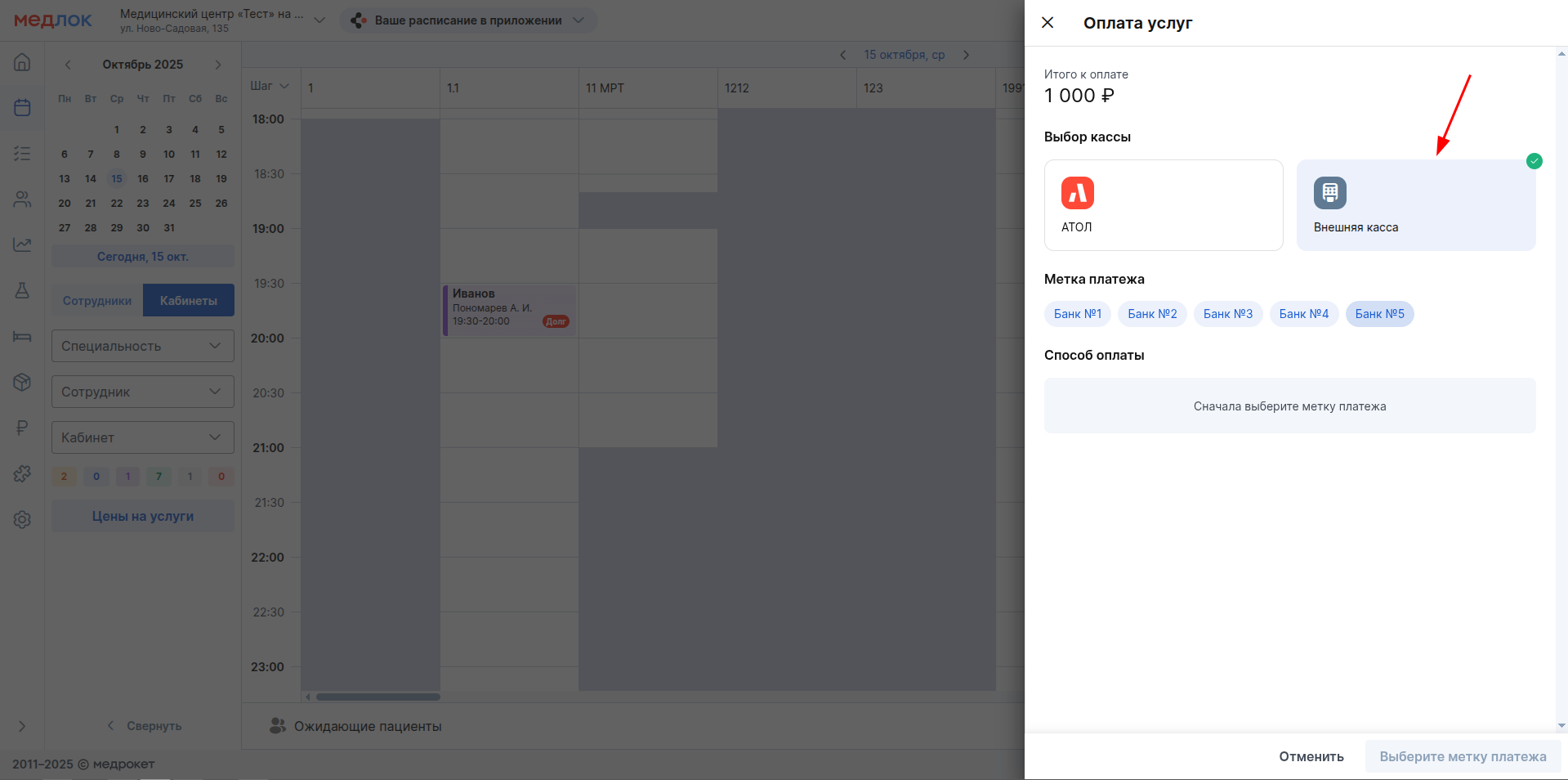
4. Қажетті белгілерді таңдаңыз. Егер сіз белгілердің параметрлерінде олардың әр төлем үшін міндетті екенін таңдасаңыз, онда сіз кем дегенде бір белгіні таңдамай төлем жасай алмайсыз.
Маңызды! Бір төлем үшін бірден бірнеше белгілерді таңдауға болады.
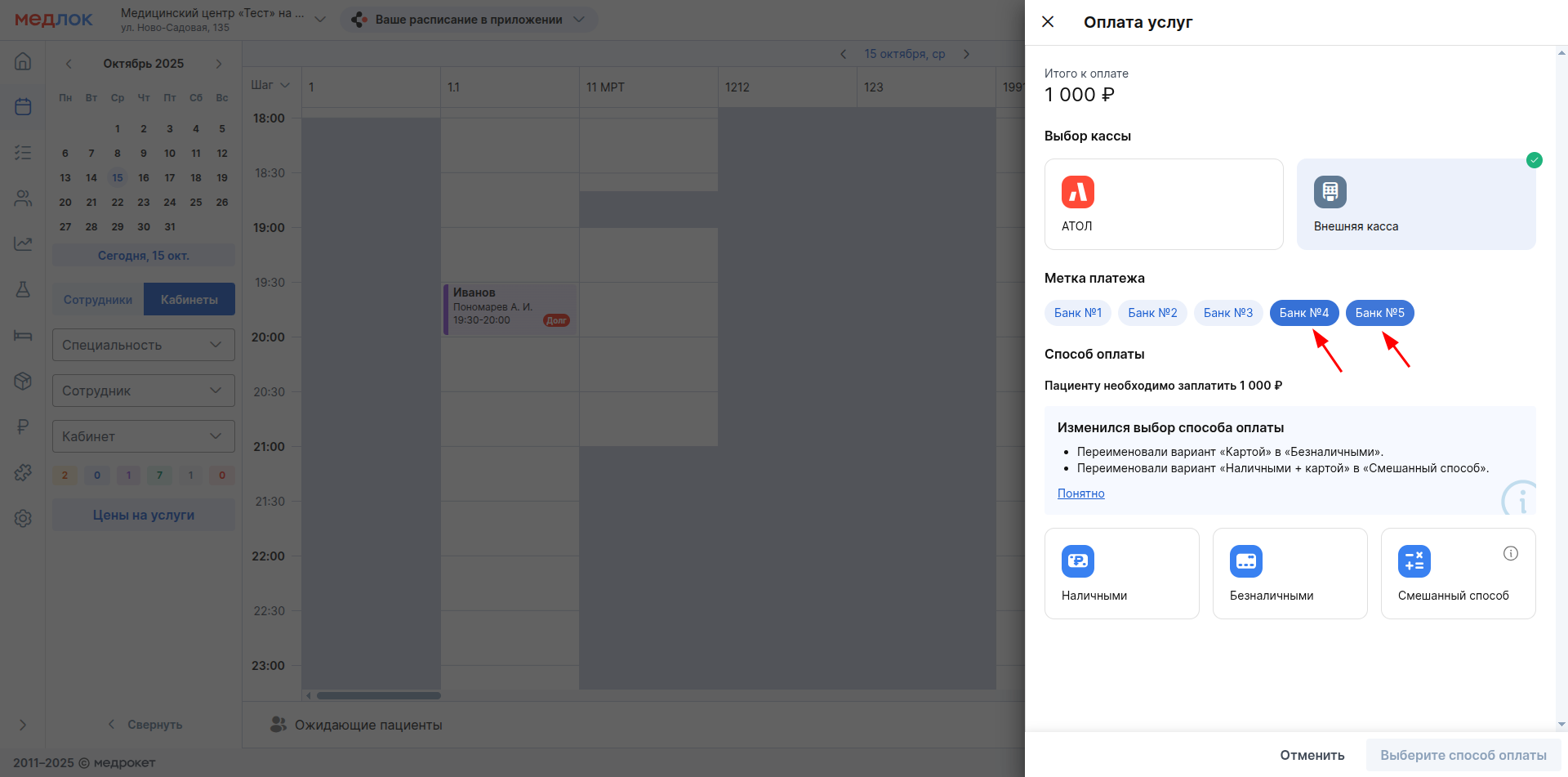
5. Қажетті белгілерді таңдағаннан кейін төлем әдісін таңдап, түймені «Оплатить»басыңыз .
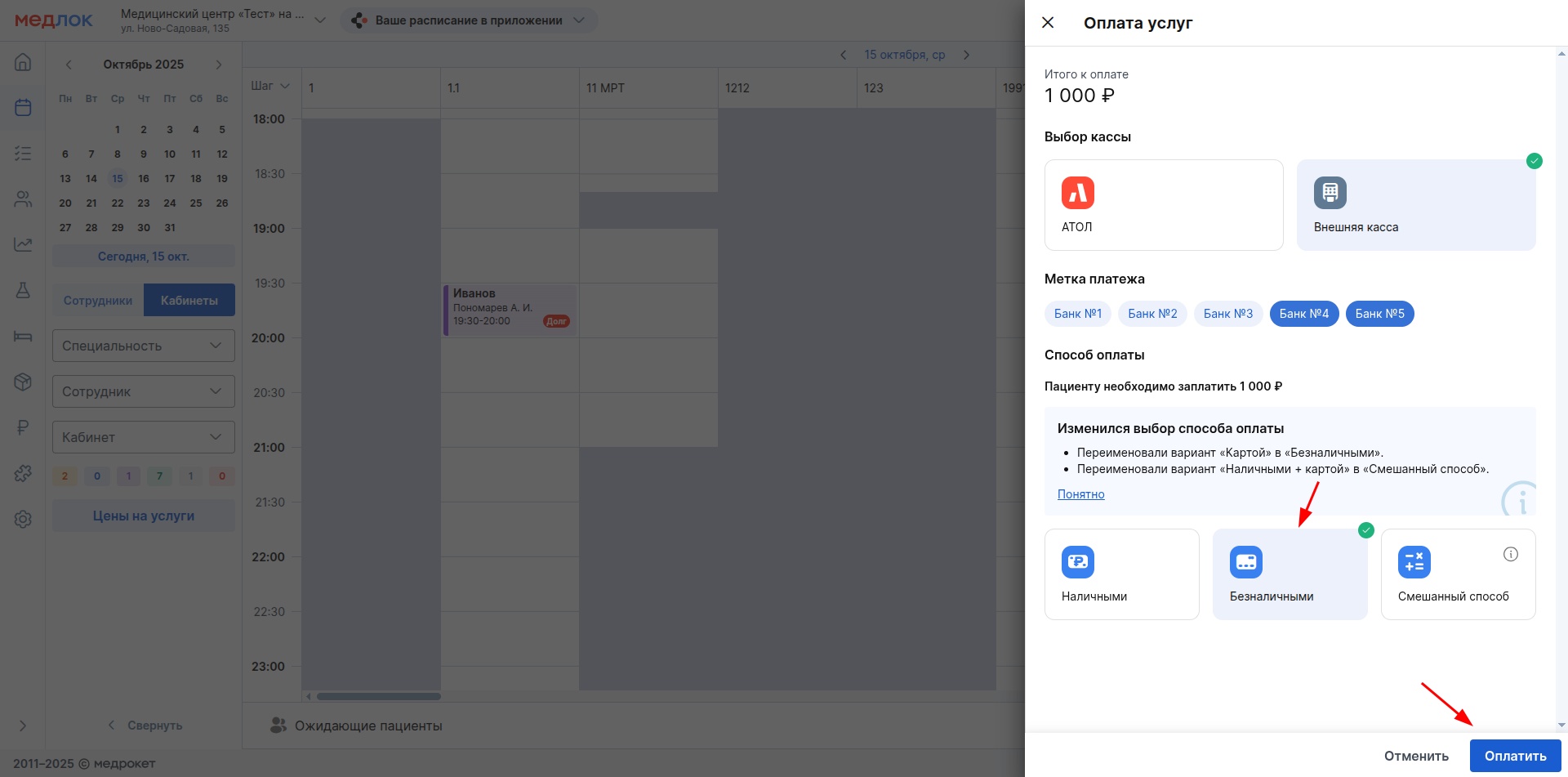
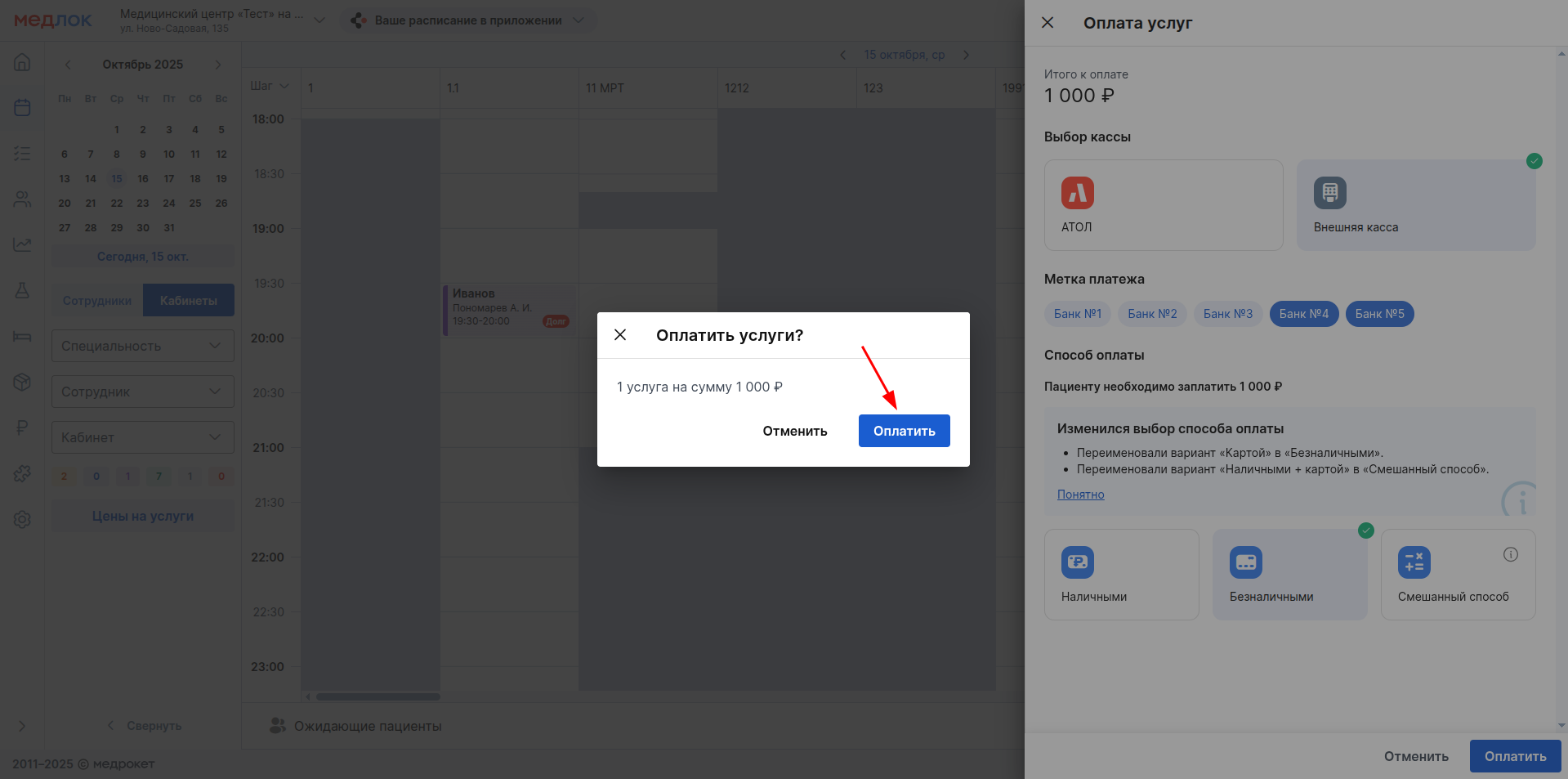
6. Ашылған терезеде басыңыз «Оплатить».
Толығырақ мақалалардан оқыңыз кассалық жұмыс АТОЛ және сыртқы касса.
Маңызды! Қызметтер немесе тауарлар үшін қаражат қайтарылған жағдайда, қайтару операциялары бастапқы төлеммен бірдей белгілерге ие болады. Мұны есептерден көруге болады. Есептердегі төлем белгілері туралы толығырақ осы мақалада төменде оқыңыз.
Депозитті толтыру кезіндегі төлем белгілері
Депозитті толтыру кезінде кассаның белгілі бір түріне арналған төлем белгілері көрсетіледі (әдеттегі төлем сияқты).
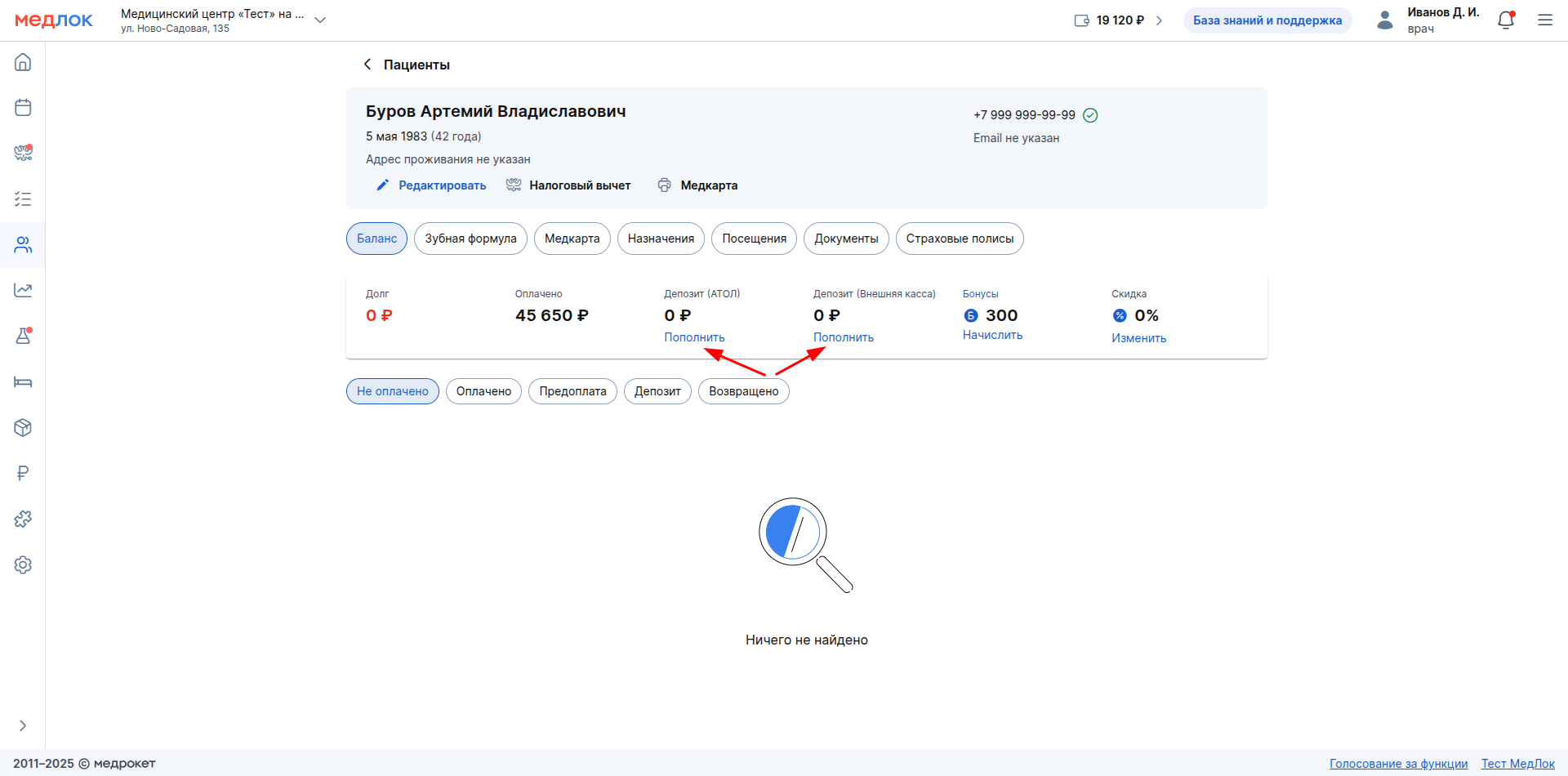
Егер сізде модуль параметрлерінде «Касса»тек бір касса түрі (АТОЛ немесе сыртқы касса) белсенді болса, онда депозитті толтыру тек сол арқылы қол жетімді болады.
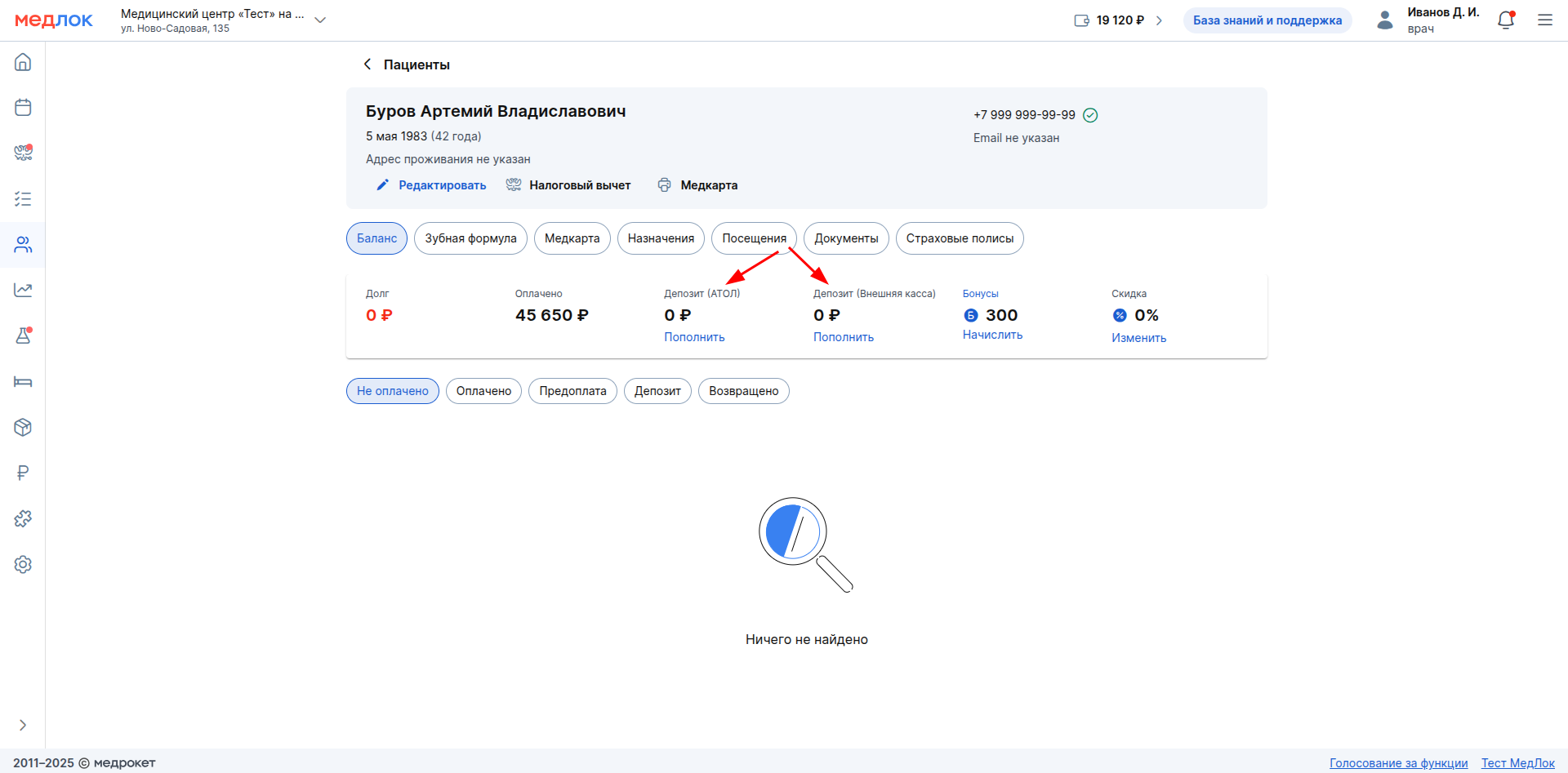
«Пополнить»Пайдаланғыңыз келетін касса түрінің астындағы түймесін басыңыз.
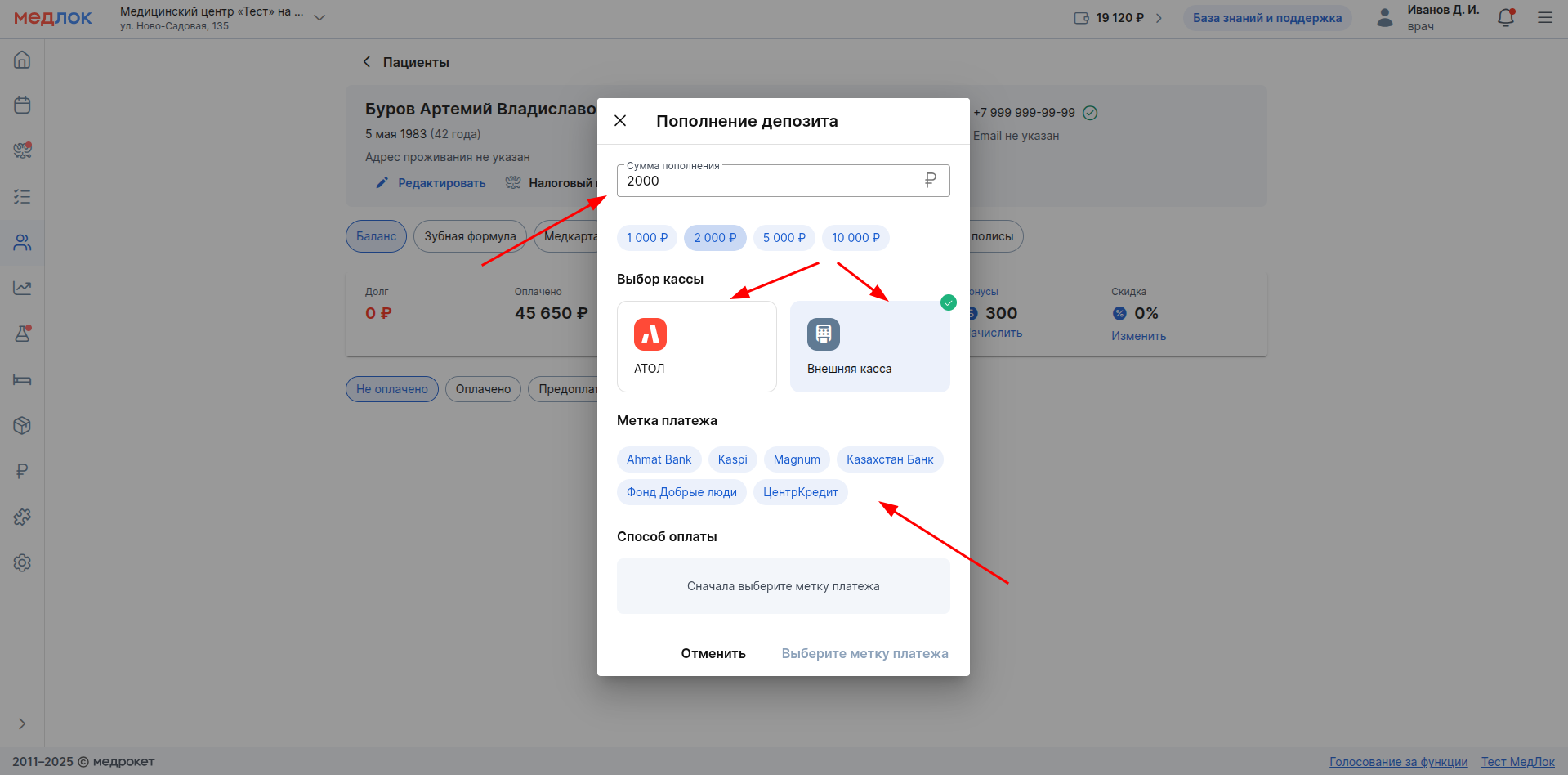
Ашылған терезеде депозитті толтыру үшін соманы енгізіңіз (немесе ұсынылғандардың ішінен таңдаңыз), толтыру жүргізілетін касса түрін тағы бір рет тексеріңіз.
Осыдан кейін бір немесе бірнеше белгілерді таңдаңыз. Егер сіз белгілердің параметрлерінде олардың әр төлем үшін міндетті екенін көрсеткен болсаңыз, онда сіз кем дегенде бір белгіні таңдамай депозитті толтыра алмайсыз.
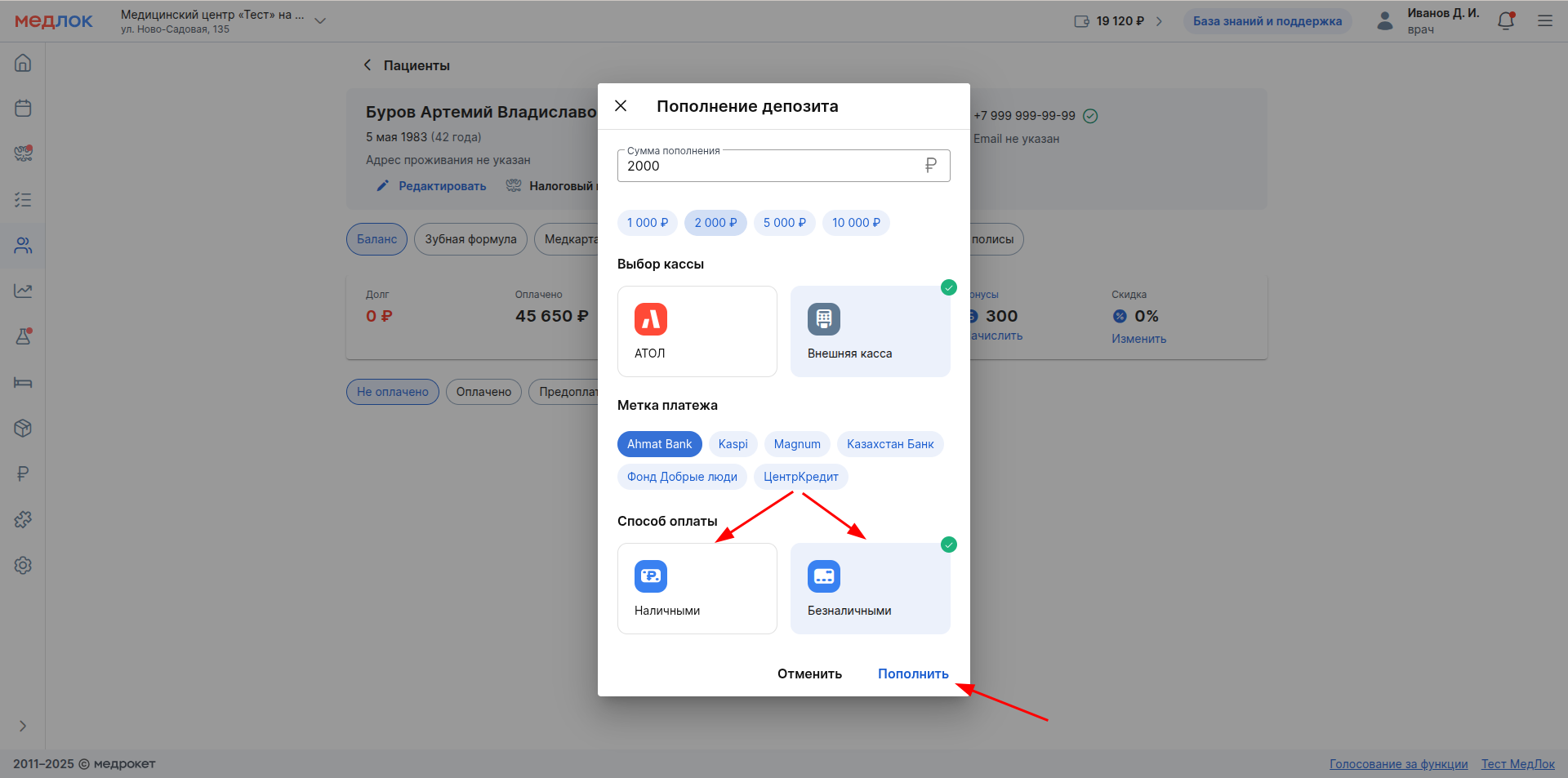
Әрі қарай, төлем әдісін таңдап, басыңыз «Пополнить».
Қалған барлық әрекеттер депозитті әдеттегі толтырудан өзгеше емес. Толығырақ мақаладан оқыңыз Депозит.
Маңызды! Депозиттен қаражат қайтарылған жағдайда, қайтару операцияларына төлем белгілері берілмейді.
Емдеу жоспары бойынша алдын ала төлем жасау кезіндегі төлем белгілері
Науқасты емдеудің дұрыс жоспарына өтіңіз. Қажетті касса түріне (АТОЛ немесе сыртқы касса) қарама-қарсы монета түріндегі түймені басыңыз.
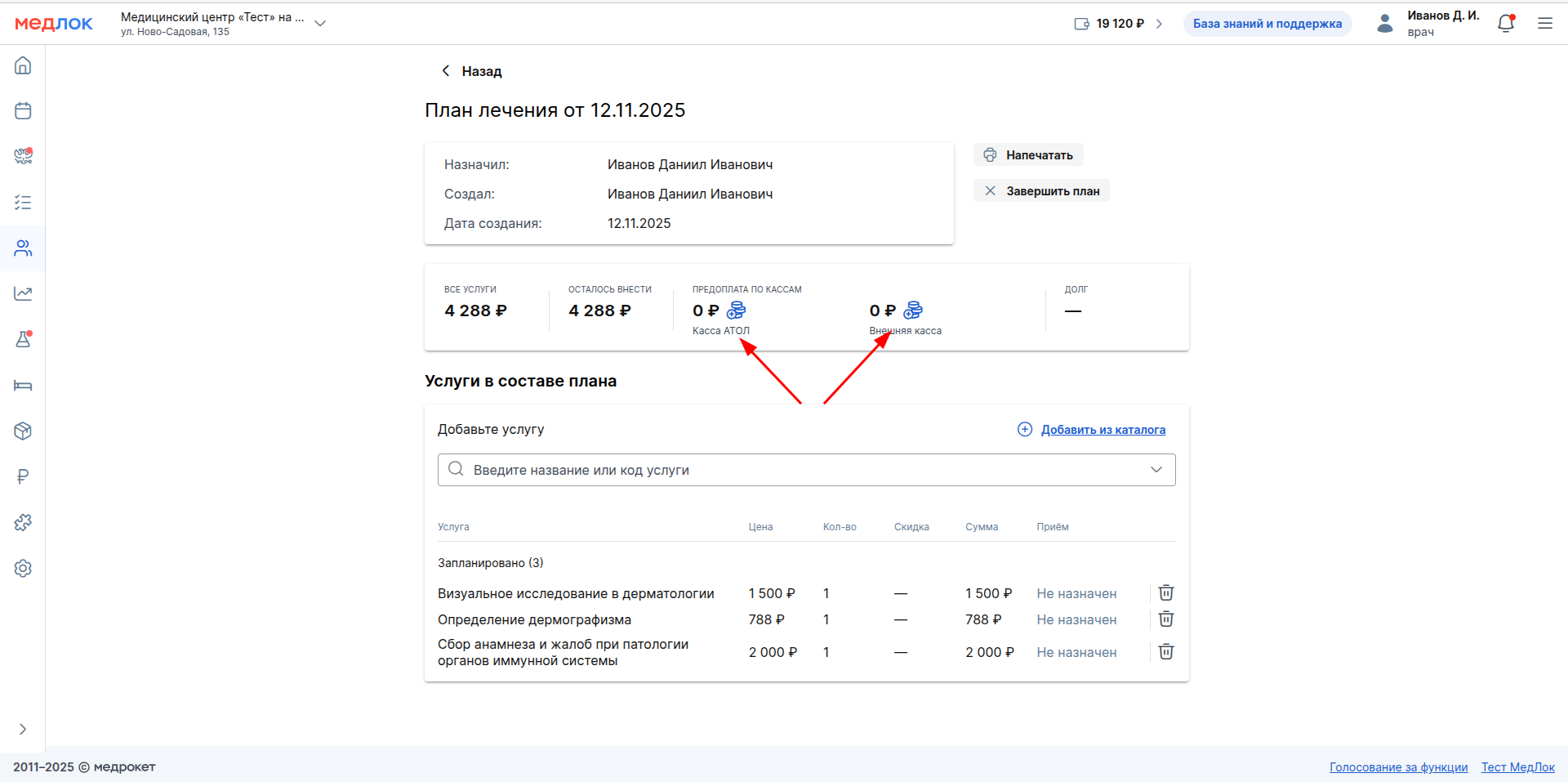
Ашылған терезеде түймені басыңыз «Внести предоплату».
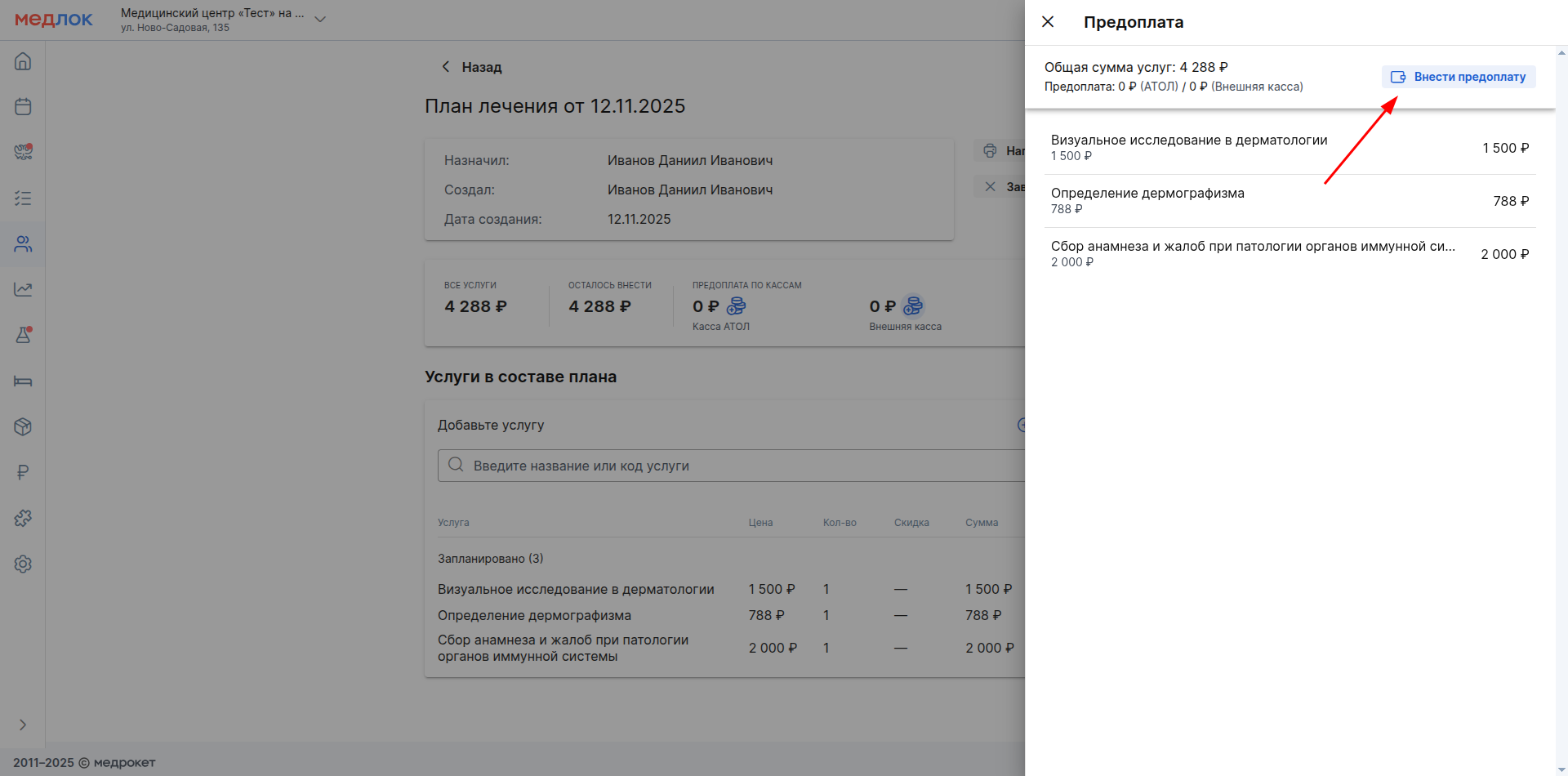
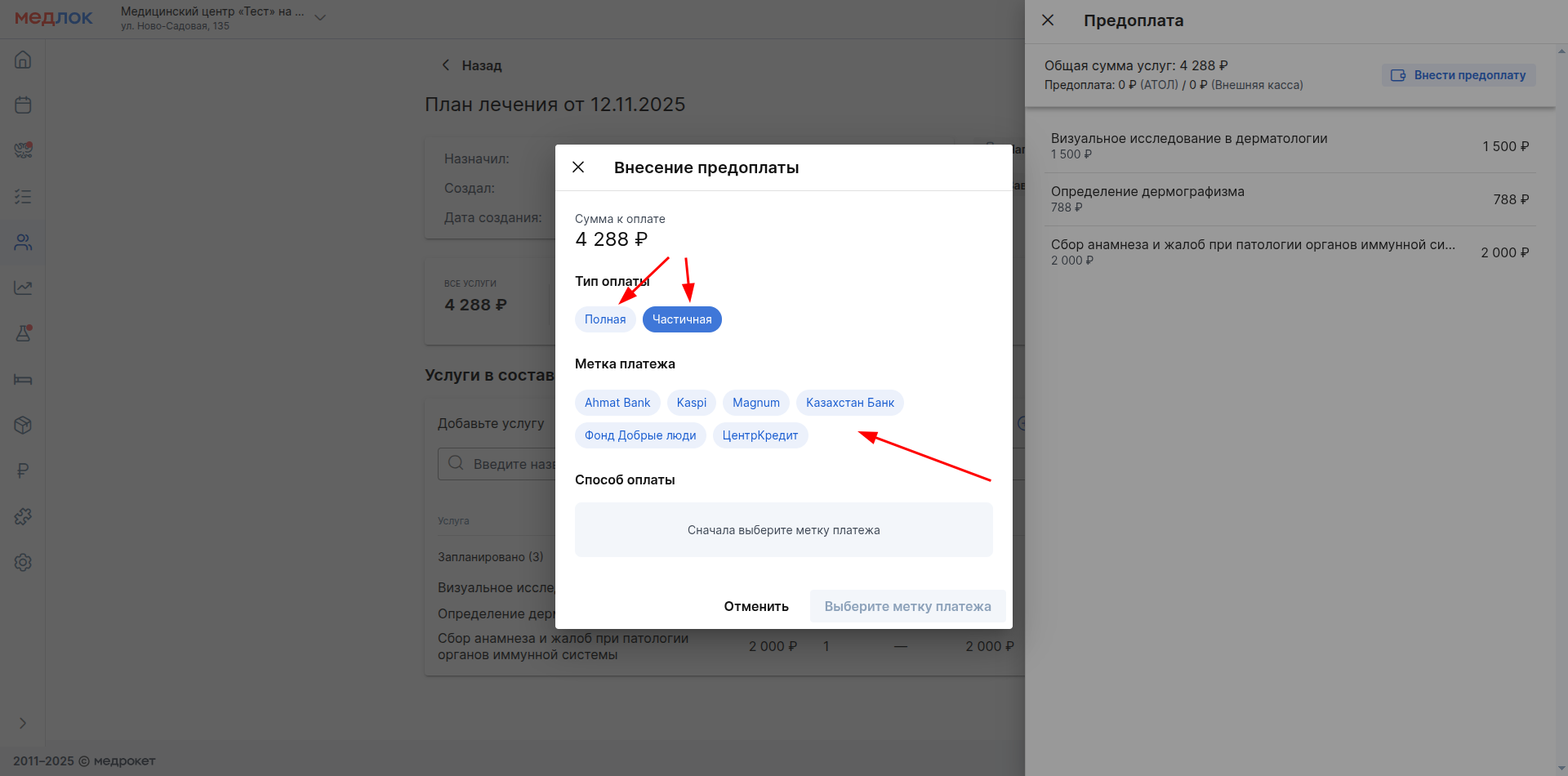
Төлем түрін таңдаңыз (толық немесе ішінара алдын ала төлем). Содан кейін төлем үшін бір немесе бірнеше белгілерді таңдаңыз. Егер сіз белгілердің параметрлерінде олардың әр төлем үшін міндетті екенін көрсеткен болсаңыз, онда сіз кем дегенде бір белгіні таңдамай алдын-ала төлем жасай алмайсыз.
Содан кейін төлем әдісін таңдаңыз. Егер сіз алдын-ала төлемді ішінара енгізуді таңдасаңыз, онда пациенттің салғысы келетін сомасын көрсетіңіз. Осыдан кейін басыңыз «Внести предоплату».
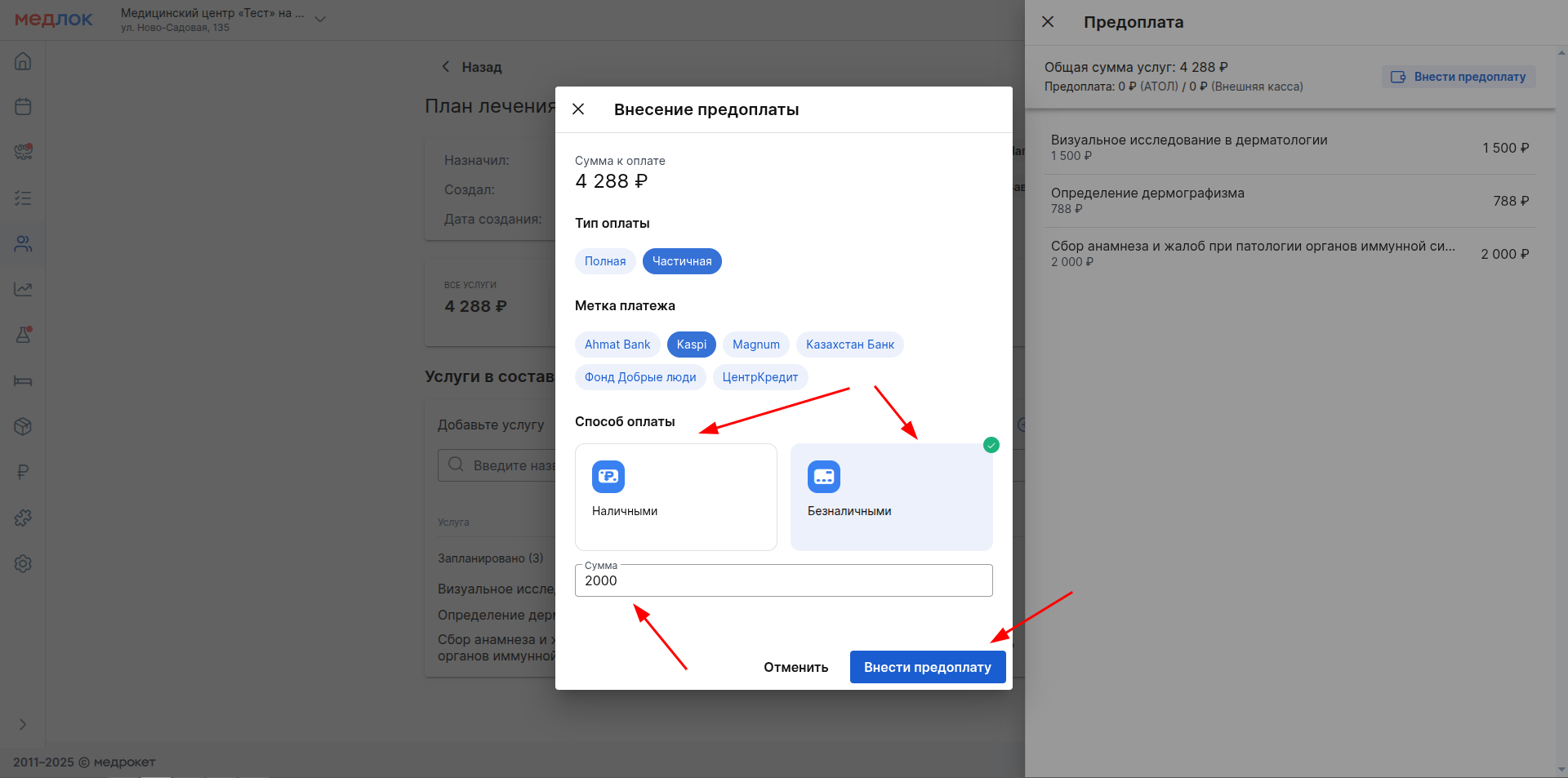
Қалған барлық әрекеттер әдеттегі алдын-ала төлем жасаудан өзгеше емес. Толығырақ емдеу жоспарлары мақаласынан оқыңыз.
Маңызды! Алдын ала төленген төлем қайтарылған жағдайда, қайтару операцияларына төлем белгілері берілмейді.
Есептердегі төлем белгілері
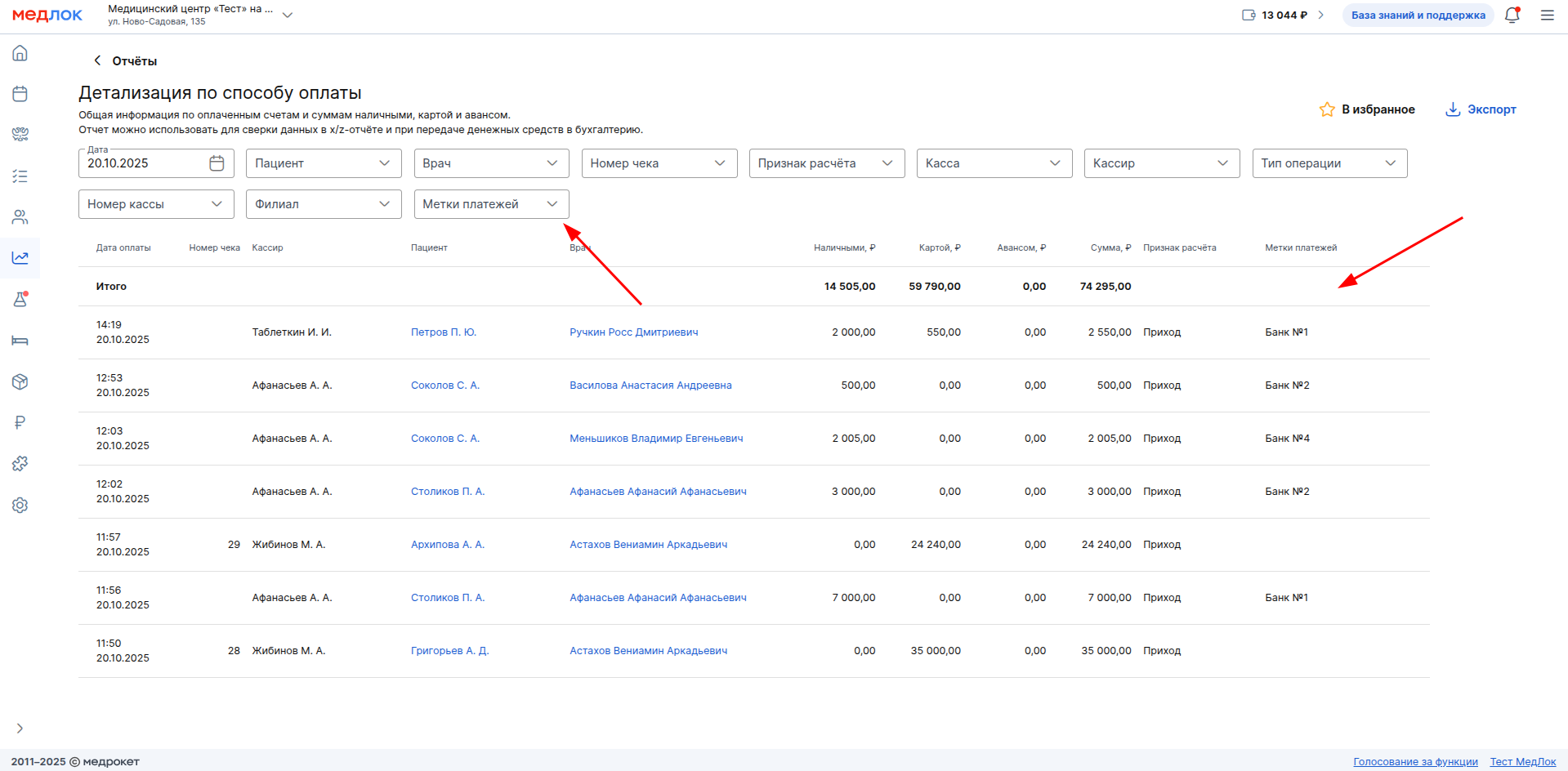
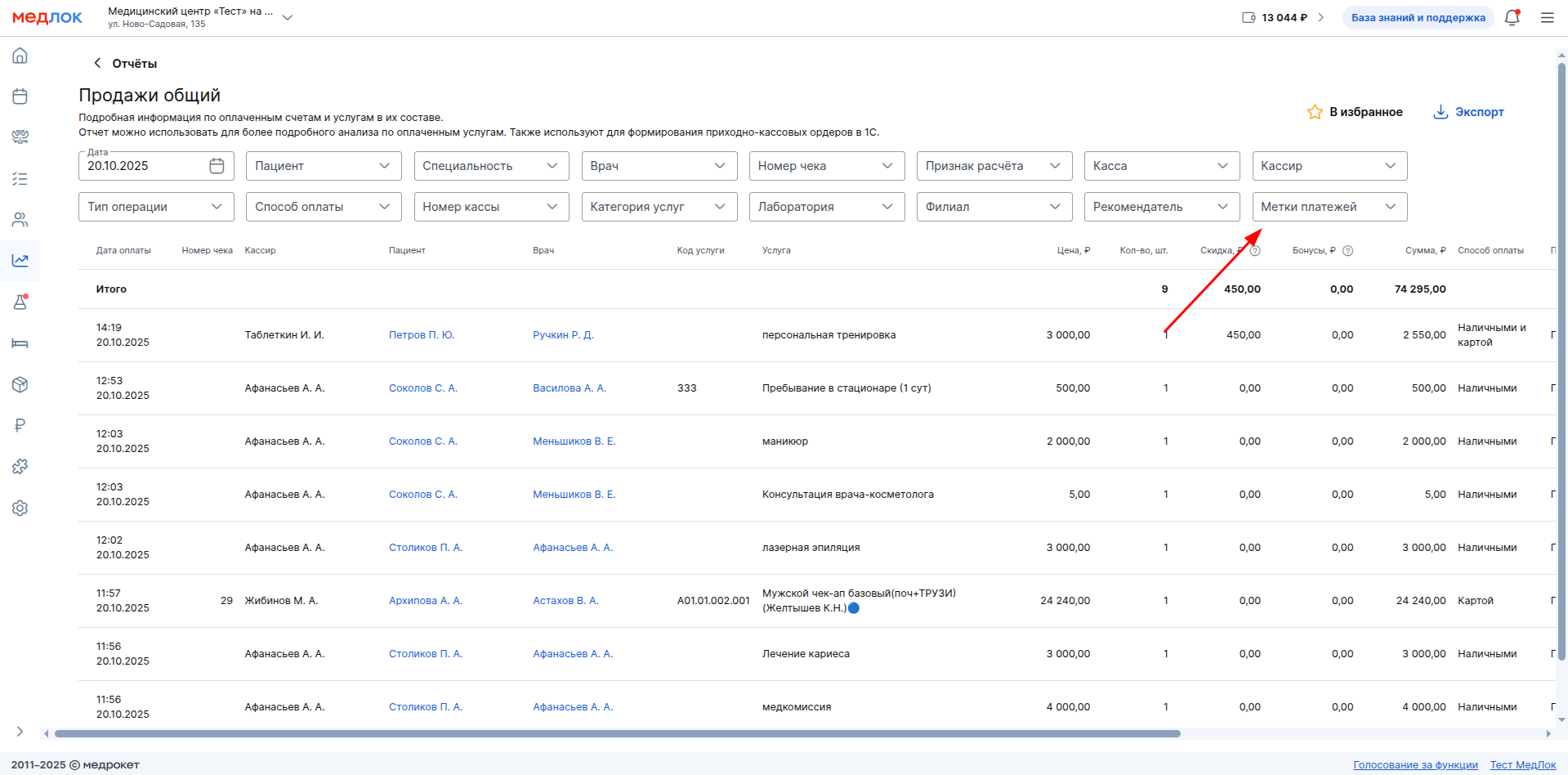
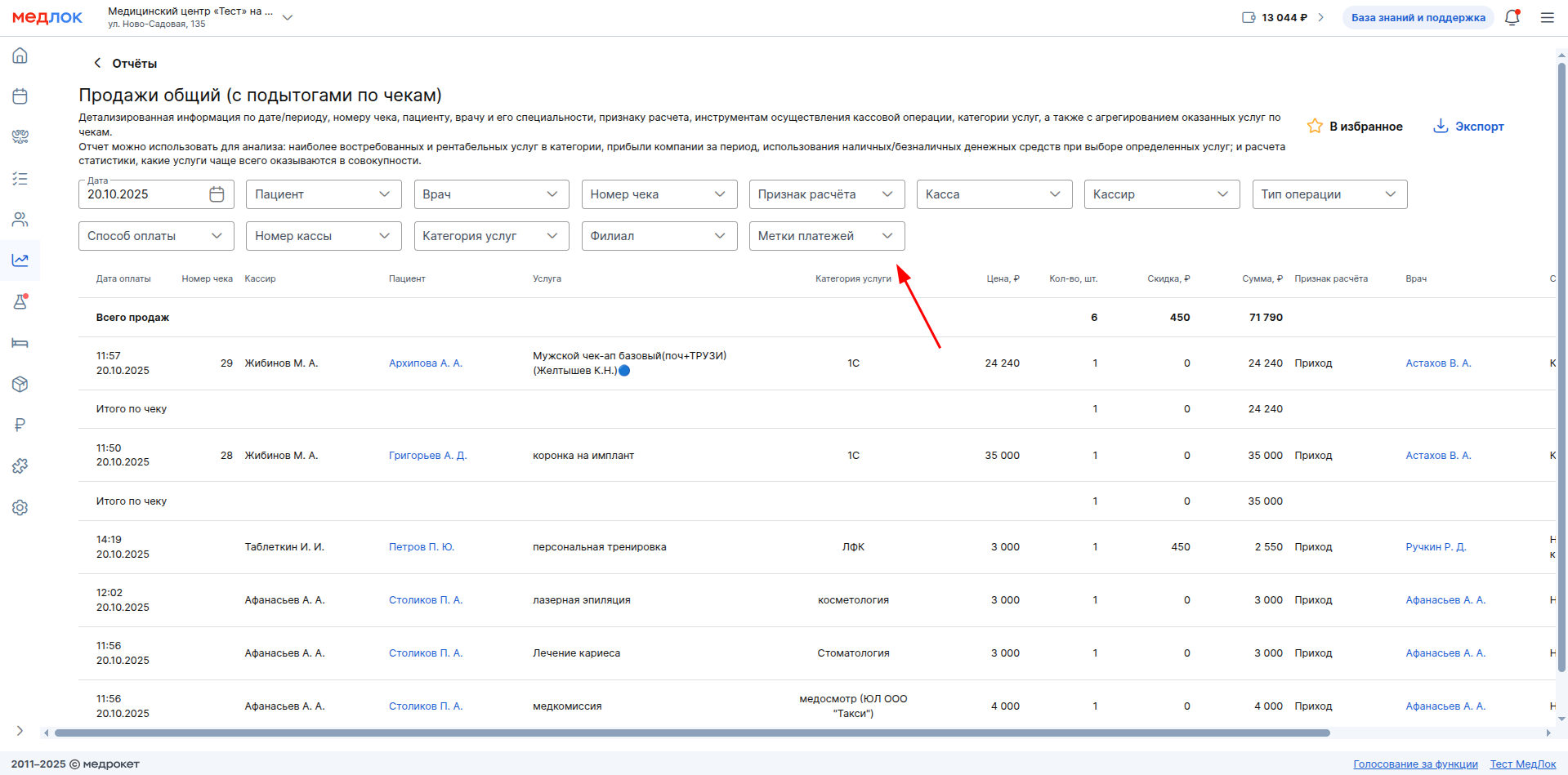
Төлем белгілері бойынша сүзгі топтың есептерінде қол жетімді «Продажи».
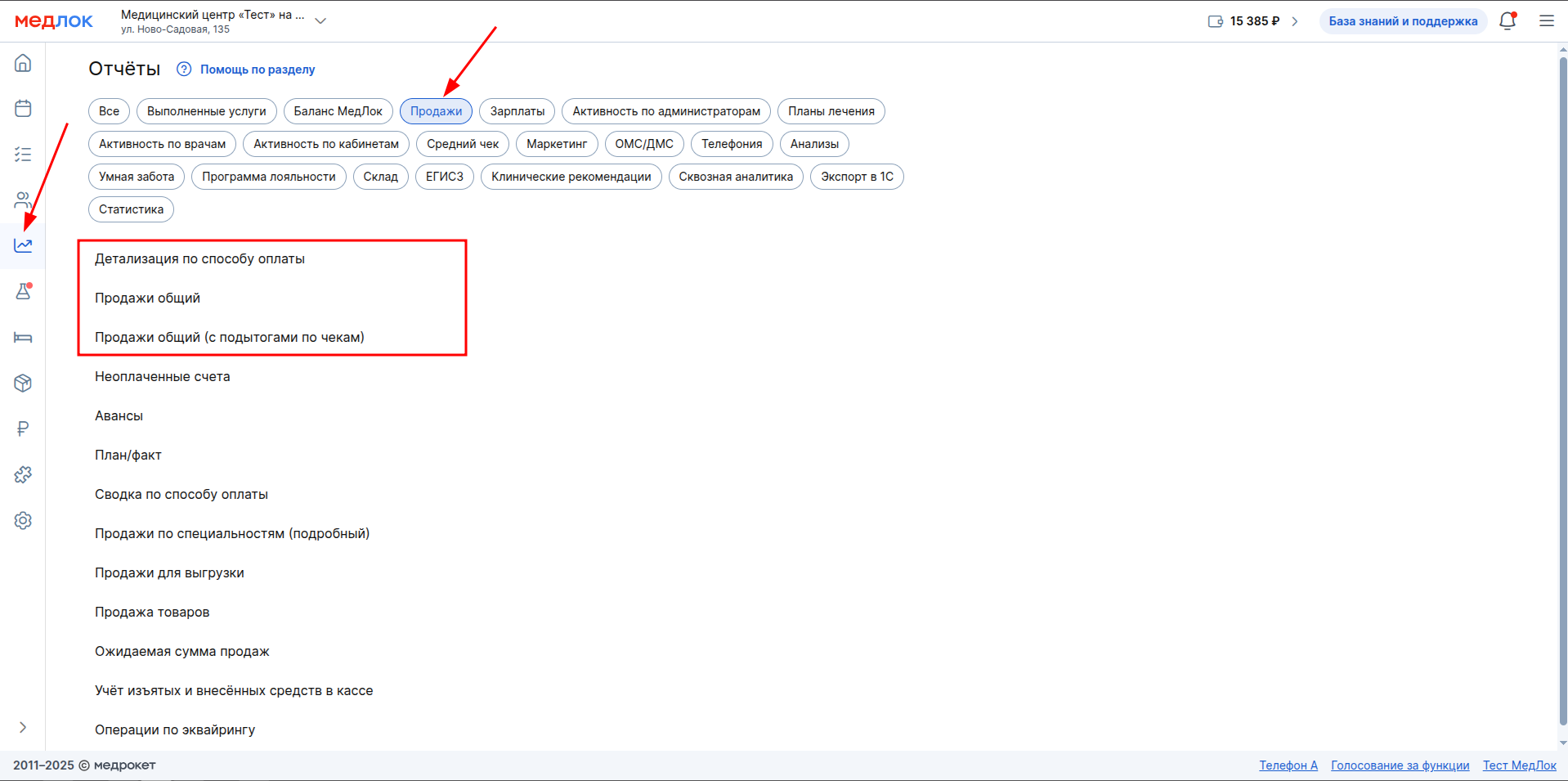
Атап айтқанда:
- Төлем әдісі бойынша егжей-тегжейлі.
- Сату жалпы.
- Сату жалпы (чектер бойынша қорытындылармен).
- Аванстар.
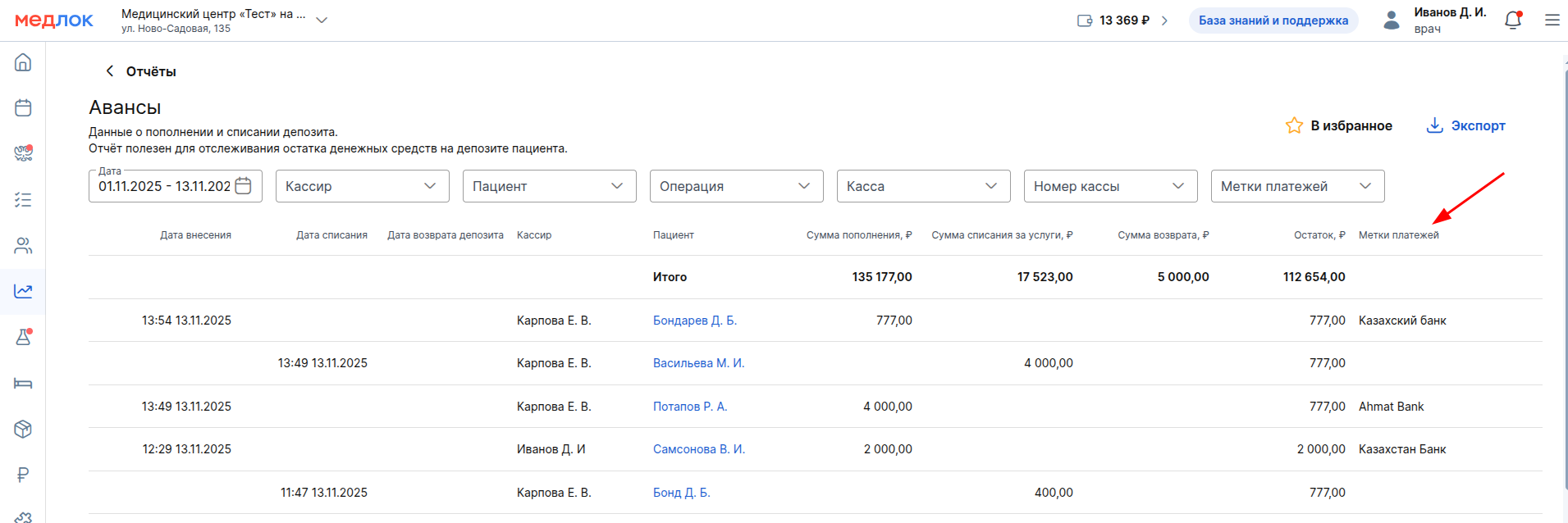
Егер тегтер пайдаланылмаған төлемдерді қарау қажет болса, сүзгіні таңдаңыз «Без меток».