


Модульдің жұмыс істеуі үшін Whats ' App байланыс арнасы қажет «Умная забота». Төменде Whats ' App арнасын қосу туралы нұсқаулық МедЛокберілген .
1. «Настройки»→ «Модули»→ Бөліміне өтіңіз «Продвинутые». «Подключить»Картаны басыңыз «Whats'App».
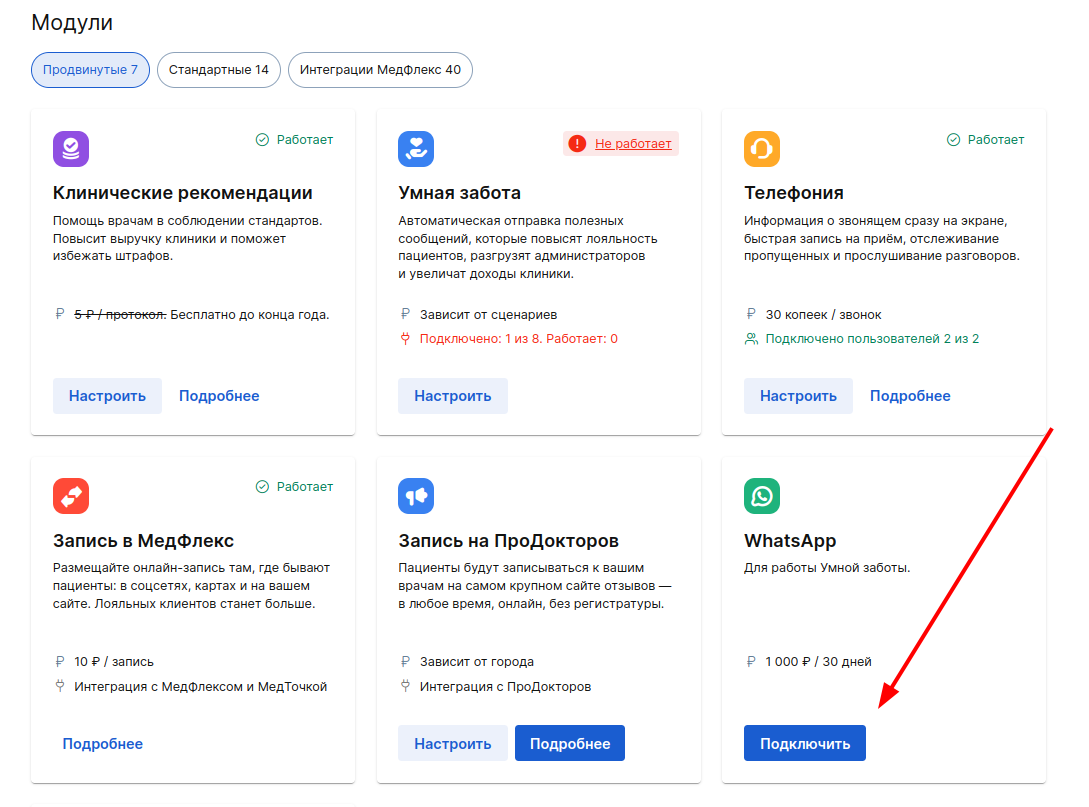
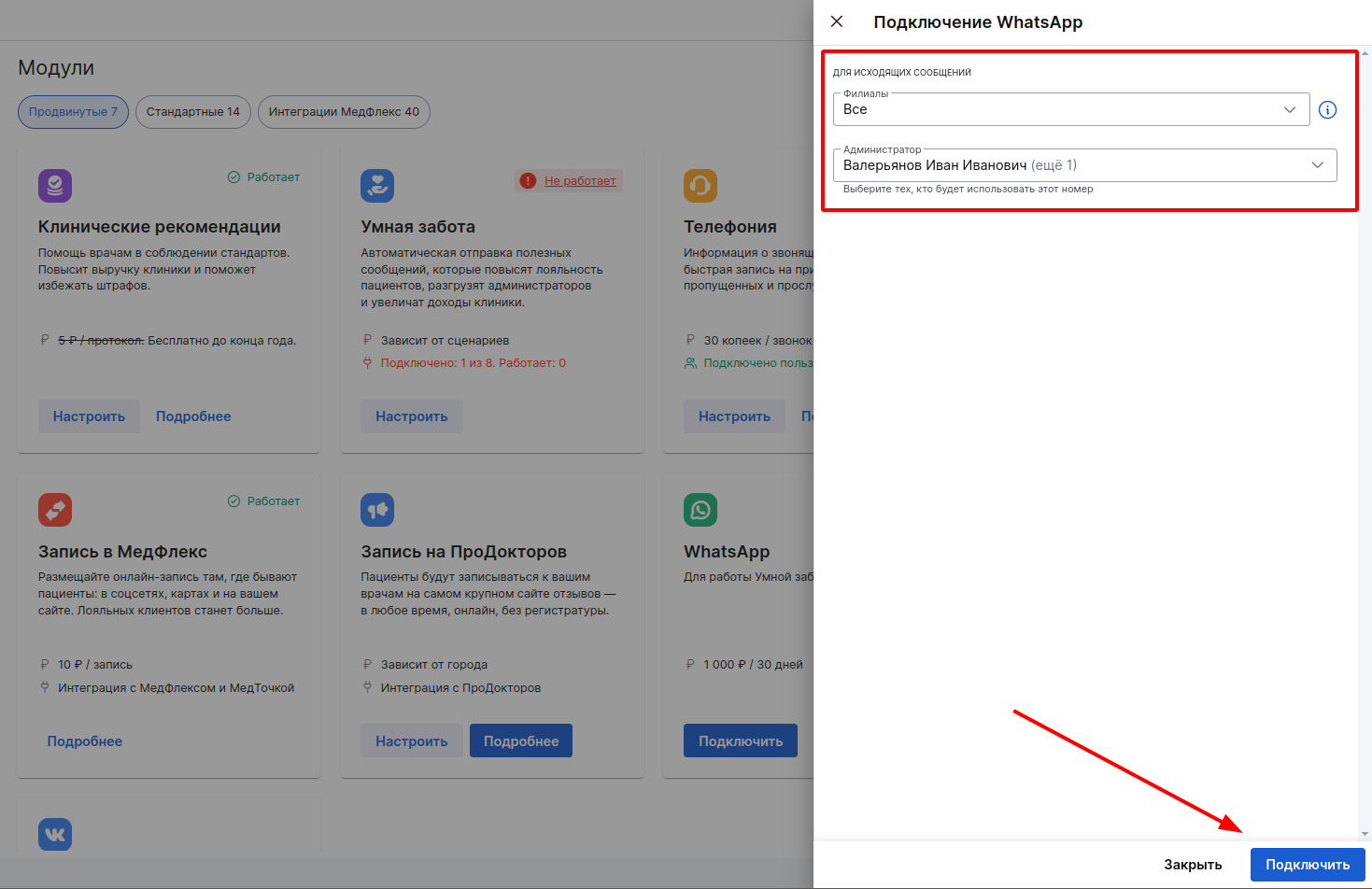
2. Whats ' App және Әкімшіге қосылатын телефон нөмірін пайдаланатын филиалды таңдаңыз.
Басыңыз «Подключить».
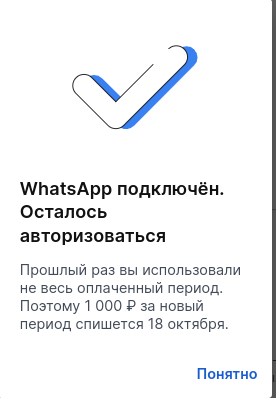
3. Түймені басқаннан кейін «Подключить»растау терезесі жарқырайды. Құны 30 күнде көрсетілген. Егер төленген кезең әлі пайдаланылмаған МедЛокболса, ол сізге бұл туралы айтып береді және келесі есептен шығару күнін көрсетеді.
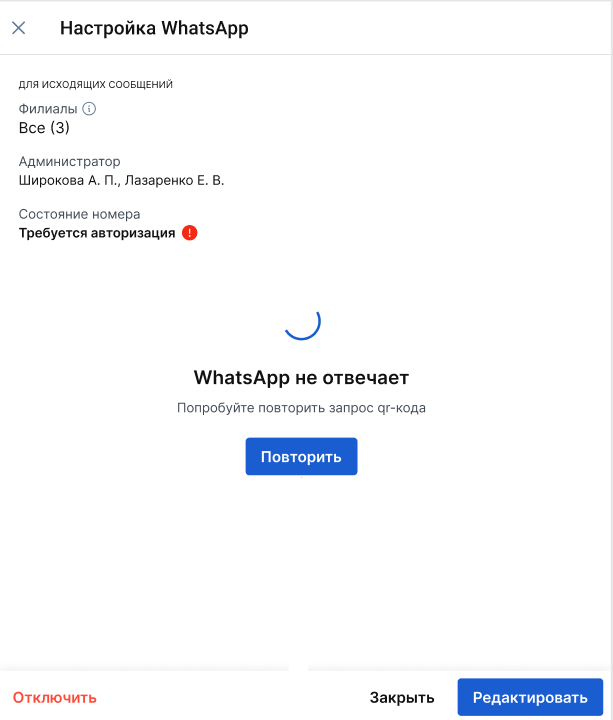
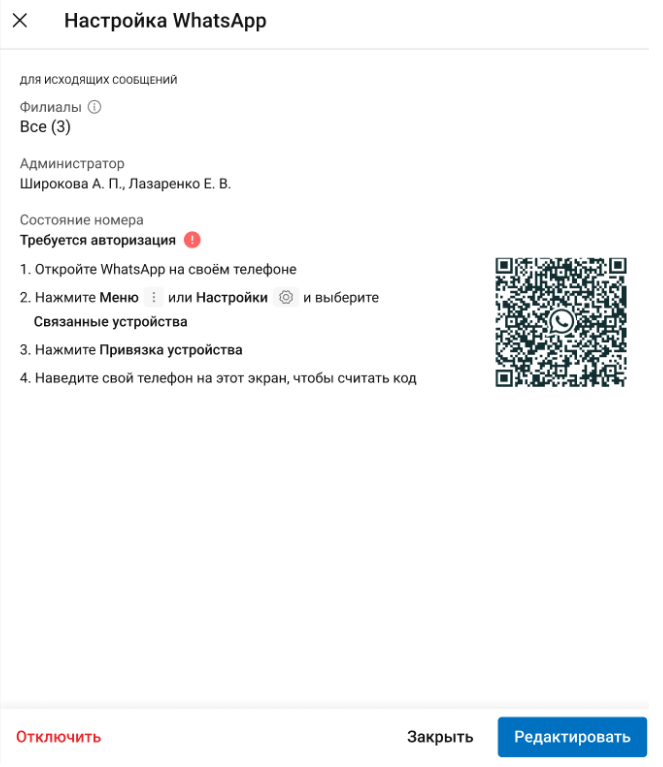
4. QR кодын смартфонға орнатылған Whats ' App қосымшасы арқылы сканерлеңіз, онда қажетті телефон нөмірі БАР SIM картасы бар.
Егер QR коды сканерленбесе, сілтеме бойынша тексеру парағын тексеріңіз.
Егер QR коды пайда «Повторить»болмаса, байланыстыру үшін жаңа QR кодын сұрау үшін түймені басыңыз. QR кодын қайта сұрау 2 минуттан кейін қол жетімді болады.
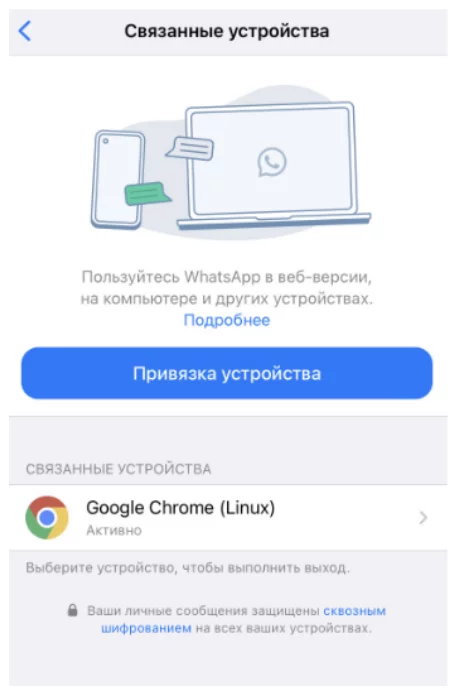
Сәтті қосылған кезде Whats ' App қосымшасында байланысқан құрылғы туралы ақпарат пайда болады.
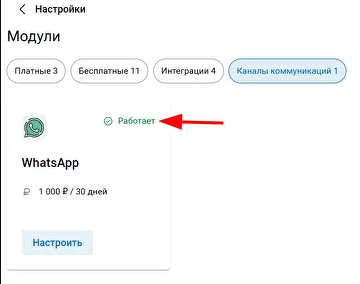
Қойындыда «Продвинутые»«Работает»Whats ' App картасында жазу пайда болады
Нөмірді өзгерту қажет болса:
1. WhatsApp-тағы байланысты құрылғылардаМедЛок
2. МедЛокЖаңа телефоннан QR кодына өтіп, сканерлеңіз
Whats ' App байланыстыруға тырысқанда QR коды сканерленбесе не істеу керек:
- QR кодын сканерлеу әдеттегі камерадан немесе үшінші тарап қолданбаларынан емес, WhatsApp қолданбасынан (WhatsApp параметрлері→ байланысты құрылғылар → құрылғыны байланыстыру) шыққанына көз жеткізіңіз;
- WhatsApp немесе WhatsApp Business қолданбасының соңғы нұсқасы орнатылғанына көз жеткізіңіз;
- Телефонның камерасын тексеріңіз-ол ластанған ба, қажет болса, линзаның әйнегін сүртіңіз;
- Экранның масштабын тексеріңіз. Егер экранның масштабы 75% - дан аз болса, оны үлкейту керек. Масштабты өзгерткеннен кейін сақтау үшін Ctrl+f5 пернелерін басып, qr кодын сканерлеңіз.
- Жарық болмас үшін монитордың жарықтығын төмендетіңіз;
- Ауа-райы күн ашық болса, жарқыл болмас үшін перделерді немесе перделерді жабыңыз;
- Камера параметрлерінде мұндай опция болса, айқындықты қолмен арттыруға тырысыңыз
- Байланысты құрылғылардың тізімін тексеріңіз (Whatsapp параметрлері → байланысты құрылғылар), егер бар болса – уақытша жойыңыз.
- Интернет қосылымының тұрақтылығын тексеріңіз:
- телефондағы шолғышты ашып, кез-келген сайтқа өтіңіз. Егер бет ашылса-Интернет бар;
- VPN, прокси және жарнама блокаторларының өшірілгенін тексеріңіз;
- егер Wi-Fi арқылы қосылған болса, маршрутизаторды/маршрутизаторды қайта қосып көріңіз, егер ол жұмыс істемесе, мобильді интернет (LTE)арқылы қосылуға тырысыңыз;
- егер сіз LTE қолдансаңыз, Wi-Fi желісіне қосылып көріңіз;
- басқа телефоннан сканерлеп көріңіз-сессияны бірден шешуге болады;
- егер сіз кодты сканерлейтін қолданба браузерде жұмыс істесе, жаңартылған нұсқасы бар екеніне көз жеткізіңіз, басқа шолғышты қолданып көріңіз;
- егер ештеңе шықпаса, провайдердің қолдау қызметіне хабарласыңыз-мүмкін сізге техникалық ақаулар кедергі келтіруі мүмкін, оларды өзіңіз шеше алмайсыз.