


Мақалада бөлімдер бар: 
- Кассаны қосу шарттары
- АТОЛ кассасының модельдеріМедЛок
- FFD нұсқалары
- АТОЛ кассасының драйверін орнату / жаңарту
- Модульді орнату«Касса и эквайринг»
- ТексеруМедЛок
- Мүмкін қателер
Кассаны қосу шарттары
- МедЛок кассамен жұмыс істейді АТОЛ 5.0 платформасындағы 10.10.7.0 нұсқасынан бастап ККТ драйвері арқылы.
- Касса клиника МАЖ-да жұмыс істейтін компьютерге физикалық түрде қосылуы керек МедЛок.
- Касса басқа бағдарламалармен біріктірілмеуі керек.
- Компьютерге тек бір касса қосылған.
- ATOL кассасы macOS-тағы компьютерлермен интеграцияны ресми түрде қолдамайды.
АТОЛ кассасының модельдеріМедЛок
АТОЛ 30Ф
АТОЛ 35Ф
АТОЛ 11Ф
АТОЛ 55Ф
АТОЛ 50Ф
FPrint-22pc АТОЛЫ
АТОЛ 20Ф
АТОЛ 1Ф
АТОЛ 27Ф
АТОЛ 25Ф
АТОЛ 22 v2 Ф
АТОЛ 77Ф
АТОЛ 15Ф
АТОЛ 91Ф және АТОЛ 92Ф
АТОЛ 91Ф және АТОЛ 92Ф кассаларымен жұмыс істеу ерекшеліктері
МедЛокКассалармен жұмыс 91F АТОЛ және 92F АТОЛ режимде жүзеге «Фискальный регистратор (ФР)»асырылады : кассаны қайта жүктегенде және олардың арасындағы жұмыс режимін таңдағанда Ньюгер
және ФР
таңдау керек «ФР».
Егер режим ФР
қол жетімді емес:
Таңдау мәзірінде бұл режимнің болмауы кассаның оны ағымдағы конфигурацияда қолдамайтындығын білдіреді. Бұл жағдайда қолдау үшін қызмет көрсету Орталығына хабарласу қажет Атол жабдықтың микробағдарламасын жаңарту үшін.
FFD нұсқалары
FFD-бұл фискалдық құжаттардың форматы.
Қазір Ресейде фискалдық деректердің үш форматы бар:
- ФФД 1.05. Бұл формат ескі және 1.0-ден 1.1-ге дейін өтпелі болып саналды. Ол жойылуы мүмкін, бірақ әзірге бұл туралы деректер жоқ;
- ФФД 1.1. Бұл форматта 1.05-ке қарағанда бірнеше жаңалықтар бар. Ең бастысы-әртүрлі операциялар бойынша есептегіштер, мысалы, барлық кіріс немесе шығыс операциялары, кірісті қайтару, белгілі бір түрдегі операциялар саны. Бұл есептегіштерді кассаның өзі емес, фискалдық диск жүргізеді, сондықтан деректер дәлірек және оларды салықтық тексерулер үшін пайдалануға болады. Сонымен қатар, түзету чегі басқаша жұмыс істейді — ол Толығырақ және бұрын бұзылған чектегі қатені түзетуге мүмкіндік береді;
Қазір FFD 1.1-таңбаланған өніммен жұмыс істемейтіндер үшін ең егжей-тегжейлі және ыңғайлы формат. Бірақ оны қолданудың қажеті жоқ-сіз оны жойғанға дейін FFD 1.05-те жұмыс істей аласыз. - ФФД 1.2. 2021 жылдың 6 тамызында енгізілген жаңа формат. Таңбаланған тауармен жұмыс істеуге арналған және жаңа фискалдық құжаттарды қалыптастыруға мүмкіндік береді: таңбалау коды туралы сұрау салу «Честный ЗНАК»және оған жауап, жауап түбіртегімен таңбаланған тауарды сату туралы хабарлама.
Маңызды! МедЛокТаңбалауды әлі қолдамайды «Честный ЗНАК». Бұл ретте жүйе таңбалау функцияларынан басқа 1.2 — ні қоса алғанда, ФФД-ның барлық нұсқаларымен толық жұмыс істейді.
Сіздің кассаңыз FFD-нің қай нұсқасын қолдайтынын қалай білуге болады
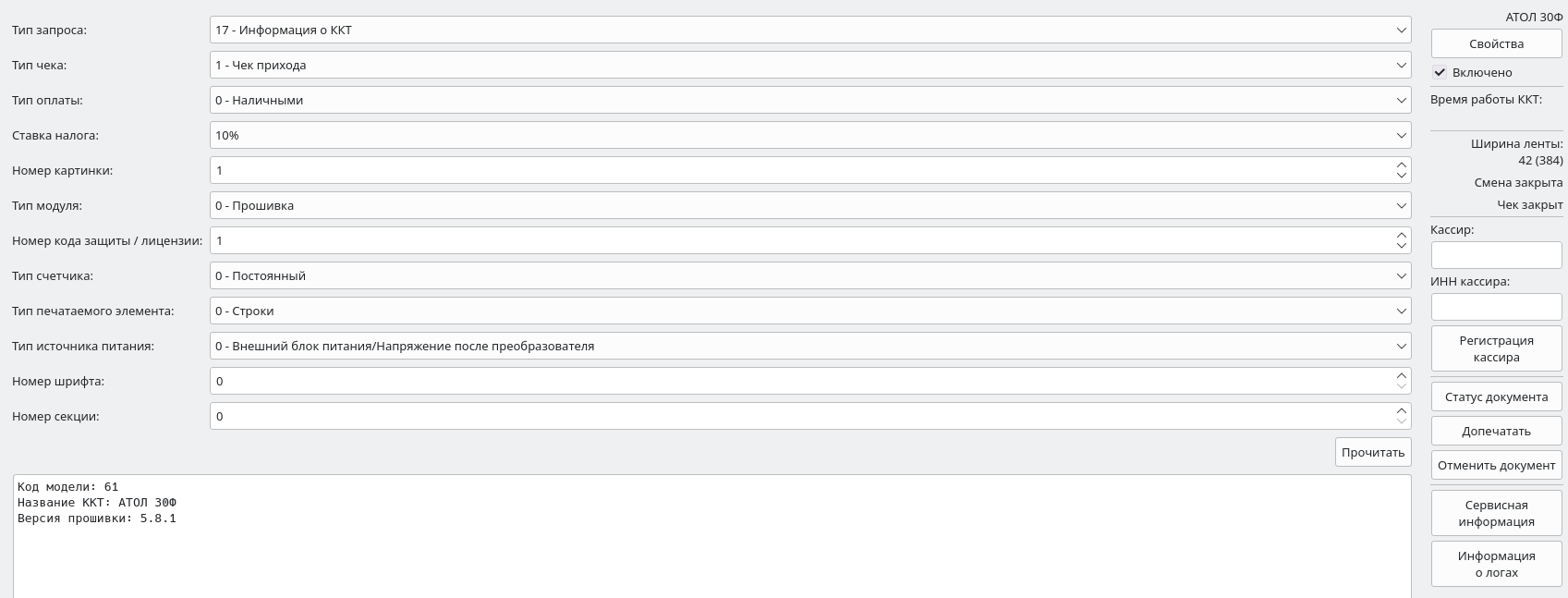
1-қадам. Кассаның нұсқасын (модель коды) анықтаңыз
Бұл ақпаратты сатушыдан нақтылауға болады.
Немесе тексеру «драйвере ККТ»the жолдағы бөлімде «Информация о ККТ»«Код модели». Төмендегі скриншотта кассада ATOL 30F модель коды 61 немесе 061 екенін көруге болады:
2-қадам. Кассаны ҚКТ ФС тізілімінен табыңыз
- Тіркеу файлын FNS веб-сайтынан жүктеп алыңыз.
- Кассаңызды модель атауы бойынша табыңыз.
Сіз құжат бойынша іздеуді пайдалана аласыз. Ол үшін:- пернелер тіркесімін басыңыз
Ctr + F
; - Касса атауын енгізіңіз;
- Пернені басыңыз
Enter
.
- пернелер тіркесімін басыңыз
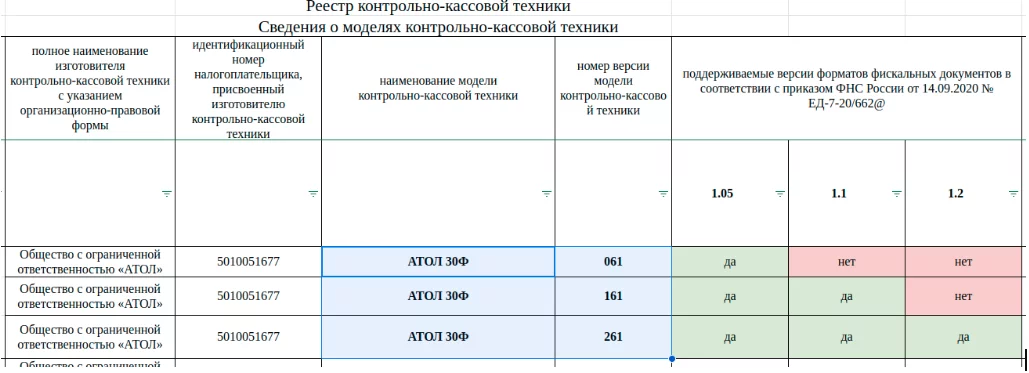
- Кассаның нұсқа нөмірін (модель коды) табыңыз.
Мысалы, Atol 30F моделі нұсқасына байланысты 1 немесе 3 ffd қолдай алады.
АТОЛ кассасының драйверін орнату / жаңарту
Маңызды! Орнату/жаңарту алдында кассаның мақсатты нұсқаларын анықтау қажет.
Мақалада «АТОЛ: совместимость функций и версий ПО кассы»белгілі бір функционалдың жұмыс істеуі немесе заңнамалық нормаларға сәйкестігі үшін талап етілетін минималды нұсқалар келтірілген.
Қажетті нұсқаларды анықтағаннан кейін келесі қадамдарға өтуге болады.
Кассаның үйлесімділігін және драйвердің жаңа нұсқасын тексеру
Кассаның драйвермен тұрақты жұмыс істеуі үшін конфигурацияның ағымдағы нұсқасын анықтау қажет. Мұны бірнеше жолмен жасауға болады.
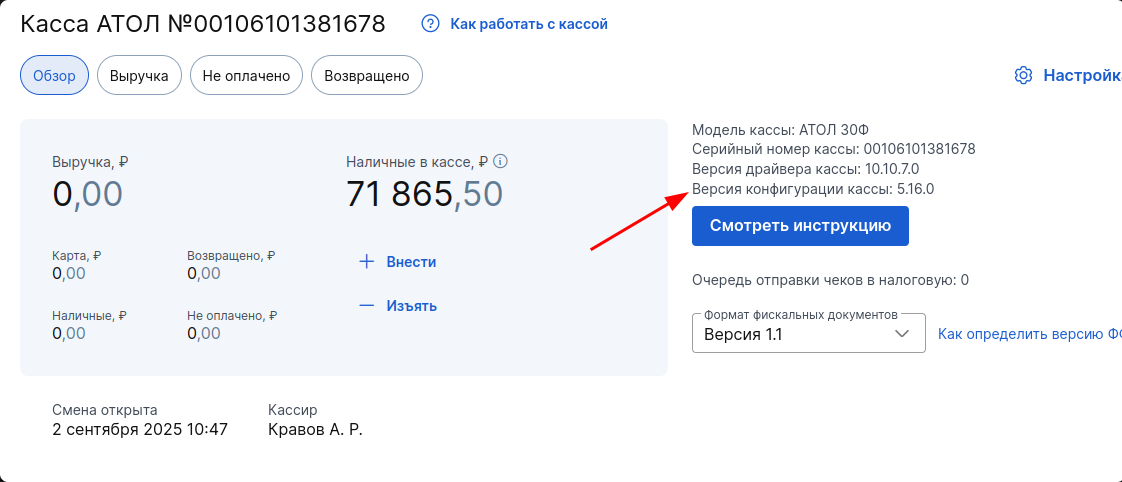
1-нұсқа: арқылыМедЛок
Егер касса әлдеқашан қосылған МедЛокболса, онда модульдегі конфигурация нұсқасын тексеру керек«Касса и эквайринг»:
2-нұсқа: ККТ драйвері арқылы
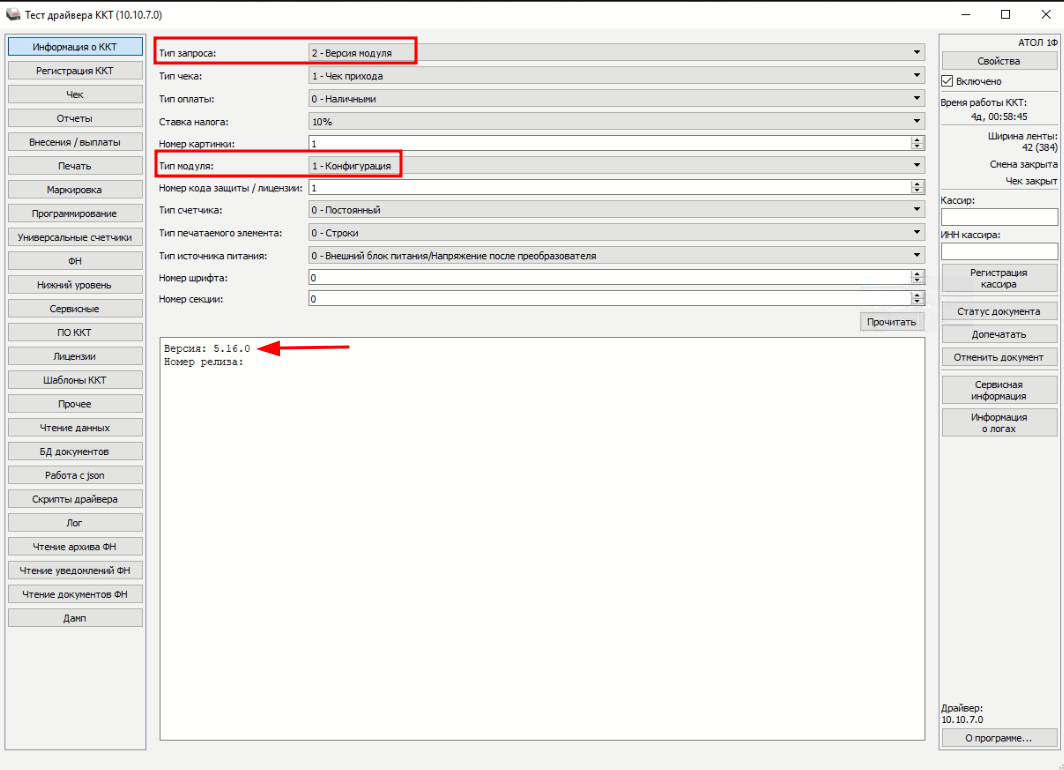
- CCT драйверін іске қосыңыз: түймесін басыңыз
Бастау
(немесе кілтWin
), іздеу:«Драйвер ККТ», қолданбаны ашыңыз. - Құсбелгіні «Включено»қойыңыз (сипаттар түймесінің астында)
- Сол жақ мәзірден «Информация о ККТ»(1)таңдаңыз
- Сұрау түрін таңдаңыз — «2 — Версия модуля»
- Модуль түрін таңдаңыз — «1 — Конфигурация»
- Ашылған бөлімде конфигурация нұсқасын салыстырыңыз
мақсатты
.- Егер нұсқа сәйкес келсе, драйверді бірден орнатуға болады.
- Егер нұсқа сәйкес келмесе-алдымен Қолдау қызметіне хабарласып, кассалық конфигурацияны жаңартыңыз Атол.
Қолдау көрсету кезінде АТОЛ, логин/пароль құруға және web-Requests орнатуға және CCT драйверін орнатуға және тексеруге ерекше назар аудара отырып, маманнан осы Нұсқаулыққа сәйкес кассаны орнатуды сұраңыз.
Егер сіз кассалық модельдің драйвердің мақсатты нұсқасымен үйлесімді екеніне көз жеткізсеңіз, оны өзіңіз орната аласыз немесе жаңарта аласыз.
Драйверді өздігінен орнату
Маңызды! Нұсқаулықтағы әрекеттерді орындау үшін сізге компьютерде әкімші артықшылықтары қажет. Егер олар болмаса, емхананың жүйелік әкімшісіне хабарласыңыз.
- Бастау үшін амалдық жүйенің биттігін анықтаңыз (қажетті драйверді жүктеу үшін келесі қадам қажет):
- пернетақтадағы Win + Pause/Break пернелерін басыңыз. Сізде терезе ашылады«Система»;
- жолда «Тип системы»сіз битті көресіз: 64 биттік немесе 32 биттік операциялық жүйе.


- 32 биттік Windows үшін-аты бар файлды жүктеп алыңыз
windows32.
- 64 биттік Windows үшін-аты бар файлды жүктеп алыңыз
windows64.
Мысалы:

Мұнда жүктеу: ATOL жүктеу орталығы
Драйверді орнату
- Драйверді орнатуды бастаңыз.
- Егер сіз драйверді жаңартып жатсаңыз, іске қосылғаннан кейін сізде терезе пайда «Драйвер ККТ v.10 уже установлен...»болады — нұқыңыз «ОК»және орнатуды жалғастырыңыз.

- Орнатушының нұсқауларын орындаңыз. Қондырманы орнатуды таңдауға жеткенде, Web-Requests жанындағы құсбелгіні қойыңыз.

Егер сіз осы тармақты кездейсоқ өтіп, құсбелгіні қоймасаңыз, орнатуды қайтадан бастаңыз.
- Орнату аяқталғаннан кейін құсбелгіні элементке «Запустить и настроить Web-Requests»қарама-қарсы қойыңыз .

- Егер драйверді орнату бірінші рет болса: браузерде (әдепкі бойынша таңдалған) терезе ашылады
Web-Request
авторизация терезелерімен. Бірінші рет орнатқан кезде web-Request АТОЛЫ пайдаланушы тіркелгілері жасалмайды. Мұны қолмен жасау керек: логин мен парольді қалай жасау керек бөліміне өтіңіз АТОЛ веб-реквест - Егер сіз драйверді жаңартқан болсаңыз, міндетті түрде орындаңыз:
- Браузерде ашыңыз: http://localhost:16732.
- Келесі әрекеттерді анықтаңыз:
- егер логин мен парольді сұрау қажет болса, онда логин мен парольді қалай жасау керек бөліміне өтіңіз Атол веб-реквест, содан кейін бөлімдерден нұсқауларды орындаңыз орнату және тест ККТ драйверлері және тексеруМедЛок;
- егер интерфейс түймемен ашылса«Добавить», CCT драйверін орнату және сынау және тексеру бөлімдеріндегі нұсқауларға өтіңізМедЛок;
- егер сілтеме ашылмаса немесе қате пайда болса, Web-Requests компонентін қосу арқылы драйверді қайта орнатыңыз.
- Сұрақтар туындаған жағдайда жеке менеджеріңізге немесе тәулік бойғы қолдау қызметіне хабарласыңыз.
Логин мен парольді қалай жасауға болады АТОЛ веб-реквест
Файл орналасқан қалтаны анықтау керек atol-fptr-web-request-users.exe
веб-сервер пайдаланушыларын басқаруға жауапты.
Егер АТОЛ драйверін орнату жолы өзгертілмеген болса, онда бұл файл орнатылған драйвердің бит деңгейіне байланысты жолдардың бірінде болады (бұл амалдық жүйе емес, драйвер).
- Драйвердің 32 биттік нұсқасы үшін жол:
C:\Program Files (x86)\ATOL\Drivers10\KKT\web
- Драйвердің 64 биттік нұсқасы үшін жол:
C:\Program Files\ATOL\Drivers10\KKT\web
- Пәрмен жолын әкімші ретінде іске қосыңыз:
- Бастау түймесін (немесе Win пернесін)басыңыз;
- іздеу жолына сұрау енгізіңіз «cmd»немесе«Командная строка»;
- іздеу нәтижелерінен тауып«Командная строка», оны тінтуірдің оң жақ түймешігімен басып, таңдаңыз «Запуск от имени администратора». Немесе тізімнен тиісті элементті таңдаңыз.

Ашық пәрмен жолында пәрменді теріңіз:
- Драйвердің 32 биттік нұсқасы орнатылған болса, пәрмен:
"C:\Program Files (x86)\ATOL\Drivers10\KKT\web\atol-fptr-web-requests-users.exe" add admin Admin0123456789
- Драйвердің 64 биттік нұсқасы орнатылған болса, пәрмен:
"C:\Program Files\ATOL\Drivers10\KKT\web\atol-fptr-web-requests-users.exe" add admin Admin0123456789
Команданың мәні келесідей:
- "C:\Program Files\...\atol-fptr-web-requests-users.exe " - бұл мекен-жай;
- add-бұл әрекет (жаңа пайдаланушыны қосу пәрмені);
- admin-Пайдаланушы аты (логин);
- Admin0123456789-бұл құпия сөз.
Маңызды! Нұсқаулықтан логин мен парольді орнату қажет - өзгеріссіз.
- Enter Пернесін Басыңыз.
Сәтті қосылған кезде ұқсас хабарлама пайда болады:

- Әрі қарай, пәрмен жолын жауып, шолғышты ашу керек. Браузерге мекенжайды енгізіңіз: localhost: 16732
- Web-Request үшін логин мен парольді енгізіңіз:
- кіру: admin
- құпия сөз: Admin0123456789
Егер дұрыс жасалса, батырмасы бар жаңа терезе пайда болады«+ Добавить»:

- Егер веб-реквестте авторизация кезінде қателер пайда болса, пайдаланушы дұрыс жасалмаған болуы мүмкін. Бұл жағдайда оны команда арқылы жоюға болады:
"C:\Program Files\ATOL\Drivers10\KKT\web\atol-fptr-web-requests-users.exe " del тіркелгі атауы
Біздің жағдайда команда келесідей болады:
"C:\Program Files\ATOL\Drivers10\KKT\web\atol-fptr-web-requests-users.exe" del admin
Содан кейін Пайдаланушыны құру қадамдарын Мұқият қайталаңыз.
ККТ драйверін орнату және сынау
- CCT драйверін іске қосыңыз: Бастау түймесін (немесе Win пернесін) басыңыз, іздеңіз:«Драйвер ККТ», қолданбаны ашыңыз.
- Чек қорабына құсбелгі қойыңыз «включено»(1).
- Түймені басыңыз«Свойства»

- Жаңа терезеде түймені басыңыз «Проверка связи».

Терезеде «Результат»касса моделінің атауы және оның нөмірі пайда болады.
- Бұл үшін фискалдық дискінің нұсқасын дереу тексеру ұсынылады:
- мәзірдің «ФН»сол жағында (2)батырмасын таңдаңыз;
- қалқымалы мәзірде «Тип данных»(3) таңдаңыз«7 - Информация о версиях ФФД»;
- содан «Запросить»кейін (4)түймесін басыңыз;
- пайда болған хабарламада «Версия ФФД ФН»модель нөмірін көшіріңіз;

- Бөлімде «Регистрация ККТ»әдепкі параметрлер сіздің клиникаңызға дұрыс салық салу жүйесін көрсететінін тексеріңіз. Мәнді тексеру өте маңызды«По умолчанию», өйткені МедЛокол оны жұмыс үшін пайдаланады.

Егер дұрыс емес SNO орнатылса, кассаны қайта тіркеу үшін қызмет көрсету орталығына хабарласыңыз.
- Әрі қарай, браузерге web-request бетіне оралу керек.
- Түймені басып«Добавить», екі өріске де касса нөмірін салыңыз.

- Түймені басыңыз
Қосу
-касса web-request-ке қосылды. - Элементтегі жүгірткіні қосыңыз«Работа с ККТ»

Назар аударыңыз: байланыс күйі дұрыс көрсетілмеуі мүмкін (біздің мысалдағыдай), бұл кассаның жұмысына әсер етпейді!
Кассамен жұмыс істеу үшін кіру құқықтарын орнату
- Авторизацияның 3 - қадамында жүйелік әкімші профиліне кіріңіз.
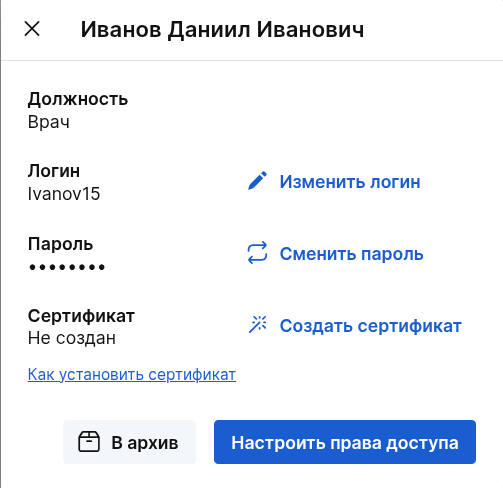
- Пайдаланушыны өңдеуді ашыңыз.
- Басыңыз «Настроить права доступа».
- Ашылған терезеде элементтерге қарама-қарсы құсбелгі қойыңыз «Касса»және «Подключение модулей».
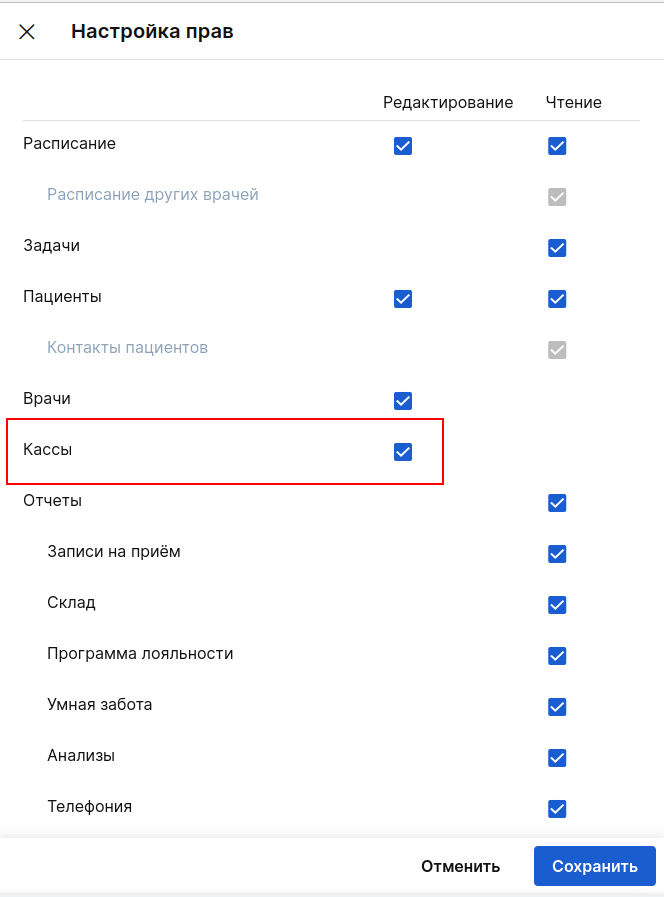
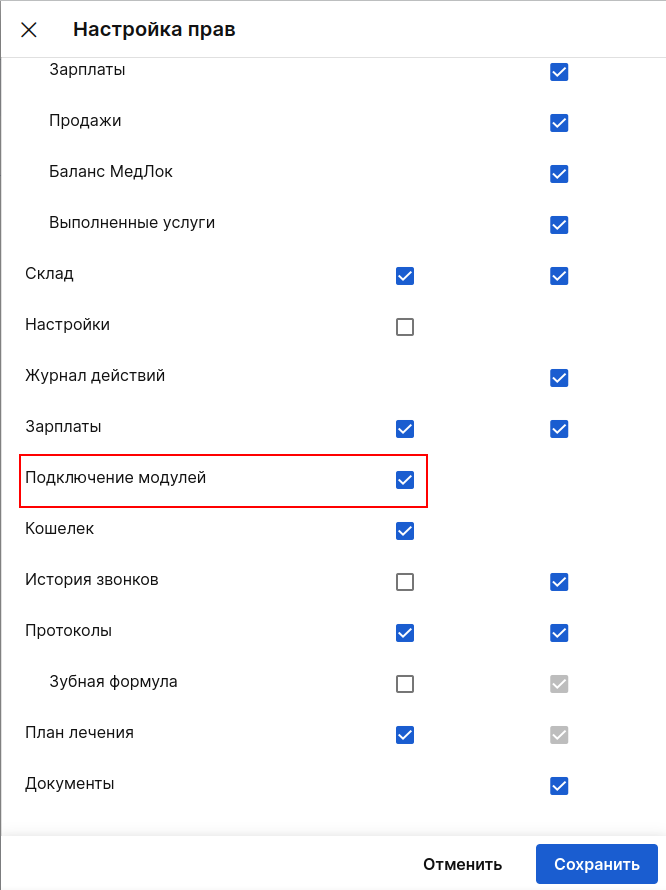
- Басыңыз «Сохранить».
- Қойынды «Касса»жоғарғы мәзірде кіру құқықтары қосылған кезде пайда болады.
Модульді орнату«Касса и эквайринг»
Авторизацияның 3-қадамына оралыңыз және кіру құқықтары орнатылған қызметкердің профиліне кіріңіз. Осы қызметкердің профилі арқылы ауысымды ашуға болады.
- Бөлімге өтіңіз «Модули».
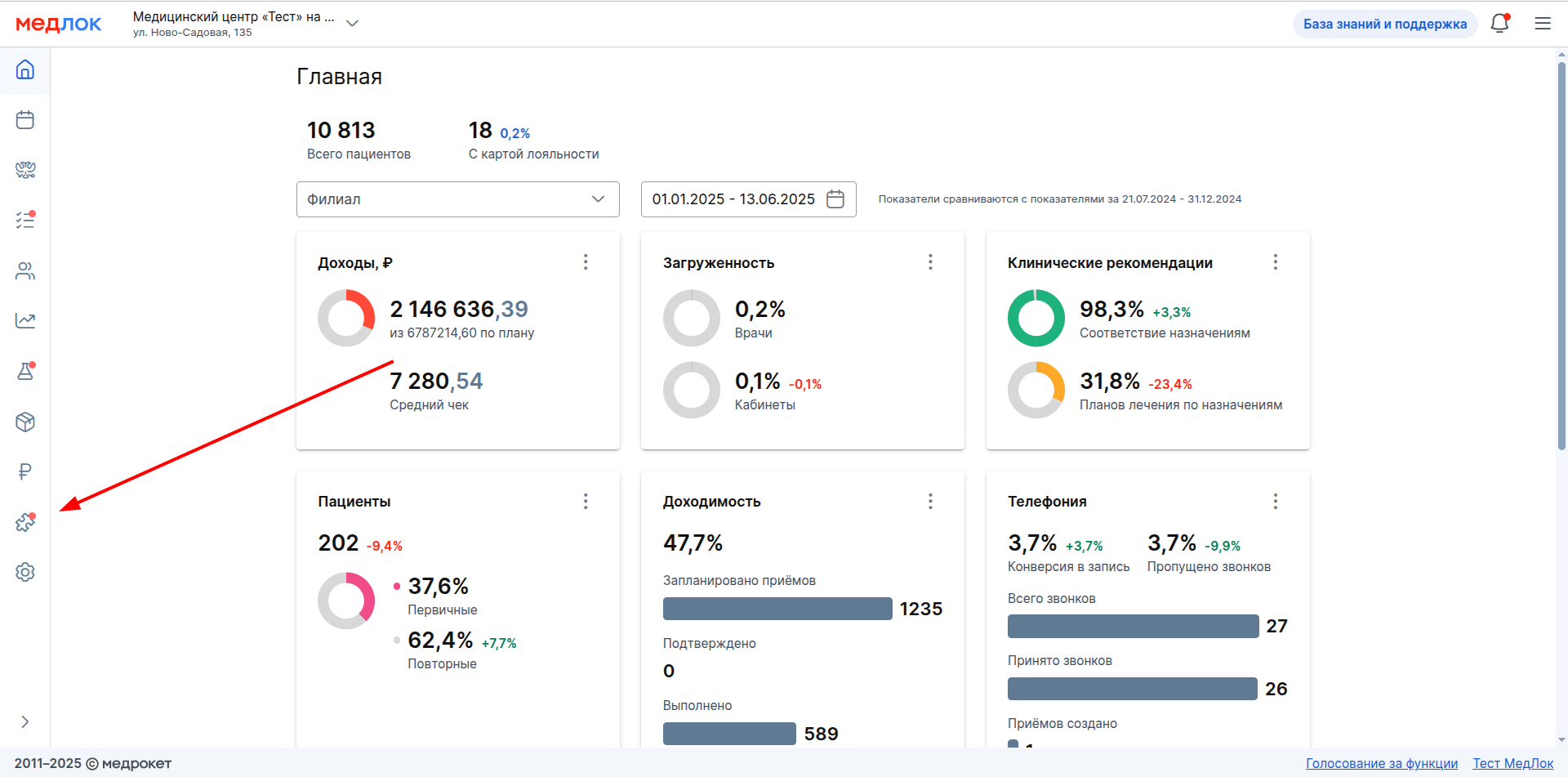
- Бөлімді таңдаңыз «Стандартные».
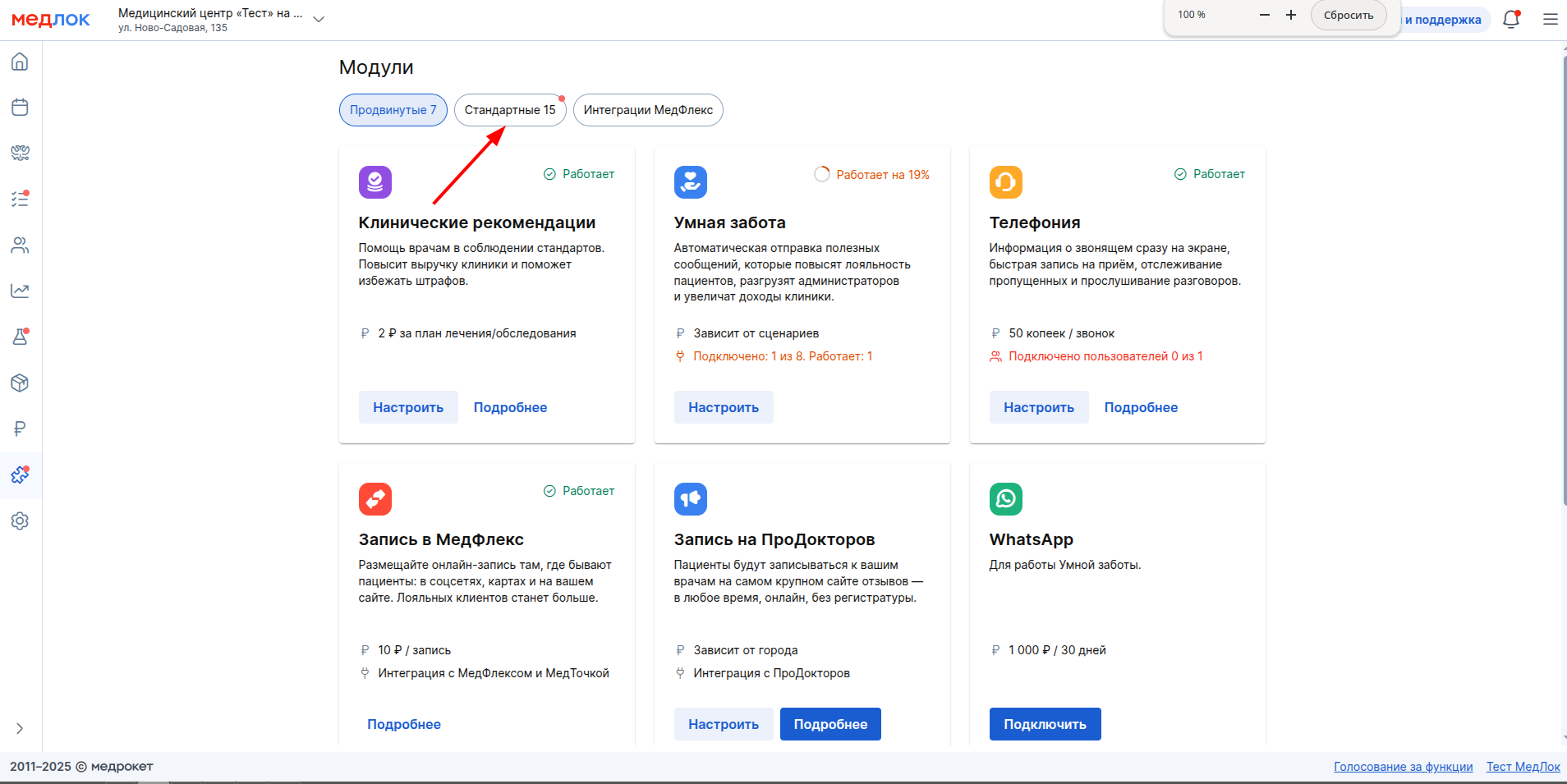
- Модуль терезесінде «Касса и эквайринг»басыңыз «Настроить».

- Ашылған терезеде жүгірткіні қарама-қарсы қойыңыз АТОЛ оңға, ол көк түске айналуы керек. Мұнда сіз электрондық чектерді жіберу әдісін таңдай аласыз және чектерді басып шығарудан толығымен бас тарта аласыз.
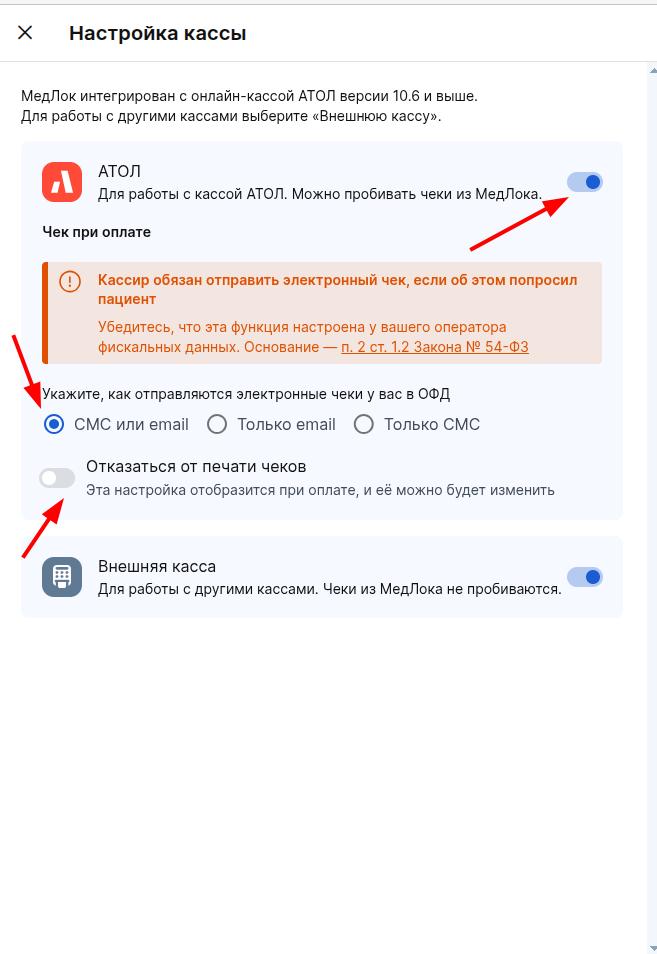
Модульді сәтті қосқаннан кейін «Касса и эквайринг»жұмысты бастауға болады.
ТексеруМедЛок
- Параққа кіріңіз МедЛокнемесе жаңартыңыз.
- Модульге өтіңіз «Касса и эквайринг».
- Ffd-ді таңдаңыз (1-қадамда FFD FN нұсқасын көруге болатын жол).
- Ауысымды ашып, x есебін басып шығаруды бастаңыз.
Егер бәрі ойдағыдай болса, онда орнату аяқталды.
Егер проблемалар туындаса:
- жолдың дұрыс көшірілгенін тексеріңіз;
- пәрмен жолы әкімші ретінде іске қосылғанына көз жеткізіңіз;
- егер драйвер дұрыс орнатылмаған болса, оны дұрыс жолмен қайта орнатыңыз.
Сұрақтар туындаған жағдайда жеке менеджеріңізге немесе тәулік бойғы қолдау қызметіне хабарласыңыз.
Мүмкін қателер
Драйверді қосқан кезде қате пайда «Порт занят»болады ма ?
Егер сіз CCT драйверін іске қосуға тырысқанда (құсбелгі «Включено»қою арқылы ) қатені көрсеңіз «Порт занят», бұл басқа қызмет немесе бағдарлама кассалық қосылымды пайдаланып жатқанын білдіреді. Бұл көбінесе жұмыс істейтін веб-драйвер интерфейсіне байланысты (Web-Requests).
Web-Requests драйверін қалай өшіруге болады?
- Браузерді ашыңыз.
- Мекенжай жолағына теріңіз: http://127.0.0.1:16732 және басыңыз
Enter
- АТОЛ драйверінің веб-интерфейсі ашылуы керек.
- Web-Request үшін логин мен парольді енгізіңіз:
- Кіру: admin
- Құпия Сөз: Admin0123456789
- Түймені табыңыз
ККТ-мен жұмыс (өшірулі./ қосулы .)
- позицияны таңдаңызөшірулі

- Браузер қойындысын жабыңыз.
- ККТ драйверін іске қосып, қайтадан құсбелгіні қойып көріңіз «Включено».