


Статья содержит следующие разделы:
- Как подключить модуль «Стоматология»
- Как создать шаблон протокола
- Как врачу создать протокол во время приёма
- Как создать план лечения в протоколе
- Как указать проведённое на приёме лечение в протоколе
- Зубная формула в профиле пациента: как с ней работать
- Как составить стоматологический план лечения в профиле пациента
- Как указать лечение, проведённое на приёме
- Особенности стоматологических планов лечения у несовершеннолетних и недееспособных пациентов
- Часто задаваемые вопросы
Модуль «Стоматология» позволяет врачам:
- Cоздавать стоматологические протоколы.
- Распечатывать созданные протоколы для пациентов.
- Вести зубную формулу пациента в его профиле.
- Просматривать историю болезни пациента.
- Составлять стоматологический план лечения.
Как подключить модуль «Стоматология» 
Создайте профиль в МедЛоке для всех специалистов, которым потребуется доступ к модулю. Подробнее читайте в статье Как подключить ЭМК.
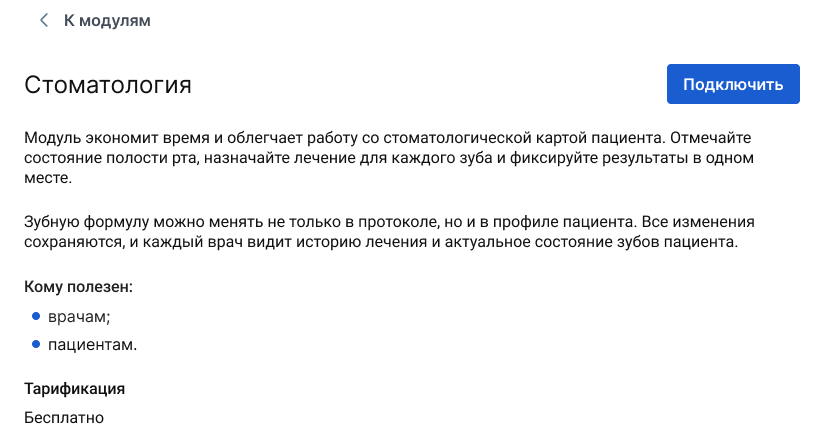
После перейдите в раздел «Модули», «Стандартные», в карточке модуля «Стоматология» нажмите кнопку «Подробнее», затем «Подключить».
Как создать шаблон протокола
- Нажмите «Настройки».
- Перейдите в «Шаблоны».
- Выберите «Стоматологические протоколы».
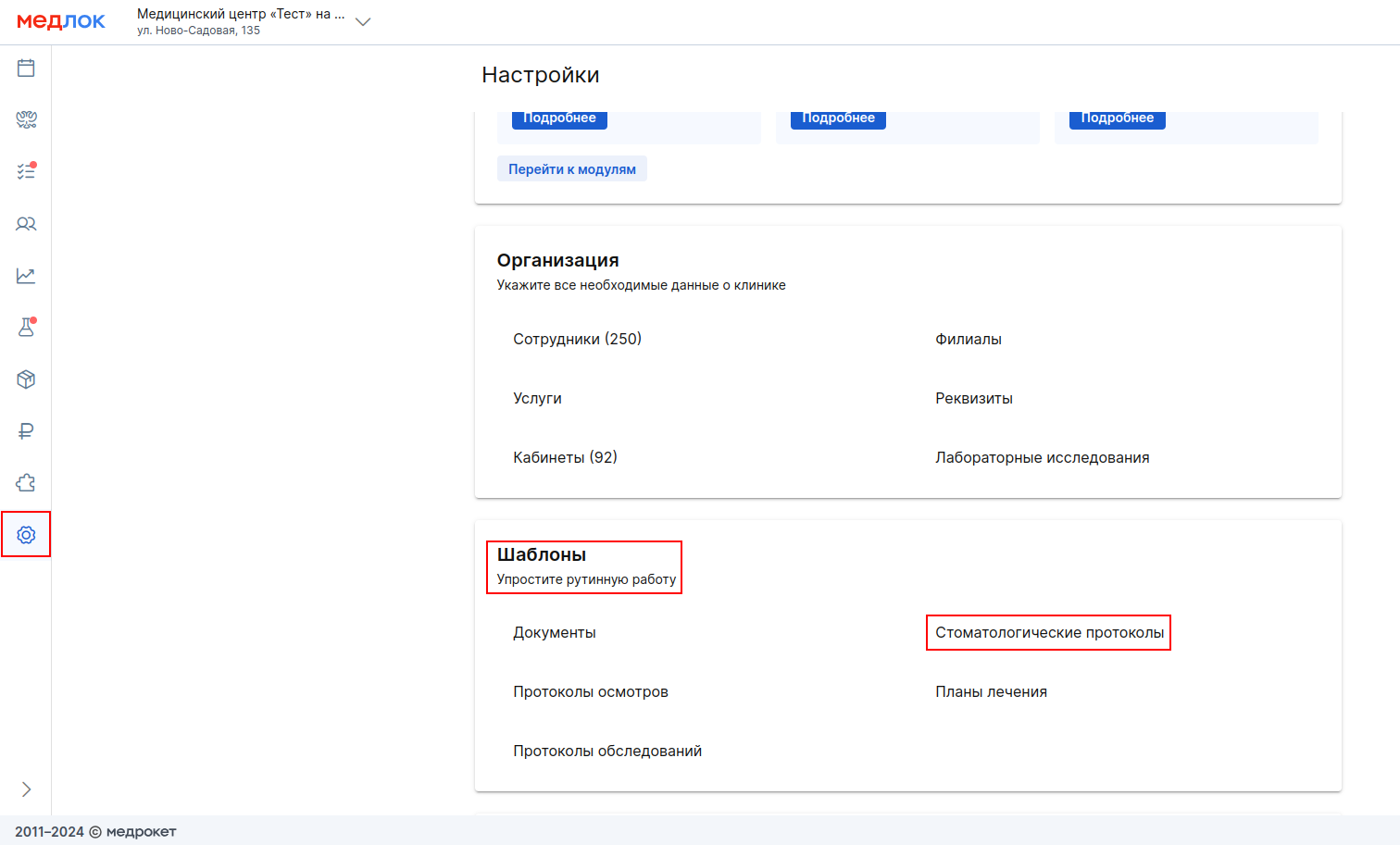
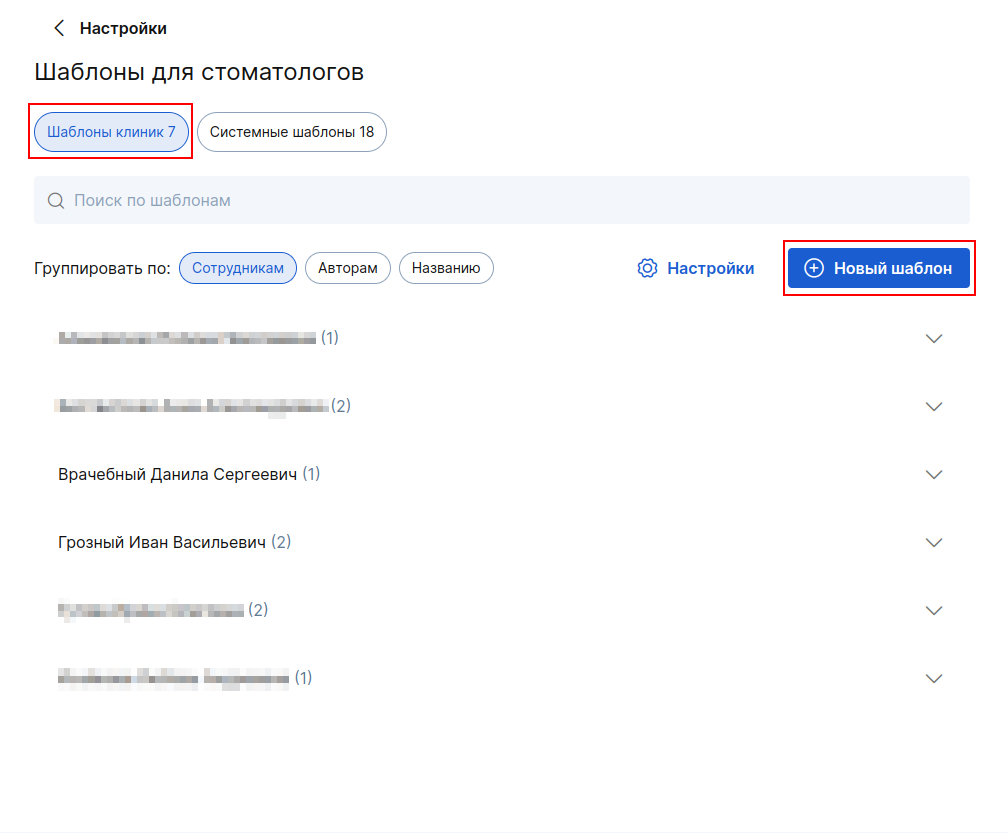
- В правом верхнем углу нажмите «+ Новый шаблон».
- Введите название шаблона и укажите врачей, которые смогут им пользоваться. Не забудьте добавить себя, если вам тоже потребуется доступ к этому шаблону.
В графе «Название протокола» укажите наименование, которое будет отображаться у пациента на распечатке.
Например, если шаблон называется «Кариес», а в печатной версии вы хотите видеть «Осмотр врача-стоматолога», то в поле «Название протокола» напишите «Осмотр врача-стоматолога».
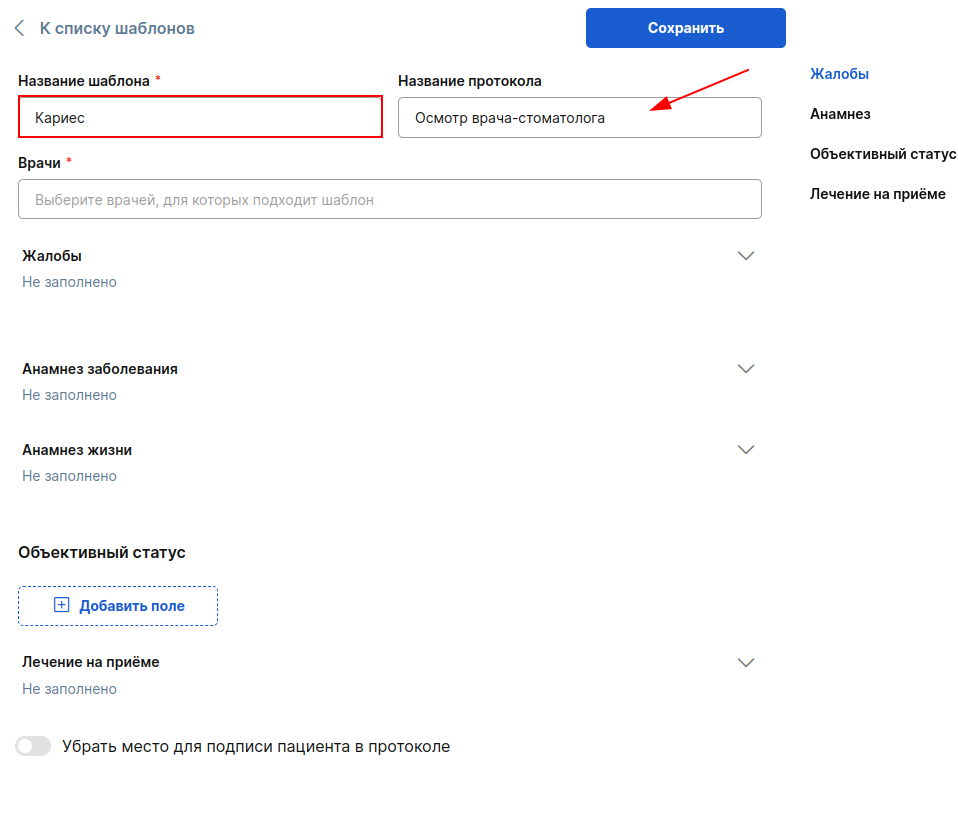
При необходимости заполните остальные поля. Их можно скопировать из уже существующих у вас шаблонов.
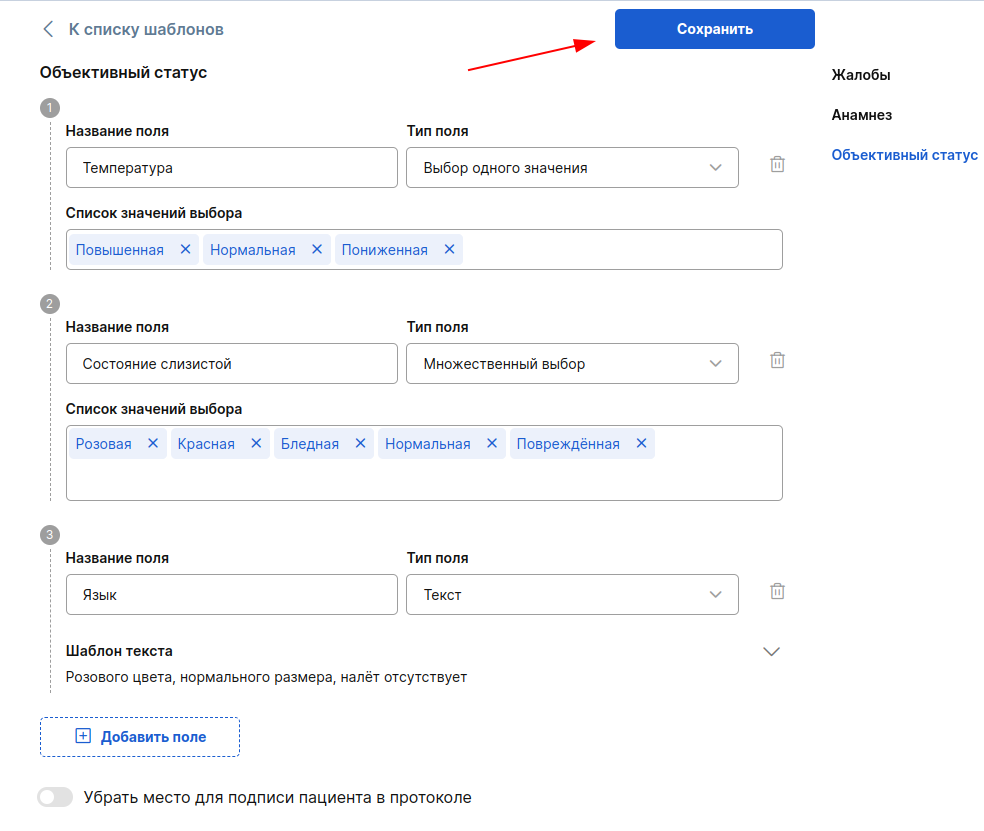
Раздел «Объективный статус» организован в формате конструктора.
- Укажите название поля.
- В графе «Список значений выбора» введите, например, «повышенная» (температура). Нажмите Enter.
Выберите тип поля:
- Выбор одного значения — при заполнении протокола можно будет выбрать только одно значение из перечисленных.
- Множественный выбор — при заполнении протокола можно выбрать несколько пунктов одновременно.
- Текст — при заполнении протокола вы сможете отредактировать текст, который ввели в шаблоне. Текст по умолчанию нужно указать в графе «Шаблон текста».
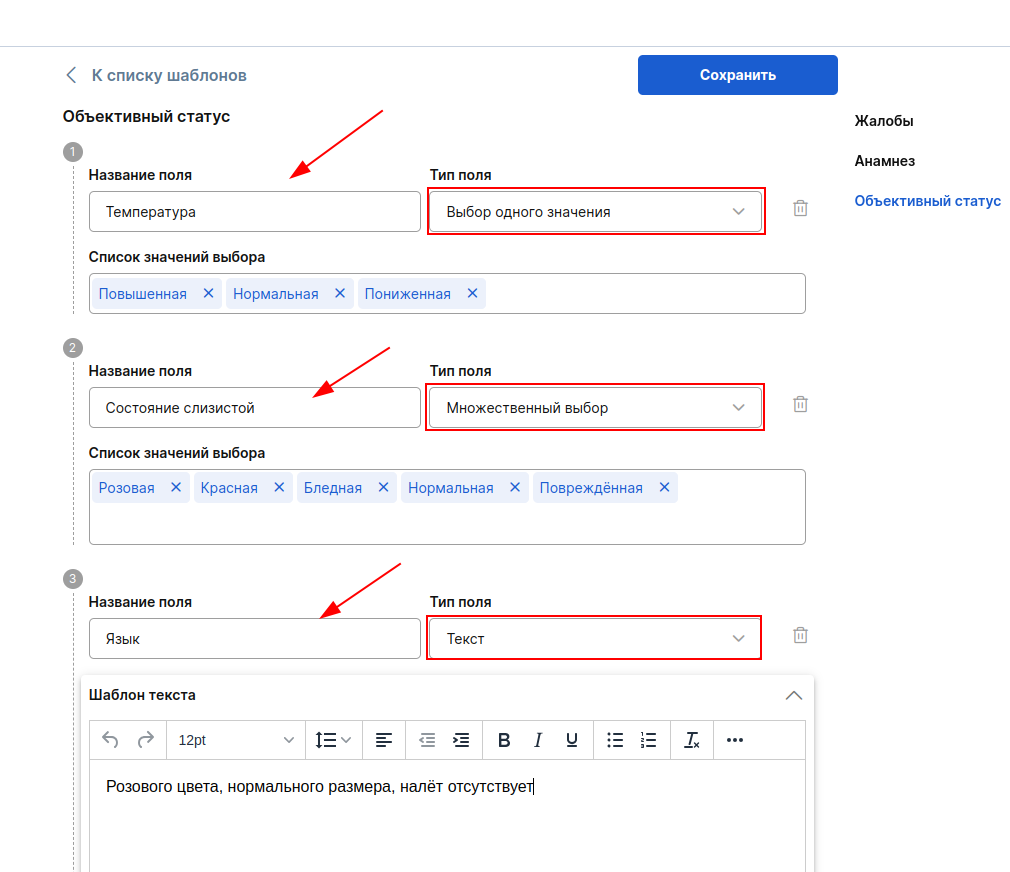
- Чтобы добавить информацию о процессе проведённого пациенту лечения, заполните текстовое поле «Лечение на приёме».

- После заполнения всех необходимых полей нажмите «Сохранить» в правом верхнем углу.
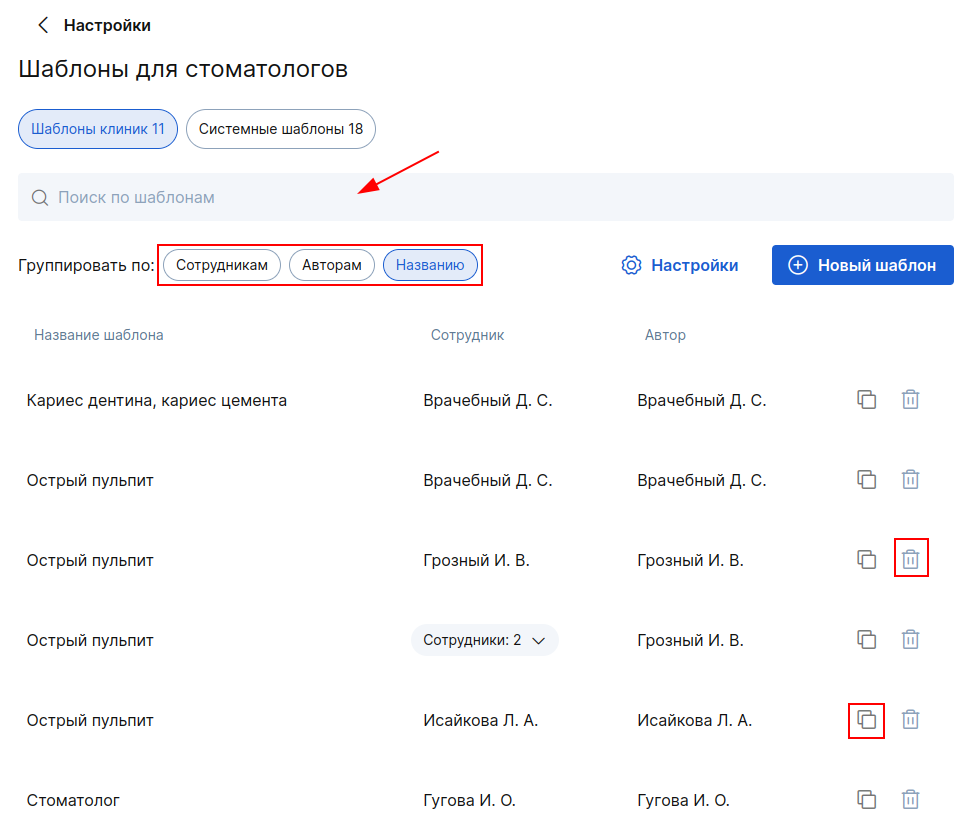
В общем списке шаблонов есть строка поиска с возможностью группировки шаблонов по сотрудникам, авторам или названию.
Любой шаблон можно скопировать, нажав на значок копирования.
Отредактировать или удалить шаблон может только его автор. Чтобы отредактировать, нажмите на название шаблона, а чтобы удалить — на иконку урны справа от инициалов сотрудника.
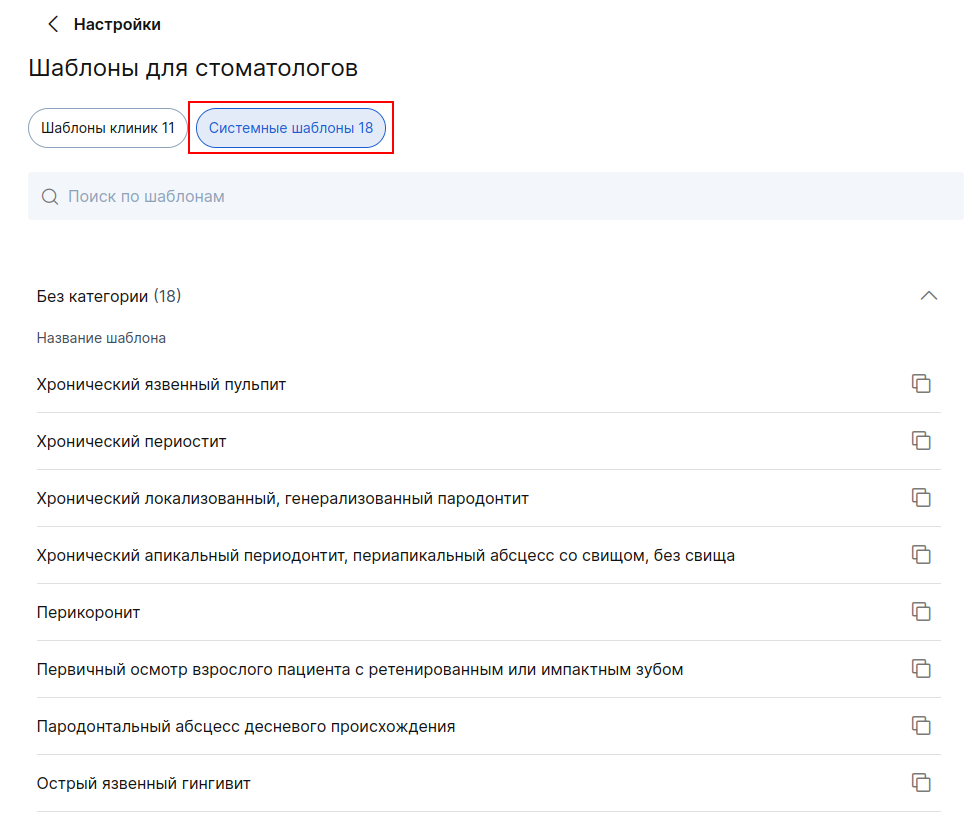
Чтобы ускорить настройку протоколов для ваших специалистов, воспользуйтесь готовыми системными шаблонами по основным нозологиям.
- Перейдите в «Настройки».
- Выберите «Шаблоны для стоматологов».
- Нажмите «Системные шаблоны».
- Выберите системный шаблон, исходя из специализации врача, и скопируйте его.
- Укажите врачей, для которых будет актуален этот шаблон.
- При необходимости отредактируйте его и сохраните результат.
- Готовый шаблон вы найдёте во вкладке «Шаблоны клиники».
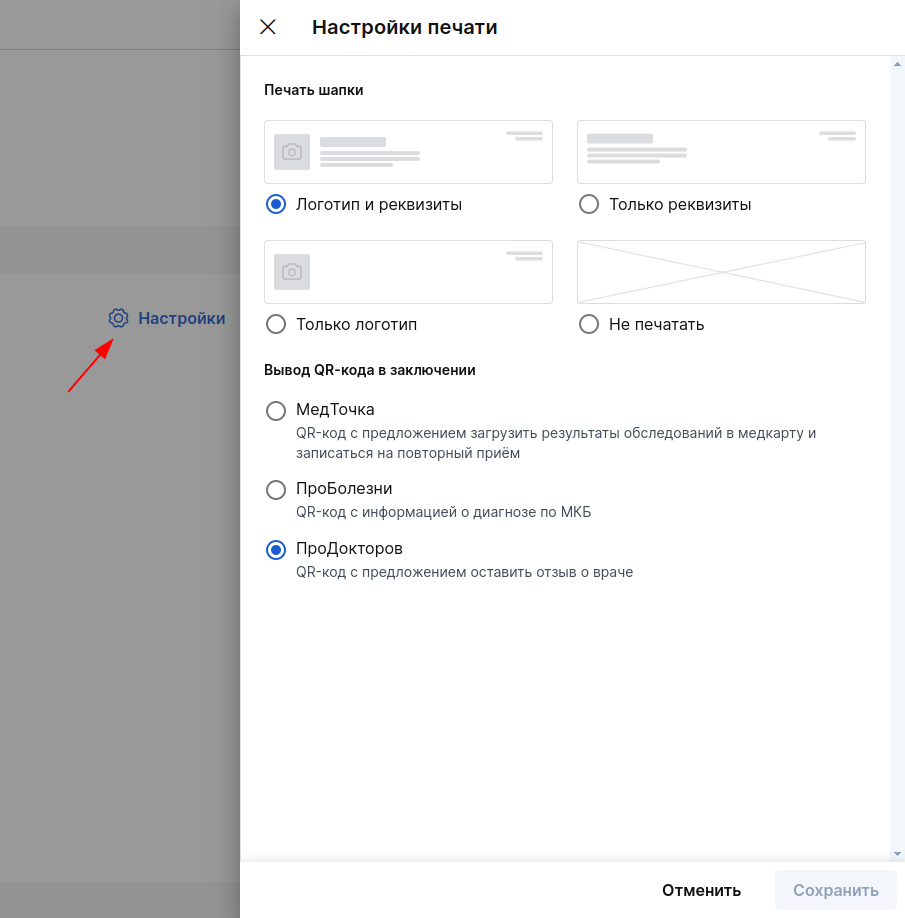
В разделах «Шаблоны для стоматологов» вы можете настроить печать протокола (шапки). Для этого нажмите «Настройки» в правом верхнем углу — вам доступно 4 варианта печати:
- Логотип и реквизиты.
- Только реквизиты.
- Только логотип.
- Не печатать.
В этой же настройке можно выбрать, какой QR-код выводить в заключении для пациента.
Как врачу создать протокол во время приёма
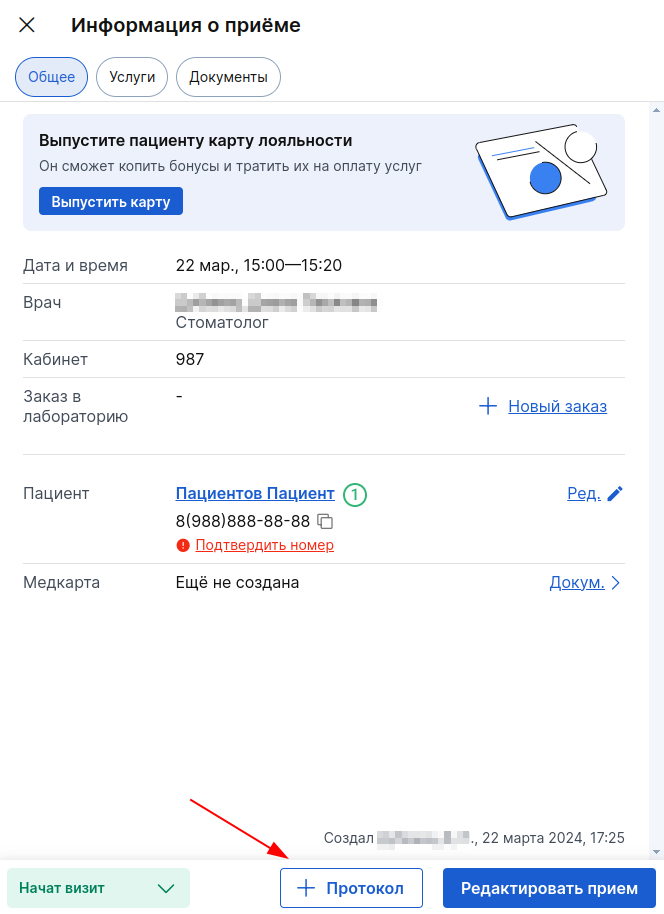
- Для создания протокола в записи пациента нужно установить статус «Начат визит». После этого станет доступна кнопка «+ Протокол» — нажмите её.
Врач может создать протокол только для тех пациентов, которые записаны именно к нему.
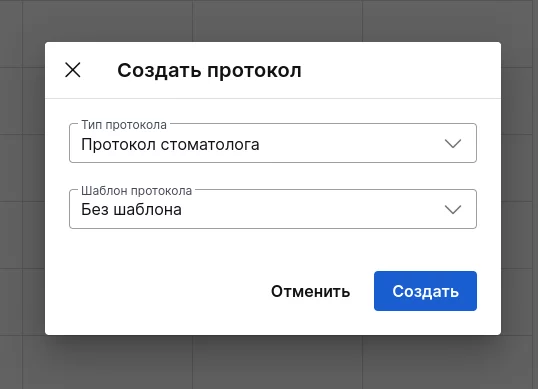
- В окне создания протокола выберите шаблон или пункт «Без шаблона», затем нажмите «Продолжить».
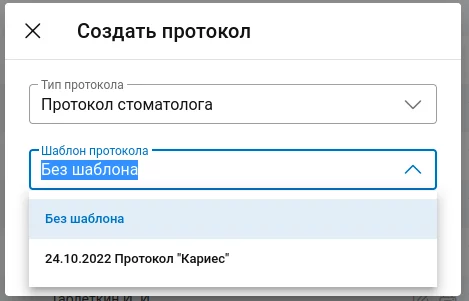
Если пациент уже был у вас на приёме, можно использовать предыдущий протокол за основу — так вам не придётся заново заполнять анамнез. Нажмите на поле «Шаблон протокола» и в выпадающем списке выберите подходящий протокол.
- Если вы выбрали шаблон, в протоколе отобразится информация, которую вы внесли в этот шаблон. Также в окне протокола появится зубная формула с указанием типа прикуса пациента.
Эти параметры появляются только в протоколе (в шаблоне их нет), так как информация индивидуальна для каждого человека.
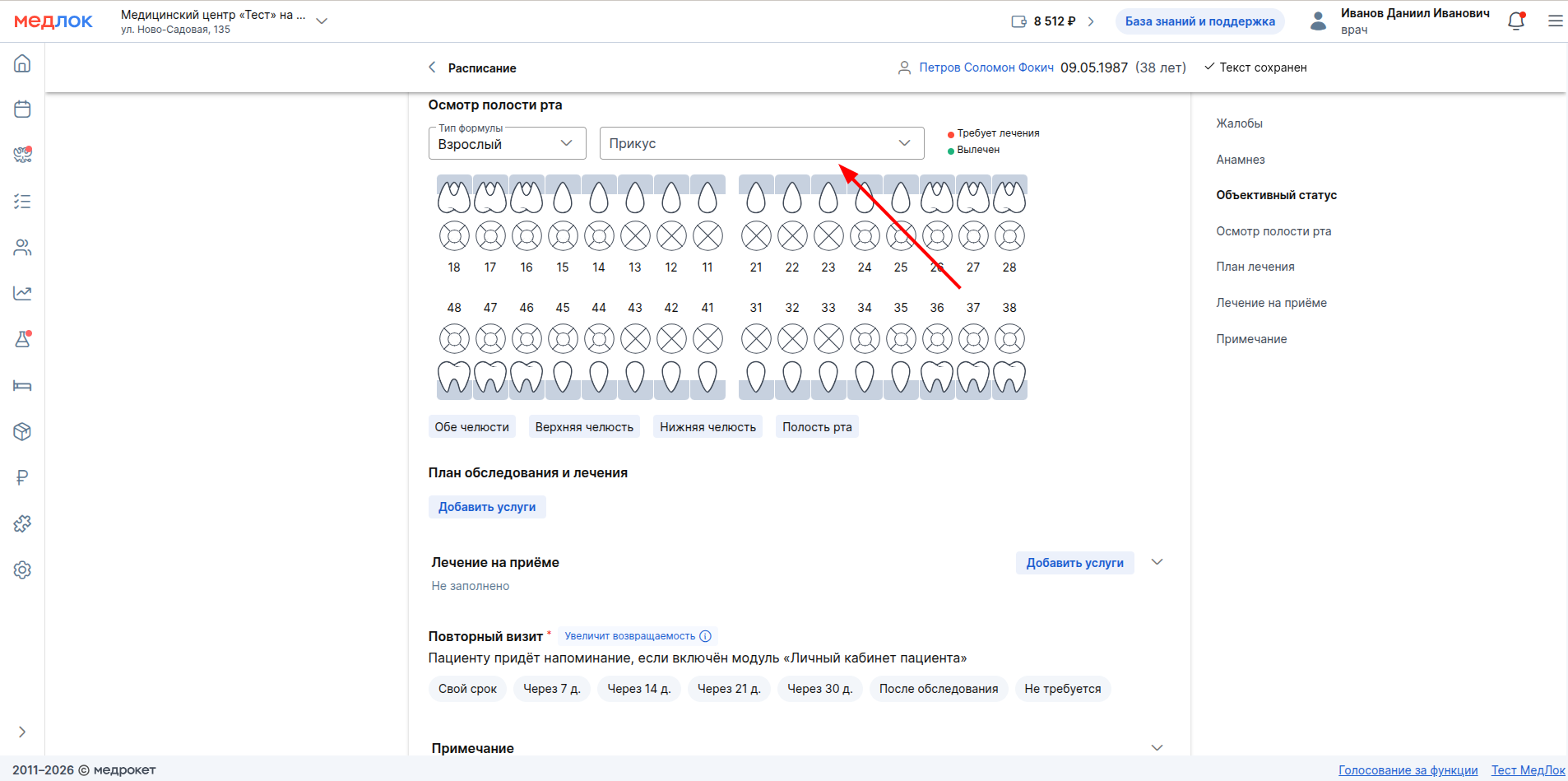
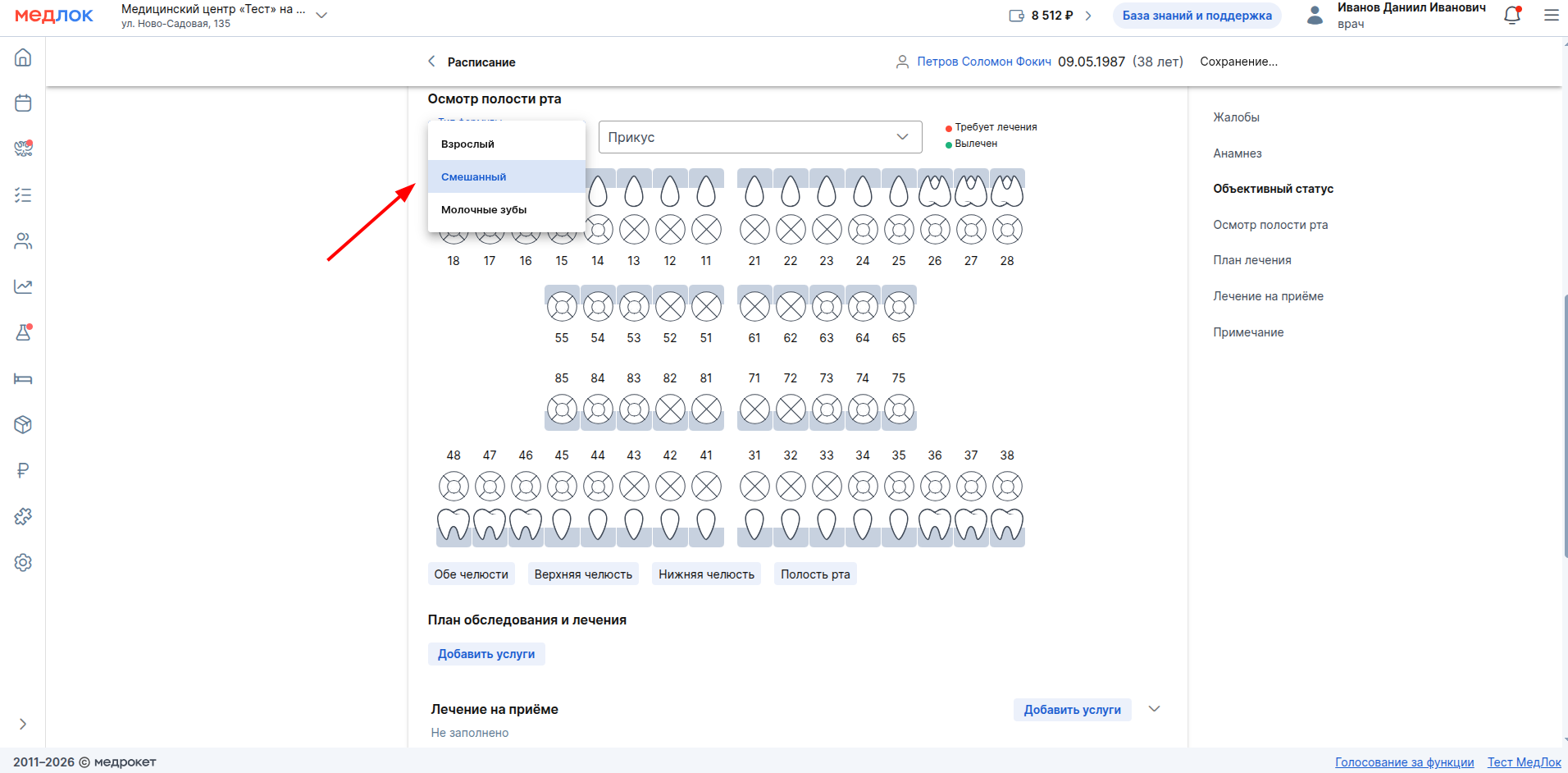
- Для отображения верной формулы выберите тип формулы в соответствии с состоянием пациента.
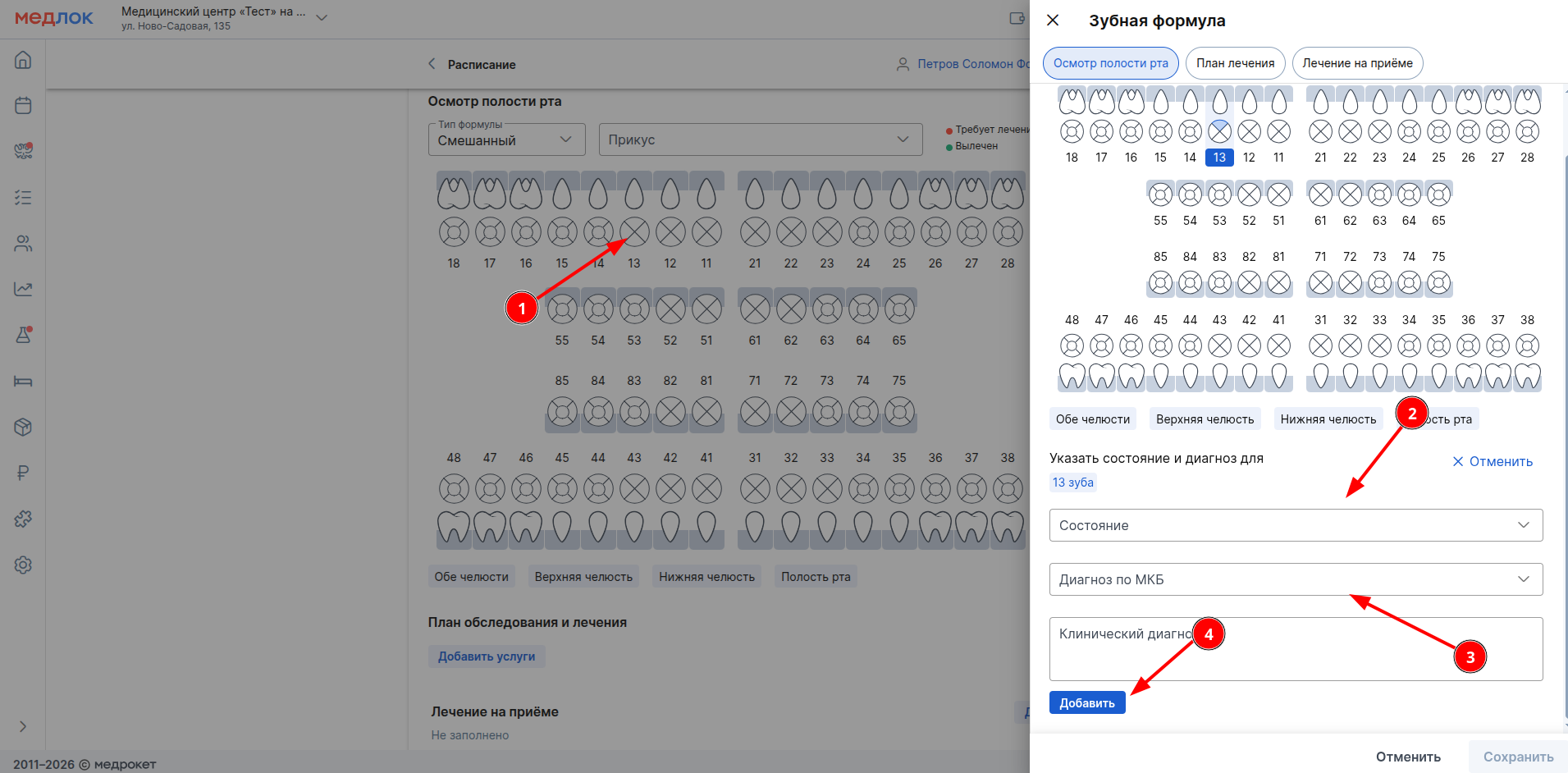
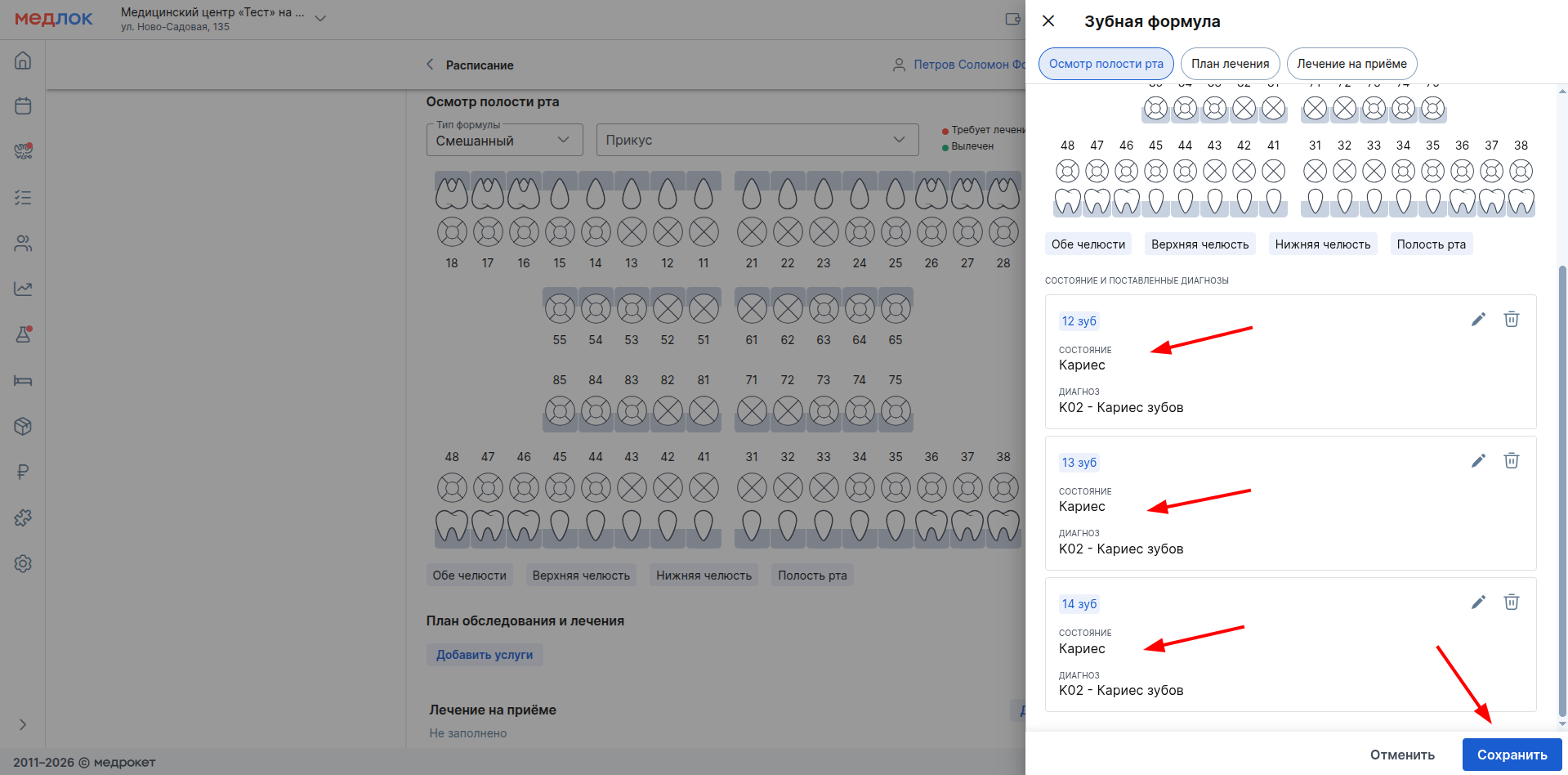
- Чтобы добавить текущее состояние зубов пациента, нажмите на нужный зуб, — справа откроется окно для внесения информации по выбранному зубу. Укажите его состояние, диагноз и нажмите «Добавить».
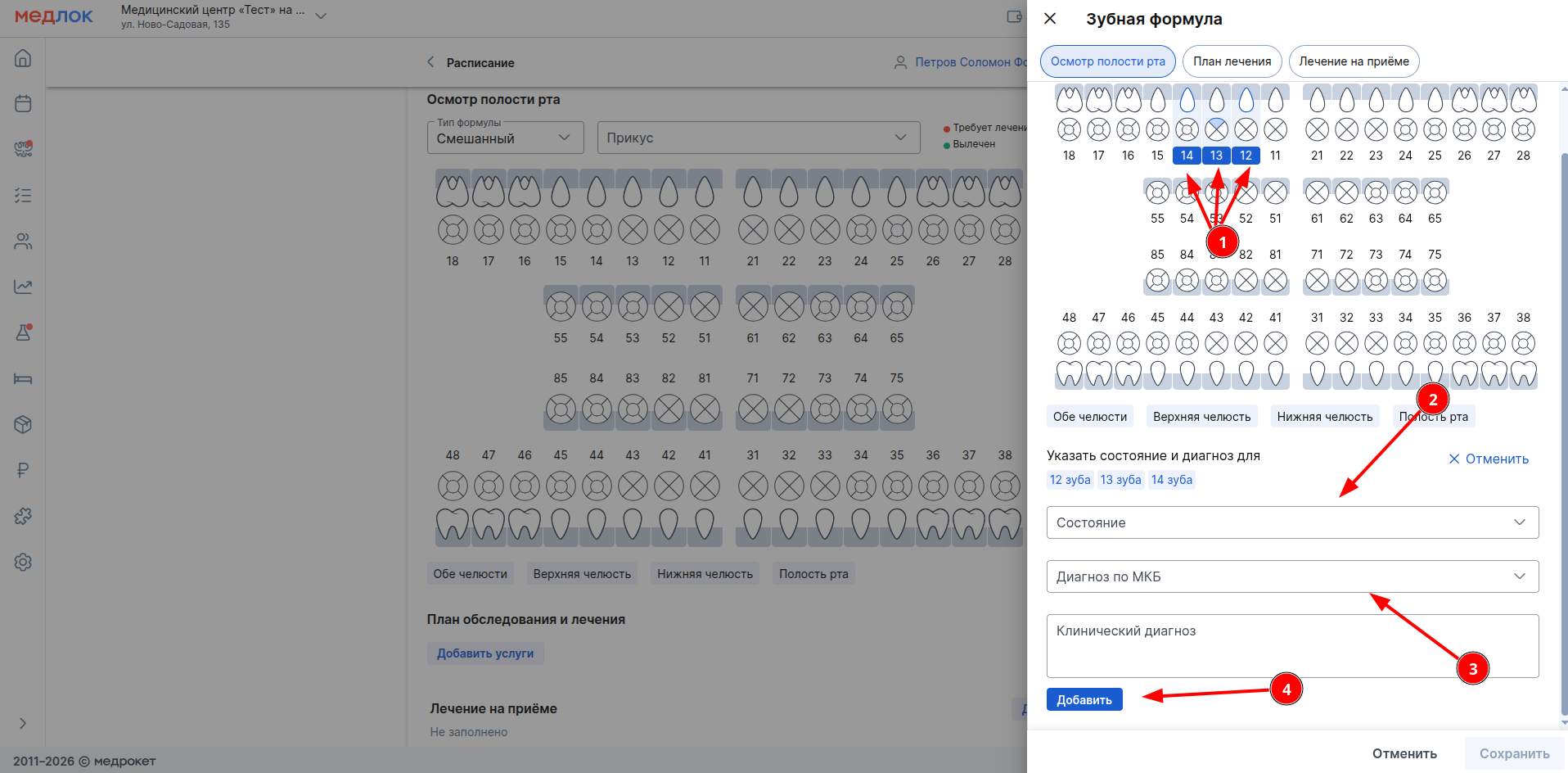
Если у нескольких разных зубов одинаковый диагноз, вы можете выбрать их сразу и указать диагноз — он применится к каждому зубу.
- Когда вы внесли все необходимые данные, нажмите «Сохранить».
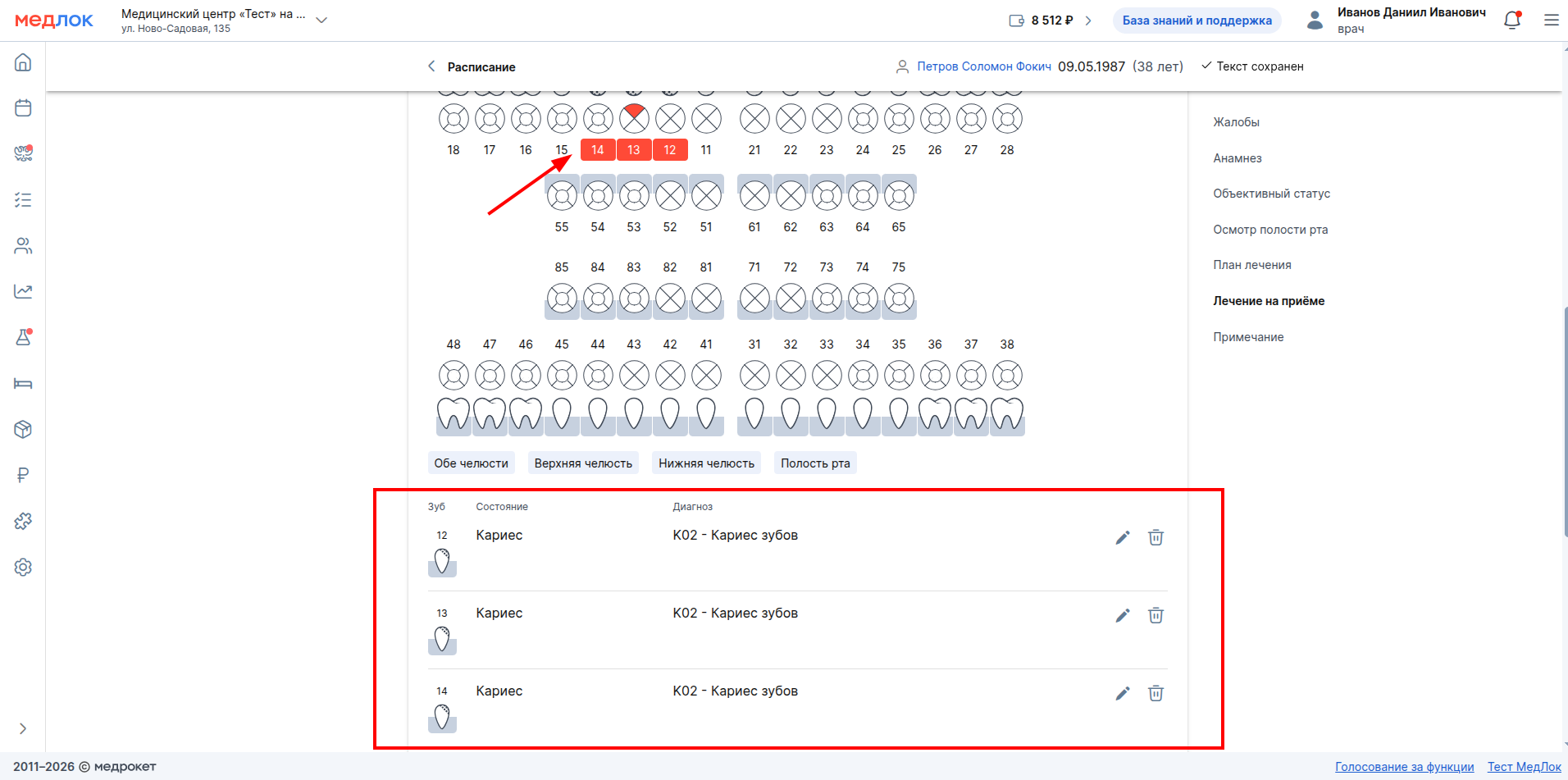
Добавленная информация отобразится в протоколе, а зубы, по которым установлен диагноз, будут отмечены красным цветом.
Как создать план лечения в протоколе
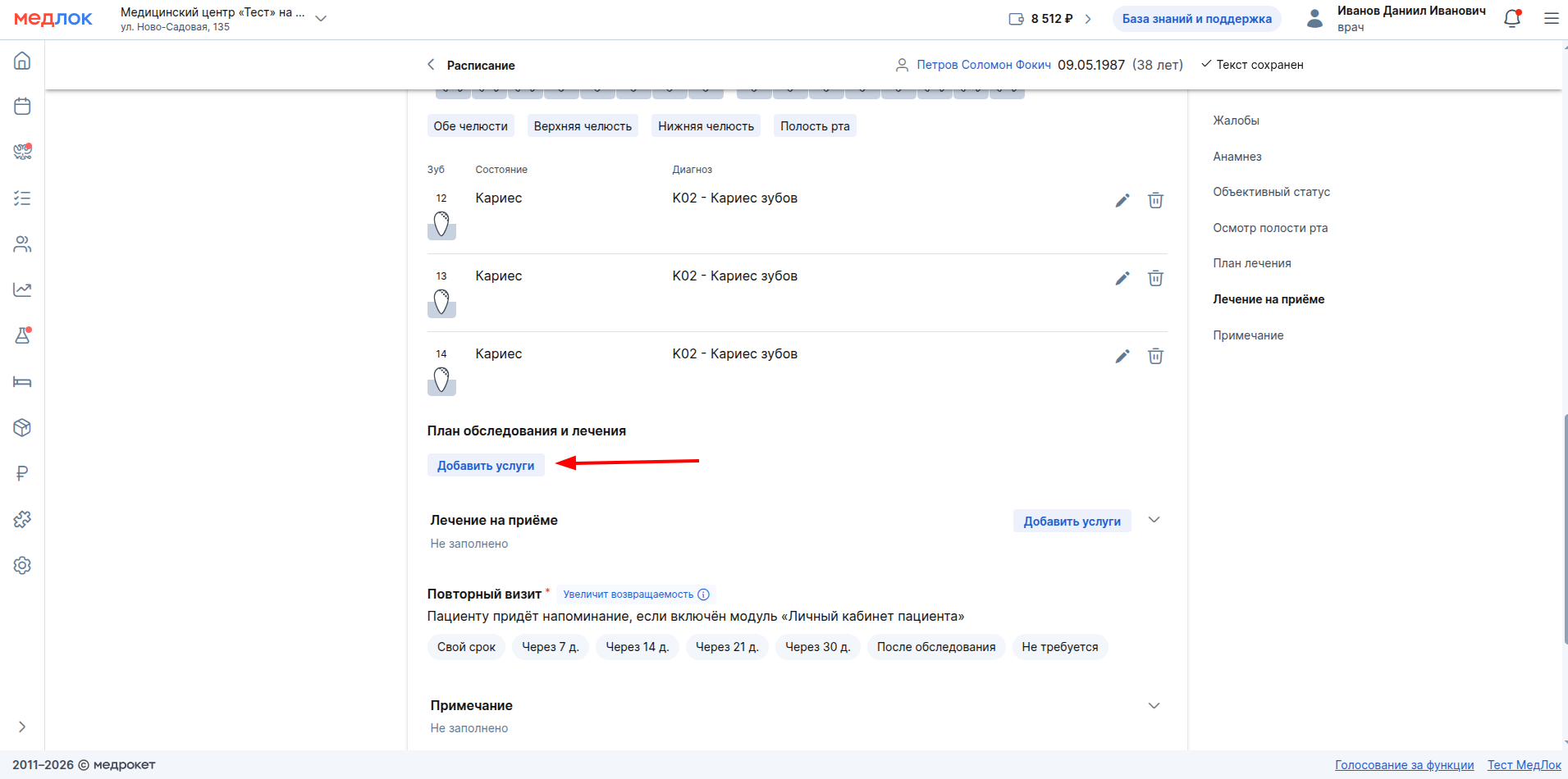
- Чтобы добавить план лечения, нажмите кнопку «Добавить услуги» в разделе «План обследования и лечения».
Вы также можете переключиться в окне добавления информации по зубам на вкладку «План лечения».
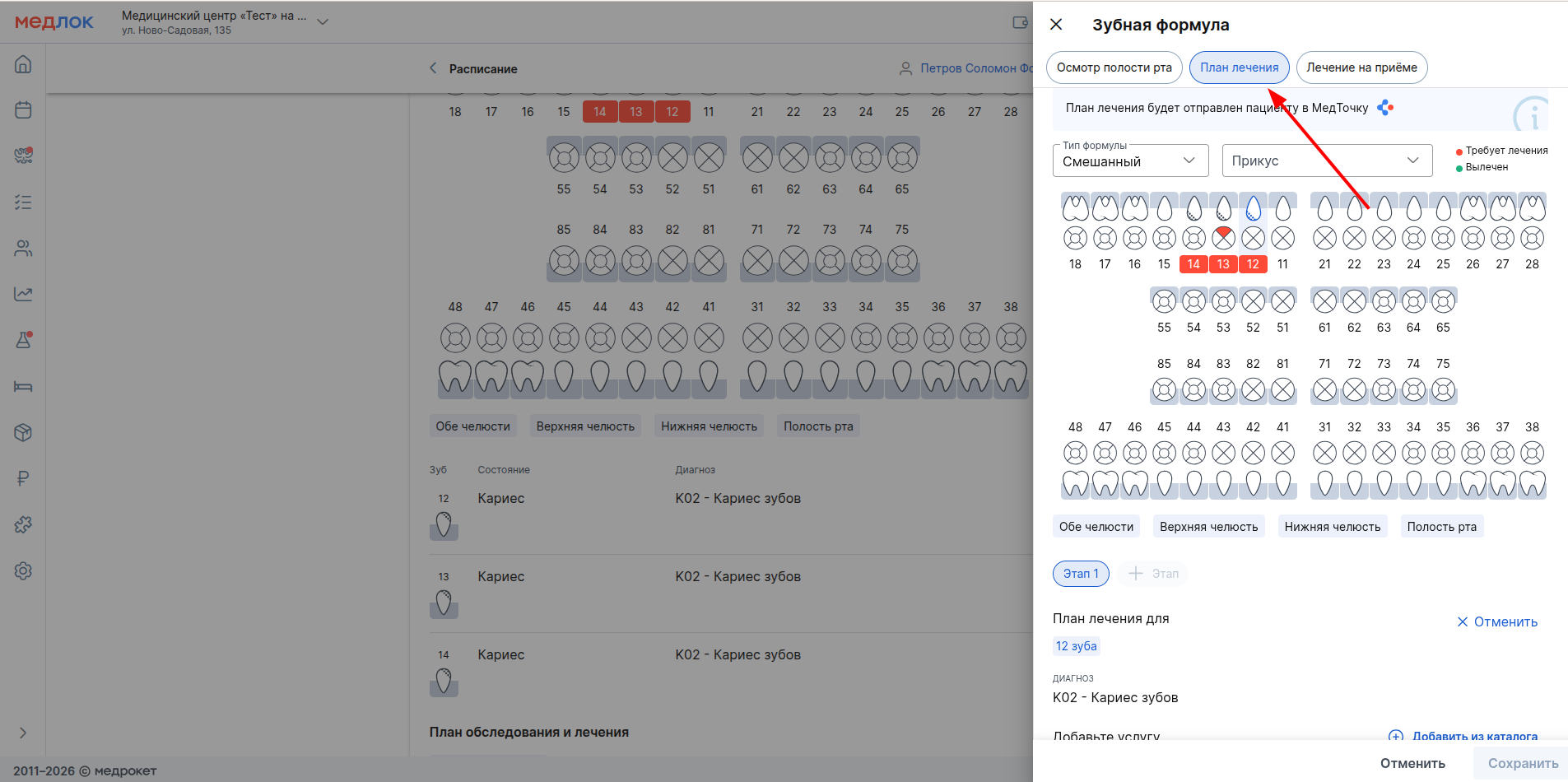
- Выберите нужный зуб, его часть или несколько зубов. Лечение можно разделить на несколько этапов: заполнить 2 этап можно будет только после сохранения данных в первом. Укажите для зуба (или нескольких зубов) необходимые услуги, затем нажмите кнопку «Добавить в план».
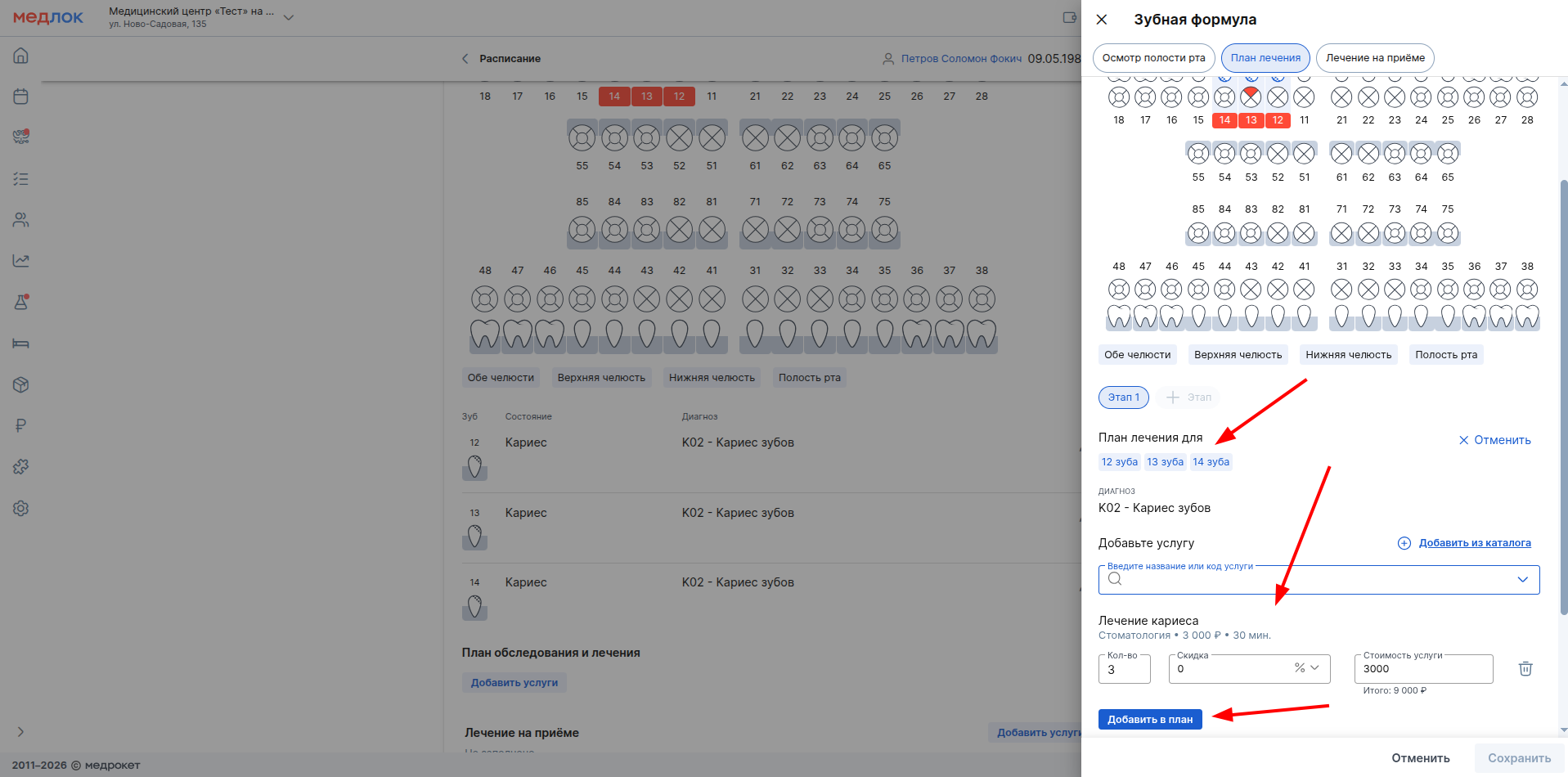
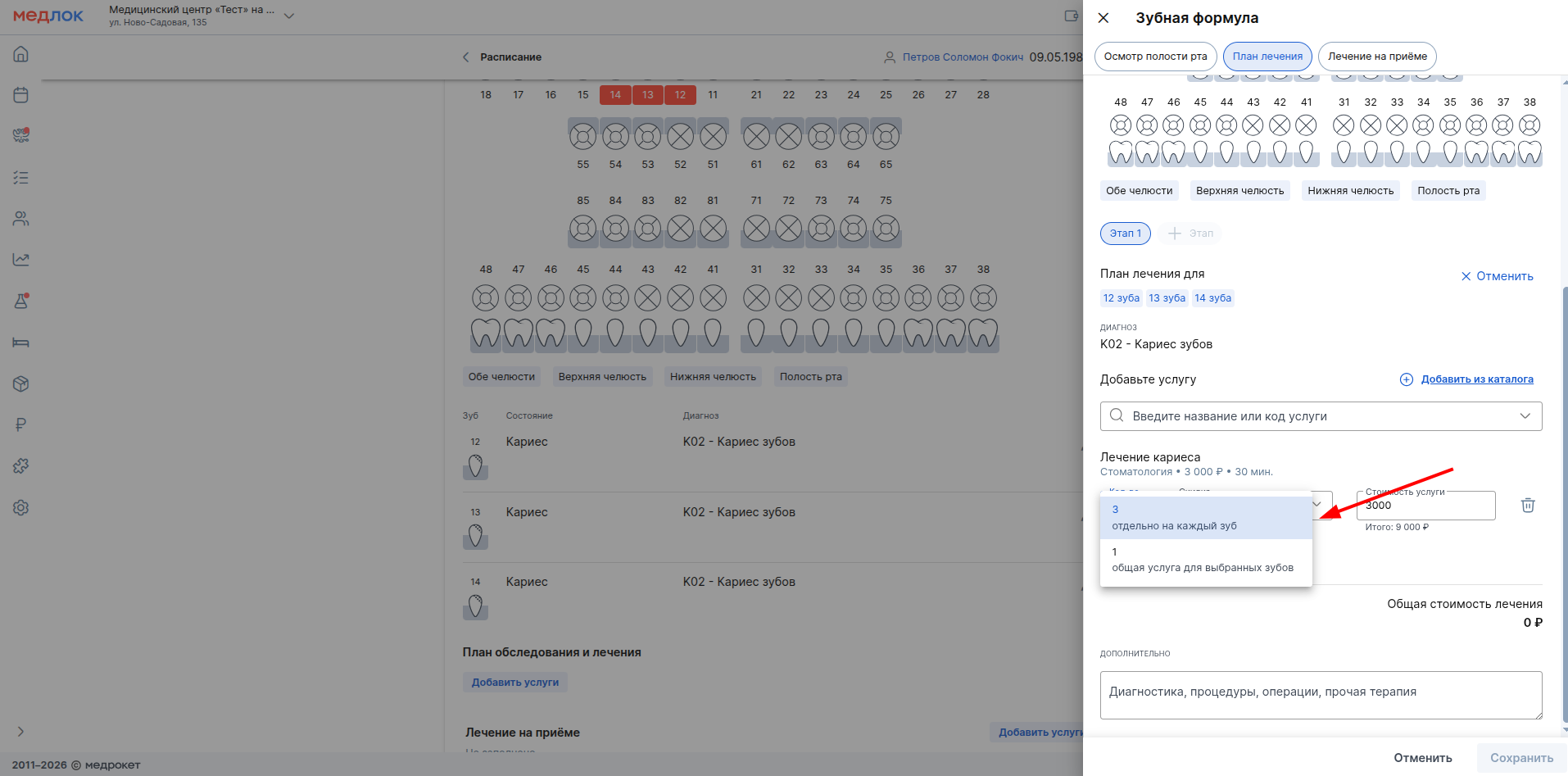
Если необходимо выбрать одну услугу сразу на несколько зубов, нажмите на значение количества и выберите нужный вариант (например, если на 3 зуба необходима 1 услуга «Кариес», требуется выбрать «Общая услуга для выбранных»).
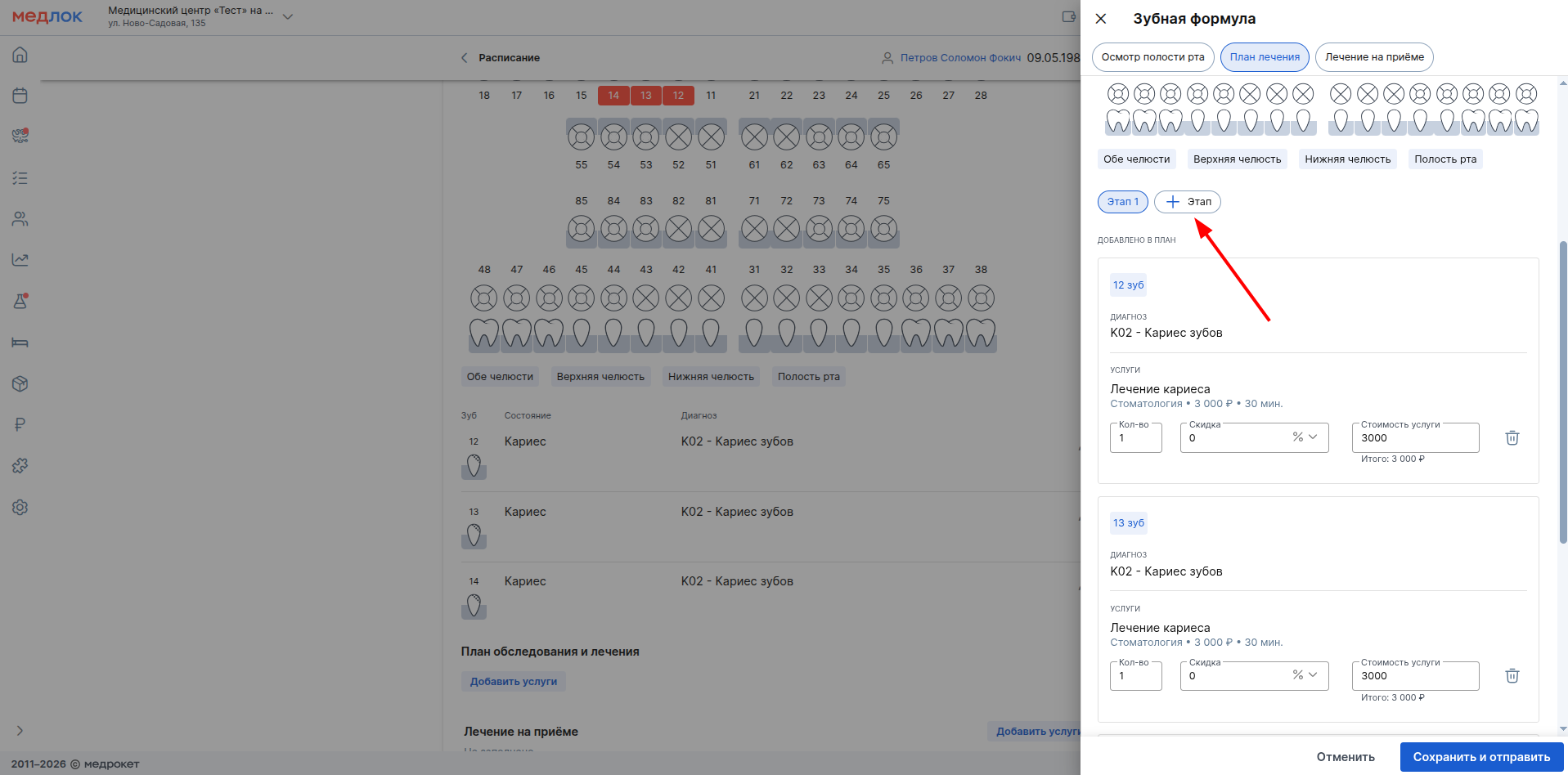
- Чтобы указать услуги во 2-м этапе, нажмите на «+Этап», а затем на нужный зуб.
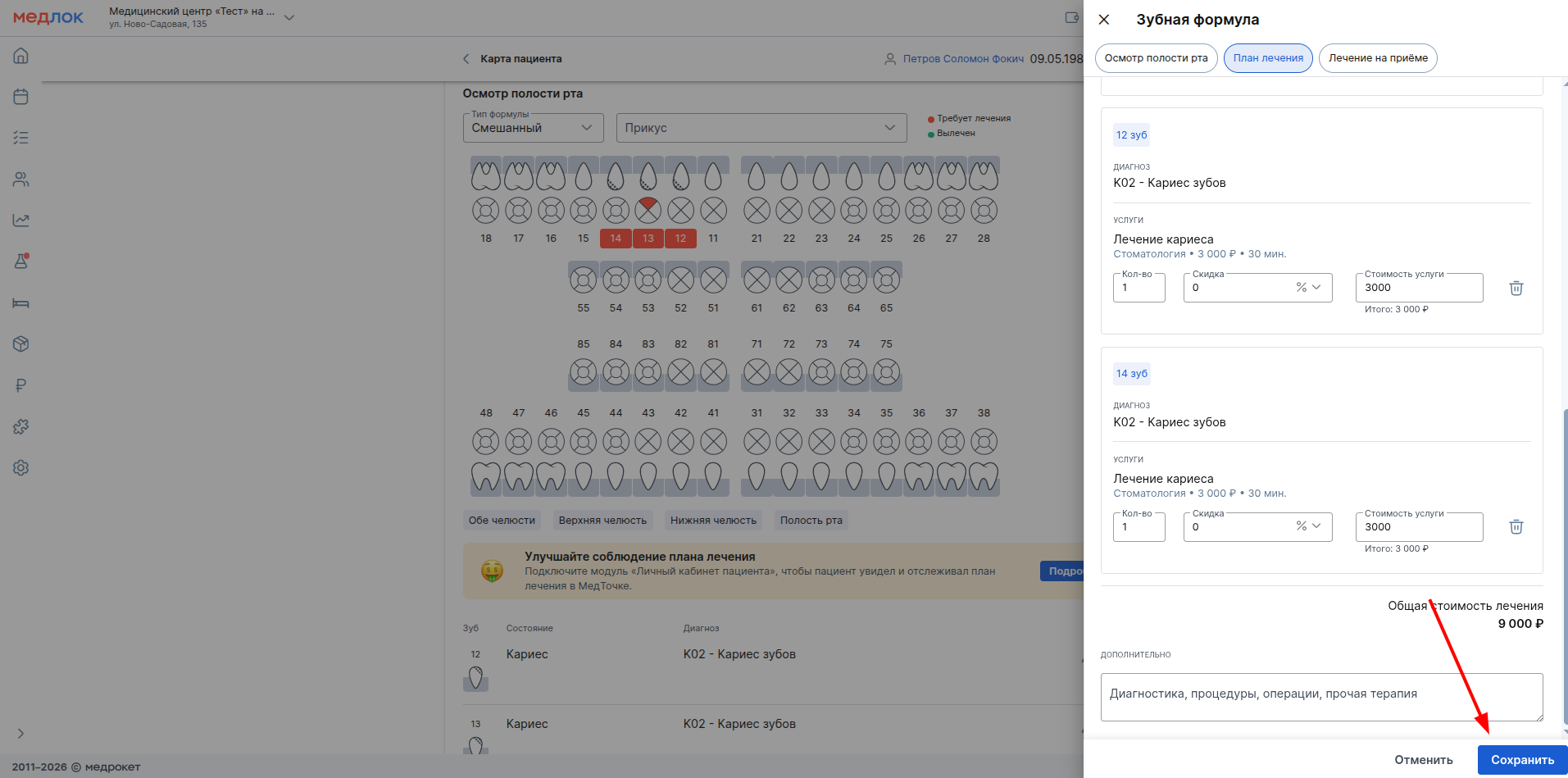
- После внесения всех необходимых данных нажмите «Сохранить».
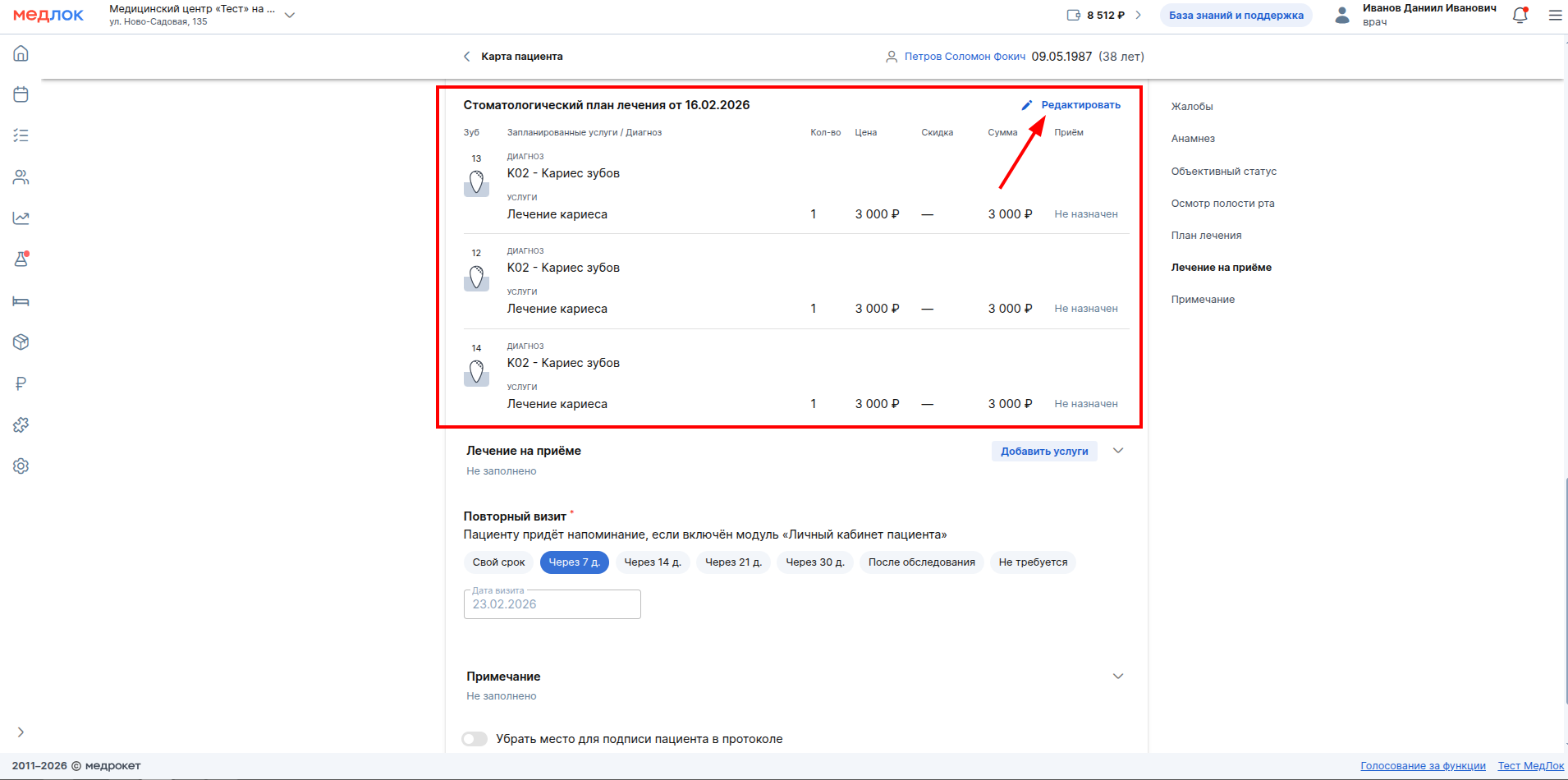
- Готовый план лечения отобразится в протоколе. При необходимости отредактировать его нажмите «Редактировать».
Как указать проведённое на приёме лечение в протоколе
- Чтобы добавить информацию о лечении, проведённом на приёме, при необходимости заполните текстовое поле.
Чтобы указать конкретные услуги, оказанные пациенту, нажмите кнопку «Добавить услуги».
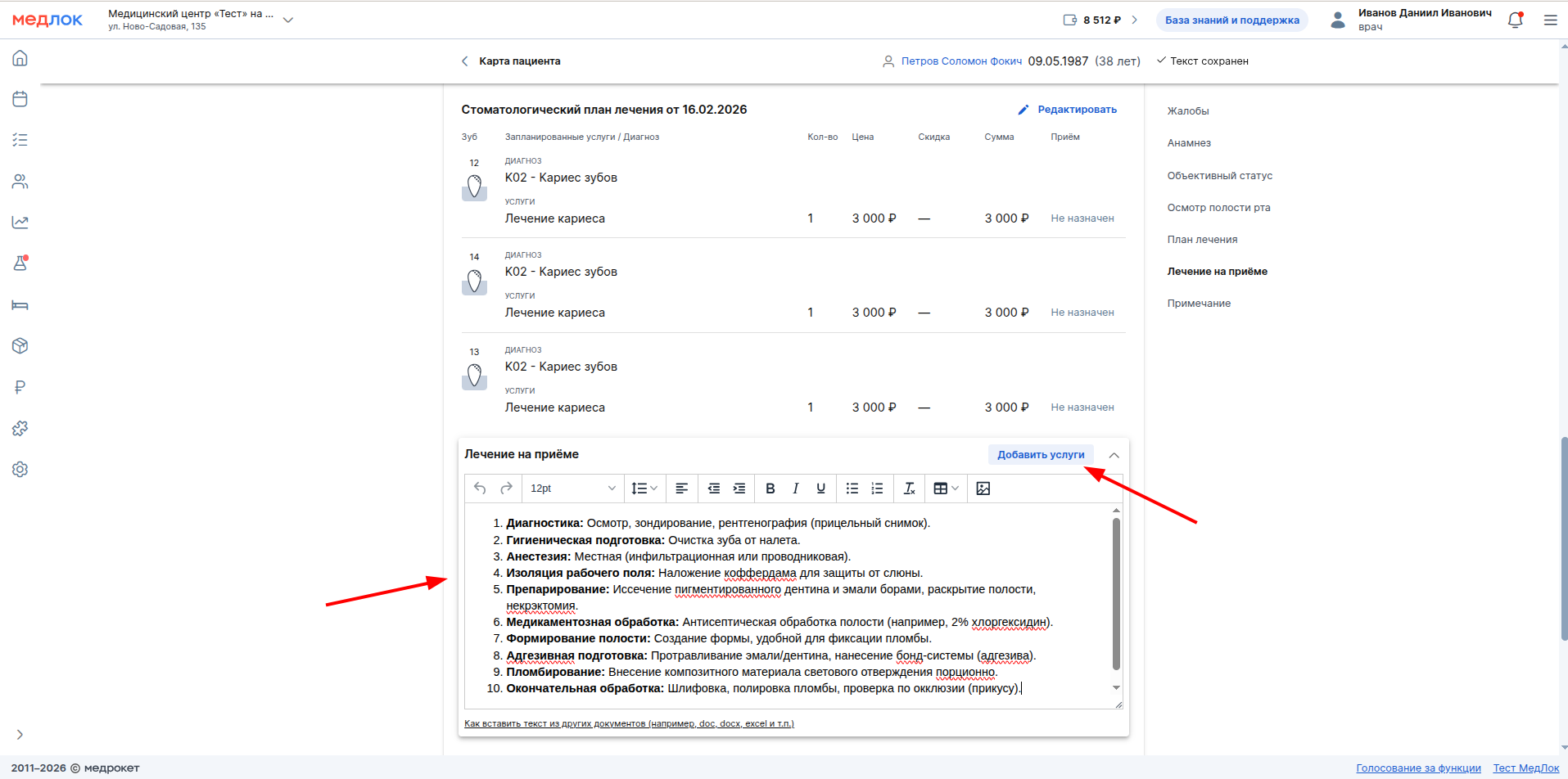
Вы также можете переключиться в окне добавления информации по зубам на вкладку «Лечение на приёме».
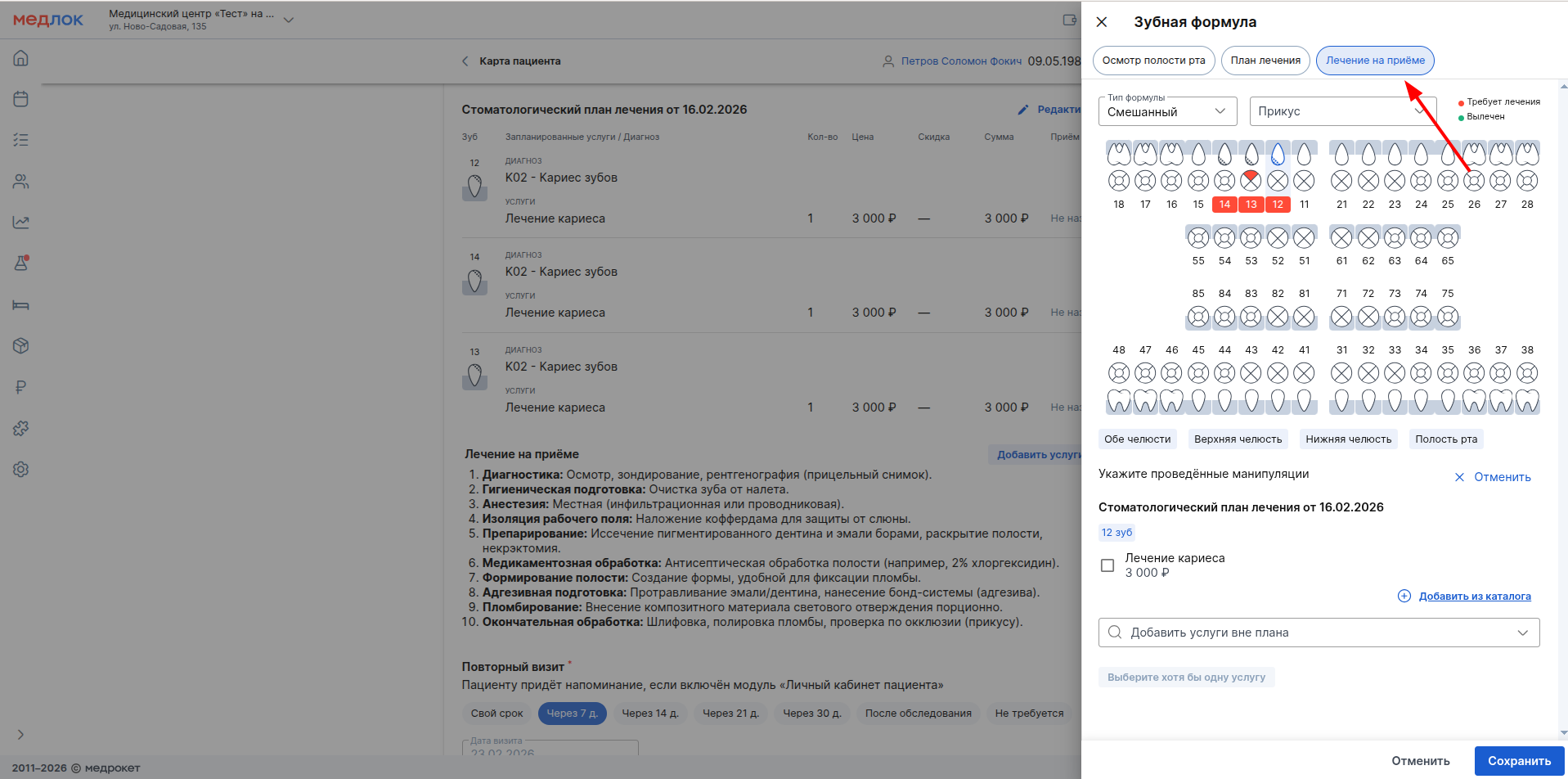
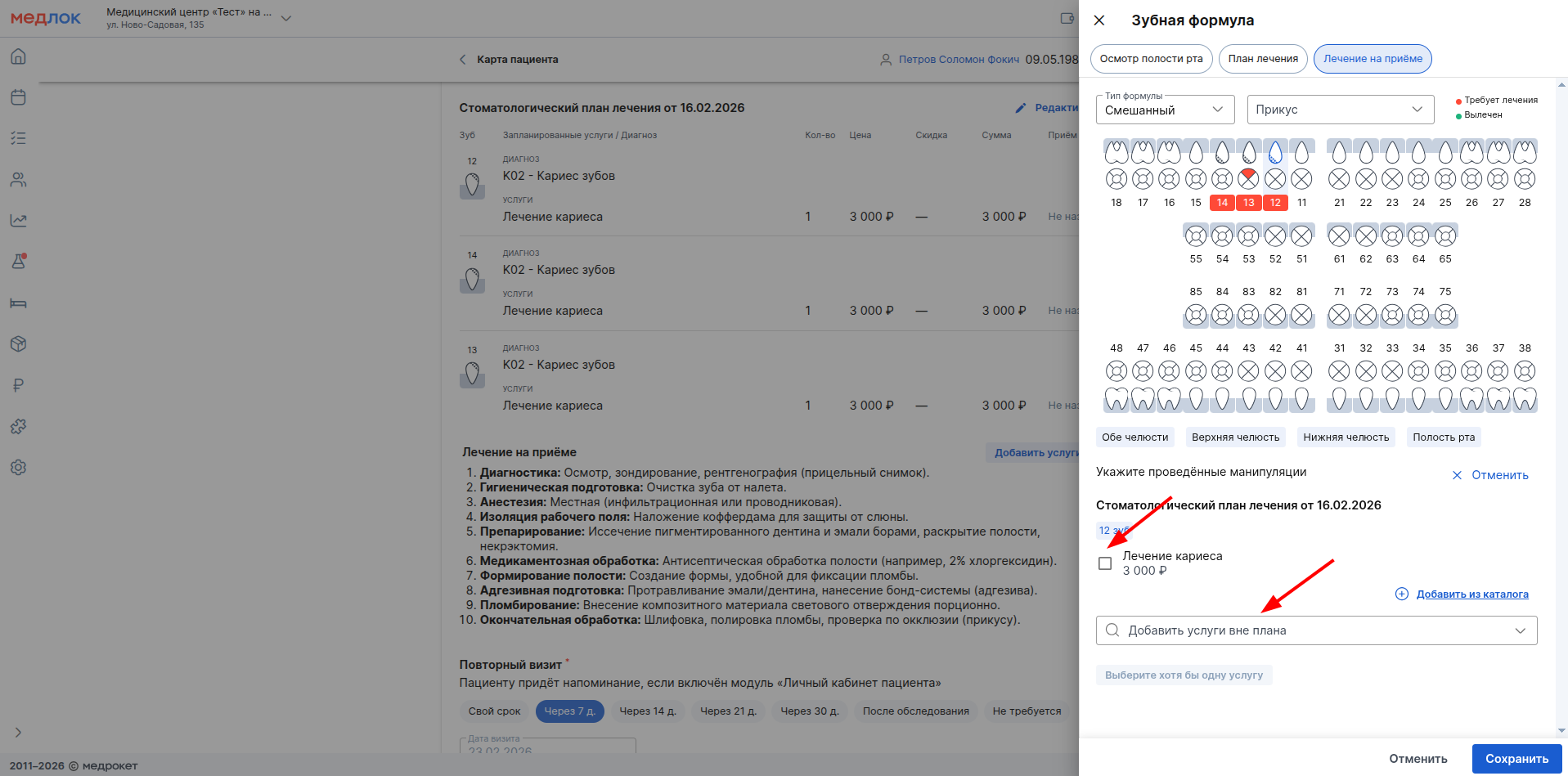
Если по зубу был составлен план лечения, он сразу подтянется в окно.
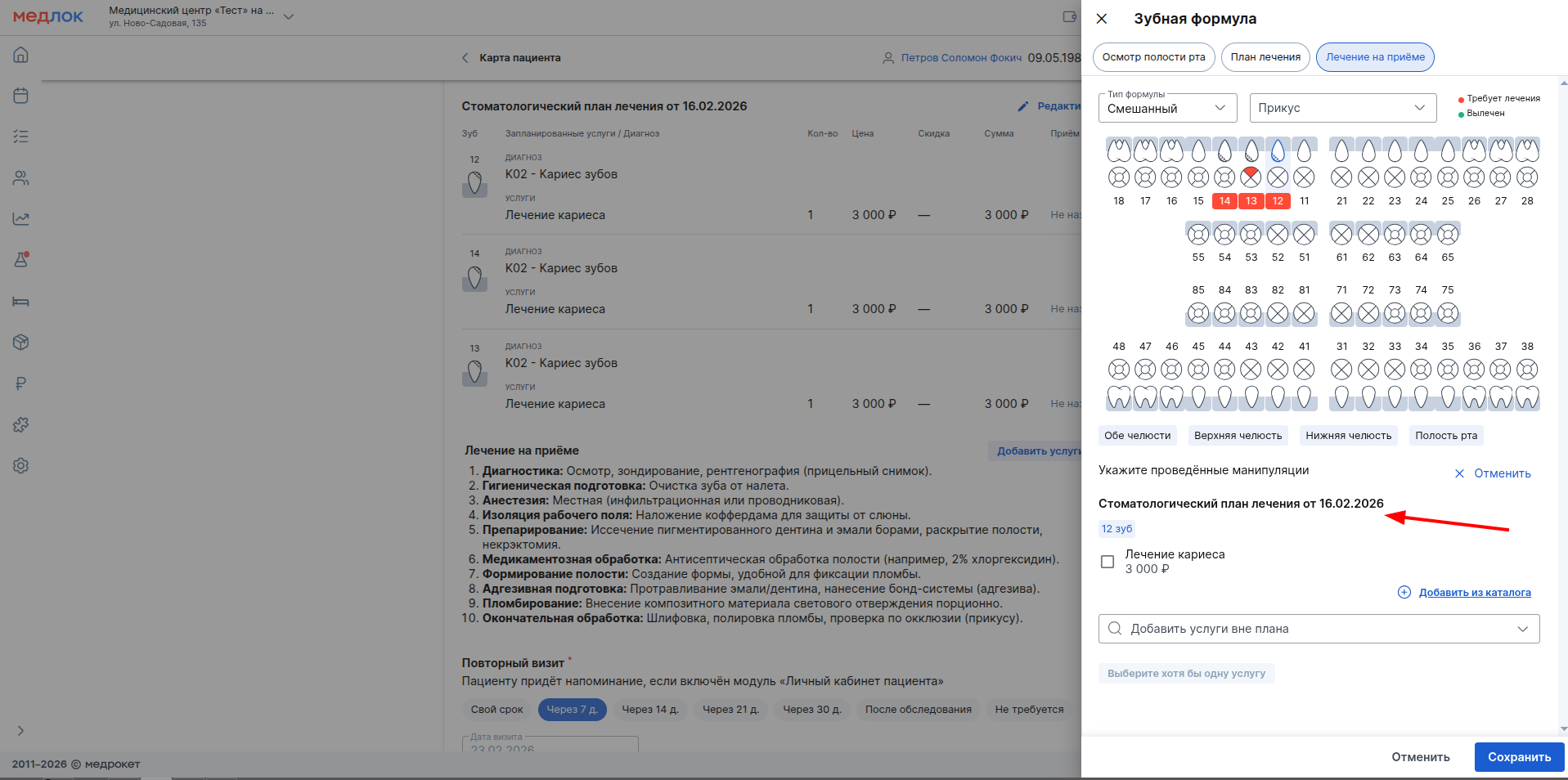
- Чтобы выбрать услуги, оказанные на приёме, нажмите на галочки. Если были оказаны и другие услуги, вне плана лечения, укажите их в соответствующей строке.
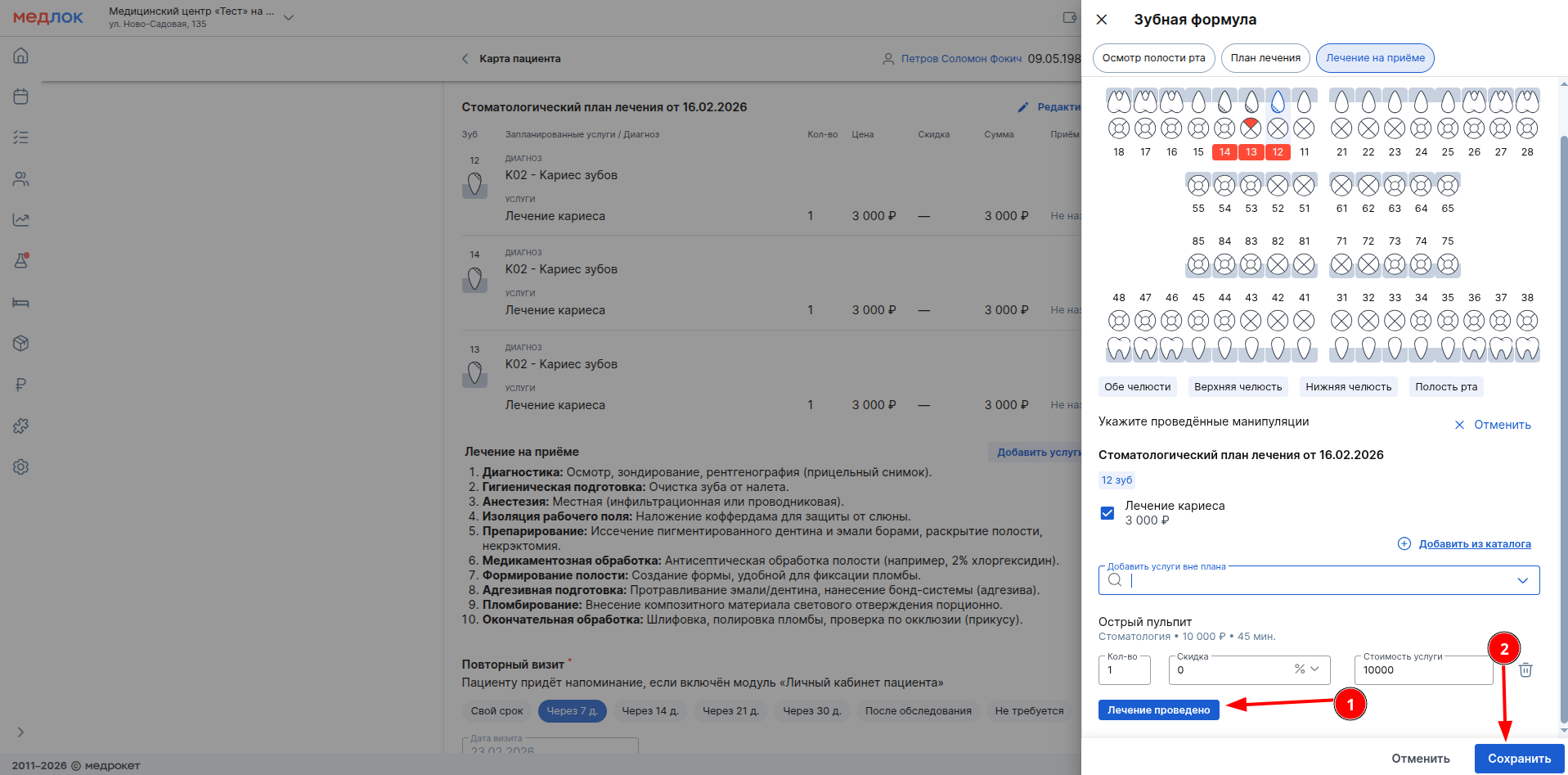
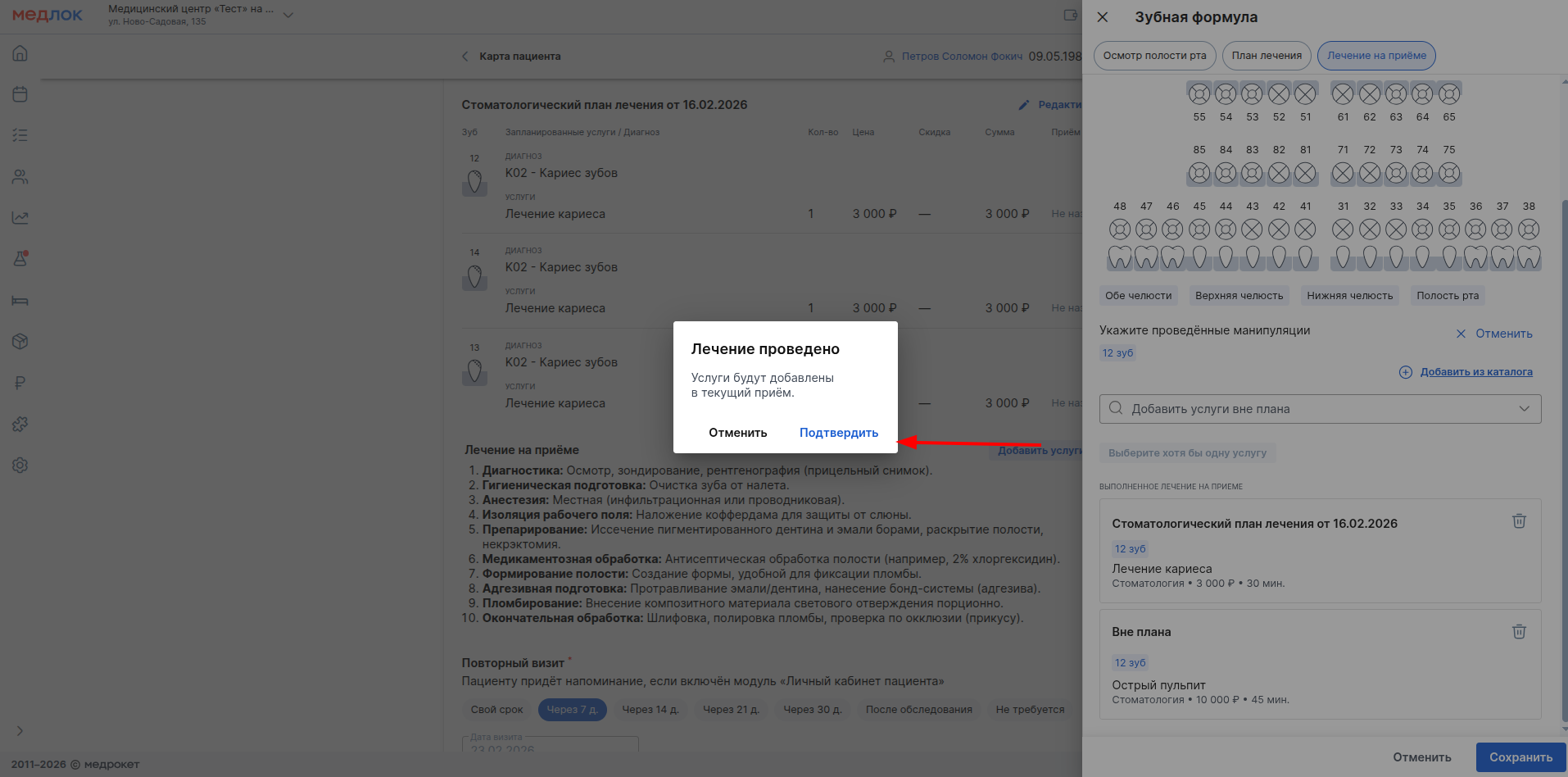
- После добавления всех услуг нажмите на «Лечение проведено», а затем «Сохранить» — перечисленные услуги добавятся в приём.
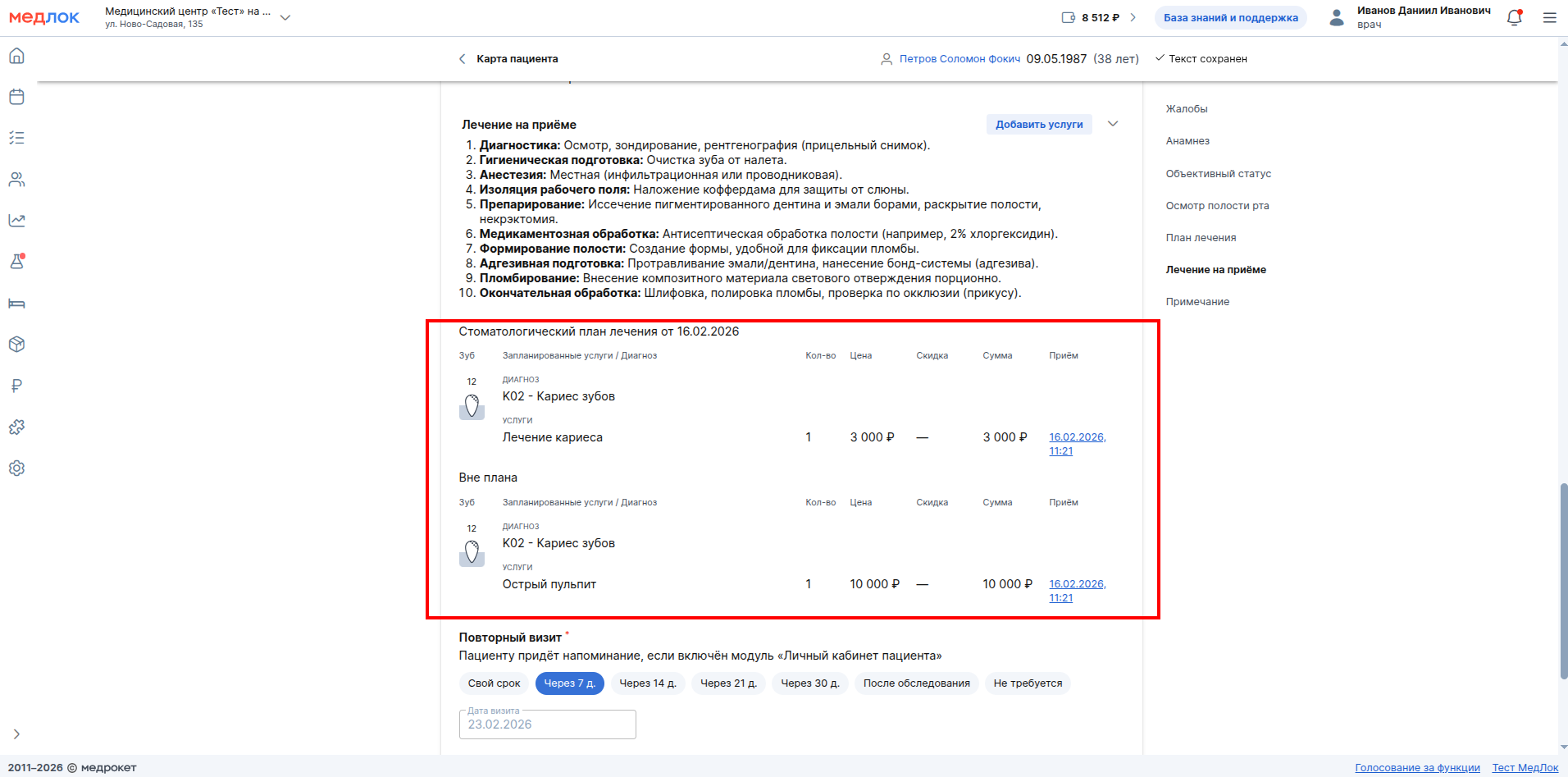
- Сохранённые услуги также отобразятся в протоколе.
После заполнения протокола вы можете сразу распечатать пациенту документ. Также, если вы пользуетесь модулем «Личный кабинет пациента», у вас будет возможность отправить созданный план лечения пациенту в его личный кабинет в МедТочке. В нём можно будет посмотреть состояние зубов, назначенные услуги, а также быстро записаться на повторный приём.
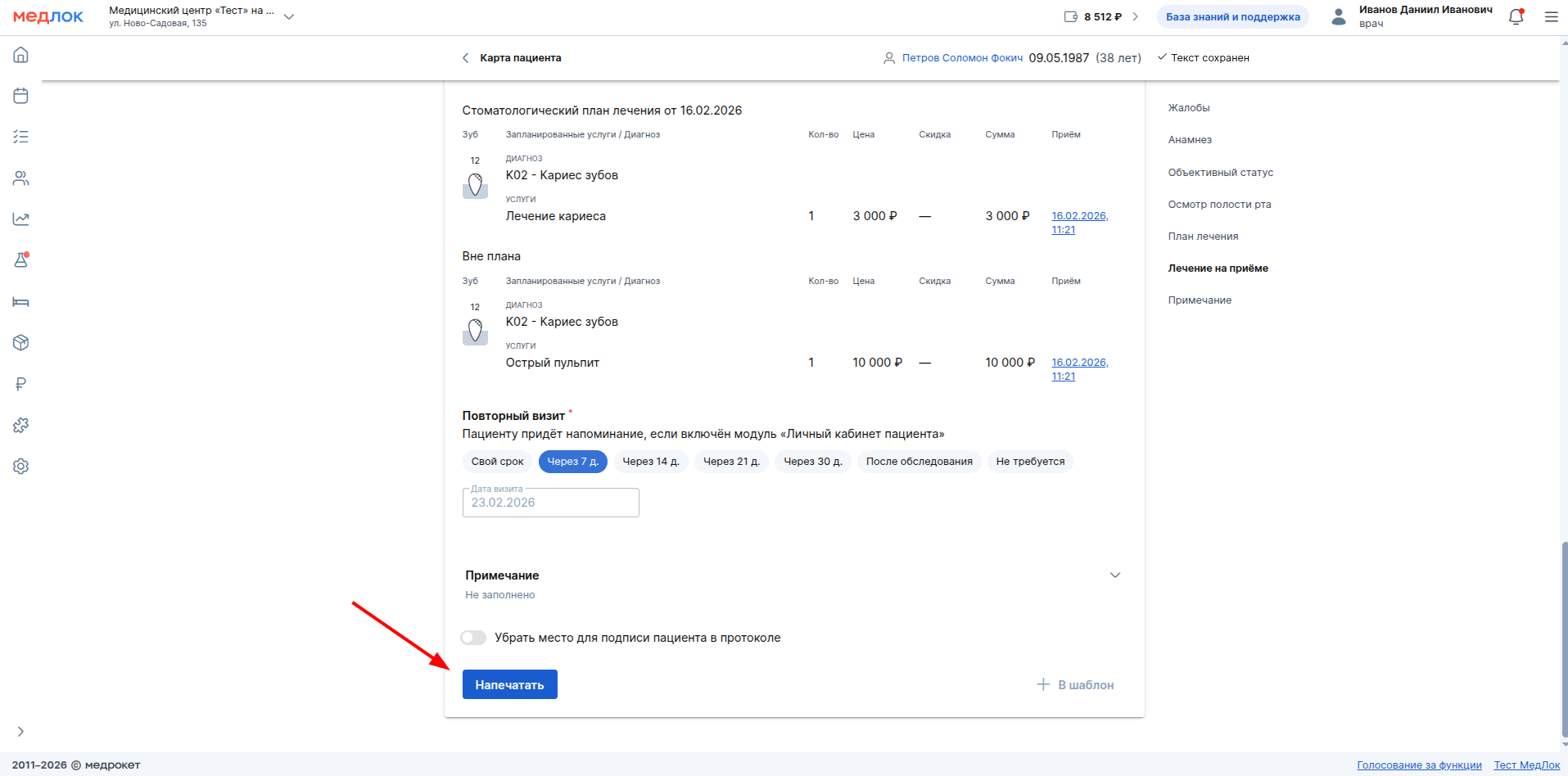
При печати протокола осмотра формируется два файла:
1. Для пациента подготавливается сокращённый вариант — Заключение.
2. Для врача формируется более расширенный документ — Протокол осмотра.
3. Если был создан план лечения, он также доступен к печати.
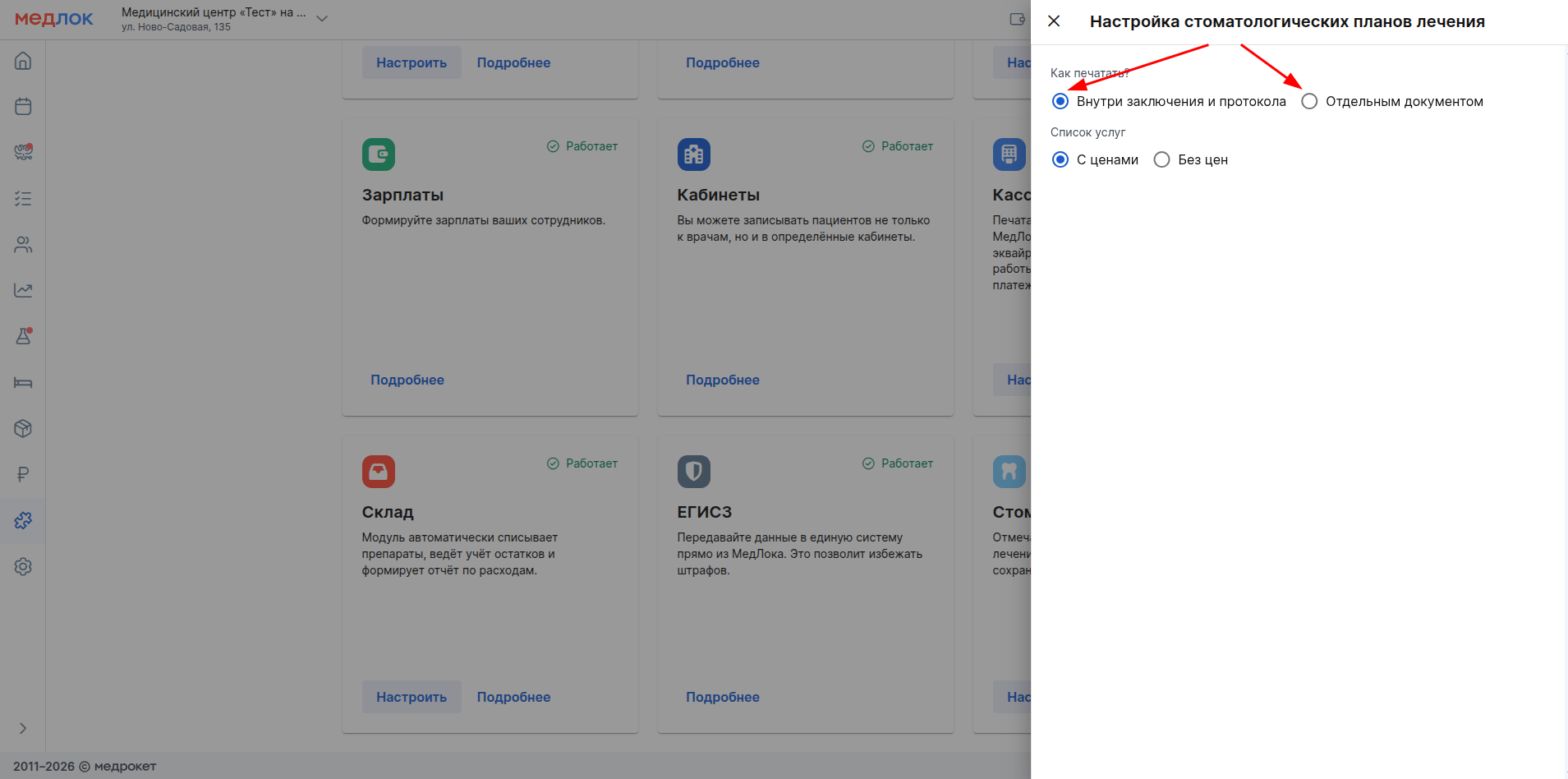
План лечения можно распечатать отдельно от протокола. Для этого перейдите в раздел «Модули» и затем в подраздел «Стандартные».

Выберите модуль «Стоматология» и нажмите «Настроить».

В открывшемся окне выберите, как необходимо печатать стоматологический план лечения — внутри заключения и протокола или отдельным документом.
Зубная формула в профиле пациента: как с ней работать
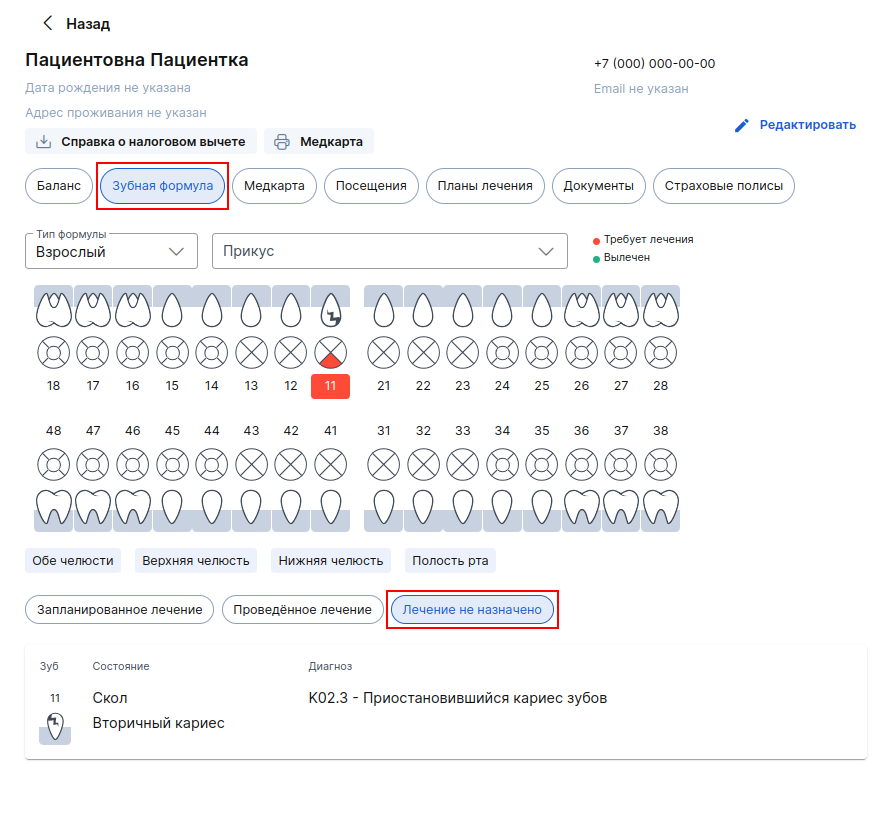
Внести данные в зубную формулу пациента можно и без создания протокола. Для этого необходимо перейти в профиль пациента и открыть раздел «Зубная формула».
Без приёма со статусом «Начат визит» можно будет добавить данные по текущему состоянию зубов и составить план лечения. Указать проведённое на приёме лечение не получится.
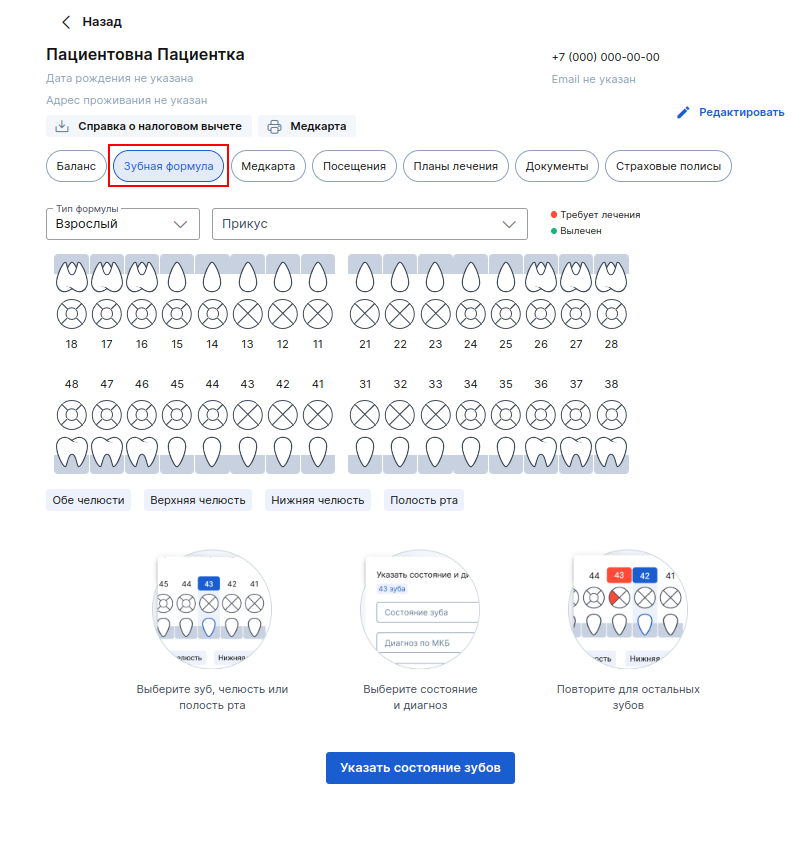
- Для верного отображения формулы выберите тип формулы по состоянию пациента, а также укажите прикус при необходимости.
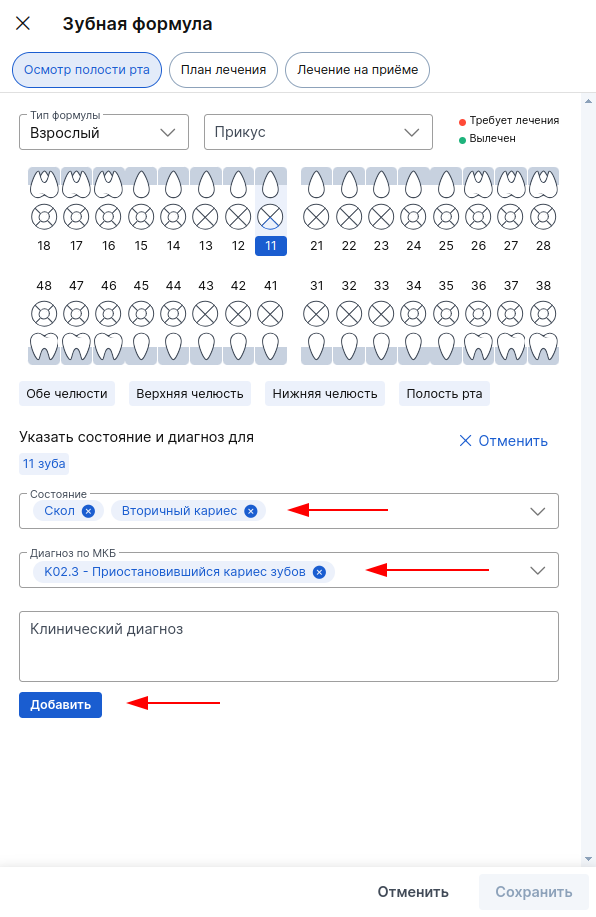
Чтобы внести текущее состояние зубов, нажмите на нужный зуб (его часть) или нажмите кнопку «Указать состояние зубов».
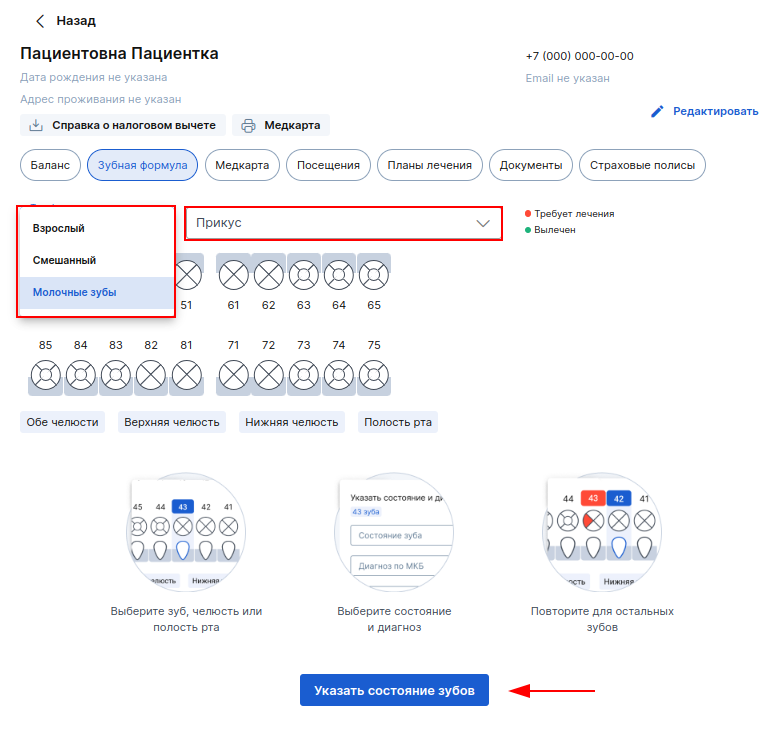
- Справа откроется окно с выбранным зубом, в котором нужно указать его состояние и диагноз. После внесения данных нажмите «Добавить».
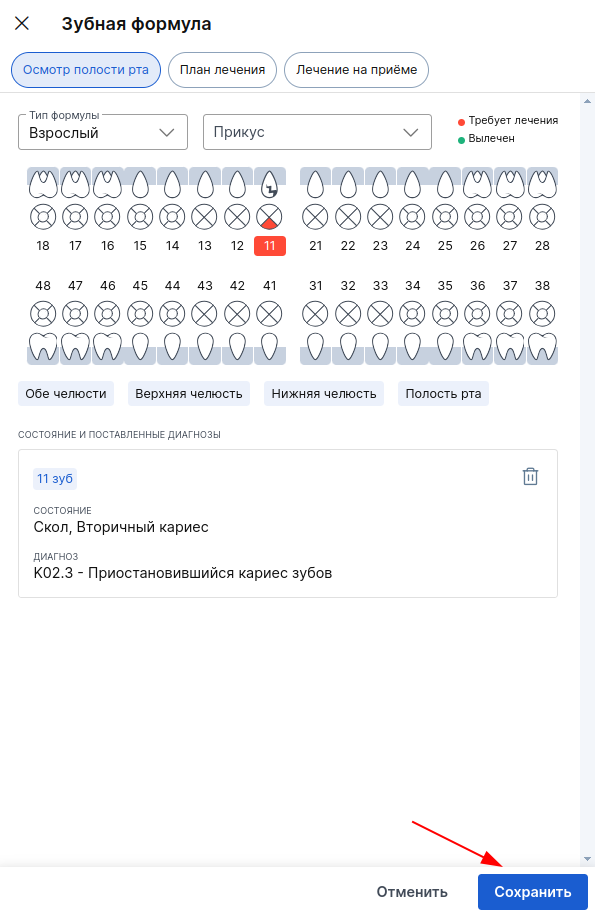
- Сохраните внесённые данные — после этого информация отобразится в зубной формуле в профиле пациента в разделе «Лечение не назначено».
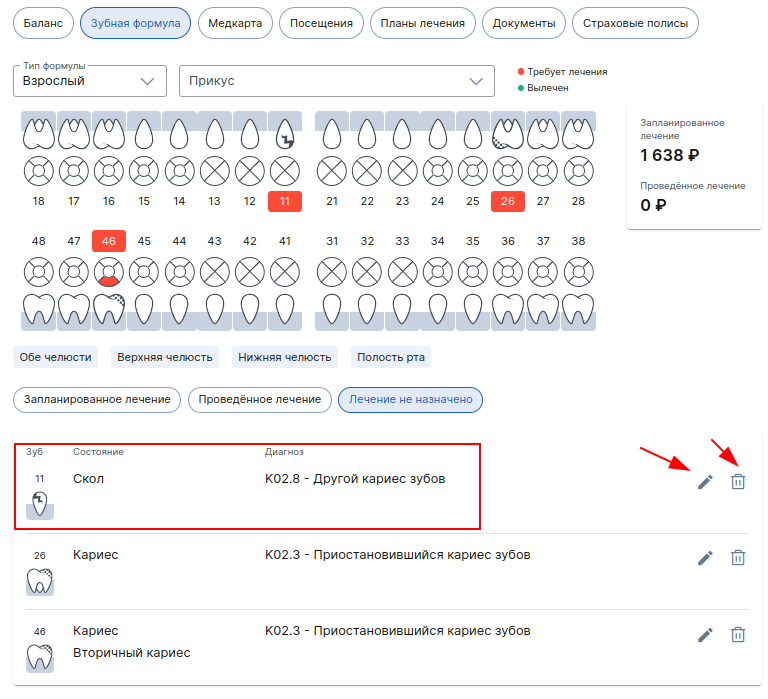
Если необходимо отредактировать уже указанное состояние зуба, нажмите на иконку карандаша. Если нужно удалить состояние, нажмите на иконку корзины.
Как составить стоматологический план лечения в профиле пациента
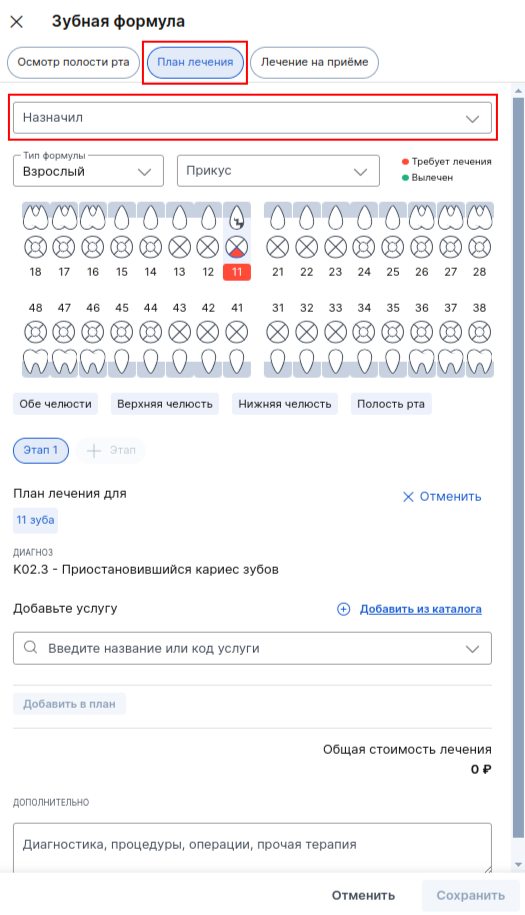
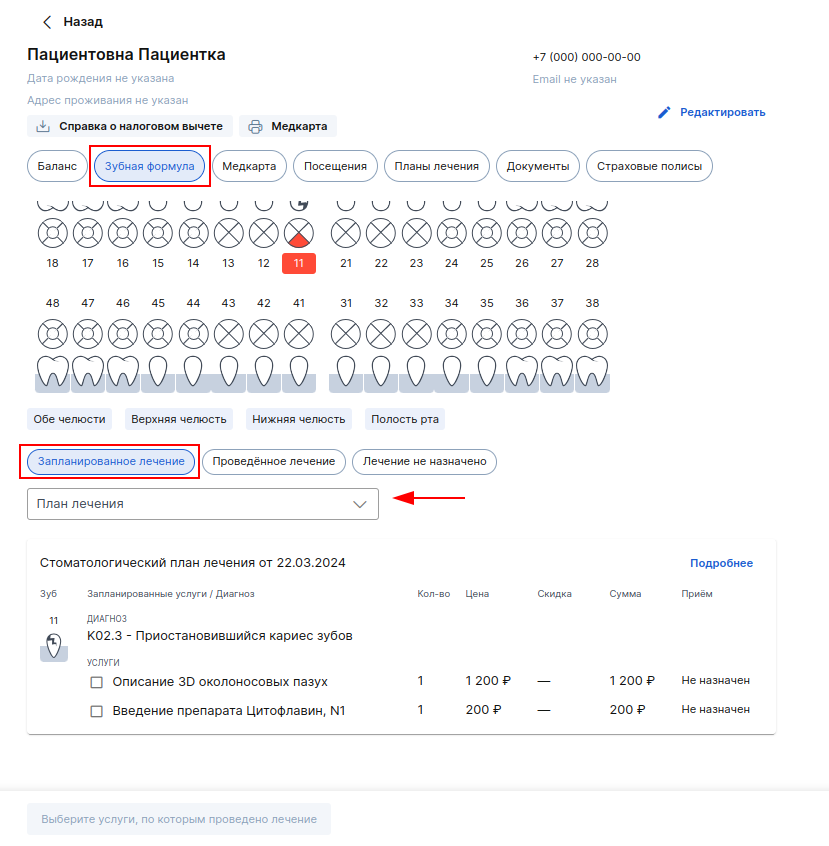
- Перейдите в раздел «Запланированное лечение» и нажмите кнопку «+ План лечения» или переключитесь во вкладку «План лечения» в окне добавления данных.
- Укажите, кто назначил план лечения, выберите услуги для зубов, добавьте их в план по кнопке «Добавить в план» и сохраните.
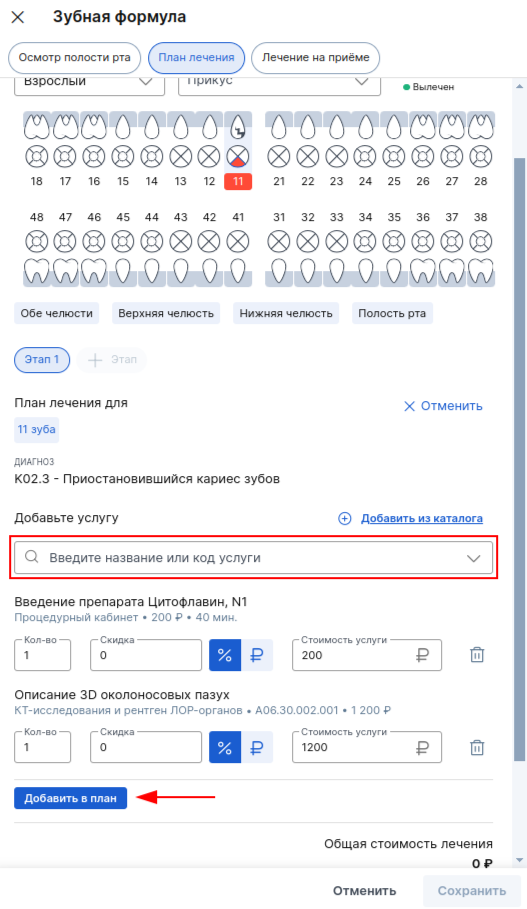
- Созданный план лечения появится в разделе «Запланированное лечение». Когда у пациента несколько планов лечения, чтобы посмотреть конкретный, используйте фильтр.
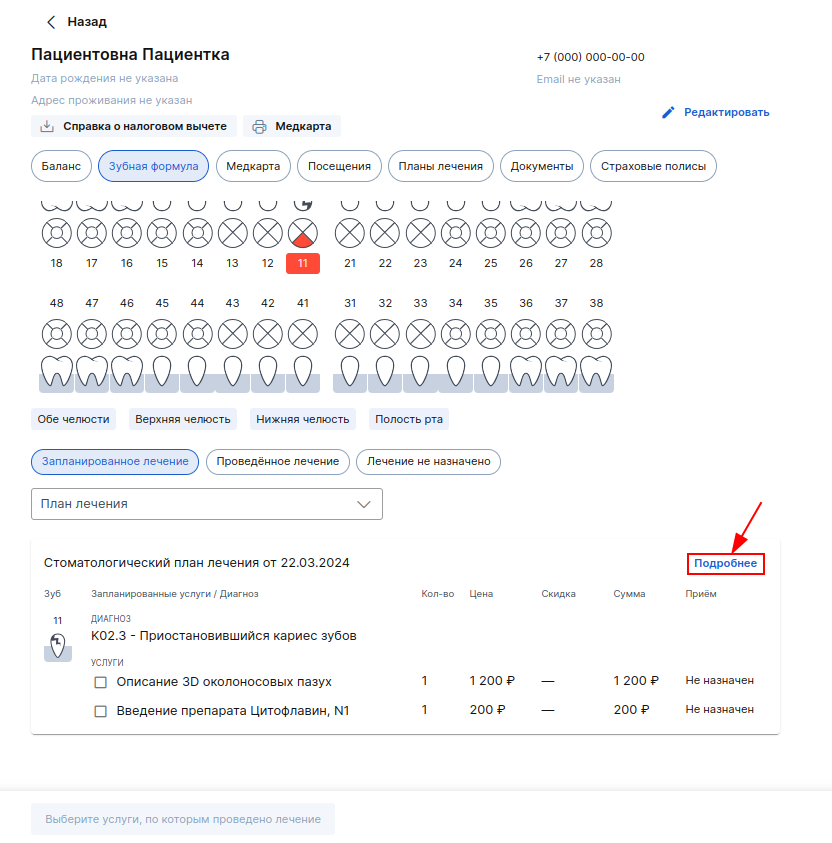
- Чтобы посмотреть информацию по плану лечения или отредактировать его, нажмите кнопку «Подробнее».
- Для редактирования нажмите «+ Добавить услуги», затем кликните на нужный зуб или его часть.
Здесь вы также можете удалить услуги из плана лечения.
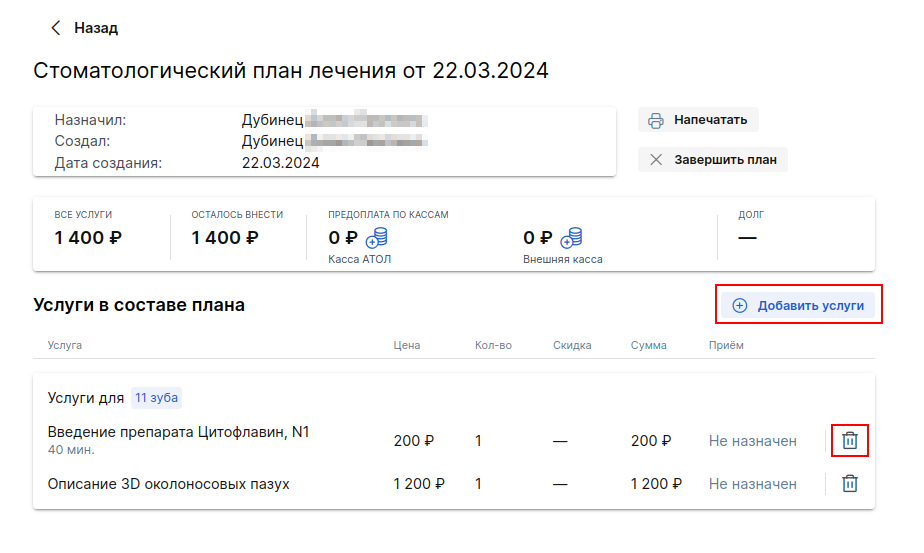
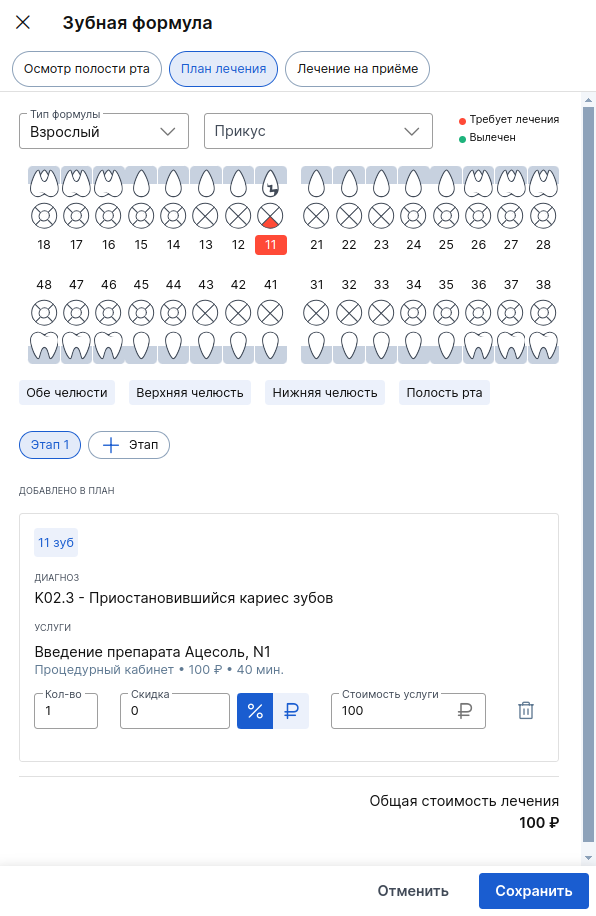
- Добавьте необходимые услуги в план лечения и сохраните изменения.
- Если у пациента есть приём со статусом «Начат визит», услуги из созданного плана лечения можно добавить в приём. Для этого выделите нужные услуги, нажмите кнопку «Лечение» — услуги попадут в раздел «Проведённое лечение», а также добавятся в приём.
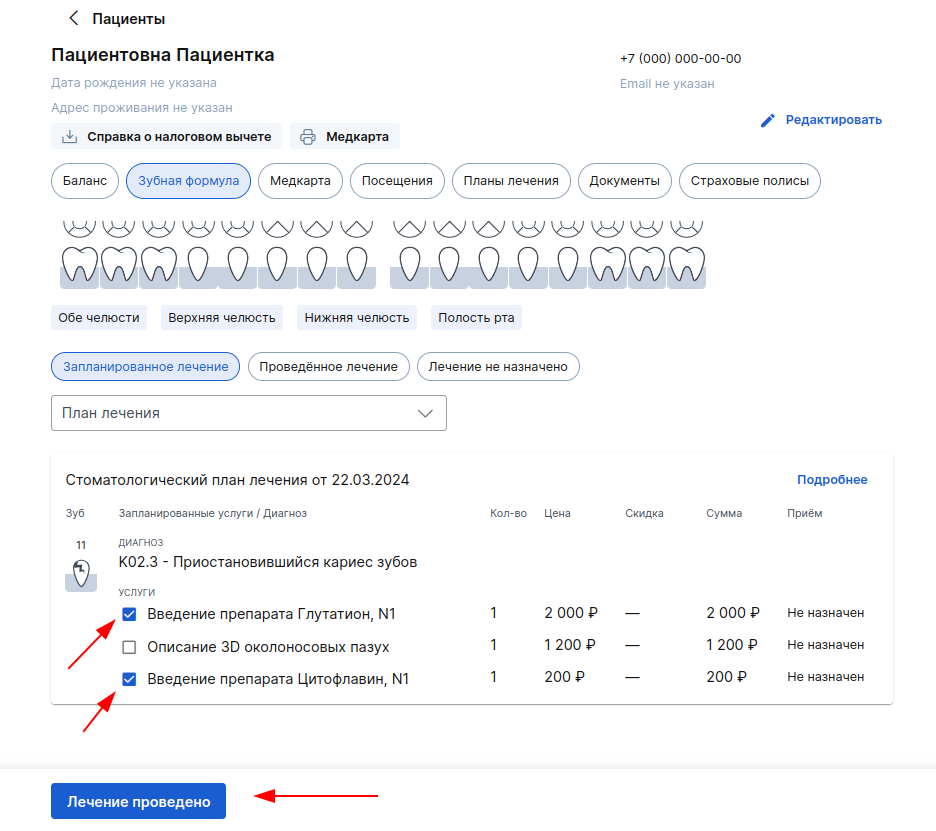
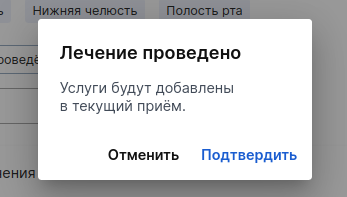
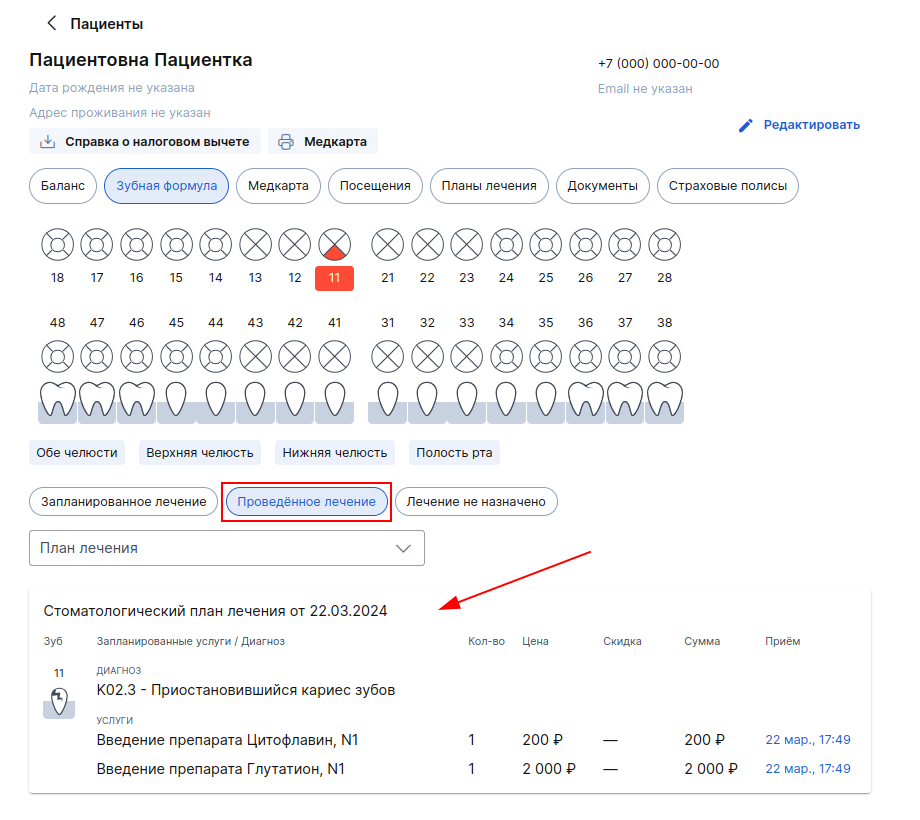
После добавления услуг в приём проверьте, чтобы некоторые услуги в приёме не оказались лишними, при необходимости удалите их.
Как указать лечение, проведённое на приёме
- Для работы с разделом «Проведённое лечение» необходимо, чтобы у пациента был приём со статусом «Начат визит».
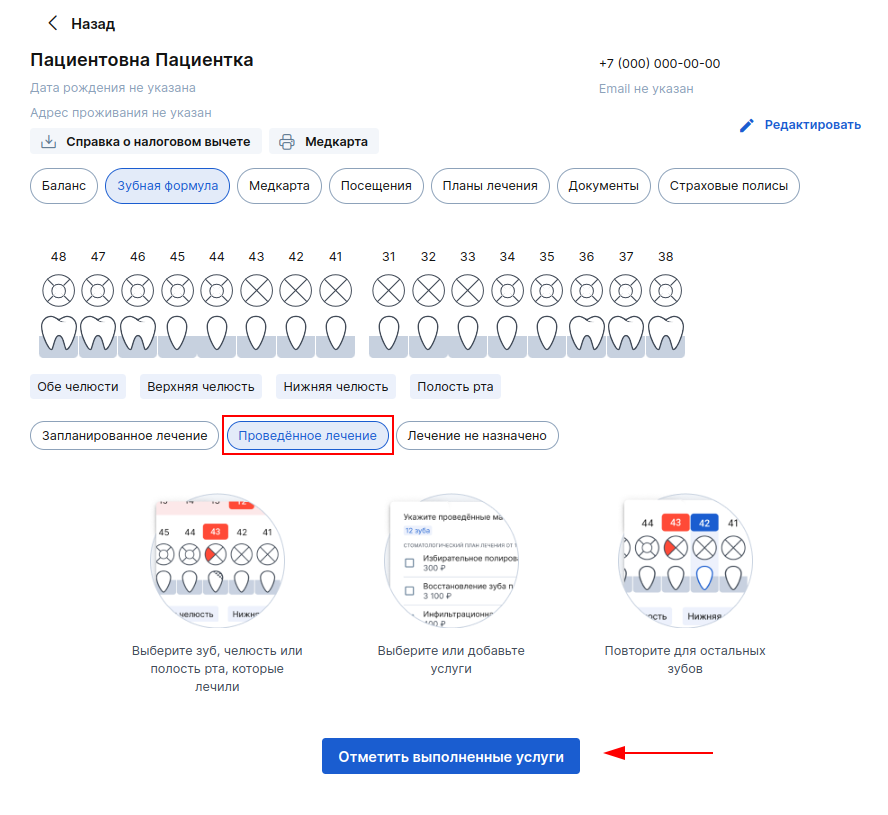
Чтобы указать проведённое пациенту лечение, перейдите в раздел «Проведённое лечение» и нажмите «Отметить выполненные услуги» или переключитесь во вкладку «Лечение на приёме» в окне добавления данных.
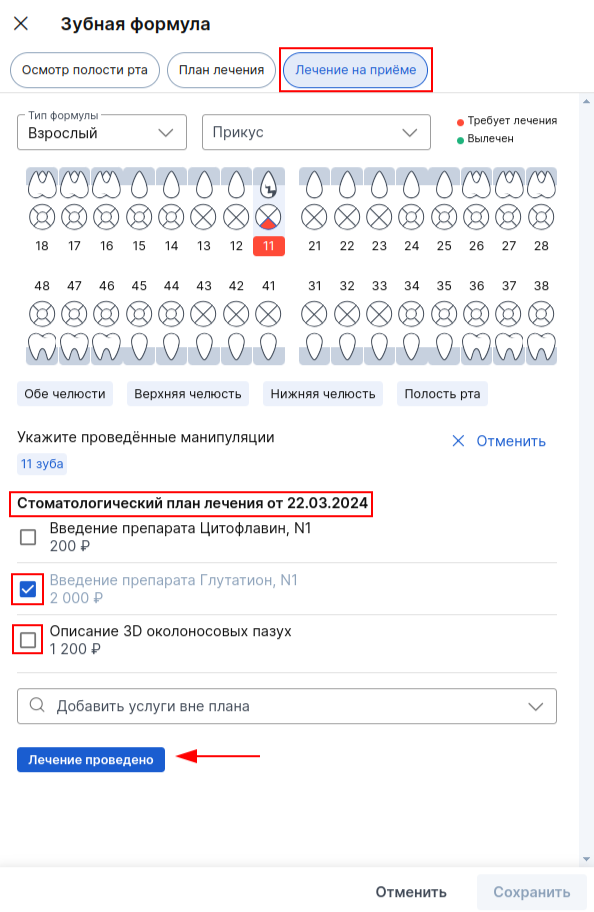
- Выберите нужный зуб, отметьте галочкой услуги из плана лечения, оказанные пациенту, выберите услуги вне плана лечения, если это необходимо, затем нажмите кнопку «Лечение проведено» и сохраните данные.
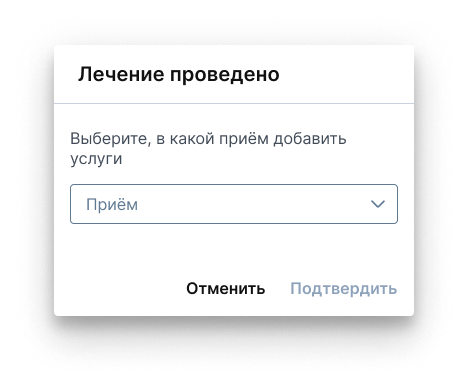
- Если у пациента есть несколько приёмов со статусом «Начат визит», выберите, в какой именно приём необходимо добавить услуги.
После добавления услуг в приём проверьте, чтобы в нём не оказались лишние услуги, при необходимости удалите их.
Когда все запланированные для зуба услуги будут оказаны, он станет здоровым и отобразится в зубной формуле в профиле пациента зелёным цветом.
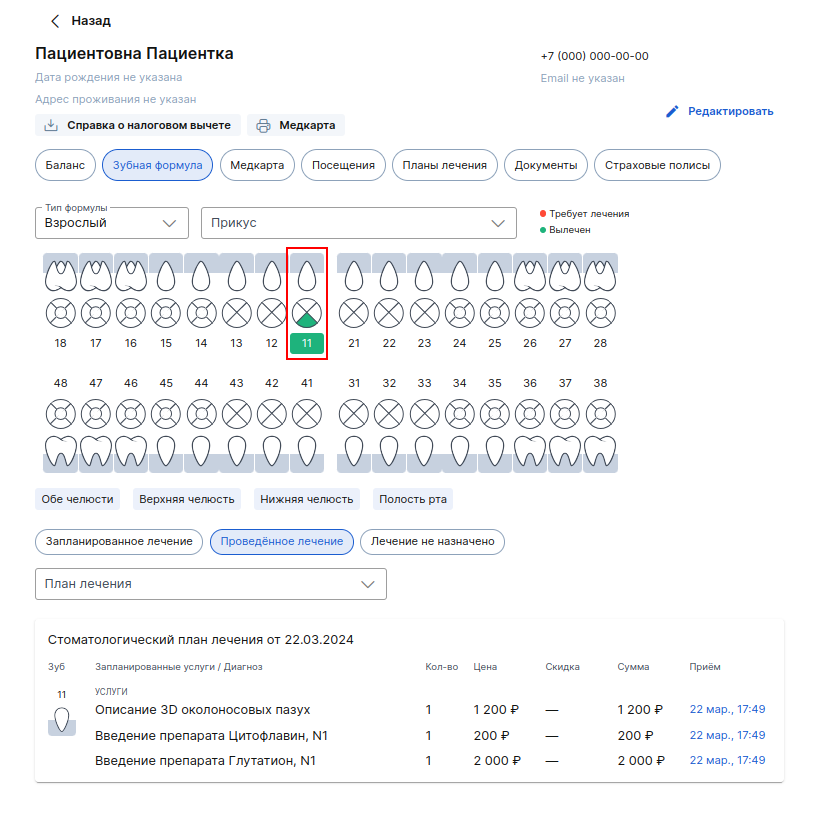
Важно! При изменении состояния зубов данные в существующем протоколе не обновляются. Данные остаются актуальными на момент создания протокола.
Особенности стоматологических планов лечения у несовершеннолетних и недееспособных пациентов
Если стоматологический план лечения создаётся в протоколе приёма, он автоматически отправится в МедТочку тому опекуну, который указан в приёме. В МедТочке план лечения появится в разделе «Мои зубы».
При редактировании протокола пациенту всегда отправляется обновлённая версия.
Если создать стоматологический план лечения в профиле несовершеннолетнего или недееспособного пациента, то перед отправкой плана можно выбрать, какому из опекунов его отправить.
План лечения создаётся так же, как у взрослых пациентов. После составления плана нажмите кнопку «Сохранить и отправить».
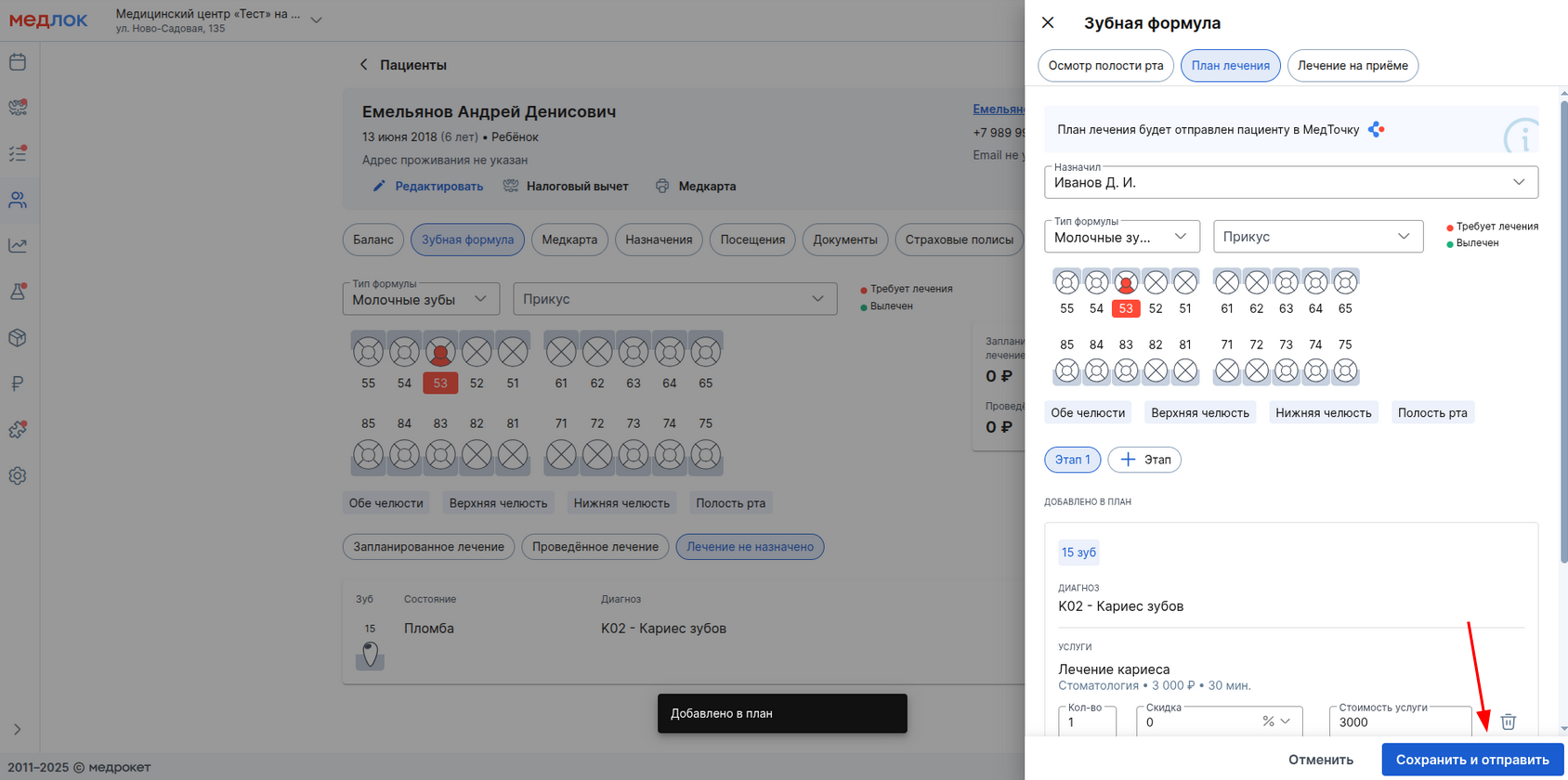
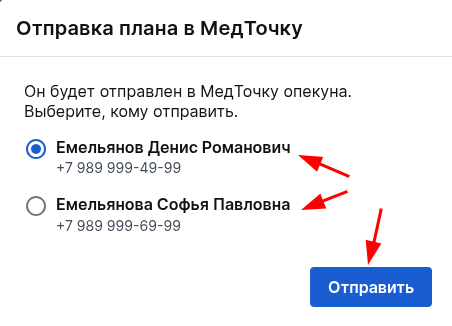
Появится окно с выбором опекуна, которому должен отправиться стоматологический план лечения. Выберите опекуна и нажмите «Отправить».
После этого план лечения также появится в МедТочке опекуна в разделе «Мои зубы».
Если есть опекуны, которым нельзя отправить стоматологические планы лечения в МедТочку, появится ошибка.
Какие ошибки могут возникнуть:
- У опекуна стоит отказ от персональных данных.
- Указаны городской или иностранный номер телефона.
- Если нет опекунов, которым можно отправить файлы, в окне загрузки файлов появится оповещение об этом.
- При нажатии кнопки «Нет опекунов» открывается окно с причинами, почему нельзя отправить каждому из опекунов.
Часто задаваемые вопросы
- Можно ли отображать зубную формулу в МедЛоке зеркально так же, как она отображается при выводе на печать
Во всех медицинских системах зубная формула выводится так же, как видит зубы пациента врач во время приёма. Зеркально она отображается именно в документах для пациента, так как пациент воспринимает расположение своих зубов не зеркально.
Вам также может быть интересна статья о работе с разделом «Пациенты».