


Məqalədə aşağıdakı bölmələr var:
- Modulu necə bağlamaq olar «Стоматология»
- Protokol şablonunu necə yaratmaq olar
- Randevu zamanı həkim protokolu necə yaradır
- Protokolda bir müalicə planı necə yaradılır
- Qəbulda aparılan müalicəni protokolda necə göstərmək olar
- Xəstənin profilindəki diş formulu: onunla necə işləmək olar
- Xəstənin profilində diş müalicəsi planını necə tərtib etmək olar
- Randevuda edilən müalicəni necə göstərmək olar
- Yetkinlik yaşına çatmayan və əlil xəstələrdə diş müalicəsi planlarının xüsusiyyətləri
- Tez-tez verilən suallar
Modul «Стоматология» həkimlərə imkan verir:
- Diş protokolları yaradın.
- Xəstələr üçün yaradılan protokolları çap edin.
- Xəstənin diş formulunu profilində Saxlayın.
- Xəstənin anamnezinə baxın.
- Diş müalicəsi planı hazırlayın.
Modulu necə bağlamaq olar «Стоматология» 
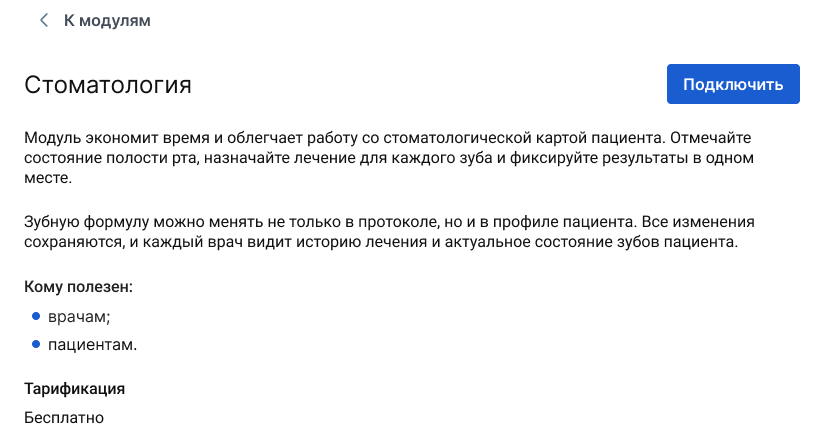
Modula giriş tələb edən bütün mütəxəssislər üçün Medlock-da profil yaradın. Məqalədə daha çox oxuyun EMC-ni necə bağlamaq olar.
Sonra bölməyə keçin «Модули», «Стандартные». modul kartında «Стоматология» düyməni basın «Подробнее», sonra «Подключить».
Protokol şablonunu necə yaratmaq olar
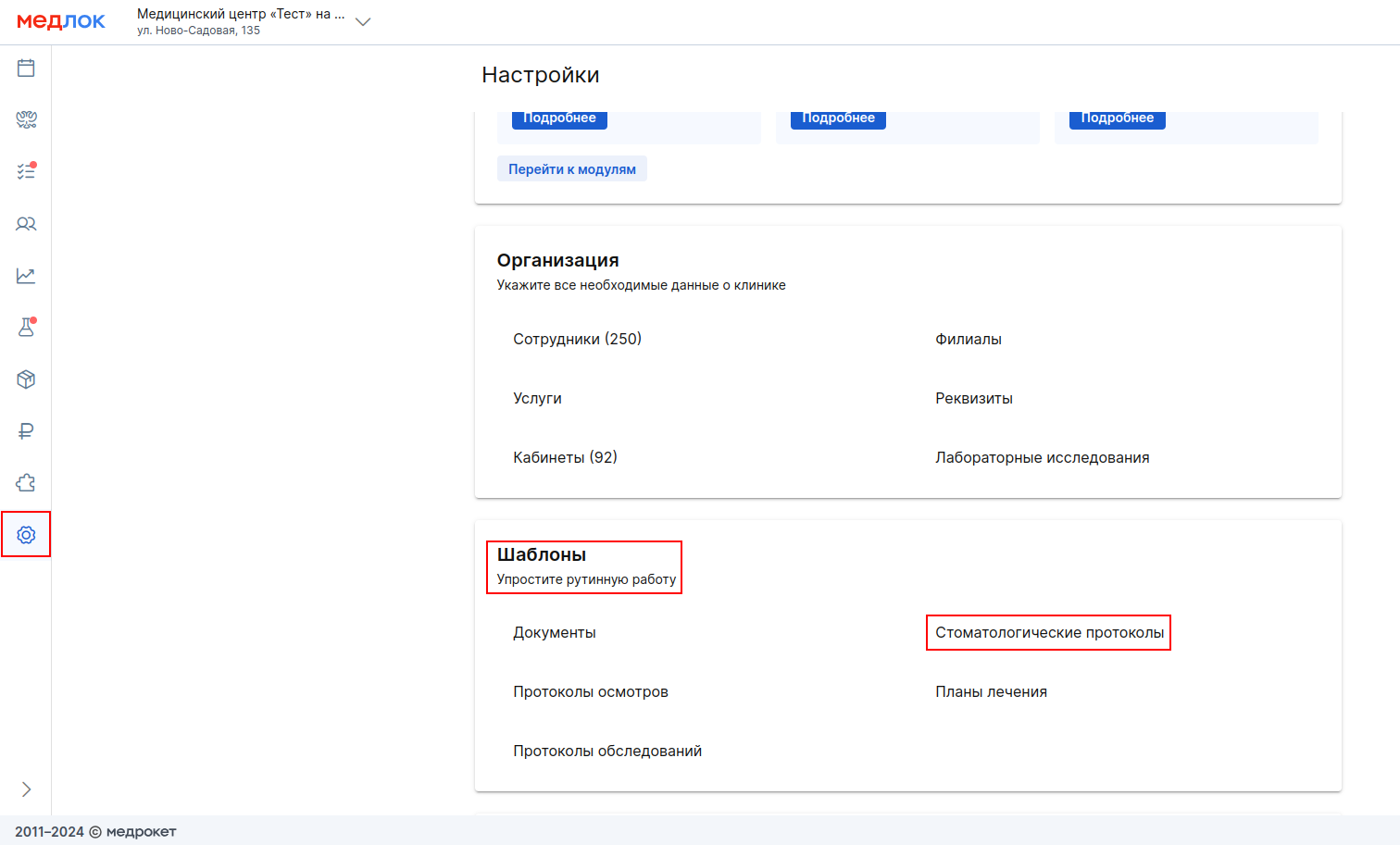
- Basın «Настройки».
- Gedin «Шаблоны».
- Seçin «Стоматологические протоколы».
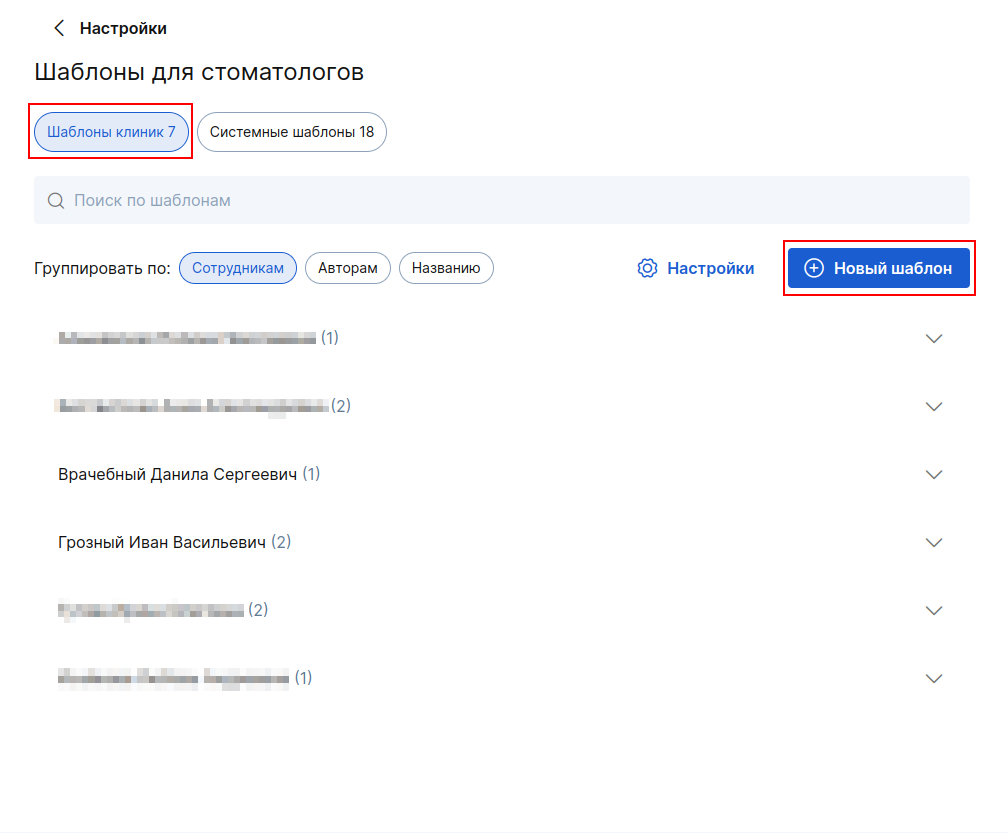
- Sağ üst küncdə vurun «+ Новый шаблон».
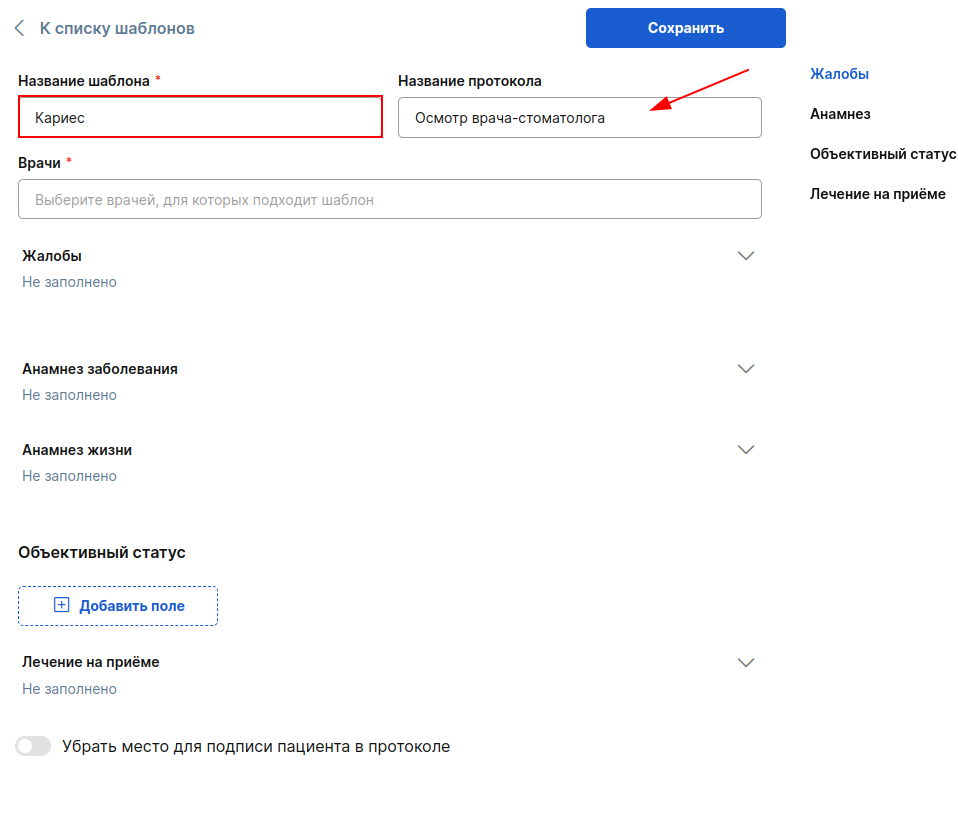
- Şablonun adını daxil edin və istifadə edə biləcək həkimləri göstərin. Bu şablona da daxil olmağınız lazımdırsa, özünüzü əlavə etməyi unutmayın.
Qrafada «Название протокола» çapda xəstədə göstəriləcək adı göstərin.
Məsələn, bir şablon çağırılırsa «Кариес» və çap versiyasında görmək istəyirsən «Осмотр врача-стоматолога», sonra sahədə «Название протокола» yazın «Осмотр врача-стоматолога».
Lazım gələrsə, qalan sahələri doldurun. Onları əvvəlcədən mövcud olan şablonlardan kopyalaya bilərsiniz.
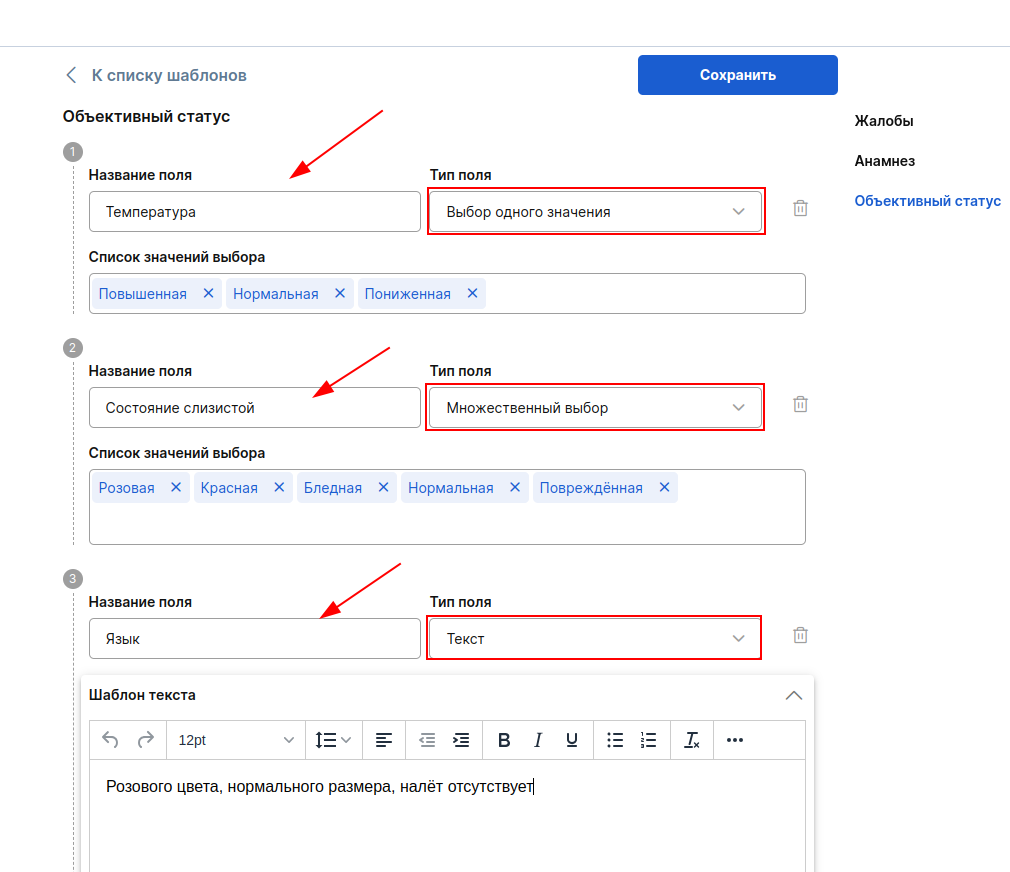
Bölmə «Объективный статус» konstruktor formatında təşkil edilmişdir.
- Sahənin adını göstərin.
- Qrafada «Список значений выбора» məsələn yazın, «повышенная» (temperatur). Enter Düyməsini Basın.
Sahə növünü seçin:
- Bir dəyərin seçilməsi — protokolu doldurarkən sadalananlardan yalnız bir dəyər seçilə bilər.
- Çox seçim-protokolu doldurarkən eyni anda bir neçə maddə seçilə bilər.
- Mətn-protokolu doldurarkən şablona daxil etdiyiniz mətni düzəldə biləcəksiniz. Varsayılan mətn sütunda göstərilməlidir «Шаблон текста».
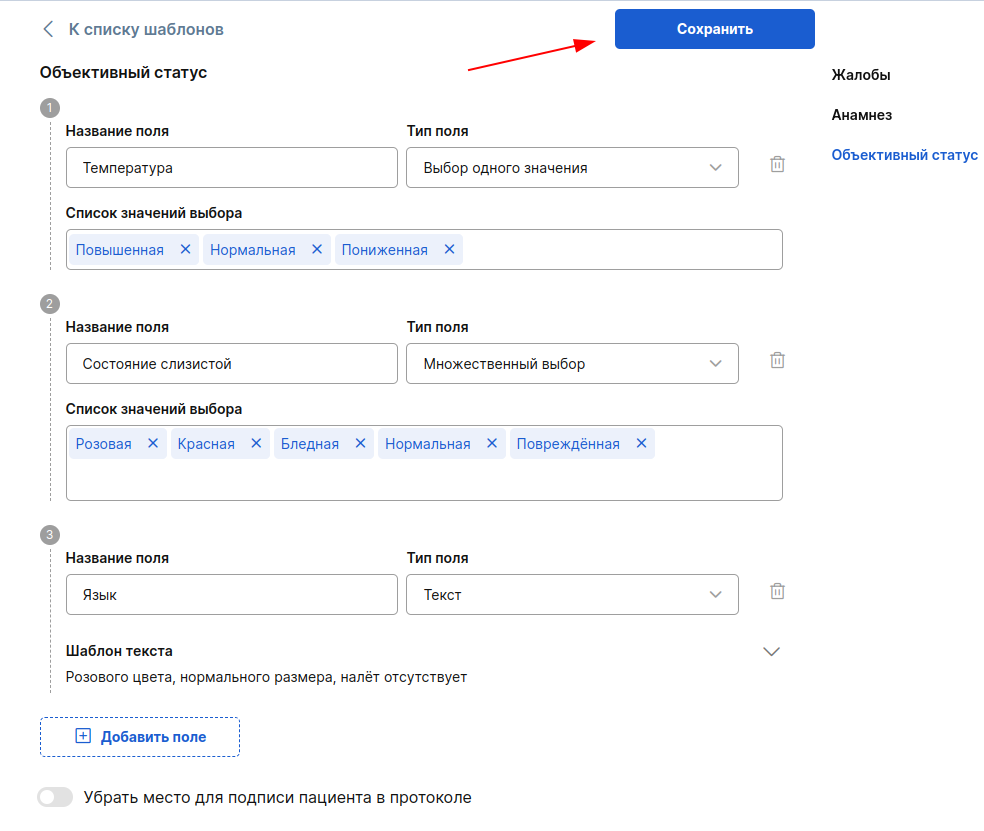
- Xəstəyə edilən müalicə prosesi haqqında məlumat əlavə etmək üçün mətn sahəsini doldurun «Лечение на приёме».

- Bütün lazımi sahələri doldurduqdan sonra vurun «Сохранить» sağ üst küncdə.
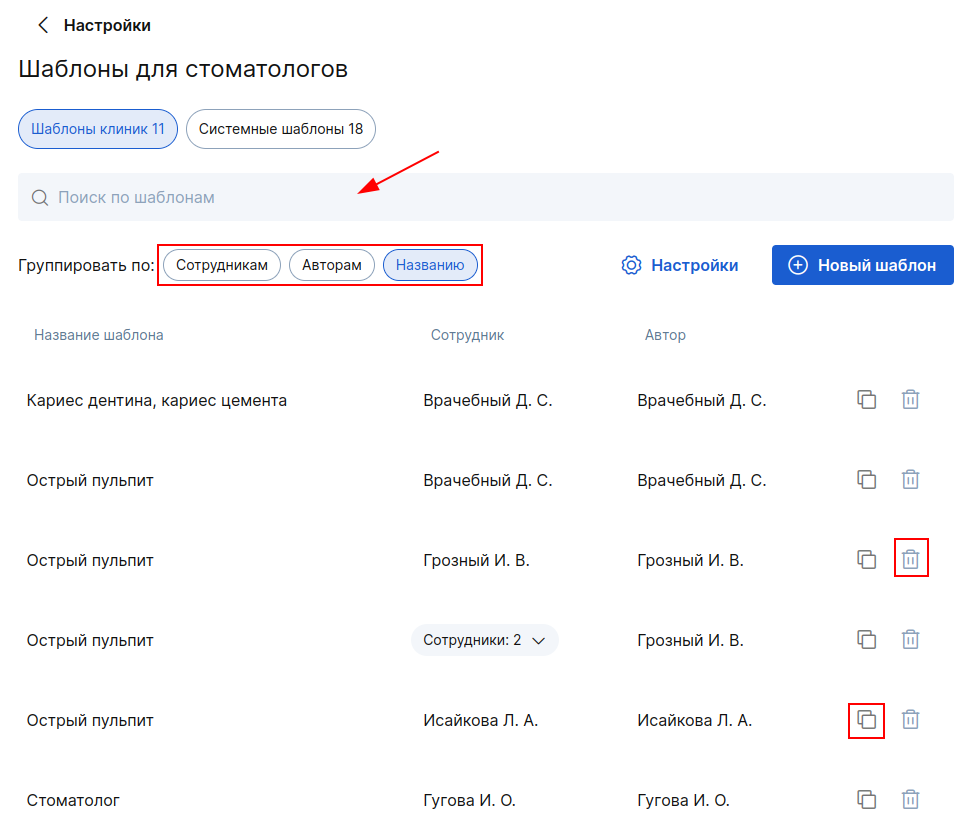
Şablonların ümumi siyahısında şablonları işçilərə, müəlliflərə və ya başlığa görə qruplaşdırmaq imkanı olan bir axtarış çubuğu var.
Hər hansı bir şablon Kopyalama simgesini tıklayaraq kopyalana bilər.
Şablonu yalnız müəllif düzəldə və ya silə bilər. Redaktə etmək üçün şablonun adını və silmək üçün işçinin baş hərflərinin sağındakı Urn simgesini vurun.
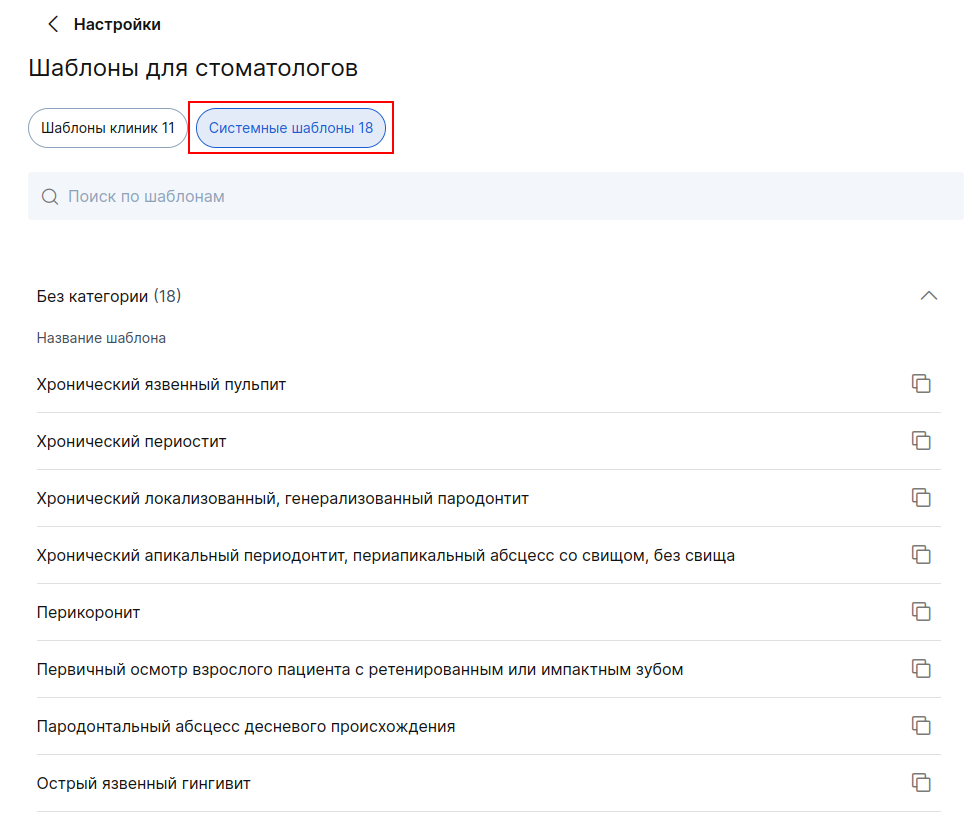
Mütəxəssisləriniz üçün protokolların qurulmasını sürətləndirmək üçün əsas nozologiyalar üçün hazır sistem şablonlarından istifadə edin.
- Gedin «Настройки».
- Seçin «Шаблоны для стоматологов».
- Basın «Системные шаблоны».
- Həkimin ixtisasına əsasən sistem şablonunu seçin və kopyalayın.
- Bu şablonun uyğun olacağı həkimləri göstərin.
- Lazım gələrsə düzəldin və nəticəni qeyd edin.
- Hazır şablonu nişanda tapa bilərsiniz «Шаблоны клиники».
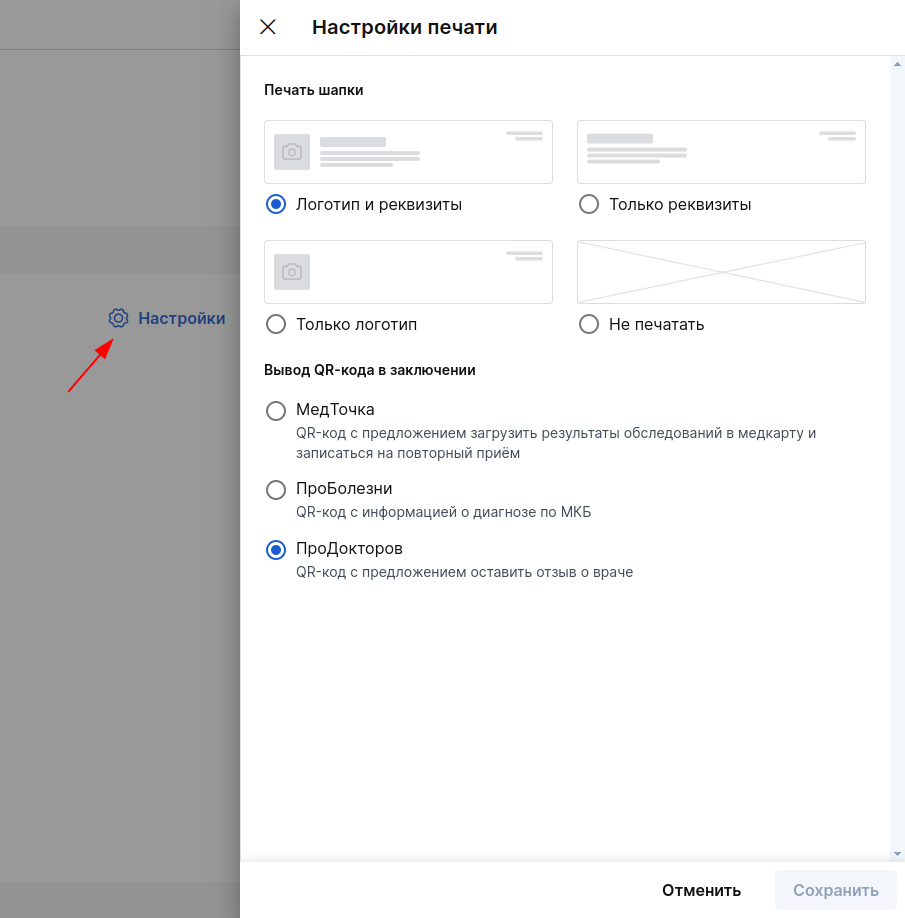
Bölmələrdə «Шаблоны для стоматологов» protokol çapını (Başlıq) konfiqurasiya edə bilərsiniz. Bunu etmək üçün vurun «Настройки» sağ üst küncdə - 4 Çap seçiminiz var:
- Logo və rekvizitlər.
- Yalnız rekvizitlər.
- Yalnız logo.
- Çap etməyin.
Eyni parametrdə xəstə üçün hansı QR kodunun çıxarılacağını seçə bilərsiniz.
Randevu zamanı həkim protokolu necə yaradır
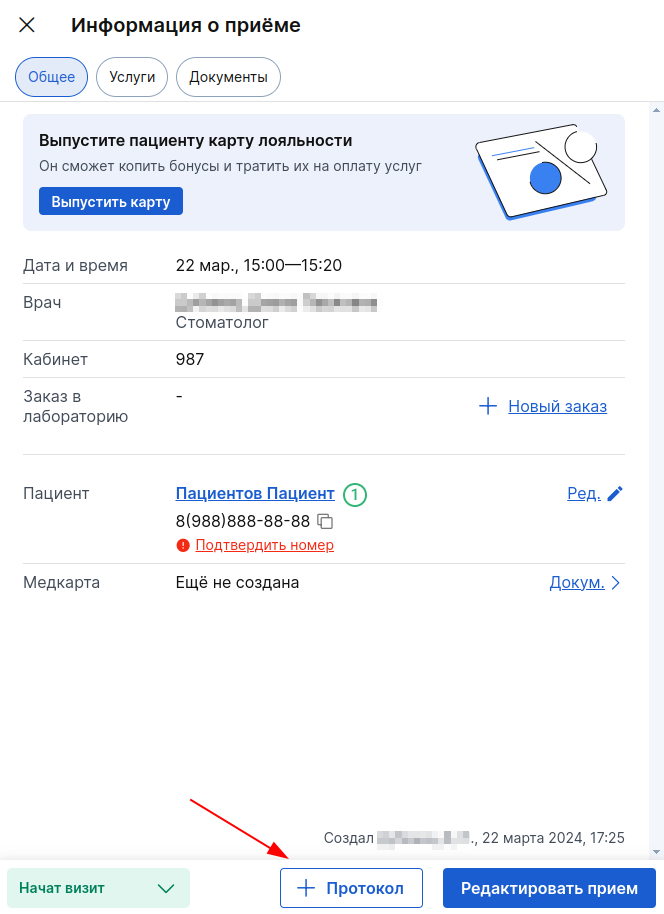
- Xəstə qeydində protokol yaratmaq üçün status təyin etməlisiniz «Начат визит». Bundan sonra bir düymə mövcud olacaq «+ Протокол» - basın.
Bir həkim yalnız Ona yazılmış xəstələr üçün bir protokol yarada bilər.
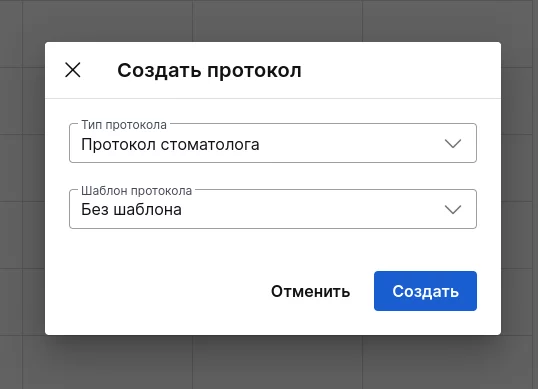
- Protokol yaratmaq pəncərəsində şablon və ya maddə seçin «Без шаблона». sonra basın «Продолжить».
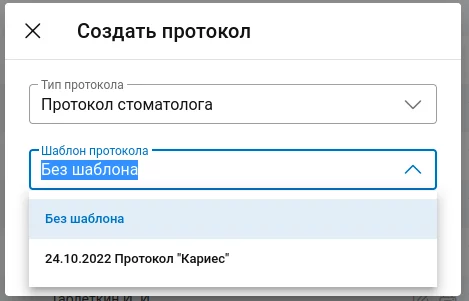
Xəstə artıq görüşünüzdə olsaydı, əvvəlki protokolu əsas kimi istifadə edə bilərsiniz-buna görə tarixi yenidən doldurmaq lazım deyil. Qutuya vurun «Шаблон протокола» açılan siyahıdan uyğun protokolu seçin.
- Bir şablon seçmisinizsə, protokol həmin şablona daxil etdiyiniz məlumatları göstərəcəkdir. Protokol pəncərəsində xəstənin dişləmə növünü göstərən bir diş formulu da görünəcəkdir.
Bu parametrlər yalnız protokolda görünür (şablonda bunlar yoxdur), çünki məlumat hər bir şəxs üçün fərqlidir.
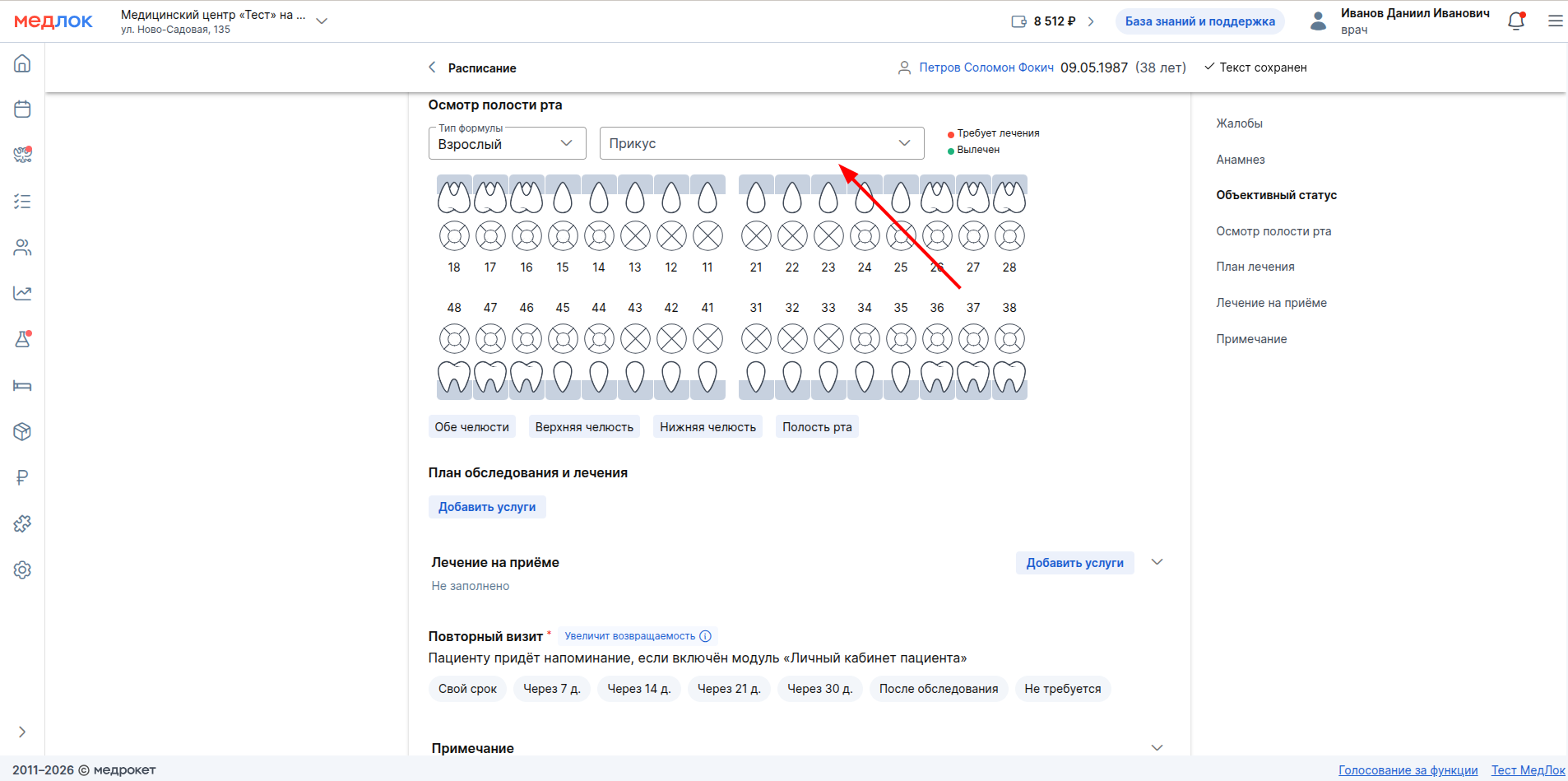
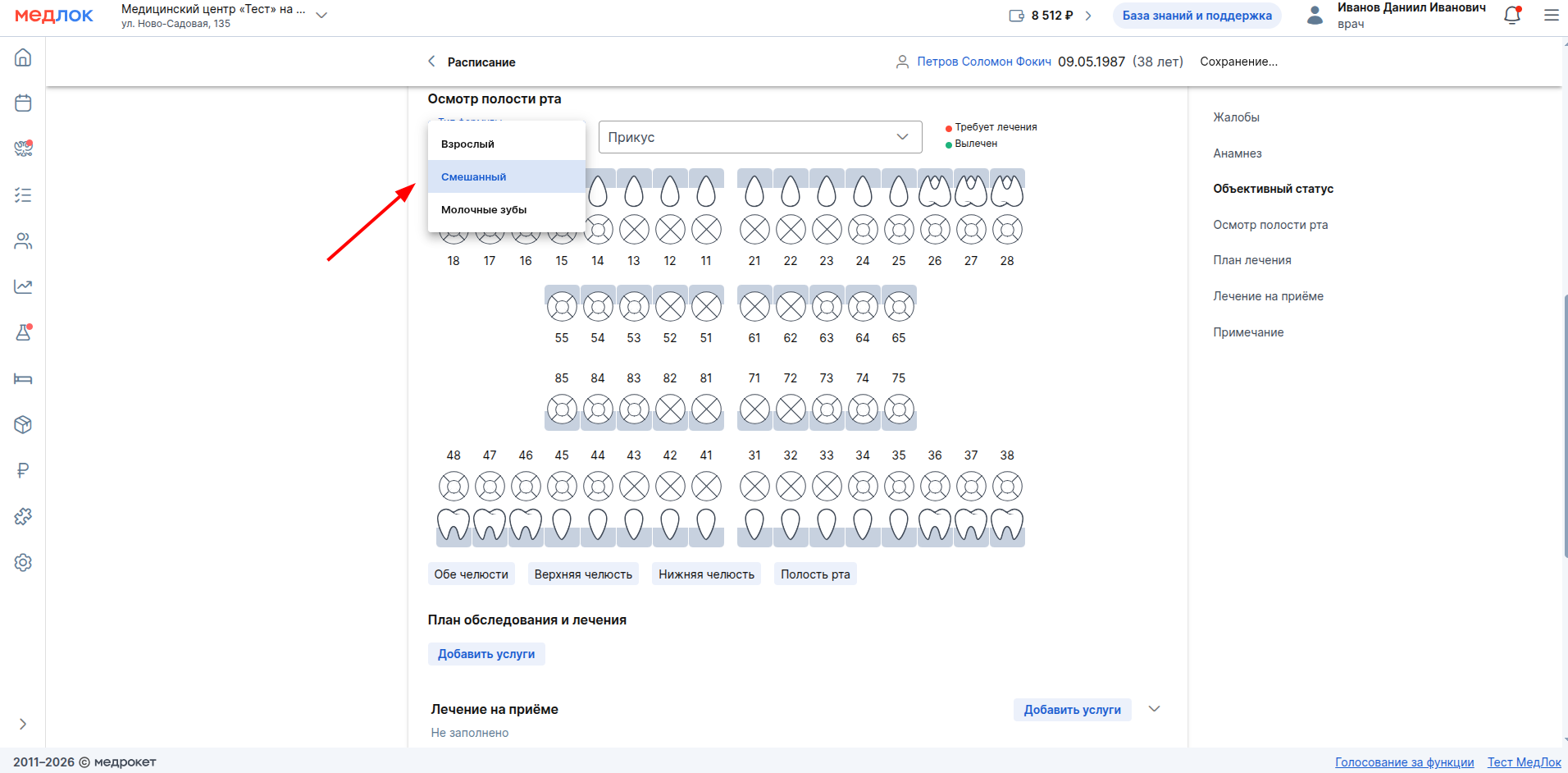
- Düzgün formulu göstərmək üçün xəstənin vəziyyətinə görə Formula növünü seçin.
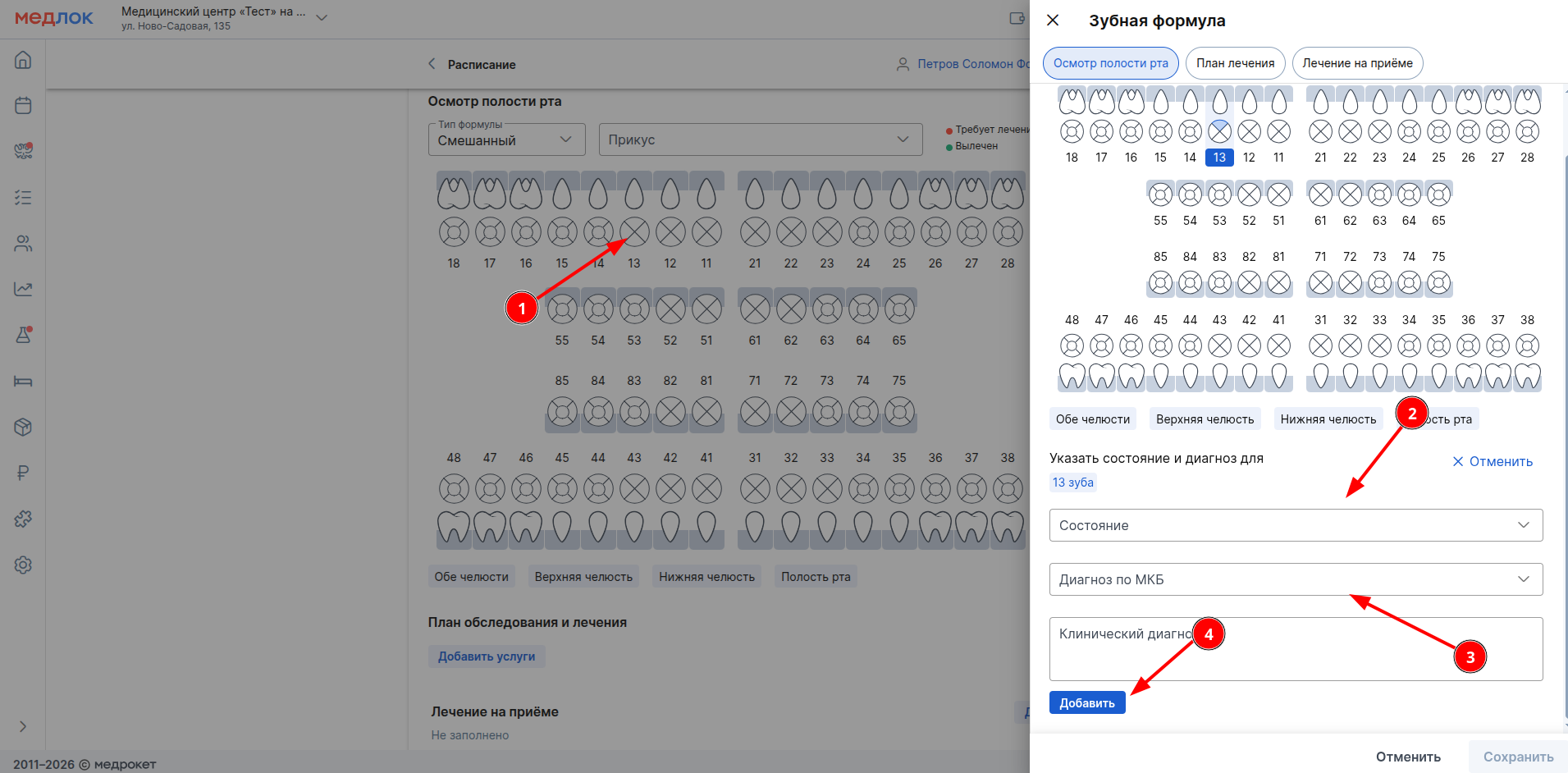
- Xəstənin dişlərinin cari vəziyyətini əlavə etmək üçün istədiyiniz dişə vurun — sağda seçilmiş diş haqqında məlumat daxil etmək üçün bir pəncərə açılacaqdır. Vəziyyətini, diaqnozunu göstərin və vurun «Добавить».
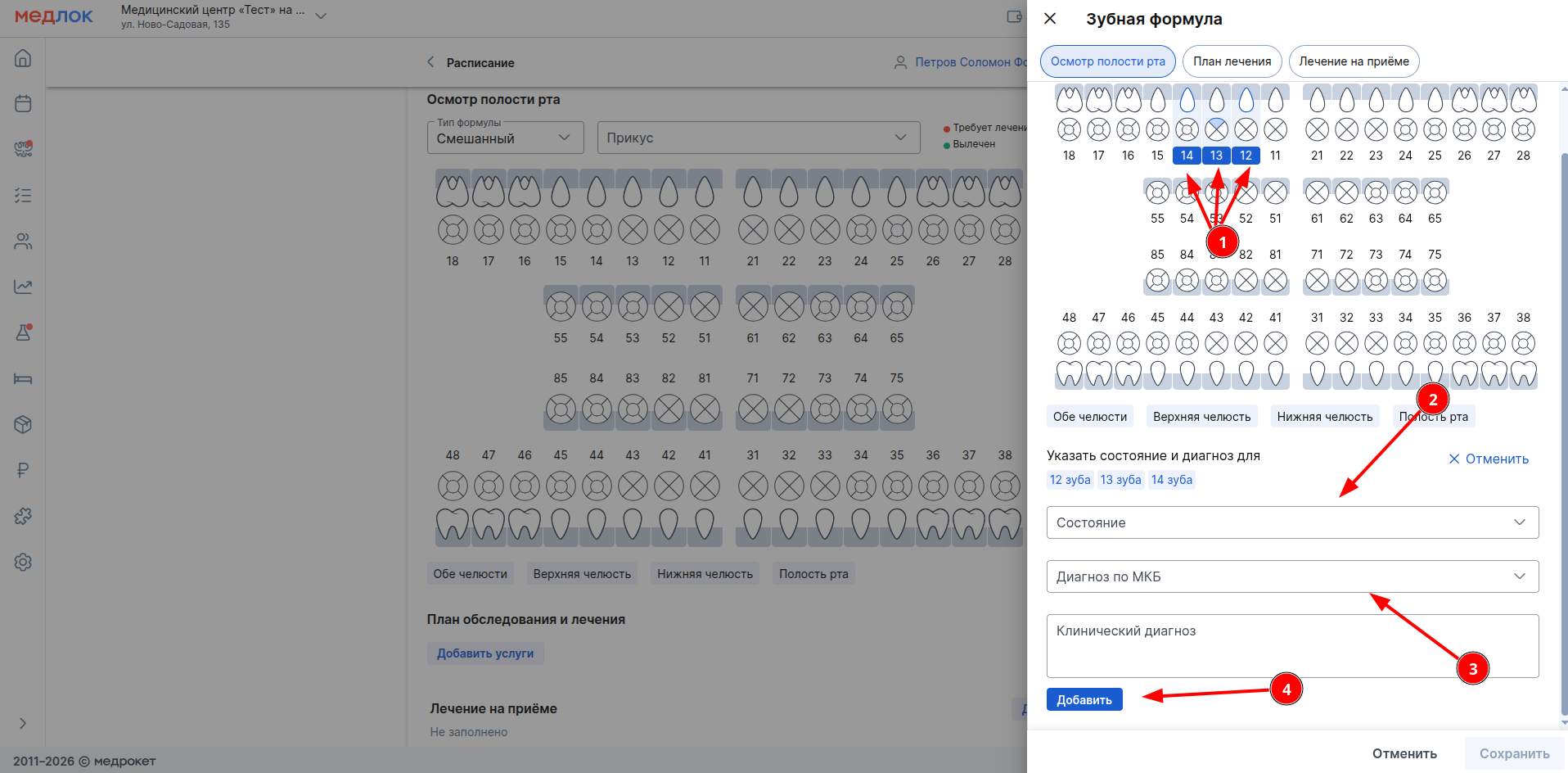
Bir neçə fərqli dişin eyni diaqnozu varsa, onları dərhal seçib diaqnozu təyin edə bilərsiniz — hər dişə tətbiq olunacaq.
- Bütün lazımi məlumatları daxil etdikdən sonra vurun «Сохранить».
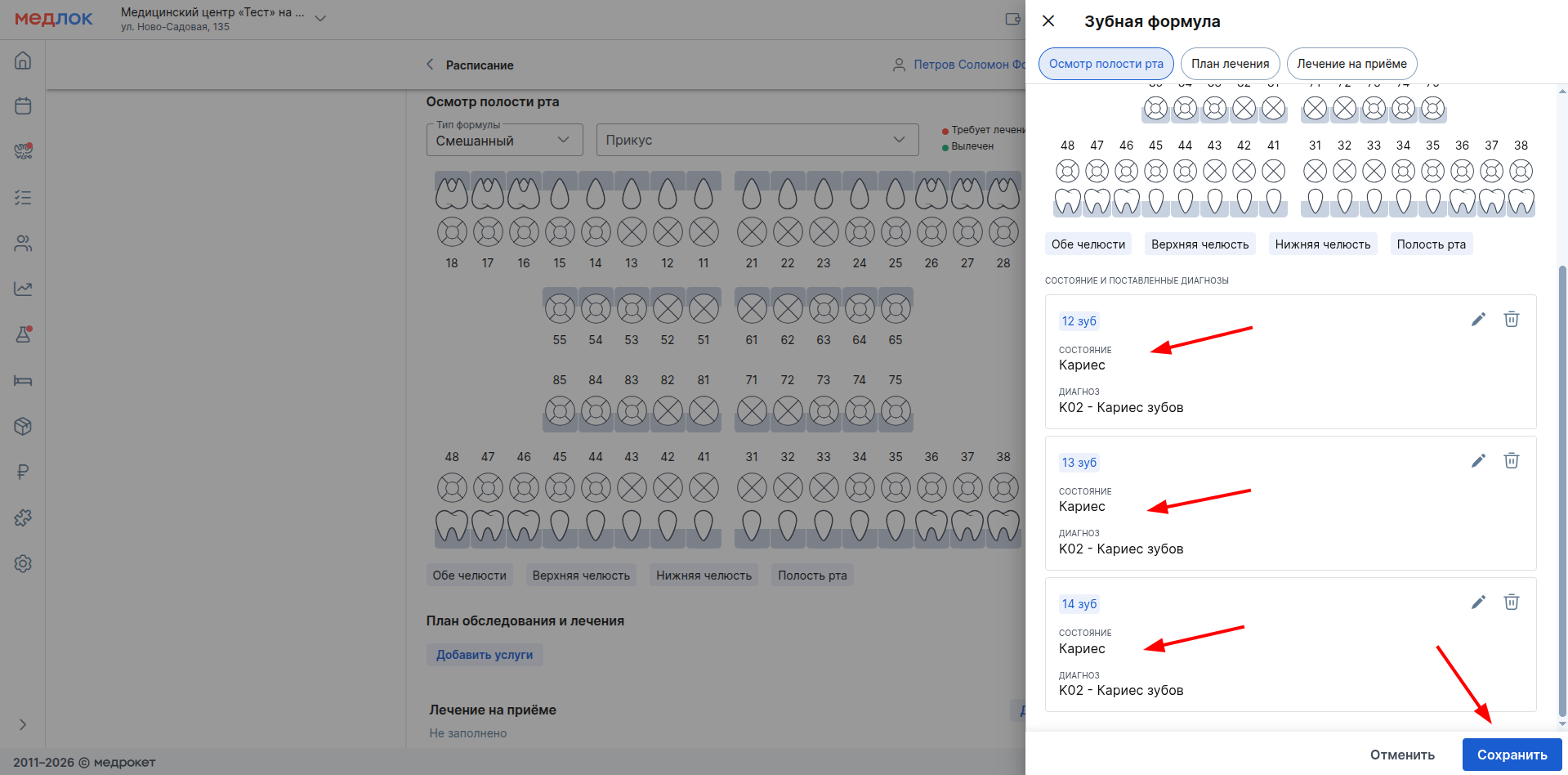
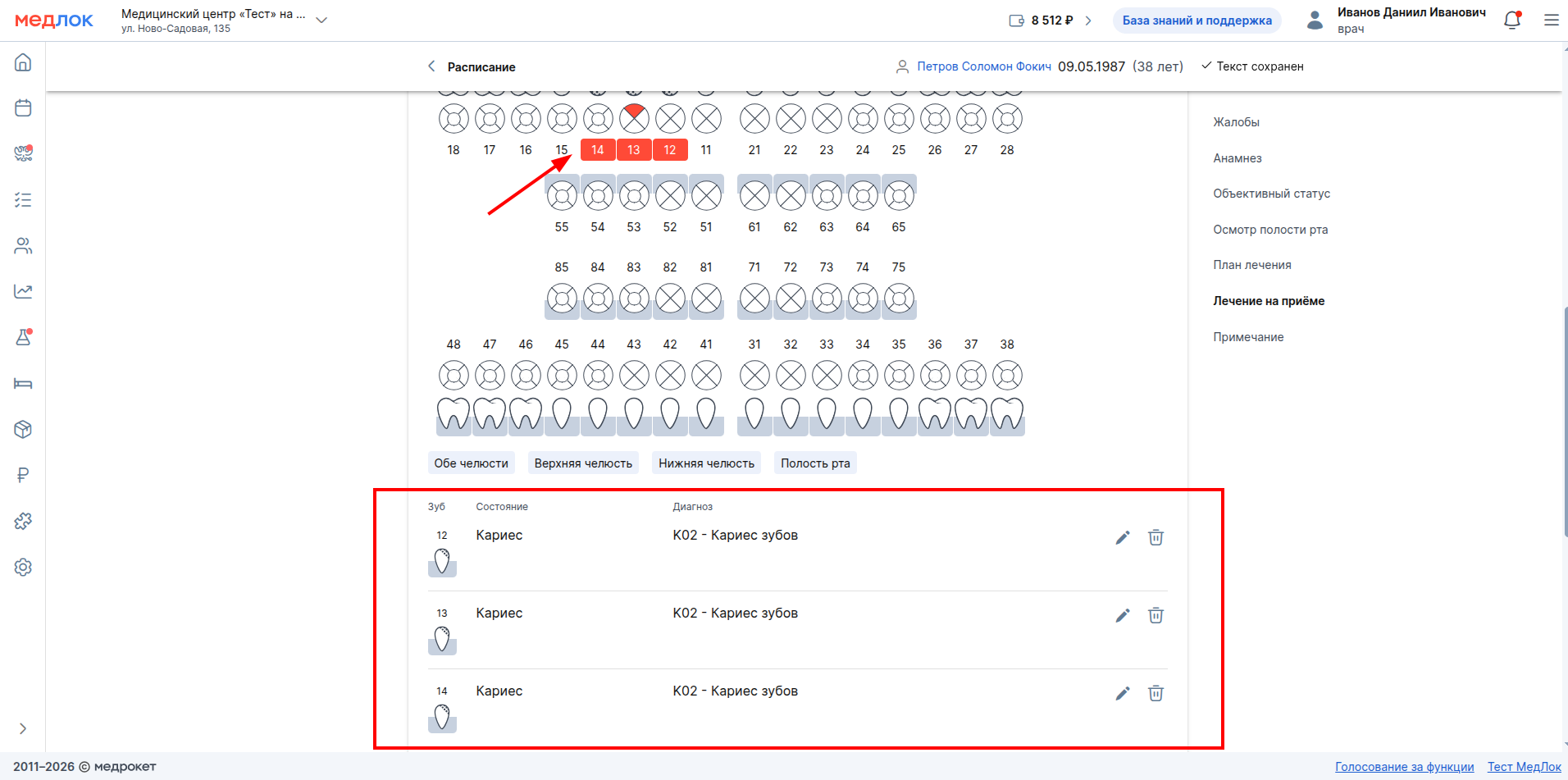
Əlavə edilmiş məlumatlar protokolda görünəcək və diaqnozun qoyulduğu dişlər qırmızı rənglə işarələnəcəkdir.
Protokolda bir müalicə planı necə yaradılır
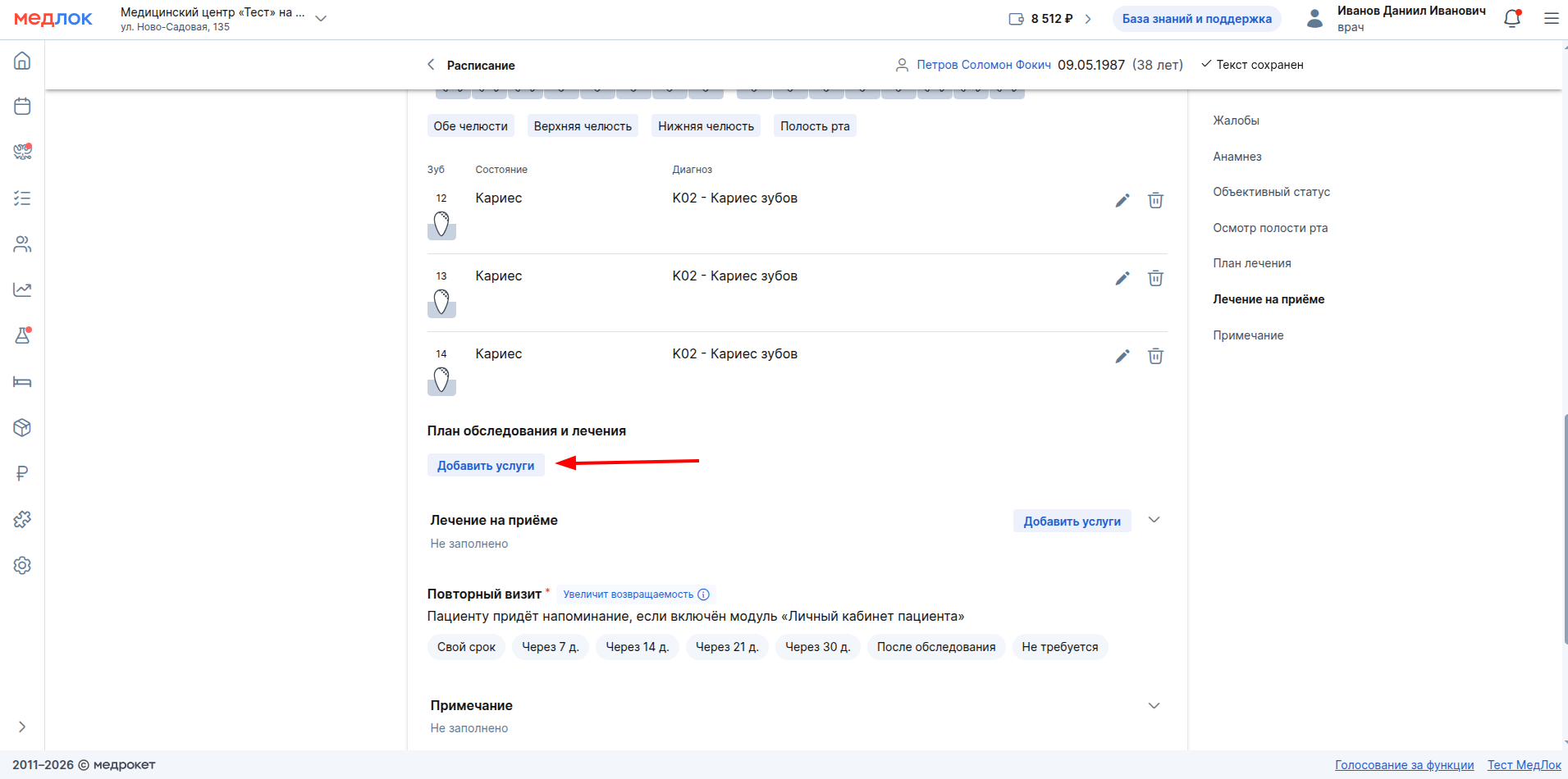
- Müalicə planı əlavə etmək üçün düyməni vurun «Добавить услуги» bölmədə «План обследования и лечения».
Siz həmçinin diş məlumatı əlavə pəncərəsində nişana keçə bilərsiniz «План лечения».
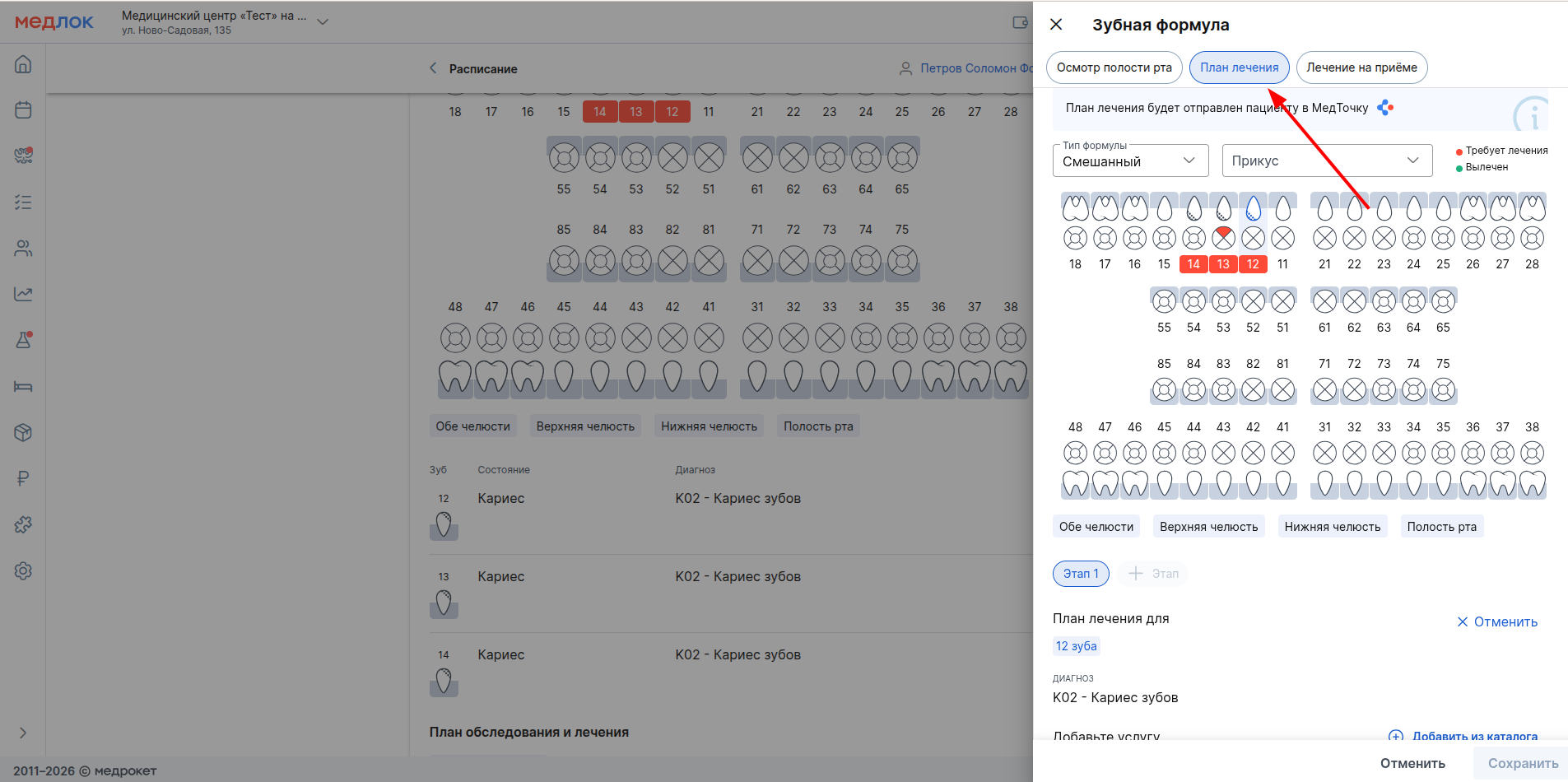
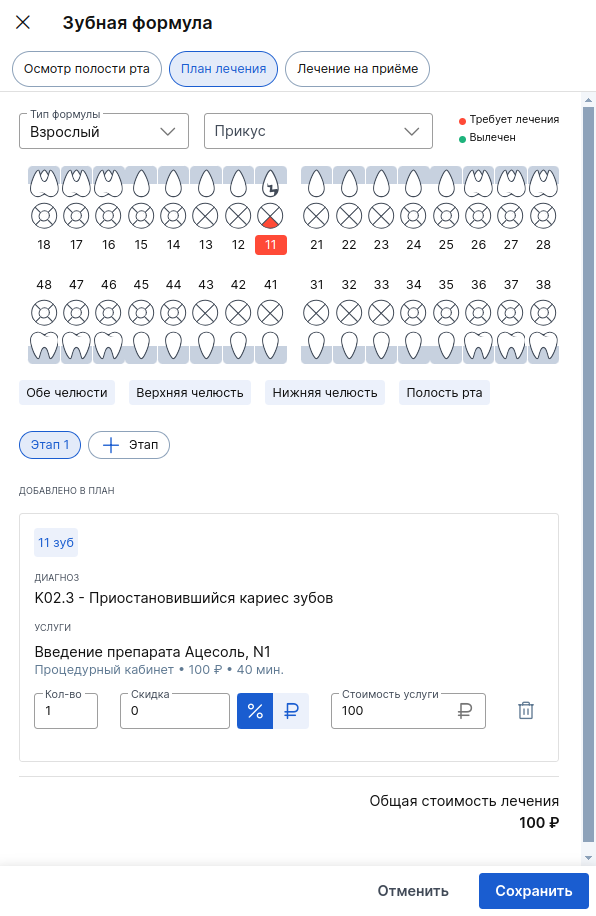
- İstədiyiniz diş, bir hissəsi və ya bir neçə diş seçin. Müalicə bir neçə mərhələyə bölünə bilər: 2-ci mərhələ yalnız məlumatları birincidə saxladıqdan sonra doldurula bilər. Diş (və ya bir neçə diş) üçün lazımi xidmətləri göstərin, sonra düyməni basın «Добавить в план».
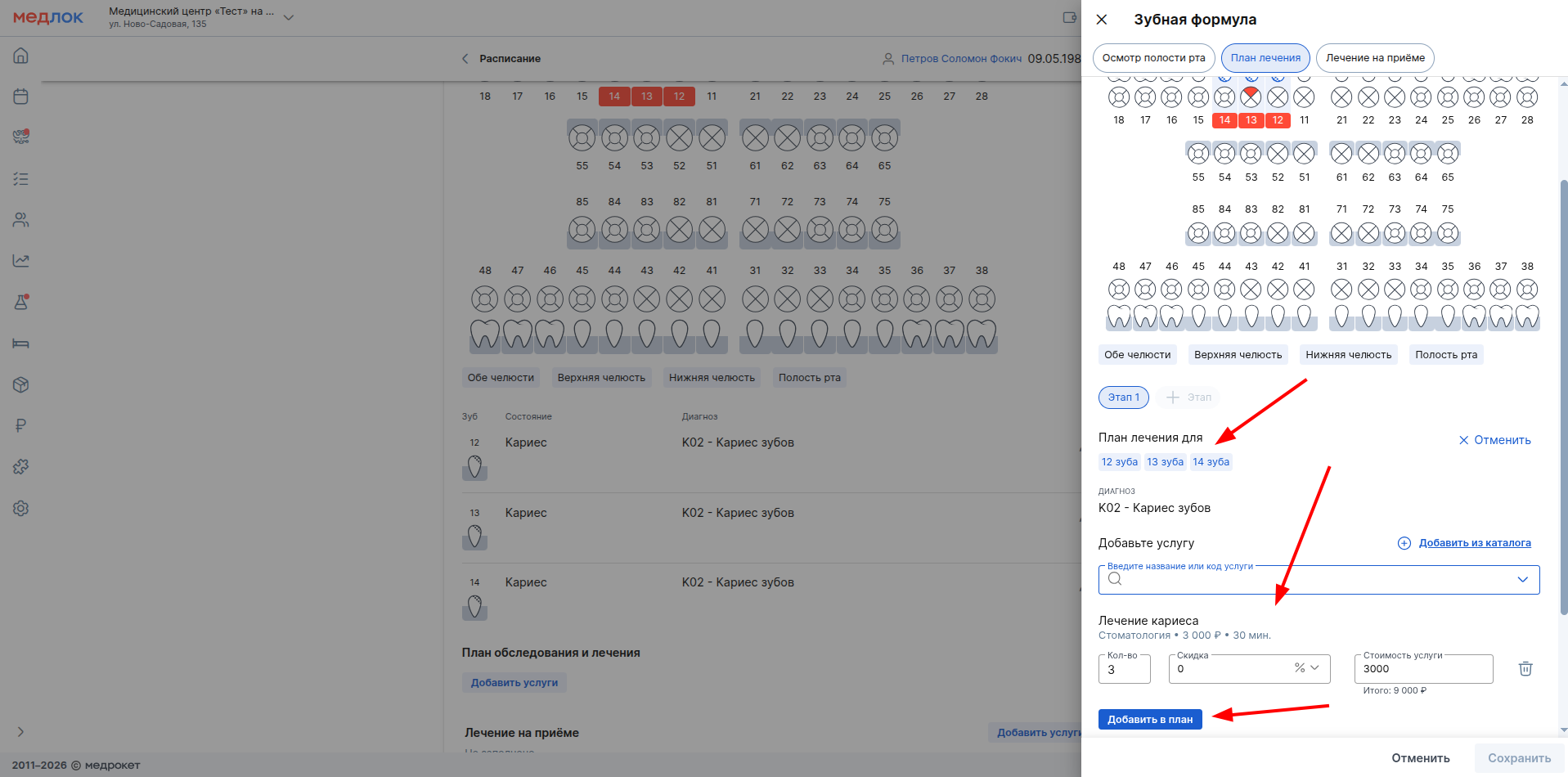
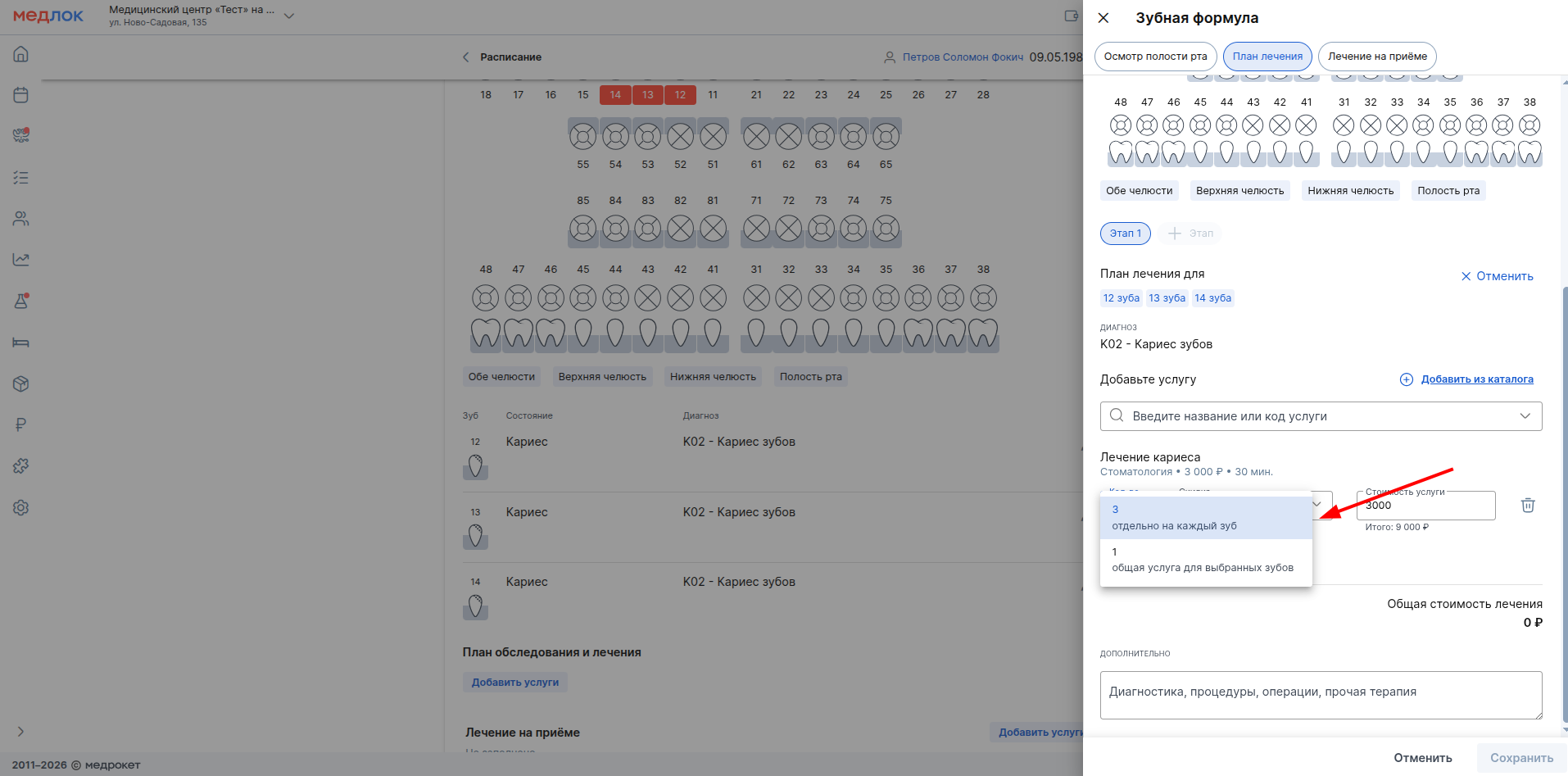
Bir anda bir neçə diş üçün bir xidmət seçmək lazımdırsa, kəmiyyət dəyərini vurun və istədiyiniz seçimi seçin (məsələn, 3 diş üçün 1 xidmət lazımdırsa «Кариес». seçmək tələb olunur «Общая услуга для выбранных»).
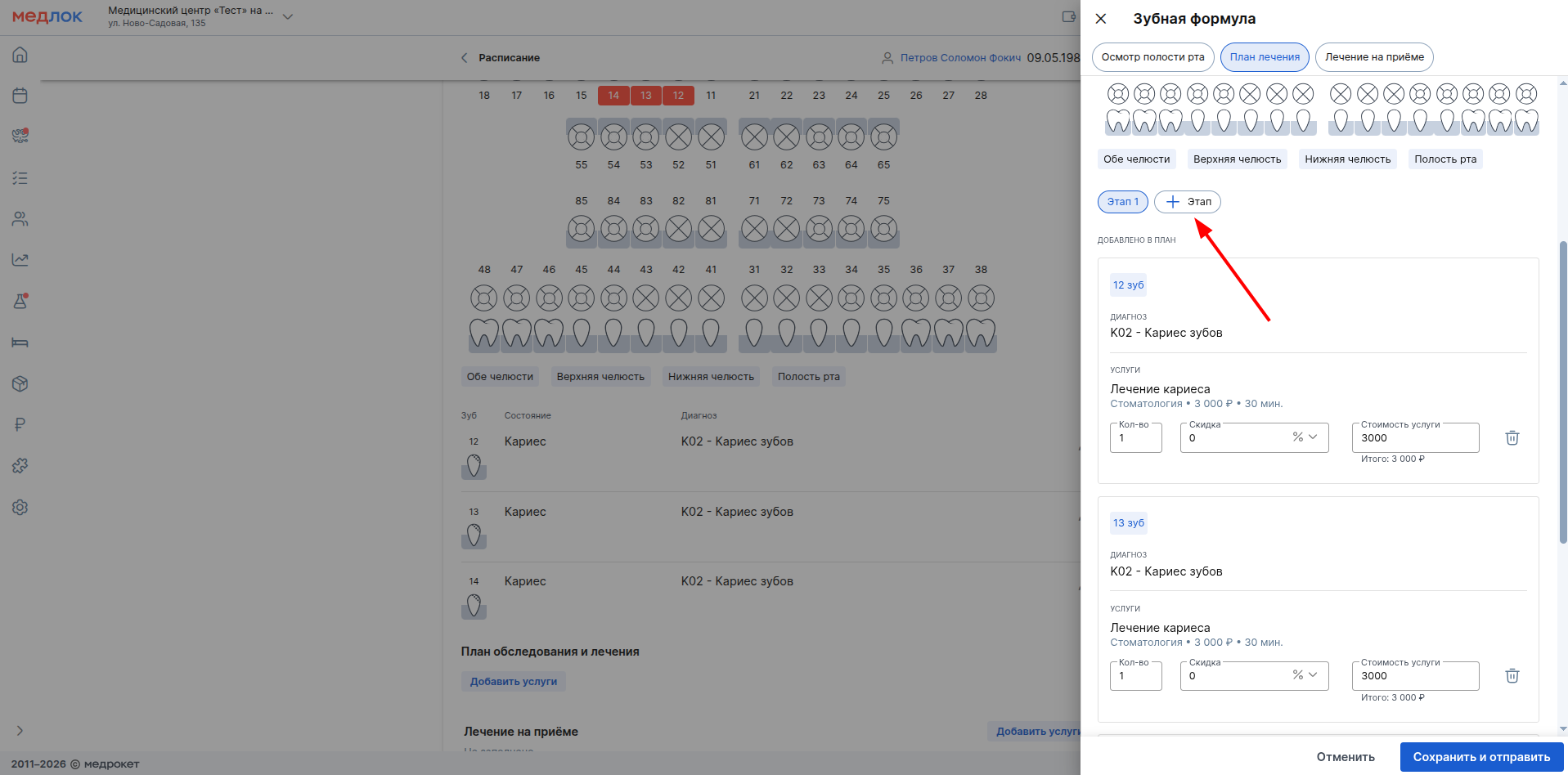
- 2-ci addımda xidmətləri göstərmək üçün vurun «+Этап» və sonra istədiyiniz dişə.
- Bütün lazımi məlumatları daxil etdikdən sonra vurun «Сохранить».
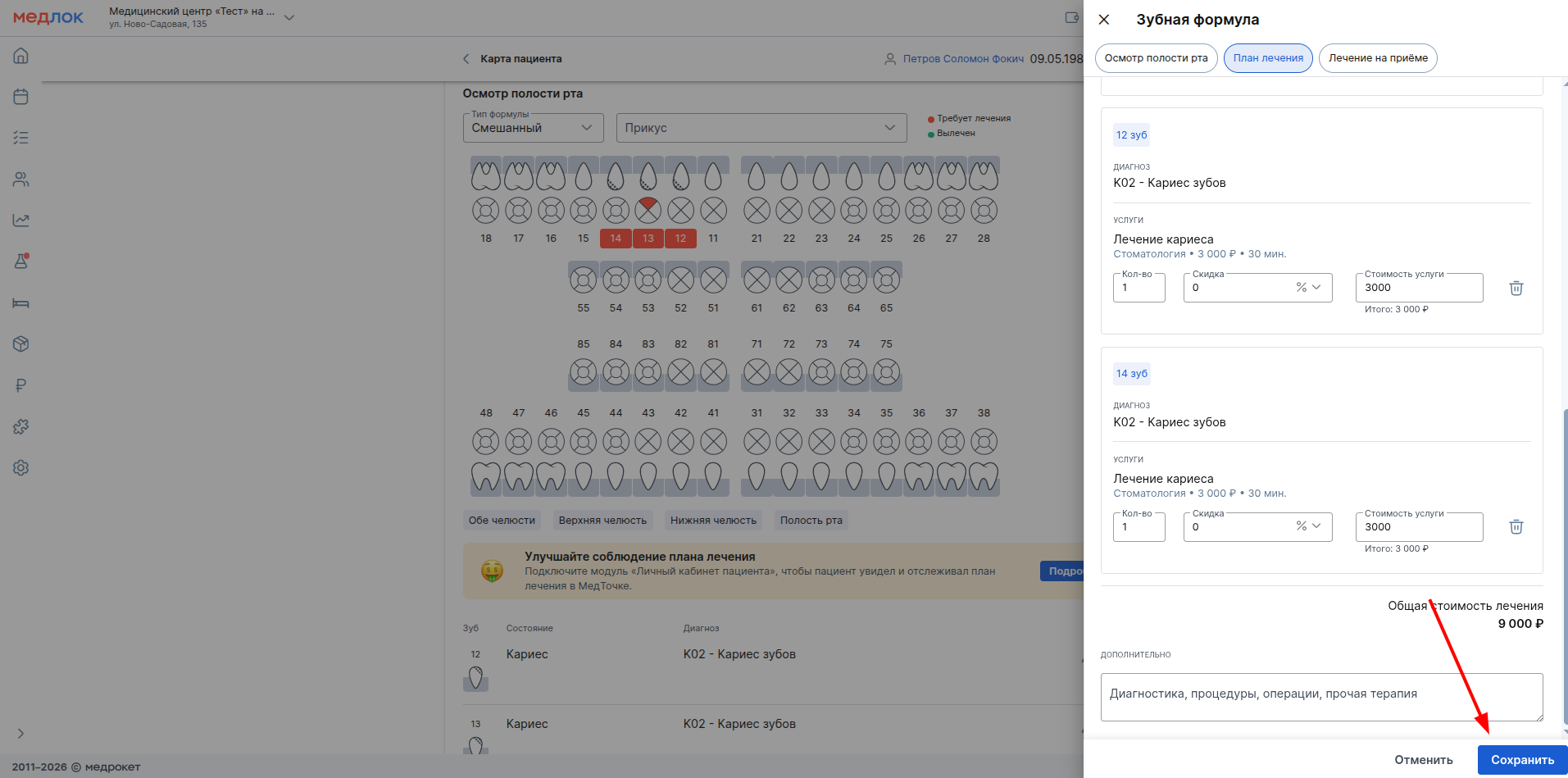
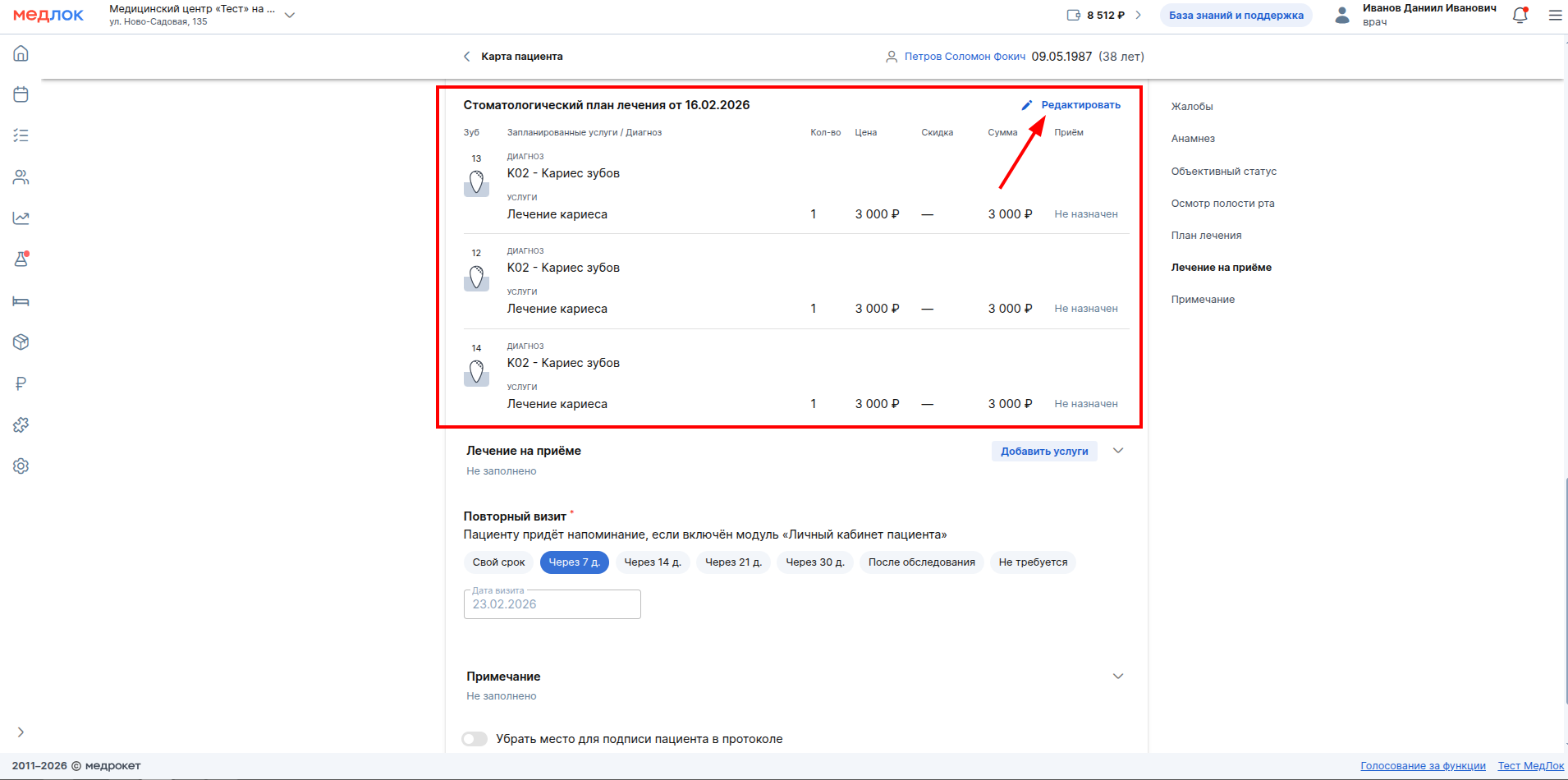
- Hazır müalicə planı protokolda görünəcəkdir. Lazım gələrsə redaktə edin vurun «Редактировать».
Qəbulda aparılan müalicəni protokolda necə göstərmək olar
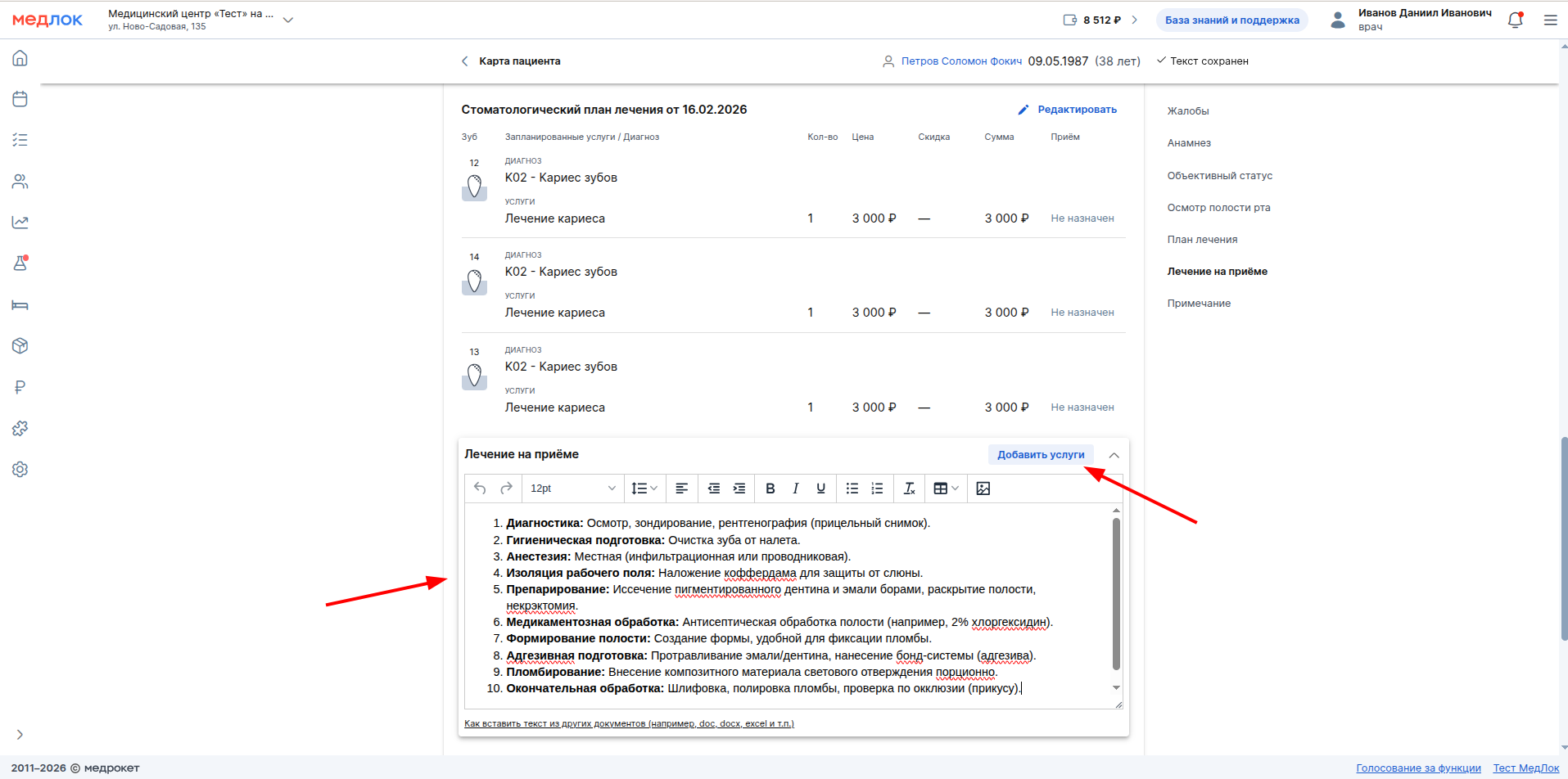
- Randevuda edilən müalicə haqqında məlumat əlavə etmək üçün lazım olduqda mətn qutusunu doldurun.
Xəstəyə göstərilən xüsusi xidmətləri göstərmək üçün düyməni basın «Добавить услуги».
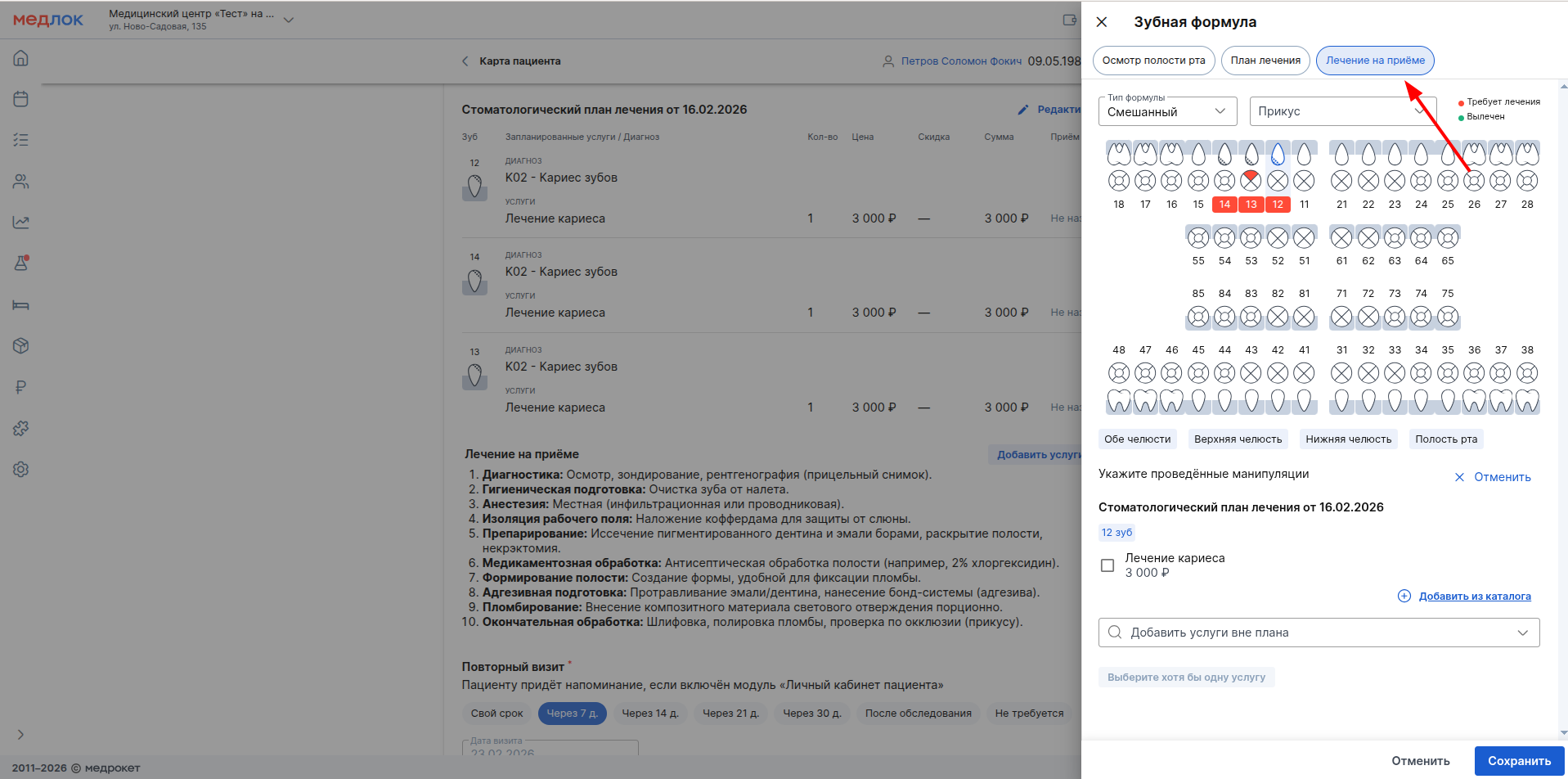
Siz həmçinin diş məlumatı əlavə pəncərəsində nişana keçə bilərsiniz «Лечение на приёме».
Diş üzərində bir müalicə planı tərtib edilmişsə, dərhal pəncərədən çəkiləcəkdir.
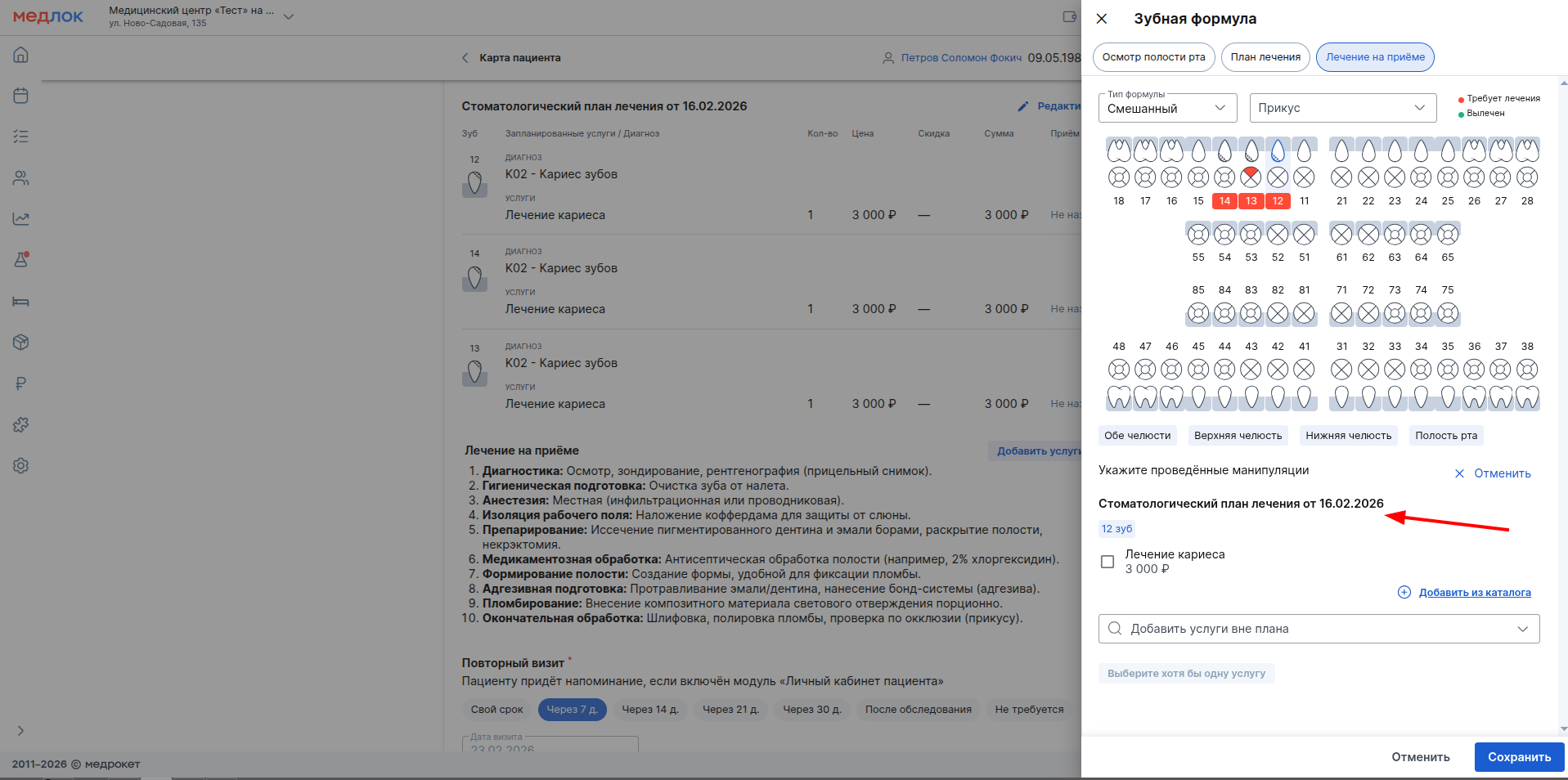
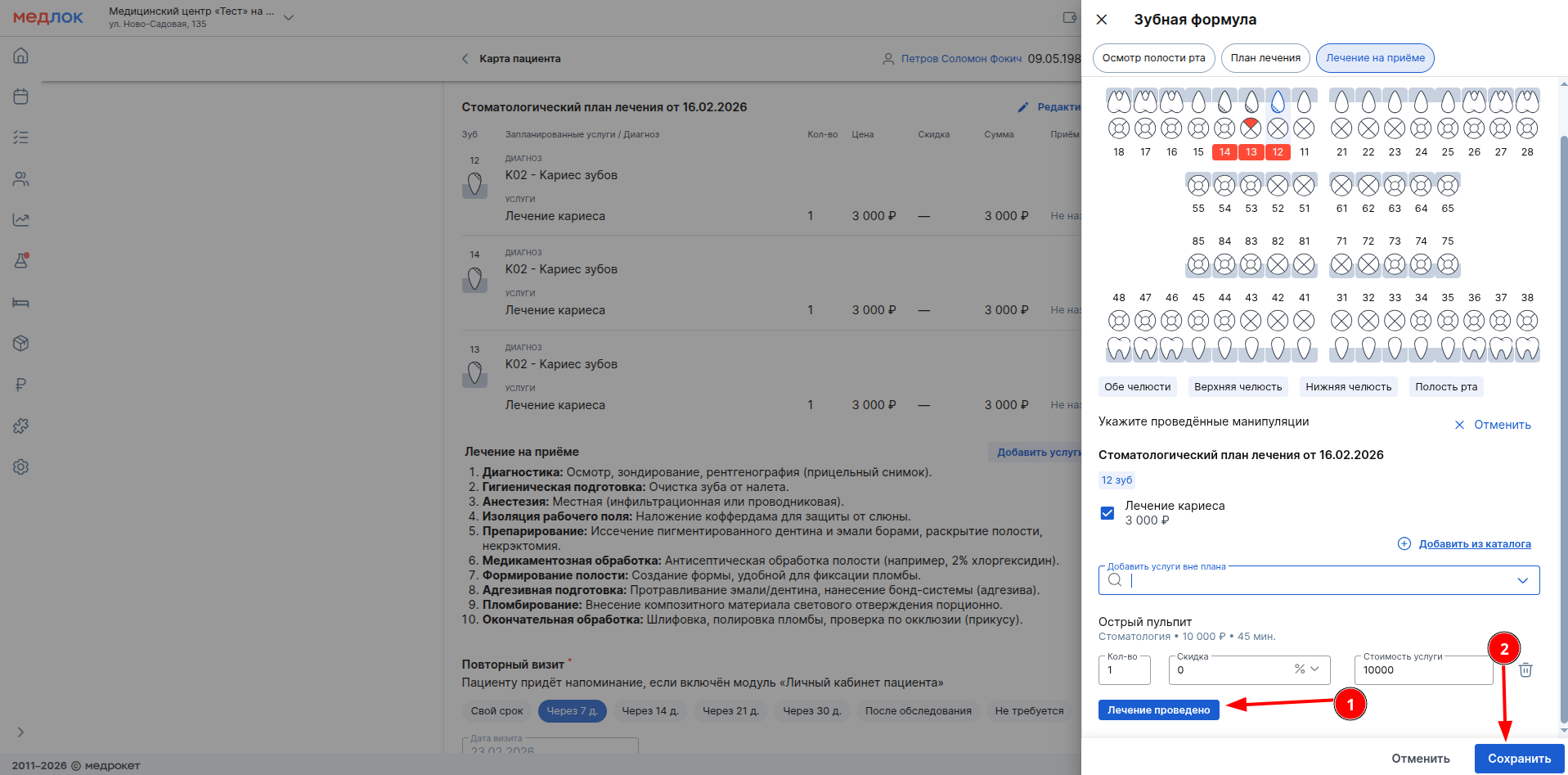
- Qəbulda göstərilən xidmətləri seçmək üçün onay işarələrini vurun. Müalicə planından kənarda Başqa xidmətlər göstərilibsə, onları müvafiq sətirdə göstərin.
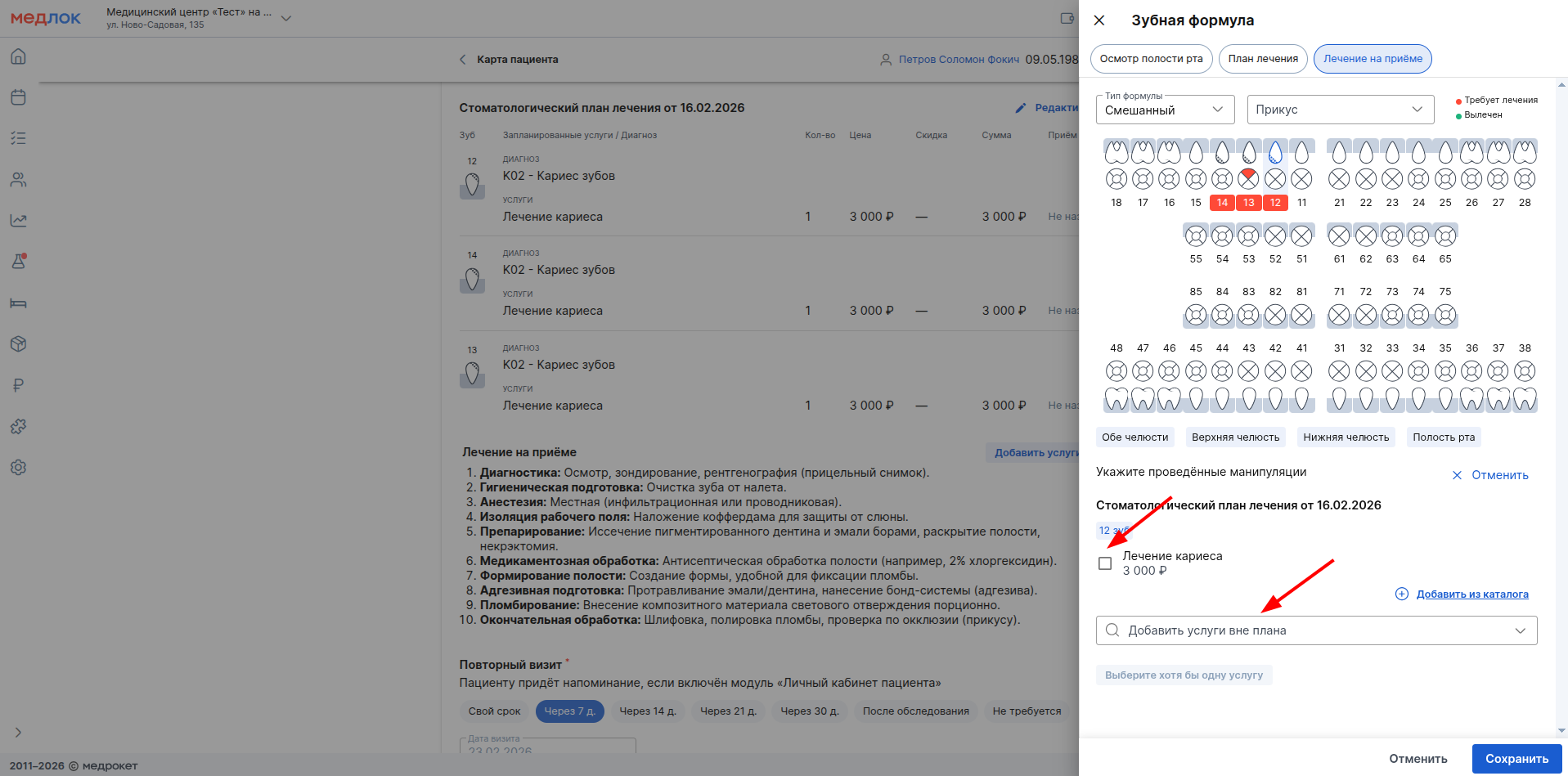
- Bütün xidmətləri əlavə etdikdən sonra vurun «Лечение проведено» və sonra «Сохранить» - sadalanan xidmətlər qəbula əlavə olunacaq.
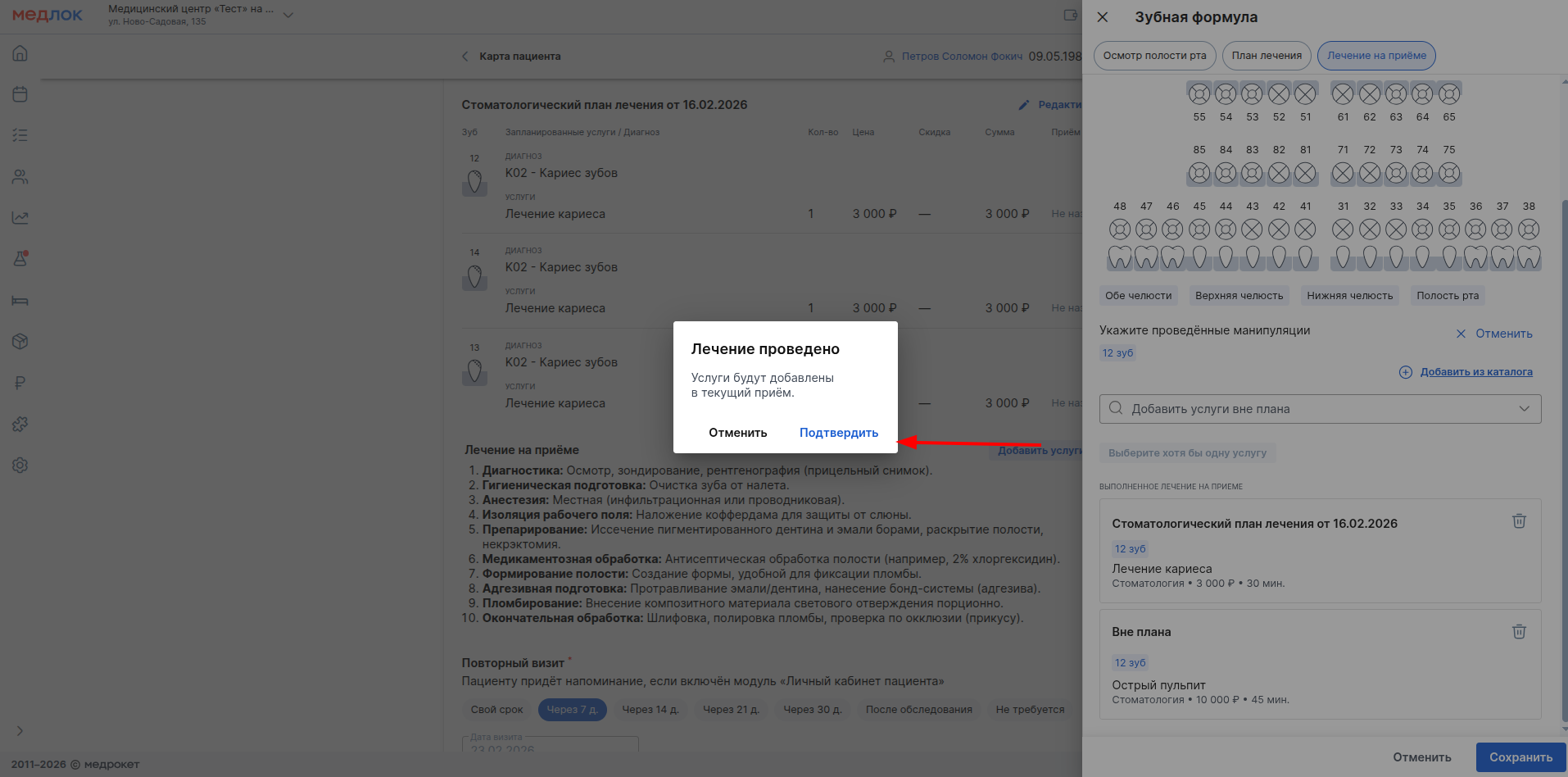
- Saxlanılan Xidmətlər protokolda da görünəcəkdir.
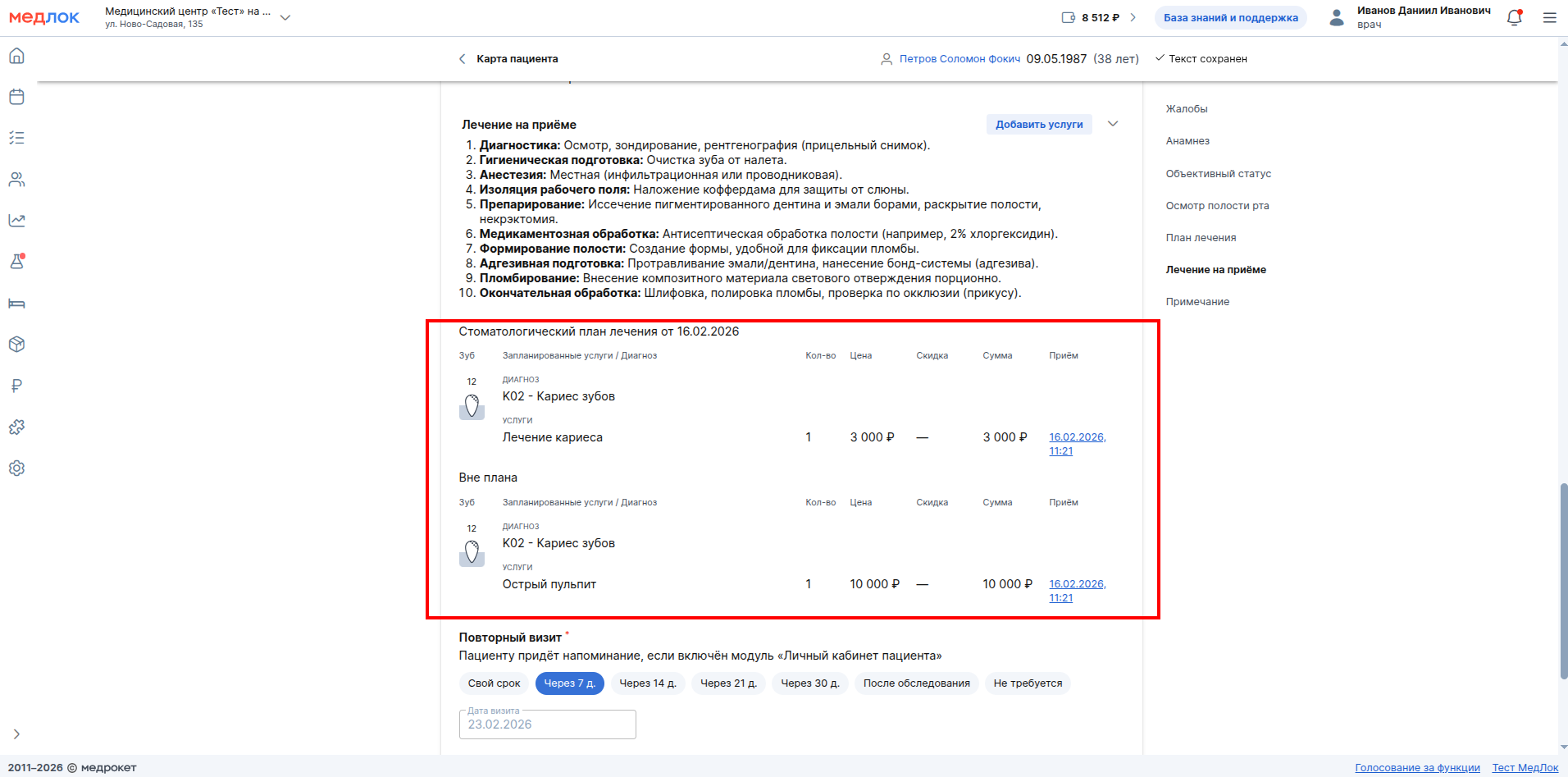
Protokolu doldurduqdan sonra sənədi dərhal xəstəyə çap edə bilərsiniz. Moduldan istifadə edirsinizsə «Личный кабинет пациента». yaradılmış müalicə planını xəstəyə Tibb məntəqəsindəki şəxsi hesabına göndərmək imkanınız olacaq. Dişlərin vəziyyətini, təyin olunmuş xidmətləri görmək, həmçinin tez bir zamanda yenidən görüş təyin etmək mümkün olacaq.
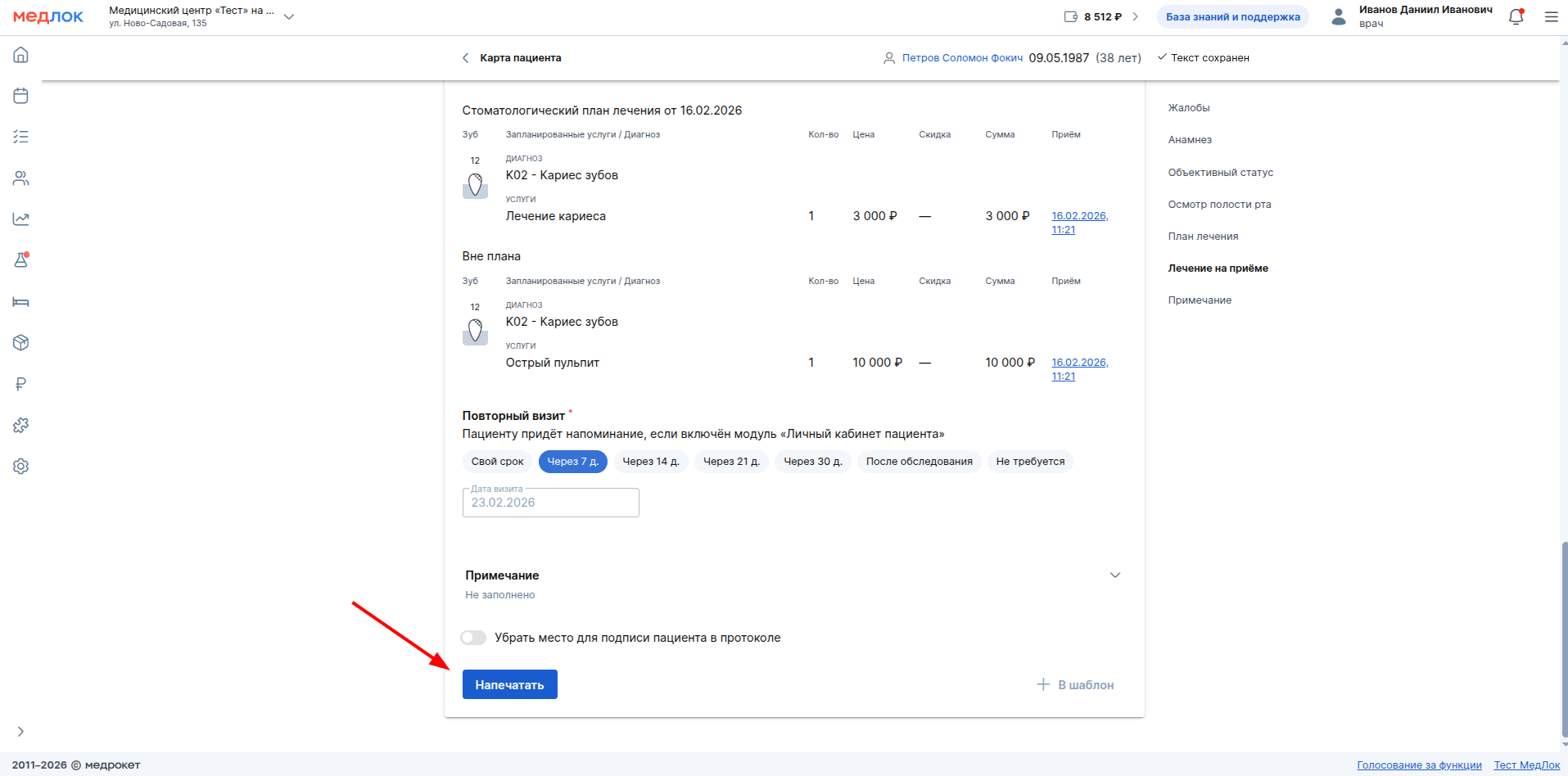
Yoxlama protokolunu çap edərkən iki fayl əmələ gəlir:
1. Xəstə üçün qısaldılmış bir seçim hazırlanır-nəticə.
2. Həkim üçün daha inkişaf etmiş bir sənəd — müayinə Protokolu hazırlanır.
3. Bir müalicə planı yaradılmışsa, çap üçün də mövcuddur.
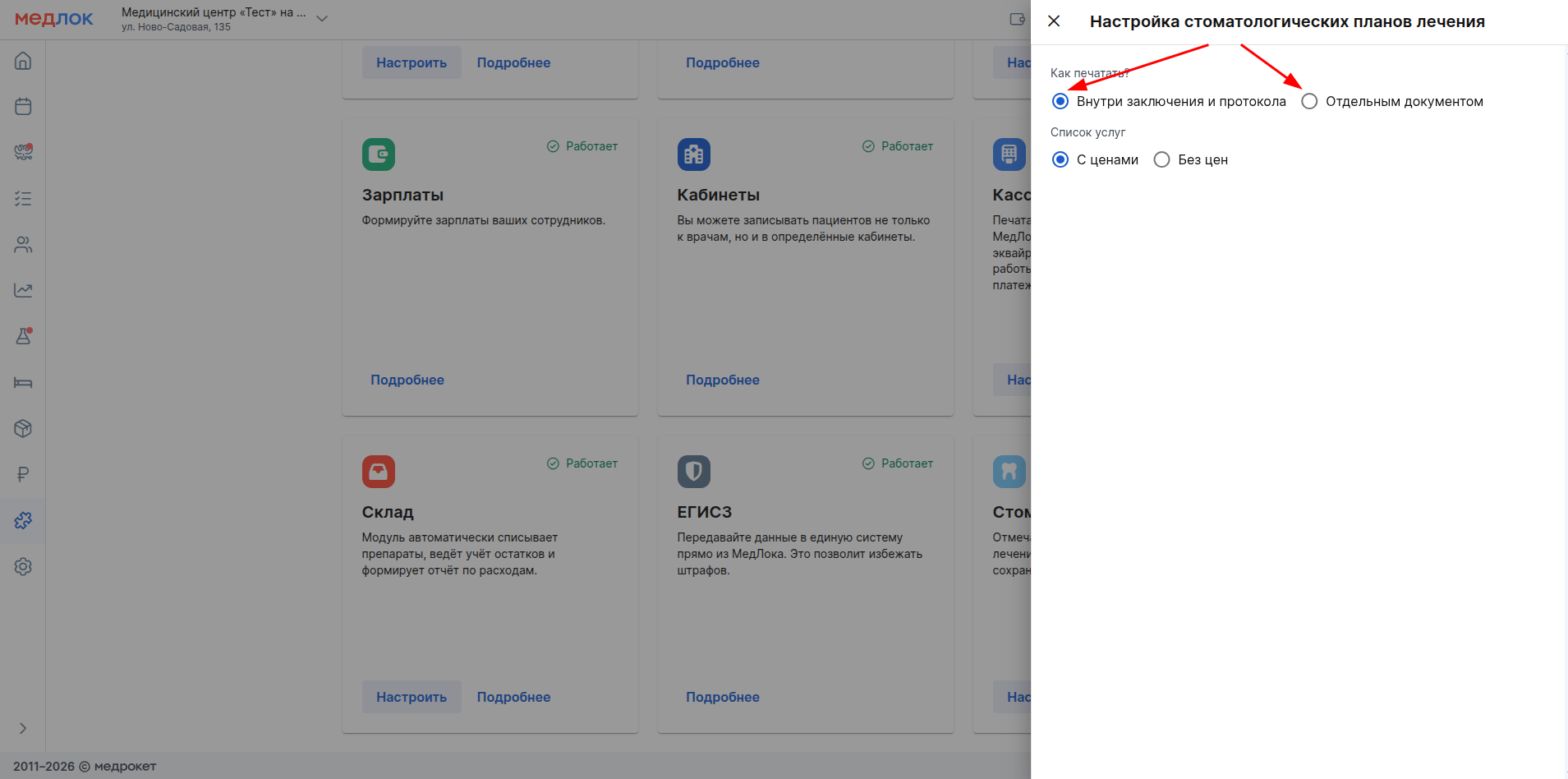
Müalicə planı protokoldan ayrı olaraq çap edilə bilər. Bunu etmək üçün bölməyə keçin «Модули» və sonra alt hissəyə «Стандартные».

Modulu seçin «Стоматология» və basın «Настроить».

Açılan pəncərədə, diş müalicə planının necə çap olunacağını seçin — Nəticə və protokol daxilində və ya ayrı bir sənəddə.
Xəstənin profilindəki diş formulu: onunla necə işləmək olar
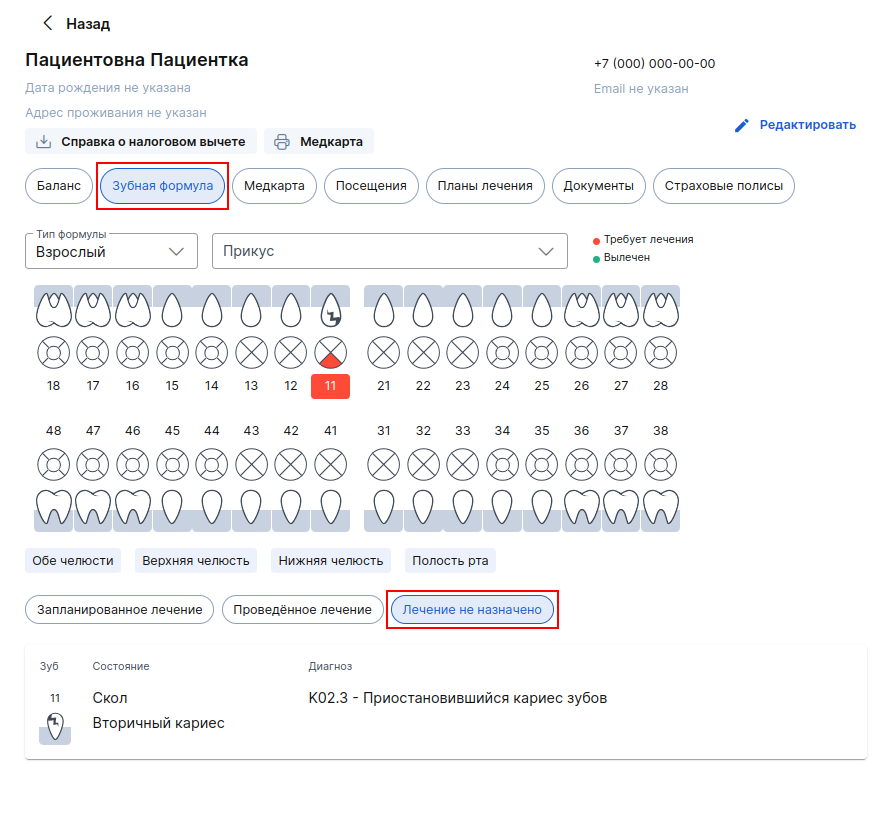
Protokol yaratmadan xəstənin diş formuluna məlumat daxil etmək mümkündür. Bunu etmək üçün xəstənin profilinə gedin və bölməni açın «Зубная формула».
Status qəbulu olmadan «Начат визит» mövcud diş vəziyyəti haqqında məlumat əlavə etmək və müalicə planı hazırlamaq mümkün olacaq. Qəbulda aparılan müalicəni göstərmək işləməyəcəkdir.
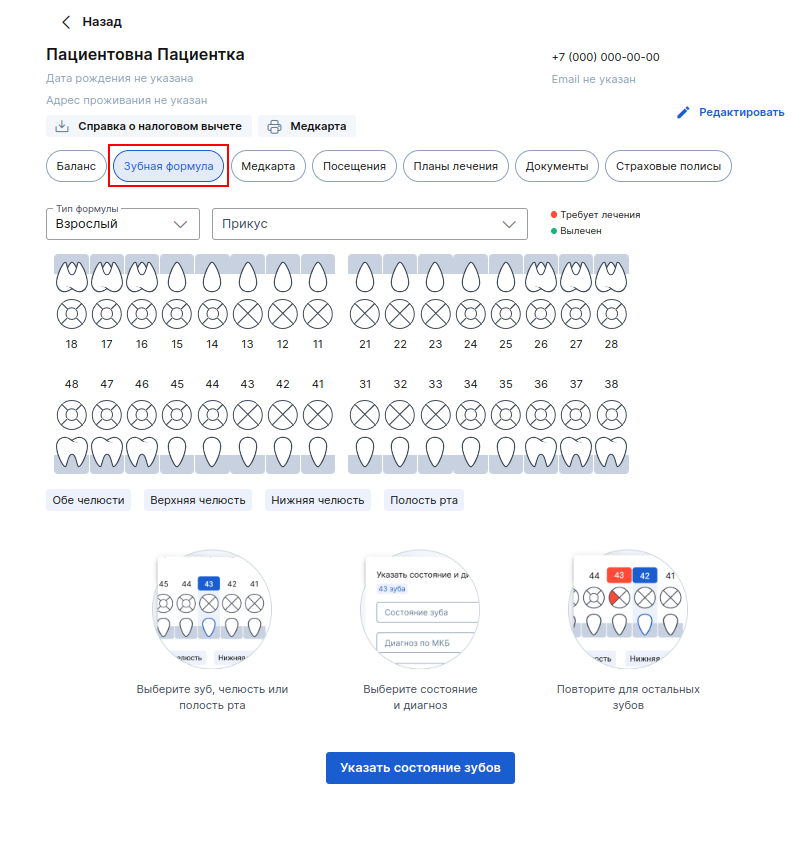
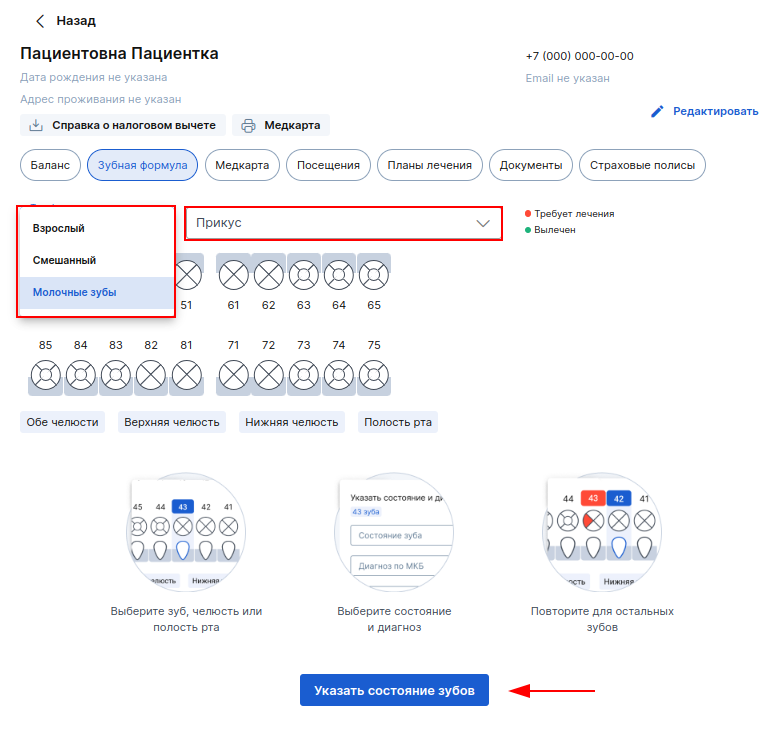
- Formulun düzgün göstərilməsi üçün xəstənin vəziyyətinə görə formulun növünü seçin və lazım olduqda dişləməni də göstərin.
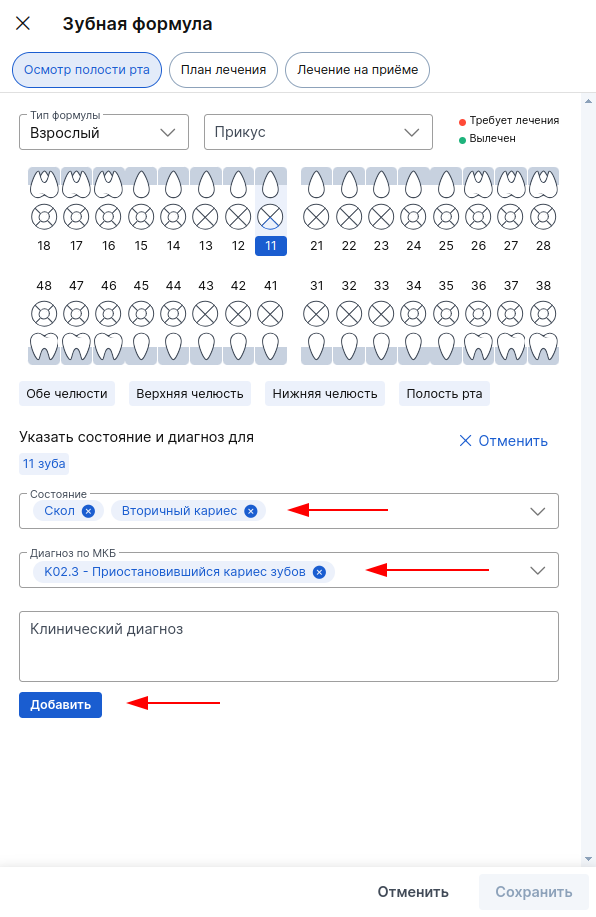
Dişlərin cari vəziyyətini daxil etmək üçün istədiyiniz dişin (onun bir hissəsinin) üzərinə basın və ya düyməni basın «Указать состояние зубов».
- Sağda, seçilmiş diş ilə bir pəncərə açılacaq, burada onun vəziyyətini və diaqnozunu göstərməlisiniz. Məlumat daxil etdikdən sonra vurun «Добавить».
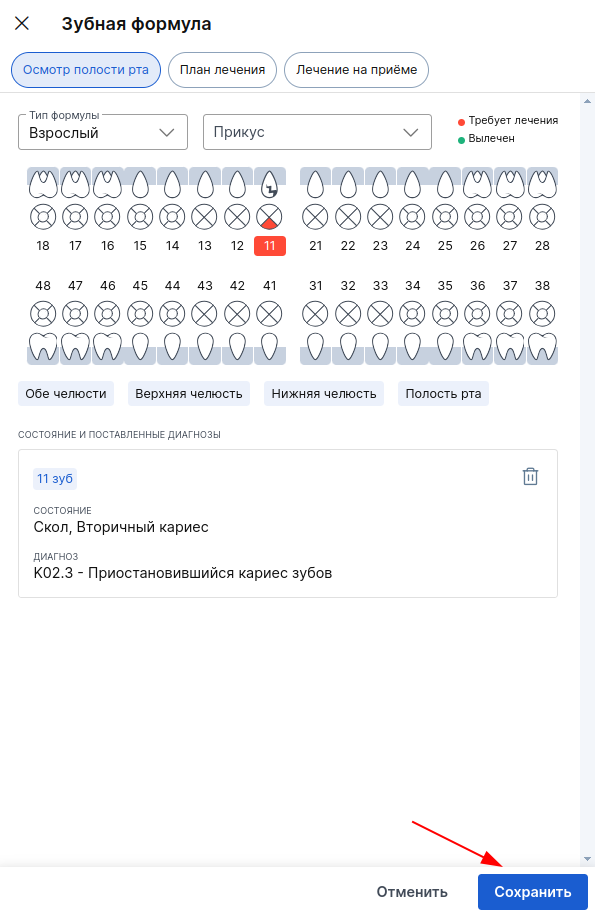
- Daxil edilmiş məlumatları qeyd edin - bundan sonra məlumat bölmədə xəstənin profilindəki diş formulunda görünəcəkdir «Лечение не назначено».
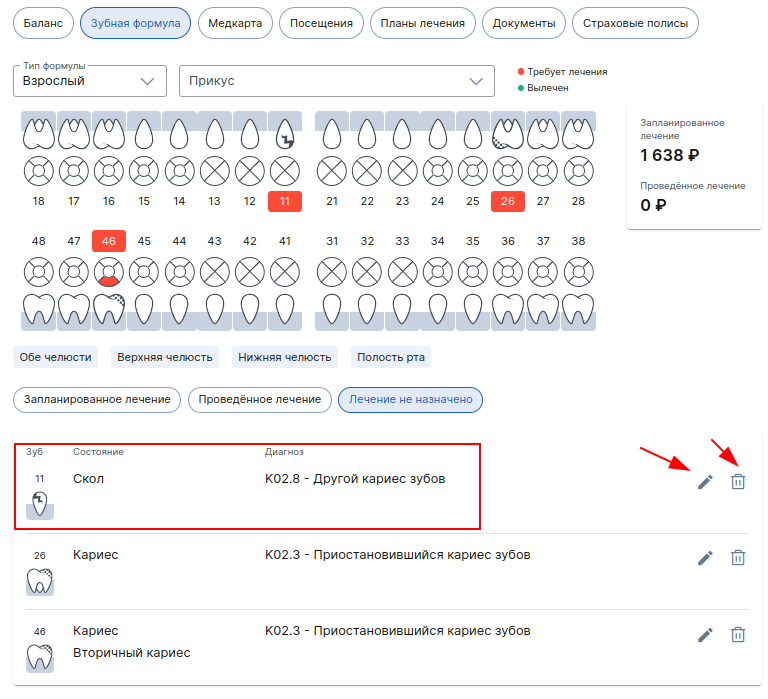
Artıq göstərilən diş vəziyyətini düzəltmək lazımdırsa, qələm simgesini vurun. Vəziyyəti silmək lazımdırsa, zibil qutusuna vurun.
Xəstənin profilində diş müalicəsi planını necə tərtib etmək olar
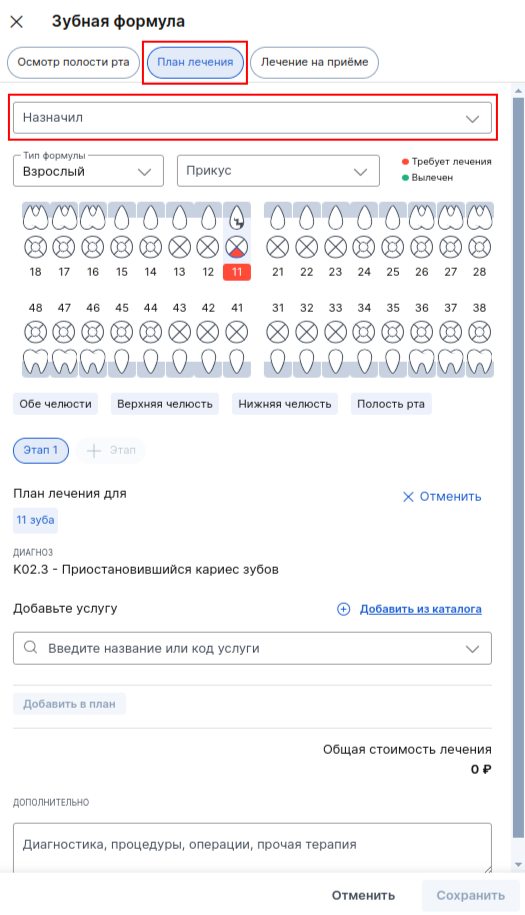
- Bölməyə gedin «Запланированное лечение» və düyməni basın «+ План лечения» və ya nişana keçin «План лечения» məlumat əlavə et pəncərəsində.
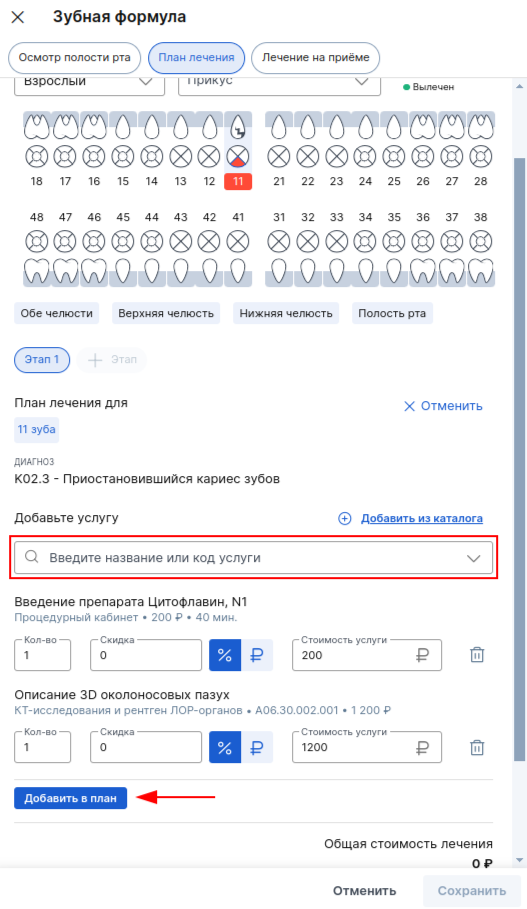
- Müalicə planını kimin təyin etdiyini göstərin, dişlər üçün xidmətlər seçin, düyməyə görə plana əlavə edin «Добавить в план» və Saxla.
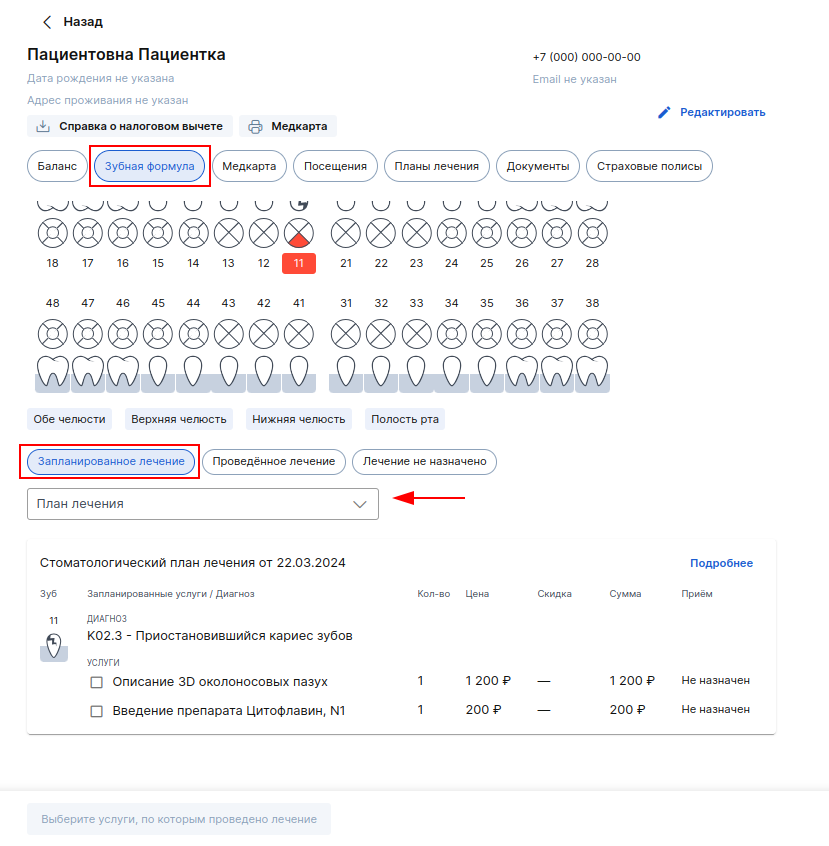
- Yaradılmış müalicə planı bölmədə görünəcək «Запланированное лечение». Xəstənin spesifikini görmək üçün bir neçə müalicə planı olduqda, filtrdən istifadə edin.
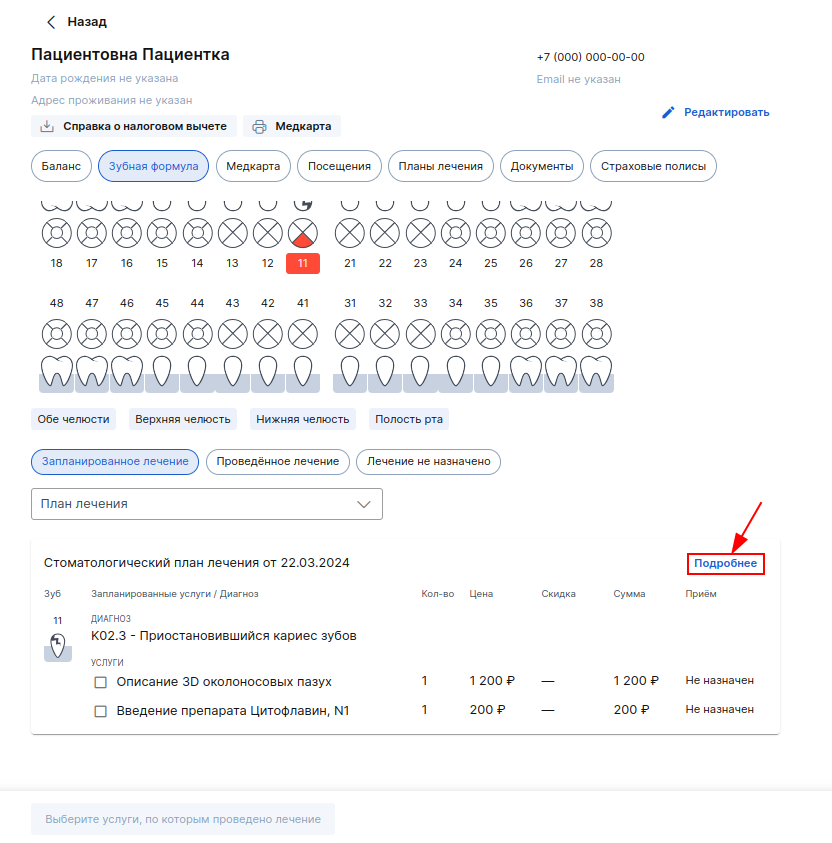
- Müalicə planı məlumatlarına baxmaq və ya redaktə etmək üçün düyməni vurun «Подробнее».
- Redaktə etmək üçün vurun «+ Добавить услуги», sonra istədiyiniz diş və ya onun bir hissəsini vurun.
Burada xidmətləri müalicə planınızdan da silə bilərsiniz.
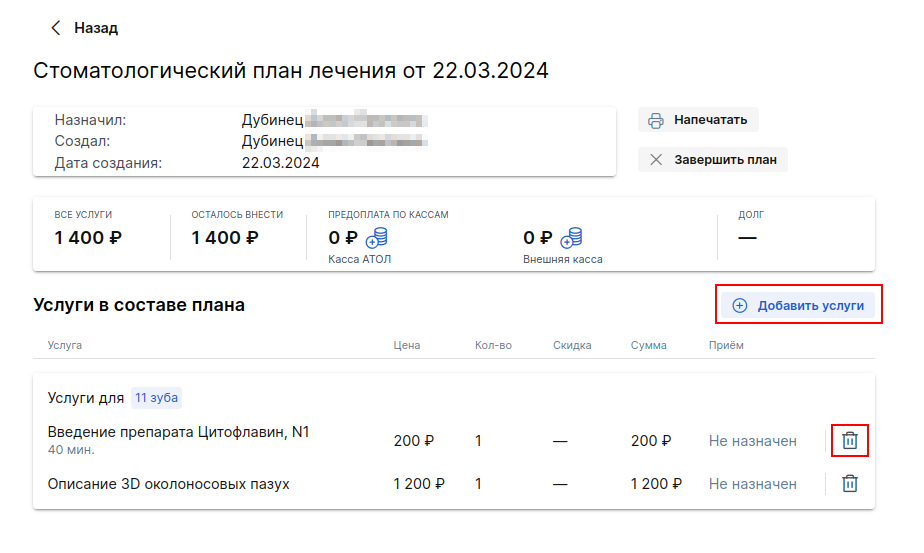
- Müalicə planına lazımi xidmətləri əlavə edin və dəyişiklikləri qeyd edin.
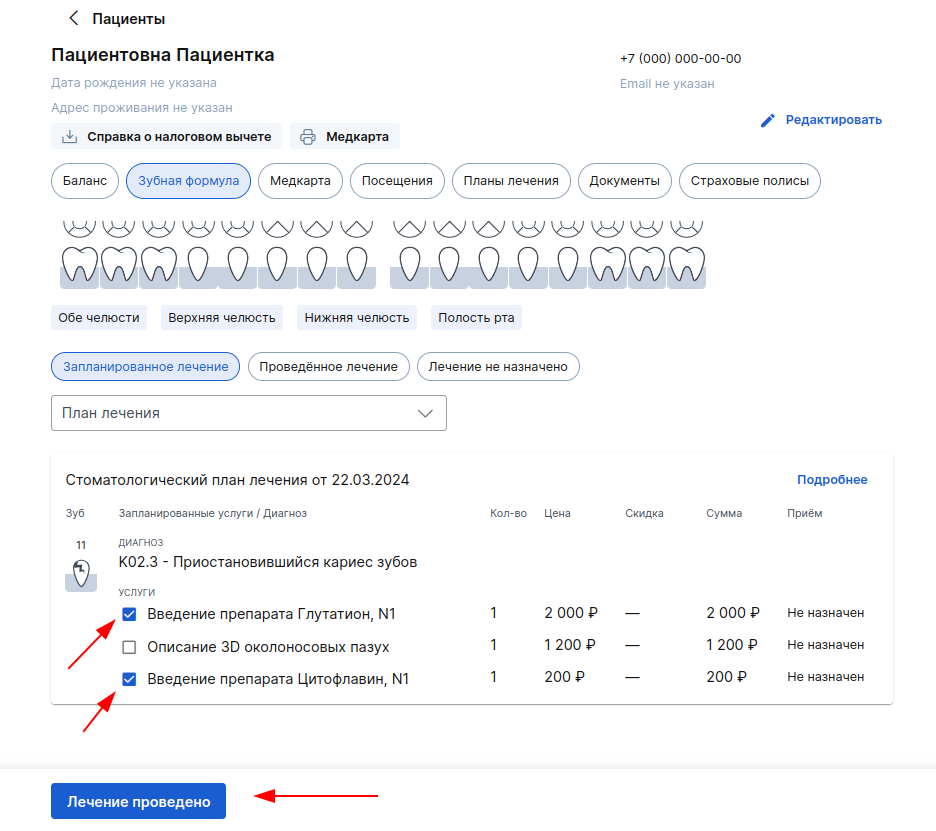
- Xəstənin statusu ilə Qəbulu varsa «Начат визит». yaradılmış müalicə planından Xidmətlər qəbula əlavə edilə bilər. Bunu etmək üçün istədiyiniz xidmətləri seçin, düyməni basın «Лечение» - Xidmətlər bölməyə daxil olacaq «Проведённое лечение» həm də qəbula əlavə olunacaq.
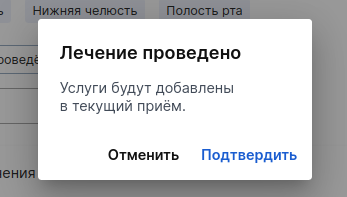
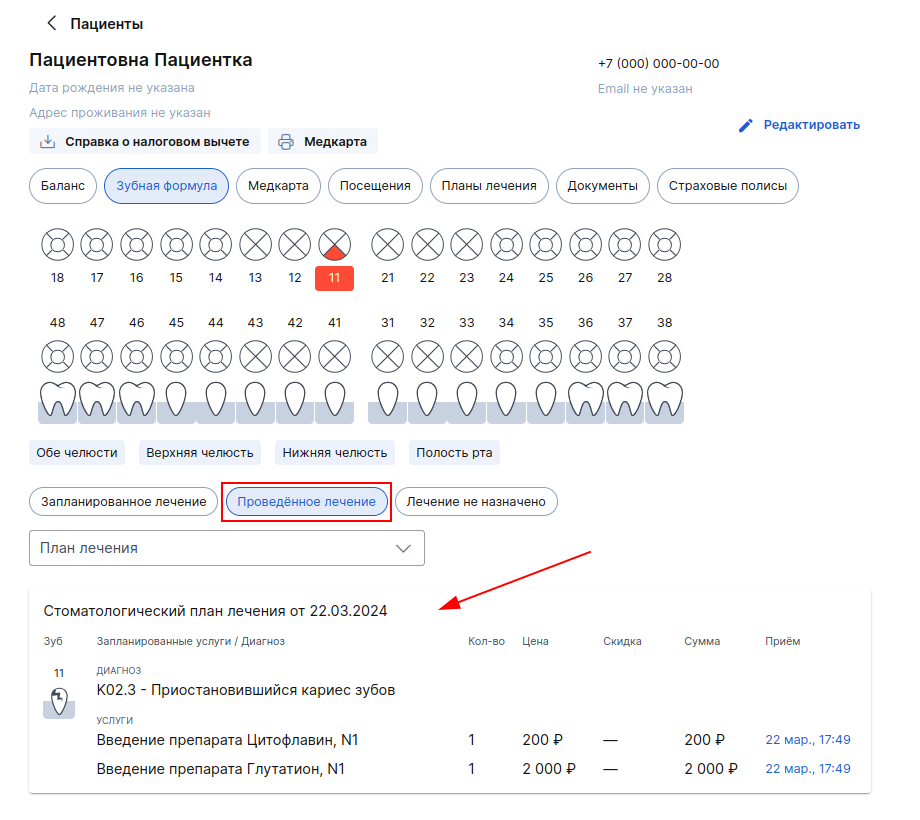
Randevunuza Xidmətlər əlavə etdikdən sonra qəbuldakı bəzi xidmətlərin artıq olmadığını yoxlayın, lazım olduqda onları silin.
Randevuda edilən müalicəni necə göstərmək olar
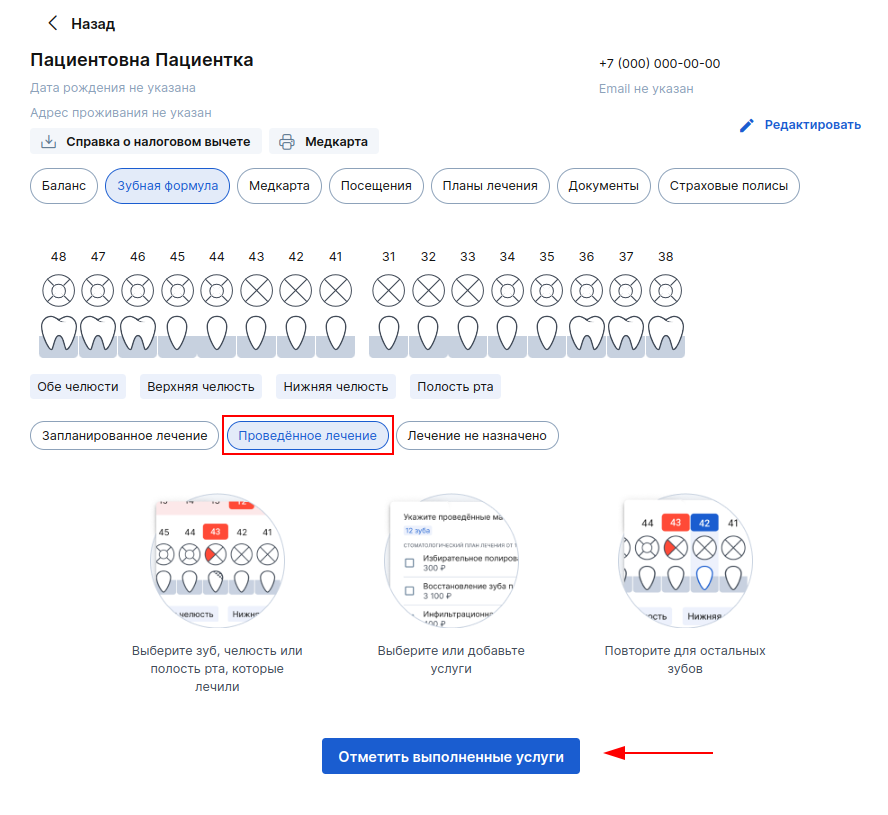
- Bölmə ilə işləmək üçün «Проведённое лечение» xəstənin statusu ilə görüşməsi lazımdır «Начат визит».
Xəstəyə edilən müalicəni göstərmək üçün bölməyə keçin «Проведённое лечение» və basın «Отметить выполненные услуги» və ya nişana keçin «Лечение на приёме» məlumat əlavə et pəncərəsində.
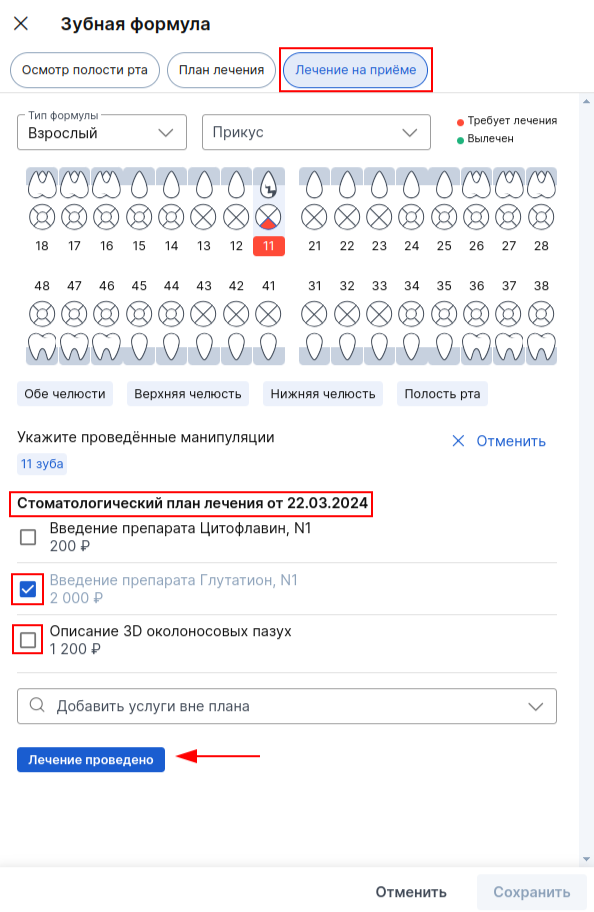
- İstədiyiniz Dişi seçin, işarələyin xəstəyə göstərilən müalicə planından Xidmətlər, lazım olduqda müalicə planından kənar xidmətləri seçin, sonra düyməni basın «Лечение проведено» və məlumatları qeyd edin.
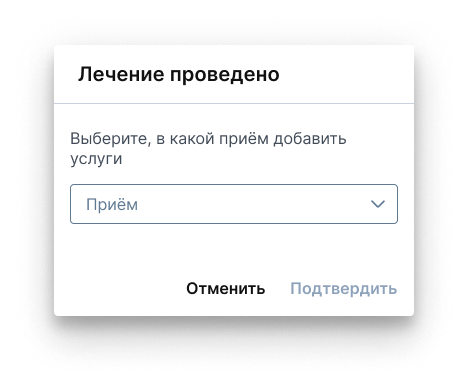
- Xəstənin statusu olan bir neçə qəbulu varsa «Начат визит». xidmətlərin hansı qəbula əlavə olunacağını seçin.
Randevunuza Xidmətlər əlavə etdikdən sonra lazımsız xidmətlərin olmadığını yoxlayın, lazım olduqda onları silin.
Diş üçün planlaşdırılan bütün xidmətlər göstərildikdə sağlam olacaq və xəstənin profilindəki diş formulunda yaşıl rəngdə görünəcəkdir.
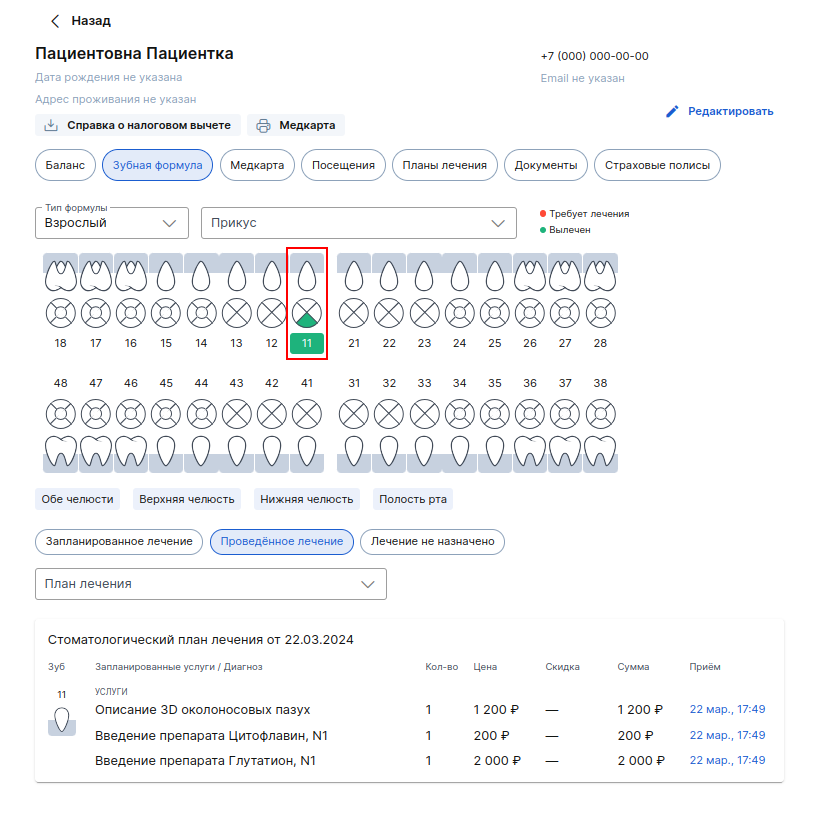
Vacibdir! Dişlərin vəziyyəti dəyişdikdə, mövcud protokoldakı məlumatlar yenilənmir. Protokol yaradılarkən məlumatlar aktual olaraq qalır.
Yetkinlik yaşına çatmayan və əlil xəstələrdə diş müalicəsi planlarının xüsusiyyətləri
Diş müalicəsi planı qəbul protokolunda yaradılırsa, avtomatik olaraq qəbulda göstərilən baxıcıya tibb məntəqəsinə gedəcəkdir. Medtochkada müalicə planı bölmədə görünəcəkdir «Мои зубы».
Protokolu redaktə edərkən xəstəyə həmişə yenilənmiş bir versiya göndərilir.
Yetkinlik yaşına çatmayan və ya iş qabiliyyəti olmayan bir xəstənin profilində diş müalicəsi planı yaratsanız, plan göndərmədən əvvəl qəyyumlardan hansını göndərəcəyinizi seçə bilərsiniz.
Müalicə planı yetkin xəstələrdə olduğu kimi yaradılır. Plan tərtib etdikdən sonra düyməni basın «Сохранить и отправить».
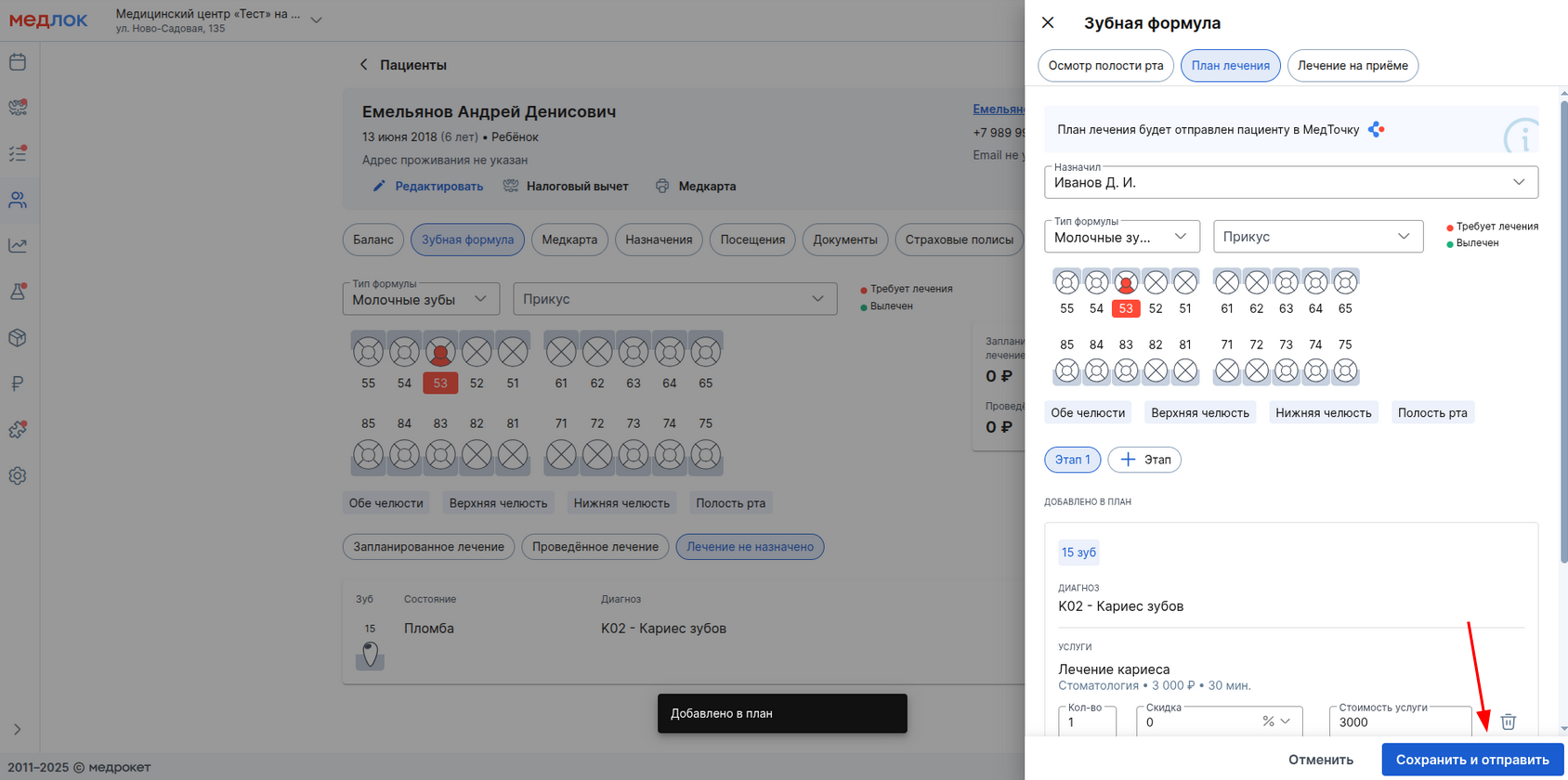
Diş müalicəsi planının getməli olduğu baxıcının seçimi ilə bir pəncərə görünəcək. Qəyyum seçin və vurun «Отправить».
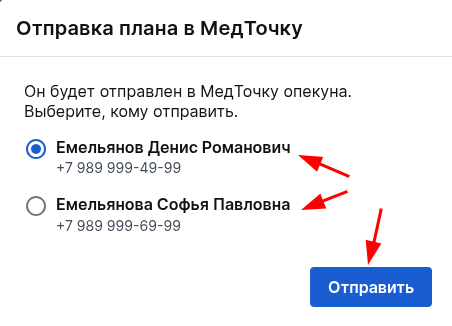
Bundan sonra, müalicə planı bölmədə baxıcının tibb məntəqəsində də görünəcəkdir «Мои зубы».
Diş müalicəsi planlarını tibb məntəqəsinə göndərə bilməyən baxıcılar varsa, bir səhv görünəcək.
Hansı səhvlər yarana bilər:
- Qəyyum şəxsi məlumatlardan imtina etməlidir.
- Şəhər və ya xarici telefon nömrəsi göstərilir.
- Faylları göndərmək üçün heç bir qəyyum yoxdursa, fayl yükləmə pəncərəsində bu barədə xəbərdarlıq görünəcək.
- Düyməni basdıqda «Нет опекунов» qəyyumların hər birinə göndərilə bilməməsinin səbəbləri olan bir pəncərə açılır.
Tez-tez verilən suallar
- Bal blokunda diş formulunu çapda göstərildiyi kimi güzgü şəklində göstərmək mümkündürmü?
Bütün tibbi sistemlərdə diş formulu həkimin qəbul zamanı xəstənin dişlərini gördüyü kimi xaric olur. Xəstə dişlərinin yerini güzgü kimi qəbul etmədiyi üçün xəstə üçün sənədlərdə dəqiq şəkildə əks olunur.
Bölmə ilə işləmək haqqında bir məqalə ilə də maraqlana bilərsiniz «Пациенты».