


Модулдун иштеши үчүн Сквич каналы керек «Умная забота». Төмөндө Задомоще каналын зымга туташтыруу боюнча көрсөтмөлөр келтирилген МедЛок.
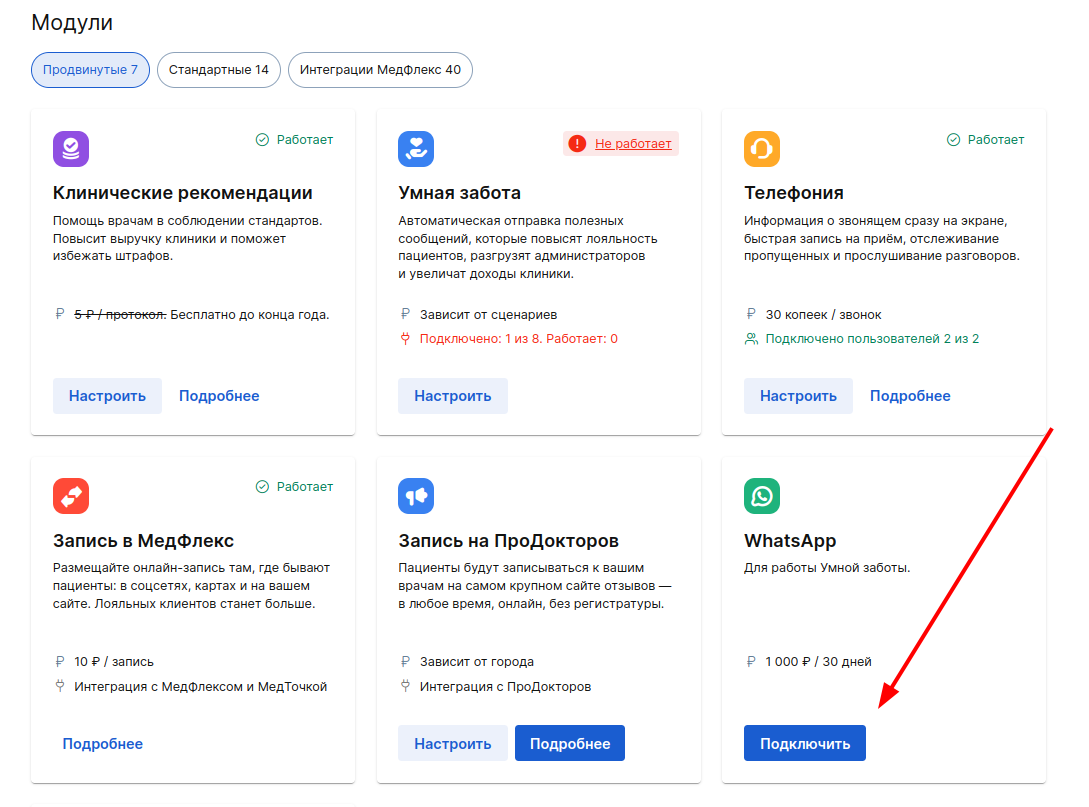
1. Бөлүмгө өтүү «Настройки» → «Модули» → «Продвинутые». Басуу «Подключить» картада «Whats'App».
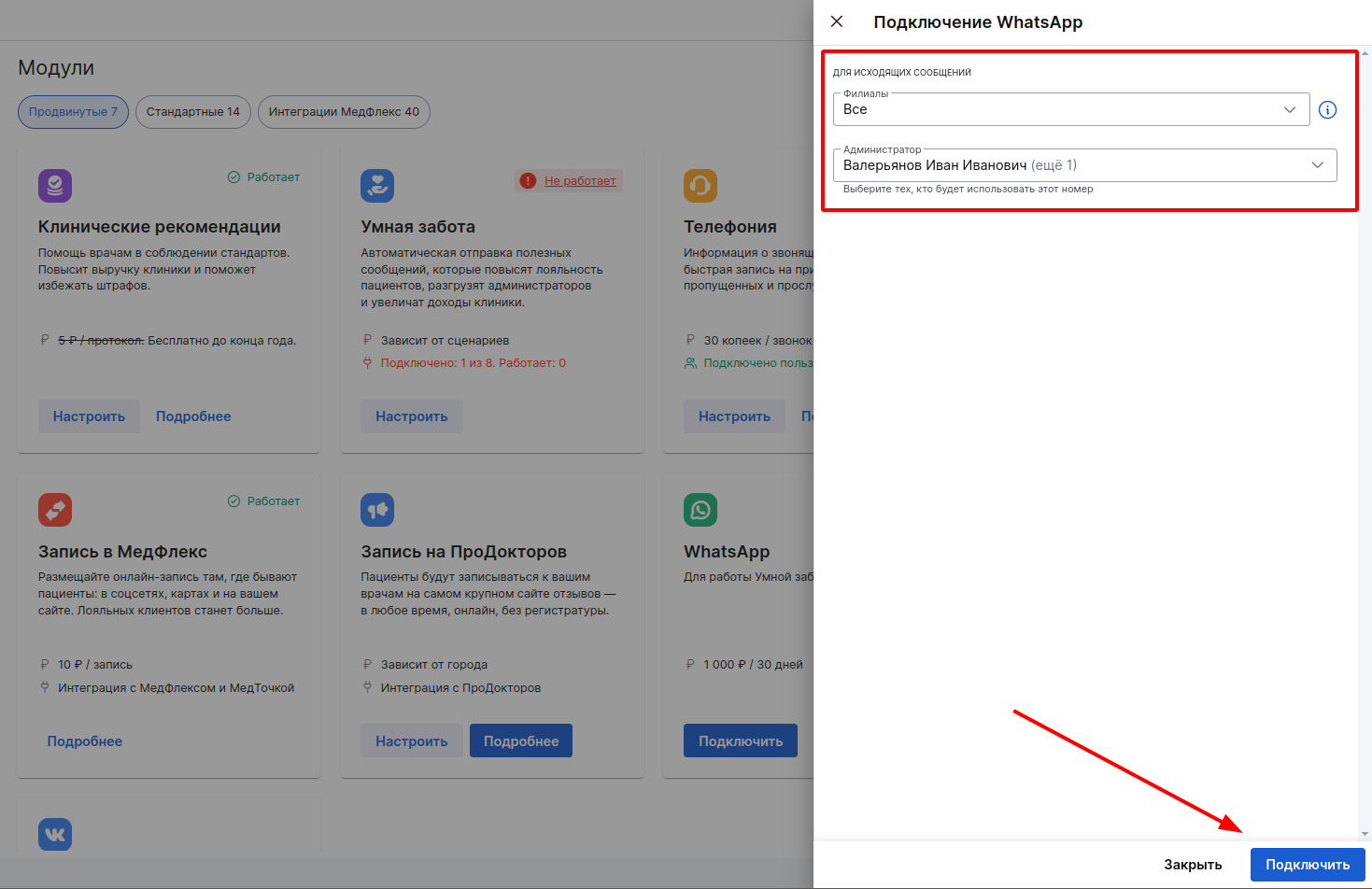
2. Сиз туташтыра турган телефон номерин колдонгон филиалды тандаңызмакул жана администратор.
Басуу «Подключить».
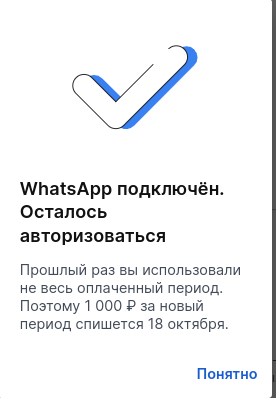
3. Сиз баскычты баскандан кийин «Подключить». ырастоо терезеси жаркырайт. Баасы 30 күн. Эгерде төлөнгөн мөөнөт колдонула элек болсо, МедЛок бул тууралуу айтып берет жана кийинки эсептен чыгаруу күнүн көрсөтөт.
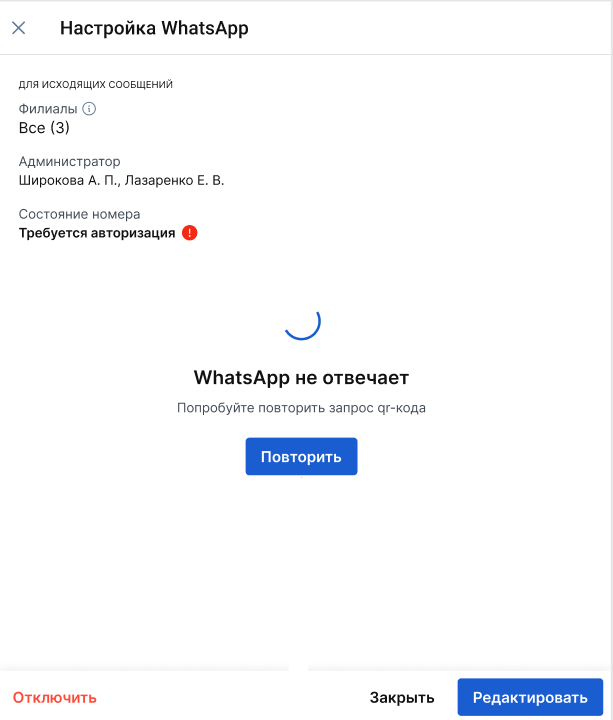
4. ПРОСТТУ сканерлеңиз-кодду смартфонго орнотулган водоро колдонмосу аркылуу, туура телефон номери менен сув картасын камтыйт.
Эгерде х-код сканерленбейт, текшерүү баракчасын текшериңиз шилтеме.
Эгерде жана код көрүнгөн жок, баскычты басыңыз «Повторить» шилтеме үчүн жаңы иштетилген кодду сураңыз. Кайра СУРООКОД 2 мүнөттөн кийин жеткиликтүү болот.
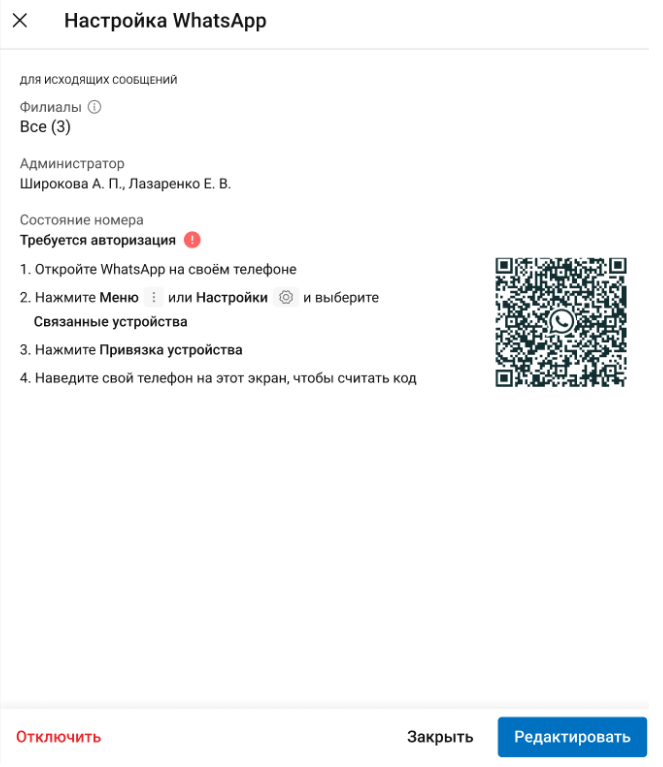
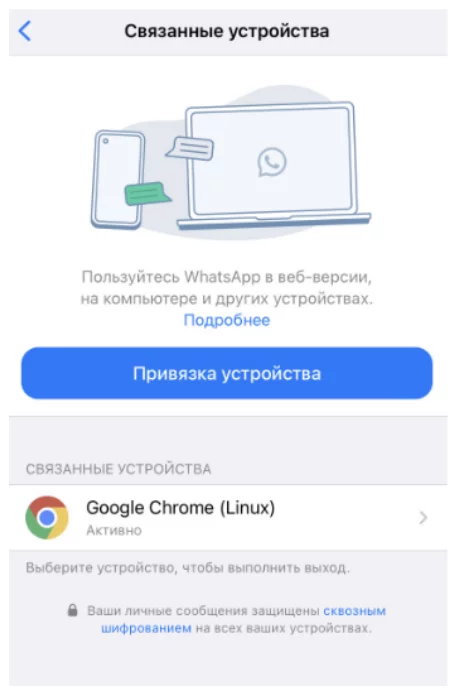
Туташуу ийгиликтүү болгондо, Шилтемеленген түзмөк жөнүндө маалымат Вадея колдонмосунда пайда болот.
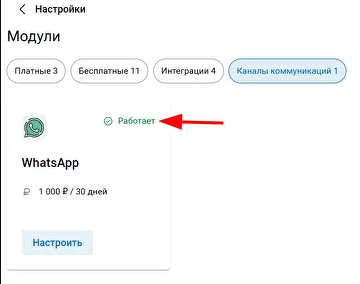
Өтмөктө «Продвинутые» жазуу калкып чыгат «Работает» прос ' Жар картасында
Керек болсо номерди өзгөртүү:
1. Байланыштуу шаймандарда, неврология МедЛок
2. Кирүү МедЛок жана жаңы телефондон сут-кодду сканерлеңиз
Эгер сканерленбесе эмне кылуу КЕРЕКШ-кодду байлап жатканда:
- Сканердин кодун сканерлөө колдонмосунан келип чыккандыгын текшериңиз юсш (Орнотуулар ы байланыштуу түзмөктөр жана түзмөктү байлоо), кадимки камера же үчүнчү жактын колдонмолору эмес;
- Колдонмонун акыркы версиясы орнотулгандыгын текшериңиз жеке же.;
- Телефонуңуздун камерасын текшериңиз-кир болсо, линзанын айнегин сүртүңүз;
- Экрандын масштабын текшериңиз. Эгер экрандын масштабы 75% дан аз болсо, анда аны чоңойтуу керек. Масштабды өзгөрткөндөн кийин, басыңыз көрүү+чейин5 сактоо үчүн жана сканердөө сен код.
- Жарык болбошу үчүн монитордун жарыктыгын төмөндөтүңүз;
- Эгер күн ачык болсо, жаркырап калбаш үчүн пардаларды же жалюзи жабыңыз;
- Камера жөндөөлөрүндө ушундай мүмкүнчүлүк болсо, кол менен курчутуп көрүңүз
- Байланышкан түзмөктөрдүн тизмесин текшериңиз (Орнотуулар жана байланышкан түзмөктөр), Эгер бар болсо – убактылуу алып салуу.
- Интернетке туташууңуздун туруктуулугун текшериңиз:
- телефонуңуздан браузерди ачып, каалаган сайтка өтүңүз. Эгер баракча ачылса-Интернет бар;
- өчүрүлгөн, прокси кызматтары жана жарнама блокаторлору бар-жогун текшериңиз;
- Эгер сиз акыркы жолу туташсаңыз, роутерди / роутерди өчүрүп-күйгүзүп көрүңүз, эгер ал иштебей калса, мобилдик интернет аркылуу туташууга аракет кылыңыз (ст);
- эгер колдонуп жатсаңызш, туташып КӨРҮҢҮЗКИЙИНЧЕРЕК -,;
- башка телефондон сканерлеп көрүңүз – сессияны дароо чечип алсаңыз болот;
- эгер кодду сканерлеген тиркеме браузерде иштеп жатса, анда анын актуалдуу версиясы бар экендигин текшерип, башка браузерди колдонуп көрүңүз;
- Эгер эч нерсе иштебесе, провайдердин колдоо тобуна кайрылыңыз – сиз өзүңүз чече албаган техникалык көйгөйлөргө туш болушуңуз мүмкүн.