


Whats'app aloqa kanali modulning ishlashi uchun kerak «Умная забота». Quyida Whats'app kanalini Medlokka ulash bo'yicha ko'rsatmalar mavjud.
1. «Настройки»→ «Модули»→ Bo'limiga o'ting «Продвинутые». «Подключить»Kartani bosing «Whats'App».
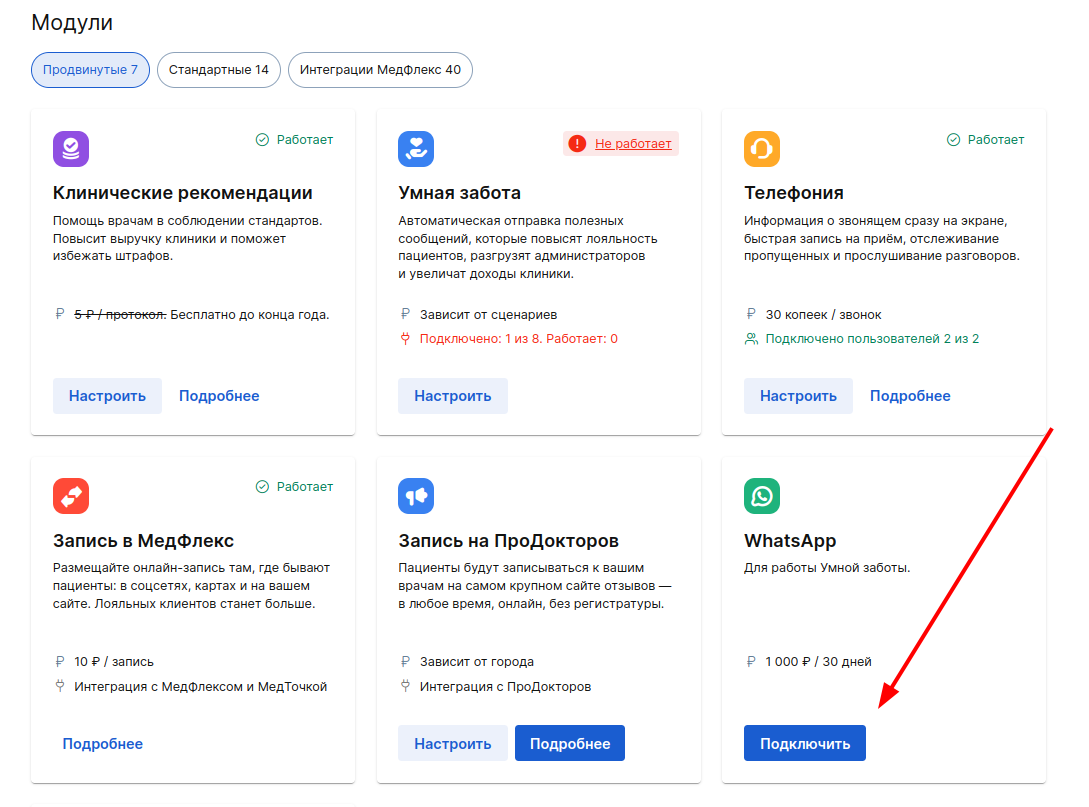
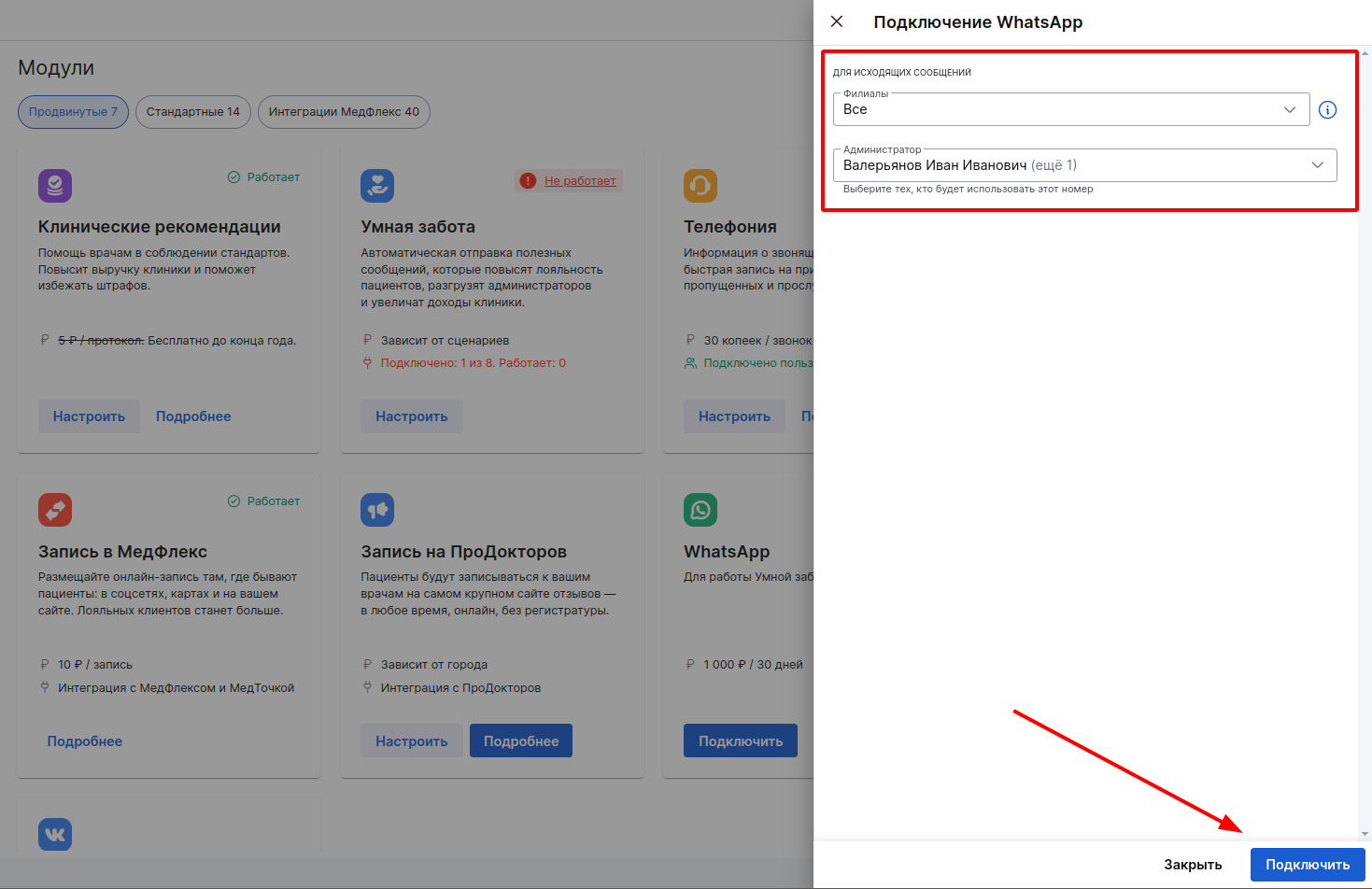
2. Whats'app va administratorga ulanadigan telefon raqamidan foydalanadigan filialni tanlang.
Bosing «Подключить».
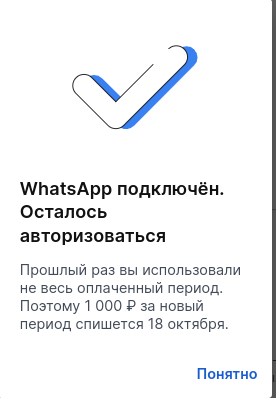
3. Tugmani bosganingizdan so'ng«Подключить», tasdiqlash oynasi paydo bo'ladi. Narxi 30 kun ichida ko'rsatilgan. Agar to'langan muddat hali ishlatilmagan bo'lsa, Medlok sizga bu haqda aytib beradi va keyingi hisobdan chiqarish sanasini ko'rsatadi.
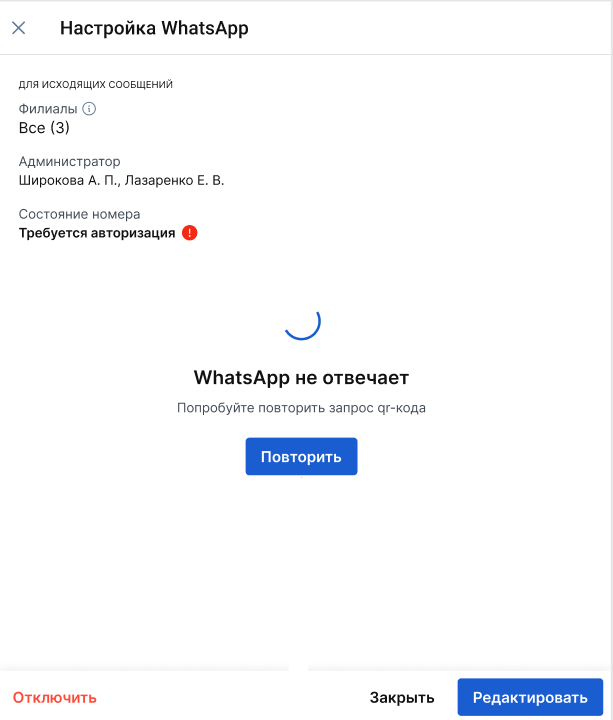
4. QR kodini kerakli telefon raqamiga ega SIM-kartani o'z ichiga olgan smartfonga o'rnatilgan Whats'app ilovasi orqali skanerlang.
Agar QR kodi skanerdan o'tkazilmasa, havola orqali tekshirish varag'ini tekshiring.
Agar QR kodi ko'rinmasa, «Повторить»bog'lash uchun yangi QR kodini so'rash uchun tugmani bosing. QR kodini qayta so'rash 2 daqiqadan so'ng amalga oshiriladi.
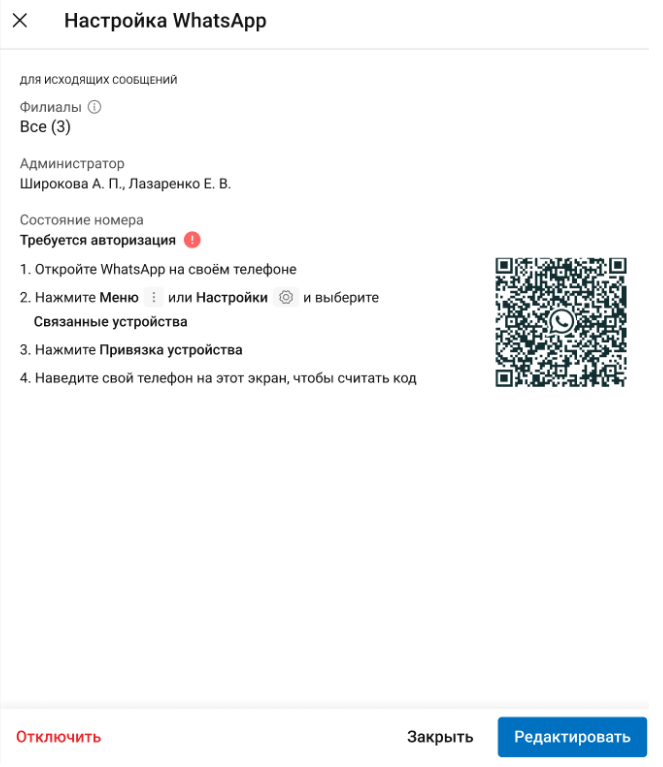
Muvaffaqiyatli ulanish bilan Whats'app ilovasida ulangan qurilma haqida ma'lumot paydo bo'ladi.
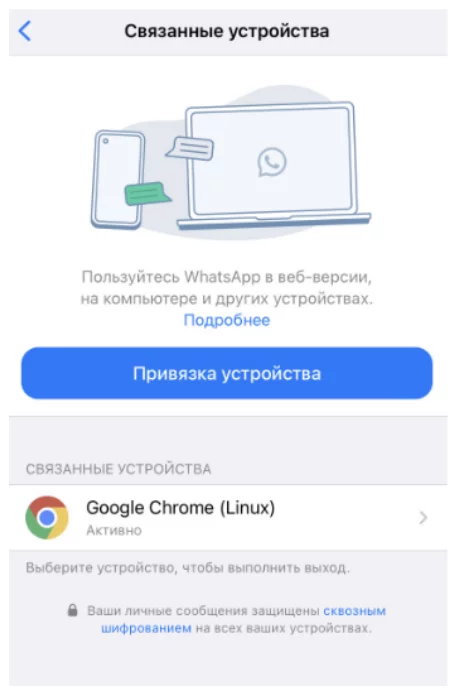
Yorliqda «Продвинутые»«Работает»Whats'app kartasida yozuv paydo bo'ladi
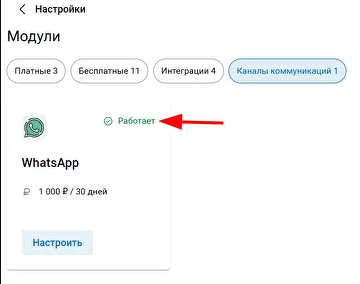
Agar siz raqamni o'zgartirishingiz kerak bo'lsa:
1. WhatsApp-dagi tegishli qurilmalarda Medlokni echib oling
2. Medlokka o'ting va yangi telefoningizdan QR kodini skanerlang
Whats'app-ni bog'lashda QR kodi skanerdan o'tkazilmasa nima qilish kerak:
- QR kodini skanerlash oddiy kamera yoki uchinchi tomon ilovalaridan emas, balki WhatsApp ilovasidan (WhatsApp sozlamalari→ tegishli qurilmalar → qurilmani bog'lash) kelib chiqqanligiga ishonch hosil qiling;
- WhatsApp yoki WhatsApp Business ilovasining so'nggi versiyasi o'rnatilganligiga ishonch hosil qiling;
- Telefon kamerasini tekshiring-agar u iflos bo'lsa, agar kerak bo'lsa, ob'ektiv(lar) ning oynasini artib oling;
- Ekran o'lchamini tekshiring. Agar ekran o'lchami 75% dan kam bo'lsa, uni kattalashtirish kerak. Masshtabni o'zgartirgandan so'ng, saqlash uchun ctrl+f5 tugmalarini bosing va QR kodini skanerlang.
- Yorug'lik bo'lmasligi uchun monitorning yorqinligini kamaytiring;
- Agar ob-havo quyoshli bo'lsa, porlashni oldini olish uchun pardalar yoki pardalarni yoping;
- Kamera sozlamalarida bunday imkoniyat mavjud bo'lsa, keskinlikni qo'lda oshirishga harakat qiling
- Tegishli qurilmalar ro'yxatini tekshiring (WhatsApp sozlamalari → tegishli qurilmalar), agar mavjud bo'lsa-vaqtincha o'chirib tashlang.
- Internetga ulanish barqarorligiga ishonch hosil qiling:
- telefoningizda brauzerni oching va istalgan saytga o'ting. Agar sahifa ochilgan bo'lsa-Internet mavjud;
- VPN, proksi-serverlar va reklama blokerlari o'chirilganligini tekshiring;
- Agar siz Wi-Fi orqali ulangan bo'lsangiz, yo'riqnoma / yo'riqchini qayta ishga tushiring, agar u ishlamasa, mobil Internet (LTE)yordamida ulanishga harakat qiling;
- agar siz LTE-dan foydalanayotgan bo'lsangiz, Wi-Fi-ga ulanishga harakat qiling;
- boshqa telefondan skanerlashga harakat qiling – keyin sessiyani darhol echib olishingiz mumkin;
- agar siz kodni skanerlayotgan dastur brauzerda ishlayotgan bo'lsa, joriy versiya mavjudligiga ishonch hosil qiling, boshqa brauzerdan foydalanishga harakat qiling;
- agar hech narsa ishlamasa, provayderning qo'llab – quvvatlash xizmatiga murojaat qiling-ehtimol siz o'zingiz hal qilib bo'lmaydigan texnik muammolarga duch kelasiz.