


მოდულისთვის საჭიროა Whatsapp ' app საკომუნიკაციო არხი «Умная забота»ფუნქციონირებისთვის. ქვემოთ მოცემულია ინსტრუქცია, თუ როგორ უნდა დააკავშიროთ Whatsapp ' app არხი Medlock-თან.
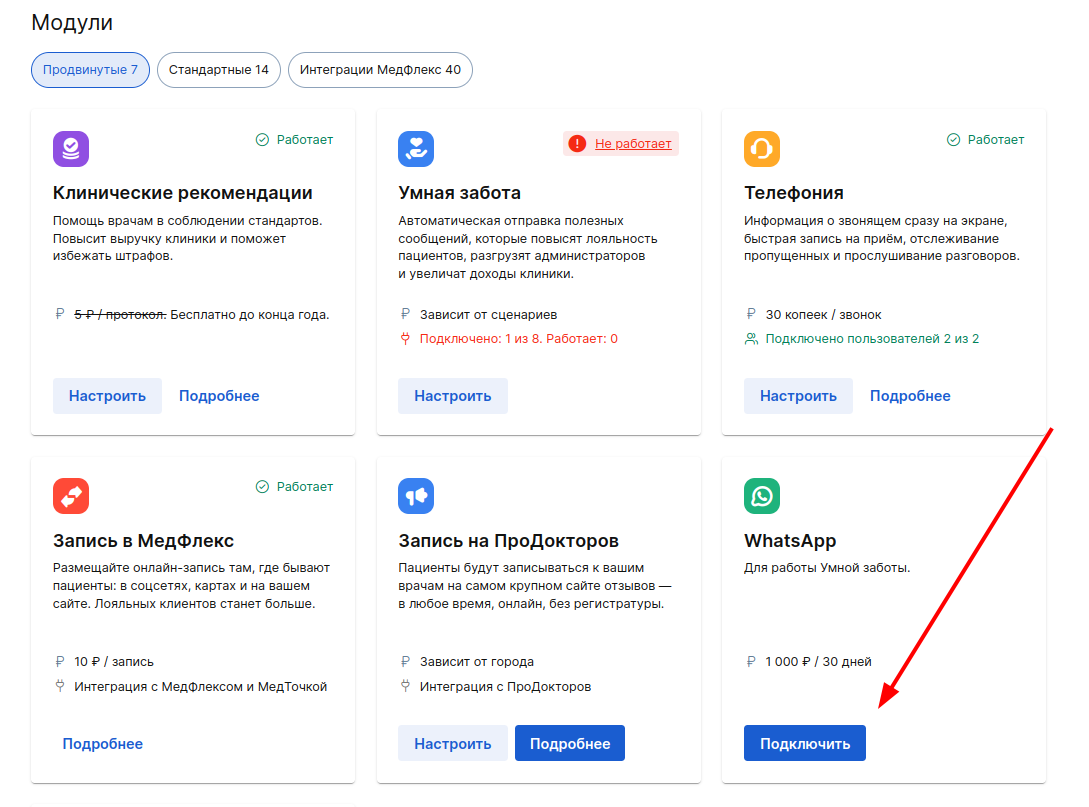
1. გადასვლა «Настройки»→ «Модули»→ განყოფილება«Продвинутые». დააჭირეთ «Подключить»ბარათზე «Whats'App».
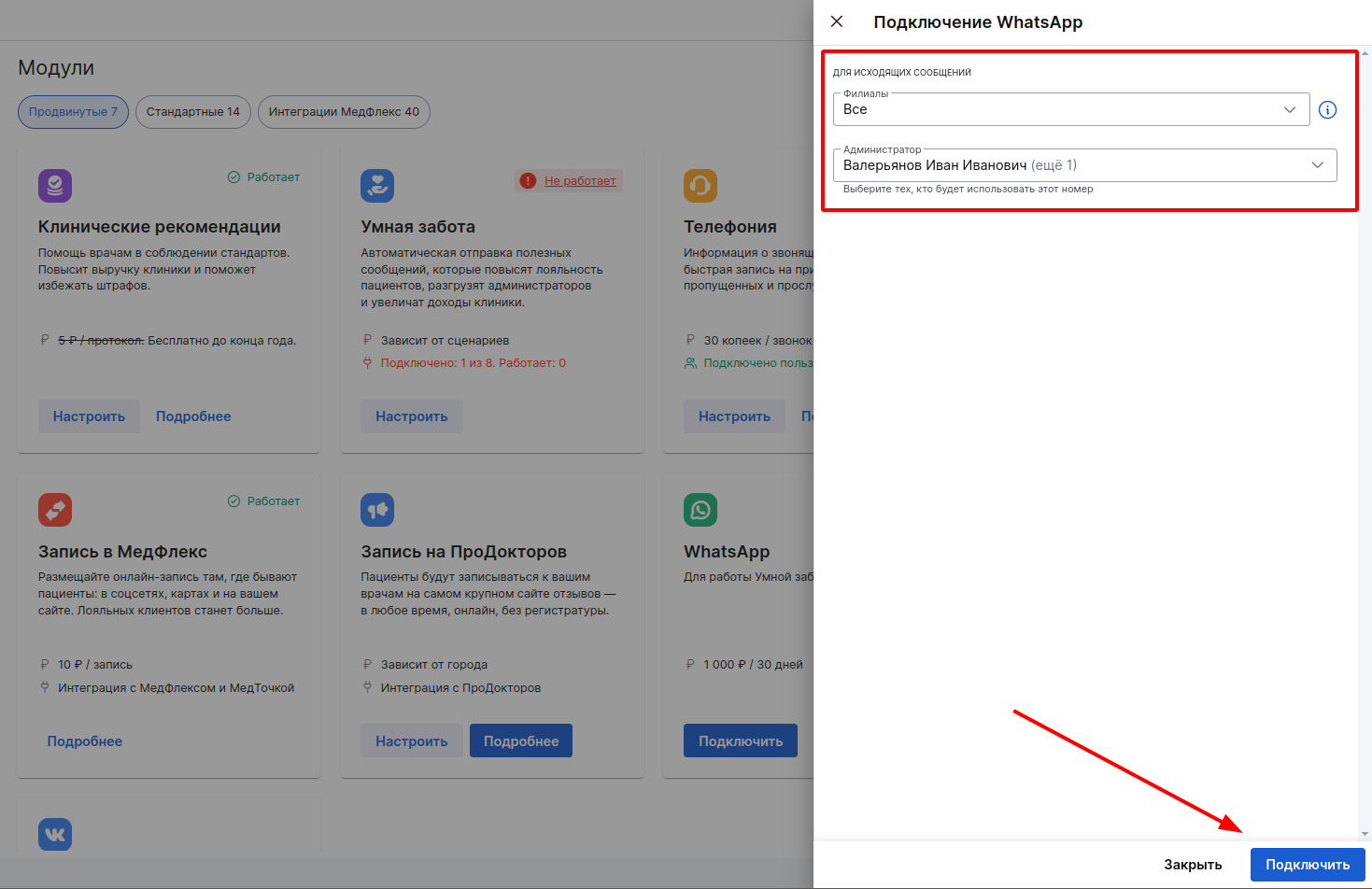
2. აირჩიეთ ფილიალი, რომელიც იყენებს ტელეფონის ნომერს, რომლის დაკავშირებაც გსურთ Whatsapp ' app-თან და ადმინისტრატორთან.
დააჭირეთ«Подключить».
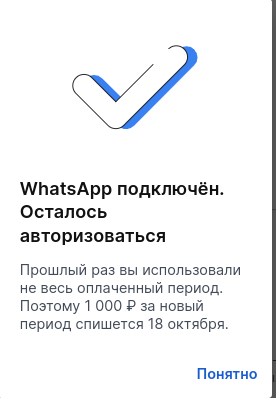
3. მას შემდეგ, რაც თქვენ არ დააწკაპებთ ღილაკს«Подключить», გამოჩნდება დადასტურების ფანჯარა. ფასი 30 დღით ადრე. თუ ფასიანი პერიოდი ჯერ არ არის გამოყენებული, Medlock გეტყვით ამის შესახებ და მიუთითეთ შემდეგი სადებეტო თარიღი.
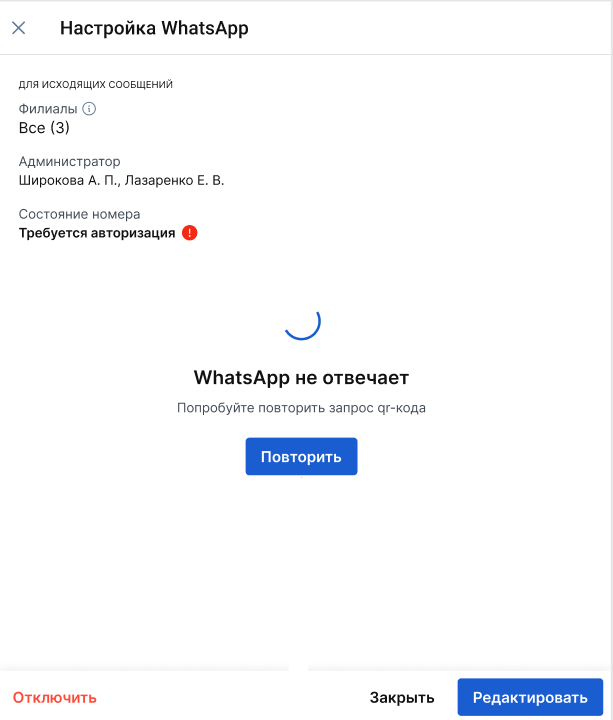
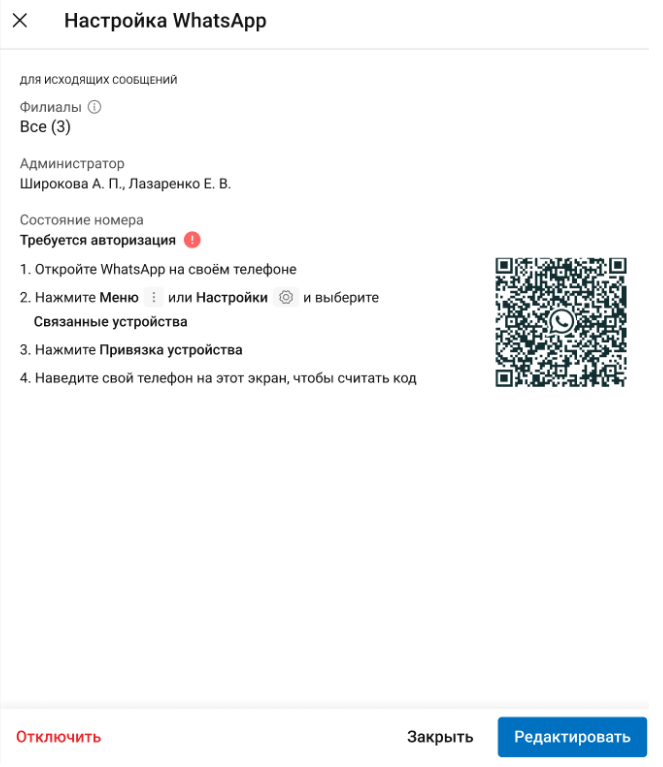
4. Qr კოდის სკანირება სმარტფონზე დაინსტალირებული Whatsapp ' app პროგრამის საშუალებით, რომელსაც აქვს SIM ბარათი სასურველი ტელეფონის ნომრით.
თუ QR კოდი არ არის სკანირებული, შეამოწმეთ ჩამონათვალი ბმული.
თუ QR კოდი არ გამოჩნდება, დააჭირეთ ღილაკს «Повторить»მოითხოვოს ახალი QR კოდი ბმული. განმეორებითი qr კოდის მოთხოვნა ხელმისაწვდომი იქნება 2 წუთში.
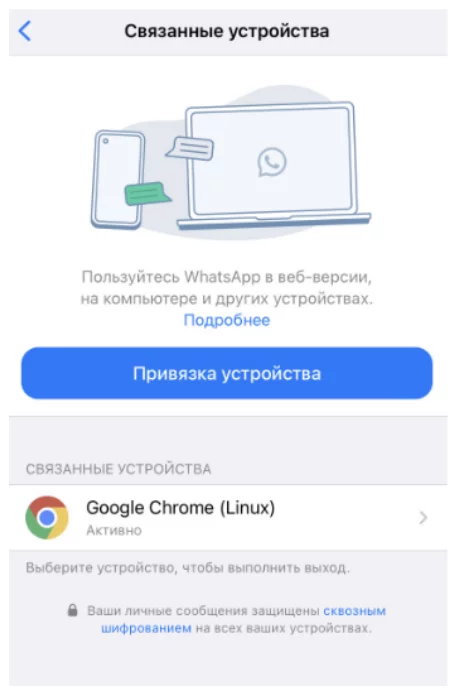
წარმატებული კავშირის შემდეგ, ინფორმაცია ასოცირებული მოწყობილობის შესახებ გამოჩნდება Whatsapp ' app-ში.
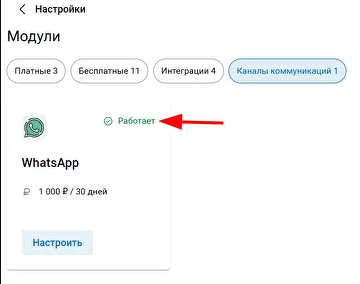
The «Продвинутые»ეტიკეტი «Работает»whatsapp ' app ბარათზე გამოჩნდება ჩანართში.
თუ საჭიროა შეცვალეთ ნომერი:
1. Whatsapp-ში დაკავშირებულ მოწყობილობებში გახსენით საკეტი
2. შედით Medlock-ში და დაასკანირეთ QR კოდი თქვენი ახალი ტელეფონიდან
რა უნდა გააკეთოს, თუ QR კოდი არ არის დასკანირებული Whatsapp ' app-ის დაკავშირების მცდელობისას:
- დარწმუნდით, რომ QR კოდი სკანირდება WhatsApp აპლიკაციიდან (WhatsApp პარამეტრები → დაკავშირებული მოწყობილობები → მოწყობილობის სავალდებულო) და არა ჩვეულებრივი კამერიდან ან მესამე მხარის პროგრამებიდან.;
- დარწმუნდით, რომ დაინსტალირებულია WhatsApp ან WhatsApp ბიზნეს აპლიკაციის უახლესი ვერსია.;
- შეამოწმეთ ტელეფონის კამერა, რომ ნახოთ ბინძურია თუ არა, საჭიროების შემთხვევაში წაშალეთ ლინზების მინა.;
- შეამოწმეთ ეკრანის მასშტაბირება. თუ ეკრანის მასშტაბი 75% - ზე ნაკლებია, თქვენ უნდა გაზარდოთ იგი. მასშტაბირების შემდეგ დააჭირეთ ctrl + f5 qr კოდის შესანახად და სკანირებისთვის.
- გამორთეთ მონიტორის სიკაშკაშე, რათა თავიდან აიცილოთ მბზინვარება;
- თუ ამინდი მზიანია, დახურეთ ფარდები ან ჟალუზები, რათა თავიდან აიცილოთ სიკაშკაშე.;
- სცადეთ ხელით გაზარდოთ სიმკვეთრე, თუ კამერის პარამეტრებში ასეთი ვარიანტია.
- შეამოწმეთ დაკავშირებული მოწყობილობების სია (WhatsApp პარამეტრები → დაკავშირებული მოწყობილობები), ასეთის არსებობის შემთხვევაში– დროებით წაშალეთ ისინი.
- დარწმუნდით, რომ თქვენი ინტერნეტ კავშირი სტაბილურია:
- გახსენით ბრაუზერი თქვენს ტელეფონში და გადადით ნებისმიერ ვებსაიტზე. თუ გვერდი ღიაა, ინტერნეტი ხელმისაწვდომია.;
- შეამოწმეთ გამორთულია თუ არა VPN, მარიონეტული სერვისები და რეკლამის ბლოკატორები.;
- თუ Wi-Fi-ით ხართ დაკავშირებული, სცადეთ როუტერის/როუტერის გადატვირთვა, თუ ის არ მუშაობს, შეეცადეთ დაუკავშირდეთ მობილური ინტერნეტის (LTE)გამოყენებით;
- თუ იყენებთ LTE-ს, შეეცადეთ დაუკავშირდეთ Wi-Fi - ს;
- სცადეთ სკანირება სხვა ტელეფონიდან და შემდეგ შეგიძლიათ დაუყოვნებლივ გახსნათ სესია.;
- თუ პროგრამა, სადაც კოდს სკანირებთ, ბრაუზერში მუშაობს, დარწმუნდით, რომ მიმდინარე ვერსია დაინსტალირებულია და სცადეთ სხვა ბრაუზერის გამოყენება.;
- თუ არაფერი გეხმარებათ, დაუკავშირდით პროვაიდერის მხარდაჭერის სერვისს. თქვენ შეიძლება შეაფერხოს ტექნიკური პრობლემები, რომლებიც არ შეიძლება დაფიქსირდეს საკუთარ თავზე.