


Agar klinika moduldan foydalansa «Лаборатории»va shtrix-kod yorliqlarini o'zi bosib chiqarsa, yorliqli printer kerak bo'ladi.
Muhim! Medlokda bitta kompyuterda faqat bitta yorliqli printerdan foydalanish mumkin, aks holda bosib chiqarish noto'g'ri bo'ladi.
Browser Print TSC TDP-225 printerini, shuningdek quyidagi Zebra printerlarini qo'llab-quvvatlaydi:
- QLn Seriyasi
- Zt200™seriyasi
- Zt400™seriyasi
- ZT510
- Zt600 seriyasi
- Zd500™seriyasi
- Zd400™seriyasi
- LP2824+
- GK420
- GX420
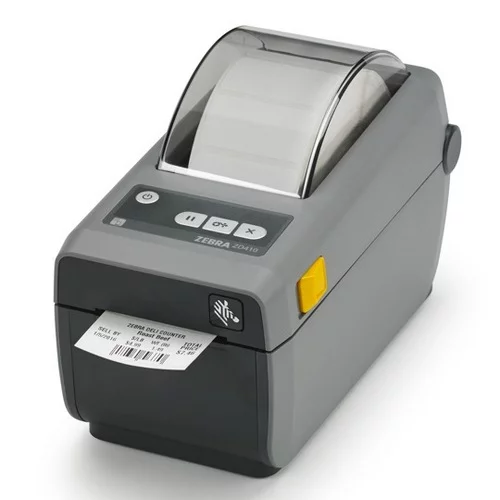
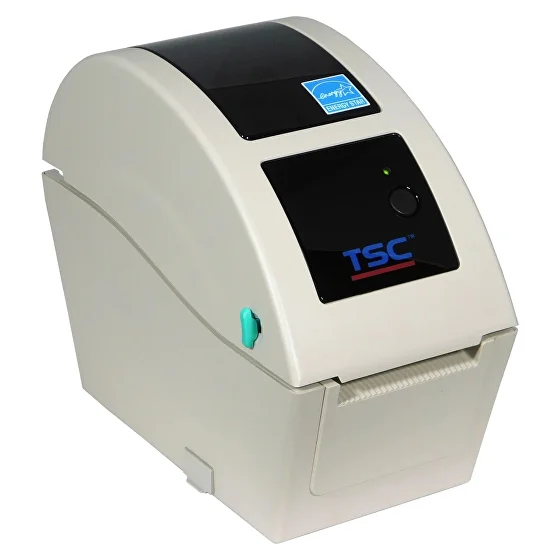
Zebra printerini ulash 
Windows
- Windows 7 va Windows 10 qo'llab-quvvatlanadi.
- Printer drayverlarini yuklab oling va o'rnating.
- Windows uchun BrowserPrint dasturini yuklab oling va o'rnating.
MacOS X (Apple)
- Sozlamalarda oching «Принтеры и сканеры».
- Bosing «+».
- Zpl drayveri bilan kerakli printerni qo'shing (printer aniqlanishi kerak).
- Tizim oynalari paydo bo'lganda, amalni tasdiqlang (ruxsat bering).
- Macos uchun BrowserPrint dasturini yuklab oling va o'rnating.
Zebra printer sozlamalari
Printerni chop etish sozlamalarini Zebra Setup Utilities-da o'zgartirish mumkin.
Shtrix-kod printerni quyidagi parametrlar bo'yicha chop etish uchun sozlash kerak:
- Qora chiziqning minimal o'lchami kamida 0,2 mm.
- Shtrix-kodning har ikki tomonidagi oq maydon kamida 3 mm.
- Shtrix-kodning qora va oq chiziqlari muvozanati 1/3 nisbatdan oshmaydi.
Shtrixli kodlashdan foydalanish uchun (bosib chiqarish turidan qat'iy nazar — to'g'ridan-to'g'ri termal yoki termal uzatish) o'z-o'zidan yopishqoq yorliqlardan «Thermo Top»yoki ikki tomonlama namlikdan himoya qilish va harorat sharoitlariga o'xshash -10 dan +40 C gacha foydalanish kerak.
Shtrixsiz shtrix-kodlarga talab
- Kengligi - min. 43 mm, maksimal 55 mm.
- Balandligi-min.
- Yorliqdagi chiziqli SHK o'lchami 22,8 mm x 15 mm.
- SHK perimetri bo'ylab oq maydon ramkasi 2-3 mm.
Qog'ozga qo'yiladigan talablar
Old tomon
To'g'ridan-to'g'ri termal bosib chiqarish uchun oq yog'ochsiz qog'oz, qora issiqlikka sezgir qoplama bilan ishlangan. Statik rangning namoyon bo'lishi: qora tasvirning namoyon bo'lishi 80C da boshlanadi, maksimal namoyon bo'lishi 120C da.
- Zichligi 76 g / m2 ISO 536
- Qalinligi 0,083 mm ISO 534
Yopishtiruvchi qatlam
S2045 umumiy maqsadli kauchuk asosli doimiy yopishtiruvchi bs5609 II qism, FDA 175.105, BGW XIV standartlariga muvofiq tavsiya etiladi.
Umumiy maqsadli yopishtiruvchi qatlam, ko'p miqdordagi substratlarda, shu jumladan biroz qo'pol va kavisli yuzalarda yaxshi yopishishi va o'rnatilishi bilan ajralib turadi.
Substrat
- Bg 40 sirtli jigarrang, super kalendrlangan qog'oz
- Zichligi 62 g/m2 ISO 536
- Qalinligi 0,057 mm ISO 534
- Shaffoflik 45% DIN 53147
Umumiy qalinligi
- 0,145 mm + 10%
- Standart ma'lumotlar
- Bog'lanish kuchi (90 daraja) 480 Nm
- Yopish tezligi 800 Nm
- Yorliqlash harorati - 5 daraja
- Qo'llash doirasi-40 S + 50 S
Saqlash muddati
- 1 yil, 22 daraja haroratda 50% namlikda saqlang.
TSC TDP-225 printerini ulash va sozlash
Windows
- Printerni kompyuterga ulang
- TSC printer drayverini yuklab oling
- Birinchi drayverni o'rnating:
- Arxivni oching va drivewizard faylini oching.exe.
- Tanlang printer drayverlarini o'rnating va bosing «Далее».
- TSC TDP-225 printerini tanlang, printer ulangan port raqamini eslang (Port ustuni) va bosing «Далее».
- Zebra TSC Tdo-225 ni olish uchun ismning boshiga Zebra so'zini qo'shing.
- Standart printer sifatida ushbu printerdan foydalanish belgisini olib tashlang, ushbu printerni baham ko'rmang va bosing .«Далее»
- Tugmani bosing «Готово»va haydovchi o'rnatilishini kuting.
- Muvaffaqiyatli o'rnatilgandan so'ng, Close tugmasini bosing.
- Browserprint Brauzeri orqali yorliqlarni chop etishni sozlash uchun ikkinchi drayverni o'rnating.
- Zebra Brauzerini Sozlang:
- Zebra BrowserPrint belgisi pastki o'ng tomonda paydo bo'ladi, uni o'ng tugmasini bosib, sozlamalarni tanlang, Drive Search-ni belgilang (oynaning pastki qismida) va Oynani yoping.
- Medlokka o'ting va yorliqni chop etishga harakat qiling.
- Variantni tanlang oynasida Ha tugmasini bosing, brauzerni bosib chiqarish sozlamalari oynasini yoping.
Keyingi yorliqlar qalqib chiquvchi oynalarsiz chop etiladi.
Agar yorliqlar noto'g'ri bosilgan bo'lsa
Agar matn boshqa yorliqqa o'tkazilsa yoki yirtilib ketsa, Zebra-dan yorliqlarni bosib chiqarishni sozlash mumkin, buning uchun quyidagilar kerak:
- Zebra Utilities-ni yuklab oling va o'rnating
- Zebra drayverini o'rnating:
- Zebra Setup Utilities dasturini ishga tushiring;
- USB-ni tanlang va keyingiga bosing;
- Manual Install tugmasini bosing;
- yangi oynada bosing«Далее»;
- tanlang«Установить принтер»;
- shartlarni qabul qiling va bosing«Далее»;
- tanlang ZDesigner ZD410 - 203DPI ZPL;
- zdesigner TSC TDP-225 nomini o'zgartiring va birinchi drayverni o'rnatishda ilgari ko'rsatilgan portni tanlang (3-band«Подключение и настройка принтера»), so'ng bosing«Далее»;
- barcha katakchalarni olib tashlang va bosing«Завершить»;
- o'rnatishni kuting (o'rnatish oynasi avtomatik ravishda yopiladi);
- Finish tugmasini bosing.
- Boshqarish paneliga o'ting - > Qurilmalar va printerlar- > Zebra TSC TDP-225-ni o'ng tugmasini bosing- > chop etish sozlamalari -> ZDesigner TSC TDP-225 - > Asboblar - > mediani kalibrlash - > yuborish.
- Printer buyruqqa javob beradi va bir nechta bo'sh yorliqlarni chiqaradi.
- Agar kalibrlash muvaffaqiyatsiz bo'lsa, zebra Setup Utilities orqali ommaviy axborot vositalarini kalibrlashga urinib ko'rishingiz mumkin:
- Zebra Setup Utilities-ni ishga tushiring- > zdesigner TSC TDP-225-ni tanlang - > Printer vositalarini oching - > Action - > Calibrate media.
Amalga oshirilgan harakatlardan so'ng shtrix-kodlarni bosib chiqarish yaxshilanishi kerak.