


Maqolada bo'limlar mavjud: 
- Qabulda to'lovni qanday amalga oshirish kerak
- Bemorning profili orqali to'lovni qanday amalga oshirish kerak
- Bo'lim orqali to'lovni qanday amalga oshirish kerak«Касса»
- Qanday qilib qaytarish kerak
- Naqd pulni qanday depozit qilish va olib qo'yish kerak
- Smenani qanday yopish kerak
- Kassa bilan ishlashda tez-tez xatolar
- Tez-tez so'raladigan savollar
Kassa bilan ishlashni boshlash
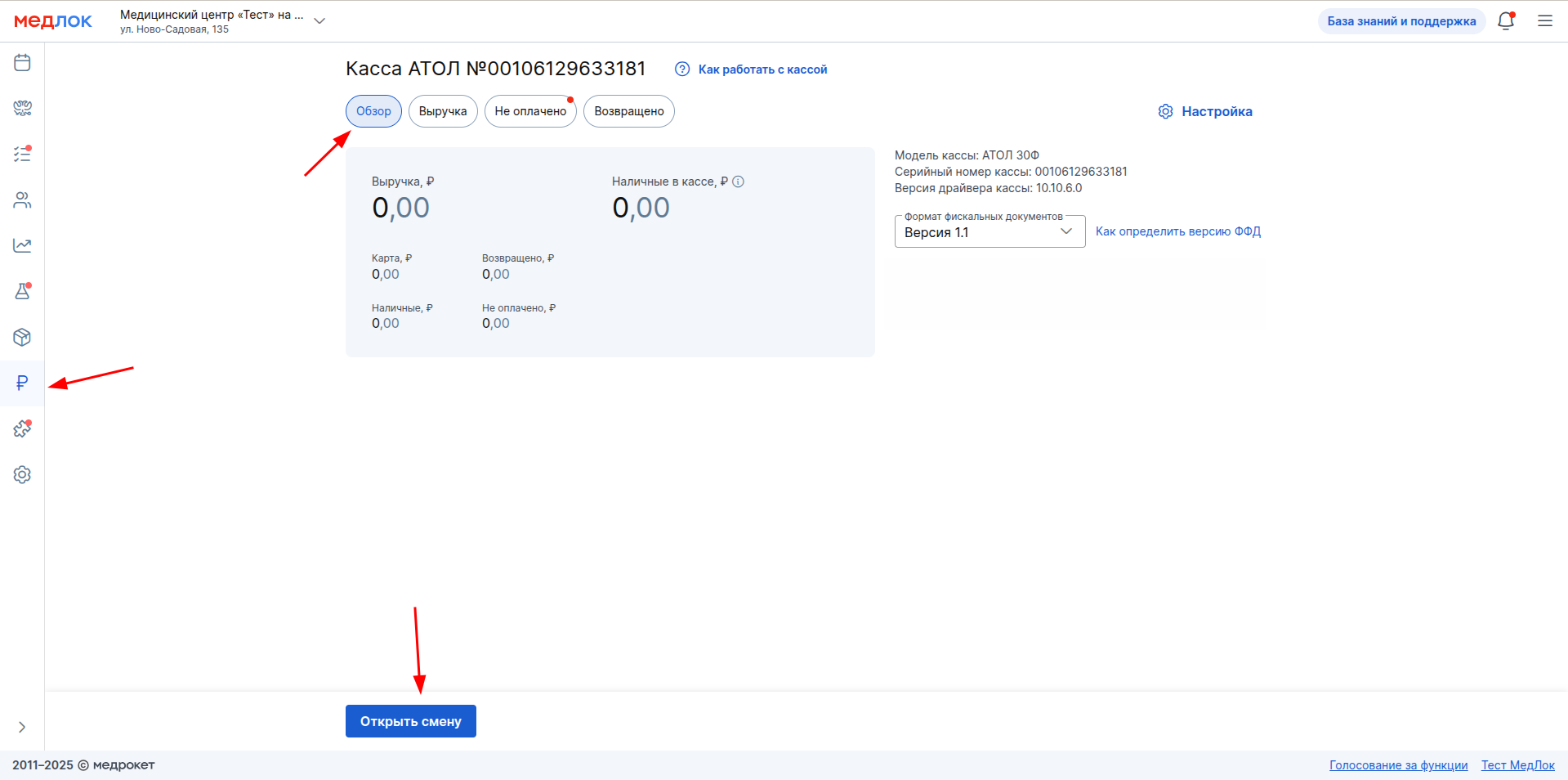
Bo'limga«Касса», kichik bo'limga o'ting «Обзор».
Muhim! Bo'limda «Касса»klinikaning barcha filiallari to'g'risidagi ma'lumotlar ko'rsatiladi.
Tugmani bosish orqali Medlok orqali smenani oching «Открыть смену».
Agar u muvaffaqiyatli ochilsa, chek chiqadi.
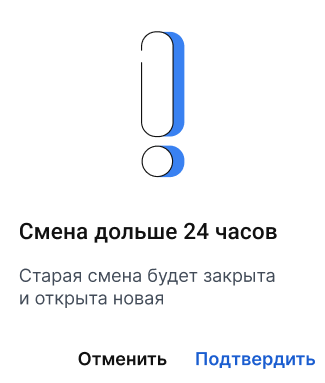
Muhim! Smenaning davomiyligi 24 soatdan oshmasligi kerak, aks holda fiskal disk bloklanadi. Ya'ni, 23 soatdan ko'p bo'lmagan vaqt ichida siz smenani yopishingiz va agar kerak bo'lsa, uni yana ochishingiz kerak.
Qabulda to'lovni qanday amalga oshirish kerak
Bemorni hisoblash uchun yozuvlarga «Пациент пришёл»yoki holatini qo'ying «Начат визит». Oynada «Информация о приёме»bo'limga o'ting «Услуги».
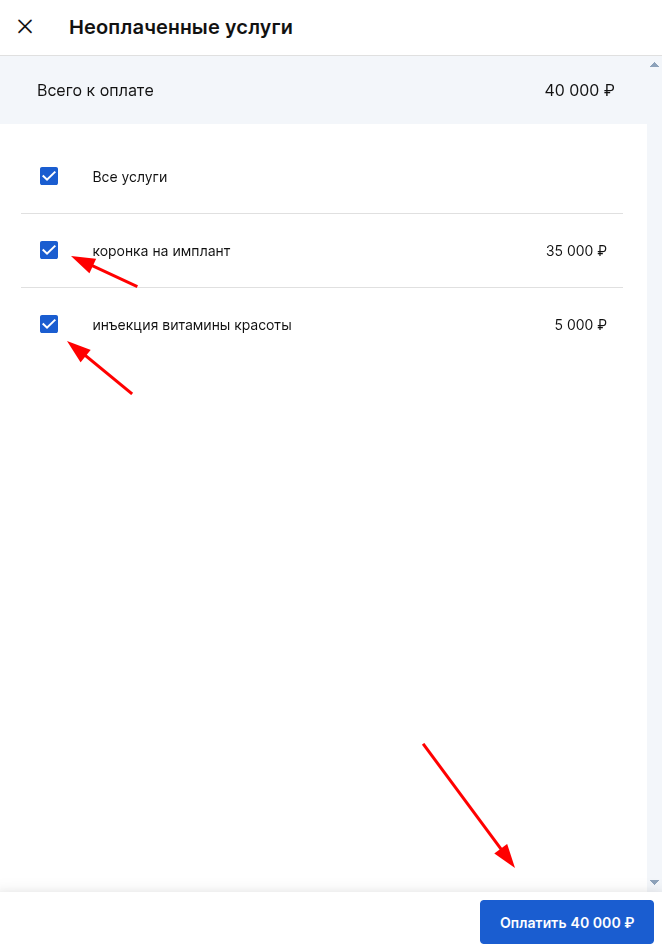
Yozuvdagi barcha xizmatlar uchun bir vaqtning o'zida to'lovni amalga «Оплатить»oshirish uchun yuqori o'ng burchakdagi tugmani bosing.
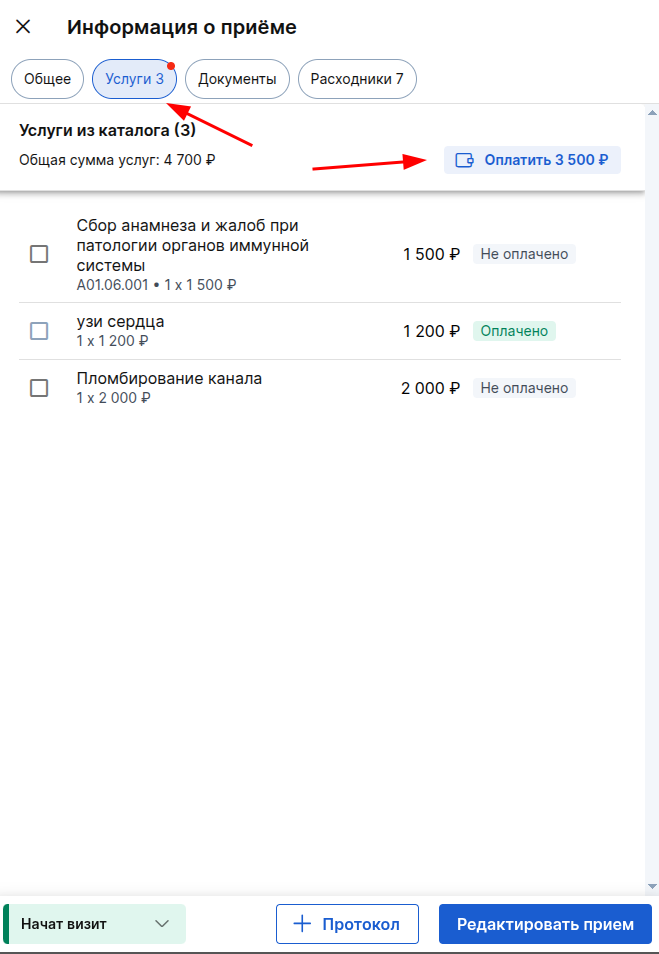
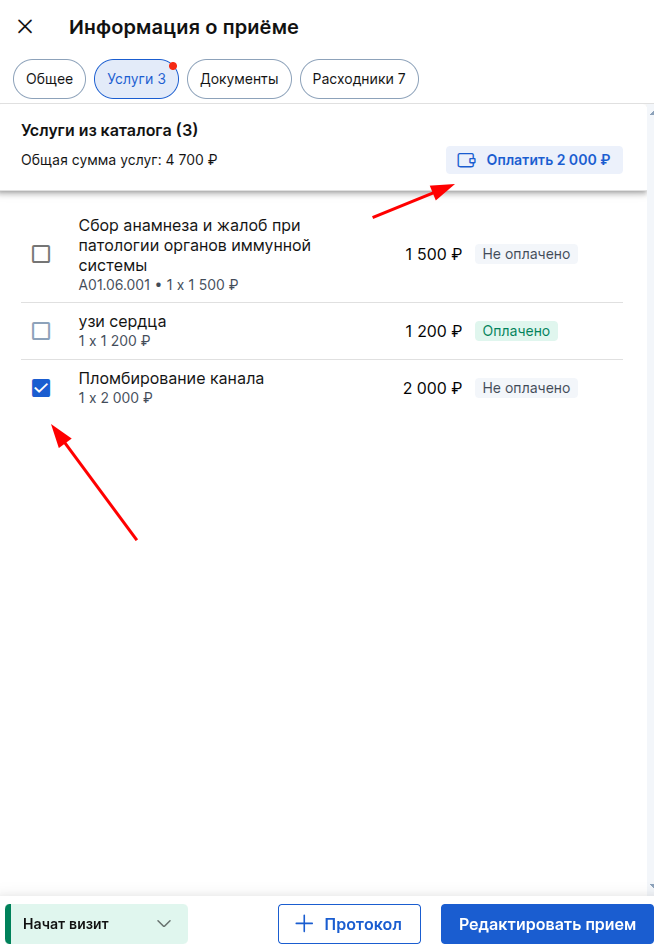
Shaxsiy xizmatlarni to'lash uchun kerakli katakchalarni belgilang va «Оплатить»yuqori o'ng burchakdagi tugmani bosing (undagi miqdor o'zgaradi).
Ochilgan oynada atol kassasini tanlang. Agar bemor ilgari atol kassasi orqali depozit qo'ygan bo'lsa, unda xizmat uchun to'liq yoki qisman to'lash uchun etarli miqdor ko'rsatiladi.
Siz depozitdan hisobdan chiqarish miqdorini o'zgartirishi mumkin va dastur avtomatik ravishda bemorga qancha qo'shimcha pul to'lash kerakligini hisoblab chiqadi.
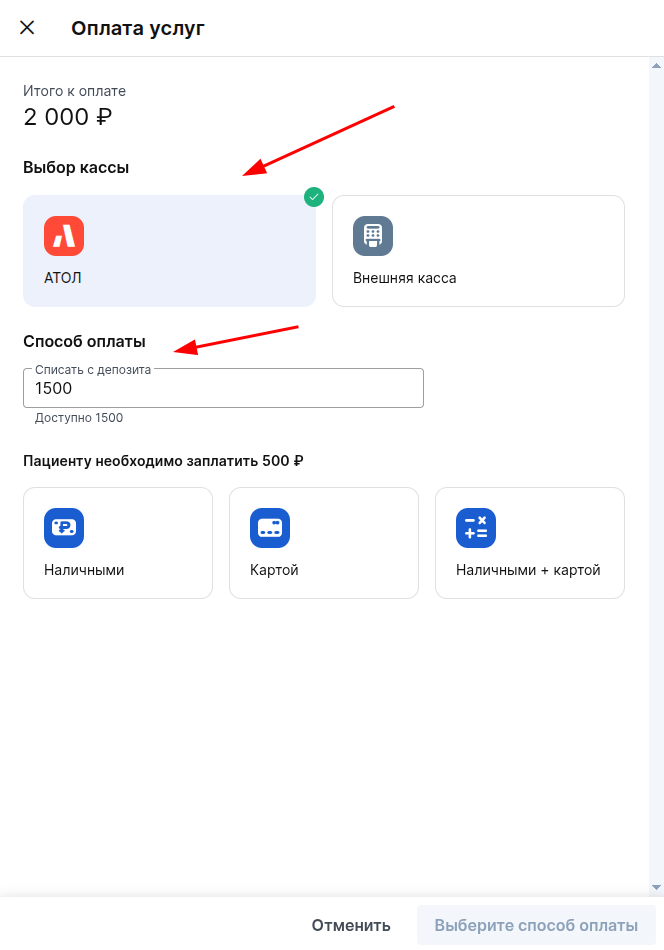
Keyinchalik, to'lov usulini tanlang va bemordan olingan moliya to'g'risidagi ma'lumotlarni to'ldiring. Shundan «Оплатить»so'ng, pastki qismini bosing.
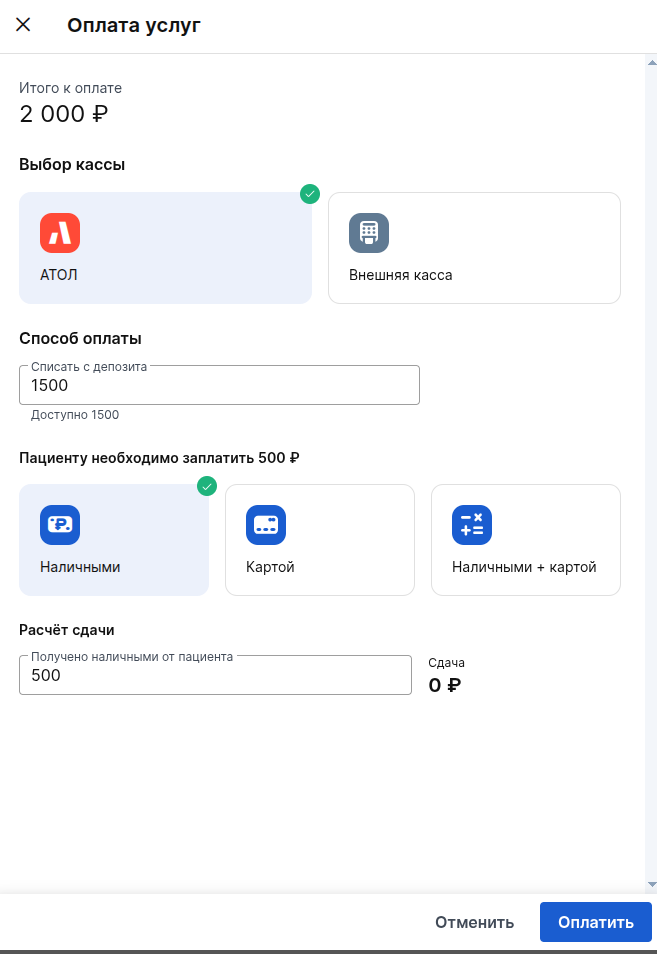
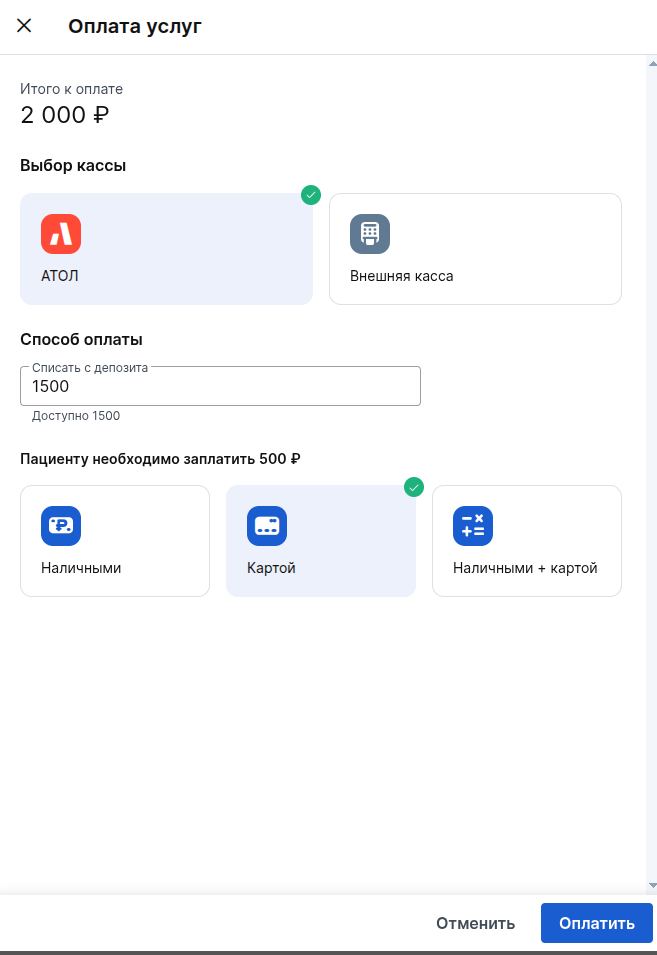
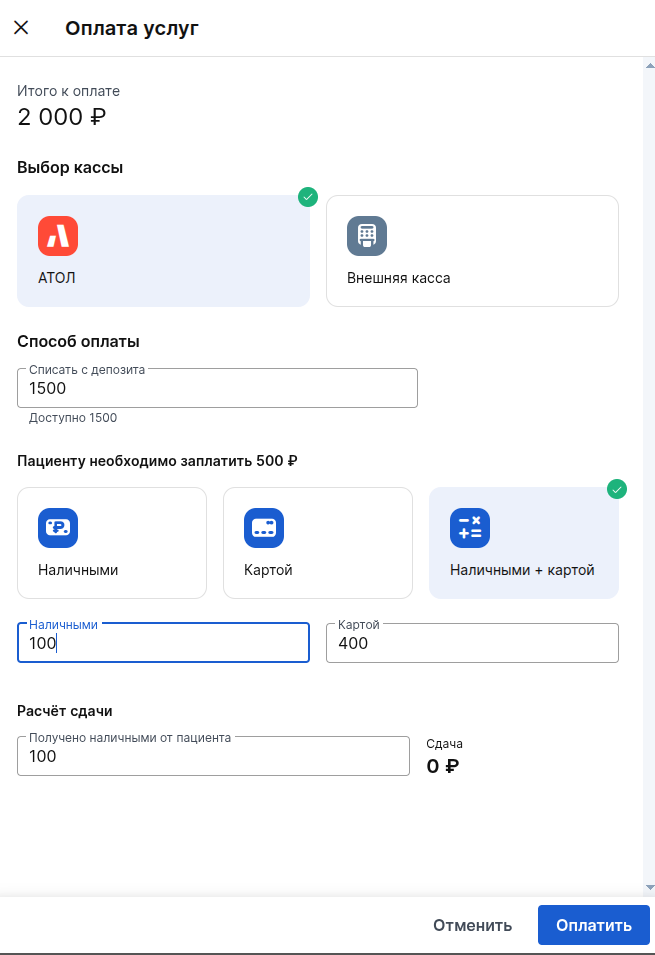
Bemorning profili orqali to'lovni qanday amalga oshirish kerak
Bemorning profiliga kichik bo'limga o'ting «Баланс».
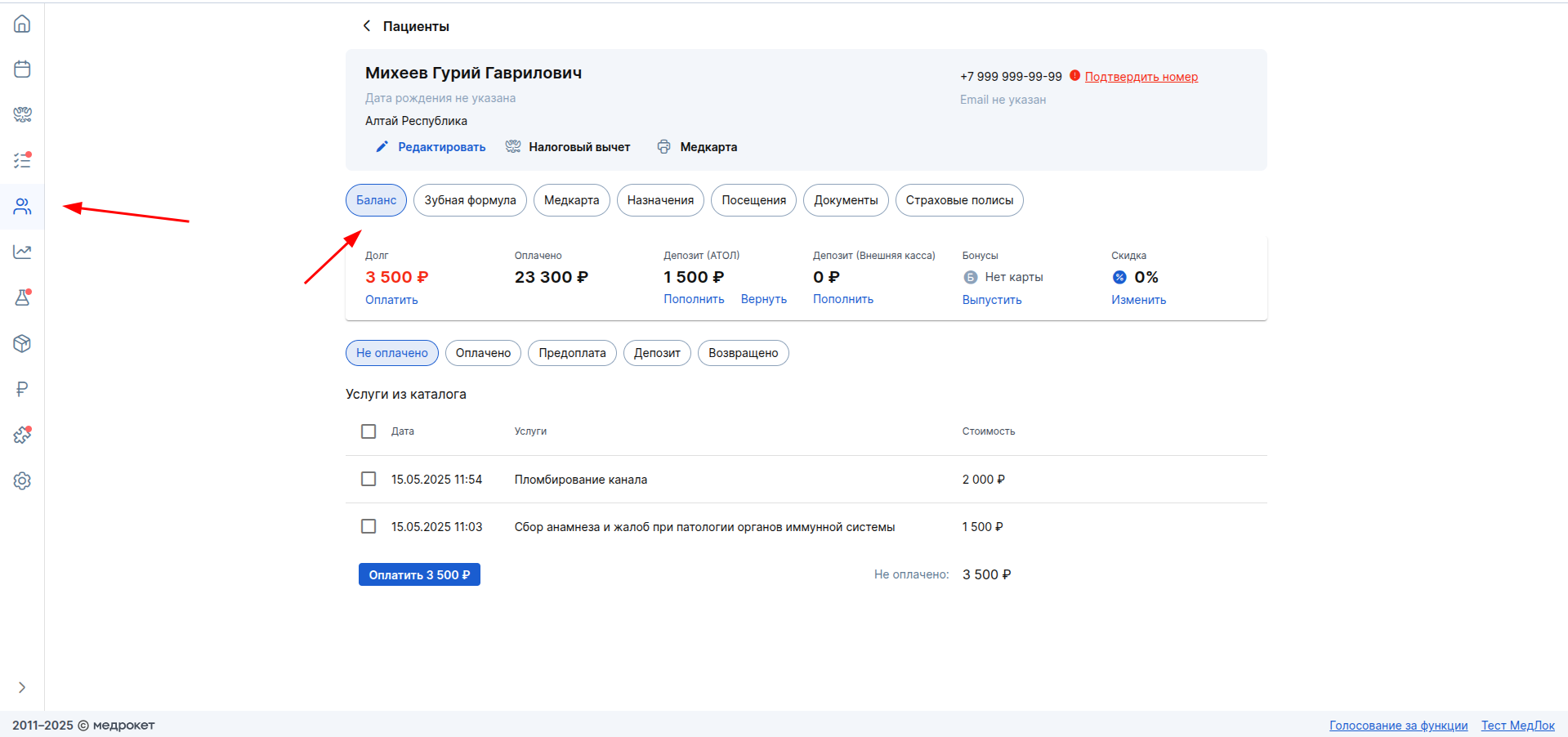
Bu erda siz bemorning barcha qarzlarini to'liq to'lashingiz mumkin.
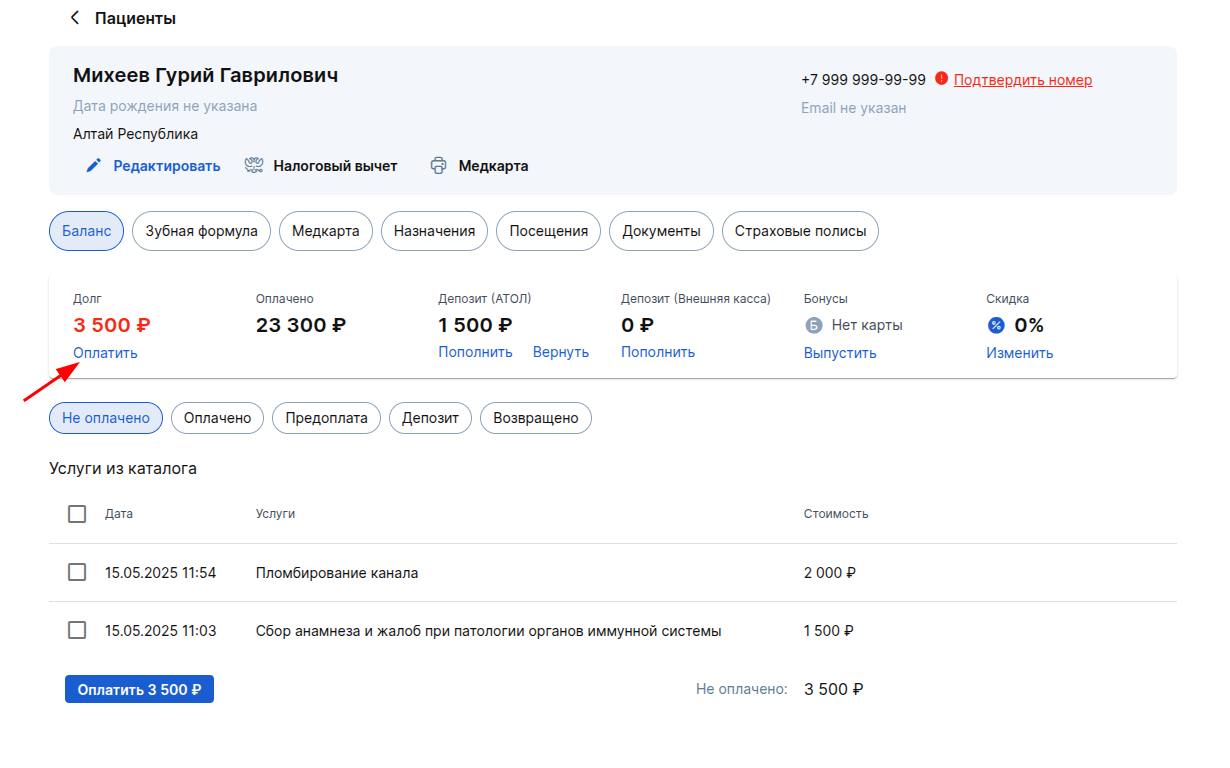
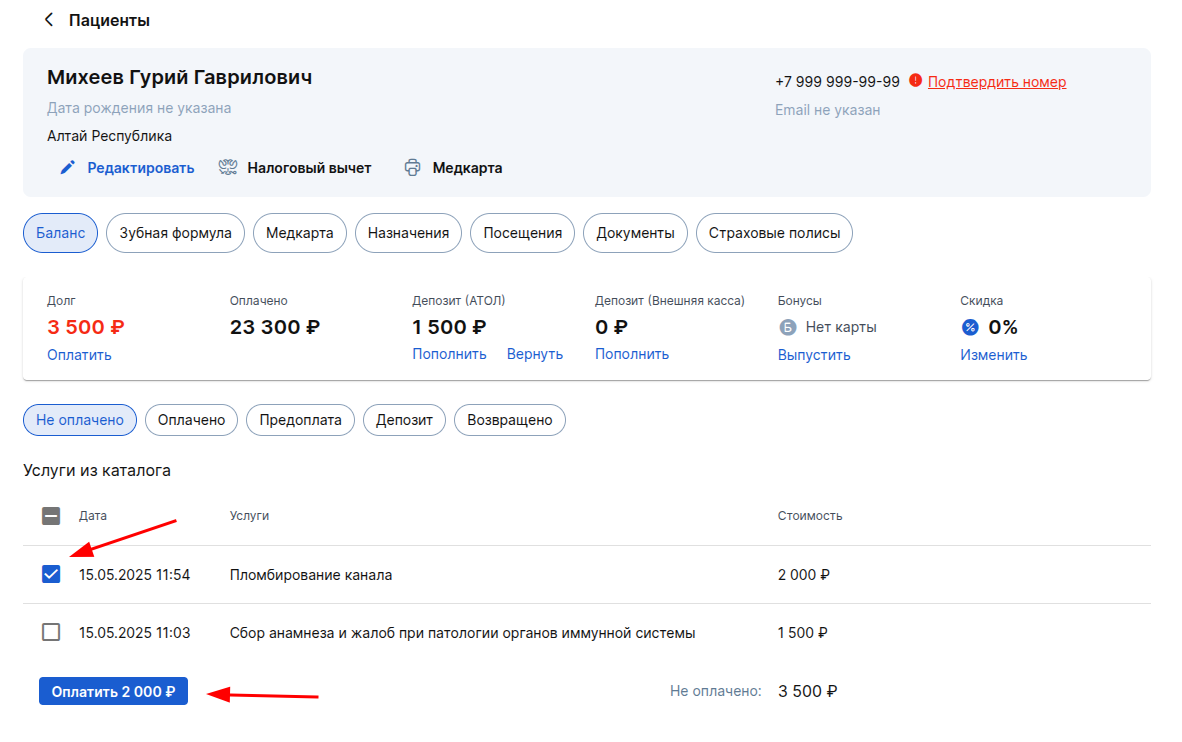
Shuningdek, siz kichik bo'limda alohida xizmatlarni belgilashingiz «Не оплачено»va bosishingiz mumkin «Оплатить».
Bo'lim orqali to'lovni qanday amalga oshirish kerak«Касса»
Bo'limga «Касса»va keyin kichik bo'limga o'ting «Не оплачено».
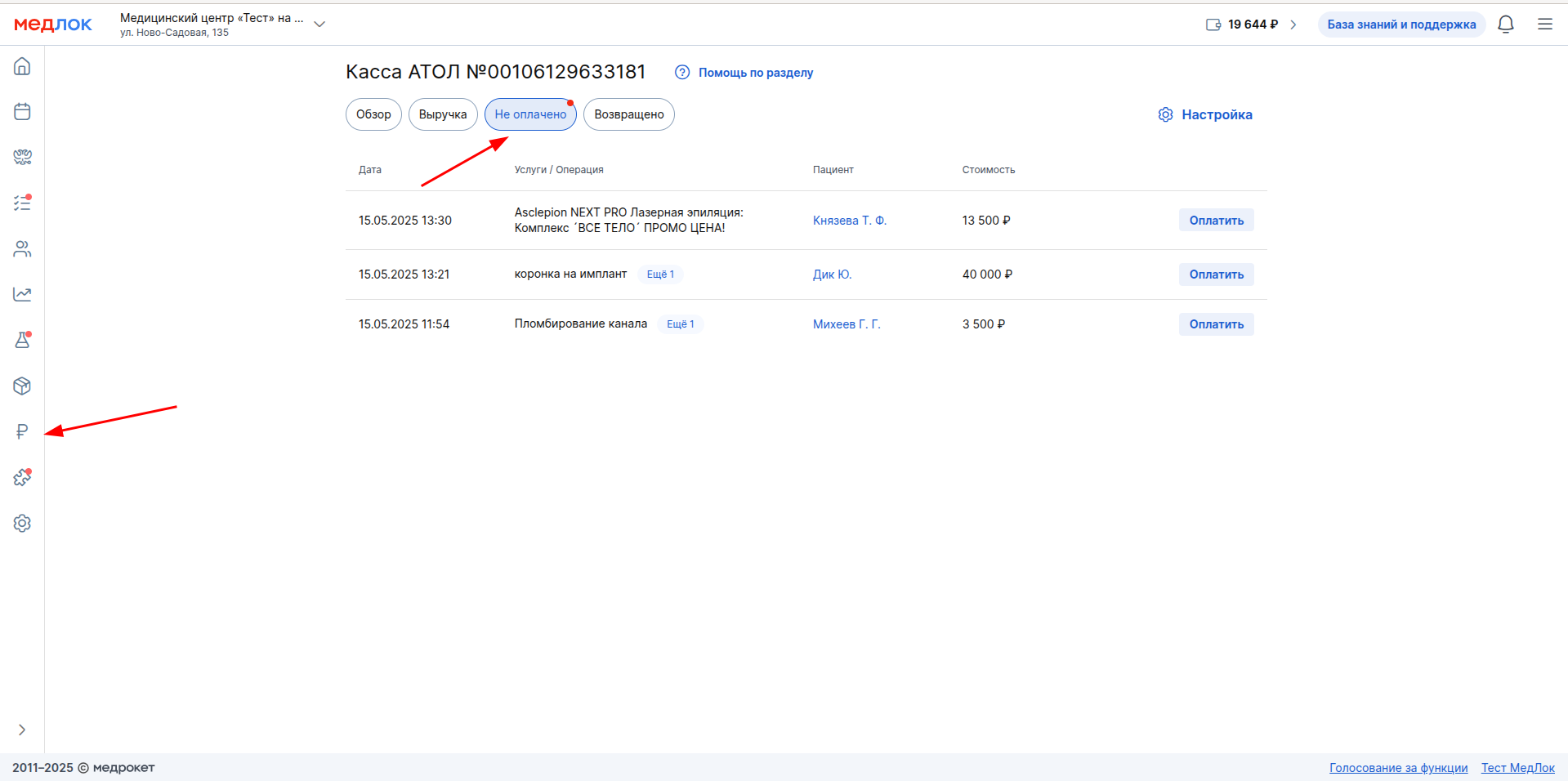
Bu erda xizmatlar hozirda maqomga ega bo'lgan bemorlar uchun ko'rsatiladi «Пациент пришёл»«Начат визит»yoki «Выполнен».
«Оплатить»Kerakli bemorning qarshisidagi tugmani bosing.
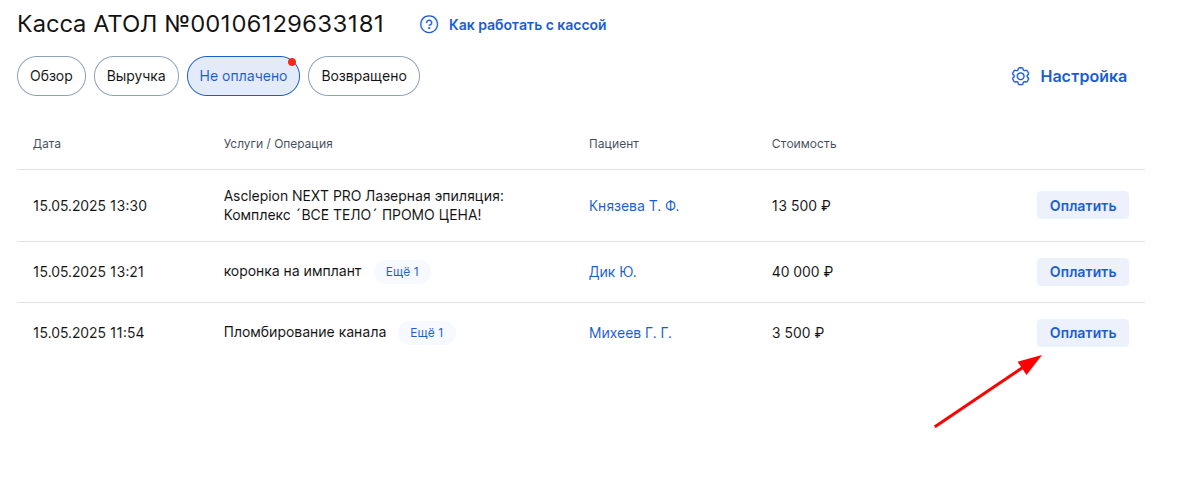
Siz to'lashingiz kerak bo'lgan xizmatlarni tanlang va bosing«Оплатить»
Qanday qilib qaytarish kerak
- Bemorning profiliga kichik bo'limga kiring «Баланс».
- Tugmani bosing «Оплачено».
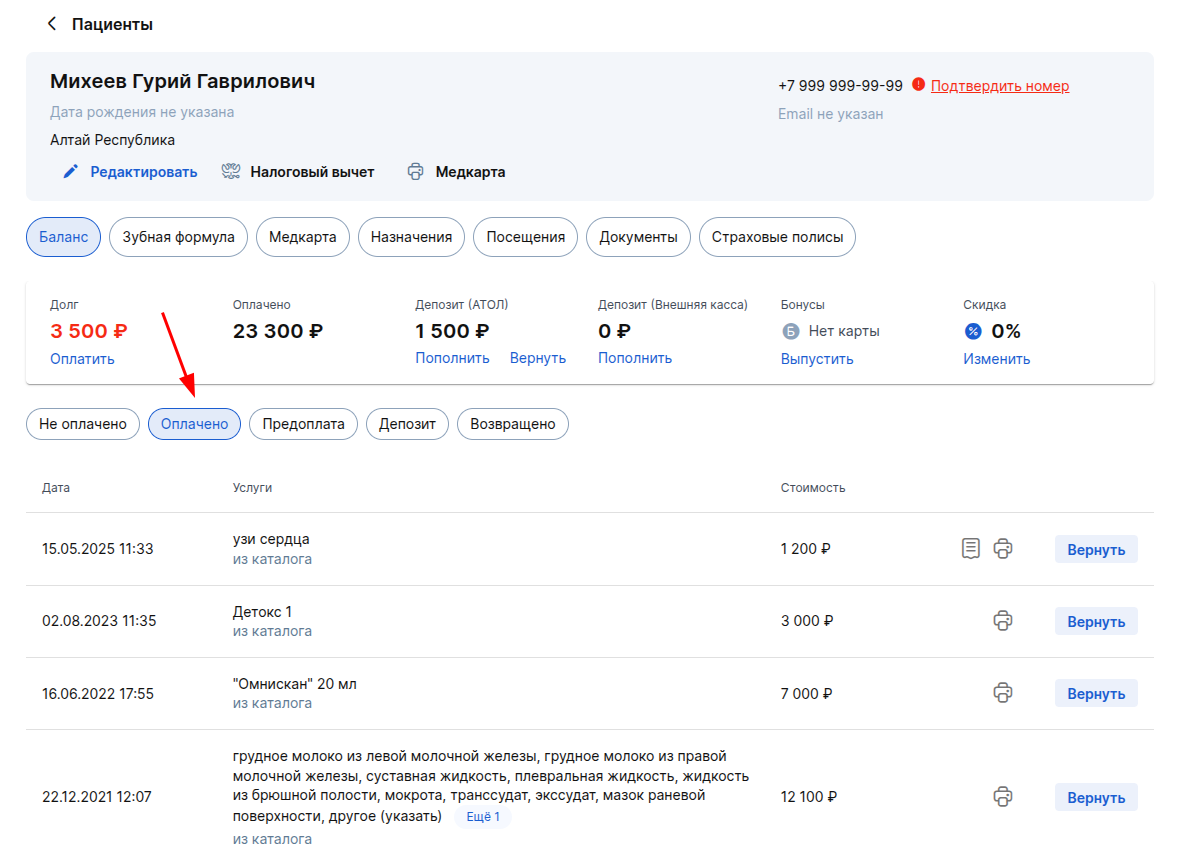
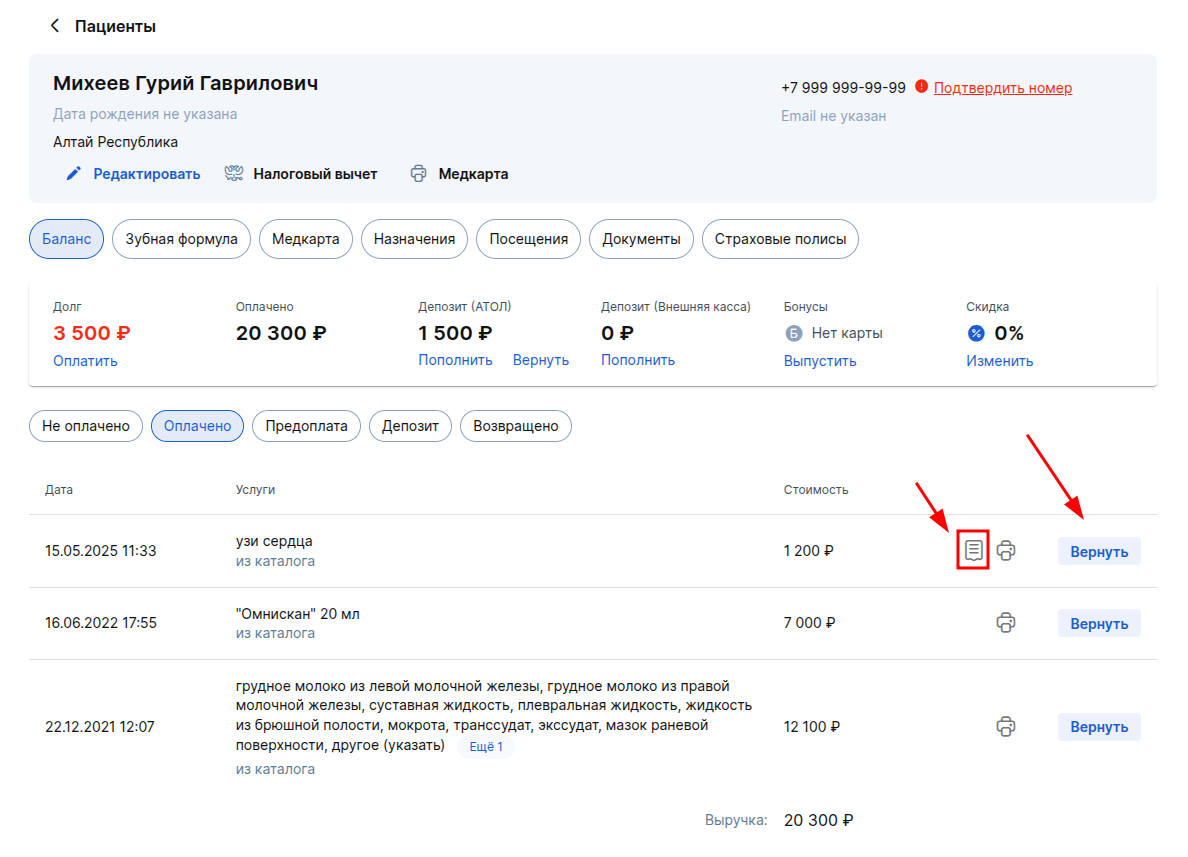
- Kerakli xizmatning qarshisida bosing «Вернуть». Atol kassasi orqali to'lovlar tashqi kassadagi «Напечатать чек»to'lovlardan ularning qarshisidagi tugma bilan farq qiladi.
- Bosing«Оформить возврат»
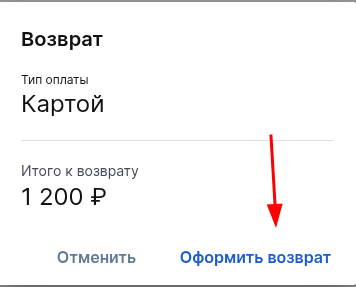
Muhim! Qaytish faqat to'lov amalga oshirilgan tarzda amalga oshirilishi mumkin.
Qaytish bo'limda ham berilishi mumkin «Касса».
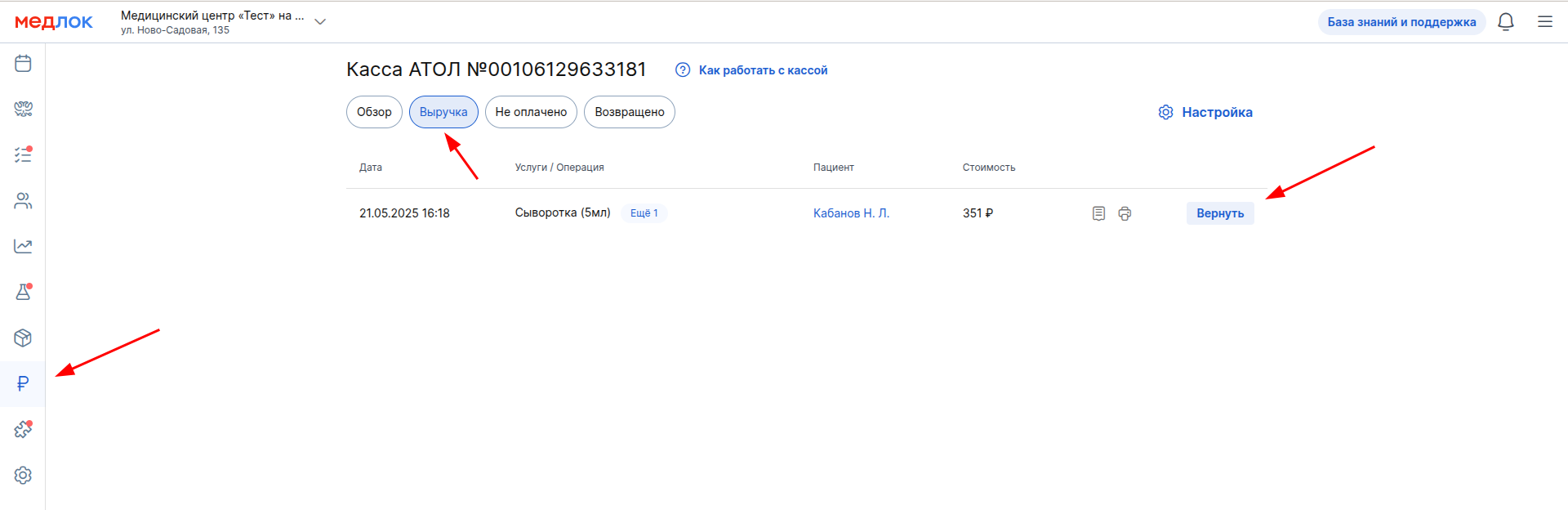
Kichik bo'limga o'ting «Выручка»va kerakli xizmatni toping.
«Вернуть»Ushbu xizmatning qarama-qarshi tomoniga teging. Boshqa barcha harakatlar bemorning profilidan pulni qaytarish bilan bir xil.
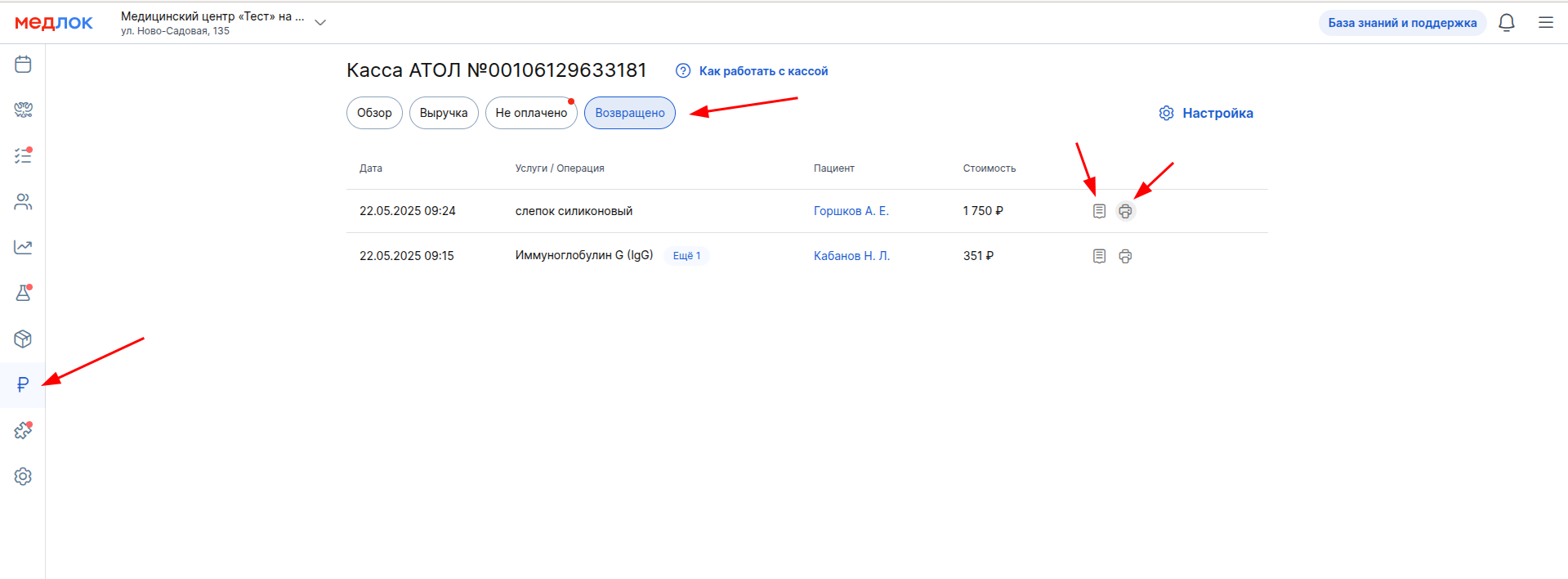
Kichik «Возвращено»bo'lim sizga joriy smenada to'langan pulni qaytarib berishni ko'rish va parishning qaytarilish cheklari va qaytarib berish kvitansiyalarini qayta chop etish imkonini beradi. Batafsil bizning maqolamizda to'lovni qaytarish
Naqd pulni qanday depozit qilish va olib qo'yish kerak
Xizmatlarni naqd pul bilan to'lashdan tashqari, siz kassadan naqd pulni alohida depozit qilishingiz va olib qo'yishingiz mumkin. Kichik «Обзор»bo'limda tugmalar mavjud «+ Внести»va «— Изъять».
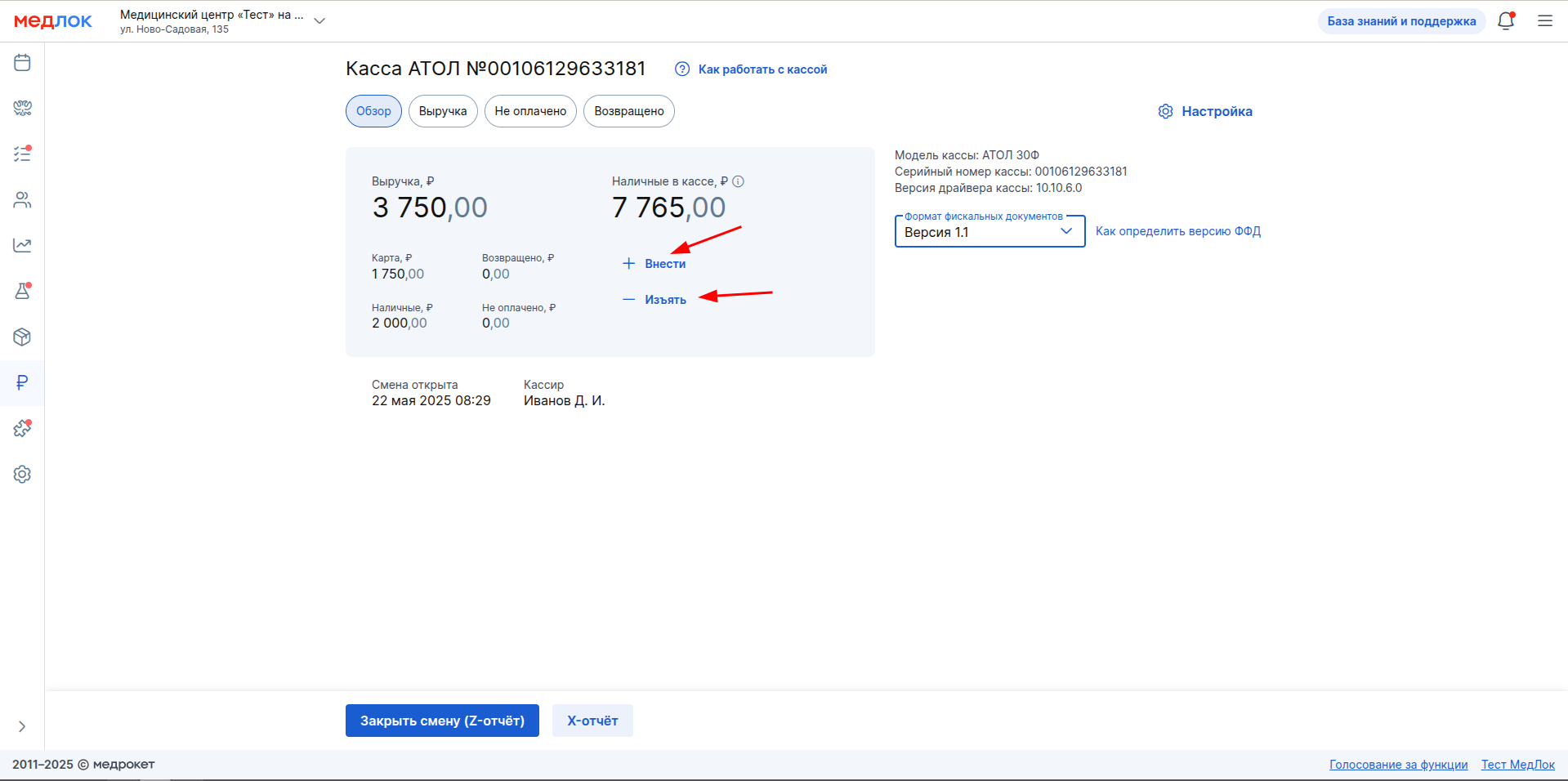
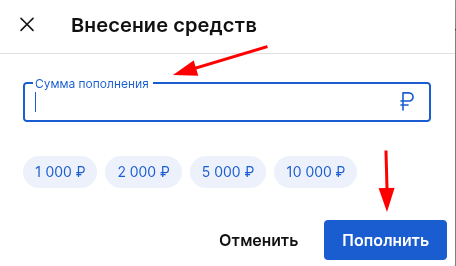
Agar siz to'lovlarni to'lashdan tashqari kassaga naqd pul kiritishingiz kerak bo'lsa, tugmani bosing «+ Внести». Ko'rsatilgan oynada depozit miqdorini kiriting yoki taklif qilinganlardan tanlang. Keyin bosing «Пополнить».
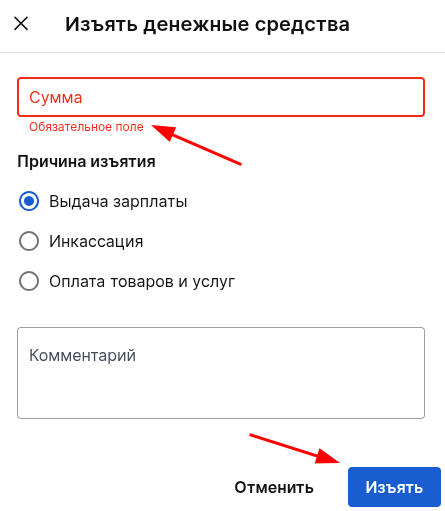
Agar siz kassadan naqd pulni olib qo'yishingiz kerak bo'lsa, tugmani bosing «— Изъять». Ko'rsatilgan oynada kassadan olib qo'ymoqchi bo'lgan miqdorni ko'rsating (sukut bo'yicha, kassadagi naqd pulning to'liq miqdori har doim ko'rsatiladi). Keyin-olib qo'yish sababi va agar kerak bo'lsa, sharh. Bosing «Изъять».
Smenani qanday yopish kerak
Bo'limga«Касса», kichik bo'limga o'ting «Обзор». Smenani yopishdan oldin x hisobotini olib tashlashni tavsiya etamiz.
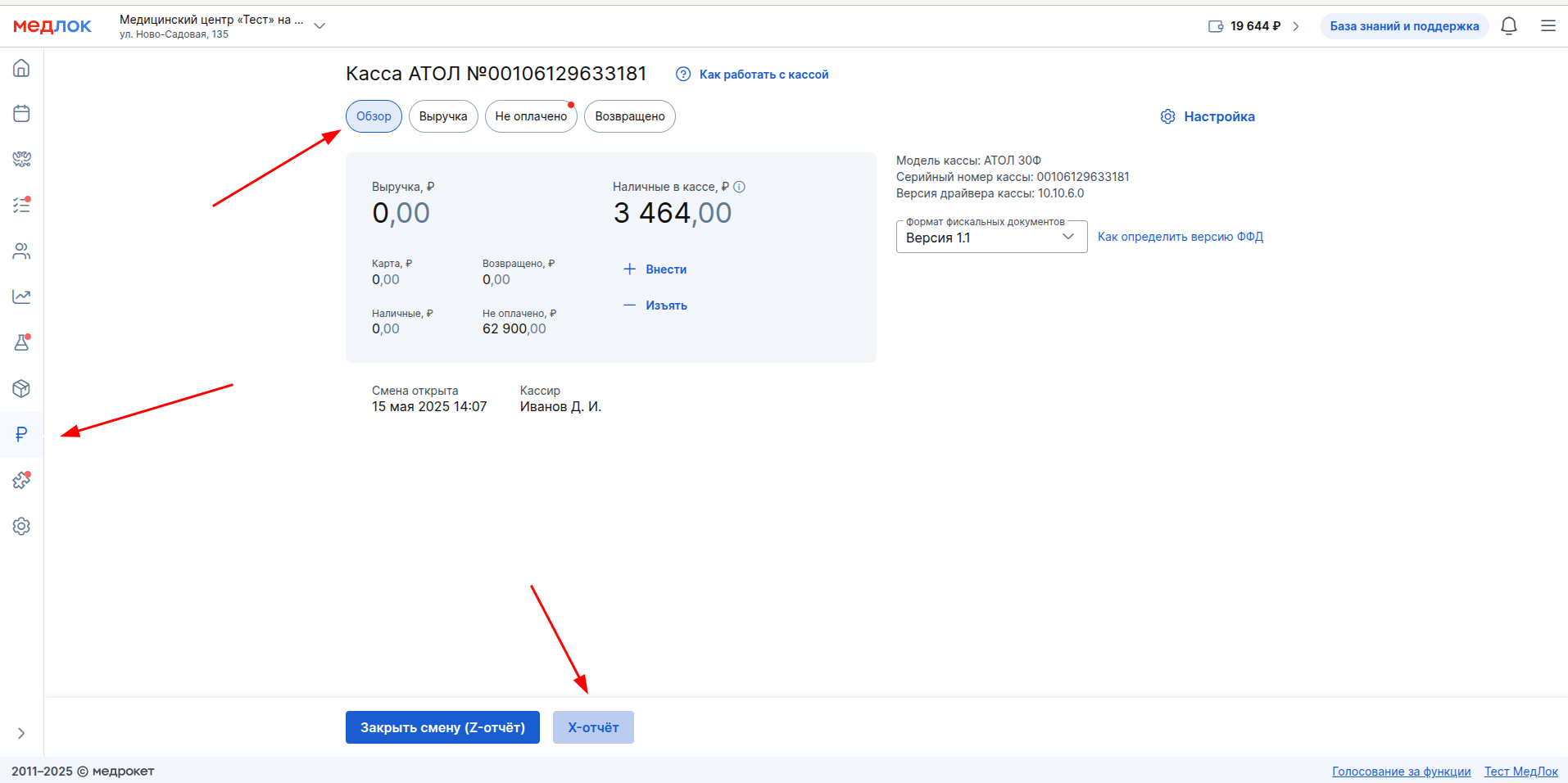
Agar barcha to'lovlar faqat Medlok orqali, uchinchi tomon dasturlaridan foydalanmasdan amalga oshirilgan bo'lsa, hisobot va Medlokdagi daromadlar miqdori mos keladi.
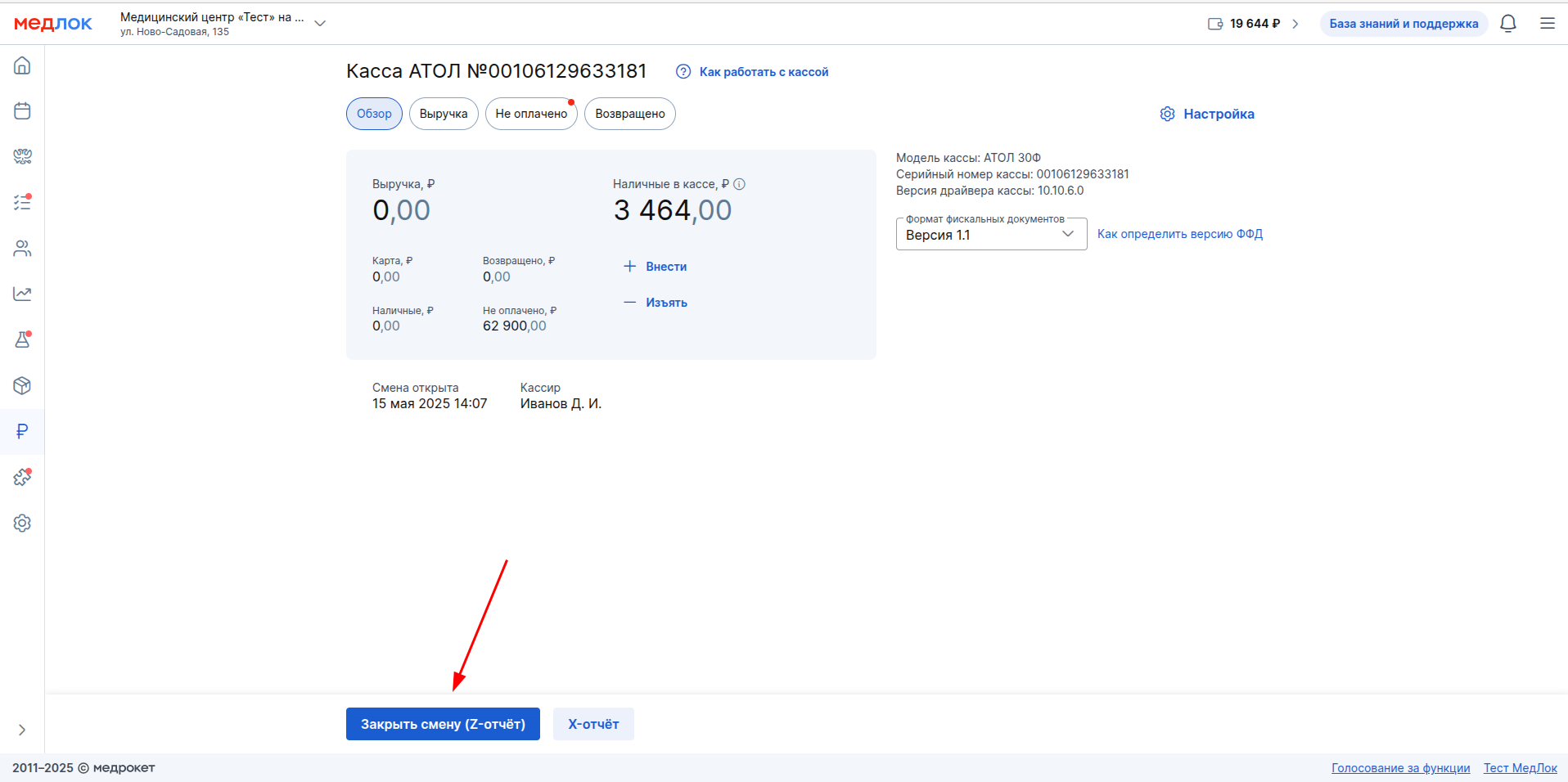
Keyin tugmani bosing «Закрыть смену (Z-отчёт)».
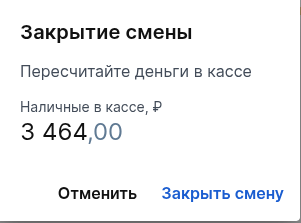
Agar kerak bo'lsa, kassadagi naqd pulni qayta hisoblang va bosing«Закрыть смену»
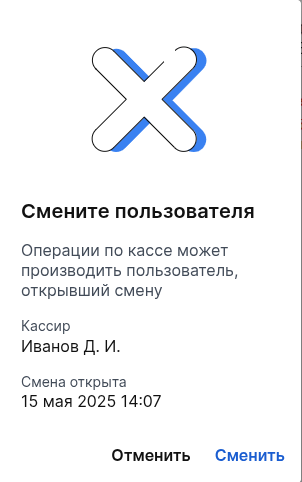
Smenani uni ochgan administrator yopadi. Aks holda, xato bo'ladi.
Kassa bilan ishlashda tez-tez xatolar
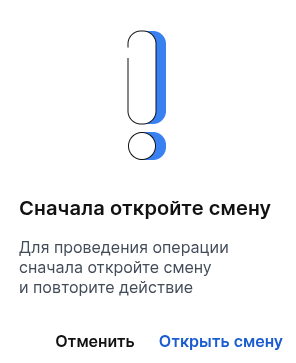
- Agar smena hali ochilmagan bo'lsa, xizmat uchun pul to'lashga harakat qiling.
- Kassadagi smenaning davomiyligi 24 soatdan oshdi.
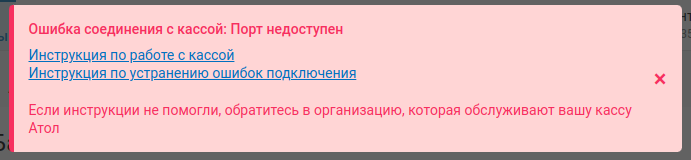
- Kassa va Medlok o'rtasida aloqa uzildi.

- Smena ochilgan noto'g'ri hisobdan to'lov yoki boshqa kassa operatsiyasini amalga oshirishga urinish.
- Xato «Команда не разрешена...».
Siz atoldan sotib olingan blokirovka kodini kiritishingiz kerak.
Batafsil ma'lumotni atolni qo'llab-quvvatlashdan rasmiy veb-saytda telefon orqali olish mumkin.

To'g'ri ishlash uchun smenani ochish va yopish, shuningdek to'lovlarni faqat mis Medlok orqali amalga oshirishni tavsiya etamiz.
- Xato «Порт недоступен».
Kassaning kompyuterga jismoniy ulanishini tekshirish kerak. Shuningdek, kassa yoqilganligini va barcha kabellar yaxshi holatda ekanligini tekshiring (va kabel kassaga kirgan joyda va kompyuterga ulangan joyda).
Tez-tez so'raladigan savollar
- Agar kassada xato bo'lsa nima qilish kerak: smena ochilmaydi / to'lov amalga oshirilmaydi - «Ошибка соединения с кассой: ошибка веб-сервера»?
Agar bunday xato yuzaga kelsa, maqoladagi amallarni bajaring kassaga ulanish xatosi: veb-server xatosi. Agar ushbu harakatlar muammoni hal qilmasa, qo'llab-quvvatlashga murojaat qiling atol.
- To'lovni qanday qaytarish kerak?
To'lovni qaytarish haqida bizning maqolamizda o'qing to'lovni qaytarish.
- Naqd pulni qanday yig'ish yoki olib qo'yish kerak?
Bu haqda ko'proq ma'lumotni ushbu maqolada o'qing.
- Kassa ulangan kompyuter buzilgan. Cheklarni chop etish uchun kassani boshqa kompyuterdan Medlokka qanday ulash mumkin?
Siz atol kassasini Sozlash maqolasidagi ko'rsatmalarga muvofiq kassani o'zingiz ulashingiz yoki yordam uchun shaxsiy menejeringizga murojaat qilishingiz mumkin.
- 1C uchun kassa operatsiyalarini sekin yukdan tushirish mumkinmi?
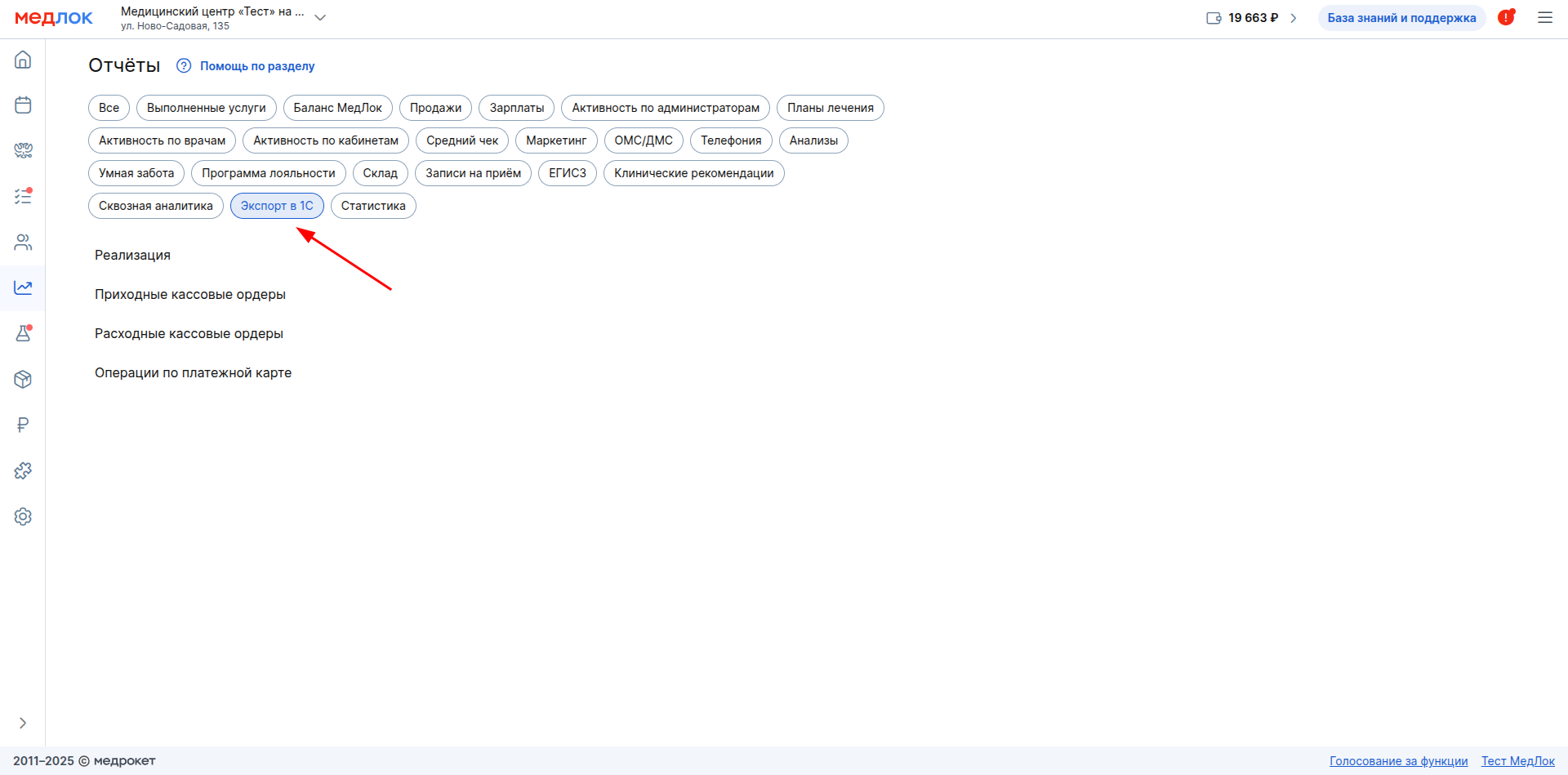
Bo'limga o'ting «Отчёты». Bu erda hisobot guruhini tanlang «Экспорт в 1С»va kerakli hisobotga o'ting.
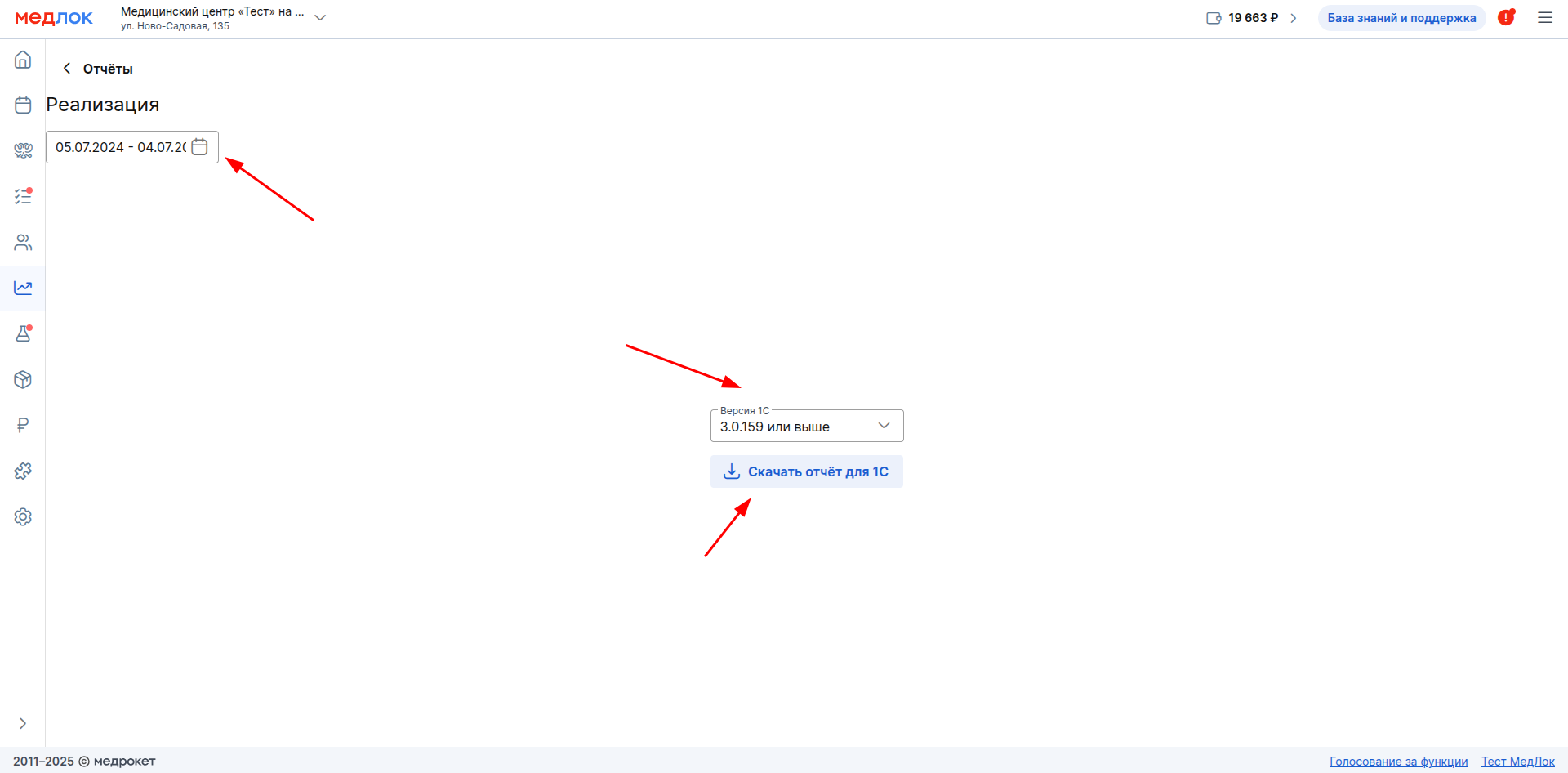
Ma'lumotlarni yuklamoqchi bo'lgan 1C versiyasini tanlang va bosing «Скачать отчет для 1С».
Batafsil ma'lumotni 1C uchun hisobotni yuklash maqolasida o'qing.