Maqolada quyidagi ma'lumotlar mavjud:
Administrator telefoniya bilan ishlashni qanday boshlashi mumkin
Medlok qo'ng'iroq kartalari qanday ko'rinishga ega
Voyaga etmaganlar va muomalaga layoqatsiz bemorlarning vasiylaridan qo'ng'iroqlar xususiyatlari
Ma'murlarning samaradorligi to'g'risida hisobot
Hisobot: o'tkazib yuborilgan qo'ng'iroqlarni qayta ishlash
Modul «Телефония»Medlokni klinikaga kiradigan va chiqadigan qo'ng'iroqlar bilan sinxronlashtiradi. Shunday qilib, administrator monitor ekranidagi klinikada joylashgan qo'ng'iroq qilayotgan bemorning ismini ko'rishi, uning kartasiga o'tishi yoki uchrashuvga yozishi mumkin.
Bundan tashqari, modul sizga chiquvchi qo'ng'iroqlarni amalga oshirish, qo'ng'iroqlar tarixini ko'rish va audio yozuvlarni tinglash, konversiyani kuzatish imkonini beradi
va bemorlarning qo'ng'iroqlari natijalari to'g'risida hisobot yaratish uchun yorliqlarga o'rnating.
Moduldan foydalanish uchun administrator kerak:
- Login va parolingiz bilan Medlokka kiring
- joriy smenada ishlaydigan telefonni tanlang.
Qo'ng'iroqqa javob berish uchun siz telefonni ko'tarishingiz kerak.
* Tasodifiy tasodiflarni oldini olish uchun telefon raqamlarini skrinshotlarda yashirdik. Siz telefon raqamlarini ko'rasiz Medlok to'liq.
Administrator telefoniya bilan ishlashni qanday boshlashi mumkin 
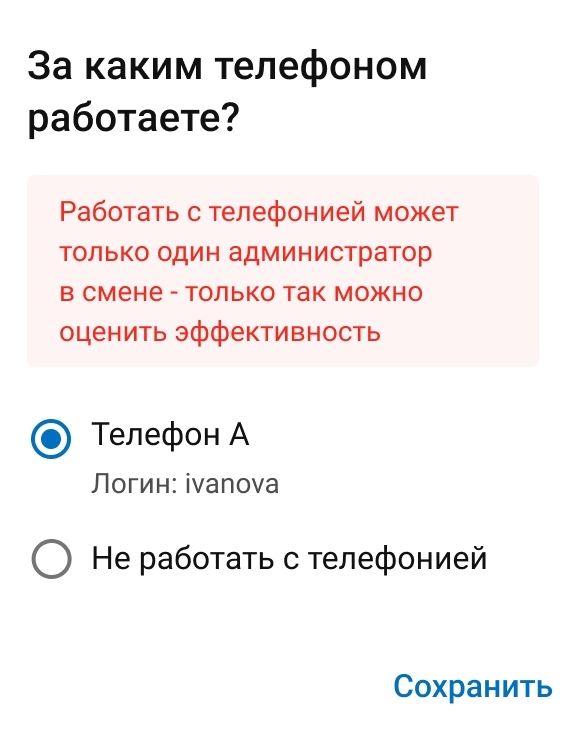
Medlokka kuniga birinchi marta kirganingizda, siz ushbu smenada ishlaydigan telefonni tanlashni taklif qiladigan Oynani ko'rasiz.
«привяжете»O'zingizga telefon bo'lganingizdan so'ng, siz qo'ng'iroq kartalarini ko'rasiz va sizning ko'rsatkichlaringiz tahlilda hisobga olinadi.
Agar siz qo'ng'iroqlarni qabul qilishni rejalashtirmasangiz, tanlang «Не работаю сейчас с телефонией».
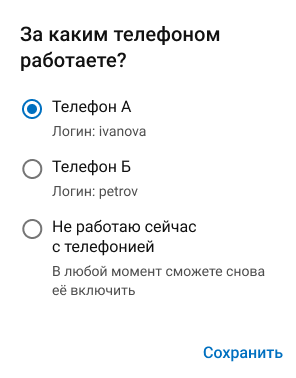
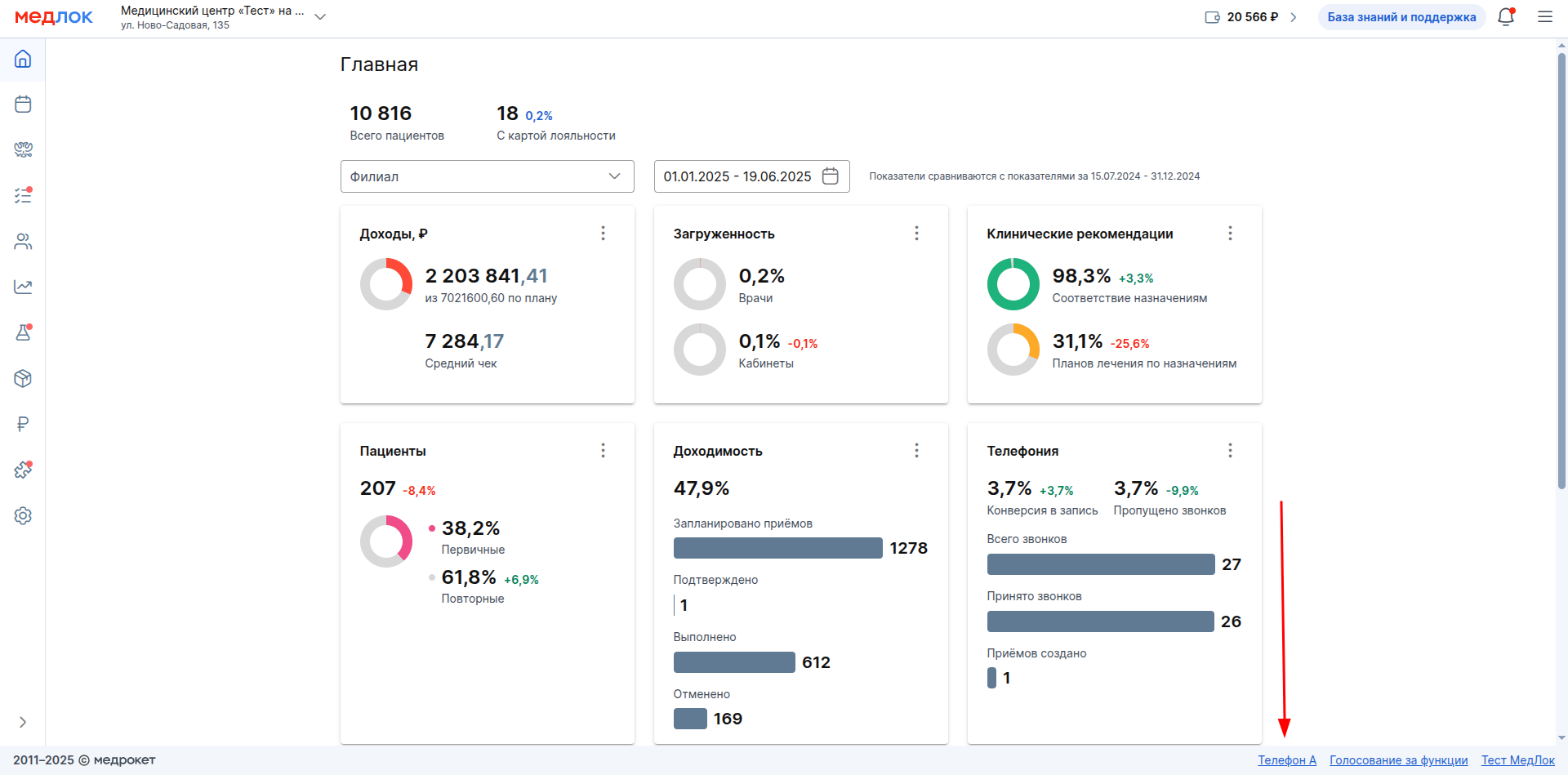
Siz xohlagan vaqtda ekranning pastki qismidagi tugmani bosish orqali tanlovingizni o'zgartirishingiz mumkin.
Agar telefon allaqachon boshqa xodim tomonidan ishg'ol qilingan bo'lsa, lekin uni o'zingizga almashtirishingiz kerak bo'lsa, kerakli telefonni tanlashingiz va bosishingiz mumkin «Сохранить».
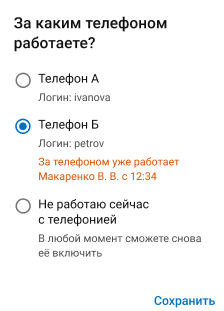
Telefoni boshqa xodim tomonidan tanlangan hamkasbingiz ekranning pastki qismida tegishli xabarni ko'radi.
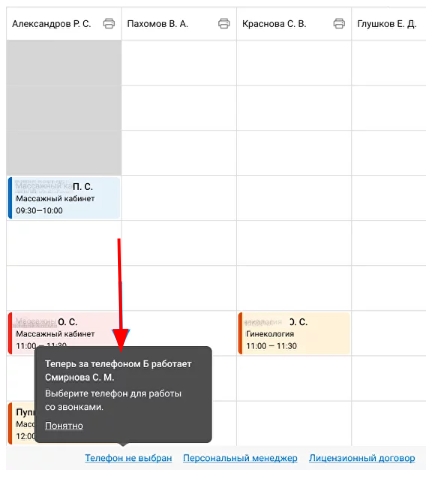
Agar klinikada ma'murlarga telefoniya bilan ishlash uchun ajratilgan bitta telefon bo'lsa, Medlok tizimiga kirganingizda siz ogohlantirishni ko'rasiz: smenada faqat bitta ma'mur telefoniya bilan ishlashi mumkin.
Medlok qo'ng'iroq kartalari qanday ko'rinishga ega
Qo'ng'iroq kartasi foydalanuvchi hozirda qaysi bo'limda bo'lishidan qat'i nazar, ekranning pastki chap burchagida ko'rsatiladi.
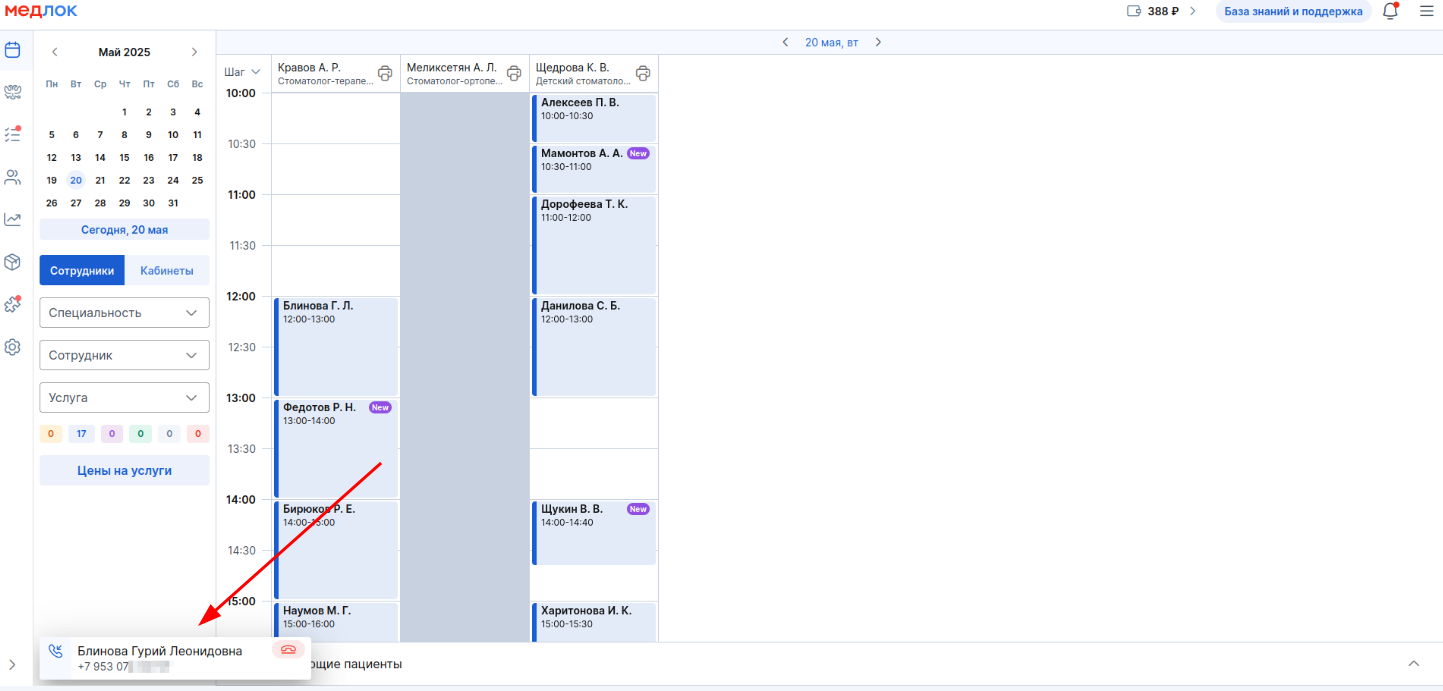
Kartaning rangi qo'ng'iroq holatiga bog'liq.
Kartaning mazmuni va funktsionalligi qo'ng'iroqning holatiga va sizning bazangizda ushbu raqamga ega bemor borligiga bog'liq.

Agar bemor ma'lumotlar bazasida bo'lmasa, kiruvchi qo'ng'iroq kartasida quyidagilar bo'ladi:
- Telefon raqami

Qo'ng'iroqqa javob berganingizda, kartada «Добавить пациента»va tugmalari paydo «Назначить прием»bo'ladi .

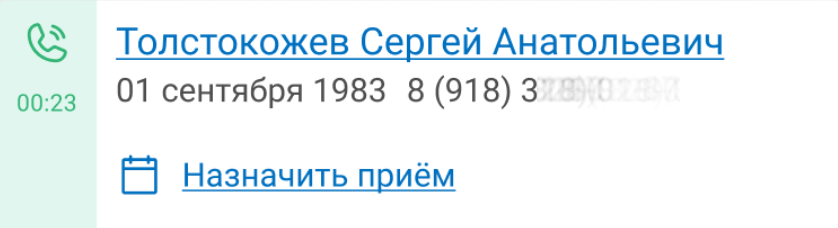
Agar bemor ma'lumotlar bazasida bo'lsa, kiruvchi qo'ng'iroq kartasida quyidagilar bo'ladi:
- To'liq ism
- Tug'ilgan sana
- Telefon raqami

Qo'ng'iroqqa javob berganingizda, ni bosish orqali bemorning profiliga o'tish imkoniyati paydo bo'ladi ism va tugma«Назначить прием».
Bosgandan so'ng «Назначить прием»jadvaldagi bepul Oynani tanlang, yon menyu ochiladi. Bemor kartasidagi ma'lumotlar arizada ko'rsatiladi.
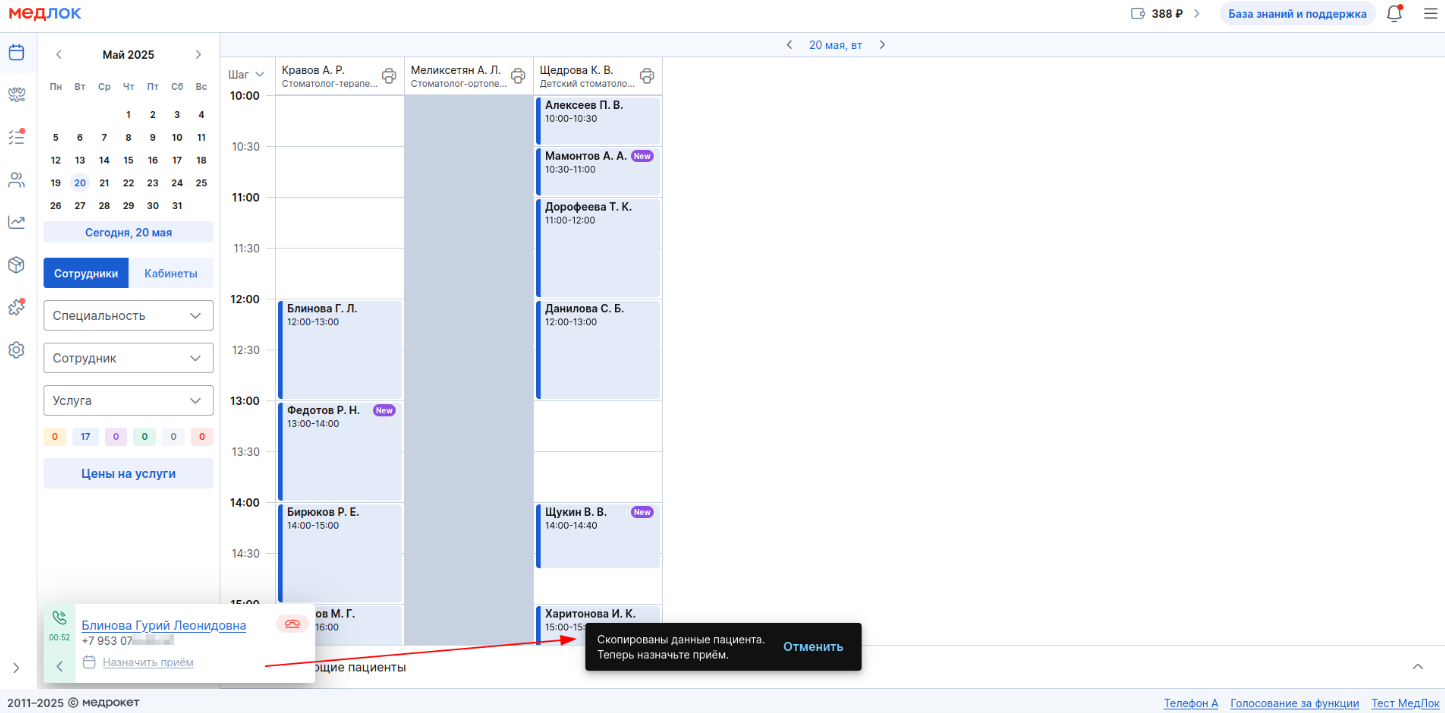
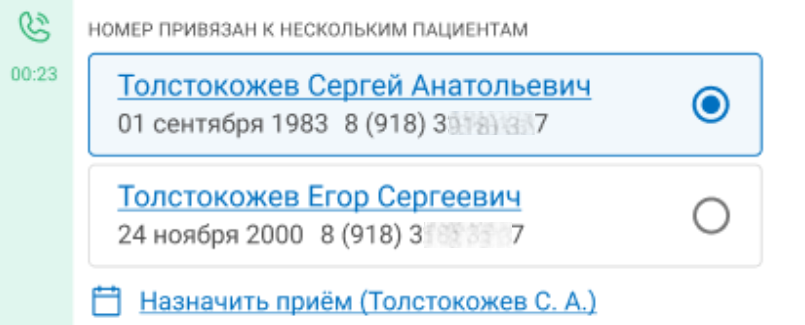
Agar telefon raqami ikki yoki undan ortiq bemorning profilida bo'lsa, «Неизвестный пациент»telefon raqami ham ko'rsatiladi.

Telefonni ko'targaningizda, siz bemorni tanlashingiz va uchrashuvni belgilashingiz mumkin.
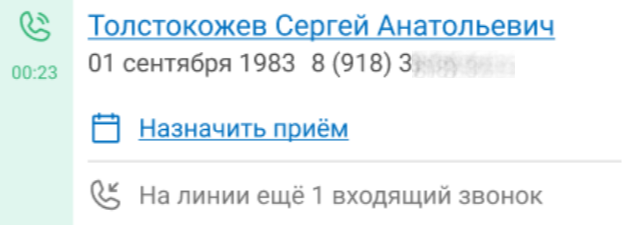
Agar qo'ng'iroq paytida yana bir qo'ng'iroq bo'lsa, chiziqda yana bir bemor kutayotganini ko'rasiz.
Joriy qo'ng'iroqni tugatgandan so'ng siz ushbu qo'ng'iroqqa javob bera olasiz.
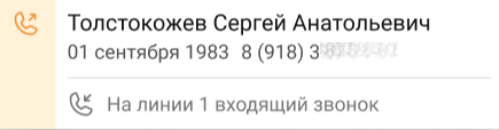
Chiquvchi qo'ng'iroqda siz chiziqqa boshqa qo'ng'iroq kelishini ham ko'rasiz.
O'tkazib yuborilgan qo'ng'iroq kartasi 10 soniya davomida ko'rsatiladi, siz kartaning yuqori o'ng burchagidagi xochni bosib, uni erta yopishingiz mumkin.
Bemorning profiliga o'tish uchun to'liq ismni bosing.

Tugallangan qo'ng'iroq kartasi ham 10 soniya davomida ko'rsatiladi.

Bemordan kelgan qo'ng'iroqlar ProDoctorovtelefon raqamisiz ko'rsatiladi, hatto bemor allaqachon klinikada bo'lsa ham.

Chiquvchi qo'ng'iroqlar
Tez chiquvchi qo'ng'iroqlarni faqat modul sozlamalarida bog'langan foydalanuvchilar «Телефония»amalga oshirishi mumkin .
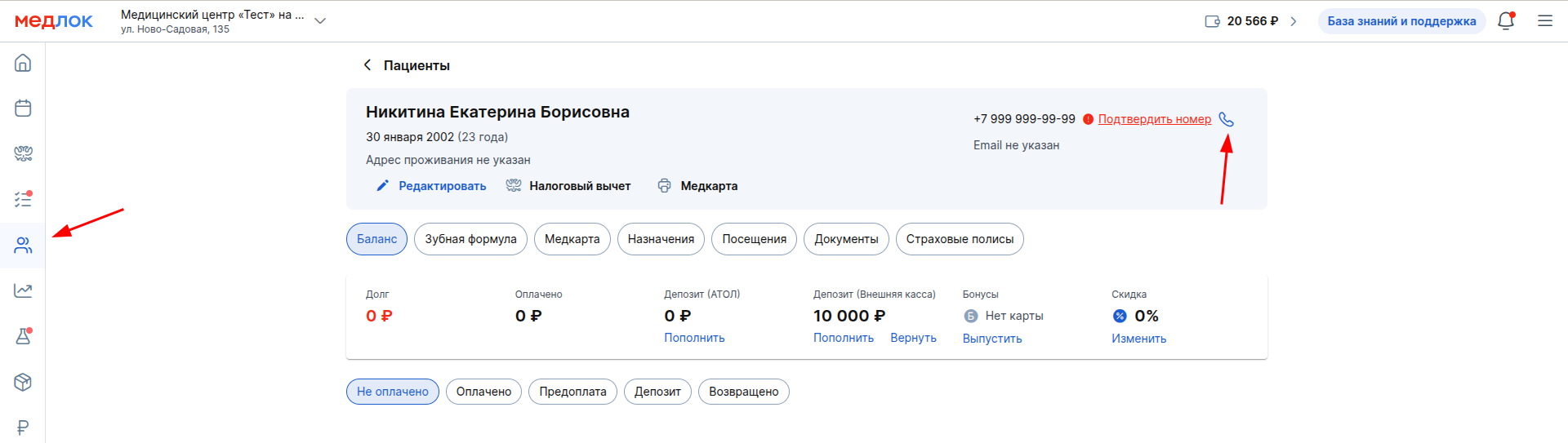
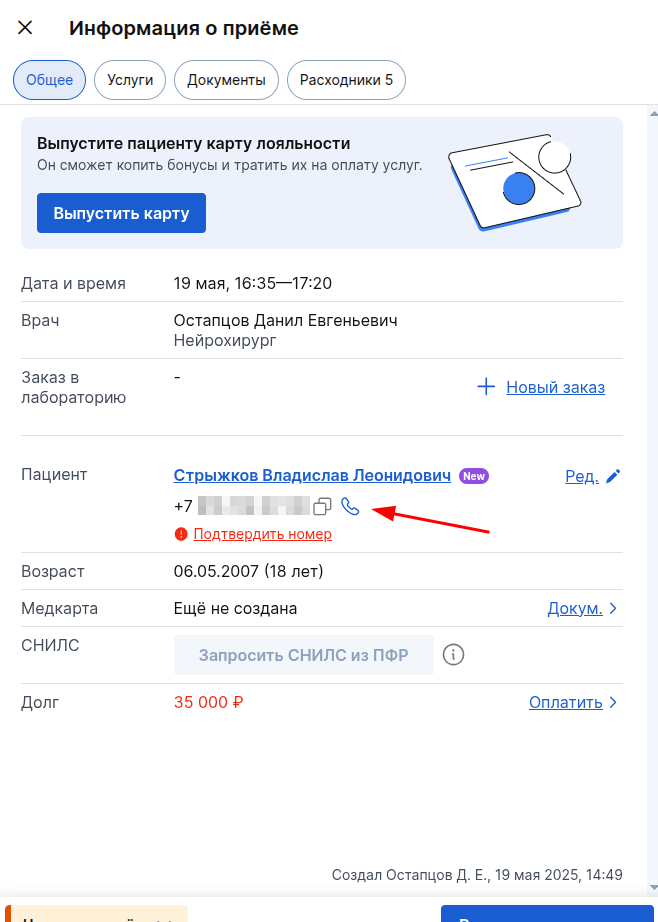
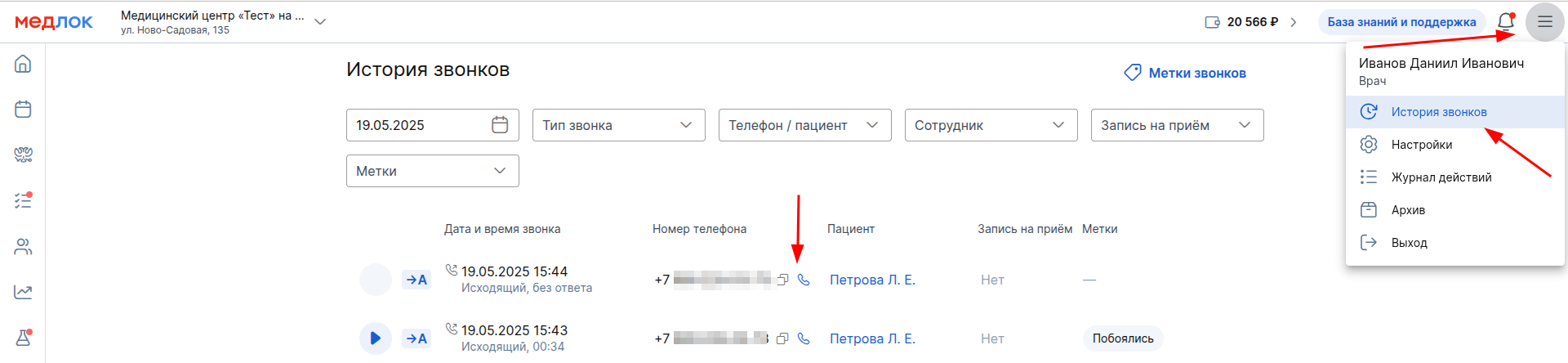
Siz bemorning telefon raqami bo'lgan har qanday bo'limdan tezkor qo'ng'iroq qilishingiz mumkin:
- Bemor profili-«Позвонить»bemor raqamining yuqori va yonidagi tugma.
- Jadval va vazifalardagi ariza paneli-bemor raqami yonidagi tugma.
- Qo'ng'iroqlar tarixi-bemor raqami yonidagi tugma.
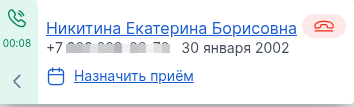
Chiquvchi qo'ng'iroq ekranning pastki chap burchagida to'q sariq rangli belgi bilan ko'rsatiladi (agar bemorning profilida to'ldirilgan bo'lsa, to'liq ism ko'rsatiladi).

Bemor javob berganida, qo'ng'iroq kartasi bemor bilan gaplashayotganda odatdagidek ko'rinadi.
Siz bemorni bazaga qo'shishingiz va uchrashuvni rejalashtirishingiz mumkin.
Agar chiquvchi qo'ng'iroq paytida nosozlik yuz bersa, ekranning yuqori qismida qizil belgi paydo bo'ladi.

Ikki holatda chiquvchi qo'ng'iroqni amalga oshirish mumkin emas:
- Agar siz allaqachon boshqa bemor bilan gaplashayotgan bo'lsangiz.
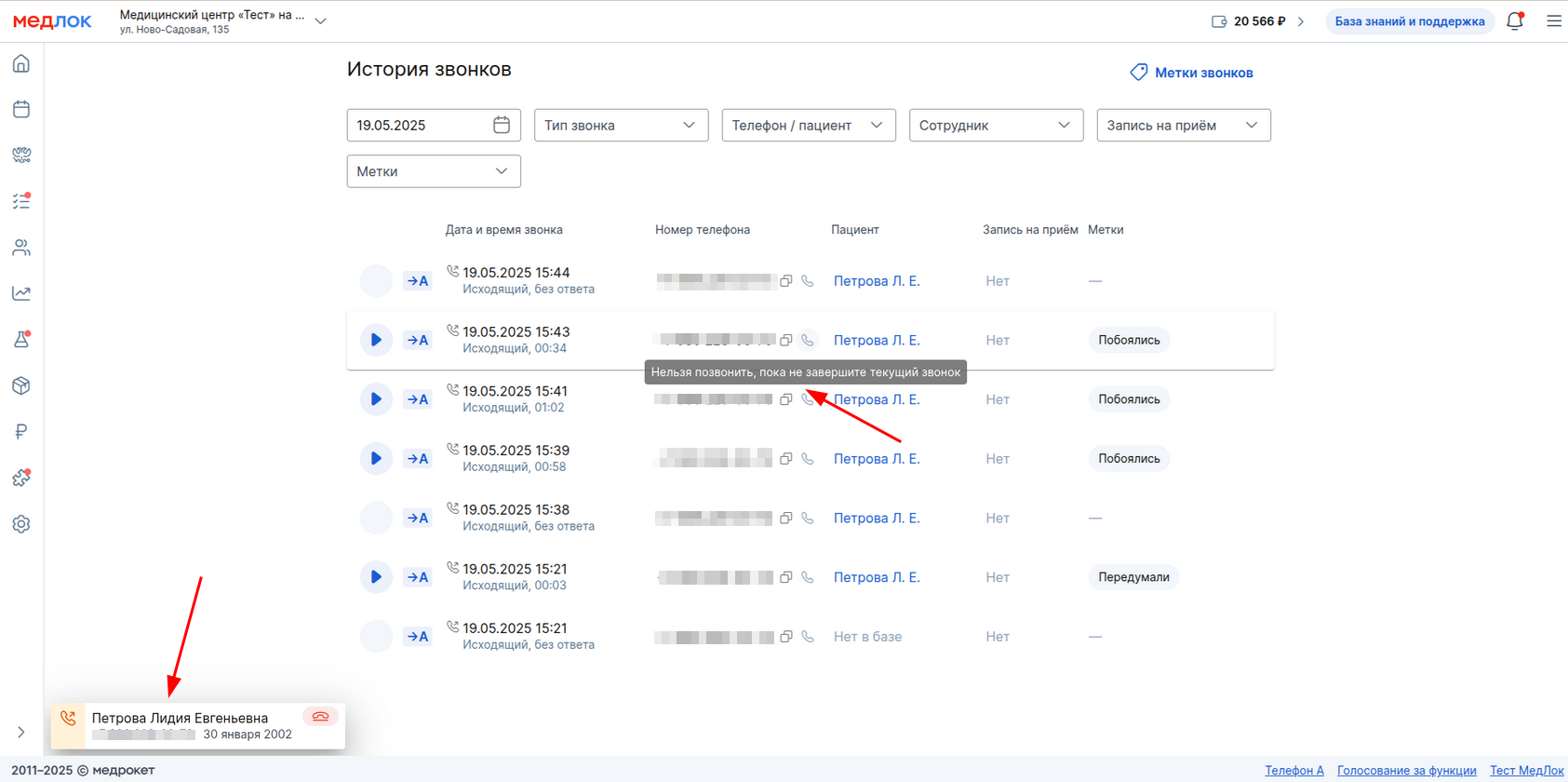
- Agar modul «Телефония»to'xtatilgan bo'lsa.
Qo'ng'iroqlar tarixi
Qo'ng'iroqlar tarixiga kirish uchun foydalanuvchi sozlamalari menyusi orqali kirish huquqlarini sozlang.
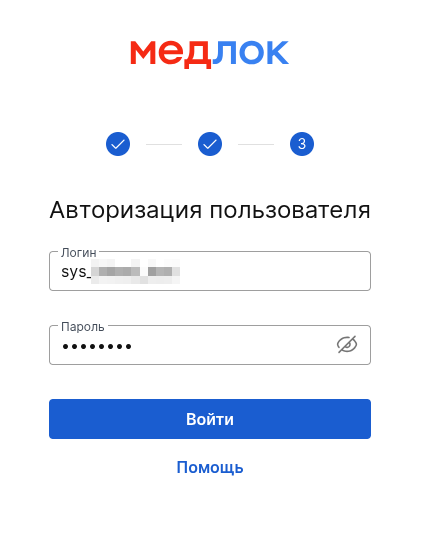
1. Avtorizatsiyaning 3-bosqichida plastik kartadan Login va parolning ikkinchi juftligini kiriting.
Administrator Login sys_ bilan boshlanadi, parol 8 belgidan iborat.
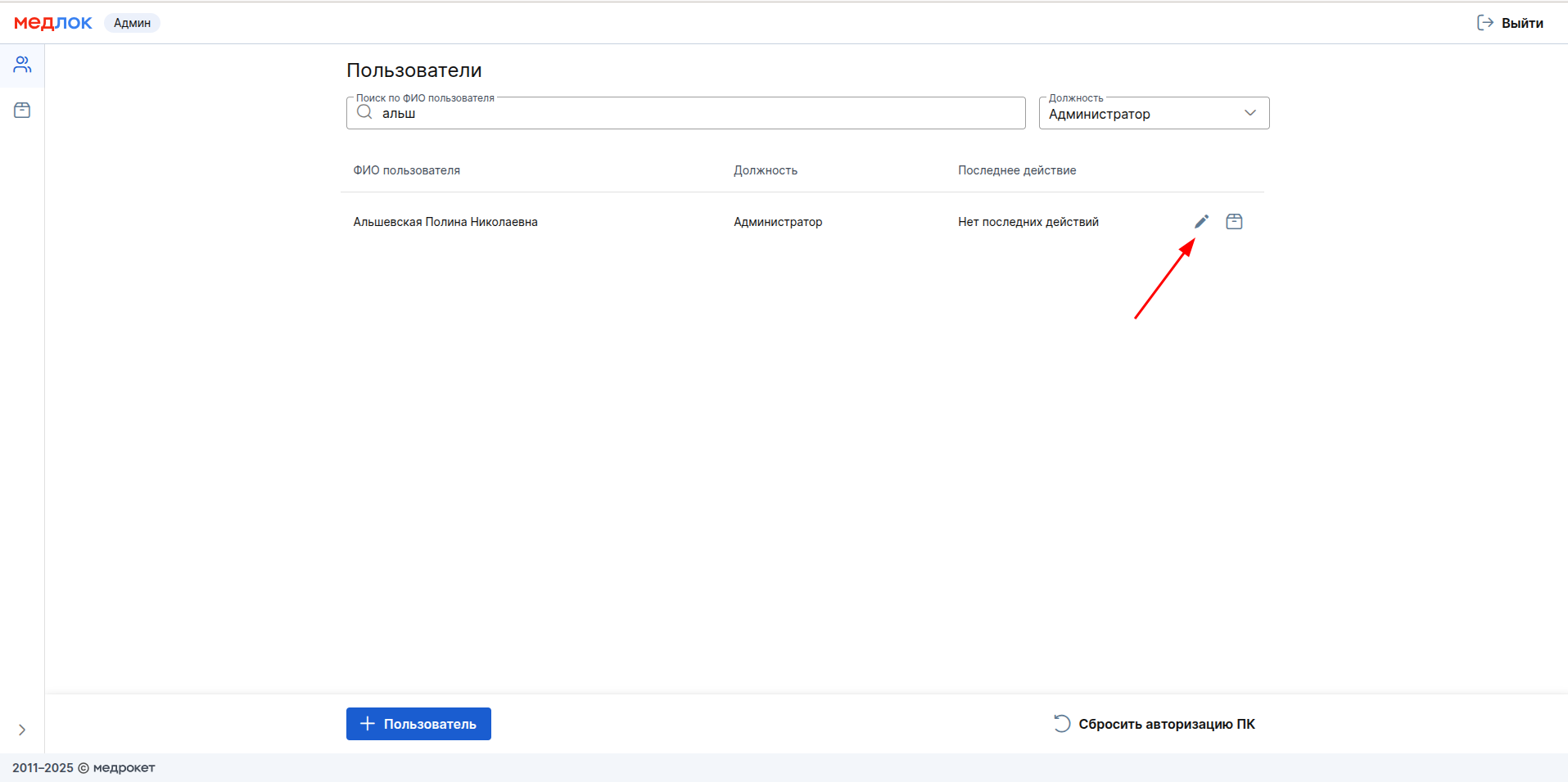
2. Kirishni ochishi kerak bo'lgan xodimning qarshisidagi tahrirlash tugmasini bosing.
3. Sozlamalarga o'ting.
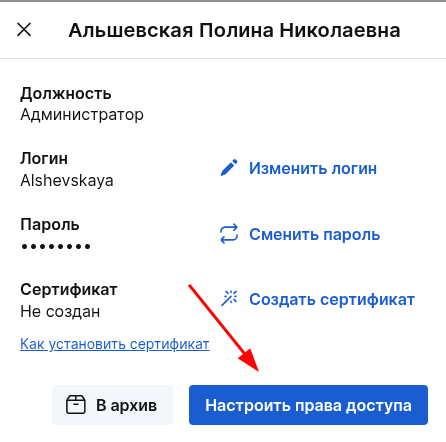
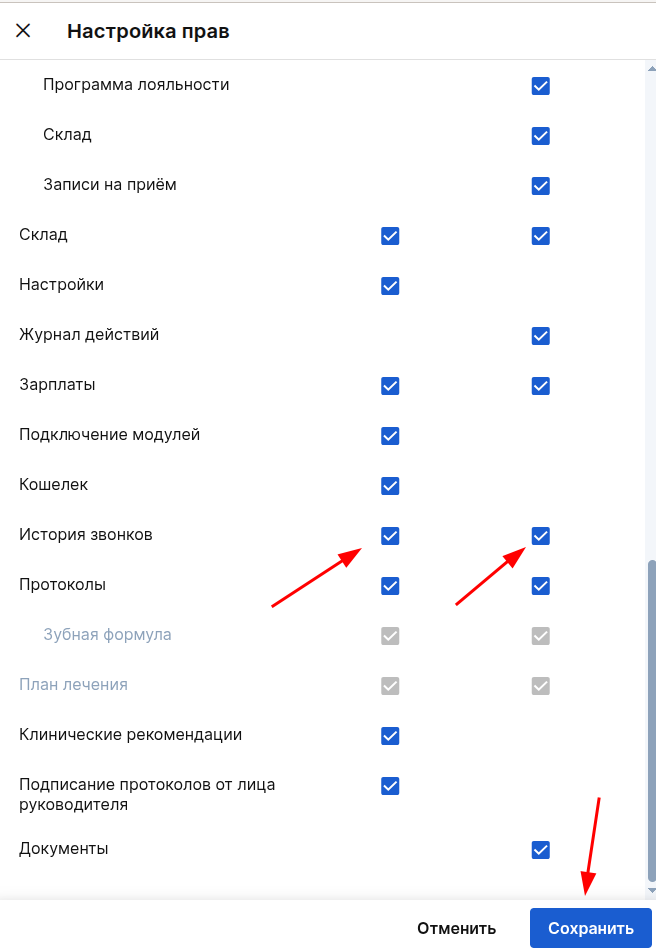
4. Pastga aylantiring va elementni toping «История звонков». Chapdagi tasdiq belgisi tahrirga kirishni, o'ngdagi tasdiq belgisi esa o'qishni anglatadi. Tahrirlash huquqi haqida ushbu maqolada o'qing.
«История звонков»Xodimga qanday kirishni xohlayotganingizga qarab, element yonidagi katakchalarni belgilang. O'zgarishlarni saqlashni unutmang.
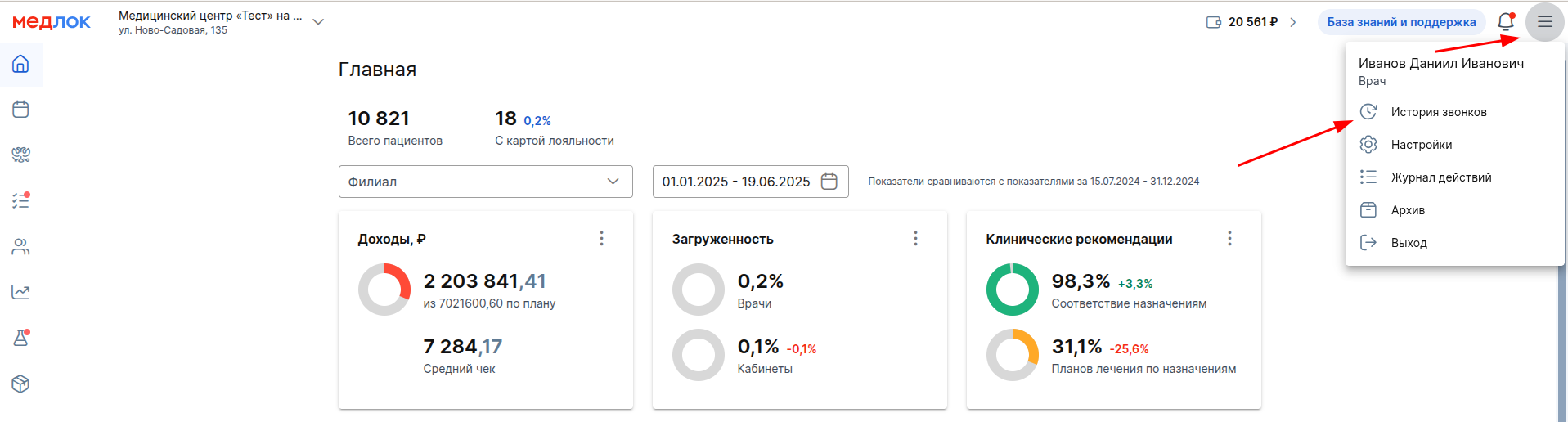
5. Sekin ish rejimiga qayting. Qo'ng'iroqlar tarixi foydalanuvchi menyusida mavjud.
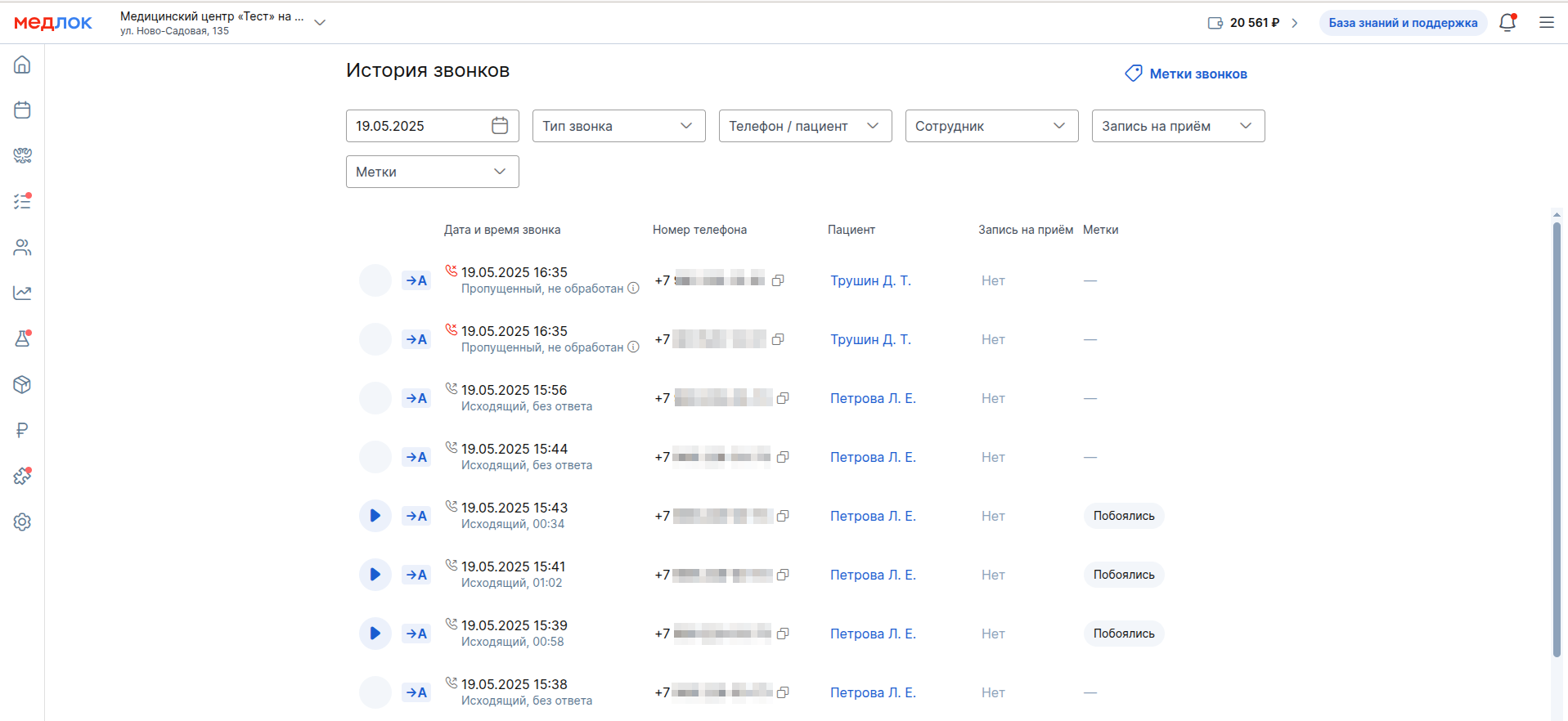
Qo'ng'iroqlar tarixi ko'rsatiladi:
- Qo'ng'iroqning sanasi va vaqti, suhbat davomiyligi.
- Qo'ng'iroq turi: kiruvchi, chiquvchi, o'tkazib yuborilgan, javobsiz chiquvchi.
- Bemorning telefon raqami.
- Bemorning ismi (agar bemorning profilida ko'rsatilmagan bo'lsa, unda ko'rsatilgan «Нет в базе»).
- Bemor qo'ng'iroq paytida uchrashuvga yozilganmi yoki yo'qmi.
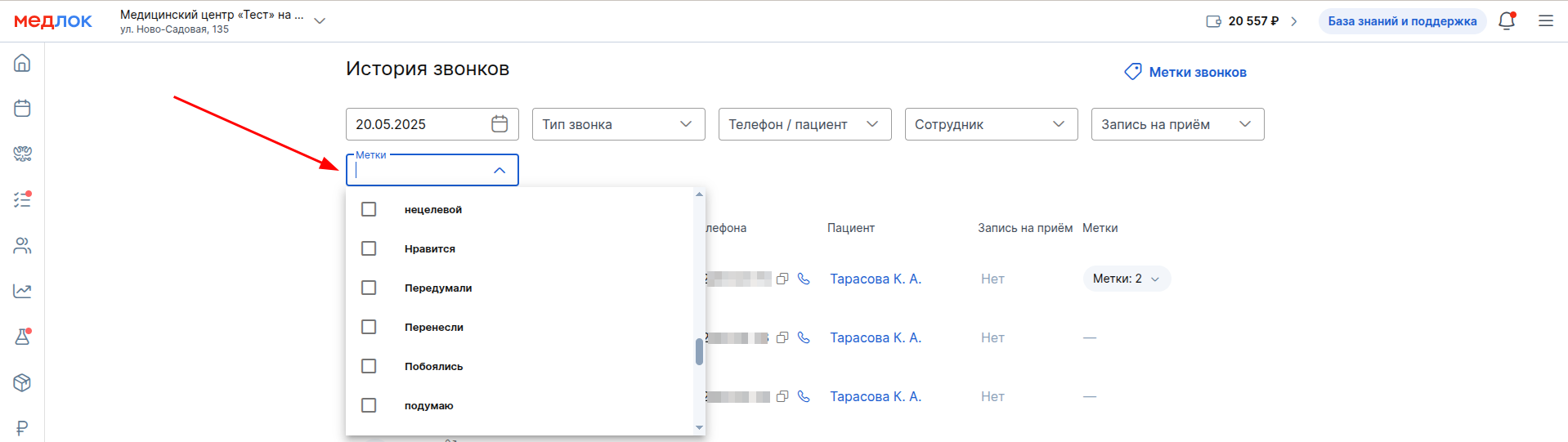
- Qo'ng'iroq belgisi
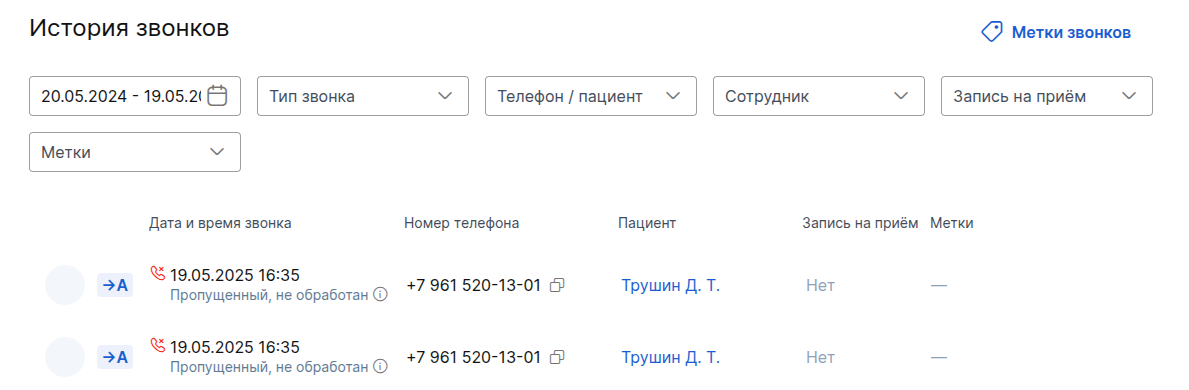
Filtrlar mavjud:
- Sana (davr).
- Qo'ng'iroq turi (o'tkazib yuborilgan, qayta ishlangan; o'tkazib yuborilgan, qayta ishlanmagan; kiruvchi; chiquvchi; javobsiz chiquvchi).
- Bemorning ismi / telefoni;
- Xodim.
- Konversiya (uchrashuv bor edi yoki yo'q).
- Teglar
Konversiya
Modul «Телефония»konversiya yordamida qo'ng'iroqlar samaradorligini tahlil qilishga imkon beradi.
Agar administrator bo'lsa, qo'ng'iroqni konvertatsiya qilish muvaffaqiyatli hisoblanadi:
- «Назначить приём»Men qo'ng'iroq kartasini bosdim va bemorni yozib oldim.
- Suhbat davomida u qabulni jadvaldagi bepul uyasi orqali tayinladi (joriy qo'ng'iroq mukammal yozuv bilan bog'liq bo'ladi).
- Suhbat davomida dasturni yaratish panelini ochdi va suhbat tugagandan so'ng xuddi shu dasturda yozishni yakunladi.
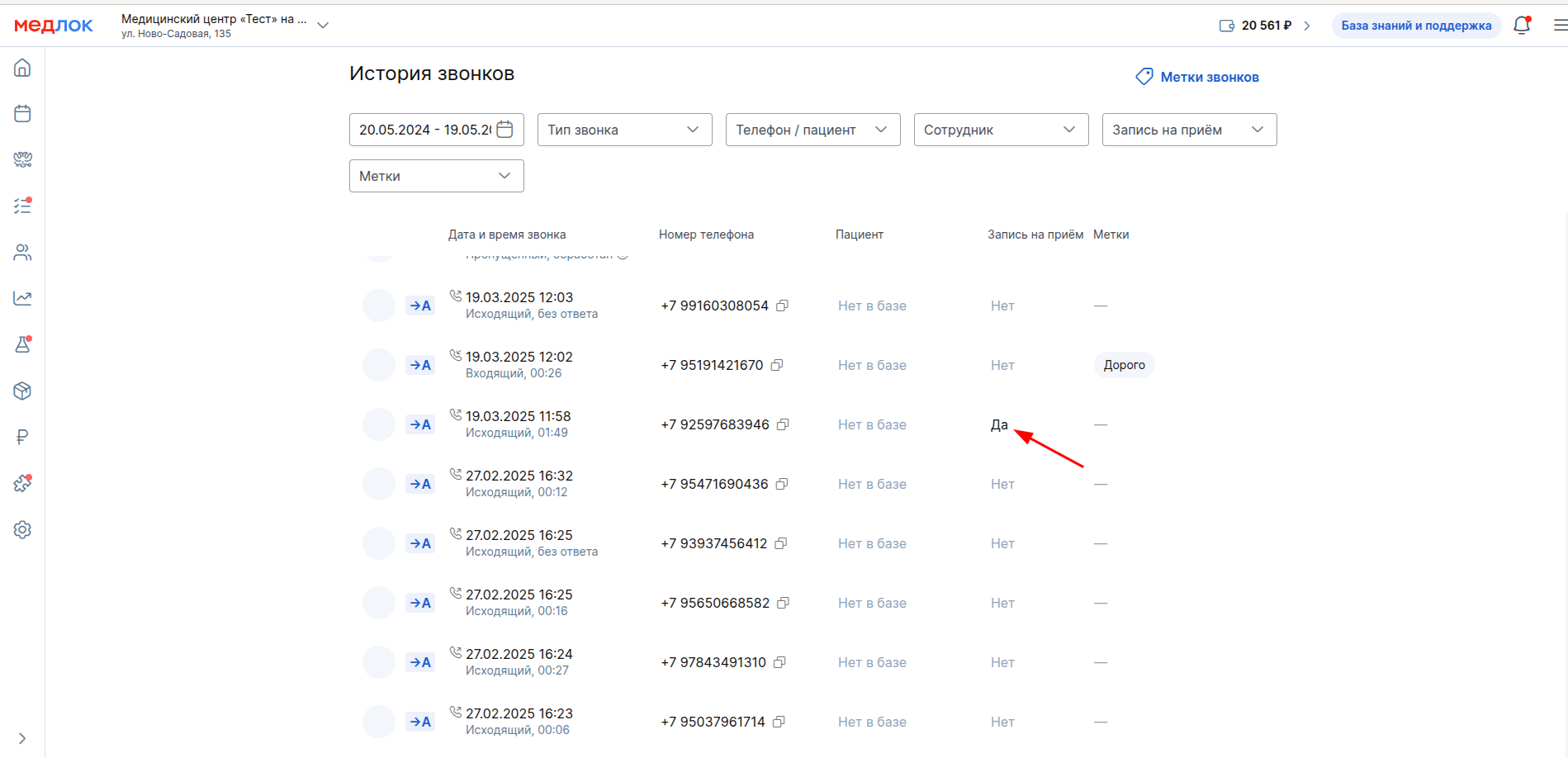
Konversiya ma'lumotlari «Истории звонков»tegishli qo'ng'iroqning qarshisida ko'rsatiladi:
- Yozib olish bilan muvaffaqiyatli qo'ng'iroqlar -«Да».
- Hech qanday yozuv yo'q edi «Нет».
Bitta qo'ng'iroqda qabul yozuvlari soni hisobga olinmaydi. Agar kamida bitta yozuv bo'lsa, biz qo'ng'iroqni muvaffaqiyatli deb hisoblaymiz.
Voyaga etmaganlar va muomalaga layoqatsiz bemorlarning vasiylaridan qo'ng'iroqlar xususiyatlari
Agar klinikaga voyaga etmagan yoki muomalaga layoqatsiz bemorlar bog'langan bemor qo'ng'iroq qilsa, ularning barchasi qo'ng'iroq boshlangandan keyin qo'ng'iroq kartasida ko'rsatiladi. Yuqoridan, bu raqam bir nechta bemorlarga bog'langanligini ko'rsatadi.
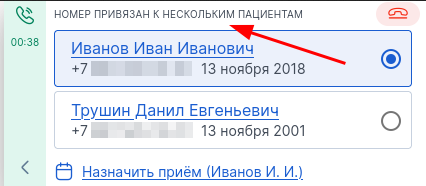
Kiruvchi, chiquvchi, o'tkazib yuborilgan va tugallangan qo'ng'iroqlar kartasida faqat telefon raqami ko'rsatiladi.




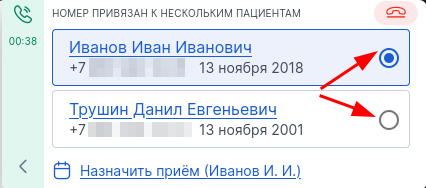
Uchrashuvga yozmoqchi bo'lgan bemorni tanlang va ustiga bosing «Назначить приём (ФИО пациента)».
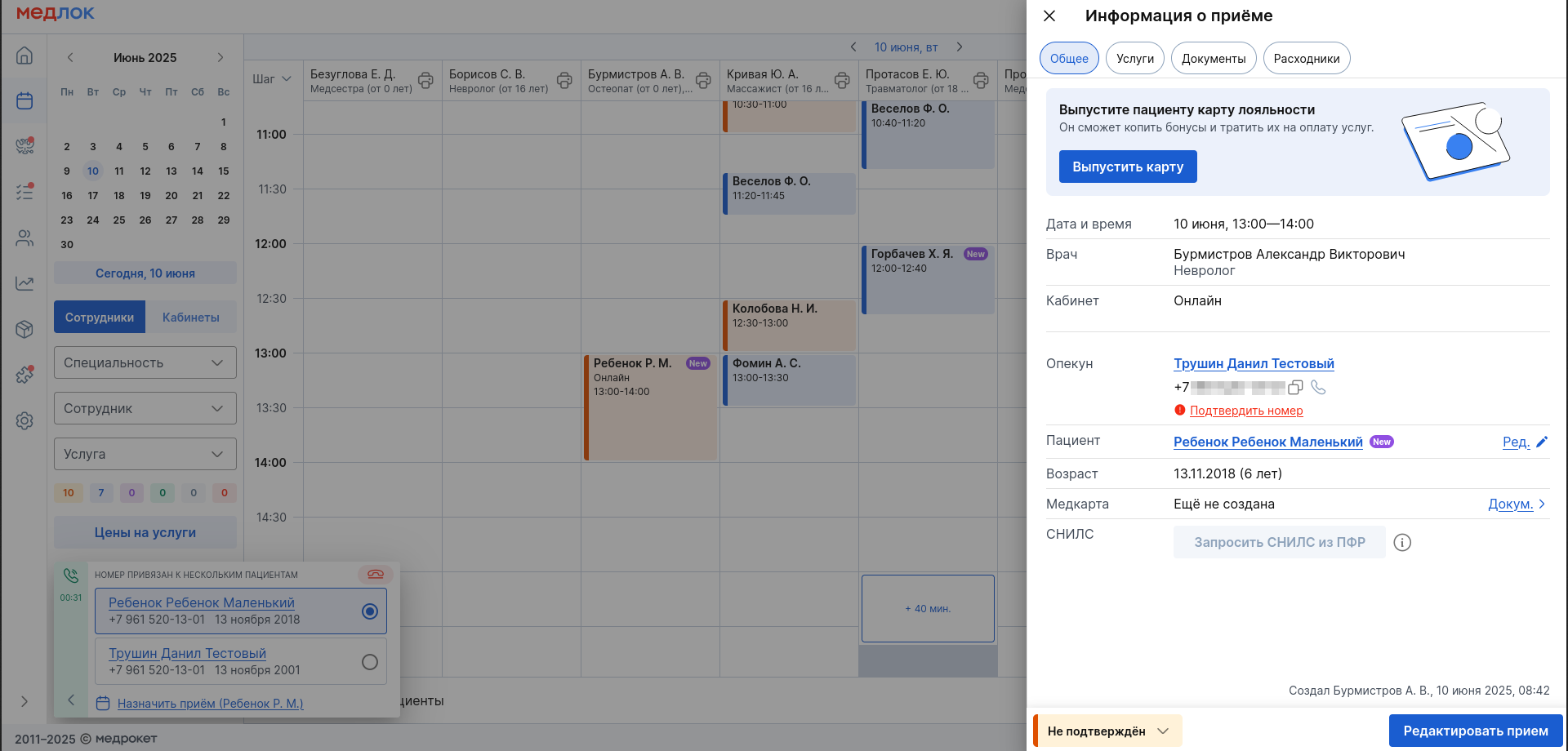
Jadvaldagi katakchani tanlab, ustiga bosganingizda, kerakli bemor va oxirgi bog'langan vasiy yoki bemorning oxirgi yozuvida ilgari tanlangan vasiy avtomatik ravishda yozuvda almashtiriladi.
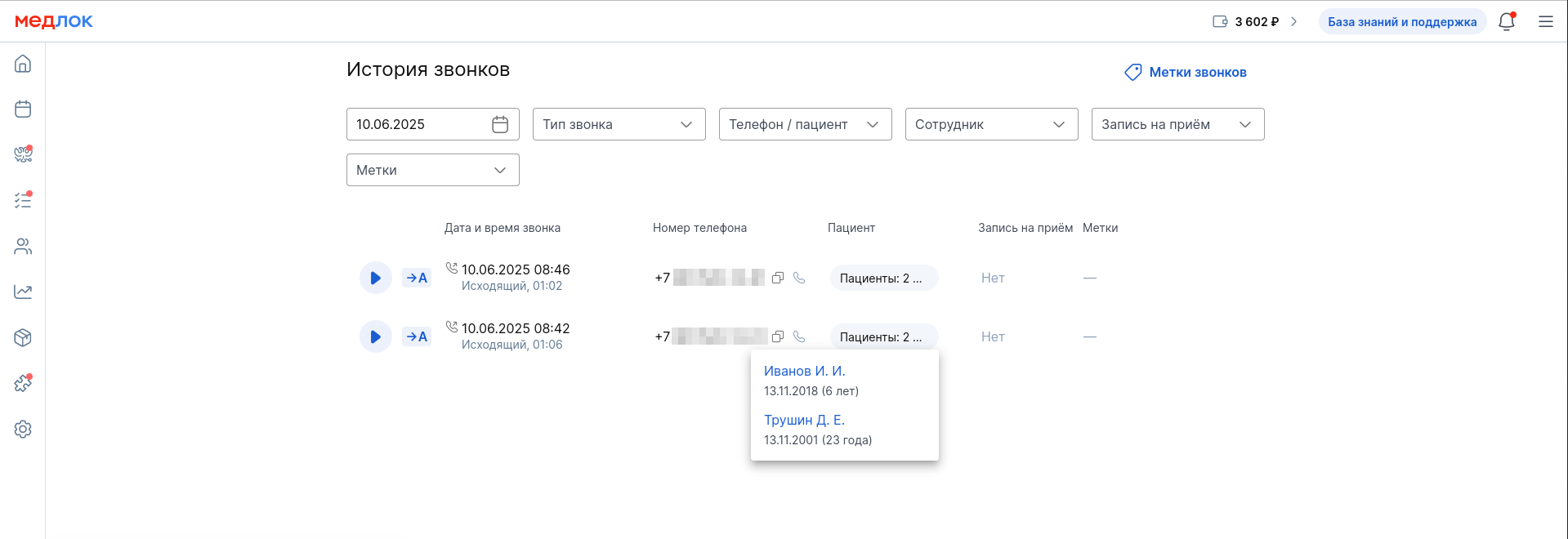
Qo'ng'iroqlar tarixida vasiyning telefon raqami qarshisida ko'rsatiladi«Пациенты: 2...», bosilganda vasiy va unga bog'langan barcha voyaga etmagan va muomalaga layoqatsiz bemorlar paydo bo'ladi.
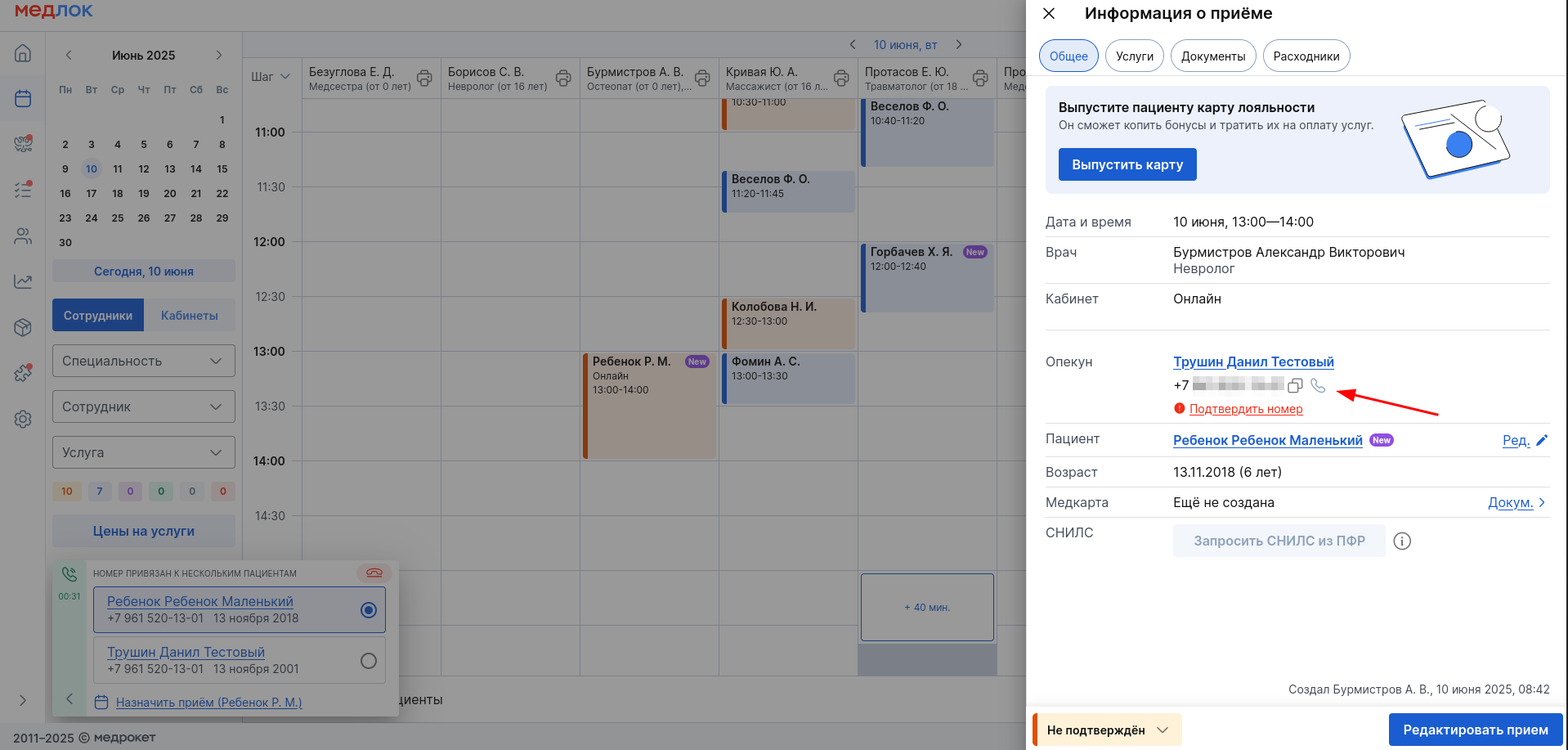
Siz bemorning vasiyiga derazadan «Информация о приёме»yoki bemorning profilidan qo'ng'iroq qilishingiz mumkin.
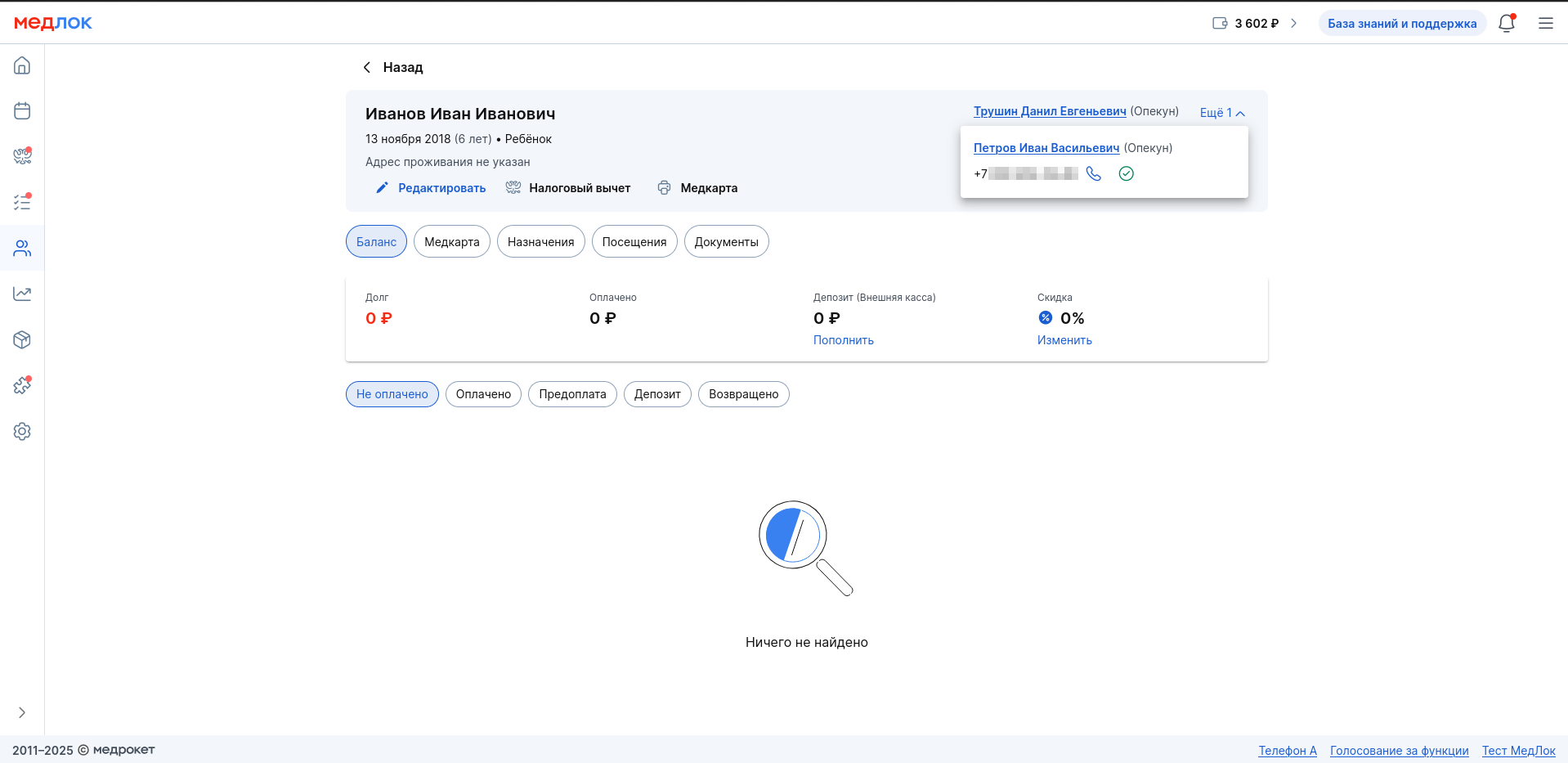
Qo'ng'iroq qilish uchun bemorning profilida vasiyning telefon raqami qarshisidagi telefonni bosing. «Ещё»Boshqa vasiylarning telefonlarini ko'rish uchun bosing.
Ma'murlarning samaradorligi to'g'risida hisobot
Shuningdek, siz ma'murlarning samaradorligi to'g'risida hisobot olishingiz mumkin.
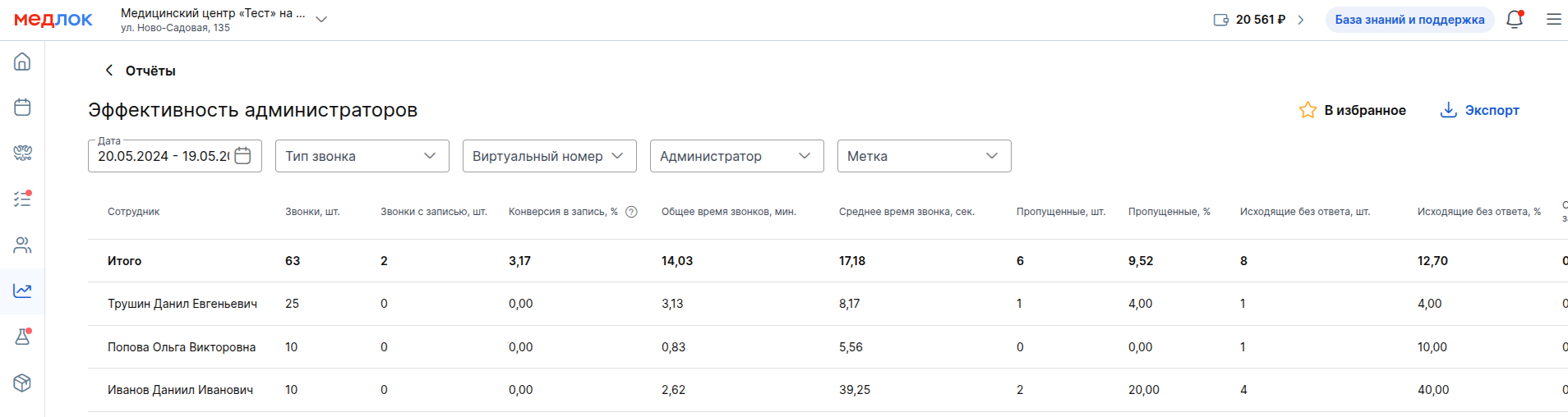
Hisobotda har bir administrator haqidagi ma'lumotlar ko'rsatiladi:
- qo'ng'iroqlarning umumiy soni;
- yozib olish bilan qo'ng'iroqlar soni;
- yozuvga aylantirish;
- umumiy qo'ng'iroq vaqti;
- o'rtacha qo'ng'iroq vaqti;
- o'tkazib yuborilgan qo'ng'iroqlar soni, shu jumladan %;
- javobsiz chiquvchi qo'ng'iroqlar soni, shu jumladan %.
Konversiya, % - bu muvaffaqiyatli qo'ng'iroqlar sonining qo'ng'iroqlarning umumiy soniga nisbati, shu jumladan o'tkazib yuborilgan x 100.
Konvertatsiya haqida aniq ma'lumot olish uchun qoidaga rioya qilish muhimdir:
1 administrator = 1 Login = 1 telefon.
Aks holda, har bir alohida ma'murning qo'ng'iroqlari samaradorligi to'g'risidagi ma'lumotlar noto'g'ri bo'ladi.
O'tkazib yuborilgan qo'ng'iroqlar qanday qayd etiladi
- VATSDA navbat o'rnatilganda, kiruvchi qo'ng'iroqlar bir vaqtning o'zida barcha telefonlarga tarqatiladi, kimdir telefonni ko'targanda, hisobotda o'tkazib yuborilgan qo'ng'iroq bo'lmaydi.
- VATSDA navbat o'rnatilganda, kiruvchi qo'ng'iroqlar telefonlarga navbat bilan taqsimlanadi va birinchi navbatda ma'mur qo'ng'iroqni qabul qilmadi, ikkinchi ma'mur esa qabul qildi, keyin birinchi ma'mur o'tkazib yuborilgan deb hisoblanmaydi.
- VATS-da navbat o'rnatilganda, kiruvchi qo'ng'iroqlar navbat bilan telefonlarga taqsimlanadi va birinchi navbatda ma'mur qo'ng'iroqni qabul qilmadi, ikkinchisi ham qabul qilmadi, keyin qo'ng'iroq kelgan telefonlarning butun zanjiri o'tkazib yuborilgan deb hisoblanadi.
Hisobot: o'tkazib yuborilgan qo'ng'iroqlarni qayta ishlash
Hisobot qo'ng'iroqlari o'tkazib yuborilgan qancha bemorni qayta qo'ng'iroq qilishga muvaffaq bo'lganini o'rganish imkonini beradi.
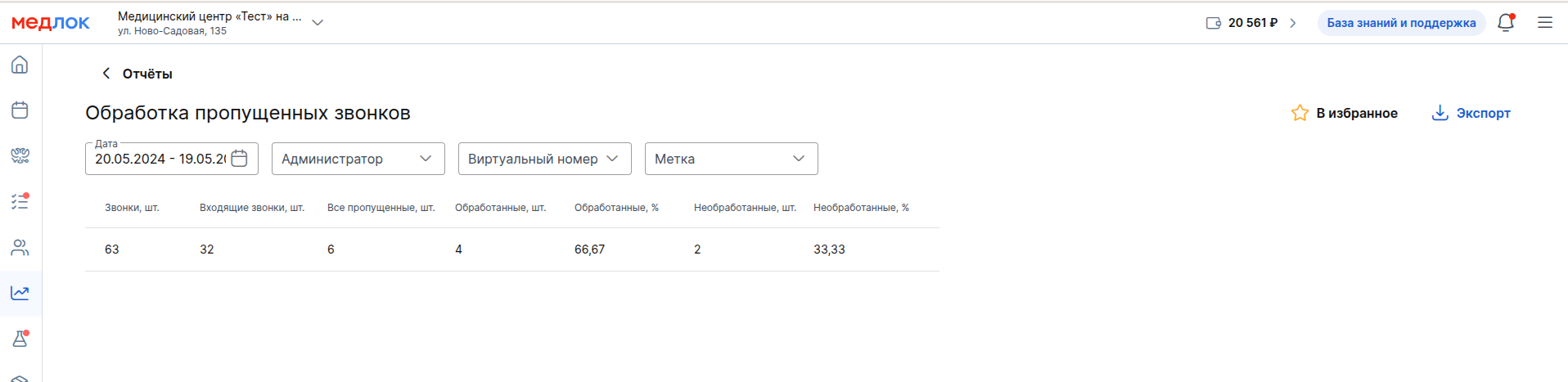
O'tkazib yuborilgan qo'ng'iroqni 24 soat ichida qayta ishlash kerak. Aks holda, agar bemor 24 soat ichida qayta qo'ng'iroq qilmasa, qo'ng'iroq har doim "ishlov berilmagan"maqomiga ega bo'ladi.
Qo'ng'iroq belgilari
Qo'ng'iroq belgilari sizga quyidagilarni belgilashga imkon beradi nima uchun bemor uchrashuvni tayinlamagan yoki u qanday xizmatga qiziqqan.
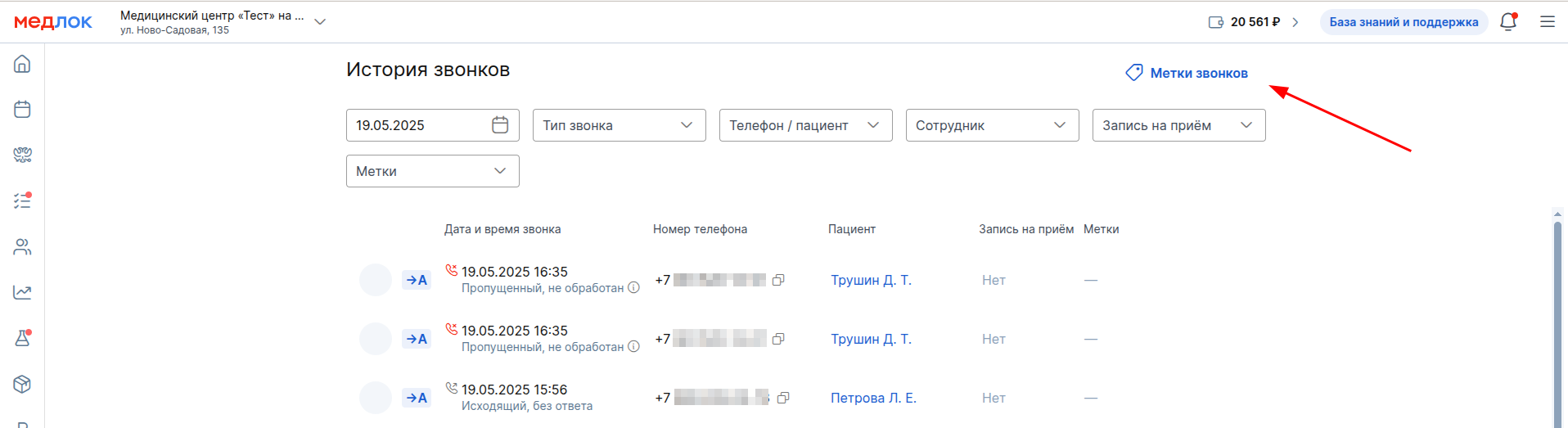
Odatiy bo'lib, modul yoqilganda «Телефония»teglar o'chiriladi. Ushbu funktsiyaga kirish uchun siz tahrirlash huquqlarini sozlashingiz kerak.
Yorliqlarni yoqsangiz, qaysi hollarda yorliqni qo'yish uchun qalqib chiquvchi Oynani ko'rsatishni tanlashingiz kerak:
- Faqat uchrashuv yo'q bo'lsa-qo'ng'iroq tugadi,lekin uchrashuv yo'q.
- Har doim-har bir qo'ng'iroqdan keyin, hatto uchrashuv yozuvi yaratilgan bo'lsa ham.
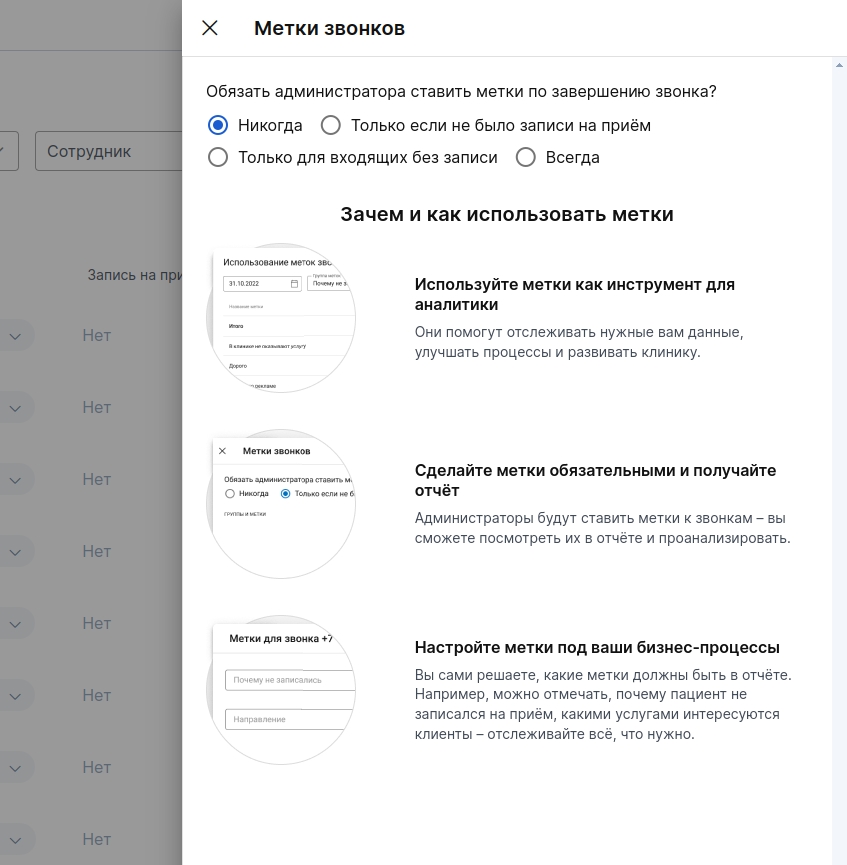
Ro'yxatdagi variantlardan birini tanlaganingizdan so'ng, siz yorliqlar guruhlarini yaratishingiz va ularga kerakli yorliqlarni qo'shishingiz mumkin.
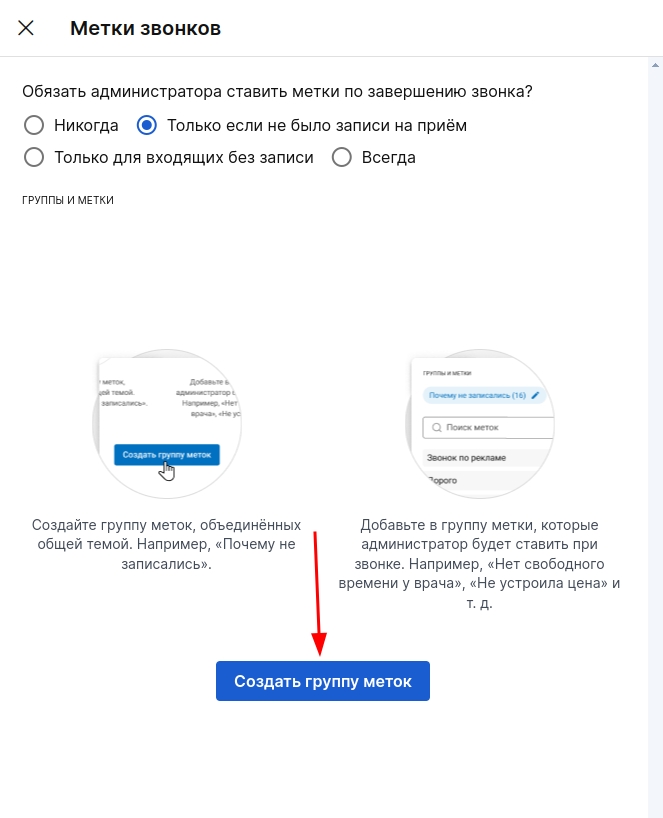
Muayyan muammo/savolni kuzatishga qaratilgan teglarni birlashtirish uchun guruhlar kerak. Masalan, guruhda «Почему не записал(ся)/(лась)»siz yorliqlarni birlashtira olasiz: sana/vaqt mos kelmadi; bepul derazalar yo'q; narx mos kelmadi va hokazo.
Guruhda «Направление»xizmat yo'nalishlari yoki muayyan xizmatlar ro'yxati bo'lishi mumkin.
Agar kerak bo'lsa, teglar guruhining nomini o'zgartirishingiz mumkin, lekin teglarning o'zi emas.
Agar biron bir yorliq endi ishlatilmasa, uni olib tashlash va yangisini yaratish mumkin.
Agar siz yorliqlar guruhini olib tashlasangiz, unga qo'shilgan barcha belgilar o'chiriladi. Shu bilan birga, o'rnatilgan barcha teglar tarix va hisobotlarda saqlanadi.
Siz suhbatni tugatgandan so'ng, qalqib chiquvchi oyna paydo bo'lganda yorliqni o'rnatishingiz mumkin.
Odatiy bo'lib , yorliqlar ro'yxatining oxirida har doim variant mavjud«Другая метка», agar allaqachon qo'shilgan teglar orasida mos keladigani bo'lmasa.
Ushbu parametrdan foydalanganda administrator tomonidan ko'rsatilgan sharh «Истории звонков»yorliq tufayli ko'rsatiladi. Biroq, u guruhga alohida yorliq sifatida qo'shilmaydi.
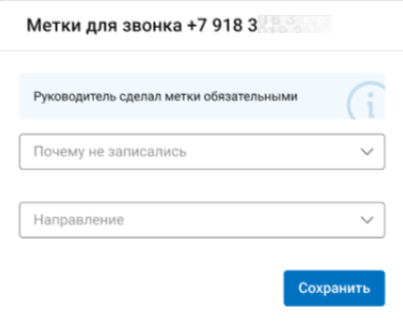
Qalqib chiquvchi Oynani yopish uchun siz har qanday guruhda kamida bitta yorliqni tanlashingiz va bosishingiz kerak «Сохранить».
Agar administrator yorliqni saqlamasdan Medlok ochilgan yorliqni yopsa, u holda «Истории звонков»ushbu qo'ng'iroqning qarshisida chiziqcha ko'rsatiladi.
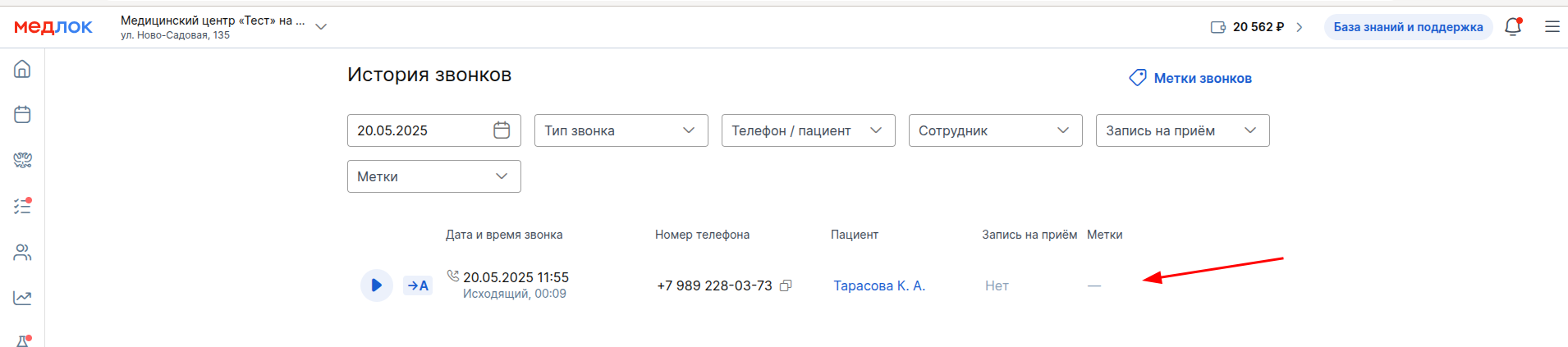
Barcha o'rnatilgan teglar qo'ng'iroqning qarshisida ko'rsatiladi «Истории звонков».
Siz allaqachon o'rnatilgan teglarni tahrirlay olmaysiz.
Agar bitta qo'ng'iroqda bir nechta belgilar o'rnatilgan bo'lsa, ular guruhlanadi.

Shuningdek, siz qo'ng'iroq belgilari haqida hisobot olishingiz mumkin.
Tegishli filtrda u yoki bu teglar guruhini tanlashingiz mumkin.