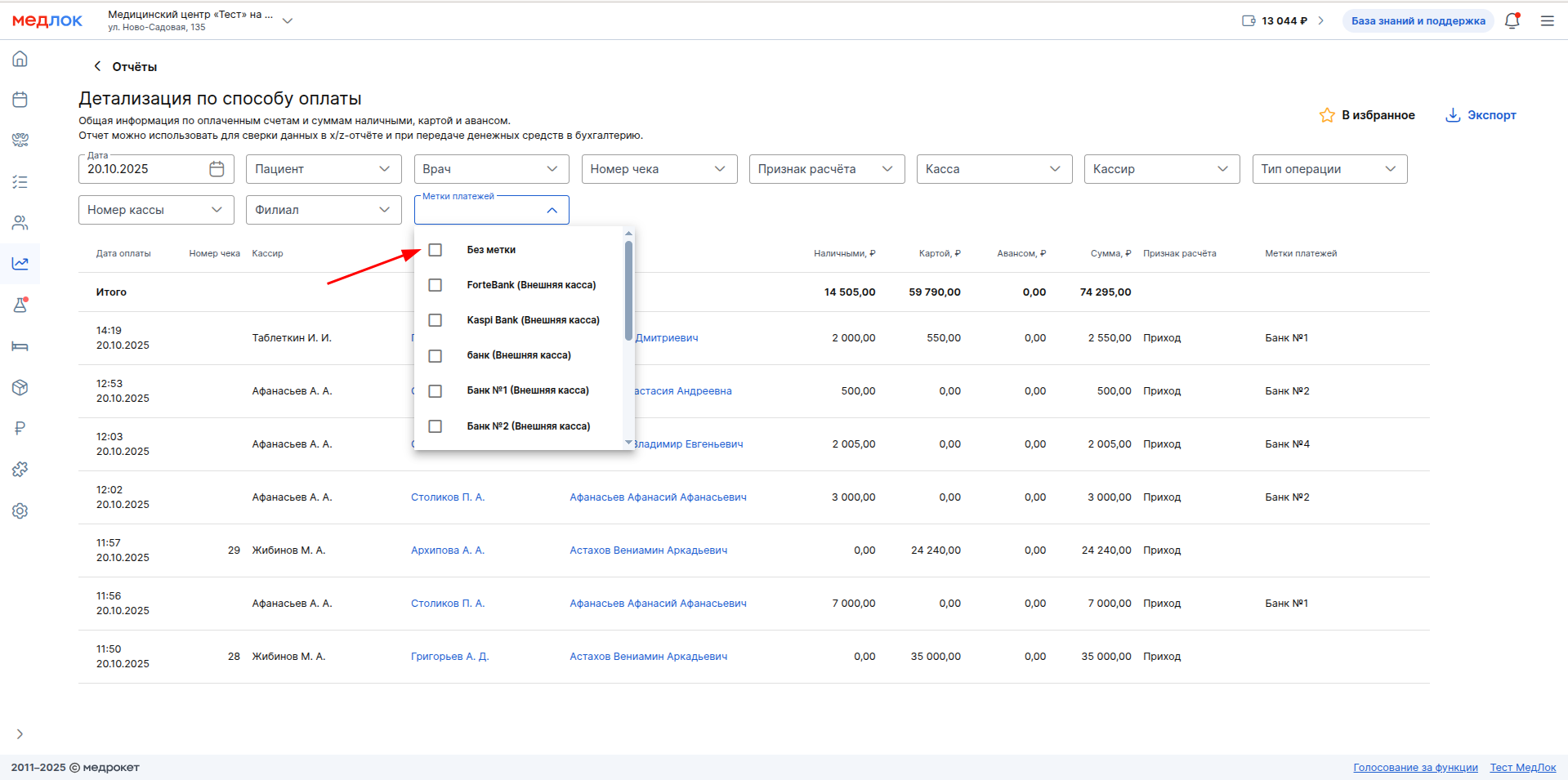
Төлөм операцияларын белгилөө үчүн төлөмдөр үчүн өз энбелгилерин түзсөңүз болот. Мисалы, төлөмдөрдү кабыл алган банктардын энбелгилерин же эгер ал колдонулган болсо, арзандатуу белгисин кошуңуз.
Кызматтар жана товарлар үчүн акы төлөөдө сиз ылайыктуу энбелгилерди тандай аласыз. Андан кийин сатуу отчеттору ошол төлөмдөр боюнча маалыматты көрүү үчүн конкреттүү энбелги чыпкасын орното алат.
Төлөм белгилерин кантип орнотсо болот 
- Башкы беттен бөлүмгө өтүңүз «Модули».
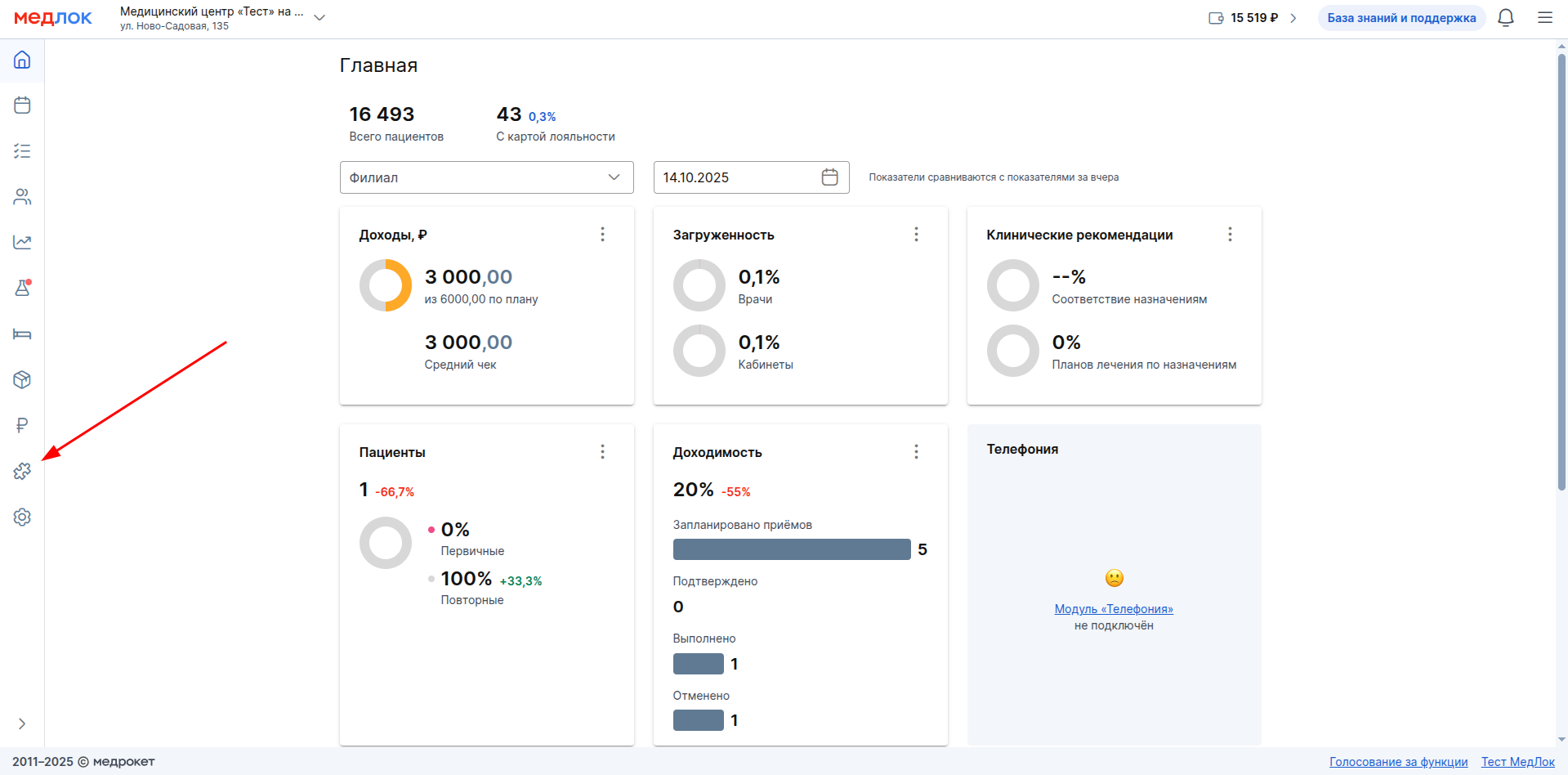
2. Бөлүмгө тандаңыз «Стандартные».
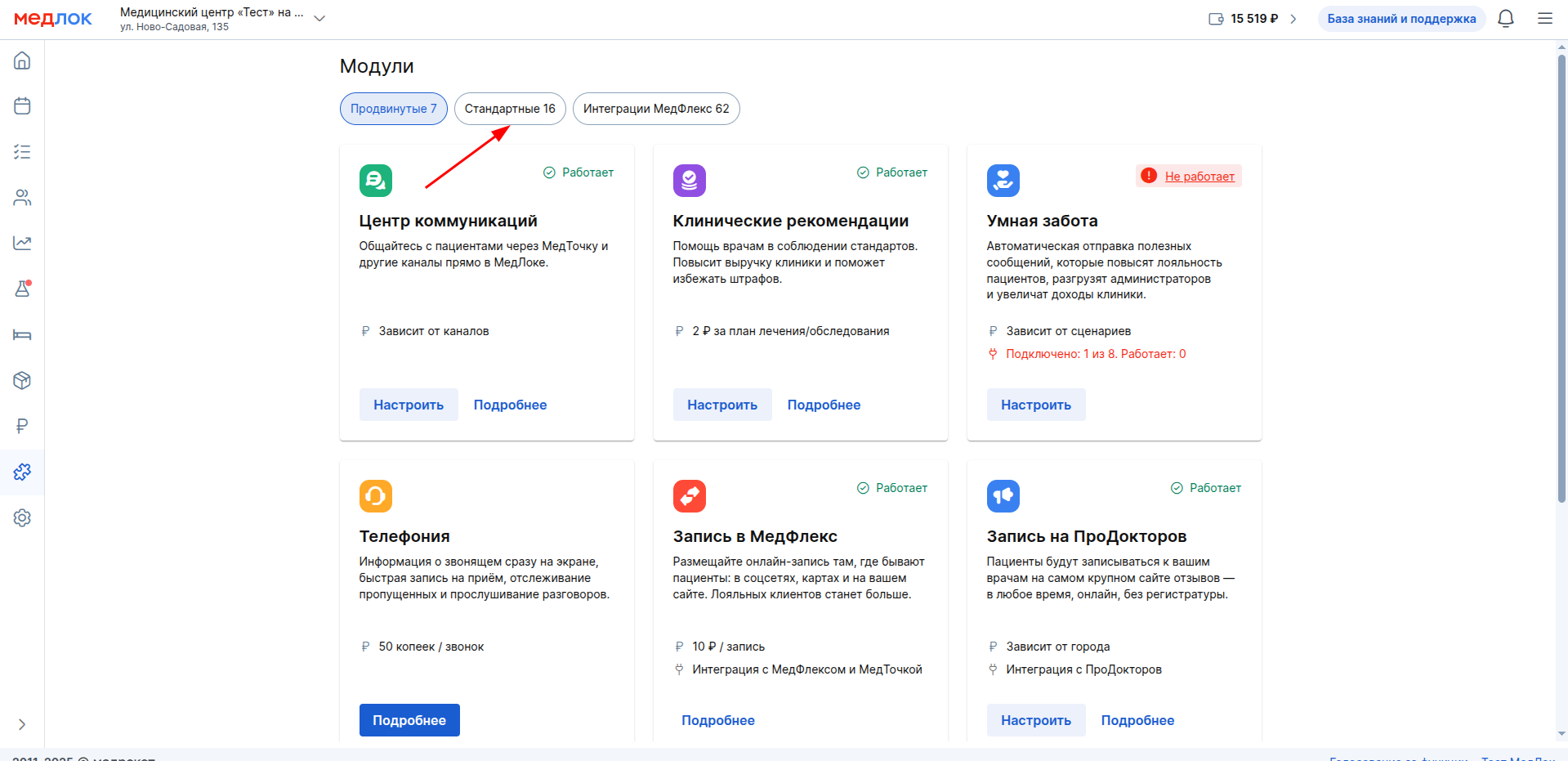
3. Модулду табуу «Касса и эквайринг» жана анда чыкылдатыңыз «Настроить».

4. Бөлүмдө «Метки платежей» басуу «Подробнее».
5. Басуу «Подключить».
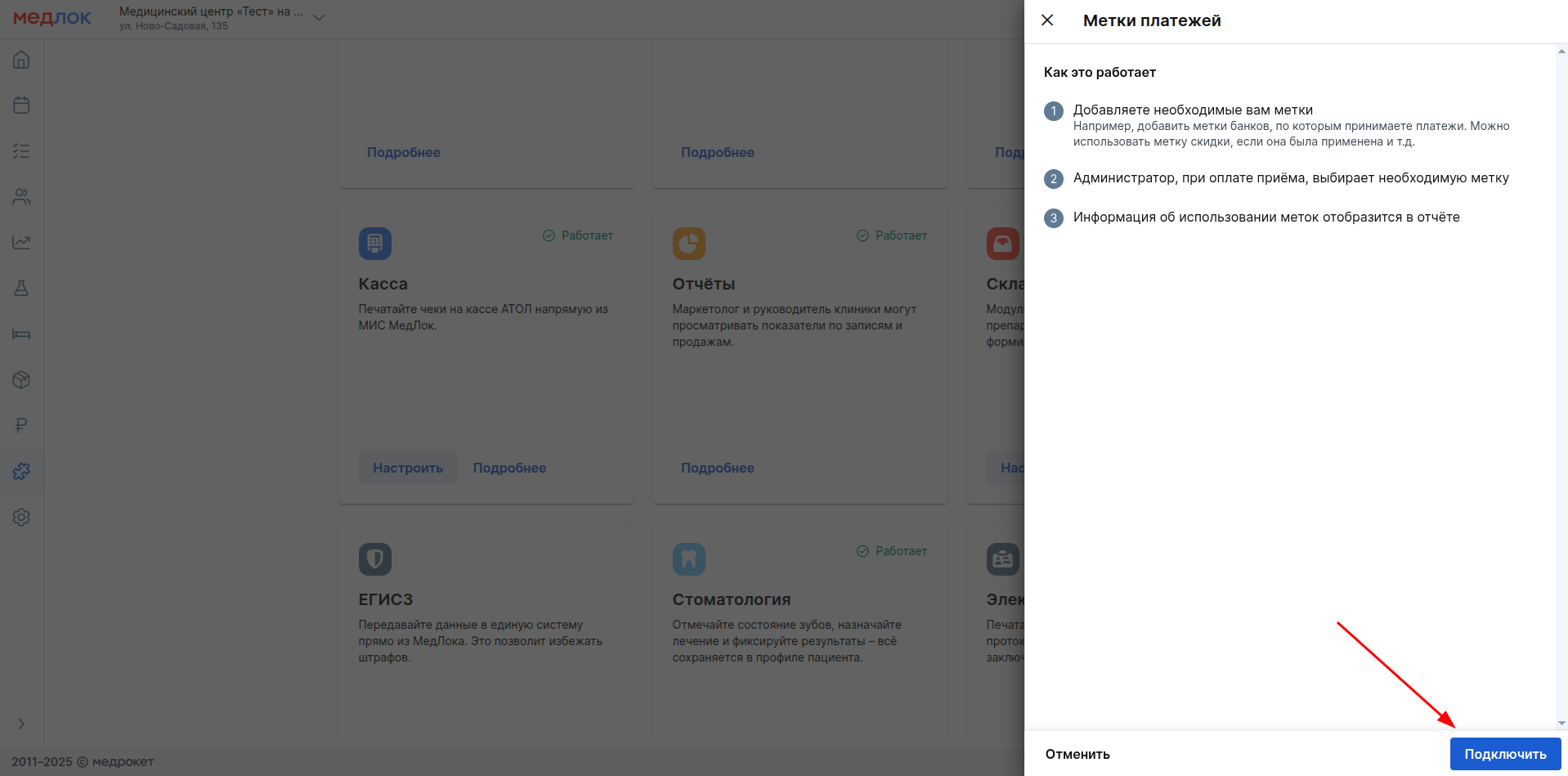
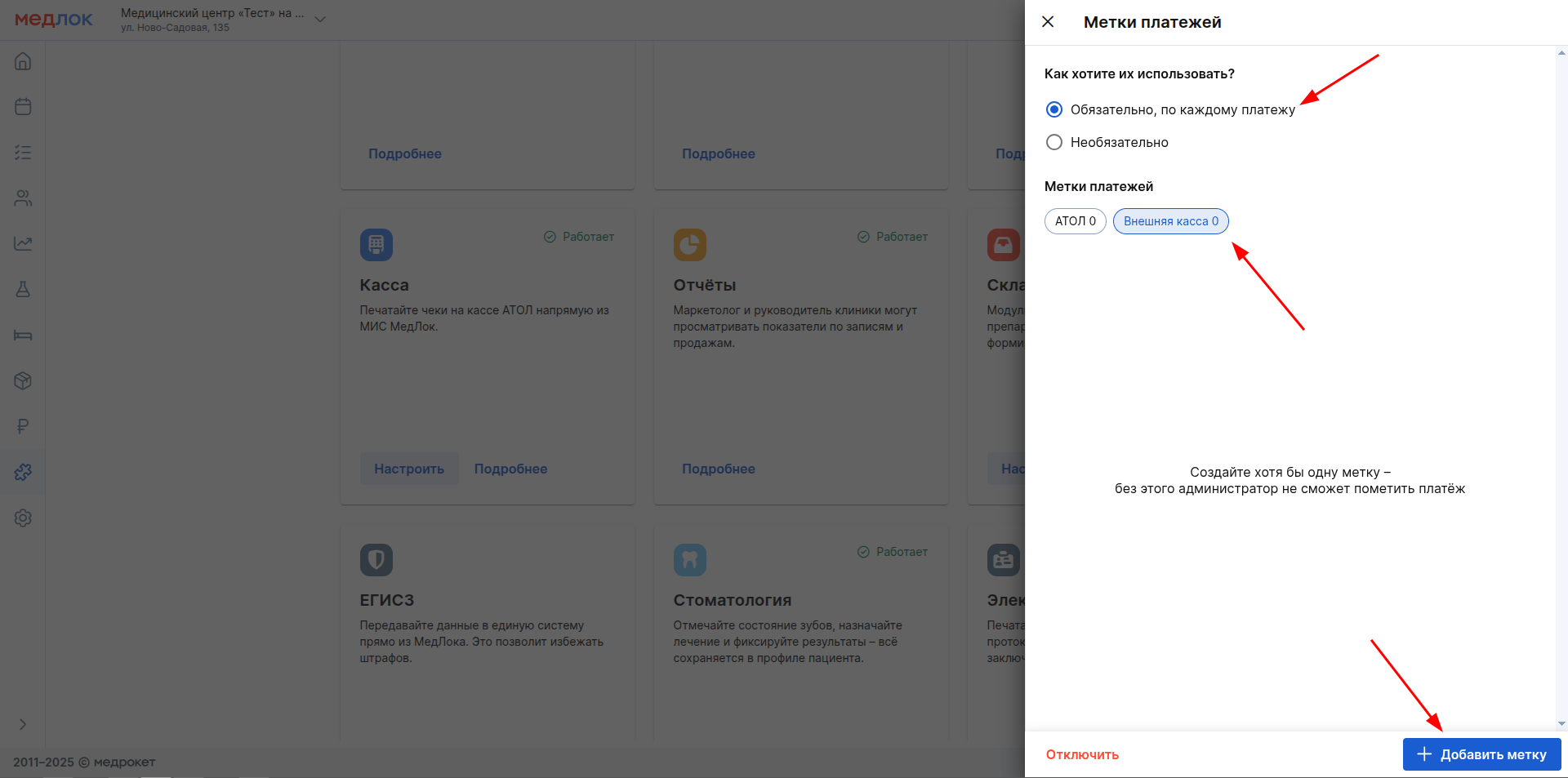
6. Этикеткаларды кантип жана кайсы кассада колдонууну тандаңыз. Тандалгандан кийин чыкылдатыңыз «+ Добавить метку».
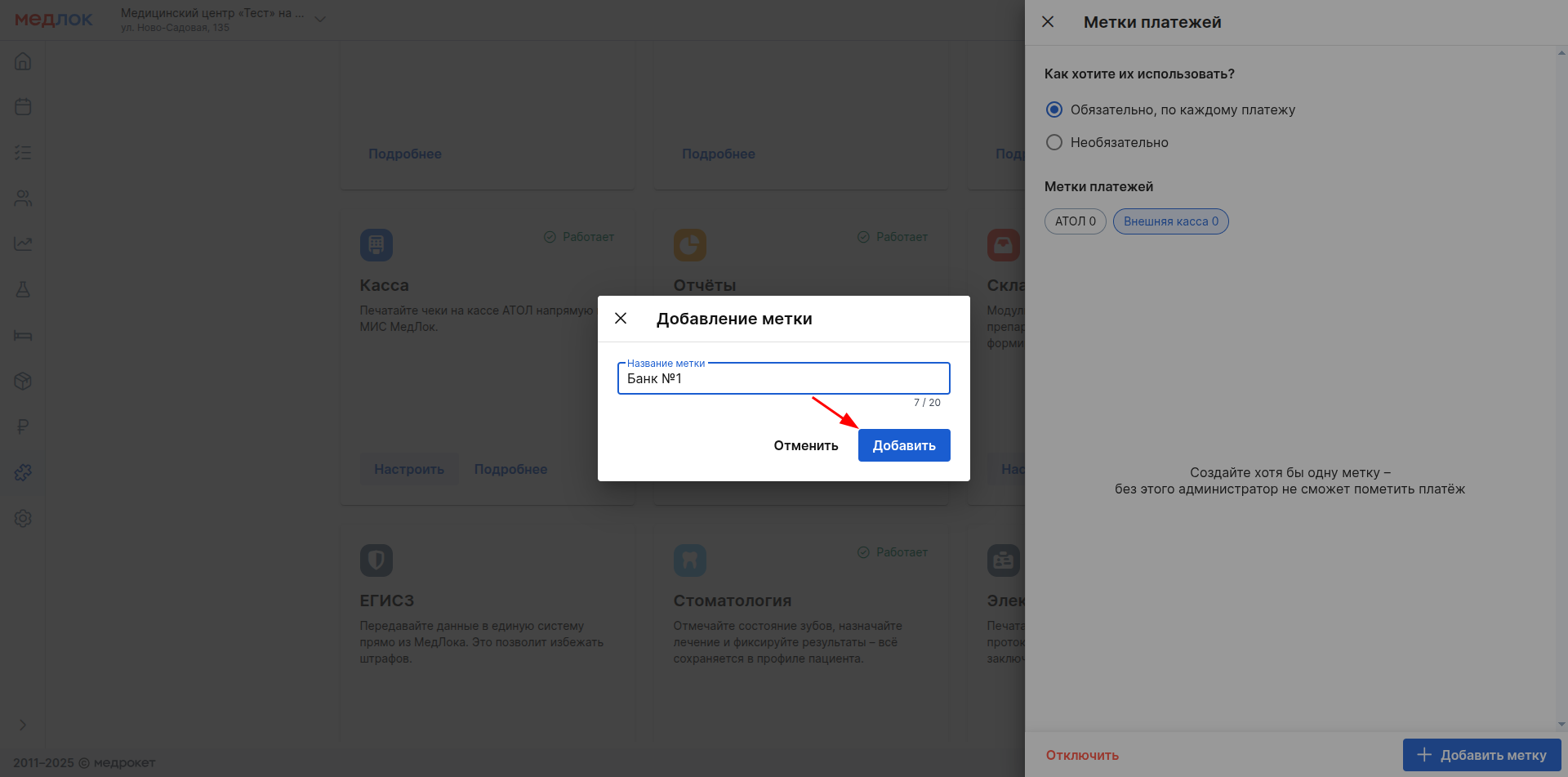
7. Ачылган терезеге энбелгинин атын жазыңыз (максимум 20 белги) жана басыңыз «Добавить».
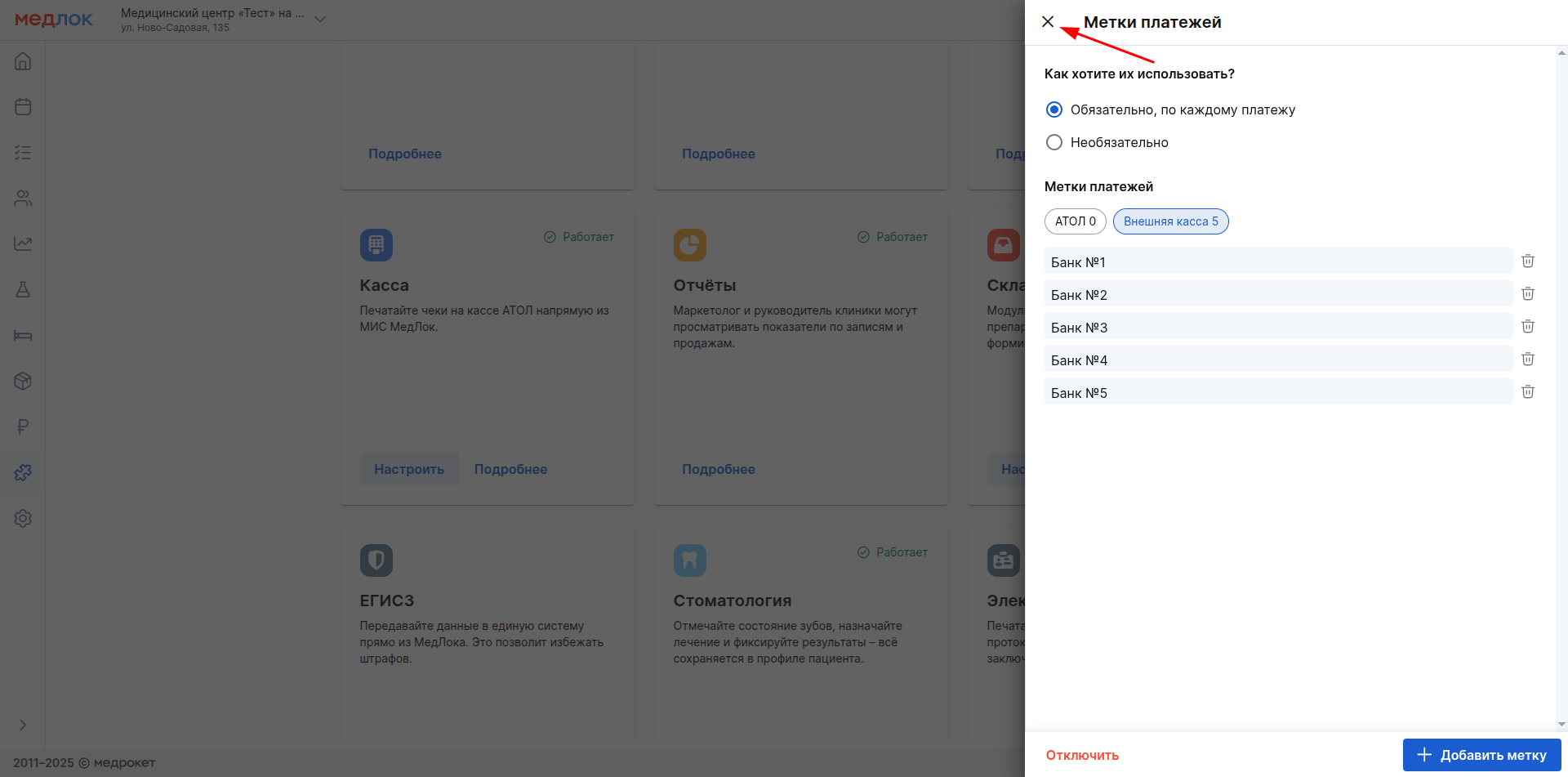
8. Бардык Кошулган энбелгилер тизмеде көрсөтүлөт. Керексиз нерселерди алып салуу үчүн, таштанды челектин сүрөтчөсүн чыкылдатыңыз.
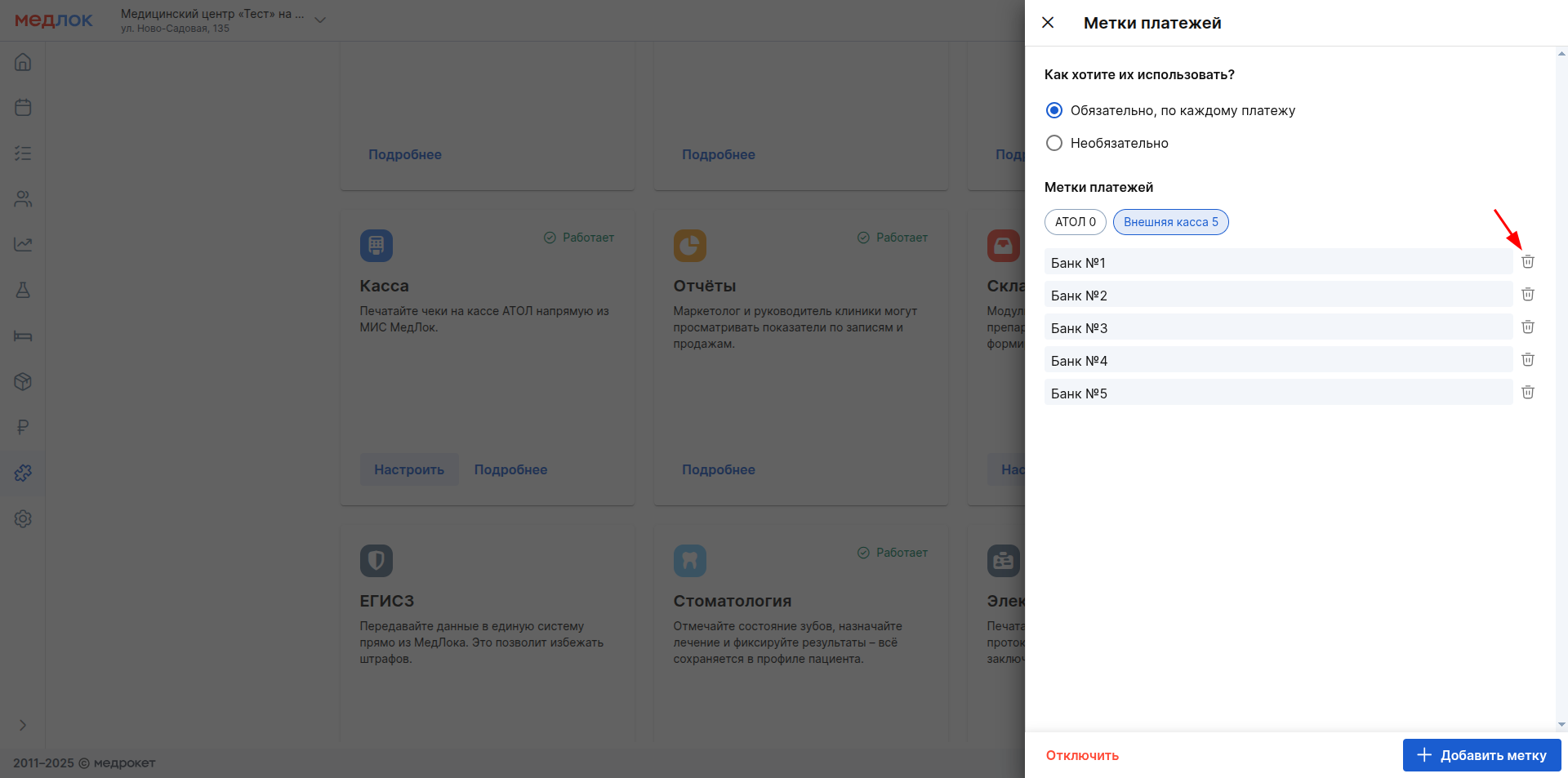
9. Сиз киргизген энбелгилер терезе жабылганда автоматтык түрдө сакталат. Энбелгинин атын өзгөртүү мүмкүн эмес, этикетканы гана алып салса болот.
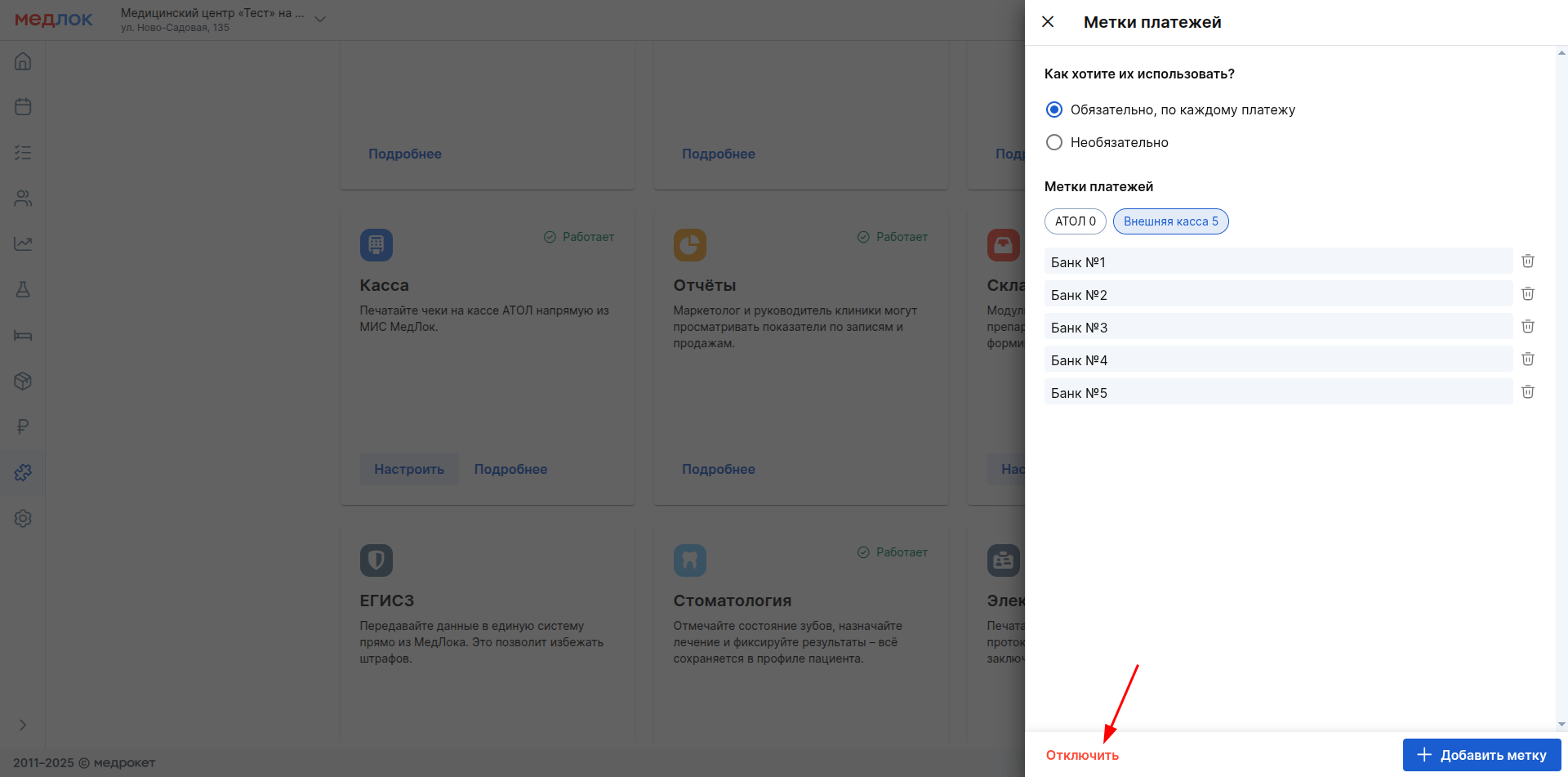
10. Төлөм белгилерин өчүрүү үчүн баскычты басыңыз «Отключить». Бул учурда, мурда кошулган энбелгилер сакталат жана кайра иштетилгенде көрсөтүлөт.
Төлөм белгилери менен кызматтарды төлөө
Төлөм энбелгилерин кызмат көрсөтүү терезесинен колдонсоңуз болот.
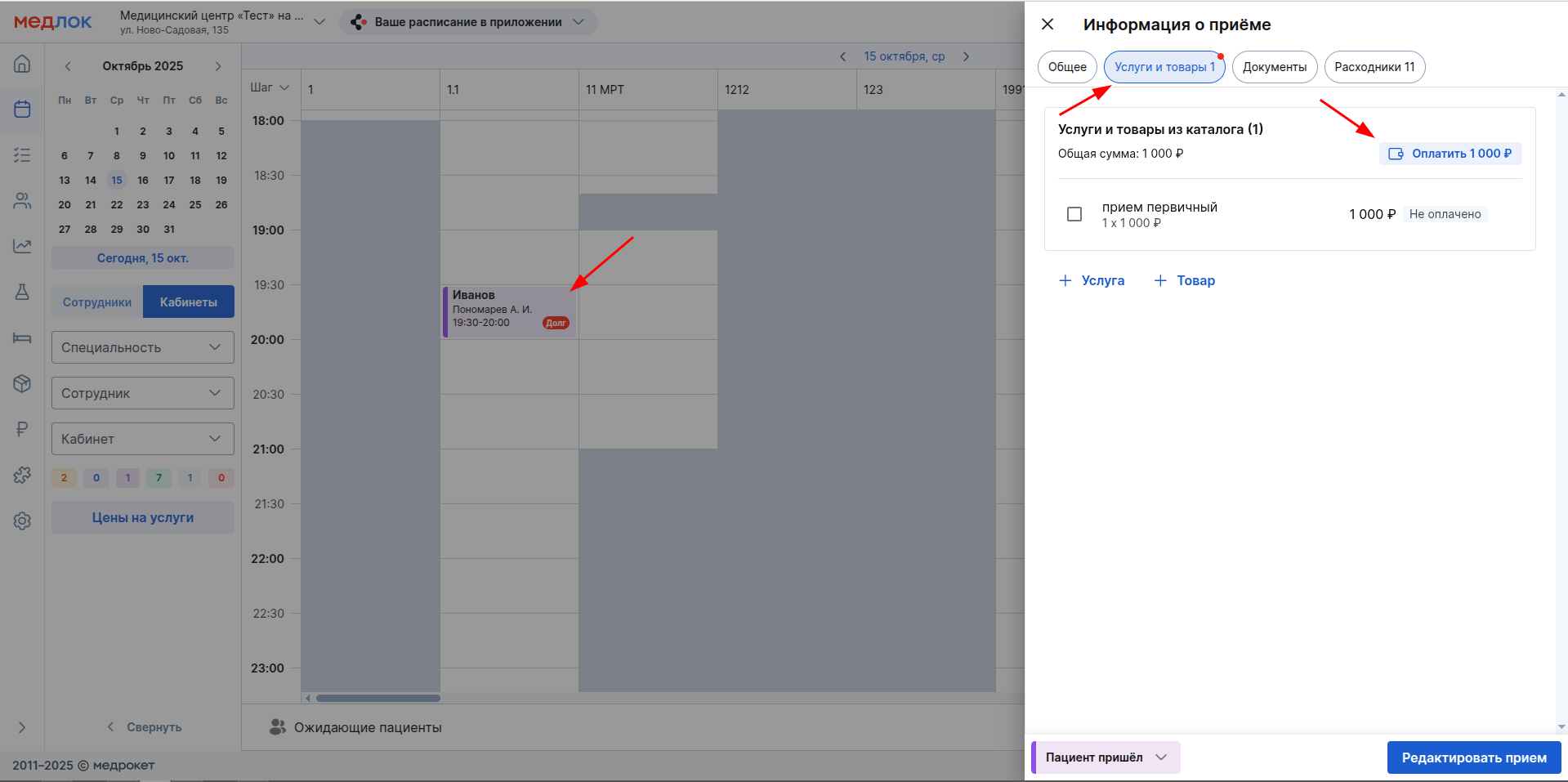
- Графиктен каалаган жазууну тандап, аны чыкылдатыңыз.
- Ачылган терезеде бөлүмгө өтүңүз «Услуги» (эгер сизде иштетилген болсо «Продажа товаров». андан кийин бөлүм деп аталат «Услуги и товары») жана басыңыз «Оплатить».
3. Төлөө терезесинен кассаны тандаңыз.
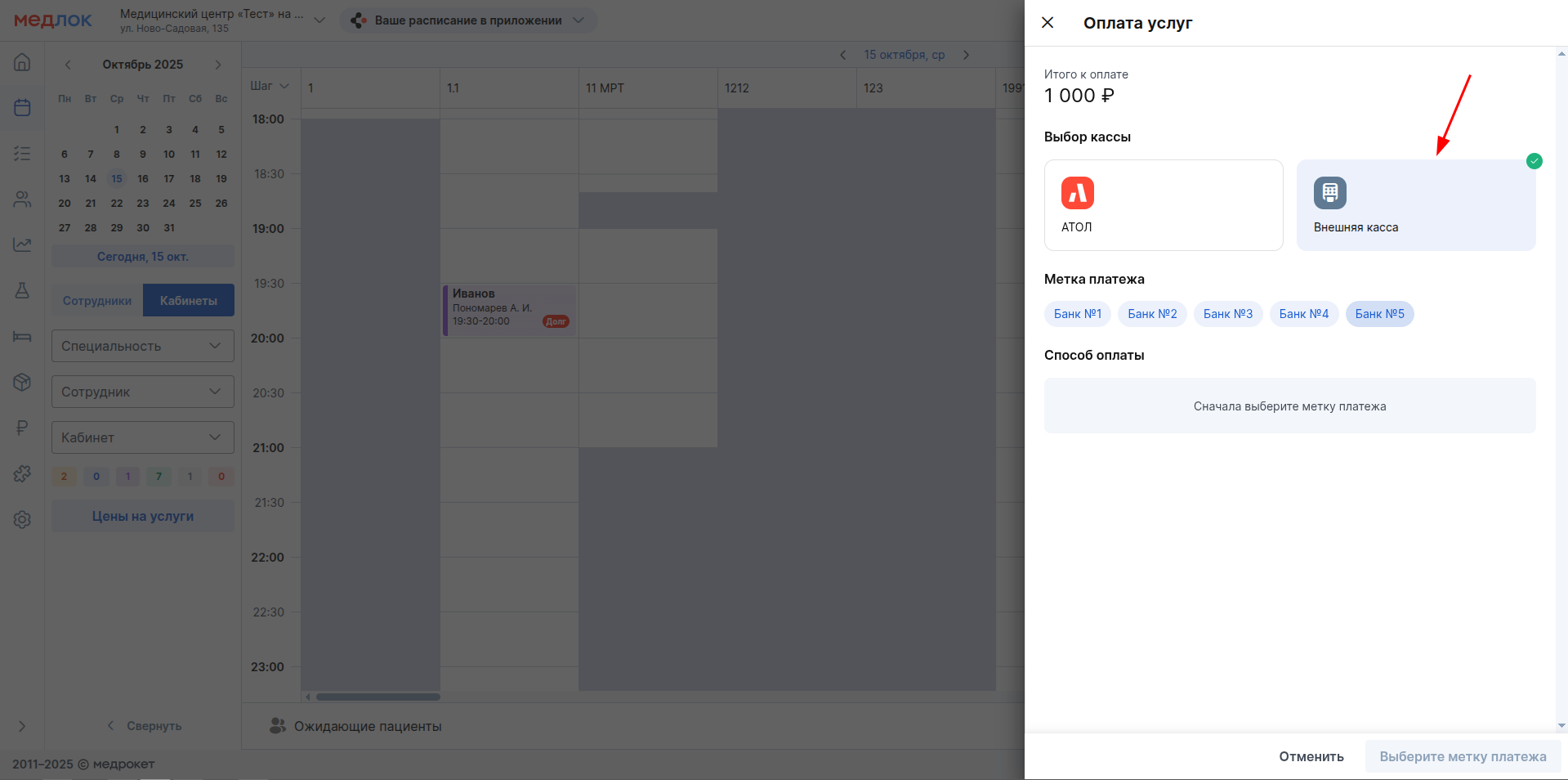
4. Белгилерди тандаңыз. Эгер сиз энбелгилердин жөндөөлөрүнөн алар ар бир төлөм боюнча милдеттүү экенин тандасаңыз, анда жок дегенде бир энбелгини тандабастан төлөмдү жүргүзө албайсыз.
Маанилүү! Бир төлөм үчүн бир эле учурда бир нече энбелгилерди тандай аласыз.
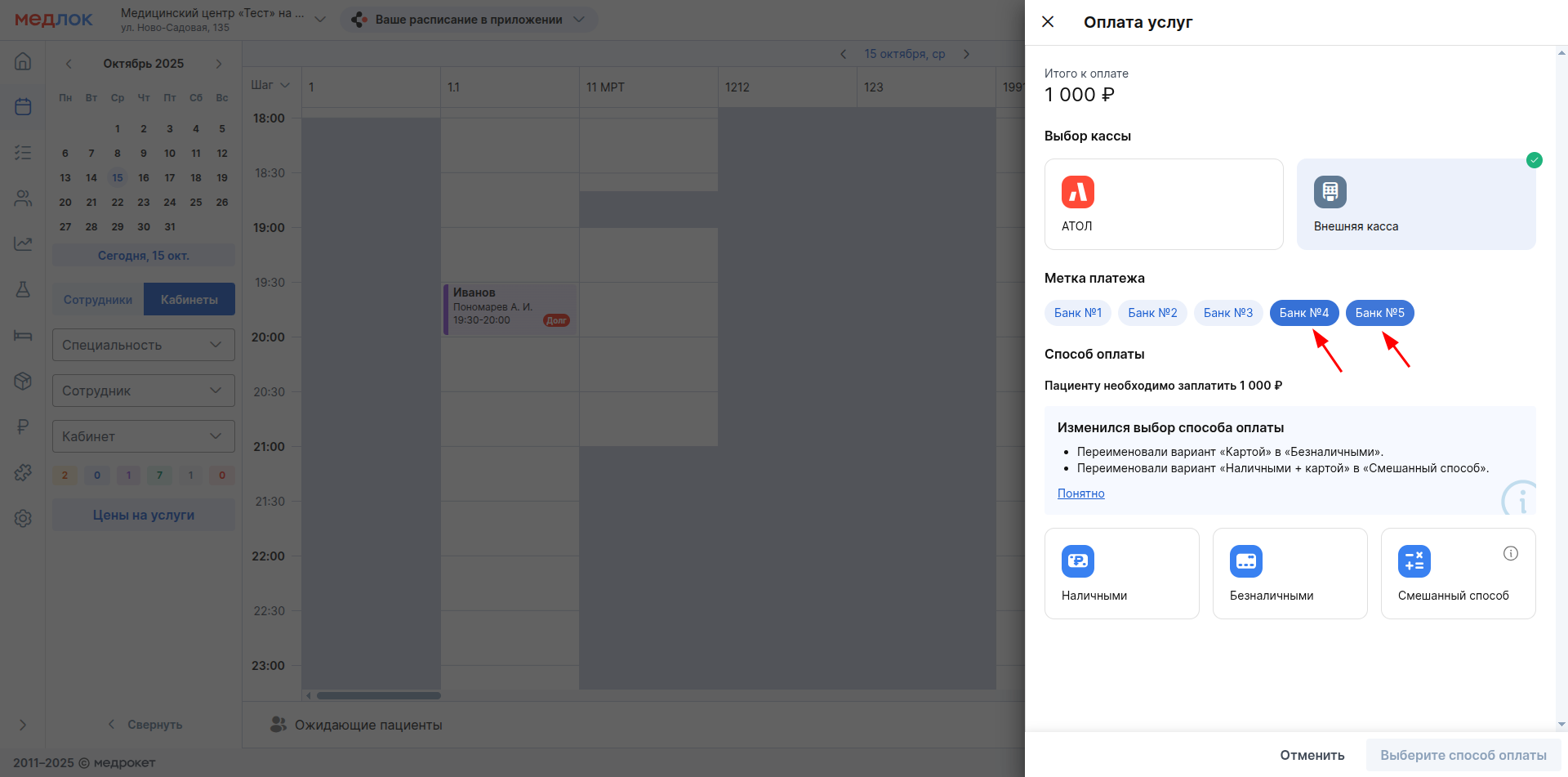
5. Каалаган энбелгилерди тандап алгандан кийин, төлөө ыкмасын тандап, баскычты басыңыз «Оплатить».
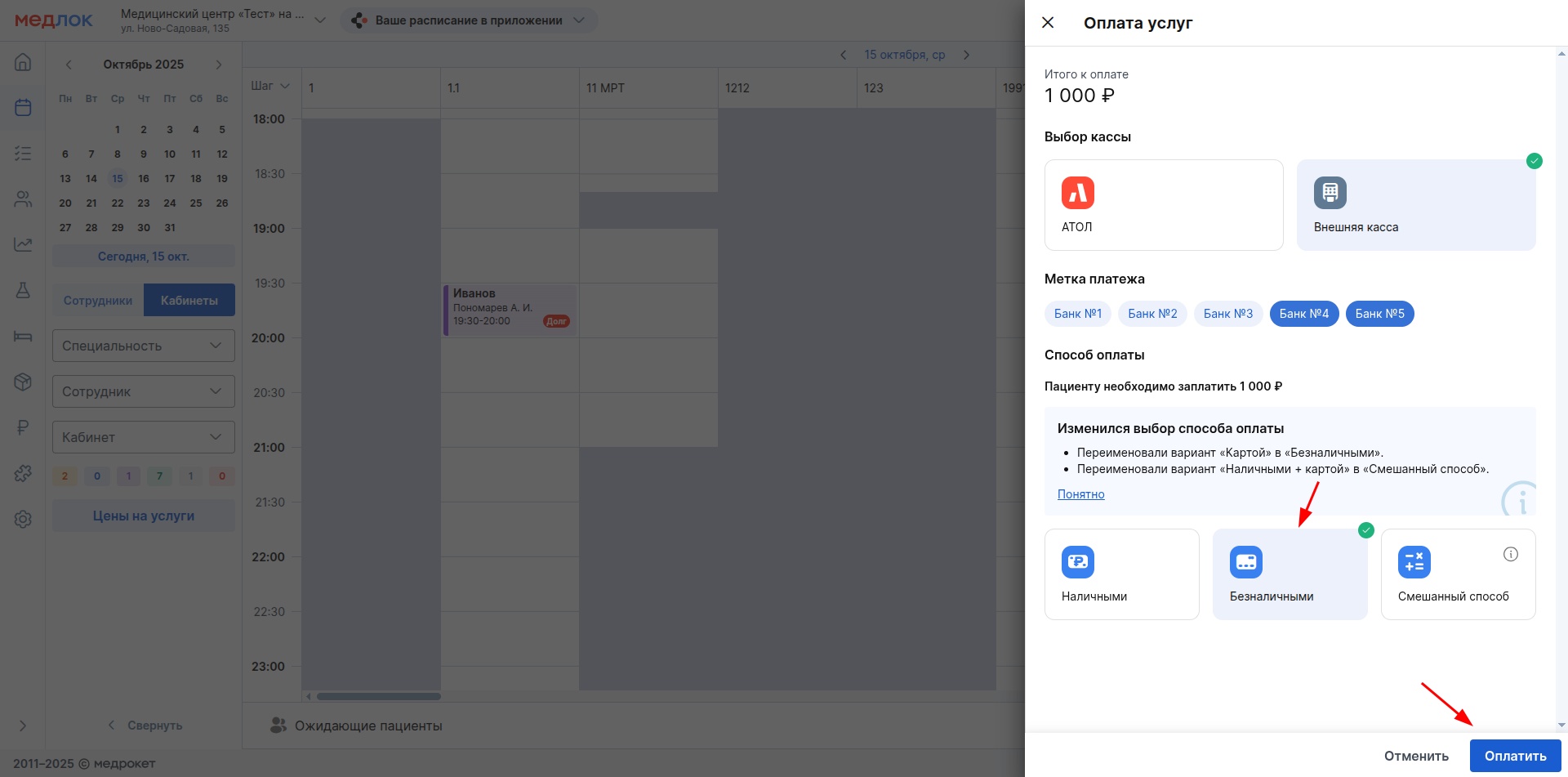
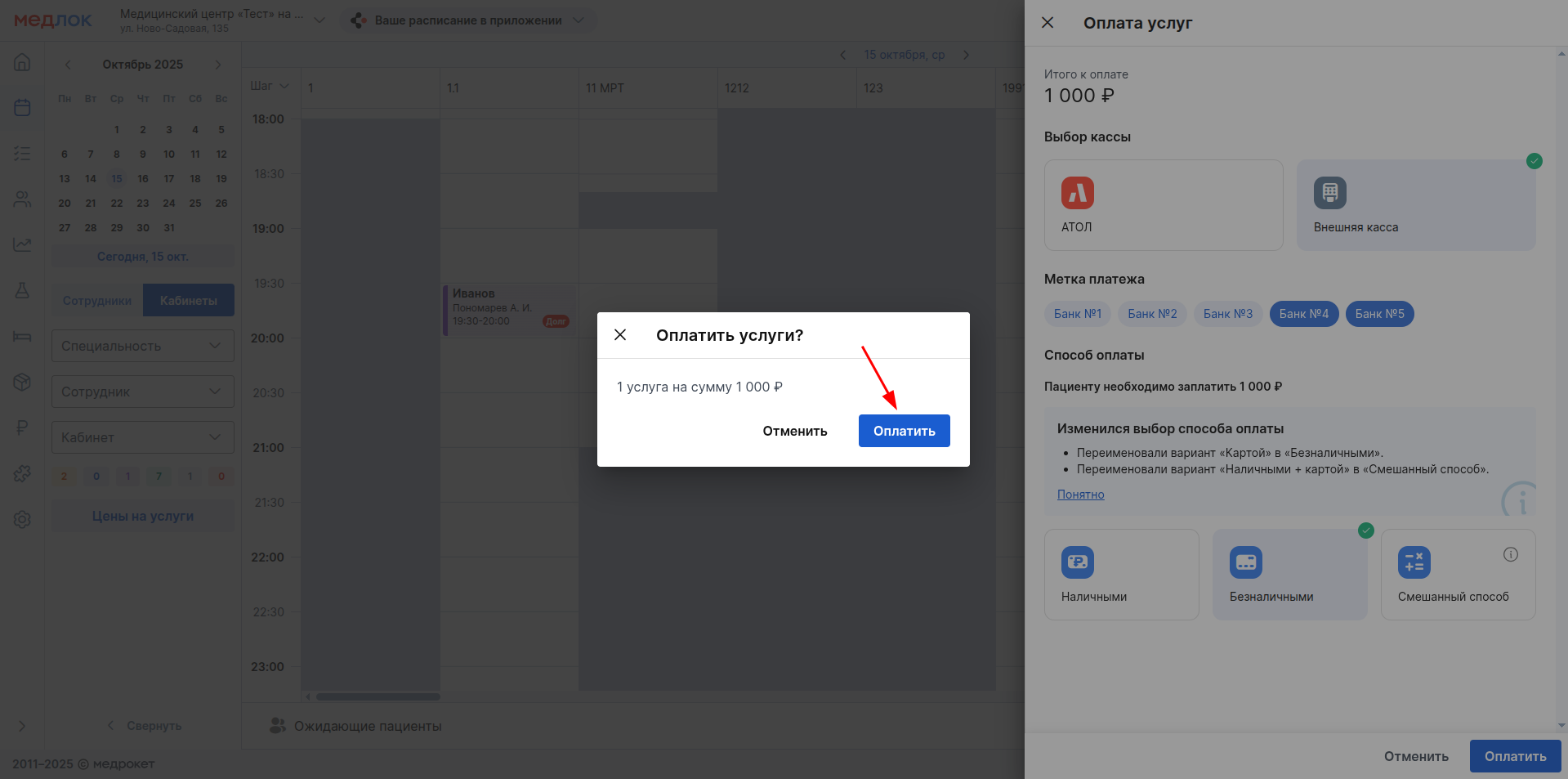
6. Ачылган терезеде чыкылдатыңыз «Оплатить».
Кененирээк макалалардан окуңуз Касса Атол менен иштөө жана Тышкы касса.
Маанилүү! Эгерде кызматтар же товарлар үчүн акча каражаттары кайтарылып берилсе, кайтаруу операциялары баштапкы төлөмдөгүдөй эле белгилер менен ыйгарылат. Муну отчеттордон көрүүгө болот. Отчеттордогу төлөм белгилери жөнүндө кененирээк окуңуз бул макалада төмөндө.
Депозитти толтурууда төлөм белгилери
Депозитти толтурганда, кассанын белгилүү бир түрү үчүн конфигурацияланган төлөм белгилери көрсөтүлөт (кадимки төлөө сыяктуу).
Модулдун жөндөөлөрүндө болсо «Касса» сизде кассанын бир гана түрү иштейт (Атол же тышкы касса), анда депозитти толуктоо ал аркылуу гана жеткиликтүү болот.
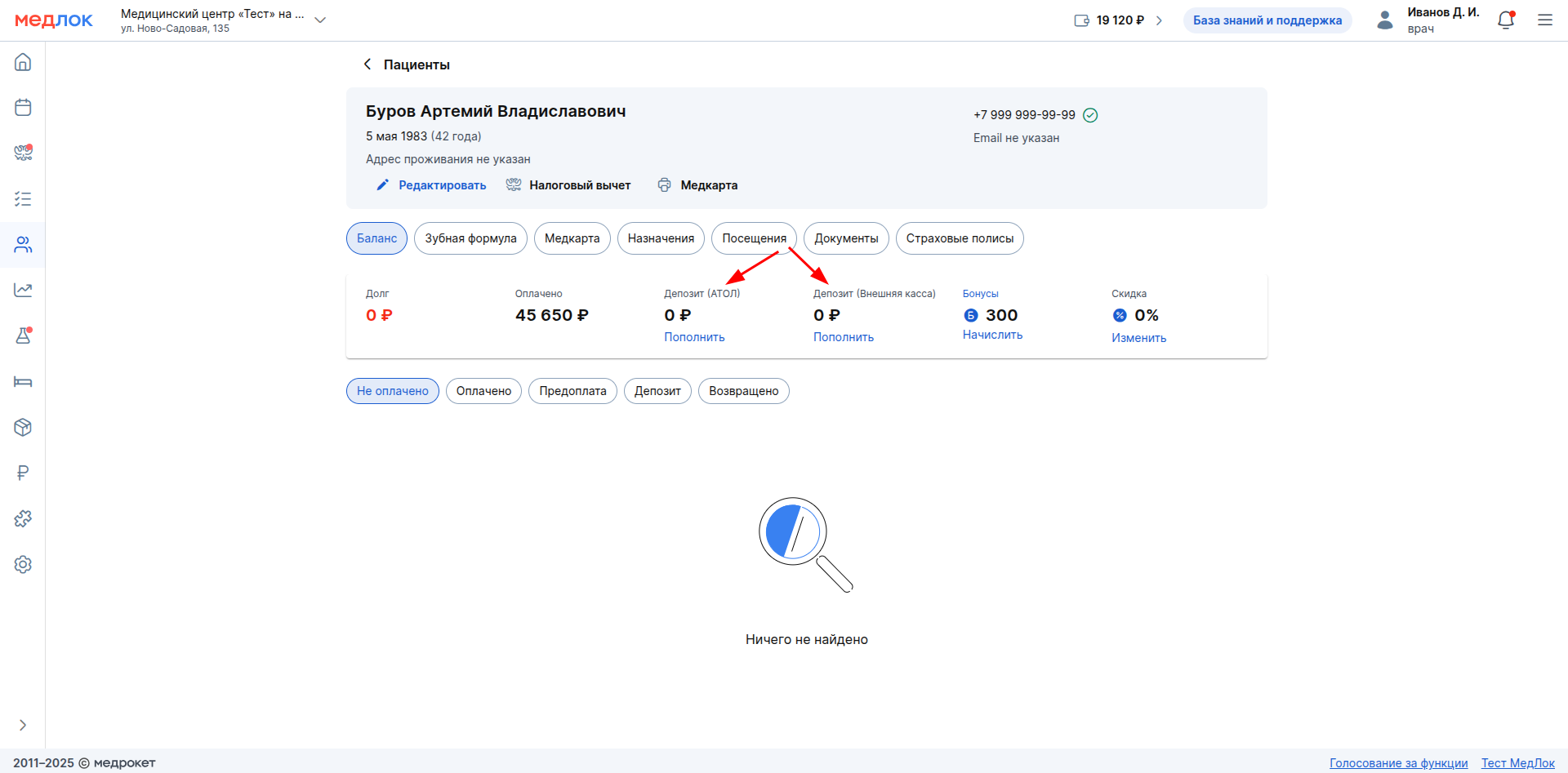
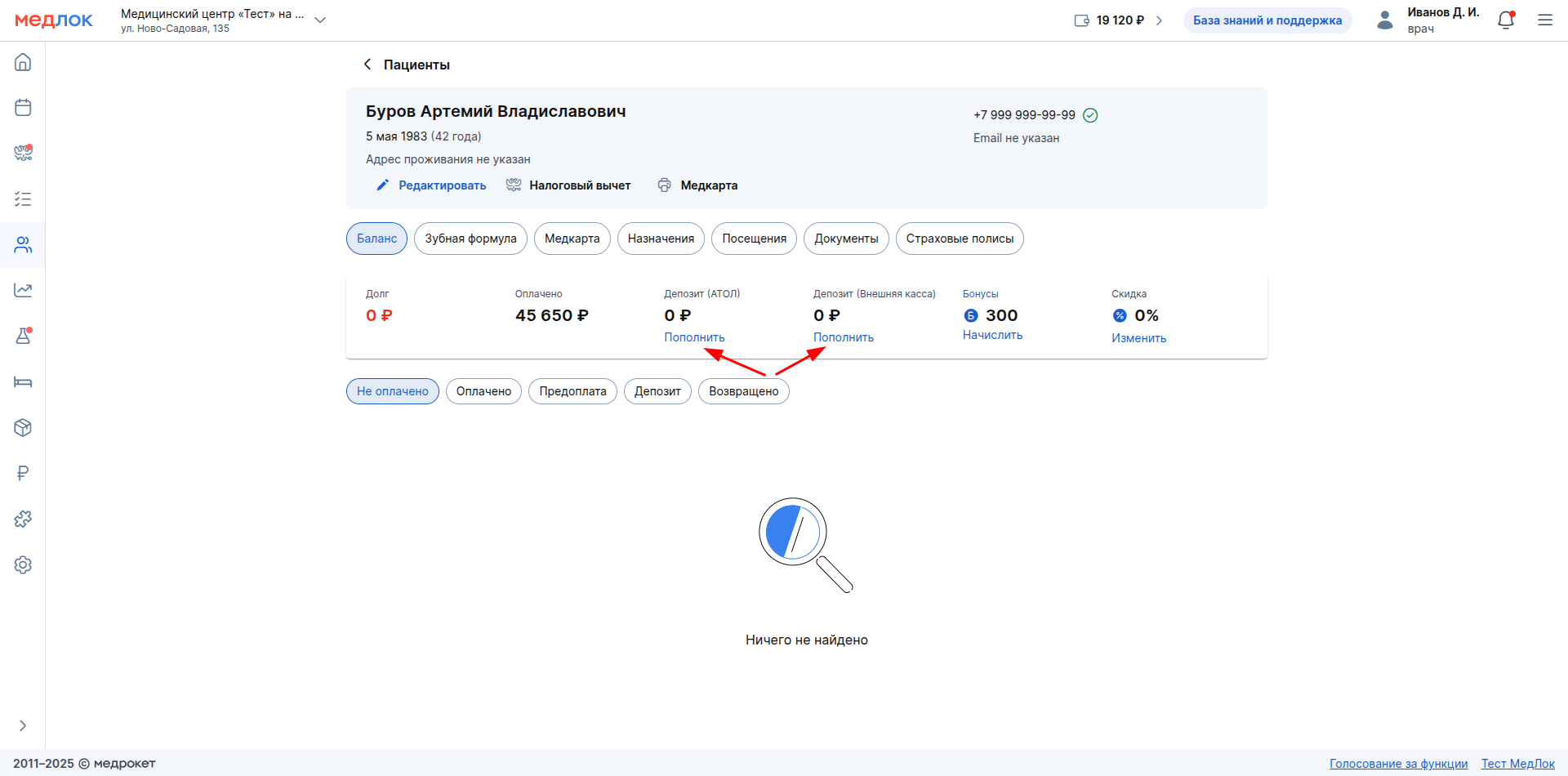
Басуу «Пополнить» сиз колдонгуңуз келген кассанын түрү астында.
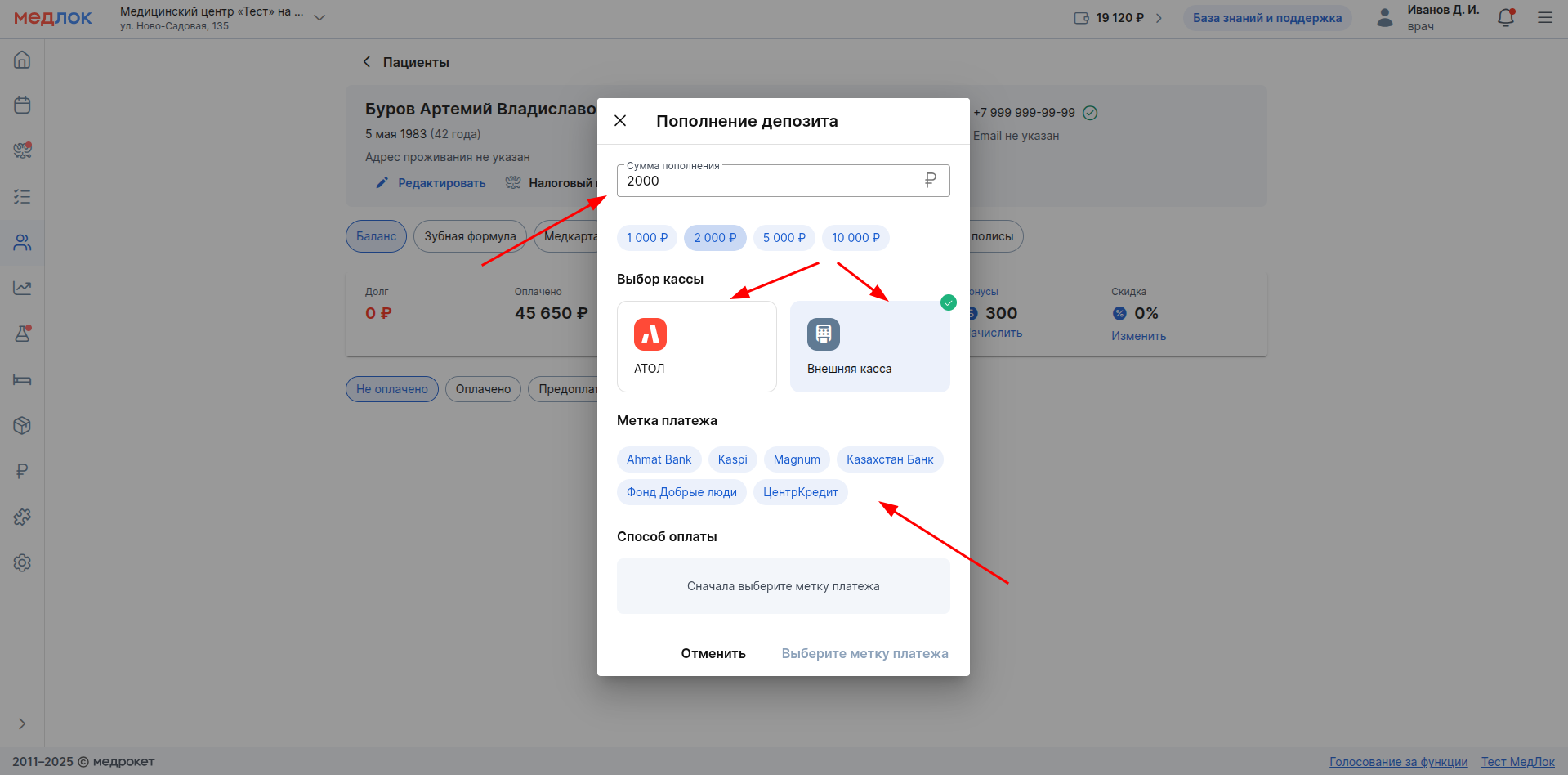
Ачылган терезеде депозитти толтуруу үчүн сумманы киргизиңиз (же сунушталгандардан тандаңыз), толуктоо боло турган кассанын түрүн дагы бир жолу текшериңиз.
Андан кийин, бир же бир нече энбелгилерди тандаңыз. Эгер сиз энбелгилердин жөндөөлөрүндө алар ар бир төлөм боюнча милдеттүү экенин көрсөткөн болсоңуз, анда Сиз жок дегенде бир энбелгини тандабастан депозитти толуктай албайсыз.
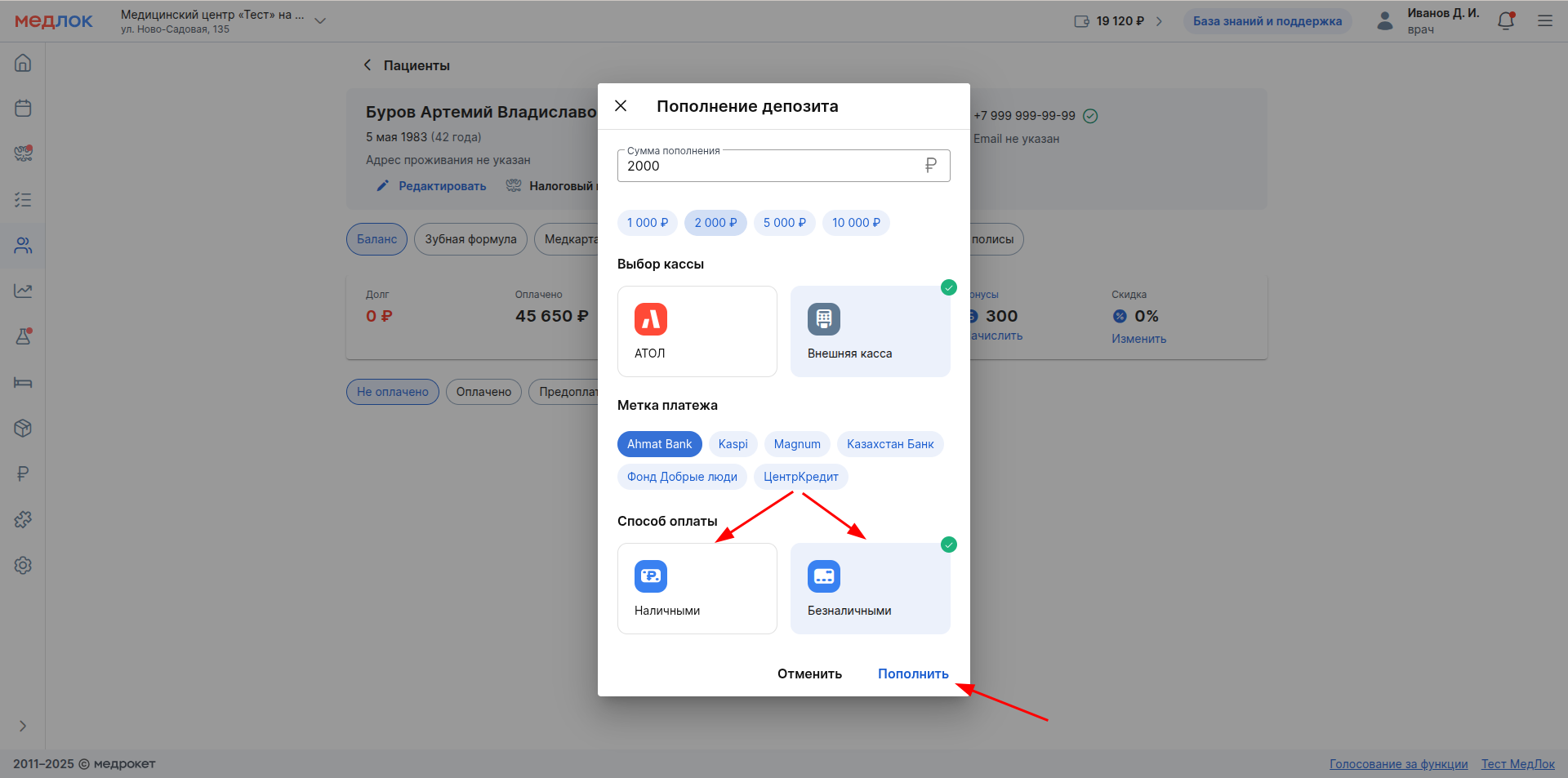
Кийинки, төлөм ыкмасын тандоо жана чыкылдатуу «Пополнить».
Калган бардык аракеттер депозитти кадимки толуктоодон айырмаланбайт. Кененирээк макаладан окуңуз Депозиттик.
Маанилүү! Депозиттен акча каражаттары кайтарылып берилген учурда, кайтаруу операцияларына төлөм белгилери берилбейт.
Дарылоо планы боюнча алдын ала төлөө учурунда төлөм белгилери
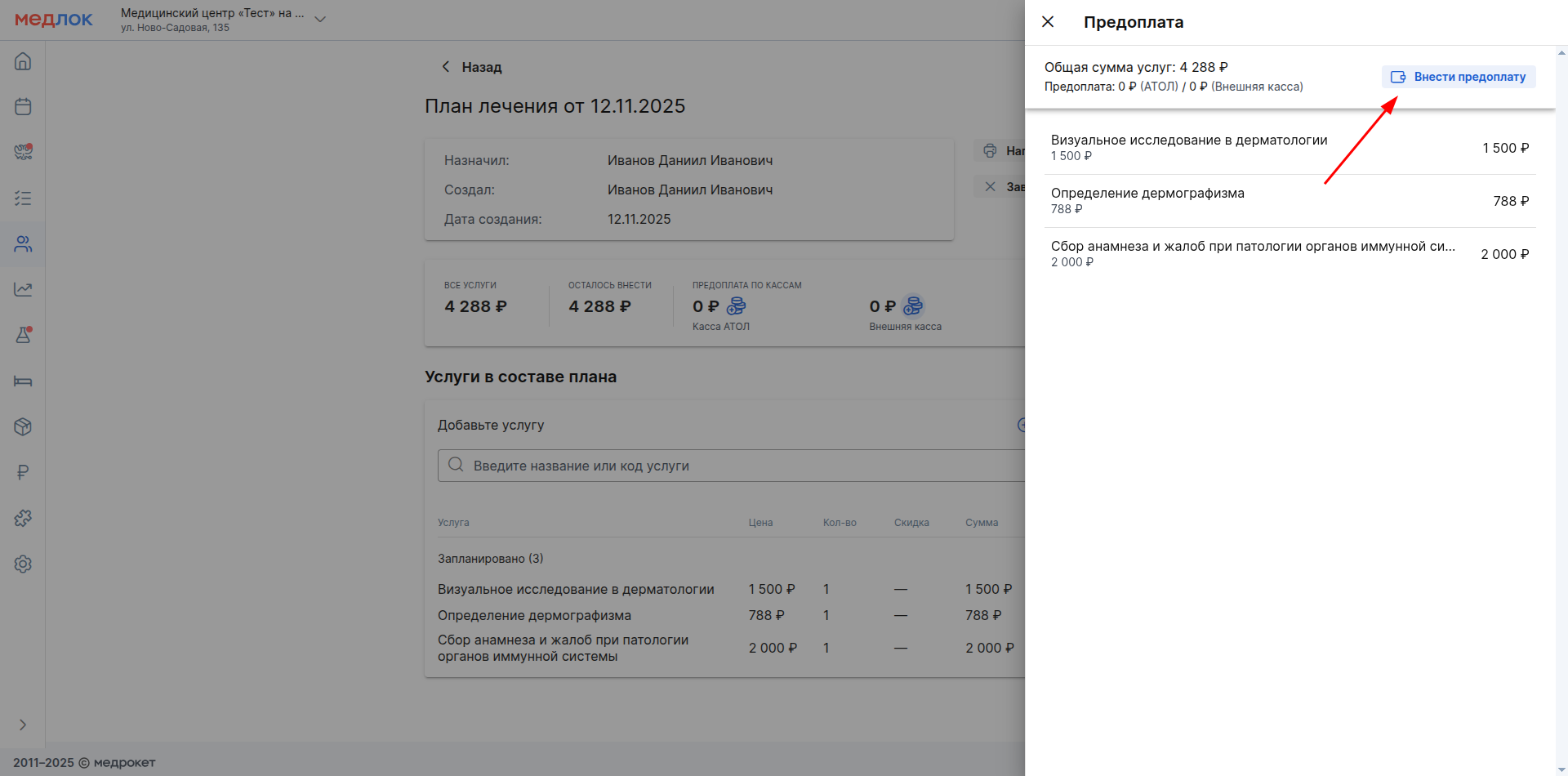
Туура пациенттин дарылоо планына өтүңүз. Каалаган кассалык типтин (Атол же тышкы касса) каршысындагы монета түрүндөгү баскычты чыкылдатыңыз.
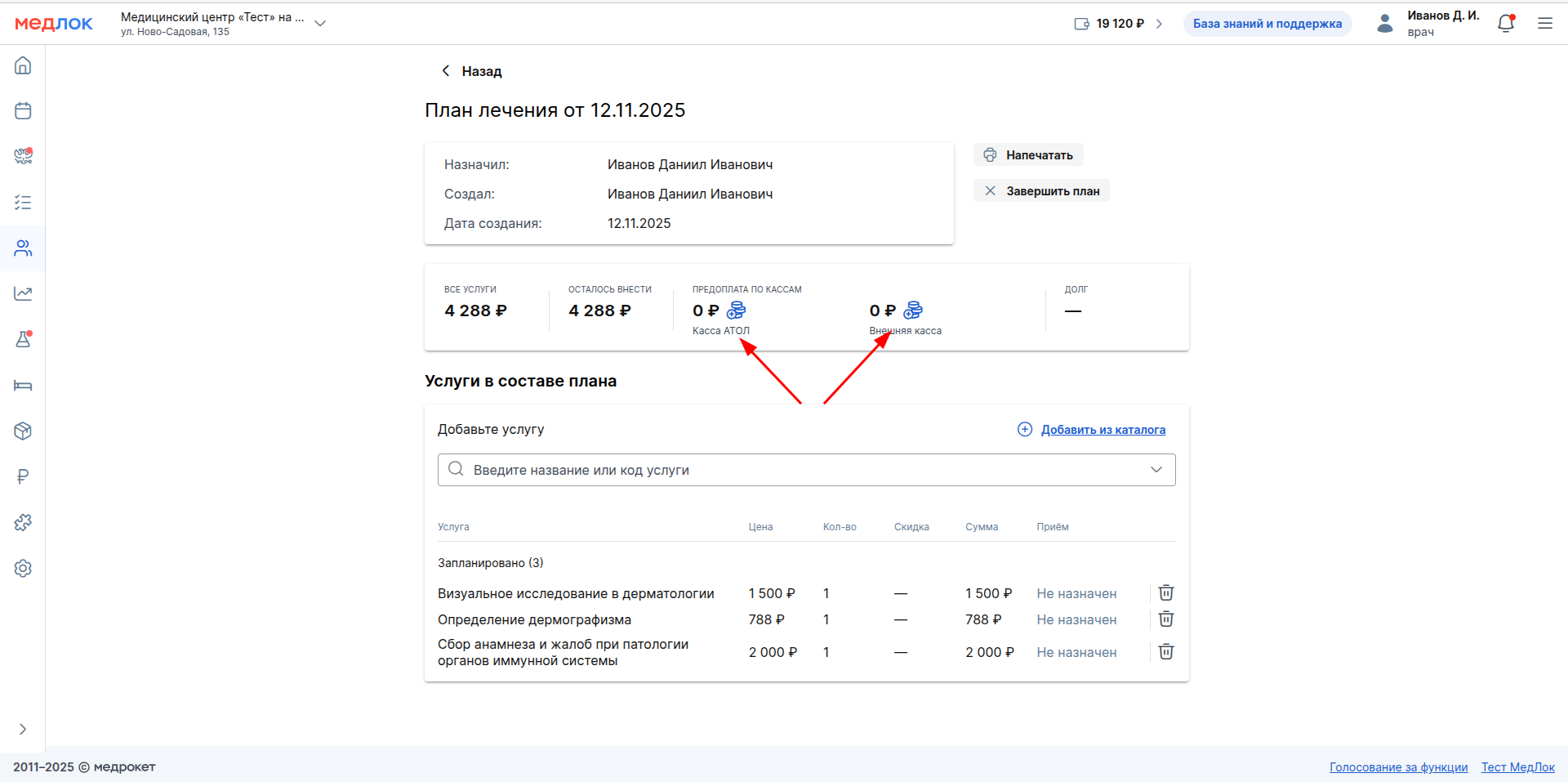
Ачылган терезеде баскычты басыңыз «Внести предоплату».
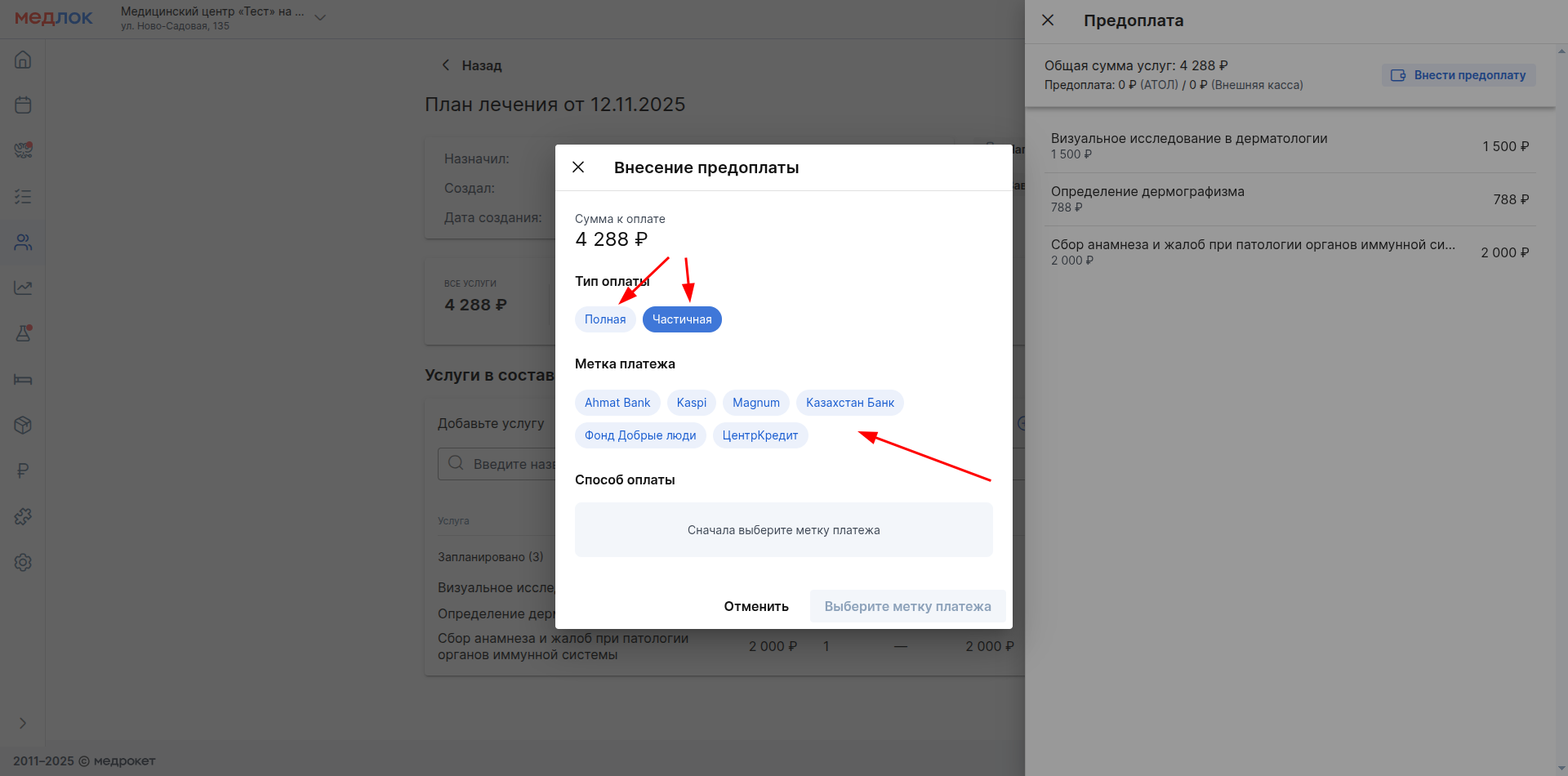
Төлөмдүн түрүн тандаңыз (толук же жарым-жартылай алдын-ала төлөө). Андан кийин, төлөө үчүн бир же бир нече энбелгилерди тандаңыз. Эгер сиз энбелгилердин жөндөөлөрүндө алар ар бир төлөм боюнча милдеттүү экенин көрсөткөн болсоңуз, анда жок дегенде бир энбелгини тандабастан алдын ала төлөй албайсыз.
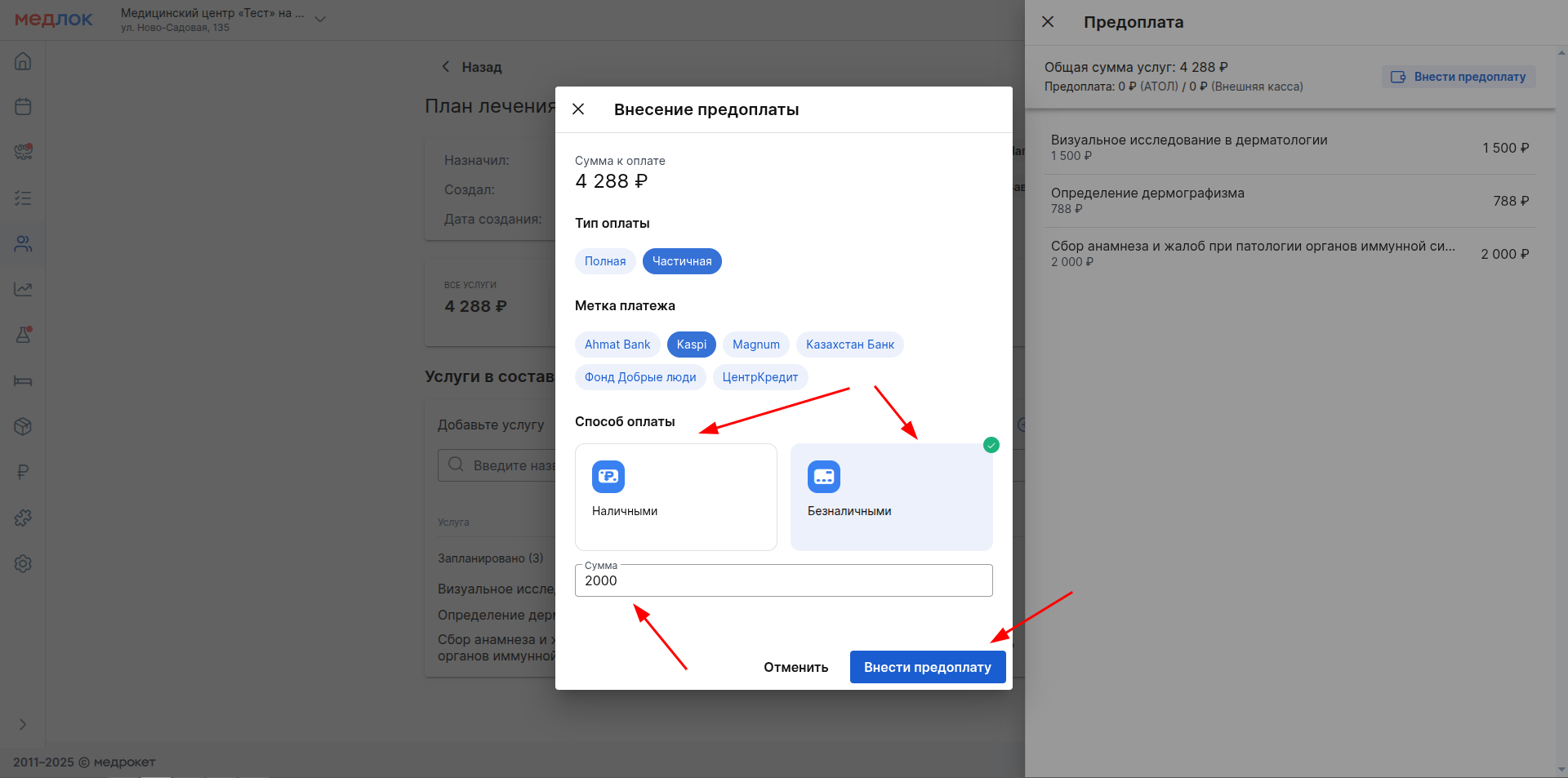
Андан кийин, төлөм ыкмасын тандаңыз. Эгерде сиз жарым-жартылай төлөөнү тандасаңыз, анда пациент салгысы келген сумманы кошуңуз. Бүткөндөн кийин, басыңыз «Внести предоплату».
Бардык калган аракеттер кадимки алдын-ала төлөөдөн айырмаланбайт. Кененирээк макаладан окуңуз Дарылоо пландары.
Маанилүү! Эгерде алдын-ала төлөнгөн сумма кайтарылса, кайтаруу операциясына төлөм белгилери берилбейт.
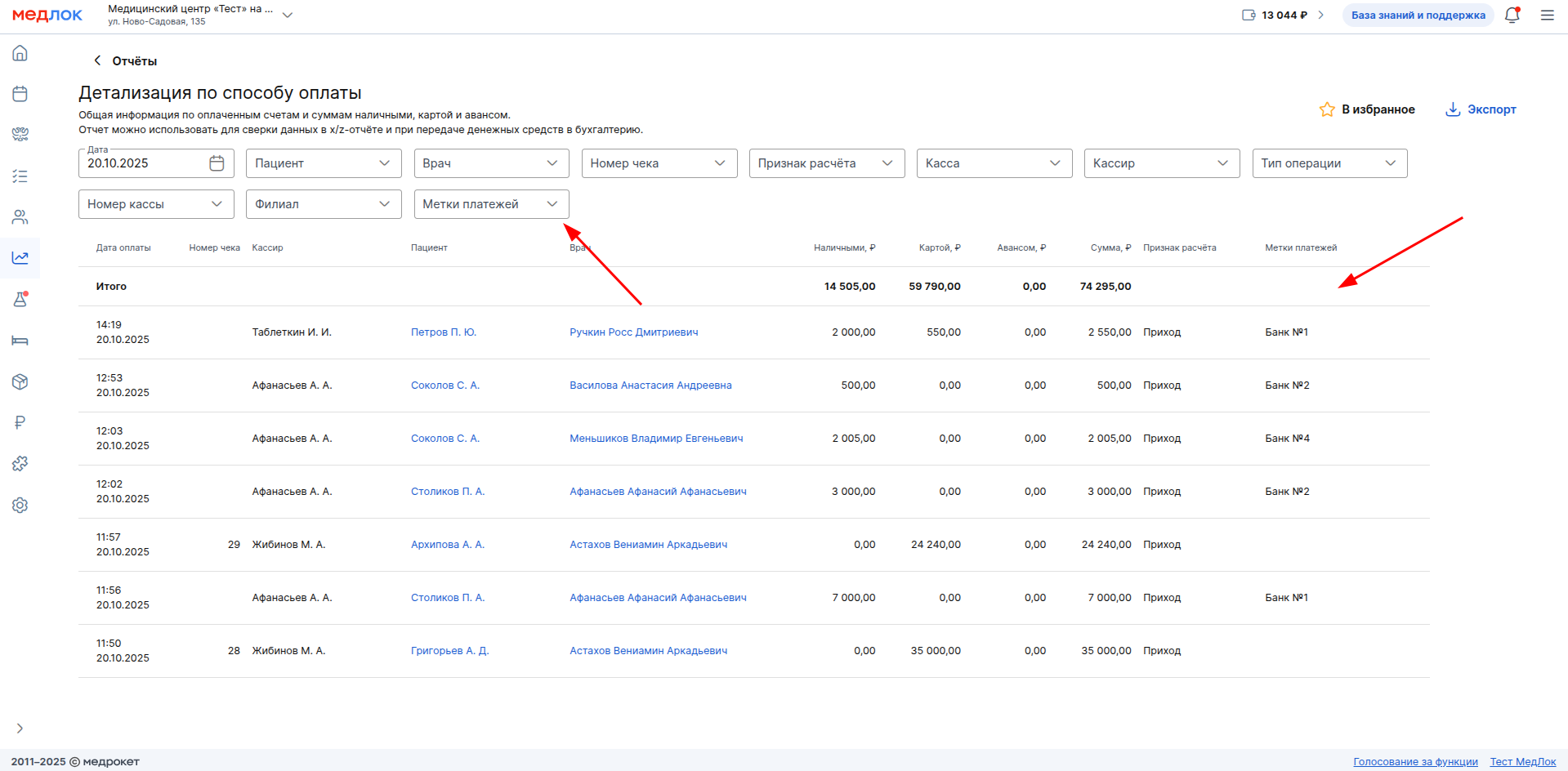
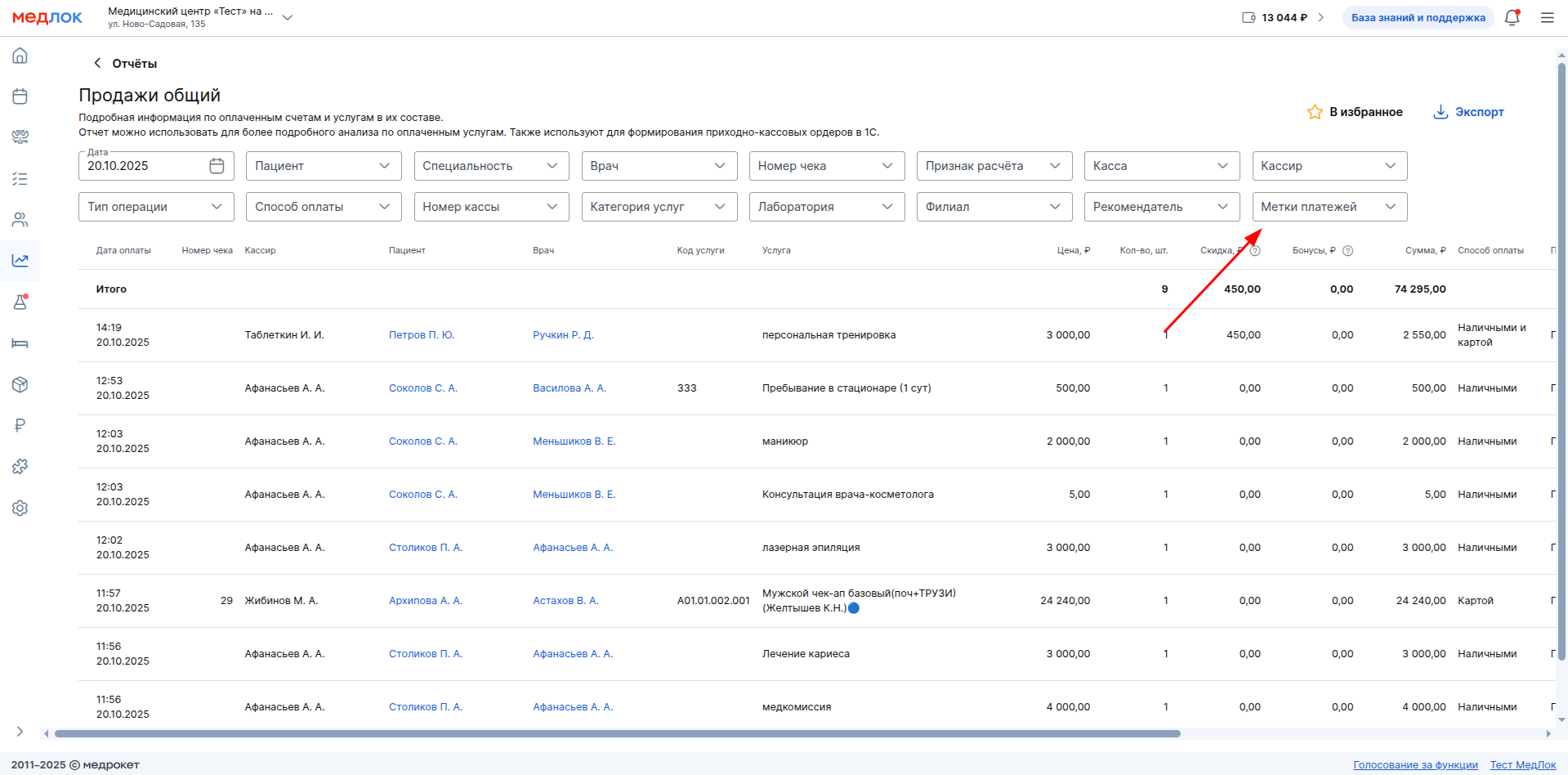
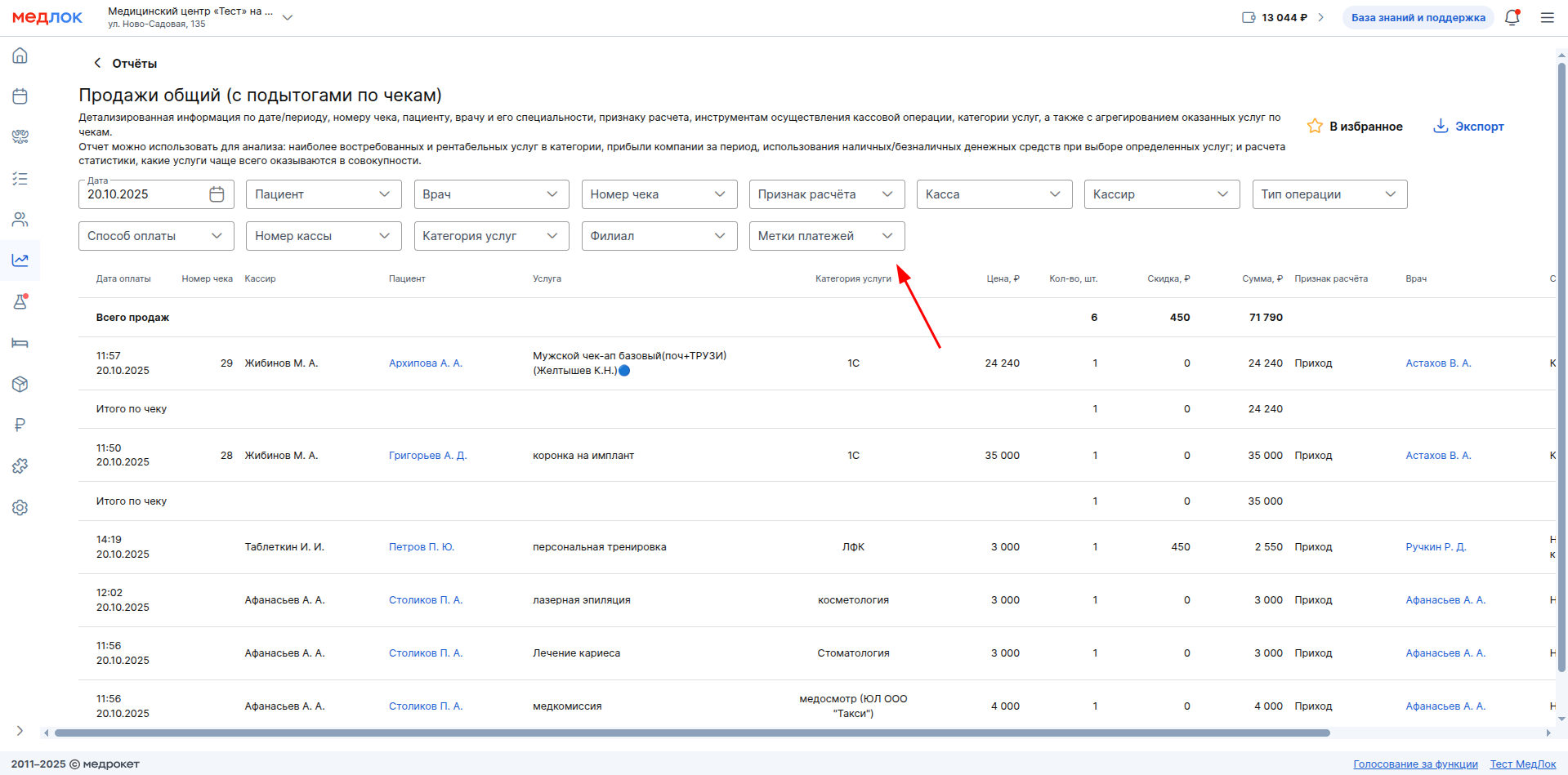
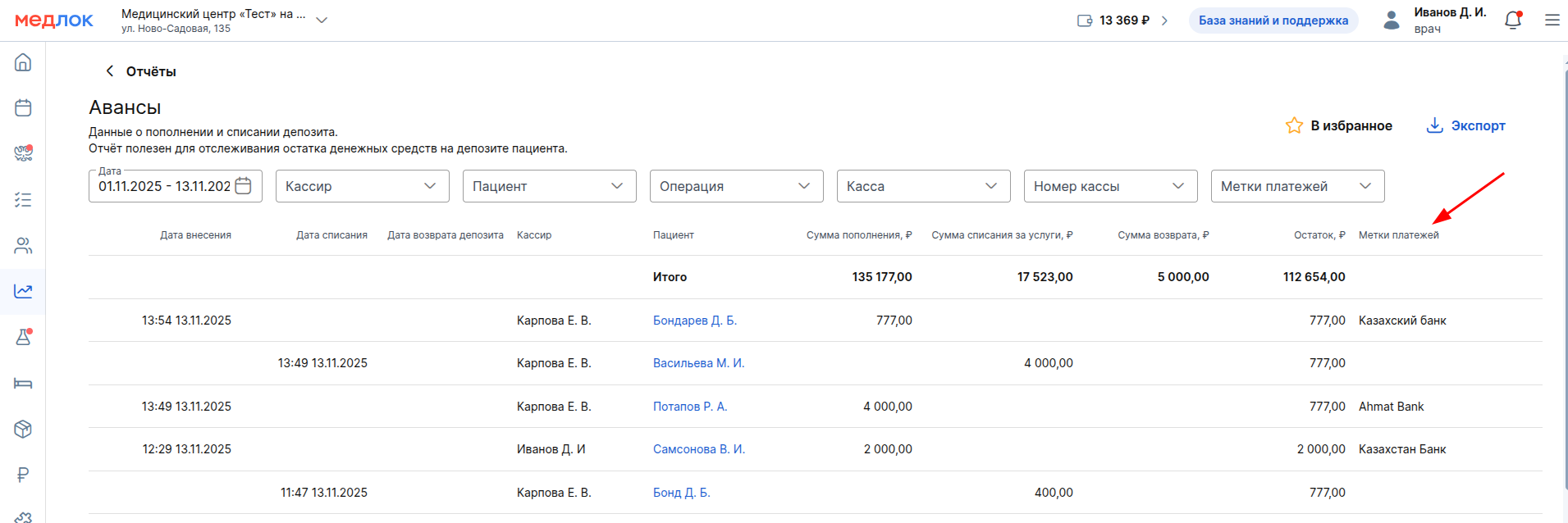
Отчеттордогу төлөм белгилери
Төлөм энбелгиси боюнча чыпка топтун отчетторунда бар «Продажи».
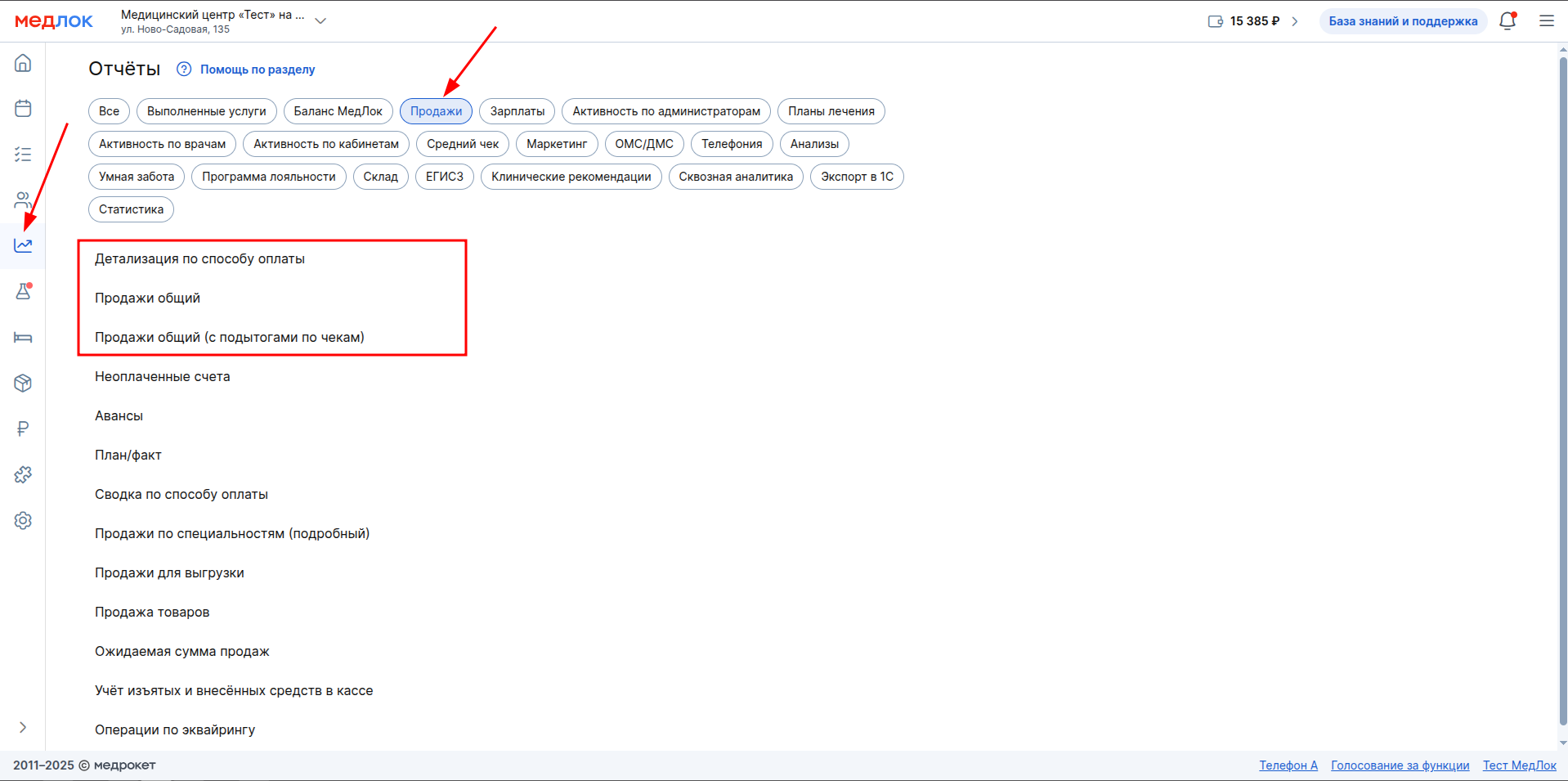
Атап айтканда:
- Төлөө ыкмасы боюнча деталдаштыруу.
- Сатуу жалпы.
- Сатуу жалпы (чектер менен).
- Ийгиликтер.
Эгер энбелгилерди колдонбогон төлөмдөрдү көрүү керек болсо, анда чыпканы тандаңыз «Без меток».