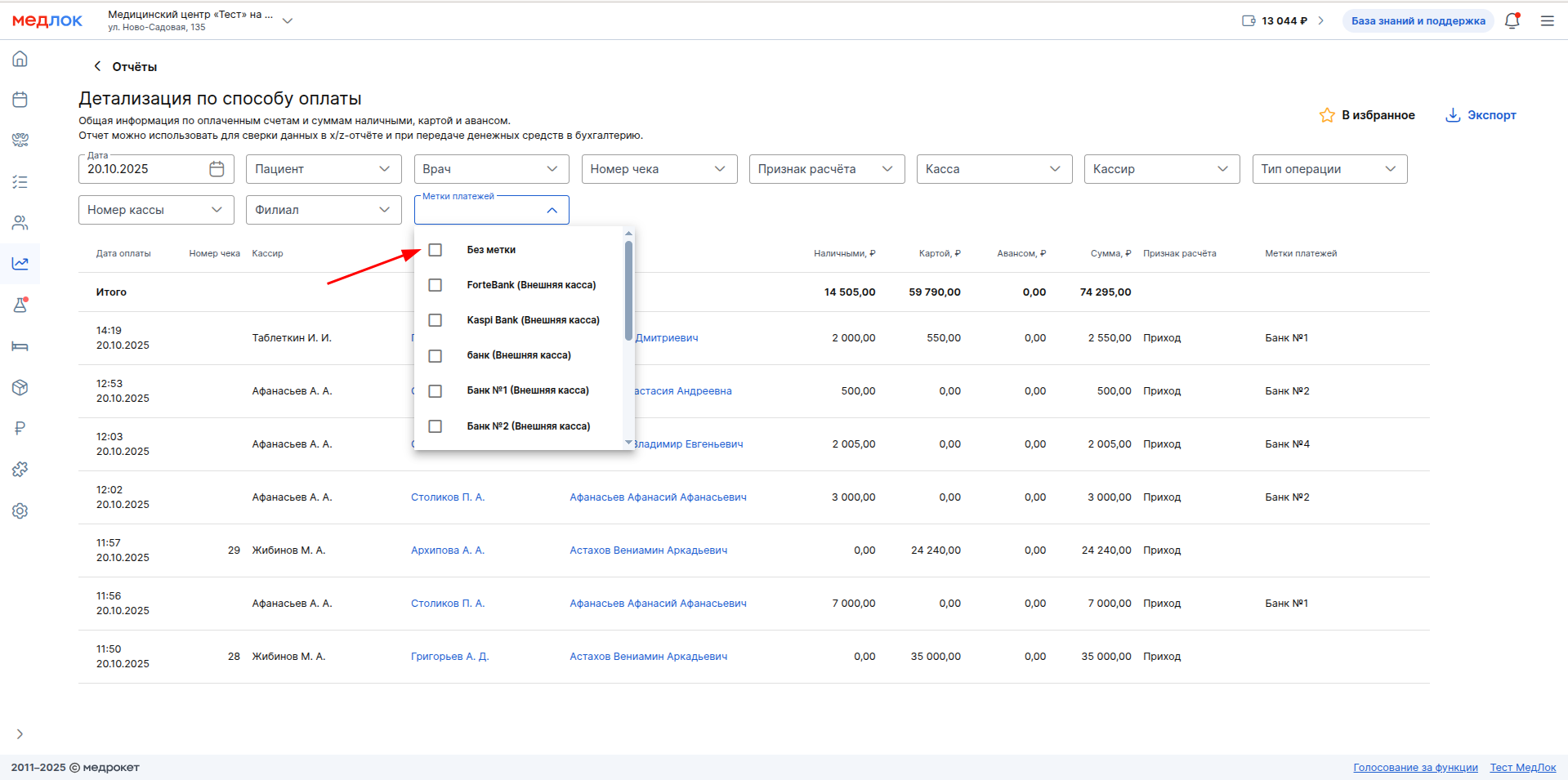
Вы можете создавать свои собственные метки для платежей, чтобы помечать платёжные операции. Например, добавить метки банков, по которым принимаете платежи, или метку скидки, если она была применена.
При оплате услуг и товаров вы сможете выбрать подходящие метки. Затем в отчётах по продажам можно настроить фильтр по конкретным меткам, чтобы увидеть информацию по этим платежам.
Как настроить метки платежей 
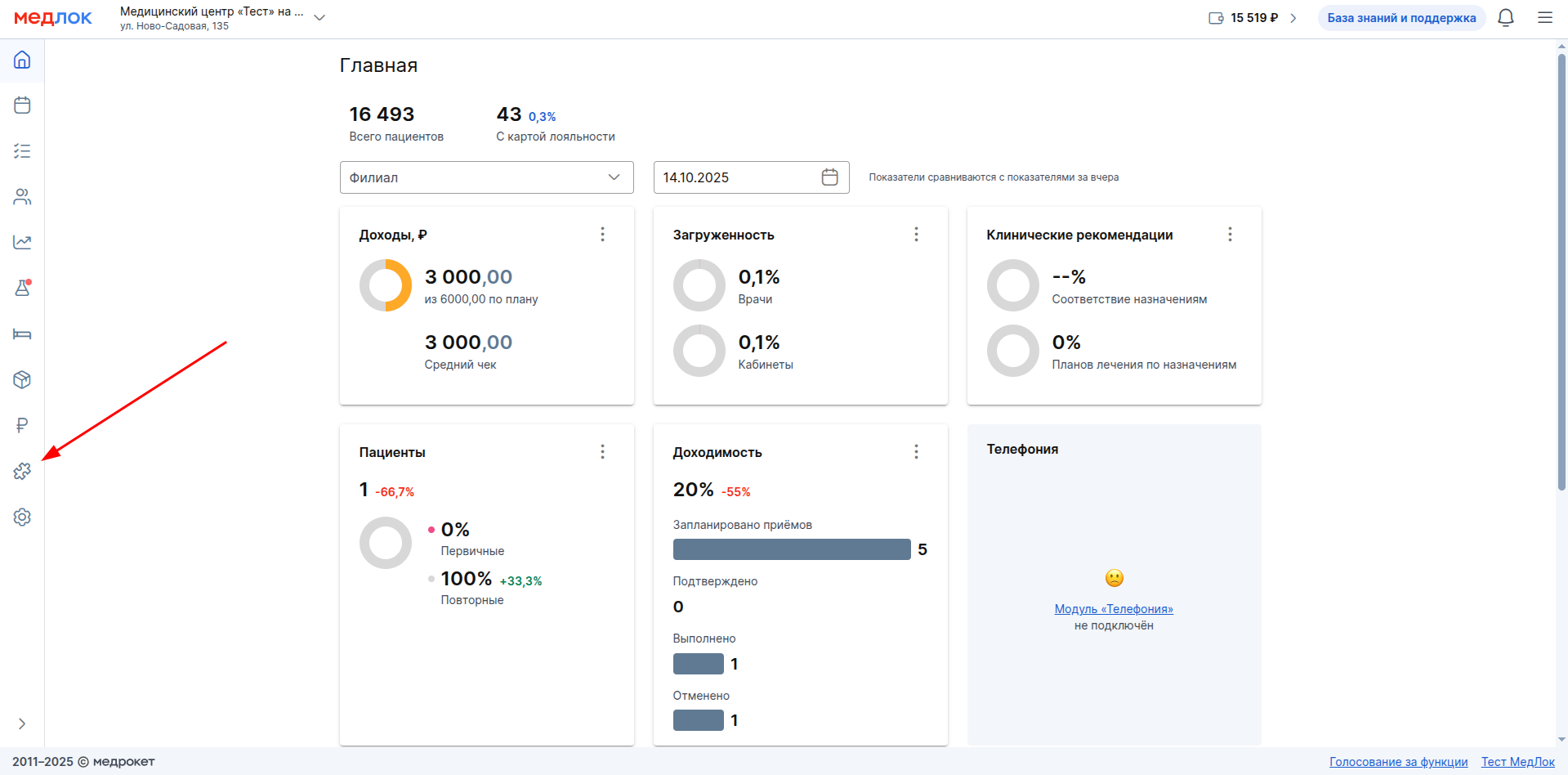
- С главной страницы перейдите в раздел «Модули».
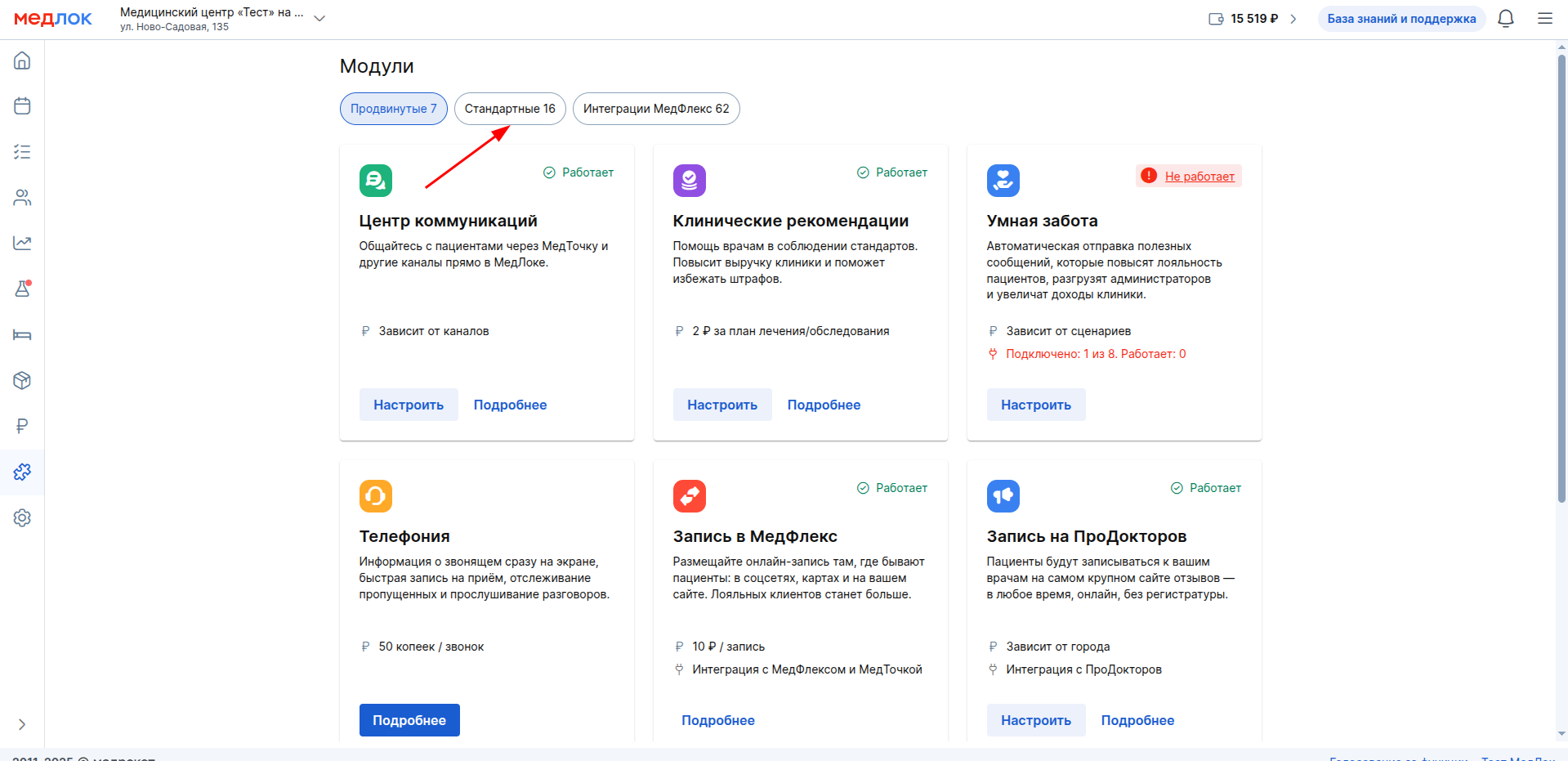
2. Выберите в раздел «Стандартные».
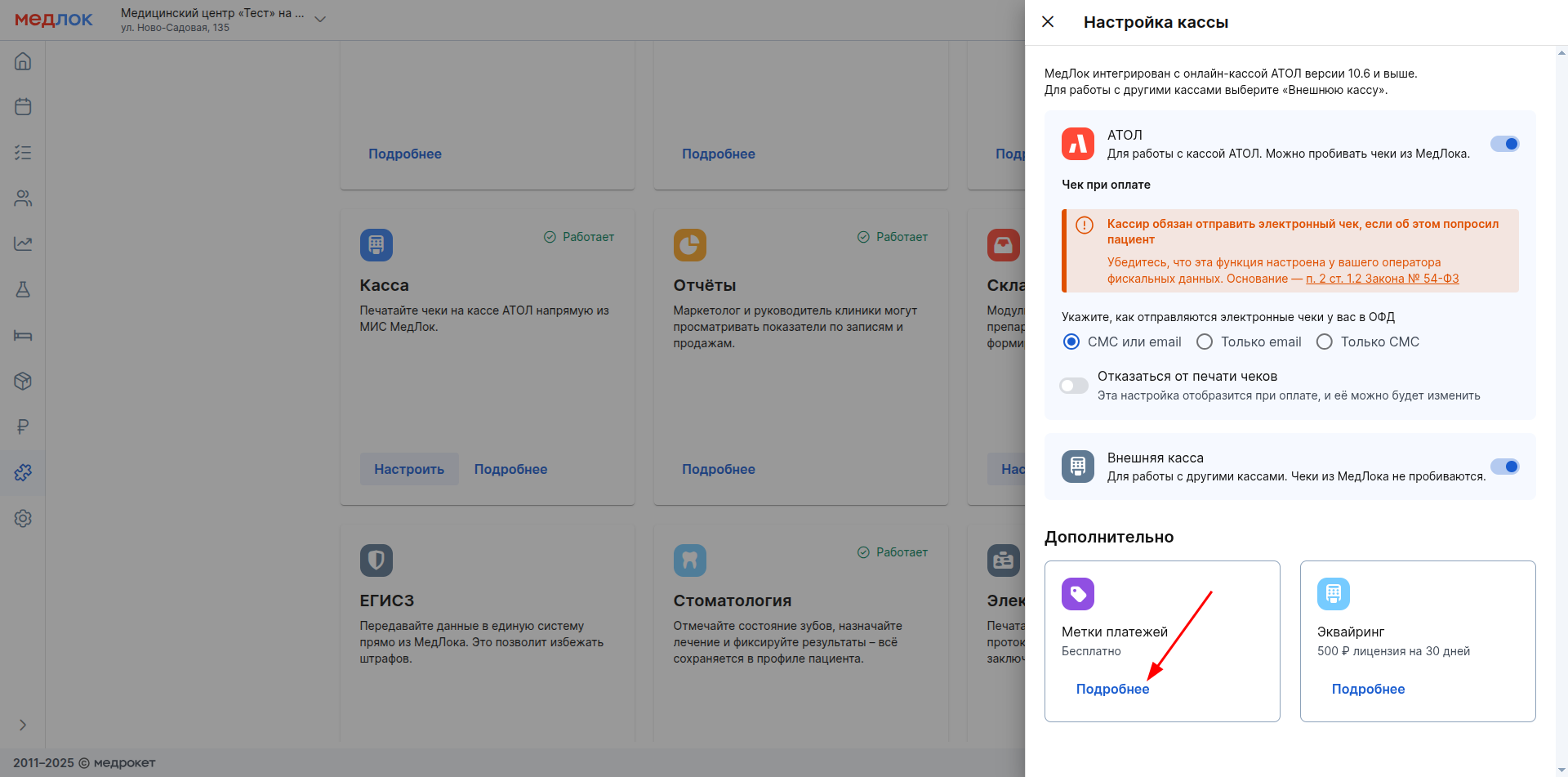
3. Найдите модуль «Касса и эквайринг» и в нём нажмите «Настроить».

4. В разделе «Метки платежей» нажмите «Подробнее».
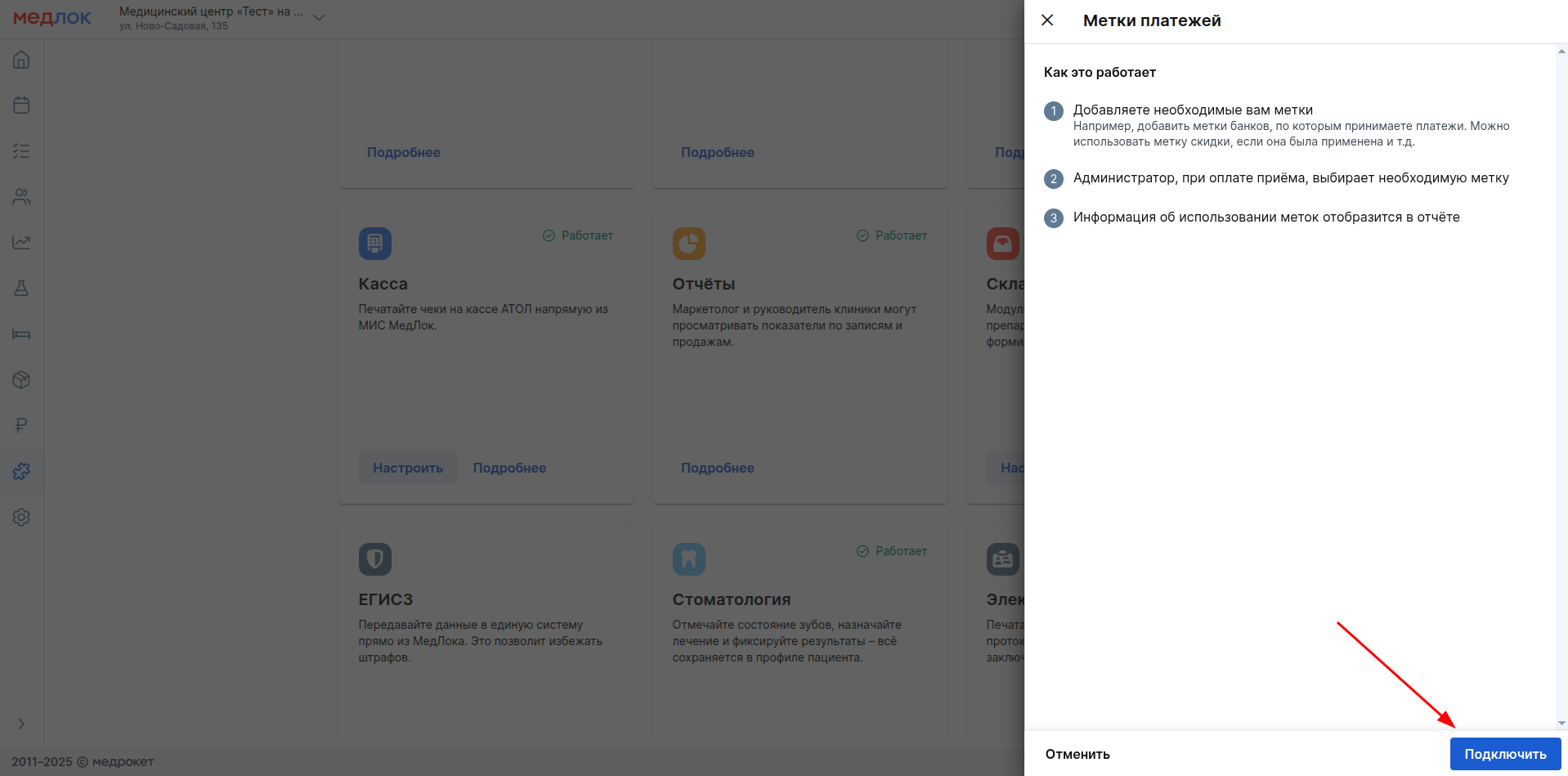
5. Нажмите «Подключить».
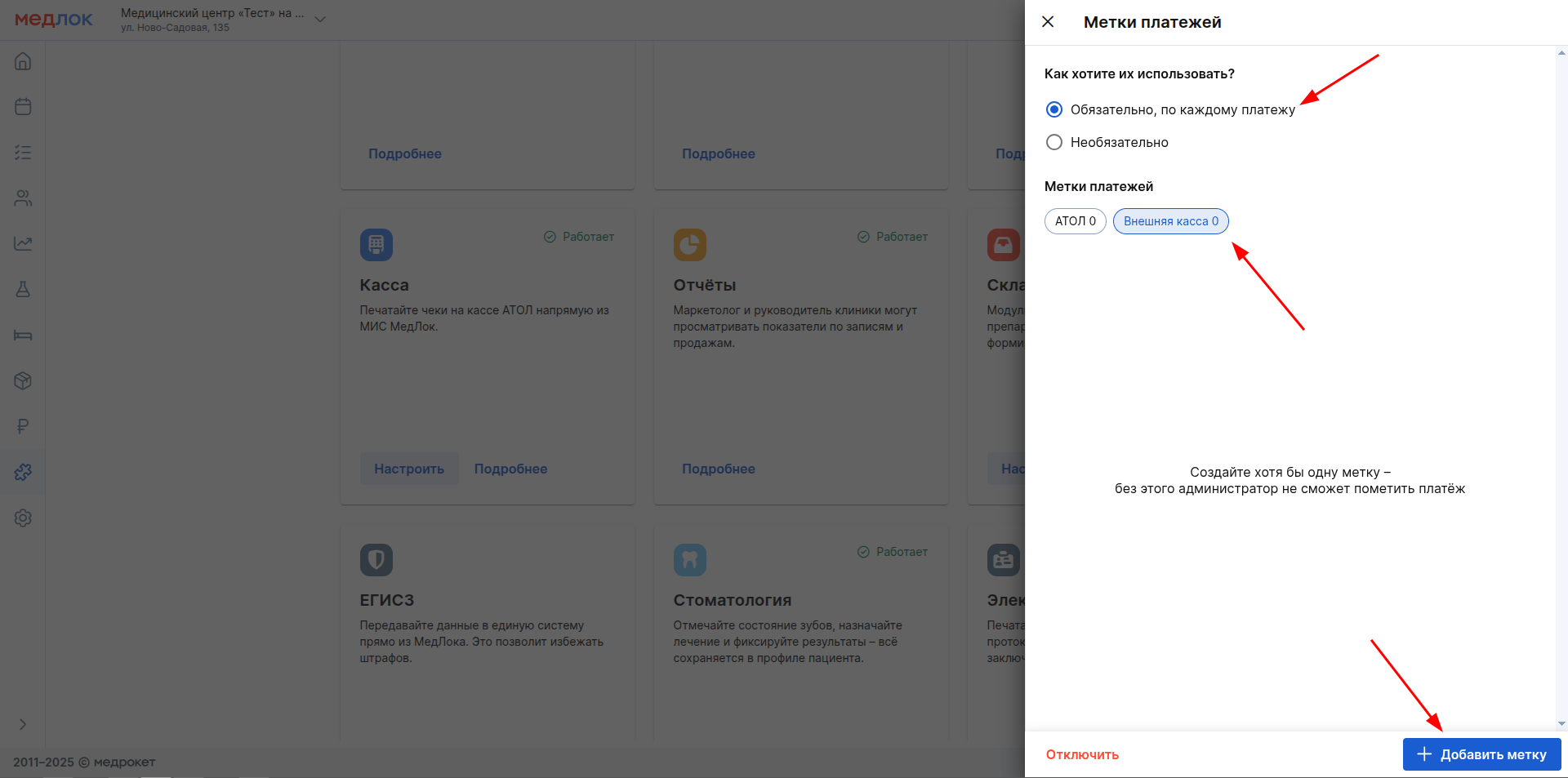
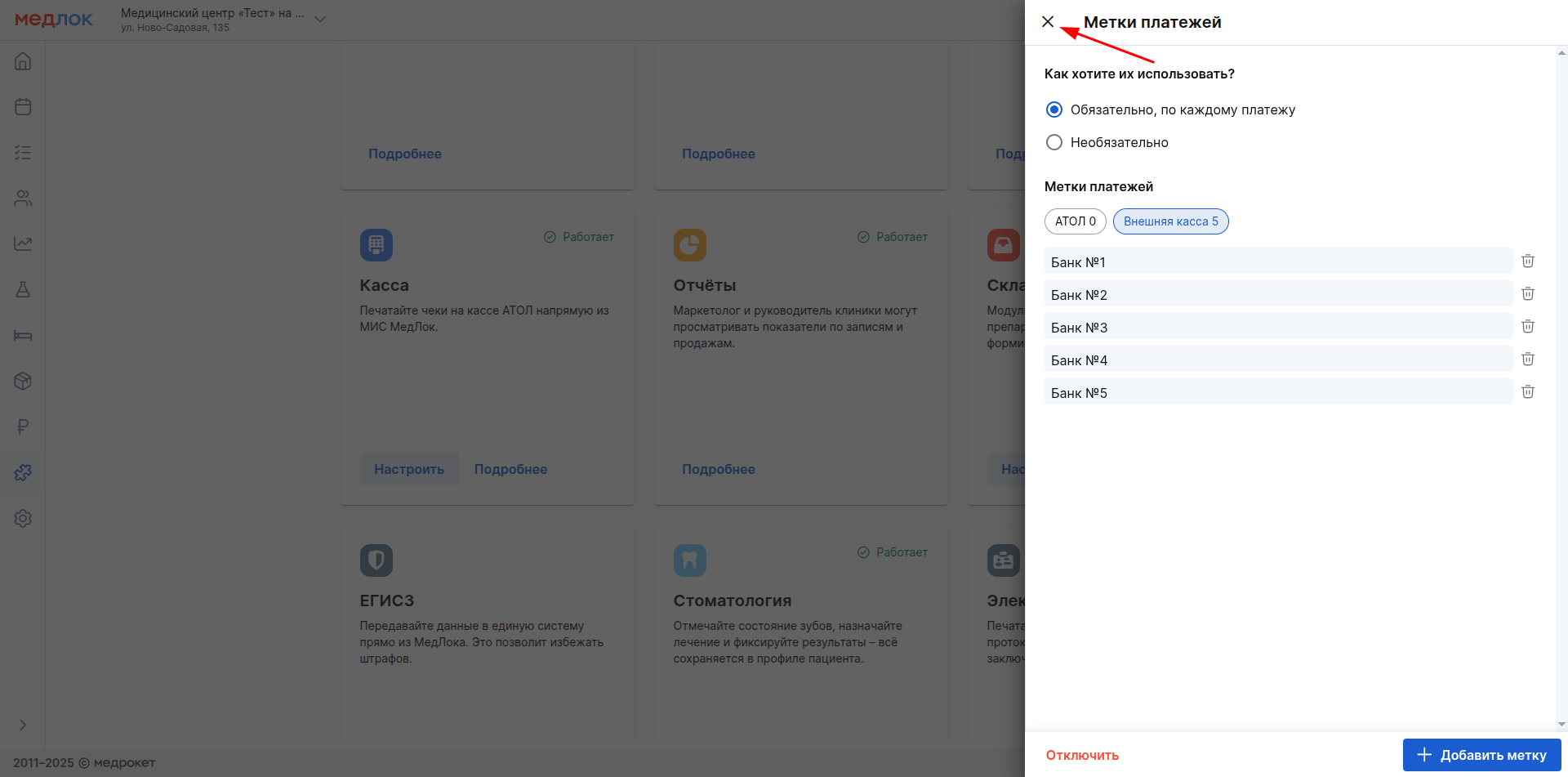
6. Выберите, как использовать метки и для какой кассы. После выбора нажмите «+ Добавить метку».
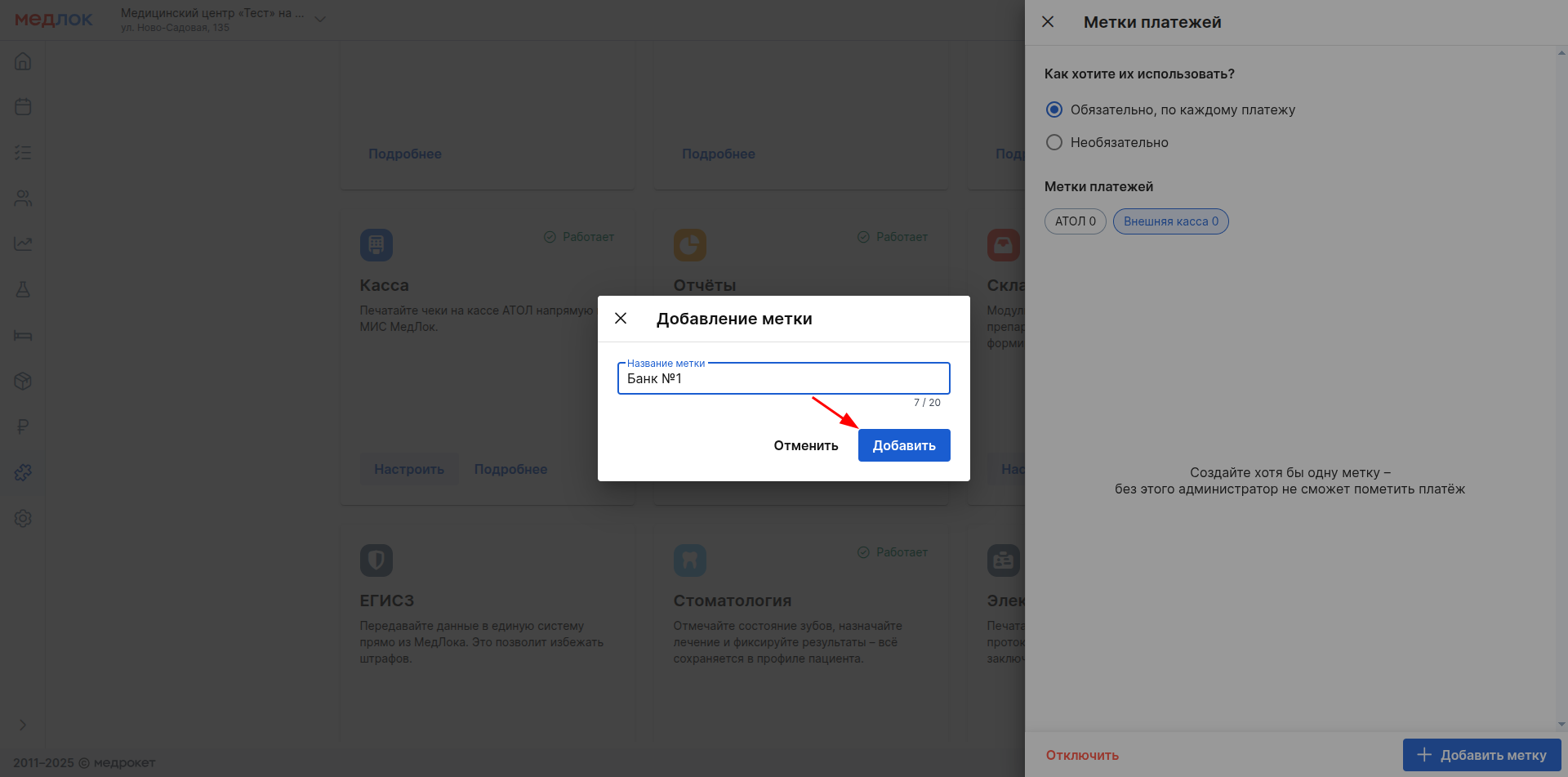
7. В открывшемся окне напишите название метки (максимум 20 символов) и нажмите «Добавить».
8. Все добавленные метки будут отображаться списком. Чтобы удалить лишние, нажмите на иконку мусорной корзины.
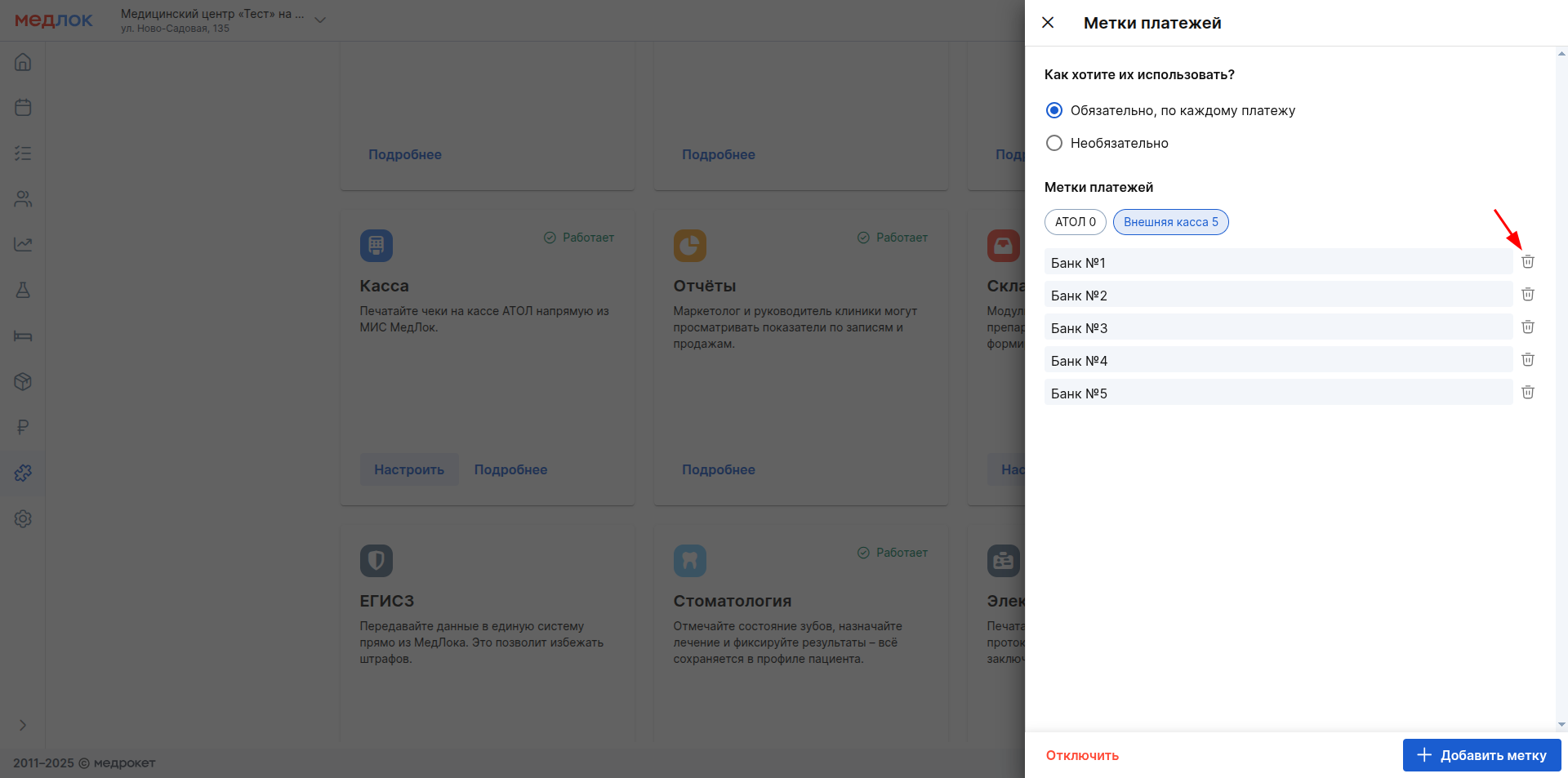
9. Метки, которые вы внесли, сохранятся автоматически при закрытии окна. Название метки нельзя поменять, метку можно только удалить.
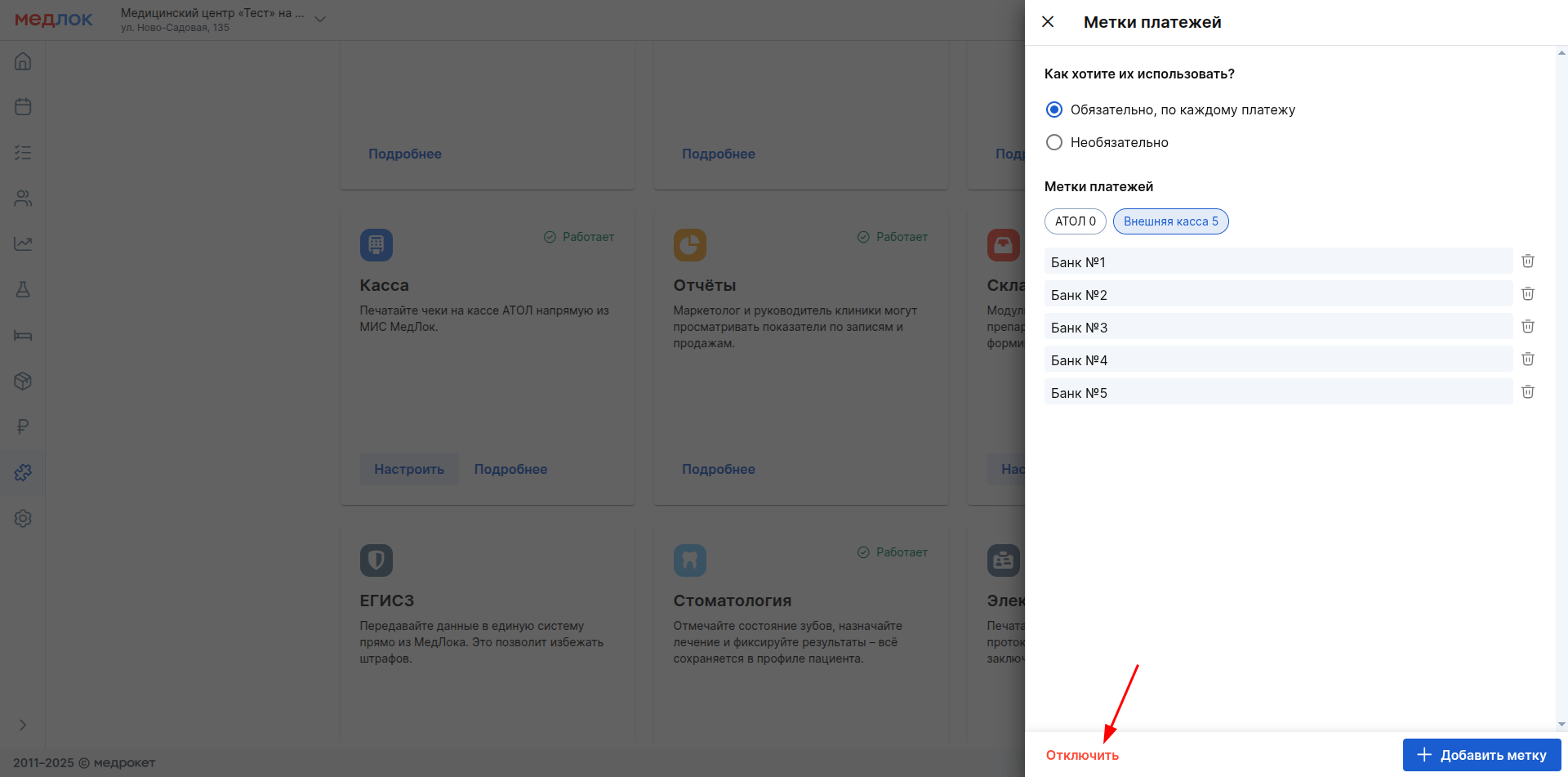
10. Чтобы выключить метки платежей нажмите кнопку «Отключить». При этом, ранее добавленные метки сохранятся и будут отображаться при повторном включении.
Оплата услуг с метками платежей
Использовать метки платежей можно в окне оплаты услуг.
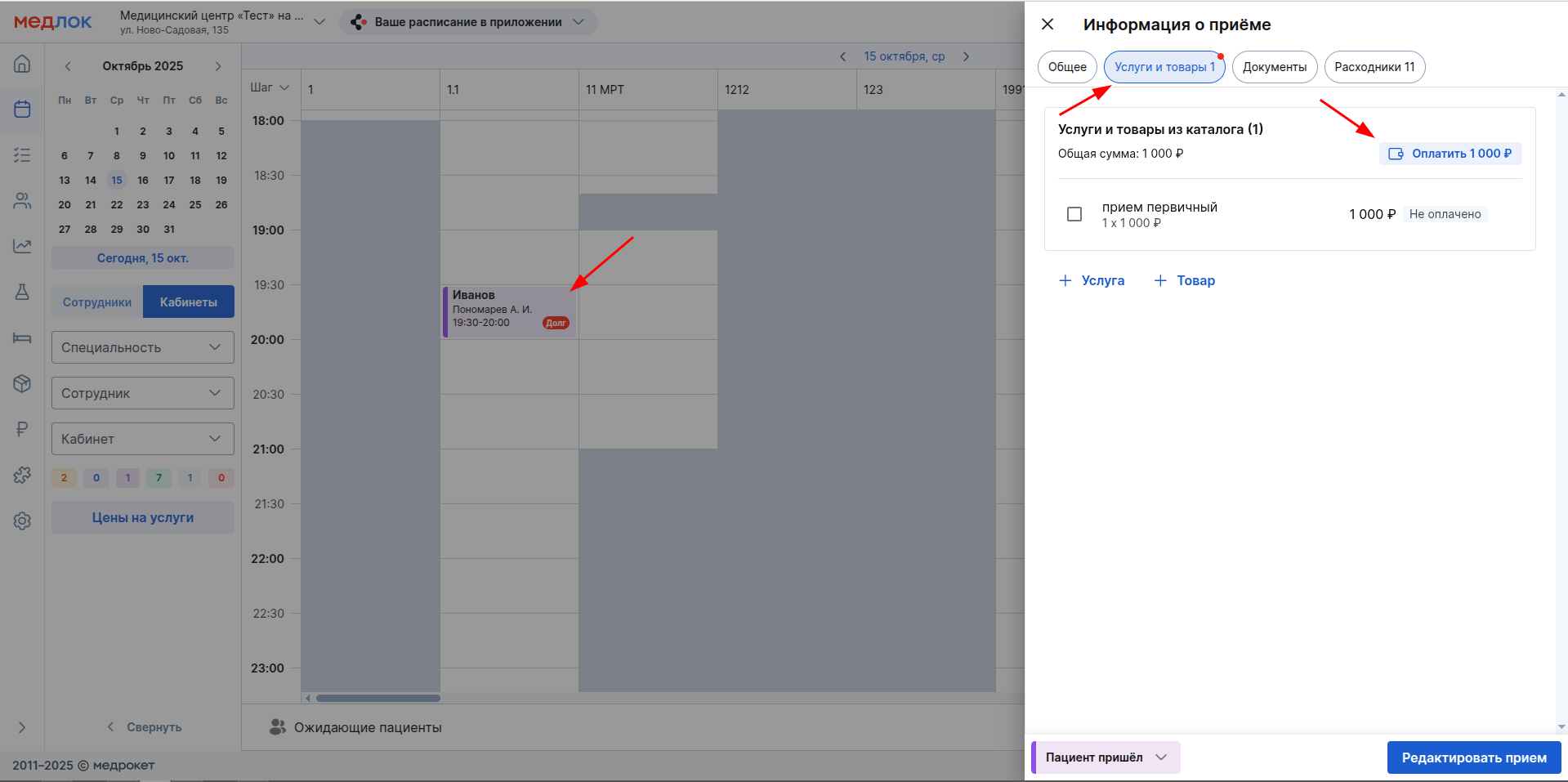
- Выберите в расписании нужную запись и нажмите на неё.
- В открывшемся окне перейдите в раздел «Услуги» (если у вас включена «Продажа товаров», то раздел будет называться «Услуги и товары») и нажмите «Оплатить».
3. В окне оплаты услуг выберите кассу.
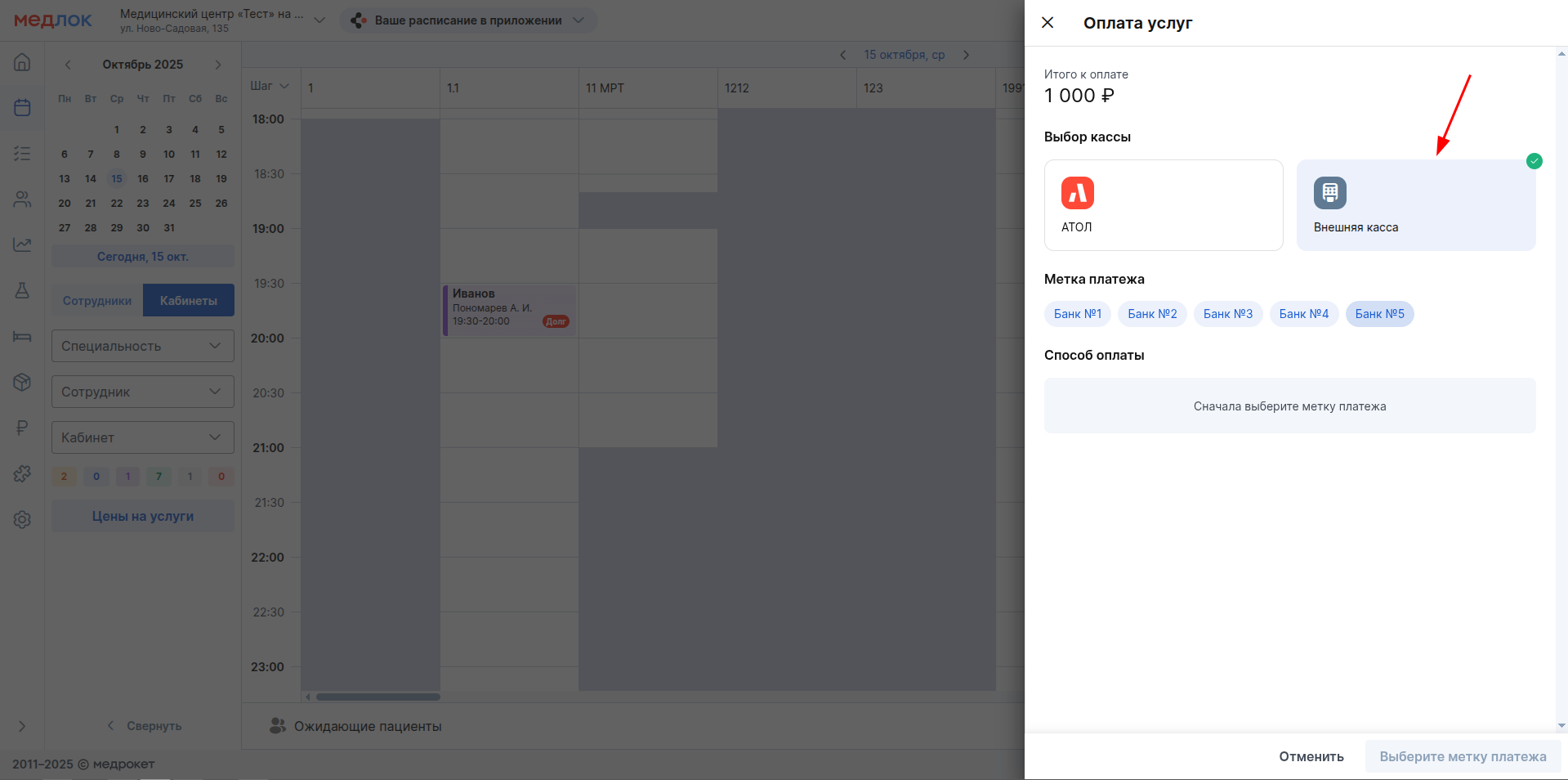
4. Выберите нужные метки. Если в настройках меток вы выбрали, что они обязательны по каждому платежу, то вы не сможете провести оплату без выбора хотя бы одной метки.
Важно! Для одного платежа можно выбрать сразу несколько меток.
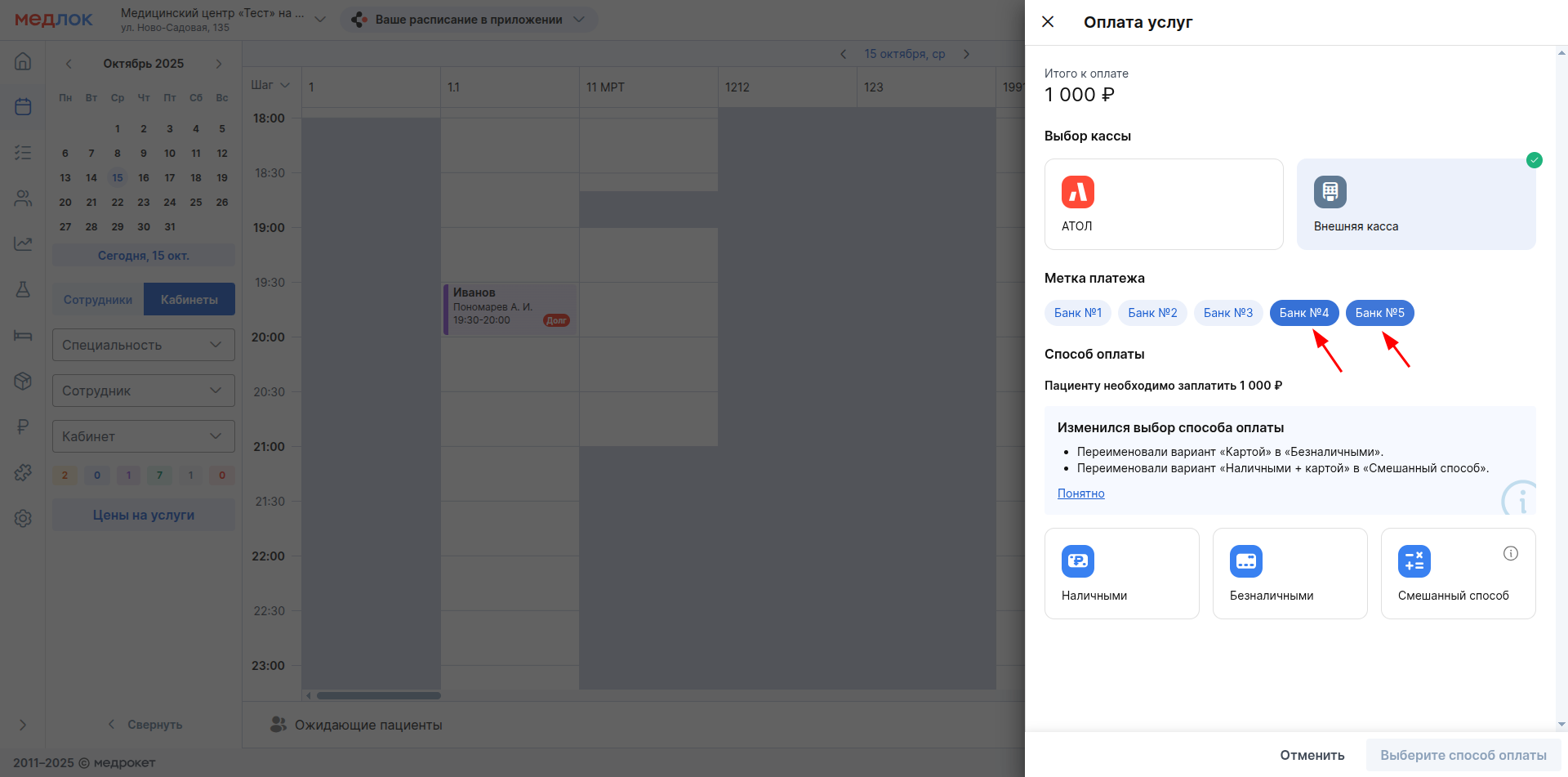
5. После выбора нужных меток выберите способ оплаты и нажмите кнопку «Оплатить».
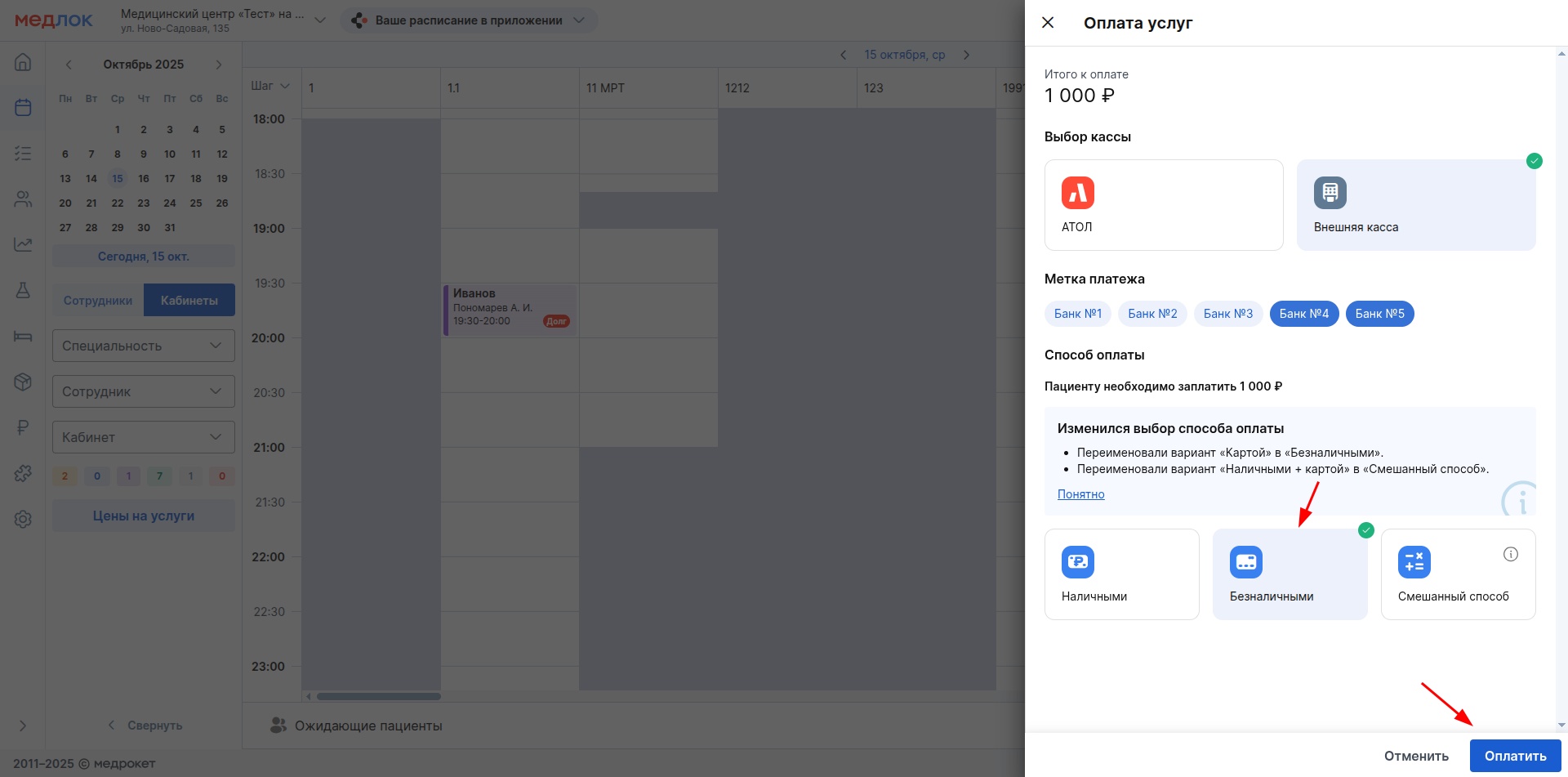
6. В открывшемся окне нажмите «Оплатить».
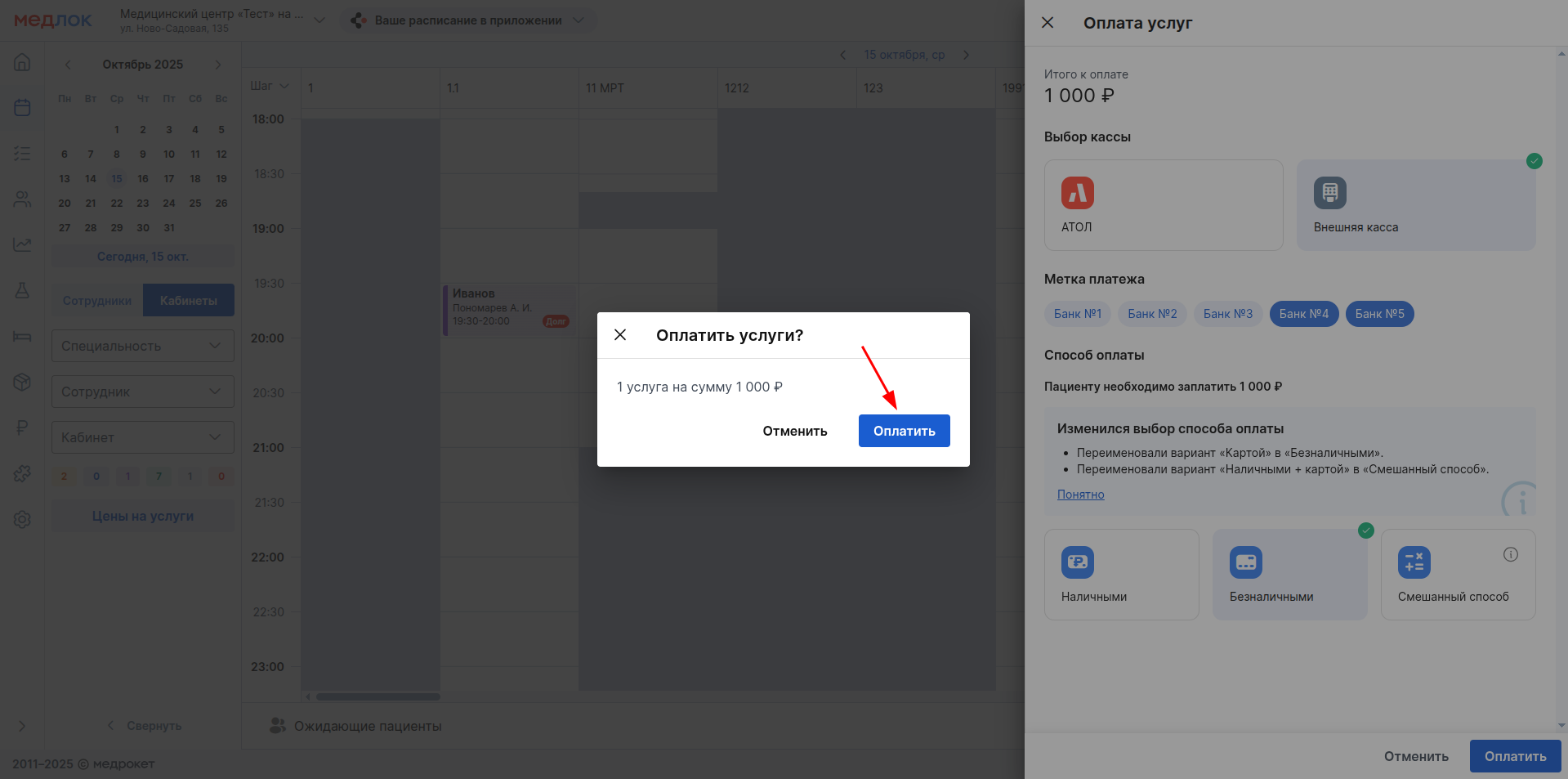
Подробнее читайте в статьях Работа с кассой АТОЛ и Внешняя касса.
Важно! В случае возврата средств за услуги или товары, операции возврата будут присвоены те же метки, что и при изначальной оплате. Это можно будет увидеть в отчётах. Подробнее о метках платежей в отчётах читайте ниже в этой статье.
Метки платежей при пополнении депозита
При пополнении депозита будут отображаться те метки платежей, которые настроены для конкретного типа кассы (как и при проведении обычной оплаты).
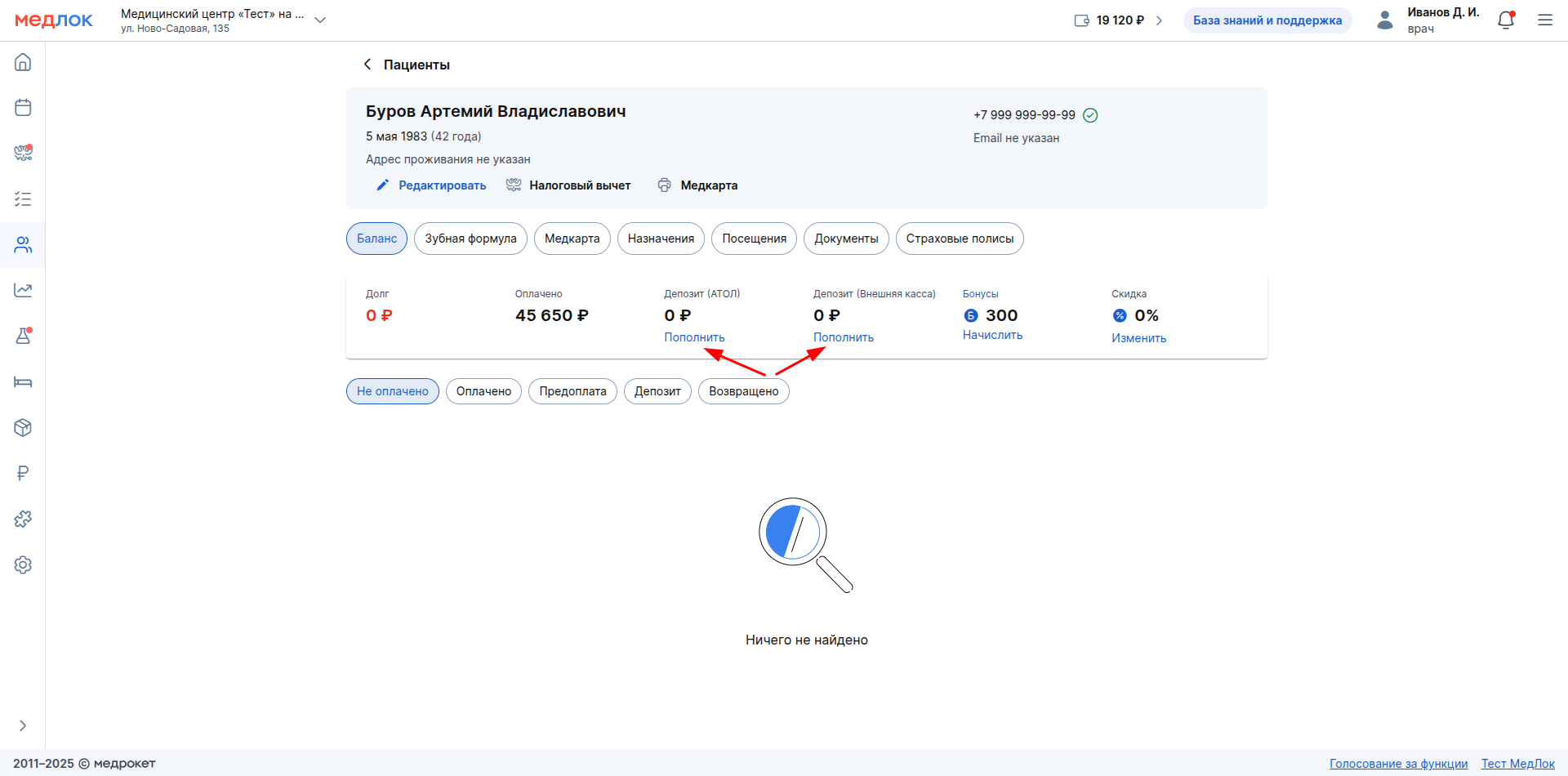
Если в настройках модуля «Касса» у вас активен только один тип кассы (АТОЛ или Внешняя касса), то пополнение депозита будет доступно только через него.
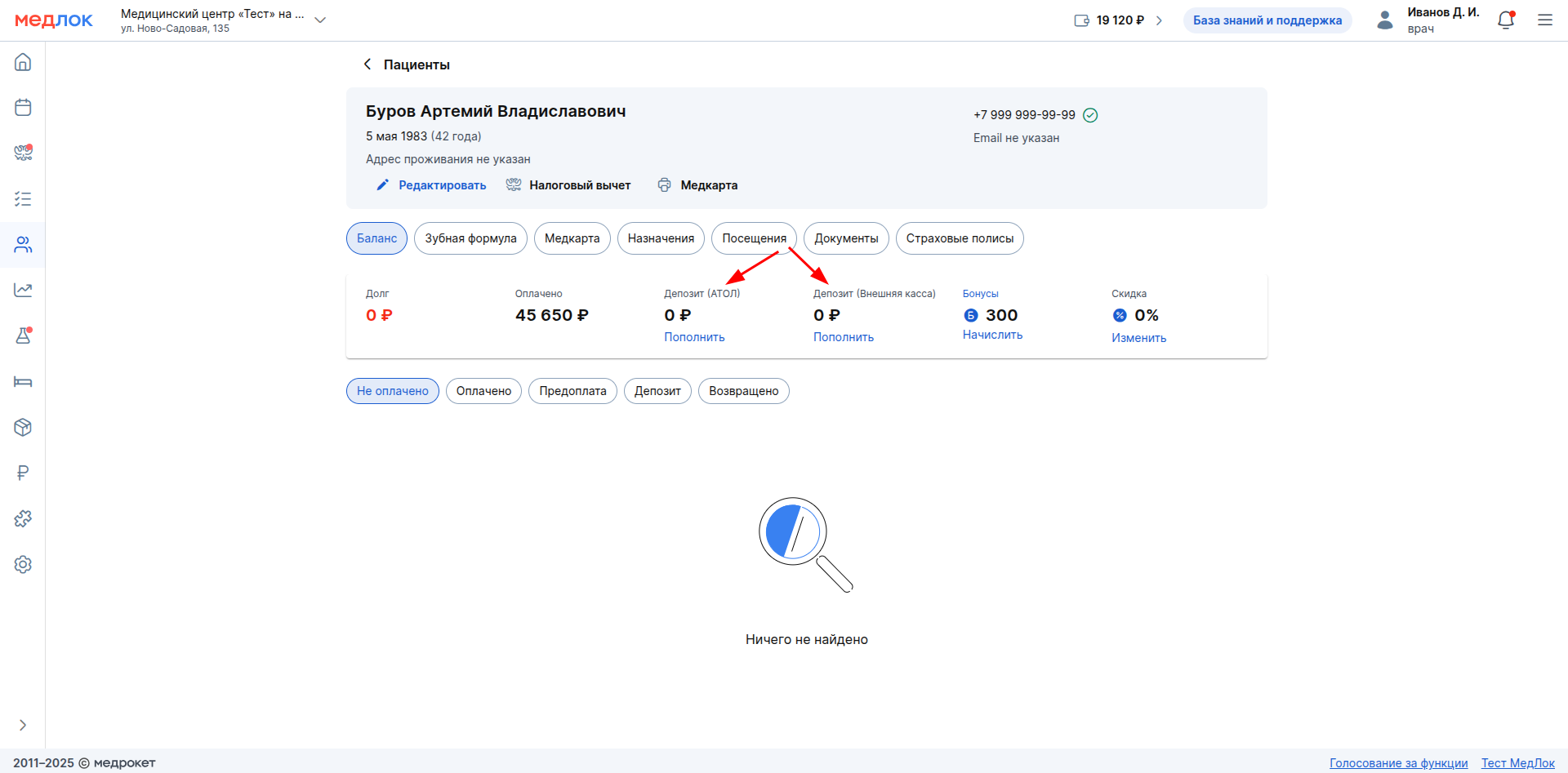
Нажмите «Пополнить» под тем типом кассы, которым хотите воспользоваться.
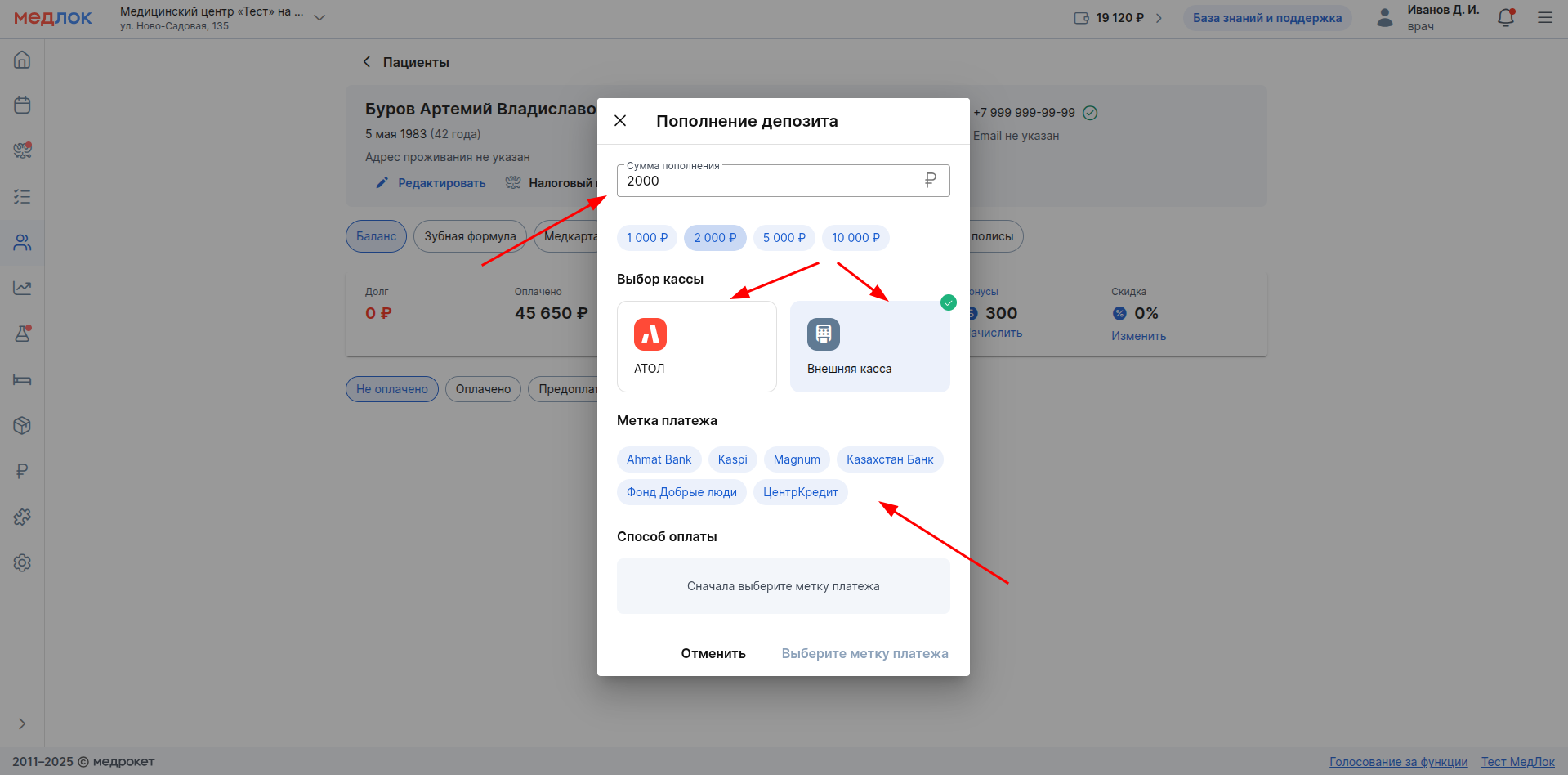
В открывшемся окне введите сумму для пополнения депозита (или выберите из предложенных), ещё раз проверьте тип кассы, через которую будет происходить пополнение.
После этого выберите одну или несколько меток. Если в настройках меток вы указали, что они обязательны по каждому платежу, то вы не сможете провести пополнение депозита без выбора хотя бы одной метки.
Далее выберите способ оплаты и нажмите «Пополнить».
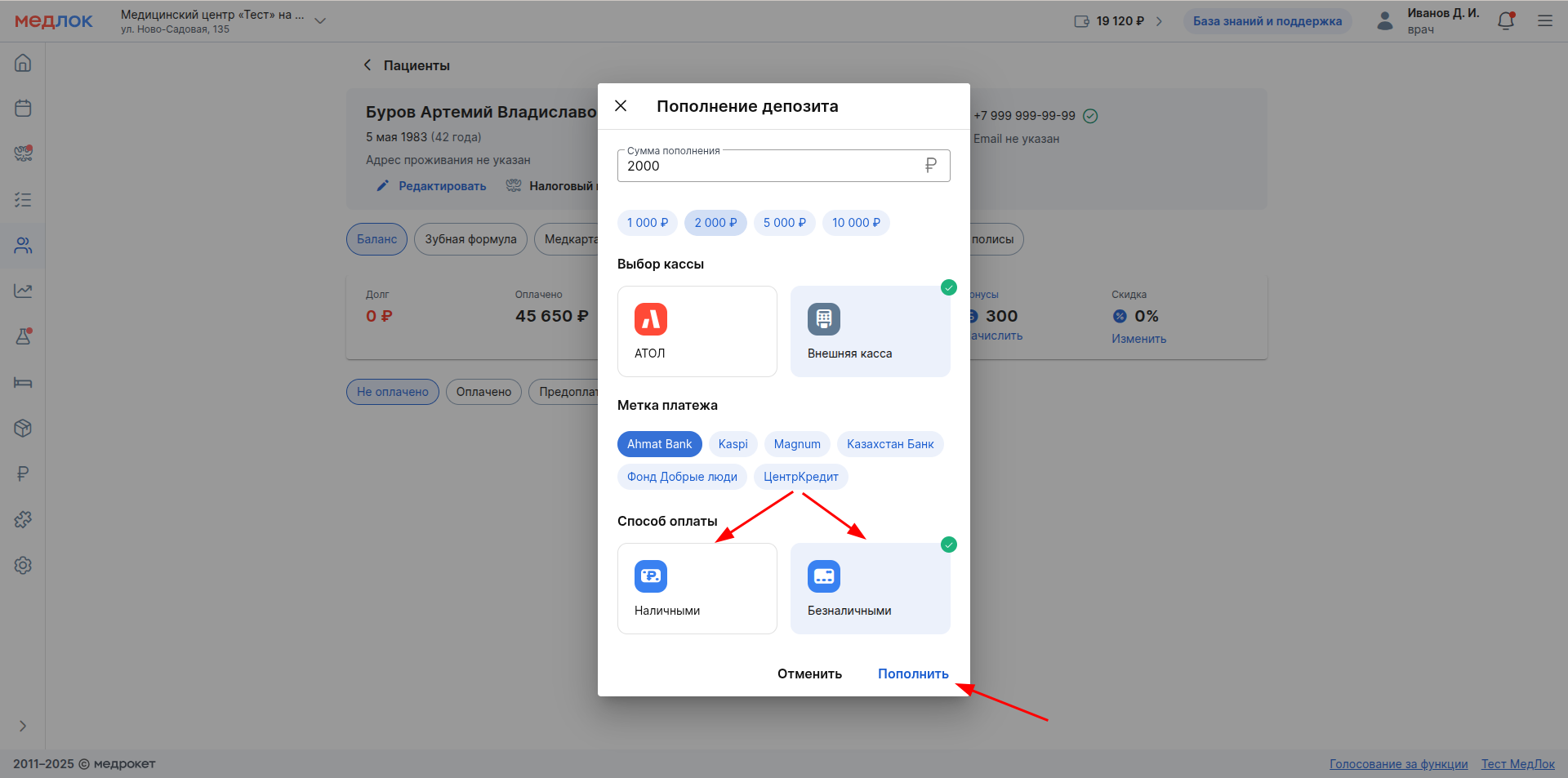
Все оставшиеся действия не отличаются от обычного пополнения депозита. Подробнее читайте в статье Депозит.
Важно! В случае возврата средств с депозита, операции возврата не будут присвоены метки платежей.
Метки платежей при внесении предоплаты по плану лечения
Перейдите к нужному плану лечения пациента. Нажмите на кнопку в виде монет напротив нужного типа кассы (АТОЛ или внешняя касса).
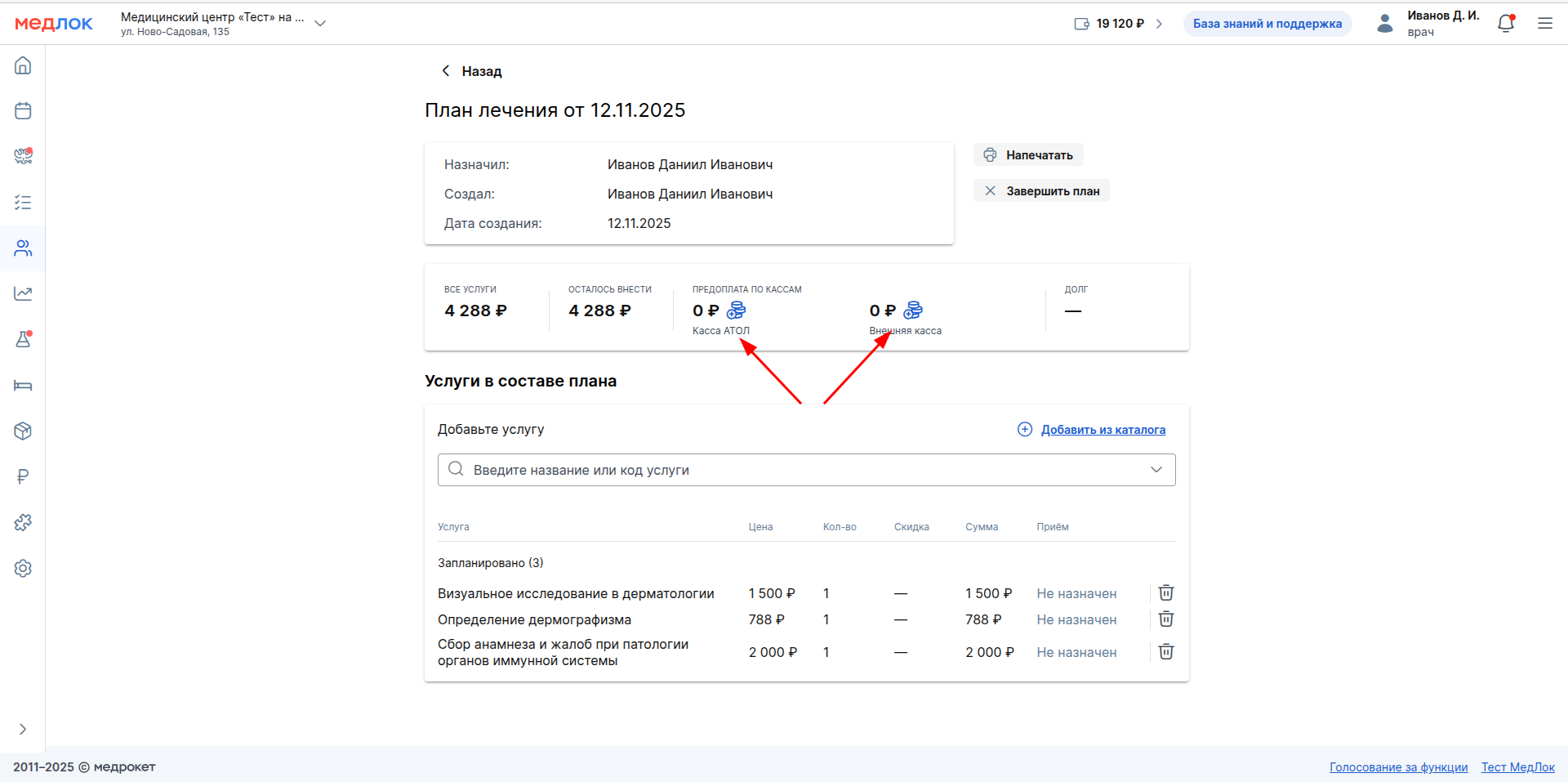
В открывшемся окне нажмите на кнопку «Внести предоплату».
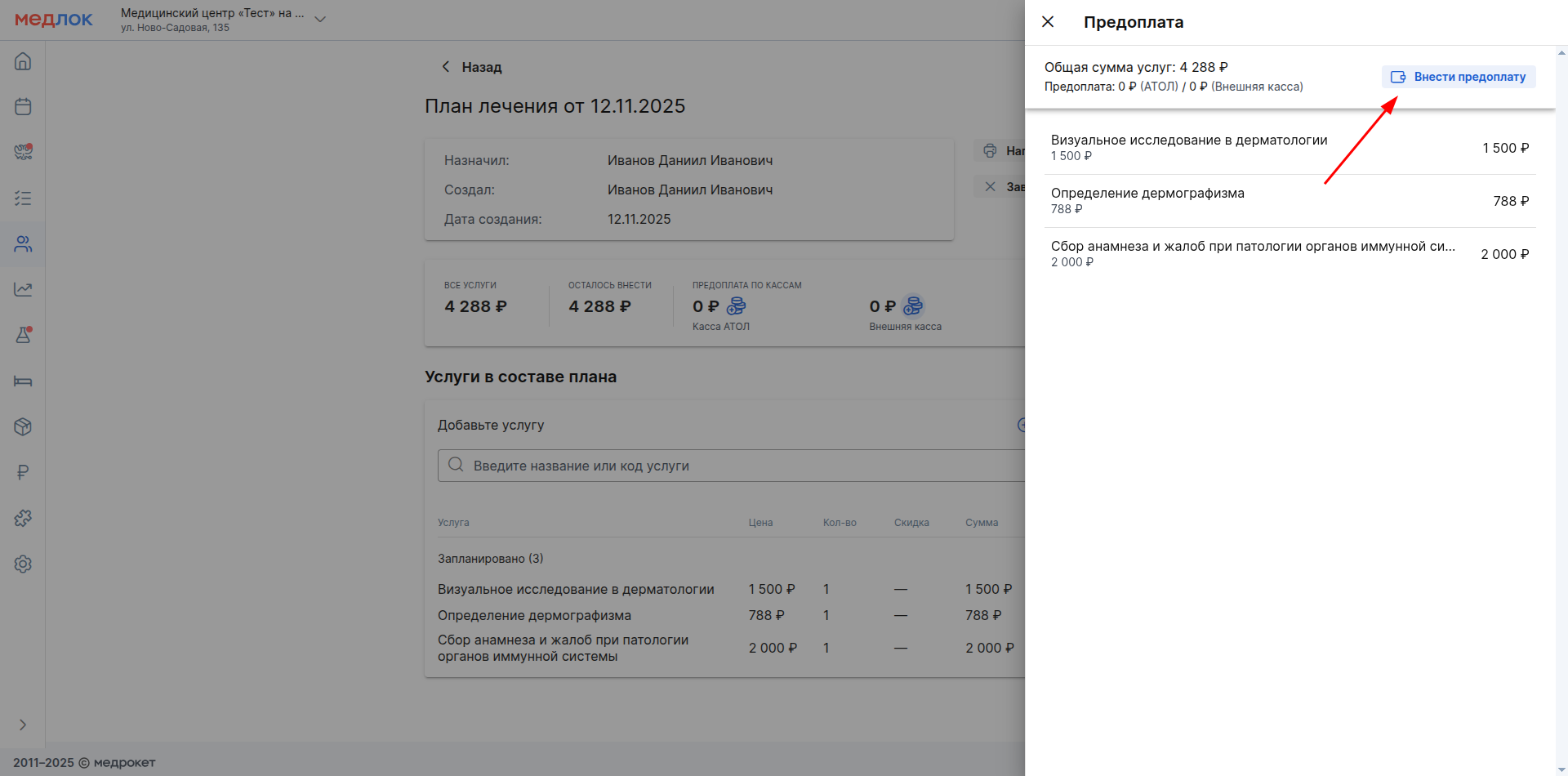
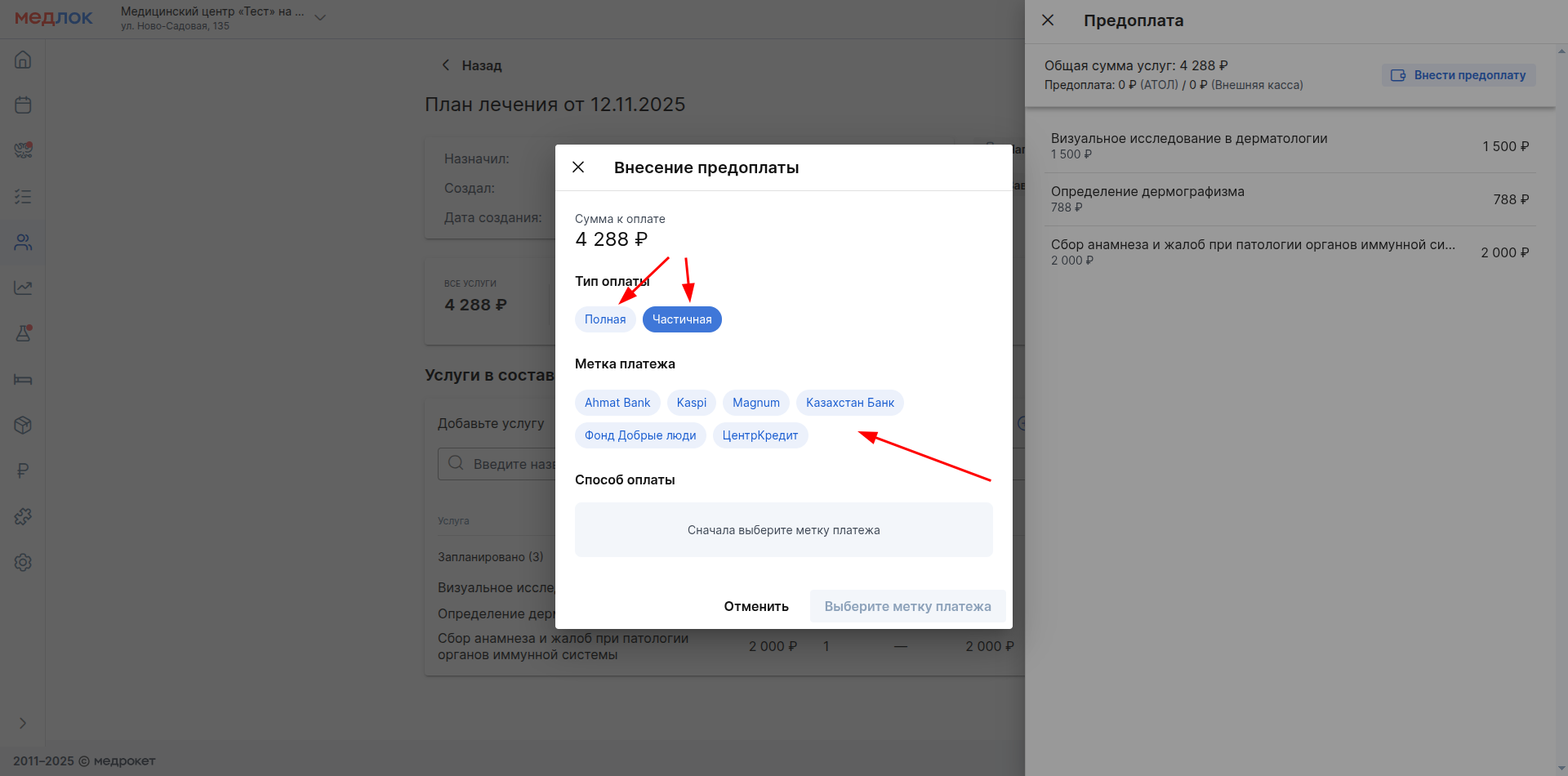
Выберите тип оплаты (полная или частичная предоплата). Затем выберите одну или несколько меток для платежа. Если в настройках меток вы указали, что они обязательны по каждому платежу, то вы не сможете внести предоплату без выбора хотя бы одной метки.
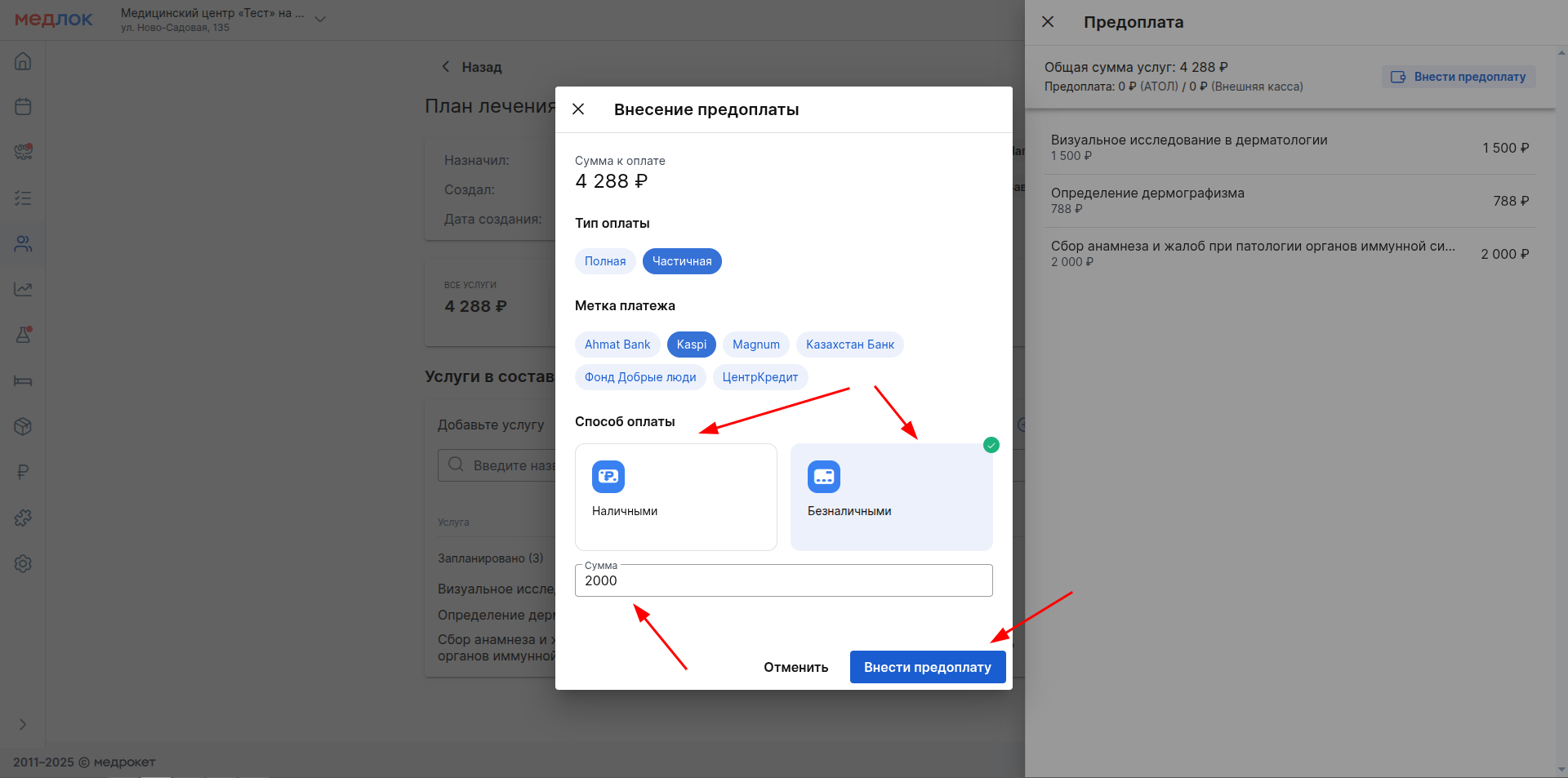
Затем выберите способ оплаты. Если вы выбрали частичное внесение предоплаты, то укажите сумму, которую пациент хочет внести. После этого нажмите «Внести предоплату».
Все оставшиеся действия не отличаются от обычного внесения предоплаты. Подробнее читайте в статье Планы лечения.
Важно! В случае возврата внесённой предоплаты, операции возврата не будут присвоены метки платежей.
Метки платежей в отчётах
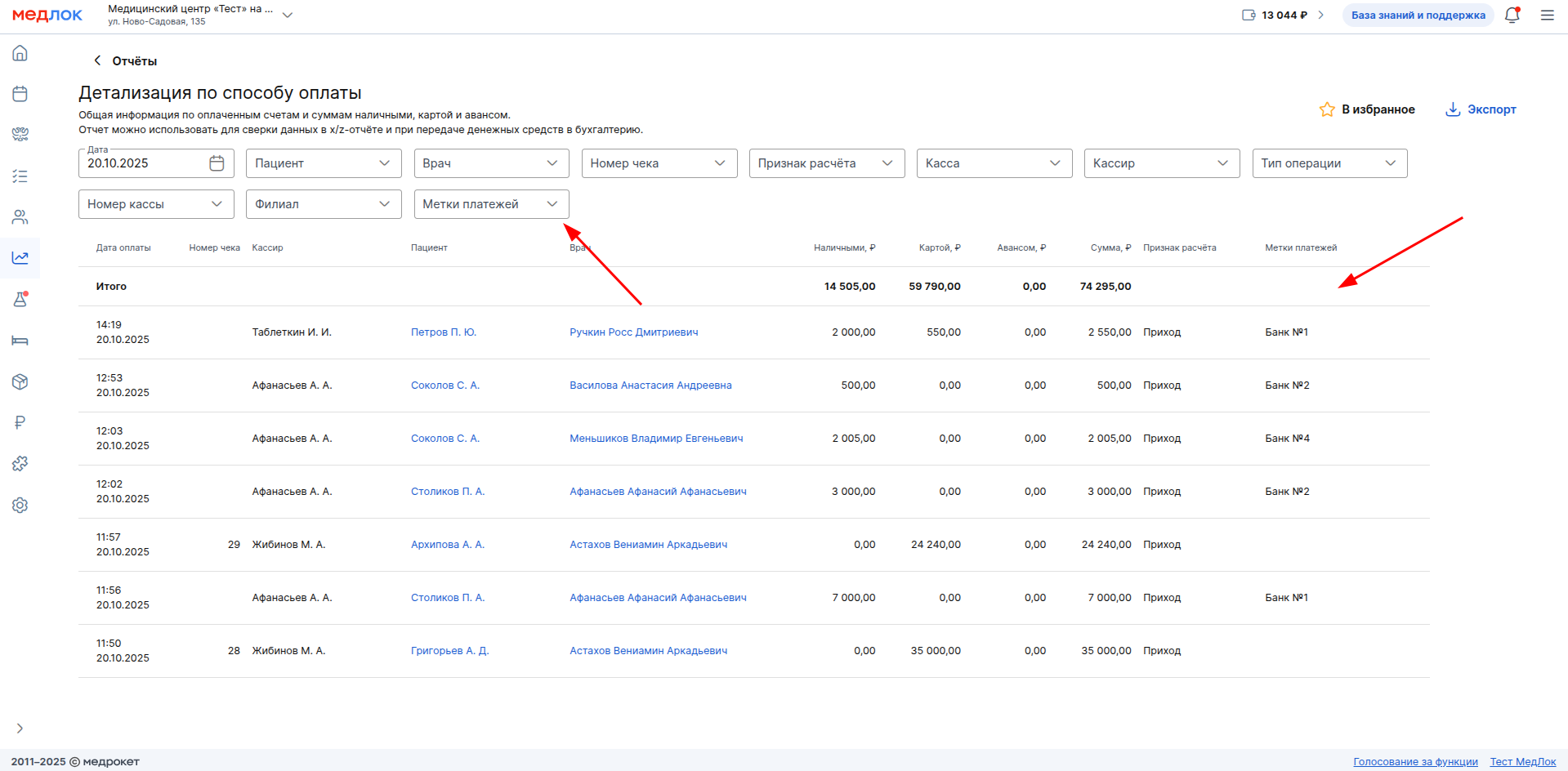
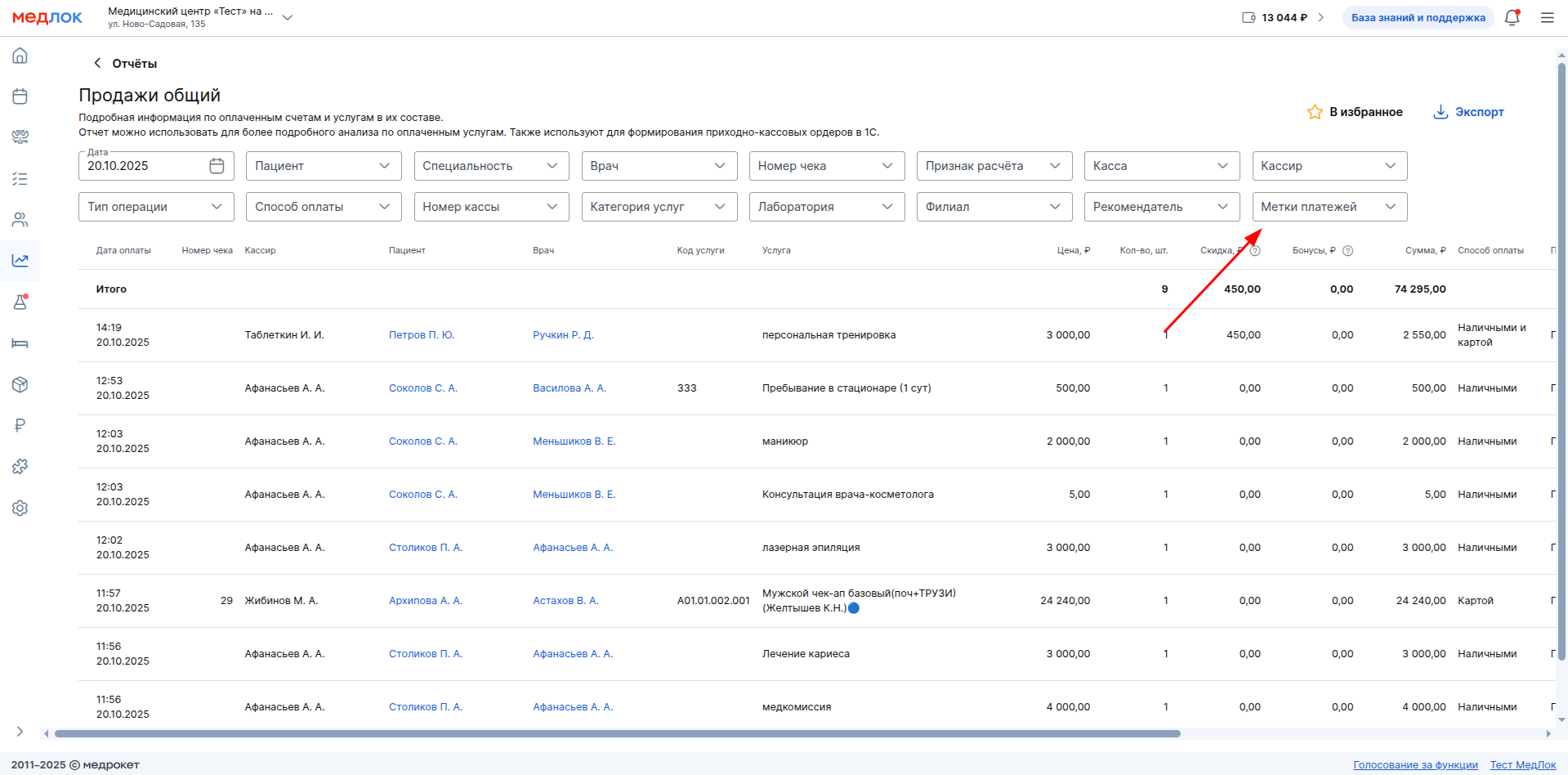
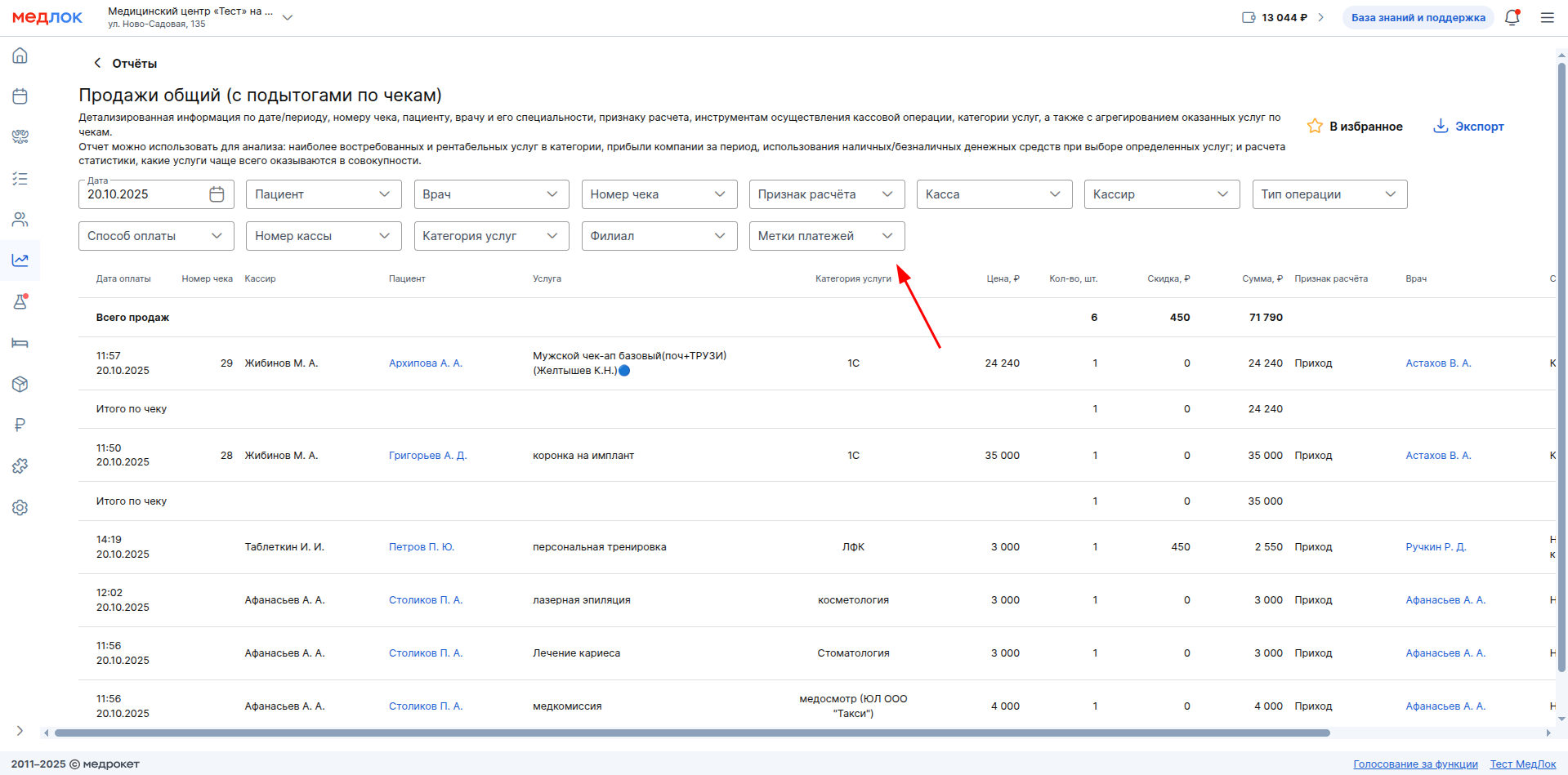
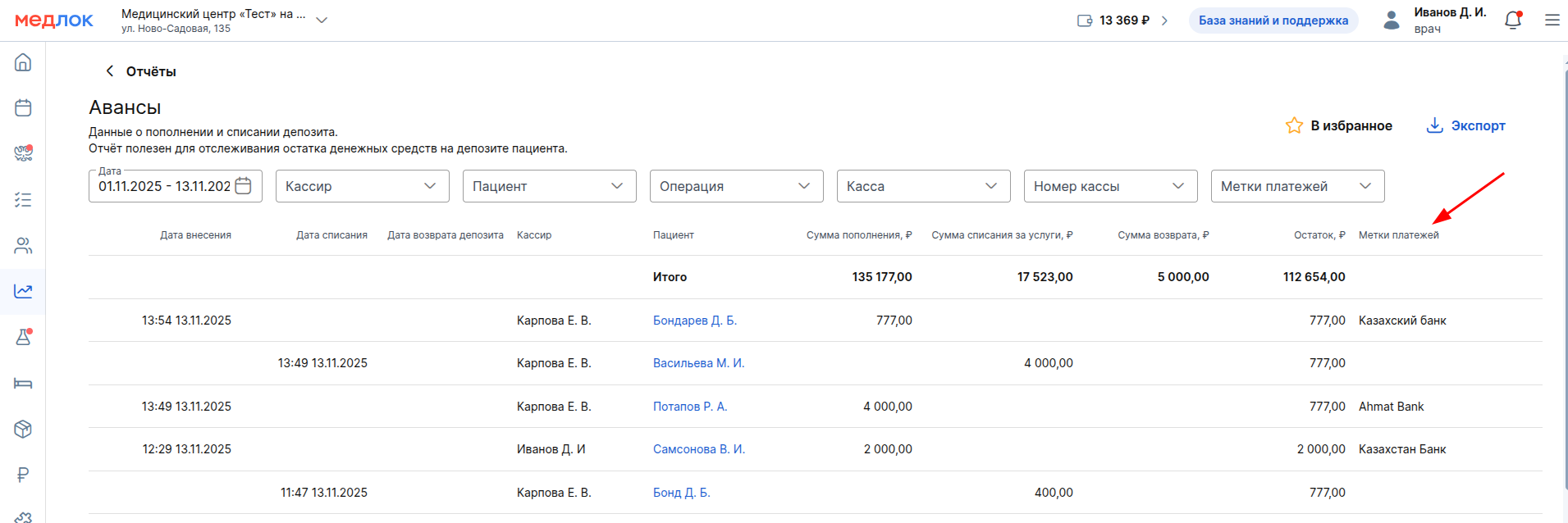
Фильтр по меткам платежей доступен в отчётах группы «Продажи».
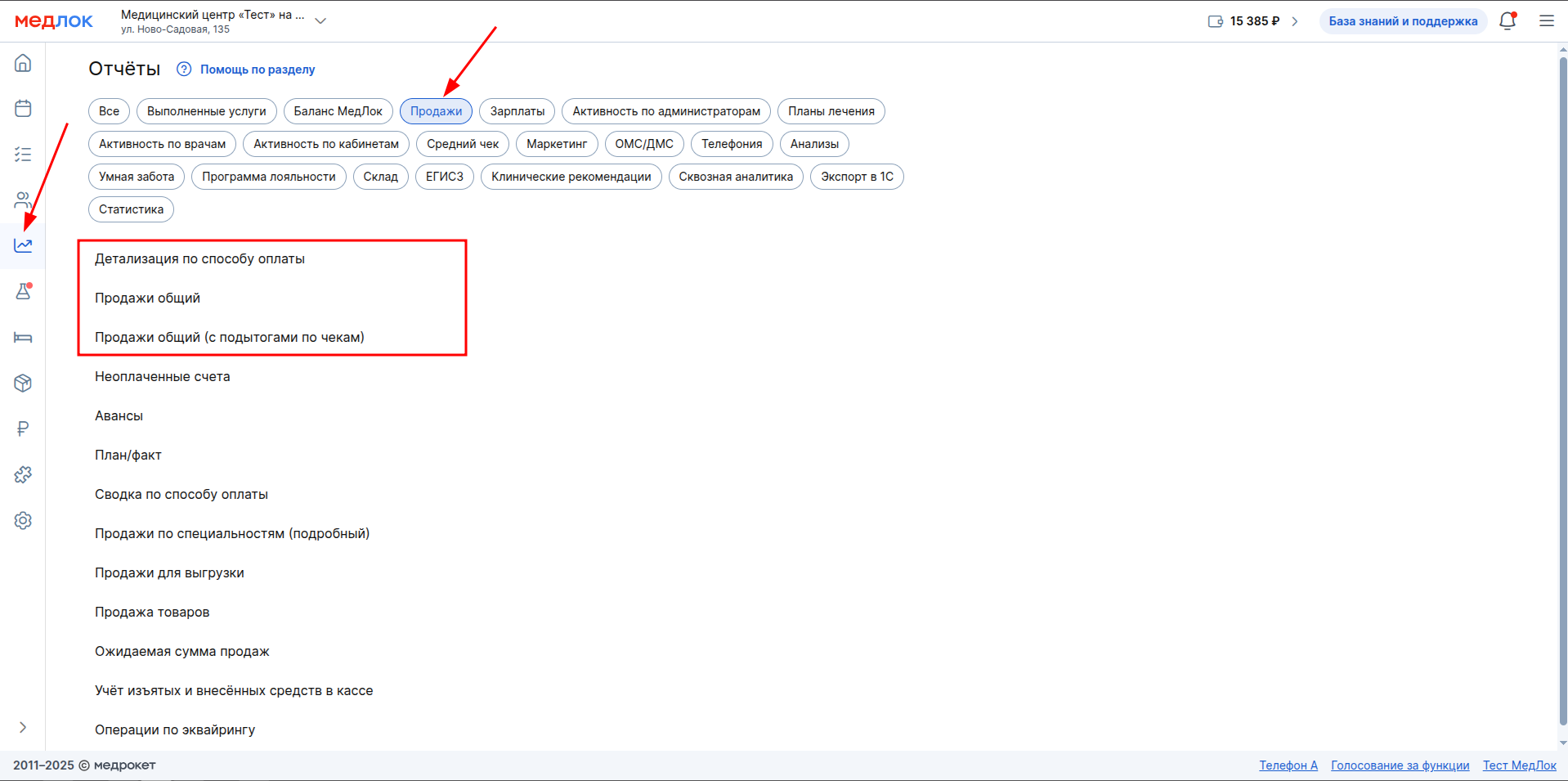
А именно:
- Детализация по способу оплаты.
- Продажи общий.
- Продажи общий (с подытогами по чекам).
- Авансы.
Если необходимо просмотреть платежи, в которых не использовались метки, то выберите фильтр «Без меток».