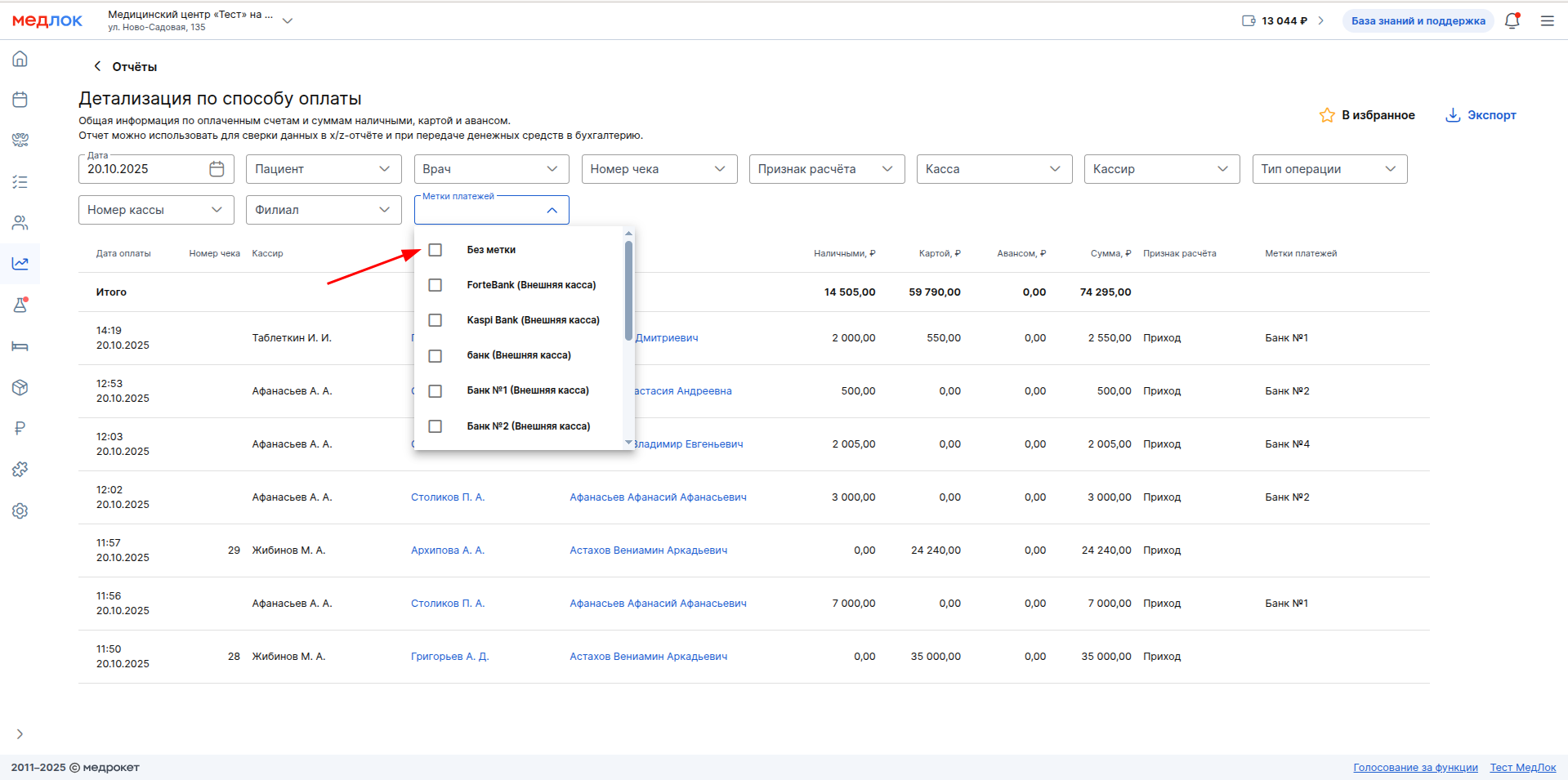
Վճարման գործարքները նշելու համար կարող եք ստեղծել ձեր սեփական վճարման պիտակները: Օրինակ ՝ ավելացնել այն բանկերի պիտակները, որոնց համար վճարումներ եք ընդունում, կամ զեղչի պիտակը, եթե այն կիրառվել է:
Ծառայությունների և ապրանքների համար վճարելիս կարող եք ընտրել համապատասխան պիտակներ: Այնուհետև վաճառքի հաշվետվություններում կարող եք զտել ըստ հատուկ պիտակների ՝ այդ վճարումների վերաբերյալ տեղեկատվությունը տեսնելու համար:
Ինչպես կարգավորել վճարման պիտակները
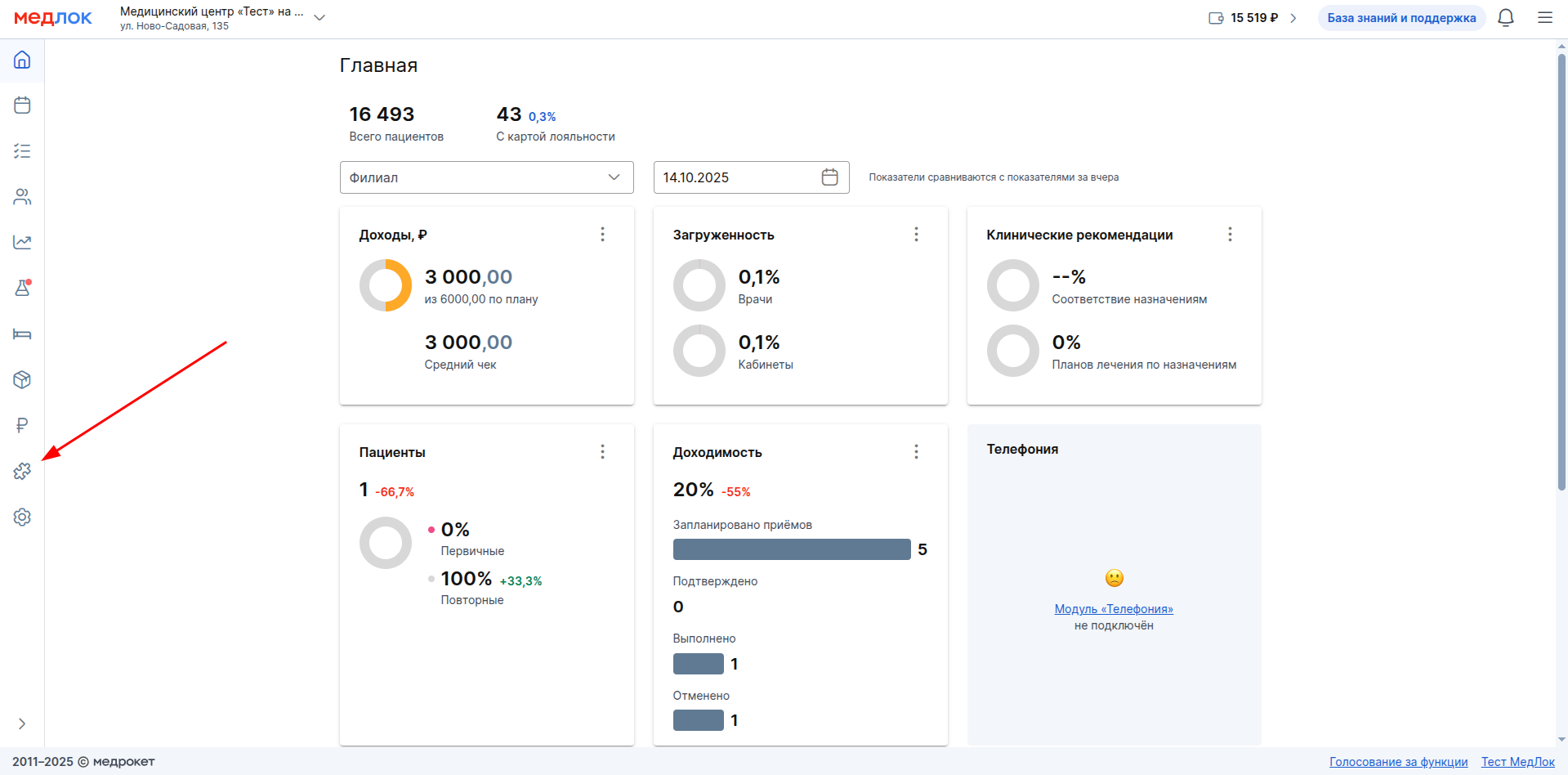
- Գլխավոր էջից անցեք բաժին «Модули».
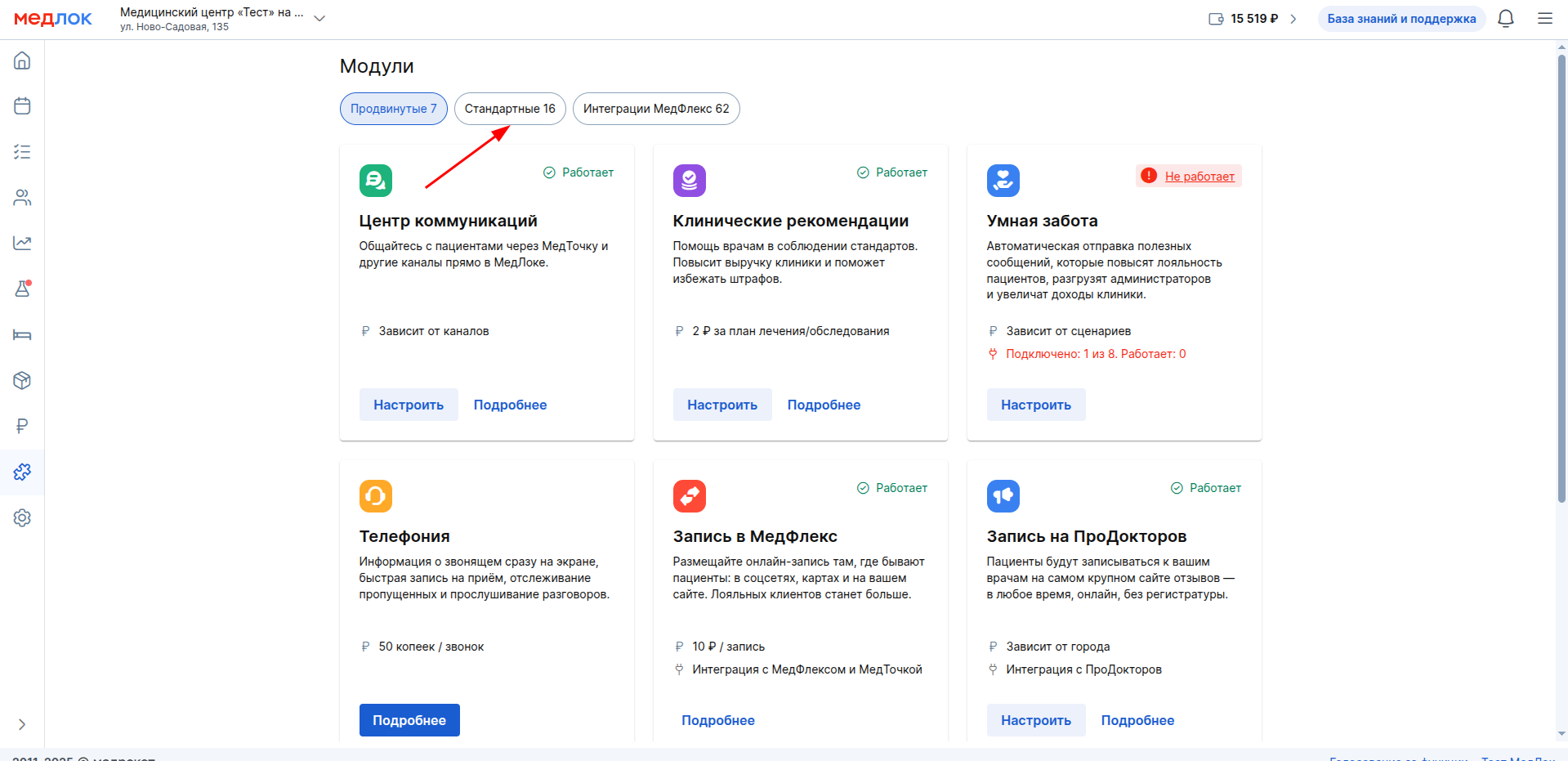
2. Ընտրել որ բաժին «Стандартные».
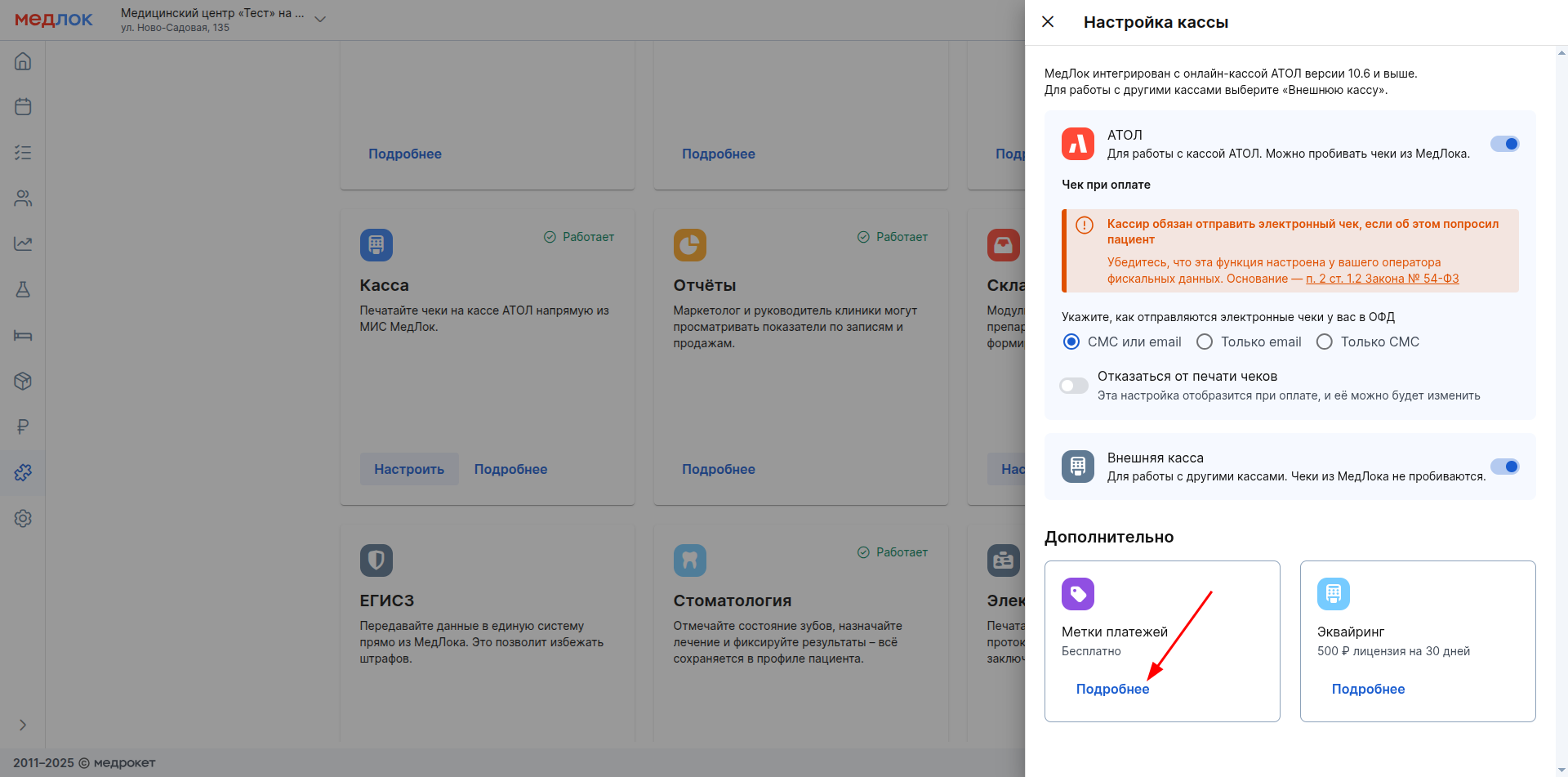
3. Գտեք մոդուլը «Касса и эквайринг» Եվ դրա մեջ Կտտացրեք «Настроить».

4. Բաժնում «Метки платежей» ՄԱՄՈՒԼ «Подробнее».
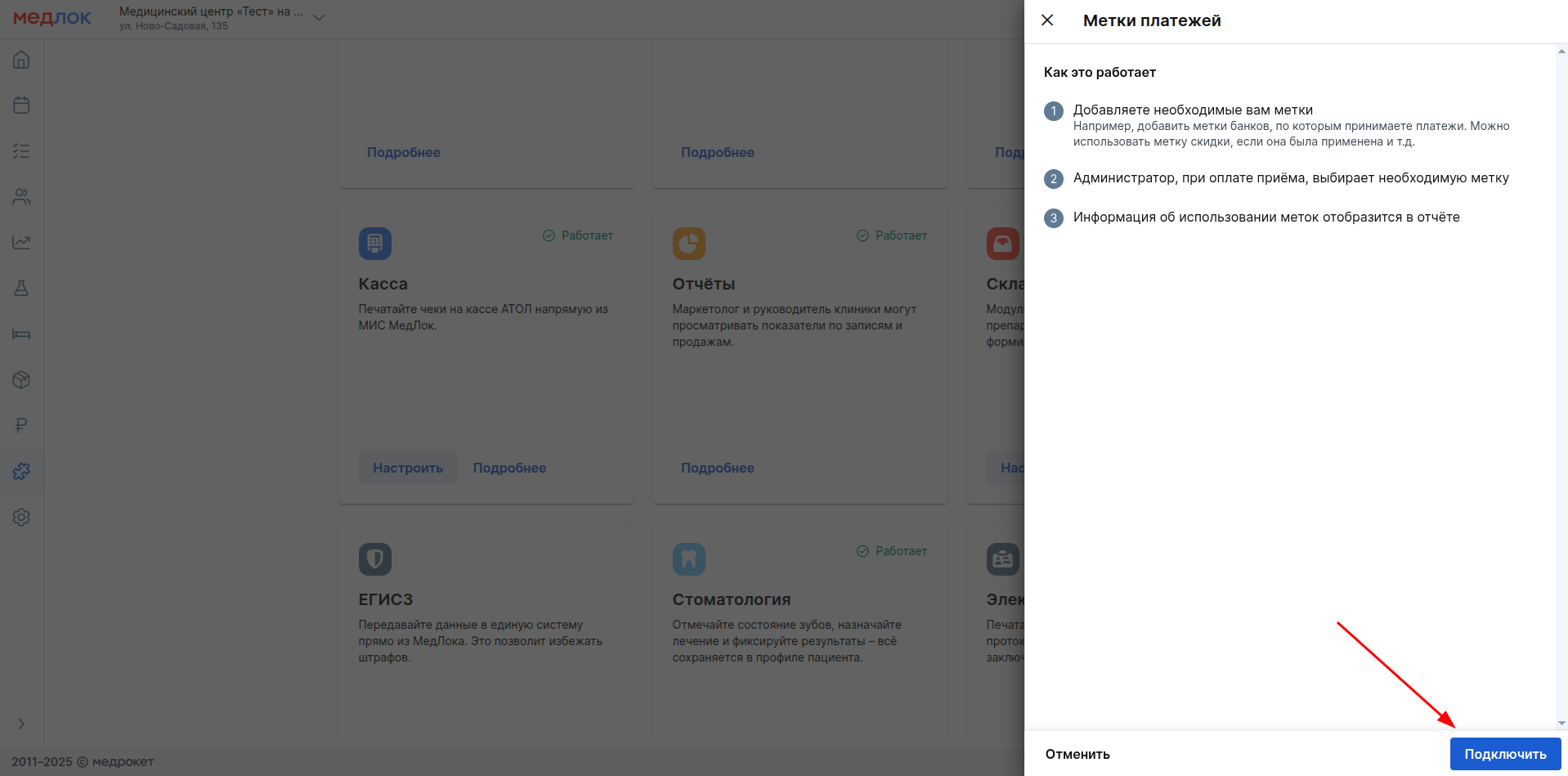
5. ՄԱՄՈՒԼ «Подключить».
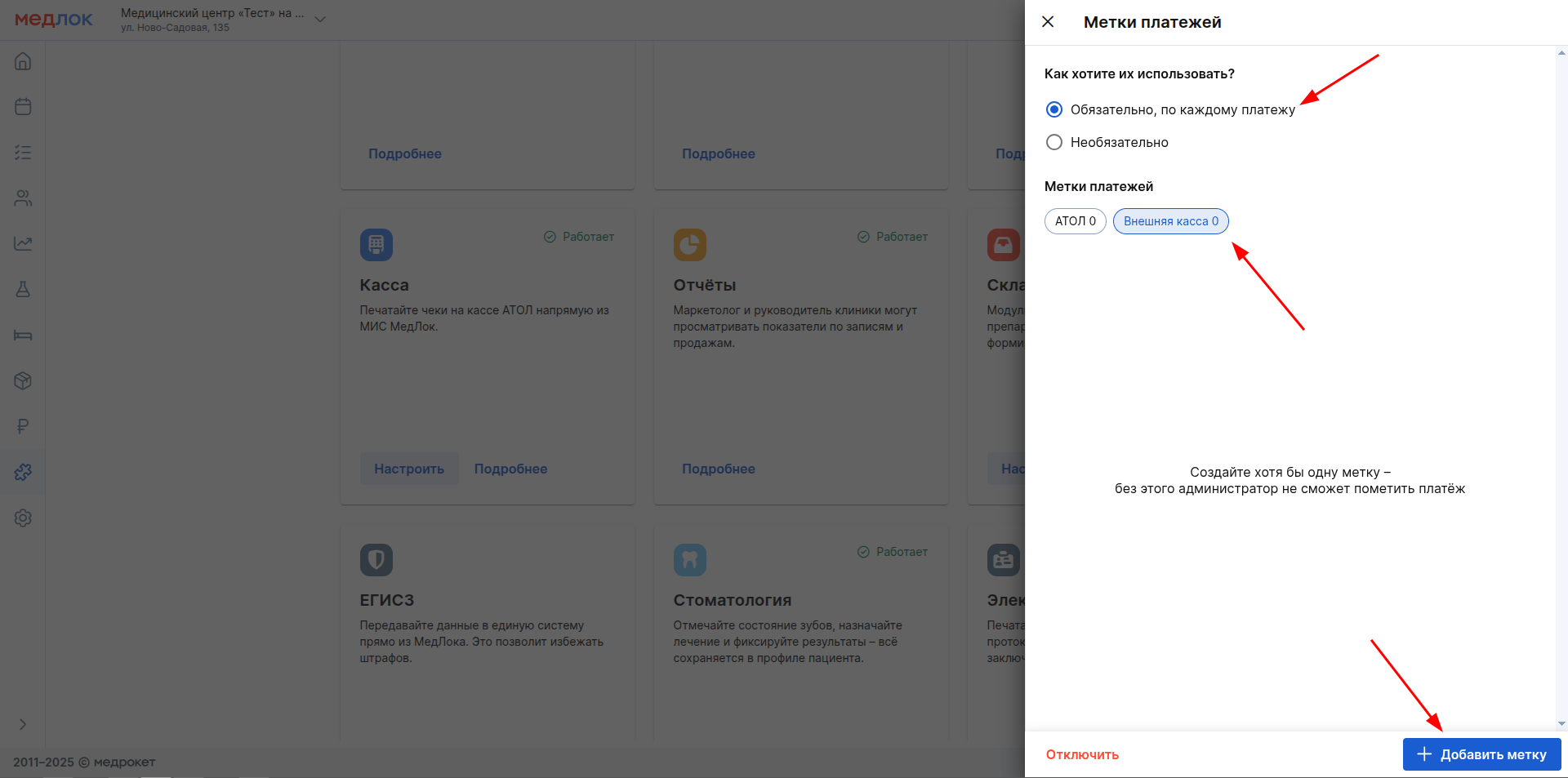
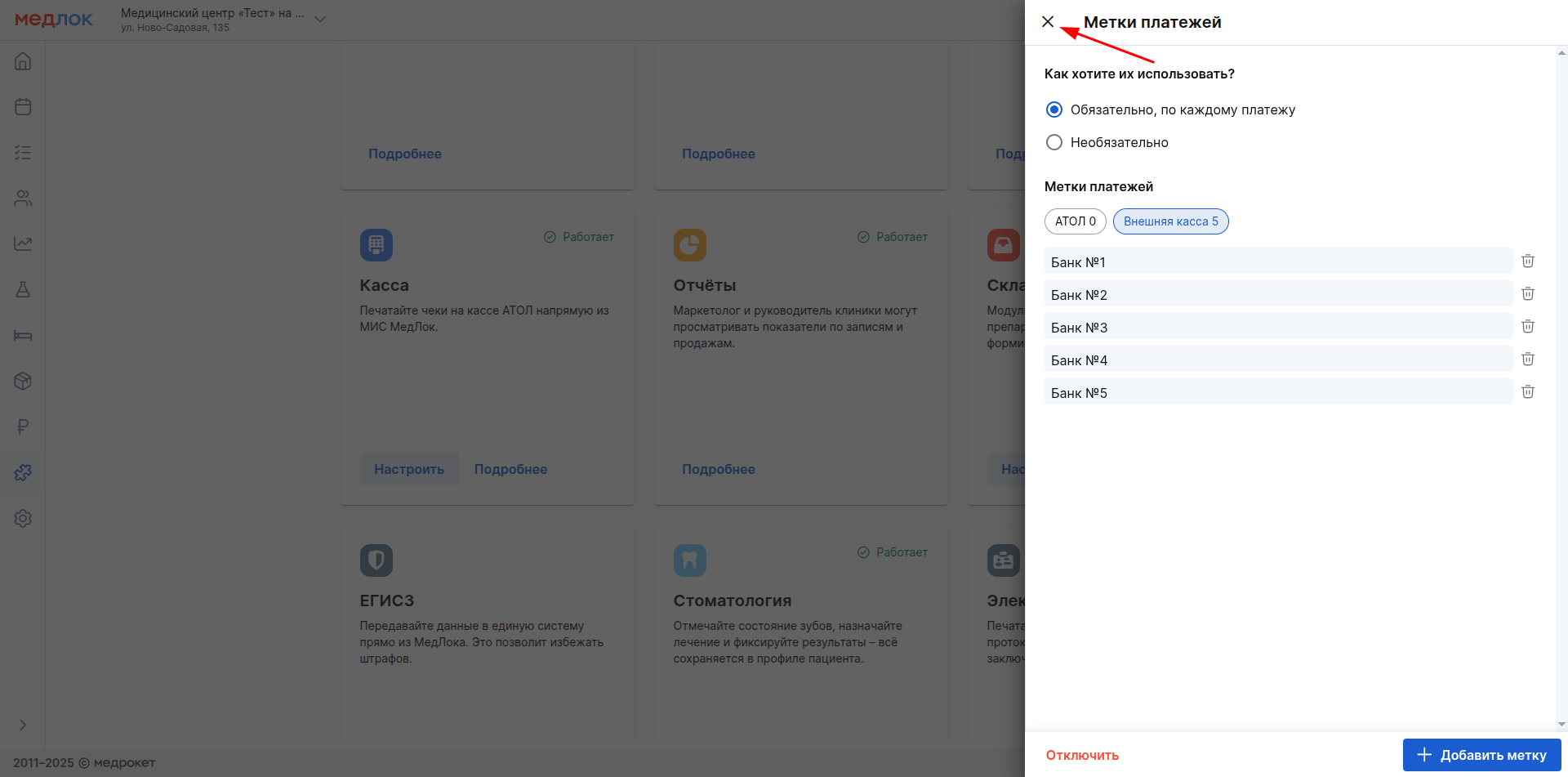
6. Ընտրեք, թե ինչպես օգտագործել պիտակները և որ դրամարկղի համար: Ընտրվելուց հետո կտտացրեք «+ Добавить метку».
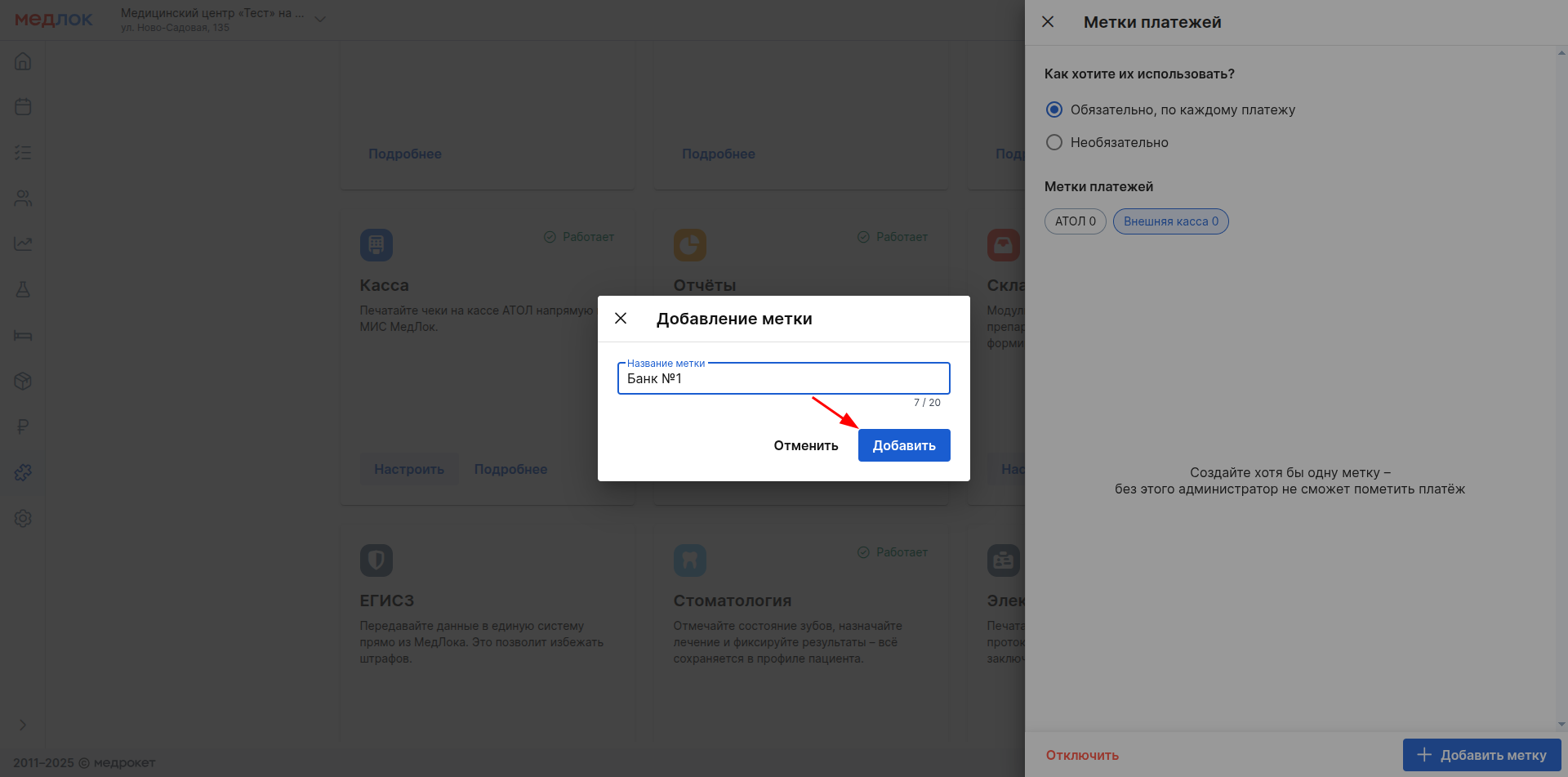
7. Բացված պատուհանում գրեք պիտակի անվանումը (առավելագույնը 20 նիշ) և սեղմեք «Добавить».
8. Բոլոր Ավելացված պիտակները կցուցադրվեն ցուցակով: Ավելորդները հեռացնելու համար կտտացրեք աղբարկղի պատկերակին:
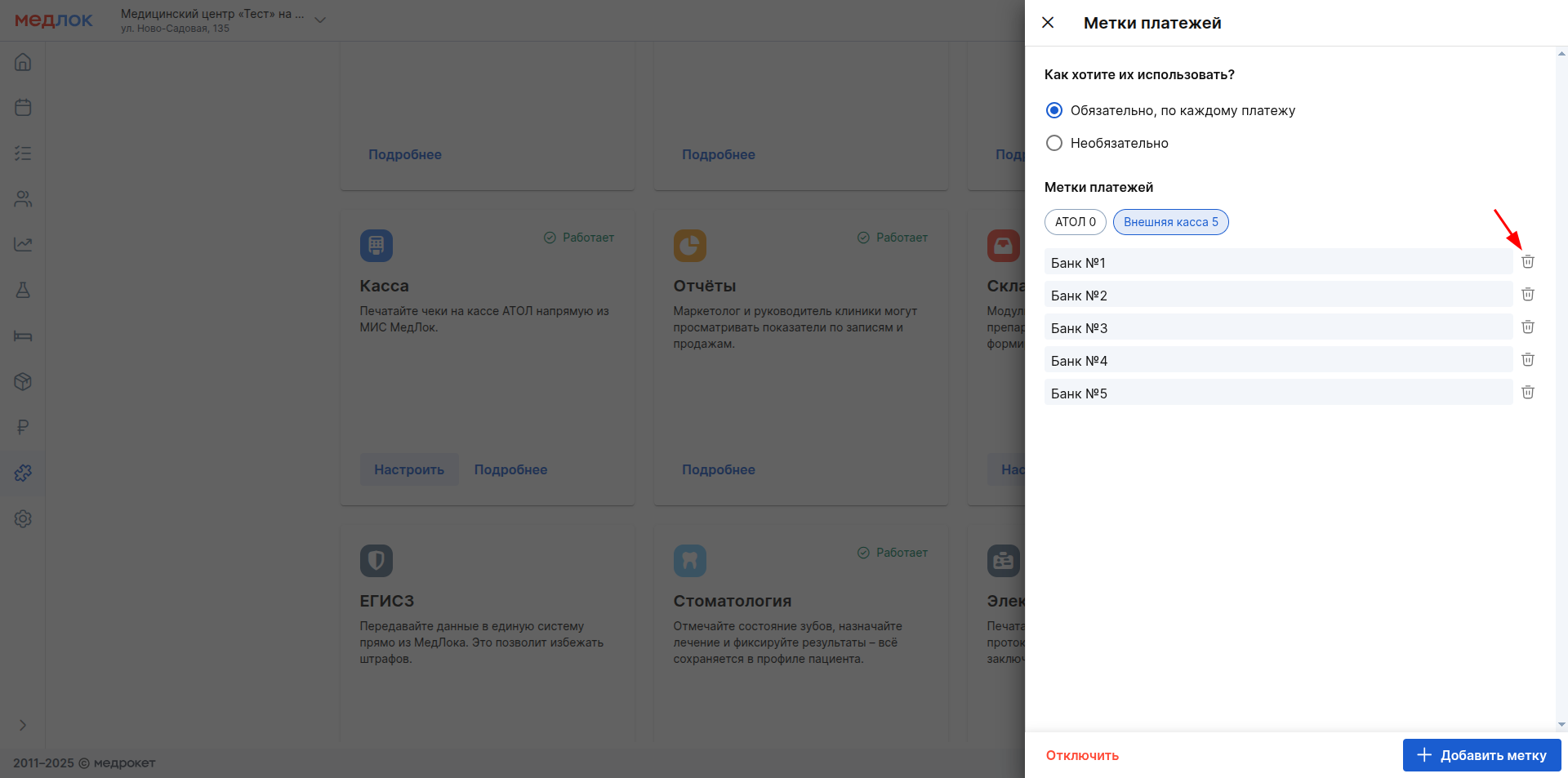
9. Ձեր ներդրած պիտակները ավտոմատ կերպով կպահպանվեն, երբ պատուհանը փակվի: Պիտակի անունը հնարավոր չէ Փոխել, պիտակը կարող է միայն հեռացվել:
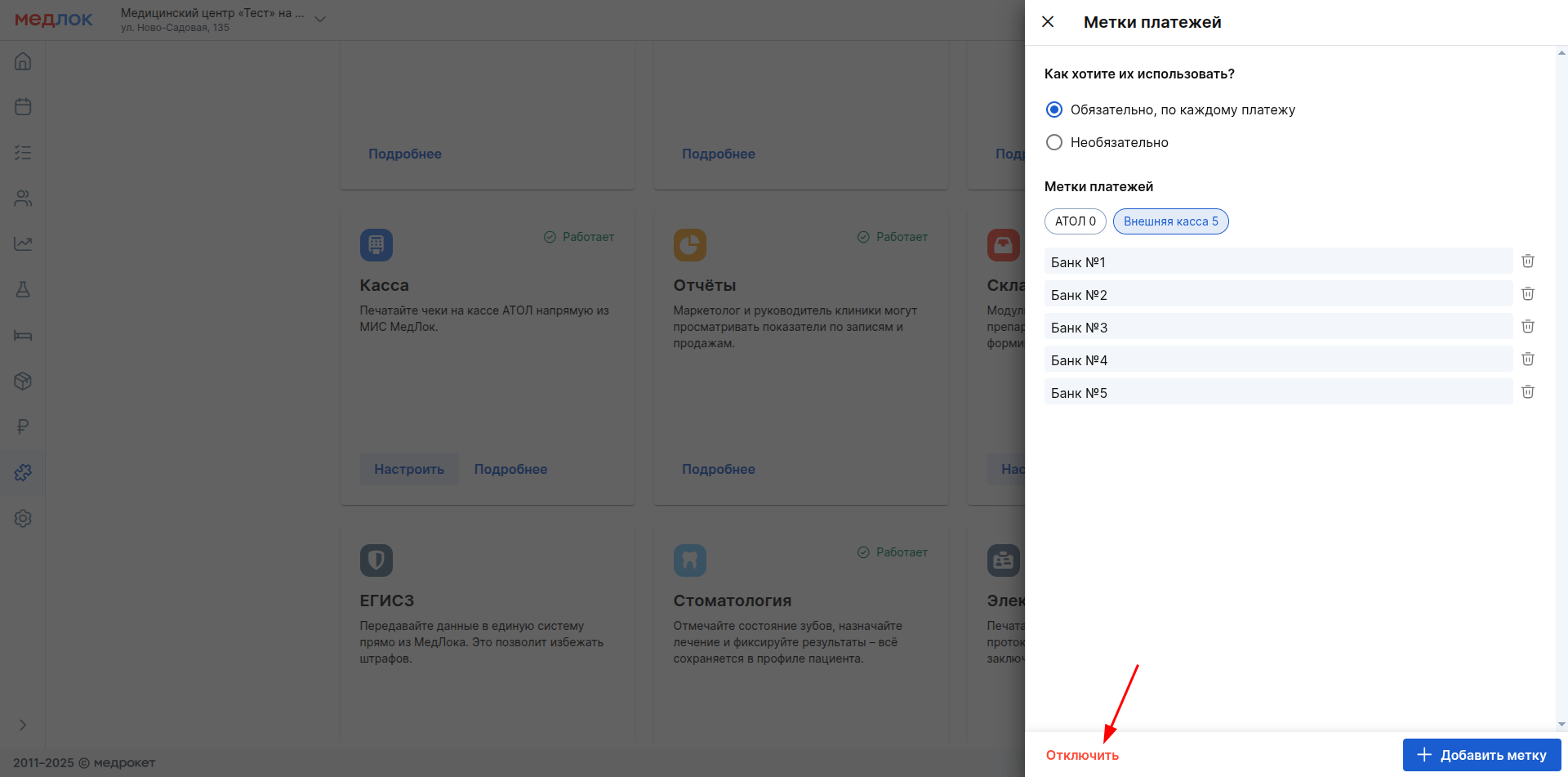
10. Վճարման նշանները անջատելու համար սեղմեք կոճակը «Отключить». Միևնույն ժամանակ, նախկինում Ավելացված պիտակները կպահպանվեն և կցուցադրվեն, երբ նորից միացնեք:
Վճարման պիտակներով ծառայությունների վճարում
Վճարման պիտակները կարող եք օգտագործել ծառայությունների վճարման պատուհանում:
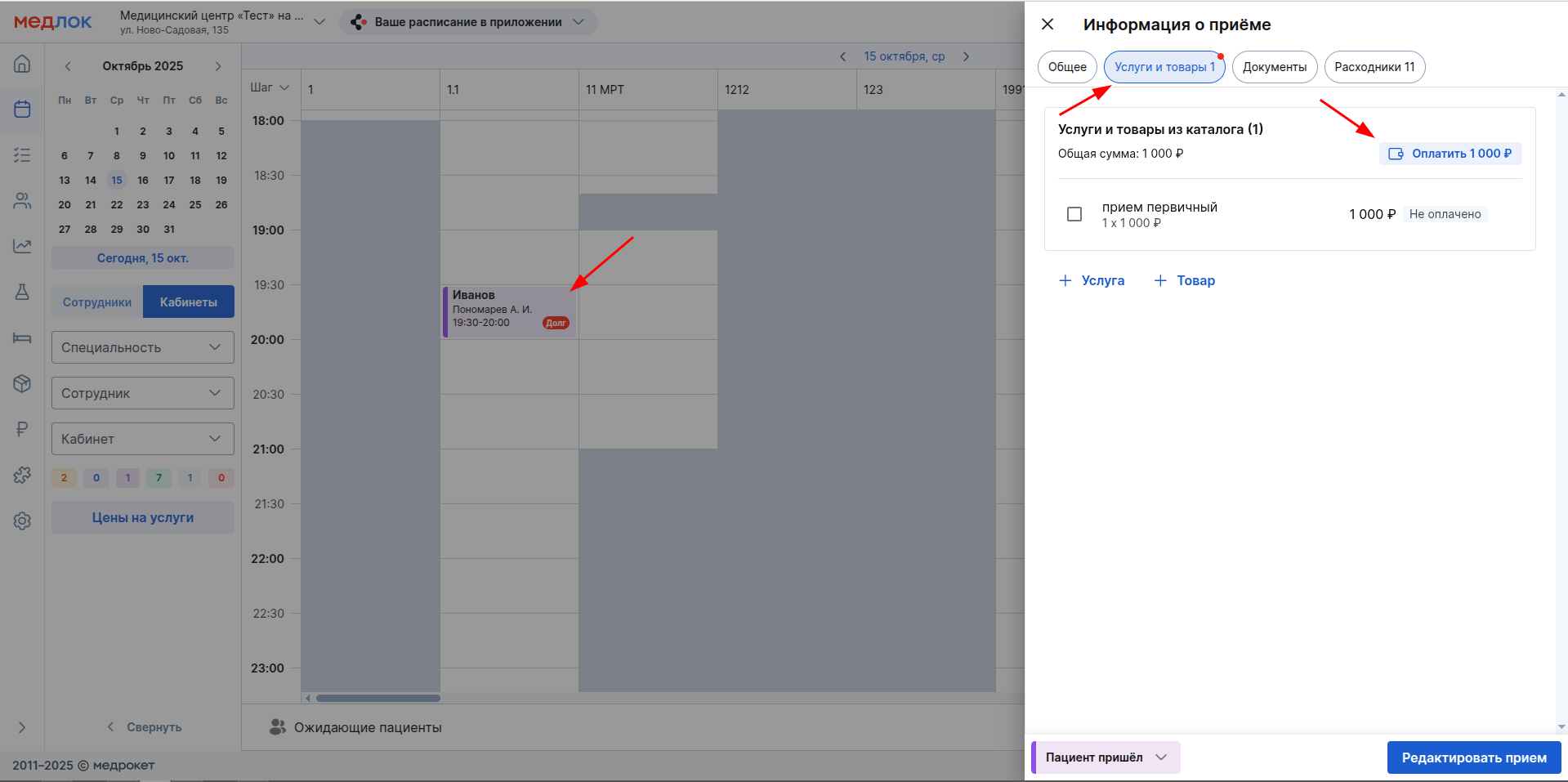
- Ժամանակացույցում ընտրեք ցանկալի գրառումը և կտտացրեք այն:
- Պատուհանում, որը բացվում է, անցեք բաժին «Услуги» (եթե միացված եք «Продажа товаров», ապա բաժինը կկոչվի «Услуги и товары») և սեղմել «Оплатить».
3. Ծառայությունների վճարման պատուհանում ընտրեք գանձապահ:
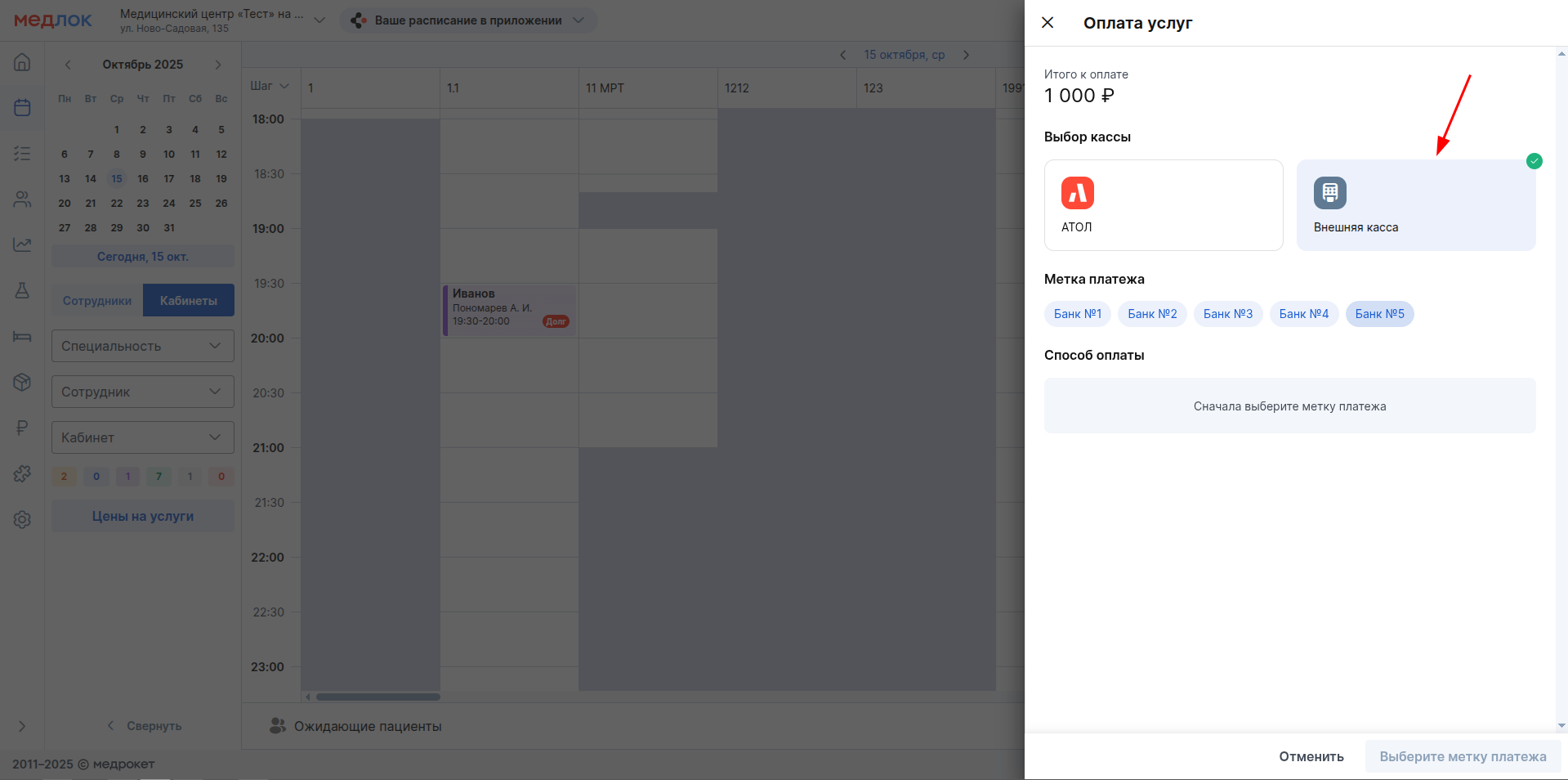
4. Ընտրեք ցանկալի պիտակները: Եթե \ u200b \ u200bտեգերի պարամետրերում Դուք ընտրել եք, որ դրանք պարտադիր են յուրաքանչյուր վճարման համար, ապա դուք չեք կարողանա վճարել առանց առնվազն մեկ պիտակ ընտրելու:
ԿԱՐԵՎՈՐ! Մեկ վճարման համար կարող եք միանգամից ընտրել մի քանի պիտակ:
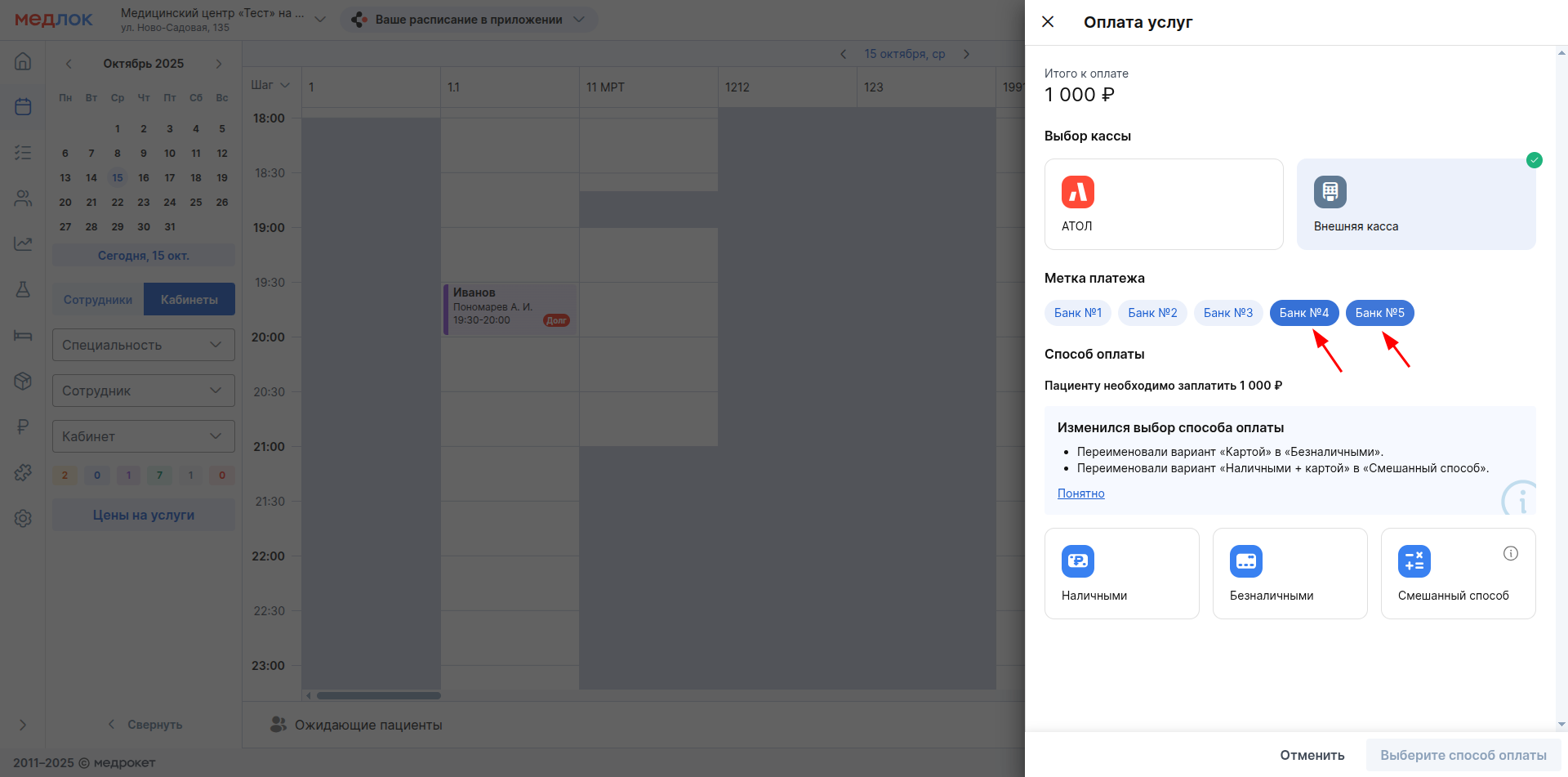
5. Ձեր ուզած պիտակները ընտրելուց հետո Ընտրեք վճարման եղանակը և սեղմեք կոճակը «Оплатить».
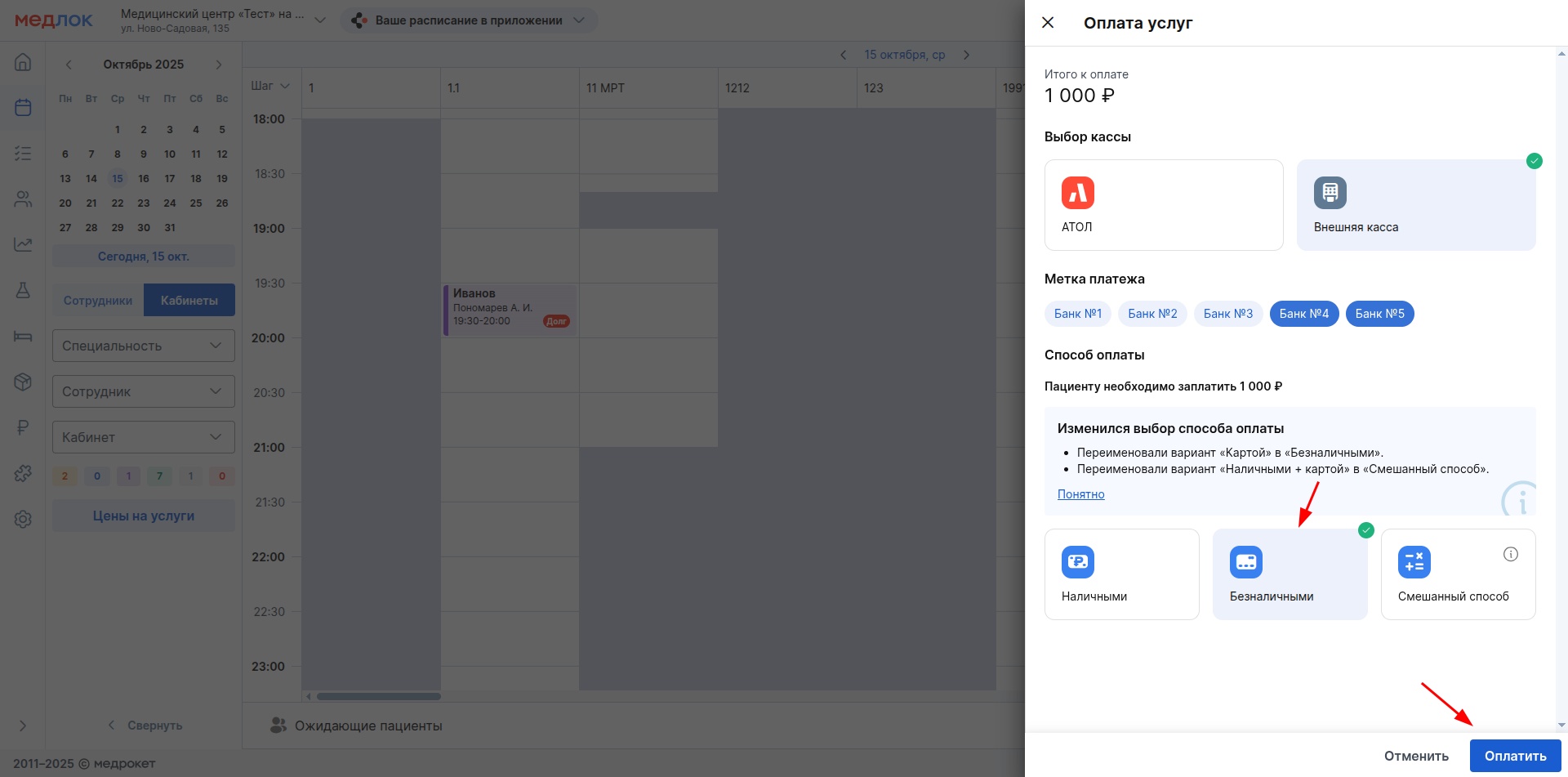
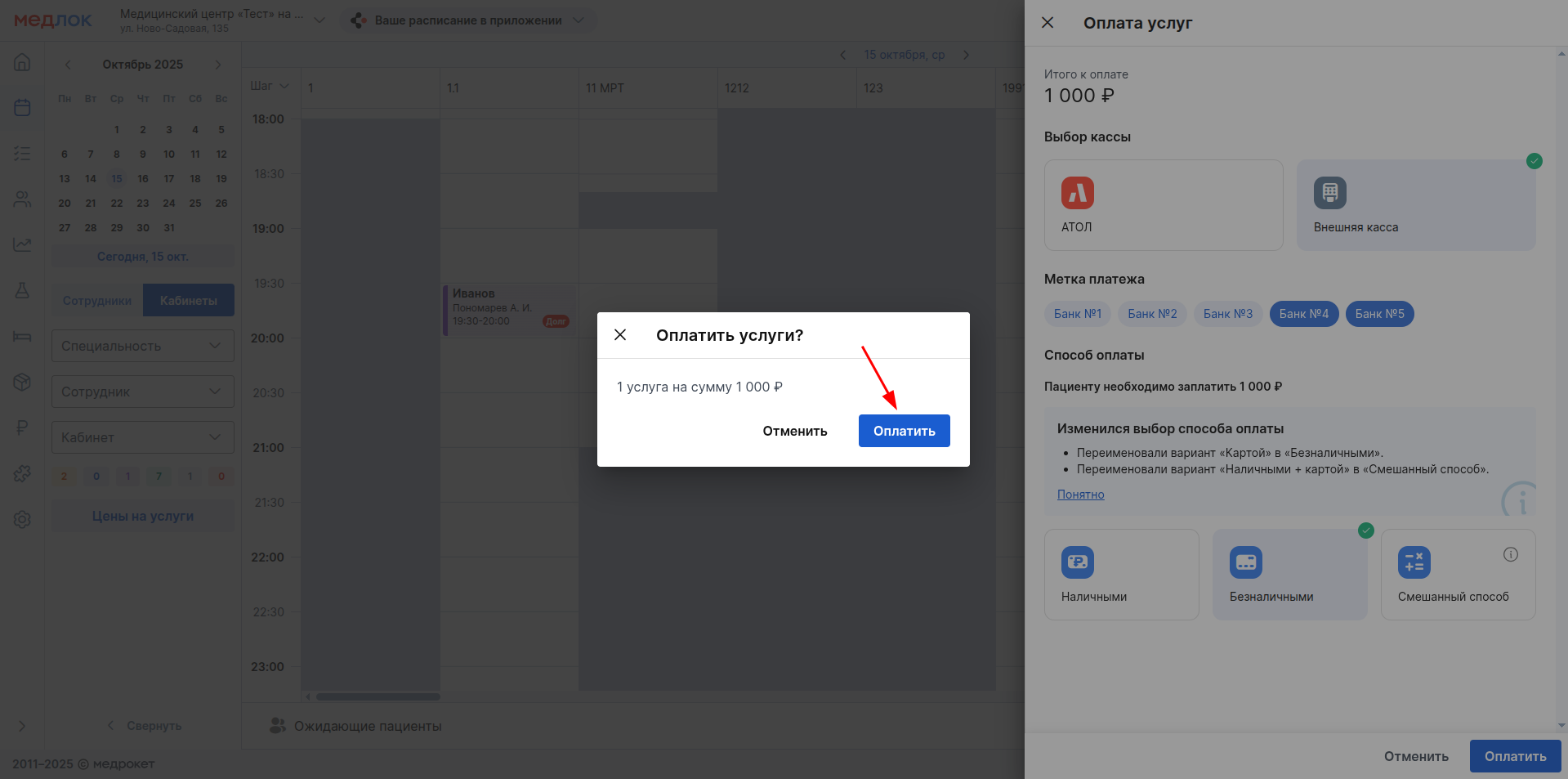
6. Բացվող պատուհանում կտտացրեք «Оплатить».
Կարդալ ավելին հոդվածներում Աշխատանք դրամարկղի հետ ատոլ և Արտաքին դրամարկղ.
ԿԱՐԵՎՈՐ! Ծառայությունների կամ ապրանքների համար միջոցների վերադարձման դեպքում վերադարձման գործառնություններին տրվելու են նույն պիտակները, ինչ սկզբնական վճարման դեպքում: Դա կարելի է տեսնել հաշվետվություններում: ԱՎԵԼԻՆ ԿԱՐԴԱՑԵՔ հաշվետվություններում վճարման պիտակների մասին ստորև բերված է այս հոդվածում.
Վճարման պիտակները ավանդի համալրման ժամանակ
Ավանդի համալրման ժամանակ կցուցադրվեն վճարման այն նշանները, որոնք կազմաձևված են որոշակի տեսակի դրամարկղի համար (ինչպես սովորական վճարման ժամանակ):
Եթե մոդուլի պարամետրերում «Касса» դուք ունեք միայն մեկ տեսակի դրամարկղի ակտիվ (ատոլ կամ արտաքին դրամարկղ), ապա ավանդի համալրումը հասանելի կլինի միայն դրա միջոցով:
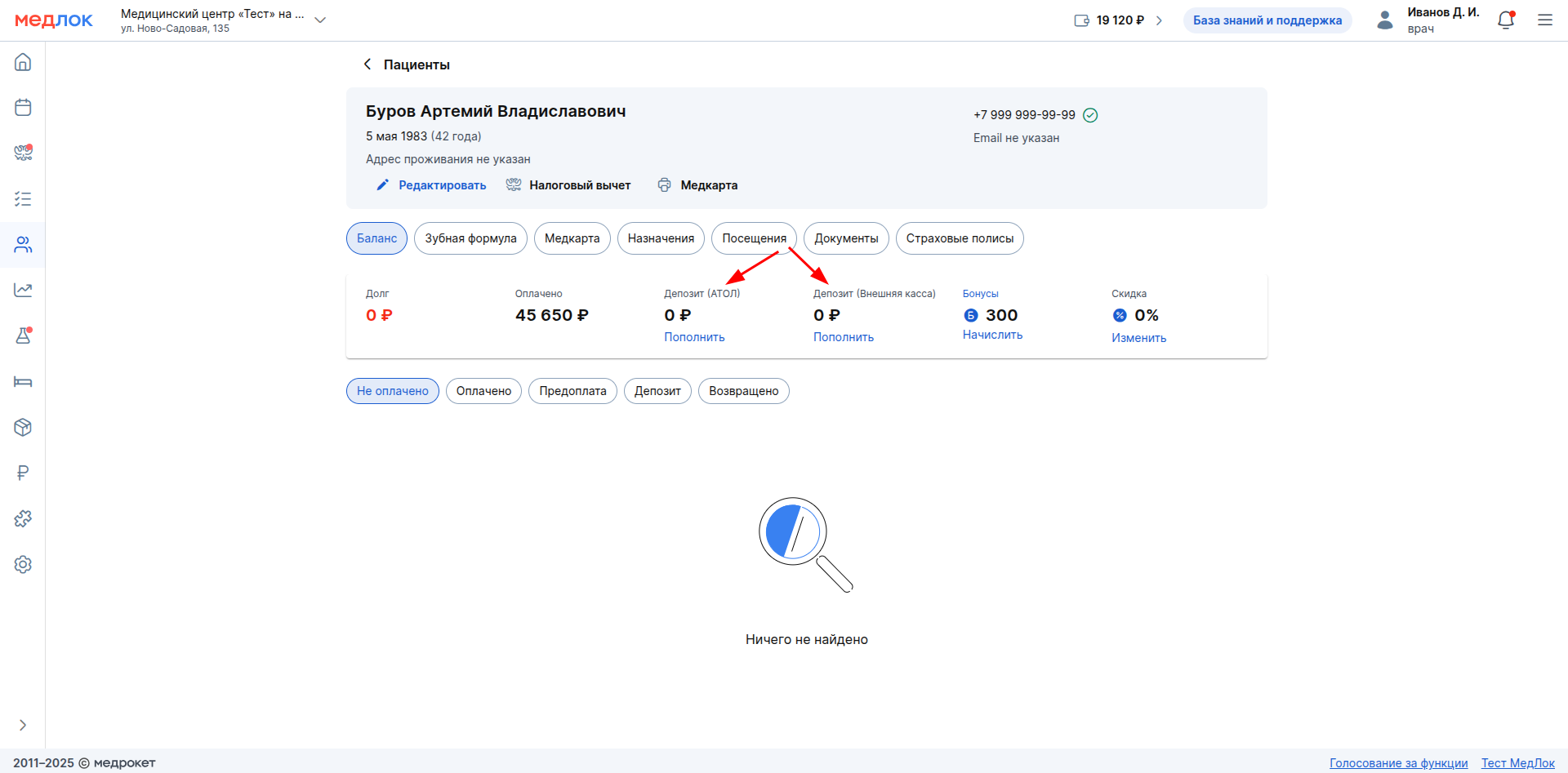
ՄԱՄՈՒԼ «Пополнить» դրամարկղի այն տեսակի տակ, որը ցանկանում եք օգտագործել:
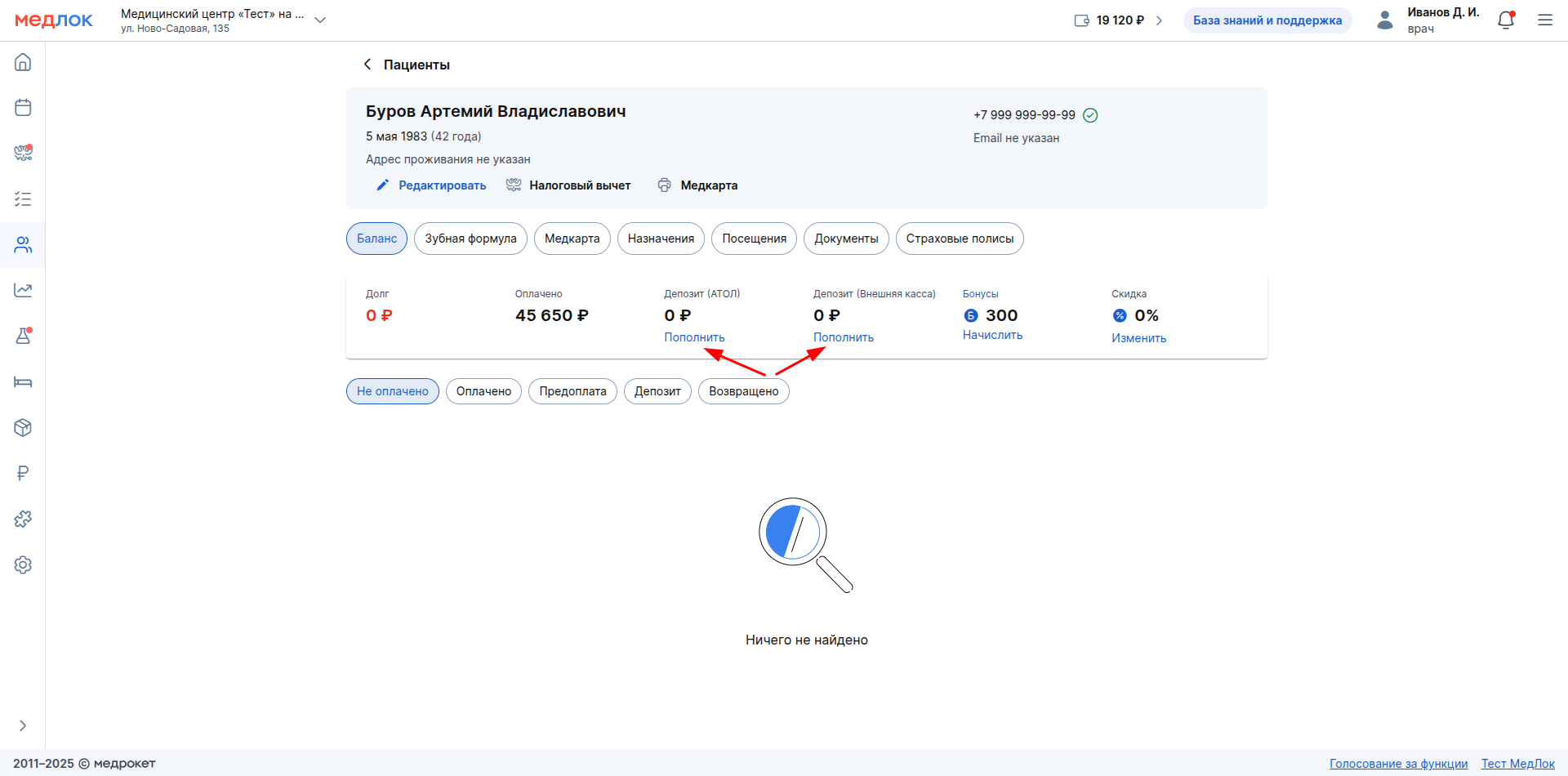
Պատուհանում, որը բացվում է, մուտքագրեք ավանդը լիցքավորելու գումարը (կամ ընտրեք առաջարկվածներից), կրկին ստուգեք գանձապահի տեսակը, որի միջոցով կկատարվի լիցքավորումը:
Դրանից հետո ընտրեք մեկ կամ մի քանի պիտակ: Եթե \ u200b \ u200bտեգերի պարամետրերում նշել եք, որ դրանք պարտադիր են յուրաքանչյուր վճարման համար, ապա դուք չեք կարողանա համալրել ավանդն առանց առնվազն մեկ պիտակ ընտրելու:
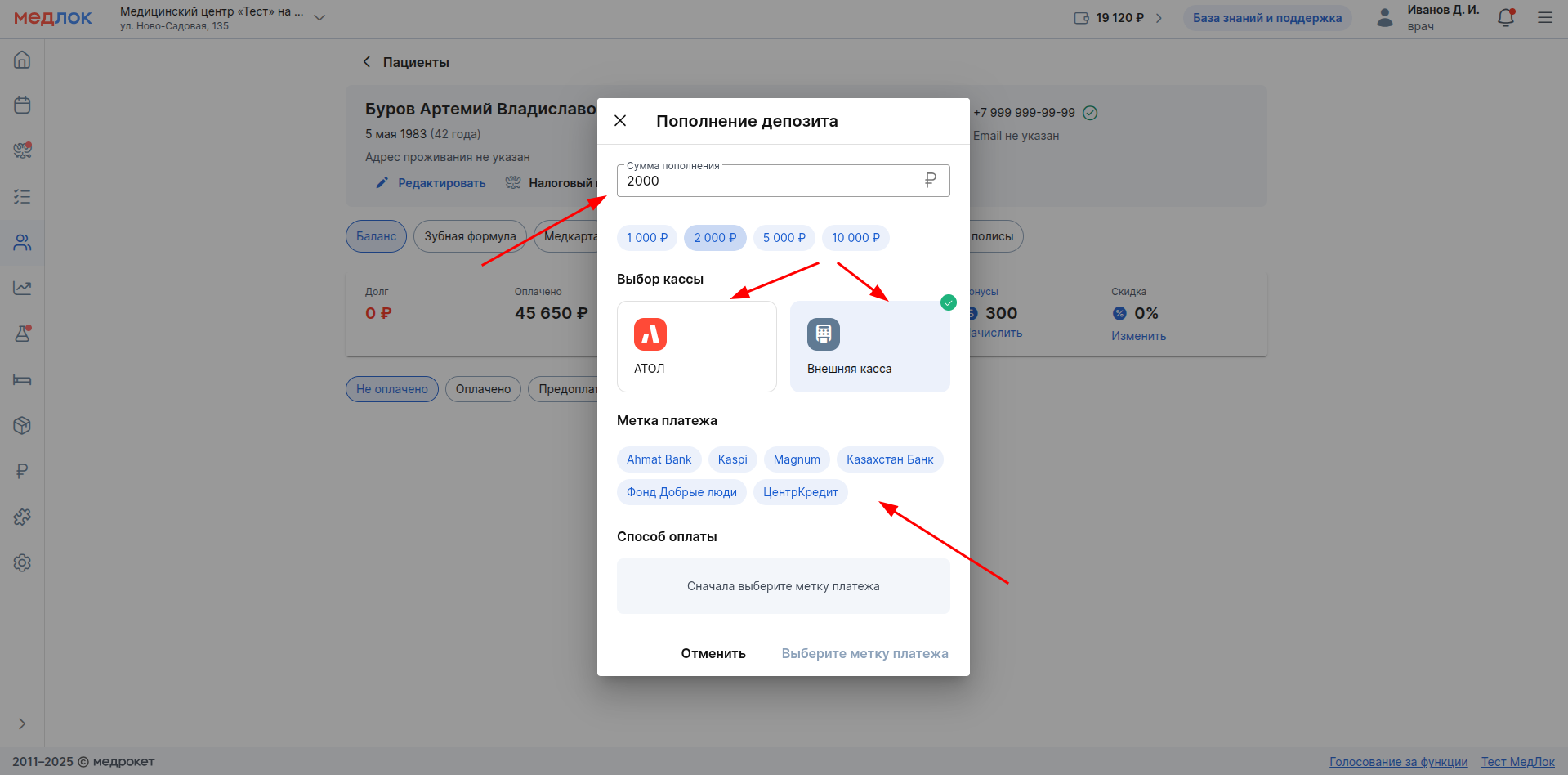
Հաջորդը, ընտրեք վճարման եղանակը և կտտացրեք «Пополнить».
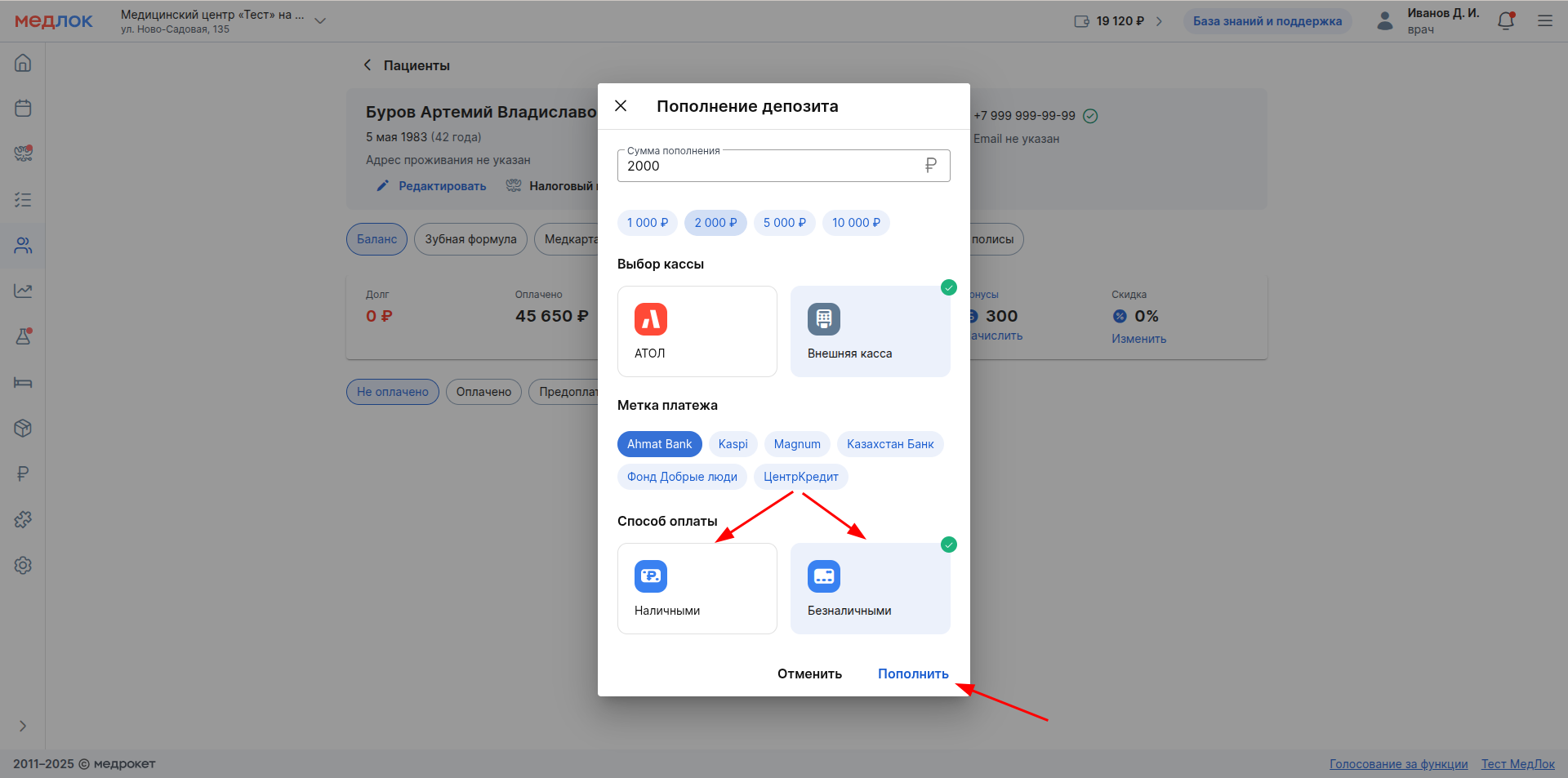
Մնացած բոլոր գործողությունները չեն տարբերվում սովորական ավանդի համալրումից: Կարդալ ավելին հոդվածում Ավանդ.
ԿԱՐԵՎՈՐ! Այն դեպքում, փոխհատուցման միջոցների ավանդի, վերադարձ գործառնություններ չեն նշանակվում վճարման պիտակներ.
Վճարման պիտակները, երբ կանխավճար եք կատարում բուժման ծրագրի համար
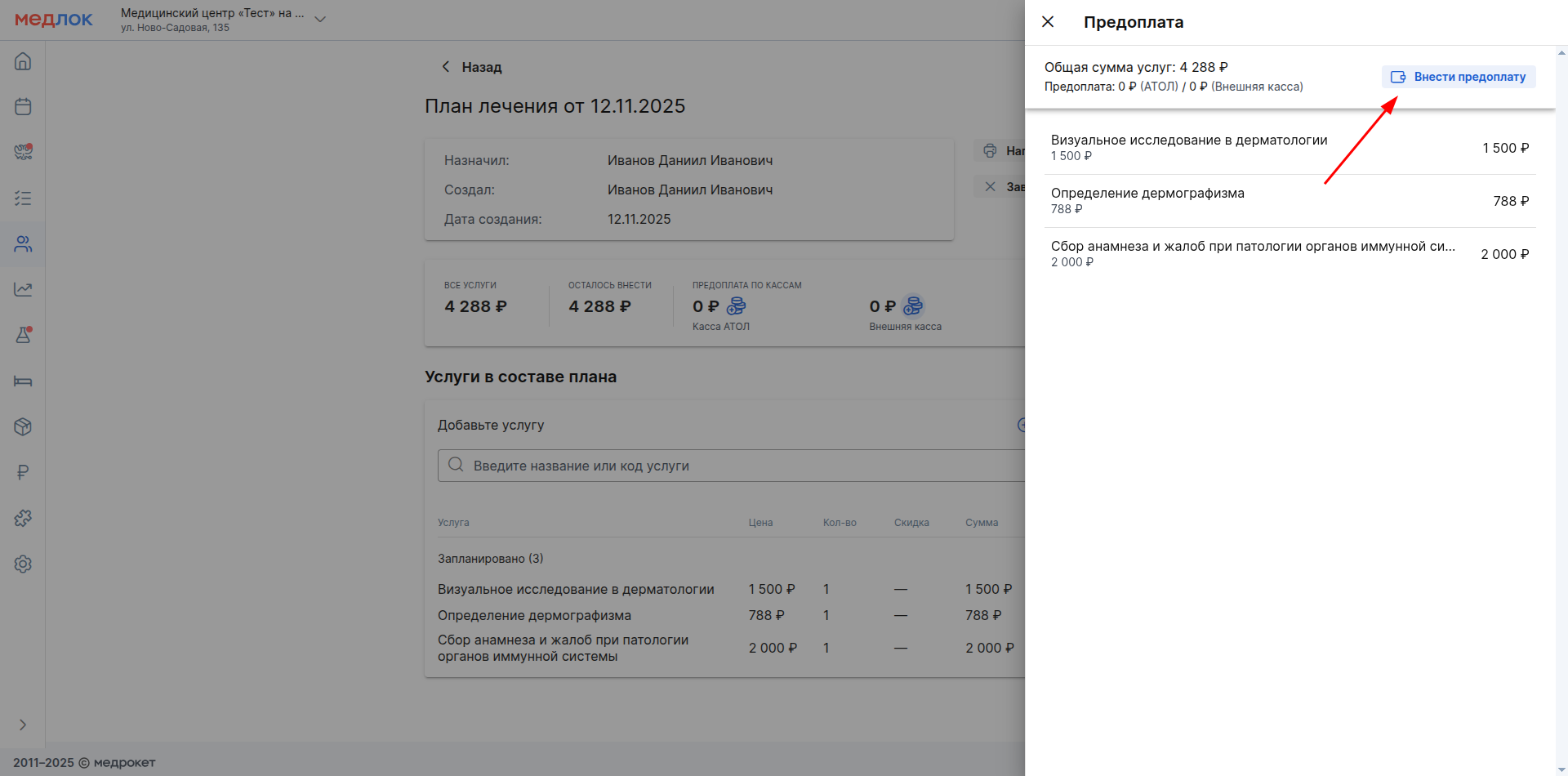
Անցեք հիվանդի բուժման ցանկալի ծրագրին: Սեղմեք կոճակը մետաղադրամների տեսքով Հակառակ ցանկալի տեսակի տոմսարկղ (ATOL կամ արտաքին տոմսարկղ).
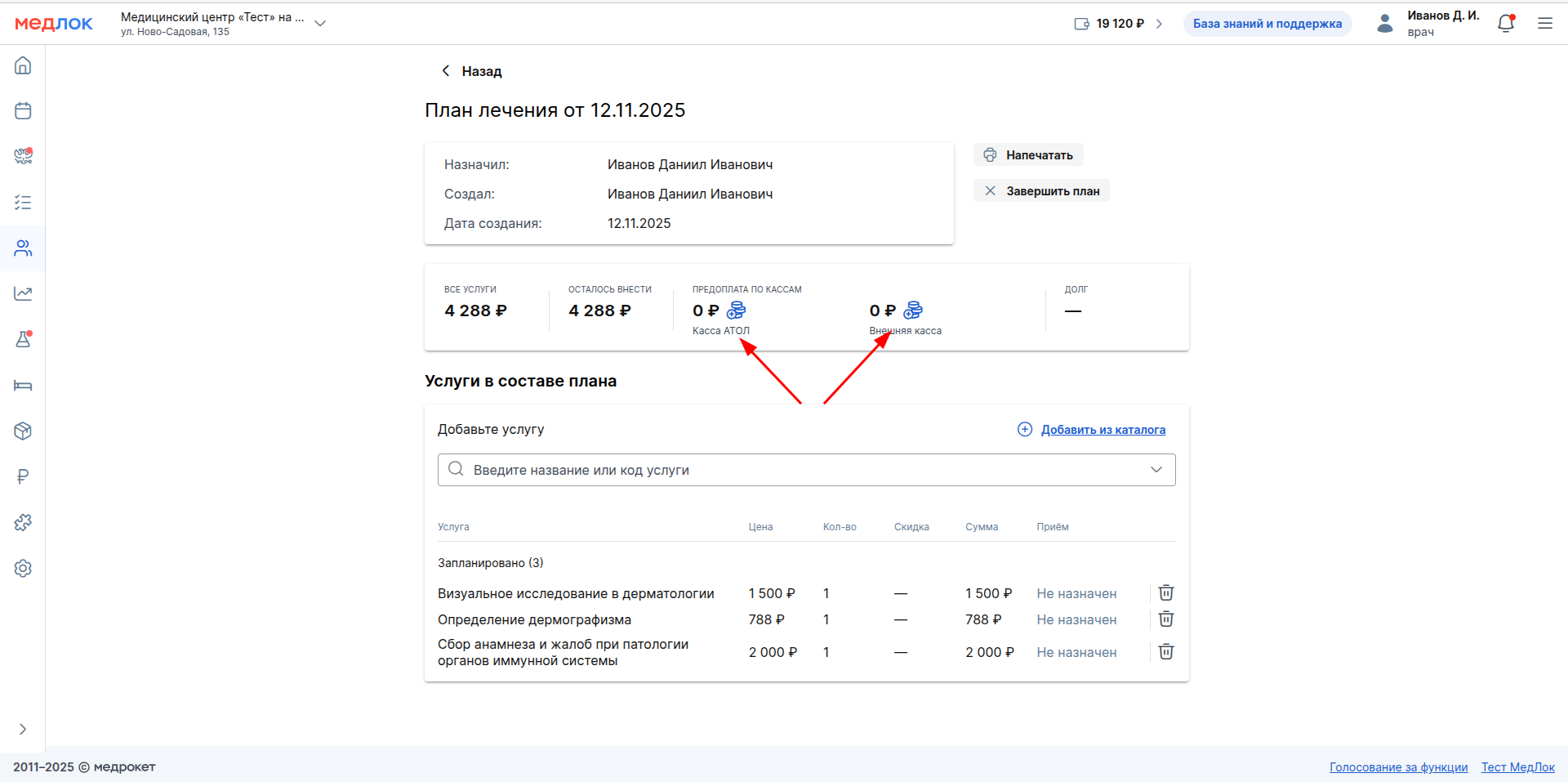
Պատուհանում, որը բացվում է, Կտտացրեք կոճակին «Внести предоплату».
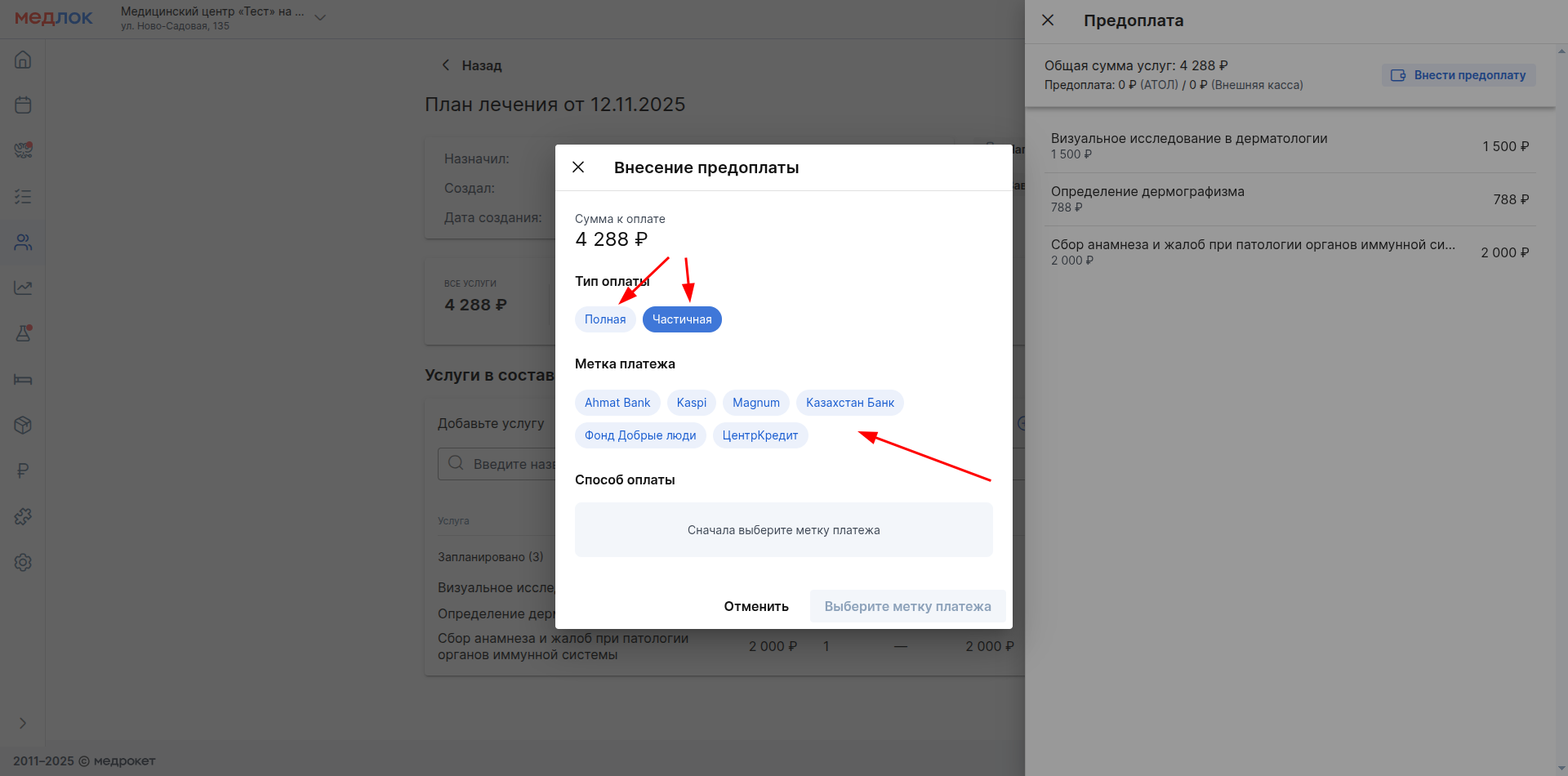
Ընտրեք վճարման տեսակը (լրիվ կամ մասնակի կանխավճար): Դրանից հետո Ընտրեք վճարման մեկ կամ մի քանի պիտակներ: Եթե \ u200b \ u200bթղթերի պարամետրերում նշել եք, որ դրանք պարտադիր են յուրաքանչյուր վճարման համար, ապա դուք չեք կարող կանխավճար կատարել առանց առնվազն մեկ պիտակ ընտրելու:
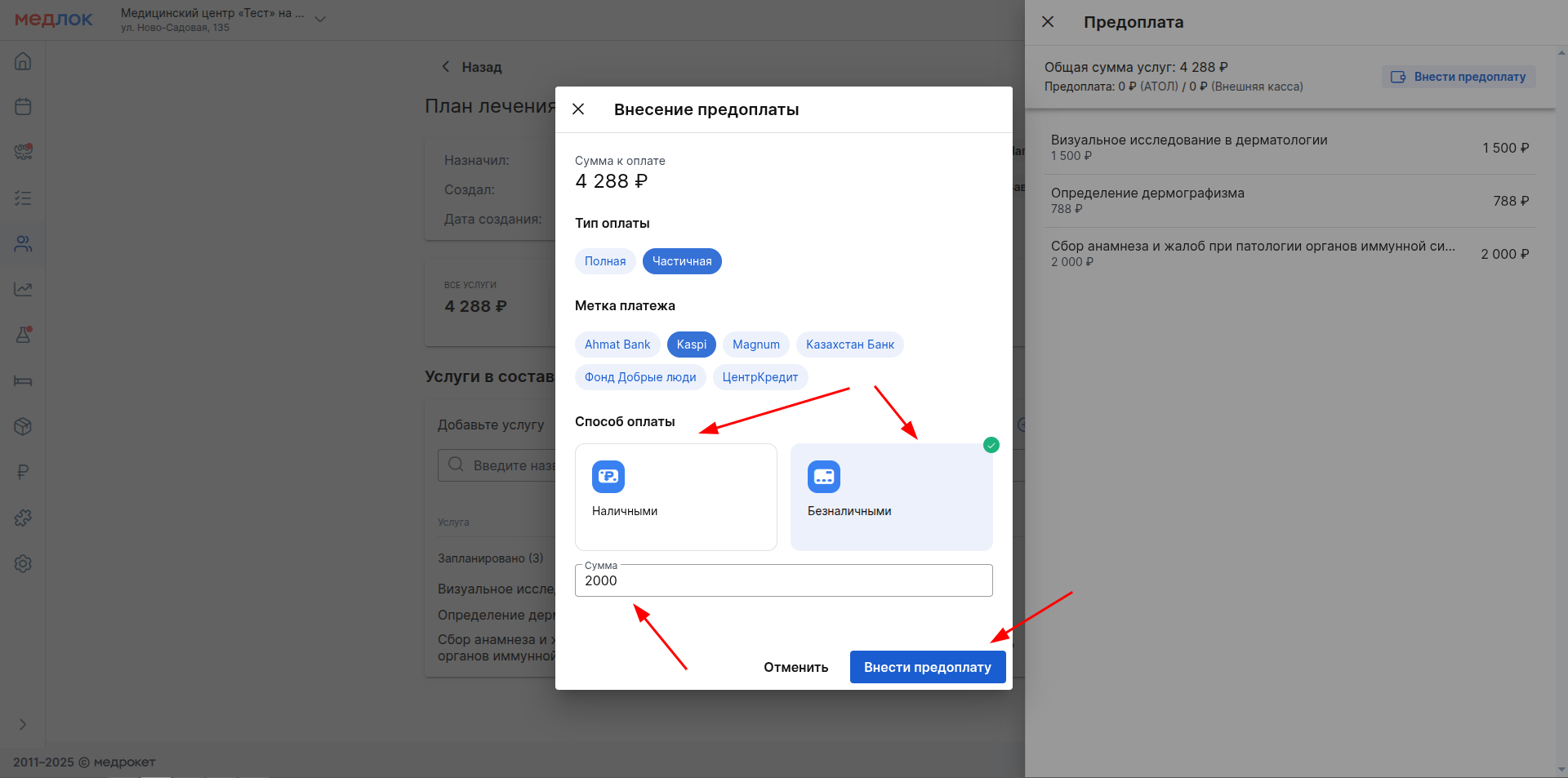
Դրանից հետո Ընտրեք վճարման եղանակը: Եթե \ u200b \ u200bընտրել եք Մասնակի կանխավճար, ապա նշեք այն գումարը, որը հիվանդը ցանկանում է կատարել: Դրանից հետո կտտացրեք «Внести предоплату».
Մնացած բոլոր գործողությունները չեն տարբերվում սովորական կանխավճարից: Կարդալ ավելին հոդվածում Բուժման պլաններ.
ԿԱՐԵՎՈՐ! Կատարված կանխավճարի վերադարձման դեպքում վերադարձման գործառնություններին վճարման պիտակներ չեն նշանակվի:
Վճարման պիտակները հաշվետվություններում
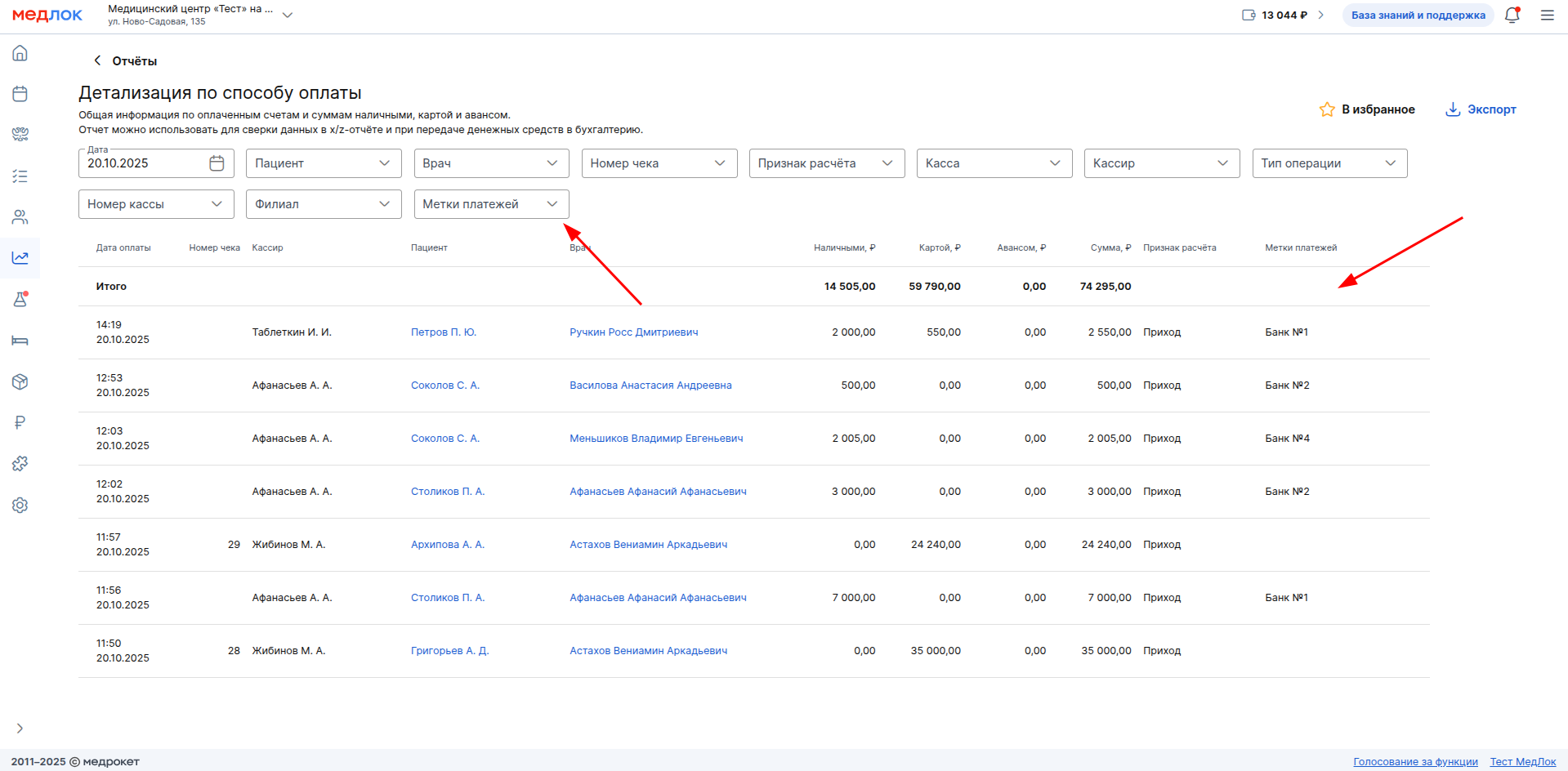
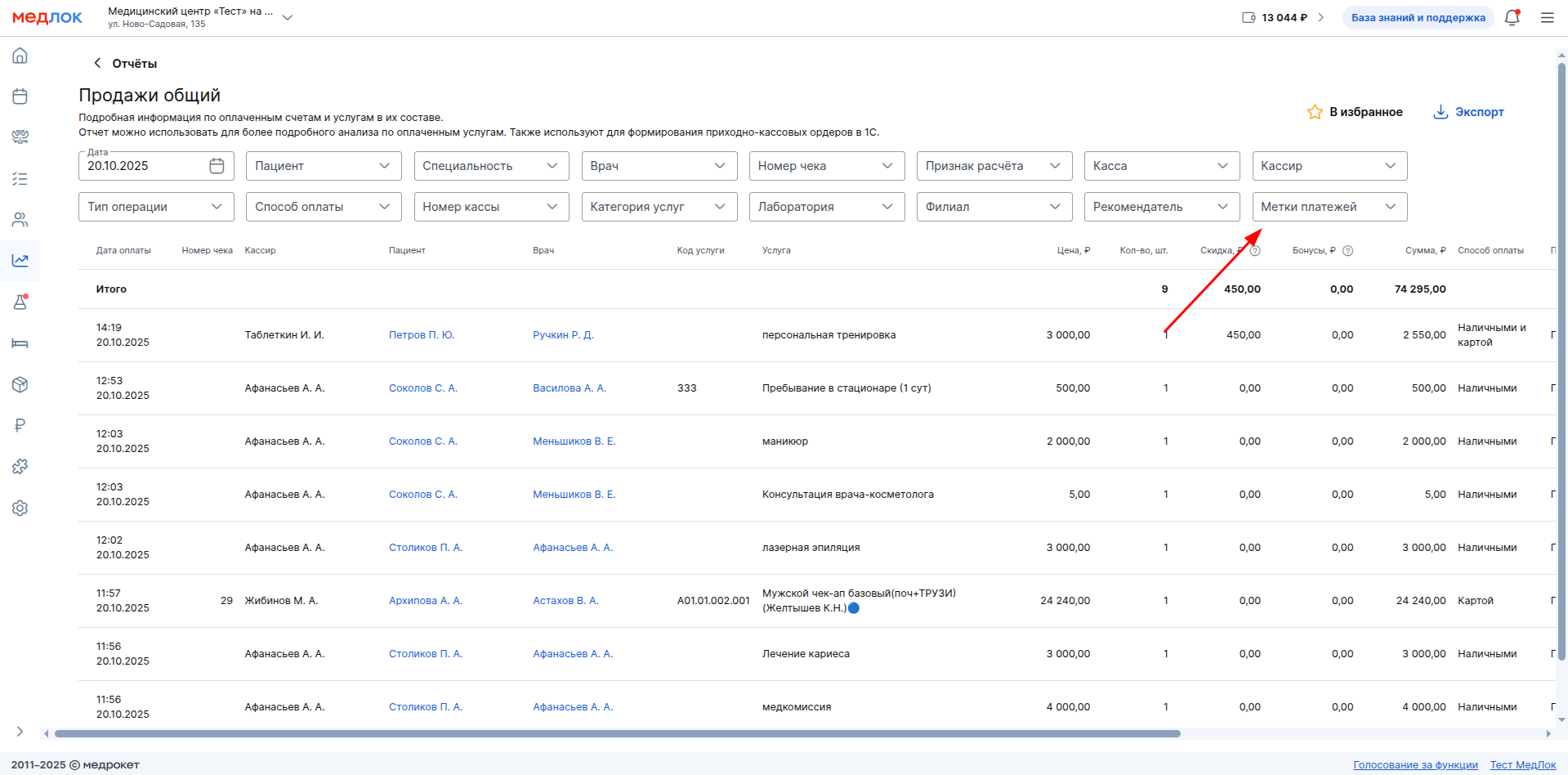
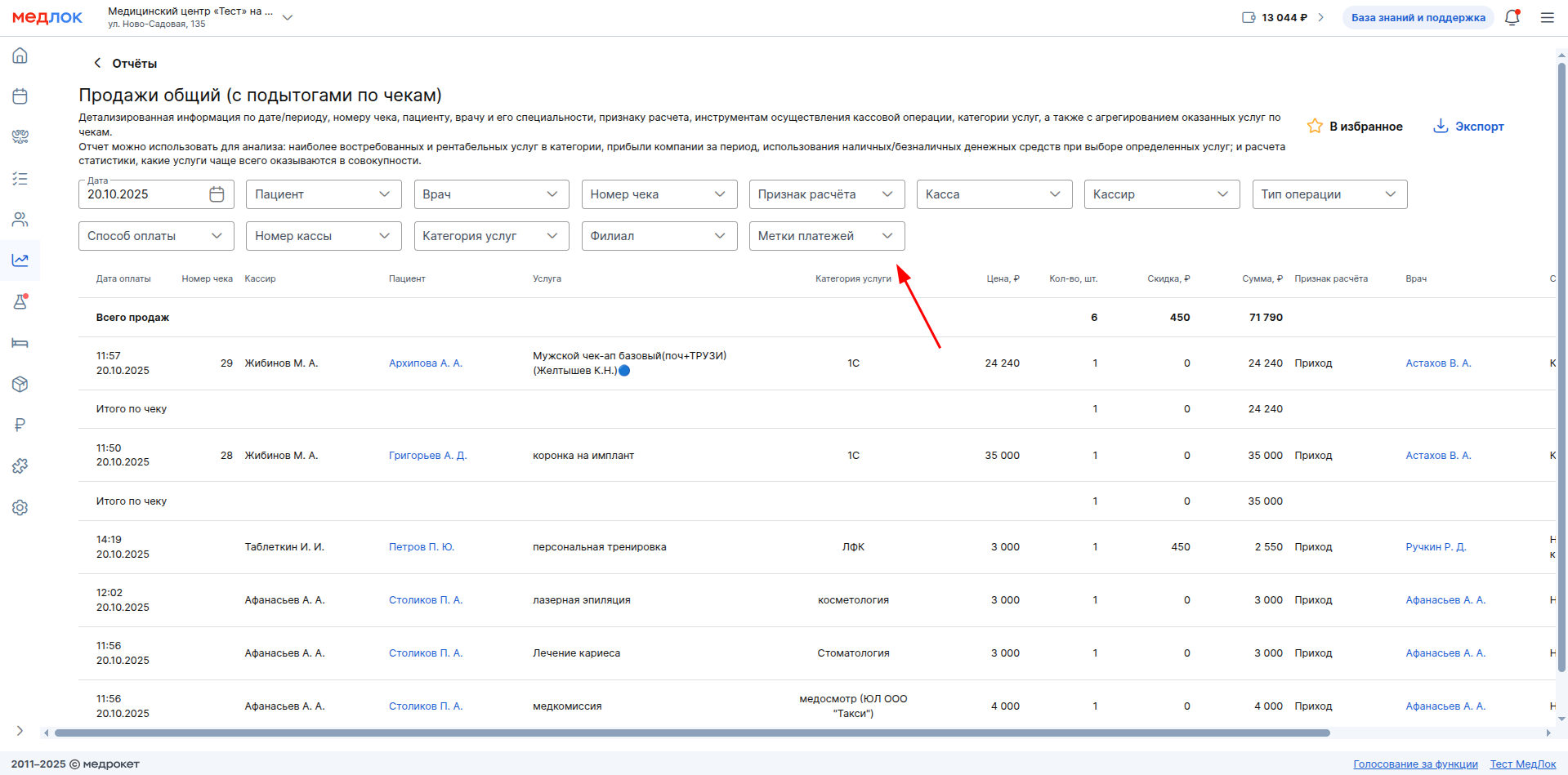
Վճարման պիտակների զտիչը հասանելի է խմբի հաշվետվություններում «Продажи».
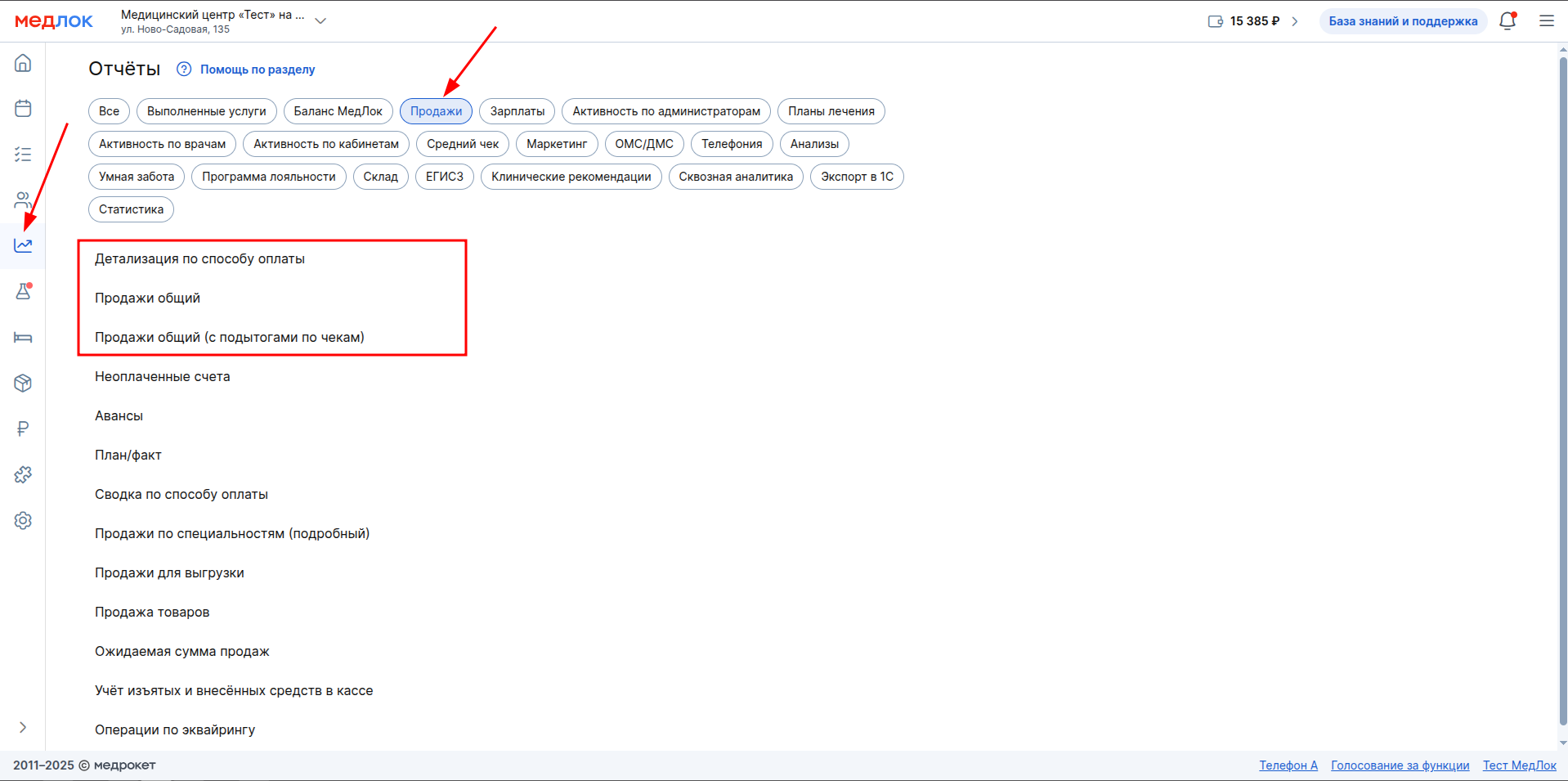
Մասնավորապես:
- Վճարման եղանակի մանրամասները:
- Վաճառք ընդհանուր.
- Վաճառք ընդհանուր (չեկերի ամփոփագրերով):
- Կանխավճարներ.
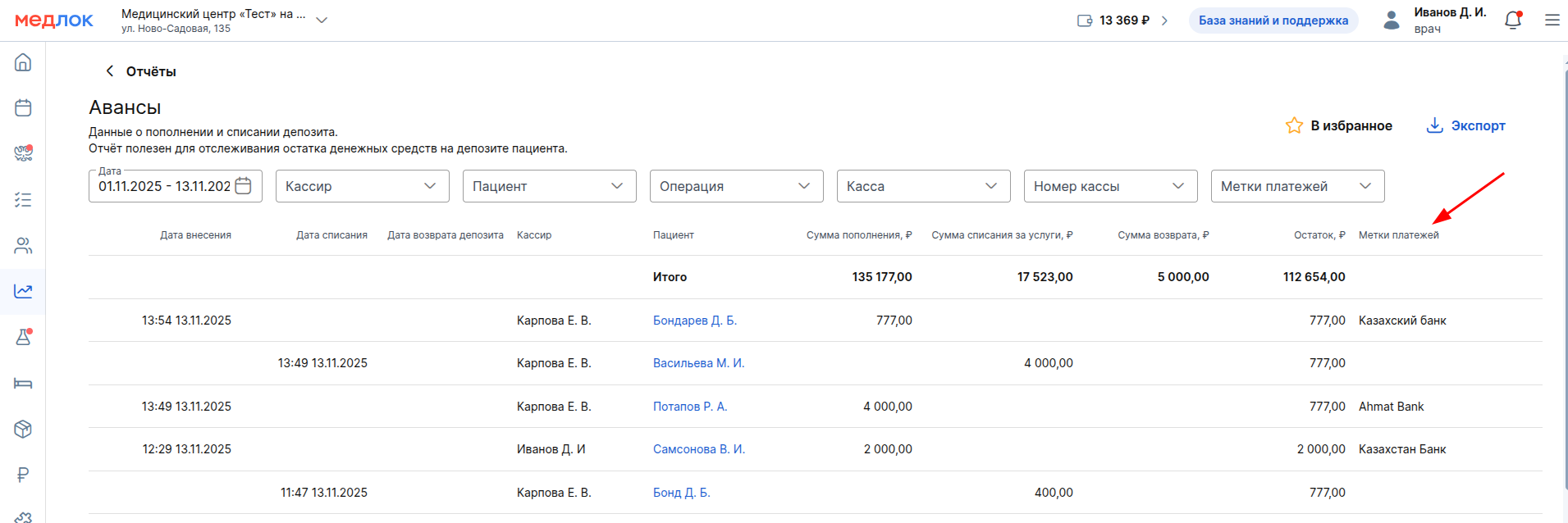
Եթե \ u200b \ u200bանհրաժեշտ է դիտել այն վճարումները, որոնք չեն օգտագործել պիտակներ, ապա ընտրեք զտիչ «Без меток».