თქვენ შეგიძლიათ შექმნათ თქვენი საკუთარი გადახდის ეტიკეტები გადახდის ოპერაციების აღსანიშნავად. მაგალითად, შეგიძლიათ დაამატოთ ეტიკეტები იმ ბანკებისთვის, საიდანაც იღებთ გადახდებს, ან ფასდაკლების ეტიკეტი, თუ ის გამოყენებულია.
მომსახურებისა და საქონლის გადახდისას თქვენ შეძლებთ შეარჩიოთ შესაბამისი ტეგები. შემდეგ შეგიძლიათ დააყენოთ ფილტრი კონკრეტული ტეგებისთვის გაყიდვების ანგარიშებში, რომ ნახოთ ინფორმაცია ამ გადახდების შესახებ.
როგორ შევქმნათ გადახდის ტეგები
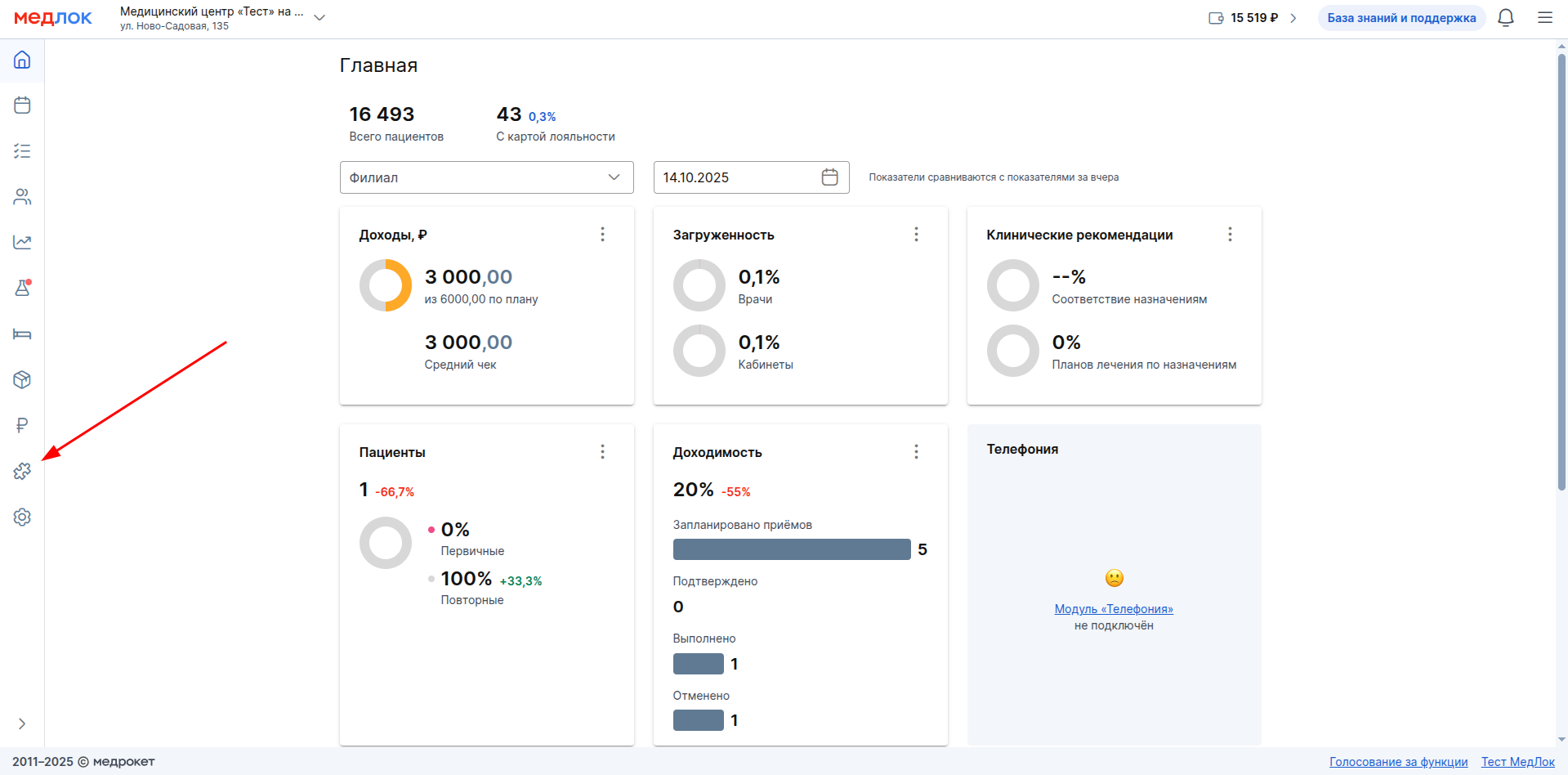
- მთავარი გვერდიდან გადადით განყოფილებაში «Модули».
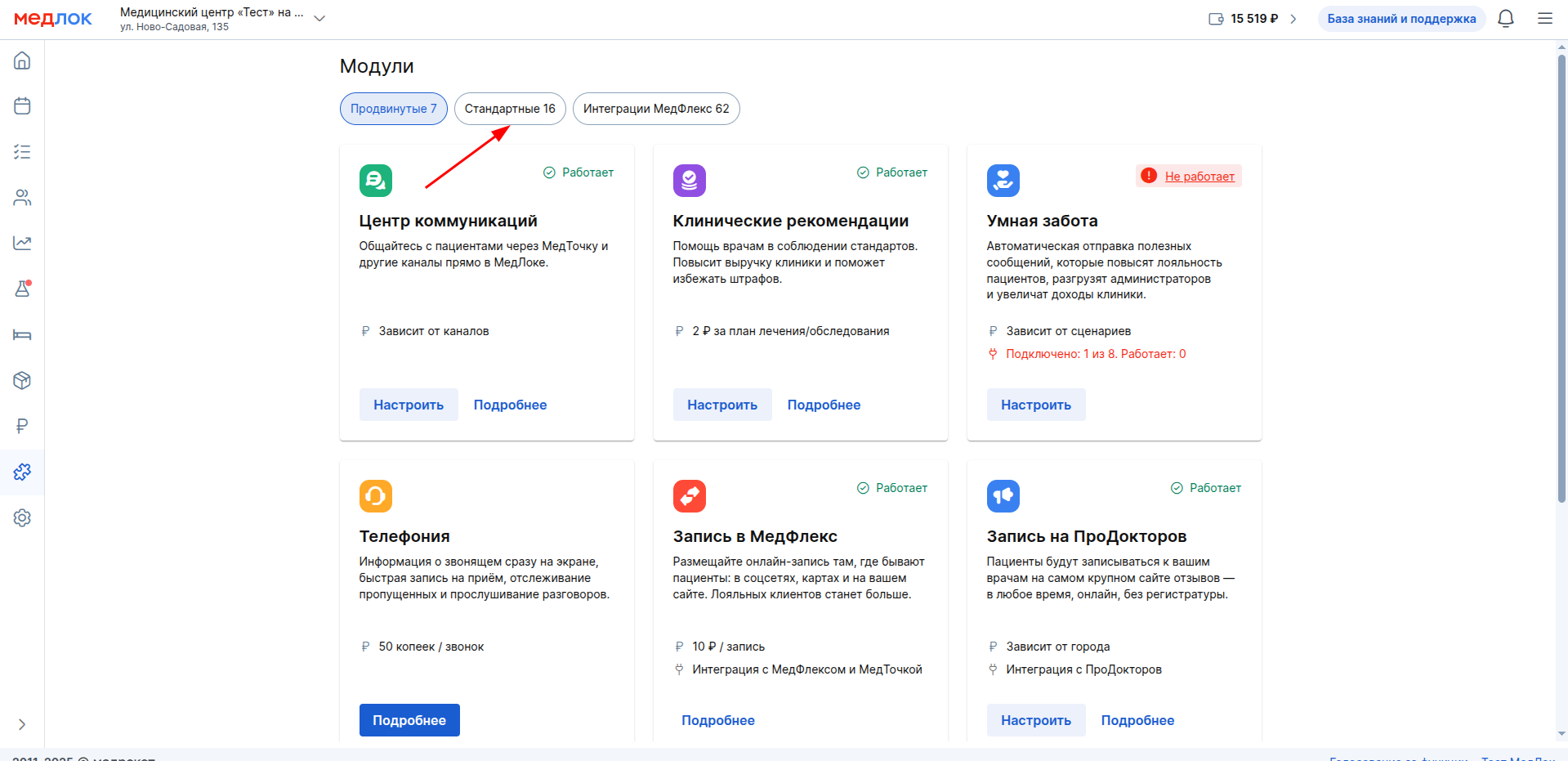
2. აირჩიეთ განყოფილება «Стандартные».
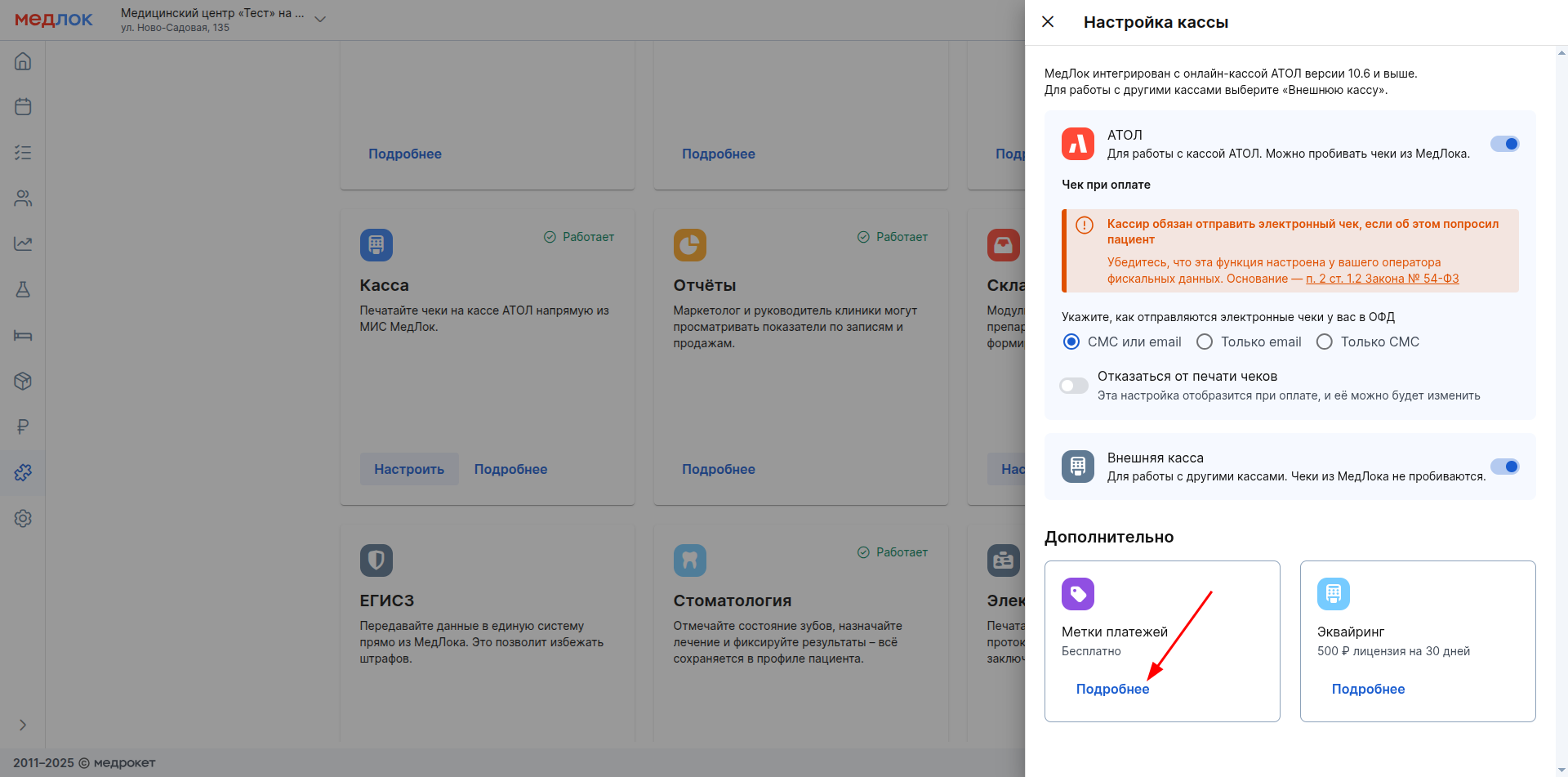
3. იპოვეთ მოდული «Касса и эквайринг»და დააჭირეთ მას «Настроить».

4. განყოფილებაში«Метки платежей», დააჭირეთ «Подробнее».
5. დააჭირეთ «Подключить».
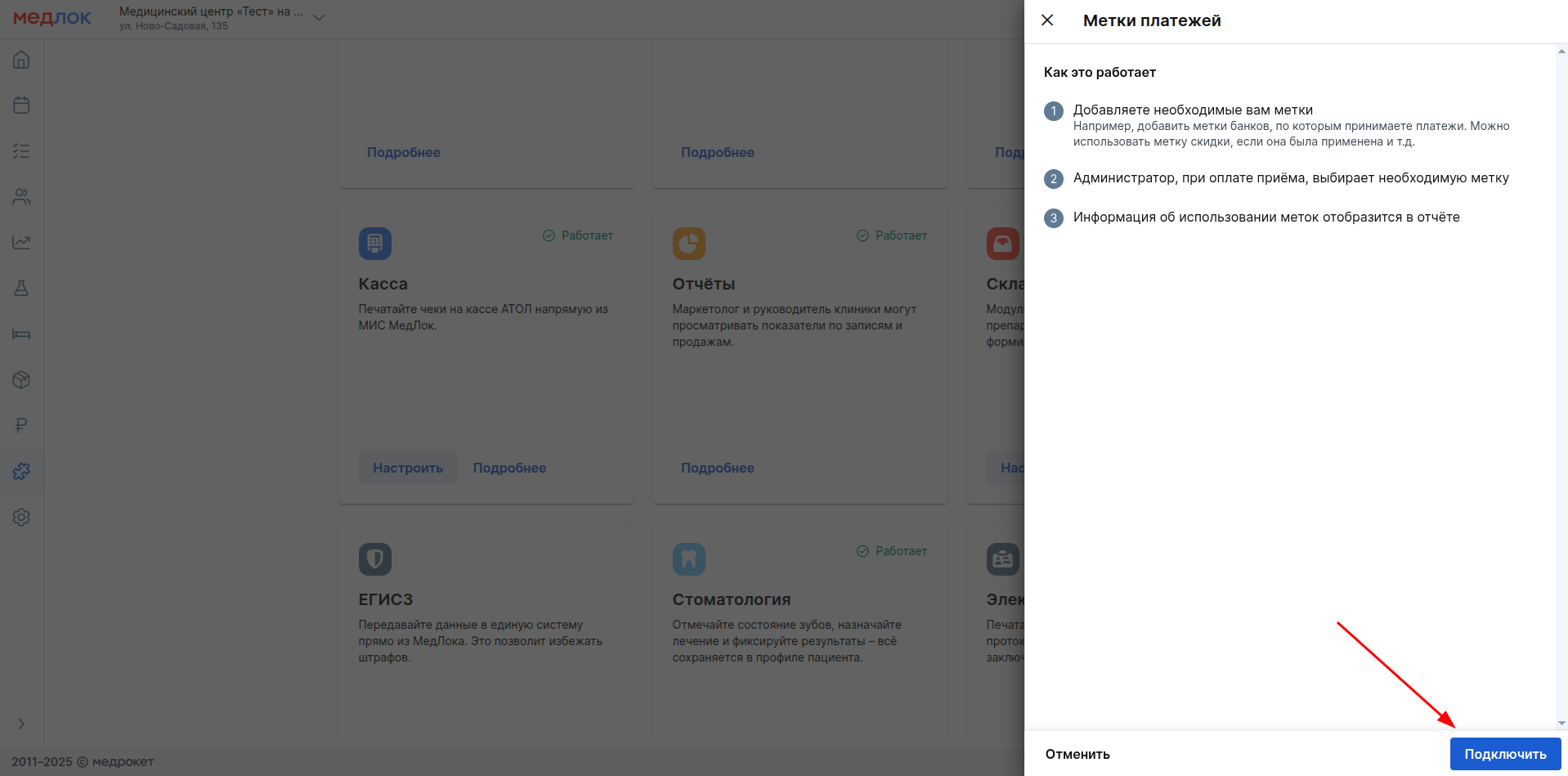
6. აირჩიეთ როგორ გამოიყენოთ ტეგები და რომელი გაყიდვების რეგისტრაციისთვის. შერჩევის შემდეგ, დააჭირეთ «+ Добавить метку».
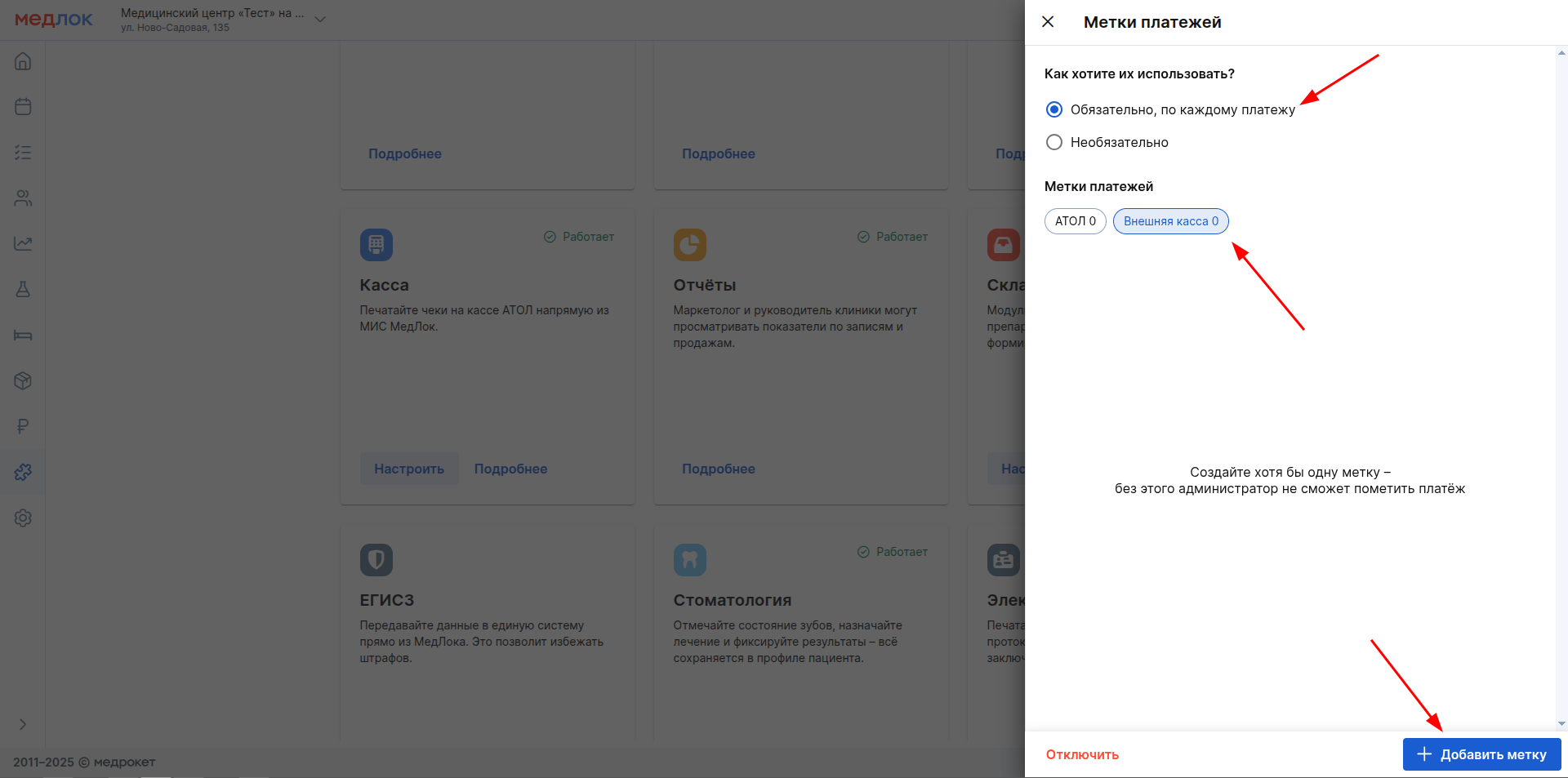
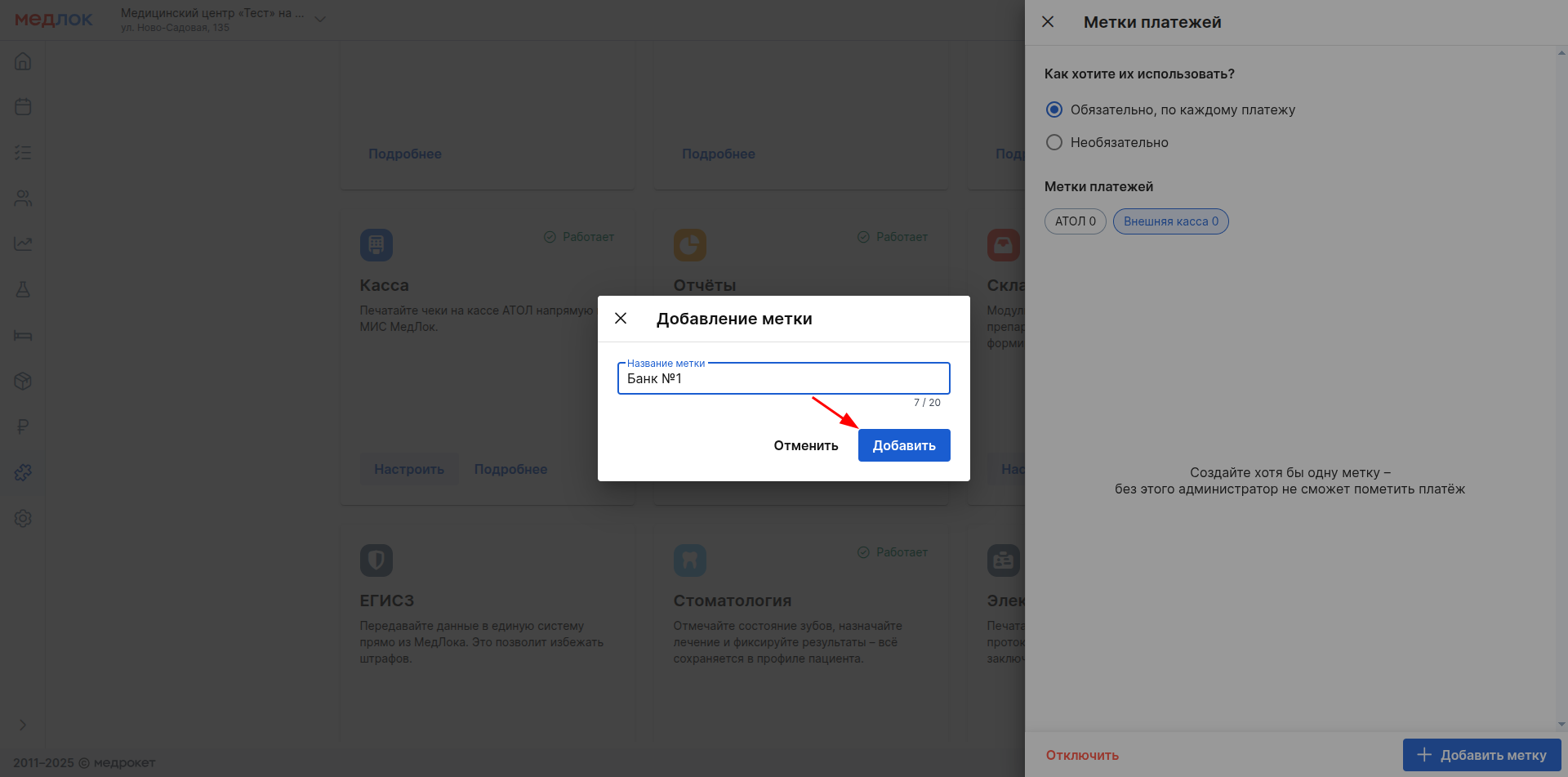
7. გახსნილ ფანჯარაში დაწერეთ ეტიკეტის სახელი (მაქსიმუმ 20 სიმბოლო) და დააჭირეთ ღილაკს «Добавить».
8. ყველა დამატებული ეტიკეტი გამოჩნდება სიაში. ზედმეტი ნივთების მოსაშორებლად დააჭირეთ ნაგვის ურნის ხატულას.
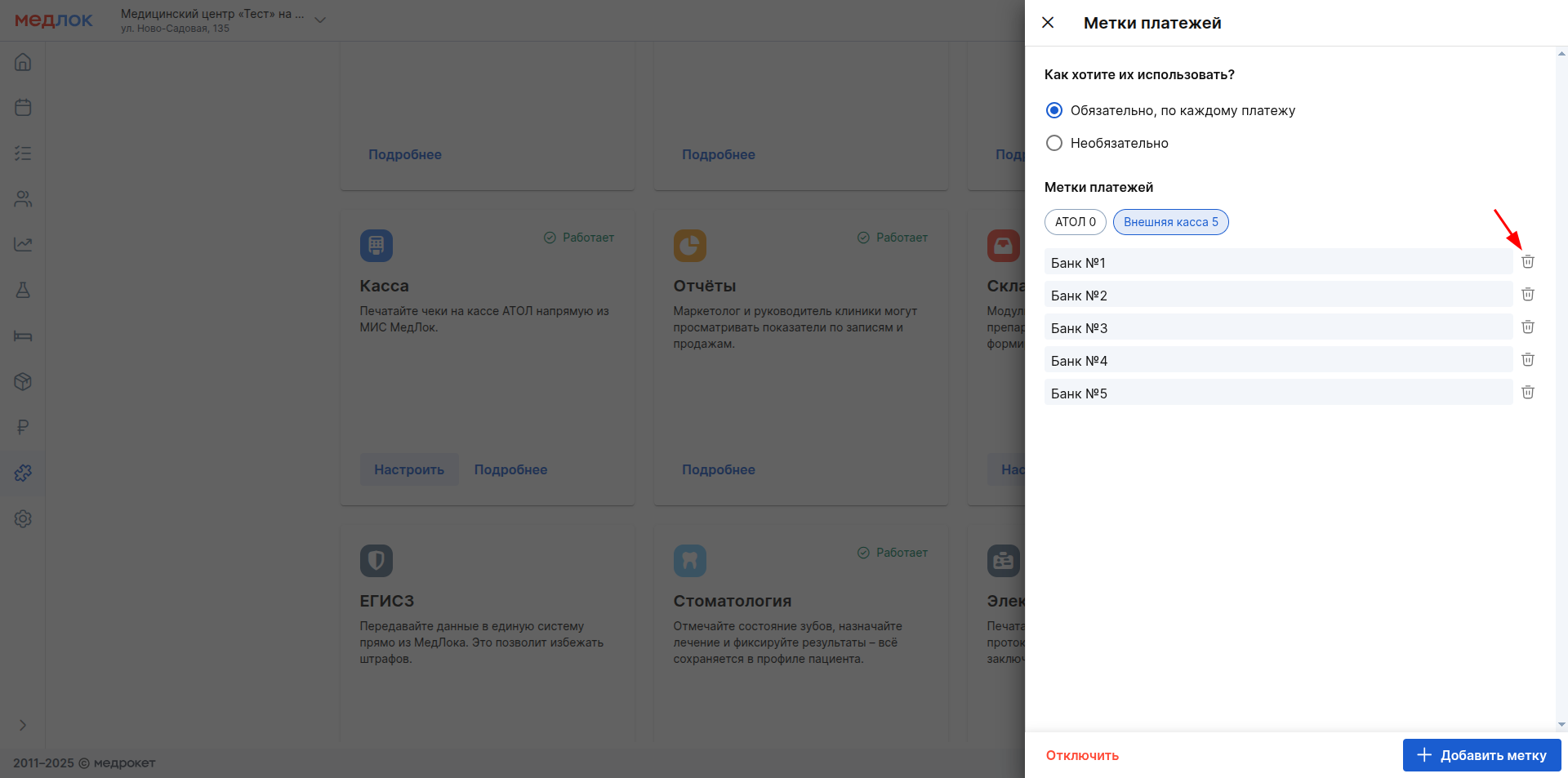
9. თქვენს მიერ შეყვანილი ეტიკეტები ავტომატურად შეინახება ფანჯრის დახურვისას. ეტიკეტის სახელი არ შეიძლება შეიცვალოს, ეტიკეტის წაშლა შესაძლებელია მხოლოდ.
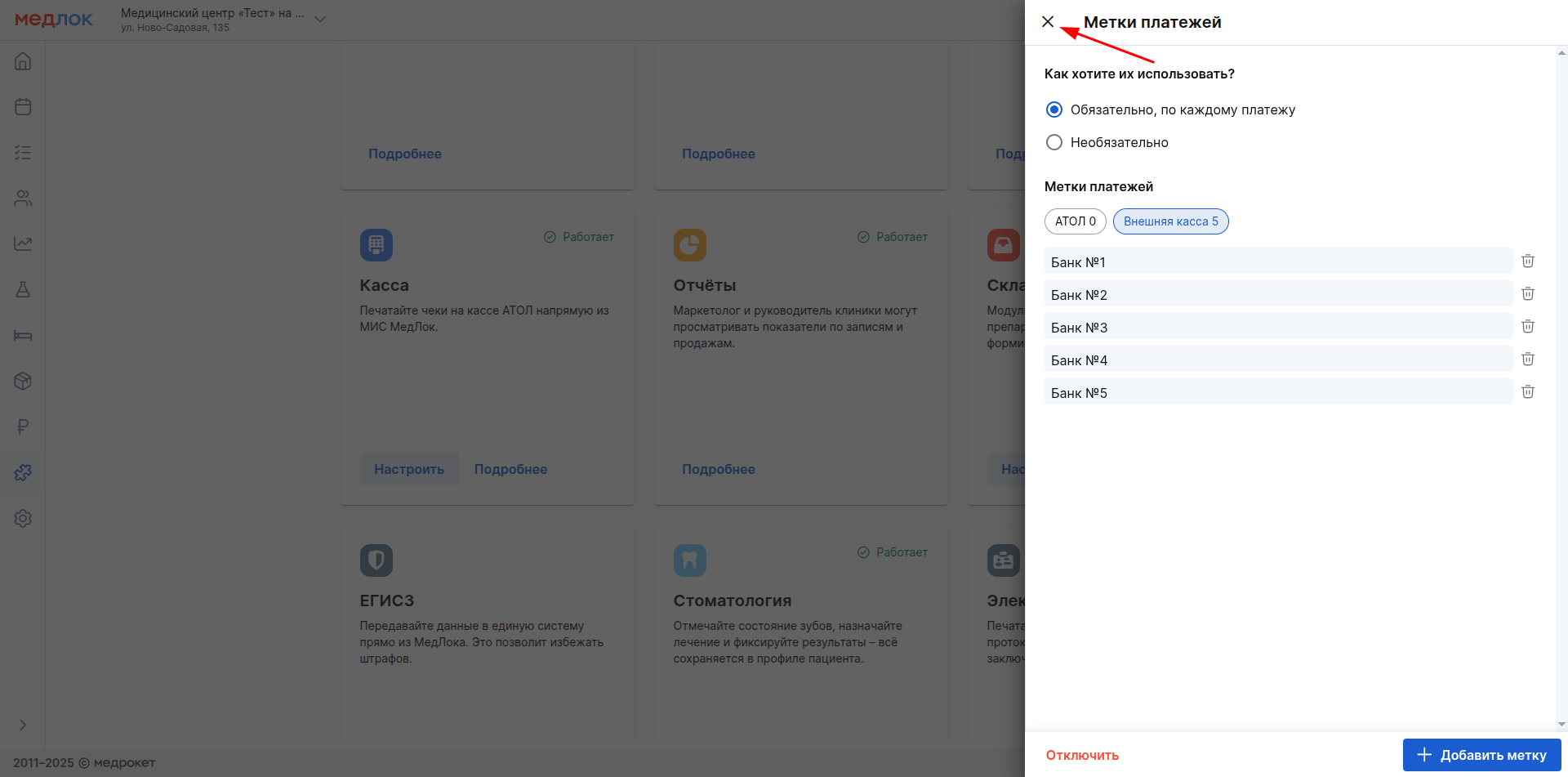
10. გადახდის ეტიკეტების გამორთვისთვის დააჭირეთ ღილაკს «Отключить». ამავე დროს, ადრე დამატებული ეტიკეტები შეინახება და გამოჩნდება, როდესაც მათ კვლავ ჩართავთ.
გადახდა მომსახურების გადახდის tags 
თქვენ შეგიძლიათ გამოიყენოთ გადახდის ტეგები მომსახურების გადახდის ფანჯარაში.
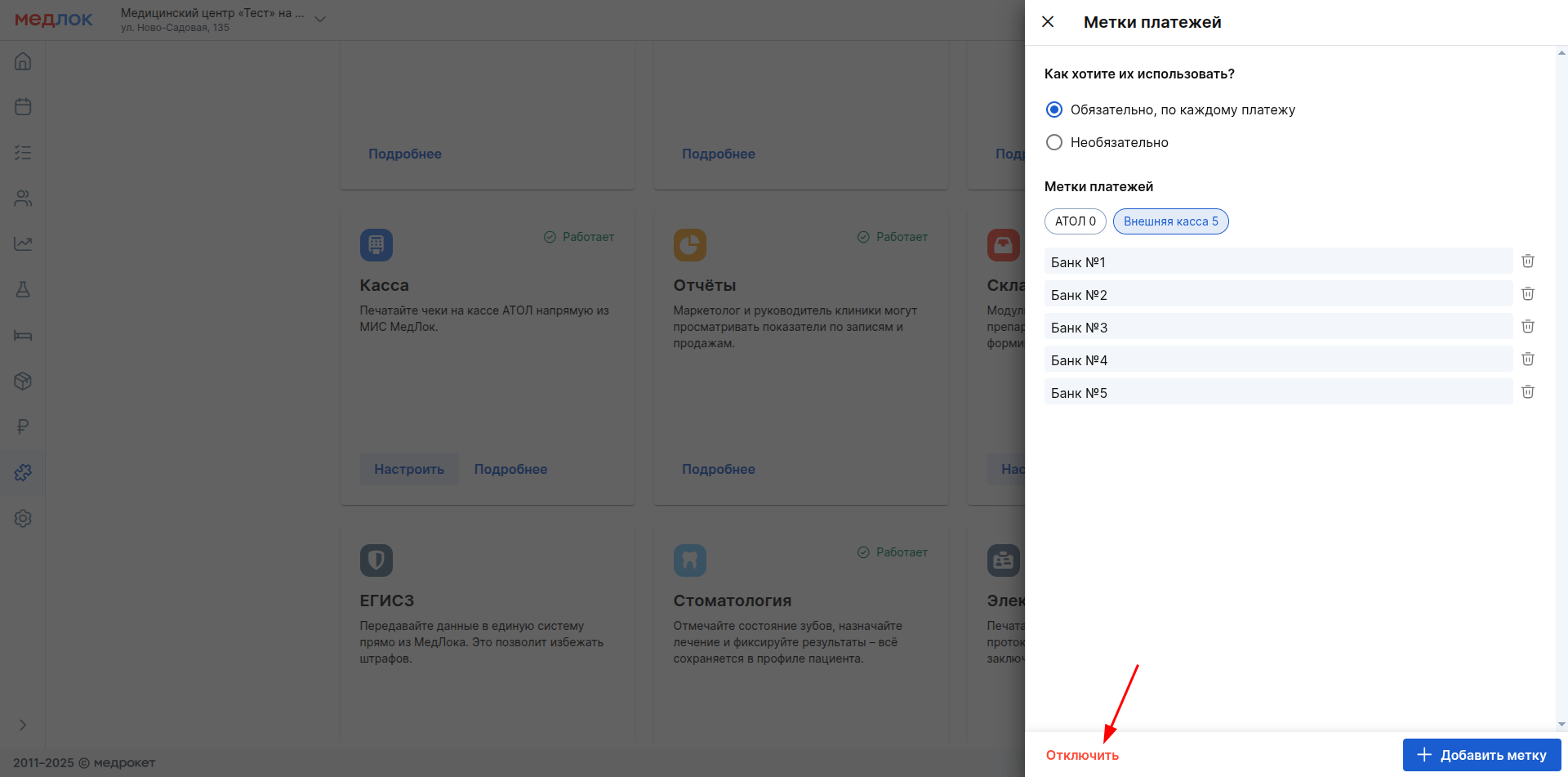
- აირჩიეთ სასურველი ჩანაწერი გრაფიკში და დააჭირეთ მას.
- ფანჯარაში, რომელიც იხსნება, გადადით განყოფილებაში «Услуги»(თუ ეს ჩართულია«Продажа товаров», მაშინ სექცია დაერქმევა «Услуги и товары») და დააჭირეთ «Оплатить».
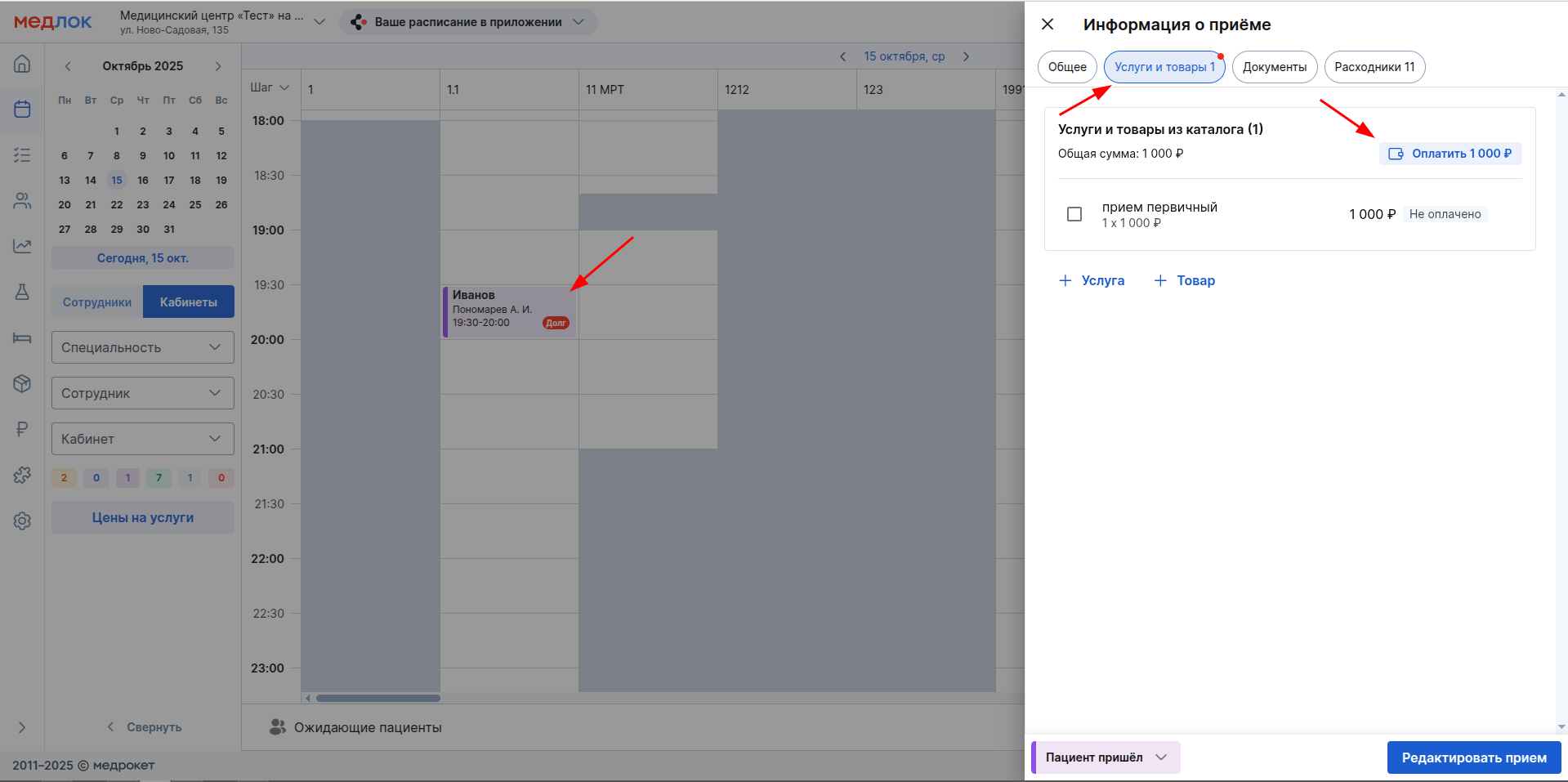
3. მომსახურების გადახდის ფანჯარაში აირჩიეთ გაყიდვების რეესტრი.
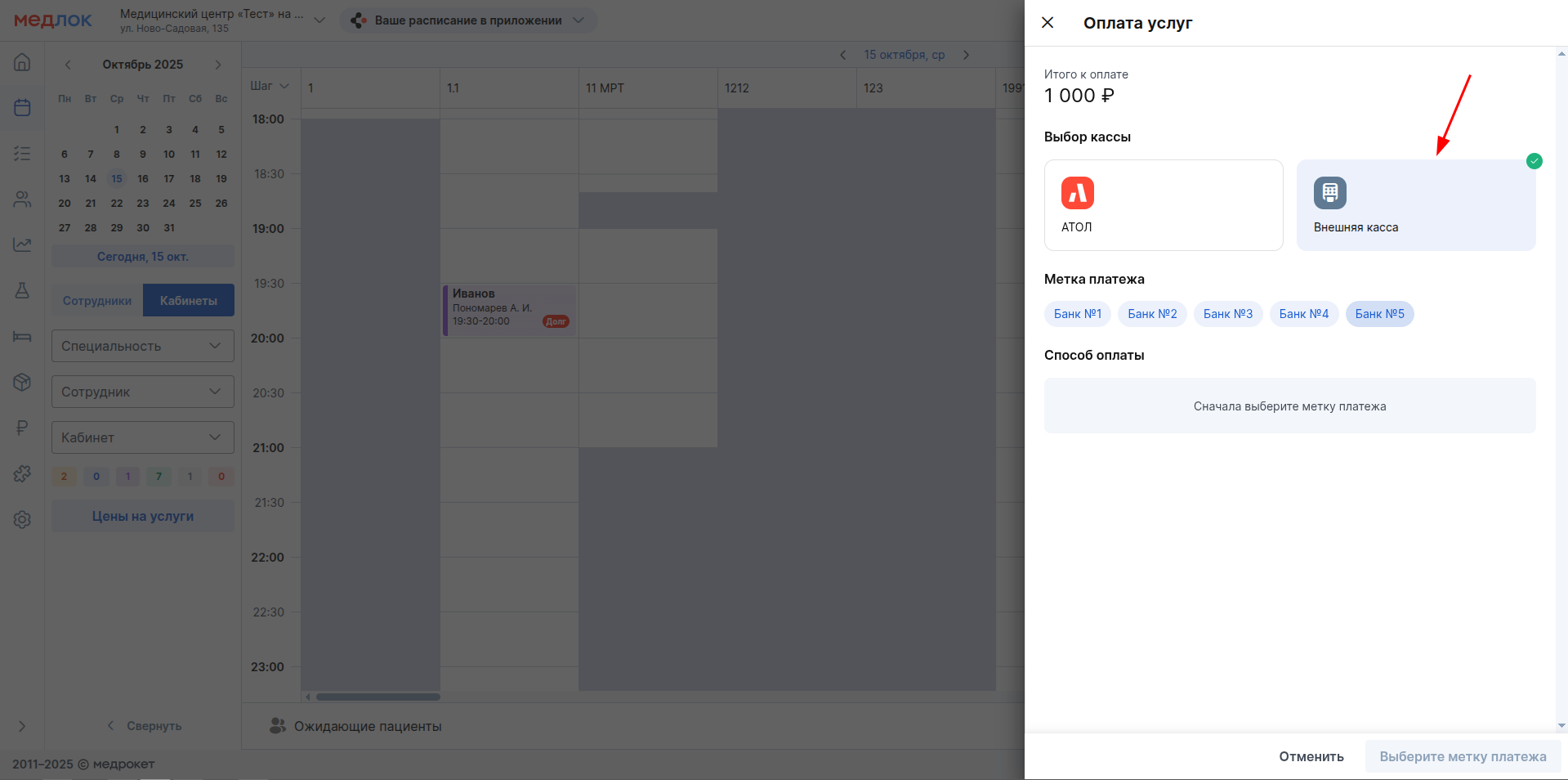
4. აირჩიეთ შესაბამისი ეტიკეტები. თუ თქვენ შეარჩიეთ ტეგის პარამეტრებში, რომ ისინი საჭიროა თითოეული გადახდისთვის, მაშინ ვერ შეძლებთ გადახდის გაკეთებას მინიმუმ ერთი ტეგის არჩევის გარეშე.
მნიშვნელოვანია! თქვენ შეგიძლიათ აირჩიოთ მრავალი ეტიკეტი ერთდროულად ერთი გადახდისთვის.
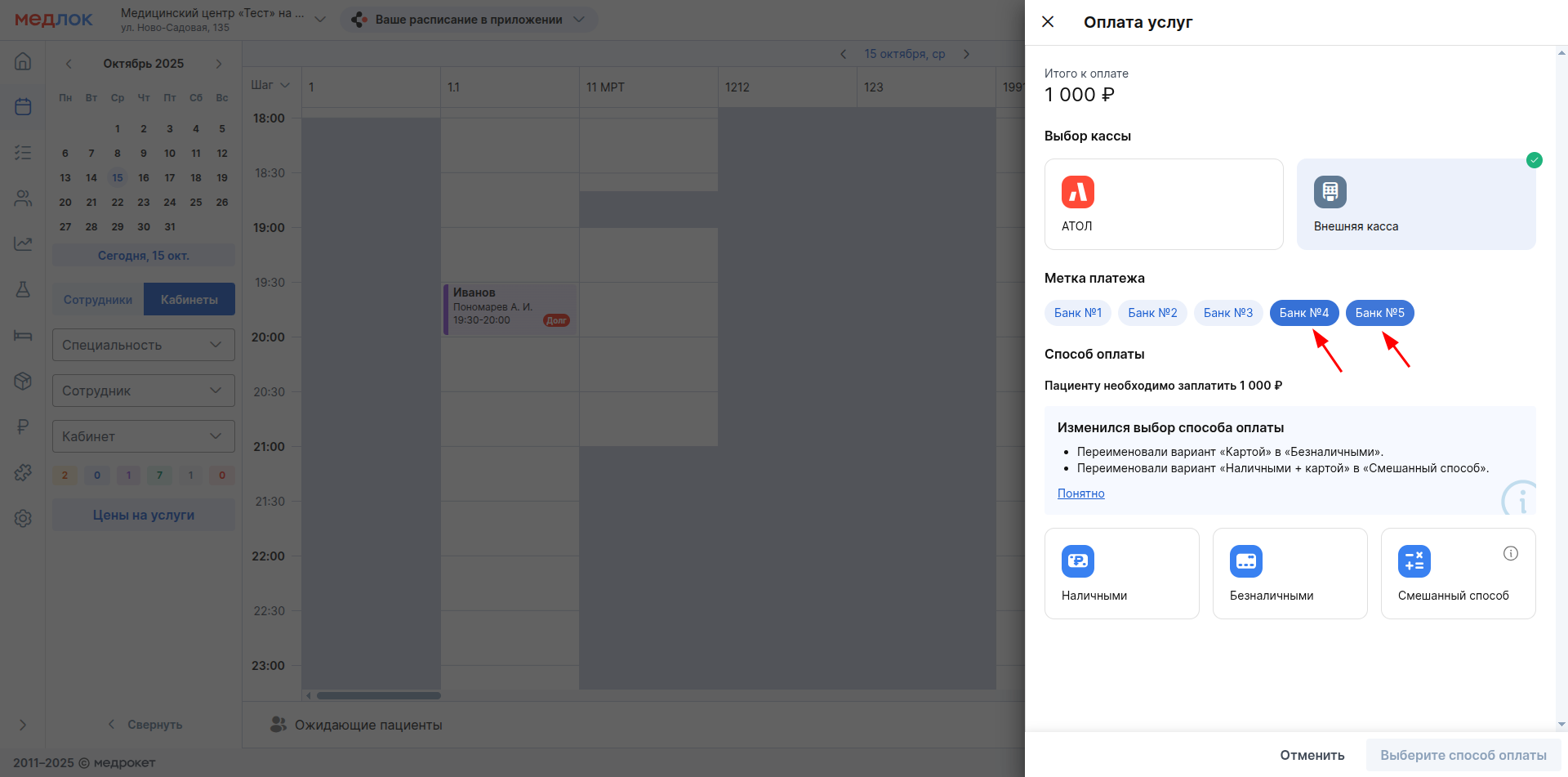
5. შესაბამისი ეტიკეტების არჩევის შემდეგ აირჩიეთ გადახდის მეთოდი და დააჭირეთ «Оплатить».
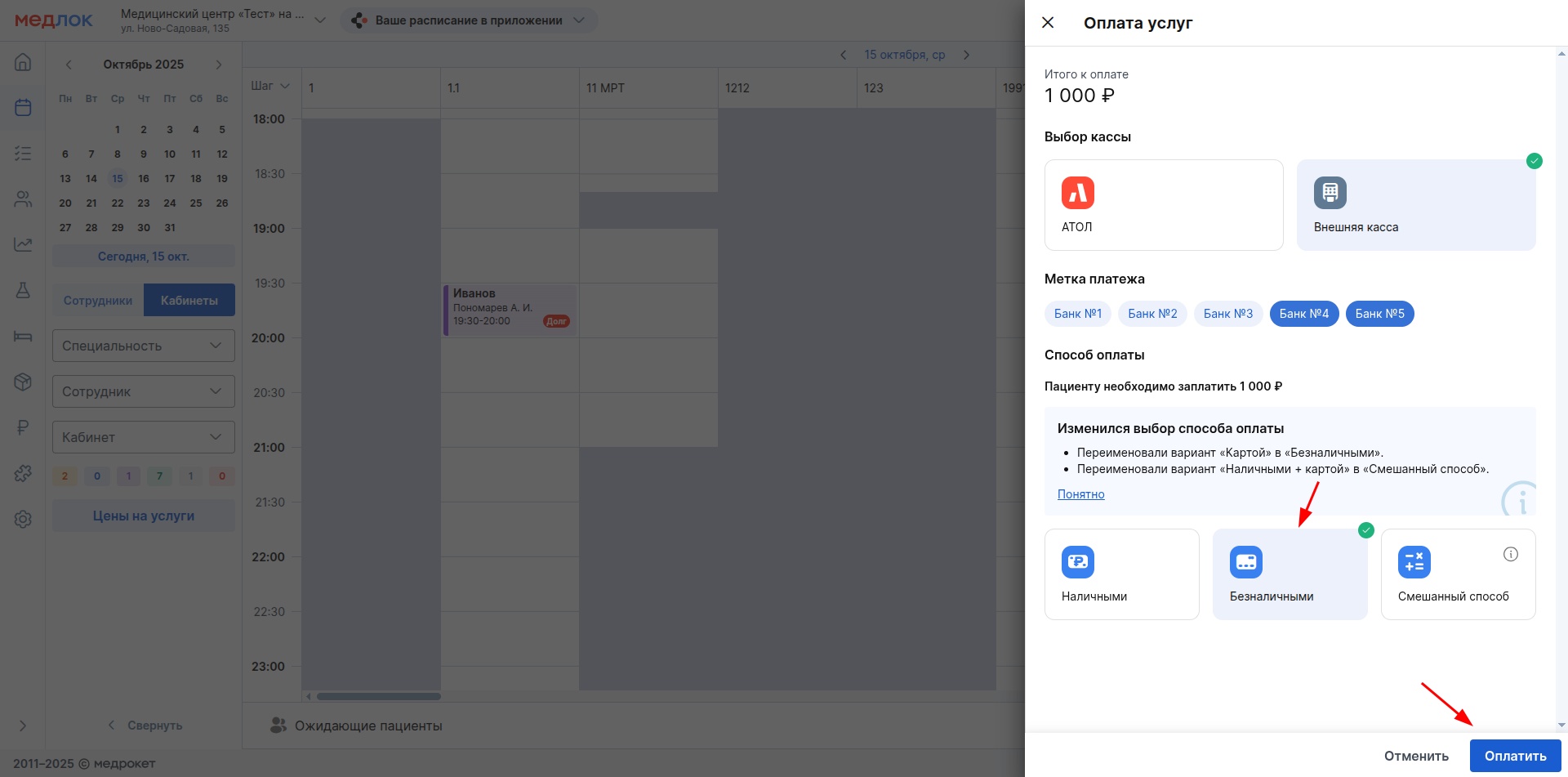
6. ფანჯარაში, რომელიც იხსნება, დააჭირეთ «Оплатить».
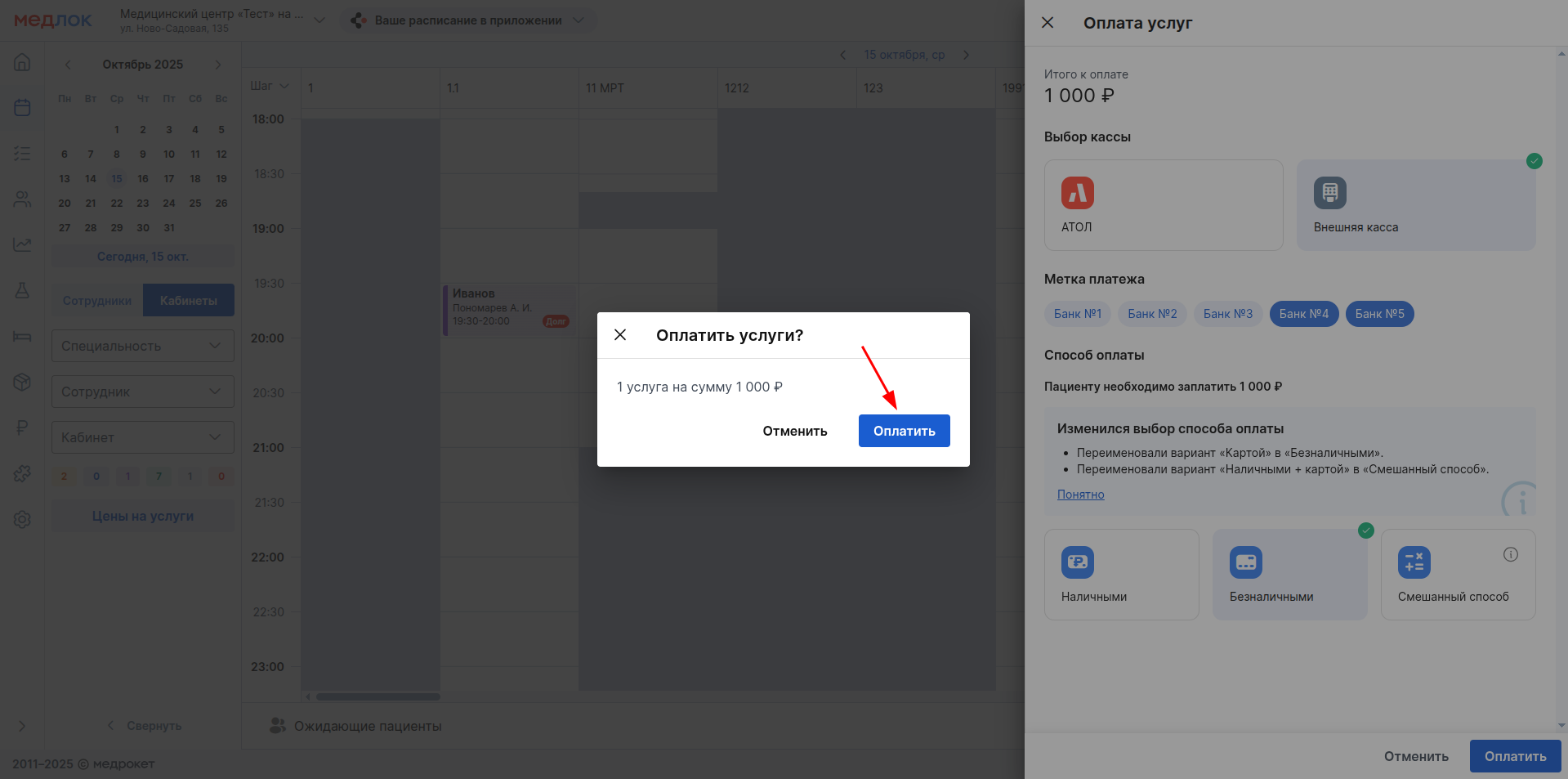
დამატებითი ინფორმაციისთვის იხილეთ სტატიები ATOL cash-თან მუშაობა რეგისტრაცია და გარე ნაღდი ფული რეგისტრაცია.
მნიშვნელოვანია! მომსახურების ან საქონლის დაბრუნების შემთხვევაში, დაბრუნების ოპერაციას მიენიჭება იგივე ტეგები, რაც საწყისი გადახდისთვის. ეს ჩანს ანგარიშებში. დაწვრილებით შესახებ გადახდის ეტიკეტები ანგარიშები მოგვიანებით ამ სტატიაში.
გადახდის ეტიკეტები დეპოზიტის გაკეთებისას
დეპოზიტის გაკეთებისას გამოჩნდება გადახდის ეტიკეტები, რომლებიც კონფიგურირებულია კონკრეტული ტიპის სალარო აპარატისთვის (ისევე, როგორც რეგულარული გადახდის დროს).
თუ «Касса»თქვენ გაქვთ მხოლოდ ერთი ტიპის სალარო აქტიური მოდულის პარამეტრები (ATOL ან გარე სალარო), მაშინ ანაბარი შევსება ხელმისაწვდომი იქნება მხოლოდ მისი მეშვეობით.
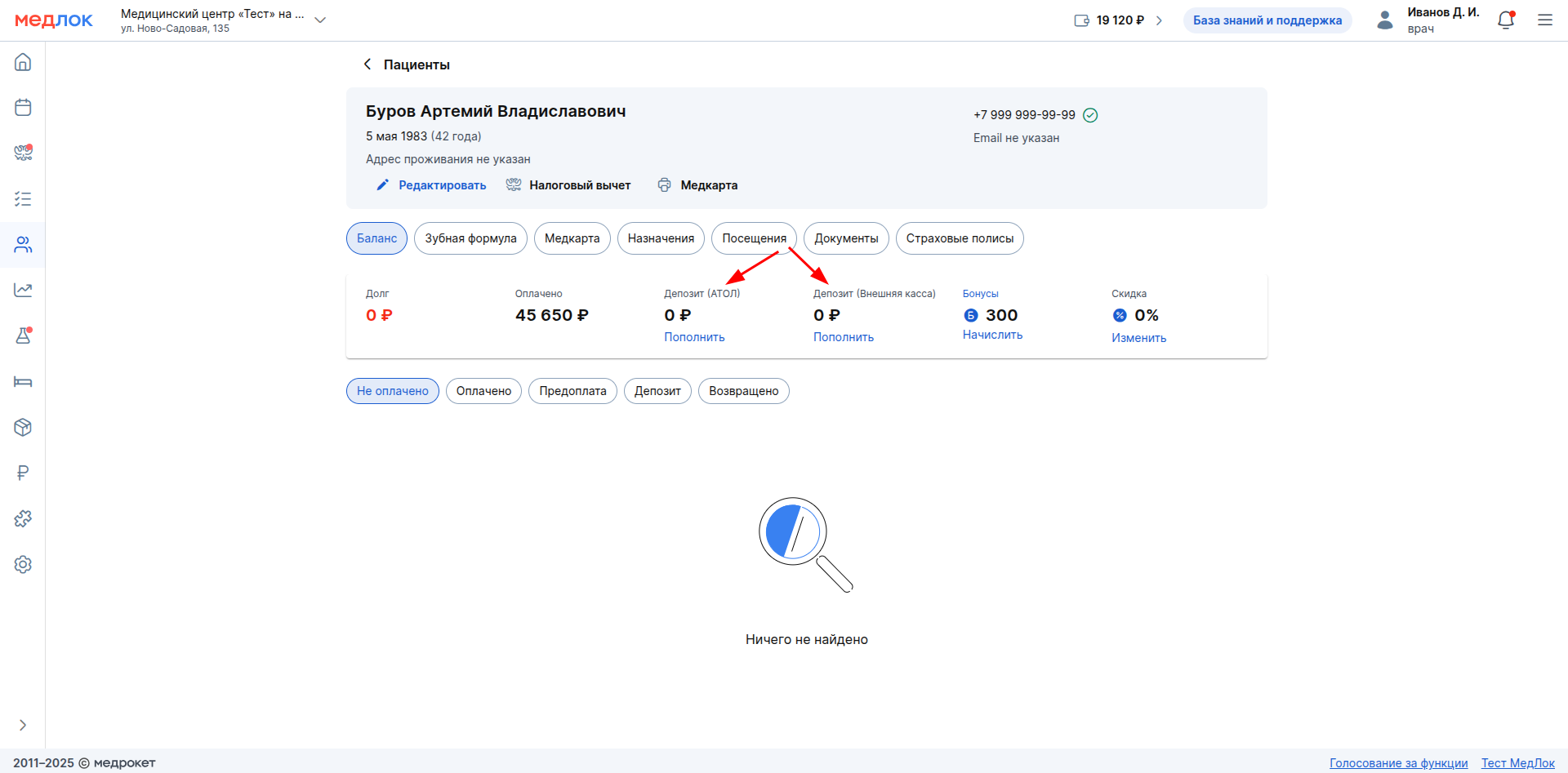
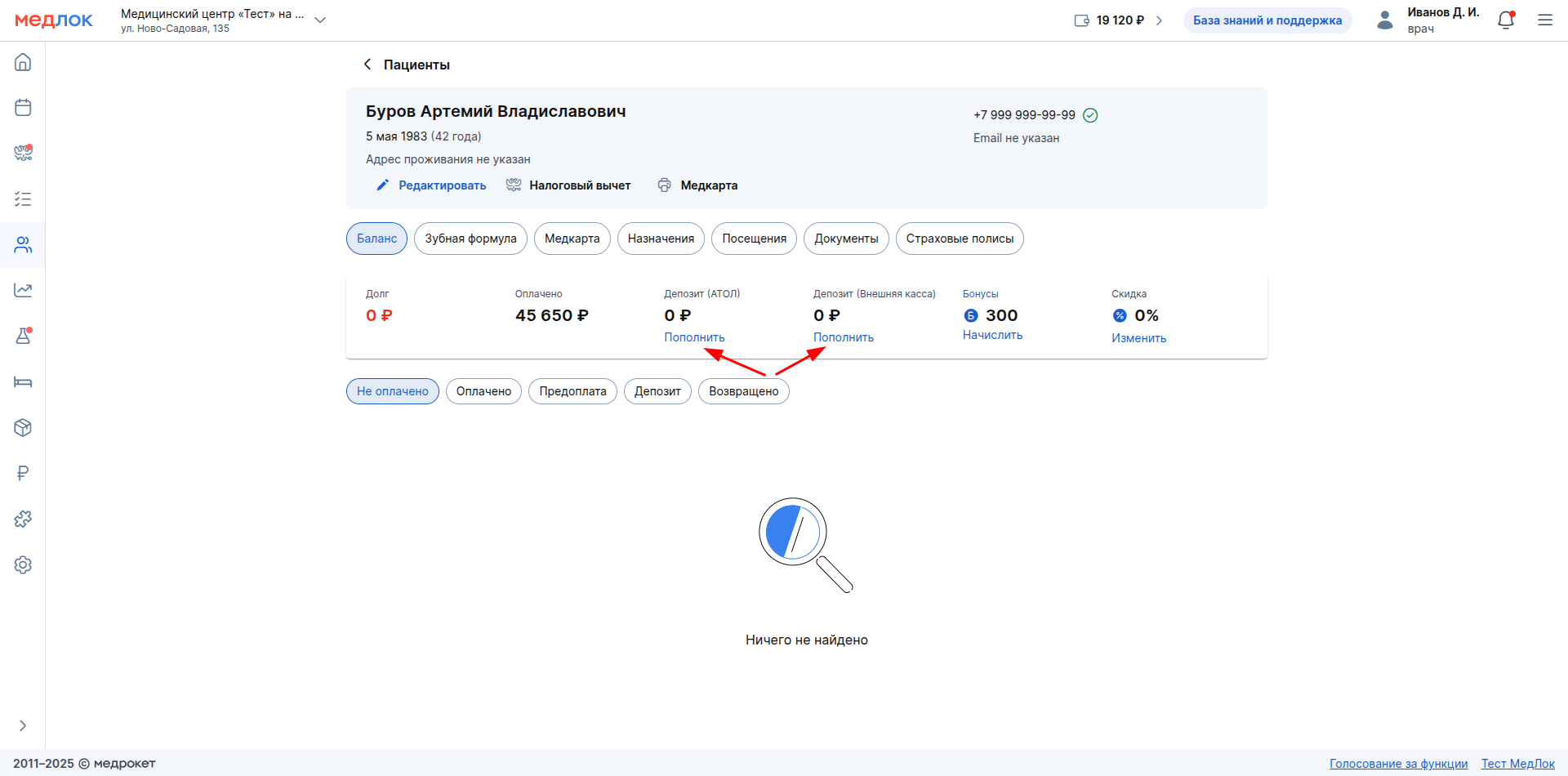
დააჭირეთ «Пополнить»ქვეშ ტიპის სალარო გსურთ გამოიყენოთ.
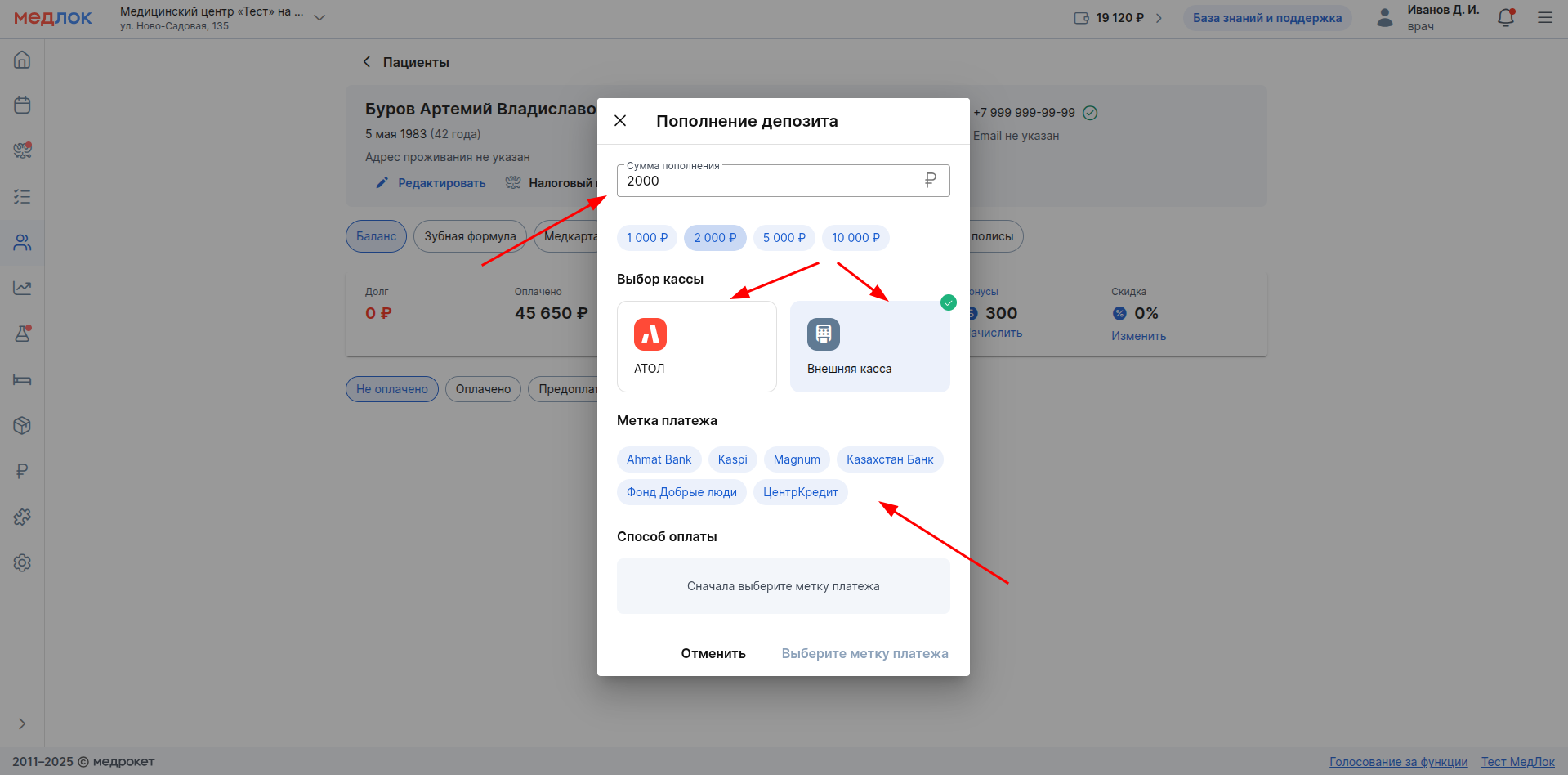
ფანჯარაში, რომელიც იხსნება, შეიტანეთ თანხა ანაბრის შესავსებად (ან შეარჩიეთ შემოთავაზებული), კვლავ შეამოწმეთ სალარო აპარატის ტიპი, რომლის საშუალებითაც მოხდება შევსება.
ამის შემდეგ აირჩიეთ ერთი ან მეტი ეტიკეტი. თუ თქვენ მითითებული tag პარამეტრები, რომ ისინი საჭირო თითოეული გადახდის, მაშინ თქვენ ვერ შეძლებთ, რათა ანაბარი შერჩევის გარეშე მინიმუმ ერთი tag.
შემდეგი, აირჩიეთ გადახდის მეთოდი და დააჭირეთ «Пополнить».
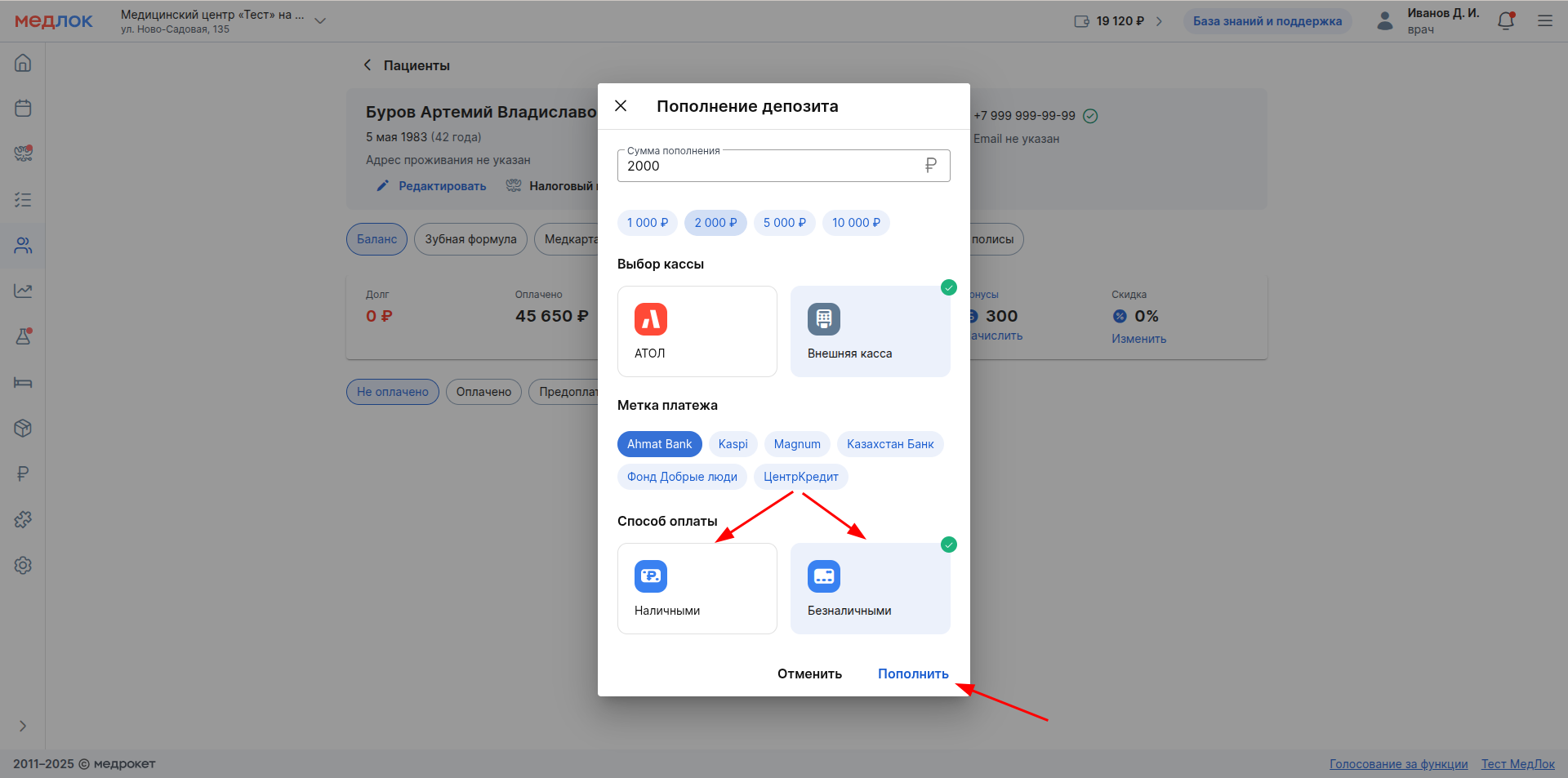
ყველა დარჩენილი ქმედება არ განსხვავდება ჩვეულებრივი დეპოზიტის შევსებისგან. დაწვრილებით სტატიაში ანაბარი.
მნიშვნელოვანია! დეპოზიტიდან დაბრუნების შემთხვევაში, დაბრუნების ოპერაციას არ მიენიჭება გადახდის ტეგები.
გადახდის ეტიკეტები მკურნალობის გეგმის წინასწარ გადახდისას
გადადით პაციენტის სასურველი მკურნალობის გეგმაზე. დააჭირეთ მონეტის ღილაკს სასურველი ტიპის სალარო აპარატის გვერდით (ატოლი ან გარე სალარო).
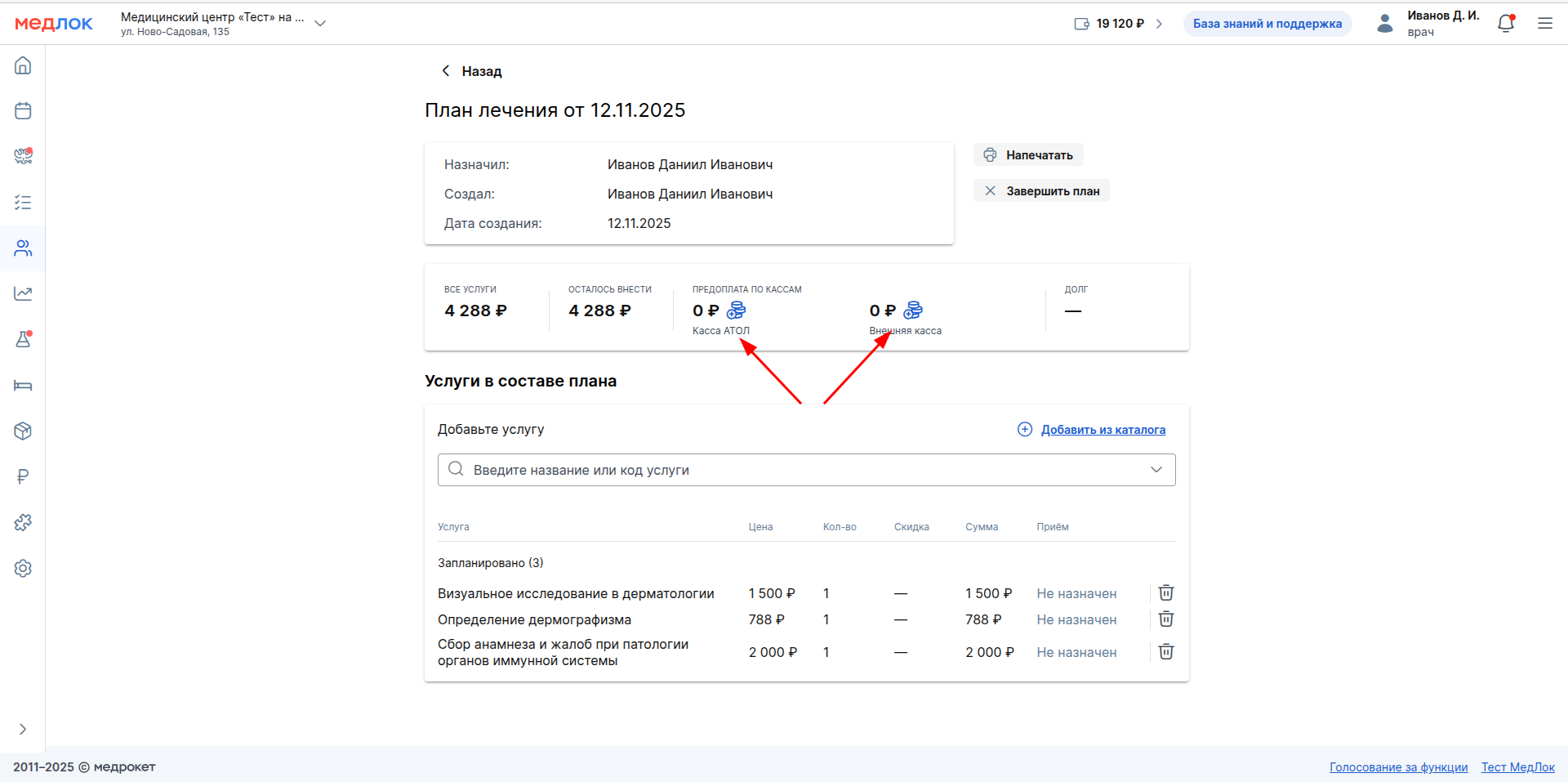
ფანჯარაში, რომელიც იხსნება, დააჭირეთ ღილაკს«Внести предоплату».
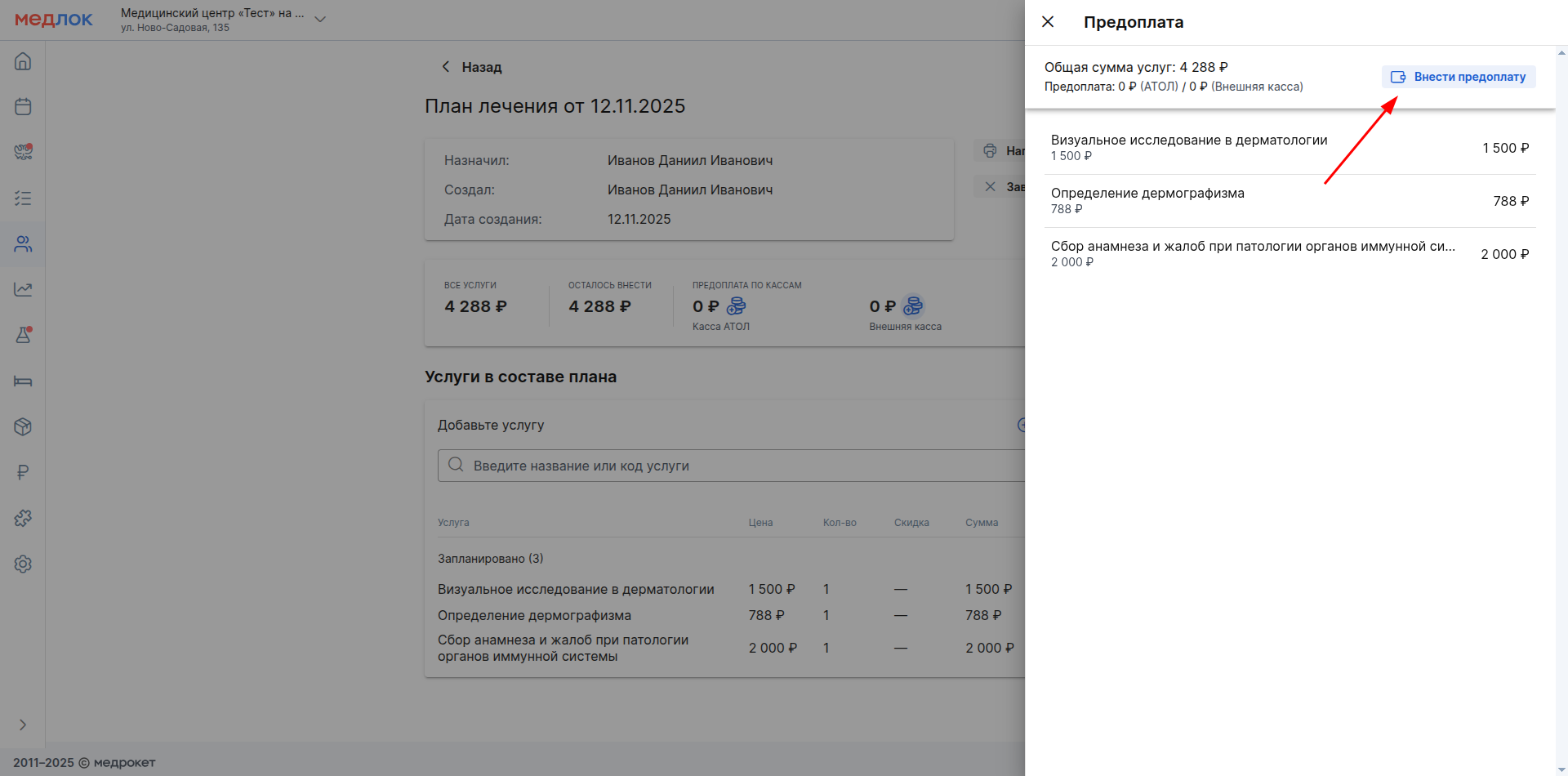
აირჩიეთ გადახდის ტიპი (სრული ან ნაწილობრივი წინასწარი გადახდა). შემდეგ აირჩიეთ ერთი ან მეტი გადახდის ეტიკეტი. თუ tag პარამეტრებში მიუთითეთ, რომ ისინი საჭიროა თითოეული გადახდისთვის, მაშინ ვერ შეძლებთ წინასწარ გადახდას მინიმუმ ერთი ტეგის არჩევის გარეშე.
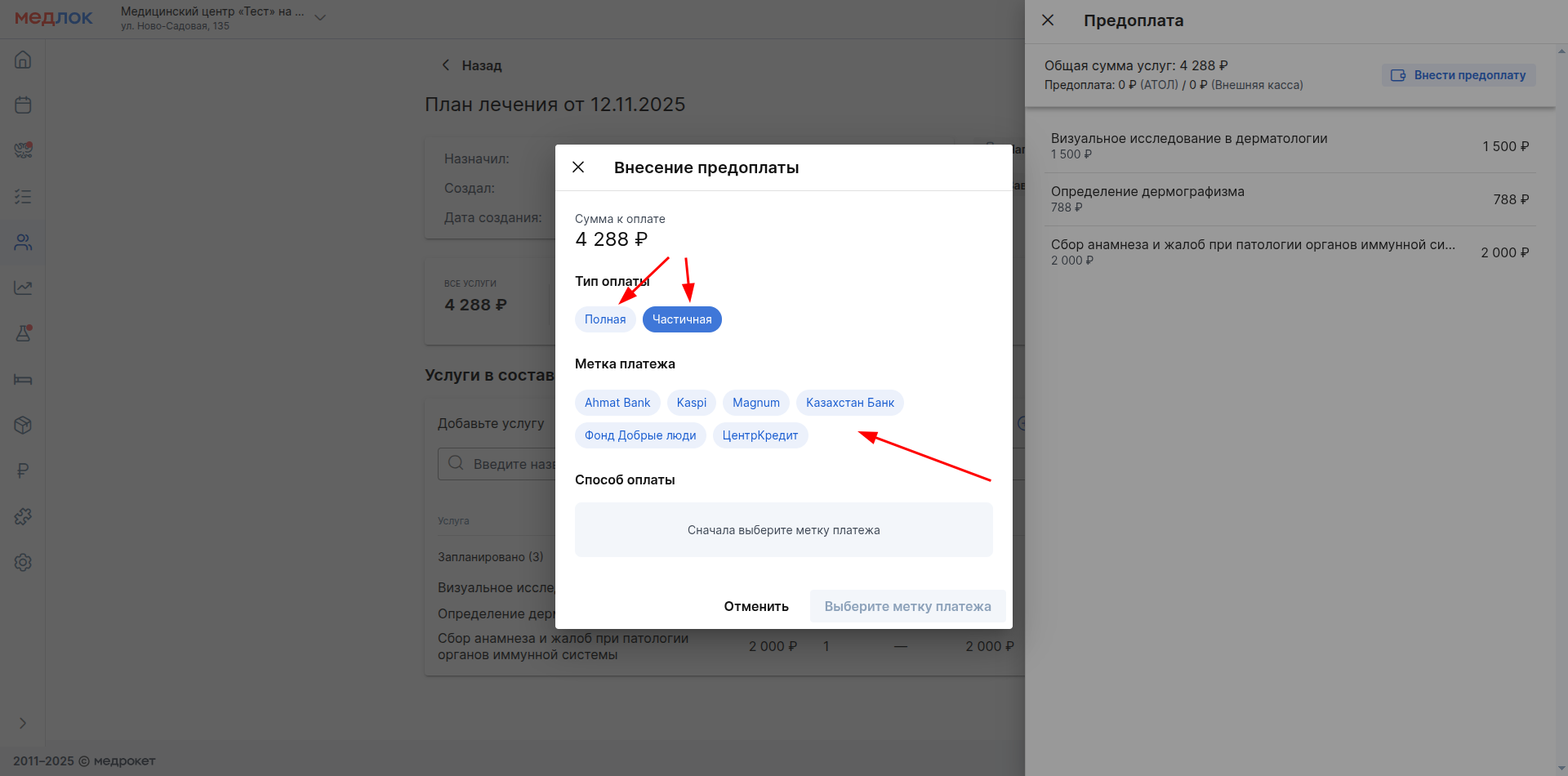
შემდეგ აირჩიეთ გადახდის მეთოდი. თუ თქვენ შეარჩიეთ ნაწილობრივი წინასწარი გადახდა, მიუთითეთ თანხა, რომლის შეტანაც პაციენტს სურს. ამის შემდეგ, დააჭირეთ «Внести предоплату».
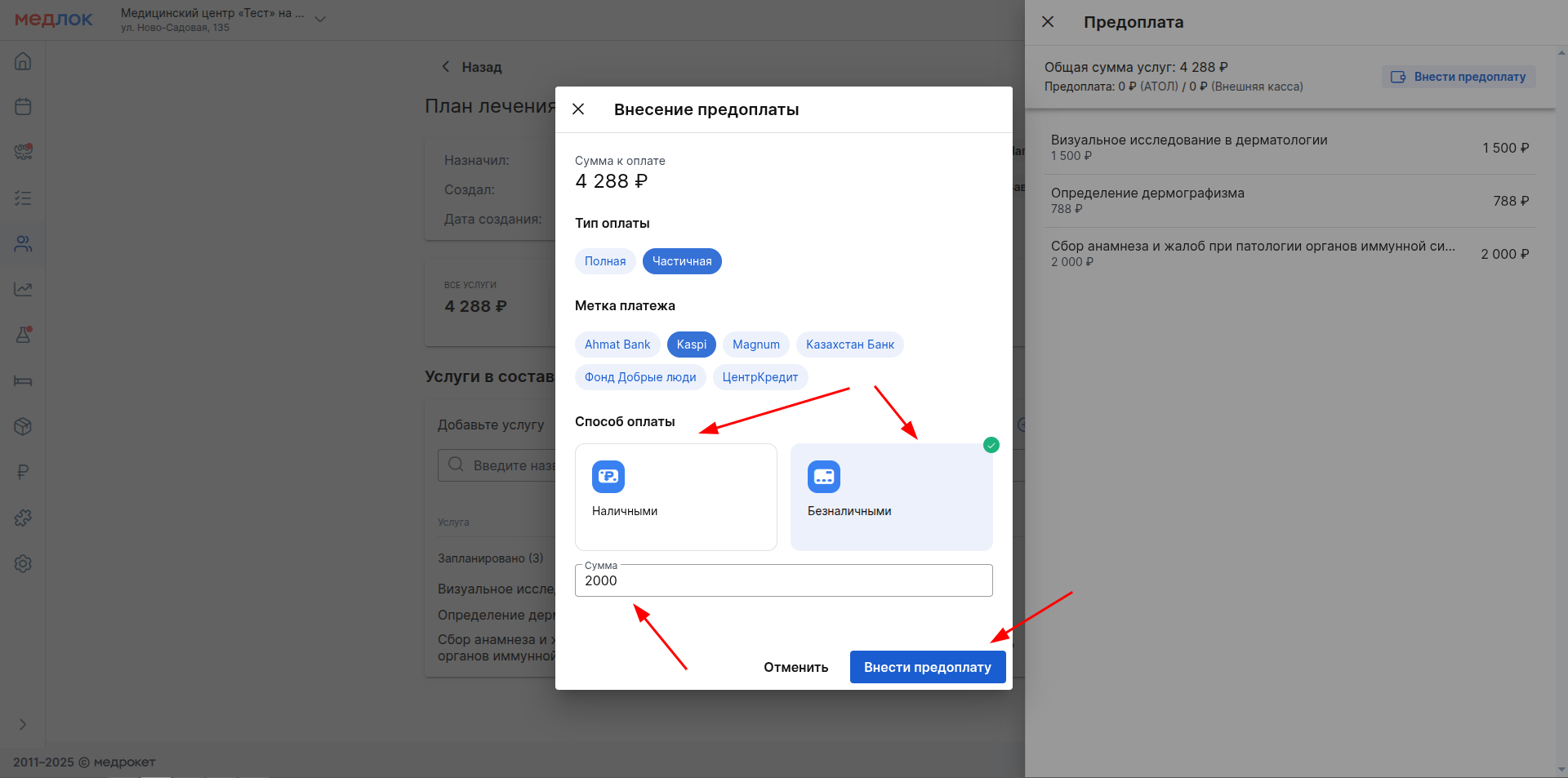
ყველა დარჩენილი ქმედება არ განსხვავდება ჩვეულებრივი წინასწარ. დაწვრილებით სტატიაში მკურნალობის გეგმები.
მნიშვნელოვანია! თუ წინასწარ გადახდა ანაზღაურდება, დაბრუნების ოპერაციას არ მიენიჭება გადახდის ნიშნები.
გადახდის ეტიკეტები ანგარიშებში
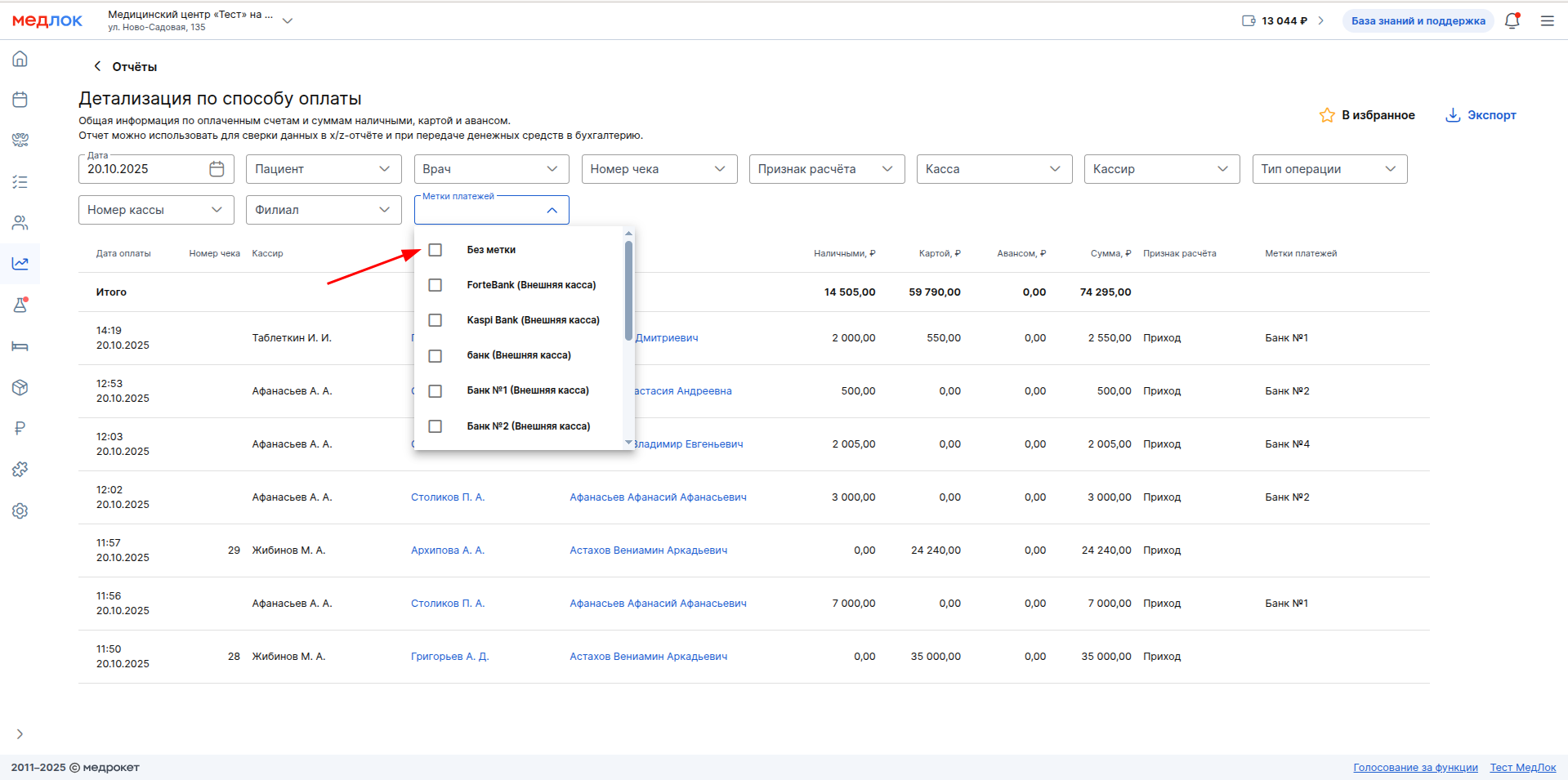
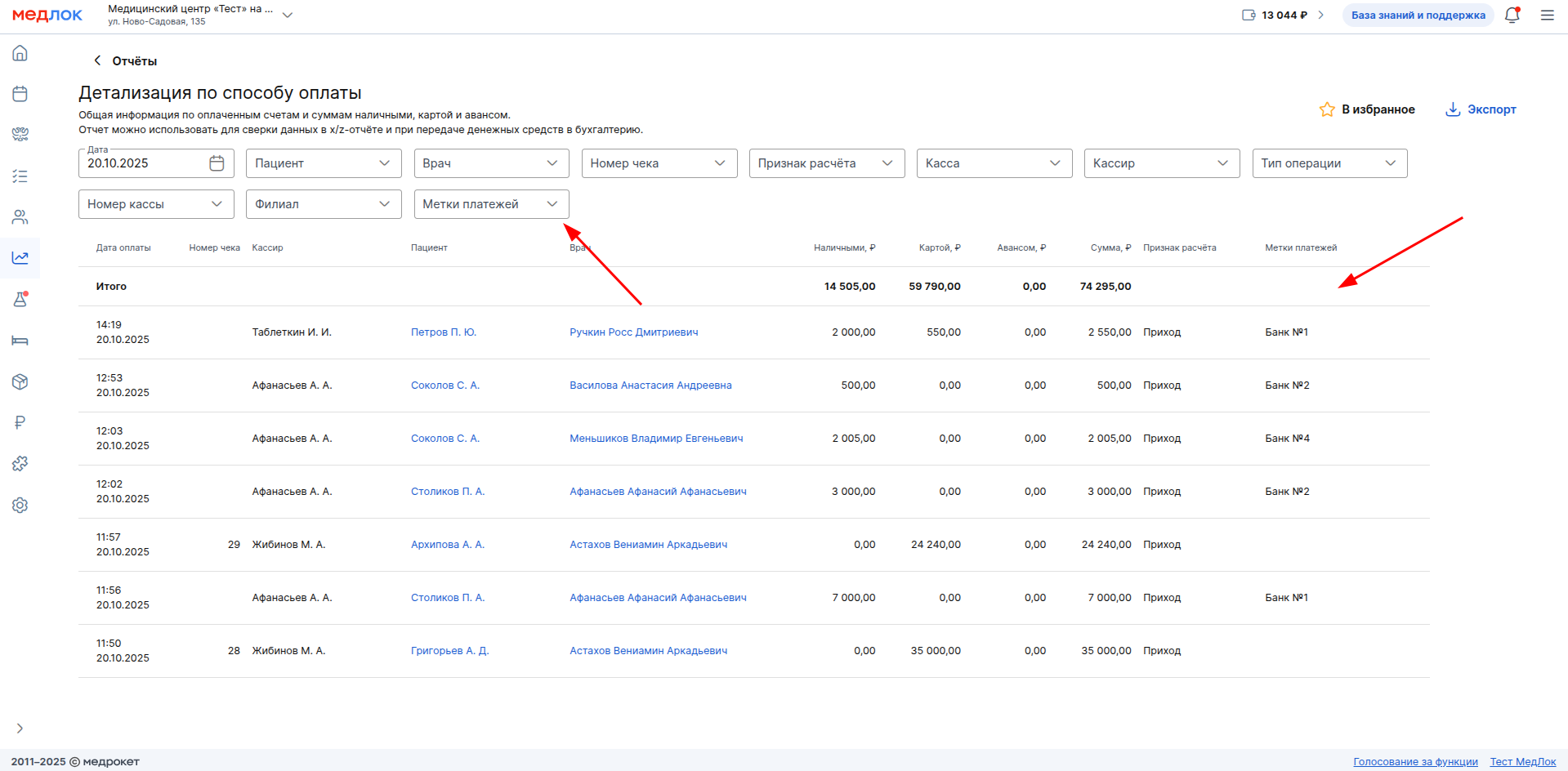
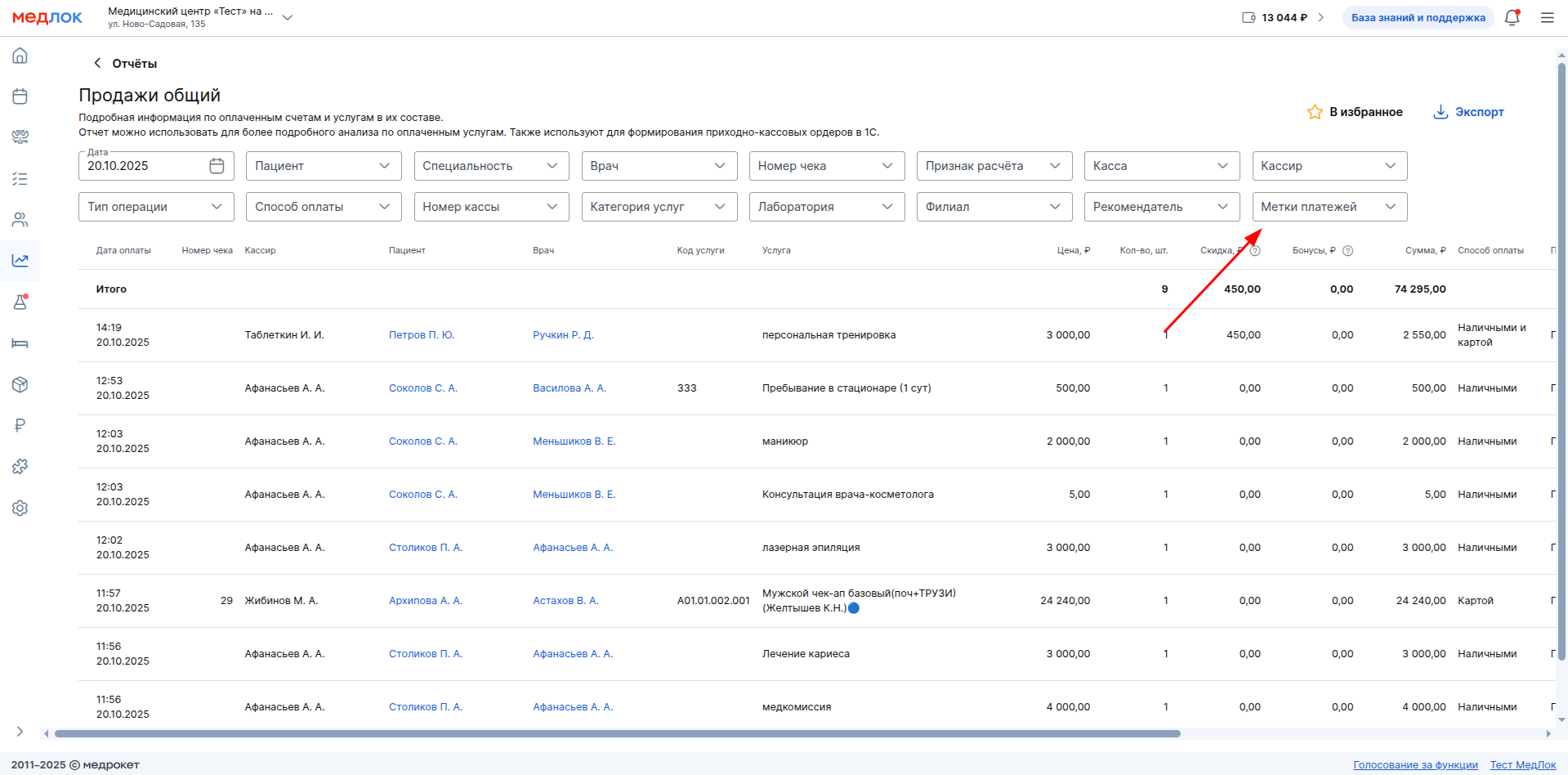
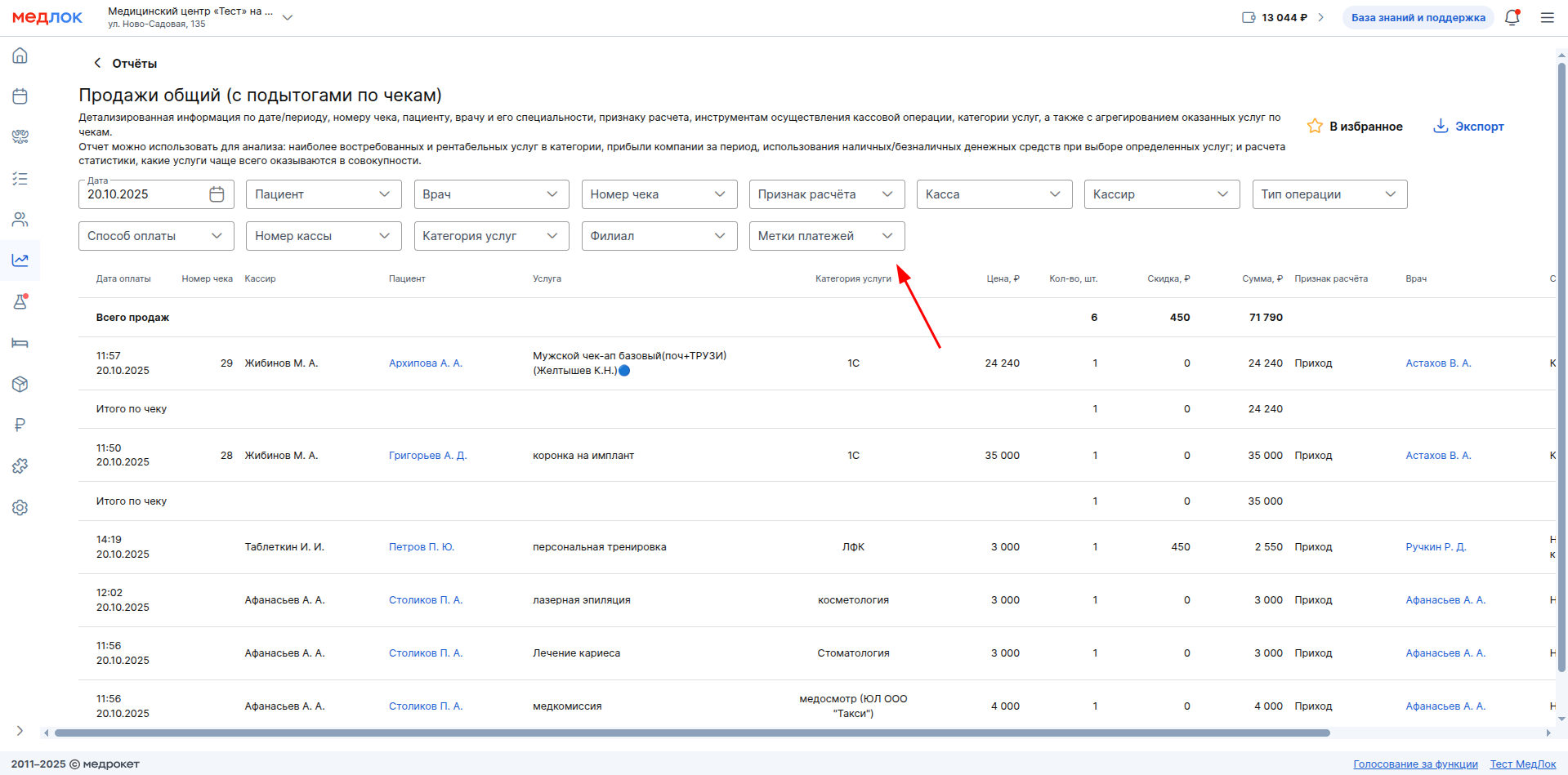
ჯგუფის ანგარიშებში ხელმისაწვდომია გადახდის ეტიკეტებზე დაფუძნებული ფილტრი«Продажи».
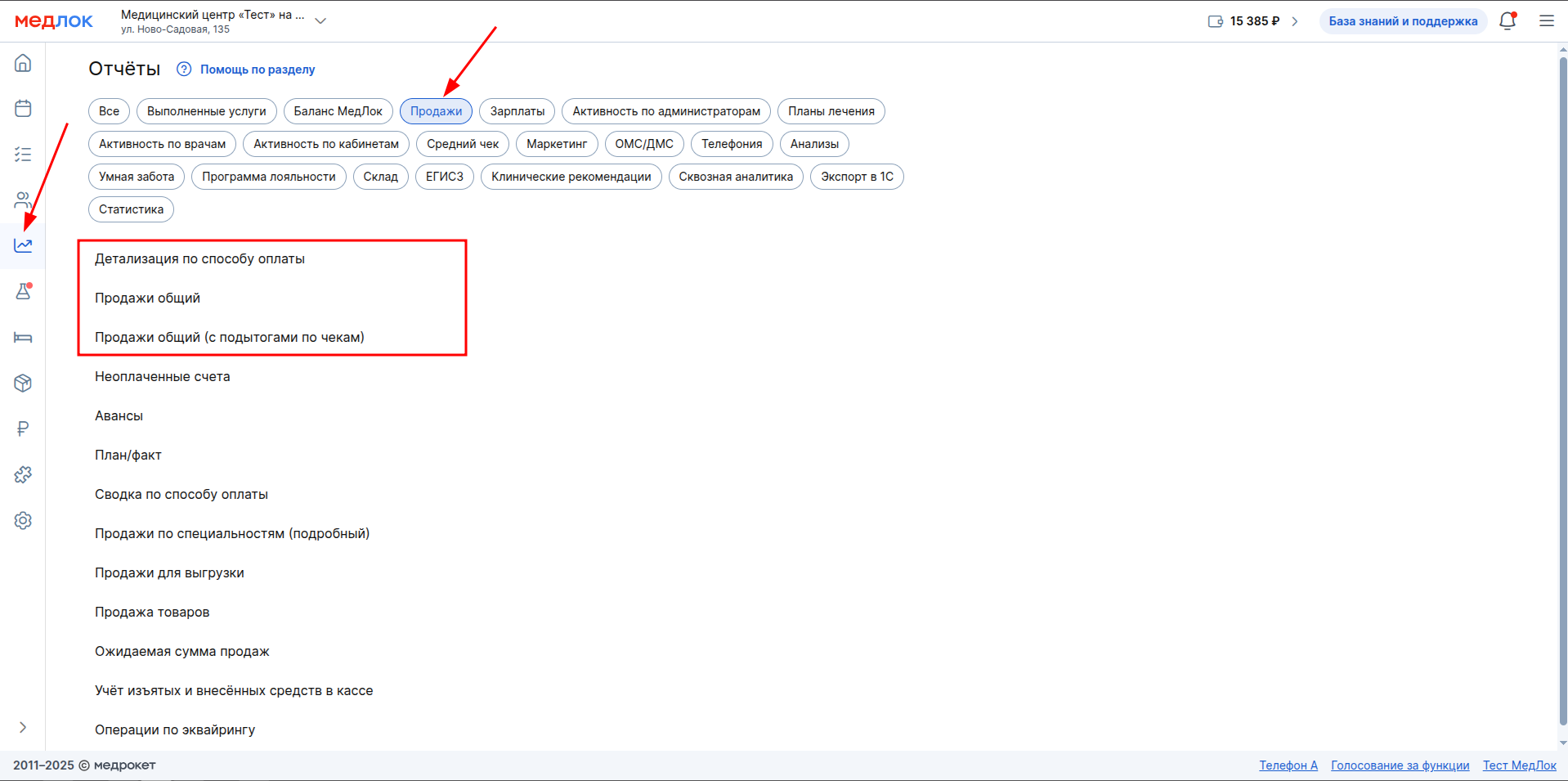
ზუსტად:
- დეტალები გადახდის მეთოდით.
- გაყიდვები ზოგადია.
- მთლიანი გაყიდვები (ჯამში ქვითრების მიხედვით).
- ავანსები.
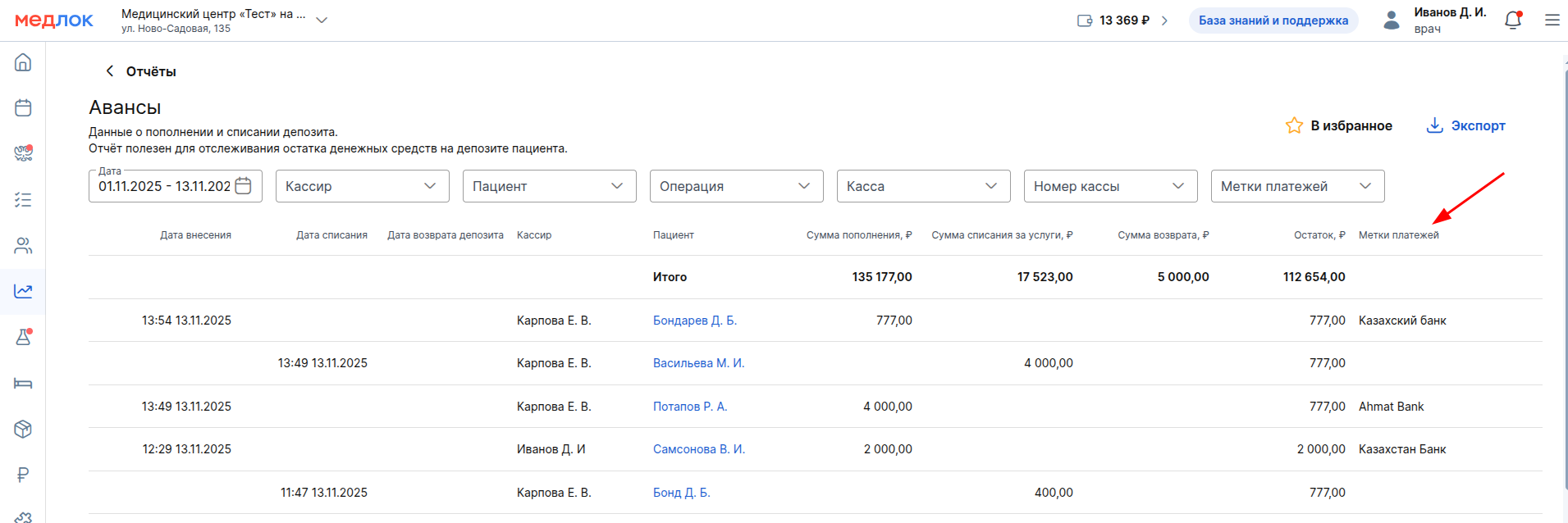
თუ გსურთ ნახოთ გადახდები, რომლებიც არ იყენებდნენ ტეგებს, აირჩიეთ ფილტრი«Без меток».