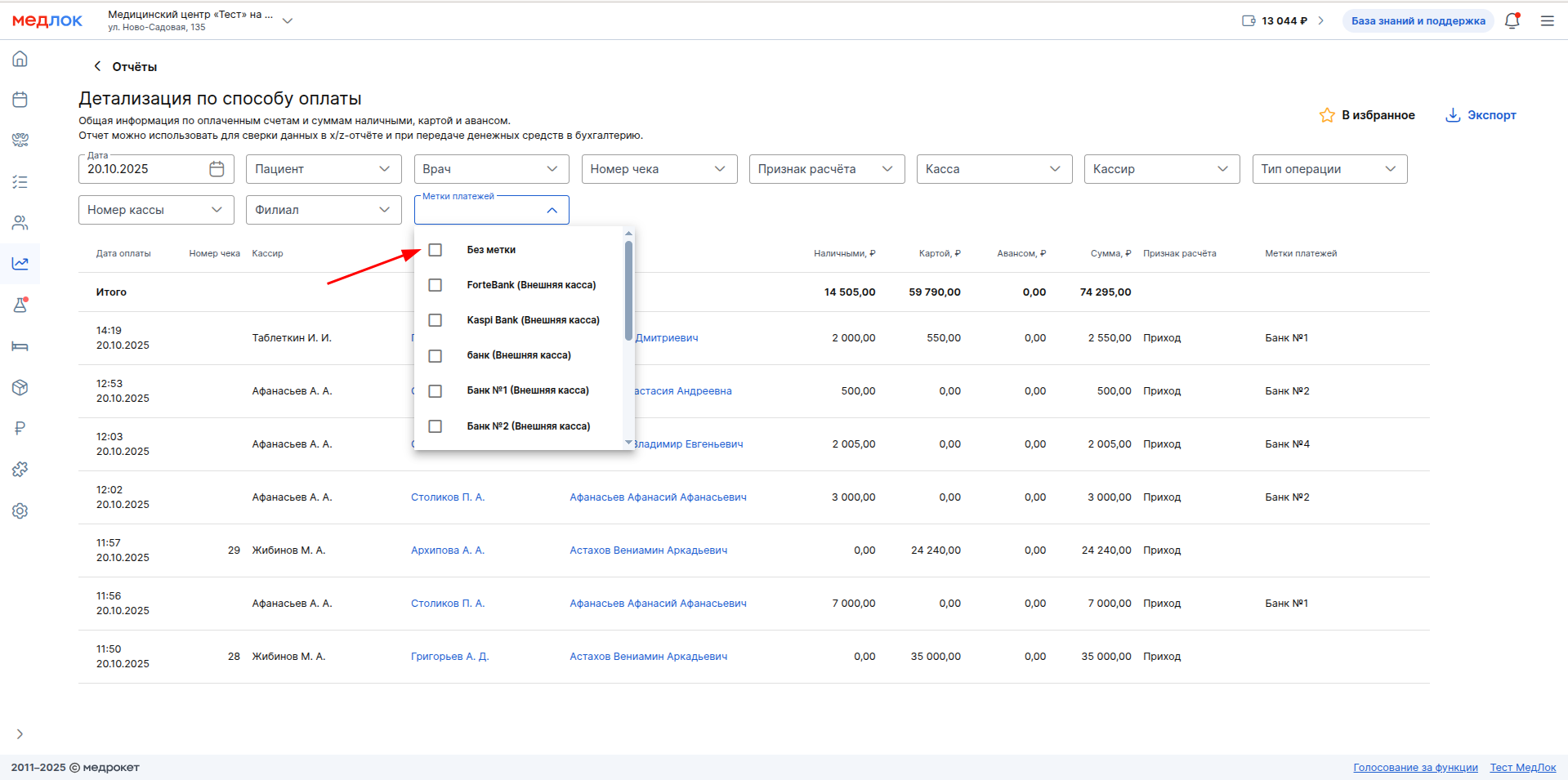
Ödəniş əməliyyatlarını qeyd etmək üçün öz ödəniş etiketlərinizi yarada bilərsiniz. Məsələn, ödənişləri qəbul etdiyiniz bankların etiketlərini və ya tətbiq edildiyi təqdirdə endirim etiketini əlavə edin.
Xidmətlər və mallar üçün ödəniş edərkən uyğun etiketləri seçə biləcəksiniz. Daha sonra satış hesabatlarında bu ödənişlər haqqında məlumatları görmək üçün xüsusi etiketlər üçün bir filtr qurmaq mümkündür.
Ödəniş Etiketlərini necə qurmaq olar 
- Əsas səhifədən bölməyə keçin «Модули».
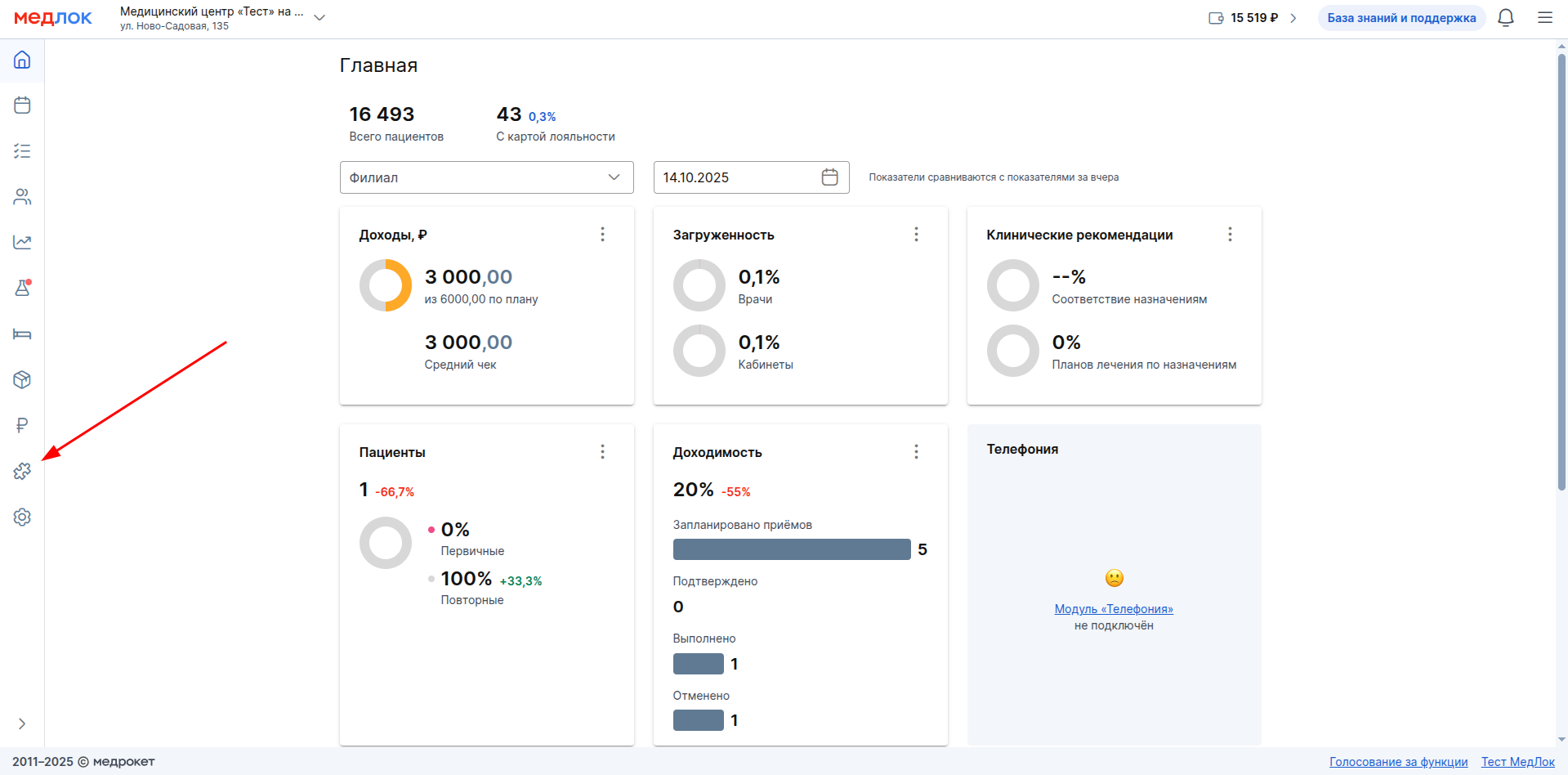
2. Seçin the bölmə «Стандартные».
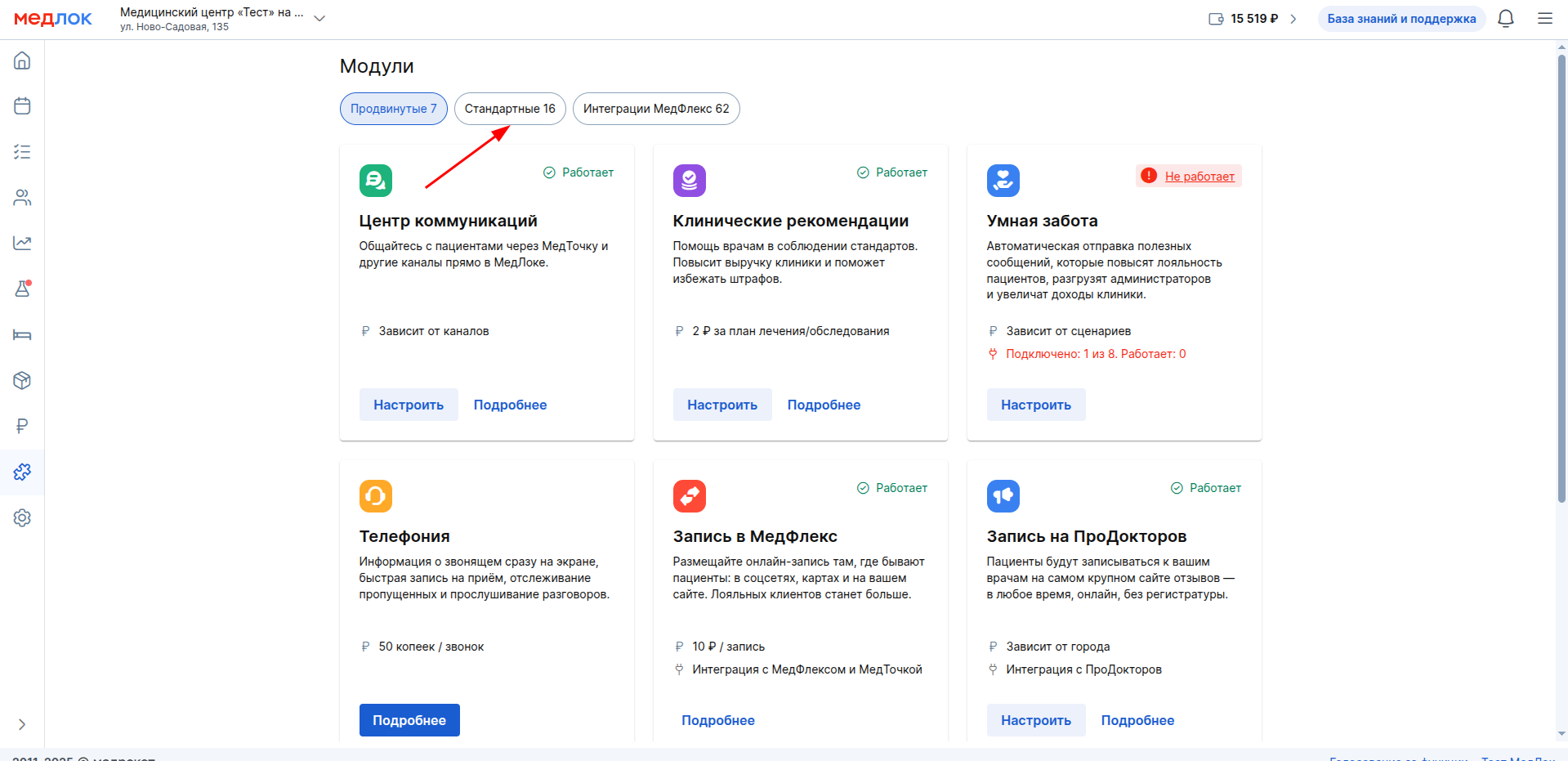
3. Modulu tapın «Касса и эквайринг» və içərisində vurun «Настроить».

4. Bölmədə «Метки платежей» basın «Подробнее».
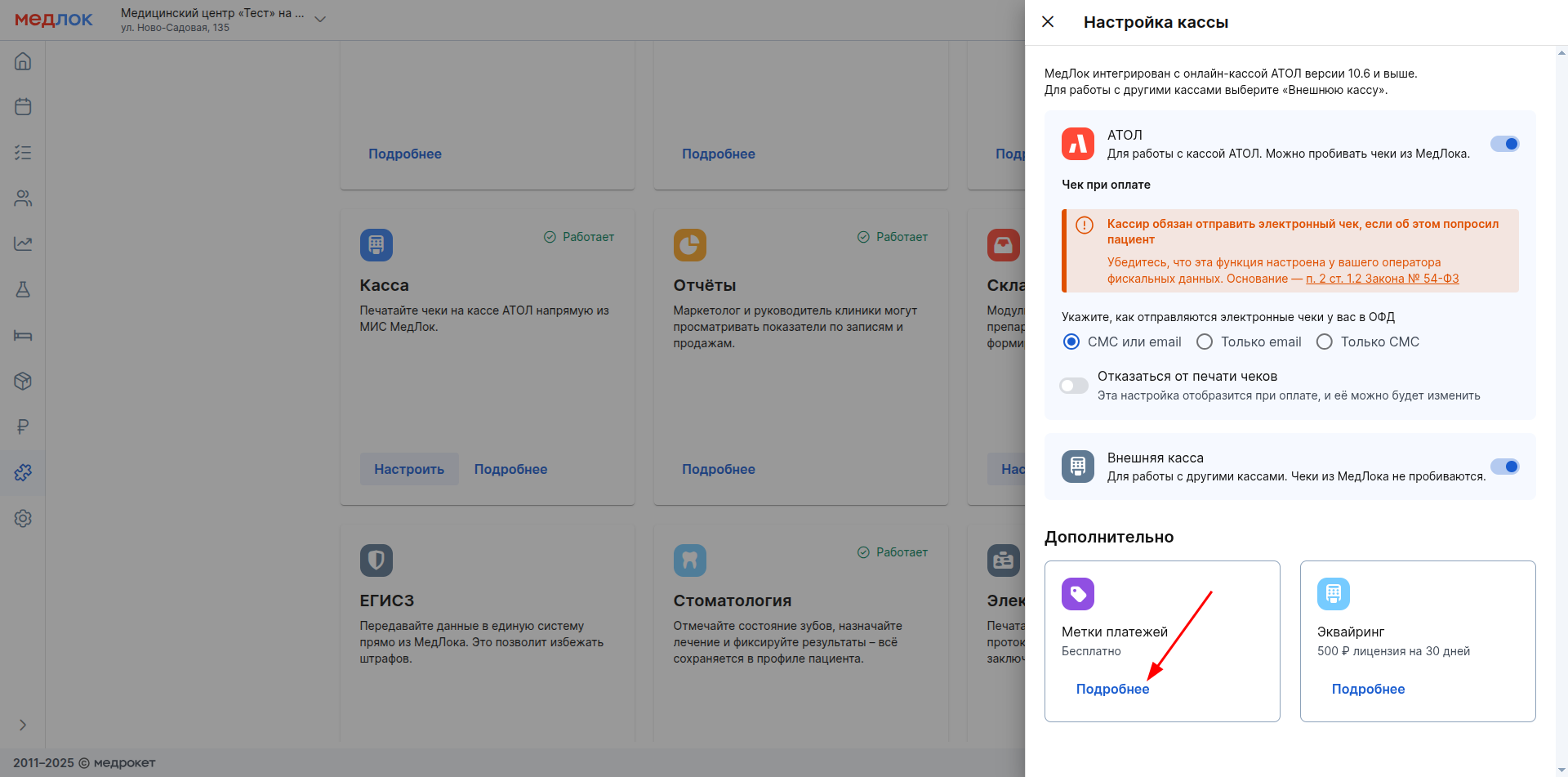
5. Basın «Подключить».
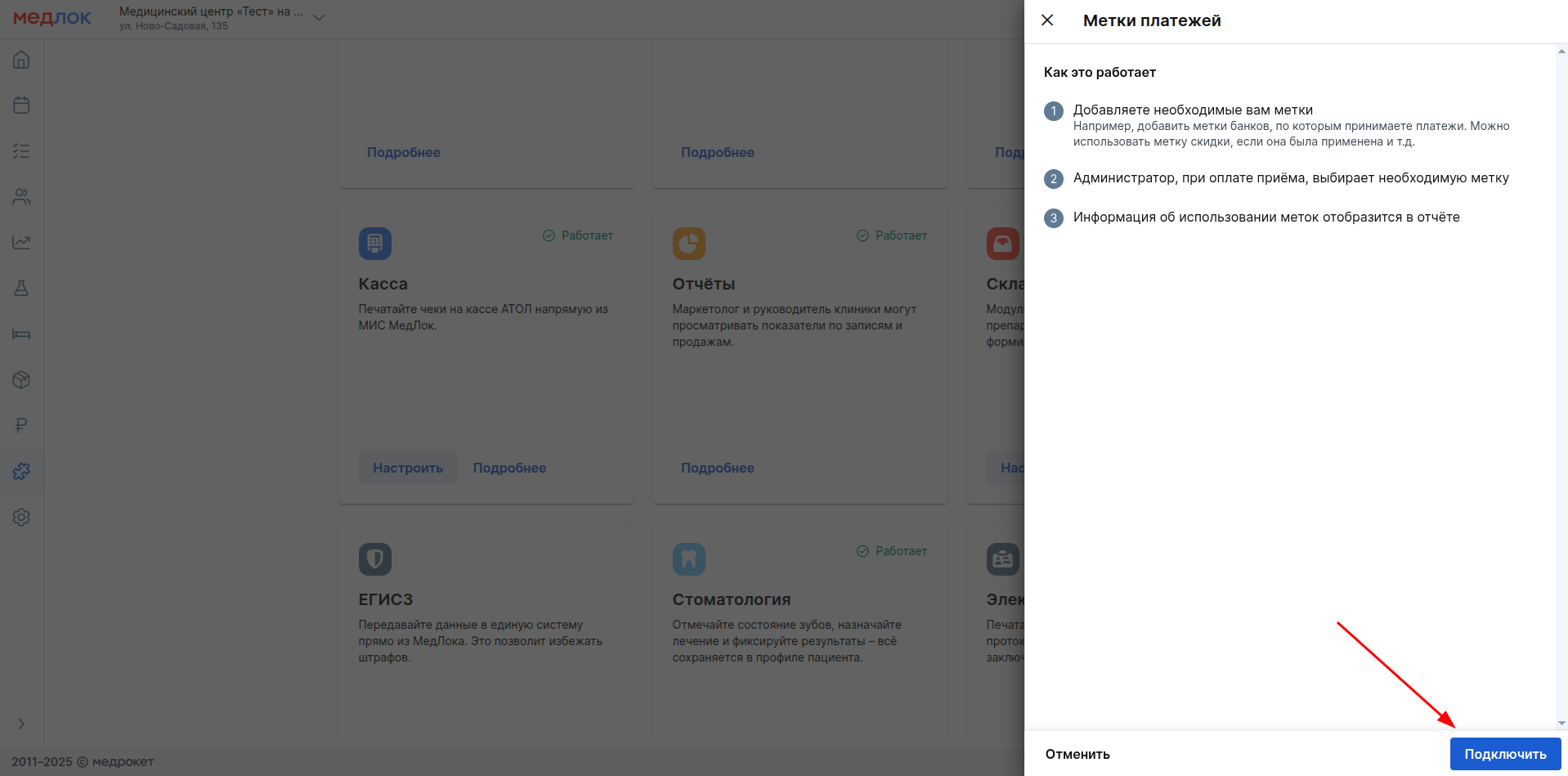
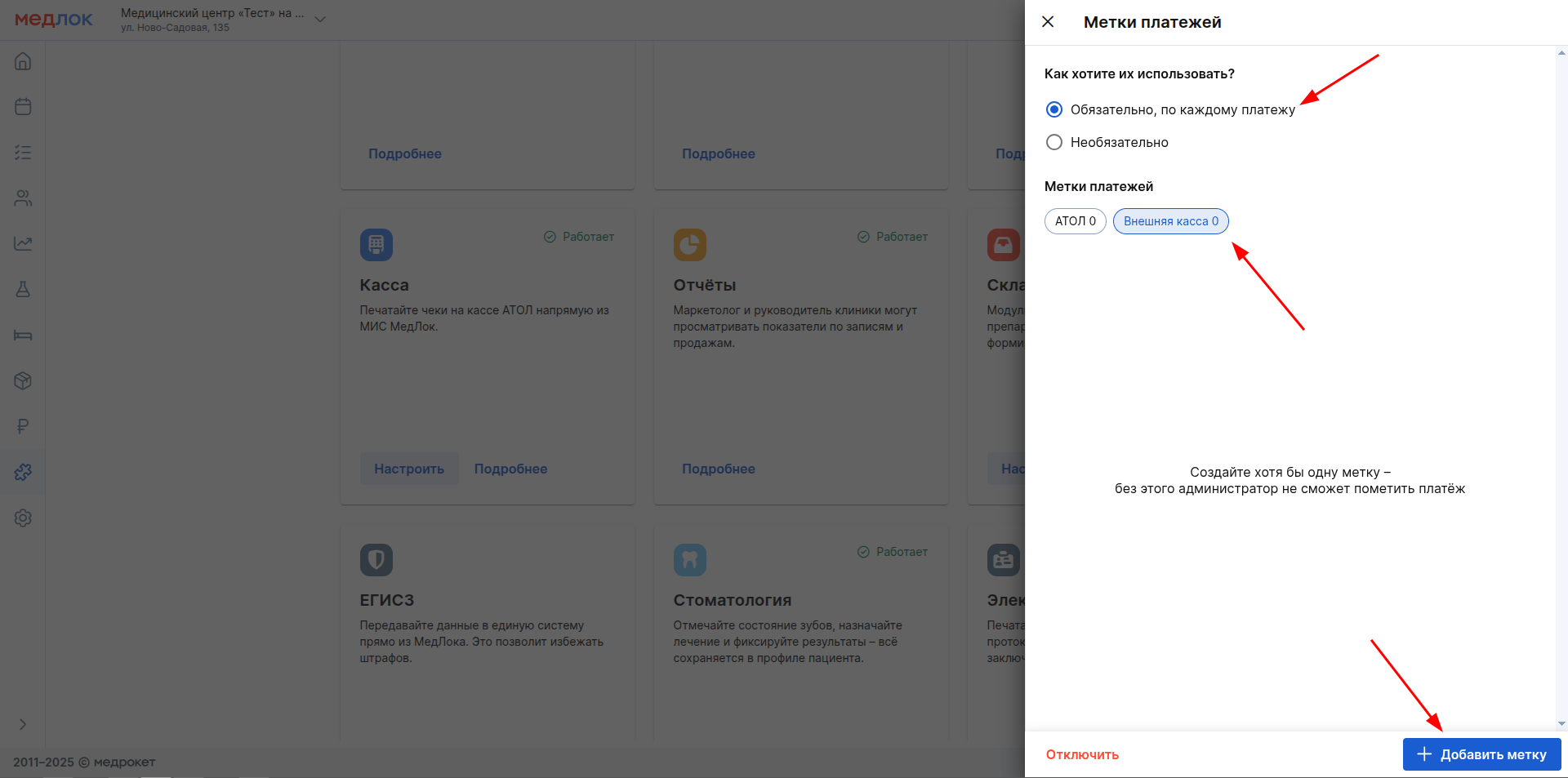
6. Etiketlərdən necə istifadə edəcəyinizi və hansı kassa üçün seçin. Seçildikdən sonra vurun «+ Добавить метку».
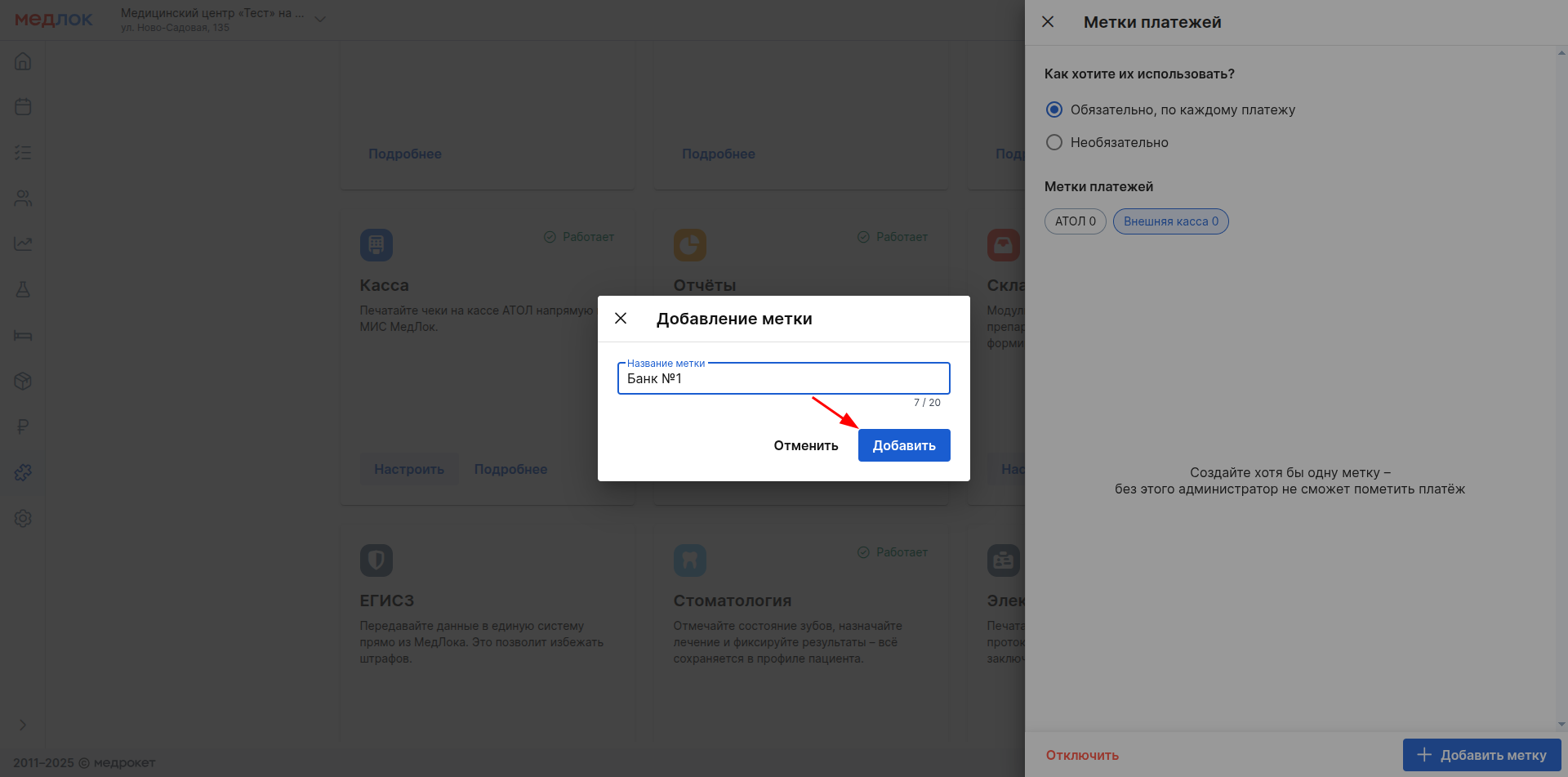
7. Açılan pəncərədə etiket adını yazın (maksimum 20 simvol) və vurun «Добавить».
8. Əlavə edilmiş bütün etiketlər SİYAHI ilə göstərilir. Artıq olanları silmək üçün zibil qutusuna vurun.
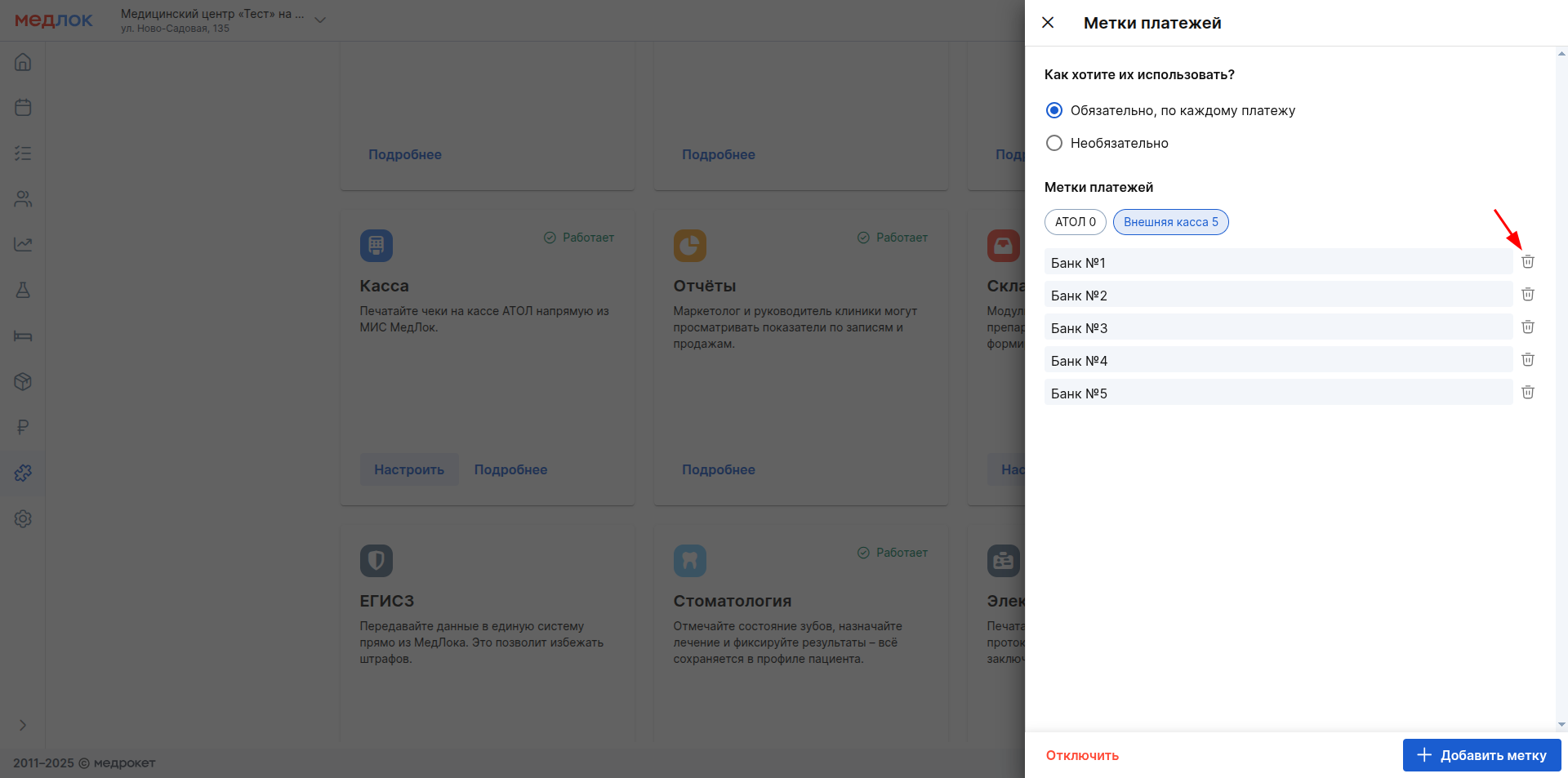
9. Daxil etdiyiniz etiketlər pəncərə bağlandıqda avtomatik olaraq qeyd olunur. Etiket adı dəyişdirilə bilməz, etiket yalnız silinə bilər.
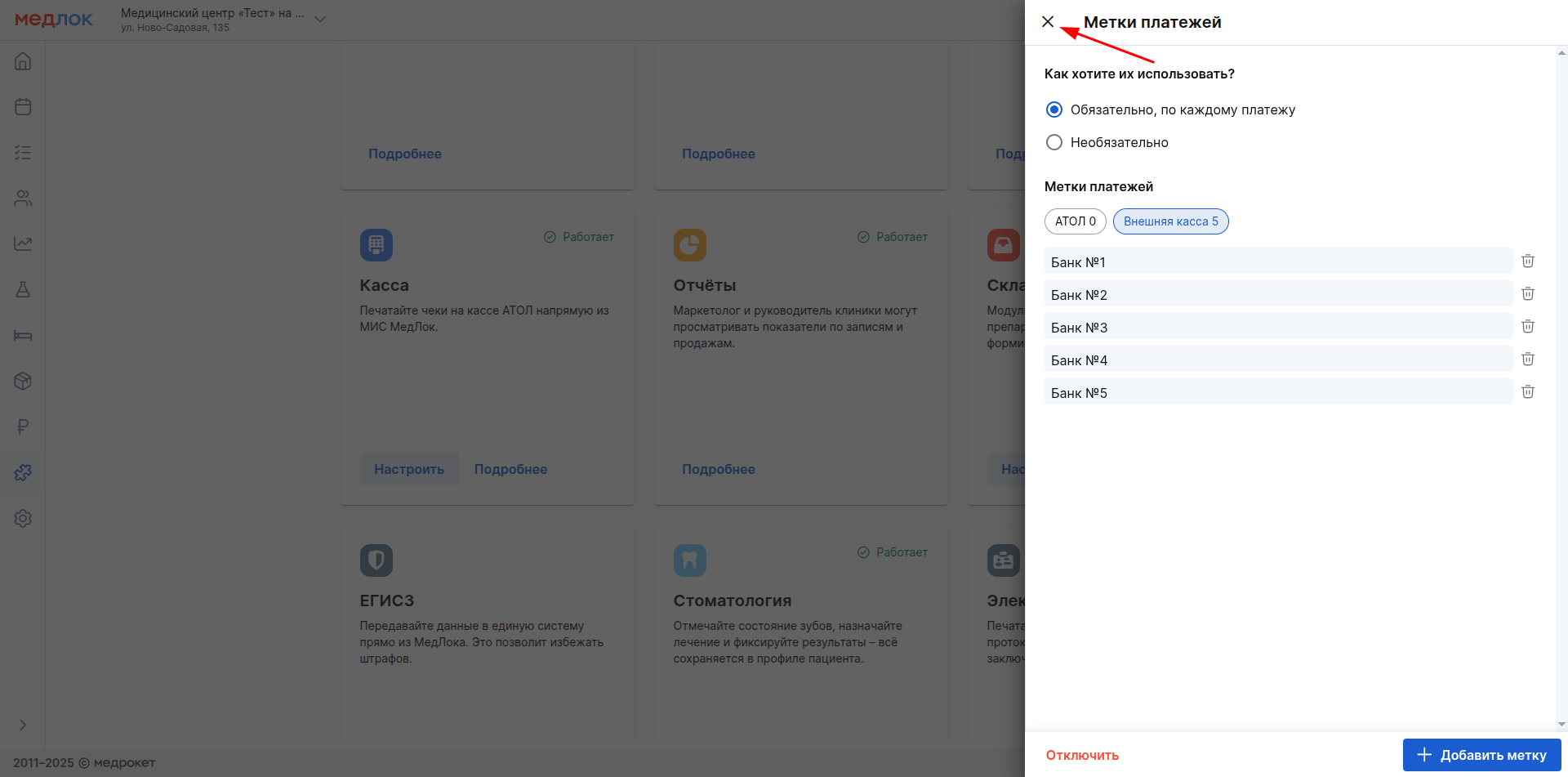
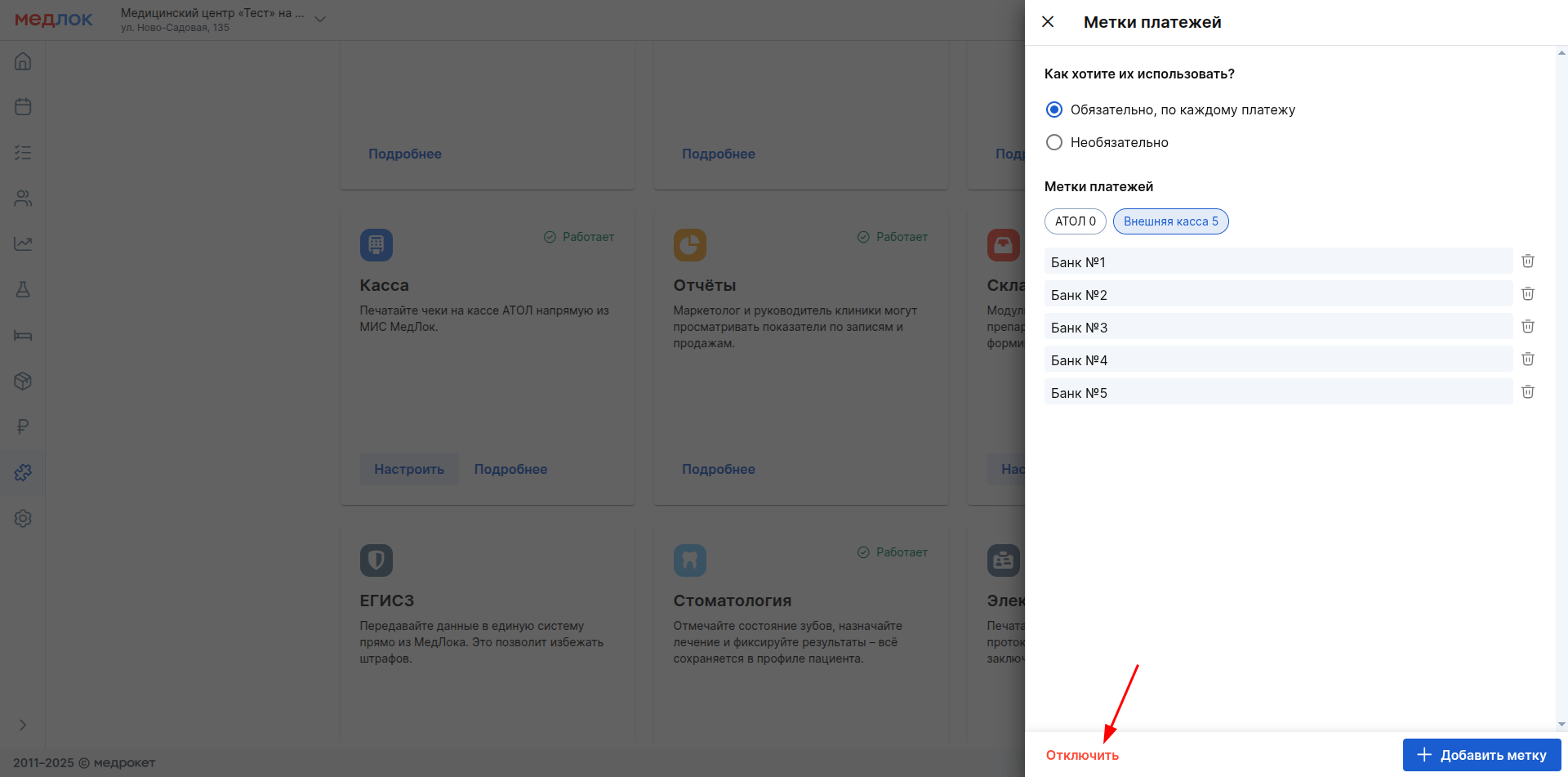
10. Ödəniş etiketlərini söndürmək üçün düyməni basın «Отключить». Bu vəziyyətdə, əvvəllər əlavə edilmiş etiketlər saxlanacaq və yenidən açıldıqda görünəcəkdir.
Ödəniş etiketləri ilə xidmətlər üçün ödəniş
Xidmət ödəmə pəncərəsində ödəniş etiketlərindən istifadə edə bilərsiniz.
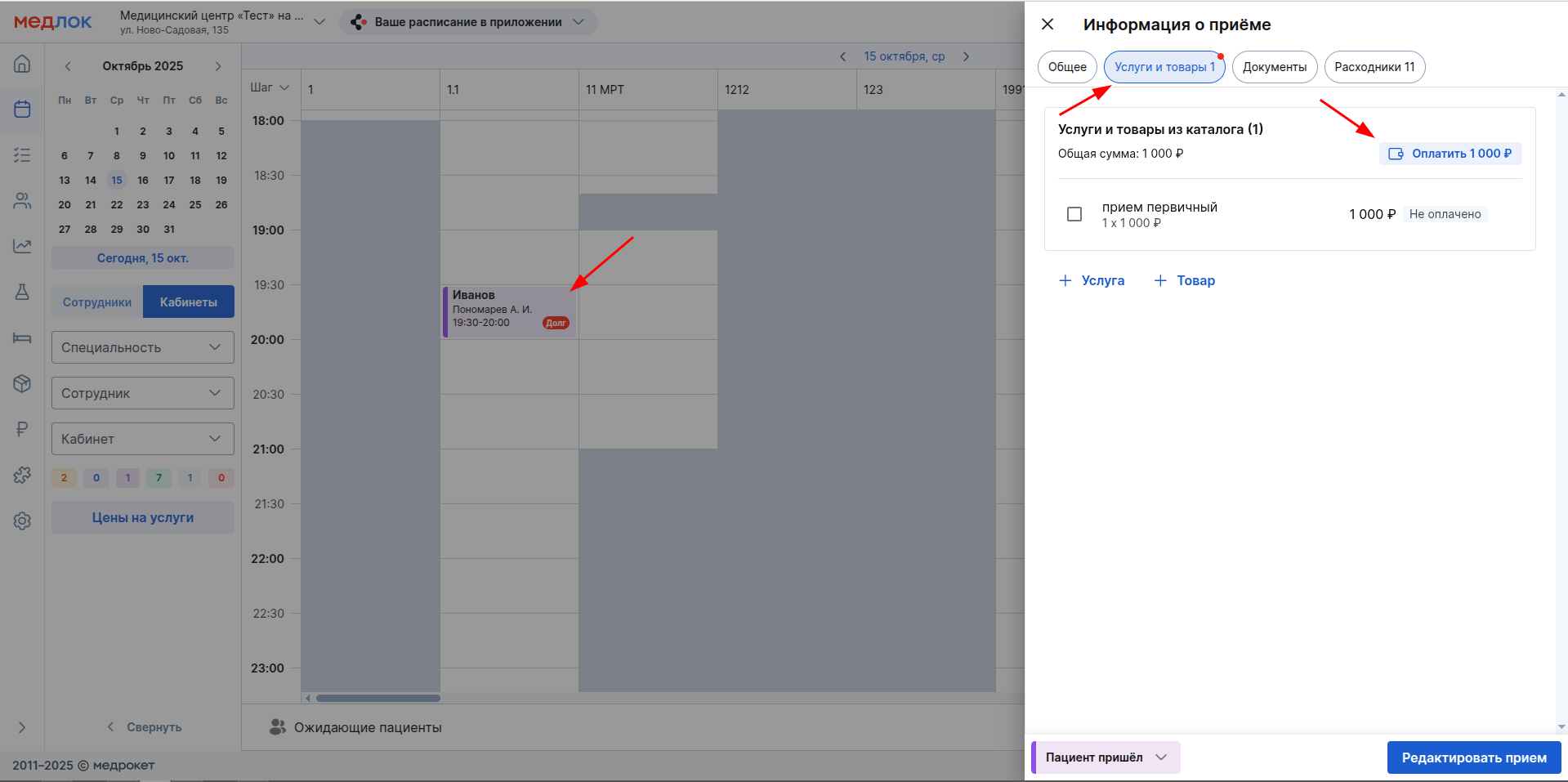
- Cədvəldə istədiyiniz girişi seçin və üzərinə vurun.
- Açılan pəncərədə bölməyə keçin «Услуги» (əgər aktivsinizsə «Продажа товаров», sonra bölmə çağırılacaq «Услуги и товары») və basın «Оплатить».
3. Xidmətlər üçün ödəniş pəncərəsində Kassir seçin.
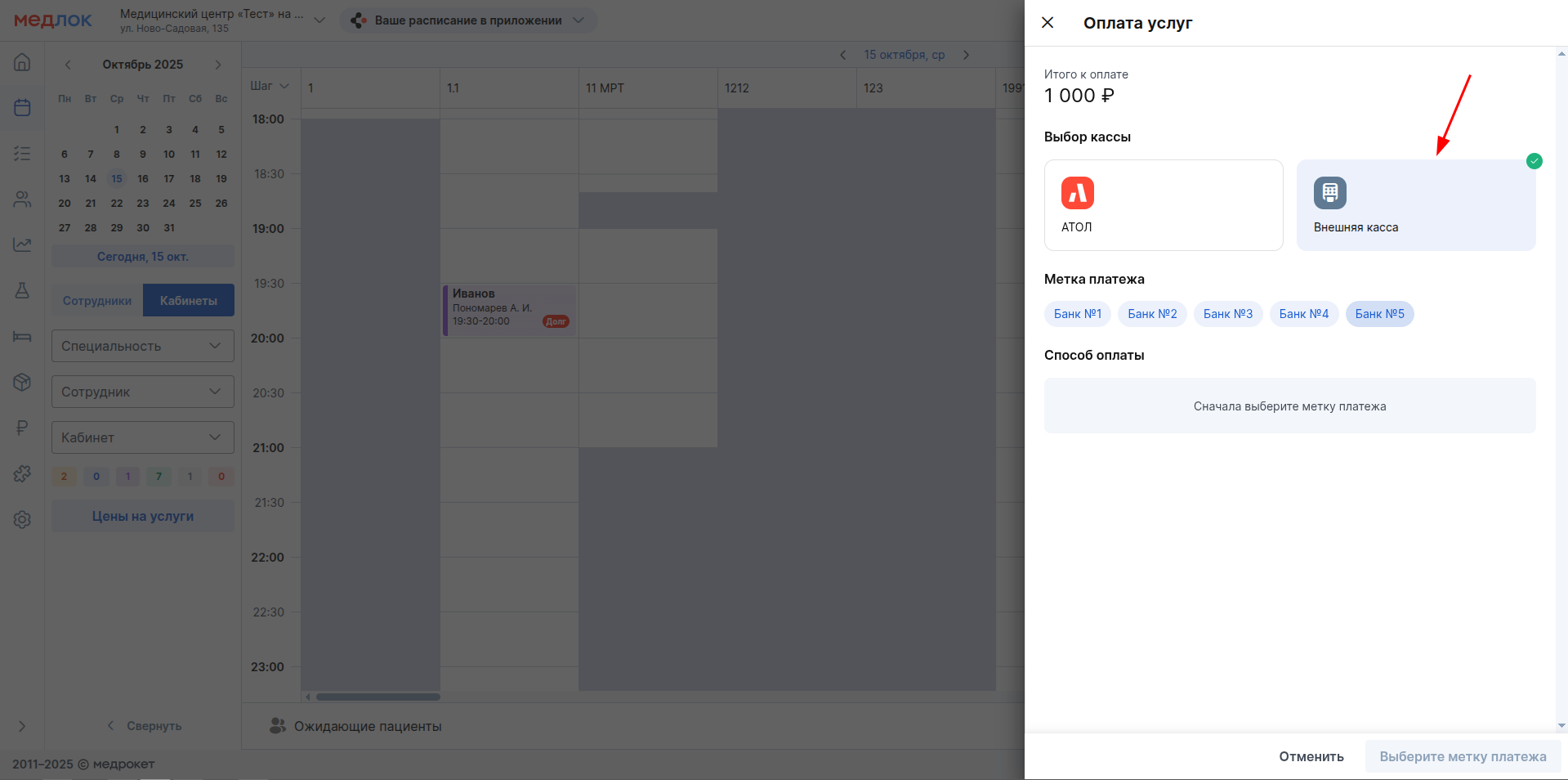
4. İstədiyiniz etiketləri seçin. Etiket parametrlərində hər bir ödəniş üçün məcburi olduqlarını seçmisinizsə, ən azı bir etiket seçmədən ödəniş edə bilməzsiniz.
Vacibdir! Bir ödəniş üçün bir anda bir neçə etiket seçə bilərsiniz.
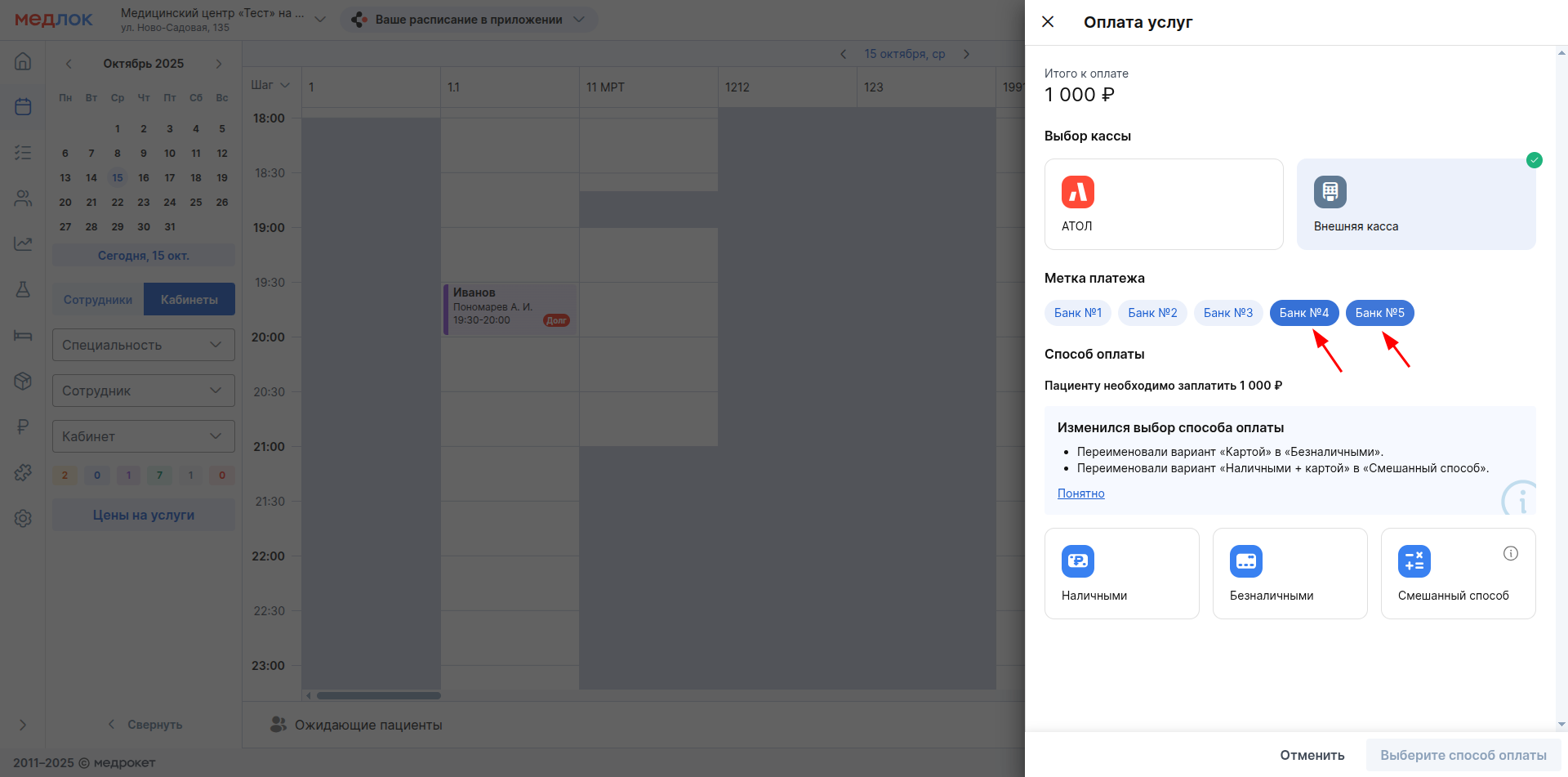
5. İstədiyiniz etiketləri seçdikdən sonra ödəniş metodunu seçin və düyməni basın «Оплатить».
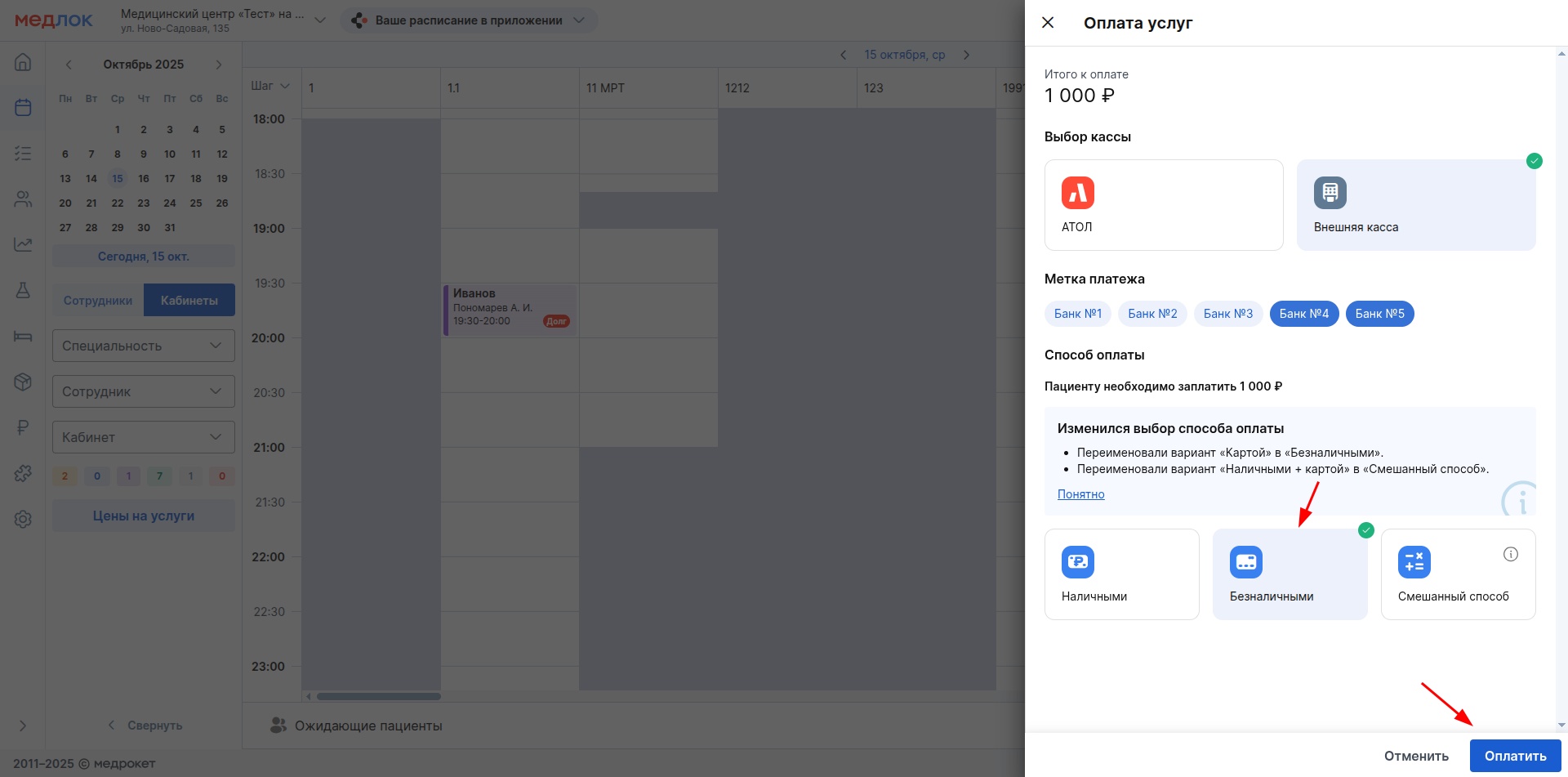
6. Açılan pəncərədə vurun «Оплатить».
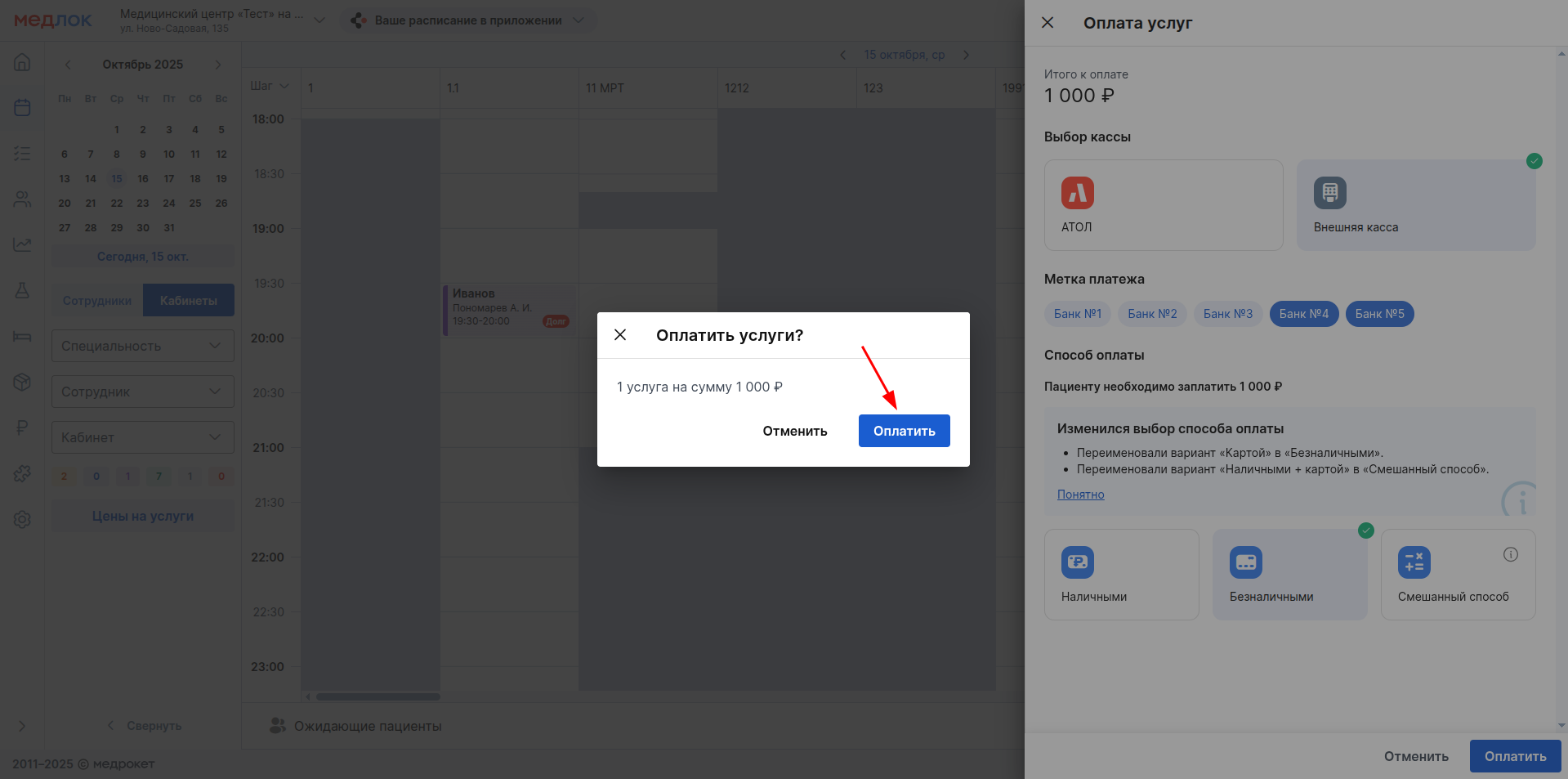
Məqalələrdə daha çox oxuyun ATOL kassası ilə işləyin və Xarici kassa.
Vacibdir! Xidmətlərin və ya malların geri qaytarılması halında, geri ödəmə əməliyyatları ilkin ödənişlə eyni etiketlərə veriləcəkdir. Bunu hesabatlarda görmək olar. Hesabatlarda ödəniş etiketləri haqqında daha çox oxuyun bu yazıda aşağıda.
Depozitin doldurulması zamanı ödəniş etiketləri
Depoziti doldurarkən, müəyyən bir kassa növü üçün konfiqurasiya edilmiş Ödəniş etiketləri görünəcəkdir (adi ödənişdə olduğu kimi).
Modul parametrlərində «Касса» yalnız bir növ kassaya sahibsiniz (ATOL və ya xarici kassa), sonra depozitin doldurulması yalnız onun vasitəsilə mümkün olacaqdır.
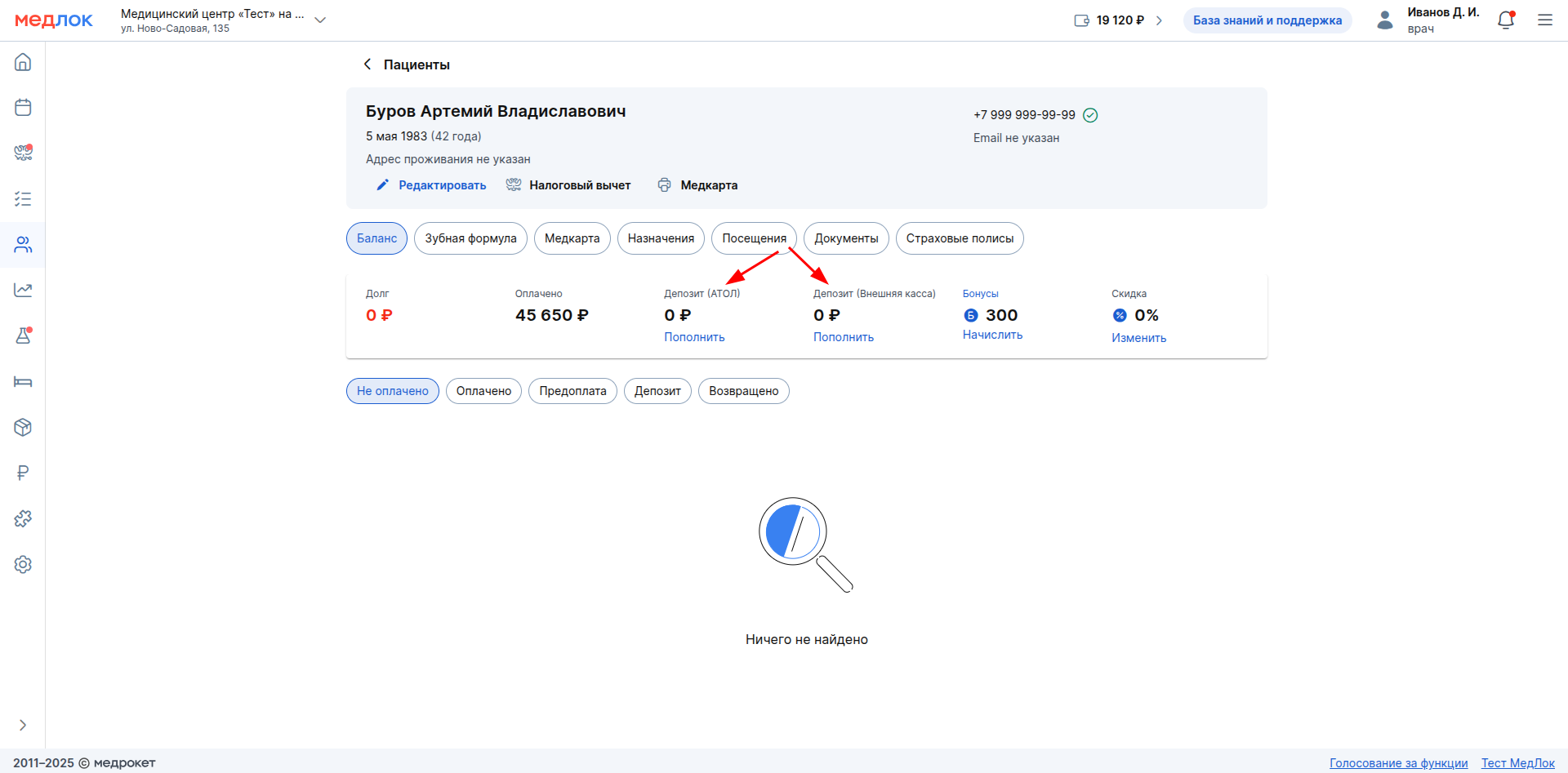
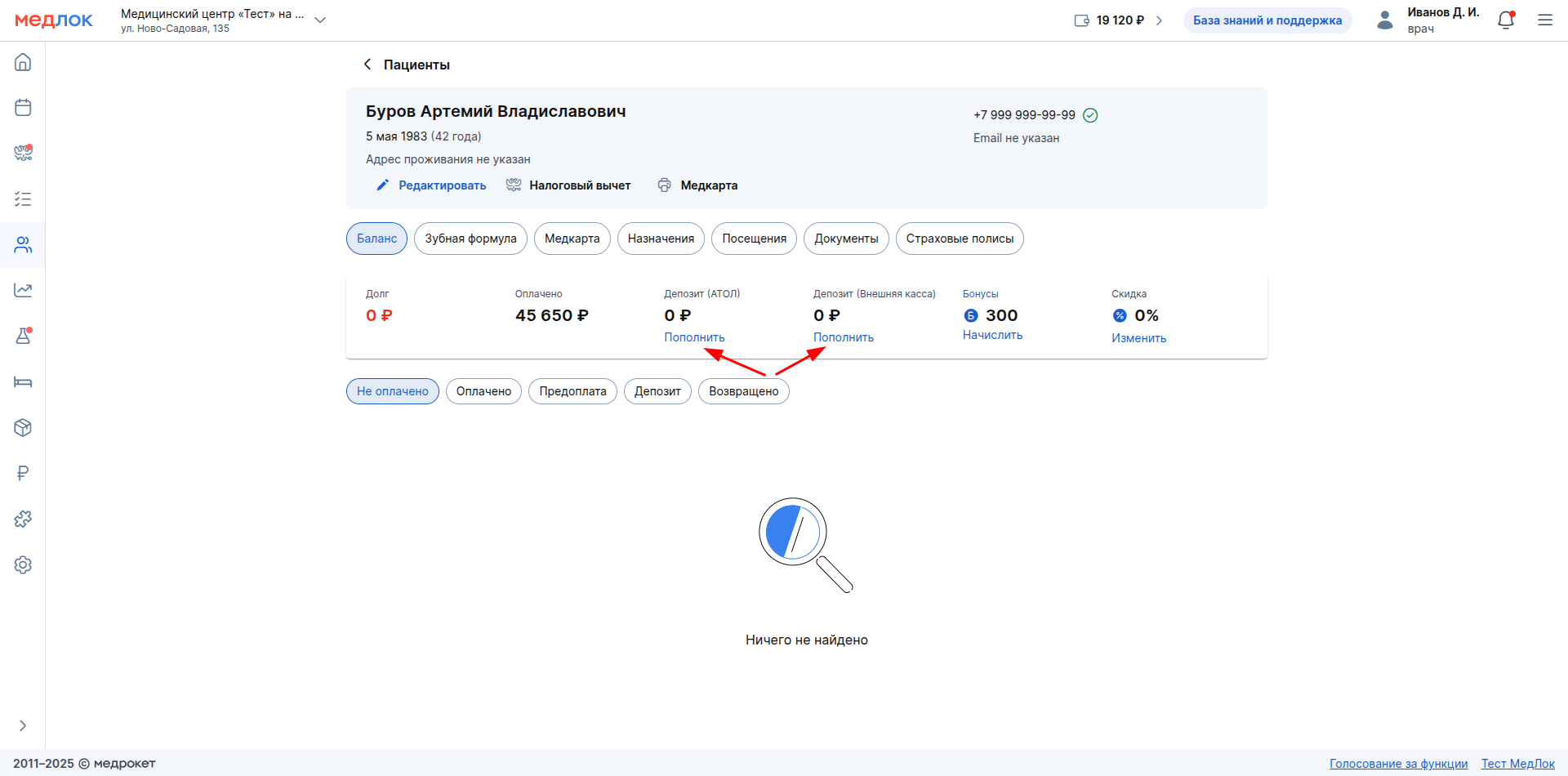
Basın «Пополнить» istifadə etmək istədiyiniz kassa növü altında.
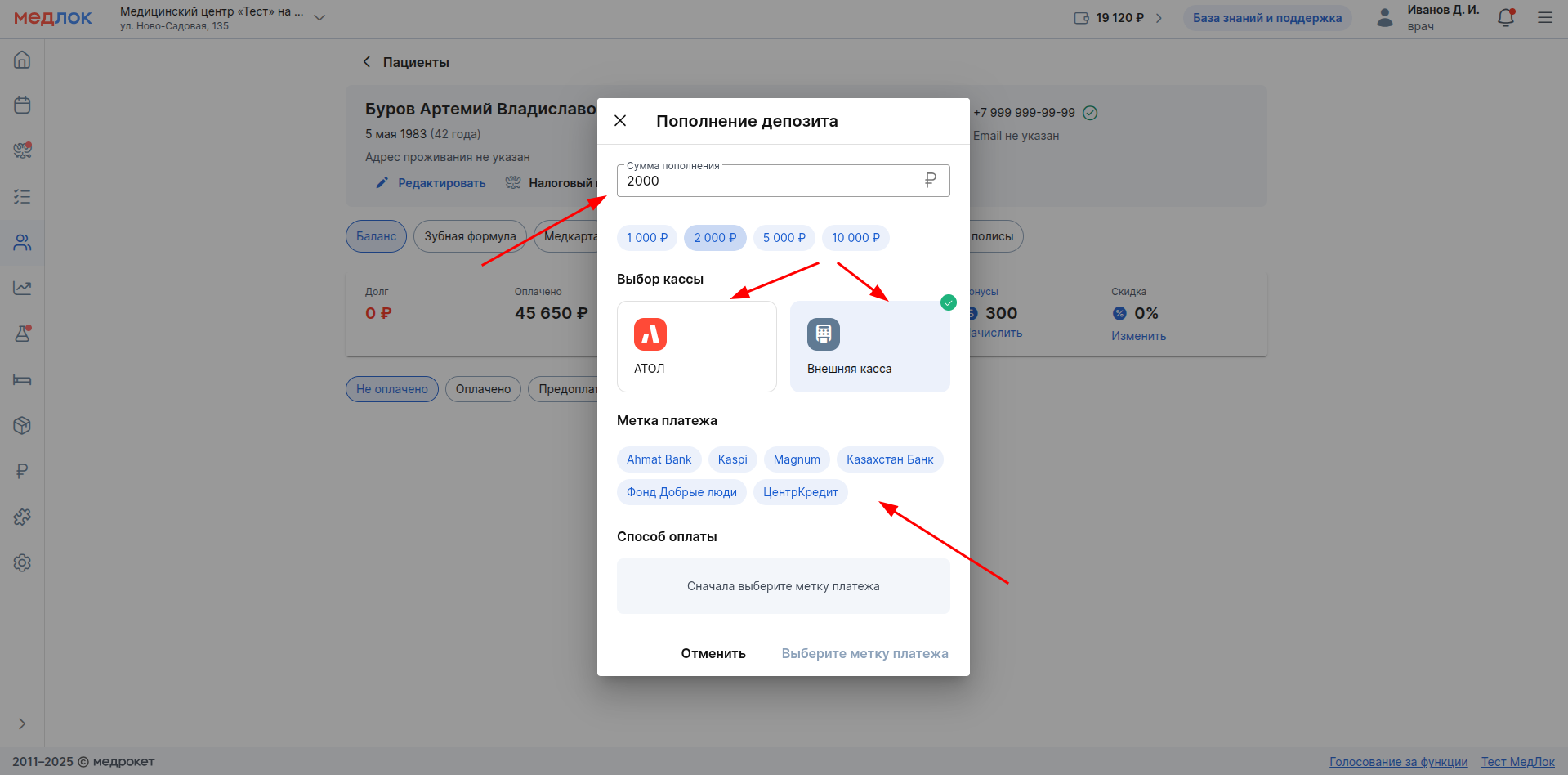
Açılan pəncərədə depozitin doldurulması üçün məbləği daxil edin (və ya təklif olunanlardan birini seçin), doldurulmanın baş verəcəyi kassa növünü yenidən yoxlayın.
Bundan sonra bir və ya daha çox etiket seçin. Etiket parametrlərində hər bir ödəniş üçün məcburi olduqlarını göstərmisinizsə, ən azı bir etiket seçmədən depoziti doldura bilməyəcəksiniz.
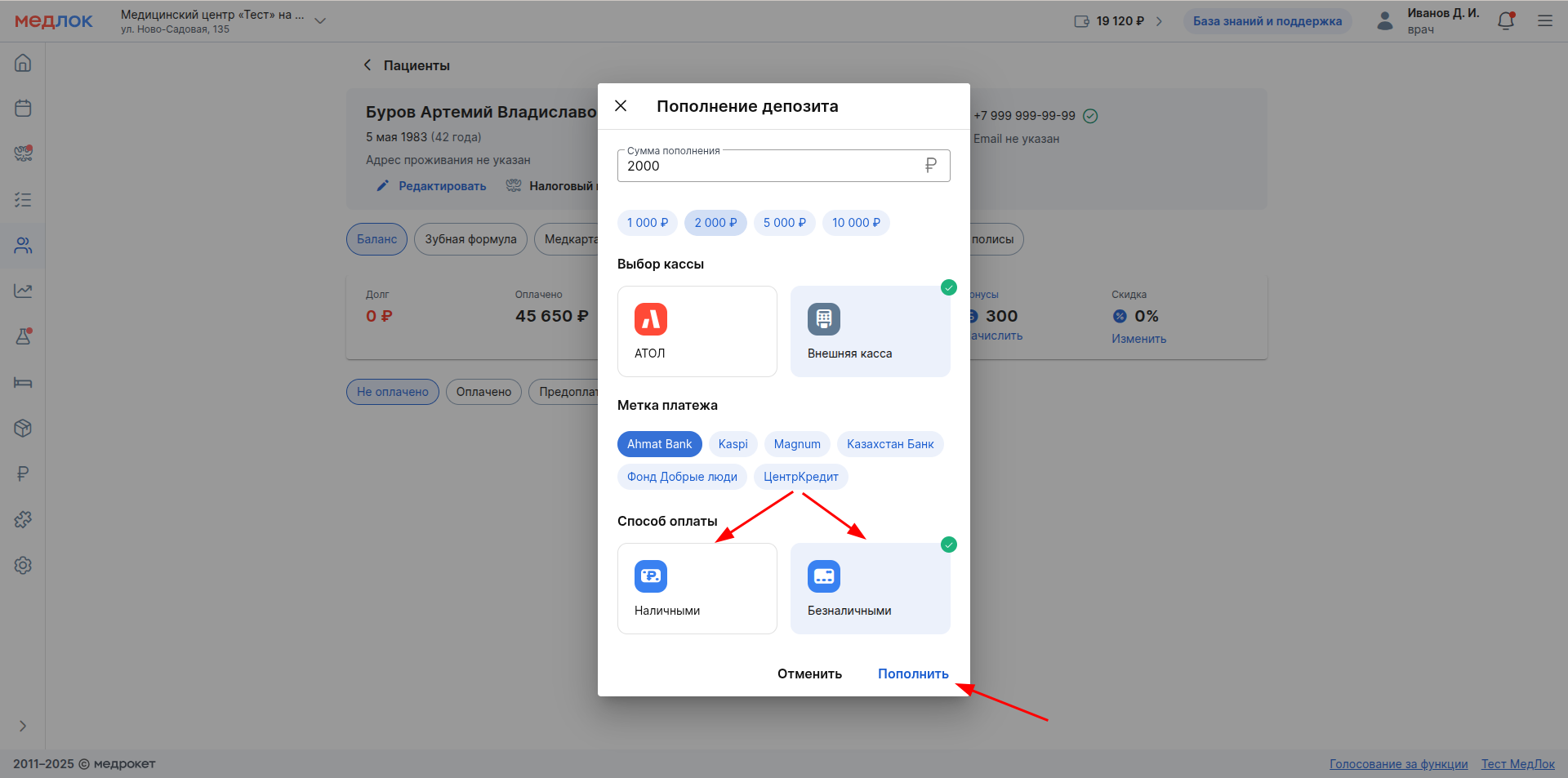
Sonra, ödəniş metodunu seçin və vurun «Пополнить».
Qalan bütün hərəkətlər depozitin adi doldurulmasından fərqlənmir. Məqalədə daha çox oxuyun Depozit.
Vacibdir! Depozitdən vəsaitin geri qaytarılması halında, geri ödəmə əməliyyatları ödəniş etiketi təyin edilməyəcəkdir.
Müalicə planı əvvəlcədən ödəmə ödəniş etiketləri
Xəstənin düzgün müalicə planına keçin. İstədiyiniz kassa növü (ATOL və ya xarici kassa) ilə üzbəüz sikkə şəklində düyməni vurun.
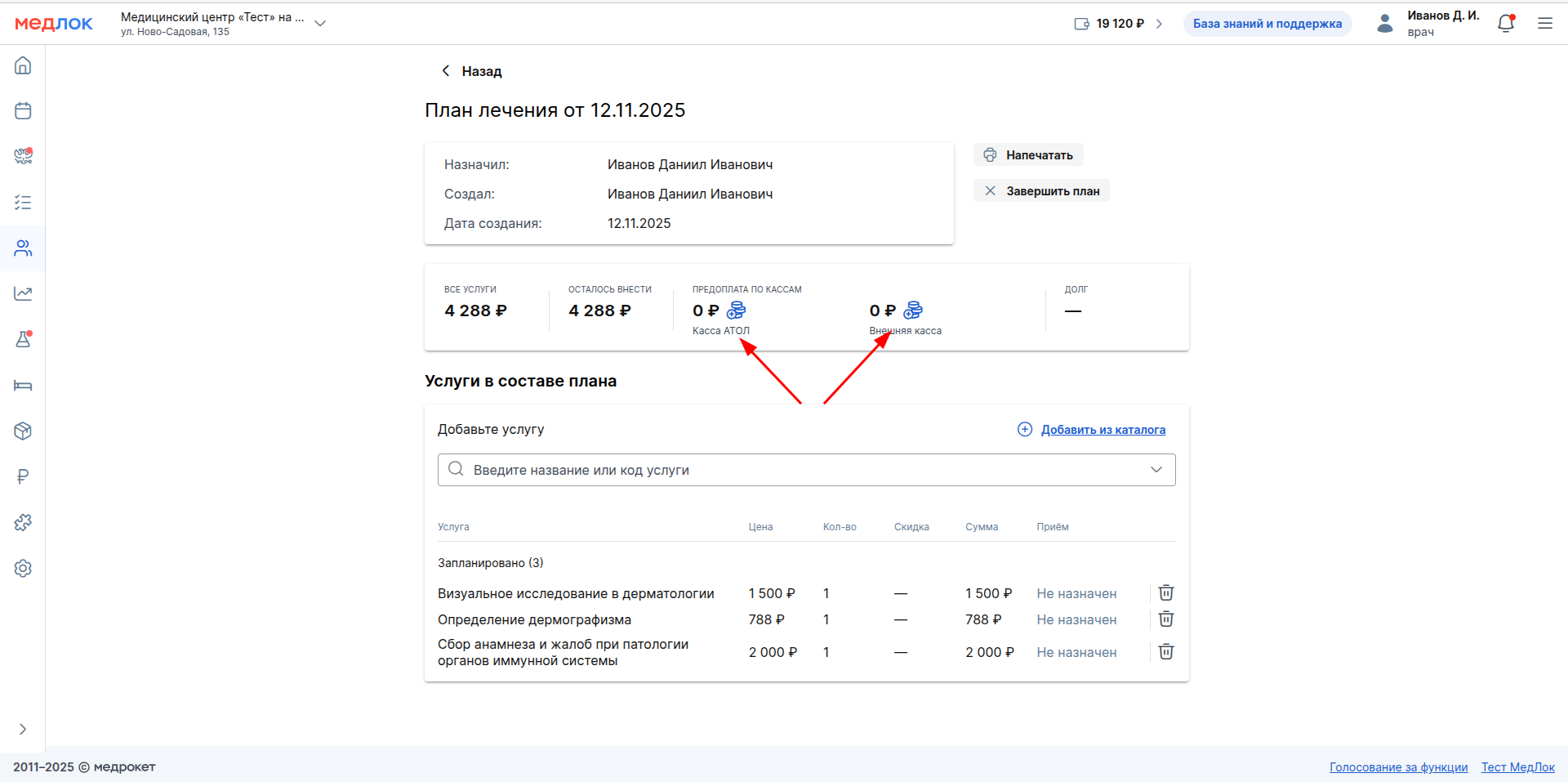
Açılan pəncərədə düyməni vurun «Внести предоплату».
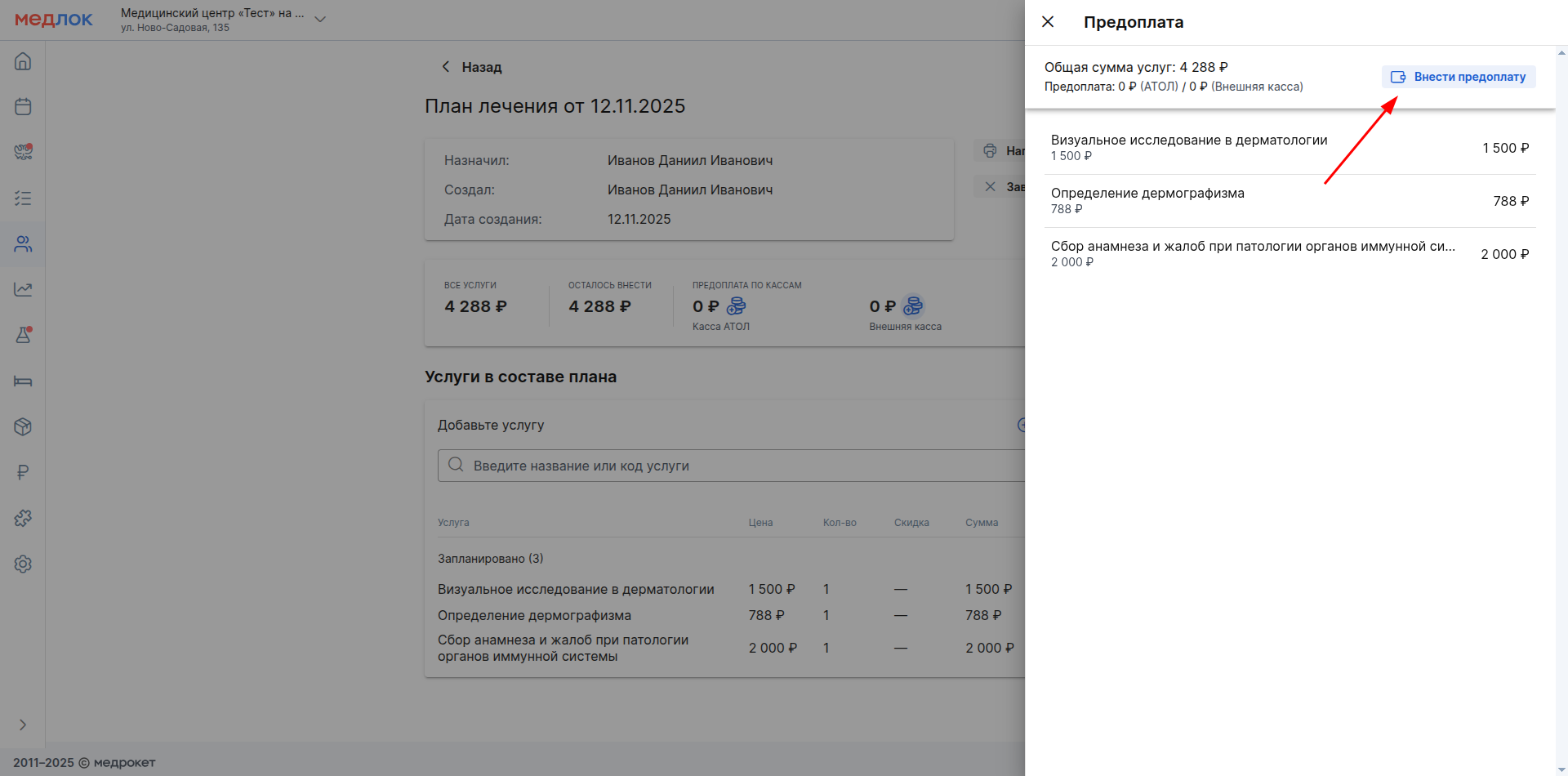
Ödəniş növünü seçin (tam və ya qismən əvvəlcədən ödəmə). Sonra ödəniş üçün bir və ya daha çox etiket seçin. Etiket parametrlərində hər bir ödəniş üçün məcburi olduqlarını göstərmisinizsə, ən azı bir etiket seçmədən əvvəlcədən ödəyə bilməzsiniz.
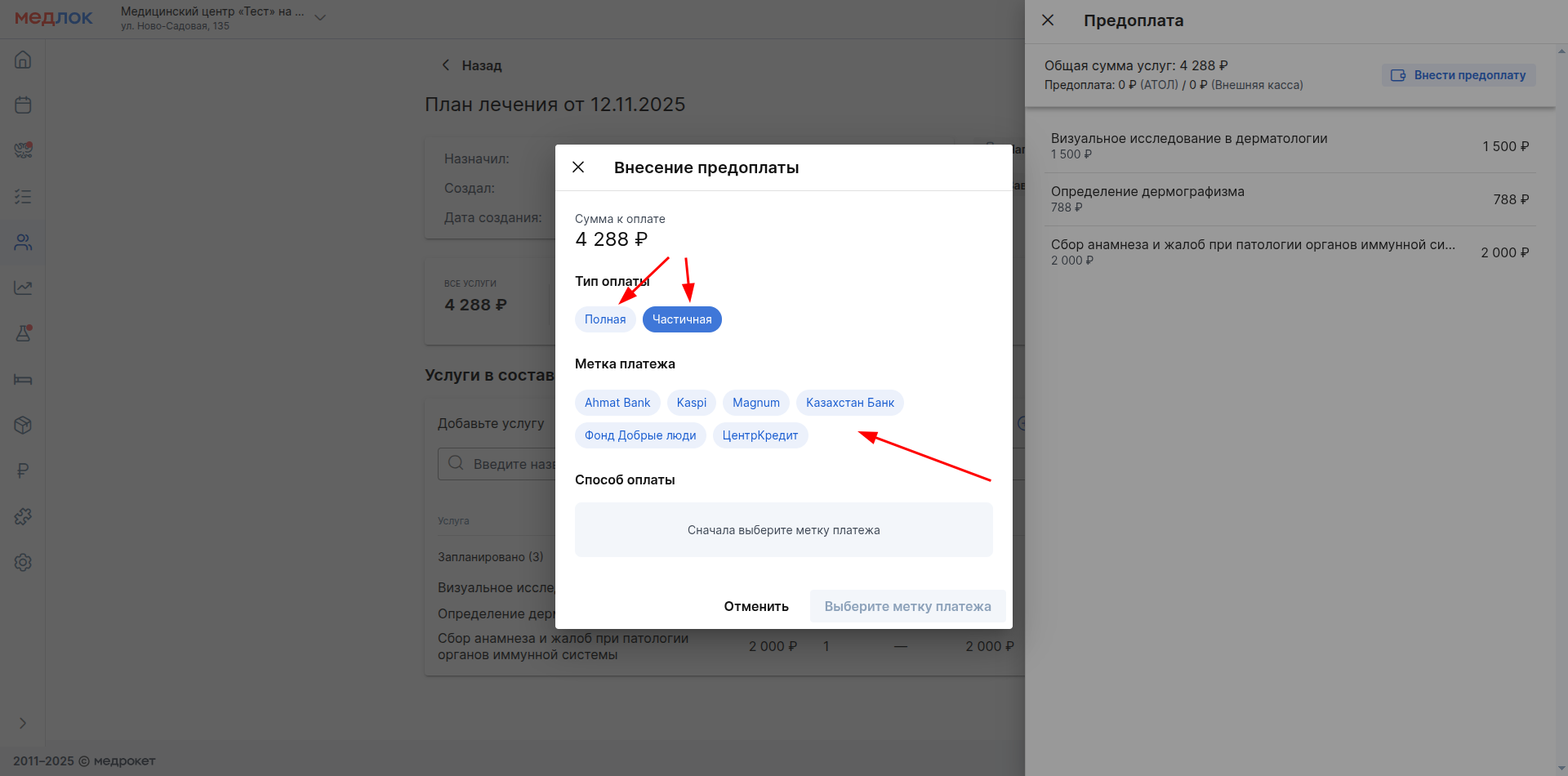
Sonra ödəniş metodunu seçin. Əvvəlcədən ödənişin qismən ödənilməsini seçmisinizsə, xəstənin töhfə vermək istədiyi məbləği göstərin. Bundan sonra vurun «Внести предоплату».
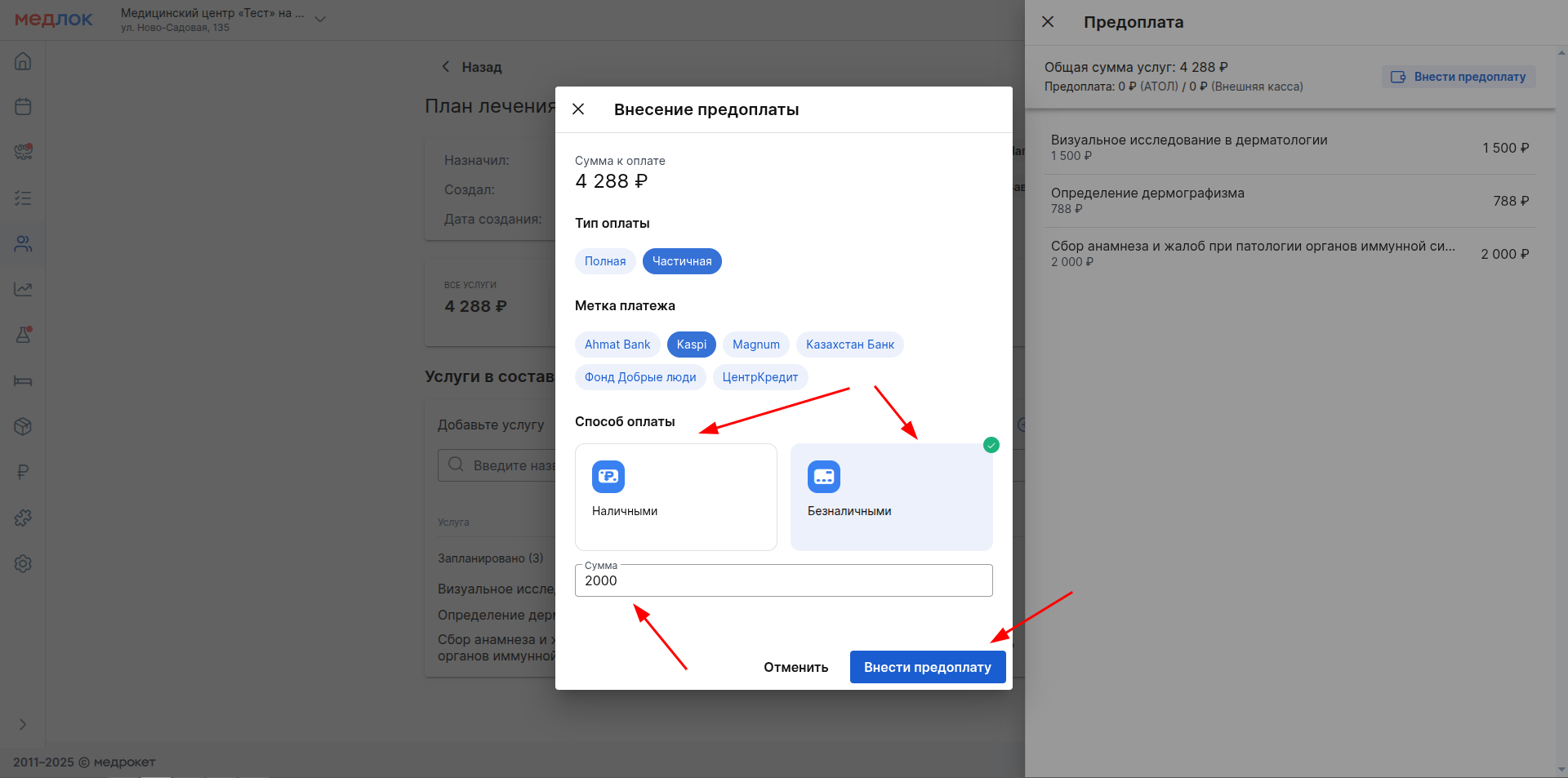
Qalan bütün hərəkətlər adi əvvəlcədən Ödənişdən fərqlənmir. Məqalədə daha çox oxuyun Müalicə planları.
Vacibdir! Əvvəlcədən ödənilmiş ödənişin geri qaytarılması halında, geri ödəmə əməliyyatları ödəniş etiketi təyin edilməyəcəkdir.
Hesabatlarda ödəniş etiketləri
Ödəniş etiketi filtri qrup hesabatlarında mövcuddur «Продажи».
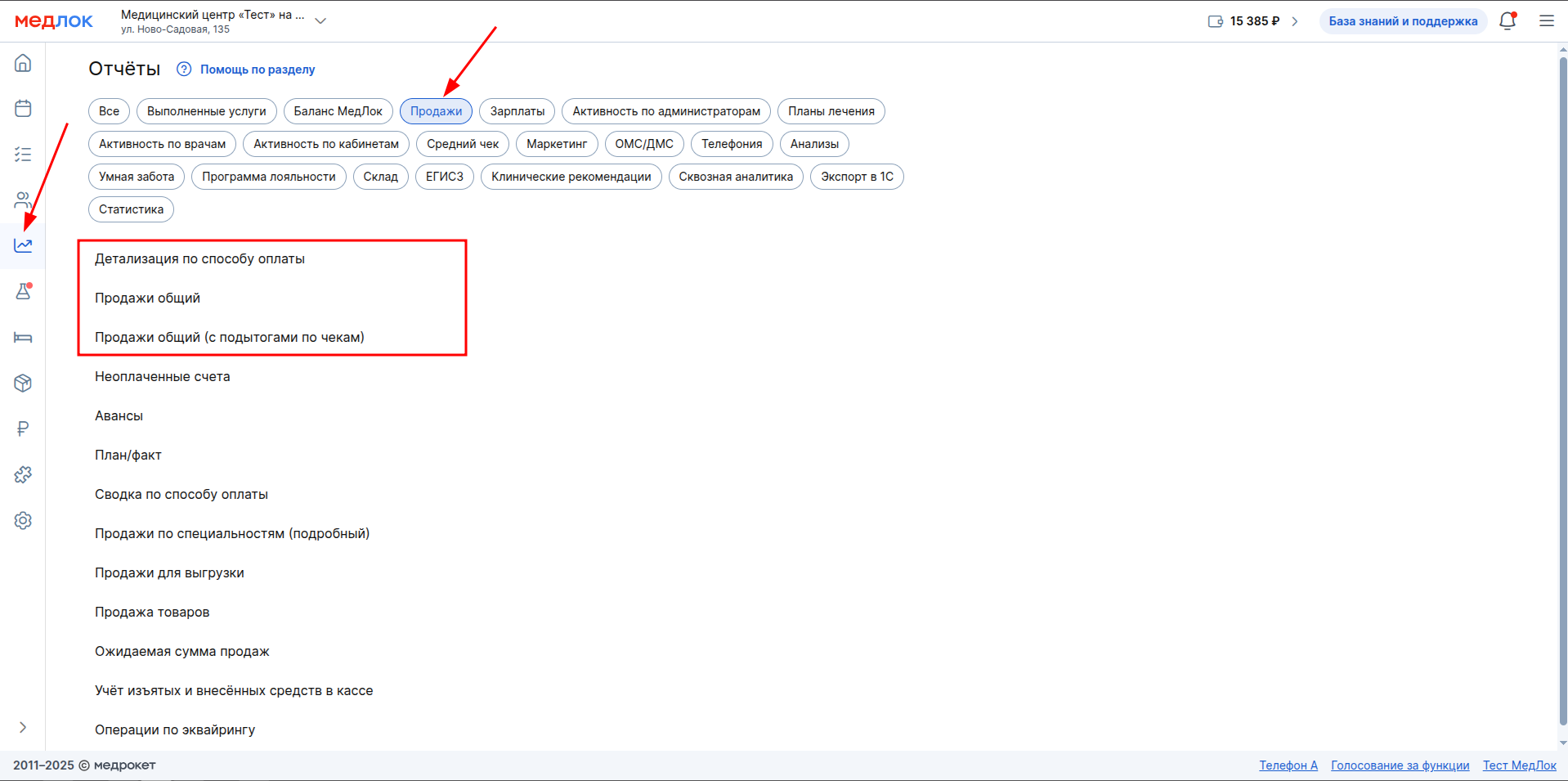
Məhz:
- Ödəniş metodu haqqında ətraflı məlumat.
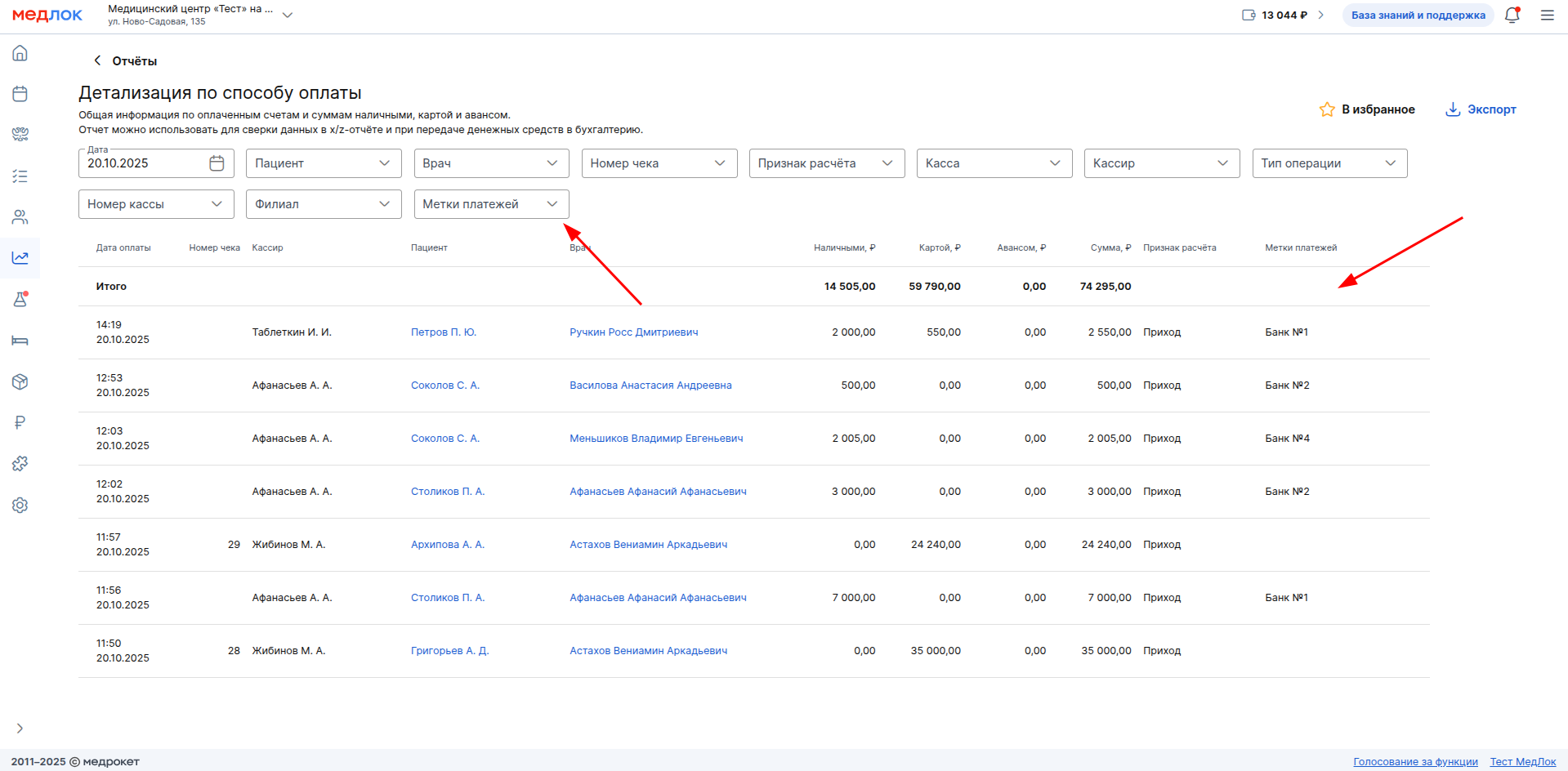
- Satış ümumi.
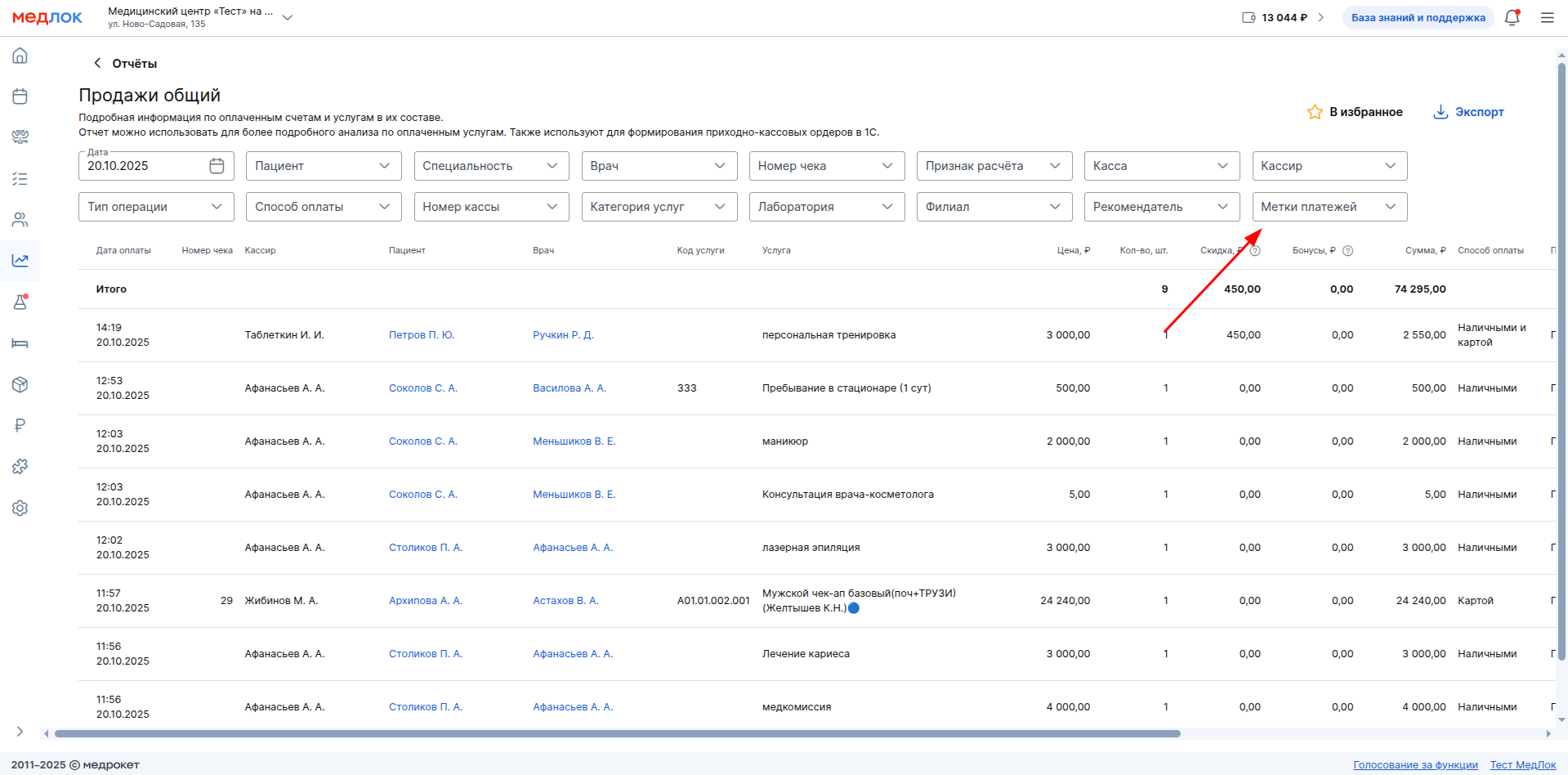
- Satış ümumi (çeklərlə).
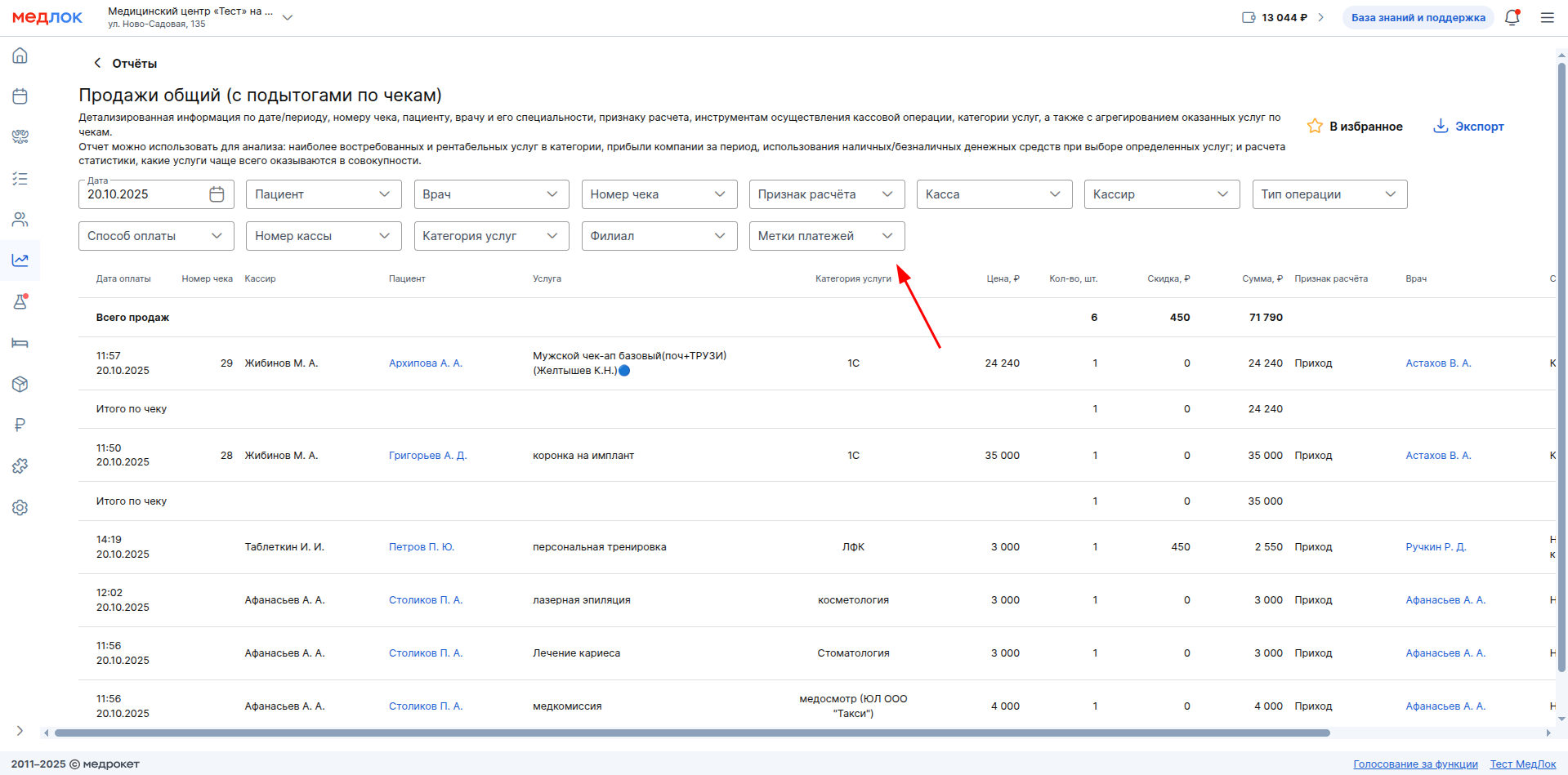
- Avanslar.
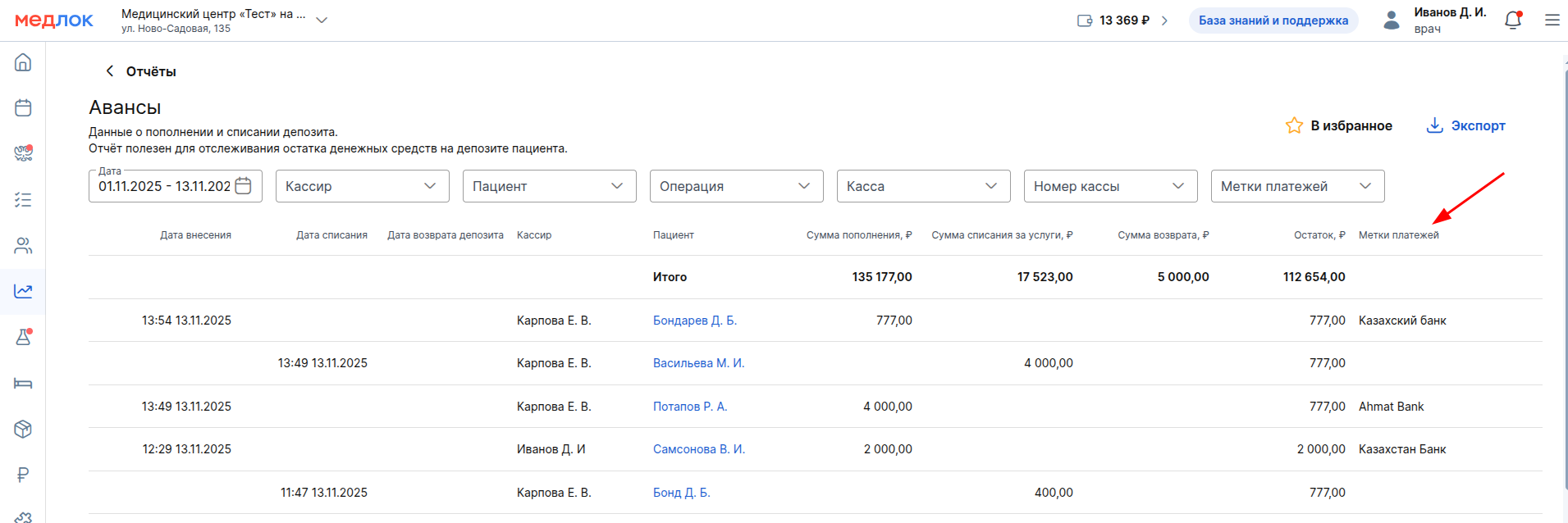
Etiketlərdən istifadə etməyən ödənişlərə baxmaq lazımdırsa, bir filtr seçin «Без меток».