


სტატია შეიცავს სექციებს:
- იანდექსი.გადმოტვირთვის აქტივაციის პირობები
- ATOL სალარო აპარატის მოდელები, რომლებიც მუშაობენ Medlock-თან
- Ffd ვერსიები
- ATOL გაყიდვების რეესტრის დრაივერის ინსტალაცია / განახლება
- მოდულის კონფიგურაცია«Касса и эквайринг»
- შემოწმება მედლოკში
- შესაძლო შეცდომები
იანდექსი.გადმოტვირთვის აქტივაციის პირობები
- Medlock მუშაობს ATOL სალარო აპარატთან CCT დრაივერის საშუალებით, დაწყებული 10.10.7.0 ვერსიით 5.0 პლატფორმაზე.
- სალარო უნდა იყოს ფიზიკურად დაკავშირებული კომპიუტერთან, რომელზეც კლინიკა მუშაობს სამედიცინო ცენტრში.
- იანდექსი. გადახდა არ უნდა იყოს ინტეგრირებული სხვა პროგრამებთან.
- კომპიუტერთან მხოლოდ ერთი სალარო აპარატია დაკავშირებული.
- ATOL Cash Register ოფიციალურად არ უჭერს მხარს macos კომპიუტერებთან ინტეგრაციას.
ATOL სალარო აპარატის მოდელები, რომლებიც მუშაობა მედლოკთან ერთად 
ატოლი 30F
ატოლი 35F
ატოლი 11F
ატოლი 55F
ატოლი 50F
ATOL FPrint-22PTK
ატოლი 20F
ატოლი 1F
ატოლი 27F
ატოლი 25F
ატოლი 22 v2 F
ატოლი 77F
ატოლი 15F
ATOL 91F და ATOL 92F
ATOL 91F და ATOL 92f სალაროებთან მუშაობის მახასიათებლები
ATOL 91F და ATOL 92f სალარო აპარატები ფუნქციონირებს შემდეგ რეჟიმში«Фискальный регистратор (ФР)»: როდესაც სალარო განახლდება და ოპერაციული რეჟიმი შეირჩევა შორის ნიუგერი
და ფრე
აუცილებელია შერჩევა «ФР».
თუ რეჟიმი არის ფრე
მიუწვდომელია:
შერჩევის მენიუში ამ რეჟიმის არარსებობა ნიშნავს, რომ მოლარე მას მხარს არ უჭერს მიმდინარე კონფიგურაციაში. ამ შემთხვევაში, თქვენ უნდა დაუკავშირდეთ ATOL მხარდაჭერა სერვის ცენტრი განახლება ტექნიკის firmware.
Ffd ვერსიები
FFD არის ფისკალური დოკუმენტების ფორმატი.
ამჟამად რუსეთში ფისკალური მონაცემების სამი ფორმატია:
- ფფდ 1.05. ეს ფორმატი ძველია და ითვლებოდა გარდამავალად 1.0-დან 1.1-მდე. ეს შეიძლება გაუქმდეს, მაგრამ ჯერჯერობით არ არსებობს მონაცემები;
- ფფდ 1.1. ამ ფორმატს აქვს რამდენიმე ინოვაცია 1.05-თან შედარებით. მთავარია მრიცხველები სხვადასხვა ოპერაციებისთვის, მაგალითად, ჩამოსვლის ან ხარჯების ყველა ოპერაციისთვის, ჩამოსვლის დაბრუნებისა და კონკრეტული ტიპის ოპერაციების რაოდენობისთვის. ეს მრიცხველები ინახება ფისკალური შენახვის ერთეულის მიერ და არა თავად სალარო აპარატის მიერ, ამიტომ მონაცემები უფრო ზუსტია და შეიძლება გამოყენებულ იქნას საგადასახადო აუდიტისთვის. გარდა ამისა, შესწორების შემოწმება განსხვავებულად მუშაობს — ის უფრო დეტალური გახდა და საშუალებას გაძლევთ გამოასწოროთ შეცდომა ადრე შტამპიან ქვითარში.;
FFD 1.1 არის ყველაზე დეტალური და მოსახერხებელი ფორმატი ყველასთვის, ვინც არ მუშაობს ეტიკეტირებულ საქონელთან. მაგრამ არ არის აუცილებელი მისი გამოყენება-შეგიძლიათ იმუშაოთ FFD 1.05-ზე, სანამ არ გაუქმდება. - ფფდ 1.2. ახალი ფორმატი, რომელიც 2021 წლის 6 აგვისტოს დაინერგა. იგი შექმნილია ეტიკეტირებულ საქონელთან მუშაობისთვის და საშუალებას გაძლევთ შექმნათ ახალი ფისკალური დოკუმენტები: მოთხოვნა ეტიკეტირების კოდზე «Честный ЗНАК»და მასზე პასუხი, შეტყობინება ეტიკეტირებული საქონლის გაყიდვის შესახებ საპასუხო ქვითრით.
მნიშვნელოვანია! ჯერჯერობით, Medlock არ უჭერს მხარს ეტიკეტირებას«Честный ЗНАК». ამავდროულად, სისტემა სრულად მუშაობს ყველა FFD ვერსიასთან, მათ შორის 1.2, გარდა ეტიკეტირების ფუნქციებისა.
როგორ გავარკვიო, რომელ ffd ვერსიას უჭერს მხარს თქვენი გაყიდვების რეესტრი?
ნაბიჯი 1. განსაზღვრეთ გაყიდვების რეესტრის ვერსია (მოდელის კოდი)
თქვენ შეგიძლიათ შეამოწმოთ ეს ინფორმაცია გამყიდველთან.
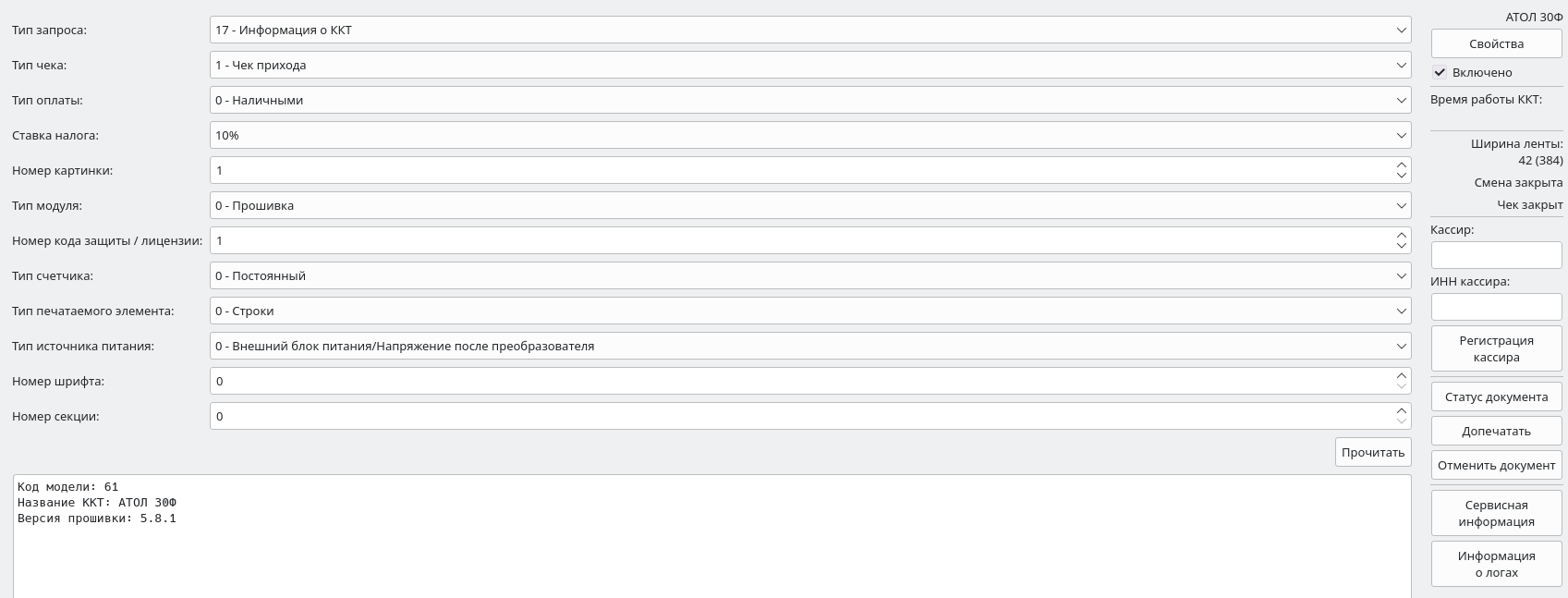
ან შეამოწმეთ «драйвере ККТ»განყოფილება «Информация о ККТ»რიგში «Код модели». ქვემოთ მოცემული სკრინშოტი აჩვენებს, რომ ATOL 30f სალარო აპარატს აქვს მოდელის კოდი 61 ან 061.:
ნაბიჯი 2. იპოვეთ მოლარე ფედერალური საგადასახადო სამსახურის kkt-ის რეესტრში
- ჩამოტვირთეთ რეესტრის ფაილი Fts ვებგვერდი.
- იპოვეთ თქვენი გაყიდვების რეესტრი მოდელის სახელით.
შეგიძლიათ გამოიყენოთ დოკუმენტის ძებნა. ამისათვის:- დააჭირეთ კლავიატურის მალსახმობას
Ctr + F
; - შეიყვანეთ გაყიდვების რეესტრის სახელი;
- დააჭირეთ ღილაკს
შეიყვანეთ
.
- დააჭირეთ კლავიატურის მალსახმობას
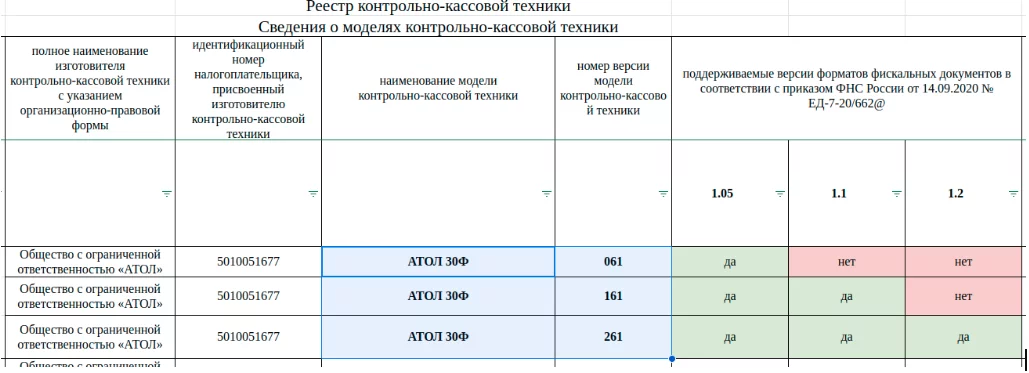
- იპოვნეთ თქვენი გაყიდვების რეესტრის ვერსიის ნომერი (მოდელის კოდი).
მაგალითად, ATOL 30f მოდელი, ვერსიის მიხედვით, შეიძლება მხარი დაუჭიროს 1 ან 3 Ffd-ს.
ATOL გაყიდვების რეესტრის დრაივერის ინსტალაცია / განახლება
მნიშვნელოვანია! ინსტალაციის / განახლების დაწყებამდე აუცილებელია Yandex-ის სამიზნე ვერსიების განსაზღვრა.გადმოტანა პროგრამული უზრუნველყოფა.
სტატია «АТОЛ: совместимость функций и версий ПО кассы»ჩამოთვლილია მინიმალური ვერსიები, რომლებიც საჭიროა კონკრეტული ფუნქციონირებისთვის ან სამართლებრივი რეგულაციების დაცვისთვის.
საჭირო ვერსიების იდენტიფიცირების შემდეგ, შეგიძლიათ გააგრძელოთ შემდეგი ნაბიჯები.
Yandex-ის თავსებადობის შემოწმება. გადმოტანა და მძღოლის ახალი ვერსია
Yandex-ის სტაბილური მუშაობისთვის.გადმოტანა მძღოლი, აუცილებელია, რათა დადგინდეს მიმდინარე კონფიგურაციის ვერსია. ამის გაკეთების რამდენიმე გზა არსებობს.
ვარიანტი 1: Medlock-ის საშუალებით
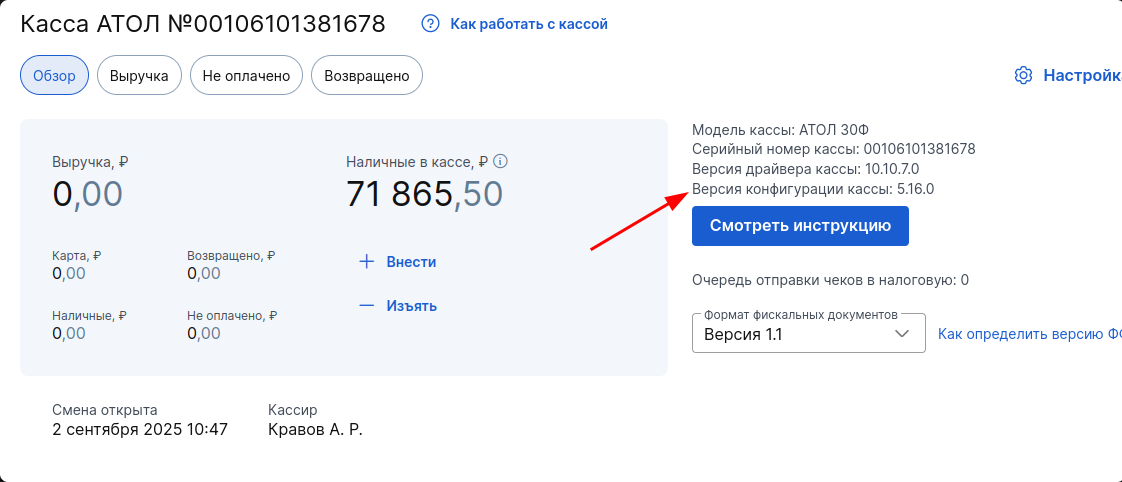
თუ გაყიდვების რეესტრი უკვე დაკავშირებულია MedLock-თან, მაშინ თქვენ უნდა შეამოწმოთ კონფიგურაციის ვერსია მოდულში.«Касса и эквайринг»:
ვარიანტი 2: CCT დრაივერის საშუალებით
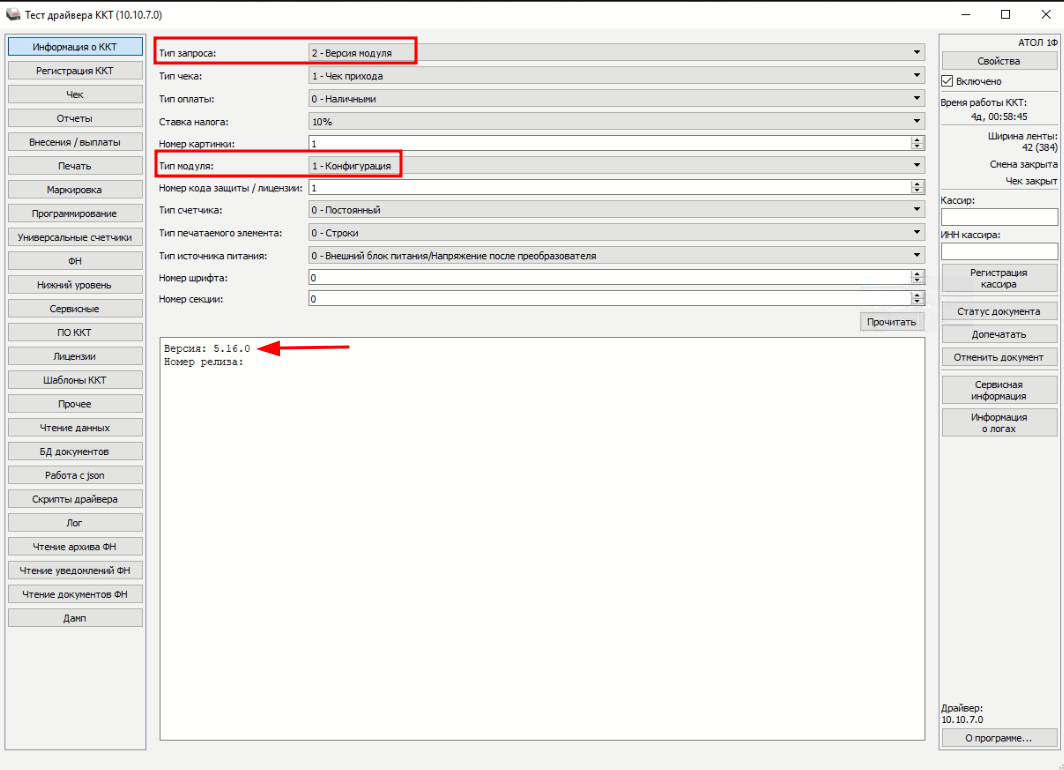
- დაიწყეთ CCT დრაივერი: დააწკაპუნეთ
გაშვება
(ან გასაღებიგამარჯვება
), ძიება: «Драйвер ККТ», გახსენით აპლიკაცია. - განათავსეთ გამშვები ნიშანი «Включено»(თვისებების ღილაკის ქვეშ)
- მარცხენა მხარის მენიუში აირჩიეთ «Информация о ККТ»(1)
- აირჩიეთ მოთხოვნის ტიპი —«2 — Версия модуля»
- აირჩიეთ მოდულის ტიპი —«1 — Конфигурация»
- განყოფილებაში, რომელიც იხსნება, შეადარეთ კონფიგურაციის ვერსია
სამიზნე
.- თუ ვერსია ემთხვევა, შეგიძლიათ დაუყოვნებლივ დააინსტალიროთ დრაივერი.
- თუ ვერსია არ ემთხვევა, ჯერ განაახლეთ yandex.გადმოტანა კონფიგურაცია საკონტაკტო Atol-ის მხარდაჭერის სერვისი.
ATOL-ის მხარდაჭერასთან დაკავშირებისას, დარწმუნდით, რომ სთხოვეთ სპეციალისტს ამ ინსტრუქციის მიხედვით სალარო აპარატის კონფიგურაცია, განსაკუთრებული ყურადღება მიაქციეთ მომხმარებლის სახელის/პაროლის შექმნა და ვებ-მოთხოვნების კონფიგურაცია და CCT დრაივერის კონფიგურაცია და ტესტირება.
თუ თქვენ დაადასტურეთ, რომ თქვენი გადმოტანის მოდელი თავსებადია სამიზნე დრაივერის ვერსიასთან, შეგიძლიათ თავად დააინსტალიროთ ან განაახლოთ იგი.
მძღოლის თვითმმართველობის ინსტალაცია
მნიშვნელოვანია! ინსტრუქციებში ჩამოთვლილი ნაბიჯების შესასრულებლად დაგჭირდებათ ადმინისტრატორის უფლებები თქვენს კომპიუტერში. თუ ისინი არ არის ხელმისაწვდომი, დაუკავშირდით თქვენი კლინიკის სისტემის ადმინისტრატორს.
- პირველ რიგში, განსაზღვრეთ თქვენი ოპერაციული სისტემის ბიტის სიღრმე (თქვენ უნდა ჩამოტვირთოთ საჭირო დრაივერი შემდეგ ეტაპზე):
- დააჭირეთ Win + Pause/Break კლავიშებს თქვენს კლავიატურაზე. ფანჯარა გაიხსნება თქვენთვის«Система»;
- ხაზში «Тип системы»ნახავთ ბიტის სიღრმეს: 64-ბიტიანი ან 32-ბიტიანი ოპერაციული სისტემა.


- 32-ბიტიანი Windows-ისთვის ჩამოტვირთეთ ფაილი სახელით
ფანჯარა32.
- 64-ბიტიანი Windows-ისთვის ჩამოტვირთეთ ფაილი სახელით
ფანჯრები64.
მაგალითად,:

გადმოწერეთ აქ: ATOL ჩამოტვირთვის ცენტრი
დრაივერის დაყენება
- გაუშვით მძღოლის ინსტალაცია.
- თუ დრაივერს განაახლებთ, გაშვების შემდეგ ნახავთ ფანჯარას «Драйвер ККТ v.10 уже установлен...»- დააჭირეთ «ОК»და გააგრძელეთ ინსტალაცია.

- მიჰყევით ინსტალატორის მითითებებს. როდესაც მიაღწევთ დანამატის ინსტალაციის ვარიანტს, მონიშნეთ ველი ვებ-მოთხოვნების გვერდით.

თუ თქვენ შემთხვევით გაიარეთ ეს წერტილი და არ მონიშნეთ ყუთი, მაშინ კვლავ დაიწყეთ ინსტალაცია.
- ინსტალაციის დასრულების შემდეგ, შეამოწმეთ ყუთი ნივთის გვერდით«Запустить и настроить Web-Requests».

- თუ მძღოლი პირველად დამონტაჟდა: ბრაუზერში გაიხსნება ფანჯარა (სტანდარტულად შერჩეული)
ვებ-მოთხოვნა
ავტორიზაციის ფანჯრებით. ATOL Web-Request-ის პირველი ინსტალაციის დროს მომხმარებლის ანგარიშები არ იქმნება. ეს უნდა გაკეთდეს ხელით: გადადით როგორ შევქმნათ მომხმარებლის სახელი და პაროლი ATOL ვებ მოთხოვნისთვის - თუ თქვენ განაახლეთ მძღოლი, მაშინ დარწმუნდით, რომ გააკეთეთ შემდეგი:
- გახსენით ბრაუზერში: http://localhost:16732 .
- განსაზღვრეთ შემდეგი ნაბიჯები:
- თუ თქვენ უნდა მოითხოვოთ მომხმარებლის სახელი და პაროლი, გადადით განყოფილებაში როგორ შევქმნათ მომხმარებლის სახელი და პაროლი ATOL ვებ მოთხოვნისთვის, შემდეგ მიჰყევით ინსტრუქციებს სექციებში CCT დრაივერის კონფიგურაცია და ტესტირება და შემოწმება მედლოკში.;
- თუ ინტერფეისი ღილაკით «Добавить»იხსნება, შემდეგ გადადით ინსტრუქციებში სექციებში CCT დრაივერის კონფიგურაცია და ტესტირება და შემოწმება მედლოკში;
- თუ ბმული არ გაიხსნება ან შეცდომა გამოჩნდება, გადააყენეთ დრაივერი ვებ-მოთხოვნის კომპონენტის ჩართვით.
- თუ თქვენ გაქვთ რაიმე შეკითხვა, გთხოვთ, დაუკავშირდეთ თქვენს პირად მენეჯერს ან ჩვენს 24-საათიან დახმარების სერვისს.
როგორ შევქმნათ მომხმარებლის სახელი და პაროლი ATOL ვებ მოთხოვნისთვის
თქვენ უნდა დაადგინოთ საქაღალდე, სადაც ფაილი მდებარეობს. atol-fptr-web-request-მომხმარებლები.exe
პასუხისმგებელია ვებ სერვერის მომხმარებლების მართვაზე.
თუ ATOL დრაივერის ინსტალაციის გზა არ შეცვლილა, მაშინ ეს ფაილი განთავსდება ერთ-ერთი ბილიკის გასწვრივ, დაყენებული დრაივერის ბიტის სიღრმის მიხედვით (დრაივერი და არა ოპერაციული სისტემა).
- გზა მძღოლის 32-ბიტიანი ვერსიისთვის:
C:\Program ფაილები(x86)\ATOL\Drivers10\kkt \ web
- გზა მძღოლის 64-ბიტიანი ვერსიისთვის:
C:\Program ფაილები \ ATOL \ Drivers10\KKT \ web
- გაუშვით ბრძანების სტრიქონი, როგორც ადმინისტრატორი:
- დააჭირეთ დაწყება ღილაკს (ან Win გასაღები);
- შეიყვანეთ შეკითხვა საძიებო ველში «cmd»ან«Командная строка»;
- იპოვეთ იგი ძიების შედეგებში«Командная строка», დააწკაპუნეთ მასზე მარჯვენა ღილაკით და აირჩიეთ «Запуск от имени администратора». ან აირჩიეთ შესაბამისი პუნქტი სიიდან.

ღია ბრძანების სტრიქონში ჩაწერეთ ბრძანება:
- ბრძანება არის გათვალისწინებული, თუ მძღოლის 32-ბიტიანი ვერსია დამონტაჟებულია.:
"C:\Program ფაილები(x86)\ATOL\Drivers10\KKT\web \ atol-fptr-web-requests-users.exe " add admin Admin0123456789
- ბრძანება, თუ დამონტაჟებულია მძღოლის 64-ბიტიანი ვერსია:
"C:\Program ფაილები \ ATOL\Drivers10\KKT\web \ atol-fptr-web-requests-users.exe " add admin Admin0123456789
ბრძანების მნიშვნელობა შემდეგია:
- "C:\Program ფაილები\...\atol-fptr-ვებ-მოთხოვნები-მომხმარებლები.exe " ეს არის მისამართი;
- დამატება არის მოქმედება (ბრძანება ახალი მომხმარებლის დასამატებლად);
- admin არის მომხმარებლის სახელი (შესვლა).;
- Admin0123456789 არის პაროლი.
მნიშვნელოვანია! ინსტრუქციიდან უნდა შეიყვანოთ მომხმარებლის სახელი და პაროლი - ცვლილებები არ არის.
- დააჭირეთ Enter.
წარმატებული დამატებისთანავე გამოჩნდება მსგავსი შეტყობინება.:

- შემდეგი, თქვენ უნდა დახუროთ ბრძანების სტრიქონი და გახსნათ ბრაუზერი. შეიყვანეთ მისამართი ბრაუზერში:localhost: 16732
- შეიყვანეთ შესვლა და პაროლი ვებ მოთხოვნისთვის:
- შესვლა: admin
- პაროლი: Admin0123456789
თუ ყველაფერი სწორად გაკეთდა, ახალი ფანჯარა გამოჩნდება ღილაკით«+ Добавить»:

- თუ ვებ-მოთხოვნაში ავტორიზაციის დროს შეცდომები არსებობს, შესაძლებელია, რომ მომხმარებელი არასწორად შეიქმნა. ამ შემთხვევაში, შეგიძლიათ წაშალოთ იგი ბრძანებით:
"C:\Program ფაილები \ ATOL\Drivers10\KKT\web \ atol-fptr-web-requests-users.exe " del ანგარიშის სახელი
ჩვენს შემთხვევაში, ბრძანება ასე გამოიყურება:
"C:\Program ფაილები \ ATOL\Drivers10\KKT\web \ atol-fptr-web-requests-users.exe " del admin
შემდეგ კვლავ ფრთხილად გაიმეორეთ მომხმარებლის შექმნის ნაბიჯები.
CCT დრაივერის კონფიგურაცია და ტესტირება
- დაიწყეთ CCT დრაივერი: დააჭირეთ ღილაკს დაწყება (ან Win გასაღები), მოძებნეთ: «Драйвер ККТ», გახსენით პროგრამა.
- შეამოწმეთ ყუთი «включено»(1).
- დააჭირეთ ღილაკს«Свойства»

- ახალ ფანჯარაში დააჭირეთ ღილაკს«Проверка связи».

The «Результат»ფანჯარაში გამოჩნდება სალარო აპარატის მოდელის დასახელება და მისი ნომერი.
- მიზანშეწონილია დაუყოვნებლივ შეამოწმოთ ფისკალური შენახვის მოწყობილობის ვერსია.:
- აირჩიეთ ღილაკი «ФН»(2) მარცხენა მენიუში;
- popup მენიუში «Тип данных»(3), აირჩიეთ«7 - Информация о версиях ФФД»;
- შემდეგი, დააჭირეთ ღილაკს «Запросить»(4);
- «Версия ФФД ФН»დააკოპირეთ მოდელის ნომერი შეტყობინებაში, რომელიც გამოჩნდება;

- განყოფილებაში«Регистрация ККТ», დარწმუნდით, რომ თქვენი კლინიკის სწორი საგადასახადო სისტემა მითითებულია ნაგულისხმევ პარამეტრებში. მნიშვნელოვანია, რომ შეამოწმოთ ზუსტი მნიშვნელობა«По умолчанию», რადგან მედლოკი მას სამუშაოდ იყენებს.

თუ არასწორი SRS დამონტაჟებულია, დაუკავშირდით სერვის ცენტრს სალარო აპარატის ხელახლა რეგისტრაციისთვის.
- შემდეგი, თქვენ უნდა დაბრუნდეთ ვებ-მოთხოვნის გვერდზე ბრაუზერში.
- დააჭირეთ ღილაკს «Добавить»და ჩადეთ მოლარის ნომერი ორივე ველში.

- დააჭირეთ ღილაკს
დამატება
- გაყიდვების რეესტრს დაემატა ვებ-მოთხოვნა. - ჩართეთ სლაიდერი«Работа с ККТ»

ყურადღება: კავშირის სტატუსი შეიძლება სწორად არ იყოს ნაჩვენები (როგორც ჩვენს მაგალითში), ეს გავლენას არ ახდენს გადმოტანის მუშაობაზე!
Yandex-თან მუშაობის წვდომის უფლებების დაყენება.გადახდა
- შედით სისტემის ადმინისტრატორის პროფილში ავტორიზაციის მე -3 ნაბიჯი.
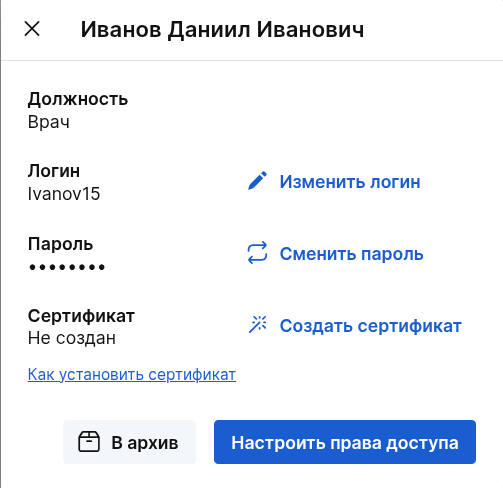
- გახსენით მომხმარებლის რედაქტირება.
- დააჭირეთ«Настроить права доступа».
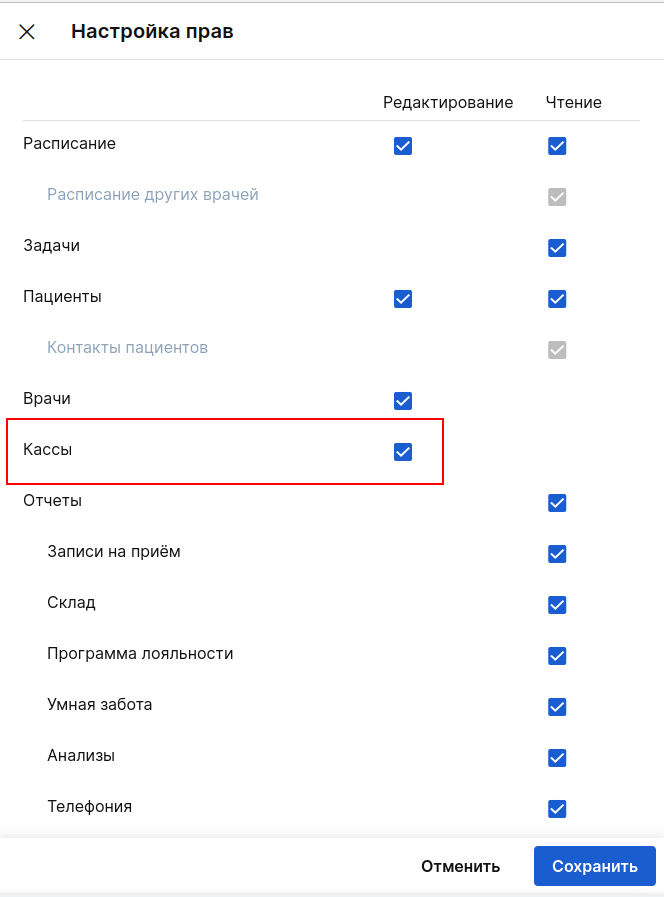
- ფანჯარაში, რომელიც იხსნება, მონიშნეთ ყუთი შემდეგი «Касса»to და «Подключение модулей».
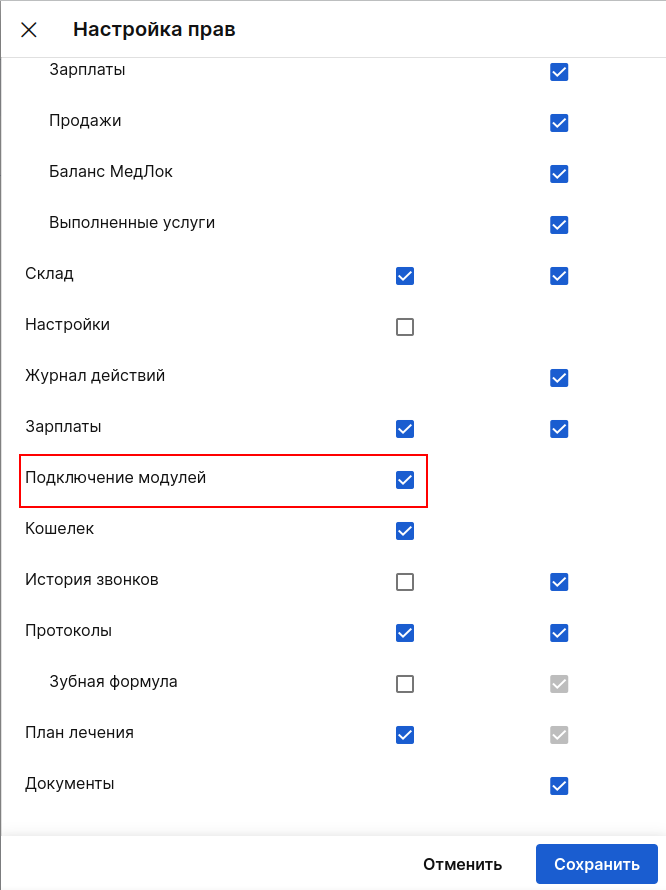
- დააჭირეთ«Сохранить».
- ჩანართი «Касса»გამოჩნდება, როდესაც წვდომის უფლებები ჩართულია ზედა მენიუში.
მოდულის კონფიგურაცია«Касса и эквайринг»
დაუბრუნდით ავტორიზაციას ნაბიჯი 3 და შედით იმ თანამშრომლის პროფილში, რომელსაც აქვს წვდომის უფლებები. თქვენ შეგიძლიათ გახსნათ ცვლა ამ თანამშრომლის პროფილის საშუალებით.
- გადადით განყოფილებაში «Модули».
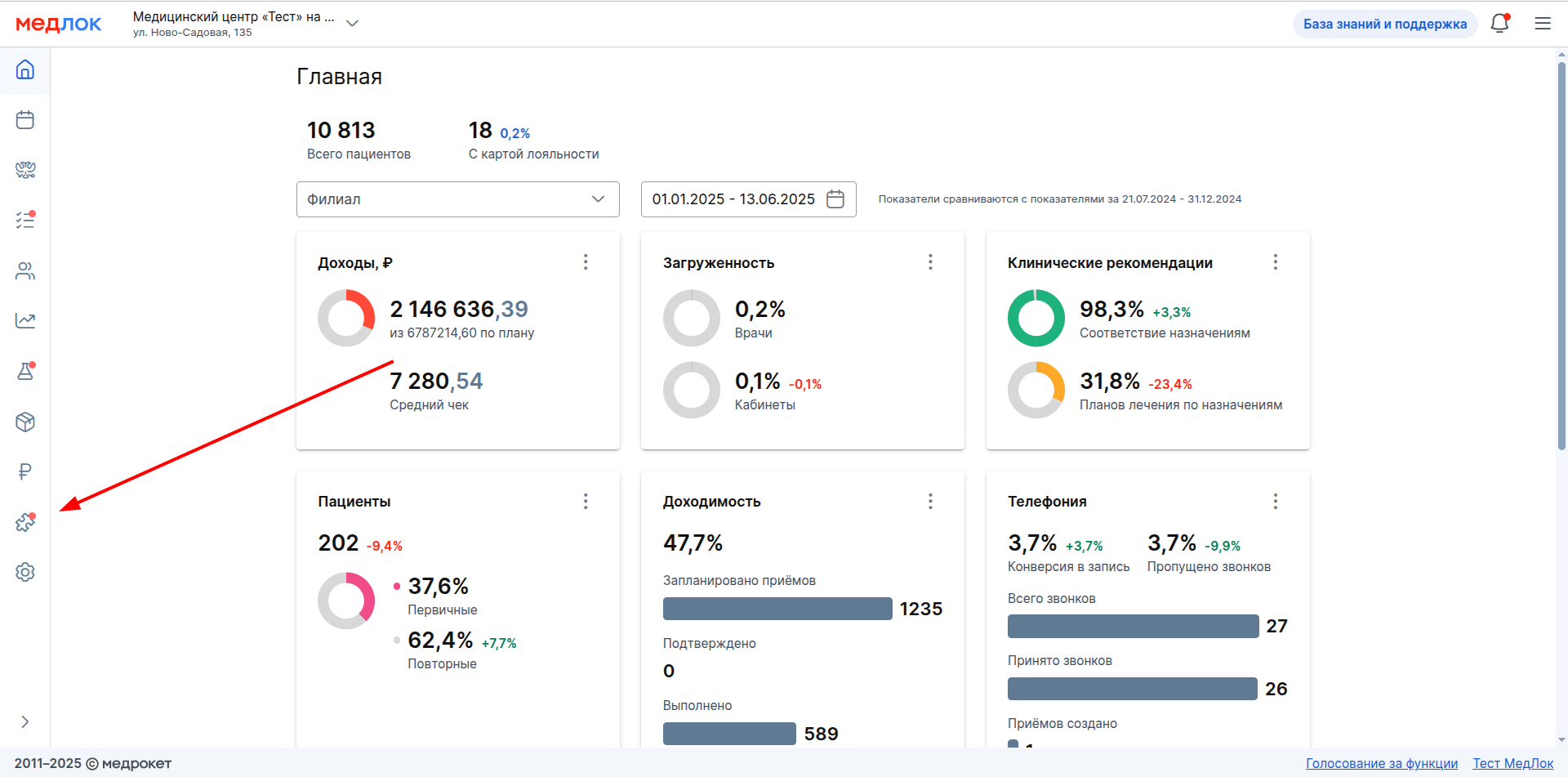
- აირჩიეთ განყოფილება «Стандартные».
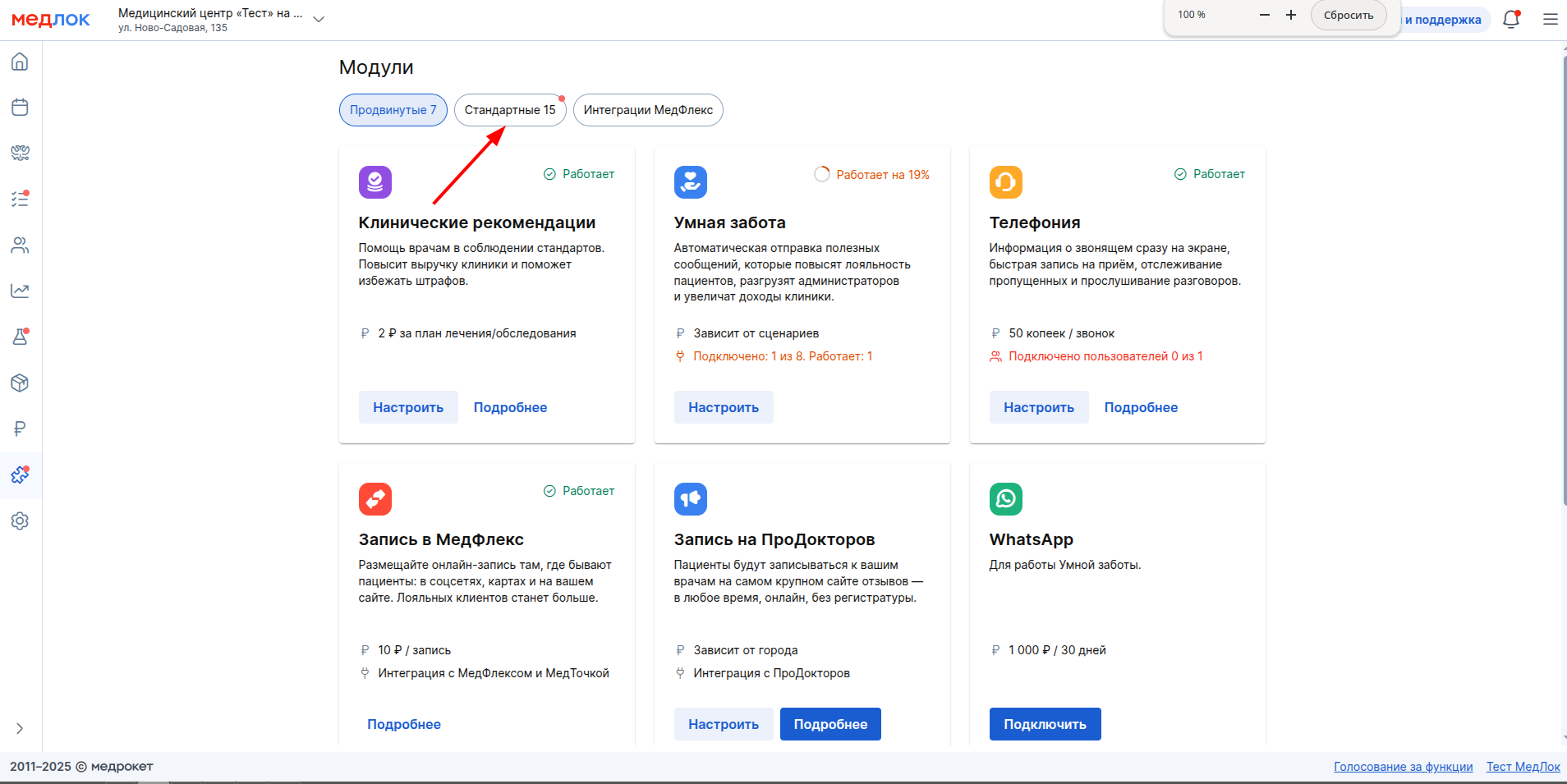
- მოდულის ფანჯარაში«Касса и эквайринг», დააჭირეთ «Настроить».

- ფანჯარაში, რომელიც იხსნება, გადაიტანეთ სლაიდერი ატოლის მოპირდაპირედ მარჯვნივ, ის უნდა გახდეს ლურჯი. აქ ასევე შეგიძლიათ აირჩიოთ ელექტრონული ჩეკების გაგზავნის მეთოდი და მთლიანად მიატოვოთ ჩეკების ბეჭდვა.
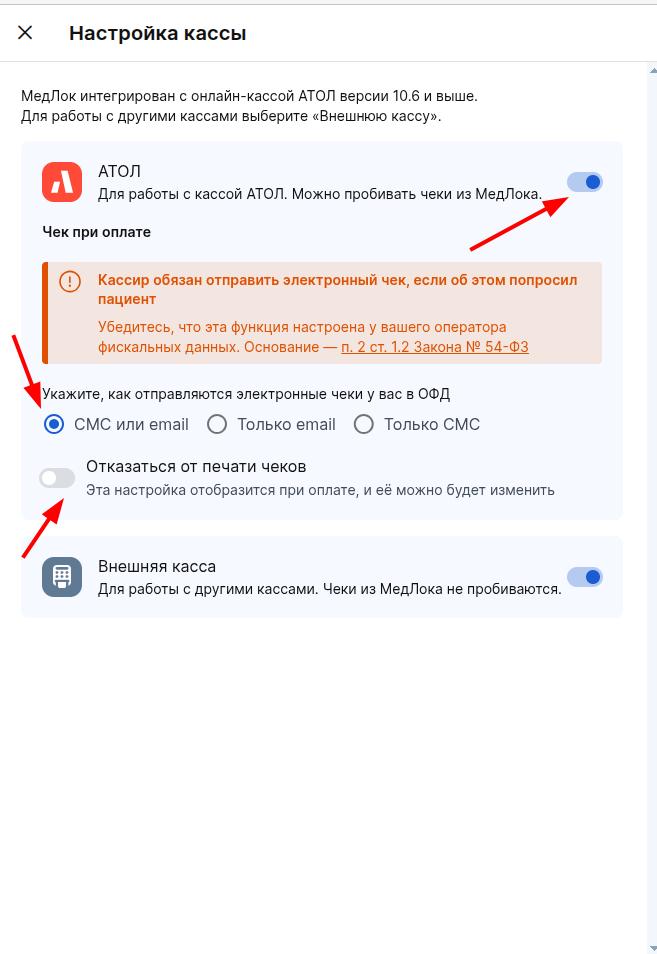
მოდულის წარმატებით დაკავშირების შემდეგ«Касса и эквайринг», შეგიძლიათ დაიწყოთ მუშაობა.
შემოწმება მედლოკში
- შედით Medlock-ში ან განაახლეთ გვერდი.
- შედით მოდულში«Касса и эквайринг».
- აირჩიეთ თქვენი FFD (ნაბიჯი 1, ხაზი, სადაც შეგიძლიათ ნახოთ FFD fn ვერსია).
- გახსენით ცვლა და დაიწყეთ x-ანგარიშის ბეჭდვა.
თუ ყველაფერი შემუშავდა, მაშინ კონფიგურაცია დასრულდა.
თუ რაიმე პრობლემაა:
- შეამოწმეთ არის თუ არა გზა სწორად გადაწერილი.;
- დარწმუნდით, რომ ბრძანების სტრიქონი მუშაობს როგორც ადმინისტრატორი.;
- თუ მძღოლი დამონტაჟებულია არასწორ ადგილას, ხელახლა დააინსტალირეთ იგი, მიუთითეთ სწორი გზა.
თუ თქვენ გაქვთ რაიმე შეკითხვა, გთხოვთ, დაუკავშირდეთ თქვენს პირად მენეჯერს ან ჩვენს 24-საათიან დახმარების სერვისს.
შესაძლო შეცდომები
ჩნდება შეცდომა, როდესაც მძღოლი «Порт занят»ჩართულია?
თუ თქვენ ცდილობთ გაააქტიუროთ CCT დრაივერი (ყუთის შემოწმებით «Включено») ხედავთ შეცდომას«Порт занят», რაც ნიშნავს, რომ სხვა სერვისი ან პროგრამა უკვე იყენებს yandex-ს.გადმოტანა კავშირი. ეს ყველაზე ხშირად გამოწვეულია მძღოლის სამუშაო ვებ ინტერფეისით (ვებ-მოთხოვნები).
როგორ შემიძლია გამორთოთ მძღოლის ვებ-მოთხოვნები?
- გახსენით ბრაუზერი.
- მისამართების ზოლში შეიყვანეთ: http://127.0.0.1:16732 და დააჭირეთ
შეიყვანეთ
- ATOL დრაივერის ვებ ინტერფეისი უნდა გაიხსნას.
- შეიყვანეთ შესვლა და პაროლი ვებ მოთხოვნისთვის:
- შესვლა: admin
- პაროლი: Admin0123456789
- იპოვეთ ღილაკი
მუშაობა CCT (off/on)
- აირჩიეთ პოზიციაგარეთ

- დახურეთ ბრაუზერის ჩანართი.
- გაუშვით CCT მძღოლი და შეეცადეთ კვლავ შეამოწმოთ ყუთი«Включено».