


Макала бөлүмдөрдү камтыйт: 
- Кассаны туташтыруу шарттары
- Атол менен иштеген кассалык моделдер МедЛок
- ФФД версиялары
- Атол кассасынын драйверин орнотуу / жаңыртуу
- Модулду орнотуу «Касса и эквайринг»
- Текшерүү МедЛок
- Мүмкүн каталар
Кассаны туташтыруу шарттары
- МедЛок касса менен иштейт Атол 10.10.7.0 версиясынан баштап 5.0 платформасында ККТ драйвери аркылуу.
- Кассир клиника иштеп жаткан компьютерге физикалык түрдө туташтырылышы керек МедЛок.
- Касса башка программалар менен интеграцияланбашы керек.
- Компьютерге бир гана касса туташтырылган.
- Касса АТОЛ расмий түрдө Компьютерлер менен интеграцияны колдобойт.
Атол касса моделдери, иштеген менен МедЛок
АТОЛ 30Ф
АТОЛ 35Ф
АТОЛ 11Ф
АТОЛ 55Ф
АТОЛ 50Ф
Атол-22птк
АТОЛ 20Ф
АТОЛ 1Ф
АТОЛ 27Ф
АТОЛ 25Ф
АТОЛ 222 Ф
АТОЛ 77Ф
АТОЛ 15Ф
АТОЛ 91Ф жана Атол 92Ф
Атол 91ф жана Атол 92Ф касса менен иштөөнүн өзгөчөлүктөрү
Иштөө МедЛок Атол 91ф жана Атол 92ф кассалары менен «Фискальный регистратор (ФР)»: кассаны өчүрүп-күйгүзүп жана иштөө режимин тандап жатканда Катталуу
жана ФР
тандоо керек «ФР».
Эгерде режим ФР
жеткиликтүү эмес:
Тандоо менюсунда бул режимдин жоктугу касса аны учурдагы конфигурацияда колдобой турганын билдирет. Бул учурда, сиз тейлөө борборуна кайрылышыңыз керек колдоо АТОЛ аппараттык жабдык программасын жаңыртуу үчүн.
ФФД версиялары
ФФД-бул фискалдык документтердин форматы.
Азыр Россияда фискалдык маалыматтардын үч форматы бар:
- ФФД 1.05. Бул формат эски жана 1.0 дан 1.1 ге чейин өткөөл деп эсептелген. Ал жокко чыгарылышы мүмкүн, бирок азырынча ал жөнүндө маалымат жок;
- ФФД 1.1. Бул форматта 1.05 ке салыштырмалуу бир нече жаңылыктар бар. Негизги-ар кандай операциялар боюнча эсептегичтер, мисалы, кирешелердин жана чыгашалардын бардык операциялары, кирешелердин кайтарылышы, белгилүү бир түрдөгү операциялардын саны боюнча. Бул эсептегичтерди кассанын өзү эмес, фискалдык диск жүргүзөт, андыктан маалыматтар такыраак жана салыктык текшерүүлөр үчүн колдонсо болот. Мындан тышкары, коррекциялык чек башка жол менен иштейт-ал кененирээк болуп калды жана мурда урулган чектеги катаны оңдоого мүмкүндүк берет;
Азыр ФФД 1.1-маркировкаланган товар менен иштебегендер үчүн эң деталдуу жана ыңгайлуу формат. Бирок аны колдонуунун кажети жок-аны жокко чыгармайынча, ФФД 1.05 те иштей аласыз. - ФФД 1.2. 6-август, 2021-жылы киргизилген жаңы формат. Маркаланган товарлар менен иштөө үчүн арналган жана жаңы Фискалдык документтерди түзүүгө мүмкүндүк берет: маркировкалоо коду жөнүндө суроо-талап «Честный ЗНАК» жана ага жооп, жооп квитанциясы менен маркировкаланган товарды сатуу жөнүндө билдирүү.
Маанилүү! Азырынча МедЛок белгилөөнү колдобойт «Честный ЗНАК». Бул учурда, система маркировкалоо функцияларынан тышкары, ФФДНЫН бардык версиялары менен толук иштейт, анын ичинде 1.2.
Сиздин кассаңыз ФФДНЫН кайсы версиясын колдой тургандыгын кантип билсе болот
Кадам 1. Кассанын версиясын (модель кодун) аныктоо
Бул маалыматты сатуучу менен текшерсе болот.
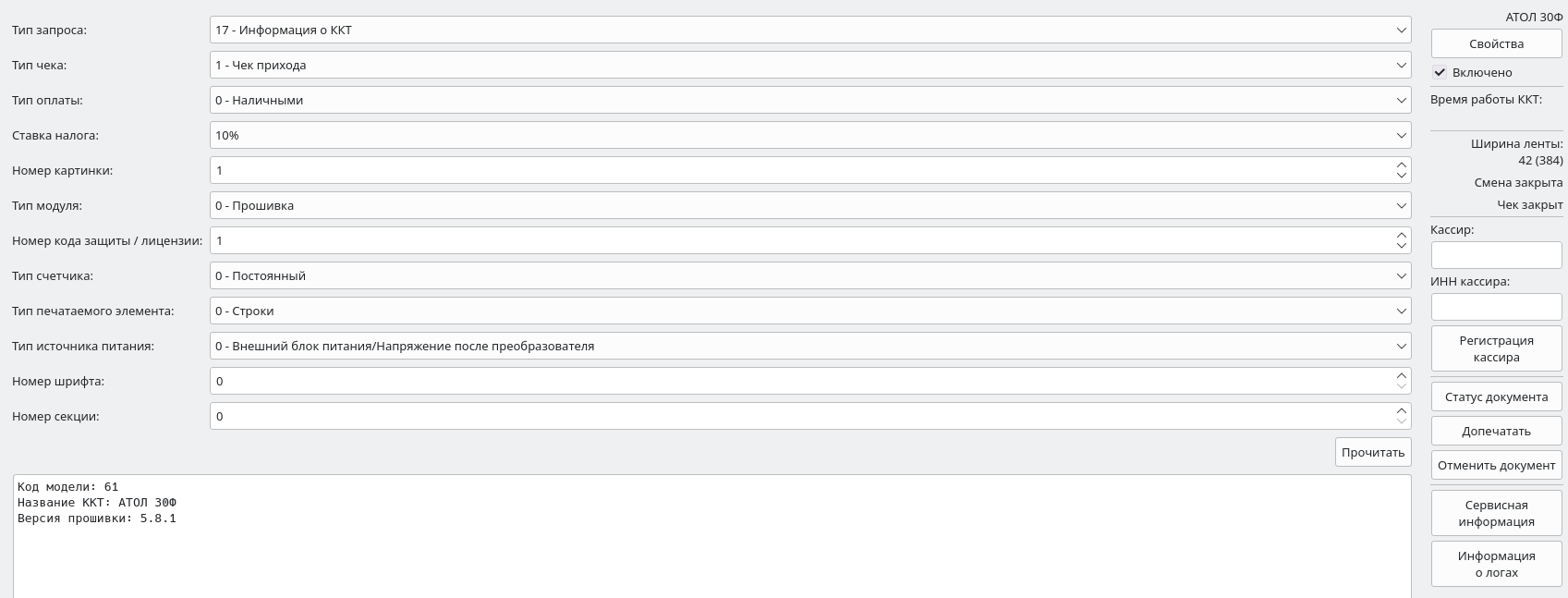
Же текшерүү «драйвере ККТ» бөлүмдө «Информация о ККТ» сапта «Код модели». Төмөндөгү скриншотто кассада АТОЛ 30Ф модель коду 61 же 061 бар экенин көрүүгө болот:
Кадам 2. ФСК ККТ реестринен кассаны табуу
- Файлды Реестр менен жүктөп алыңыз салык кызматы.
- Моделдин аталышы боюнча кассаңызды табыңыз.
Документ боюнча издөөнү колдонсоңуз болот. Бул үчүн:- баскычтоптун Жарлыгын басыңыз
Ctr + F
; - Кассанын атын киргизиңиз;
- Баскычты басыңыз
Enter
.
- баскычтоптун Жарлыгын басыңыз
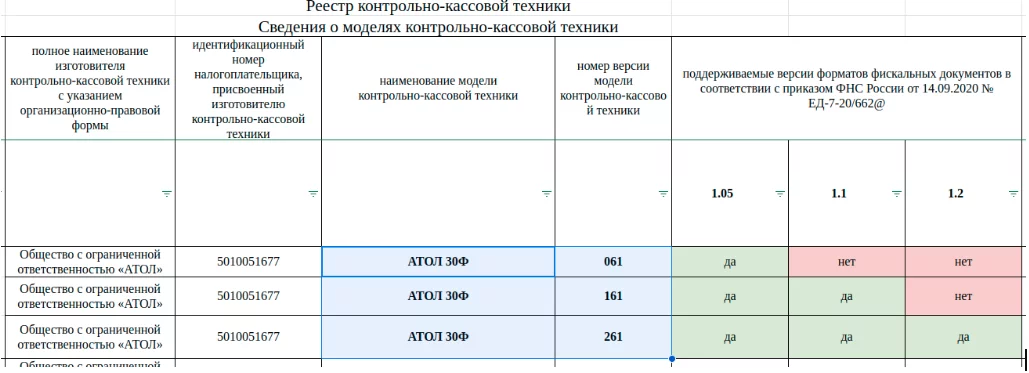
- Кассаңыздын версия номерин (модель коду) табыңыз.
Мисалы, Атол 30ф модели версиясына жараша 1 же 3 ФФДНЫ колдой алат.
Атол кассасынын драйверин орнотуу / жаңыртуу
Маанилүү! Орнотуудан / жаңыртуудан мурун, максаттуу кассалык версияларды аныктоо керек.
Макалада «АТОЛ: совместимость функций и версий ПО кассы» конкреттүү функционалдын иштеши же мыйзамдык ченемдерге ылайык келиши үчүн талап кылынган минималдуу версиялар келтирилген.
Каалаган версияларын аныктагандан кийин, кийинки кадамдарга өтсөңүз болот.
Кассанын шайкештигин жана жаңы драйверди текшерүү
Драйвер кассасынын туруктуу иштеши үчүн, конфигурациянын учурдагы версиясын аныктоо керек. Муну бир нече ыкма менен жасаса болот.
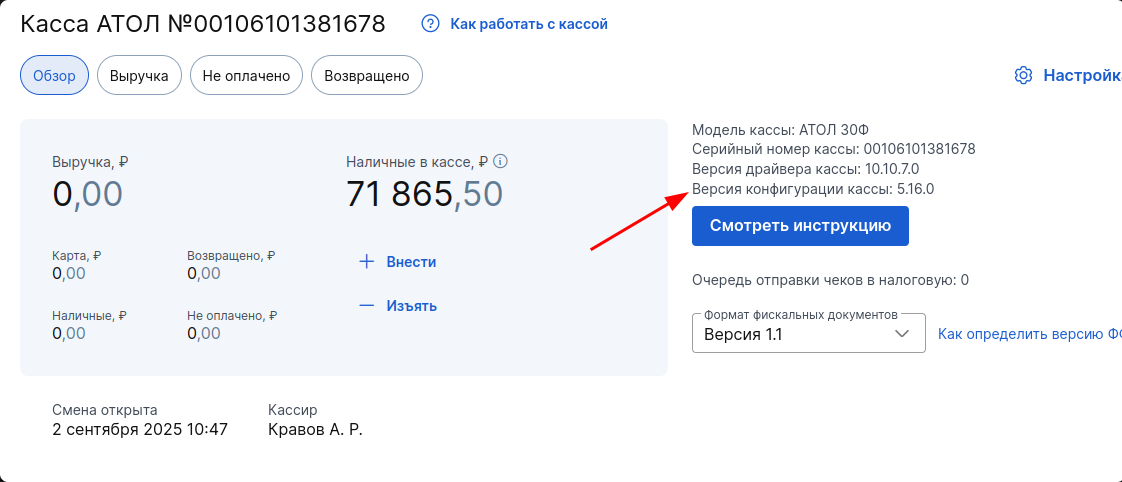
Вариант 1: аркылуу МедЛок
Эгер касса буга чейин туташкан болсо МедЛок. анда модулда тарам нускасын текшерүү керек «Касса и эквайринг»:
Вариант 2: ККТ драйвери аркылуу
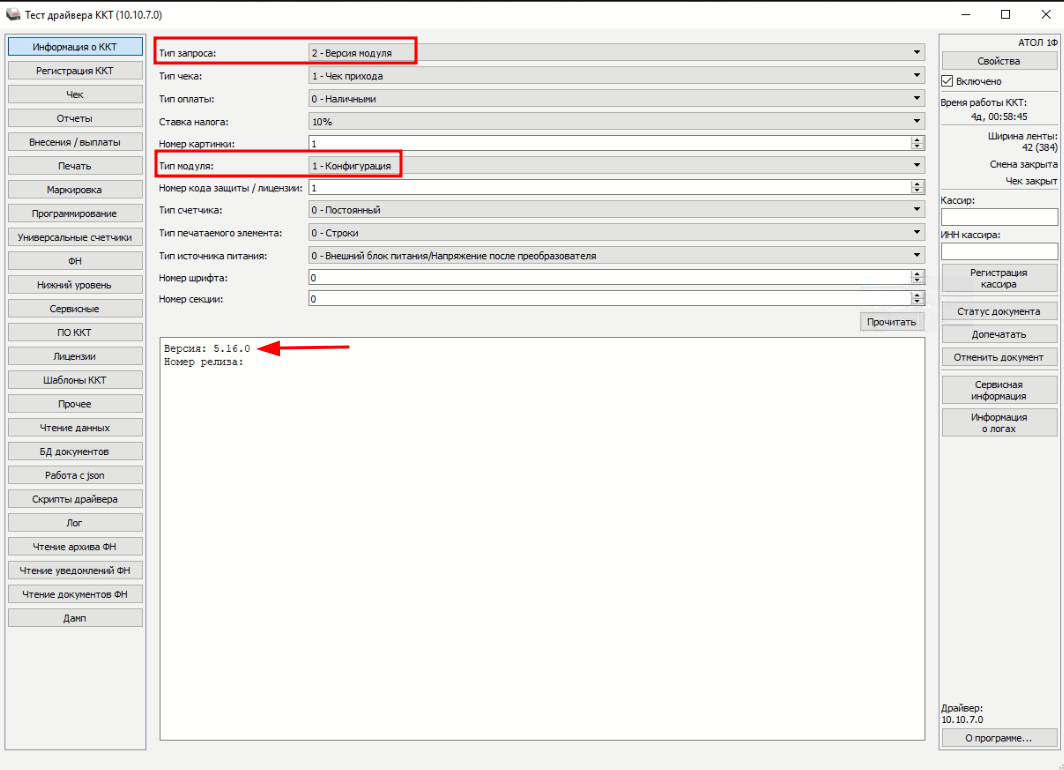
- Драйверди иштетүү КТБ: баскычты басыңыз
Баштоо
(же ачкычWin
), издөө: «Драйвер ККТ». колдонмону ачыңыз. - Белги коюу «Включено» (касиеттер баскычынын астында)
- Сол жактагы менюдан тандаңыз «Информация о ККТ» (1)
- Суроо түрүн тандаңыз — «2 — Версия модуля»
- Модулдун түрүн тандаңыз — «1 — Конфигурация»
- Ачылган бөлүмдө конфигурация версиясын менен салыштырыңыз
максаттуу
.- Эгер версия дал келсе-драйверди дароо орното аласыз.
- Эгер версия дал келбесе — алгач кассанын конфигурациясын кайрылып жаңыртыңыз Атол колдоо кызматына.
Колдоого кайрылганда АТОЛ, адиске өзгөчө көңүл буруп, ушул Нускамага ылайык кассаны орнотууну сураныңыз логинди/паролду түзүү жана өзгөчөлөштүрүү жана ККТ драйверин орнотуу жана текшерүү.
Эгерде сиз кассаңыздын модели максаттуу драйвер версиясына шайкеш келерин текшерсеңиз, аны өзүңүз орнотуп же жаңырта аласыз.
Драйверди өзүңүз орнотуу
Маанилүү! Нускамадагы кадамдарды аткаруу үчүн сизге компьютерде администратор артыкчылыктары керек болот. Эгер алар жок болсо, клиникаңыздын тутум администраторуна кайрылыңыз.
- Баштоо үчүн, иштөө тутумуңуздун бит ылдамдыгын аныктаңыз (кийинки кадамда керектүү драйверди жүктөө үчүн талап кылынат):
- Баскычтобундагы баскычты басыңыз көрүү + көрүү / кароо. Сизде терезе ачылат «Система»;
- сапта «Тип системы» сиз бит ылдамдыгын көрөсүз: 64-бит же 32-бит Операциялык система.


- 32-бит Үчүндемек — аты Бар файлды жүктөп алыңыз
windows32.
- 64-бит Үчүндемек — аты Бар файлды жүктөп алыңыз
windows64.
Мисалы:

Жүктөп алуу: АТОЛ жүктөө борбору
Драйверди орнотуу
- Драйверди орнотууну иштетүү.
- Эгер сиз драйверди жаңыртып жатсаңыз, анда башталгандан кийин сизде терезе пайда болот «Драйвер ККТ v.10 уже установлен...» - басуу «ОК» жана орнотууну улантыңыз.

- Орноткучтун көрсөтмөлөрүн аткарыңыз. Кошумчаны орнотуу тандоосуна жеткенде, от-Коргондун маңдайына белгини коюңуз.

Эгер кокустан ушул пункттан өтүп, белгилөө белгисин койбосоңуз, анда орнотууну кайрадан баштаңыз.
- Орнотуу аяктагандан кийин, чекиттин жанына белгини коюңуз «Запустить и настроить Web-Requests».

- Эгер драйверди орнотуу биринчи жолу болсо: браузерде (демейки боюнча тандалган) терезе ачылат
Web-Request
авторизация үчүн терезелер менен. Биринчи жолу орнотулганда, Колдонуучунун каттоо эсептери түзүлбөйт. Бул кол менен жасалышы керек: бөлүмгө өтүңүз Атол веб-калыбына келтирүү үчүн логин жана паролду кантип түзүү керек - Эгер сиз драйверди жаңырткан болсоңуз, анда сөзсүз аткарыңыз:
- Браузерде ачуу: http://localhost:16732.
- Кийинки аракеттерди аныктаңыз:
- эгер логин жана пароль талап кылынса, анда бөлүмгө өтүңүз Атол веб-калыбына келтирүү үчүн логин жана паролду кантип түзүү керек, андан кийин бөлүмдөрдөгү көрсөтмөлөрдү аткарыңыз ККТ драйверин орнотуу жана текшерүү жана Текшерүү МедЛок;
- эгер баскыч менен интерфейс ачылган болсо «Добавить». анда бөлүмдөрдөн көрсөтмөлөргө өтүңүз ККТ драйверин орнотуу жана текшерүү жана Текшерүү МедЛок;
- эгер шилтеме ачылбаса же ката пайда болсо, анда Драйверди компонентин күйгүзүп, кайра орнотуңуз.
- Суроолор пайда болсо, жеке менеджериңизге же күнү-түнү колдоо тобубузга кайрылыңыз.
Атол веб-калыбына келтирүү үчүн логин жана паролду кантип түзүү керек
Файл жайгашкан Папканы аныктоо керек atol-fptr-web-request-users.exe
веб-сервердин колдонуучуларын башкаруу үчүн жооптуу.
Эгер АТОЛ драйверинин орнотуу жолу өзгөрүлбөсө, анда жайгашкан бул файл орнотулган драйвердин бит санына жараша жолдордун биринде болот (тактап айтканда, Иштөө тутуму эмес, драйвер).
- 32 биттик драйвердин жолу:
C:\Program Files (x86)\ATOL\Drivers10\KKT\web
- 64 биттик драйвердин жолу:
C:\Program Files\ATOL\Drivers10\KKT\web
- Буйрук чакыруусун администратор катары иштетүү:
- баштоо баскычын басыңыз (же баскычын Басыңызмак);
- издөө саптарына суроо териңиз «cmd» же болбосо «Командная строка»;
- издөө натыйжаларынан табыңыз «Командная строка». аны оң баскыч менен чыкылдатып, тандаңыз «Запуск от имени администратора». Же болбосо, тизмеден тиешелүү нерсени тандаңыз.

Ачык буйрук сабында буйрукту териңиз:
- 32 биттик драйвер орнотулган болсо, буйрук:
"C:\Program Files (x86)\ATOL\Drivers10\KKT\web\atol-fptr-web-requests-users.exe" add admin Admin0123456789
- 64 биттик драйвер орнотулган болсо, буйрук:
"C:\Program Files\ATOL\Drivers10\KKT\web\atol-fptr-web-requests-users.exe" add admin Admin0123456789
Буйруктун мааниси төмөнкүчө:
- "C:\Program Files\...\atol-fptr-web-requests-users."дареги";
- сол - бул аракет (жаңы колдонуучу кошуу буйругу);
- логин-бул колдонуучунун аты ( Кирүү);
- Бул сырсөз 0123456789.
Маанилүү! Колдонуучунун аты жана сырсөзүн нускамадан коюу керек-өзгөртүүсүз.
- Чыкылдатуу.
Ийгиликтүү кошулганда, окшош билдирүү пайда болот:

- Андан кийин, буйрук сабын жаап, браузерди ачуу керек. Браузерге киргизиңиз дареги: иштетилген:16732
- Колдонуучунун аты жана сырсөзүн киргизүү-:
- кирүү: Жак
- сырсөз: Азыркы0123456789
Эгер туура жасалган болсо, анда баскычы бар жаңы терезе пайда болот «+ Добавить»:

- Эгер веб-реквестте авторизацияда каталар кетсе, колдонуучу туура эмес түзүлгөн болушу мүмкүн. Мындай учурда, аны буйрук менен алып салса болот:
"C:\Program Files\ATOL\Drivers10\KKT\web\atol-fptr-web-requests-users."каттоо эсебинин аты жазылган
Биздин учурда, команда төмөнкүдөй болот:
"C:\Program Files\ATOL\Drivers10\KKT\web\atol-fptr-web-requests-users.exe" del admin
Андан кийин колдонуучу түзүү кадамдарын кылдаттык менен кайталаңыз.
ККТ драйверин орнотуу жана текшерүү
- Драйверди иштетүү ККТ: Старт баскычын (же баскычты) Басыңызич), издөө: «Драйвер ККТ». колдонмону ачыңыз.
- Кутучаны текшерип коюңуз «включено» (1).
- Баскычты басыңыз «Свойства»

- Жаңы терезеде баскычты басыңыз «Проверка связи».

Терезеде «Результат» кассалык моделдин аталышы жана анын номери пайда болот.
- Бул үчүн фискалдык дисктин версиясын дароо текшерүү сунушталат:
- менюда сол баскычты тандоо «ФН» (2);
- бөлүүчү менюда «Тип данных» (3) тандоо «7 - Информация о версиях ФФД»;
- кийинки кнопкасын басканда «Запросить» (4);
- пайда болгон билдирүүдө «Версия ФФД ФН» моделдин номерин көчүрүү;

- Бөлүмдө «Регистрация ККТ» демейки Жөндөөлөр клиникаңызга туура келген салык тутумун көрсөткөндүгүн текшериңиз. Маанисин так текшерүү маанилүү «По умолчанию». анткени МедЛок аны иштөө үчүн колдонот.

Эгерде туура эмес СНО орнотулган болсо, анда кассаны кайра каттоо үчүн тейлөө борборуна кайрылыңыз.
- Кийинки, сиз браузерде Чыгыш бетине кайтып келиши керек.
- Баскычты басыңыз «Добавить» жана эки талаага кассанын номерин киргизиңиз.

- Баскычты басыңыз
Кошуу
- кассир башкы көзөмөлчүгө кошулду. - Пунктта сыдырманы иштетүү «Работа с ККТ»

Эскертүү: туташуу абалы туура эмес көрсөтүлүшү мүмкүн (биздин мисалдагыдай), бул кассанын иштешине таасир этпейт!
Касса менен иштөө үчүн уруксаттарды орнотуу
- Тутум администраторунун профилине кириңиз Авторизациянын 3 кадамы.
- Колдонуучунун түзөтүүсүн ачыңыз.
- Басуу «Настроить права доступа».
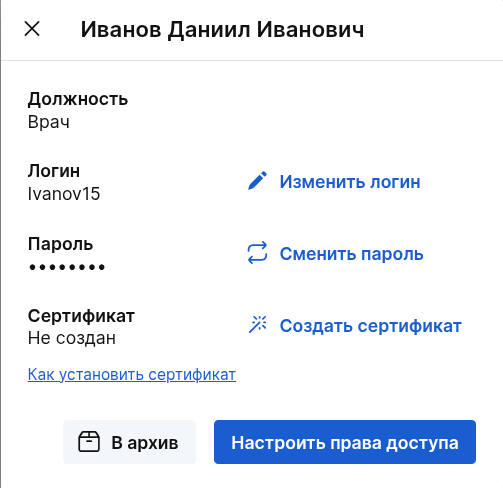
- Ачылган терезеде, пункттардын жанына белгини коюңуз «Касса» жана «Подключение модулей».
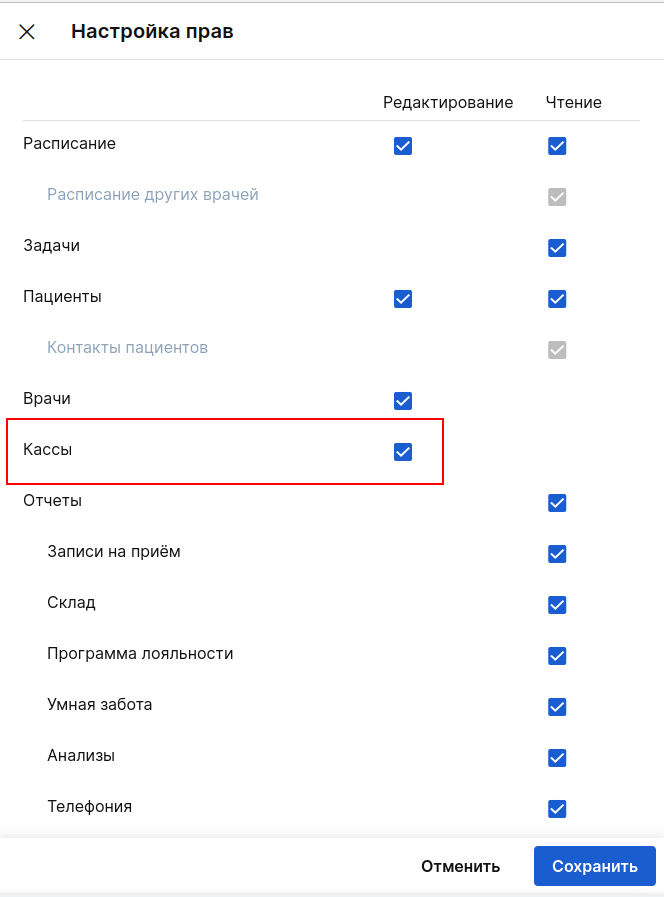
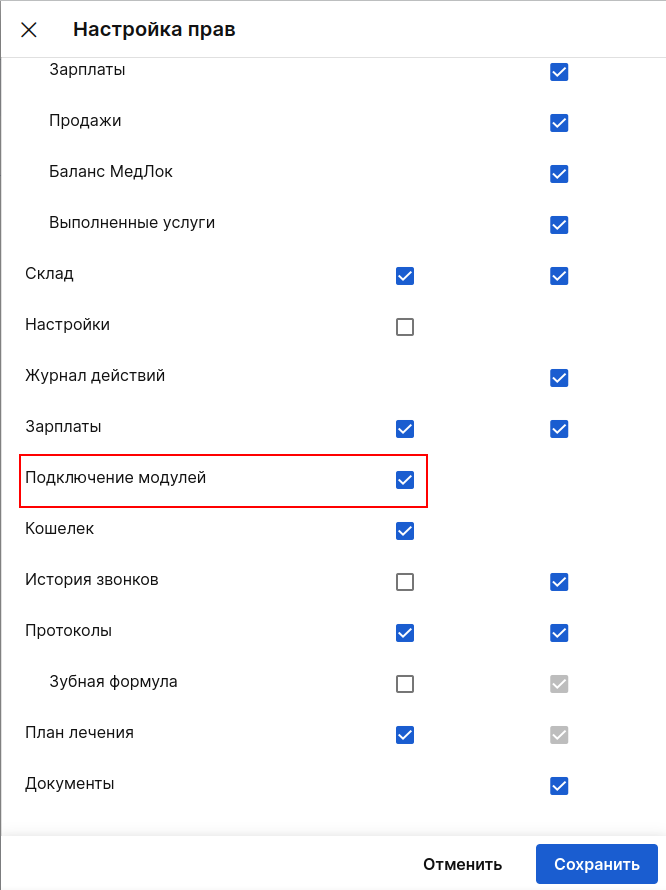
- Басуу «Сохранить».
- Өтмөк «Касса» жогорку менюда кирүү укуктары иштетилгенде көрүнөт.
Модулду орнотуу «Касса и эквайринг»
Авторизациянын 3 кадамына кайтыңыз жана уруксаттарды орноткон кызматкердин профилине кириңиз. Бул кызматкердин профили аркылуу сменаны ачууга болот.
- Бөлүмгө өтүү «Модули».
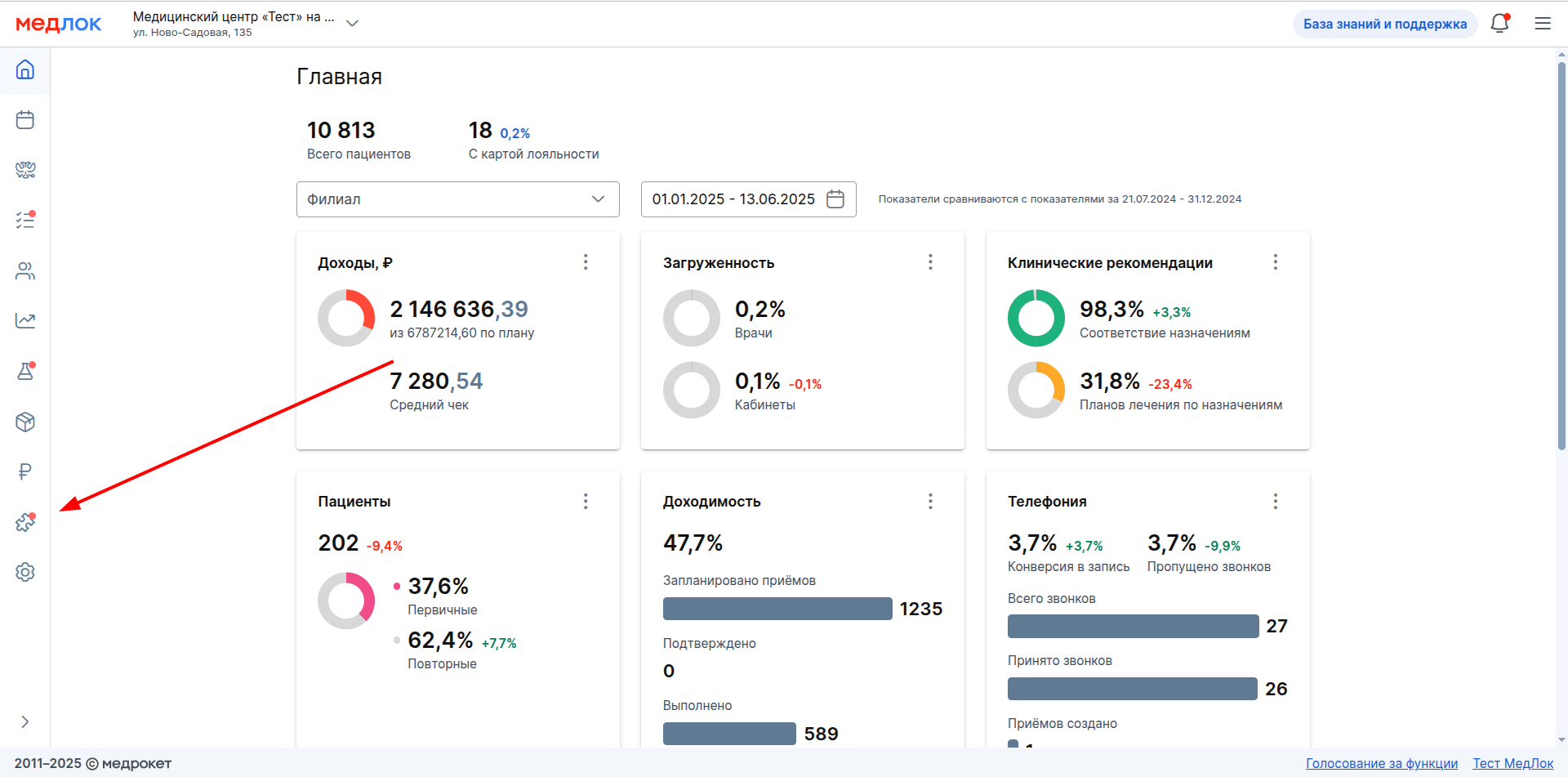
- Бөлүмдү тандаңыз «Стандартные».
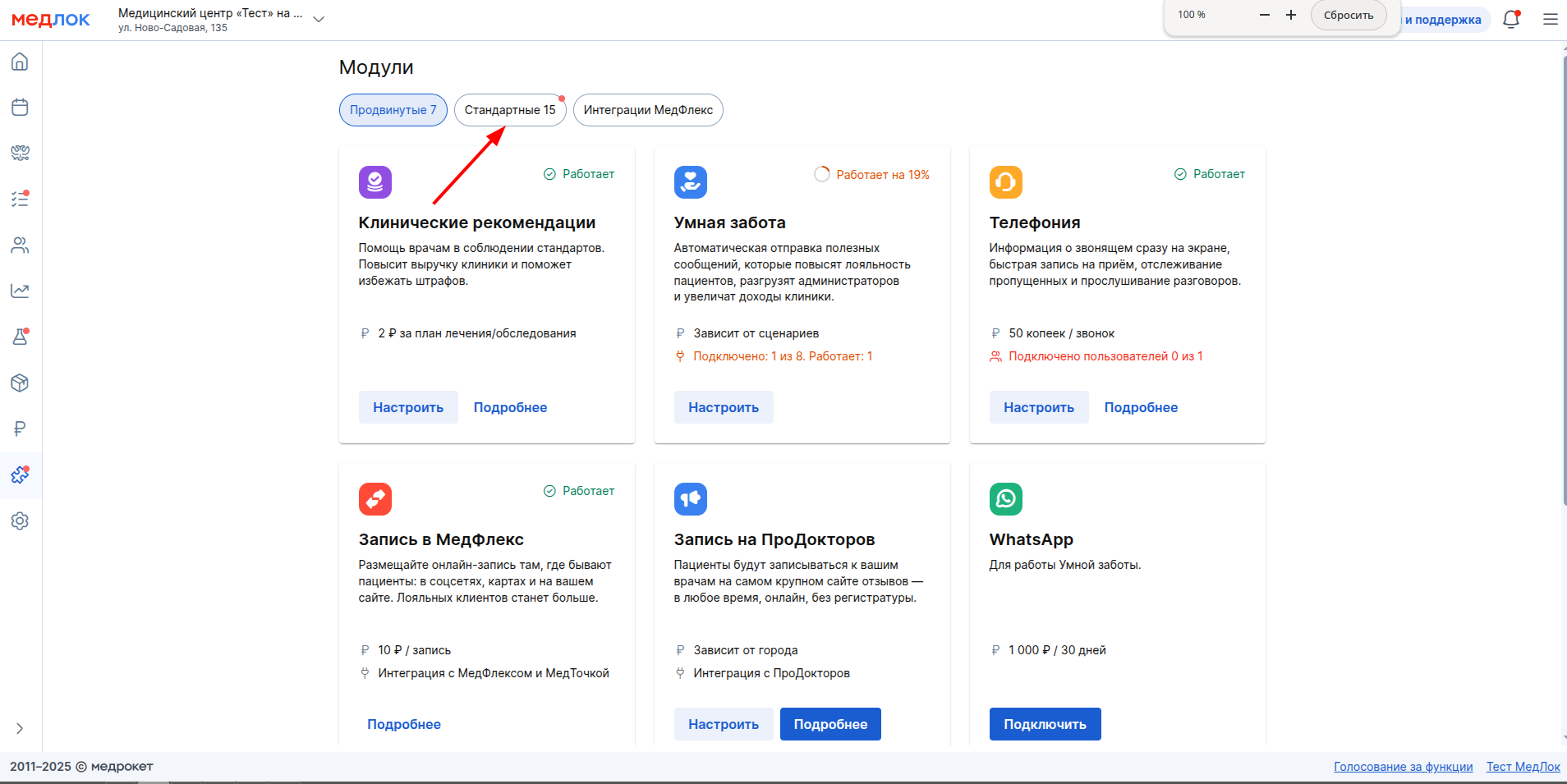
- Модулдун терезесинде «Касса и эквайринг» басуу «Настроить».

- Ачылган терезеде, жөө күлүктү карама-каршы жылдырыңыз Атол оңго, ал көк болушу керек. Бул жерден сиз электрондук чектерди жөнөтүү ыкмасын тандап, чектерди басып чыгаруудан толугу менен баш тарта аласыз.
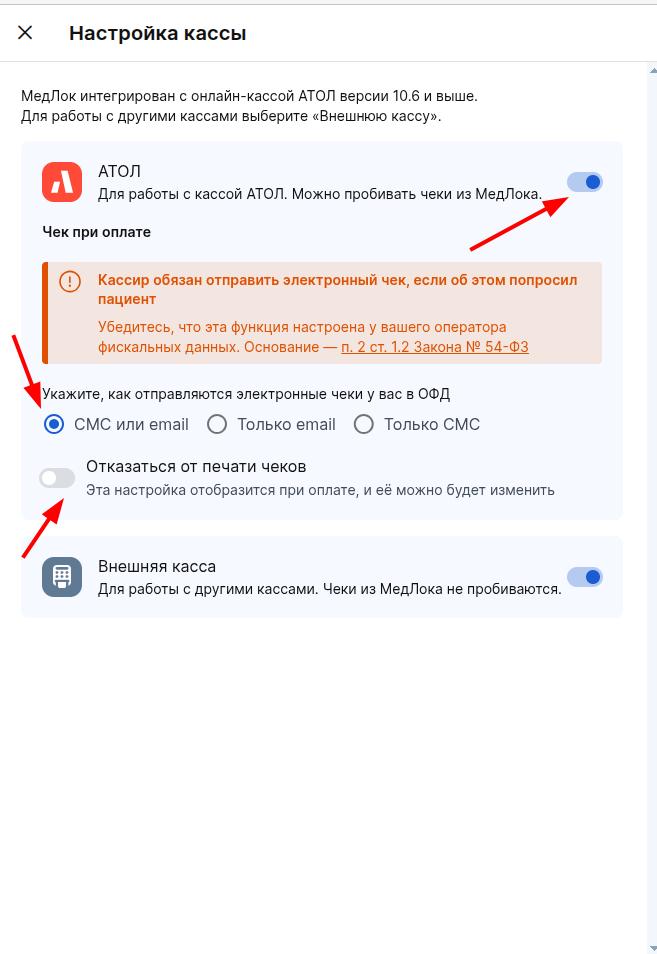
Модулду ийгиликтүү туташтыргандан кийин «Касса и эквайринг» ишти баштасаңыз болот.
Текшерүү МедЛок
- Кирүү МедЛок же баракты жаңыртыңыз.
- Модулга кирүү «Касса и эквайринг».
- ФФДНЫ тандаңыз (1-кадамда сап ФФД версиясын көрө турган жерде).
- Сменаны ачып, баштаңыз х-отчет терүү.
Эгер баары ойдогудай болсо, анда орнотуу бүттү.
Эгерде көйгөйлөр пайда болсо:
- жол туура көчүрүлгөнүн текшериңиз;
- буйрук ыкчам администратор катары иштеп жаткандыгын текшериңиз;
- эгер драйвер туура эмес орнотулган болсо, аны туура жол менен кайра орнотуңуз.
Суроолор пайда болсо, жеке менеджериңизге же күнү-түнү колдоо тобубузга кайрылыңыз.
Мүмкүн каталар
Драйверди иштеткенде ката пайда болот «Порт занят»?
Эгер сиз ККТ драйверин активдештирүүгө аракет кылып жатсаңыз (белги коюу «Включено») сиз катаны көрүп жатасыз «Порт занят». бул башка кызмат же программа кассага туташууну колдонуп жаткандыгын билдирет. Бул көбүнчө драйвердин веб-интерфейсинин иштешинен улам болот.
Айдоочуну кантип өчүрсө болот?
- Браузерди ачуу.
- Дарек тилкесине териңиз: http://127.0.0.1:16732 жана басыңыз
Enter
- Атол драйверинин веб интерфейси ачылышы керек.
- Колдонуучунун аты жана сырсөзүн киргизүү-:
- Кирүү: Жак
- Сырсөз: Азыркы0123456789
- Баскычты табыңыз
ККТ менен иштөө (өчүк./ күйүк.)
- позицияны тандаңызөчүк

- Браузер өтмөгүн жабыңыз.
- ККТ драйверин иштетип, кайрадан белгилеп көрүңүз «Включено».