


Հոդվածը պարունակում է բաժիններ:
- Դրամարկղի միացման պայմանները
- ATOL դրամարկղային մոդելները, որոնք աշխատում են Medlok-ի հետ
- FFD տարբերակները
- Դրամարկղի վարորդի տեղադրում/թարմացում ատոլ
- Մոդուլի կարգավորում «Касса и эквайринг»
- Ստուգում Medlok-ում
- Հնարավոր սխալներ
Դրամարկղի միացման պայմանները
- Medlock-ը աշխատում է տոմսարկղ ATOL-ի հետ CCP վարորդի միջոցով ՝ սկսած 10.10.7.0 տարբերակից ՝ 5.0 պլատֆորմի վրա:
- Դրամարկղը պետք է ֆիզիկապես միացված լինի համակարգչին, որի վրա կլինիկան աշխատում է MIS Medlock-ում:
- Դրամարկղը չպետք է ինտեգրվի այլ ծրագրերի հետ:
- Համակարգչին միացված է միայն մեկ դրամարկղ:
- Տոմսարկղ ատոլ պաշտոնապես չի աջակցում macOS համակարգիչների հետ ինտեգրմանը:
Դրամարկղի մոդելներ ատոլ, աշխատող հետ Medlok 
ԱՏՈԼ 30Ֆ
ԱՏՈԼ 35Ֆ
ԱՏՈԼ 11Ֆ
ԱՏՈԼ 55Ֆ
ԱՏՈԼ 50Ֆ
Ատոլ Ֆպրինտ-22ՊՏԿ
ԱՏՈԼ 20Ֆ
ԱՏՈԼ 1Ֆ
ԱՏՈԼ 27Ֆ
ԱՏՈԼ 25Ֆ
Ատոլ 22 վ2 Ֆ
ԱՏՈԼ 77Ֆ
ԱՏՈԼ 15Ֆ
91Ֆ ատոլ և 92Ֆ ատոլ
Դրամարկղերի հետ աշխատելու առանձնահատկությունները ատոլ 91Ֆ և ատոլ 92Ֆ
91F ATOL-ի և 92F ATOL-ի տոմսարկղերի հետ Medlock-ում աշխատանքն իրականացվում է ռեժիմով «Фискальный регистратор (ФР)»: Դրամարկղը վերագործարկելիս և աշխատանքային ռեժիմ ընտրելիս Նյուգեր
և Ֆր
անհրաժեշտ է ընտրել «ФР».
Եթե ռեժիմը Ֆր
անհասանելի:
Այս ռեժիմի բացակայությունը ընտրության ընտրացանկում նշանակում է, որ Դրամարկղը չի աջակցում այն ընթացիկ կազմաձևում: Այս դեպքում անհրաժեշտ է դիմել սպասարկման կենտրոն ատոլ աջակցություն ապարատային որոնվածը թարմացնելու համար:
FFD տարբերակները
FFD-ը հարկաբյուջետային փաստաթղթերի ձևաչափ է:
Այժմ Ռուսաստանում գործում են ֆիսկալ տվյալների երեք ձևաչափեր:
- FFD 1.05. Այս ձևաչափը հին է և համարվում էր անցումային 1.0-ից 1.1: Հնարավոր է ՝ այն չեղարկեն, բայց առայժմ այդ մասին տվյալներ չկան;
- FFD 1.1. Այս ձևաչափը մի քանի նորամուծություն ունի ՝ համեմատած 1.05-ի հետ: Հիմնական-հաշվիչներ տարբեր գործողությունների համար, օրինակ ՝ ծխի կամ սպառման բոլոր գործողությունների համար, ծխի վերադարձը, որոշակի տեսակի գործողությունների քանակով: Այս հաշվիչները վարում է հենց հարկաբյուջետային սկավառակը, այլ ոչ թե Դրամարկղը, ուստի տվյալներն ավելի ճշգրիտ են և կարող են օգտագործվել հարկային ստուգումների համար: Բացի այդ, ուղղման ստուգումը այլ կերպ է աշխատում. այն դարձել է ավելի մանրամասն և թույլ է տալիս շտկել նախկինում նոկաուտի ենթարկված չեկի սխալը;
Այժմ FFD 1.1-ը առավել մանրամասն և հարմար ձևաչափ է յուրաքանչյուրի համար, ով չի աշխատում պիտակավորված ապրանքների հետ: Դուք կարող եք աշխատել FFD 1.05-ի վրա, մինչև այն չեղյալ հայտարարվի: - FFD 1.2. Նոր ձևաչափ, որը ներկայացվել է 2021 թվականի օգոստոսի 6-ին ։ Նախատեսված է մակնշված ապրանքի հետ աշխատելու համար և թույլ է տալիս ձևավորել նոր ֆիսկալ փաստաթղթեր. պիտակավորման կոդի հարցում «Честный ЗНАК» Եվ դրա պատասխանը, դրոշմավորված ապրանքի վաճառքի մասին ծանուցումը ' պատասխան անդորրագրով:
ԿԱՐԵՎՈՐ! Քանի դեռ Medlock-ը չի աջակցում մակնշմանը «Честный ЗНАК». Այս դեպքում համակարգը լիովին աշխատում է FFD — ի բոլոր տարբերակների հետ, ներառյալ 1.2-ը, բացառությամբ մակնշման գործառույթների:
Ինչպես պարզել, թե FFD-ի Որ տարբերակն է աջակցում ձեր Դրամարկղը
Քայլ 1. Որոշեք դրամարկղի տարբերակը (մոդելի կոդը)
Այս տեղեկատվությունը կարելի է ճշտել վաճառողից:
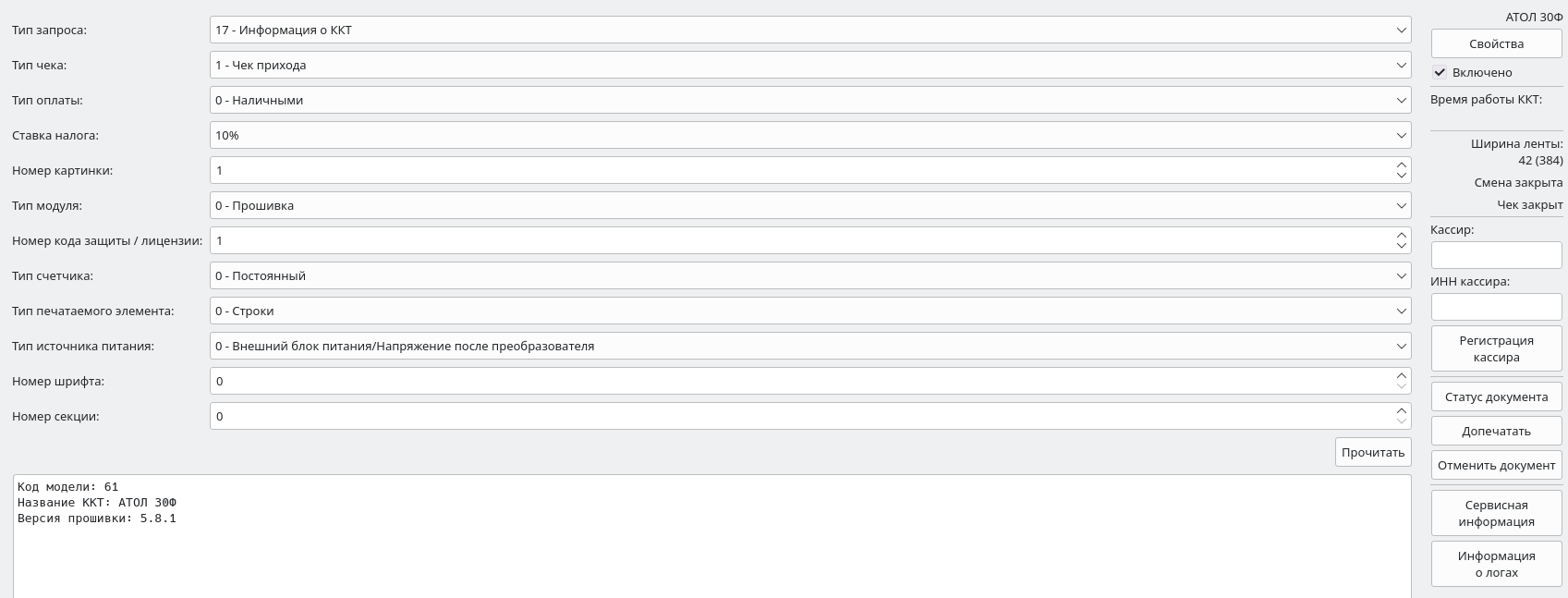
Կամ ստուգեք «драйвере ККТ» բաժնում «Информация о ККТ» տողում «Код модели». Ստորև ներկայացված սքրինշոթը ցույց է տալիս, որ տոմսարկղն ունի ATOL 30F մոդելի կոդ 61 կամ 061:
Քայլ 2. Գտեք գանձապահ CCT FTS Գրանցամատյանում
- Ներբեռնեք ֆայլը ռեեստրով դաշնային հարկային ծառայության կայքում.
- Գտեք ձեր Դրամարկղը մոդելի անունով:
Դուք կարող եք օգտագործել փաստաթղթի որոնումը: Դրա համար:- սեղմեք ստեղնաշարի դյուրանցումը
Ctr + F
; - Մուտքագրեք դրամարկղի անունը;
- Սեղմեք ստեղնը
Enter
.
- սեղմեք ստեղնաշարի դյուրանցումը
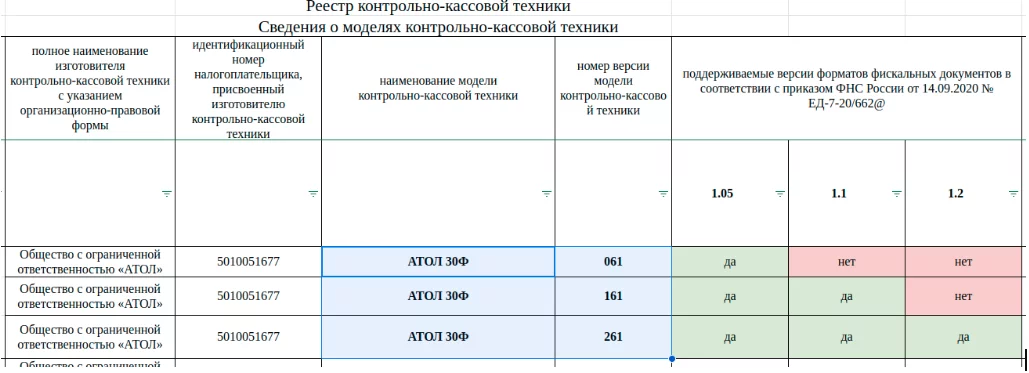
- Գտեք Ձեր դրամարկղի տարբերակի համարը (մոդելի կոդը):
Օրինակ, ATOL 30f մոդելը, կախված տարբերակից, կարող է աջակցել 1 կամ 3 FFD:
Դրամարկղի վարորդի տեղադրում/թարմացում ատոլ
ԿԱՐԵՎՈՐ! Նախքան տեղադրումը / թարմացումը, դուք պետք է որոշեք նպատակային տարբերակները դրամարկղից:
Հոդվածում «АТОЛ: совместимость функций и версий ПО кассы» թվարկված են որոշակի ֆունկցիոնալության շահագործման կամ օրենսդրական նորմերին համապատասխանելու համար պահանջվող նվազագույն տարբերակները:
Theանկալի տարբերակները որոշելուց հետո կարող եք անցնել հետագա քայլերի:
ՀԴՄ-ի և վարորդի նոր տարբերակի համատեղելիության ստուգում
Վարորդի հետ դրամարկղի կայուն շահագործման համար անհրաժեշտ է որոշել կազմաձևման ընթացիկ տարբերակը: Դա կարելի է անել մի քանի եղանակով:
Տարբերակ 1. Medlok-ի միջոցով
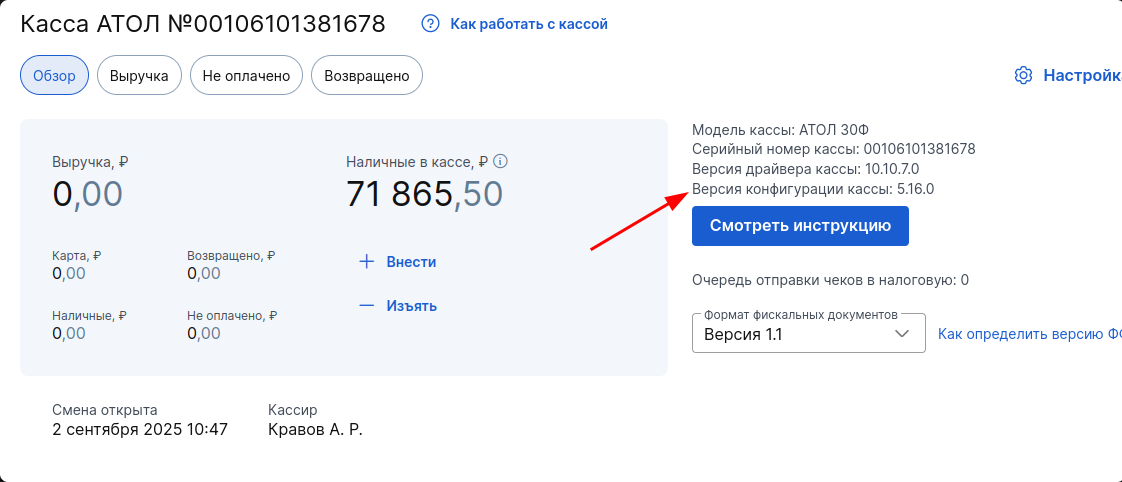
Եթե \ u200b \ u200bգումարը արդեն միացված է Medlok-ին, ապա անհրաժեշտ է ստուգել մոդուլի կազմաձևման տարբերակը «Касса и эквайринг»:
Տարբերակ 2. CCT վարորդի միջոցով
- Գործարկել CCT վարորդը.
Սկիզբ
(կամ բանալինWin
), որոնել: «Драйвер ККТ». բացեք ծրագիրը: - Նշեք վանդակը «Включено» (հատկությունների կոճակի տակ)
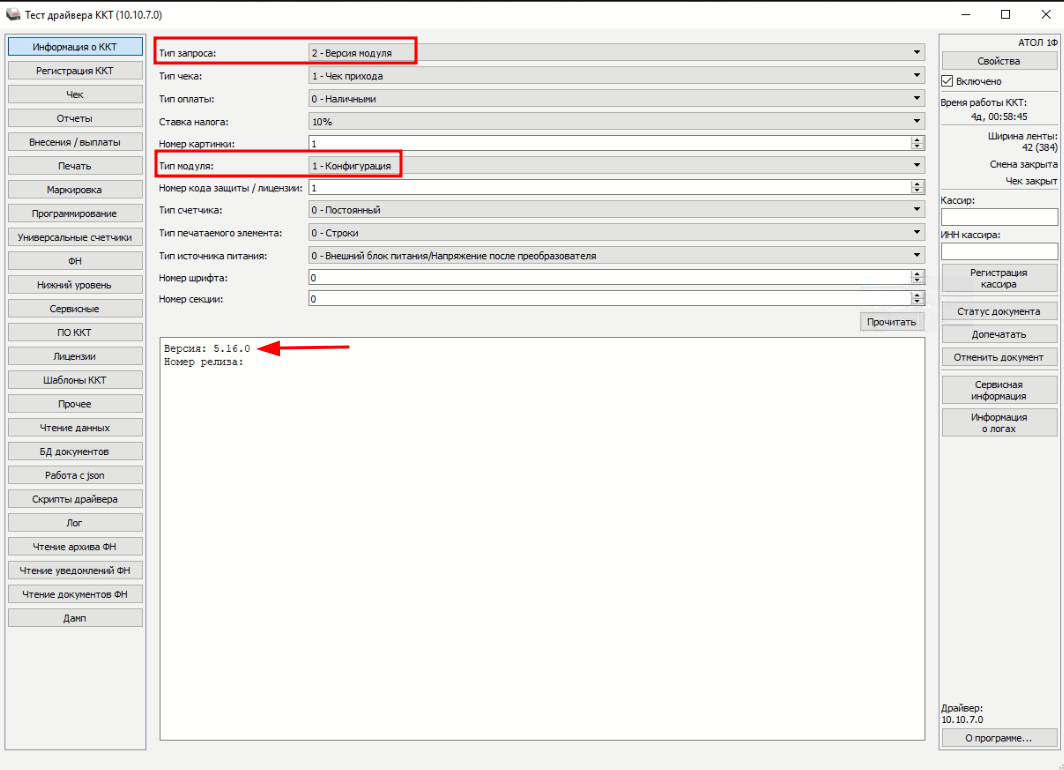
- Ձախ կողմի ընտրացանկից ընտրեք «Информация о ККТ» (1)
- Ընտրեք Հարցման տեսակը — «2 — Версия модуля»
- Ընտրեք մոդուլի տեսակը — «1 — Конфигурация»
- Բացվող բաժնում Համեմատեք կազմաձևման տարբերակը հետևյալի հետ
թիրախ
.- Եթե տարբերակը համապատասխանում է, Դուք կարող եք անմիջապես տեղադրել վարորդին.
- Եթե \ u200b \ u200bտարբերակը չի համապատասխանում, նախ Թարմացրեք դրամարկղի կազմաձևը ՝ կապվելով աջակցության ատոլ.
ATOL-ի աջակցության համար դիմելիս համոզվեք, որ մասնագետին խնդրեք կատարել այս հրահանգի համաձայն դրամարկղի կարգավորումը ՝ հատուկ ուշադրություն դարձնելով մուտքի / գաղտնաբառի ստեղծում և վեբ պահանջների կարգավորում և CCP վարորդի կարգավորում և փորձարկում.
Եթե \ u200b \ u200bհամոզված եք, որ ձեր դրամարկղի մոդելը համատեղելի է վարորդի նպատակային տարբերակի հետ, կարող եք ինքներդ տեղադրել կամ թարմացնել այն:
Վարորդի ինքնուրույն տեղադրում
ԿԱՐԵՎՈՐ! Հրահանգից գործողություններ կատարելու համար ձեզ հարկավոր են ադմինիստրատորի իրավունքներ համակարգչում: Եթե դրանք չկան, դիմեք ձեր կլինիկայի համակարգի Ադմինիստրատորին:
- Սկսելու համար Որոշեք Ձեր օպերացիոն համակարգի բիթային հզորությունը (անհրաժեշտ է հաջորդ քայլը ' ցանկալի վարորդը ներբեռնելու համար):
- ստեղնաշարի վրա սեղմեք Win + Pause/Break ստեղները: Դուք պատուհան կունենաք «Система»;
- տողում «Тип системы» դուք կտեսնեք բիթի չափը ՝ 64-բիթանոց կամ 32-բիթանոց Օպերացիոն համակարգ:


- 32-բիթանոց Windows-ի համար-ներբեռնեք այն ֆայլը, որն իր վերնագրում ունի
windows32.
- 64-բիթանոց Windows-ի համար-ներբեռնեք այն ֆայլը, որն իր վերնագրում ունի
windows64.
Օրինակ:

Բեռնել այստեղ: Ատոլ ներբեռնումների Կենտրոն
Վարորդի տեղադրում
- Գործարկել Վարորդի տեղադրումը:
- Եթե \ u200b \ u200bդուք թարմացնում եք վարորդը, ապա գործարկելուց հետո դուք կունենաք պատուհան «Драйвер ККТ v.10 уже установлен...» - ՄԱՄՈՒԼ «ОК» Եվ Շարունակեք տեղադրումը:

- Հետևեք տեղադրողի հրահանգներին: Լրացուցիչի տեղադրման ընտրությանը հասնելուն պես ստուգեք վեբ-հարցումների դիմաց:

Եթե \ u200b \ u200bդուք պատահաբար անցնեք այս կետը և չնշեք, ապա նորից սկսեք տեղադրումը:
- Տեղադրումն ավարտելուց հետո կետի դիմաց նշեք վանդակը «Запустить и настроить Web-Requests».

- Եթե \ u200b \ u200bվարորդի տեղադրումն առաջին անգամ էր. բրաուզերում (ընտրված է լռելյայն) կբացվի պատուհան
Web-Request
թույլտվության պատուհաններով: Երբ առաջին անգամ տեղադրվում է ATOL Web-Request-ը, օգտագործողի հաշիվներ չեն ստեղծվում: Դա պետք է արվի ձեռքով. նավարկեք դեպի բաժին Ինչպես ստեղծել օգտվողի անուն և գաղտնաբառ ATOL web recvest-ի համար - Եթե դուք обновляли վարորդ, ապա անպայման լրացրեք:
- Բացեք զննարկիչում. http://localhost:16732.
- Որոշեք հետագա գործողությունները:
- Եթե \ u200b \ u200bձեզ անհրաժեշտ է Մուտքի և գաղտնաբառի հարցում, ապա անցեք բաժին Ինչպես ստեղծել օգտվողի անուն և գաղտնաբառ ATOL web recvest-ի համար, ապա հետևեք նաև բաժինների հրահանգներին CCP վարորդի կարգավորում և փորձարկում և Ստուգում Medlok-ում;
- եթե բացվել է ինտերֆեյսի հետ կոճակով «Добавить», ապա անցեք բաժինների հրահանգներին CCP վարորդի կարգավորում և փորձարկում և Ստուգում Medlok-ում;
- Եթե \ u200b \ u200bհղումը չի բացվում կամ սխալ է հայտնվում, ապա նորից տեղադրեք վարորդը ՝ միացնելով web-Requests բաղադրիչը:
- Հարցերի դեպքում դիմեք ձեր անձնական մենեջերին կամ մեր շուրջօրյա աջակցության թիմին:
Ինչպես ստեղծել օգտվողի անուն և գաղտնաբառ ATOL web recvest-ի համար
Անհրաժեշտ է սահմանել այն թղթապանակը, որում գտնվում է ֆայլը atol-fptr-web-request-users.exe
պատասխանատու է վեբ սերվերի օգտագործողների կառավարման համար:
Եթե ճանապարհը տեղադրել վարորդ АТОЛ չի փոխվել, ապա գտնվել այս ֆայլը մեկի ուղիների, կախված разрядности սահմանված վարորդ (հենց վարորդ է, այլ ոչ թե օպերացիոն համակարգ).
- Վարորդի 32-բիթանոց տարբերակի ուղին:
C:\Program Files (x86)\ATOL\Drivers10\KKT\web
- Վարորդի 64-բիթանոց տարբերակի ուղին:
C:\Program Files\ATOL\Drivers10\KKT\web
- Գործարկել հրամանի տողը որպես ադմինիստրատոր:
- կտտացրեք Start կոճակը (կամ Win ստեղնը);
- մուտքագրեք որոնման տողերի հարցումը «cmd» կամ «Командная строка»;
- Որոնման արդյունքներում Գտեք «Командная строка». աջ սեղմեք դրա վրա և ընտրեք «Запуск от имени администратора». Այլընտրանքորեն, ցուցակից ընտրեք համապատասխան կետը:

Բաց հրամանի տողում մուտքագրեք հրամանը:
- Հրաման, եթե տեղադրված է վարորդի 32-բիթանոց տարբերակը:
"C:\Program Files (x86)\ATOL\Drivers10\KKT\web\atol-fptr-web-requests-users.exe" add admin Admin0123456789
- Հրաման, եթե տեղադրված է վարորդի 64-բիթանոց տարբերակը:
"C:\Program Files\ATOL\Drivers10\KKT\web\atol-fptr-web-requests-users.exe" add admin Admin0123456789
Թիմի իմաստը հետևյալն է:
- "C:\Program Files\...\atol-fptr-web-requests-users.exe " - ը հասցե է;
- ավելացնել գործողություն է (նոր օգտվող ավելացնելու հրաման);
- admin-ը օգտագործողի անունն է (մուտք);
- Ադմին0123456789-ը գաղտնաբառ է:
ԿԱՐԵՎՈՐ! Դուք պետք է սահմանեք օգտվողի անունը և գաղտնաբառը հրահանգից ' առանց փոփոխությունների:
- Սեղմեք Enter:
Եթե \ u200b \ u200bդուք հաջողությամբ ավելացնեք, նման հաղորդագրություն կհայտնվի:

- Հաջորդը, դուք պետք է փակեք հրամանի տողը և բացեք զննարկիչը: Ձեր զննարկիչում մուտքագրեք հասցեն ՝ localhost:16732
- Մուտքագրեք օգտվողի անունը և գաղտնաբառը Վեբ-Հարցման համար:
- Մուտքանուն: admin
- գաղտնաբառ: Ադմին0123456789
Եթե \ u200b \ u200bամեն ինչ ճիշտ է արվել, ապա կհայտնվի նոր պատուհան ՝ կոճակով «+ Добавить»:

- Եթե վեբ հայցում թույլտվության սխալներ են առաջանում, հնարավոր է, որ օգտագործողը սխալ է ստեղծվել: Այս դեպքում այն կարող է հեռացվել հրամանով:
"C:\Program Files\ATOL\Drivers10\KKT\web\atol-fptr-web-requests-users.exe " del հաշվի անունը
Մեր դեպքում հրամանը կունենա այսպիսի տեսք:
"C:\Program Files\ATOL\Drivers10\KKT\web\atol-fptr-web-requests-users.exe" del admin
Այնուհետև Ուշադիր կրկնել օգտագործողի ստեղծման քայլերը:
CCP վարորդի կարգավորում և փորձարկում
- Գործարկել CCT վարորդը: սեղմեք Start կոճակը (կամ Win ստեղնը), որոնման մեջ: «Драйвер ККТ». բացեք ծրագիրը:
- Տեղադրեք ստուգիչ նշան բռնցքամարտի ստուգման մեջ «включено» (1).
- Սեղմեք կոճակը «Свойства»

- Նոր պատուհանում սեղմեք կոճակը «Проверка связи».

Պատուհանում «Результат» կհայտնվի դրամարկղի մոդելի անվանումը և դրա համարը:
- Խորհուրդ է տրվում անմիջապես ստուգել հարկաբյուջետային սկավառակի տարբերակը, Դրա համար:
- ձախ ընտրացանկում ընտրեք կոճակը «ФН» (2);
- split մենյուում «Тип данных» (3) Ընտրել «7 - Информация о версиях ФФД»;
- Հաջորդը, սեղմեք կոճակը «Запросить» (4);
- հայտնվող հաղորդագրության մեջ «Версия ФФД ФН» պատճենել մոդելի համարը;

- Բաժնում «Регистрация ККТ» ստուգեք, որ ձեր կլինիկայի համար ճիշտ հարկային համակարգը նշված է լռելյայն կարգավորումներում: Կարևոր է ստուգել հենց արժեքը «По умолчанию», քանի որ Medlock-ն այն օգտագործում է աշխատանքի համար:

Եթե \ u200b \ u200bստեղծվել է սխալ ՈՒԳԸ, ապա դիմեք սպասարկման կենտրոն ' Դրամարկղը վերագրանցելու համար:
- Հաջորդը, դուք պետք է վերադառնաք զննարկիչին Վեբ-Հարցման էջում:
- Սեղմել կոճակը «Добавить» Եվ տեղադրեք ՀԴՄ համարը երկու դաշտերում:

- Սեղմել կոճակը
Ավելացնել
-web-request-ին Ավելացված գանձապահ: - Միացնել սահիչը կետում «Работа с ККТ»

Միացման կարգավիճակը կարող է սխալ ցուցադրվել (ինչպես մեր օրինակում), դա չի ազդում դրամարկղի աշխատանքի վրա:
Դրամարկղի հետ աշխատելու համար մուտքի իրավունքների կարգավորում
- Մուտք գործեք Համակարգի Ադմինիստրատորի պրոֆիլ 3 թույլտվության քայլ.
- Բացեք օգտագործողի խմբագրումը:
- ՄԱՄՈՒԼ «Настроить права доступа».
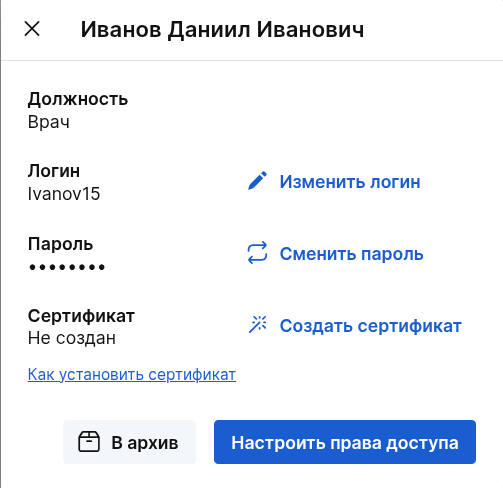
- Պատուհանում, որը բացվում է, ստուգեք կետերի դիմաց «Касса» և «Подключение модулей».
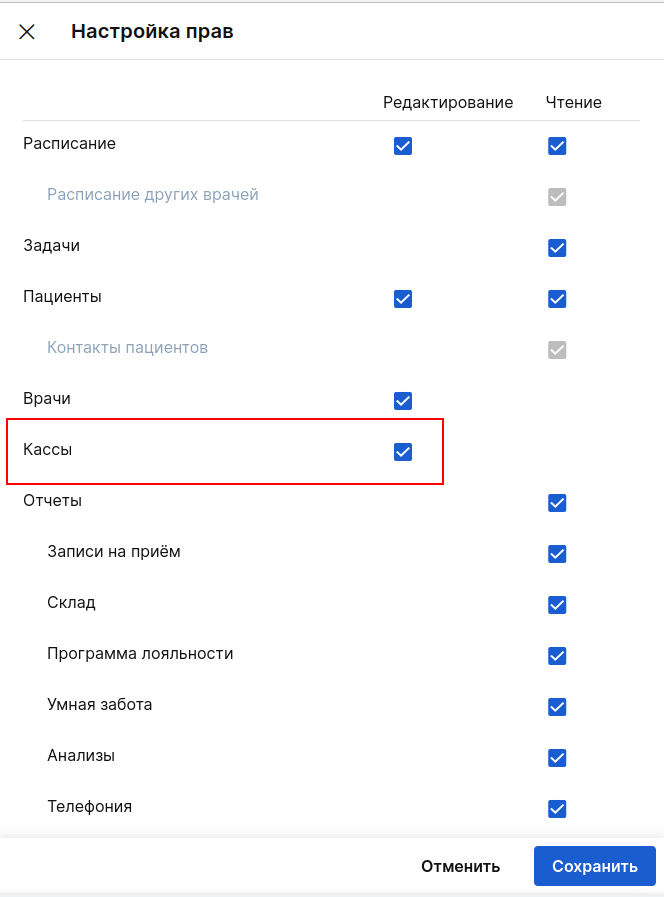
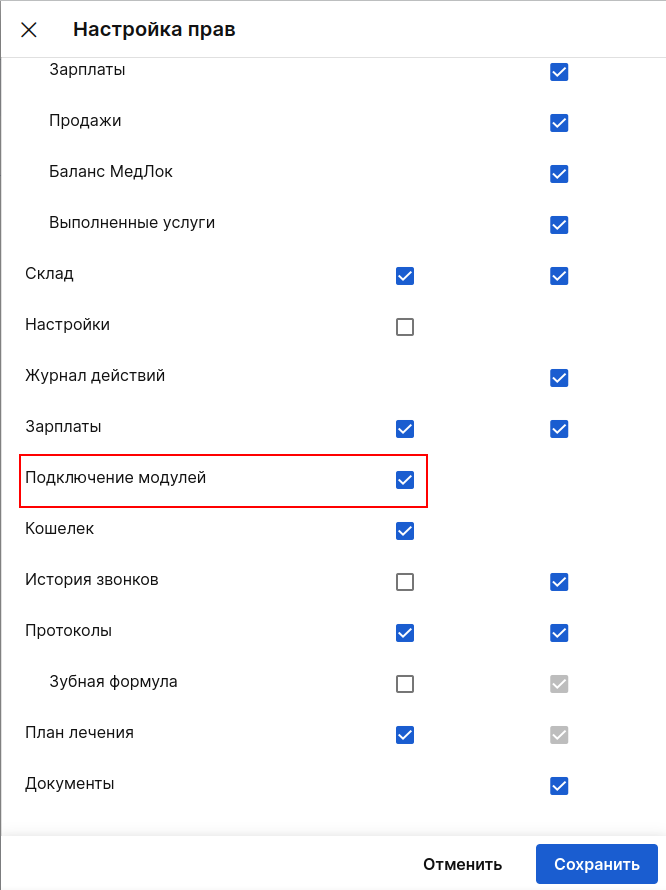
- ՄԱՄՈՒԼ «Сохранить».
- Էջանշանը «Касса» հայտնվում է, երբ մուտքի իրավունքները միացված են վերին ընտրացանկում:
Մոդուլի կարգավորում «Касса и эквайринг»
Վերադարձեք թույլտվության 3-րդ քայլին և մուտք գործեք այն աշխատողի պրոֆիլը, որի համար ստեղծվել են թույլտվությունները: Այս աշխատողի պրոֆիլի միջոցով հնարավոր կլինի հերթափոխ բացել:
- Գնալ բաժին «Модули».
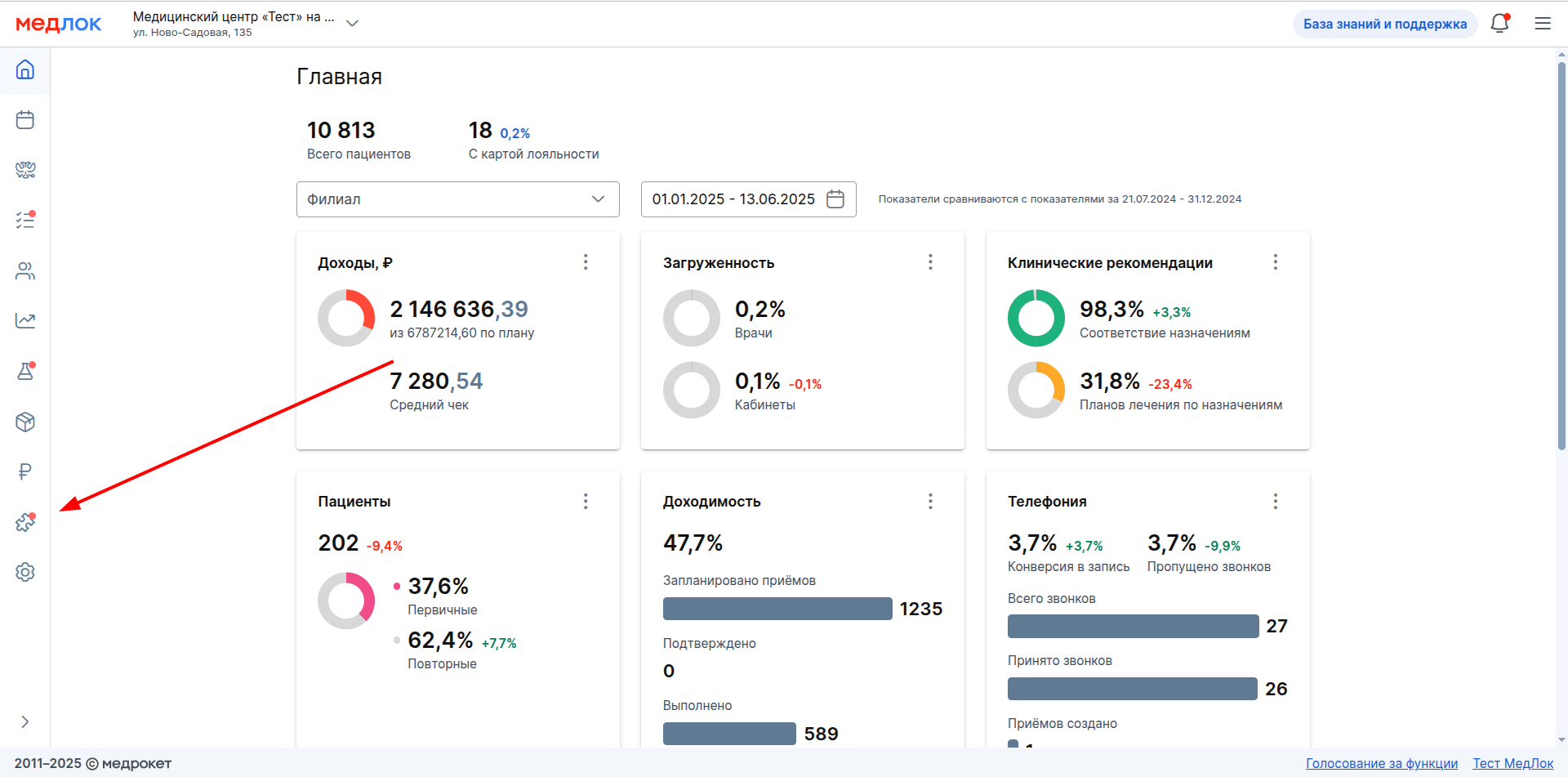
- Ընտրեք բաժինը «Стандартные».
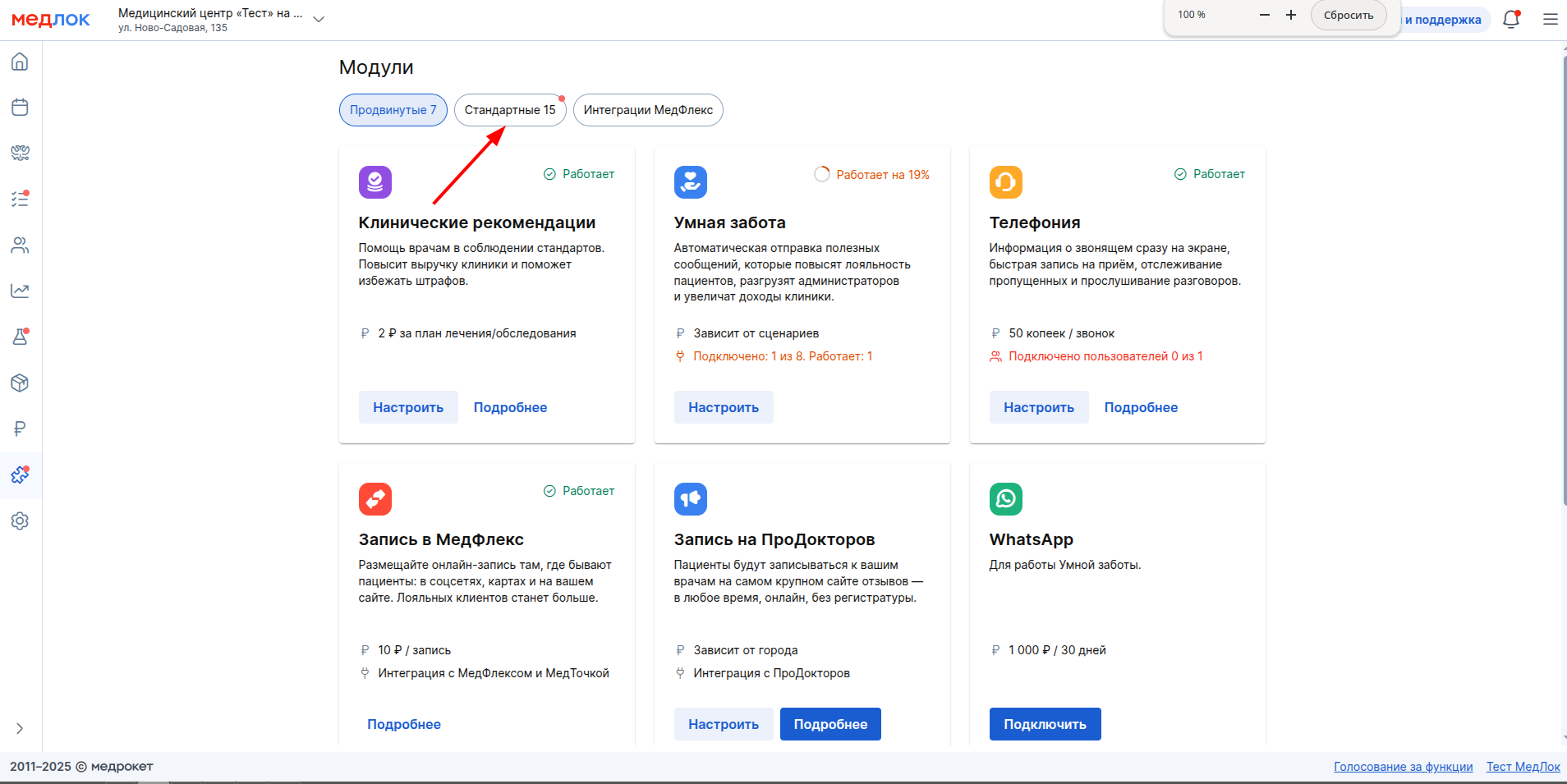
- Մոդուլի պատուհանում «Касса и эквайринг» ՄԱՄՈՒԼ «Настроить».

- Պատուհանում, որը բացվում է, սահեցրեք վազորդը հակառակ կողմում ատոլ դեպի աջ, այն պետք է կապույտ դառնա: Այստեղ դուք կարող եք ընտրել էլեկտրոնային չեկեր ուղարկելու եղանակը և ամբողջությամբ հրաժարվել չեկեր տպելուց:
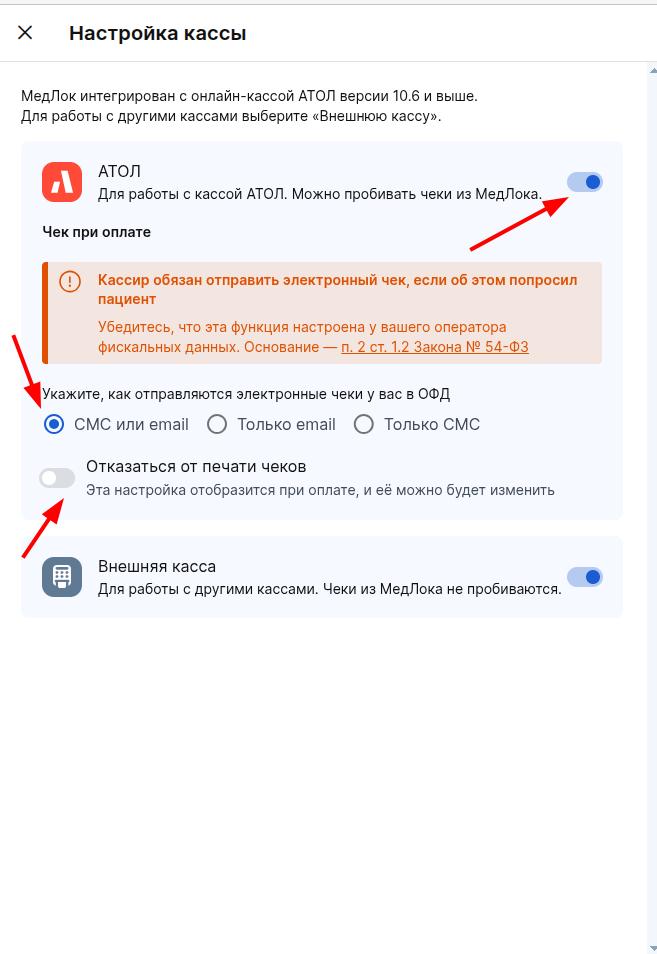
Մոդուլը հաջողությամբ միացնելուց հետո «Касса и эквайринг» դուք կարող եք սկսել աշխատանքը:
Ստուգում Medlok-ում
- Մուտք գործեք Medlock կամ թարմացրեք էջը:
- Գնացեք մոդուլ «Касса и эквайринг».
- Ընտրեք ձեր FFD (Քայլ 1-ում տող որտեղ կարող եք տեսնել FFD Fn-ի տարբերակը):
- Բացեք հերթափոխը և սկսեք տպել x-հաշվետվություն.
Եթե ամեն ինչ ստացվեց, ապա ստեղծեք ավարտված է:
Եթե խնդիրներ ունեք:
- ստուգեք, արդյոք ուղին ճիշտ պատճենված է;
- համոզվեք, որ հրամանի տողը գործում է որպես ադմինիստրատոր;
- եթե վարորդը սխալ է տեղադրված, նորից տեղադրեք այն ՝ նշելով ճիշտ ուղին:
Հարցերի դեպքում դիմեք ձեր անձնական մենեջերին կամ մեր շուրջօրյա աջակցության թիմին:
Հնարավոր սխալներ
Վարորդը միացնելիս սխալ է հայտնվում «Порт занят»?
Եթե \ u200b \ u200bփորձում եք ակտիվացնել CCT վարորդը (ստուգիչ նշան դնելով «Включено») սխալ եք տեսնում «Порт занят». Սա նշանակում է, որ մեկ այլ ծառայություն կամ ծրագիր արդեն օգտագործում է դրամարկղի կապը: Ամենից հաճախ դա տեղի է ունենում վարորդի աշխատանքային վեբ ինտերֆեյսի (Web-Requests) պատճառով:
Ինչպես անջատել վարորդի վեբ պահանջները:
- Բացեք ձեր զննարկիչը:
- Հասցեի տողում մուտքագրեք. http://127.0.0.1:16732 և սեղմեք
Enter
- ATOL-ի վարորդի վեբ ինտերֆեյսը պետք է բացվի:
- Մուտքագրեք օգտվողի անունը և գաղտնաբառը Վեբ-Հարցման համար:
- Մուտքանուն: admin
- Գաղտնաբառ: Ադմին0123456789
- Գտեք կոճակը
Աշխատեք CCT-ի հետ (Անջատված):/ միացված)
- Ընտրեք դիրքըոֆֆ

- Փակեք զննարկչի ներդիրը:
- Գործարկեք CCT վարորդը և Կրկին փորձեք ստուգել «Включено».