


Məqalədə bölmələr var: 
- Kassa bağlantısı şərtləri
- Medlock ilə işləyən ATOL kassa modelləri
- Ffd Versiyaları
- Kassa sürücüsünün quraşdırılması / yenilənməsi ATOL
- Modulun qurulması «Касса и эквайринг»
- Medlock-da yoxlama
- Mümkün səhvlər
Kassa bağlantısı şərtləri
- Medlock, 10.10.7.0 platformasında 5.0 versiyasından başlayaraq CCP sürücüsü vasitəsilə ATOL kassası ilə işləyir.
- Kassa fiziki olaraq klinikanın MIS Medlock-da işlədiyi kompüterə bağlanmalıdır.
- Kassa digər proqramlarla birləşdirilməməlidir.
- Kompüterə yalnız bir kassa bağlıdır.
- Kassir ATOL rəsmi olaraq MacOS-da Kompüter inteqrasiyasını dəstəkləmir.
Kassa modelləri ATOL, işləyən Medlock ilə
ATOL 30F
ATOL 35F
ATOL 11F
ATOL 55F
ATOL 50F
ATOL FPrint-22PTK
ATOL 20F
ATOL 1F
ATOL 27F
ATOL 25F
ATOL 22 v2 F
ATOL 77F
ATOL 15F
ATOL 91F və Atol 92F
ATOL 91F və Atol 92F kassaları ilə işin xüsusiyyətləri
Medlokda ATOL 91F və Atol 92F kassaları ilə iş rejimdə aparılır «Фискальный регистратор (ФР)»: kassanı yenidən yükləyərkən və iş rejimini seçərkən Nyuger
və Fr
seçmək lazımdır «ФР».
Rejim varsa Fr
əlçatmaz:
Seçim menyusunda bu rejimin olmaması, kassanın onu cari konfiqurasiyada dəstəkləməməsi deməkdir. Bu vəziyyətdə xidmət mərkəzinə müraciət etməlisiniz ATOL dəstək donanımın proqram təminatını yeniləmək üçün.
Ffd Versiyaları
FFD maliyyə sənədlərinin formatıdır.
Hazırda Rusiyada üç fiskal məlumat formatı fəaliyyət göstərir:
- FFD 1.05. Bu format köhnədir və 1.0-dan 1.1-ə keçid hesab olunurdu. Ləğv edilə bilər, amma hələlik bu barədə məlumat yoxdur;
- FFD 1.1. Bu format 1.05 ilə müqayisədə bir neçə yeniliyə malikdir. Əsas-müxtəlif əməliyyatlar üçün sayğaclar, məsələn, gəliş və ya istehlakın bütün əməliyyatları, kilsənin qaytarılması, müəyyən bir növ əməliyyatların sayına görə. Bu sayğaclar kassa aparatının özü deyil, maliyyə sürücüsü tərəfindən aparılır, buna görə məlumatlar daha dəqiqdir və vergi yoxlamaları üçün istifadə edilə bilər. Bundan əlavə, düzəliş çeki başqa bir şəkildə işləyir-Daha ətraflı oldu və əvvəllər sökülmüş çekdəki səhvi düzəltməyə imkan verir;
İndi FFD 1.1 etiketli mallarla işləməyən hər kəs üçün ən ətraflı və rahat formatdır. Ancaq tətbiq etmək lazım deyil-ləğv olunana qədər FFD 1.05-də işləyə bilərsiniz. - FFD 1.2. 6 avqust 2021-ci ildə təqdim olunan yeni format. Etiketli mallarla işləmək üçün nəzərdə tutulmuşdur və yeni maliyyə sənədləri yaratmağa imkan verir: etiket kodu tələbi «Честный ЗНАК» və buna cavab, cavab qəbzi ilə işarələnmiş malların satılması barədə bildiriş.
Vacibdir! Medlock etiketi dəstəkləməyincə «Честный ЗНАК». Eyni zamanda, sistem 1.2 daxil olmaqla FFD — nin bütün versiyaları ilə tam işləyir-işarələmə funksiyaları istisna olmaqla.
Kassa aparatınızın hansı ffd versiyasını dəstəklədiyini necə bilmək olar
Addım 1. Kassa aparatının versiyasını (model kodu) müəyyənləşdirin
Bu məlumat satıcı ilə aydınlaşdırıla bilər.
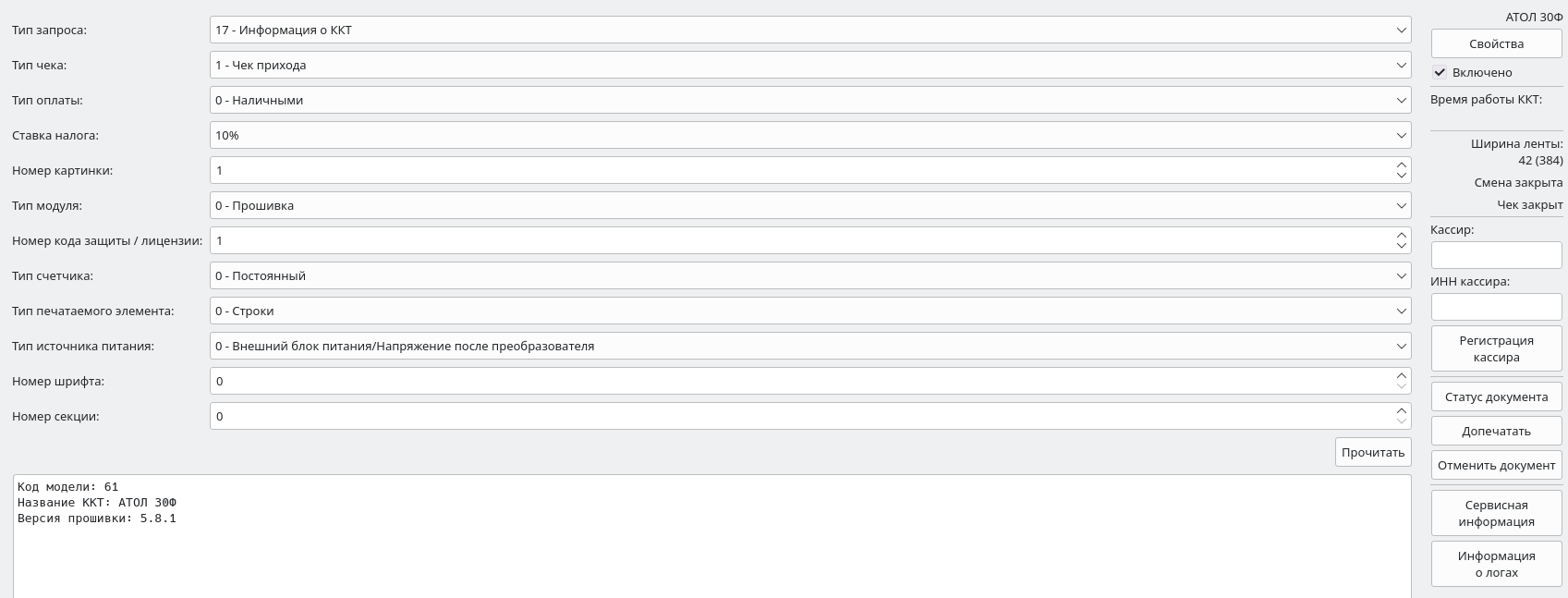
Və ya yoxlayın «драйвере ККТ» bölmədə «Информация о ККТ» xəttdə «Код модели». Aşağıdakı ekran görüntüsü kassada ATOL 30F model Kodu 61 və ya 061 olduğunu göstərir:
Addım 2. Kkt Federal Vergi Xidmətinin reyestrində Kassir tapın
- Reyestr faylını yükləyin FTS veb saytı.
- Kassanızı model adı ilə tapın.
Sənəd axtarışından istifadə edə bilərsiniz. Bunun üçün:- klaviatura qısayoluna basın
Ctr + F
; - Kassa adını daxil edin;
- Düyməni basın
Enter
.
- klaviatura qısayoluna basın
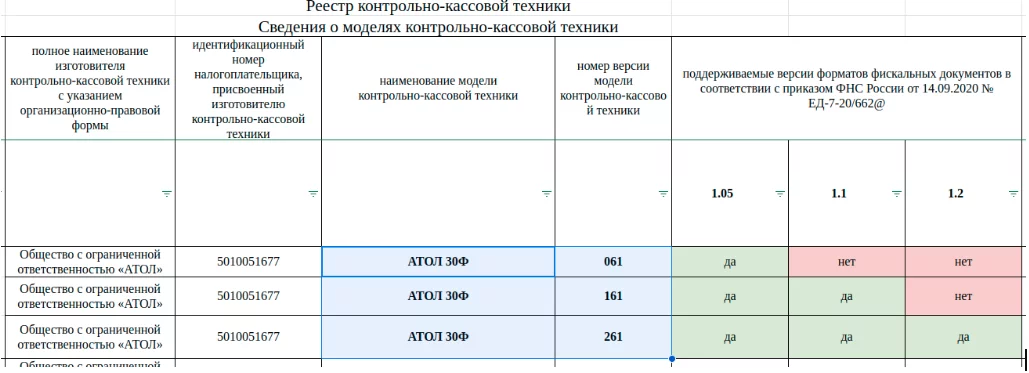
- Kassanızın versiya nömrəsini (model kodu) tapın.
Məsələn, ATOL 30f modeli, versiyadan asılı olaraq 1 və ya 3 FFD dəstəkləyə bilər.
Kassa sürücüsünün quraşdırılması / yenilənməsi ATOL
Vacibdir! Quraşdırmadan/yeniləmədən əvvəl hədəf Versiyaları kassa tərəfindən müəyyənləşdirilməlidir.
Məqalədə «АТОЛ: совместимость функций и версий ПО кассы» müəyyən bir funksionallığın işləməsi və ya qanunvericilik normalarına uyğunluğu üçün tələb olunan minimum versiyalar sadalanır.
İstədiyiniz Versiyaları müəyyənləşdirdikdən sonra növbəti addımlara keçə bilərsiniz.
Kassa və yeni sürücü versiyasının uyğunluğunu yoxlamaq
Kassa aparatının sürücü ilə sabit işləməsi üçün konfiqurasiyanın cari versiyasını müəyyənləşdirmək lazımdır. Bu bir neçə yolla edilə bilər.
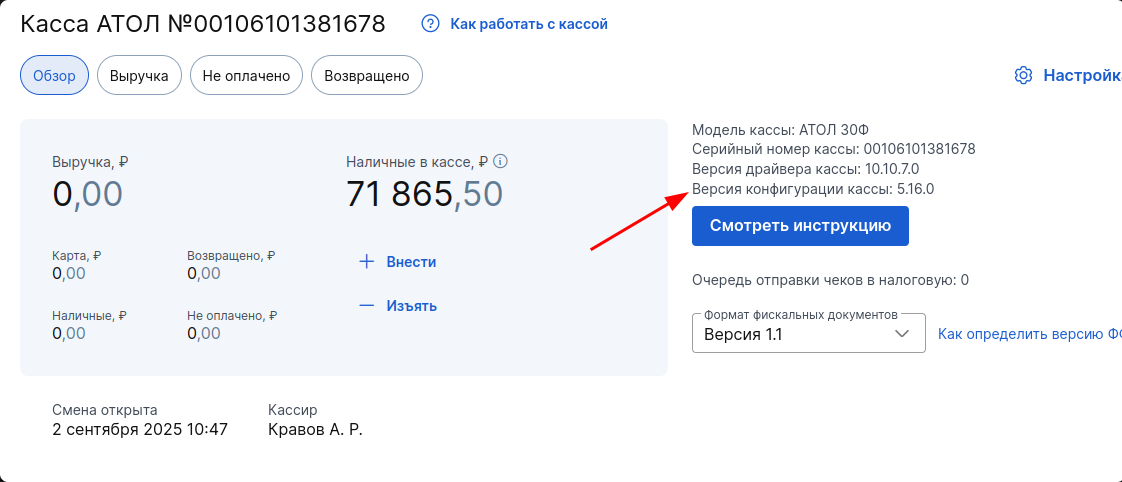
Seçim 1: Medlock vasitəsilə
Kassa artıq Medlock-a qoşulubsa, moduldakı konfiqurasiya versiyasını yoxlamaq lazımdır «Касса и эквайринг»:
Seçim 2: CCP sürücüsü vasitəsilə
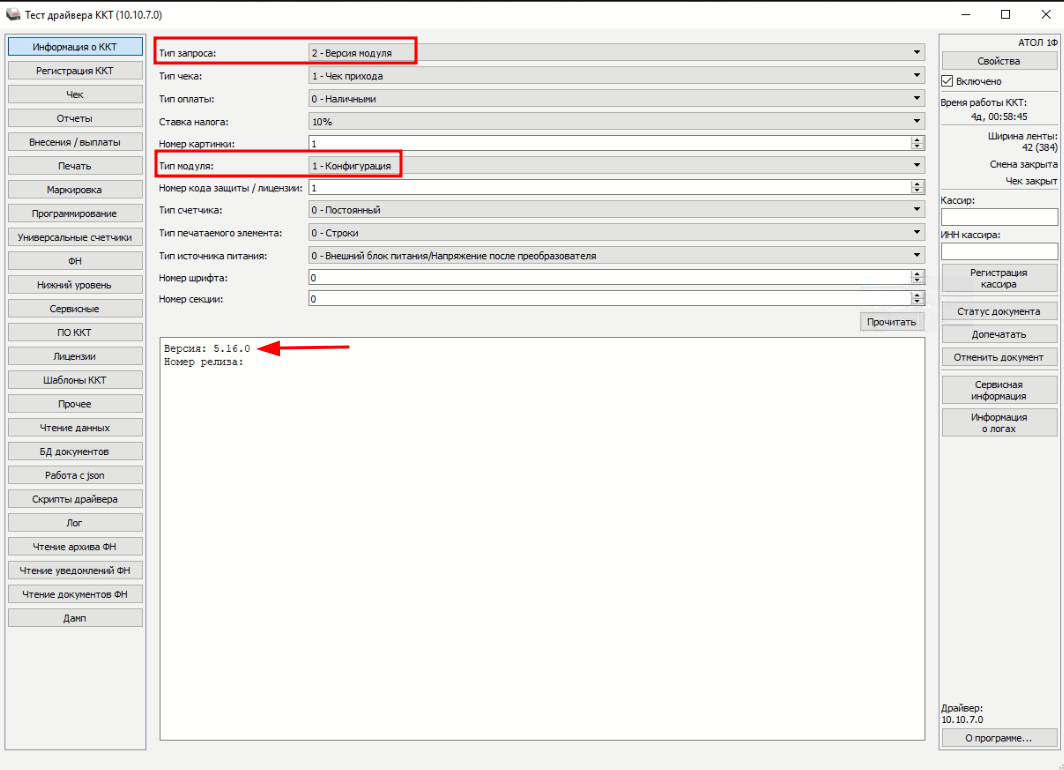
- CCP sürücüsünü başladın: düyməni basın
Start
(və ya açarWin
), axtarışa aparın: «Драйвер ККТ». tətbiqi açın. - Onay işaretini qoyun «Включено» (xüsusiyyətlər düyməsinin altında)
- Sol tərəfdəki menyudan seçin «Информация о ККТ» (1)
- Sorğu növünü seçin — «2 — Версия модуля»
- Modul növünü seçin — «1 — Конфигурация»
- Açılan bölmədə konfiqurasiya versiyasını müqayisə edin
hədəf
.- Versiya uyğun gəlirsə, sürücünü dərhal quraşdıra bilərsiniz.
- Versiya uyğun gəlmirsə-əvvəlcə əlaqə quraraq kassa konfiqurasiyasını yeniləyin ATOL dəstək.
Dəstək üçün müraciət edərkən ATOL, bir mütəxəssisdən xüsusi diqqət yetirərək bu təlimata uyğun olaraq Kassir qurmağı xahiş etdiyinizə əmin olun istifadəçi adı/Şifrə yaradılması və veb istəklərinin qurulması və CCP sürücüsünün qurulması və testi.
Kassa modelinizin sürücünün hədəf versiyası ilə uyğun olduğundan əmin olsanız, onu özünüz quraşdıra və ya yeniləyə bilərsiniz.
Sürücünün özünü quraşdırılması
Vacibdir! Təlimatdakı hərəkətləri yerinə yetirmək üçün kompüterdə administrator hüquqlarına ehtiyacınız olacaq. Əgər onlar yoxdursa, klinikanızın sistem administratoru ilə əlaqə saxlayın.
- Başlamaq üçün əməliyyat sisteminizin bitliyini müəyyənləşdirin (istədiyiniz sürücünü yükləmək üçün növbəti addımda tələb olunacaq):
- klaviaturada qazan + Pause/Break düymələrini basın. Bir pəncərə açacaqsınız «Система»;
- xəttdə «Тип системы» biti görəcəksiniz: 64 bit və ya 32 bit əməliyyat sistemi.


- 32 — bit pəncərələr üçün-adı olan faylı yükləyin
windows32.
- 64 — bit pəncərələr üçün-adı olan faylı yükləyin
windows64.
Məsələn:

Buradan yükləyin: ATOL yükləmə Mərkəzi
Sürücü quraşdırılması
- Sürücü quraşdırmasını işə salın.
- Sürücüyü yeniləsəniz, başladıqdan sonra bir pəncərə görünəcək «Драйвер ККТ v.10 уже установлен...» - basın «ОК» və Quraşdırmaya davam edin.

- Quraşdırıcının təlimatlarına əməl edin. Əlavənin quraşdırılması seçiminə çatdıqdan sonra veb istəklərinin qarşısına bir onay işarəsi qoyun.

Təsadüfən bu maddəni keçib bir işarə qoymadıysanız, Quraşdırmaya yenidən başlayın.
- Quraşdırma başa çatdıqdan sonra onay işaretini əşyanın qarşısına qoyun «Запустить и настроить Web-Requests».

- Sürücü ilk dəfə quraşdırılıbsa: brauzerdə (standart olaraq seçilmiş) bir pəncərə açılacaqdır
Web-Request
avtorizasiya üçün pəncərələrlə. ATOL ilk dəfə quraşdırıldıqda veb-tələb istifadəçi hesabları yaradılmır. Bu əl ilə edilməlidir: bölməyə keçin ATOL veb recvest üçün giriş və şifrə necə yaradılır - Sürücüyü yeniləmisinizsə, mütləq yerinə yetirin:
- Brauzerdə açın: http://localhost:16732.
- Sonrakı addımları müəyyənləşdirin:
- bir giriş və şifrə tələbi tələb olunursa, bölməyə keçin ATOL veb recvest üçün giriş və şifrə necə yaradılır. sonra bölmələrdən təlimatları da izləyin CCP sürücüsünün qurulması və testi və Medlock-da yoxlama;
- bir düymə ilə bir interfeys açılırsa «Добавить», sonra bölmələrdən təlimatlara keçin CCP sürücüsünün qurulması və testi və Medlock-da yoxlama;
- bağlantı açılmırsa və ya bir səhv görünürsə, veb-istəklər komponentini aktivləşdirərək sürücünü yenidən quraşdırın.
- Suallarınız olarsa, şəxsi menecerinizə və ya gecə-gündüz dəstək komandamıza müraciət edin.
ATOL veb recvest üçün giriş və şifrə necə yaradılır
Faylın yerləşdiyi qovluğu müəyyənləşdirmək lazımdır atol-fptr-web-request-users.exe
veb server istifadəçilərini idarə etməkdən məsuldur.
ATOL sürücüsünün quraşdırma yolu dəyişdirilməyibsə, bu fayl quraşdırılmış sürücünün bitindən asılı olaraq yollardan birində yerləşəcəkdir (əməliyyat sistemi deyil, sürücüdür).
- Sürücünün 32-bit versiyası üçün yol:
C:\Program Files (x86)\ATOL\Drivers10\KKT\web
- 64-bit sürücü versiyası üçün yol:
C:\Program Files\ATOL\Drivers10\KKT\web
- Komut istemini Administrator olaraq çalıştırın:
- Başlat düyməsini (və ya qazan düyməsini)vurun;
- axtarış satır sorğu daxil edin «cmd» və ya «Командная строка»;
- axtarış nəticələrində tapın «Командная строка». üzərinə sağ vurun və seçin «Запуск от имени администратора». Alternativ olaraq, siyahıdan müvafiq elementi seçin.

Açıq komut istəməsində əmri yazın:
- Sürücünün 32 bit versiyası quraşdırılıbsa əmr:
"C:\Program Files (x86)\ATOL\Drivers10\KKT\web\atol-fptr-web-requests-users.exe" add admin Admin0123456789
- Sürücünün 64 bit versiyası quraşdırılıbsa əmr:
"C:\Program Files\ATOL\Drivers10\KKT\web\atol-fptr-web-requests-users.exe" add admin Admin0123456789
Komandanın mənası belədir:
- "C:\Program Files\...\atol-fptr-web-requests-users.exe " ünvandır;
- add hərəkətdir (yeni istifadəçi əlavə etmək əmri);
- admin-Bu istifadəçi adı (giriş);
- Admin0123456789 paroldur.
Vacibdir! Təlimatdan istifadəçi adı və şifrə təyin etmək lazımdır - dəyişiklik olmadan.
- Enter Düyməsini Basın.
Uğurlu bir əlavə ilə oxşar bir mesaj görünəcək:

- Sonra, komut istemini bağlamalı və brauzeri açmalısınız. Brauzerdə ünvanı daxil edin:localhost: 16732
- Veb sorğu üçün giriş və şifrə daxil edin:
- giriş: admin
- şifrə: Admin0123456789
Hər şey düzgün aparılırsa, bir düymə ilə yeni bir pəncərə görünəcəkdir «+ Добавить»:

- Veb rekvestdə avtorizasiya zamanı səhvlər baş verərsə, istifadəçi düzgün yaradılmamış ola bilər. Bu vəziyyətdə əmrlə silinə bilər:
"C:\Program Files\ATOL\Drivers10\KKT\web\atol-fptr-web-requests-users.exe " del hesab adı
Bizim vəziyyətimizdə komanda belə görünəcək:
"C:\Program Files\ATOL\Drivers10\KKT\web\atol-fptr-web-requests-users.exe" del admin
Sonra istifadəçi yaratma addımlarını diqqətlə təkrarlayın.
CCP sürücüsünün qurulması və testi
- CCP sürücüsünü başladın: Başlat düyməsini (və ya qazan düyməsini) basın, axtarışa aparın: «Драйвер ККТ». tətbiqi açın.
- Çek qutusuna bir onay işarəsi qoyun «включено» (1).
- Düyməni vurun «Свойства»

- Yeni pəncərədə düyməni basın «Проверка связи».

Pəncərədə «Результат» kassa modelinin adı və nömrəsi görünəcək.
- Fiskal sürücünün versiyasını dərhal yoxlamaq tövsiyə olunur, bunun üçün:
- sol menyuda düyməni seçin «ФН» (2);
- xəlitəli menyuda «Тип данных» (3) seçin «7 - Информация о версиях ФФД»;
- sonra düyməni basın «Запросить» (4);
- görünən mesajda «Версия ФФД ФН» model nömrəsini kopyalayın;

- Bölmədə «Регистрация ККТ» varsayılan parametrlərin klinikanız üçün düzgün vergi sistemini göstərdiyini yoxlayın. Mənasını dəqiq yoxlamaq vacibdir «По умолчанию», çünki Medlock iş üçün istifadə edir.

Yanlış SNO quraşdırılıbsa, kassanın yenidən qeydiyyatı üçün xidmət mərkəzinə müraciət edin.
- Sonra veb-tələb səhifəsindəki brauzerə qayıtmalısınız.
- Düyməni basın «Добавить» və hər iki sahəyə kassa nömrəsini daxil edin.

- Düyməni basın
Əlavə et
- kassa veb-sorğuya əlavə edildi. - Maddədə kaydırıcıyı aktivləşdirin «Работа с ККТ»

Diqqət: bağlantı vəziyyəti səhv göstərilə bilər (nümunəmizdə olduğu kimi), bu kassa işinə təsir etmir!
Kassa ilə işləmək üçün giriş hüquqlarının qurulması
- Sistem administratoru profilinə daxil olun 3 addım avtorizasiya.
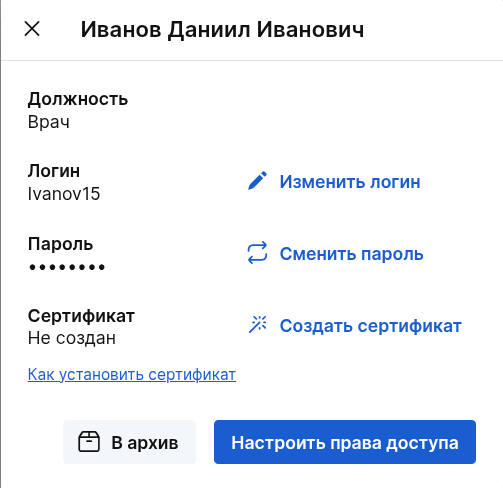
- İstifadəçi redaktəsini açın.
- Basın «Настроить права доступа».
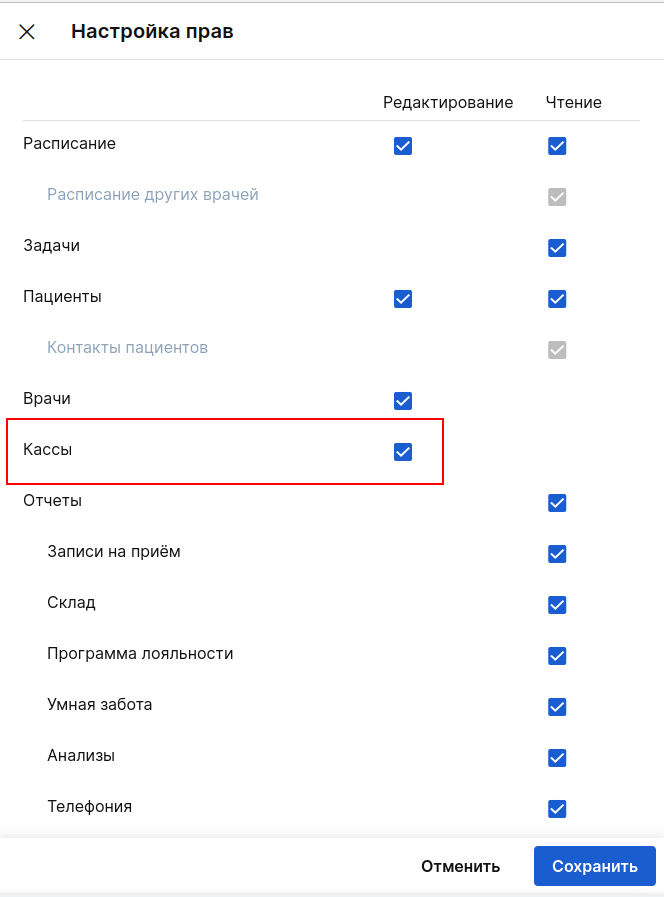
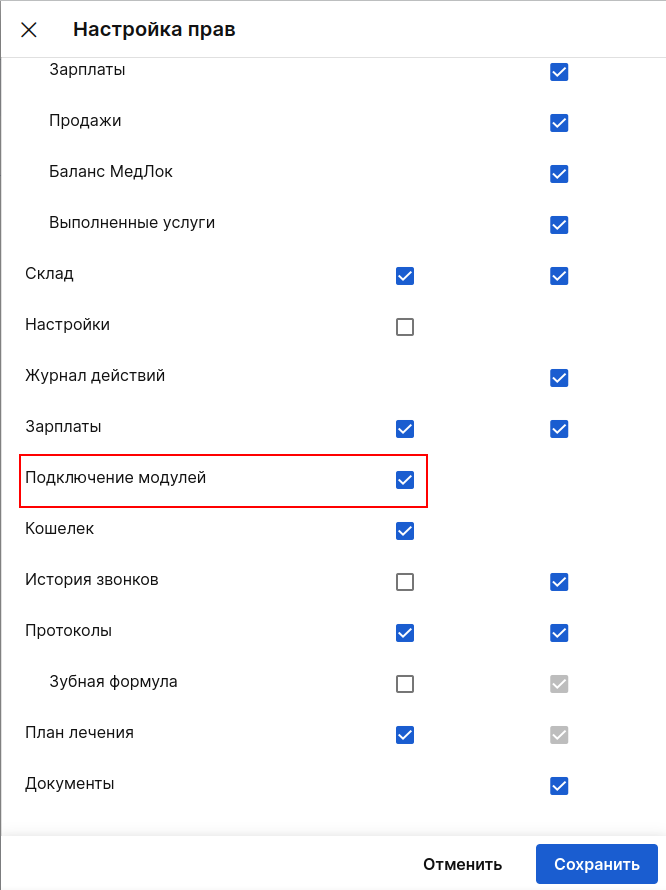
- Açılan pəncərədə, maddələrin əksinə bir onay işarəsi qoyun «Касса» və «Подключение модулей».
- Basın «Сохранить».
- Nişan «Касса» üst menyuda giriş hüquqları aktiv olduqda görünür.
Modulun qurulması «Касса и эквайринг»
İcazənin 3-cü addımına qayıdın və icazələri konfiqurasiya edilmiş işçinin profilinə daxil olun. Bu işçinin profili vasitəsilə növbəni açmaq mümkün olacaq.
- Bölməyə gedin «Модули».
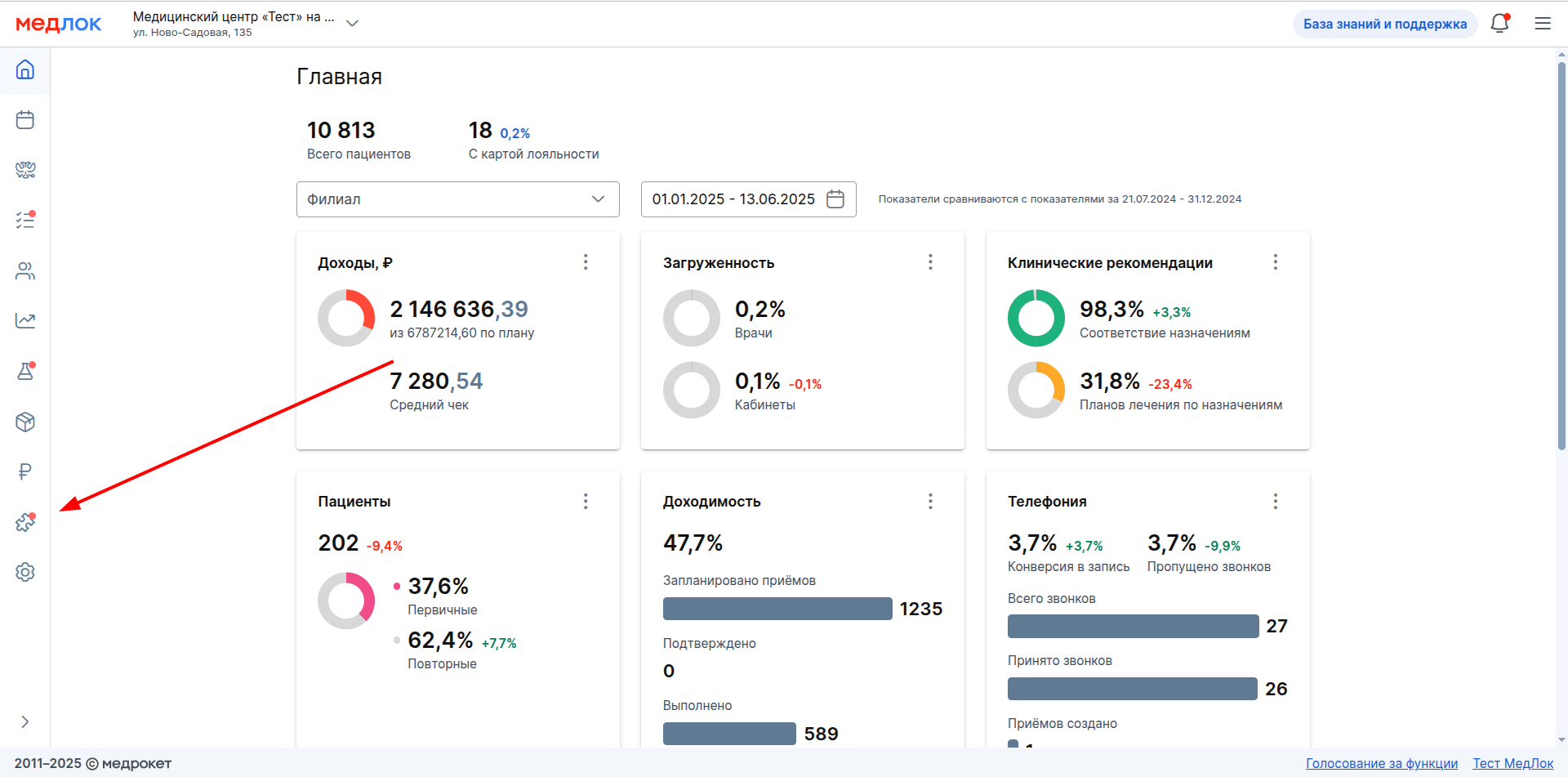
- Bölmə seçin «Стандартные».
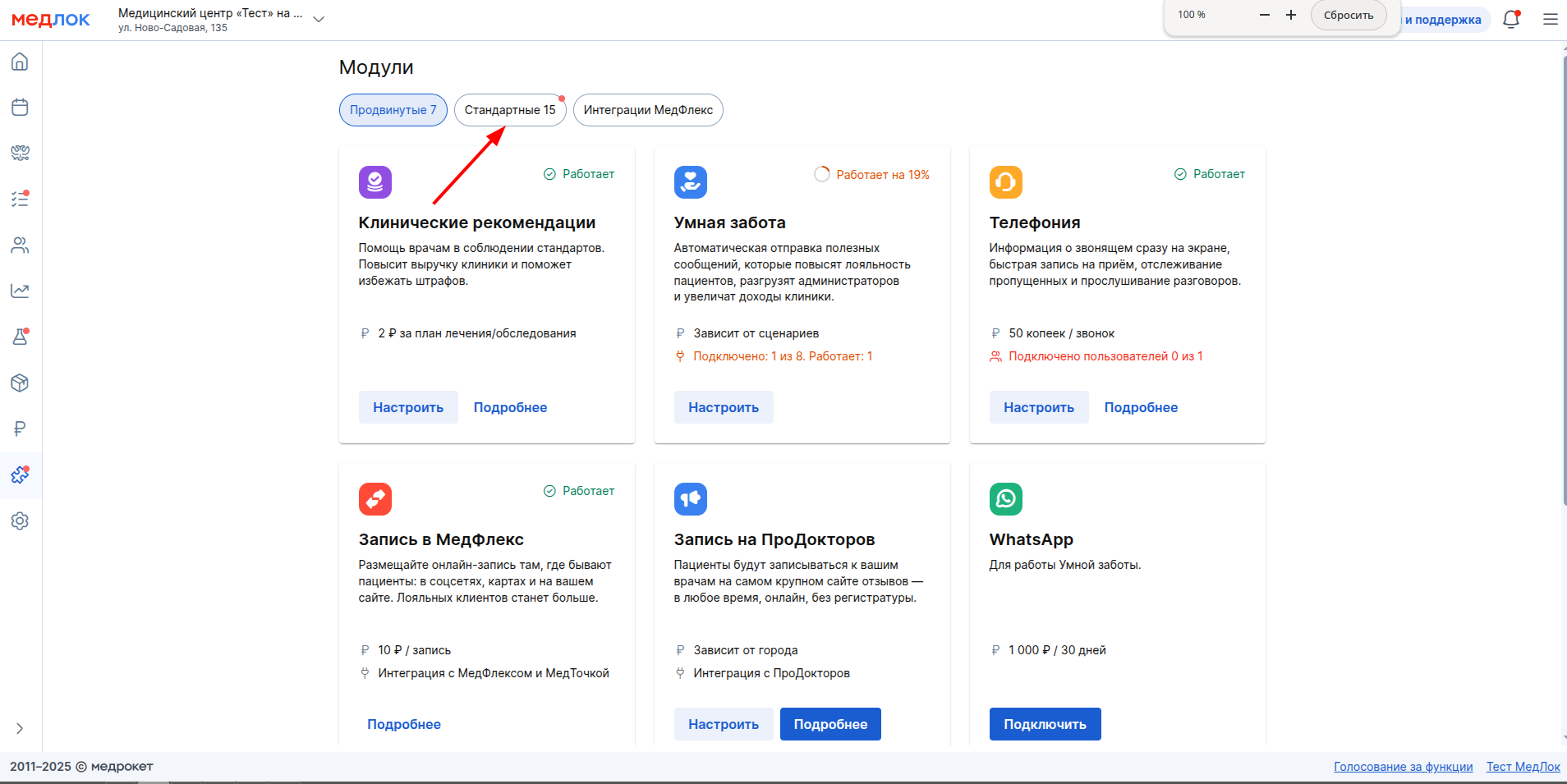
- Modul Pəncərəsində «Касса и эквайринг» basın «Настроить».

- Açılan pəncərədə kaydırıcıyı əksinə çevirin ATOL sağa, mavi rəngə çevrilməlidir. Burada elektron çeklərin göndərilməsi üsulunu seçə və çeklərin çapından tamamilə imtina edə bilərsiniz.
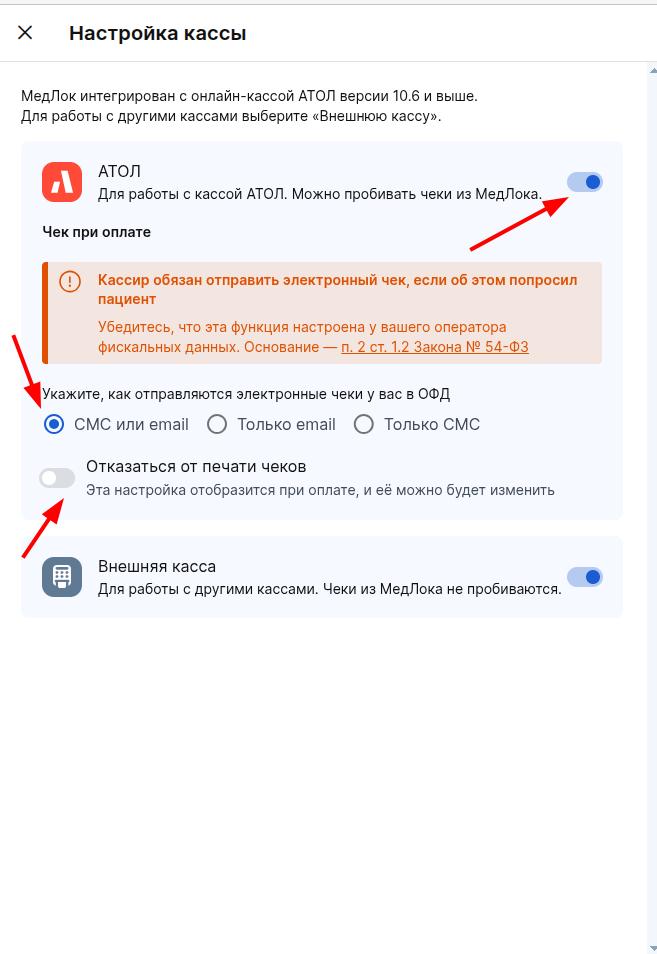
Modulu uğurla bağladıqdan sonra «Касса и эквайринг» işə başlaya bilərsiniz.
Medlock-da yoxlama
- Medlock-a daxil olun və ya səhifəni yeniləyin.
- Modula gedin «Касса и эквайринг».
- Özünüzü seçin FFD (Addım 1-də sətir harada Ffd versiyasını görə bilərsiniz FN).
- Növbəni açın və çap etməyə başlayın x-hesabat.
Hər şey nəticə verərsə, quraşdırma bitdi.
Problemlər varsa:
- yolun düzgün kopyalandığını yoxlayın;
- komut isteminin Administrator olaraq işlədiyinə əmin olun;
- sürücü səhv quraşdırılıbsa, düzgün yolu göstərərək yenidən quraşdırın.
Suallarınız olarsa, şəxsi menecerinizə və ya gecə-gündüz dəstək komandamıza müraciət edin.
Mümkün səhvlər
Sürücü açıldıqda bir səhv görünür «Порт занят»?
CCP sürücüsünü aktivləşdirməyə çalışarkən (onay işaretini qoyaraq «Включено») bir səhv görürsən «Порт занят». bu o deməkdir ki, başqa bir xidmət və ya proqram artıq kassa bağlantısından istifadə edir. Çox vaxt bu, işləyən veb Sürücü interfeysi (veb istəkləri) səbəbindən baş verir.
Veb sorğu sürücülərini necə söndürmək olar?
- Brauzeri açın.
- Ünvan çubuğuna yazın: http://127.0.0.1:16732 və basın
Enter
- ATOL sürücüsünün veb interfeysi açılmalıdır.
- Veb sorğu üçün giriş və şifrə daxil edin:
- Giriş: admin
- Şifrə: Admin0123456789
- Düyməni tapın
CCP ilə işləyin (off./ on.)
- mövqeyi seçinoff

- Brauzer nişanını bağlayın.
- CCP sürücüsünü işə salın və yenidən işarələməyə çalışın «Включено».