


Макала бөлүмдөрдү камтыйт: 
- Кабыл алууда төлөмдү кантип жүргүзүү керек
- Пациенттин профили аркылуу төлөмдү кантип жүргүзүү керек
- Бөлүм аркылуу төлөмдү кантип жүргүзүү керек «Касса»
- Кантип кайтарып берүүгө болот
- Накталай акчаны кантип сактоого жана алууга болот
- Сменаны кантип жабууга болот
- Кассир менен иштөөдө көп каталар кетет
- Көп берилүүчү суроолор
Кассадан баштоо
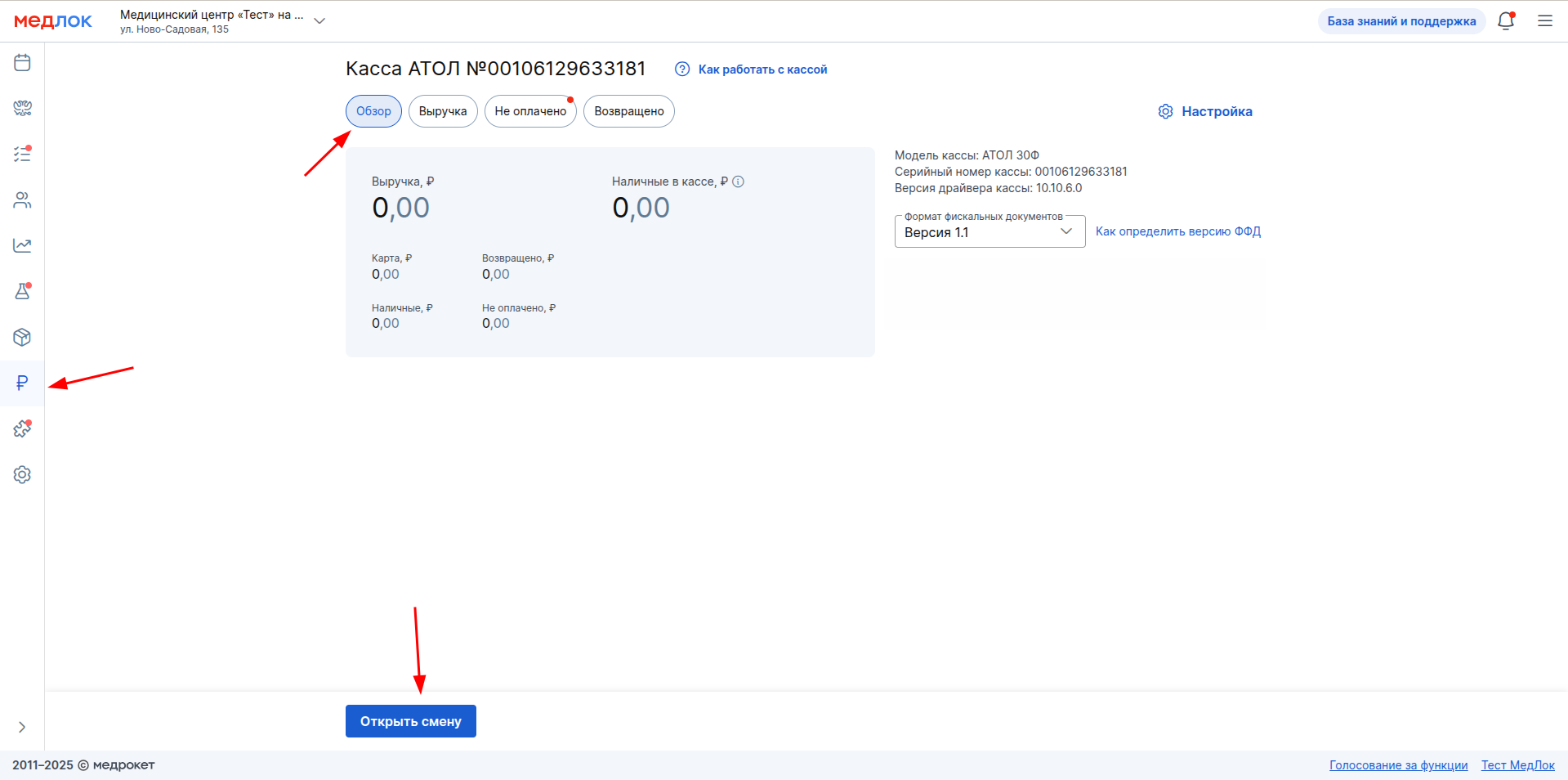
Бөлүмгө өтүү «Касса», бөлүмчө «Обзор».
Маанилүү! Бөлүмдө «Касса» клиниканын бардык филиалдары боюнча маалыматтар көрсөтүлөт.
Өзгөртүү аркылуу ачыңыз МедЛок баскыч боюнча «Открыть смену».
Чек ийгиликтүү ачылганда чыгат.
Маанилүү! Нөөмөттүн узактыгы 24 сааттан ашпоого тийиш, болбосо фискалдык топтоочу блокировкаланат. Башкача айтканда, 23 сааттан ашык эмес, сменаны жабуу керек жана зарыл болсо, аны кайра ачуу керек.
Кабыл алууда төлөмдү кантип жүргүзүү керек
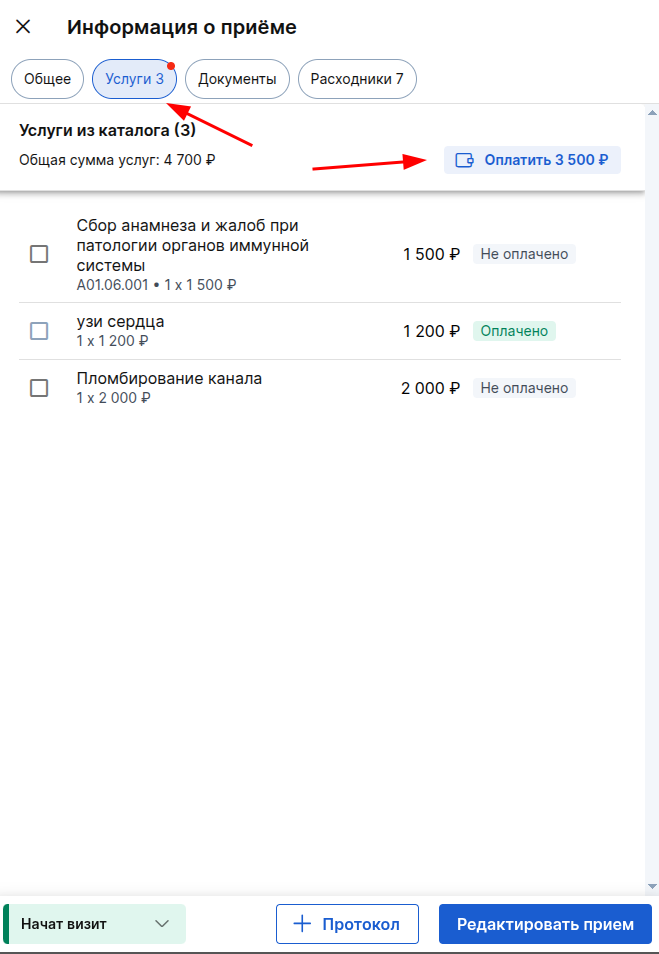
Оорулууну эсептөө үчүн жазууларга статусун коюңуз «Пациент пришёл» же болбосо «Начат визит». Терезеде «Информация о приёме» бөлүмгө өтүү «Услуги».
Рекорддогу бардык кызматтар боюнча төлөмдү дароо жүргүзүү үчүн, баскычты басыңыз «Оплатить» жогорку оң бурчунда.
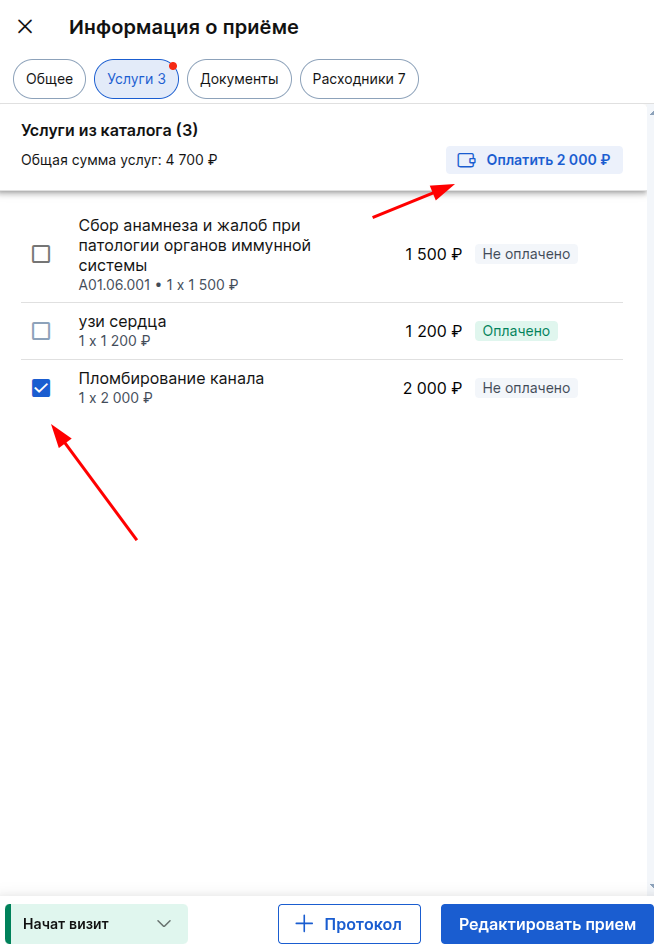
Айрым кызматтарга төлөө үчүн керектүүлөрүн белгилөө менен кнопканы басыңыз «Оплатить» жогорку оң бурчта (андагы сумма өзгөрөт).
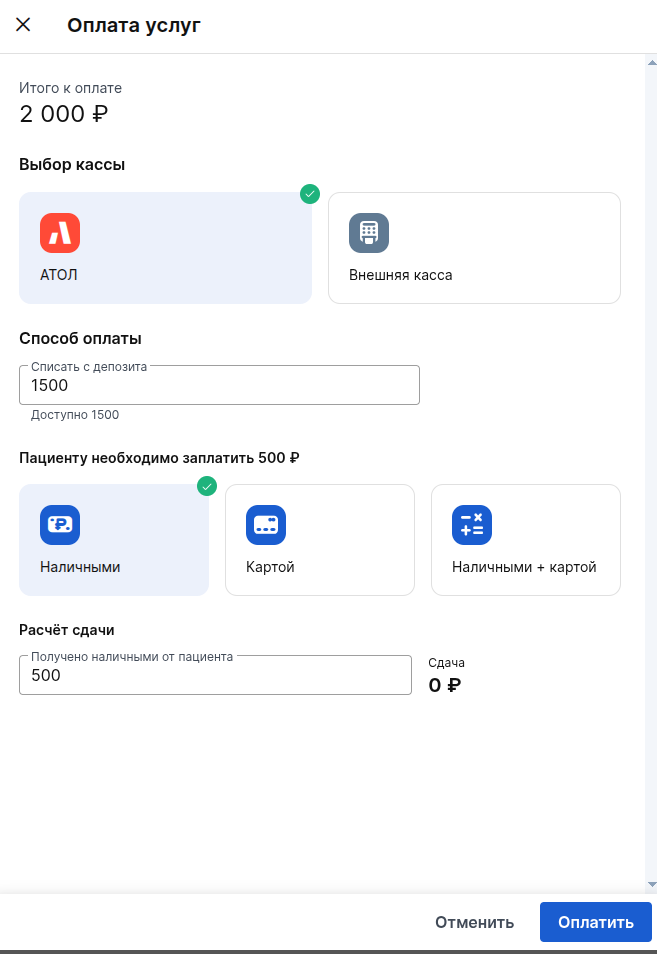
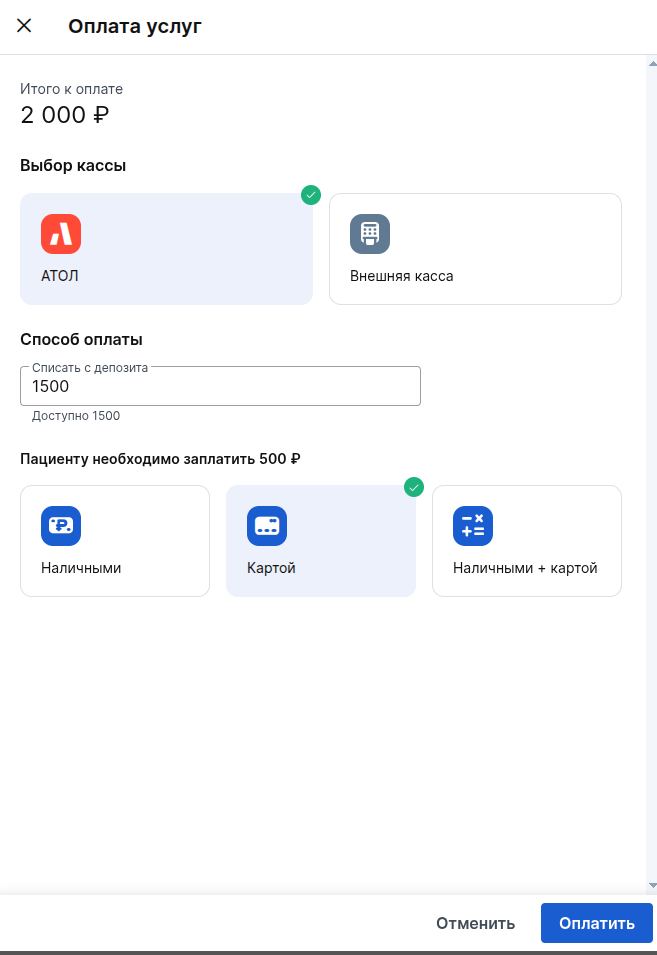
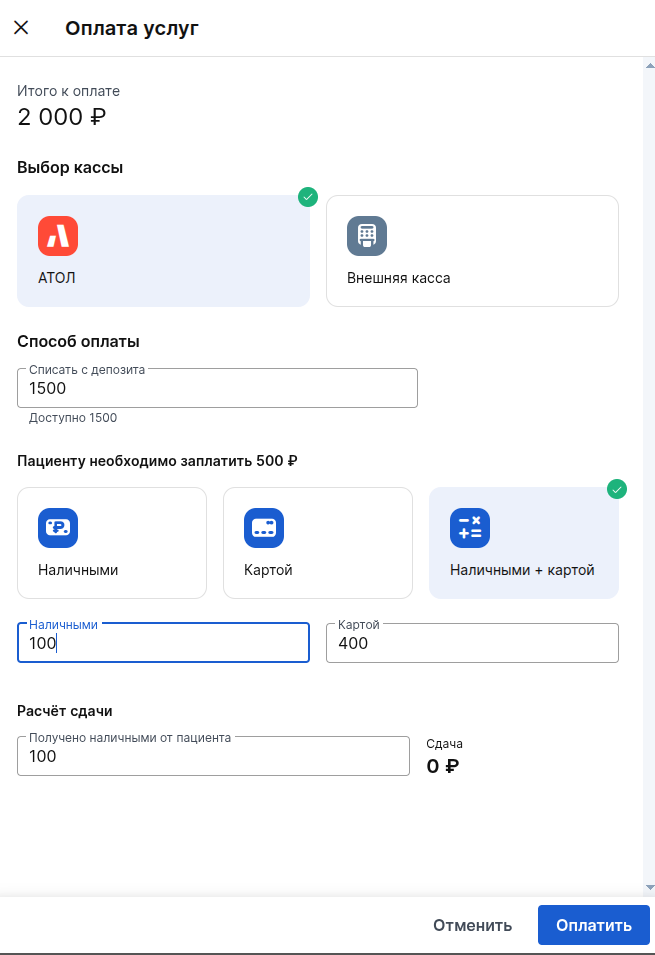
Ачылган терезеден кассаны тандаңыз АТОЛ. Эгерде пациент мурда Атол кассасы аркылуу депозит салган болсо, анда бул жерде кызматтын толук же жарым-жартылай акысын төлөө үчүн жетиштүү сумма көрсөтүлөт.
Сиз депозиттен алынуучу сумманы өзгөртө алат жана программа пациентке канча кошумча төлөө керектигин автоматтык түрдө эсептейт.
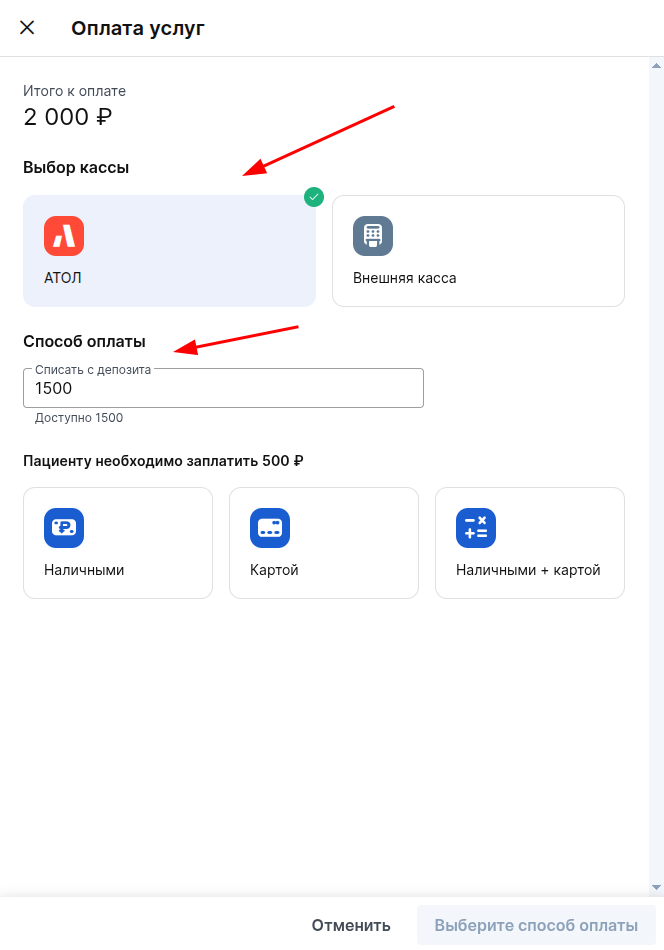
Андан кийин, төлөө ыкмасын тандап, пациенттен алынган каржы боюнча маалыматты толтуруңуз. Бүткөндөн кийин, басыңыз «Оплатить» төмөндө.
Пациенттин профили аркылуу төлөмдү кантип жүргүзүү керек
Бейтаптын профилине бөлүмгө өтүңүз «Баланс».
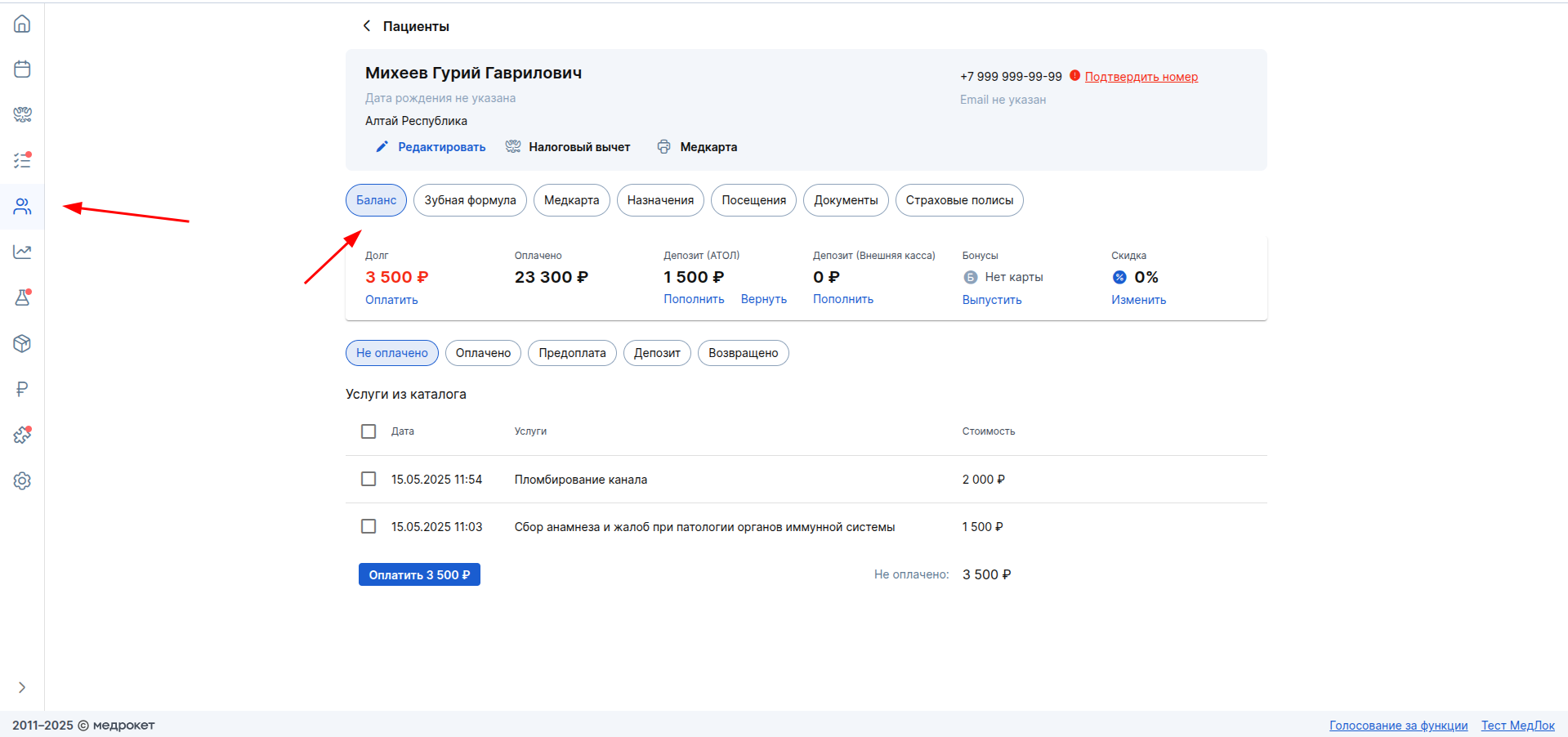
Бул жерде сиз пациенттин карызын толук төлөй аласыз.
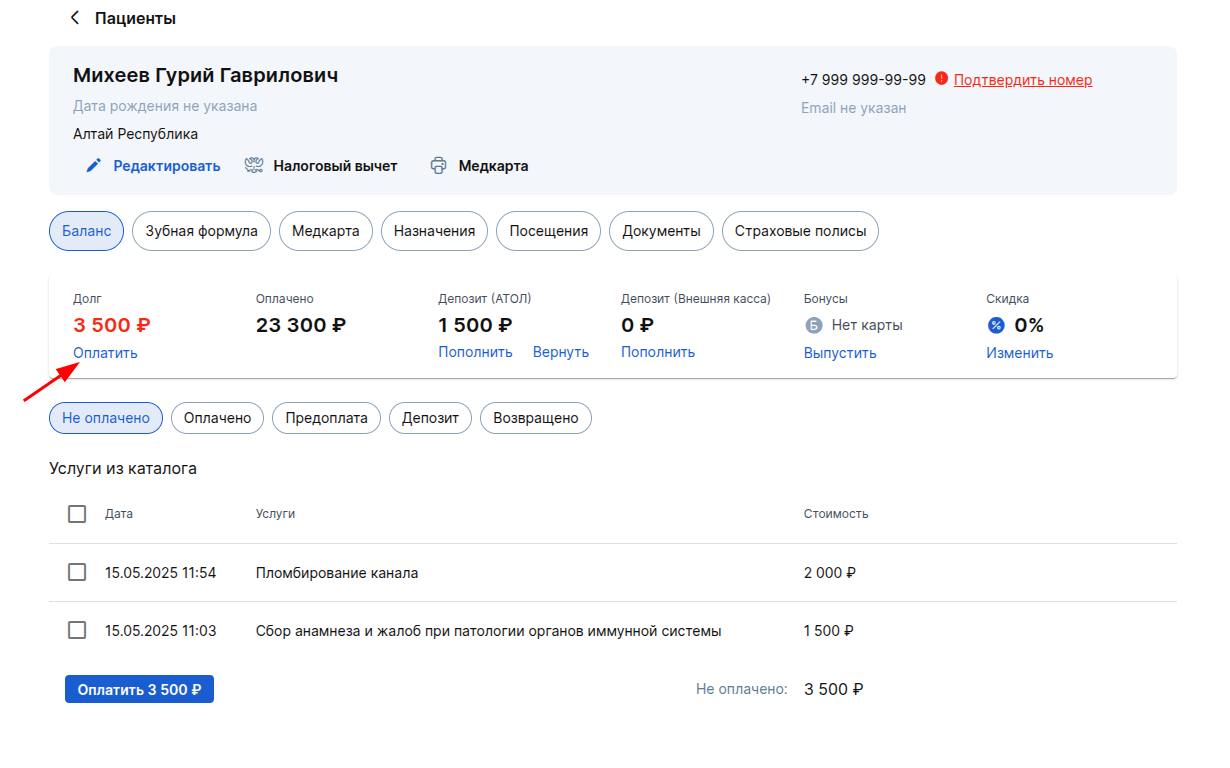
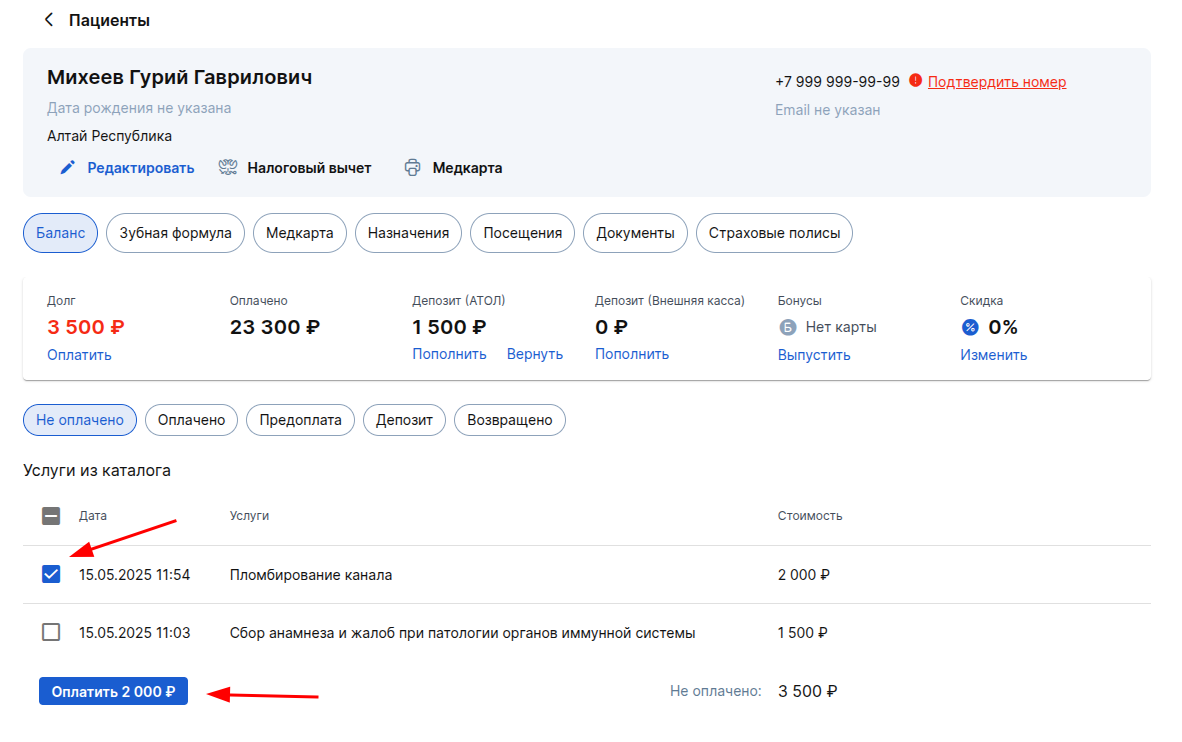
Ошондой эле, сиз бөлүмчөдөгү айрым кызматтарды белгилей аласыз «Не оплачено» жана басуу «Оплатить».
Бөлүм аркылуу төлөмдү кантип жүргүзүү керек «Касса»
Бөлүмгө өтүү «Касса» андан кийин бөлүмгө «Не оплачено».
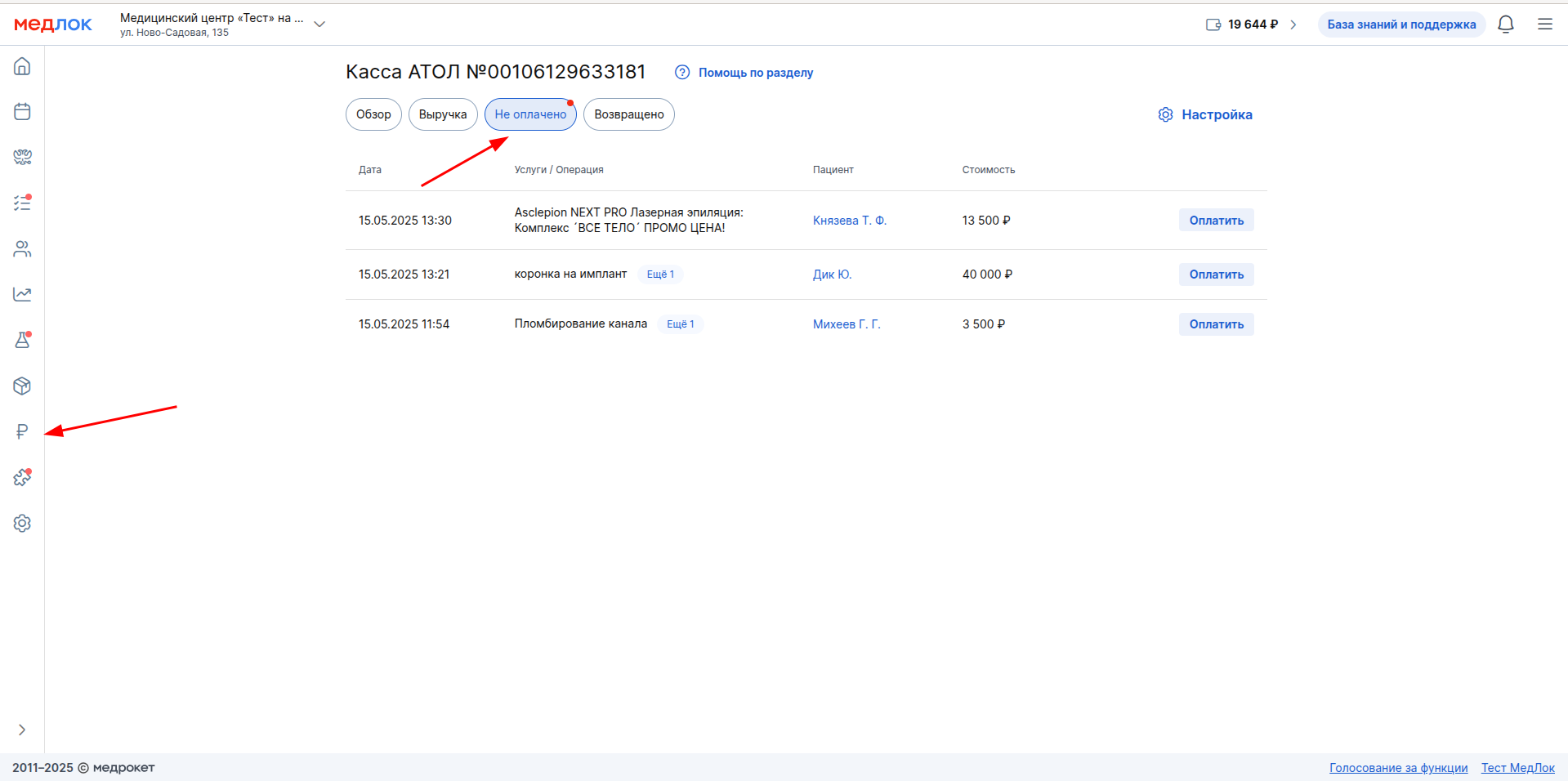
Бул жерде кызматтар учурда статусу боюнча жолугушууга ээ болгон бейтаптар боюнча көрсөтүлөт «Пациент пришёл», «Начат визит» же болбосо «Выполнен».
Баскычты басыңыз «Оплатить» туура пациенттин каршысында.
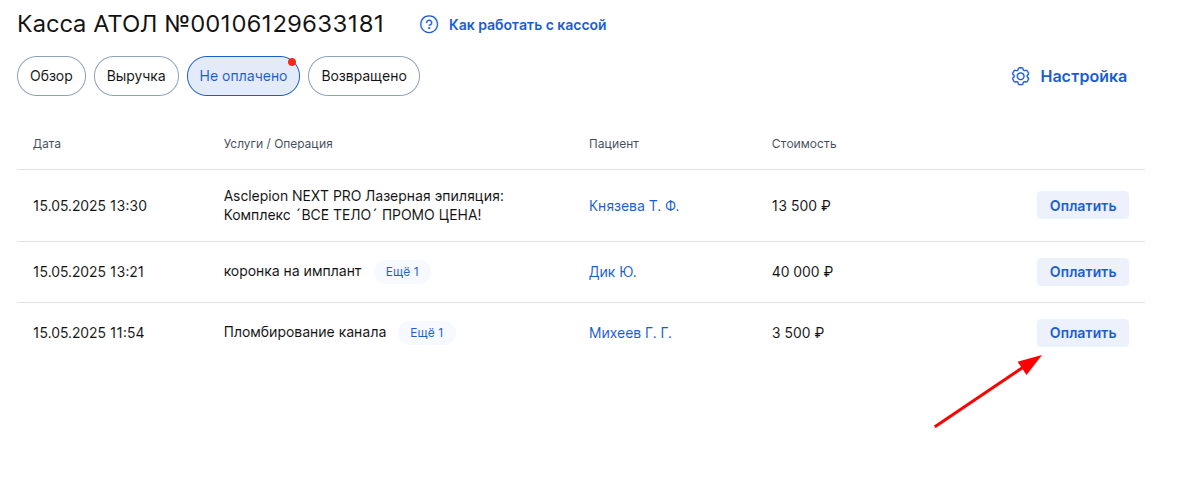
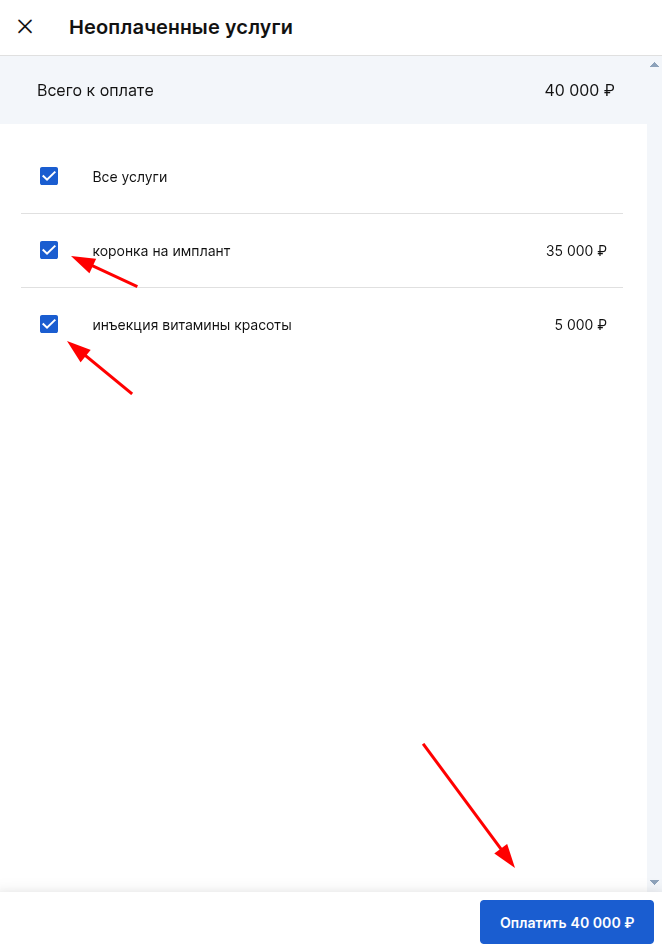
Төлөнө турган кызматтарды тандап, чыкылдатыңыз «Оплатить»
Кантип кайтарып берүүгө болот
- Бөлүмгө пациенттин профилине кириңиз «Баланс».
- Баскычты басыңыз «Оплачено».
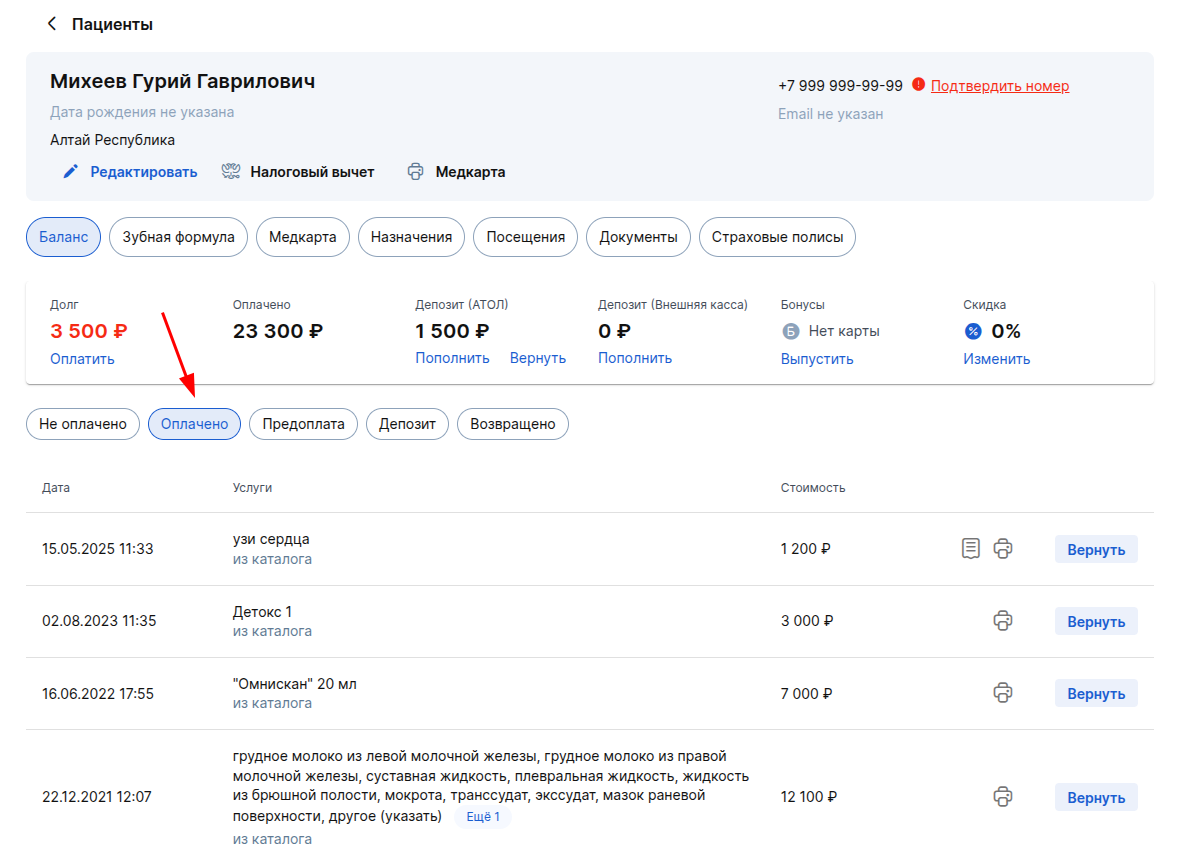
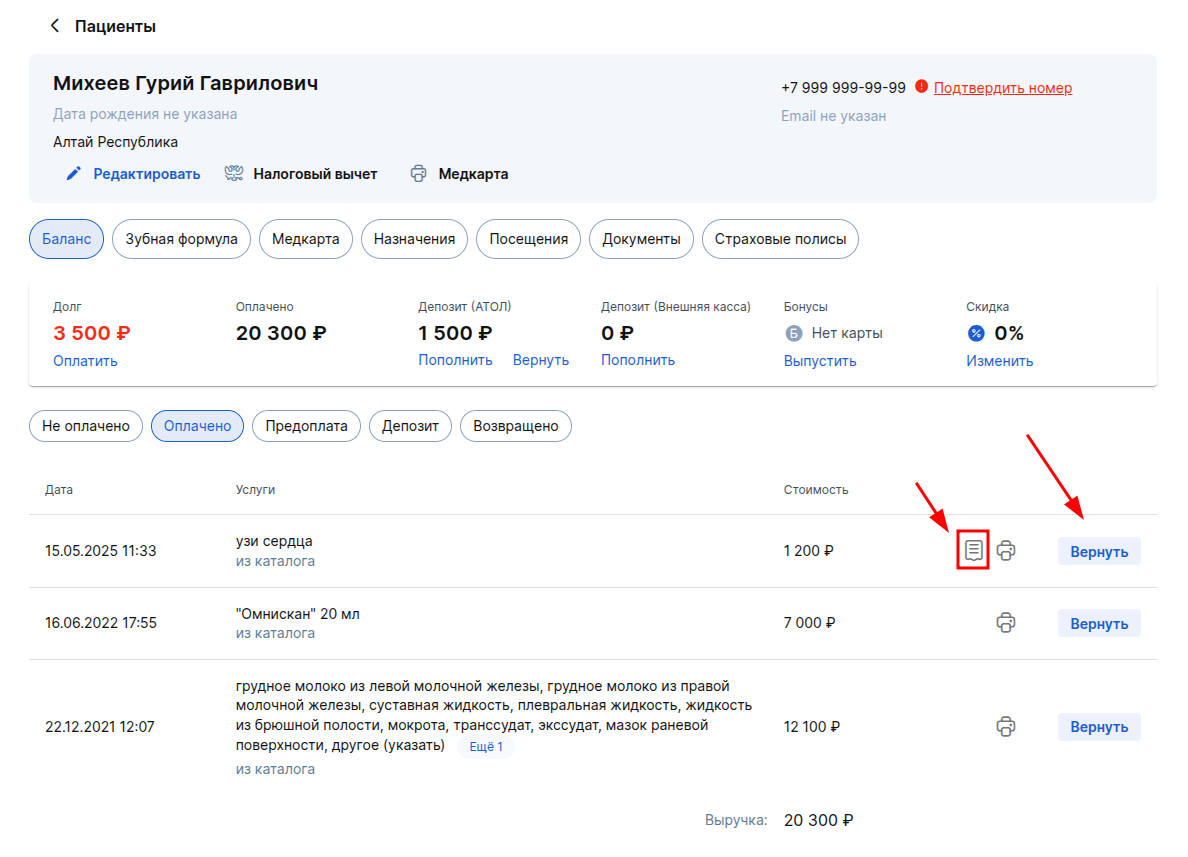
- Кызматтын каршысында чыкылдатыңыз «Вернуть». Касса аркылуу төлөө Атол тышкы касса баскычы аркылуу төлөмдөн айырмаланат «Напечатать чек» алардын каршысында.
- Басуу «Оформить возврат»
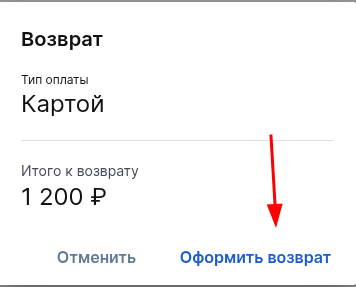
Маанилүү! Кайтарууну төлөм кандай жүргүзүлсө, ошол жол менен гана жасоого болот.
Кайтаруу бөлүмүндө да жасалышы мүмкүн «Касса».
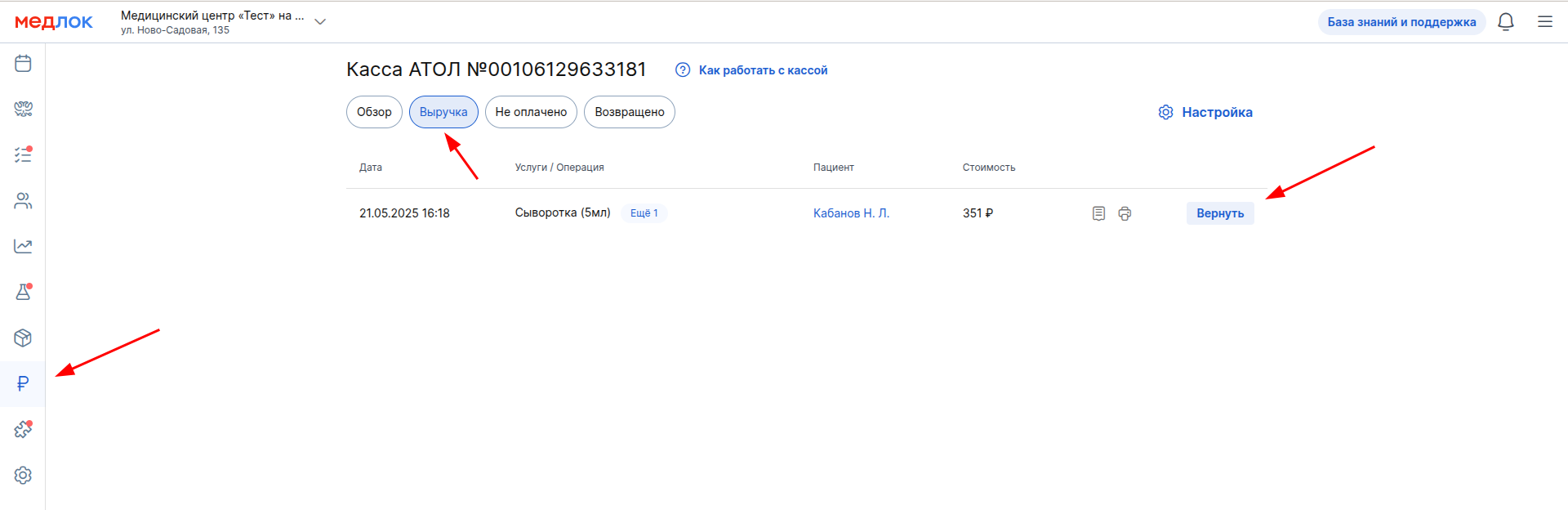
Бөлүмгө өтүңүз «Выручка» жана туура кызматты табыңыз.
Басуу «Вернуть» бул кызматтын тескерисинче. Бардык башка иш-аракеттер пациенттин профилинен кайтып келгендей эле.
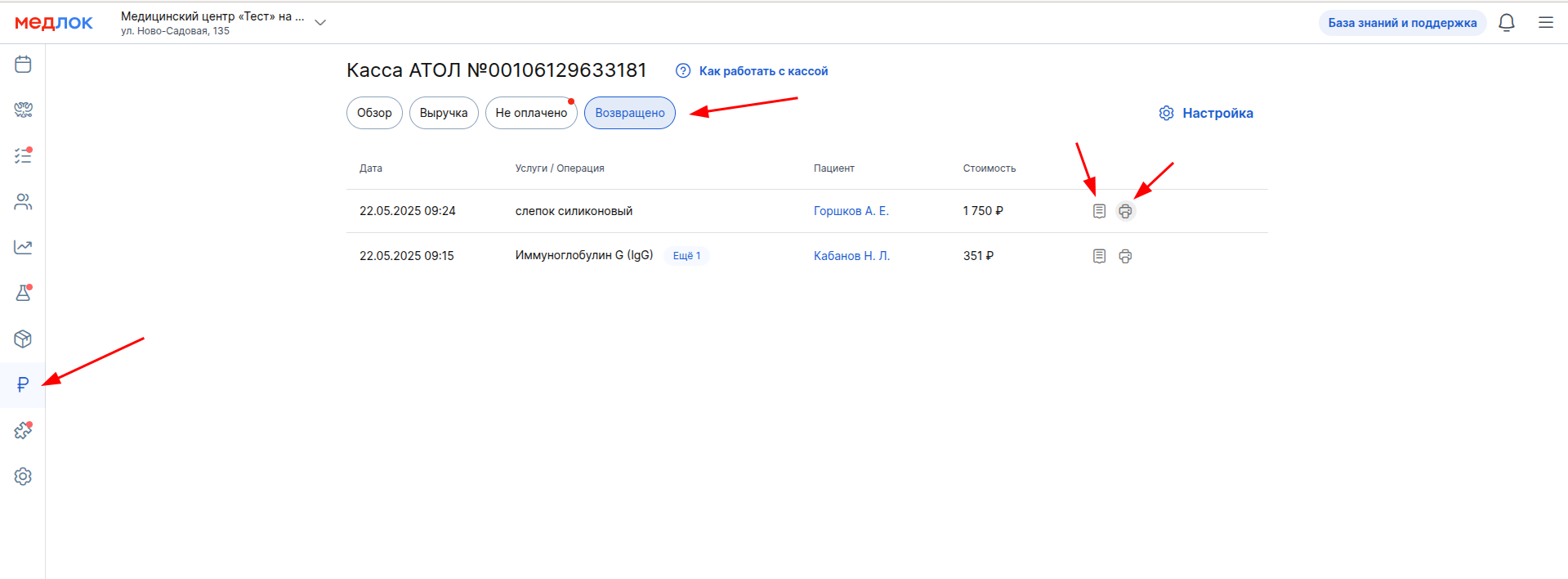
Бөлүм «Возвращено» учурдагы нөөмөттүн кайтарымдуулугун көрүүгө жана киреше чектерин жана кайтаруу квитанцияларын кайра басып чыгарууга мүмкүнчүлүк берет. Кененирээк биздин макалада Кайтаруу
Накталай акчаны кантип сактоого жана алууга болот
Кызматтарды накталай төлөөдөн тышкары, накталай акчаны өзүнчө сактоого жана кассадан алууга болот. Бөлүмдө «Обзор» баскычтар жеткиликтүү «+ Внести» жана «— Изъять».
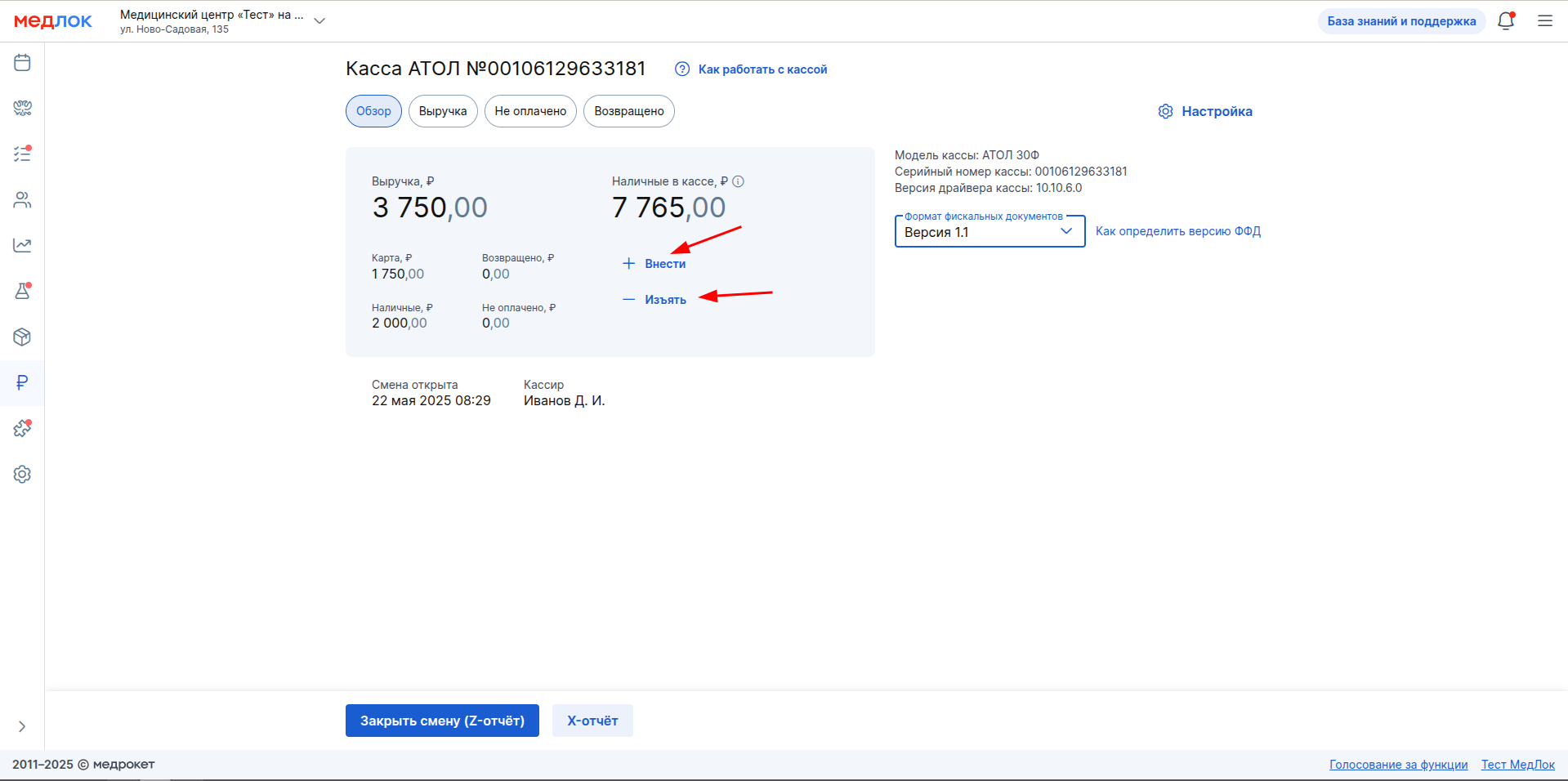
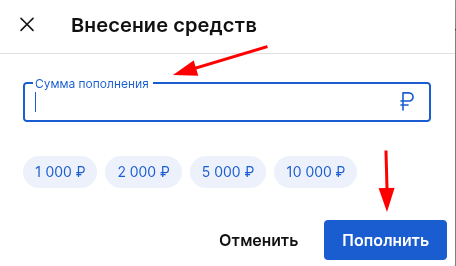
Эгерде кызматтарды төлөөдөн тышкары кассага накталай акча салуу керек болсо, баскычты басыңыз «+ Внести». Пайда болгон терезеде депозиттин суммасын киргизиңиз же сунушталгандардан тандаңыз. Андан кийин басыңыз «Пополнить».
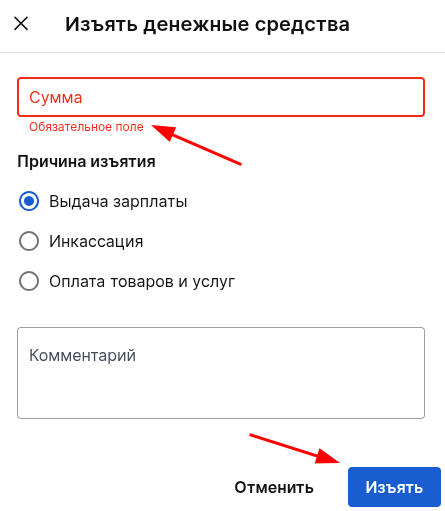
Эгер кассадан накталай акча алуу керек болсо, баскычты басыңыз «— Изъять». Пайда болгон терезеде кассадан чыгаргыңыз келген сумманы көрсөтүңүз (демейки боюнча, кассадагы акчанын толук суммасы ар дайым көрсөтүлөт). Андан кийин-кармоонун себеби жана зарыл болсо, комментарий. Басуу «Изъять».
Сменаны кантип жабууга болот
Бөлүмгө өтүү «Касса», бөлүмчө «Обзор». Сменаны жабуунун алдында ЖК-отчетту алып салууну сунуштайбыз.
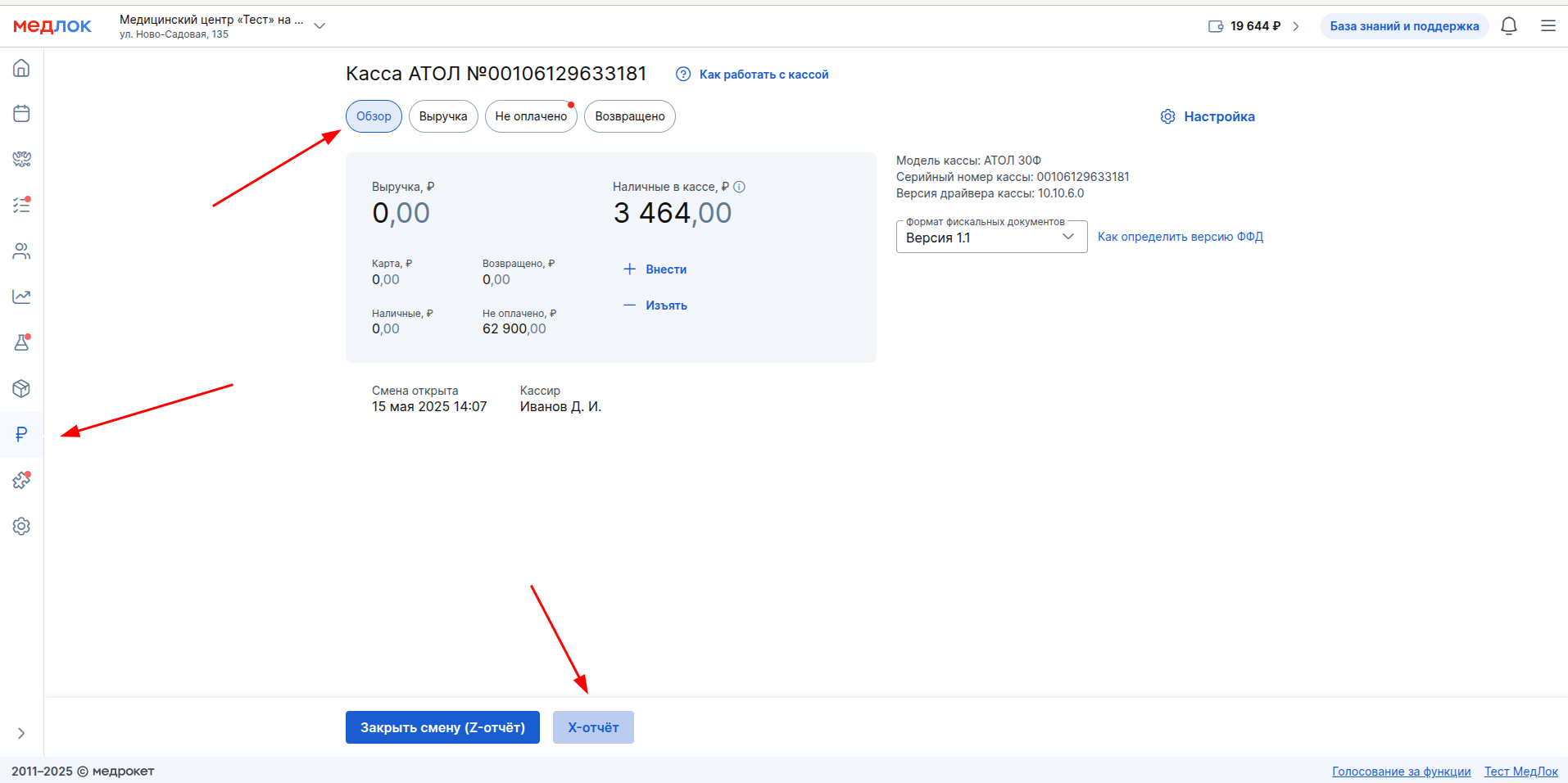
Эгерде бардык төлөмдөр аркылуу гана жүргүзүлсө МедЛок. үчүнчү жактын программаларын колдонбостон, отчеттогу кирешенин суммасы жана МедЛок дал келет.
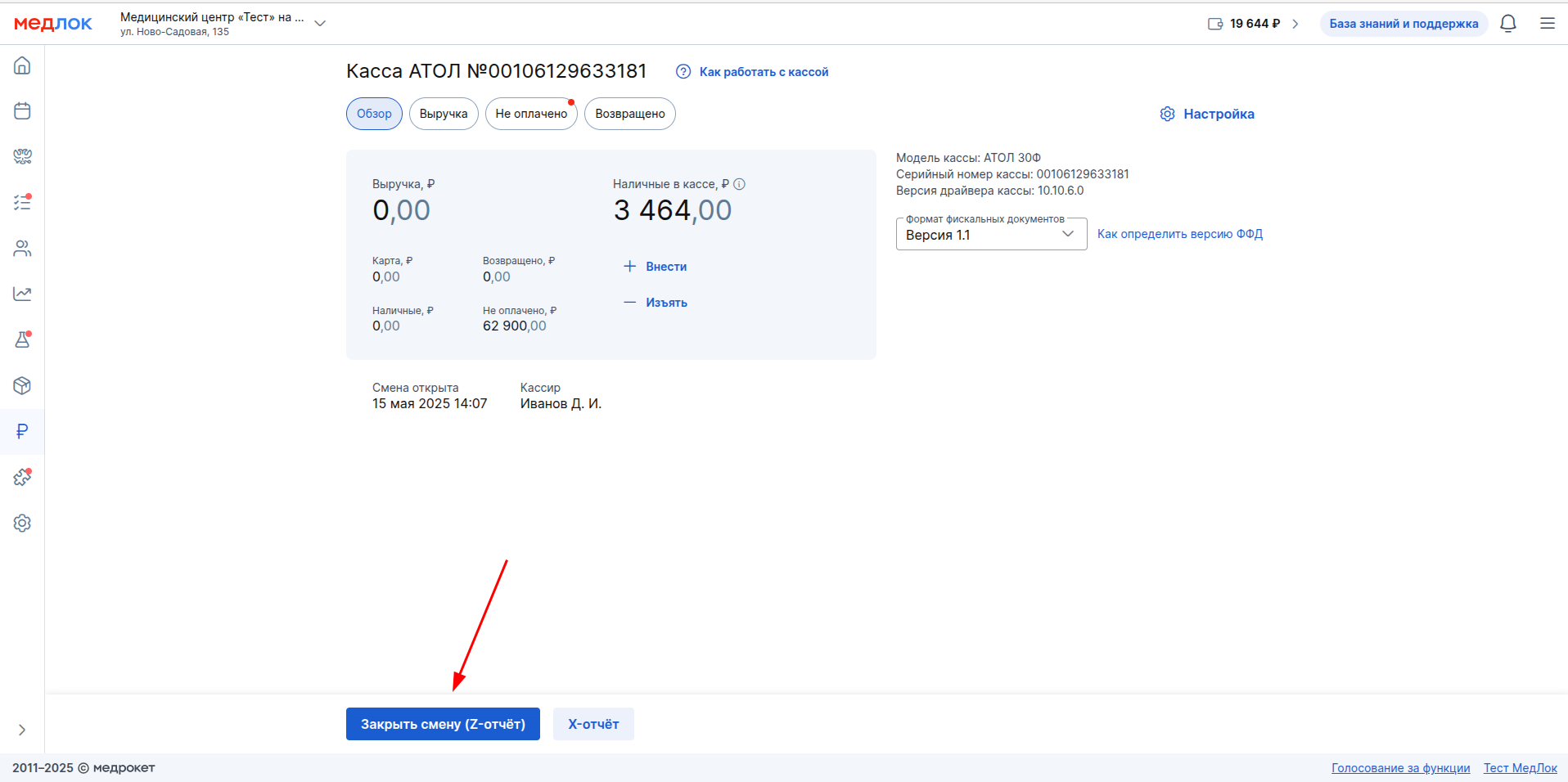
Кийинки баскычты чыкылдатыңыз «Закрыть смену (Z-отчёт)».
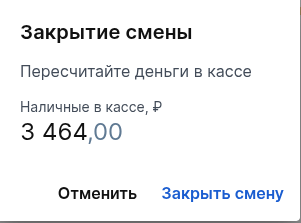
Керек болсо, кассадагы накталай акчаны санап, чыкылдатыңыз «Закрыть смену»
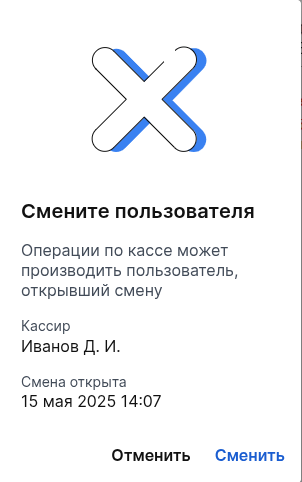
Сменаны ачкан ошол эле администратор жабат. Болбосо, ката пайда болот.
Кассир менен иштөөдө көп каталар кетет
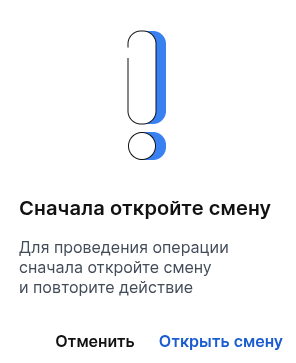
- Эгер нөөмөт ачыла элек болсо, кызматты төлөөгө аракет кылыңыз.
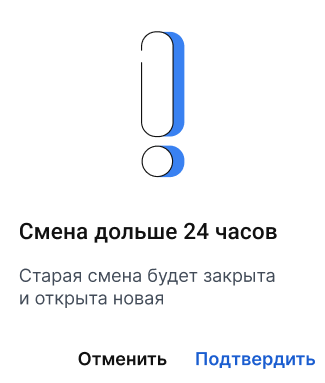
- Кассадагы нөөмөттүн узактыгы 24 сааттан ашты.
- Кассир менен ортосунда МедЛок байланыш үзүлдү.

- Сменаны ачкан туура эмес эсептен төлөө же башка кассалык операция жасоого аракет кылуу.
- Ката «Команда не разрешена...».
Атолдон сатылып алынган кулпу кодун киргизүү керек.
Толук маалыматты телефон аркылуу Атол колдоосунан алууга болот расмий сайтында.

Туура иштөө үчүн нөөмөттү ачууну жана жабууну, ошондой эле төлөмдү МИС аркылуу гана жүргүзүүнү сунуштайбыз МедЛок.
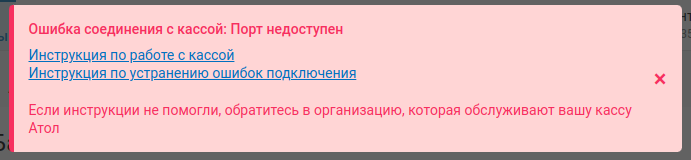
- Ката «Порт недоступен».
Кассанын компьютерге физикалык туташуусун текшерүү керек. Ошондой эле, кассанын күйүп тургандыгын жана бардык кабелдердин жакшы абалда экендигин текшериңиз (жана Кабель кассага кирген жерде жана компьютерге туташкан жерде).
Көп берилүүчү суроолор
- Кассада ката кетсе эмне кылуу керек:нөөмөт ачылбайт / төлөм жүргүзүлбөйт - «Ошибка соединения с кассой: ошибка веб-сервера»?
Мындай ката пайда болгондо, макаланын кадамдарын аткарыңыз Кассага Туташуу катасы: веб-сервердин катасы. Эгер бул кадамдар көйгөйдү чечпесе, кайрылыңыз колдоо АТОЛ.
- Төлөмдү кайтарууну кантип тариздөө керек?
Биздин макалада кайтып Дизайн жөнүндө Кайтаруу.
- Акча каражаттарын кантип инкассациялоо же алып коюу керек?
Бул тууралуу кененирээк окуңуз бул макалада жогоруда.
- Касса туташкан компьютер бузулган. Кассаны кантип туташтырса болот МедЛок башка компьютерден чектерди басып чыгаруу мүмкүнчүлүгү барбы?
Макаланын көрсөтмөсү боюнча кассаны өзүңүз туташтыра аласыз Атол кассасын орнотуу же жеке менеджериңизден жардам сураңыз.
- Кайдан МедЛок 1С үчүн кассалык операцияларды түшүрөсүзбү?
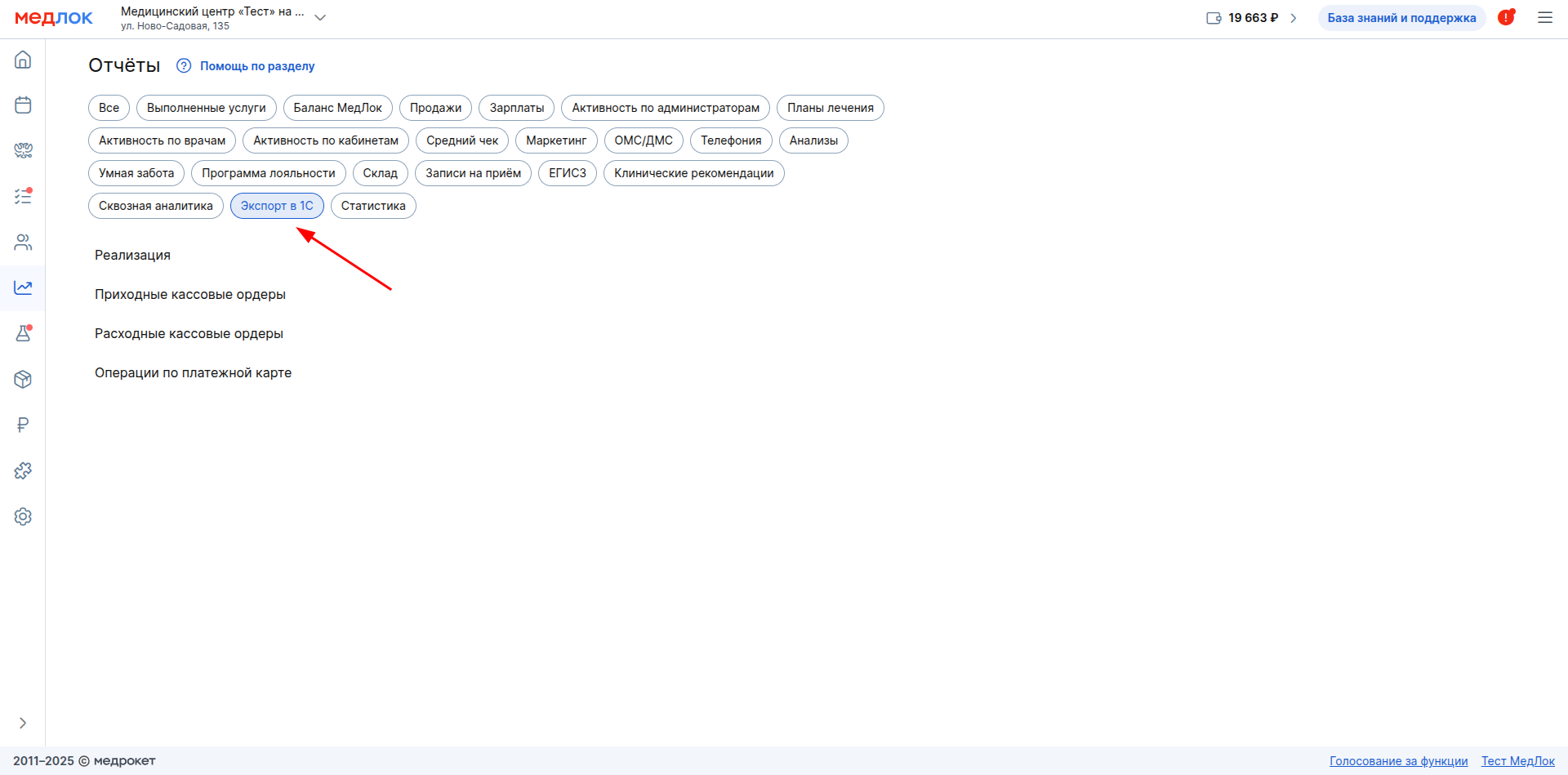
Бөлүмгө өтүү «Отчёты». Бул жерде, отчет тобун тандаңыз «Экспорт в 1С» жана туура отчетко өтүңүз.
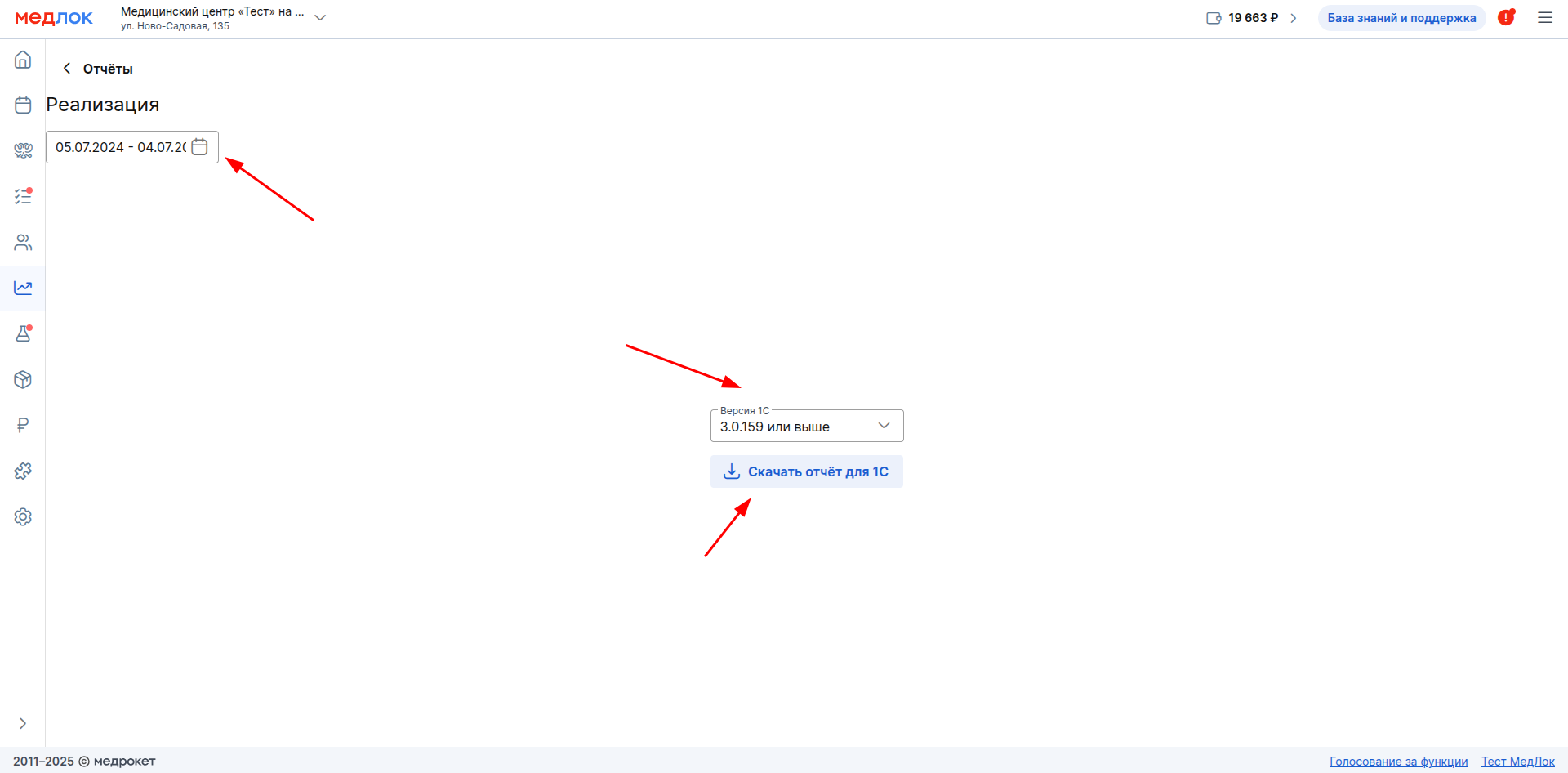
Берилиштерди жүктөп келет үчүн мезгил, версия 1С тандоо жана чыкылдатуу «Скачать отчет для 1С».
Кененирээк макаладан окуңуз 1С үчүн отчетту түшүрүү.