Мақалада WhatsApp арнасымен жұмыс істеу ерекшеліктері сипатталған.
Маңызды! Чат медициналық мәселелер бойынша кеңес беруге арналмаған, осыған байланысты рөлдер жоқ «Врач».
Мазмұны 
- WhatsApp Арнасы
- Қосылу құны
- WhatsApp-ты қалай қосуға болады
- Қосылған арна параметрлері
- Нөмірді қалай өшіруге болады
- Чаттағы байланыс арнасын таңдау
- WhatsApp арнасындағы хабарлама күйлері
- WhatsApp арнасын құлыптау
WhatsApp Арнасы
WhatsApp арнасы-бұл науқаспен телефон нөмірі бойынша WhatsApp чаты. Арна модульге қосылады «Центр коммуникаций».
Модульдер «Умная забота»және «Центр коммуникаций»бір нөмір үшін бір-біріне тәуелсіз қосылады және төленеді.
Маңызды! Медициналық орталықты қосу енді кез-келген басқа арналарды қосу үшін қажет емес, бірақ олардың байланыс орталығында жұмыс істеуі үшін қажет.
Қосылу құны
WhatsApp қосылымы әр модуль үшін 30 күн ішінде 1000 × тұрады — бөлек үшін «Умной заботы»және бөлек үшін «Центра коммуникаций». Ресей Федерациясынан тыс клиникалар үшін қазіргі уақытта қосылу тегін.
Маңызды! Байланыс арнасын қосу үшін ағымдағы пайдаланушының белсенді құқығы болуы керек «Кошелёк». Толығырақ мақаладан оқыңыз авторизация жылы МедЛок.
WhatsApp-ты қалай қосуға болады
1-қадам. Ашыңыз«Центр коммуникаций»
→ Бөліміне өтіп«Модули»«Центр коммуникаций»«Подключить», WhatsApp арнасына қарама-қарсы түймені басыңыз.

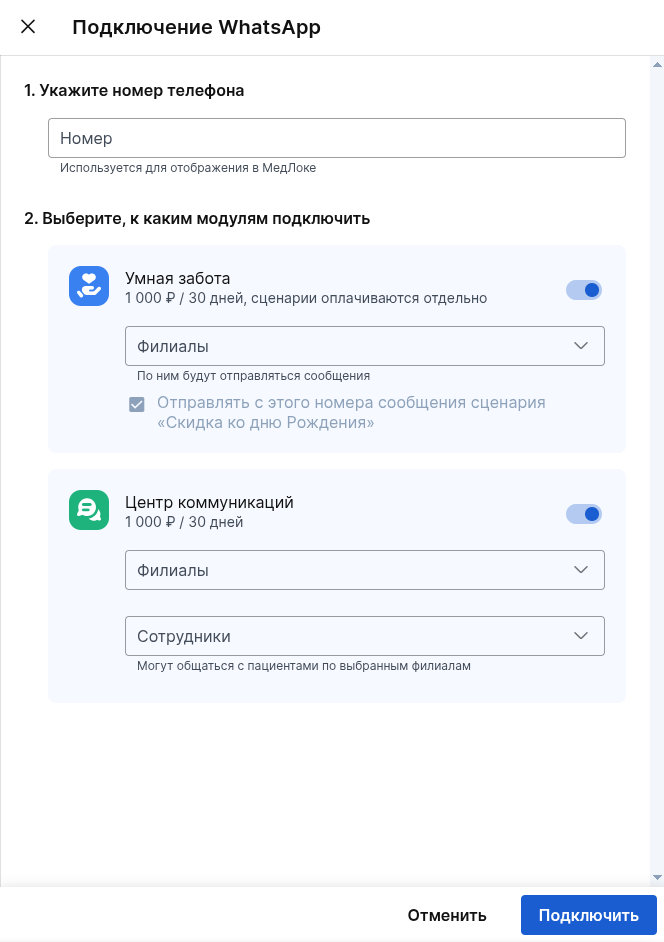
2-қадам. Нөмірді көрсетіңіз және модульдерді таңдаңыз
Ашылған ағаш ағашында:
- Телефон нөмірін көрсетіңіз.
- Бір немесе екі модульді қосыңыз:
- «Умная забота» - байланыс сценарийлері үшін осы нөмір жұмыс істейтін филиалды(ларды) көрсетіңіз.
- «Центр коммуникаций» - осы нөмірден пациенттермен хат алмасатын филиалдарды(қызметкерлерді) және қызметкерлерді көрсетіңіз. Әдепкі бойынша, барлық рөлдер қол жетімді «Врача».
3-қадам. Есептен шығаруды растаңыз (Ресей Федерациясы үшін)
Басыңыз «Подключить». Егер клиниканың балансында қаражат жеткілікті болса, алдағы есептен шығару сомасы бар терезе пайда болады.
Егер қаражат жеткіліксіз болса, растаудың орнына сіз қандай модульдерді қосқаныңызға байланысты толтырылатын сомасы бар терезе пайда болады.
4-қадам. QR кодымен кіріңіз
Есептен шығаруды растағаннан кейін қадамдық нұсқаулықпен модальды авторизация терезесі ашылады.
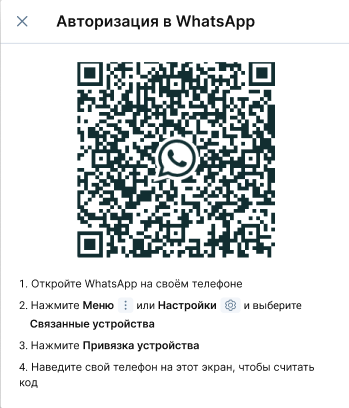
Маңызды! QR кодын жүктеу 5 минутқа созылуы мүмкін.
Егер 5 минут ішінде QR коды пайда болмаса, сіз хабарламаны көресіз «WhatsApp не отвечает». «Повторить»QR кодын қайта сұрау үшін басыңыз.
Егер қайталап көру де көмектеспесе, жеке менеджерге немесе Қолдау қызметіне хабарласыңыз: help@medrocket.me.
Маңызды! Егер авторизация сәтсіз болса, модульді ажыратпаңыз немесе қайта қоспаңыз. Ажыратылған кезде төленген кезең жанып кетеді, ал қайта қосылу тағы бір рет төленеді.
Қосылған арна параметрлері
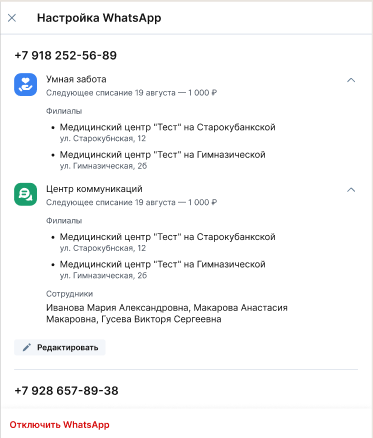
Қосылғаннан кейін отын ашылады «Настройка WhatsApp»— мұнда сіз нөмірді, қосылған модульдерді, филиалдар мен қызметкерлерді, сондай-ақ келесі есептен шығару күнін көре аласыз.
Параметрлерді өзгерту үшін басыңыз«Редактировать»:
- Сіз телефон нөмірін өзгерте аласыз-бұл арнаның жұмысына әсер етпейді.
- Модульдерді дербес қосуға немесе өшіруге болады «Умная забота»және «Центр коммуникаций».
- Әрбір модуль үшін филиалдарды өзгертуге болады, ал «Центра коммуникаций»қызметкерлер тізімін де өзгертуге болады.
Егер қосымша модульді қосу үшін қаражат жеткіліксіз болса, өзгерістер сақталмайды.
Нөмірді қалай өшіруге болады
Сіз бір модульді де, бүкіл нөмірді де өшіре аласыз.
- Егер сіз екі модульдің біреуін ғана өшірсеңіз (мысалы, тек қосулы күйде қалдырыңыз«Умную заботу»), нөмір сақталады және қалған модуль арқылы жұмысын жалғастырады.
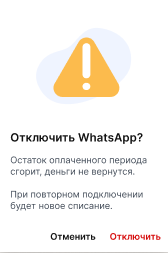
- Егер сіз екі модульді де өшірсеңіз немесе бассаңыз «Отключить номер», төленген кезең жанып кетеді және ол үшін ақша қайтарылмайды деген ескерту пайда болады.
Маңызды! Расталғаннан кейін нөмірді қайта қосу QR коды бойынша жаңа авторизацияны қажет етеді және оны өшіргеннен кейін бірден қоссаңыз да, қайта төленеді.
Чаттағы байланыс арнасын таңдау
Әдепкі бойынша, чат пациенттің сізге жазған жеріне байланысты байланыс арнасын автоматты түрде таңдайды: егер пациент сізге WhatsApp арқылы хабарлама жіберсе, жауап беру үшін WhatsApp автоматты түрде ауыстырылады.
Маңызды! Ақылды қамқорлық туралы хабарламалар арнаны автоматты түрде таңдауға әсер етпейді.
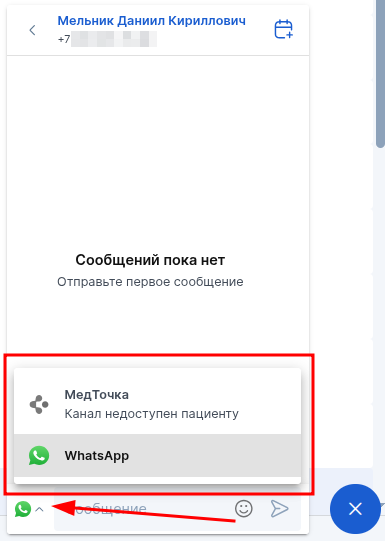
Арнаны қолмен таңдау үшін чаттың төменгі сол жағындағы мәзірді ашып, қажетті нөмірді таңдаңыз.
WhatsApp арнасындағы хабарлама күйлері
Жіберу процесінде хабарлама сағат белгішесімен көрсетіледі.

Жеткізілген хабарлама бір құсбелгімен белгіленеді.
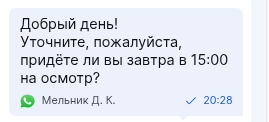
Оқылған хабарлама екі құсбелгімен белгіленеді.

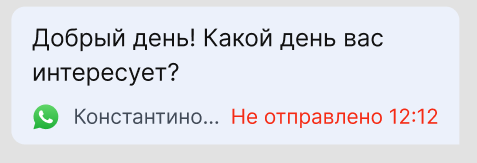
Егер хабарлама жіберілмесе, ол қызыл түспен белгіленеді. Қажет болса, хабарды қайта жіберу керек.
WhatsApp арнасын құлыптау
Кейбір жағдайларда науқаспен сөйлесу мүмкін болмауы мүмкін:
- Егер науқаста WhatsApp есептік жазбасы болмаса.
- Егер WhatsApp арнасы төленбесе.
- Егер WhatsApp рұқсат етілмеген болса.
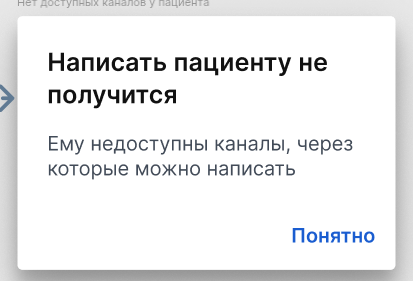
Егер пациент барлық байланыс арналарында қол жетімді болмаса және онымен бұрыннан жасалған чаттар болмаса, мұндай чатты пациенттің картасындағы батырма арқылы ашу жұмыс істемейді, қате пайда болады.