მოდული «Планы лечения»საშუალებას გაძლევთ მიანიჭოთ მთელი რიგი მომსახურება პაციენტებს ჩვეულებრივი რეკომენდაციების ნაცვლად, ასევე დაამატოთ ეს სერვისები მკურნალობის გეგმაში პირდაპირ კატალოგიდან.
მოდული სასარგებლოა, რადგან:
- ეხმარება პაციენტს დაგეგმოს მკურნალობის დრო და ხარჯები;
- ზრდის განმეორებითი მიღების რაოდენობას;
- ზრდის პაციენტის ლოიალობას კლინიკისადმი.
როგორ შემიძლია დაკავშირება «Планы лечения»ეს? 
1. გადასვლა «Настройки», სექცია «Модули»და დააჭირეთ «Подключить»მოდულის ბარათზე«Планы лечения».
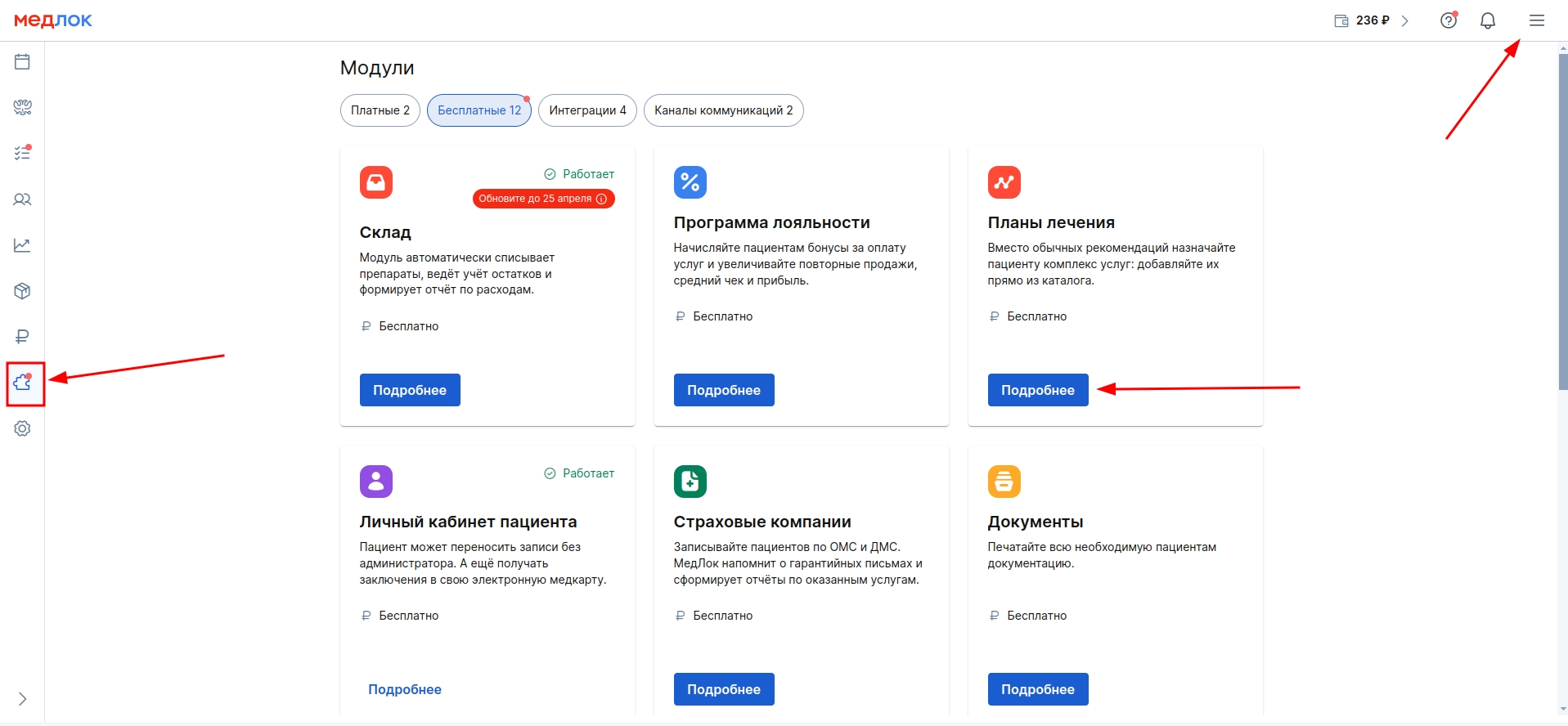
2. აირჩიეთ ბეჭდვის პარამეტრები: დასკვნისა და პროტოკოლის შიგნით, ან ცალკე დოკუმენტად; ბეჭდვა ფასებით ან მის გარეშე.

როგორია მკურნალობის გეგმა?
მკურნალობის გეგმა პაციენტის პროფილში შეიცავს გეგმის დასრულების პროცენტს, გეგმაში შეტანილი ყველა მომსახურების ღირებულებას და გადაუხდელ თანხას.
თუ პაციენტმა წინასწარ გადაიხადა ან დავალიანება აქვს, ეს ინფორმაცია ასევე გამოჩნდება გეგმაში.
მნიშვნელოვანია! წინასწარი გადახდის მკურნალობის გეგმა არ არის ანაბარი. პროფილის დეპოზიტს არ შეუძლია გადაიხადოს დავალიანება მკურნალობის გეგმის მიხედვით.
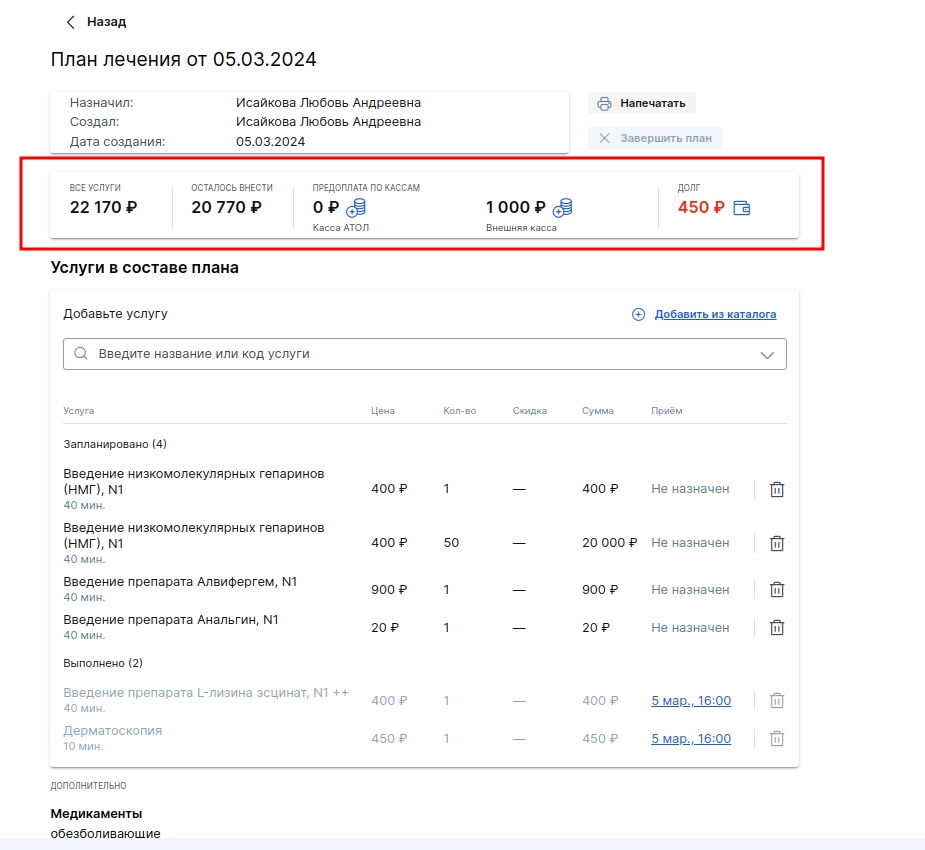
ქვემოთ მოცემულია მინიჭებული სერვისების სია და ვიზიტის თარიღი, თუ ის უკვე დაგეგმილია.
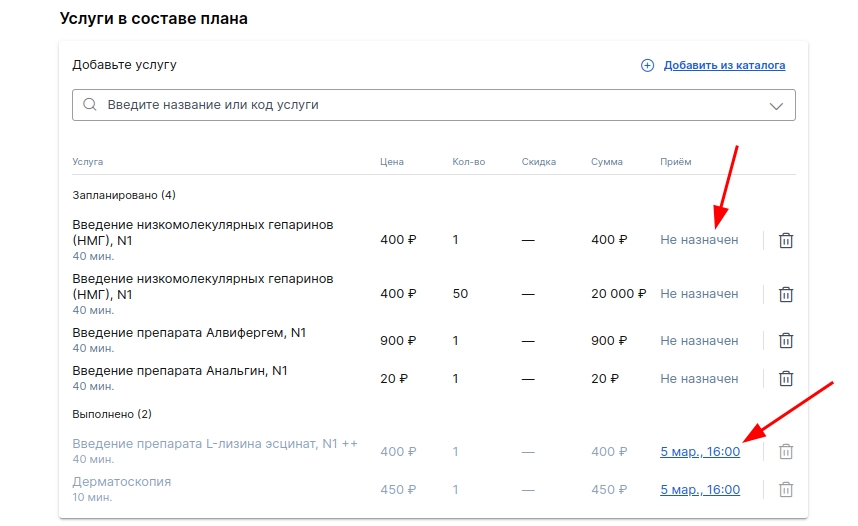
საჭიროების შემთხვევაში, შეგიძლიათ დაამატოთ მომსახურება მკურნალობის გეგმაში.
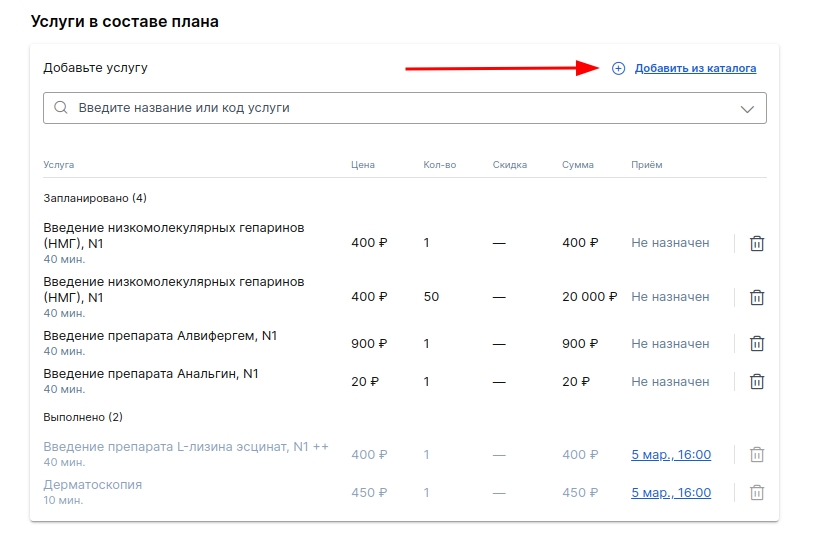
როგორ დავამატო შაბლონი ზოგადი მკურნალობის გეგმისთვის?
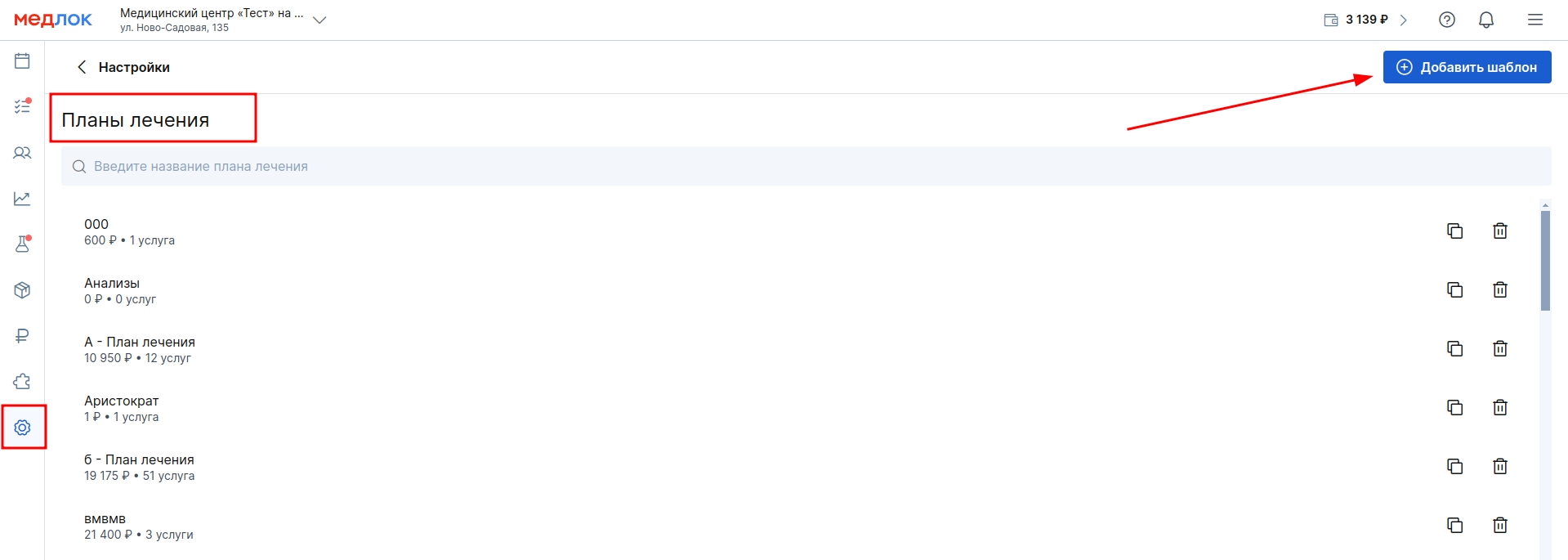
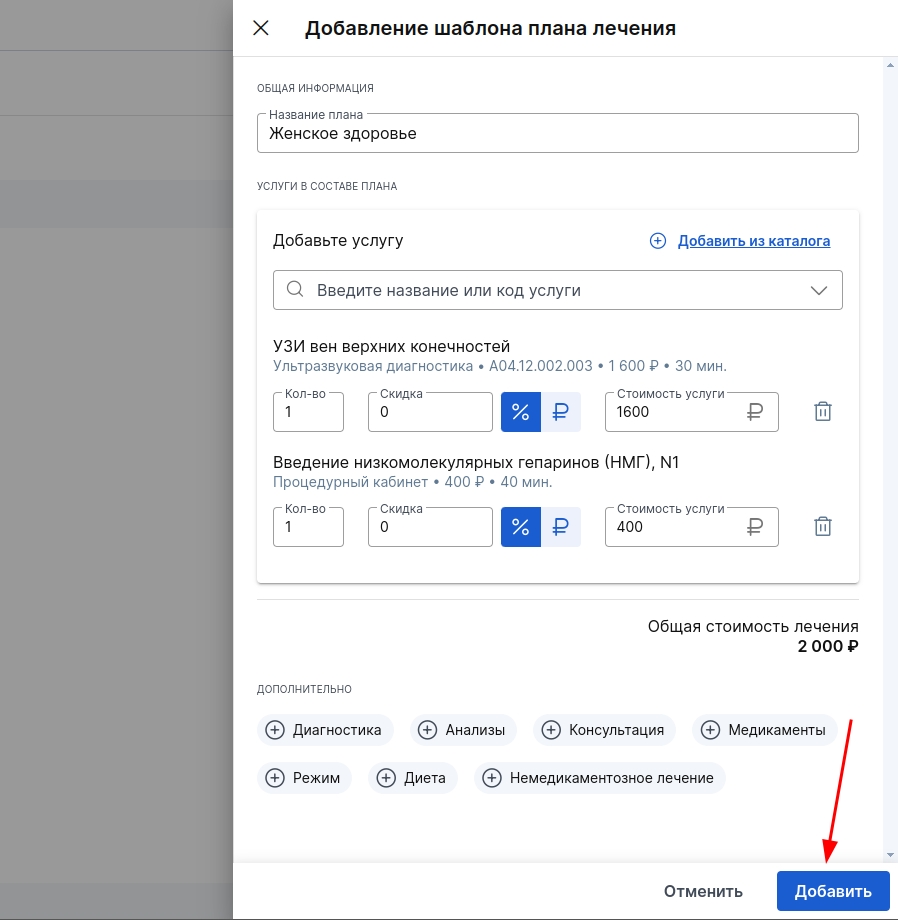
1. გადასვლა «Настройки», სექცია «Планы лечения»და დააჭირეთ «Добавить шаблон».
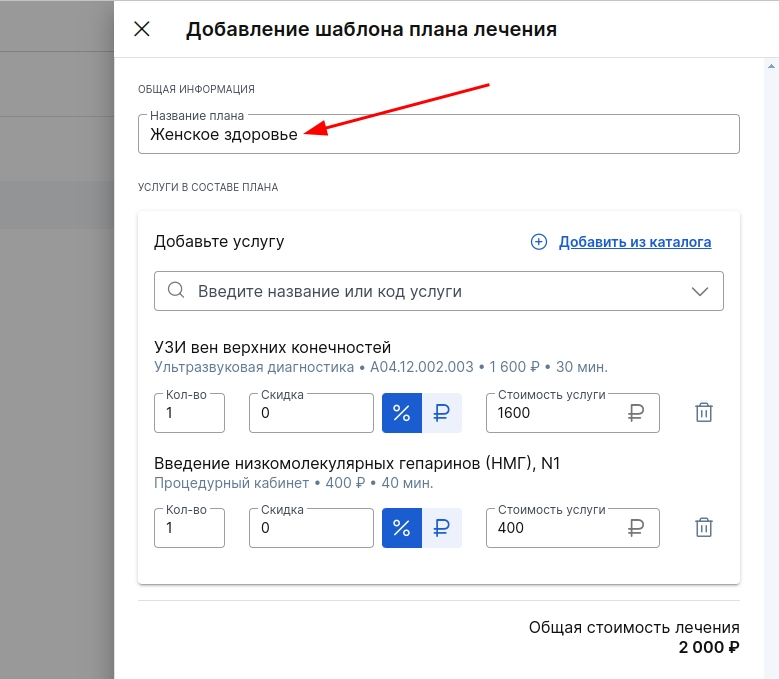
2. მიუთითეთ მკურნალობის პროგრამის სახელი.
3. დაამატეთ მომსახურება კატალოგიდან ან ტექსტის ველში შეიყვანეთ სერვისის სახელი.
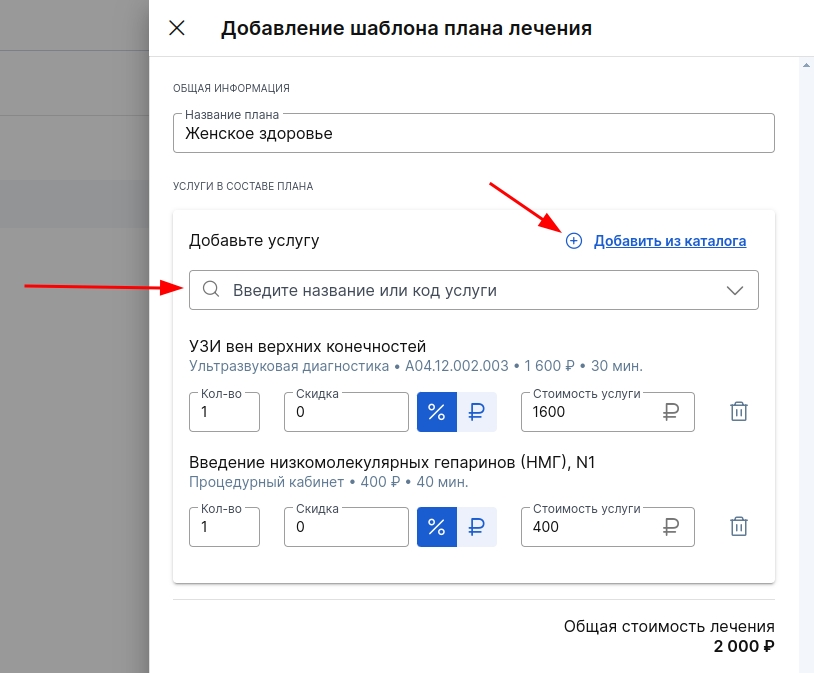
4. როდესაც დაასრულებთ სერვისების ჩამონათვალს, დააჭირეთ ღილაკს «Добавить»ცვლილებების გადასარჩენად.
ამ სექციაში«Планы лечения», შეგიძლიათ წაშალოთ შაბლონები ან დააკოპიროთ ისინი, რომ შექმნათ ახალი შაბლონები მათზე დაყრდნობით.
როგორ მივანიჭო მკურნალობის გეგმა პაციენტს?
პაციენტისთვის მკურნალობის გეგმის მინიჭების ორი გზა არსებობს: დანიშვნის დროს, ოქმის შევსებისას, ან დანიშვნის შემდეგ პაციენტის ბარათზე დამატებით.
დანიშვნის დროს მკურნალობის გეგმის დამატება:
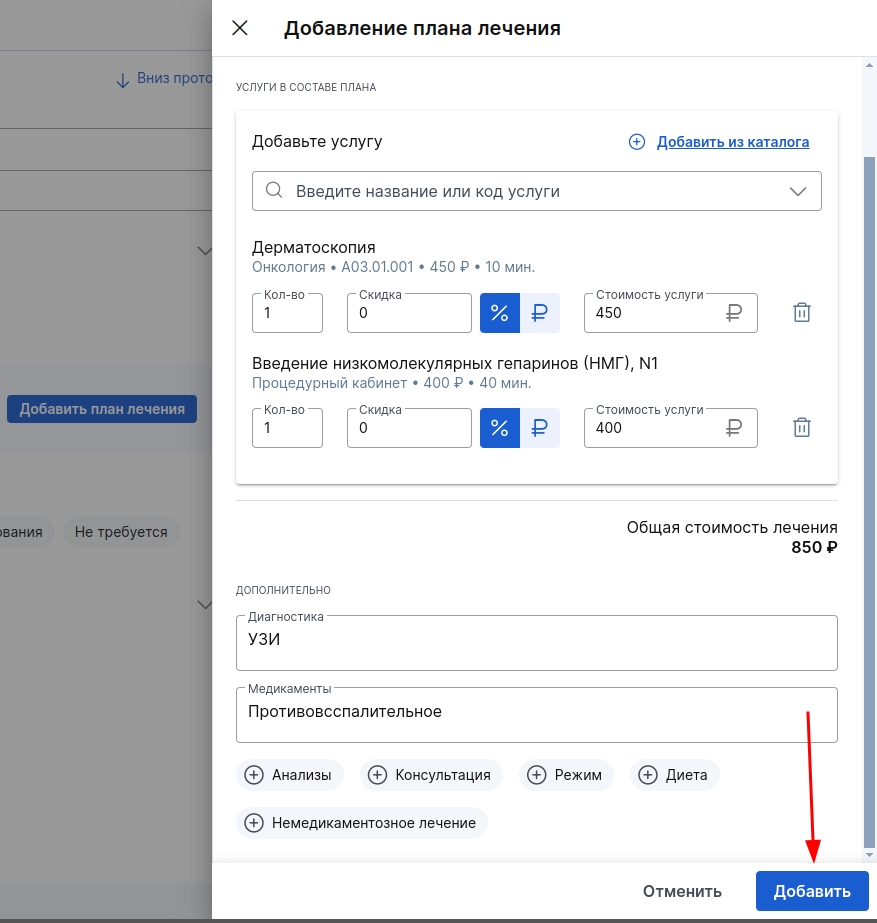
1. დააჭირეთ «Добавить план лечения»ოქმში.
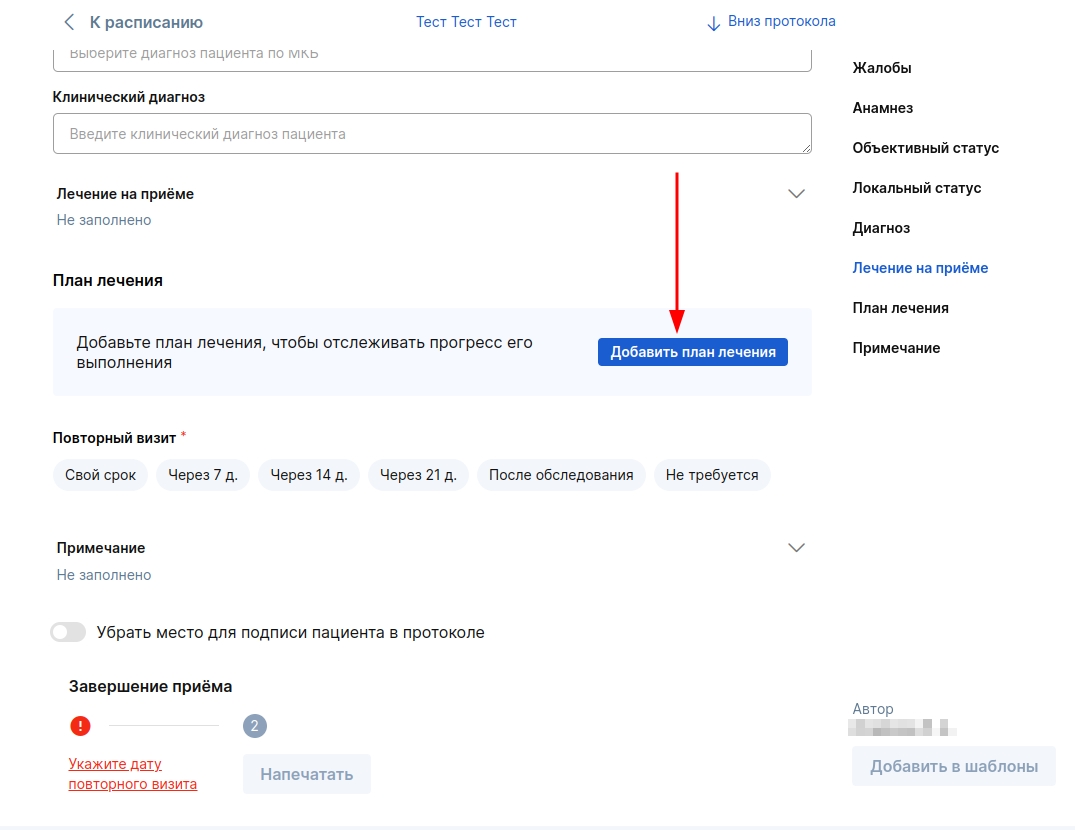
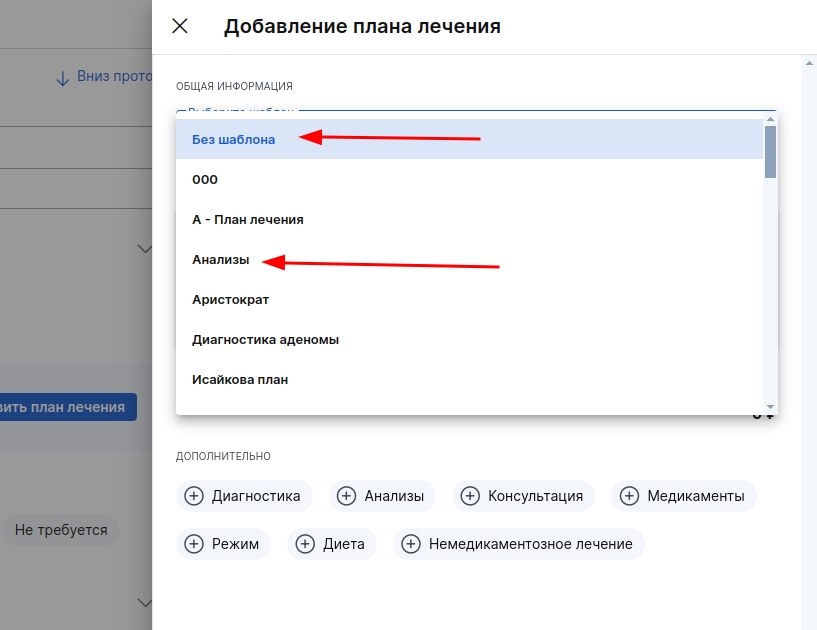
2. აირჩიეთ მკურნალობის გეგმის შაბლონი ან შექმენით გეგმა ნულიდან დაჭერით «Без шаблона».
3. თქვენ ასევე შეგიძლიათ შეავსოთ მკურნალობის გეგმა იმ სერვისებით, რომლებიც არ არის ხელმისაწვდომი თქვენი კლინიკის კატალოგში, გირჩევთ რეჟიმს, დიეტას და ა.შ.
ამისათვის შეავსეთ ტექსტის შეყვანის ველები სიტყვის ქვეშ«Дополнительно».
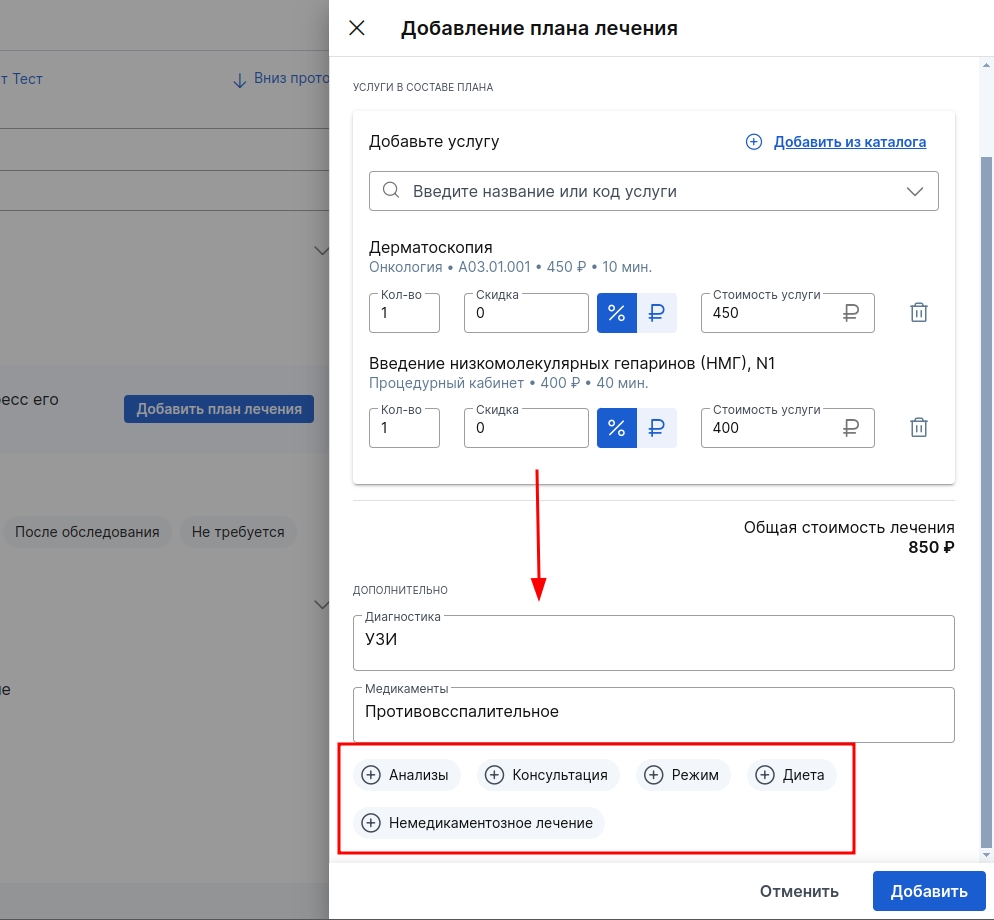
4. როდესაც გეგმა მზად იქნება, დააჭირეთ «Добавить»გეგმის შენახვა მიღების ოქმში.
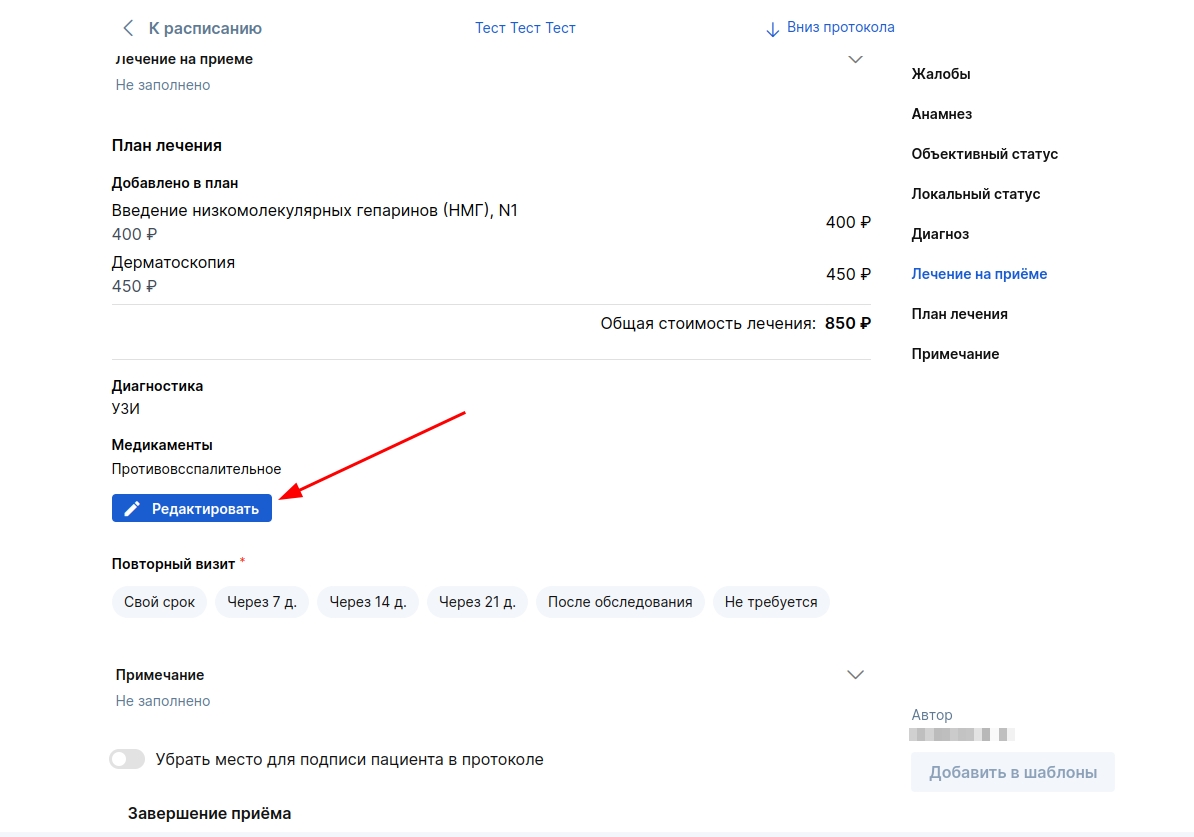
მკურნალობის გეგმის შესაცვლელად დააჭირეთ ღილაკს «Редактировать»დანიშვნის ოქმში.
დანიშვნის შემდეგ პაციენტის სქემაში მკურნალობის გეგმის დამატება,
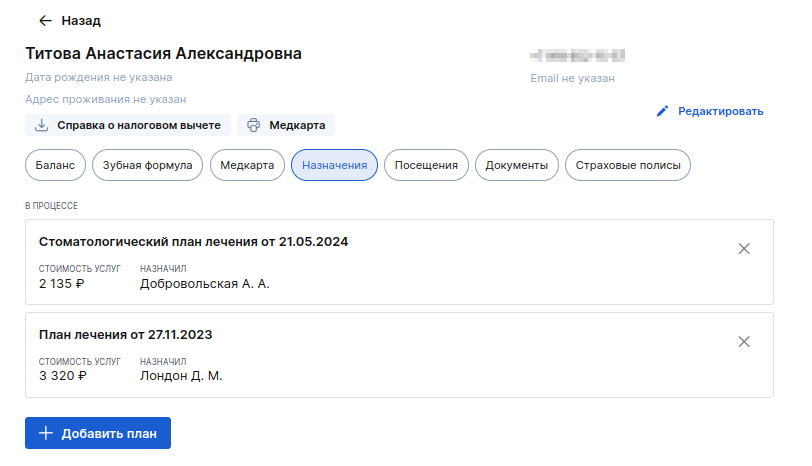
1. გადადით განყოფილებაში «Пациенты»და გახსენით პაციენტის პროფილი. აირჩიეთ განყოფილება «Назначения»და დააჭირეთ «Добавить план».
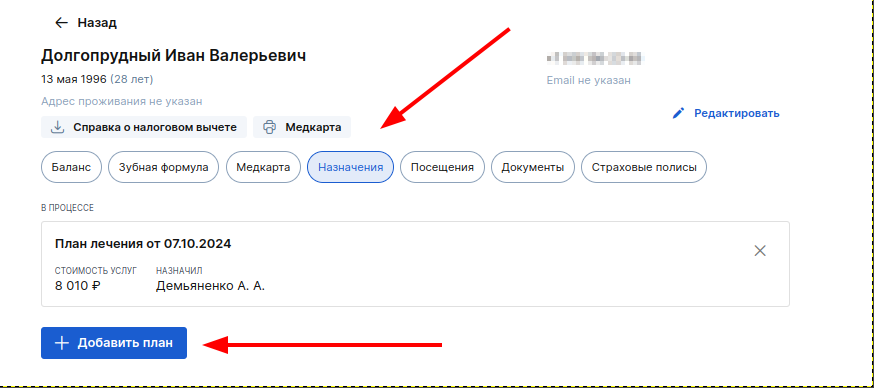
შექმნილი მკურნალობის გეგმა ნაჩვენები იქნება პაციენტის სქემაში.
როგორ დავნიშნო სტომატოლოგიური მკურნალობის გეგმა?
შეიძლება დაინიშნოს სტომატოლოგიური მკურნალობის გეგმა დანიშვნის დროს, ოქმის შევსებისას, ან დანიშვნის შემდეგ პაციენტის ბარათზე დამატებით.
სტომატოლოგიური გეგმები განსხვავდება ზოგადისგან იმით, რომ თითოეული პაციენტის გეგმა ინდივიდუალურად არის შედგენილი მანიპულირების არეალის არჩევანით. სტომატოლოგიური მკურნალობის გეგმების შაბლონები არ არის ხელმისაწვდომი.
დანიშვნის დროს სტომატოლოგიური მკურნალობის გეგმის დამატება:
1. დააჭირეთ ღილაკს«Добавить план лечения».
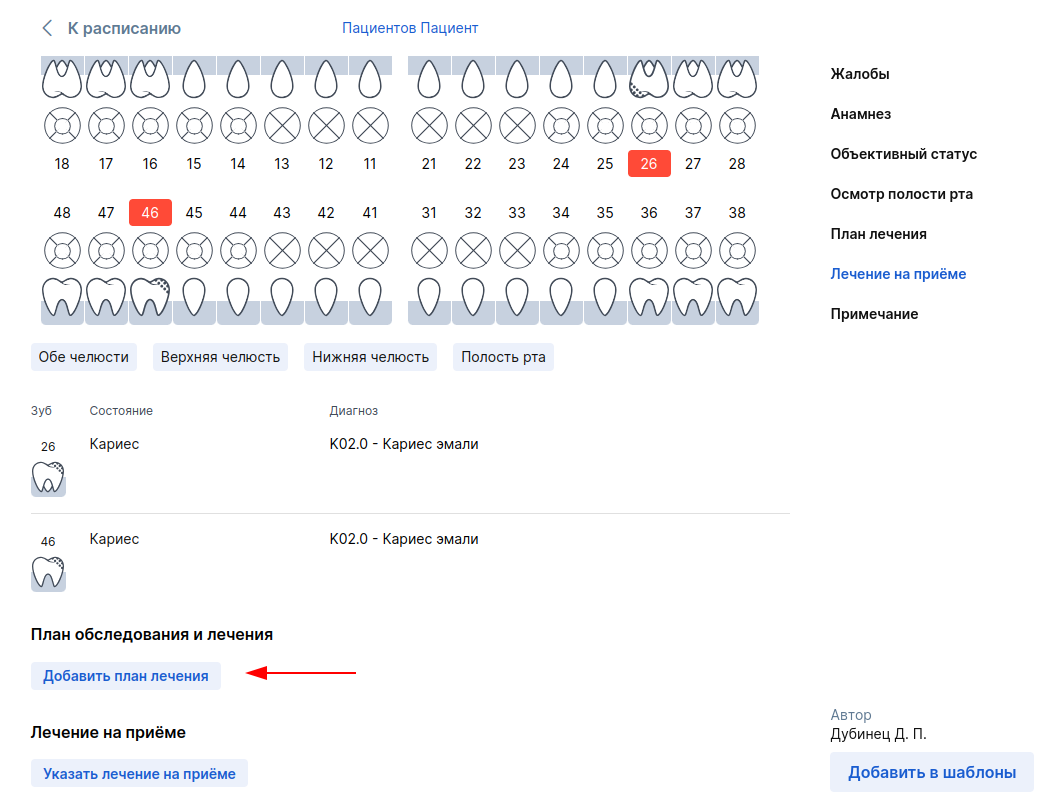
თქვენ ასევე შეგიძლიათ გადახვიდეთ ჩანართზე ფანჯარაში კბილების შესახებ ინფორმაციის დასამატებლად«План лечения».
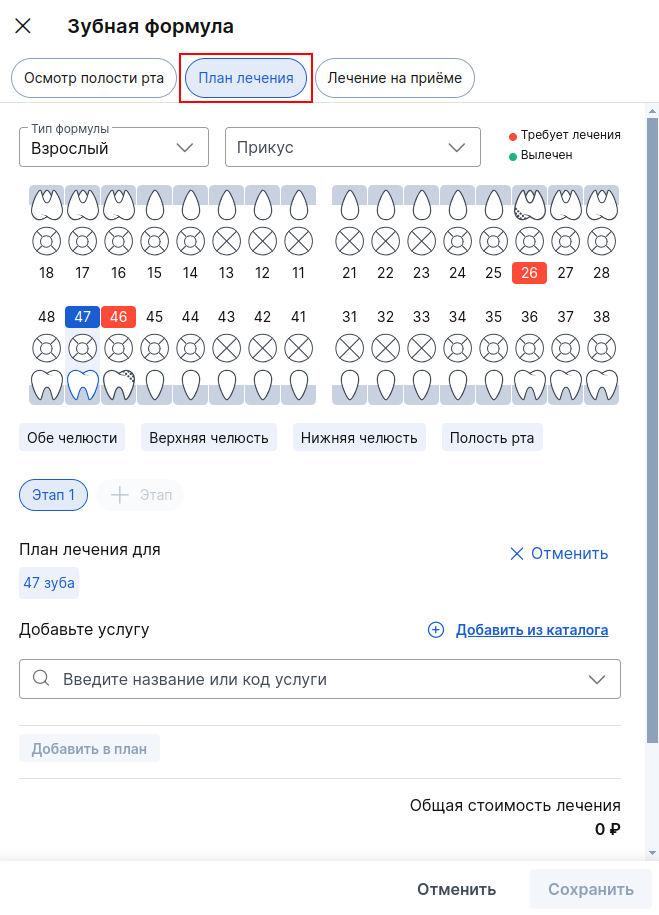
2. აირჩიეთ სასურველი კბილი ან მისი ნაწილი. მკურნალობა შეიძლება დაიყოს რამდენიმე ეტაპად და შესაძლებელი იქნება მე -2 ეტაპის დასრულება მხოლოდ პირველში მონაცემების შენახვის შემდეგ.
მიუთითეთ კბილის საჭირო სერვისები, შემდეგ დააჭირეთ ღილაკს «Добавить в план».
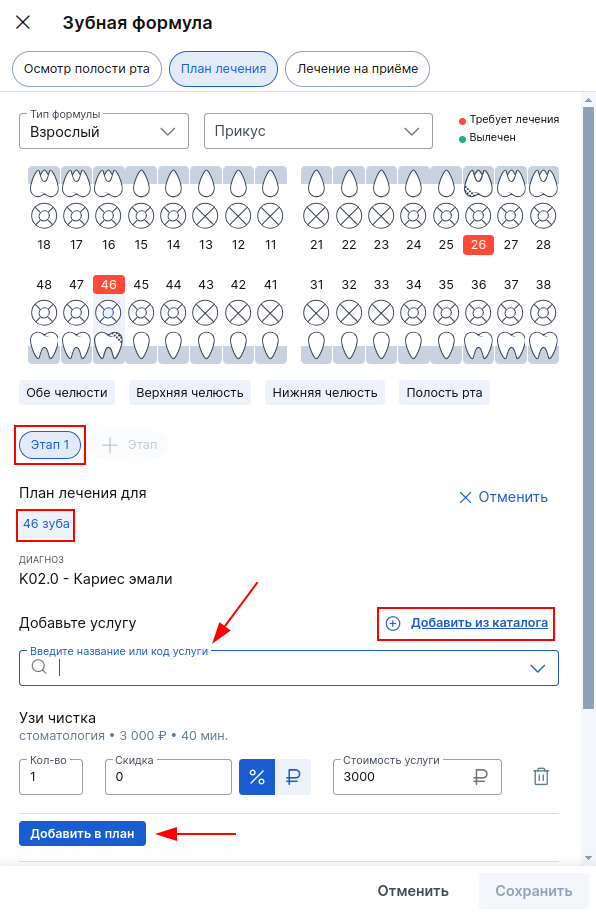
- იმისათვის, რომ მიუთითოთ მომსახურება ნაბიჯი 2, დააჭირეთ «+Этап», და შემდეგ სასურველ კბილზე.
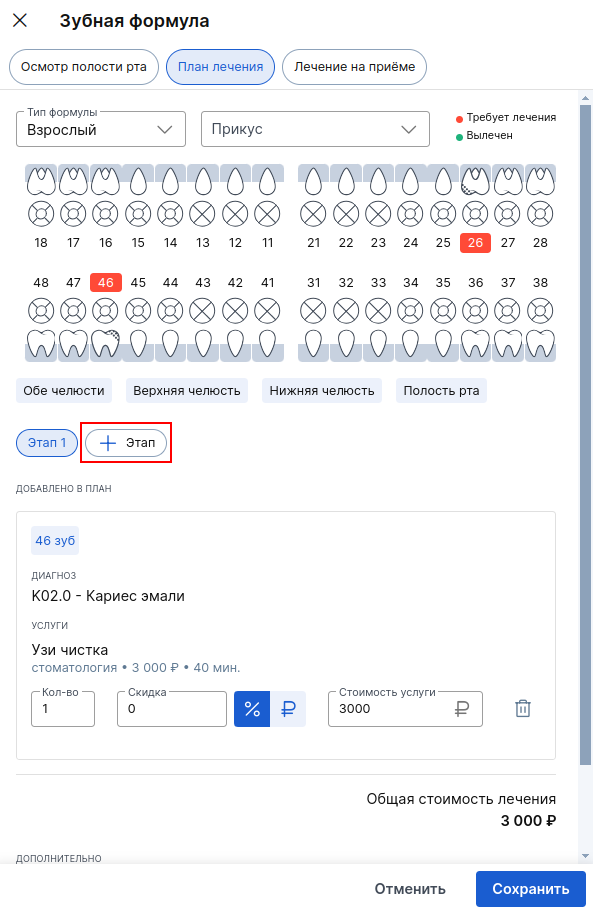
4. ყველა საჭირო მონაცემის შეყვანის შემდეგ დააჭირეთ ღილაკს «Сохранить».
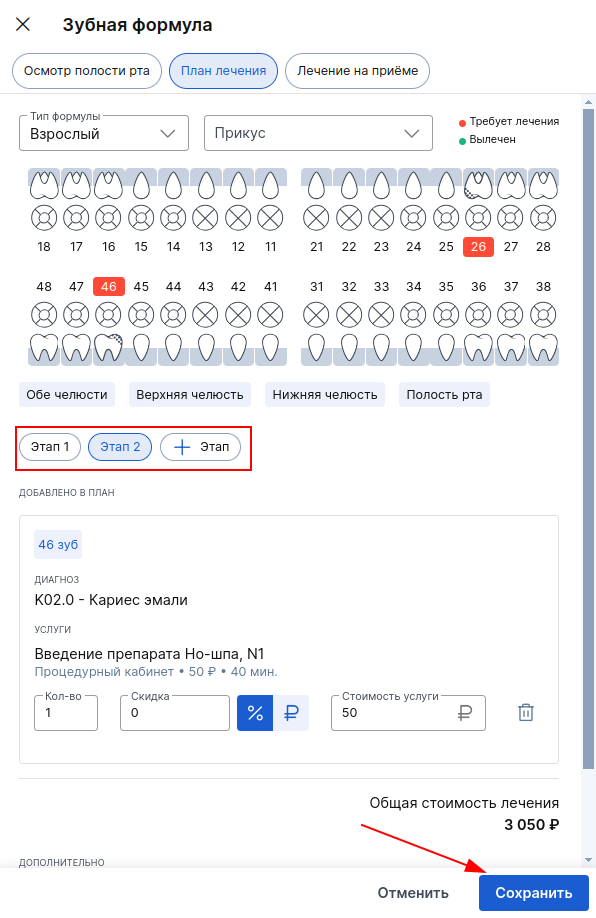
5. დასრულებული მკურნალობის გეგმა ნაჩვენები იქნება ოქმში. თუ მისი რედაქტირება გჭირდებათ, დააჭირეთ ღილაკს «Редактировать».
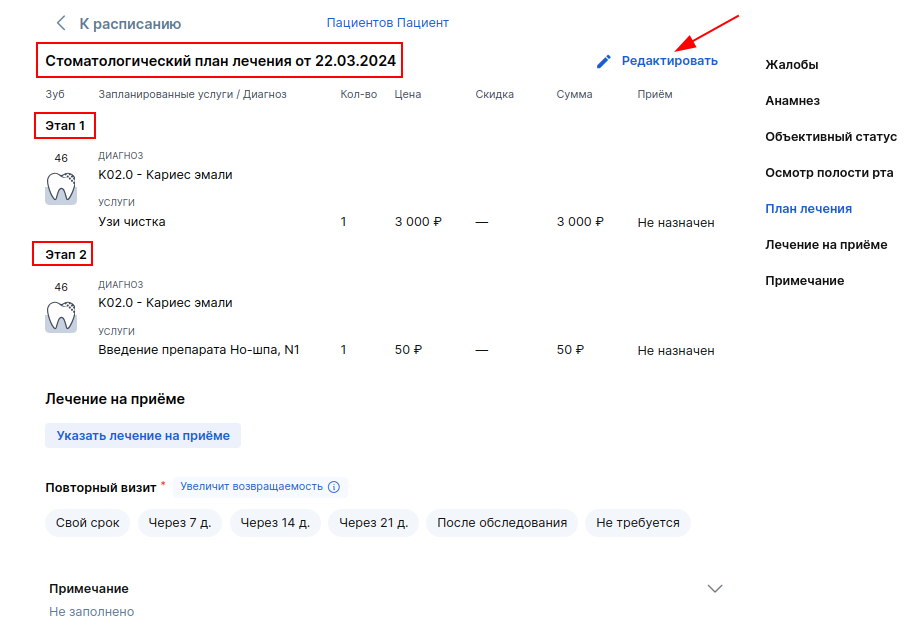
დანიშვნის შემდეგ მკურნალობის გეგმის დამატება:
1. გადადით პაციენტის პროფილზე, ჩანართში"სტომატოლოგიური ფორმულა"
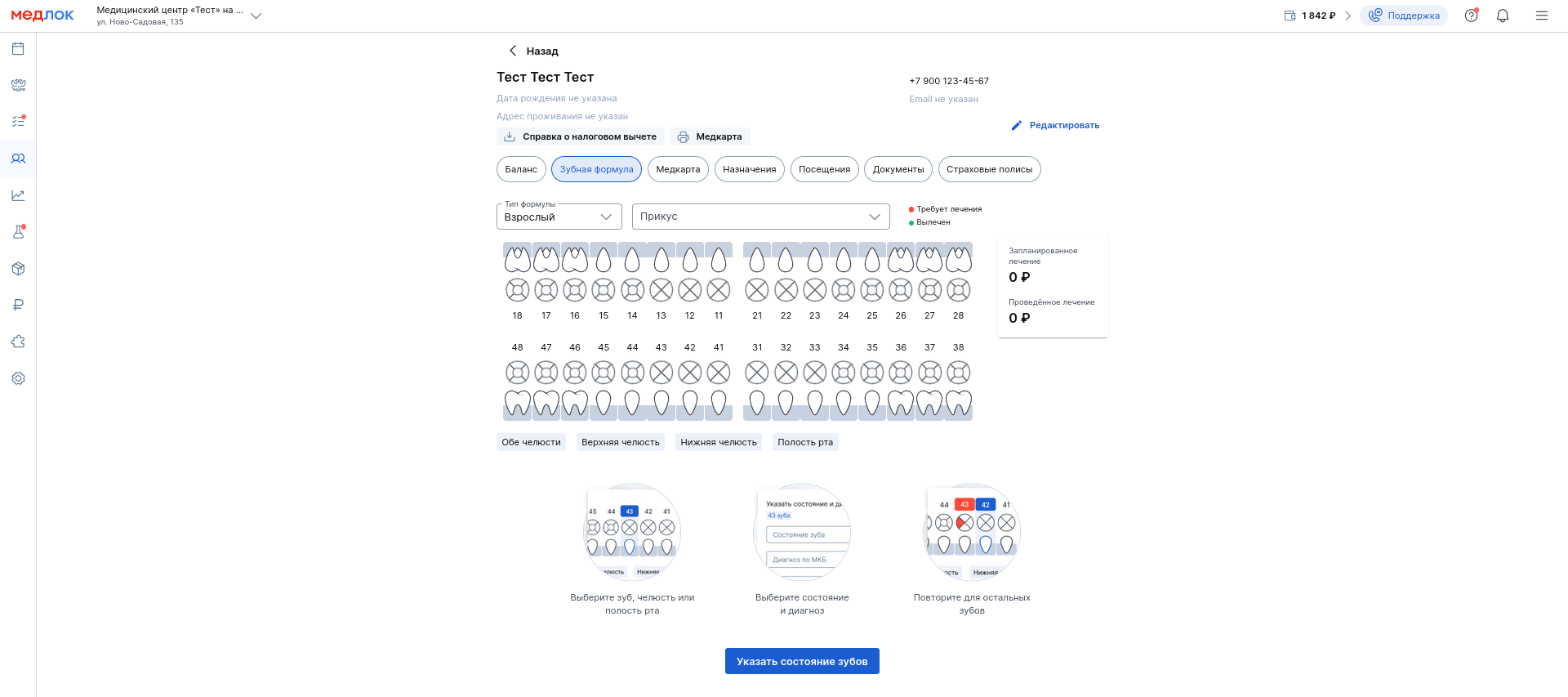
- აირჩიეთ კბილი და გახსნილ ფანჯარაში გადადით ჩანართზე "მკურნალობის გეგმა". მიუთითეთ კბილის საჭირო სერვისები, შემდეგ დააჭირეთ ღილაკს «Добавить в план».
- ყველა საჭირო მონაცემის შეყვანის შემდეგ დააჭირეთ ღილაკს «Сохранить».
როგორ დავბეჭდო მკურნალობის გეგმა?
მკურნალობის გეგმის დაბეჭდვის ორი გზა არსებობს:
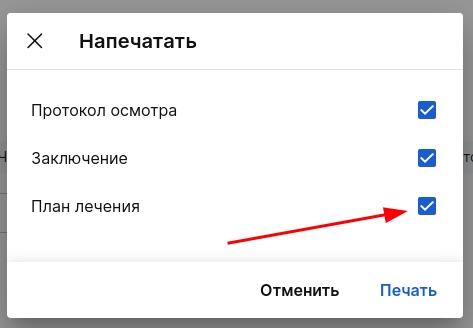
1. დააჭირეთ «Напечатать»ოქმის ბოლოში.
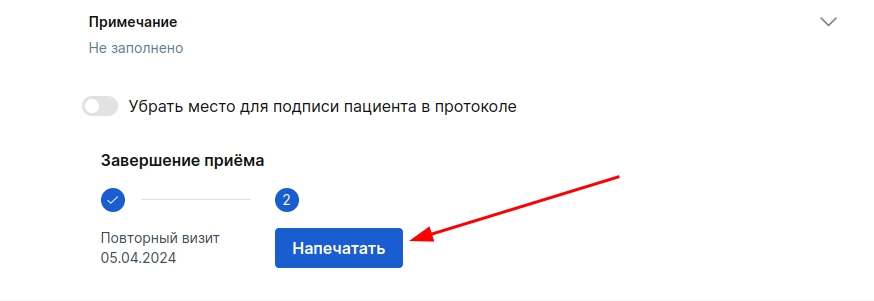
თუ ადრე შერჩეული ბეჭდვის შიგნით ოქმი მოდულის პარამეტრები,
შემდეგ, დაბეჭდვამდე, თქვენ შეძლებთ გაითვალისწინოთ: დაბეჭდეთ ინსპექტირების ანგარიში ან / და დასკვნა.
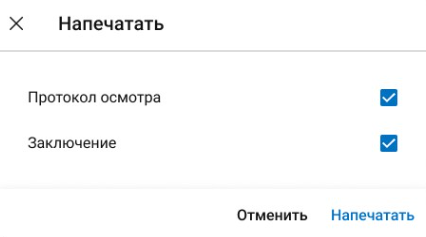
თუ მოდულის პარამეტრებში შეირჩევა ცალკე დოკუმენტის ბეჭდვა,
შემდეგ მკურნალობის გეგმა დამატებით უნდა აღინიშნოს.
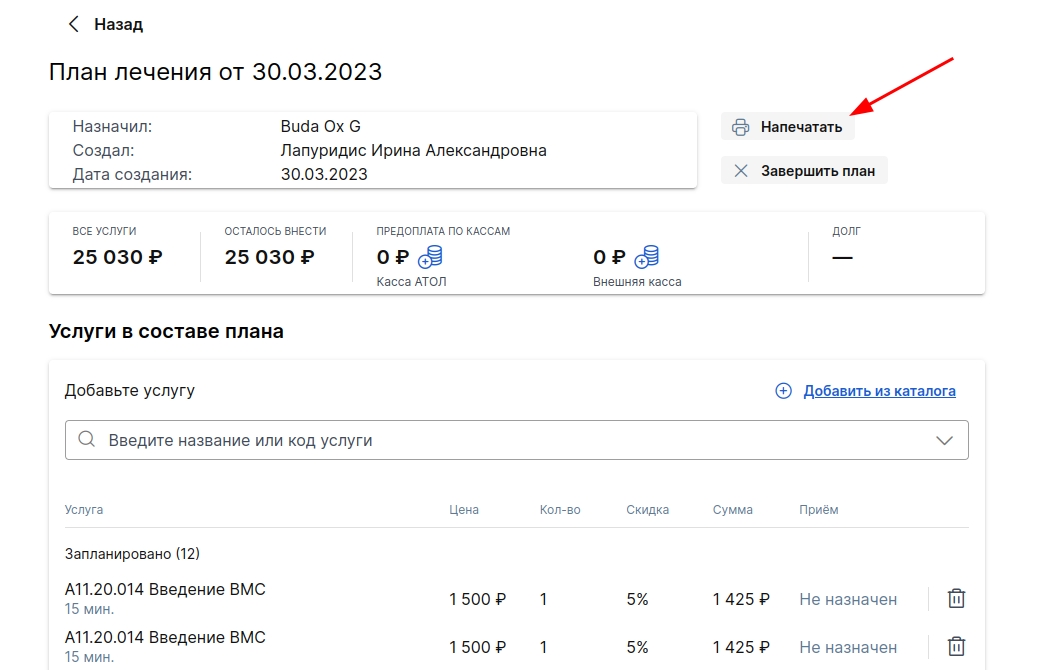
2. პაციენტის პროფილიდან დაბეჭდვისას დააჭირეთ პრინტერის ხატულას მკურნალობის გეგმაში, რომელიც იხსნება.
როგორ შემიძლია განვახორციელო მომსახურების წინასწარი გადახდა მკურნალობის გეგმიდან?
შეგიძლიათ წინასწარ გადაიხადოთ მკურნალობის გეგმის გვერდიდან პაციენტის პროფილში.:
1. დააჭირეთ მკურნალობის გეგმას პაციენტის პროფილში.
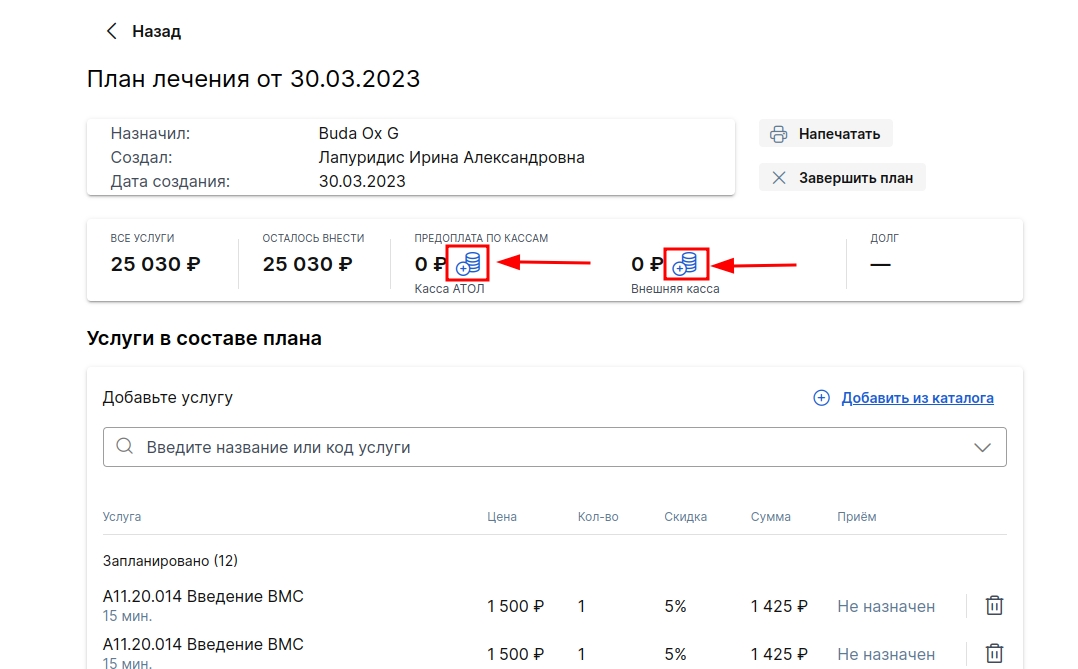
- აირჩიეთ Atol სალარო ან გარე სალარო.
3. დააჭირეთ «Внести предоплату».
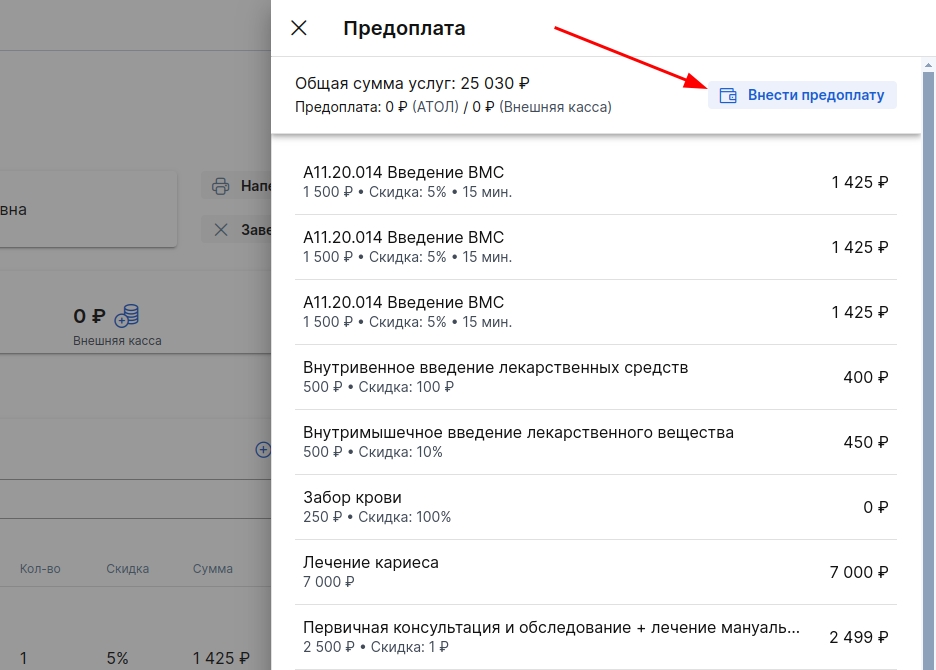
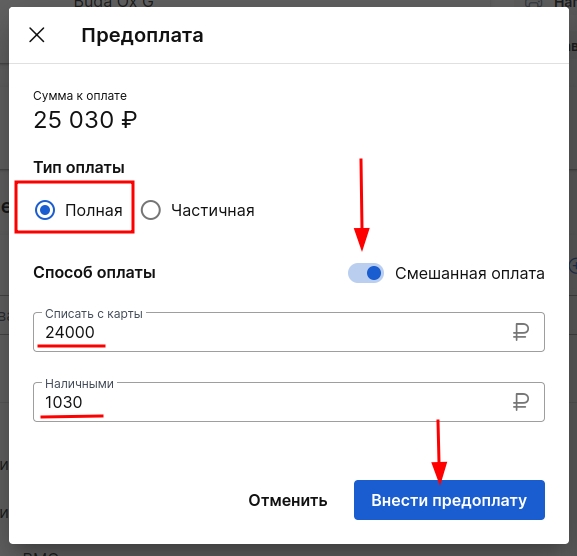
თუ პაციენტს სურს შეიტანოს მთელი თანხა, აირჩიეთ სრული გადახდა.
ამ შემთხვევაში შეგიძლიათ აირჩიოთ შერეული გადახდა: სვეტში მიუთითეთ თანხის ნაწილი «Списать с карты», და მეორე ნაწილი სვეტში«Наличные».
დააჭირეთ«Внести предоплату».
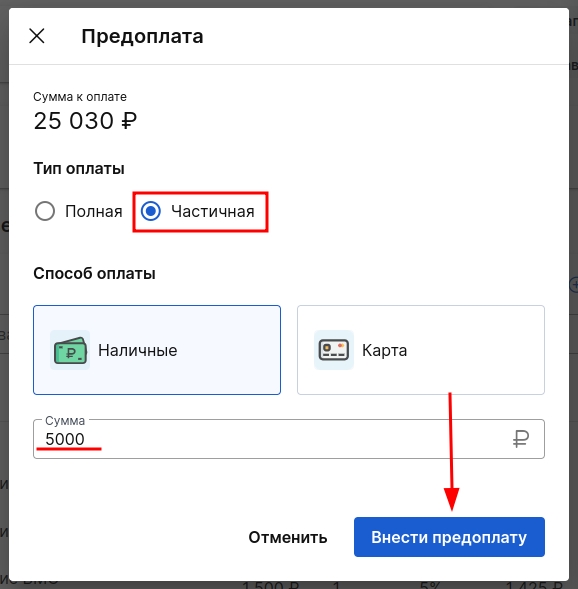
თუ პაციენტი იხდის თანხის ნაწილს, აირჩიეთ ნაწილობრივი გადახდა.
ნაწილობრივი გადახდისთვის შეგიძლიათ აირჩიოთ ნაღდი ფული ან ბარათის გადახდა.
მიუთითეთ თანხა და დააჭირეთ «Внести предоплату».
როგორ შემიძლია დანიშვნის პაციენტის ან მომსახურების მკურნალობის გეგმა?
1. გრაფიკში აირჩიეთ შესაბამისი დრო და მიუთითეთ პაციენტის დეტალები.
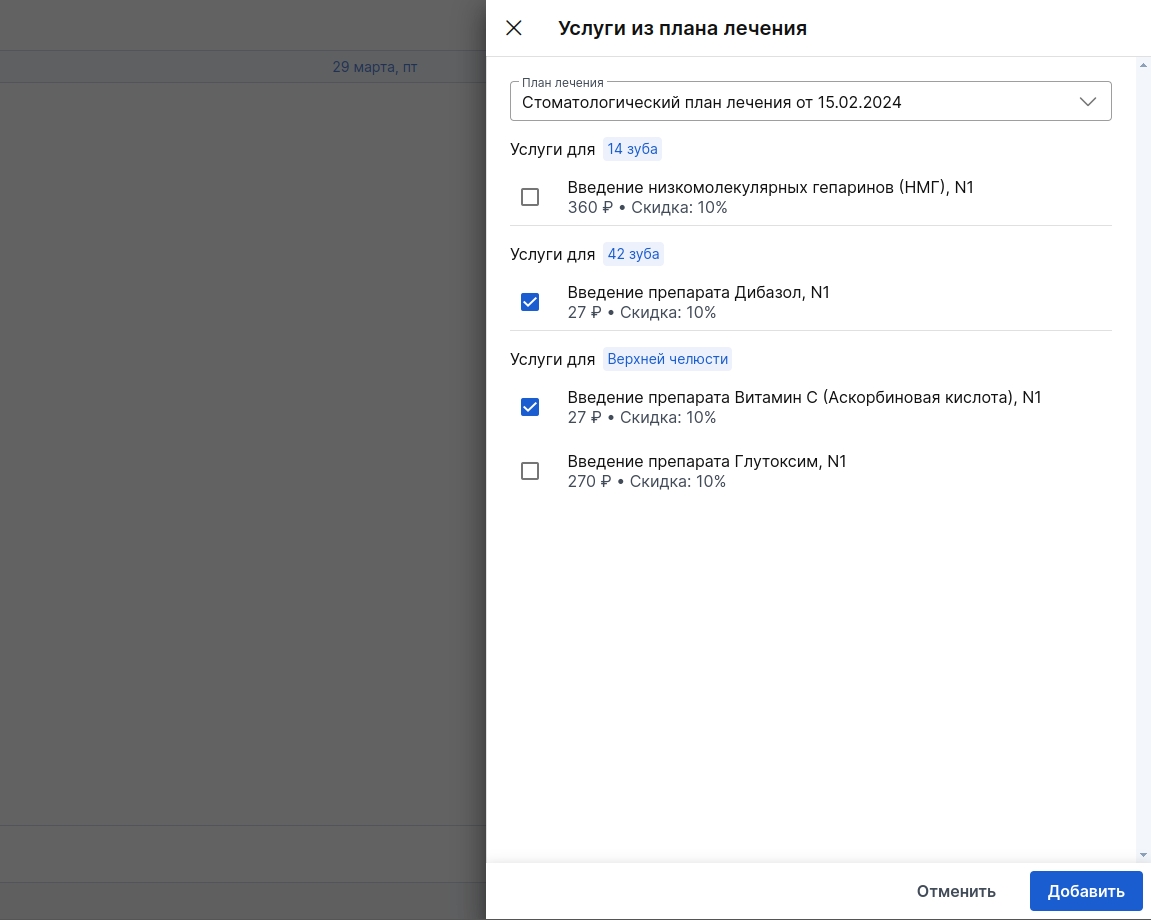
დააჭირეთ«Из плана лечения».
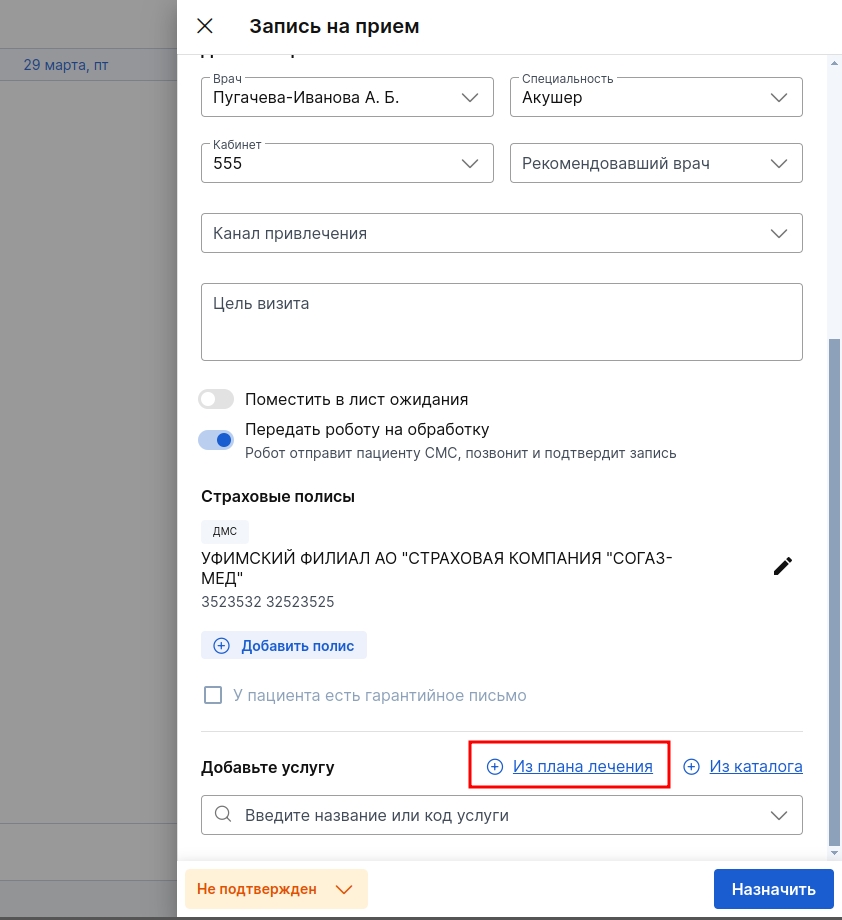
- აირჩიეთ მომსახურება მკურნალობის გეგმიდან და დააჭირეთ «Добавить».
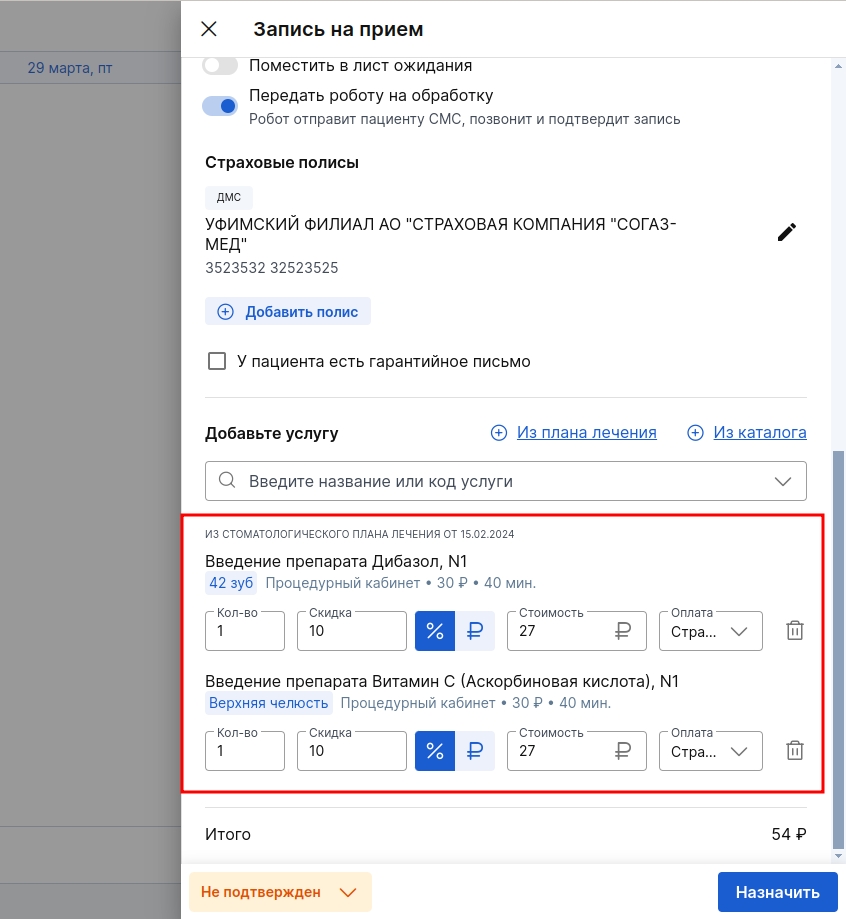
3. მომსახურება იქნება ნაჩვენები დანიშვნა.
როგორ შემიძლია განვახორციელო მომსახურების გადახდა მკურნალობის გეგმიდან?
თუ პაციენტი უკვე გააფრთხილა მომსახურების მკურნალობის გეგმა და იხდის მათ ვიზიტის შემდეგ, წასვლა დანიშვნა.
1. გადადით ჩანართზე«Услуги».
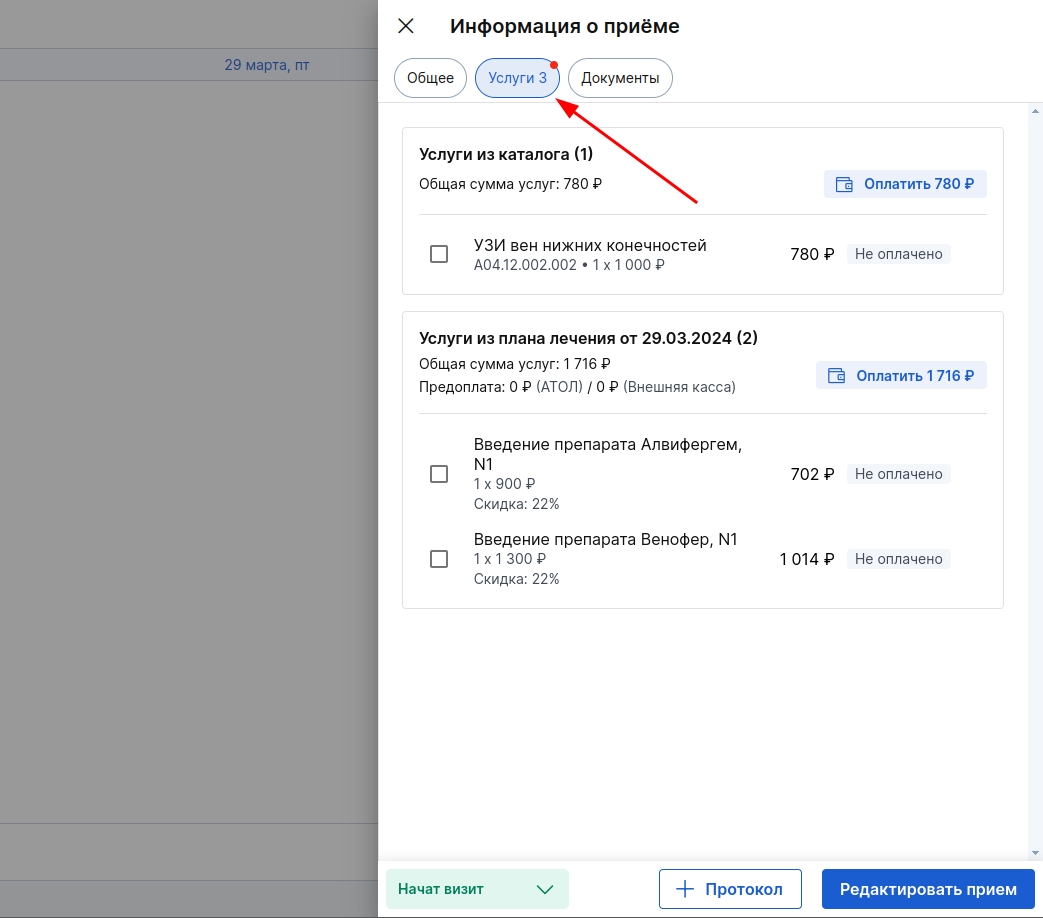
2. შეამოწმეთ ყუთი მომსახურება გადახდის და დააჭირეთ «Оплатить».
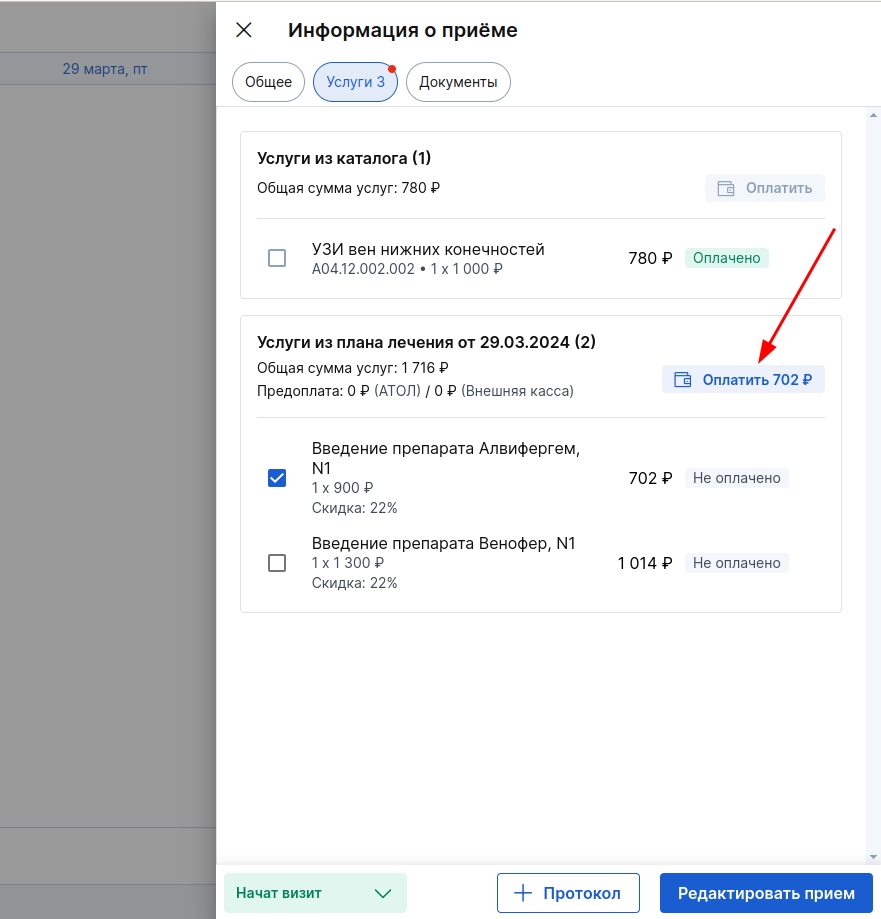
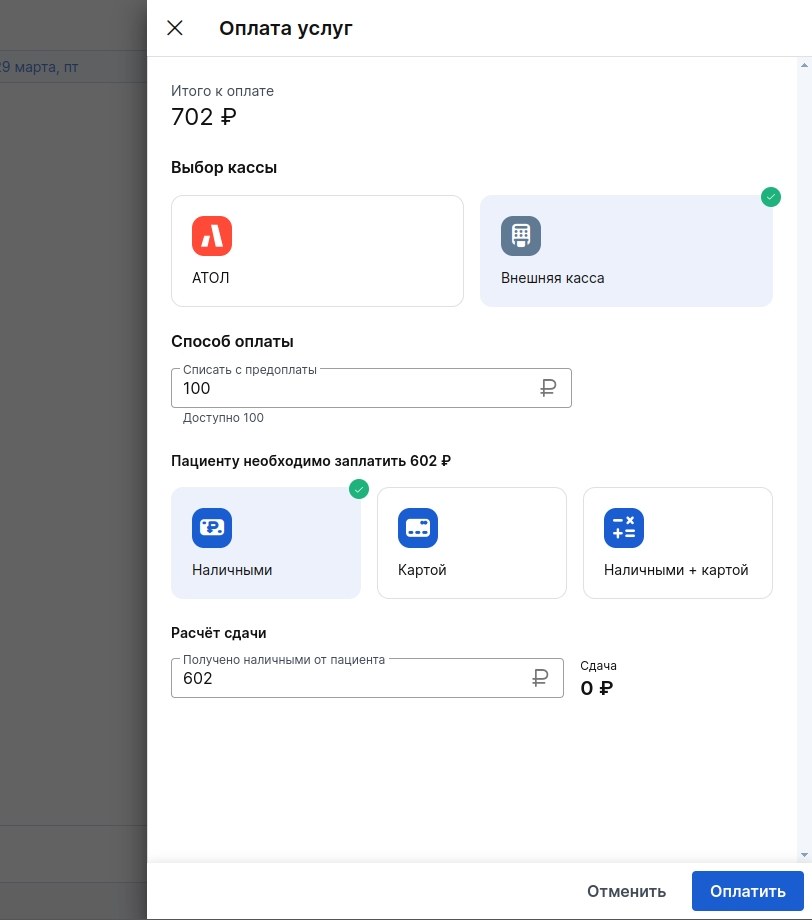
3. აირჩიეთ სრული ან ნაწილობრივი გადახდა, ატოლის სალარო აპარატი ან გარე სალარო აპარატი, ასევე გადახდის მეთოდი.
დააჭირეთ«Оплатить».