


მუშაობა იძენს MedLock, თქვენ უნდა:
ბრაუზერის გაფართოების ინსტალაცია
შეძენასთან მუშაობისთვის, თქვენ უნდა დააინსტალიროთ ბრაუზერის გაფართოება.
რეკომენდებული ოპერაციული სისტემები:
- Windows 10 და ზემოთ;
- Linux deb-ზე დაფუძნებული:
- Ubuntu: 16.04(LTS), 18.04(LTS), 20.04(LTS), 21.04, 21.10;
- დებიანი: 9, 10, 11;
- Linux rpm-ზე დაფუძნებული:
- წითელი ქუდი, CentOS: 7, 8Li;
მნიშვნელოვანია! გაფართოება დაბლოკილია macOS-ისთვის. დამატებითი ინფორმაცია სისტემის მოთხოვნების შესახებ შეგიძლიათ იხილოთ გაფართოების ოფიციალური ვებგვერდი.
გაფართოება შეიძლება დამონტაჟდეს შემდეგ ბრაუზერებზე:
- Google Chrome (თქვენ უნდა შეხვიდეთ ბრაუზერში გაფართოების სანახავად)
- Firefox
- Yandex ბრაუზერი
მნიშვნელოვანია! თუ გაფართოება მიუწვდომელია, ეს იმას ნიშნავს, რომ ბრაუზერი მიიჩნევს, რომ თქვენ არ ხართ რუსეთში. სცადეთ გამორთოთ VPN და გადატვირთოთ თქვენი ბრაუზერი.
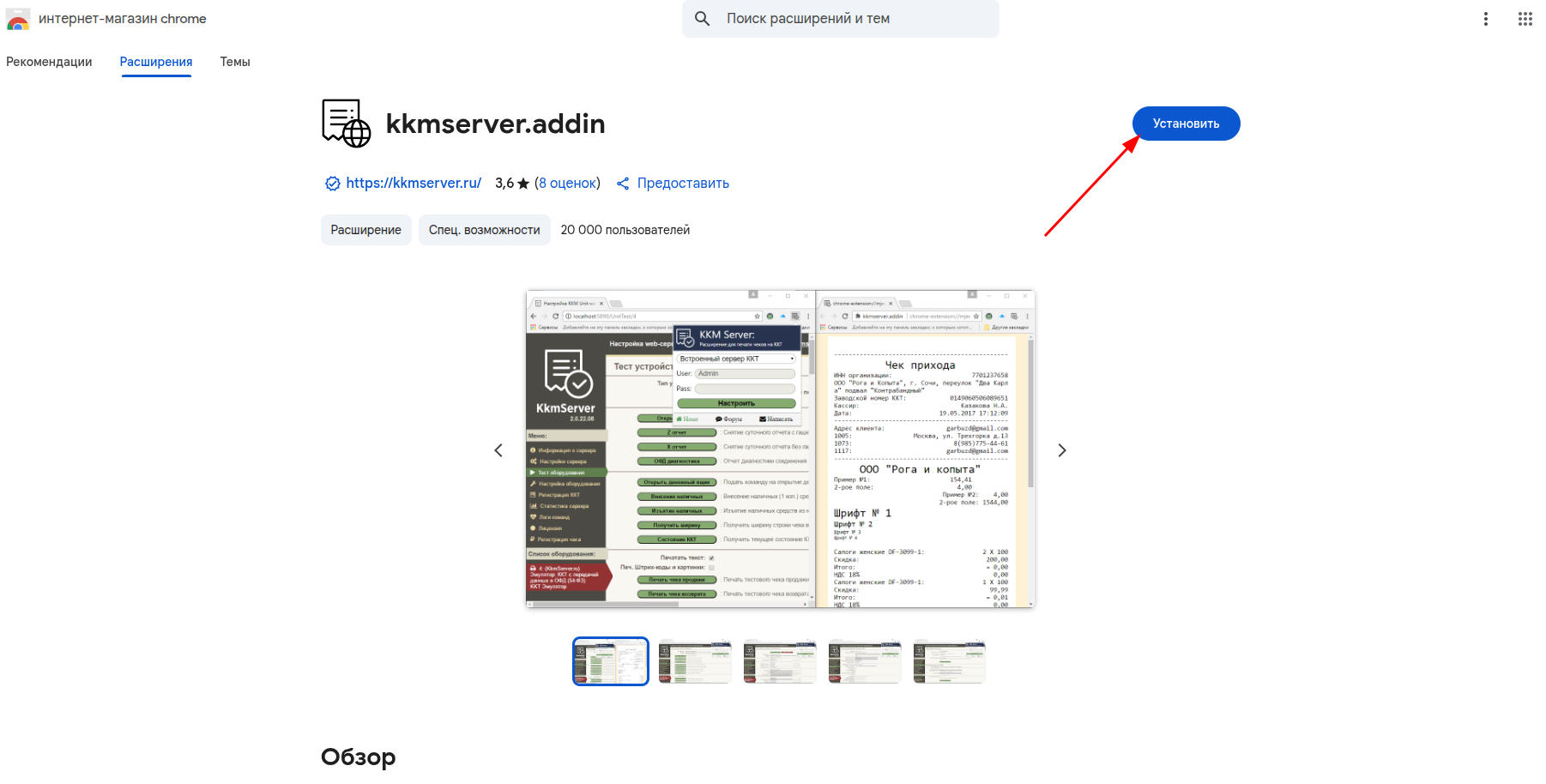
შემდეგი, მოდით შევხედოთ კავშირს Google Chrome ბრაუზერის მაგალითის გამოყენებით. გადადით Chrome ონლაინ მაღაზიაში და დააინსტალირეთ გაფართოება «kkmserver.addin»ღილაკზე დაჭერით«Установить».
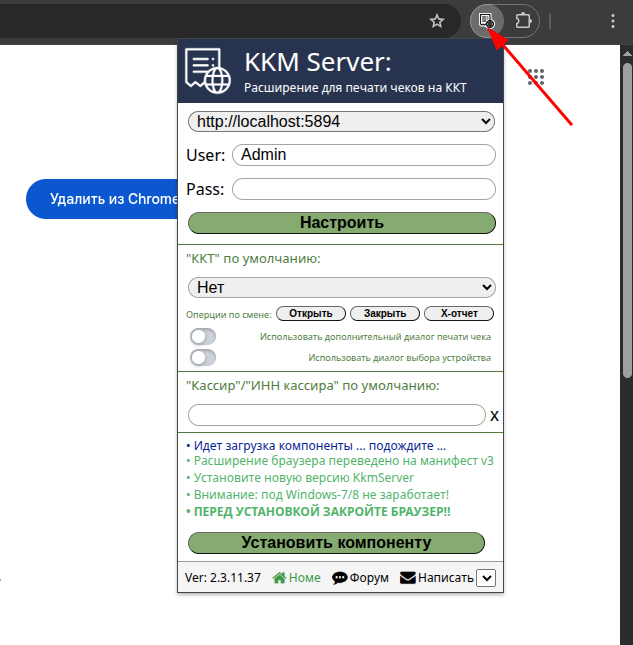
გაფართოების ინსტალაციის შემდეგ, დამატებითი ღილაკი გამოჩნდება ბრაუზერის ზედა მარჯვენა კუთხეში, დააჭირეთ მას და გახსენით გაფართოება.
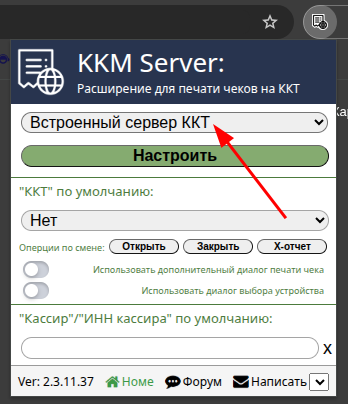
პირველ სტრიქონში აირჩიეთ «Встроенный сервер ККТ».
Pos ტერმინალთან ინტეგრაციის კონფიგურაცია 
მნიშვნელოვანია! ინტეგრაცია ხორციელდება მხოლოდ იმ მოწყობილობებთან, რომლებიც უკავშირდება კომპიუტერს USB-ით ან Wi-Fi-ით, თუ ტერმინალი მუშაობს მის საშუალებით. Pos ტერმინალის wi-Fi საშუალებით დაკავშირებისას ასევე აუცილებელია ბანკთან შეამოწმოთ ტერმინალის IP მისამართი და IP პორტი.
POS ტერმინალი არ იმუშავებს ცალკე ონლაინ გაყიდვების რეესტრის დაკავშირების გარეშე.
შეაერთეთ თქვენი pos ტერმინალი თქვენს კომპიუტერთან USB-ის საშუალებით. თუ ტერმინალი დაკავშირებულია Wi-Fi-ით, თქვენი კომპიუტერი უნდა იყოს დაკავშირებული იმავე ქსელთან. ტერმინალი უნდა იყოს ჩართული და კონფიგურირებული.
დარწმუნდით, რომ თქვენი pos ტერმინალი შეესაბამება ქვემოთ მოცემულ მხარდაჭერილ პროტოკოლებს და რომ ბანკის თანამშრომელმა დაამონტაჟა საჭირო აპარატურის დრაივერები თქვენს კომპიუტერი.
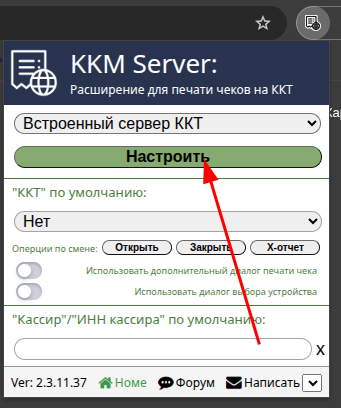
ბრაუზერში, გაფართოების გასააქტიურებლად, დააჭირეთ გაფართოების ხატულას ზედა მარჯვენა მხარეს და დააჭირეთ ღილაკს«Настроить», გაიხსნება ახალი ჩანართი პარამეტრებით.
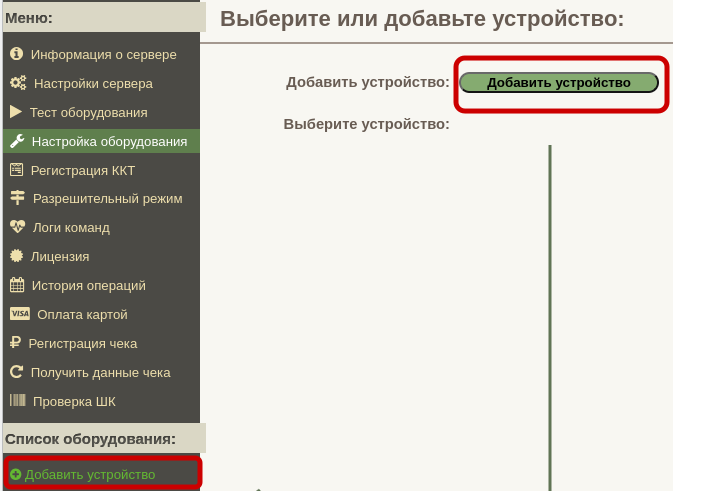
გადადით განყოფილებაში «Настройка оборудования»და დააჭირეთ «Добавить устройство»ქვედა მარცხენა (ან გვერდზე, რომელიც იხსნება ზედა).
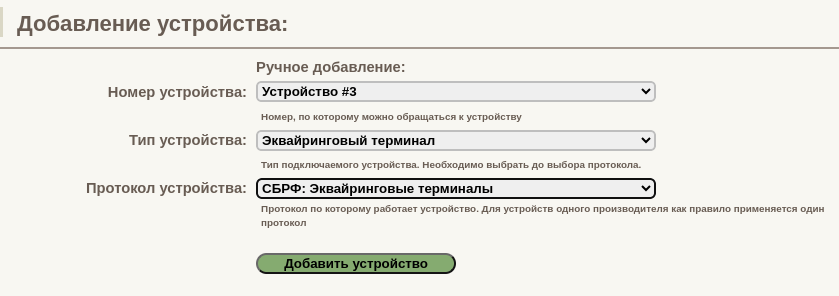
გვერდზე, რომელიც იხსნება«Тип устройства», აირჩიეთ ველში«Эквайринговый терминал», მაშინ «Протокол устройства»აირჩიეთ პროტოკოლი, რომელსაც თქვენი pos ტერმინალი იყენებს. შემდეგ დააჭირეთ «Добавить устройство»ფანჯრის ცენტრალურ ნაწილში.
Medlock ინტეგრირებულია არა კონკრეტულ POS ტერმინალებთან, არამედ ქვემოთ ჩამოთვლილ პროტოკოლებთან (ერთი ტერმინალიც კი შეიძლება იმუშაოს სხვადასხვა პროტოკოლებზე). ტერმინალის არჩევისას ყურადღება მიაქციეთ პროტოკოლს, რომლის მეშვეობითაც ის მუშაობს. თქვენი ტერმინალის პროტოკოლის გასარკვევად დაუკავშირდით ბანკის მხარდაჭერას, რომელიც ემსახურება თქვენს ტერმინალს.
მხარდაჭერილი პროტოკოლები:
- TTK2 პროტოკოლი: ტერმინალების შეძენა:
ყველა იძენს ტერმინალებს, რომლებიც მხარს უჭერენ TTK2 პროტოკოლს - SBRF პროტოკოლი: ტერმინალების შეძენა:
ყველა იძენს ტერმინალები მხარდაჭერით Sberbank-RF - INPAS პროტოკოლი: ტერმინალების შეძენა:
INPAS იძენს ტერმინალები (Verifone, IRAS, PAX) - UCS პროტოკოლი: ტერმინალების შეძენა:
Ucs (United Card Services) ტერმინალების შეძენა - ARCUS-2 პროტოკოლი: ტერმინალების შეძენა:
ARCUS-2 იძენს ტერმინალები (Ingenico) - პეტერბურგის სბერბანკის პროტოკოლი:
სწრაფი გადახდის სისტემა (SBP) გამოყენებით QR კოდი განაცხადის თქვენი ტელეფონი - SPB Tinkoff პროტოკოლი (ბეტა):
სწრაფი გადახდის სისტემა (SBP) გამოყენებით QR კოდი განაცხადის თქვენი ტელეფონი
თუ თქვენ გაქვთ სბერბანკის ტერმინალი, დარწმუნდით, რომ შეამოწმეთ გაქვთ თუ არა sc552 საქაღალდე თქვენს დისკზე. თუ საქაღალდე სხვაგან მდებარეობს, შეცვალეთ მისკენ მიმავალი გზა ტერმინალის პარამეტრების შესაბამის მენიუში.
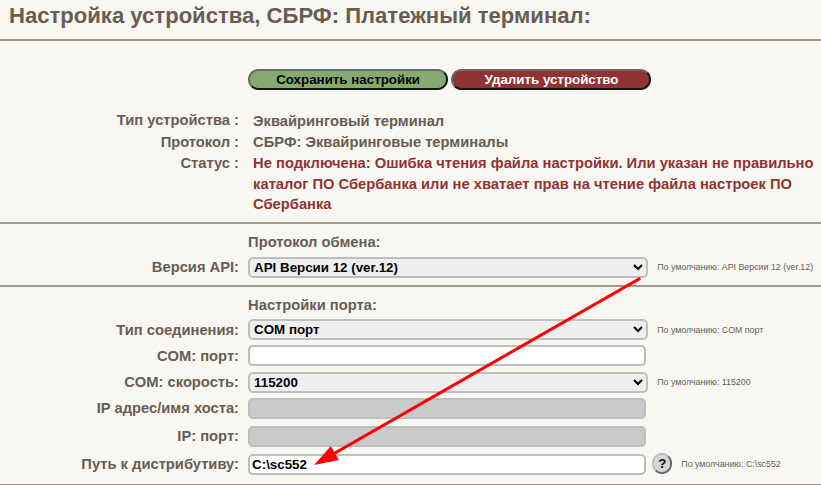
მნიშვნელოვანია! ინტეგრაცია არ იმუშავებს ამ საქაღალდის გარეშე. ეს საქაღალდე შეიცავს Sberbank ტერმინალის პროგრამულ უზრუნველყოფას. თუ ასეთი საქაღალდე არ გაქვთ, დაუკავშირდით ბანკის მხარდაჭერას, სპეციალისტი გამოგიგზავნით, ის დაგეხმარებათ ყველა საჭირო პროგრამული უზრუნველყოფის ინსტალაციასა და კონფიგურაციაში.
შემდეგი, თქვენ უნდა დააკავშიროთ გაფართოება ტერმინალთან მედლოკთან.
Medlock-ში შეძენის შესაძლებლობა
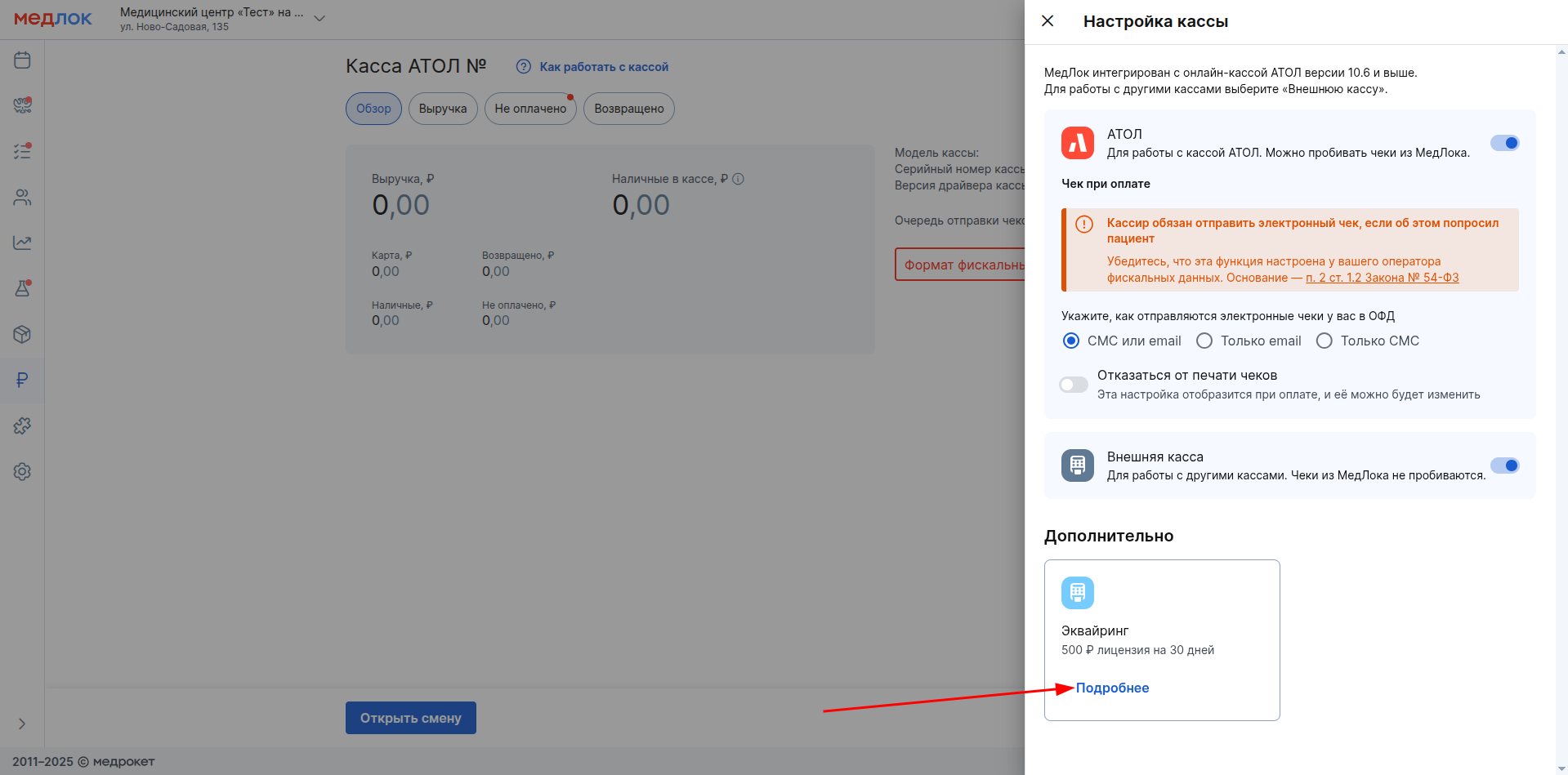
კავშირის დასაყენებლად გადადით მოდულში «Касса»და დააჭირეთ «Настройка».
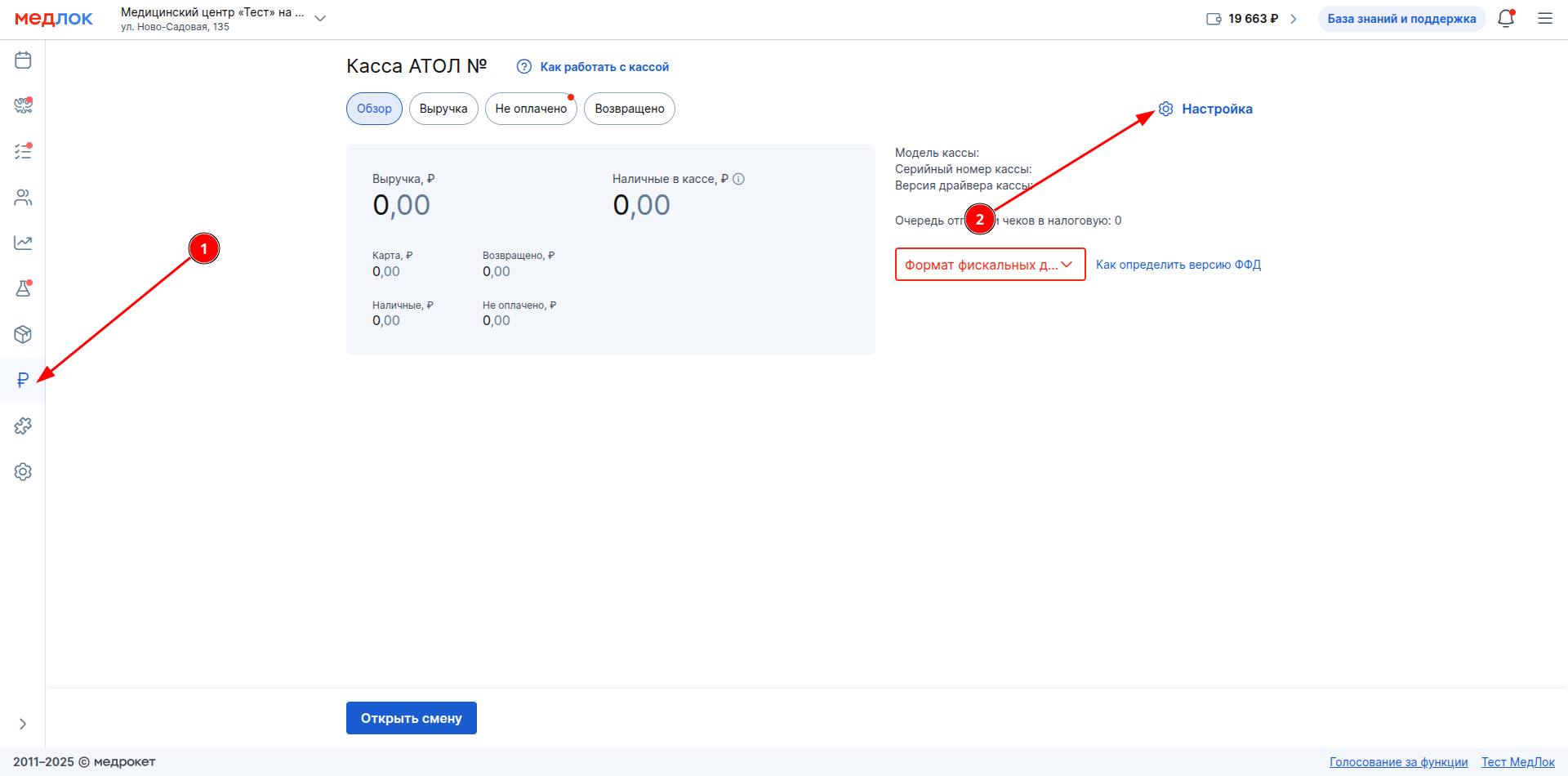
შემდეგი«Дополнительно», აირჩიეთ პუნქტი განყოფილებაში «Эквайринг»და დააჭირეთ «Подробнее».
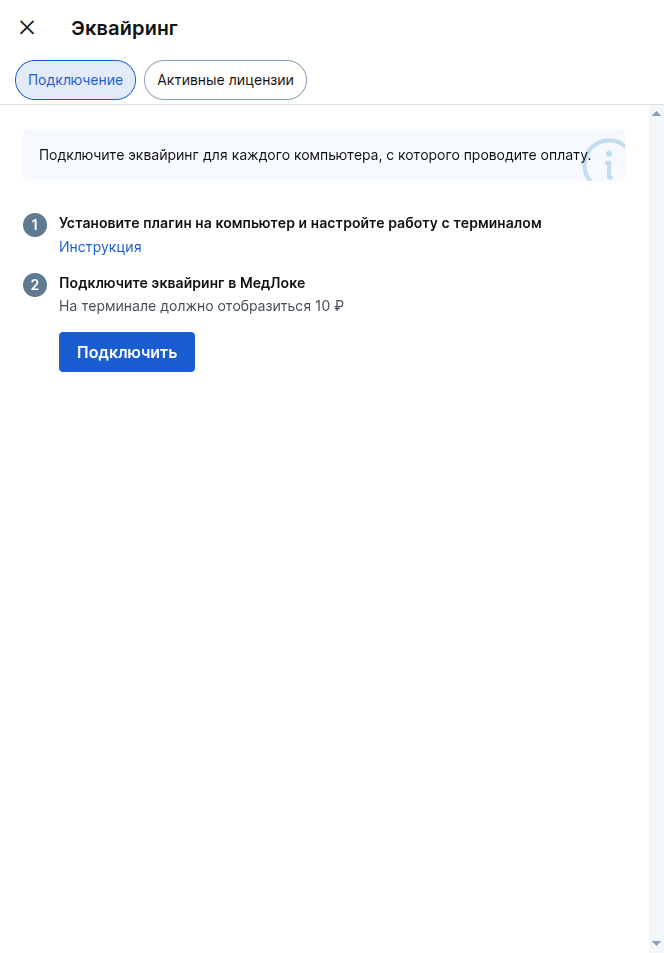
პარამეტრების მენიუში შეეხეთ «Подключить». შემოწმდება გაფართოებისა და ტერმინალის პარამეტრები.
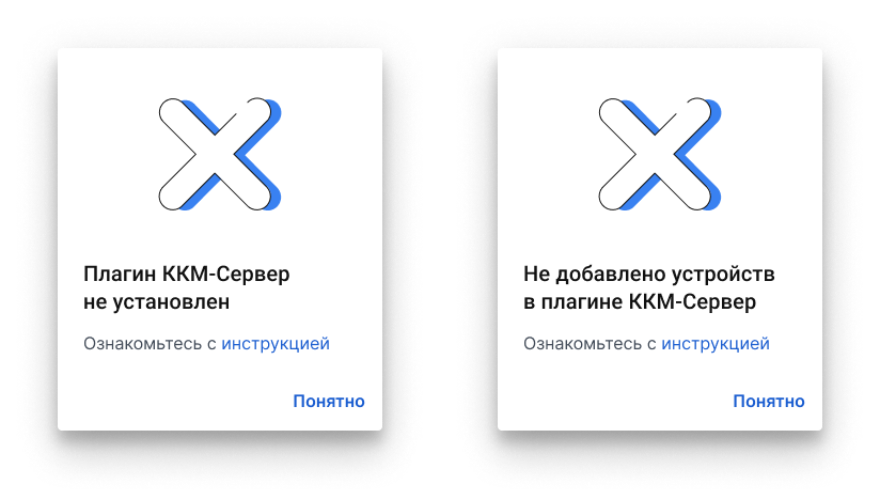
თუ გაფართოების ინსტალაცია და კონფიგურაცია სწორად განხორციელდა, გამოჩნდება შესაბამისი ფანჯარა. თუ არა, გამოჩნდება შეცდომა, რომელიც გეტყვით მიზეზს, აქ მოცემულია რამდენიმე შესაძლო მიზეზი.:
გადამოწმების დასრულების შემდეგ გამოჩნდება ახალი ფანჯარა. გასააქტიურებლად, თქვენ უნდა გქონდეთ მინიმუმ 500₽ თქვენს MedLock ბალანსში.
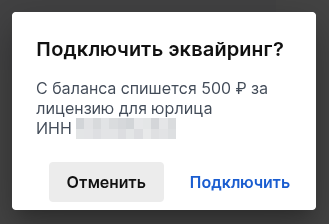
დააჭირეთ«Подключить». 500₽ ერთი თვის ლიცენზია იქნება debited თქვენი ბალანსი.
მნიშვნელოვანია! სანამ დააჭირეთ«Подключить», შეამოწმეთ ინის სისწორე.
თუ MedLock ბალანსში საკმარისი თანხებია, გამოჩნდება წარმატებული კავშირის ეკრანი და თანხა ჩამოიჭრება, ასევე ინფორმაცია შემდეგი ლიცენზიის გადახდის შესახებ.
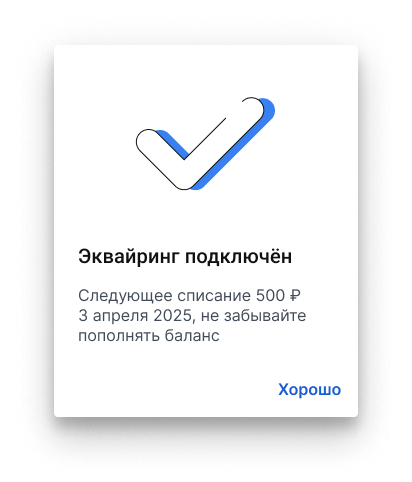
შეძენა ჩართულია, მაშინ თქვენ უნდა დაამატოთ INN დაკავშირებული ფილიალი პარამეტრების kkmserver ბრაუზერის გაფართოება.
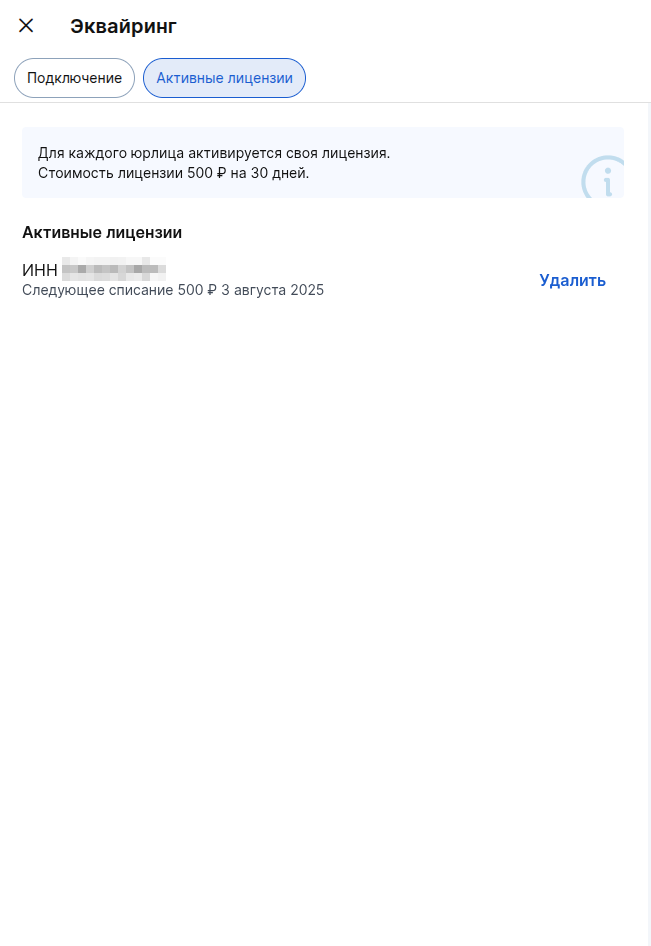
ამისათვის«Активные лицензии», დააკოპირეთ სასტუმრო განყოფილებაში.
ბრაუზერის გაფართოებაზე აირჩიეთ «Настроить».
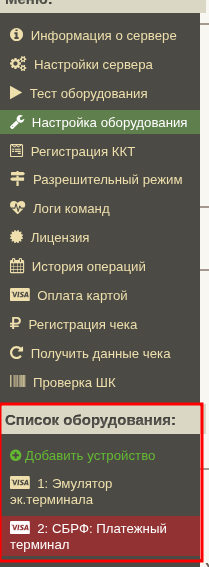
მარცხენა მენიუში გაფართოებაში აირჩიეთ«Настройка оборудования», აირჩიეთ თქვენი დაკავშირებული ტერმინალი აღჭურვილობის სიიდან:
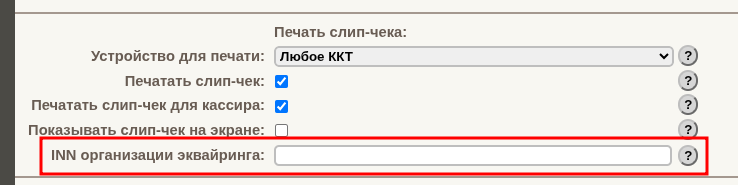
სფეროში«INN организации эквайринга», ჩასვით გადაწერილი INN ფილიალი, და შემდეგ დააჭირეთ «Сохранить».
კონფიგურაცია დასრულებულია.
კონფიგურირებული ინტეგრაციის შესამოწმებლად, შეგიძლიათ შექმნათ ნებისმიერი მიღება ნებისმიერი ტესტის მომხმარებელთან, აირჩიოთ ნებისმიერი სერვისი, შეცვალოთ მისი ღირებულება მინიმუმამდე და დაიწყოთ ვიზიტი, შემდეგ დააჭირეთ ღილაკს «Оплатить».
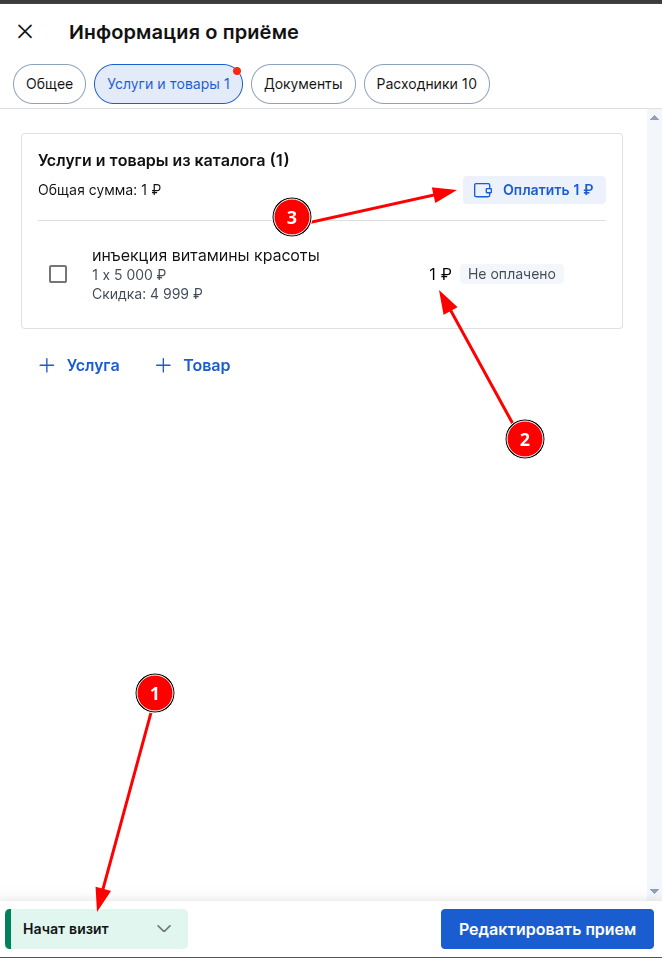
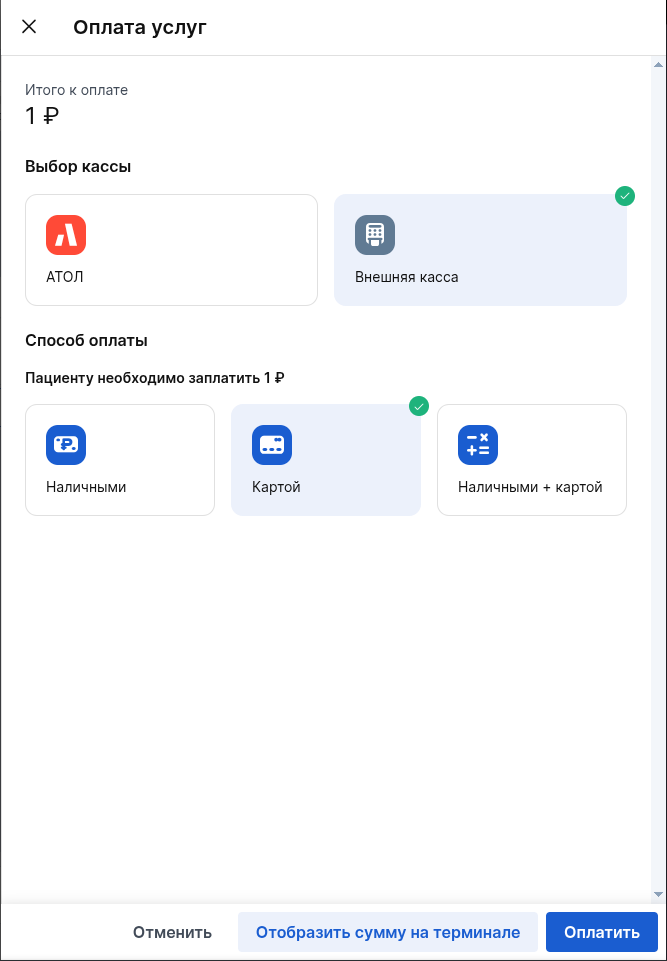
როდესაც იხდით «Картой»ან «Наличными + картой»დააჭირეთ«Отобразить сумму на терминале», თანხა უნდა გამოჩნდეს ტერმინალზე.
მიამაგრეთ ბარათი ტერმინალში, გადახდა წარმატებული უნდა იყოს.
შეძენა ჩართულია, ტესტირება და მზად არის მუშაობა.
მნიშვნელოვანია! ნუ დაგავიწყდებათ, რათა დაბრუნების 1₽ თქვენ გადახდილი.
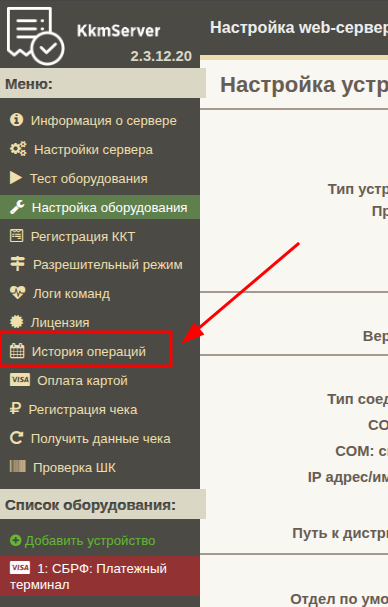
დასაბრუნებლად გადადით გაფართოების პარამეტრებში.
გადადით განყოფილებაში«История операций», აირჩიეთ სასურველი ოპერაცია და დააჭირეთ «Вернуть»და მიამაგრეთ ბარათი ტერმინალზე, რომელიც გამოყენებული იყო გადახდის განსახორციელებლად.
ლიცენზიის მართვა
სალიცენზიო საქმიანობის შესახებ ინფორმაცია და შემდეგი გადახდის თარიღი ყოველთვის ნაჩვენებია განყოფილებაში«Активные лицензии». შეძენის გადახდა ხდება ავტომატურად ყოველ 30 დღეში.
თუ ბალანსში არ არის საკმარისი თანხები, ფუნქციონირება ავტომატურად გამორთულია. მუშაობის გასაგრძელებლად, თქვენ უნდა ხელახლა ჩართოთ შეძენა.
თუ ლიცენზიის წაშლა გჭირდებათ, «Активные лицензии»დააჭირეთ «Удалить»განყოფილებაში საჭირო ლიცენზიის გვერდით.
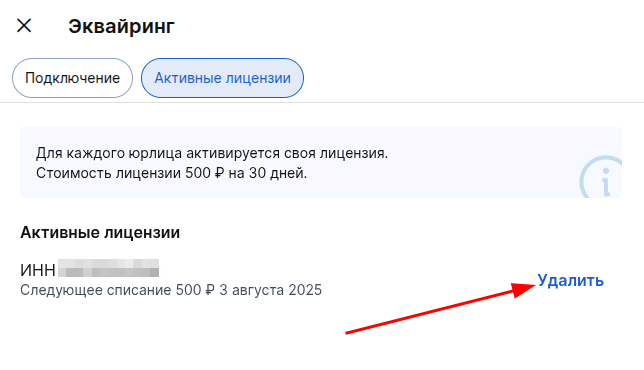
მნიშვნელოვანია! ამ ლიცენზიის გამოყენებით ყველა კომპიუტერსა და ტერმინალზე შეძენა შეწყვეტს მუშაობას.
გამოუყენებელი პერიოდის თანხები არ დაბრუნდება.
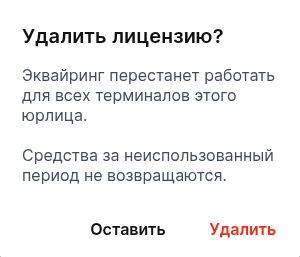
«Удалить»თქვენ ვერ შეძლებთ ლიცენზიის აღდგენას მასზე დაწკაპუნების შემდეგ.