


მოდული «Лаборатории»საშუალებას გაძლევთ ინტეგრირება ლაბორატორიული სისტემა
To Medlock: დაამატეთ ლაბორატორიული ტესტები დანიშვნას, ჩამოაყალიბეთ განაცხადები და გადაიხადეთ მათთვის.
ლაბორატორიული ტესტების შედეგები ავტომატურად იტვირთება პაციენტის ელექტრონულ სამედიცინო ჩანაწერში მედლოკში და გადადის პაციენტის პირად ანგარიშზე მედლოკში.
მნიშვნელოვანია! შედეგები არ იგზავნება პაციენტის ელ. ფოსტის მისამართზე, რადგან ეს არის სახიფათო არხი სამედიცინო მონაცემების გაგზავნისა და შენახვისთვის. ამის შესახებ მეტი შეგიძლიათ წაიკითხოთ ჩვენს სტატიაში რატომ არ აგზავნის Medlock ტესტის შედეგებს ელ. ფოსტით
სარჩევი
- მოდულის დაკავშირება
- ლაბორატორიული ტესტების ფასების შევსება
- ავტომატური ფასების სია loading
- Excel ფაილის ატვირთვა
- ფასების ხელით დაყენება
- ბიომასალის შეგროვების ფასების შევსება
- შეკვეთის შექმნა ლაბორატორიაში
- გადახდა კვლევისთვის
- ბიომასალის მარკირება
- სახელმძღვანელო შტრიხკოდების ჩანაწერი
- ბეჭდვის ეტიკეტები პირდაპირ ბრძანებით (KDL laboratories ,DiaLab, CitiLab, Invitro)
- კვლევის გაგზავნა LIS-ში
- სწავლის გაუქმება გადახდის შემდეგ
- კვლევის შედეგების მიღება
მოდულის დაკავშირება
იმისათვის, რომ მოდულმა სწორად იმუშაოს«Лаборатории», შემდეგი მოდულები უნდა იყოს ჩართული: «Касса», «Электронная медицинская карта»ან «Стоматология».
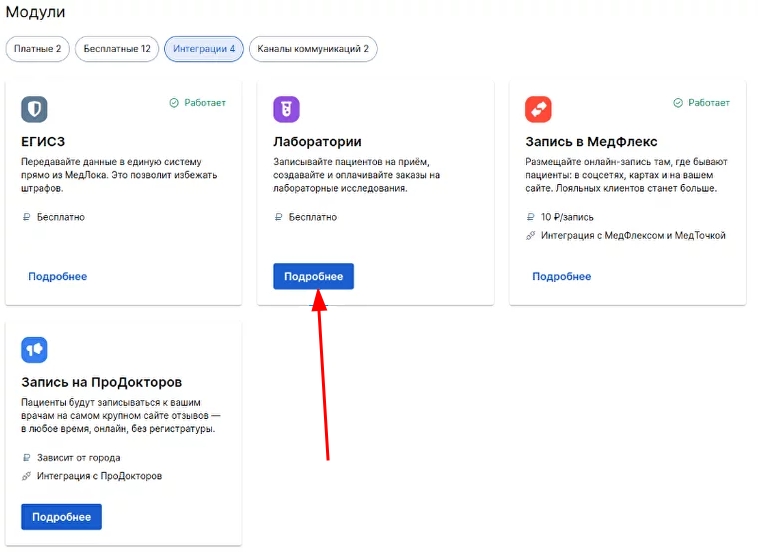
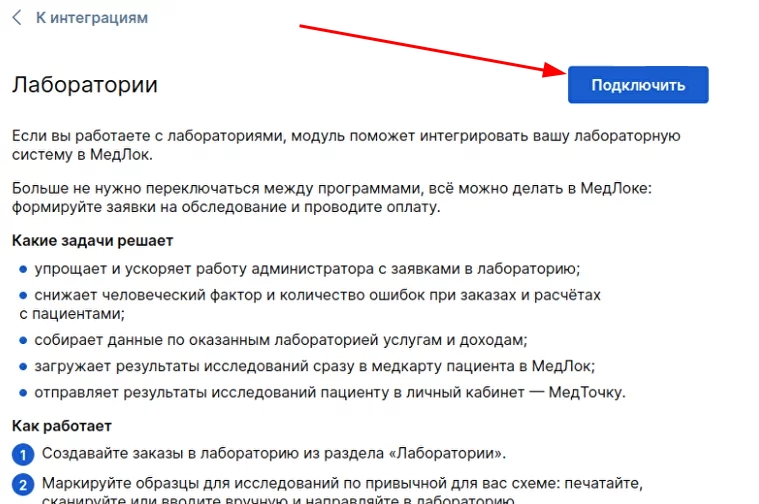
1. მოდულის დასაკავშირებლად«Лаборатории», გადადით განყოფილებაში «Модули»და დააჭირეთ «Подключить».
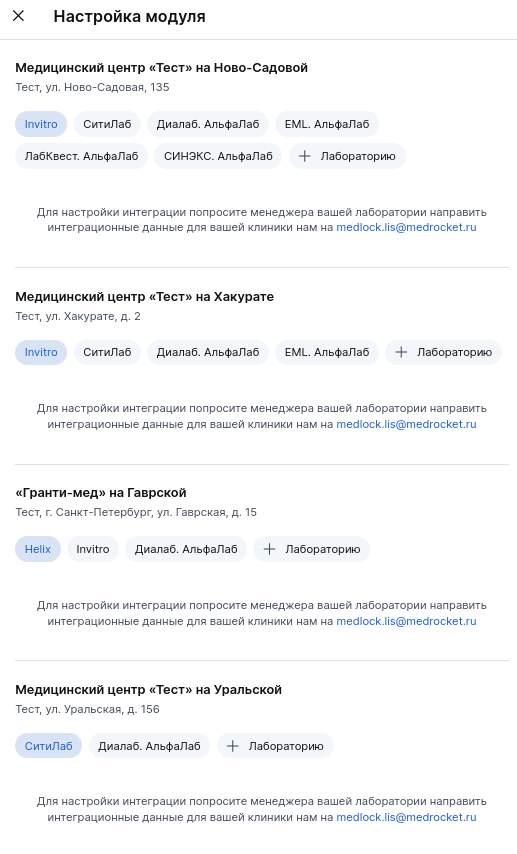
2. აირჩიეთ ფილიალი, რომელზეც გსურთ ლაბორატორიის დაკავშირება და დააჭირეთ ღილაკს «+ Лабораторию».
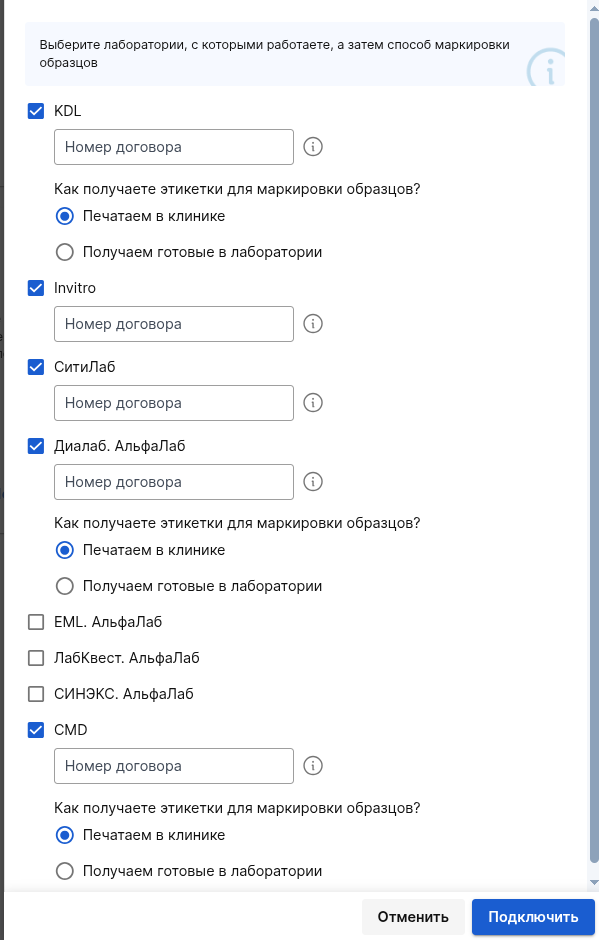
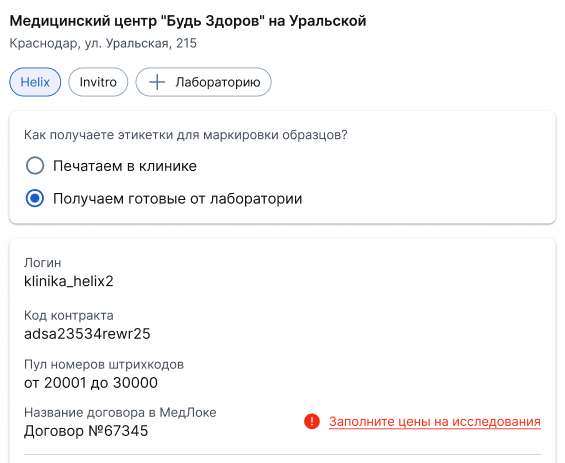
3. სიიდან აირჩიეთ ლაბორატორია, ასევე ეტიკეტირების მეთოდი«Печатаем в клинике»«Получаем готовые от лаборатории», და დააჭირეთ «Подключить».
თუ ლაბორატორია უკვე დაკავშირებულია, ის არ იქნება ნაჩვენები სიაში. თითოეული ლაბორატორიისთვის ეტიკეტების მოპოვების ფორმატი შეიძლება განსხვავდებოდეს, მაგალითად, Invitro, CityLab, Dialab, Alfalab და Hemotest-ისთვის, ვარიანტი "ბეჭდვა კლინიკაში" ხელმისაწვდომია მხოლოდ.
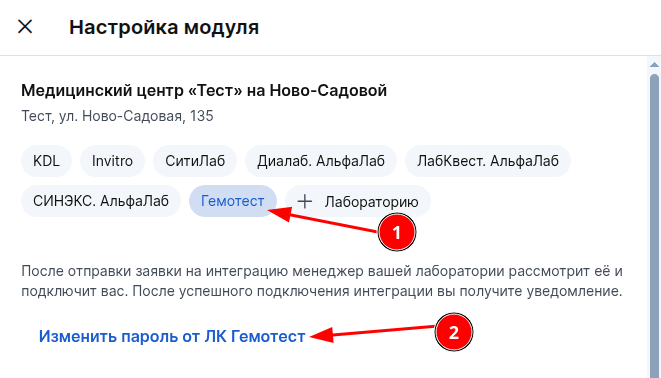
ჰემოტესტისთვის: თქვენ უნდა მიუთითოთ პაროლი თქვენი პირადი ანგარიშისთვის Hemotest-ში პროგრამაში.
ჰემოტესტისთვის: თუ თქვენს მიერ შეყვანილი პაროლი არასწორია, ლაბორატორია ვერ შეძლებს თქვენს დაკავშირებას. ამისათვის თქვენ უნდა შეცვალოთ თქვენი პაროლი წარდგენილ განაცხადში მისი პირველი შემოწმების შემდეგ.
პაროლის შესაბამისობის შესამოწმებლად, სცადეთ შეხვიდეთ თქვენს პირად ანგარიშში Gemotest: თუ ავტორიზაცია წარმატებული იყო და შესული ხართ, მაშინ პაროლი სწორია. ეს პაროლი უნდა შეიყვანოთ წარმოდგენილი განაცხადის შესაბამის ველში.
გადადით მოდულებზე - > ლაბორატორიები - > აირჩიეთ სასურველი ფილიალი და დააჭირეთ ჩანართს«Гемотест», შემდეგ დააჭირეთ «Изменить пароль от ЛК Гемотест».
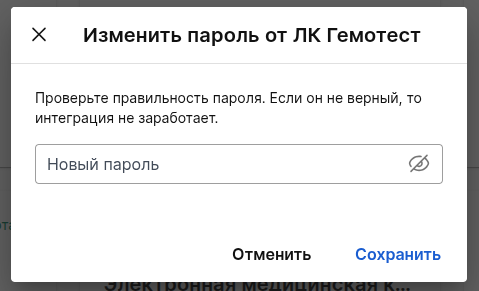
ველში შეიყვანეთ სწორი პაროლი და დააჭირეთ ღილაკს«Сохранить», თქვენი კავშირის მოთხოვნა განახლდება ლაბორატორიული ინტეგრატორის მიერ.
კავშირის მოთხოვნა ავტომატურად გადაეგზავნება ლაბორატორიულ ინტეგრატორს, რომელიც შეამოწმებს აპლიკაციას და დაგაკავშირებთ.
MedLock-ის თანამშრომლები არ აკავშირებენ ლაბორატორიებს. დამატებითი ინფორმაცია ამის შესახებ შეგიძლიათ იხილოთ სტატიაში ბმულზე.
ახლა თქვენ უნდა შეავსოთ ფასების სია ლაბორატორიული ტესტებისთვის.
ლაბორატორიული ტესტების ფასების შევსება
მნიშვნელოვანია! როდესაც ინტეგრაცია ჩართულია Medlock-ში, ლაბორატორიული საინფორმაციო სისტემაში (LIS) ჩამოთვლილი ყველა ფასი ავტომატურად რეგულირდება.
შეამოწმეთ ფასების სიის შესაბამისობა. თუ თქვენი საცალო ფასები განსხვავდება lis-ის ფასებისგან, თქვენ უნდა ატვირთოთ Excel ფაილი მიმდინარე ფასებით.
ფაილიდან ფასების ჩამონათვალის ჩამოტვირთვისას, თავად კვლევები არ იშლება ან არ ემატება, მხოლოდ მათი ფასები განახლდება.
ლაბორატორია გადასცემს კვლევების ჩამონათვალს MEDLOCK-ს (სია შეიცავს ყველა იმ კვლევას, რომელსაც ლაბორატორია ასრულებს ხელშეკრულებით). Excel ფაილის ატვირთვისას, კვლევების სია ვერ შეიცვლება, მხოლოდ მათი ფასი იცვლება.
ფასების შევსების სამი გზა არსებობს:
- ავტომატურად ლაბორატორიულ საინფორმაციო სისტემასთან (LIS) ხელშეკრულების / შეთანხმების შესაბამისად. შესაძლებელია მხოლოდ იმ შემთხვევაში, თუ ფასები ხელმისაწვდომია LIS-ში.
- Excel ფაილი.
- ხელით, თითოეული კვლევის ფასების დადგენით.
ავტომატური ფასების სია loading 
როდესაც ფასების სია ავტომატურად იტვირთება, ფასების მქონე კვლევების სია რამდენიმე წუთში ჩაიტვირთება.
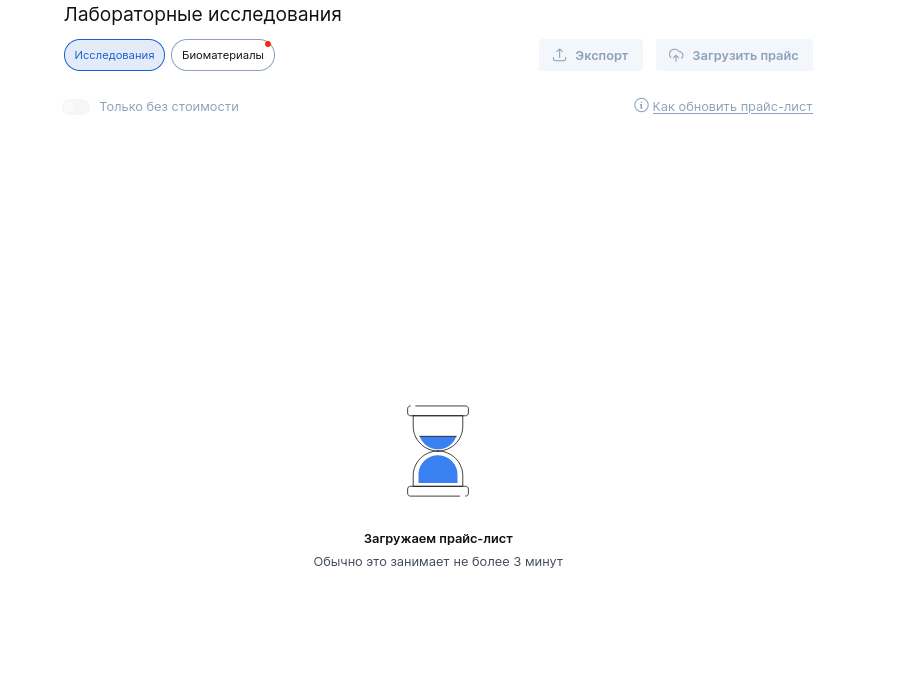
ფასები LIS-დან განახლდება დღეში ერთხელ. თუ ფასები მითითებულია ხელით ქვემოთ მოცემული ერთ-ერთი მეთოდის გამოყენებით, მაშინ LIS-ის ფასის განახლება გავლენას არ მოახდენს თქვენს ფასების სიაზე.
ფასის განახლების დრო LIS-დან (მოსკოვის დრო)
CitiLab-05:00
ინვიტრო-07:00 და 23: 00
კდლ - 13:00
ალფალაბი (DiaLab, LabQuest, SYNEX) - 17:00
ჰემოტესტი-3:30
Excel ფაილის ატვირთვა
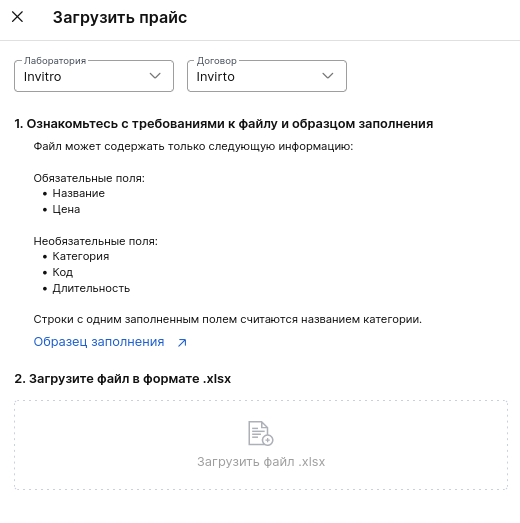
ჩამოტვირთეთ ფასების სია თქვენი კომპიუტერიდან Excel ფორმატში, დააჭირეთ ღილაკს «Загрузить прайс».
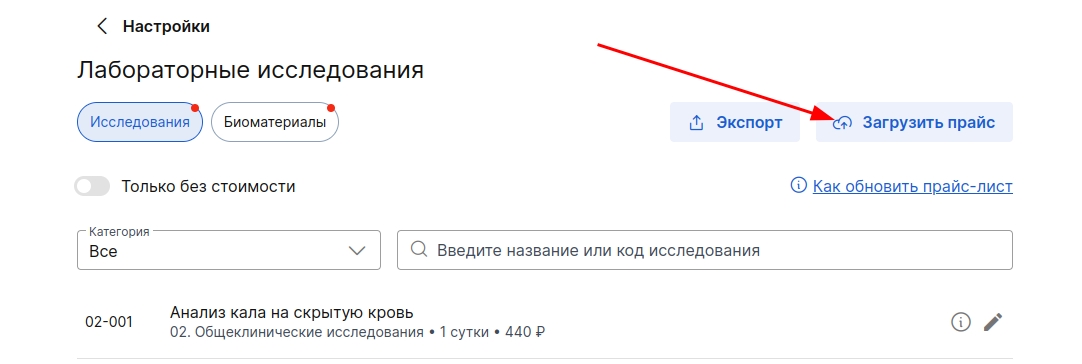
დარწმუნდით, რომ ფაილი აკმაყოფილებს მოთხოვნებს და ატვირთეთ იგი.
ფასების ხელით დაყენება
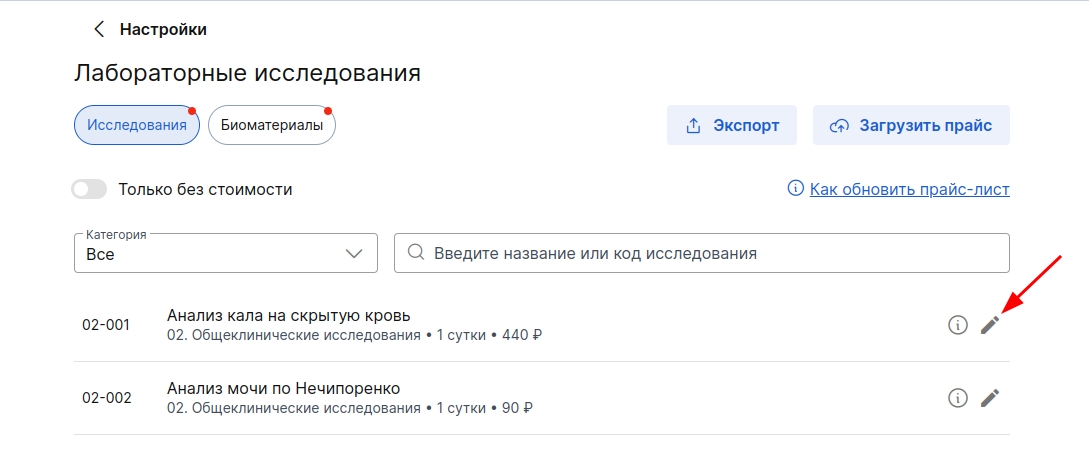
კვლევის ფასის ხელით დასაზუსტებლად დააჭირეთ ფანქრის ხატულას სასურველი პოზიციის გვერდით.
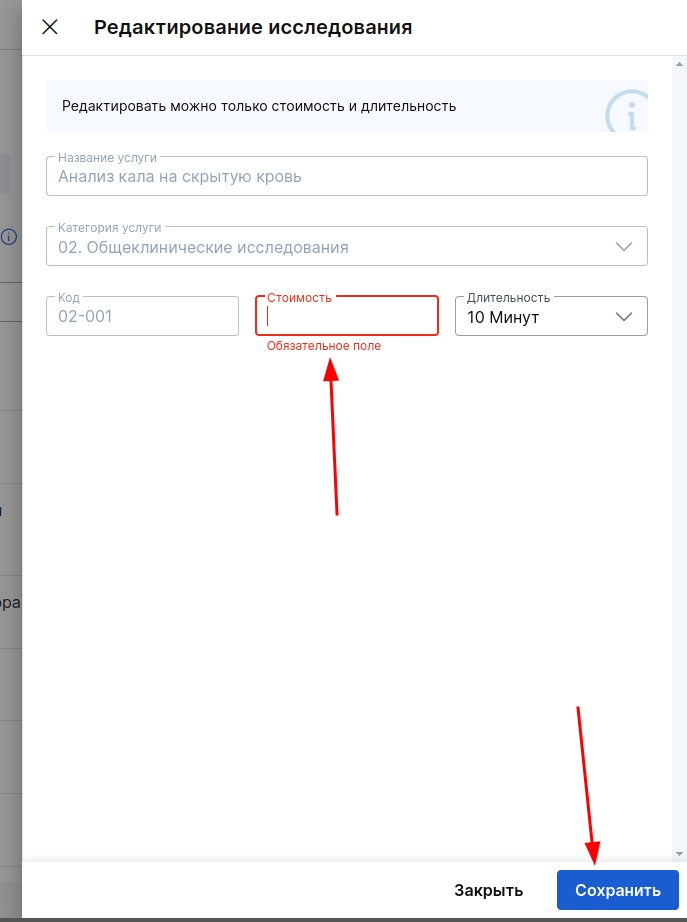
ფანჯარაში, რომელიც იხსნება, მიუთითეთ ღირებულება. დააჭირეთ«Сохранить».
თუ ბიომასალის შეგროვების ღირებულება არ შედის კვლევის საბოლოო ღირებულებაში, შეავსეთ ბიომასალის მიღების ფასები.
ბიომასალის შეგროვების ფასების შევსება
კვლევის ბიომასალების სია ავტომატურად აიტვირთება Medlock-ზე.
თქვენ შეგიძლიათ მიუთითოთ ბიომასალების აღების ფასები, თუ ისინი არ შედის კვლევის ღირებულებაში.
თუ ბიომასალების ფასები შევსებულია, ბიომასალის შერჩევის ღირებულება ასევე შეიცვლება კვლევის შერჩევის შემდეგ (მაგალითად, «Анализ крови»შეიცვლება ვენური სისხლის სინჯი). თუ მელა არ შეავსებს ბიომასალების ფასებს, მაშინ მისი ღობის მომსახურება არ შევა წესრიგში.
შეგიძლიათ ჩამოტვირთეთ ფასები Excel ფაილის გამოყენებით.

ან მიუთითეთ ისინი ხელით.
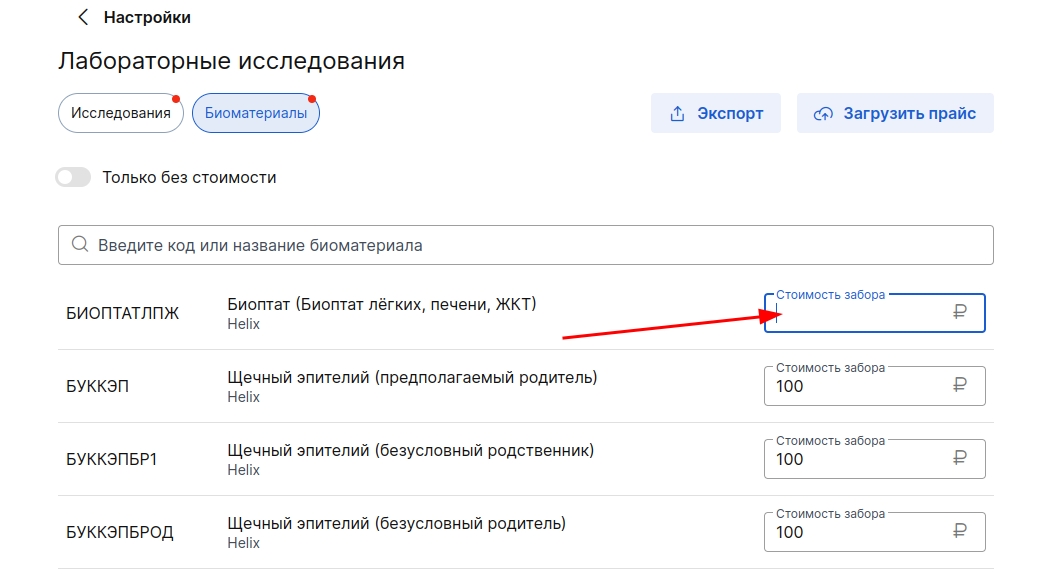
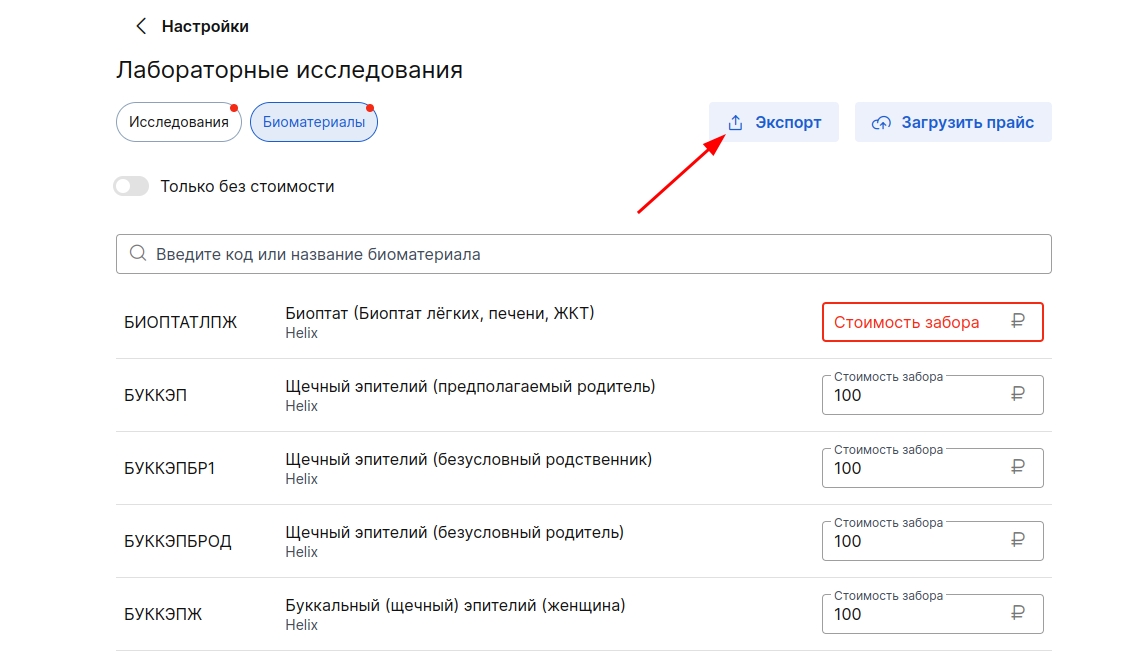
ბიომასალების სიის ჩამოსატვირთად შეგიძლიათ გამოიყენოთ ღილაკი «Экспорт».
შეკვეთის შექმნა ლაბორატორიაში
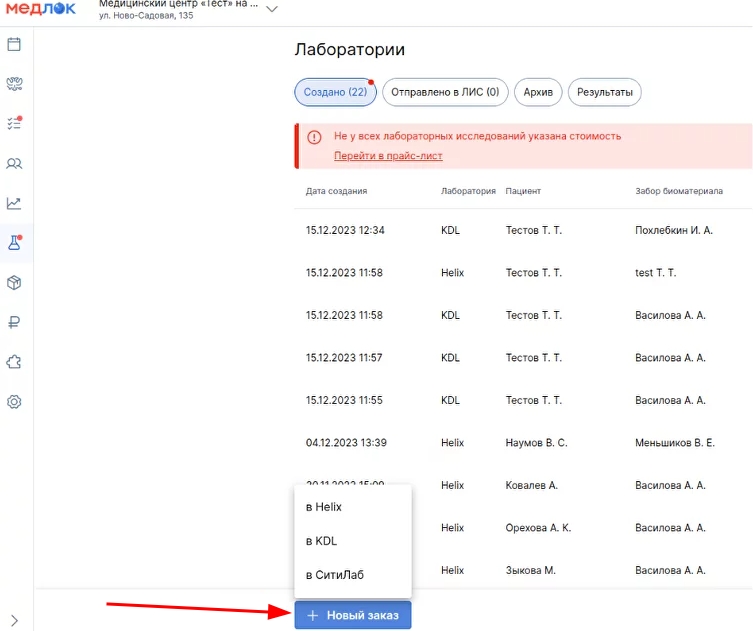
- გადასვლა «Лаборатории»→ ჩანართი «Заказы на исследование». დააჭირეთ «Новый заказ»და აირჩიეთ ლაბორატორია.
2. შეავსეთ პაციენტის დეტალები.
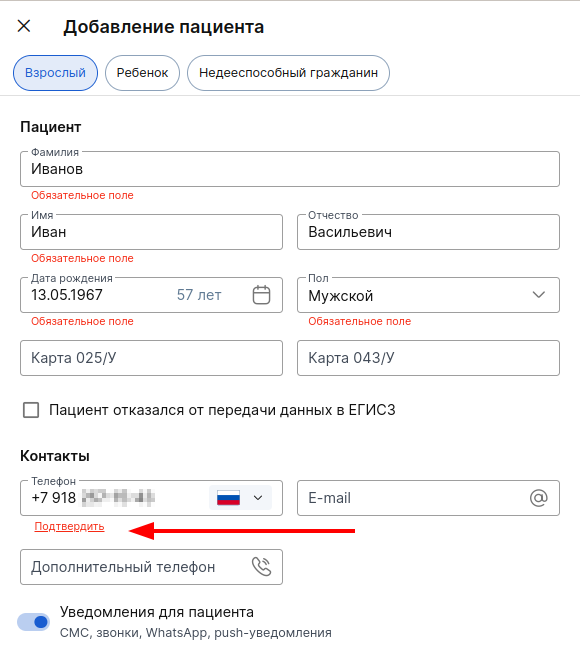
თუ პაციენტმა ინკოგნიტო არ მიმართა, მიუთითეთ და დაადასტურეთ მისი ტელეფონის ნომერი. ტელეფონის ნომრის დადასტურება მნიშვნელოვანია ანალიზის შედეგების გაგზავნისთვის. თუ ტელეფონის ნომერი არასწორია, პაციენტი არ მიიღებს ტესტის შედეგებს და მათ ხელით უნდა გაიგზავნოს.
თუ პაციენტმა ინკოგნიტო მიმართა, სავალდებულოა მხოლოდ ტელეფონის ნომერი (დადასტურების გარეშე), სქესი და ასაკი. ეს მონაცემები აუცილებელია ლაბორატორიული კვლევის ანალიზისთვის.
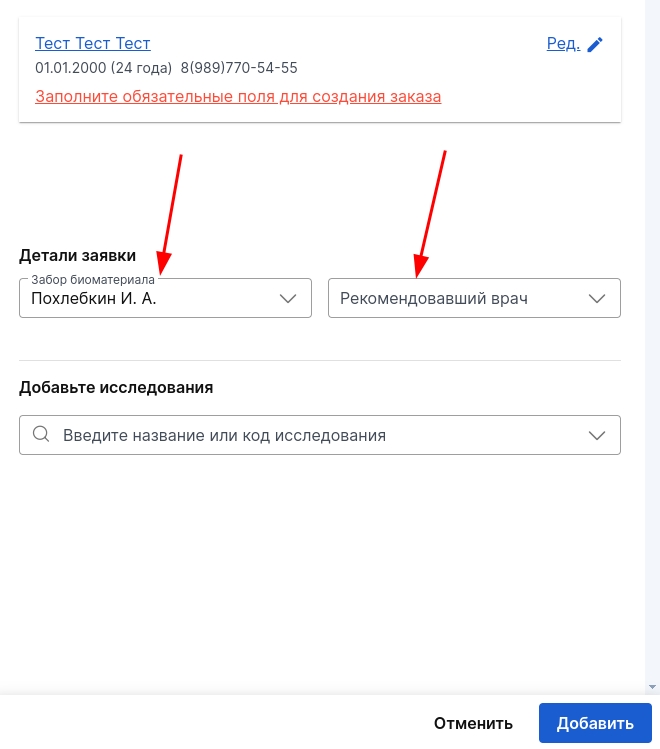
- აირჩიეთ ექიმი ან მედდა, რომელმაც ჩაატარა ბიომასალის მოცილება.,
ასევე ექიმი, რომელიც რეკომენდაციას აძლევდა კვლევას. დააჭირეთ«Добавить».
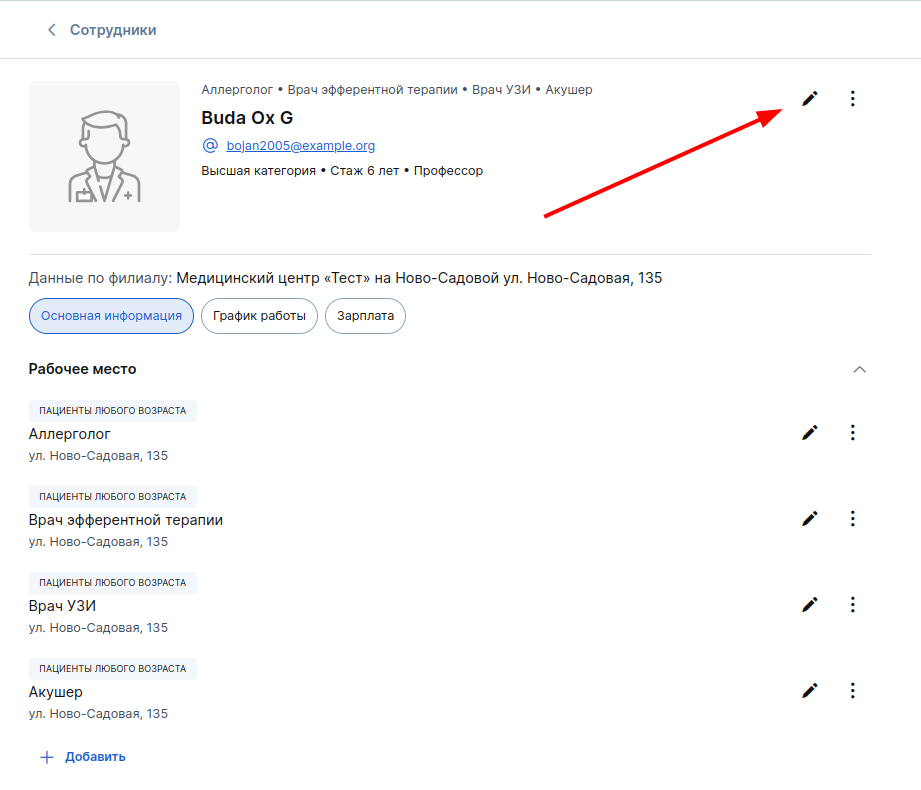
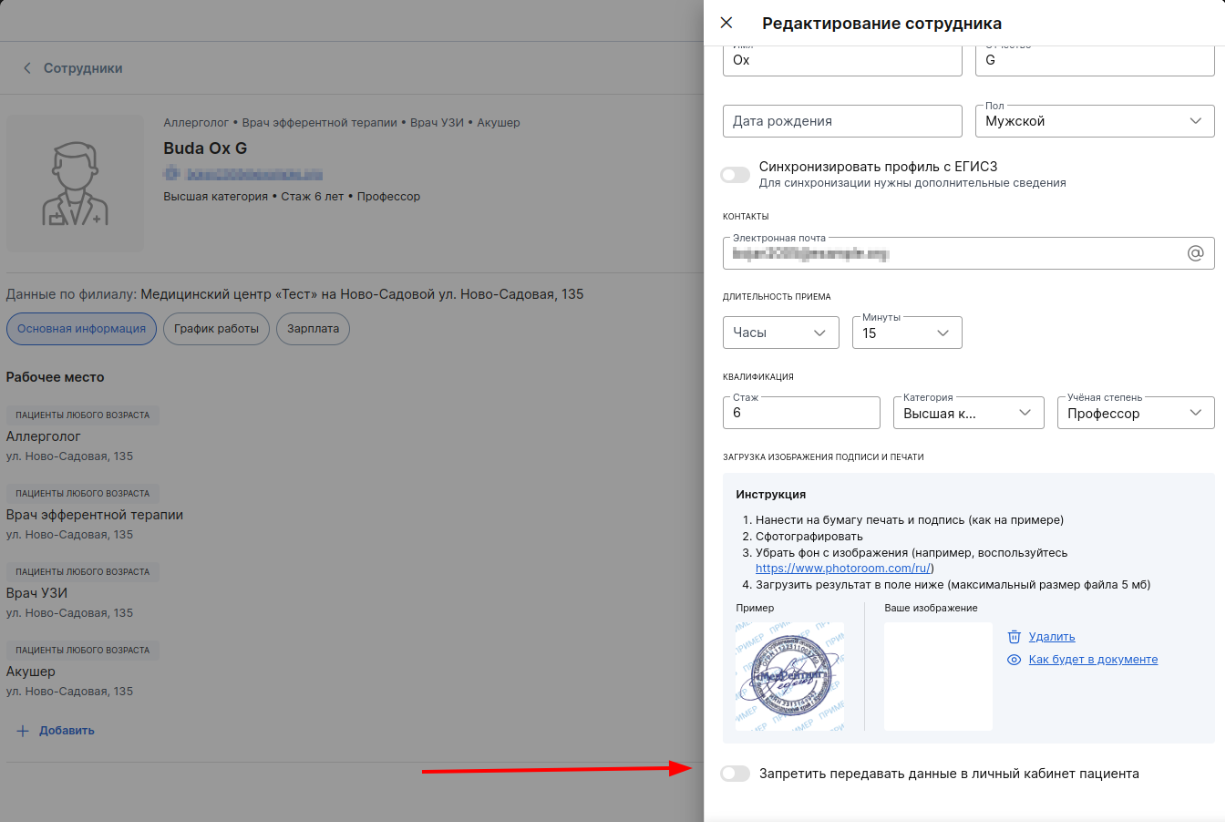
დარწმუნდით, რომ ექიმს აქვს ნებართვა გაუგზავნოს მონაცემები პაციენტის პირად ანგარიშზე მის პროფილში. ამისათვის გადადით პარამეტრებში-თანამშრომლები-აირჩიეთ ექიმი-ფანქრის ხატი-გადაიტანეთ სლაიდერი მარცხნივ. თუ აკრძალვა ჩართულია, ამ ექიმის მიერ შექმნილი ანალიზის შედეგები არ გადაეგზავნება პაციენტს, მათ უნდა გაიგზავნოს ხელით.
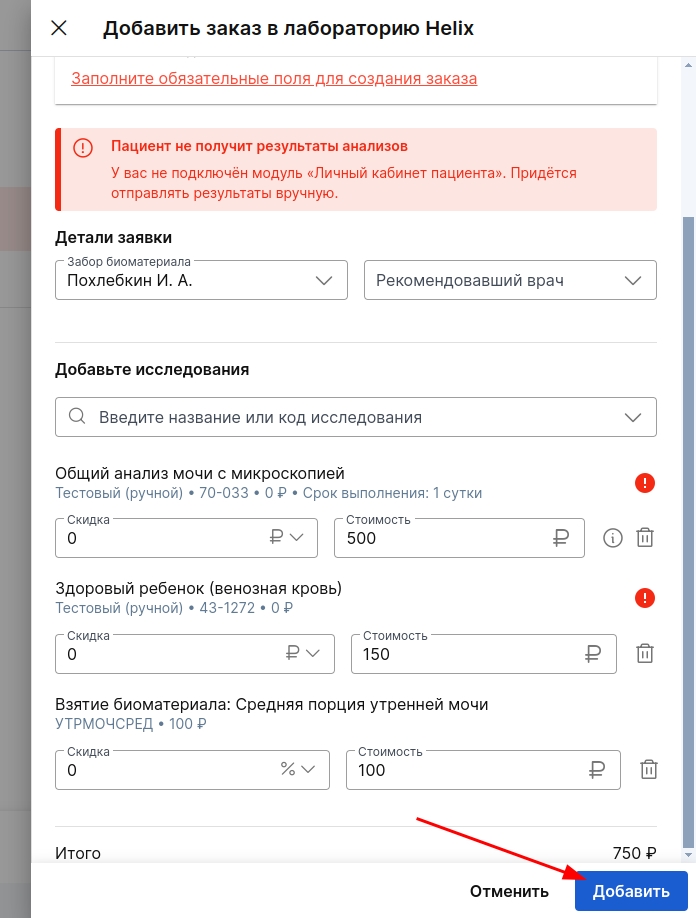
- აირჩიეთ კვლევა და ბიომასალა.
თუ ბიომასალის აღების ღირებულება არ შედის კვლევის ღირებულებაში, შეკვეთას დაემატება თავად კვლევა და ბიომასალის აღების ცალკე დაკავშირებული ღირებულება.
დააჭირეთ«Добавить».
მნიშვნელოვანია! თუ ერთი და იგივე ბიომასალა გამოიყენება რამდენიმე კვლევისთვის, როგორც შეკვეთის ნაწილი, ნიმუშის ღირებულებას ემატება 1-ჯერ.
თუ ბიომასალების ფასები არ არის შევსებული, ბიომასალების შეგროვების სერვისები არ შევა წესრიგში.
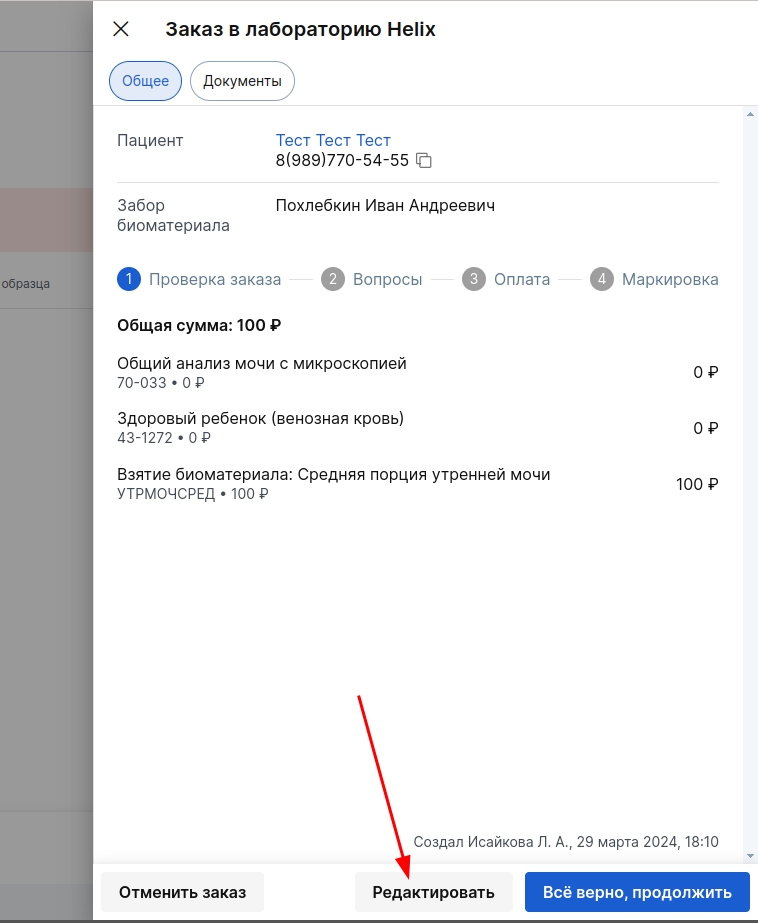
5. ყურადღებით შეამოწმეთ შეკვეთა: პაციენტის დეტალები, შეკვეთის შინაარსი.
თუ შეცდომა იპოვნეთ, დააჭირეთ ღილაკს «Редактировать»და შეიტანეთ ცვლილებები.
თუ ყველაფერი წესრიგშია, დააჭირეთ «Всё верно, продолжить».
მნიშვნელოვანია! შემდეგ დაჭერით «Всё верно, продолжить»ბრძანება, ეს იქნება ჩაწერილი. მასში არსებული კვლევების რედაქტირება შეუძლებელია.
ბიომეურნეობის შემოწმებისა და შეგროვების მიზნით შეიქმნება ქვითრები.
ასევე, როდესაც ბრძანება ჩაწერილია, თხოვნა იგზავნება lis სერვისში შეკვეთის შესაქმნელად და ამისათვის საჭირო პაციენტის მონაცემები.
- შეკვეთის დარეგისტრირების შემდეგ გაიხსნება კითხვარი (თუ საჭიროა გარკვეული კვლევების ინფორმაციის გათვალისწინება).
შეავსეთ პასუხები საჭირო კითხვებზე.
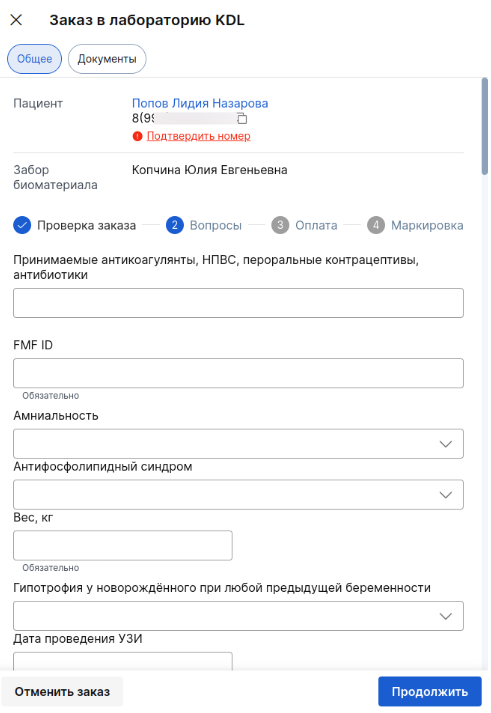
გადახდა კვლევისთვის
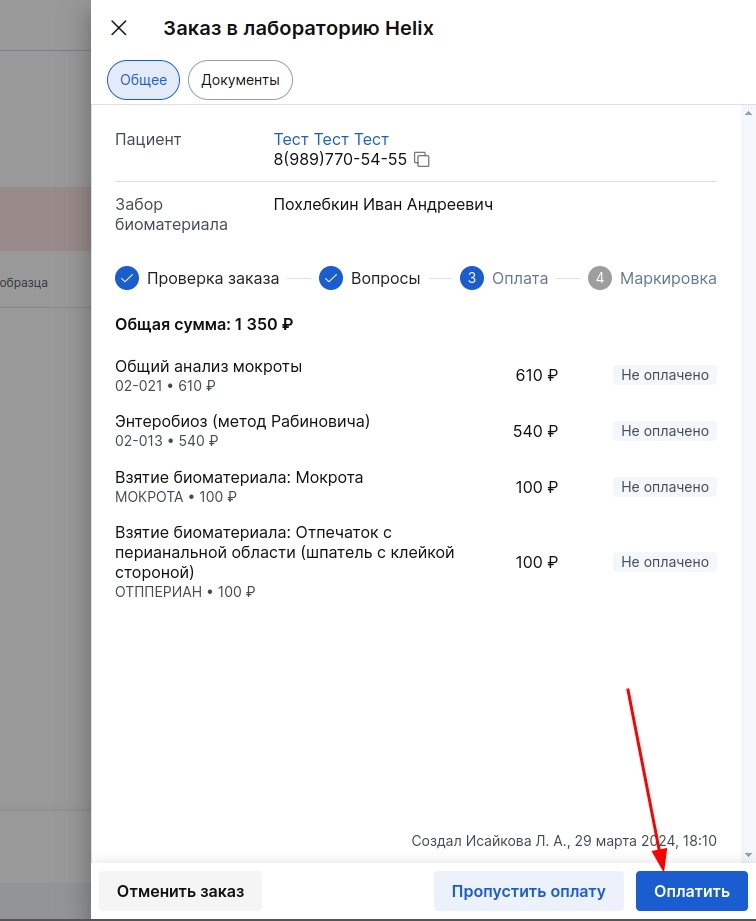
გადახდა შესაძლებელია როგორც ბიომასალის შეგროვებამდე, ასევე მის შემდეგ, რაც დამოკიდებულია თქვენს კლინიკაში დადგენილ პროცედურაზე.
თუ ბიომასალის მიღებამდე უნდა გააკეთოთ გადახდა, გააგრძელეთ გადახდა. დააჭირეთ «Оплатить»ბოლოში ფორმა და მიიღოს გადახდის გამოყენებით ჩვეულებრივი მეთოდი.
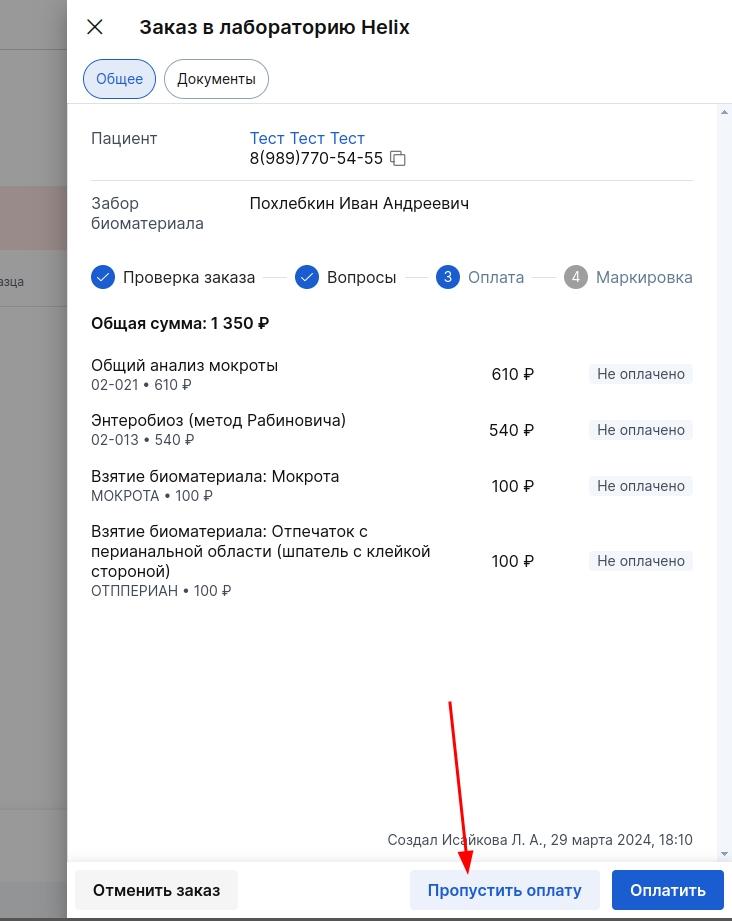
თუ გადახდა ხდება ბიომასალის შეგროვების შემდეგ, გამოტოვეთ გადახდის ნაბიჯი. დააჭირეთ «Пропустить оплату»ბოლოში ფორმა და წასვლა მარკირება.
ბიომასალის მარკირება
თქვენ უნდა მიუთითოთ შტრიხკოდების ტესტი მილის მიზნით. ამის გაკეთების ორი გზა არსებობს.:
- სკანირება ან ხელით შეყვანა (შტრიხკოდების ველი ცარიელი იქნება და შეგიძლიათ შეიყვანოთ ნომერი სკანირებით ან ხელით კლავიატურის გამოყენებით).
- ბეჭდვა (შტრიხკოდების ველი უკვე შეივსება და პრინტერზე მხოლოდ შესაბამისი შტრიხკოდების დაბეჭდვა შეგიძლიათ).
მოდულის შეერთების დროს მითითებული პარამეტრებიდან გამომდინარე, თქვენთვის ხელმისაწვდომი იქნება მარკირების ერთ-ერთი ტიპი. თუ თქვენ შეცვალეთ ეტიკეტირების მეთოდი, შეგიძლიათ შეცვალოთ იგი მოდულის პარამეტრებში.
Invitro Laboratories-ისა და Hemotest-ისათვის, ბარკოდების მიღების მიზნით, ჯერ უნდა წარედგინოს ბრძანება. ბარკოდები, რომელთა დაბეჭდვაც შესაძლებელია, იგზავნება ლაბორატორიაში შეკვეთის გაგზავნის შემდეგ.
სახელმძღვანელო შტრიხკოდების ჩანაწერი
ეს არის ეტიკეტირების მეთოდი, რომელშიც ლაბორატორიიდან იღებთ მზა შტრიხკოდებს. მას იყენებენ KDL ლაბორატორიები, DiaLab (კლინიკა განსაზღვრავს LIS — ის ხარისხს დამოუკიდებლად-ხელით ეტიკეტირება ან დაბეჭდილი).
1. ავტომატური დასრულებისთვის, პირველი შტრიხ-კოდის ნომერი შეყვანილია (ან დასკანერებულია) და ქვემოთ მოცემული ყველა ველი ავტომატურად ივსება.
უფრო მეტიც, Dialabs და KDL ექნება იგივე ნომრები.
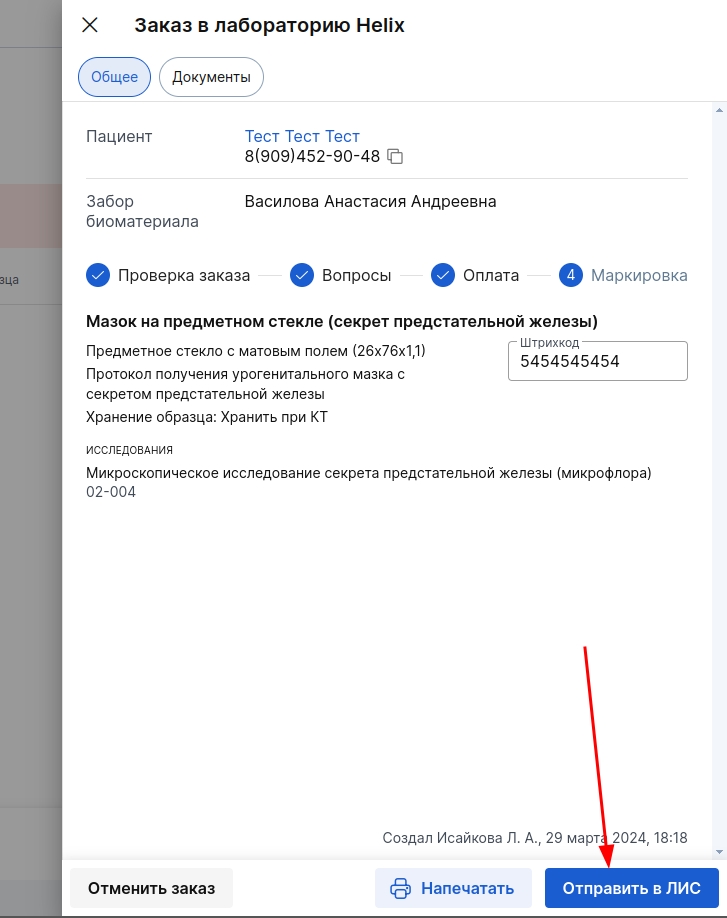
2. დააჭირეთ «Оплатить и отправить в ЛИС».
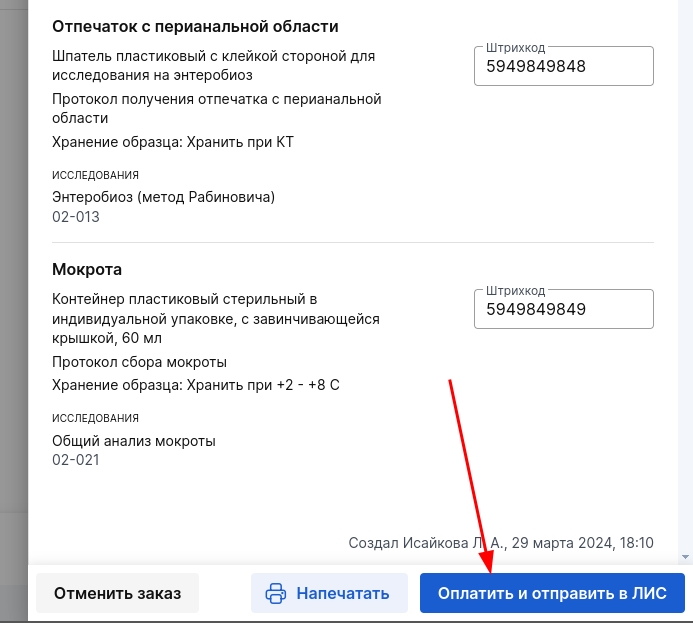
ეტიკეტის ბეჭდვა პირდაპირ შეკვეთაზე (KDL laboratories ,DiaLab, CitiLab, Invitro, Hemotest)
Invitro ლაბორატორიისთვის, ეტიკეტირების ჰემოტესტის ეტიკეტები იგზავნება FOX-ის მიერ.
დააჭირეთ «Напечатать»და აირჩიეთ ფანჯარაში, რომელიც იხსნება«Печать этикеток».
კვლევის გაგზავნა LIS-ში
შეკვეთის გაგზავნის შემდეგ, თქვენ გექნებათ წვდომა შეკვეთის ფურცელზე Excel ან PDF ფორმატში (მხოლოდ PDF ფორმატი არის შესაბამისი Invitro ლაბორატორიისთვის).
გაგზავნილი შეკვეთების შესახებ ინფორმაცია ნაჩვენებია ჩანართში«Отправлено в ЛИС».
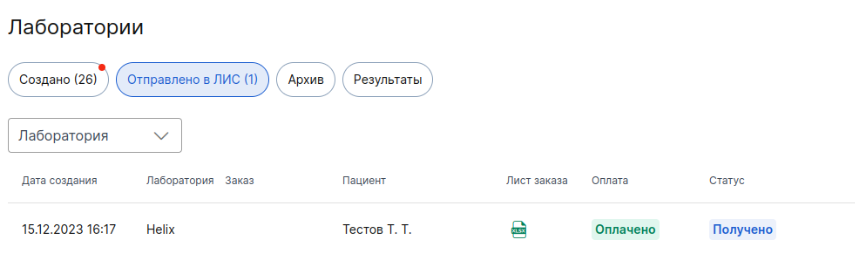
კურიერის მოსვლისთანავე აუცილებელია ინვენტარის დაბეჭდვა და ნიმუშებთან ერთად გადაცემა.
- აირჩიეთ ლაბორატორია და დააჭირეთ «Сформировать опись образцов».

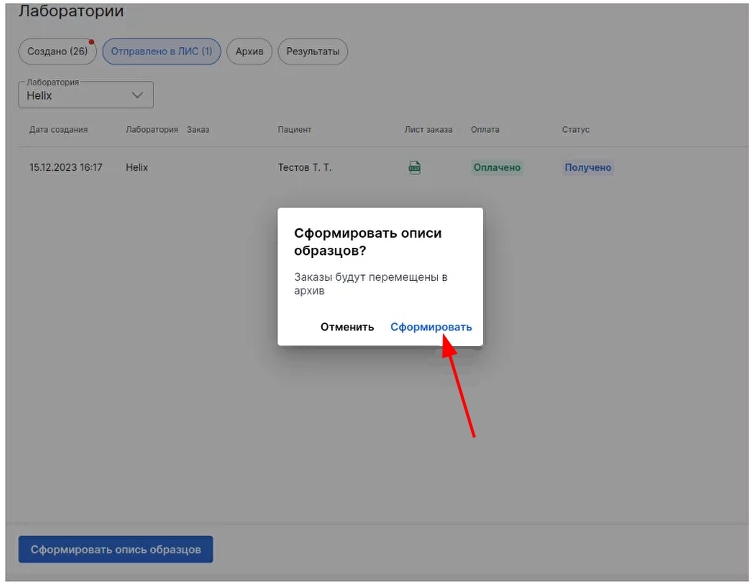
2. დაადასტურეთ მოქმედება დაჭერით «Передать».
შეკვეთები გადავა ჩანართზე«Архив».
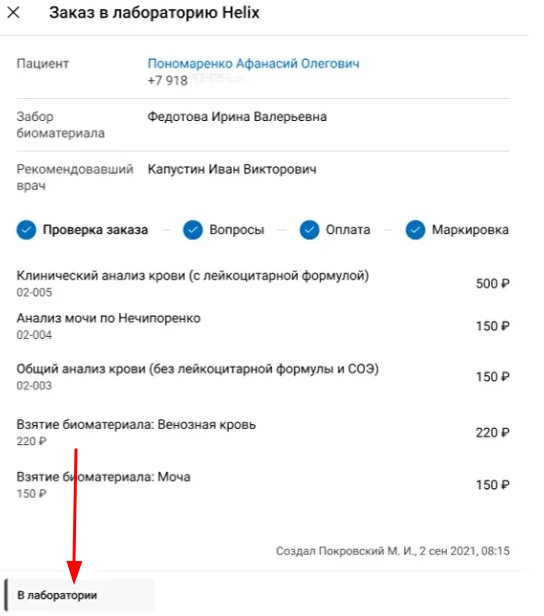
გაუქმებული შეკვეთები ასევე ნაჩვენებია აქ. დეტალების სანახავად დააჭირეთ შეკვეთის ხაზს.
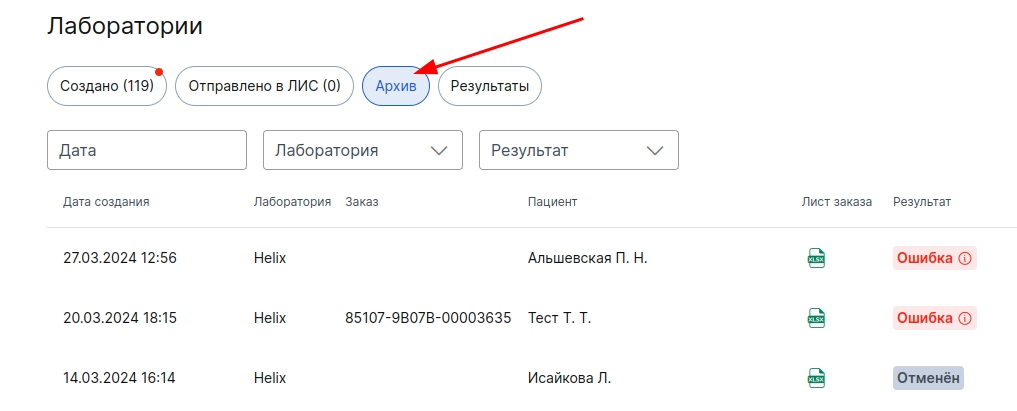
შეკვეთის დეტალები შეიცავს ინფორმაციას პაციენტის, შეკვეთის შემადგენლობის, მისი ამჟამინდელი სტატუსის, შექმნის თარიღის, ასევე იმ თანამშრომლის გვარის შესახებ, რომელმაც შექმნა შეკვეთა.
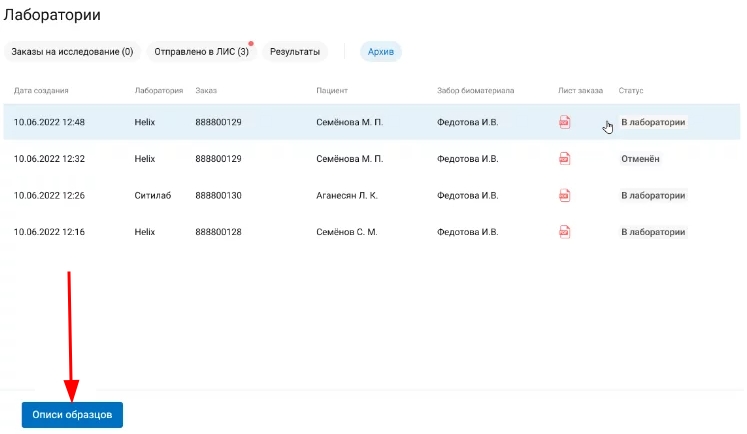
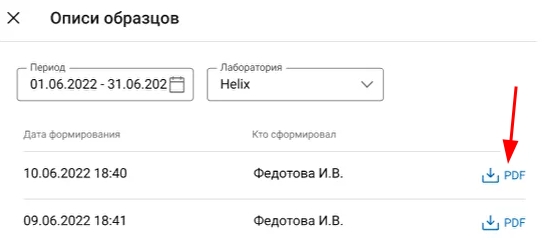
ჩანართში«Архив», ასევე შეგიძლიათ გახსნათ და დაბეჭდოთ ადრე შექმნილი ნიმუშების ინვენტარი.
აირჩიეთ თქვენთვის საინტერესო ინვენტარი გახსნილი სიიდან.
სწავლის გაუქმება გადახდის შემდეგ
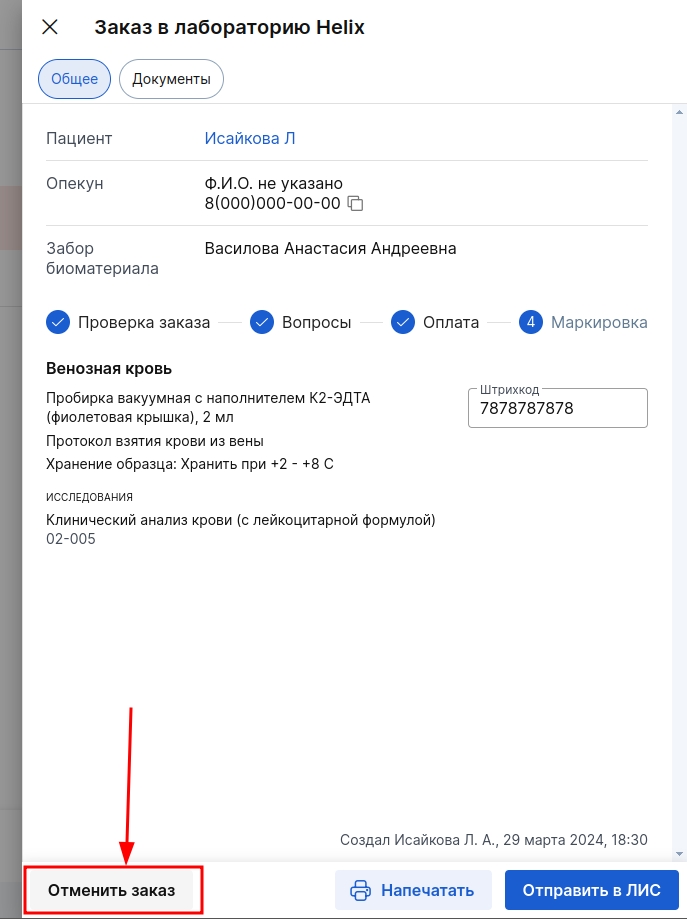
თუ თქვენ უკვე გააკეთა გადახდის Medlock, მაგრამ ჯერ კიდევ არ გაგზავნილი ბრძანება LIS და უნდა გააუქმოს იგი.:
- დააჭირეთ«Отменить заказ».
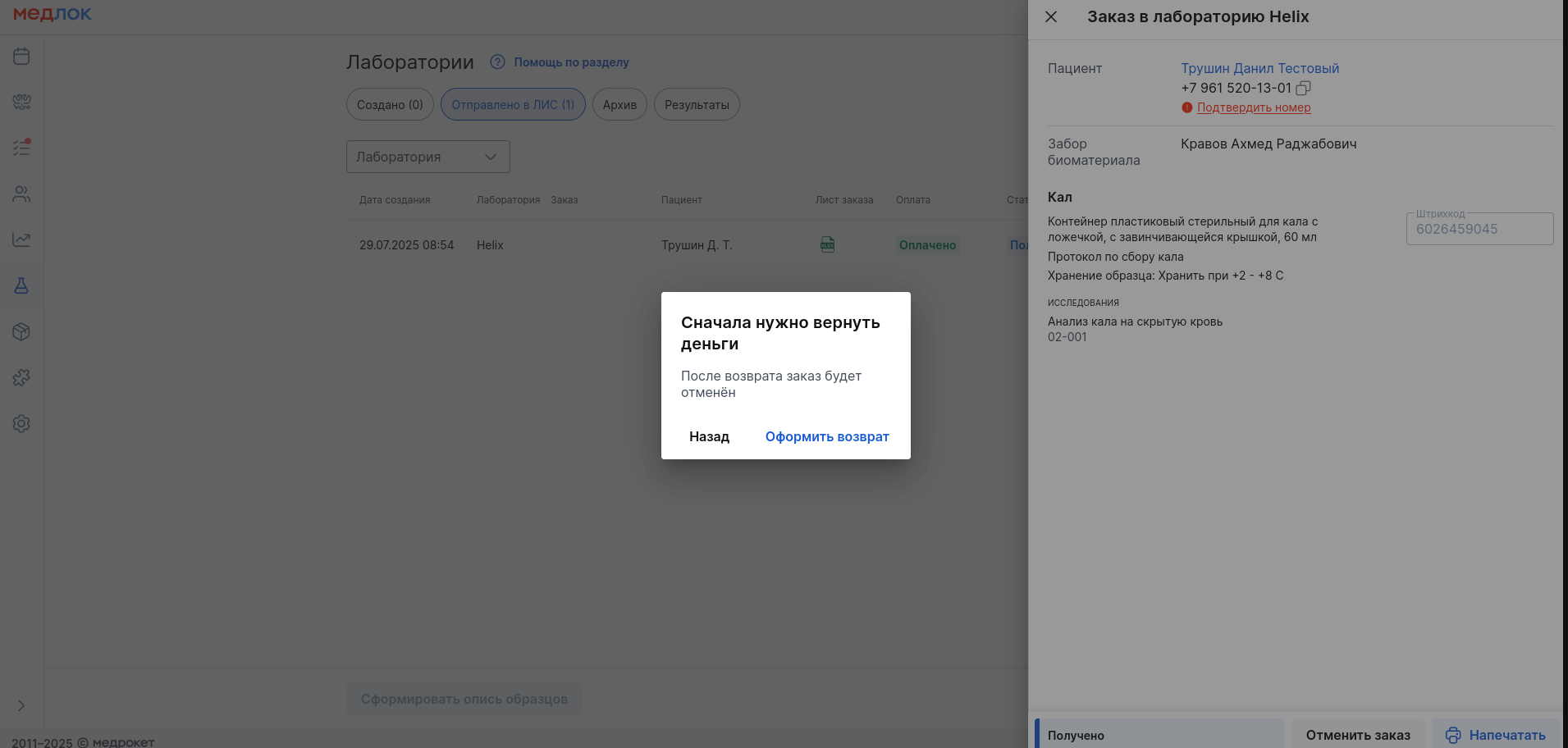
2. დააჭირეთ «Оформить возврат»და დაუბრუნოს გადახდის პაციენტის ჩვეულებრივი გზა.
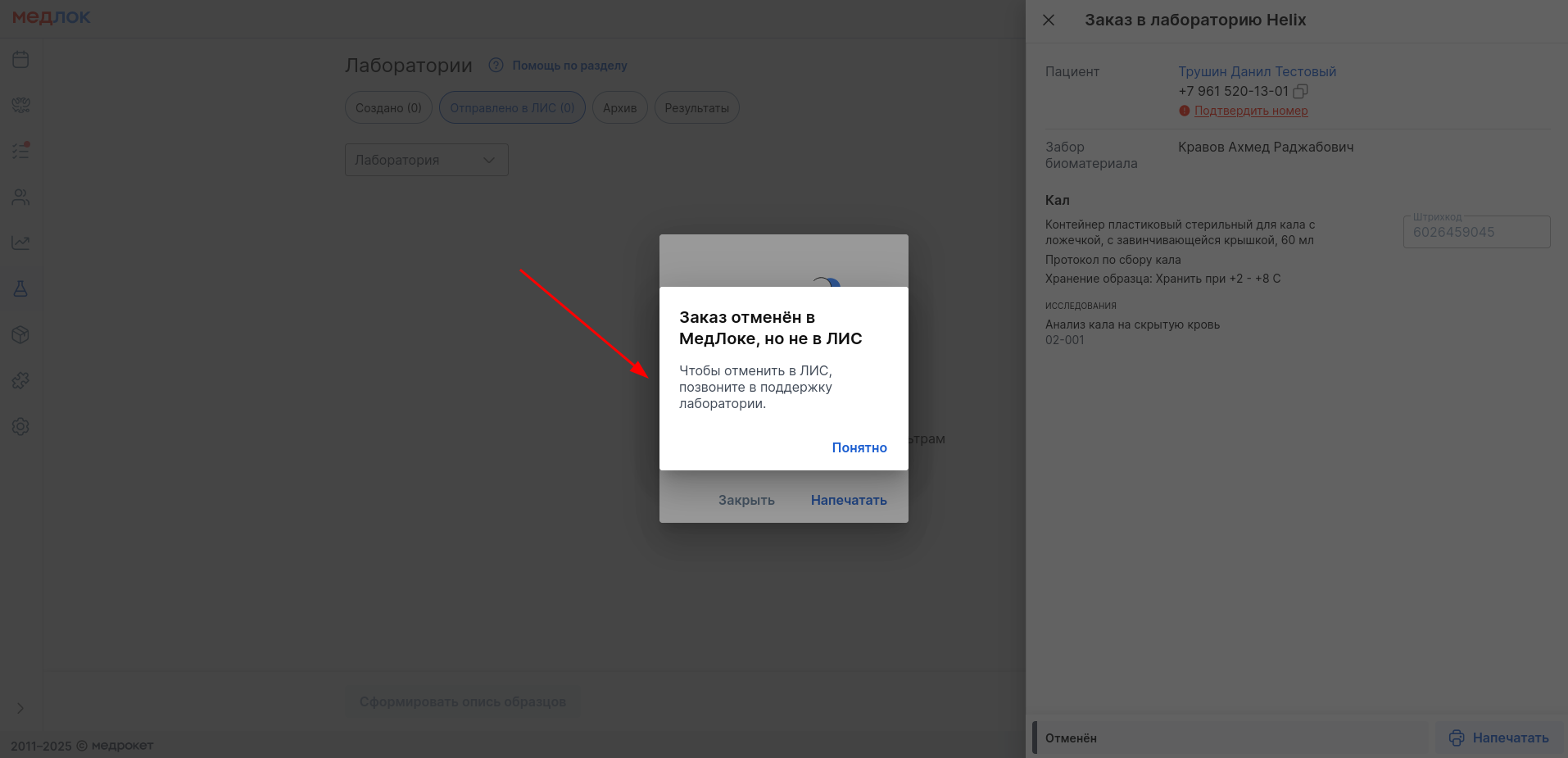
3. მნიშვნელოვანია, რომ medlock-ში შეკვეთის გაუქმება არ გააუქმებს მას LIS-ში. თქვენ უნდა დაუკავშირდეთ LIS მხარდაჭერას და სთხოვოთ შეკვეთის გაუქმება.
კვლევის შედეგების მიღება
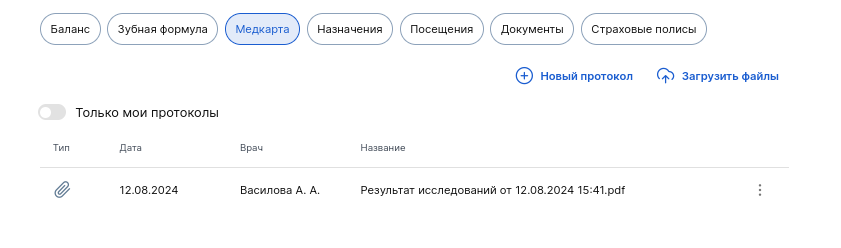
როდესაც კვლევა დასრულდება, პაციენტის სამედიცინო ჩანაწერში გამოჩნდება PDF ფაილი შედეგით. რადგან ერთი შეკვეთით გაგზავნილი კვლევები მზად არის, ეს ფაილი განახლდება.
თქვენ შეგიძლიათ თვალყური ადევნოთ შეკვეთის სტატუსებს ჩანართში«Результаты».
ფილტრები ხელმისაწვდომია თარიღის, პაციენტის გვარისა და შეკვეთის სტატუსის მიხედვით.
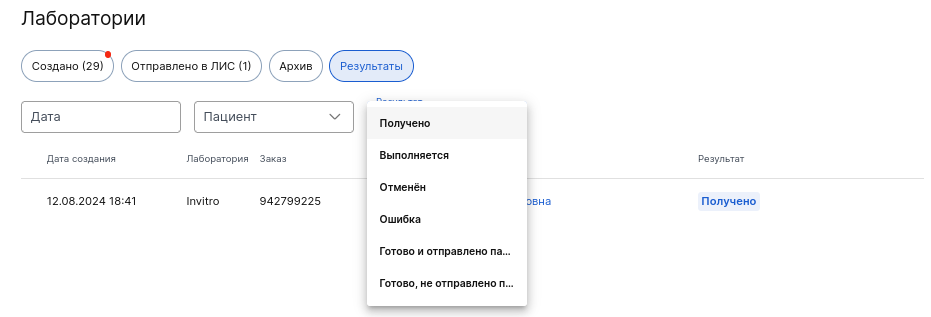
ნაჩვენებია სტატუსები:
- მიღებული - ბრძანება წარმატებით გაიგზავნა LIS-ში, მაგრამ ლაბორატორიას ჯერ არ მიუღია ბიომასალები.
- მიმდინარეობს - ბრძანება ლაბორატორიის მიერ დასრულების პროცესშია. ამავე დროს, ნაწილობრივი შედეგი შეიძლება მომზადდეს მისთვის (PDF).
- გაუქმდა - ბრძანება გაუქმებულია მედლოკში ნებისმიერ ნაბიჯზე. ამასთან, ბრძანება ავტომატურად არ უქმდება LIS-ში, თუ ის უკვე გაგზავნილია.
- შეცდომა - ლაბორატორიამ გამოაგზავნა შეცდომა შეკვეთასთან და მის გაუქმებასთან დაკავშირებით. ეს შესაძლებელია ბიომასალის ტრანსპორტირების პრობლემების შემთხვევაში.
- მზად და გაგზავნილი პაციენტი - ბრძანება სრულად დასრულებულია და შედეგები სამედიცინო ცენტრში ეგზავნება პაციენტს. შედეგები იგზავნება ავტომატურად, თუ კლინიკა იყენებს მოდულს «Личный кабинет»მედლოკში.
- მზად არის, მაგრამ არ არის გაგზავნილი პაციენტისთვის - ბრძანება სრულად დასრულებულია, მაგრამ შედეგები არ ეგზავნება პაციენტს სამედიცინო ოთახში.
ბრძანებები სტატუსში «Готово [...]»შეიძლება სრულად არ დასრულდეს, თუ ლაბორატორიამ შეწყვიტა მათი შესრულება. შემდეგ ბრძანება ნაწილობრივ დასრულებულად ითვლება.
თუ შედეგები მზად არის, მაგრამ არ ეგზავნება პაციენტს«Результаты», წითელი ნიშანი გამოჩნდება ჩანართზე. ის იპყრობს ადმინისტრატორის ყურადღებას ისე, რომ მან ხელით გაუგზავნოს ტესტის შედეგი პაციენტს.
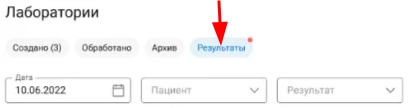
როგორც კი ადმინისტრატორი შეკვეთებს დაუსაბუთებელი შედეგებით დაათვალიერებს, წითელი სამკერდე ნიშანი ქრება.
შედეგი არ გადაეგზავნება პაციენტს და ის ხელით უნდა გაიგზავნოს, თუ:
- თქვენი კლინიკა არ იყენებს მოდულს«Личный кабинет пациента»;
- სლაიდერი აქტიურია პაციენტისთვის«Инкогнито»;
- ექიმის სლაიდერი აქტიურია«Не передавать данные в личный кабинет пациента».
დააჭირეთ პაციენტის სრულ სახელს, რომ გახსნათ მათი საკონტაქტო ინფორმაციის გვერდი შედეგების გადასაცემად.
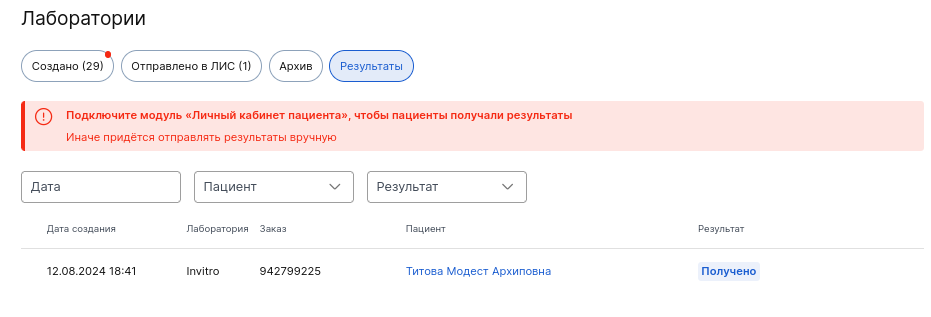
პერსონალური მონაცემების უსაფრთხოდ გადაცემის მიზნით, Medlock არ გადასცემს ტესტის შედეგებს ელექტრონული ფოსტით. ავტომატური გადაცემა შესაძლებელია პაციენტის პირადი ანგარიშის უსაფრთხო არხის საშუალებით.