


ოქმისთვის საჭირო მონაცემები
პაციენტის პროფილისა და პროტოკოლების საჭირო მონაცემების ყველა ველი ხაზგასმულია EGISZ მოდულის ჩართვისას.:
- სავალდებულო პაციენტის მონაცემები (უნდა შეივსოს პაციენტის ბარათი სამედიცინო განყოფილებაში):
- გვარი, სახელი ,პატრონიმი (ასეთის არსებობის შემთხვევაში);
- დაბადების თარიღი;
- პოლ;
- სნილები;
- საცხოვრებელი მისამართი რუსეთის ფედერაციის საგანია.
- საჭირო ველები ექსპერტიზის დასკვნაში / სტომატოლოგიურ დასკვნაში (უნდა შეივსოს დასკვნაში სამედიცინო განყოფილებაში):
- დაავადების ანამნეზი;
- სიცოცხლის ანამნეზი;
- ობიექტური სტატუსი;
- დიაგნოზი-ICD;
- კლინიკური დიაგნოზი / მკურნალობა დანიშვნის / გამოკვლევის გეგმის / მკურნალობის გეგმის დროს (მინიმუმ ერთი ველი უნდა შეივსოს);
- განმეორებითი სხდომის თარიღი.
- ექსპერტიზის დასკვნა (უნდა შეივსოს ოქმში სამედიცინო განყოფილებაში):
- ღონისძიების ადგილმდებარეობა;
- ინსტრუმენტული კვლევის ტიპი;
- აღწერა;
- დასკვნა.
ყველა დოკუმენტში, სერტიფიკატორი უნდა შეირჩეს ხელმძღვანელის მიერ შექმნილი სიიდან.
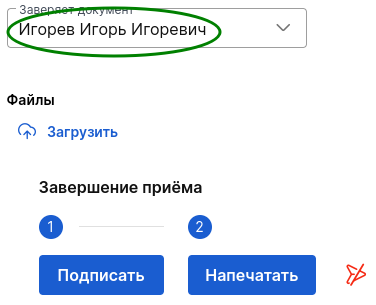
ექიმის მიერ ოქმის შექმნა და ხელმოწერა
- დანიშვნის პროტოკოლის შექმნისას, დარწმუნდით, რომ მიუთითეთ განმეორებითი ვიზიტის თარიღი ან აირჩიეთ ვარიანტი«Не требуется».
- დარწმუნდით, რომ შეავსეთ ოქმში სხვა საჭირო ველები.
- ოქმის შევსების შემდეგ ღილაკს «Подписать»გვერდის ბოლოში უნდა იყოს აქტიური.
- დააჭირეთ «Подписать»და შეარჩიეთ თქვენთვის კუთვნილი ინდივიდის ხელმოწერა ხელმისაწვდომი ხელმოწერების სიიდან.
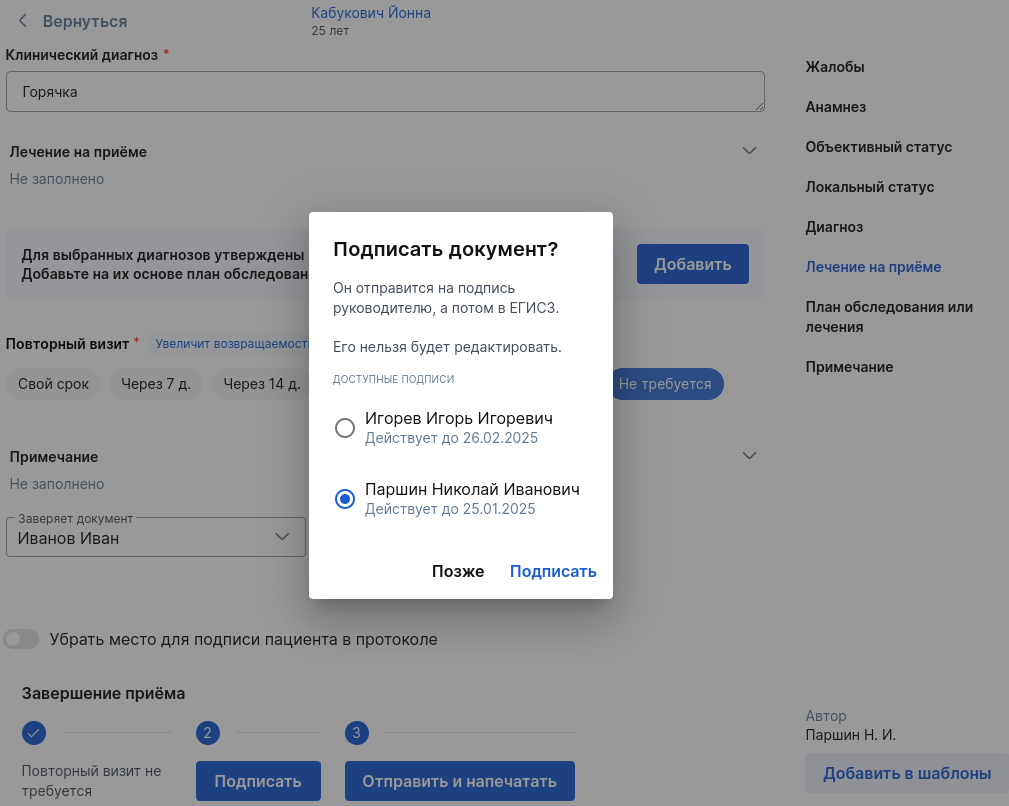
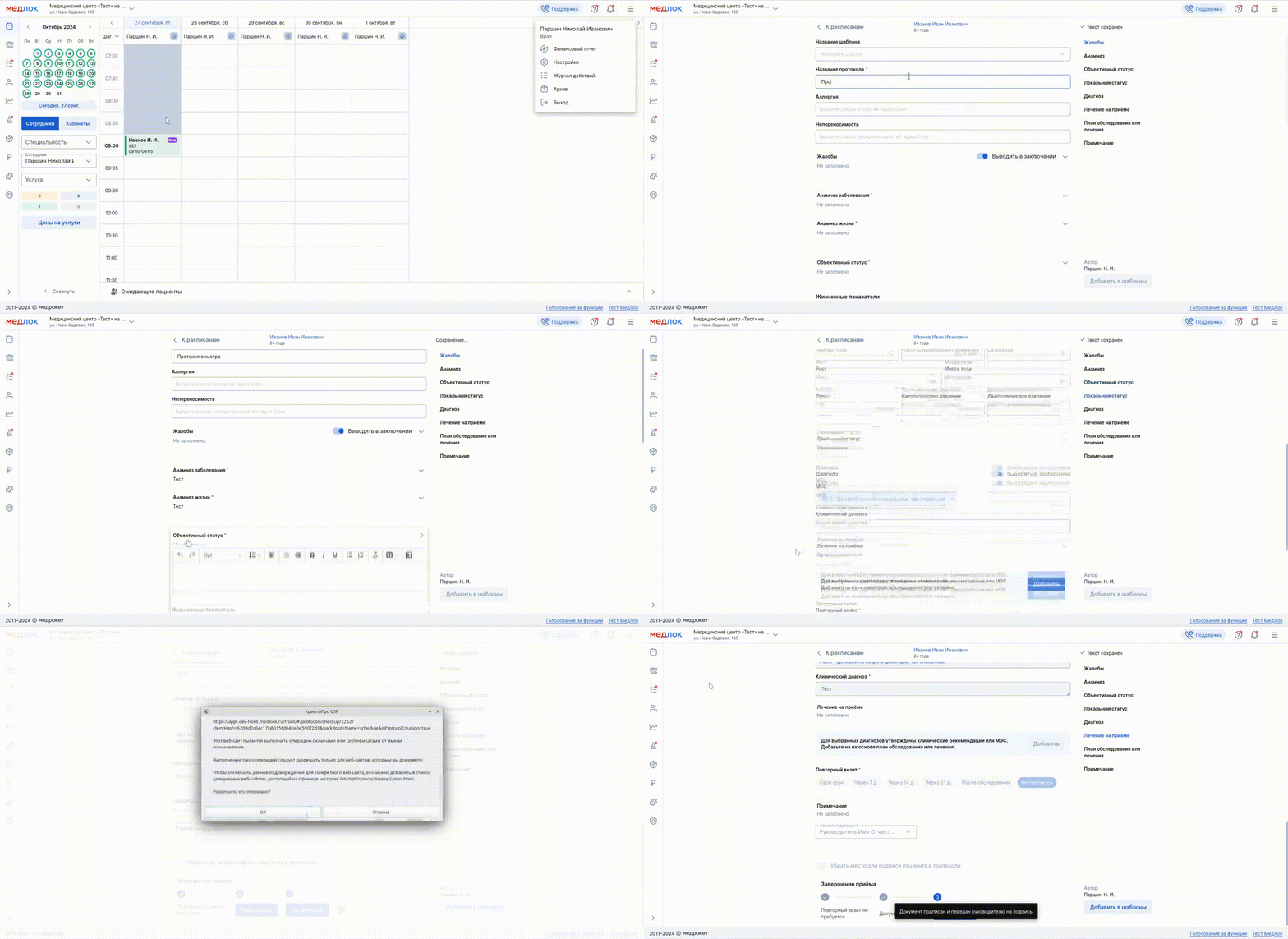
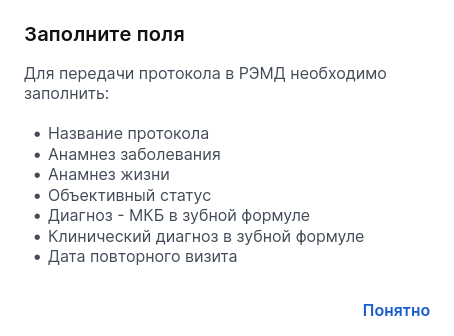
შენიშვნა: თუ პროტოკოლის ფორმირებისთვის საჭირო მონაცემები ცარიელია (თავად პროტოკოლში პაციენტის ან ექიმის პროფილი და ა.შ.)), ხელმოწერის პროცესი შეწყვეტილია და ნაჩვენებია მონაცემების სია, რომლებიც უნდა შეივსოს.
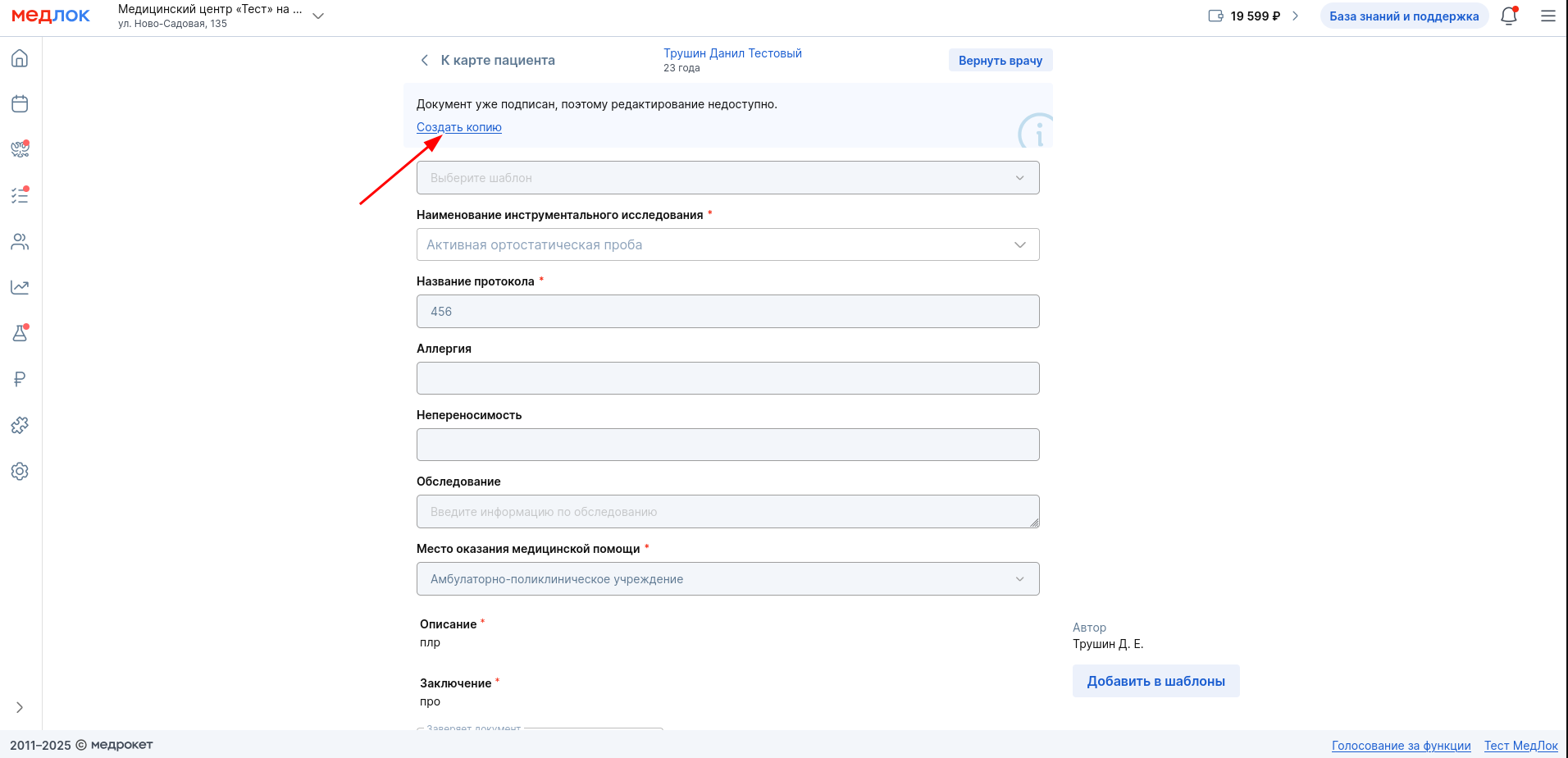
მნიშვნელოვანია! პროტოკოლის ხელმოწერის შემდეგ, მისი რედაქტირება შეუძლებელია (შეგიძლიათ შექმნათ დოკუმენტის ასლი ცვლილებების შესატანად).
თქვენ ასევე შეგიძლიათ ნახოთ დოკუმენტების სია, რომლებიც უნდა გაფორმდეს. ამისათვის:
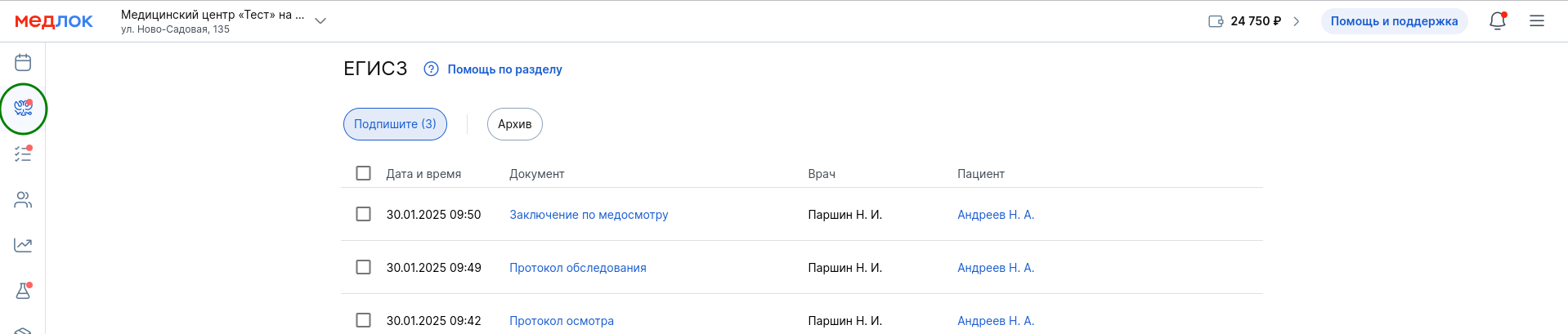
- გადადით განყოფილებაში «ЕГИСЗ».
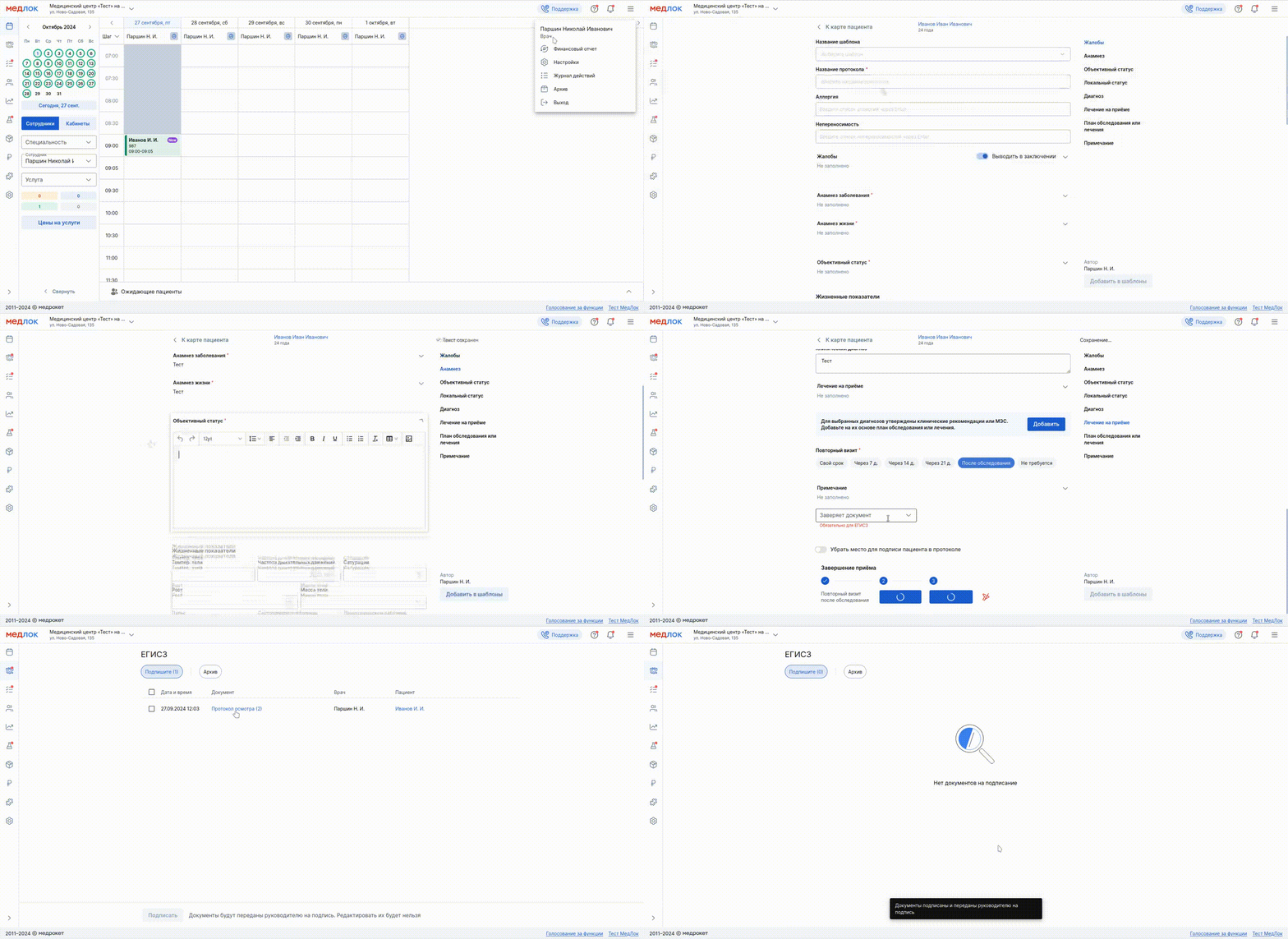
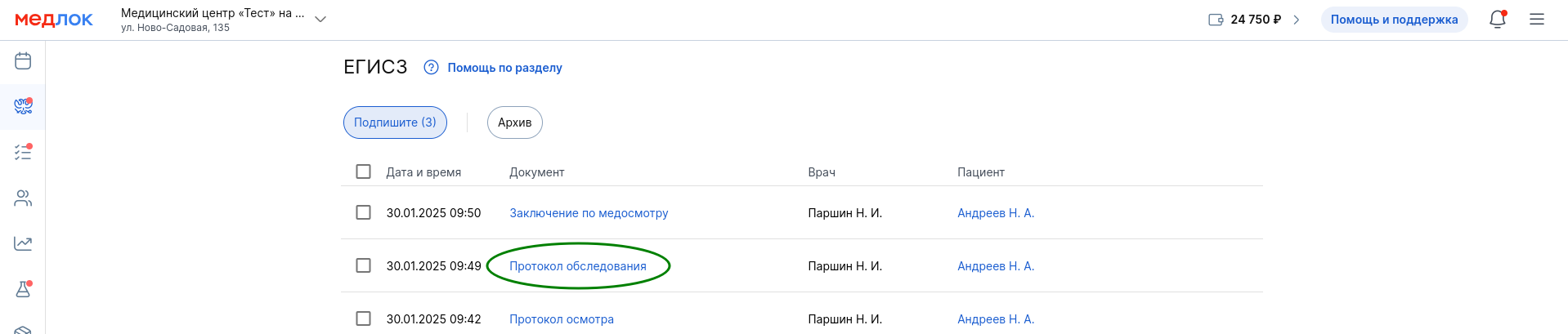
- დოკუმენტის ხელმოწერამდე სანახავად დააჭირეთ დოკუმენტის სახელს.
- თქვენ შეგიძლიათ ხელი მოაწეროთ თითოეულ დოკუმენტს ცალკე კონკრეტული დოკუმენტის გვერდით ყუთის შემოწმებით.
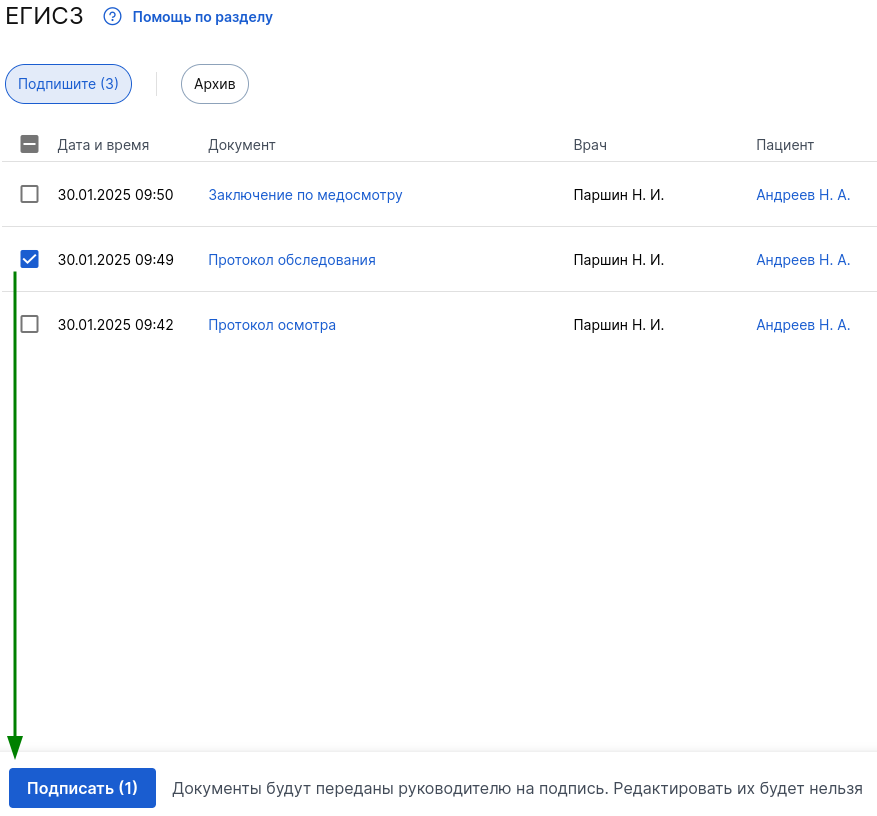
ან შეარჩიეთ ყველა დოკუმენტი ერთდროულად, რომ ხელი მოაწეროთ მათ ერთდროულად.
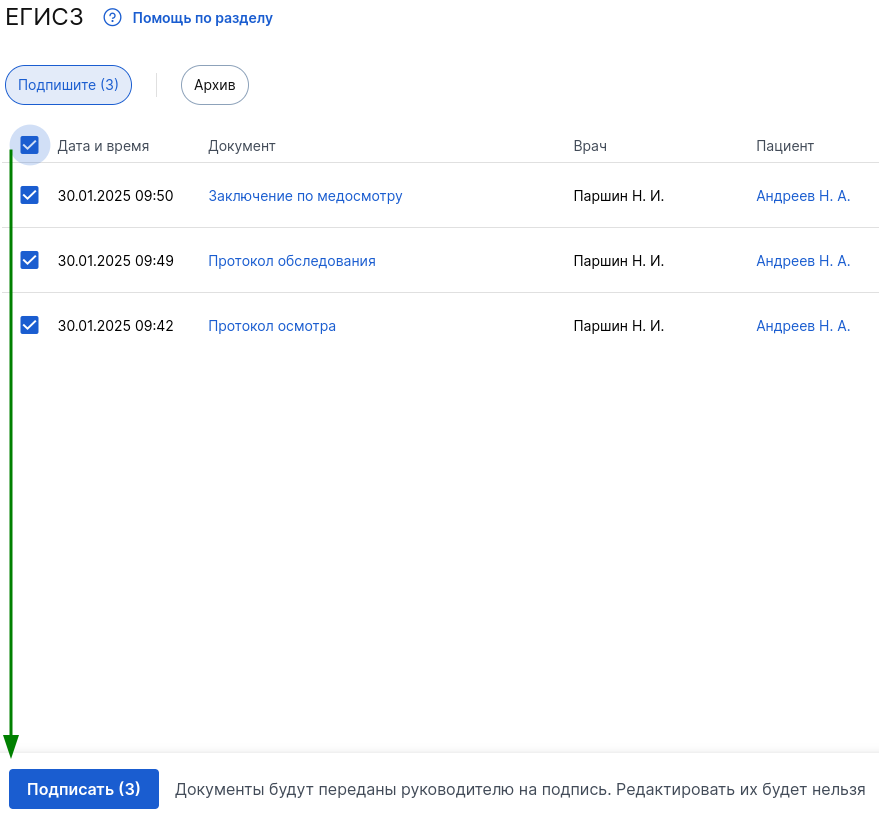
- შემდეგ შეეხეთ «Подписать»ეკრანის ბოლოში. დოკუმენტის ხელმოწერის შემდეგ, მისი რედაქტირება შეუძლებელია.
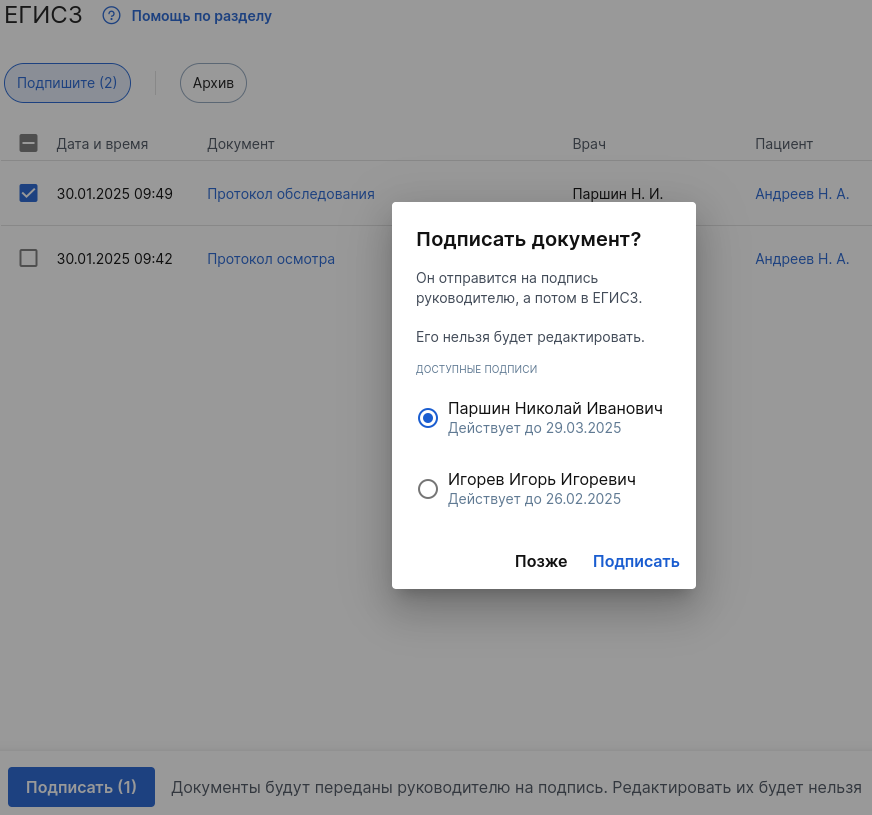
- მას შემდეგ, რაც თქვენ ხელი მოაწეროს დოკუმენტი, იგი გადაეგზავნება ხელმძღვანელი ხელმოწერა. ზედამხედველს შეუძლია გადახედოს დოკუმენტს და გამოაგზავნოს შესწორებისთვის ხელმოწერამდე. ამ შემთხვევაში, დოკუმენტის წინ ნახავთ ძახილის ნიშანს და შეძლებთ მის გამოსწორებას.

ხელახლა მოაწერეთ ხელი დოკუმენტს შესწორებების შეტანის შემდეგ.
იმისათვის, რომ დოკუმენტი დარეგისტრირდეს REMD-ში, frmr-ში ექიმს უნდა დაემატოს ორგანიზაციაში სამუშაო გამოცდილების ჩანაწერი.
არქივი
განყოფილება «Архив»საერთოა მთელი კლინიკისთვის. ისინი მასში შედიან:
- ოქმები, რომლებიც ექიმის პირველი ხელმოწერით არ იყო ხელმოწერილი დოკუმენტის შექმნიდან 7 დღის შემდეგ;
- ხელმოწერილი ორი ხელმოწერით და გაგზავნილი RAMD ოქმები.
ხშირად დასმული კითხვები
- რატომ არ შემიძლია ხელი მოვაწერო დოკუმენტს EDS-ის გამოყენებით? რა შეიძლება იყოს შეცდომების მიზეზები?
ოქმების ხელმოწერისას, Slowlocker ხაზს უსვამს იმ მიზეზებს, რის გამოც მისი ხელმოწერა შეუძლებელია.:
1. ყველა პროტოკოლის ველი არ არის შევსებული.
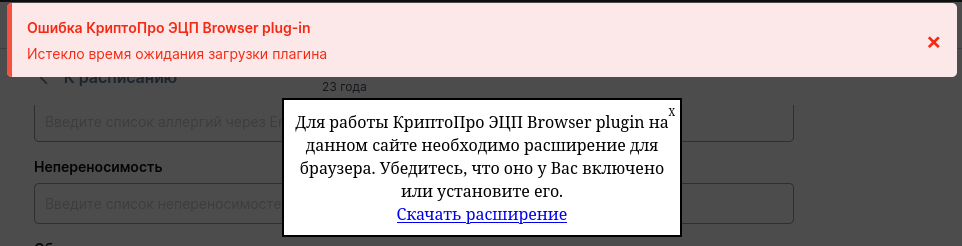
2. შეცდომა CryptoPro-აუცილებელია შეამოწმოთ ოპერაციის plug-in, გადააყენეთ საჭიროების შემთხვევაში.
3. ექიმის EDS მოძველებულია, დაუკავშირდით სერტიფიცირების ცენტრს, რომელმაც გამოსცა EDS.
4. შეამოწმეთ ივსება თუ არა პაციენტის ყველა მონაცემი (SNILS, მისამართი, რუსეთის ფედერაციის საგანი).

5. შეამოწმეთ არის თუ არა მითითებული RAMD სერთიფიკატი.

- ადრე ექიმს შეეძლო განმეორებითი ვიზიტის თარიღის დადგენა პროტოკოლში, მაგრამ ახლა მას შეუძლია აირჩიოს მხოლოდ მზა: 7 დღის შემდეგ, 1 თვის შემდეგ, 3 თვის შემდეგ, 6 თვის შემდეგ. როგორ შემიძლია მისი შეცვლა?
განმეორებითი ვიზიტი მითითებულია მხოლოდ ექსპერტიზის დასკვნაში და სტომატოლოგის დასკვნაში (SAMD 119). თქვენ შეგიძლიათ აირჩიოთ განმეორებითი ვიზიტის თარიღი მზა ვარიანტებიდან ან მიუთითოთ თქვენი ვადა.
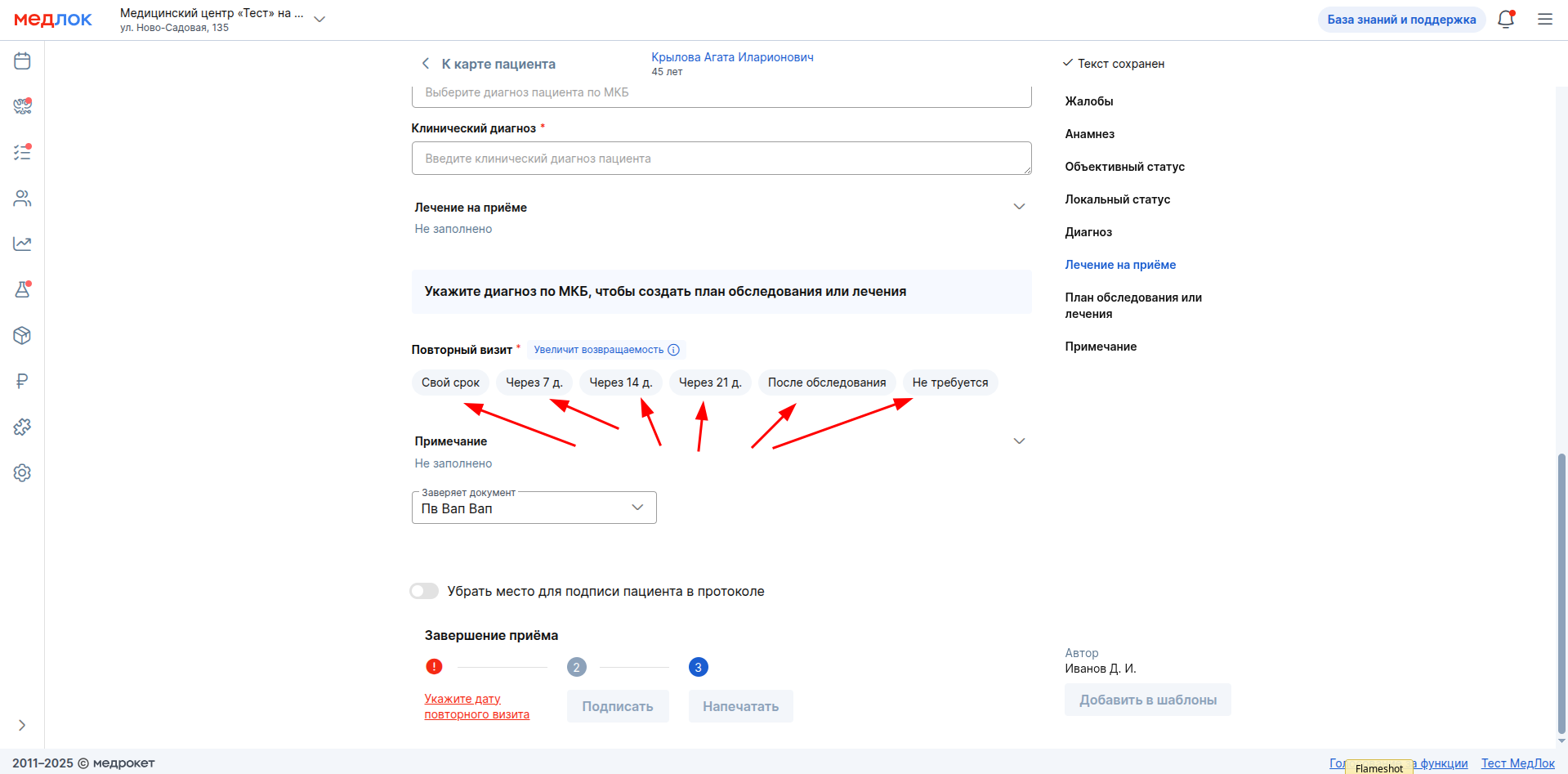
თუ თქვენს ვადას აირჩევთ, ველი გამოჩნდება ქვემოთ«Дата визита». დააჭირეთ ამ ველს და კალენდარში აირჩიეთ ვიზიტის სასურველი თარიღი.
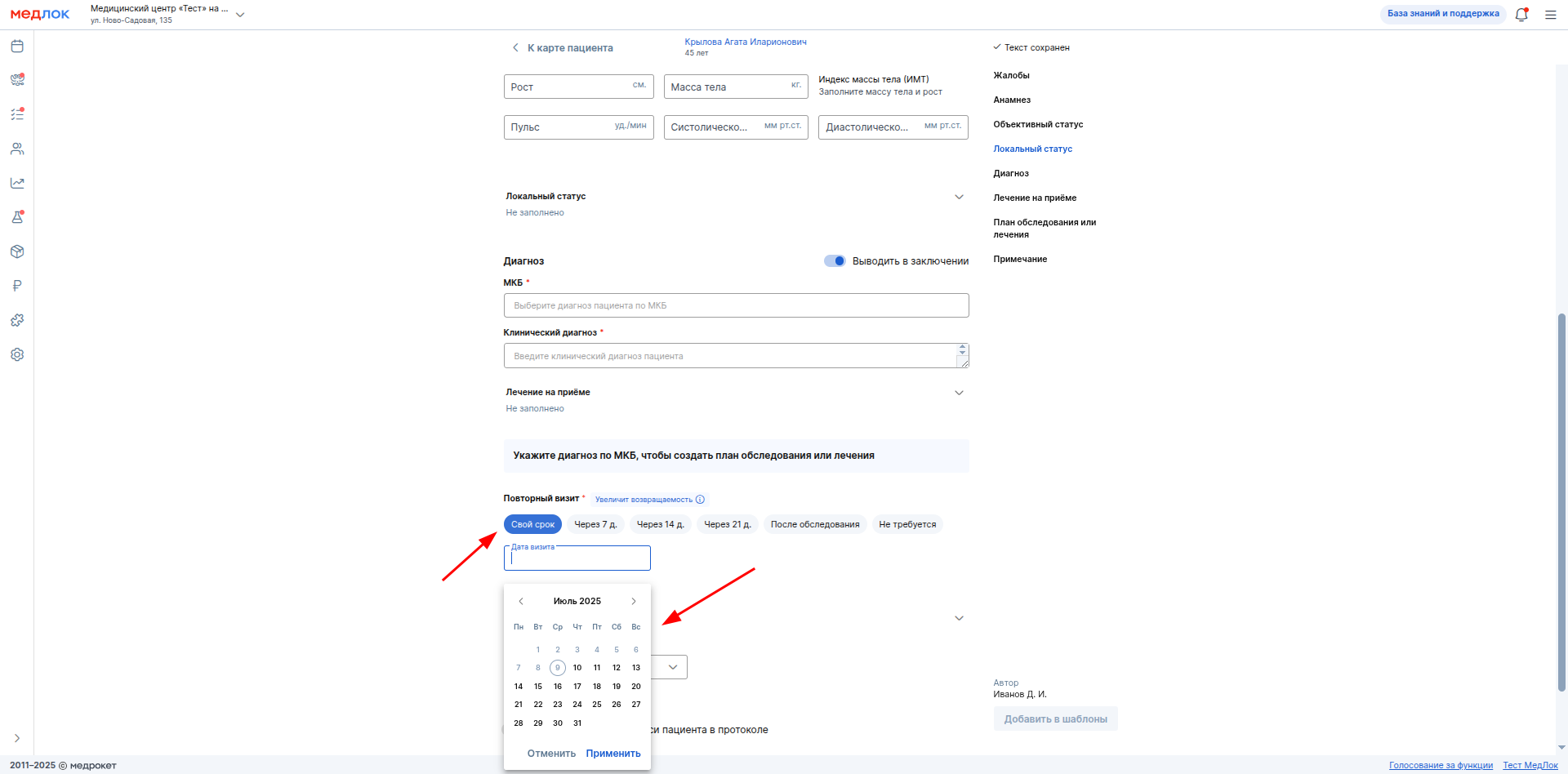
თქვენ არ შეგიძლიათ დააყენოთ განმეორებითი სესიის თარიღი პროტოკოლის შაბლონის შექმნისას.
- როგორ დავამატო სერთიფიკატი და მივანიჭო წვდომის უფლებები?
სერთიფიკატის დასამატებლად აუცილებელია თანამშრომელს მიეცეს უფლება, ხელი მოაწეროს ოქმებს ხელმძღვანელის სახელით. გადადით Medlock-ზე სისტემის ადმინისტრატორის წვდომის ქვეშ (sys_...), აირჩიეთ სასურველი თანამშრომელი და დააჭირეთ ღილაკს«Настроить права доступа». სიაში, რომელიც იხსნება, მონიშნეთ ველი ნივთის გვერდით «Подписание протоколов от лица руководителя»და დააჭირეთ «Сохранить». შემდეგ, თქვენ კვლავ უნდა შეხვიდეთ სერთიფიკატის ანგარიშის ქვეშ, გადადით განყოფილებაში «ЕГИСЗ»და დააჭირეთ ღილაკს«Настройки». მიუთითეთ სერთიფიკატი და შეინახეთ პარამეტრები.
წაიკითხეთ მეტი ამის შესახებ სტატიაში ხელმძღვანელის მიერ ოქმის ხელმოწერა.