მოდული სასარგებლოა კლინიკებისთვის, რომლებიც იყენებენ სალარო აპარატებს, რომლებიც არ ინტეგრირდებიან სამედიცინო მოწყობილობასთან.
გარე სალარო აპარატი საშუალებას გაძლევთ განახორციელოთ ფულადი და უნაღდო გადახდები მომსახურებისთვის, დაბეჭდოთ ქვითრები გაწეული მომსახურებისთვის და შექმნათ ყოველდღიური ანგარიში.
როგორ დავიწყოთ მუშაობა გარე გაყიდვების რეესტრთან
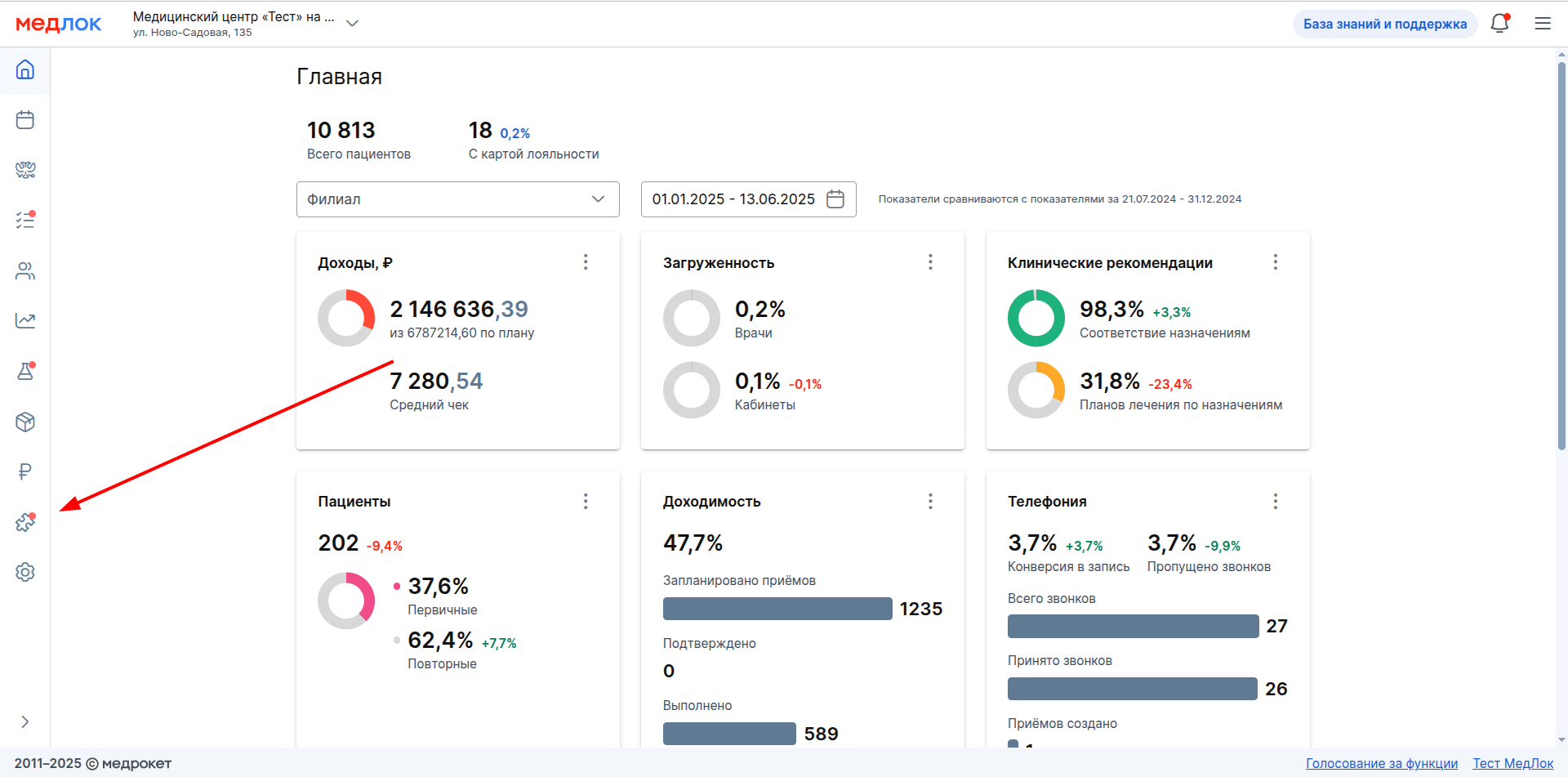
- მთავარი გვერდიდან გადადით განყოფილებაში «Модули».
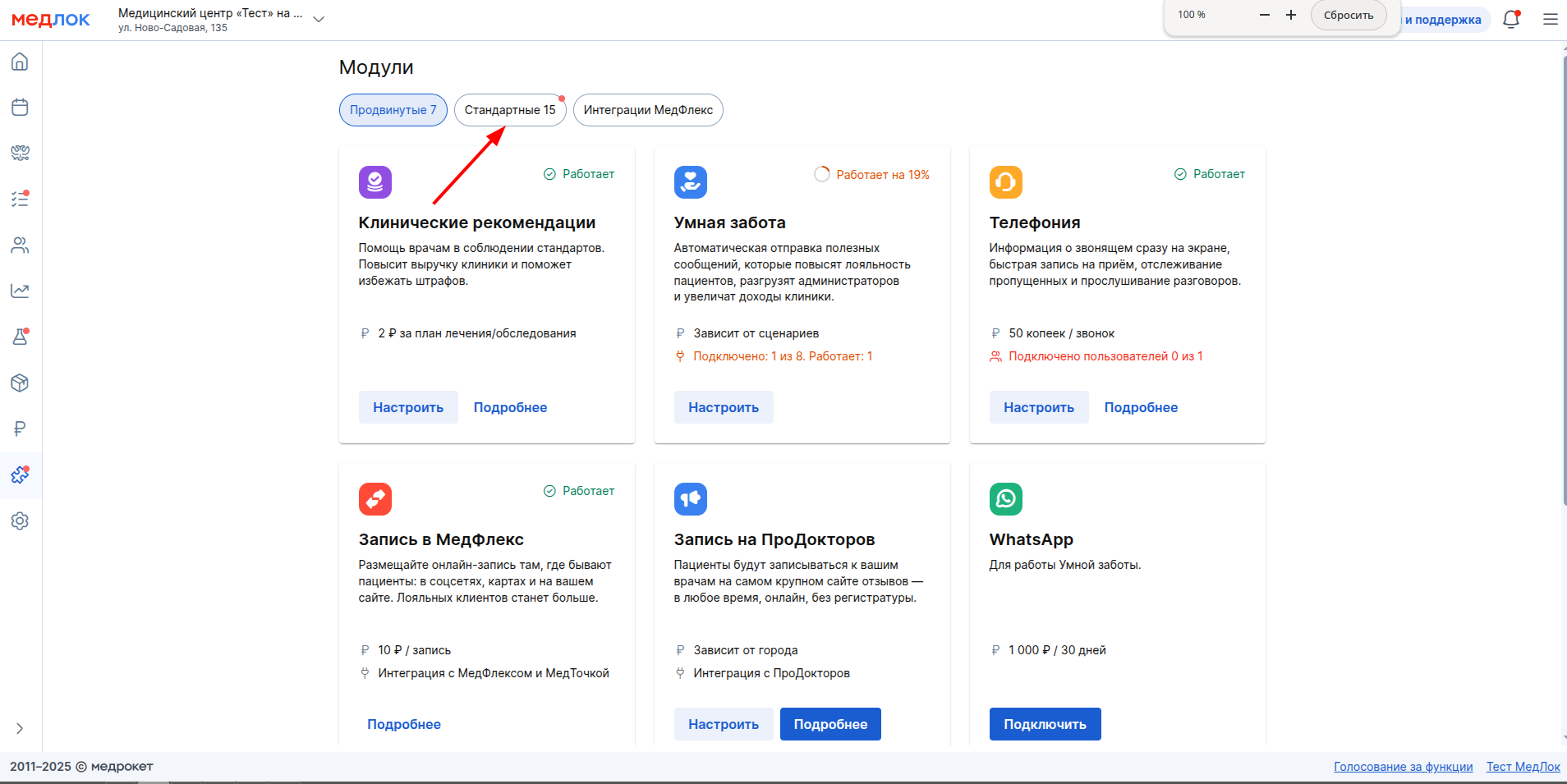
2. გადადით განყოფილებაში «Стандартные».
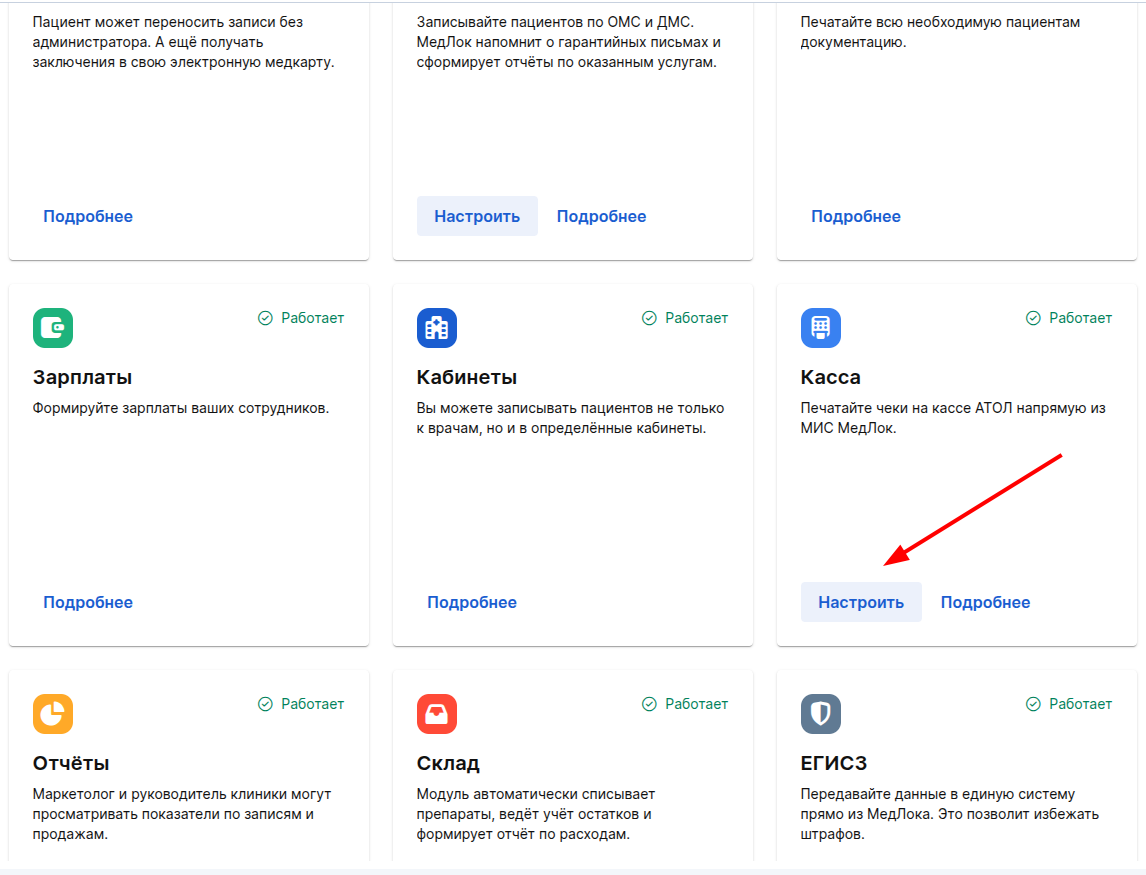
3. იპოვეთ მოდული «Касса»და დააჭირეთ მას «Настроить».
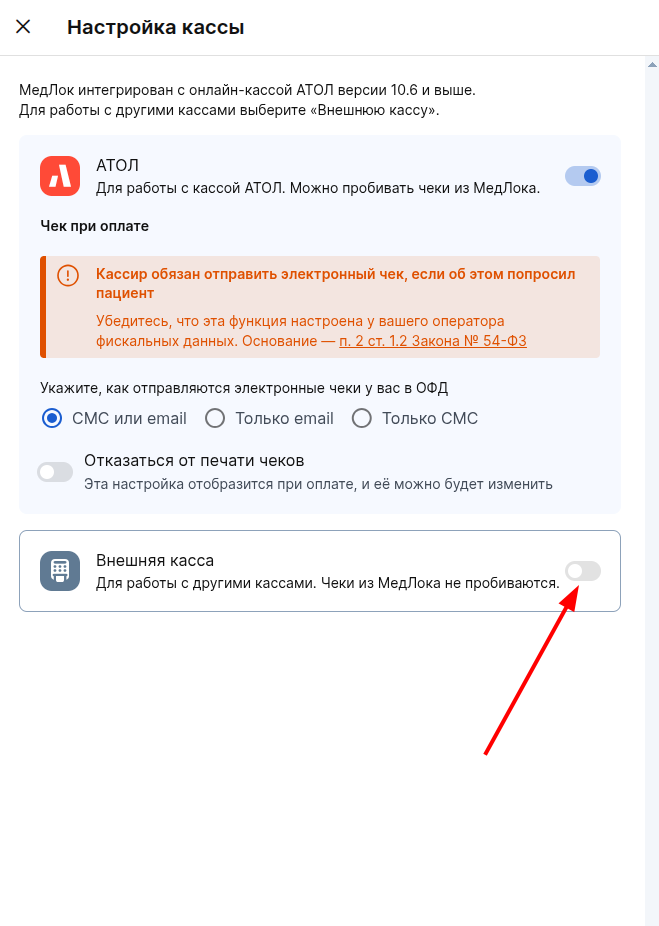
4. ფანჯარაში, რომელიც იხსნება, დააჭირეთ სლაიდერს შემდეგი «Внешняя касса»მას.
გაანგარიშება და გადახდა
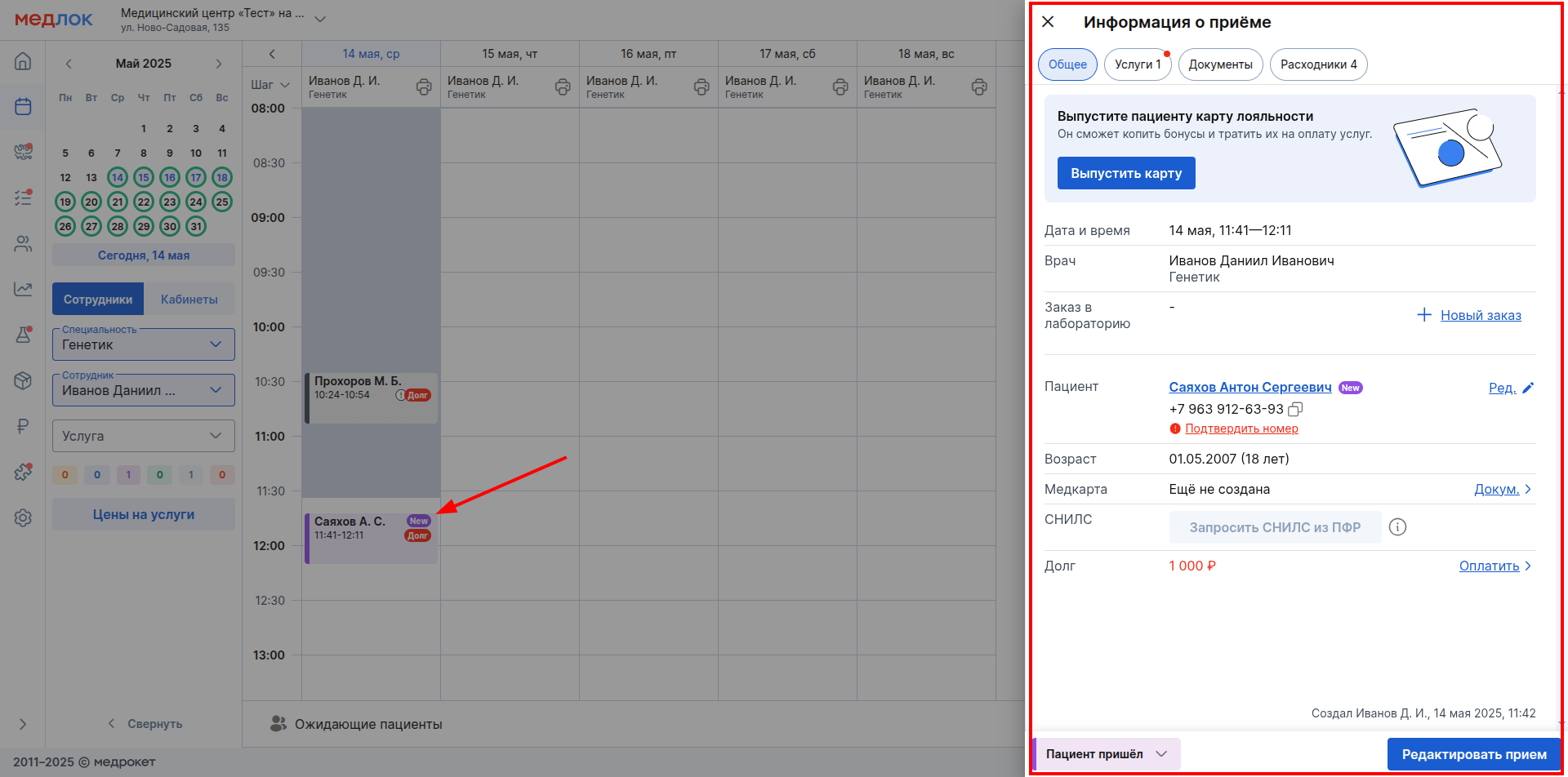
თქვენ შეგიძლიათ გადაიხადოთ მომსახურება ფანჯრიდან«Информация о приёме». თქვენ შეგიძლიათ გახსნათ ექიმის განრიგში დანიშვნის დაჭერით.
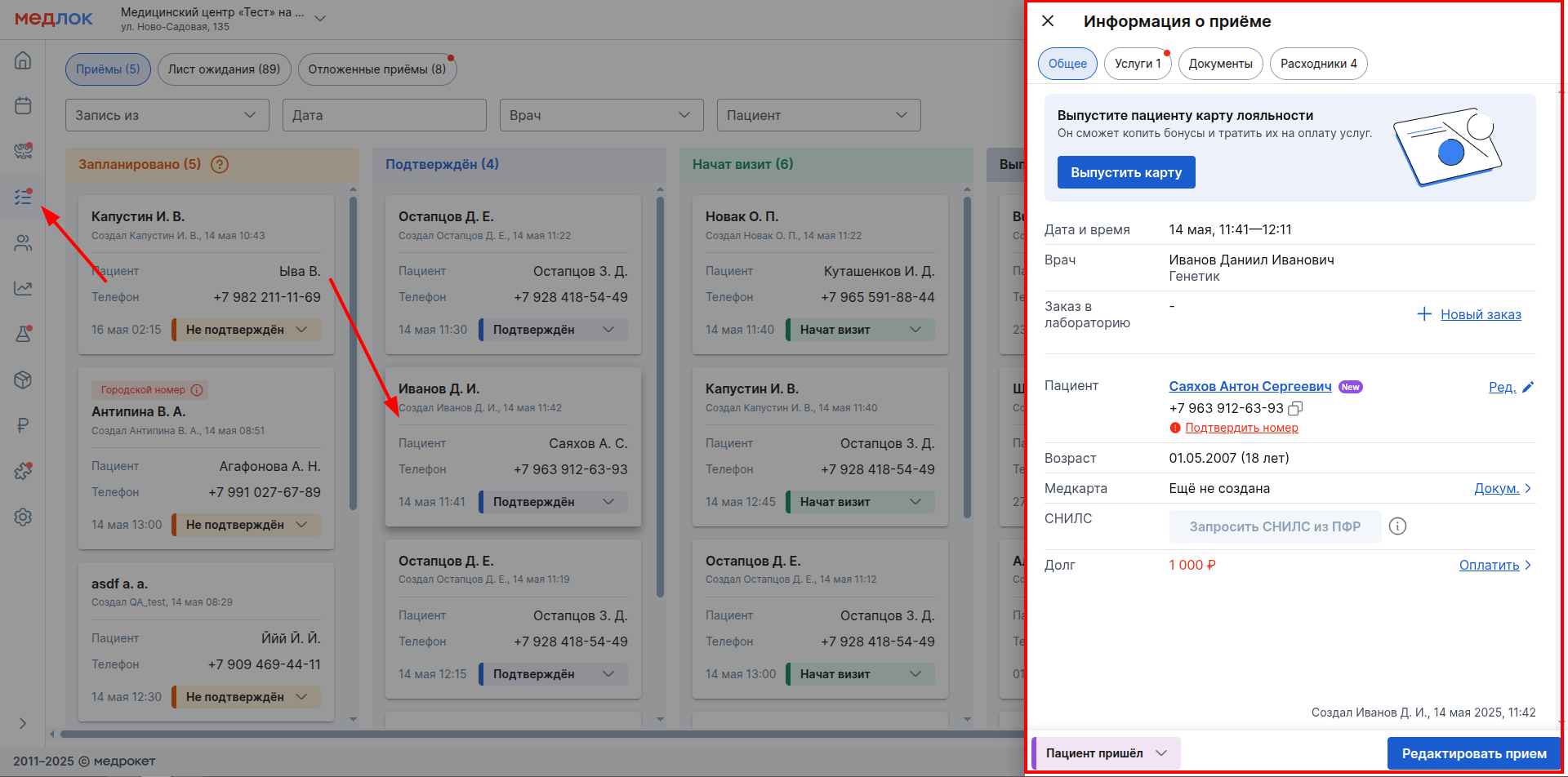
«Информация о приёме»თქვენ ასევე შეგიძლიათ გახსნათ ფანჯარა განყოფილებაში მიღებაზე დაჭერით«Задачи».
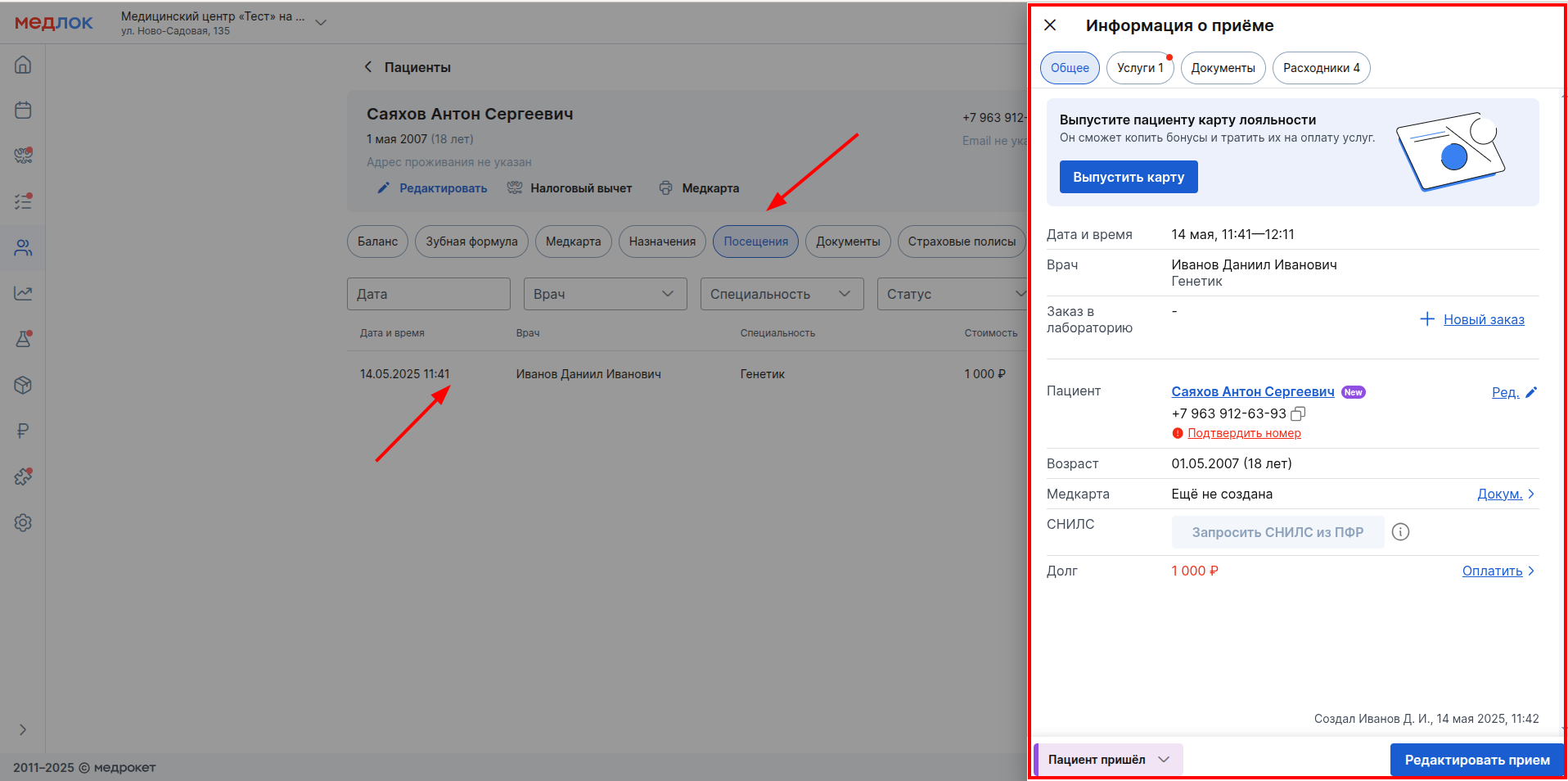
ფანჯარაც არის «Информация о приёме»ხელმისაწვდომია პაციენტის პროფილში ჩანართში«Посещения».
მნიშვნელოვანია! იმისათვის, რომ მიღებიდან მომსახურება გადაიხადოს, მას უნდა ჰქონდეს სტატუსი «Пациент пришёл»(განყოფილებაში «Задачи»«Подтверждён»), «Начат визит»ან «Выполнен».
- ფანჯარაში«Информация о приёме», გადადით განყოფილებაში «Услуги».
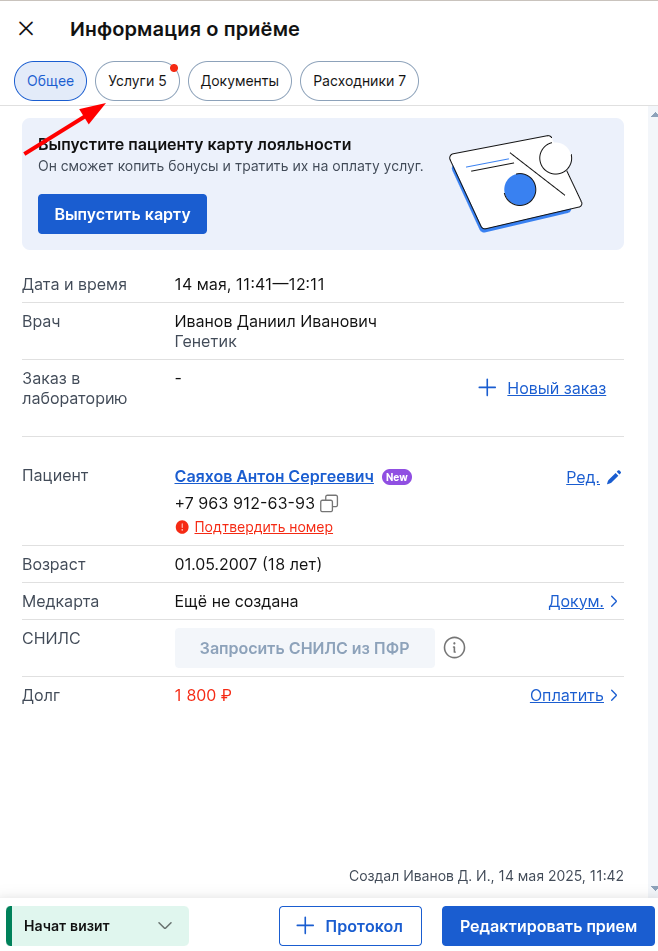
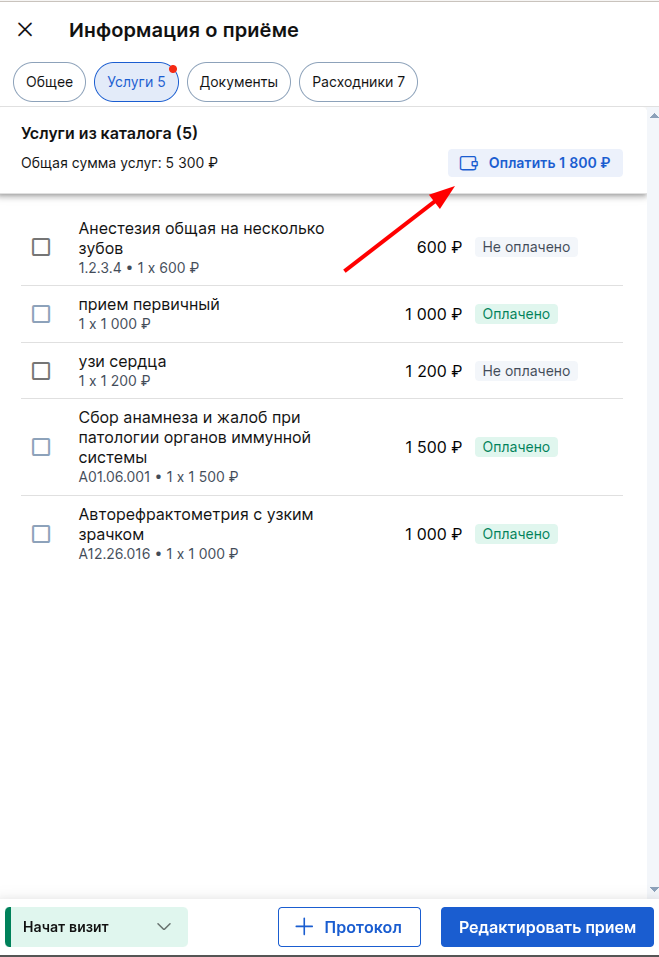
2. თქვენ შეგიძლიათ გადაიხადოთ ყველა დანიშნული მომსახურება ერთდროულად. ამისათვის დააჭირეთ ღილაკს «Оплатить»(ღილაკზე მითითებული იქნება ყველა გადაუხდელი მომსახურების ღირებულება).
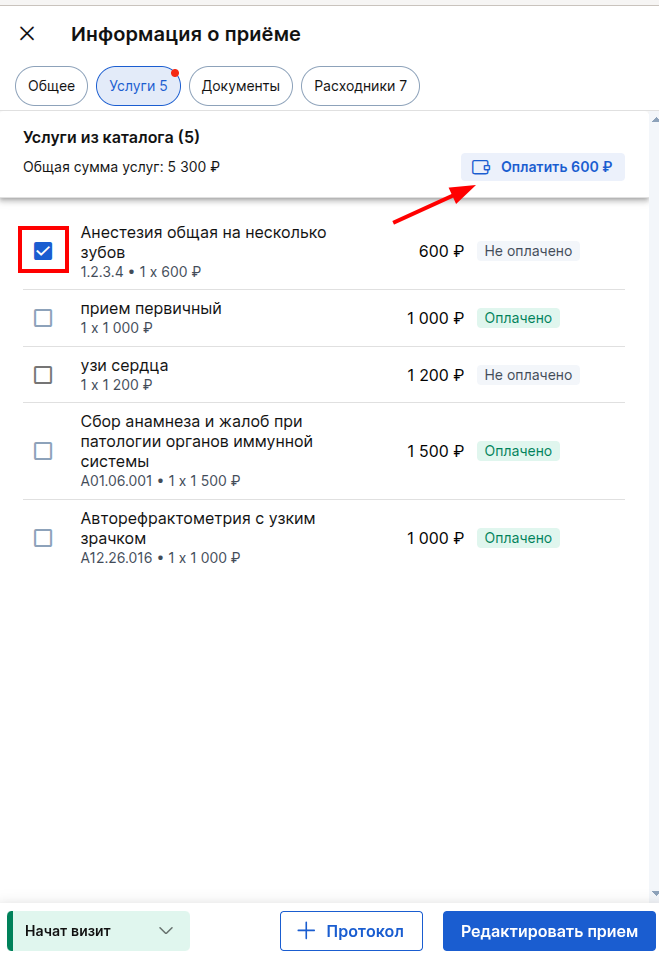
3. ინდივიდუალური მომსახურების გადასახდელად მონიშნეთ ისინი და ასევე დააჭირეთ ღილაკს «Оплатить»(თანხის ღილაკს შეიცვლება თანხის შერჩეული მომსახურება).
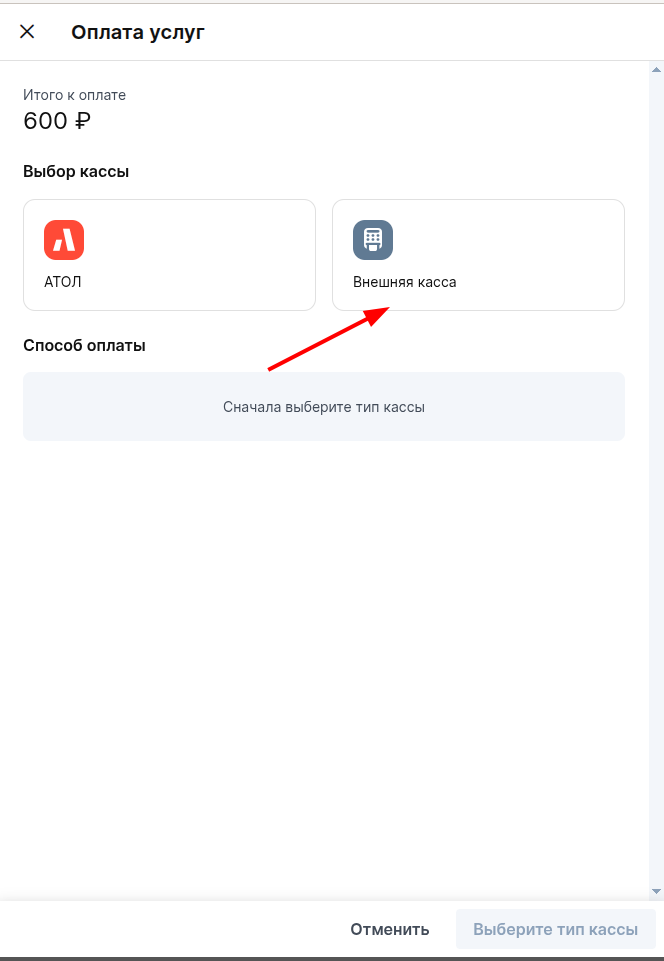
4. ფანჯარაში, რომელიც იხსნება, აირჩიეთ «Внешняя кассу».
5. თუ პაციენტმა წინასწარ გადაიხადა, მაქსიმალური თანხა შესთავაზებს ფანჯარაში გადახდას«Списать с депозита». გარე სალაროს საშუალებით პაციენტის მიერ დეპონირებული მთლიანი თანხა მითითებული იქნება ფანჯრის ქვემოთ.
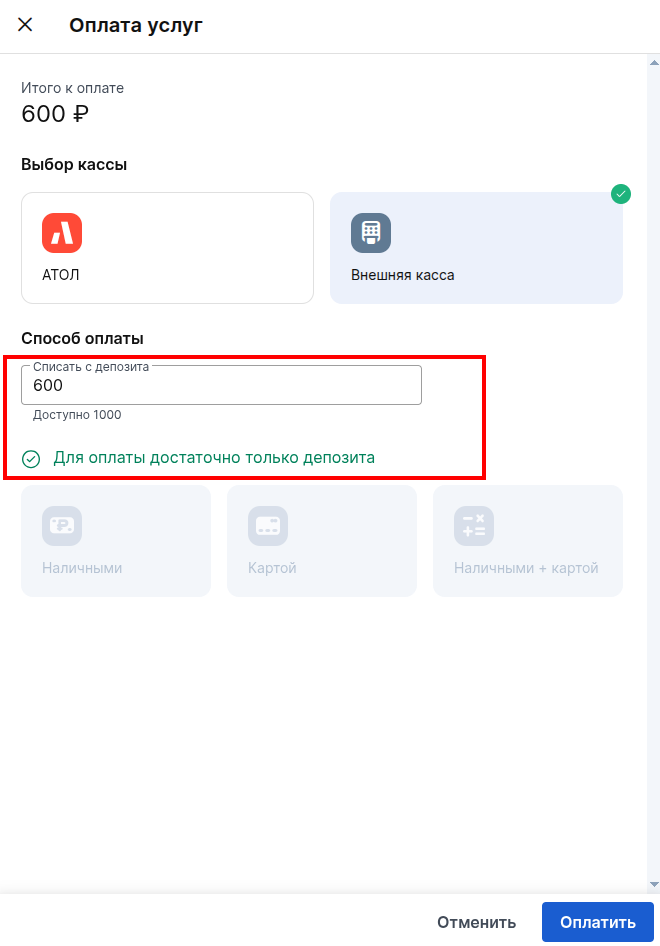
6. ანაბრის სრული თანხის დებეტი შეგიძლიათ გადაიხადოთ მომსახურების ან მისი ნაწილის გადასახდელად. დამატებითი ინფორმაციისთვის იხილეთ ანაბარი მუხლი.
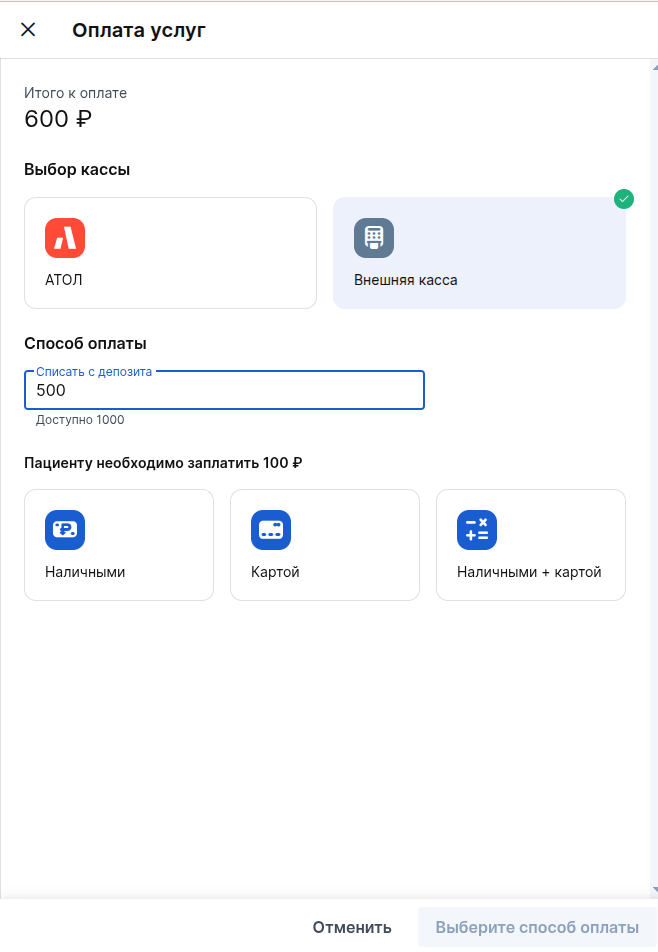
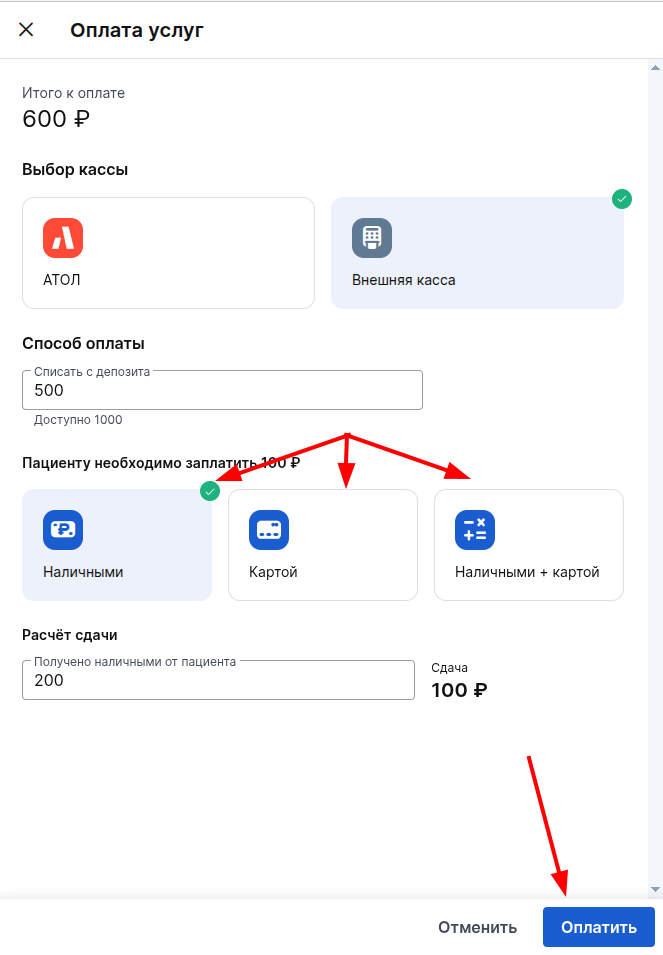
7. შემდეგი, აირჩიეთ გადახდის მეთოდი, შეიყვანეთ ყველა საჭირო ინფორმაცია და დააჭირეთ «Оплатить».
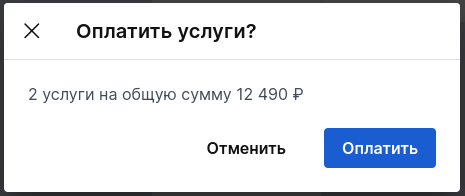
8. გახსნილ ფანჯარაში კვლავ შეამოწმეთ ინფორმაცია ფასიანი სერვისების შესახებ და დააჭირეთ ღილაკს «Оплатить».
მნიშვნელოვანია! გარე გაყიდვების რეესტრთან მუშაობისას, პროგრამიდან ქვითრები არ იბეჭდება.
გადახდები ხორციელდება როგორც ყოველთვის, ხოლო MedLock-ში შეგიძლიათ მხოლოდ ოპერაციების აღნიშვნა და ანგარიშების ნახვა.
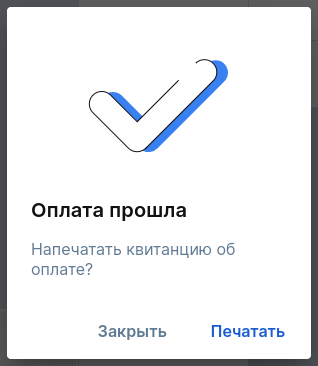
9. ფანჯარაში, რომელიც გამოჩნდება, შეგიძლიათ შექმნათ «Квитанцию об оплате»ის დაჭერით «Напечатать». თქვენ ასევე შეგიძლიათ დაბეჭდოთ ქვითარი პაციენტის პროფილში განყოფილებაში «Баланс»ქვეპუნქტში«Оплачено».
10. თქვენ ასევე შეგიძლიათ დაბეჭდოთ ქვითარი პაციენტის პროფილში განყოფილებაში «Баланс»ქვეპუნქტში«Оплачено». ამისათვის დააჭირეთ პრინტერის ღილაკს.
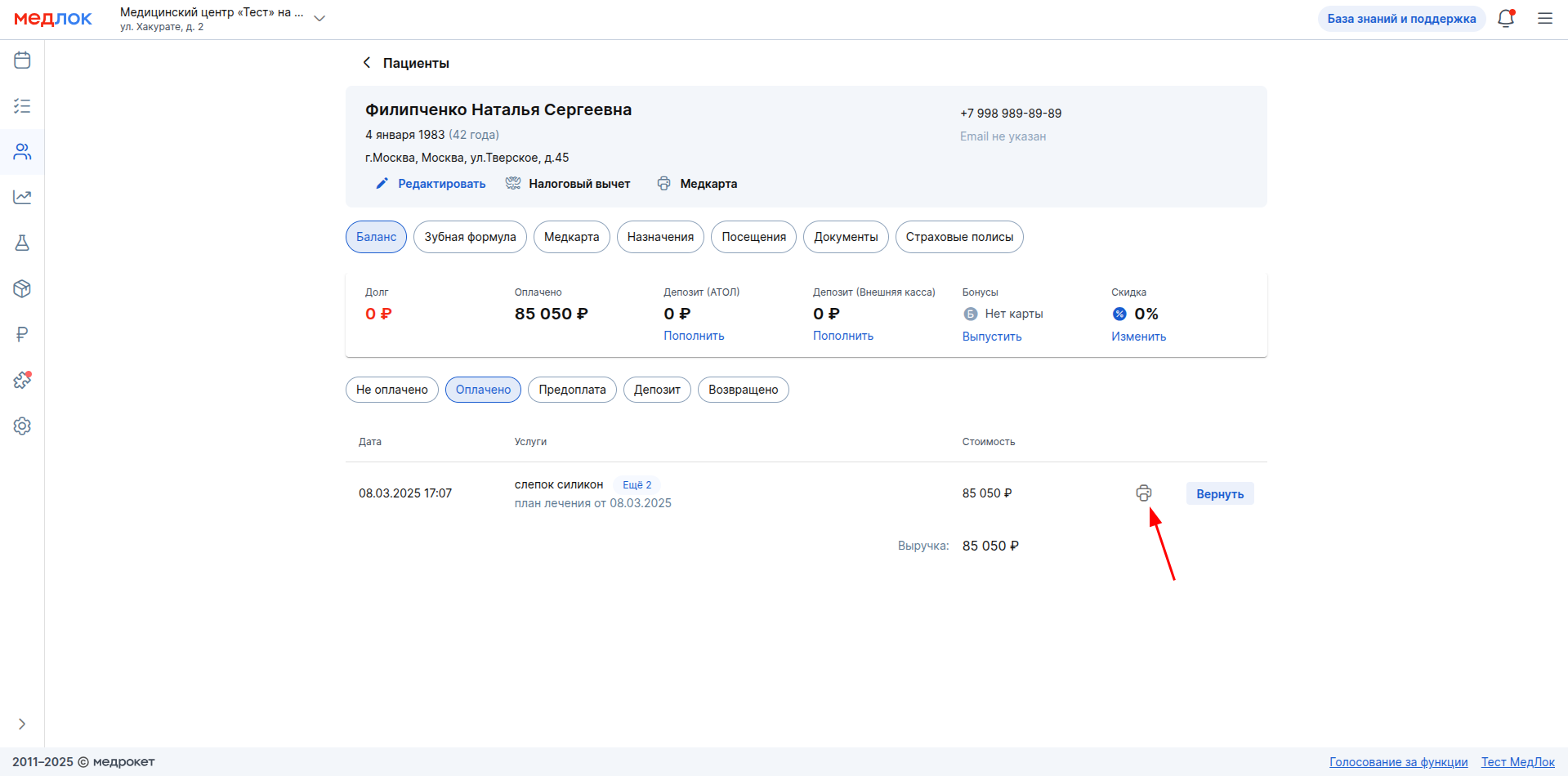

მნიშვნელოვანია! არასრულწლოვანთა ან ქმედუუნარო პაციენტთა მომსახურების გადახდის ქვითარში«Потребитель», მცველი მიღებიდან, რომელშიც ეს სერვისი იყო მითითებული, ჩასმულია ველში.
ბალანსის ინფორმაცია
ბალანსის შესახებ ზოგადი ინფორმაცია ხელმისაწვდომია პაციენტის პროფილში. დეტალური ინფორმაცია პაციენტის გადახდების, თანხის დაბრუნებისა და ვალების შესახებ ხელმისაწვდომია განყოფილებაში«Баланс». თქვენ ასევე შეგიძლიათ გადაიხადოთ პაციენტისთვის მინიჭებული მომსახურება.
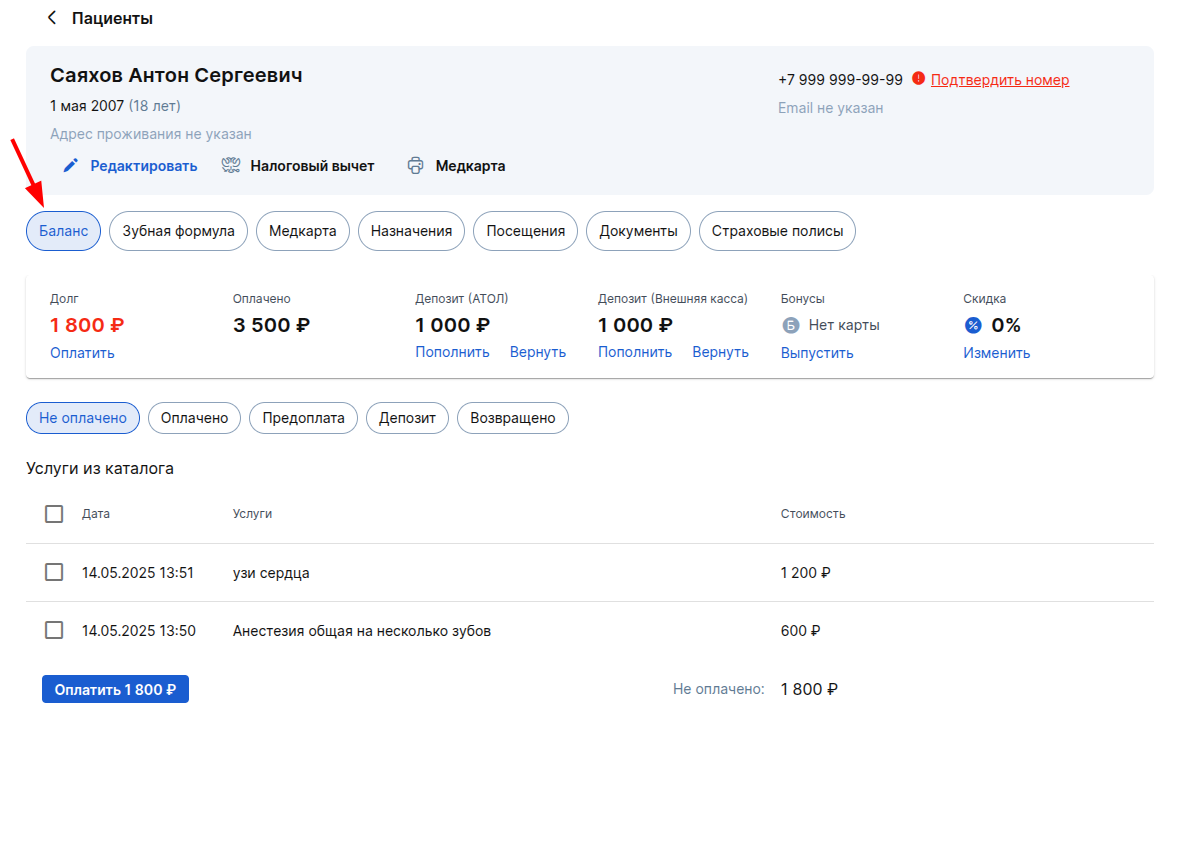
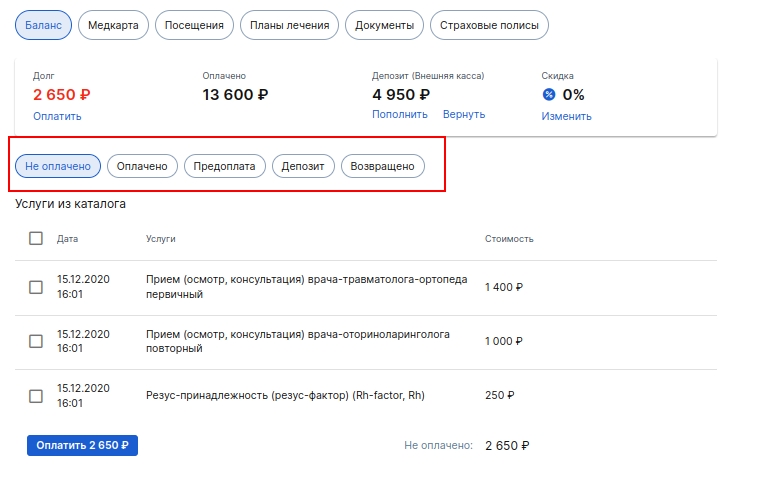
პაციენტის ვალის გადახდა შესაძლებელია სრულად. ან შეამოწმეთ ყუთები იმ სერვისებისთვის, რომლებიც ახლა უნდა გადაიხადოთ.
იმისათვის, რომ სერვისი გამოჩნდეს პაციენტის პროფილის ამ განყოფილებაში, ის უნდა შევიდეს ნებისმიერ დანიშვნაში, რომელსაც აქვს სტატუსი «Пациент пришёл», «Начат визит»ან «Выполнен».
მიღების დაბრუნების
- გადადით პაციენტის პროფილზე.
- გადასვლა «Баланс».
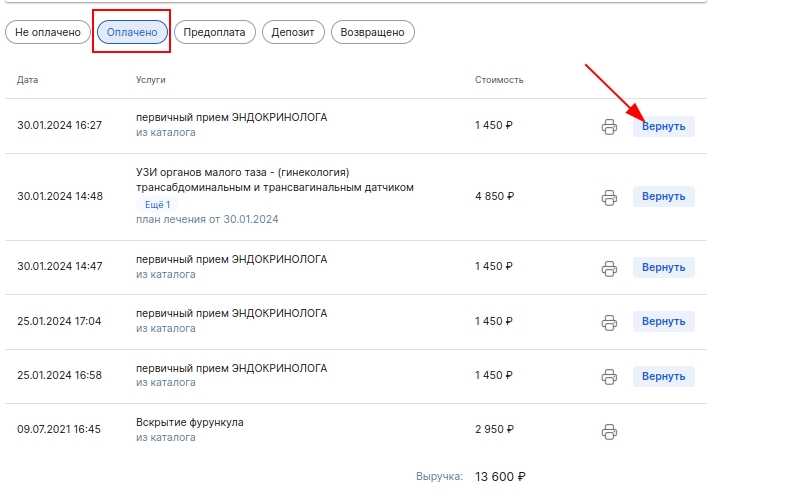
- აირჩიეთ ჩანართი«Оплачено».
- დააჭირეთ ღილაკს «Вернуть»სასურველი სერვისის გვერდით.
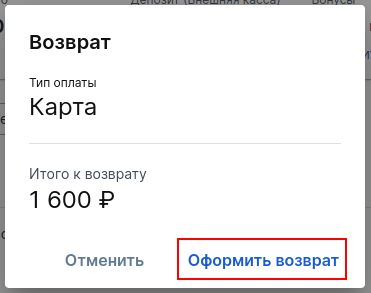
- ფანჯარაში, რომელიც იხსნება, დააჭირეთ «Оформить возврат».
შემოსავლების ანგარიში
ანგარიშის სანახავად ან გადმოსაწერად:
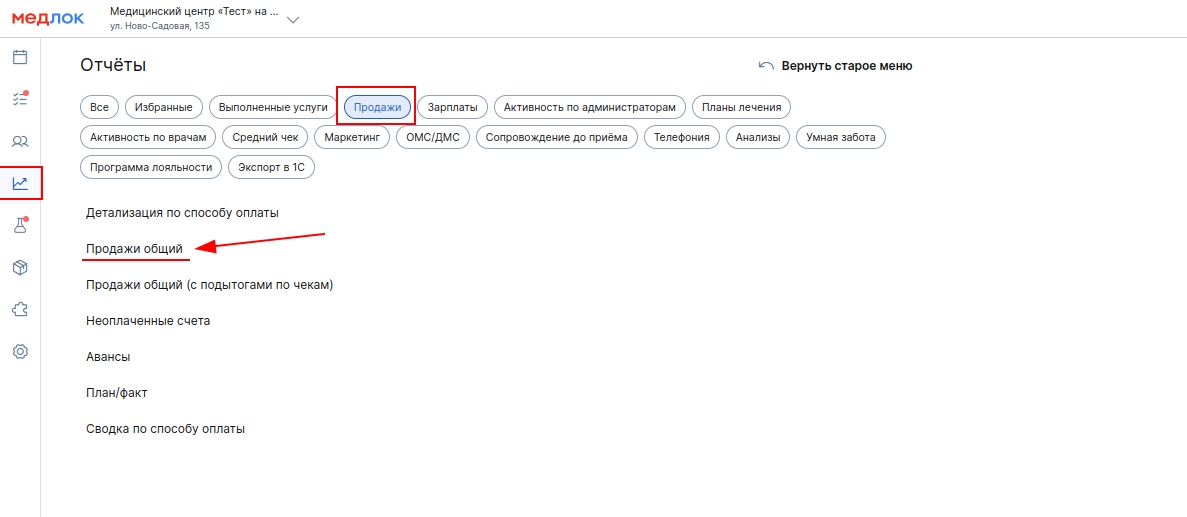
- გადადით განყოფილებაში«Отчёты».
- აირჩიეთ ჩანართი«Продажи».
- დააჭირეთ«Продажи общий».
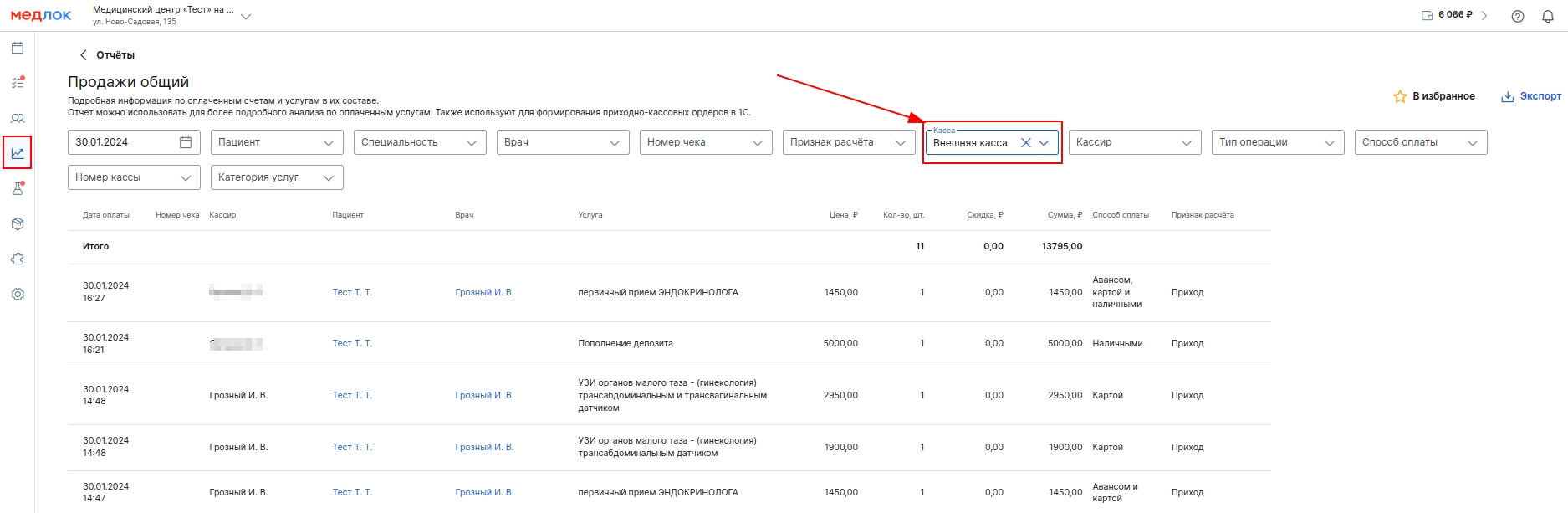
4. აირჩიეთ ფილტრი«Внешняя касса».
ანგარიშის ჩამოტვირთვა შესაძლებელია Excel ფორმატში. ამისათვის დააჭირეთ «Экспорт»ზედა მარჯვენა.