სტატია შეიცავს შემდეგ ინფორმაციას:
როგორ შეიძლება ადმინისტრატორმა დაიწყოს ტელეფონიასთან მუშაობა
როგორ გამოიყურება Medlock ზარის ბარათები?
არასრულწლოვანთა მეურვეებისა და ქმედუუნარო პაციენტების ზარების თავისებურებები
ანგარიში ადმინისტრატორების ეფექტურობის შესახებ
ანგარიში: გამოტოვებული ზარების გატარება
მოდული «Телефония»სინქრონიზირებს მედლოკს კლინიკაში შემოსული და გამოსული ზარებით. ასე რომ, ადმინისტრატორს შეუძლია დაინახოს დარეკვის პაციენტის სრული სახელი, რომელიც არის კლინიკის მონაცემთა ბაზაში მონიტორის ეკრანზე, გადადით მის ბარათზე ან დანიშნეთ შეხვედრა.
გარდა ამისა, მოდული საშუალებას გაძლევთ განახორციელოთ გამავალი ზარები, ნახოთ ზარის ისტორია და მოუსმინოთ აუდიო ჩანაწერებს და აკონტროლოთ კონვერტაციები.
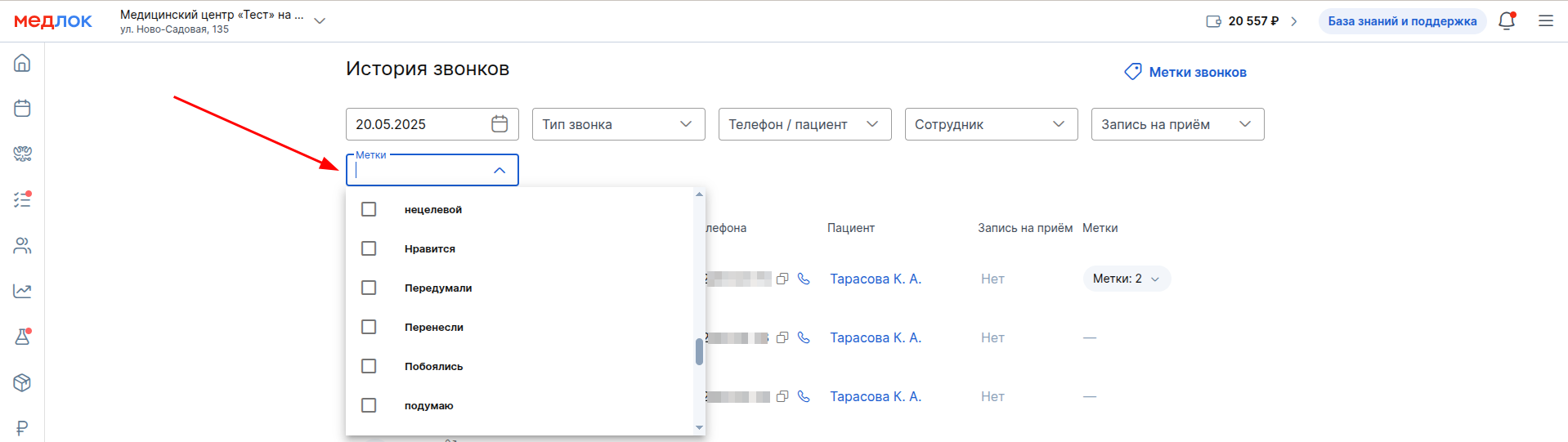
და დააყენეთ ის ტეგებზე, რათა შეიქმნას ანგარიშები პაციენტის ზარების შედეგების შესახებ.
მოდულის გამოსაყენებლად ადმინისტრატორმა უნდა:
- შედით Medlock-ში თქვენი მომხმარებლის სახელით და პაროლით
- აირჩიეთ ტელეფონის ნომერი, რომელზეც ის მუშაობს მიმდინარე ცვლაში.
ზარის პასუხის გასაცემად, თქვენ უნდა აიღოთ ტელეფონი.
* ჩვენ გვაქვს ფარული ტელეფონის ნომრები ეკრანის ანაბეჭდებში, რათა თავიდან ავიცილოთ შემთხვევითი დამთხვევები. ტელეფონის ნომრებს Medlock-ში სრულად ნახავთ.
როგორ შეიძლება ადმინისტრატორმა დაიწყოს ტელეფონიასთან მუშაობა
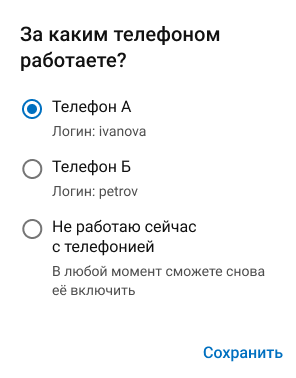
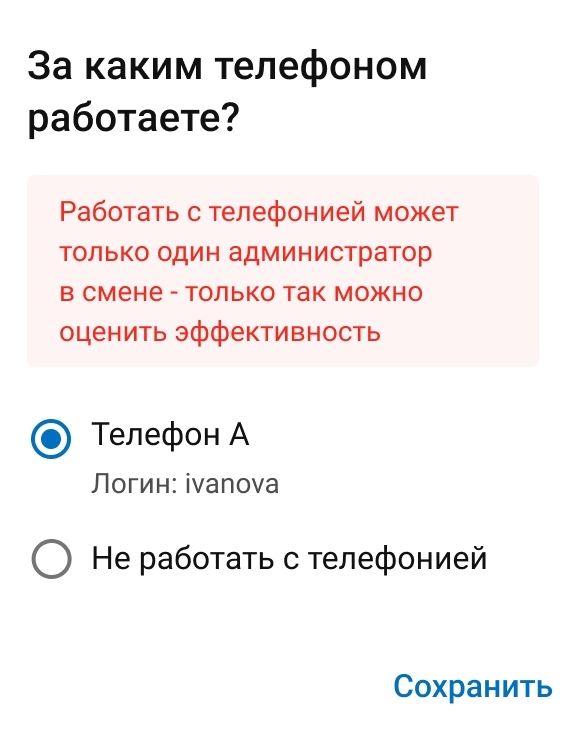
როდესაც იმ დღეს პირველად შეხვალთ Medlock-ში, ნახავთ ფანჯარას, რომელიც ითხოვს აირჩიოთ ტელეფონი, რომელსაც გამოიყენებთ ამ ცვლისთვის.
როგორც კი თქვენ «привяжете»აიღეთ თქვენი ტელეფონი, ნახავთ ზარის ბარათებს და თქვენი მეტრიკა ჩაითვლება ანალიტიკაში.
თუ არ აპირებთ ზარების მიღებას, აირჩიეთ «Не работаю сейчас с телефонией».
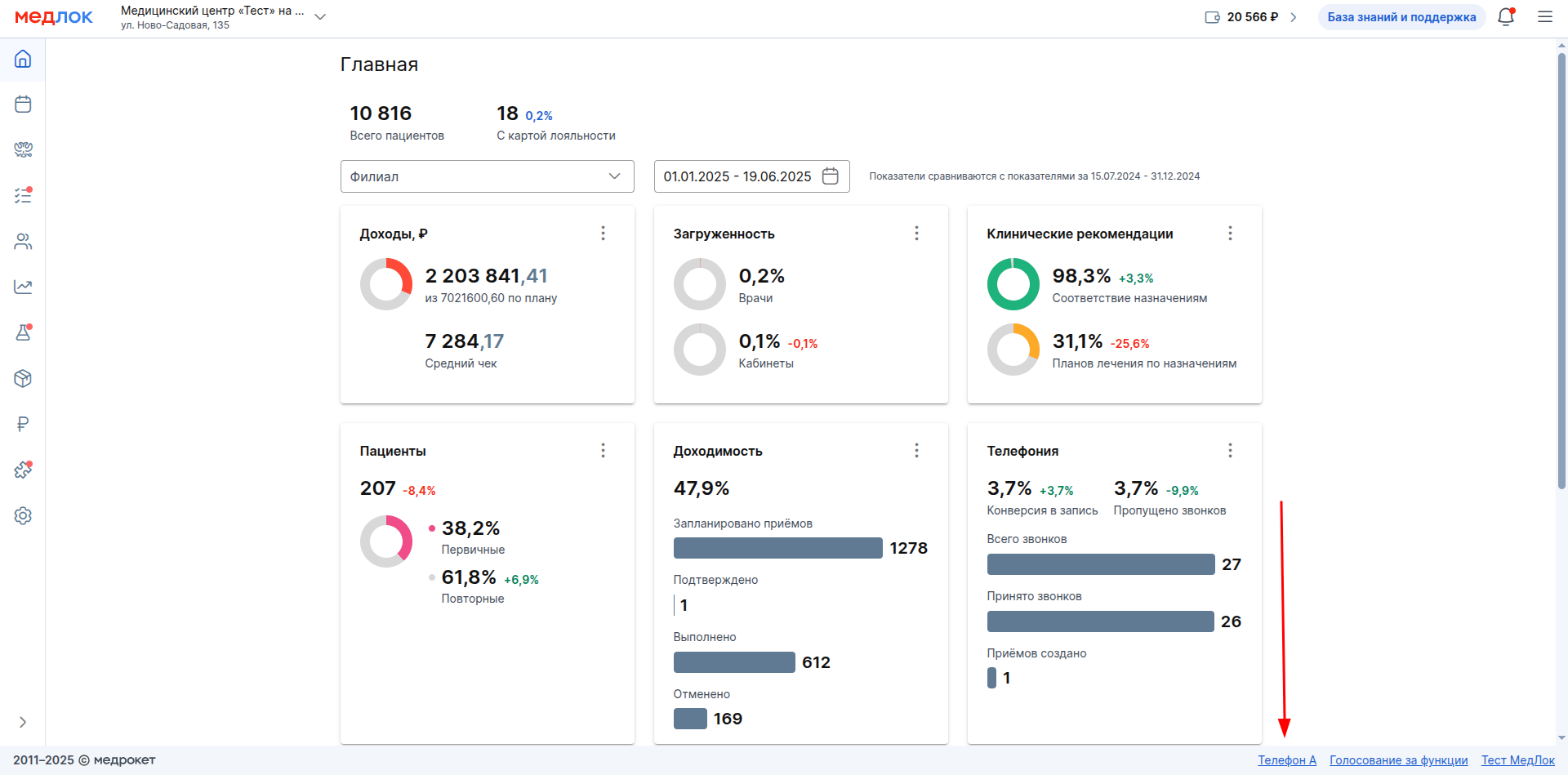
თქვენ შეგიძლიათ შეცვალოთ თქვენი არჩევანი ნებისმიერ დროს ეკრანის ბოლოში ღილაკზე დაჭერით.
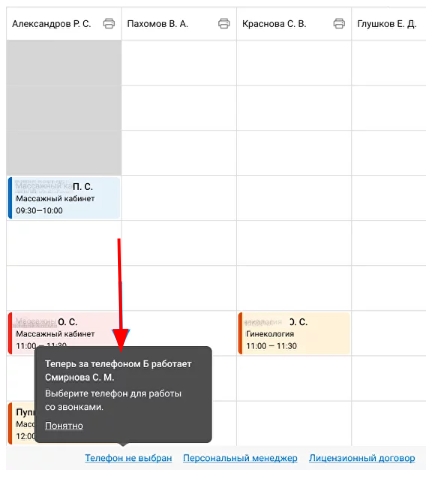
თუ ტელეფონი უკვე დაკავებულია სხვა თანამშრომლის მიერ, მაგრამ თქვენ უნდა გადახვიდეთ საკუთარ თავზე, შეგიძლიათ აირჩიოთ სასურველი ტელეფონი და შეეხეთ «Сохранить».
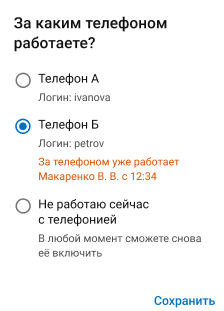
კოლეგა, რომლის ტელეფონიც სხვა თანამშრომელმა შეარჩია, ეკრანის ბოლოში შესაბამის შეტყობინებას ნახავს.
თუ კლინიკაში არის მხოლოდ ერთი ტელეფონი, რომელიც ადმინისტრატორებს ენიჭებათ ტელეფონიასთან მუშაობისთვის, მაშინ როდესაც შედიხართ Medlock სისტემაში, ნახავთ გაფრთხილებას: თითო ცვლაზე მხოლოდ ერთ ადმინისტრატორს შეუძლია ტელეფონიასთან მუშაობა.
როგორ გამოიყურება Medlock ზარის ბარათები? 
ზარის ბარათი ნაჩვენებია ეკრანის ქვედა მარცხენა კუთხეში, მიუხედავად იმისა, თუ რომელ განყოფილებაშია მომხმარებელი ამჟამად.
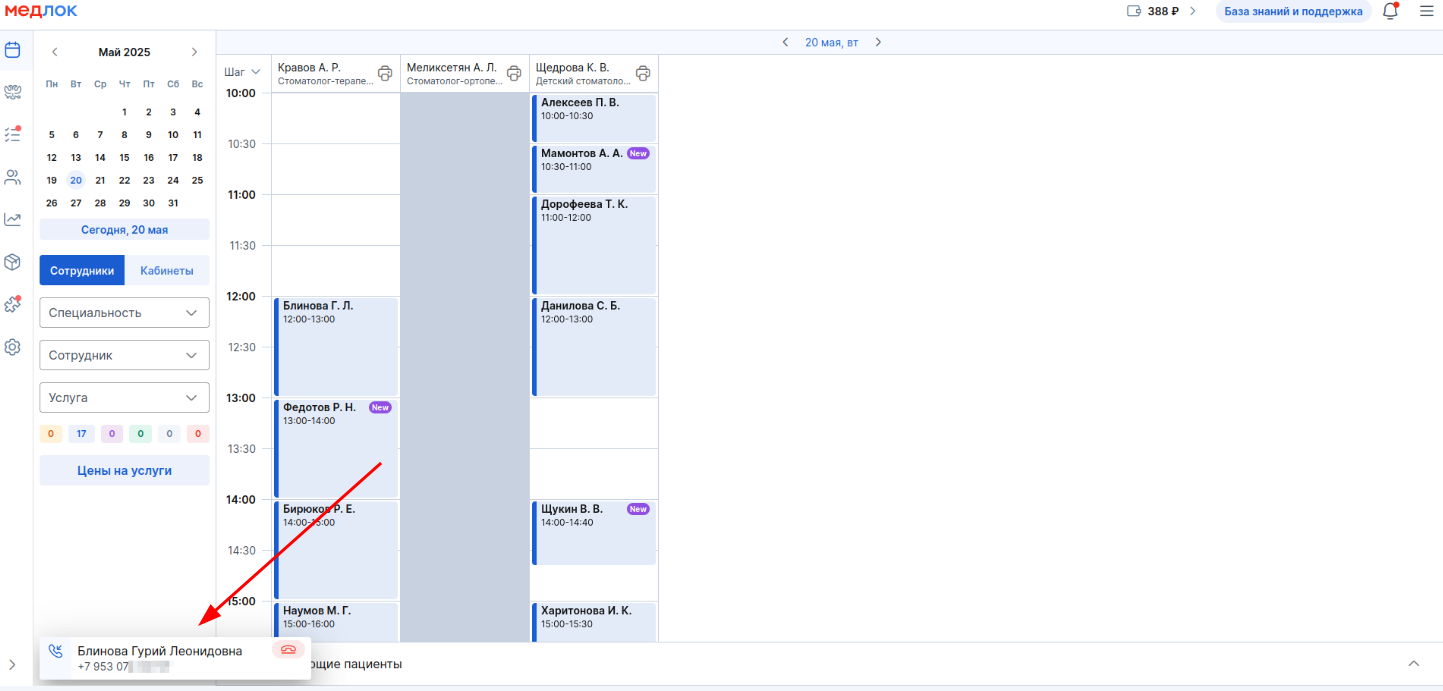
ბარათის ფერი დამოკიდებულია ზარის სტატუსზე.
ბარათის შინაარსი და ფუნქციონირება დამოკიდებულია ზარის სტატუსზე და არის თუ არა თქვენს მონაცემთა ბაზაში ასეთი ნომრის მქონე პაციენტი.

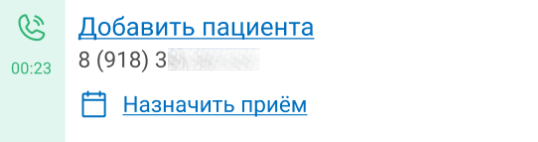
თუ პაციენტი არ არის მონაცემთა ბაზაში, შემომავალი ზარის ბარათი გამოჩნდება:
- ტელეფონის ნომერი

როდესაც თქვენ უპასუხებთ ზარს, და ღილაკები გამოჩნდება ბარათში«Добавить пациента»«Назначить прием».
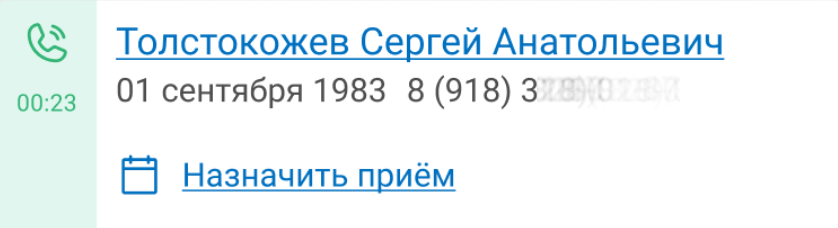
თუ პაციენტი მონაცემთა ბაზაშია, შემომავალი ზარის ბარათი მოიცავს::
- FCs
- დაბადების თარიღი
- ტელეფონის ნომერი

როდესაც ზარს უპასუხებთ, თქვენ შეძლებთ პაციენტის პროფილზე გადასვლას სრული სახელისა და ღილაკის დაჭერით«Назначить прием».
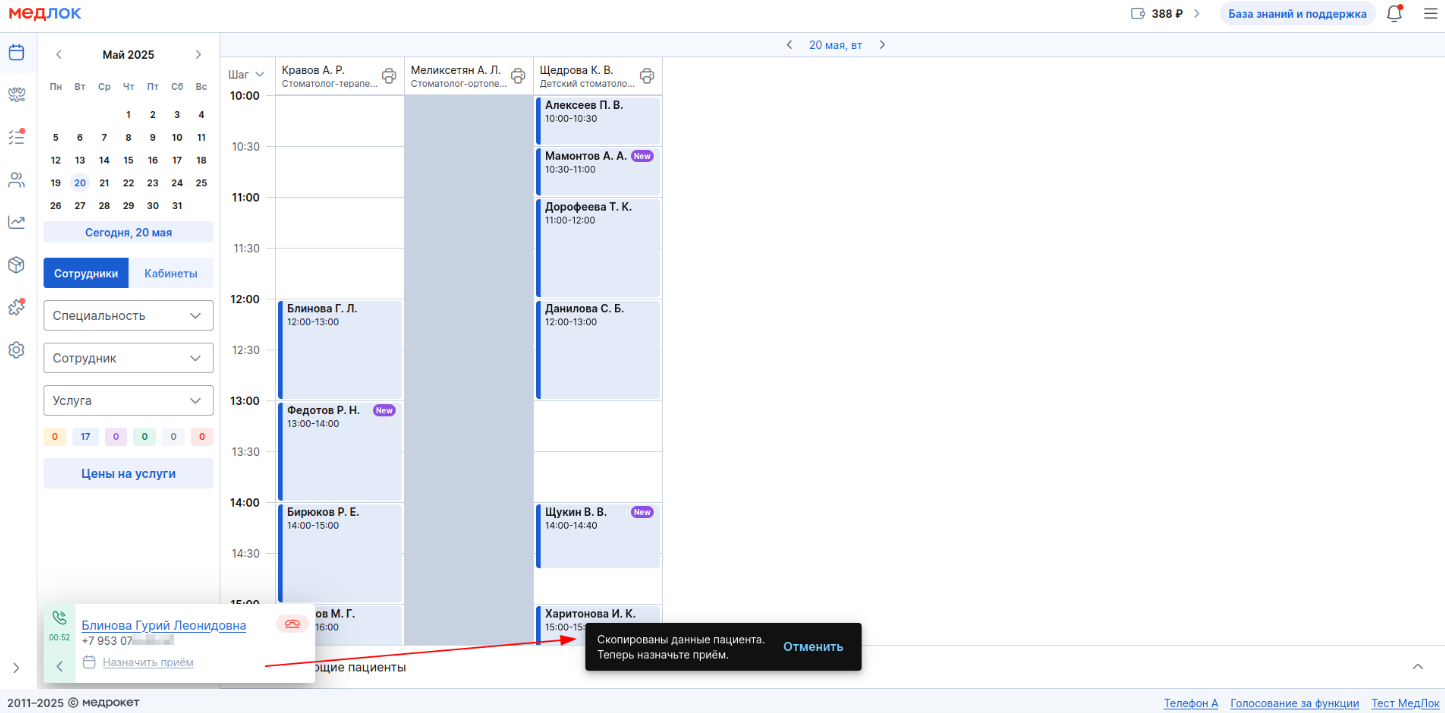
შემდეგ დაჭერით «Назначить прием»გრაფიკში აირჩიეთ ცარიელი ფანჯარა, გაიხსნება გვერდითი მენიუ. განაცხადში ნაჩვენები იქნება პაციენტის ბარათის მონაცემები.
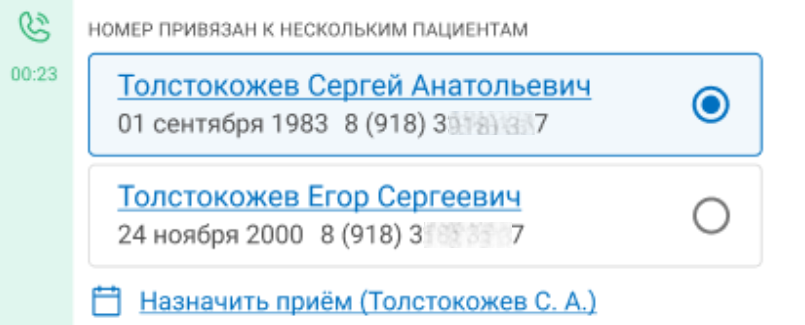
თუ ტელეფონის ნომერი ჩამოთვლილია ორი ან მეტი პაციენტის პროფილში, «Неизвестный пациент»ასევე გამოჩნდება ტელეფონის ნომერი.

როდესაც თქვენ შეარჩიო ტელეფონი, თქვენ შეძლებთ აირჩიოთ პაციენტი და დანიშნოს დანიშვნა.
თუ ზარის დროს მიიღებთ სხვა ზარს, ნახავთ, რომ ხაზზე კიდევ ერთი პაციენტი ელოდება.
თქვენ შეძლებთ უპასუხოთ ამ ზარს, როდესაც დაასრულებთ მიმდინარე.
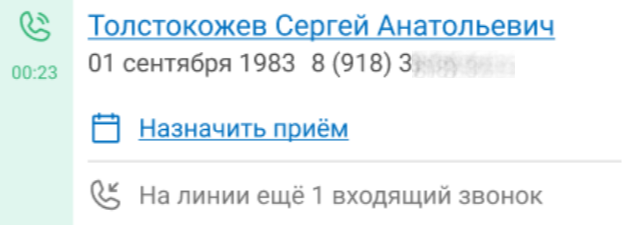
გამავალი ზარის დროს, თქვენ ასევე ნახავთ, მიიღება თუ არა სხვა ზარი ხაზზე.
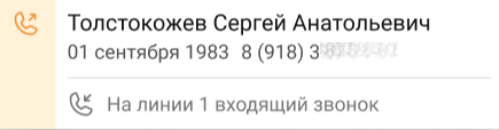
გამოტოვებული ზარის ბარათი ნაჩვენებია 10 წამის განმავლობაში, შეგიძლიათ უფრო ადრე დახუროთ ბარათის ზედა მარჯვენა კუთხეში ჯვარზე დაჭერით.
პაციენტის პროფილზე გადასასვლელად დააჭირეთ სრულ სახელს.

დასრულებული ზარის ბარათი ასევე ნაჩვენებია 10 წამის განმავლობაში.

პაციენტებისგან მიღებული ზარები ექიმები ნაჩვენებია ტელეფონის ნომრის გარეშე, მაშინაც კი, თუ პაციენტი უკვე კლინიკის მონაცემთა ბაზაშია.

გამავალი ზარები
მხოლოდ იმ მომხმარებლებს, რომლებიც დაკავშირებულია მოდულის პარამეტრებში, შეუძლიათ სწრაფი გამავალი ზარების განხორციელება«Телефония».
შეგიძლიათ გააკეთოთ სწრაფი ზარი ნებისმიერი განყოფილებიდან პაციენტის ტელეფონის ნომრით.:
- პაციენტის პროფილი-ღილაკი «Позвонить»ზედა და პაციენტის ნომრის გვერდით.
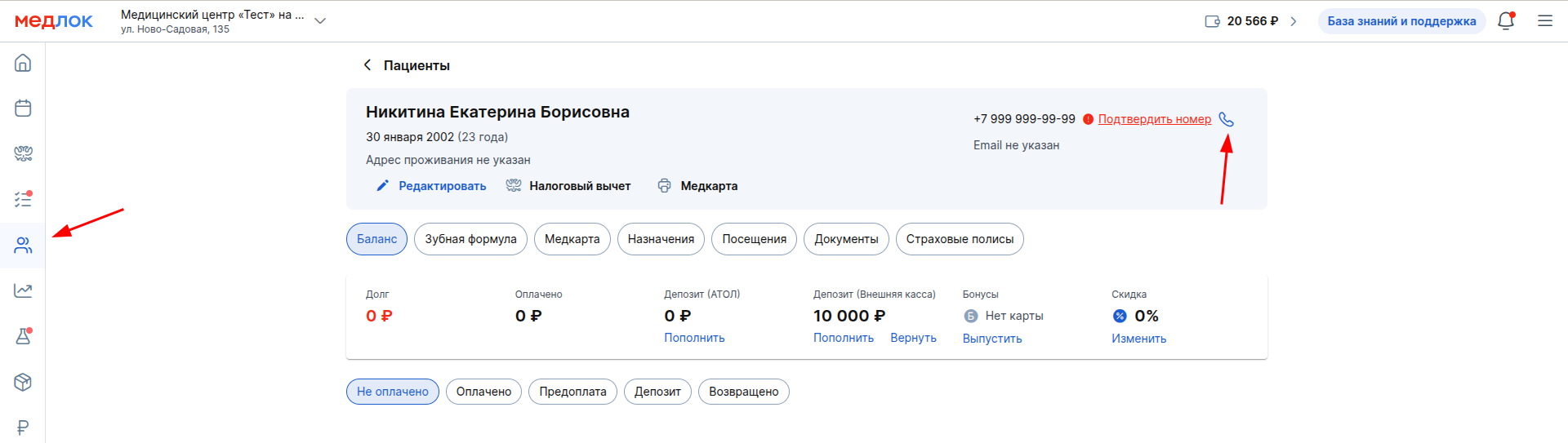
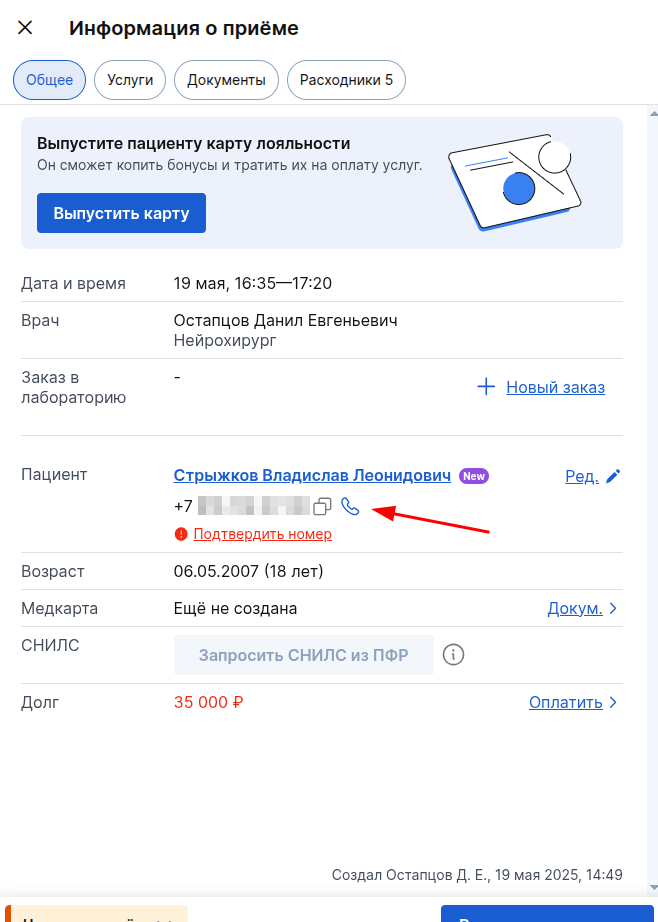
- გრაფიკისა და ამოცანების განაცხადის პანელს აქვს ღილაკი პაციენტის ნომრის გვერდით.
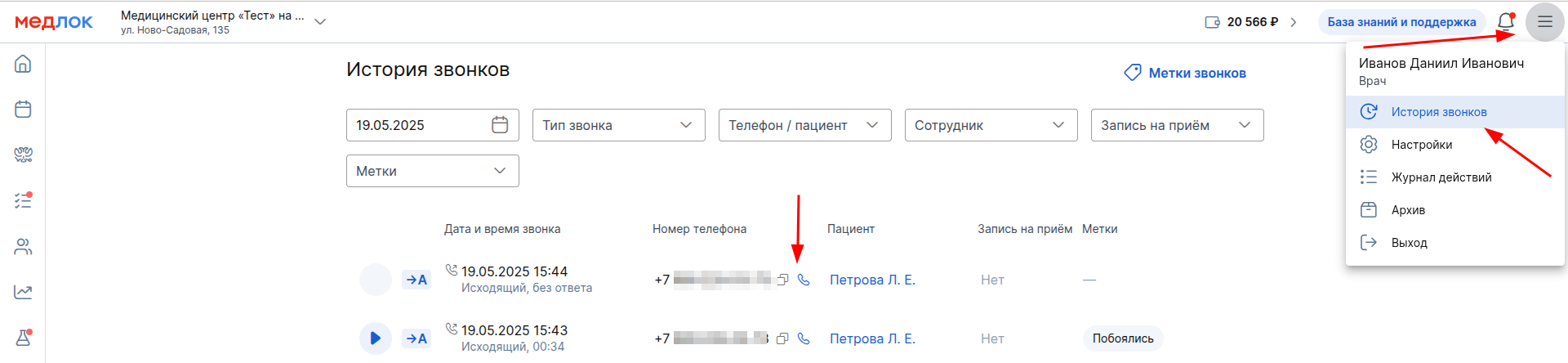
- ზარის ისტორია-ღილაკი პაციენტის ნომრის გვერდით.
გამავალი ზარი გამოჩნდება ეკრანის ქვედა მარცხენა კუთხეში ნარინჯისფერი ხატით (სრული სახელი გამოჩნდება პაციენტის პროფილში შევსების შემთხვევაში).

როდესაც პაციენტი პასუხობს, ზარის ბარათი გამოიყურება ისევე, როგორც ეს ჩვეულებრივ ხდება პაციენტთან საუბრისას.
თქვენ შეგიძლიათ დაამატოთ პაციენტი მონაცემთა ბაზაში და დანიშნოთ დანიშვნა.
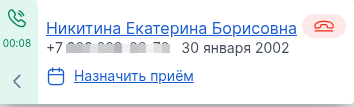
თუ გამავალი ზარი ვერ მოხერხდა, ეკრანის ზედა ნაწილში გამოჩნდება წითელი ნიშანი.

თქვენ არ შეგიძლიათ გამავალი ზარის გაკეთება ორ შემთხვევაში:
- თუ თქვენ უკვე ესაუბრებით სხვა პაციენტს.
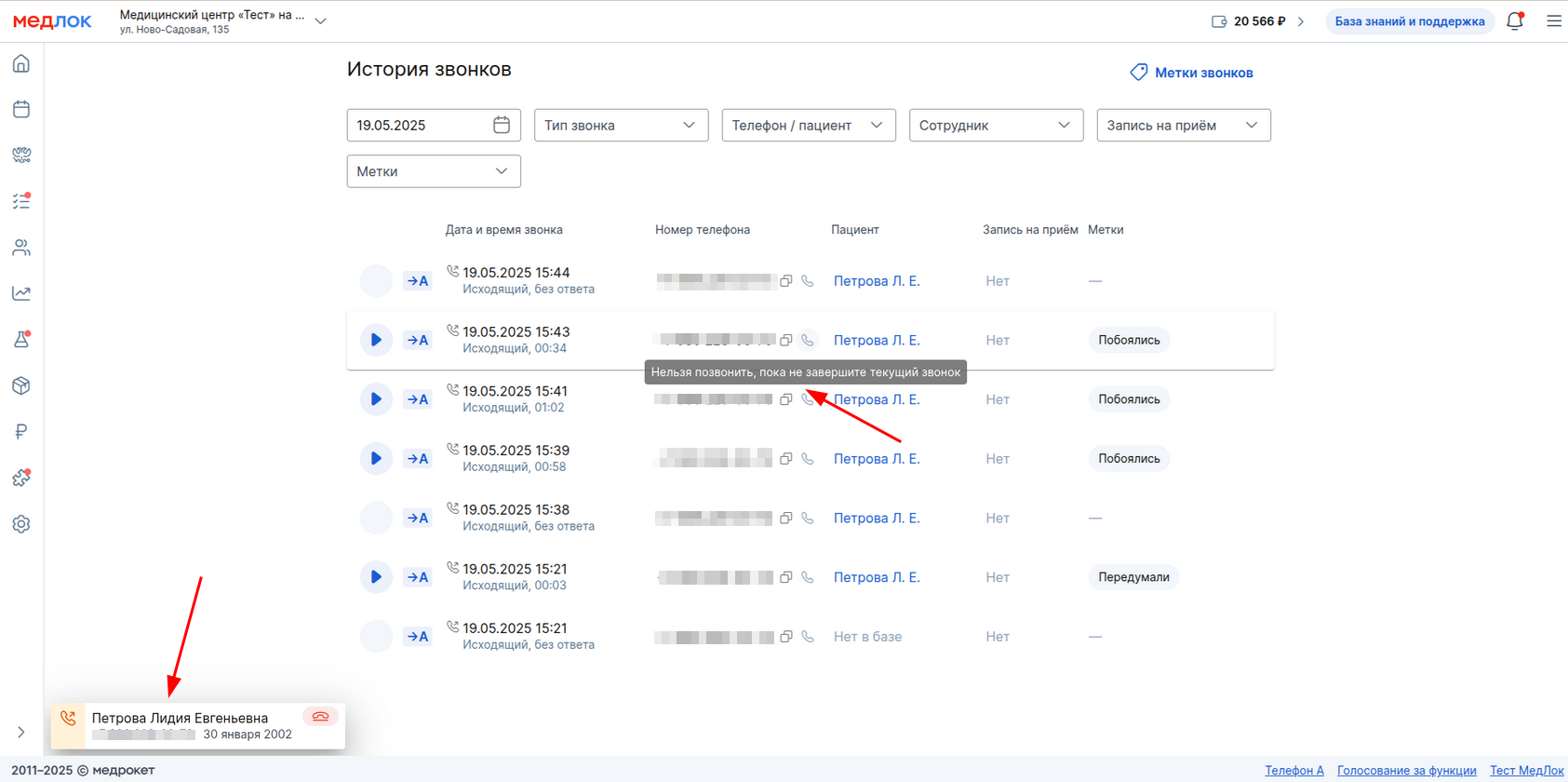
- თუ მოდული «Телефония»შეჩერებულია.
ზარის ისტორია
ზარის ისტორიის შესასვლელად, დააკონფიგურირეთ წვდომის უფლებები მომხმარებლის პარამეტრების მენიუს საშუალებით.
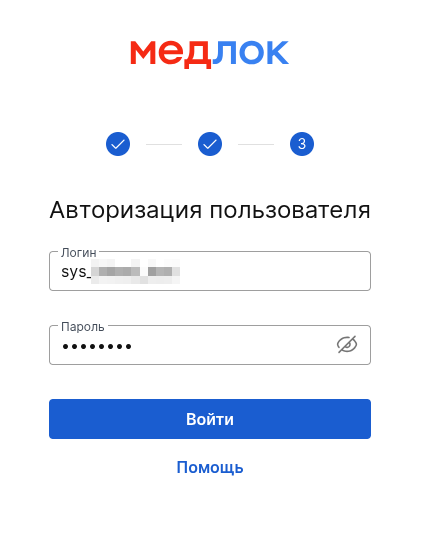
1. ავტორიზაციის მე -3 ეტაპზე შეიყვანეთ მეორე შესვლა და პაროლის წყვილი პლასტიკური ბარათიდან.
ადმინისტრატორის შესვლა იწყება sys_ით და პაროლი შეიცავს 8 სიმბოლოს.
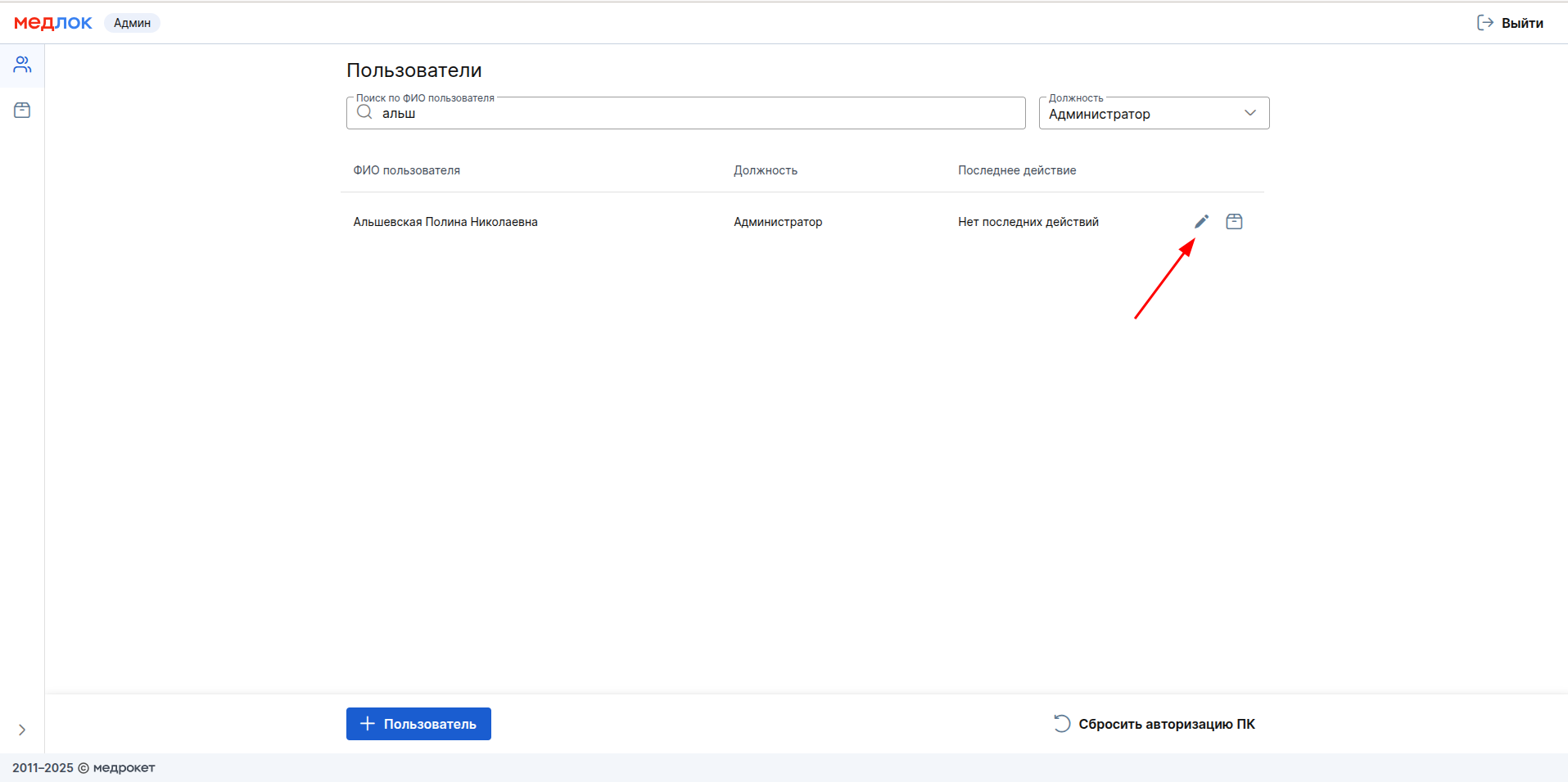
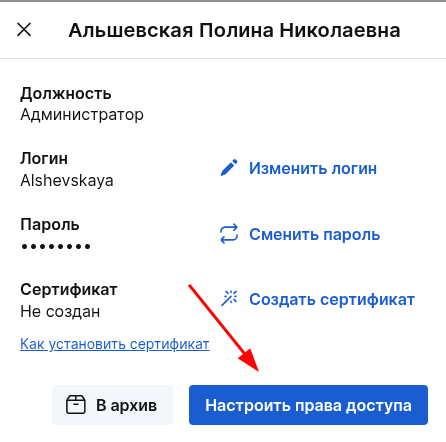
2. დააჭირეთ რედაქტირების ღილაკს იმ თანამშრომლის გვერდით, რომელზეც გსურთ წვდომის მინიჭება.
3. გადადით პარამეტრებში.
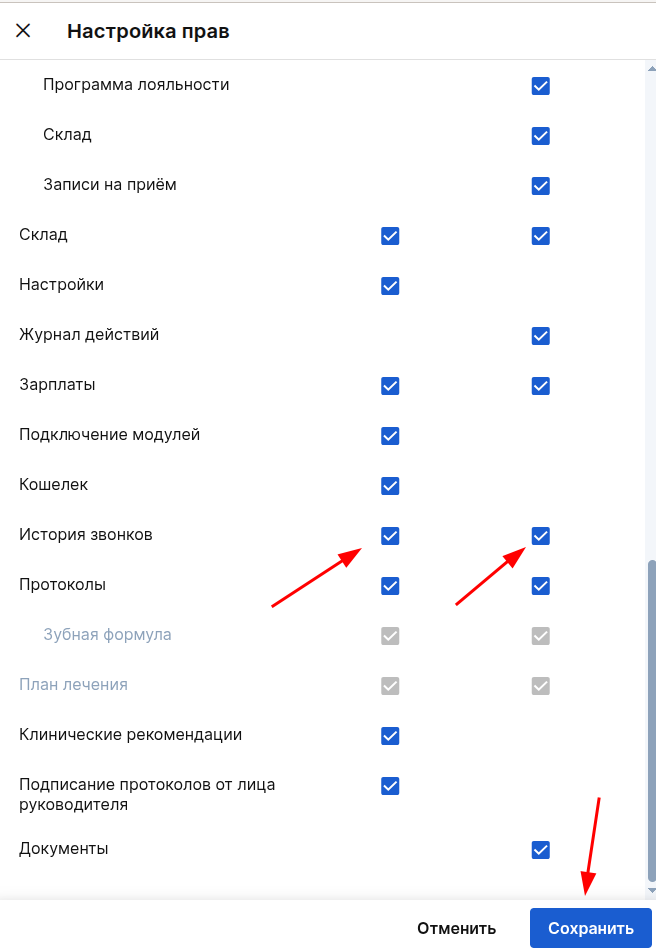
4. გადაახვიეთ ქვემოთ და იპოვნეთ ნივთი«История звонков». მარცხნივ გამშვები ნიშანი მიუთითებს რედაქტირებაზე წვდომაზე, ხოლო მარჯვნივ გამშვები ნიშანი მიუთითებს კითხვის ხელმისაწვდომობაზე. წაიკითხეთ მეტი ამ სტატიაში რედაქტირების უფლების შესახებ.
შეამოწმეთ ყუთები ნივთის გვერდით«История звонков», რაც დამოკიდებულია იმაზე, თუ რომელი წვდომა გსურთ მისცეს თანამშრომელს. არ დაგავიწყდეთ ცვლილებების შენახვა.
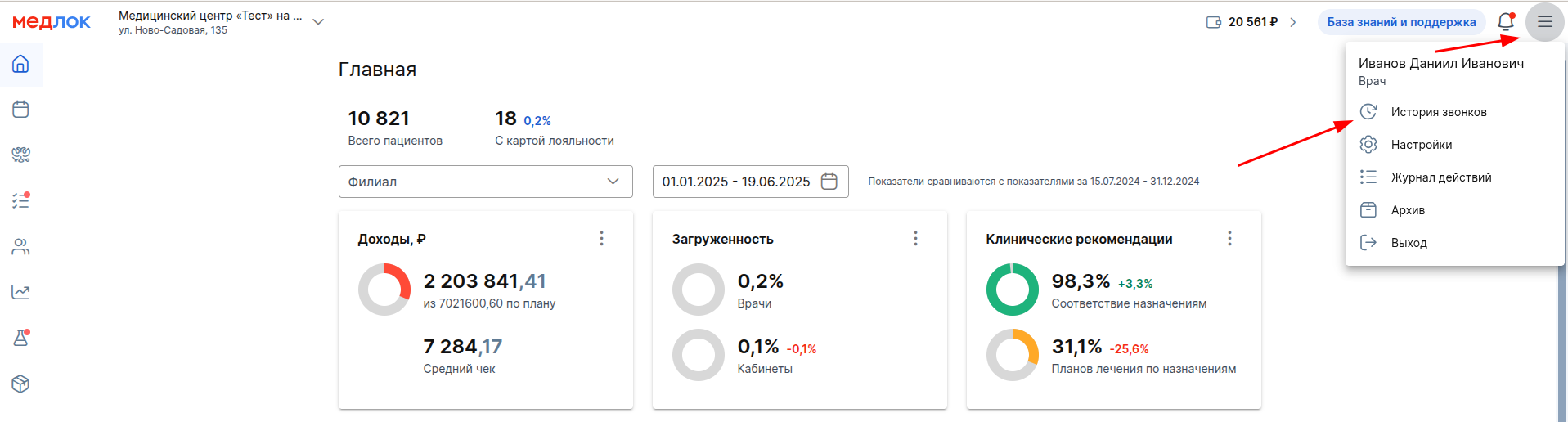
5. დაბრუნება MedLock ოპერაციული რეჟიმი. ზარის ისტორია ხელმისაწვდომია მომხმარებლის მენიუში.
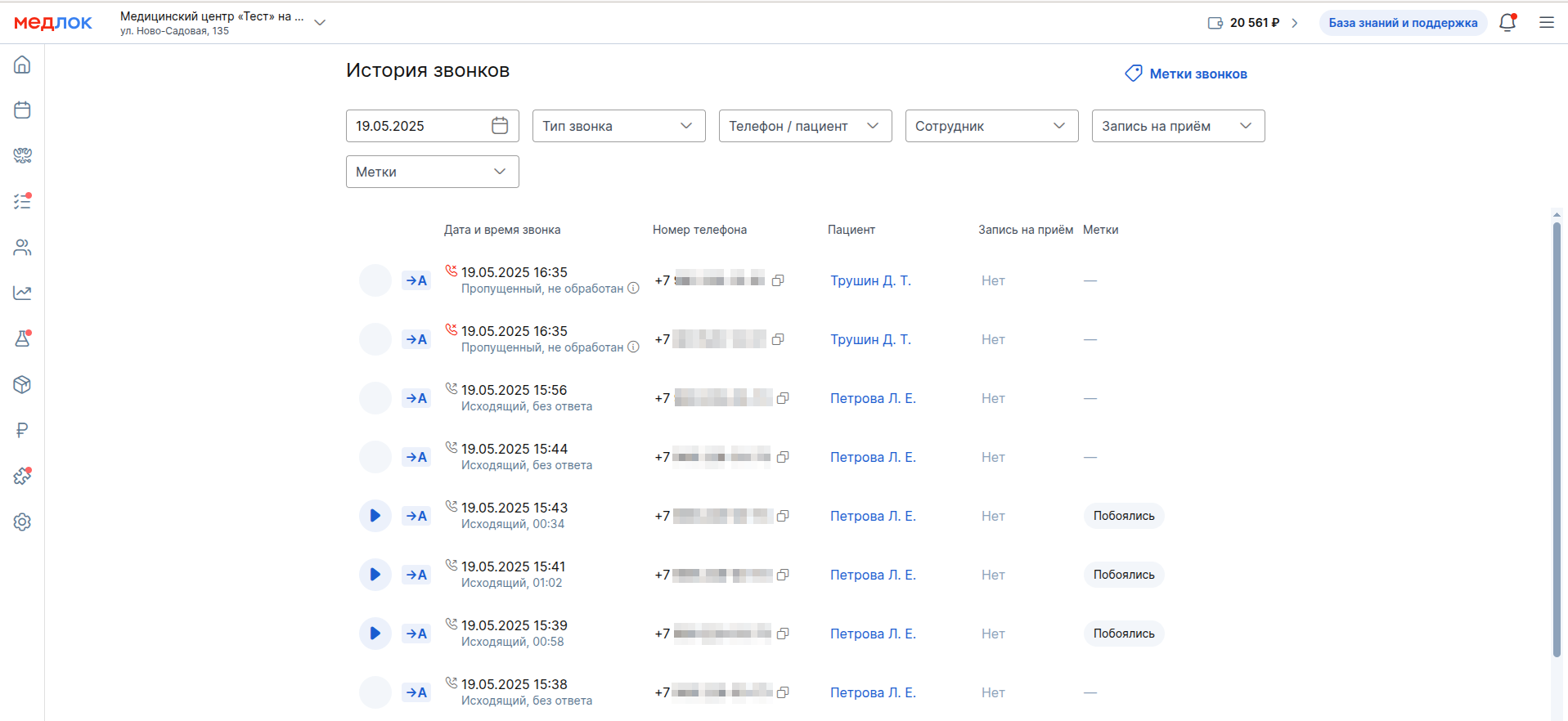
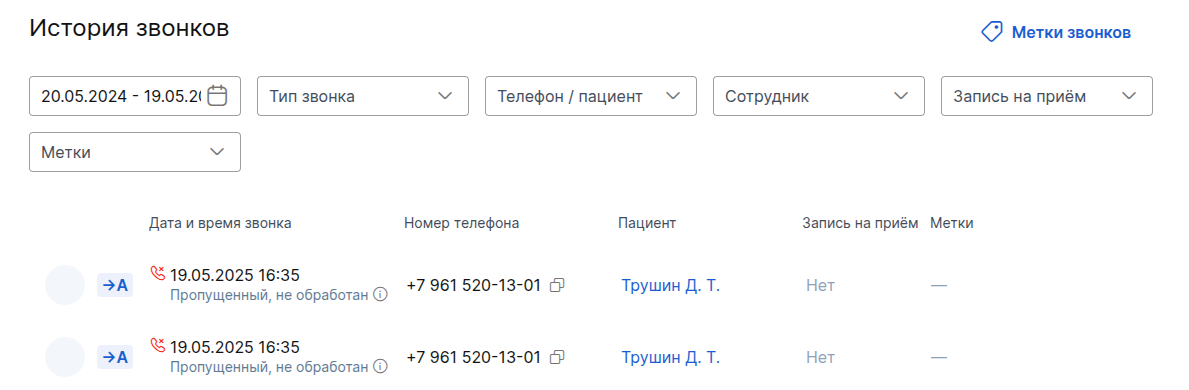
ზარის ისტორია აჩვენებს:
- ზარის თარიღი და დრო, საუბრის ხანგრძლივობა.
- ზარის ტიპი: შემომავალი, გამავალი, გამოტოვებული, გამავალი უპასუხოდ.
- პაციენტის ტელეფონის ნომერი.
- პაციენტის სრული სახელი (თუ არ არის მითითებული პაციენტის პროფილში, მითითებულია«Нет в базе»).
- აქვს თუ არა პაციენტს დანიშვნა ზარის დროს.
- ზარის ეტიკეტი
ფილტრები ხელმისაწვდომია:
- თარიღი (პერიოდი).
- ზარის ტიპი (გამოტოვებული, დამუშავებული; გამოტოვებული, არ დამუშავებული; შემომავალი; გამავალი; გამავალი რეაგირების გარეშე).
- პაციენტის სრული სახელი / ტელეფონის ნომერი;
- თანამშრომელი.
- გარდაქმნა (იყო თუ არა დანიშვნა).
- ტეგები
კონვერტაციის კურსი
მოდული «Телефония»საშუალებას გაძლევთ გააანალიზოთ ზარების ეფექტურობა კონვერტაციის გამოყენებით.
ზარის კონვერტაცია წარმატებულად ითვლება, თუ ადმინისტრატორი:
- მე დააწკაპებთ «Назначить приём»ზარის ბარათზე და ჩაიწერა პაციენტი.
- ზარის დროს, მე დაგეგმილი დანიშვნის მეშვეობით უფასო სლოტი გრაფიკი (მიმდინარე ზარი იქნება დაკავშირებული დასრულებული ჩანაწერი).
- საუბრის დროს გავხსენი აპლიკაციის შექმნის პანელი და საუბრის დასრულების შემდეგ იმავე აპლიკაციაში დავასრულე ჩაწერა.
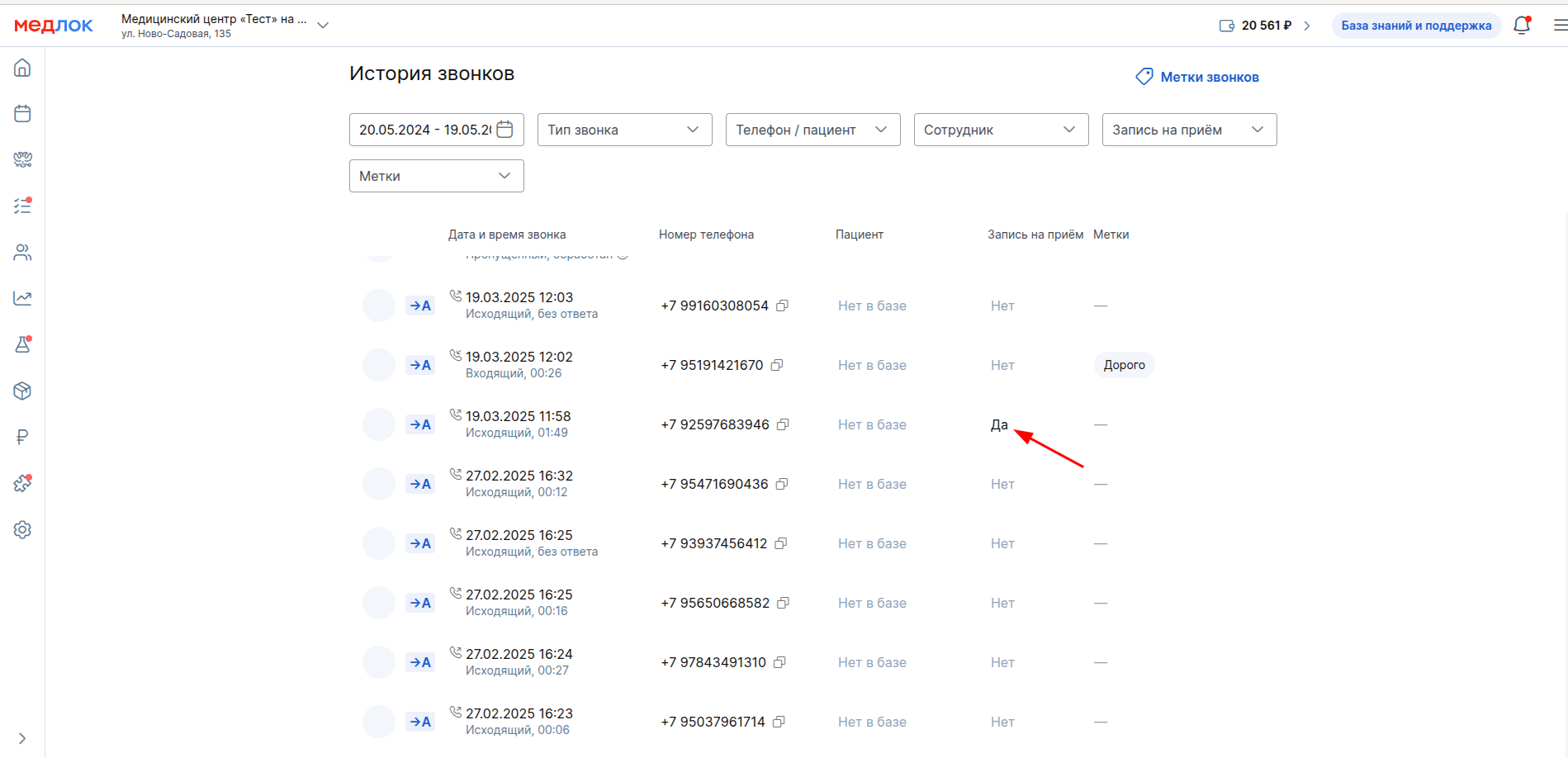
კონვერტაციის ინფორმაცია ნაჩვენებია «Истории звонков», შესაბამისი ზარის საპირისპიროდ:
- წარმატებული ჩაწერილი ზარები — «Да».
- არ იყო ჩანაწერი — «Нет».
თითო ზარის დანიშვნების რაოდენობა არ ითვლება. თუ მინიმუმ ერთი ჩანაწერი არსებობს, მოწოდებას წარმატებულად მივიჩნევთ.
არასრულწლოვანთა მეურვეებისა და ქმედუუნარო პაციენტების ზარების თავისებურებები
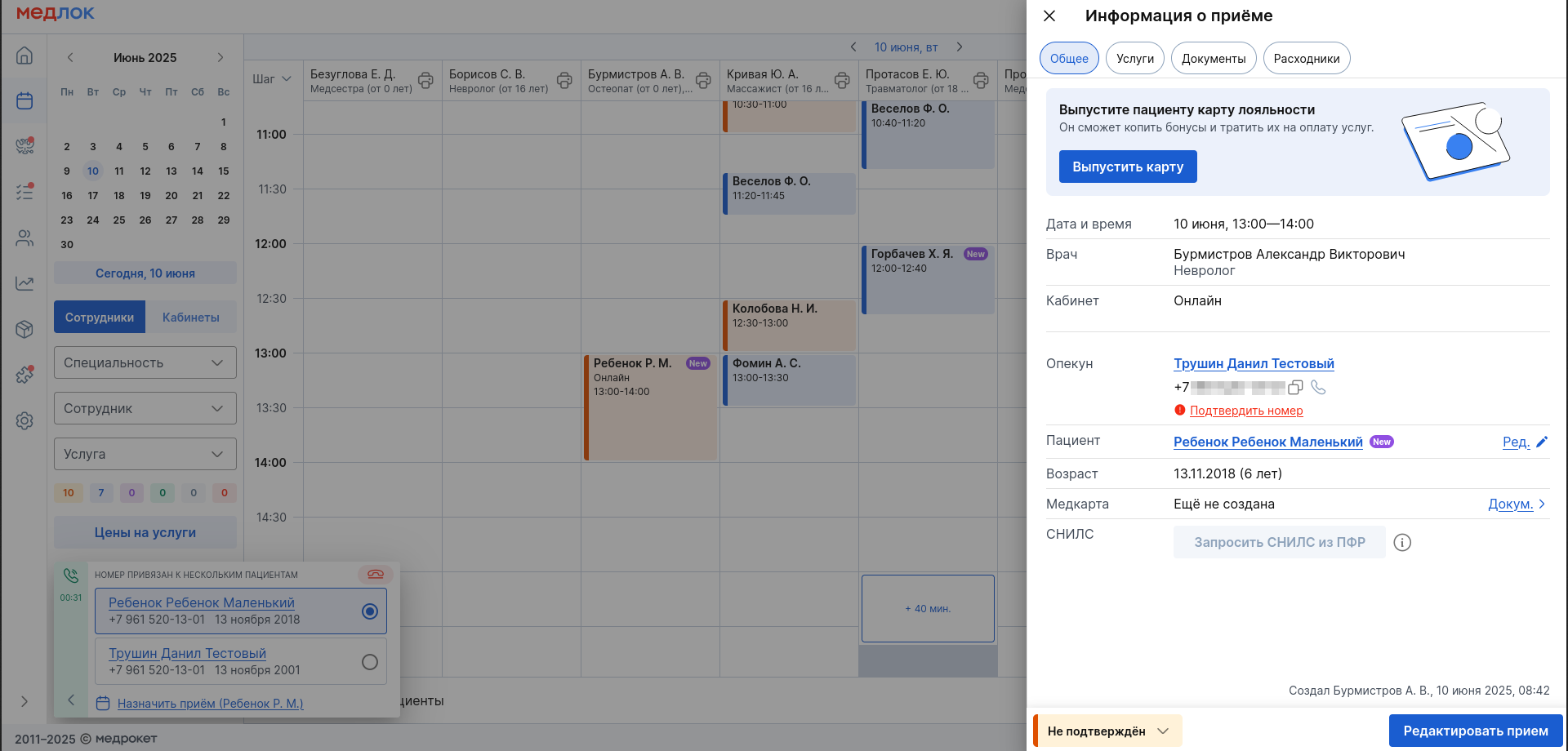
თუ პაციენტი, რომელსაც ჰყავს არასრულწლოვნები ან ქმედუუნარო პაციენტები, დარეკავს კლინიკაში, ყველა მათგანი გამოჩნდება ზარის ბარათში საუბრის დაწყების შემდეგ. ზედა ნაწილში ის მიუთითებს, რომ რიცხვი დაკავშირებულია რამდენიმე პაციენტთან.
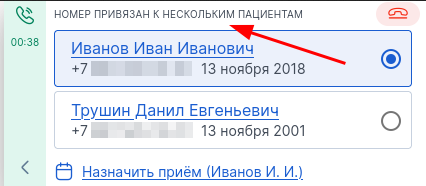
მხოლოდ ტელეფონის ნომერი გამოჩნდება შემომავალი, გამავალი, გამოტოვებული და დასრულებული ზარების ბარათში.




აირჩიეთ პაციენტი, რომელთანაც გსურთ დანიშვნის გაკეთება და დააჭირეთ ღილაკს «Назначить приём (ФИО пациента)».
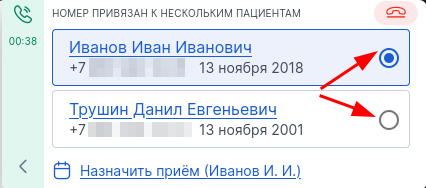
როდესაც თქვენ აირჩევთ უჯრედს გრაფიკში და დააჭირეთ მას, სასურველი პაციენტი და მეურვე, რომელიც ბოლოს იყო დაკავშირებული ან მეურვე, რომელიც ადრე შეირჩა პაციენტის ბოლო ჩანაწერში, ავტომატურად ჩაიდება ჩანაწერში.
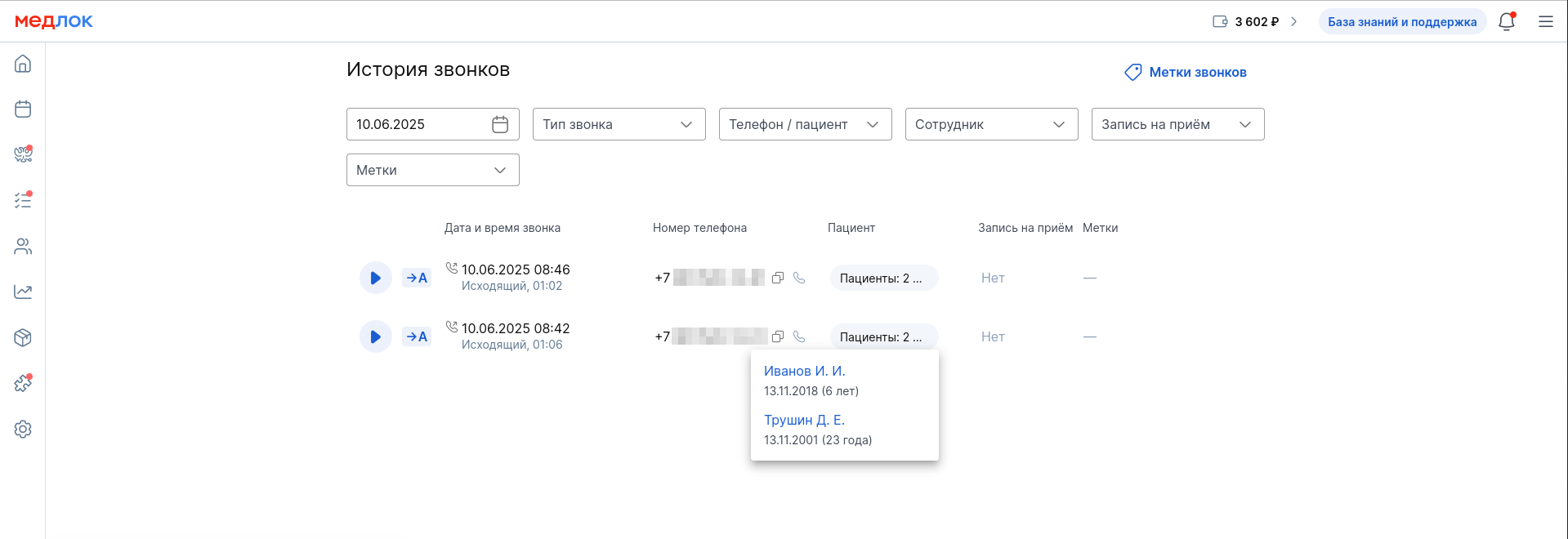
ზარის ისტორიაში, guardian-ის ტელეფონის ნომერი გამოჩნდება შემდეგი «Пациенты: 2...»მას. დაწკაპუნებისას გამოჩნდება მეურვე და მასთან დაკავშირებული ყველა არასრულწლოვანი და ქმედუუნარო პაციენტი.
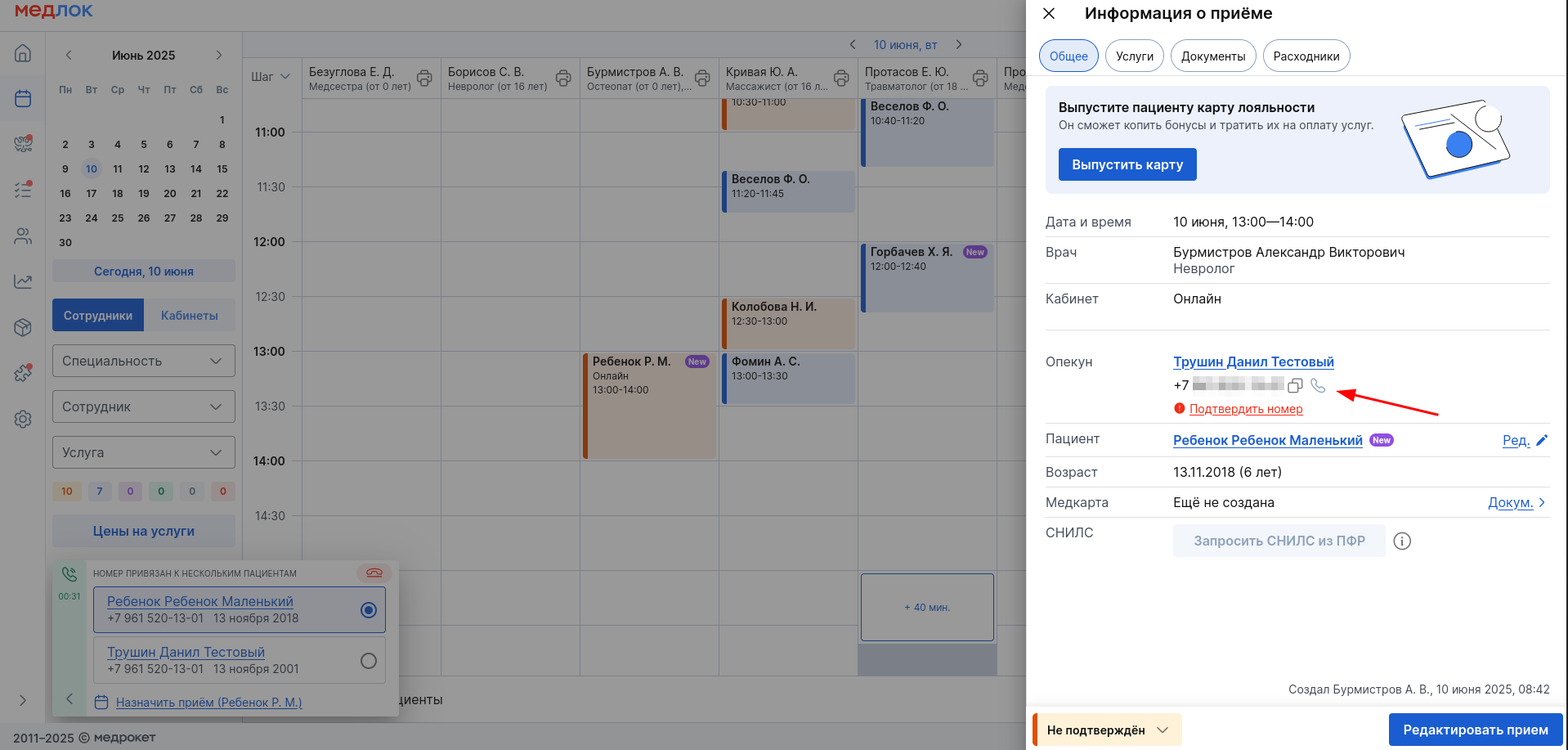
თქვენ შეგიძლიათ დარეკოთ პაციენტის მეურვე ფანჯრიდან «Информация о приёме»ან პაციენტის პროფილიდან.
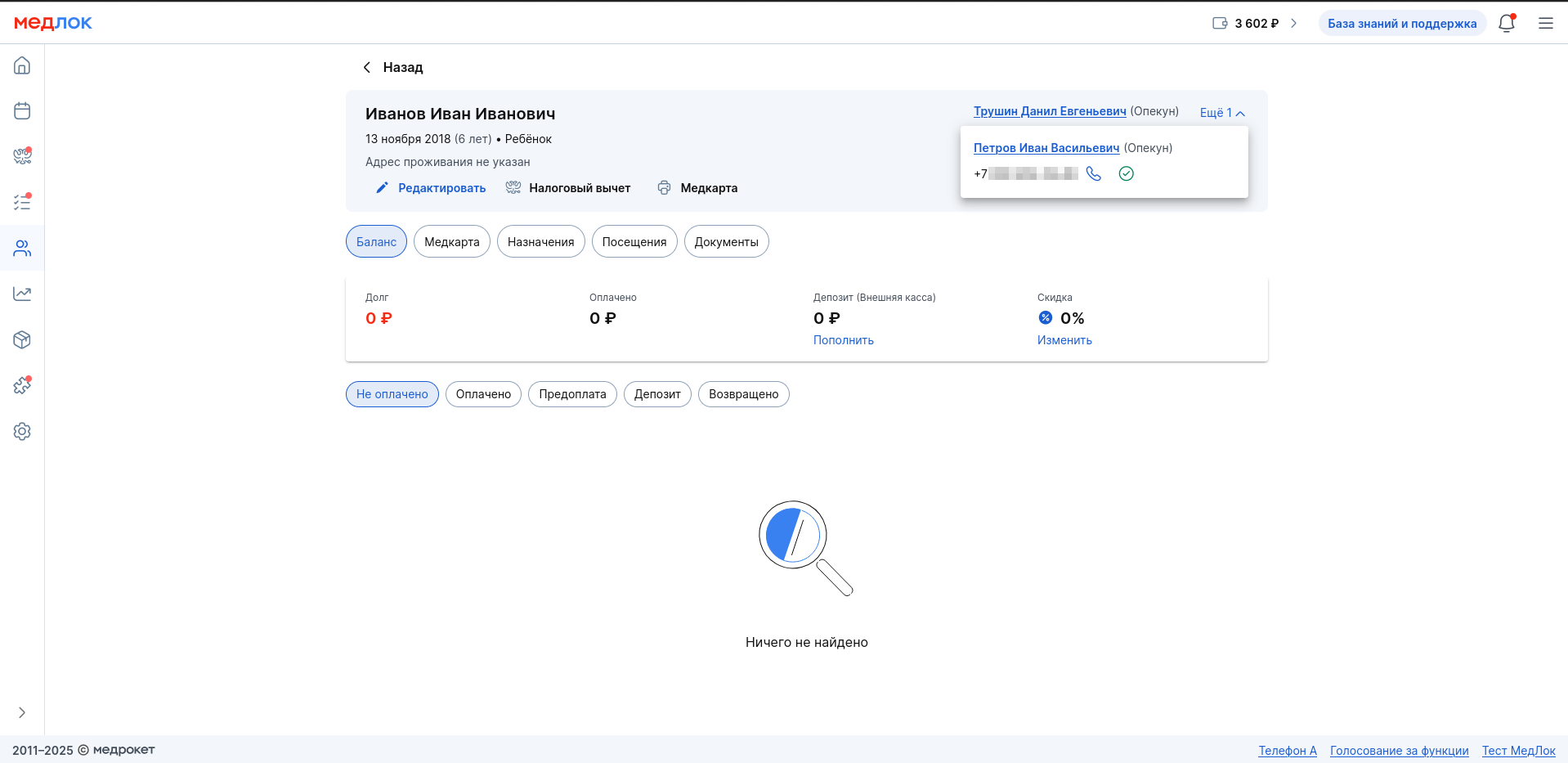
პაციენტის პროფილში, ზარის განსახორციელებლად, დააწკაპუნეთ ტელეფონზე მომვლელის ტელეფონის ნომრის გვერდით. დააჭირეთ «Ещё»სხვა მცველების ტელეფონის ნომრების სანახავად.
ანგარიში ადმინისტრატორების ეფექტურობის შესახებ
თქვენ ასევე გაქვთ წვდომა ანგარიში ეფექტურობის ადმინისტრატორები.
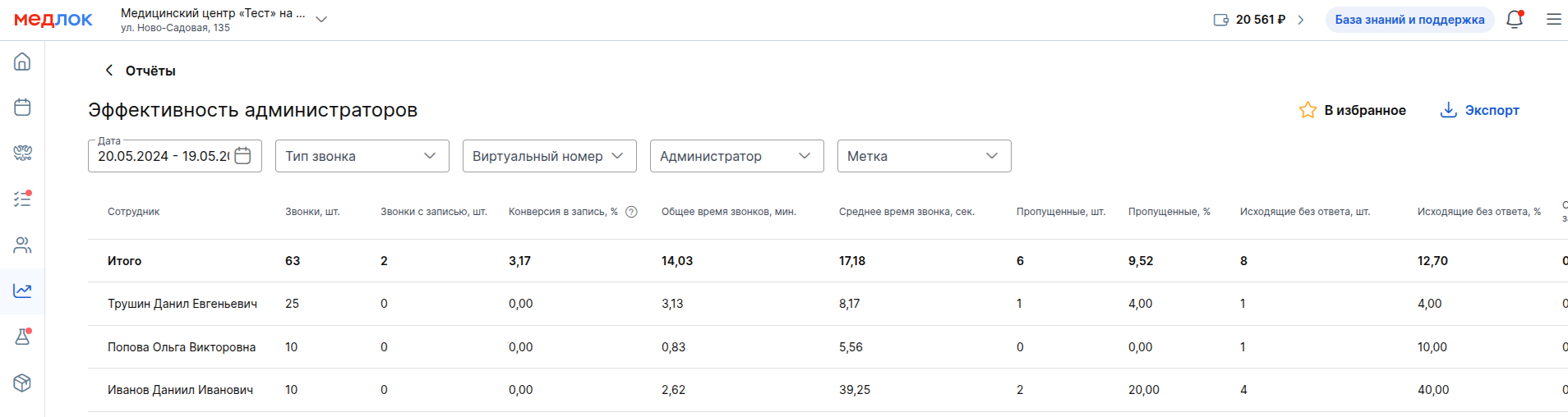
ანგარიში აჩვენებს ინფორმაციას თითოეული ადმინისტრატორისთვის.:
- ზარების საერთო რაოდენობა;
- ჩაწერილი ზარების რაოდენობა;
- ჩანაწერების კონვერტაცია;
- ზარის საერთო დრო;
- ზარის საშუალო დრო;
- გამოტოვებული ზარების რაოდენობა, მათ შორის %;
- გამავალი ზარების რაოდენობა პასუხის გარეშე, მათ შორის % - ში.
კონვერტაციის კურსი, % - არის თანაფარდობა რაოდენობის წარმატებული ზარები საერთო რაოდენობის ზარები, მათ შორის გაშვებული ზარები x 100.
კონვერტაციის ზუსტი ინფორმაციის მისაღებად მნიშვნელოვანია დაიცვას წესი:
1 ადმინისტრატორი = 1 შესვლა = 1 ტელეფონის ნომერი.
წინააღმდეგ შემთხვევაში, ინფორმაცია თითოეული ადმინისტრატორის ზარების ეფექტურობის შესახებ არასწორი იქნება.
როგორ იწერება გამოტოვებული ზარები?
- როდესაც whatsapp-ში დგება რიგი, რომელშიც შემომავალი ზარები ერთდროულად ნაწილდება ყველა ტელეფონზე და ვინმე აიღებს ტელეფონს, გამოტოვებული ზარი არ იქნება ანგარიშში.
- როდესაც vts-ში დგება რიგი, რომელშიც შემომავალი ზარები ნაწილდება თავის მხრივ ტელეფონებზე და რიგში პირველმა ადმინისტრატორმა არ მიიღო ზარი, ხოლო მეორე ადმინისტრატორმა მიიღო იგი, ის არ ჩაითვლება გამოტოვებულად პირველი ადმინისტრატორის მიერ.
- როდესაც vts-ში დგება რიგი, რომელშიც შემომავალი ზარები ნაწილდება თავის მხრივ ტელეფონებზე და რიგში პირველმა ადმინისტრატორმა არ მიიღო ზარი, მეორემ არც მიიღო, მაშინ ტელეფონების მთელი ჯაჭვი, რომლებმაც მიიღეს ზარი, ჩაითვლება გამოტოვებულად.
ანგარიში: გამოტოვებული ზარების გატარება
ანგარიში საშუალებას გაძლევთ შეისწავლოთ რამდენი პაციენტი, რომელთა ზარები გამოტოვებული იყო, შეძლეს დარეკვა.
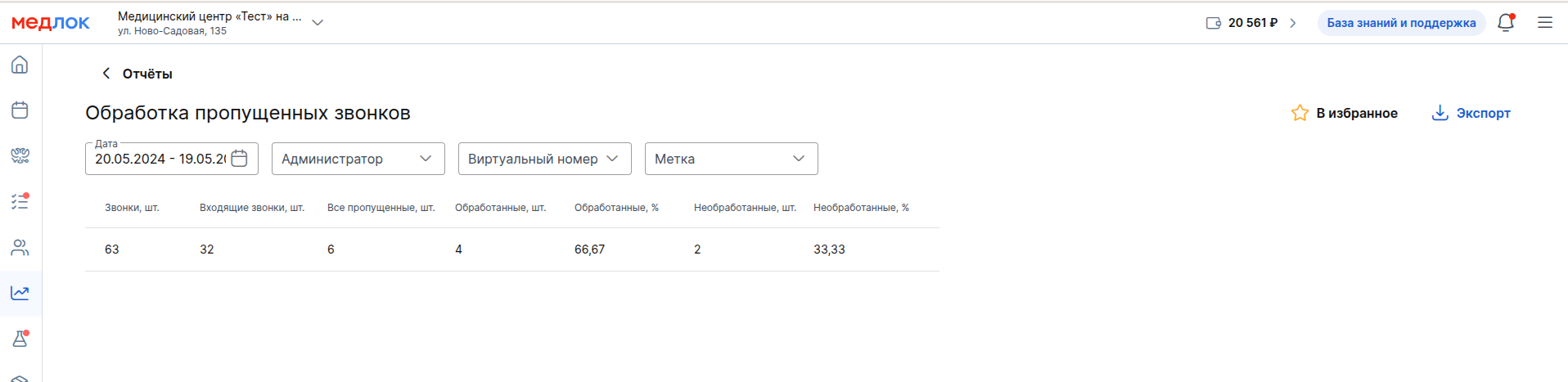
გამოტოვებული ზარი უნდა დამუშავდეს 24 საათის განმავლობაში. წინააღმდეგ შემთხვევაში, თუ პაციენტს არ დაურეკავს 24 საათის განმავლობაში, ზარს ყოველთვის ექნება სტატუსი "დაუმუშავებელი".
ზარის ტეგები
ზარის ტეგები საშუალებას გაძლევთ აღნიშნოთ მიზეზი, რის გამოც პაციენტმა არ დანიშნა შეხვედრა ან რომელი სერვისით იყო დაინტერესებული.
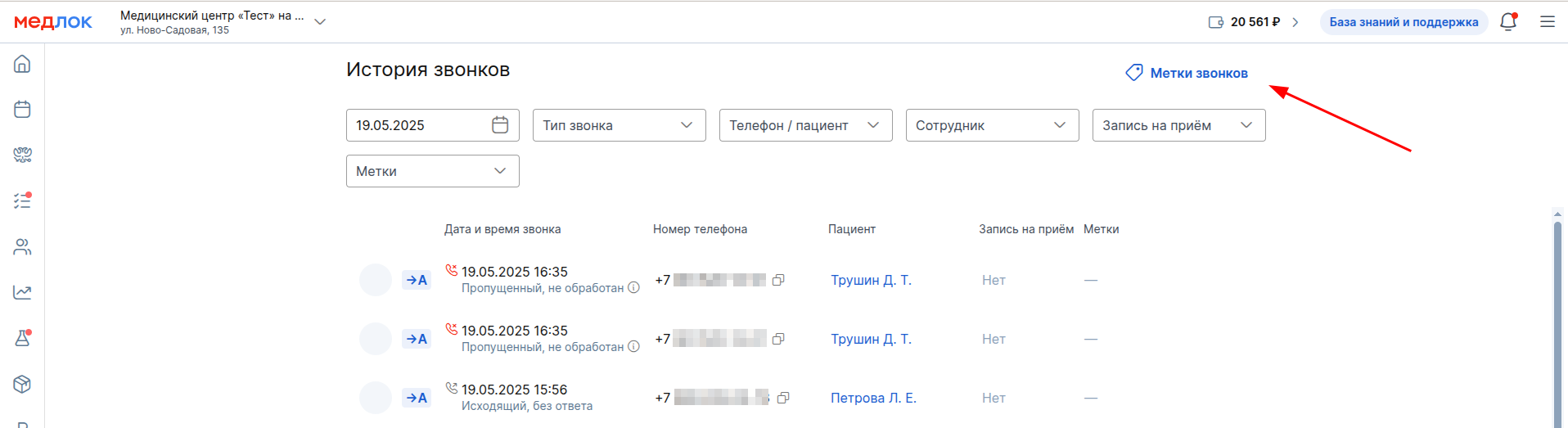
სტანდარტულად, «Телефония»ტეგები გამორთულია, როდესაც მოდული ჩართულია. ამ ფუნქციონალზე წვდომის მისაღებად, თქვენ უნდა დააყენოთ რედაქტირების უფლებები.
ეტიკეტების ჩართვისას, თქვენ უნდა აირჩიოთ რომელ შემთხვევებში უნდა აჩვენოთ ამომხტარი ფანჯარა ეტიკეტირებისთვის.:
- მხოლოდ იმ შემთხვევაში, თუ არ იყო დანიშვნა, ზარი დასრულებულია, მაგრამ დანიშვნა არ არის შექმნილი.
- ყოველთვის-ყოველი ზარის შემდეგ, მაშინაც კი, თუ დანიშვნა მოხდა.
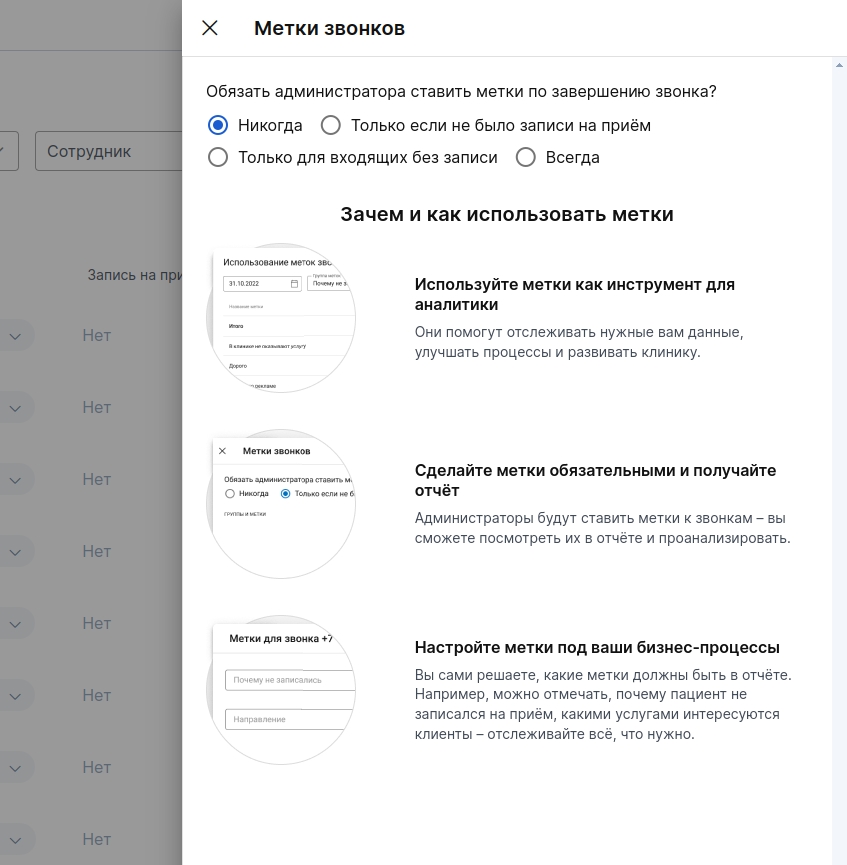
ჩამოთვლილი ვარიანტებიდან ერთ-ერთი არჩევის შემდეგ შეგიძლიათ შექმნათ ეტიკეტების ჯგუფები და შემდეგ დაამატოთ მათ საჭირო ეტიკეტები.
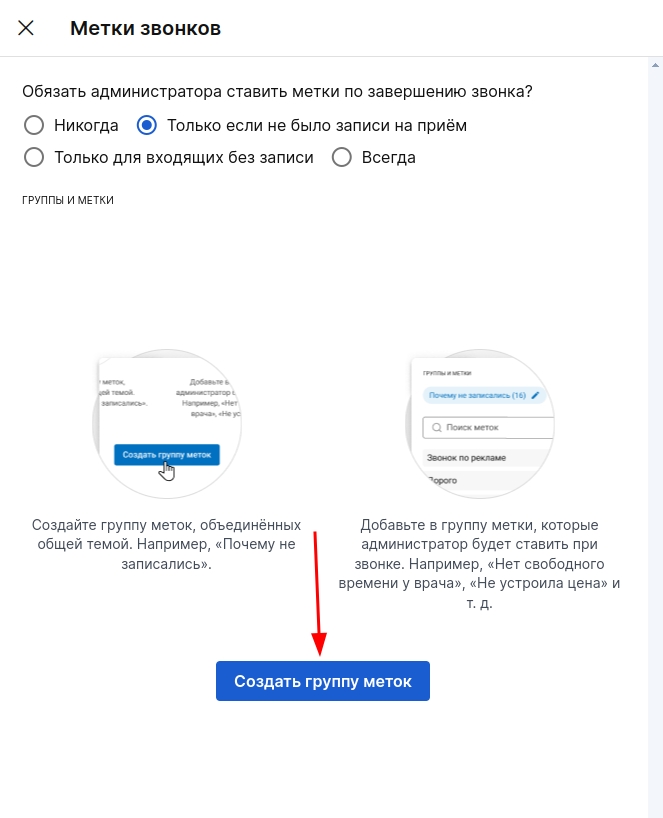
ჯგუფები საჭიროა იმისათვის, რომ მათში გაერთიანდეს ტეგები, რომლებიც მიზნად ისახავს კონკრეტული პრობლემის/საკითხის თვალყურის დევნას. მაგალითად,, «Почему не записал(ся)/(лась)»თქვენ შეგიძლიათ დააკავშიროთ ეტიკეტები ჯგუფში: თარიღი/დრო არ ემთხვევა; არ არსებობს უფასო ფანჯრები; ფასი არ შეესაბამება და ა.შ.
ჯგუფი «Направление»შეიძლება ჩამოვთვალოთ მომსახურების სფეროები ან კონკრეტული მომსახურება.
საჭიროების შემთხვევაში, შეგიძლიათ შეცვალოთ ეტიკეტების ჯგუფი, მაგრამ არა თავად ეტიკეტები.
თუ ეტიკეტი აღარ გამოიყენება, შეგიძლიათ წაშალოთ იგი და შექმნათ ახალი.
თუ წაშლით ეტიკეტების ჯგუფს, მაშინ მასში დამატებული ყველა ეტიკეტი წაიშლება. ამავე დროს, ყველა დაყენებული tags იქნება შენახული ისტორიაში და ანგარიშები.
თქვენ შეგიძლიათ დააყენოთ ეტიკეტი საუბრის დასრულების შემდეგ, როდესაც გამოჩნდება ამომხტარი ფანჯარა.
სტანდარტულად, ვარიანტი ყოველთვის ხელმისაწვდომია ეტიკეტების სიის ბოლოს«Другая метка», იმ შემთხვევაში, თუ უკვე დამატებულ ეტიკეტებს შორის არ არის შესაფერისი.
ამ ვარიანტის გამოყენებისას გამოჩნდება ადმინისტრატორის მიერ მითითებული კომენტარი «Истории звонков»როგორც ეტიკეტი. თუმცა, ის არ დაემატება ჯგუფს, როგორც ცალკე ეტიკეტი.
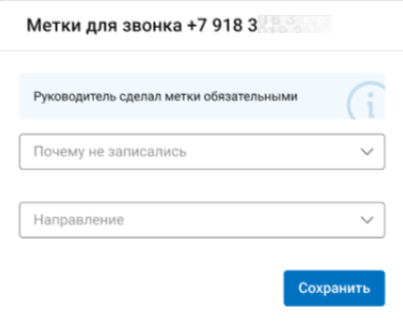
Pop-up ფანჯრის დახურვისთვის, აირჩიეთ მინიმუმ ერთი ეტიკეტი რომელიმე ჯგუფში და დააჭირეთ ღილაკს «Сохранить».
თუ ადმინისტრატორი ხურავს ჩანართს, სადაც საკეტი ღიაა ეტიკეტის შენახვის გარეშე, «Истории звонков»ამ ზარის წინ გამოჩნდება ტირე.
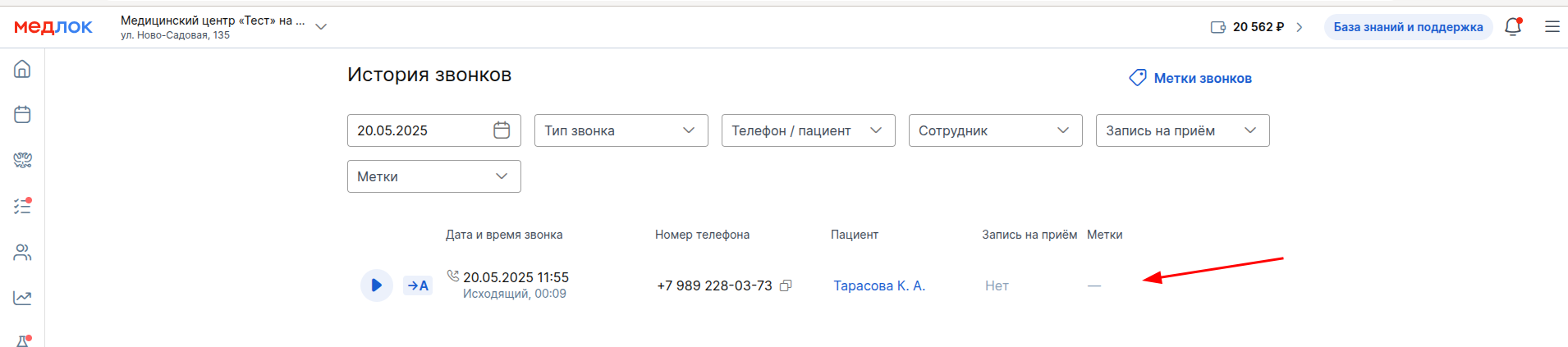
ყველა მითითებული tags ნაჩვენები საპირისპირო ზარი «Истории звонков».
თქვენ არ შეგიძლიათ უკვე დაინსტალირებული ეტიკეტების რედაქტირება.
თუ ერთსა და იმავე ზარზე დაყენებულია მრავალი თეგი, ისინი დაჯგუფებულია.

თქვენ ასევე გაქვთ წვდომა ანგარიში ზარის tags.
შესაბამის ფილტრში შეგიძლიათ აირჩიოთ ეტიკეტების ამა თუ იმ ჯგუფი.