


სტატია შეიცავს სექციებს:
- როგორ განვახორციელოთ გადახდა მიღებაზე
- როგორ განვახორციელოთ გადახდა პაციენტის პროფილის საშუალებით
- როგორ განვახორციელოთ გადახდა განყოფილების მეშვეობით«Касса»
- როგორ დავაბრუნოთ თანხა
- როგორ შევიტანოთ და გავიტანოთ ნაღდი ფული
- როგორ დავხუროთ ცვლა
- საერთო შეცდომები yandex-თან მუშაობისას.გადახდა
- ხშირად დასმული კითხვები
ნაცნობობა yandex. გადახდა 
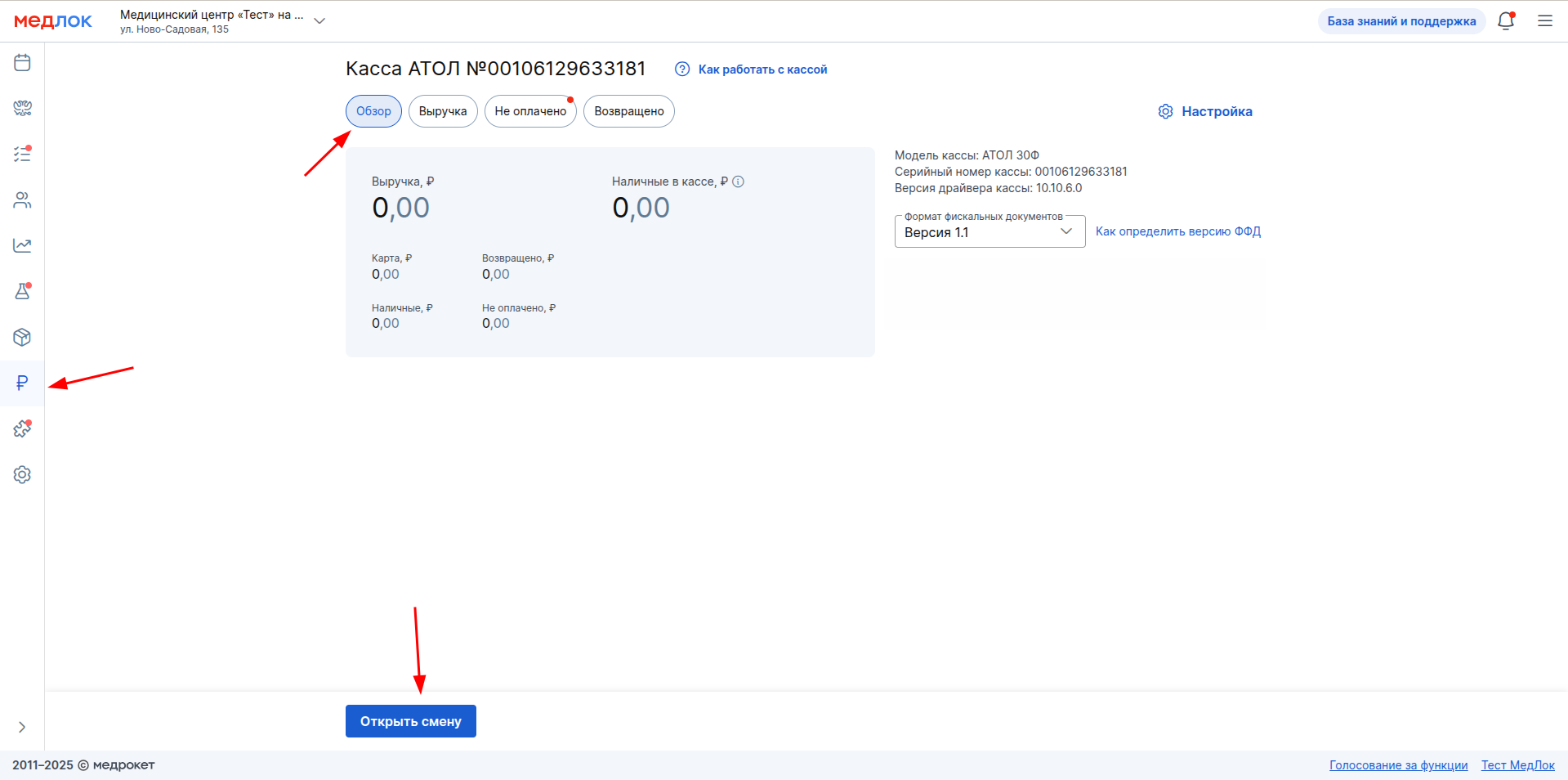
გადადით განყოფილებაში «Касса», ქვეპუნქტი «Обзор».
მნიშვნელოვანია! განყოფილება «Касса»აჩვენებს მონაცემებს კლინიკის ყველა ფილიალში.
გახსენით ცვლა ნელი ღილაკის საშუალებით«Открыть смену».
წარმატებული გახსნისთანავე გაიცემა ქვითარი.
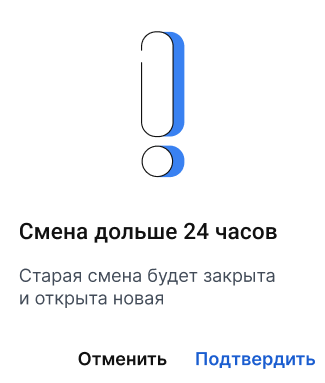
მნიშვნელოვანია! ცვლის ხანგრძლივობა არ უნდა აღემატებოდეს 24 საათს, წინააღმდეგ შემთხვევაში ფისკალური შენახვა დაიბლოკება. ანუ, არა უმეტეს 23 საათის შემდეგ, თქვენ უნდა დახუროთ ცვლა და, საჭიროების შემთხვევაში, კვლავ გახსნათ იგი.
როგორ განვახორციელოთ გადახდა მიღებაზე
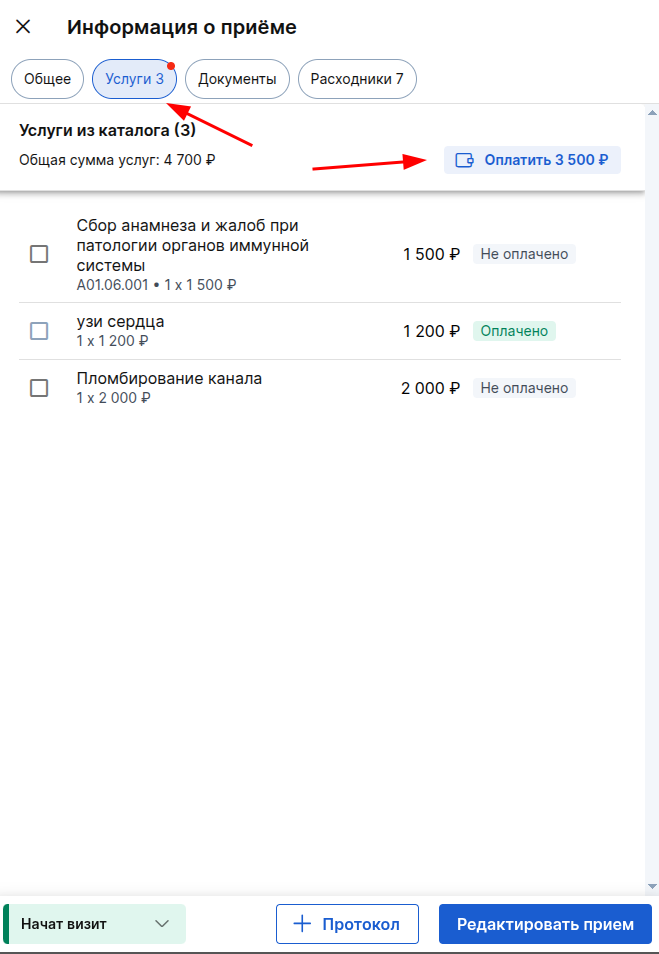
პაციენტის გამოსათვლელად დააყენეთ სტატუსი «Пациент пришёл»ან ჩანაწერში «Начат визит». ფანჯარაში«Информация о приёме», გადადით განყოფილებაში «Услуги».
იმისათვის, რომ გადახდის ყველა მომსახურების ჩანაწერი ერთდროულად, დააჭირეთ ღილაკს «Оплатить»ზედა მარჯვენა კუთხეში.
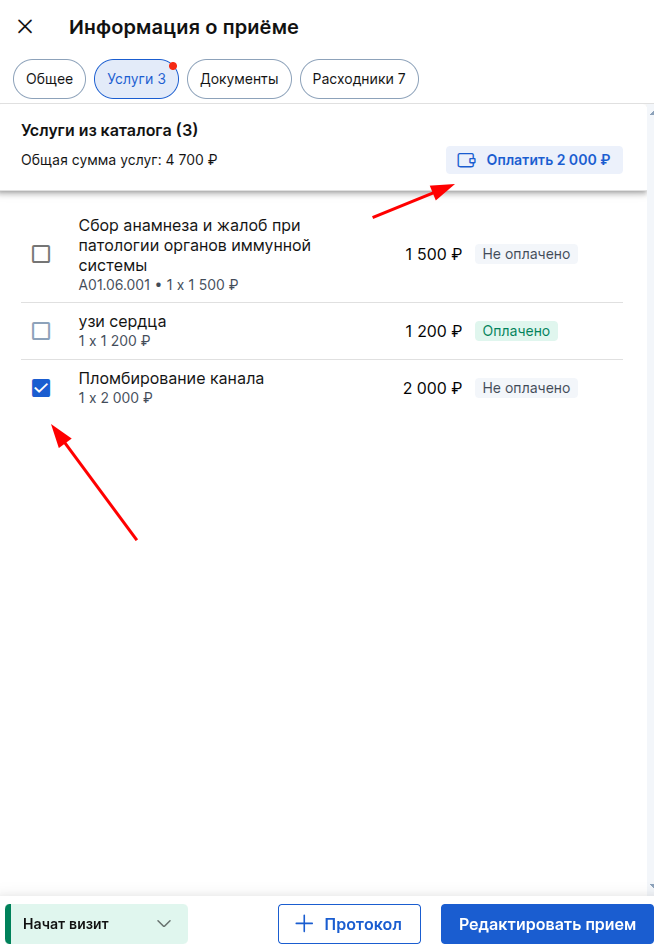
ინდივიდუალური მომსახურების გადასახდელად მონიშნეთ შესაბამისი ყუთები და დააჭირეთ ღილაკს «Оплатить»ზედა მარჯვენა კუთხეში (თანხა შეიცვლება).
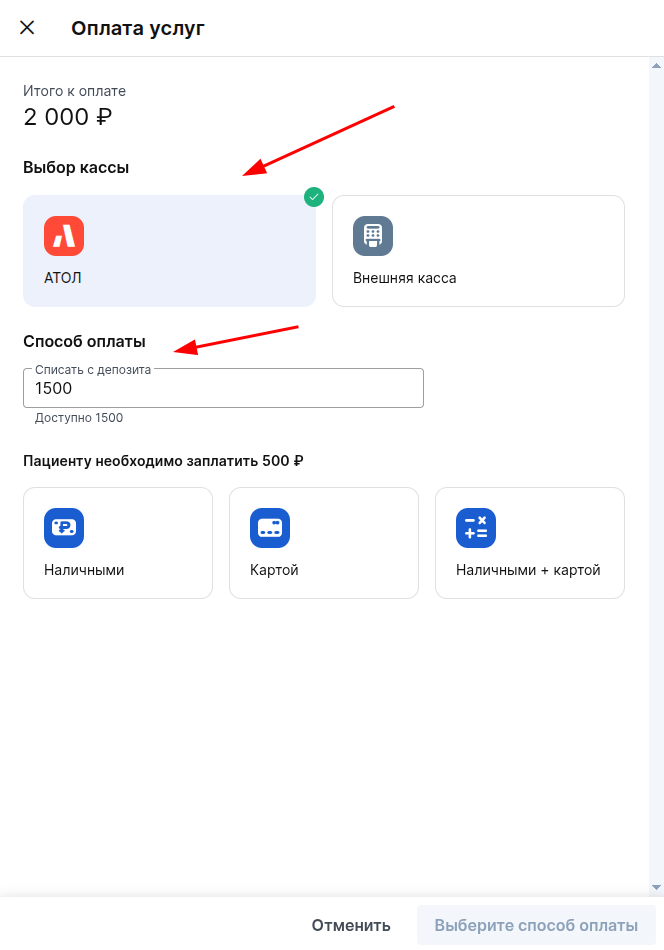
გახსნილ ფანჯარაში აირჩიეთ ATOL გაყიდვების რეესტრი. თუ პაციენტმა ადრე გააკეთა ანაბარი ATOL სალარო აპარატის საშუალებით, აქ გამოჩნდება მომსახურების სრული ან ნაწილობრივი გადახდისთვის საკმარისი თანხა.
თქვენ შეგიძლიათ შეცვალოთ თანხა ბრალი ანაბარი და პროგრამა ავტომატურად გამოთვლა, თუ რამდენად პაციენტი უნდა გადაიხადოს ზედმეტი.
შემდეგ შეარჩიეთ გადახდის მეთოდი და შეავსეთ ინფორმაცია პაციენტისგან მიღებული ფინანსების შესახებ. ამის შემდეგ, დააჭირეთ «Оплатить»ბოლოში.
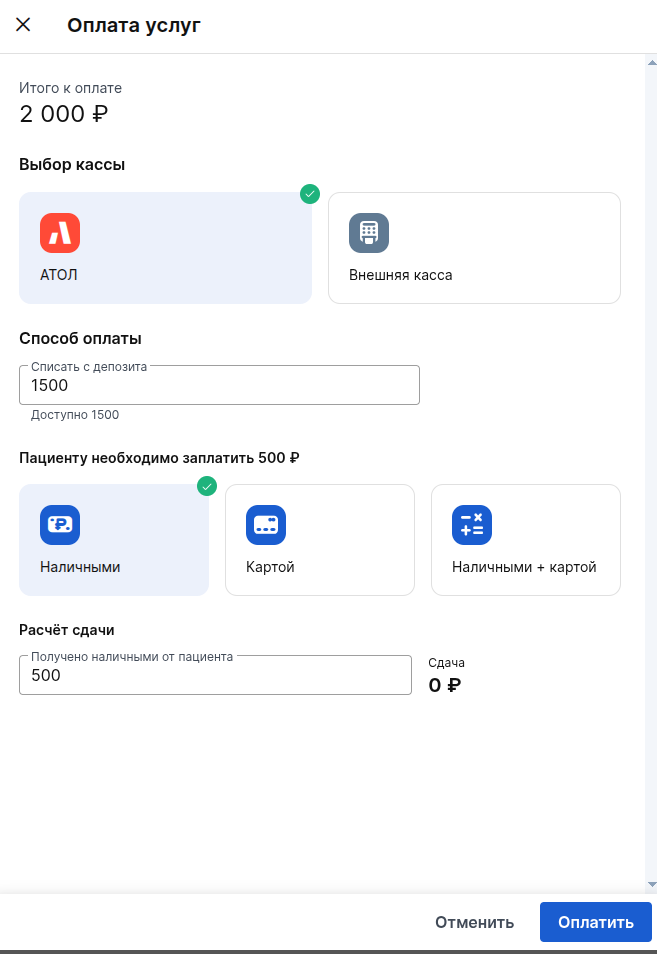
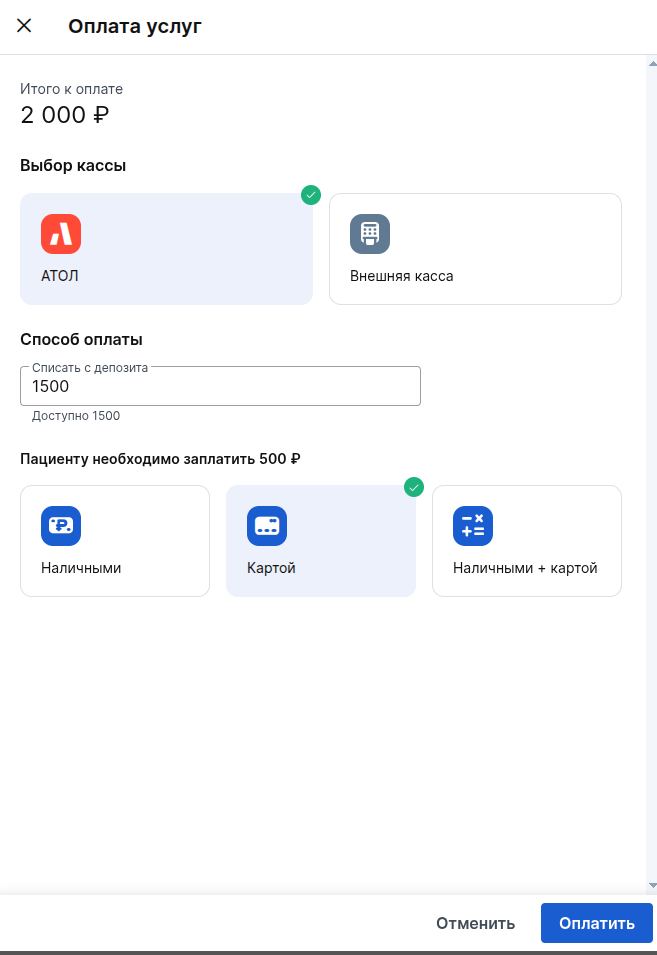
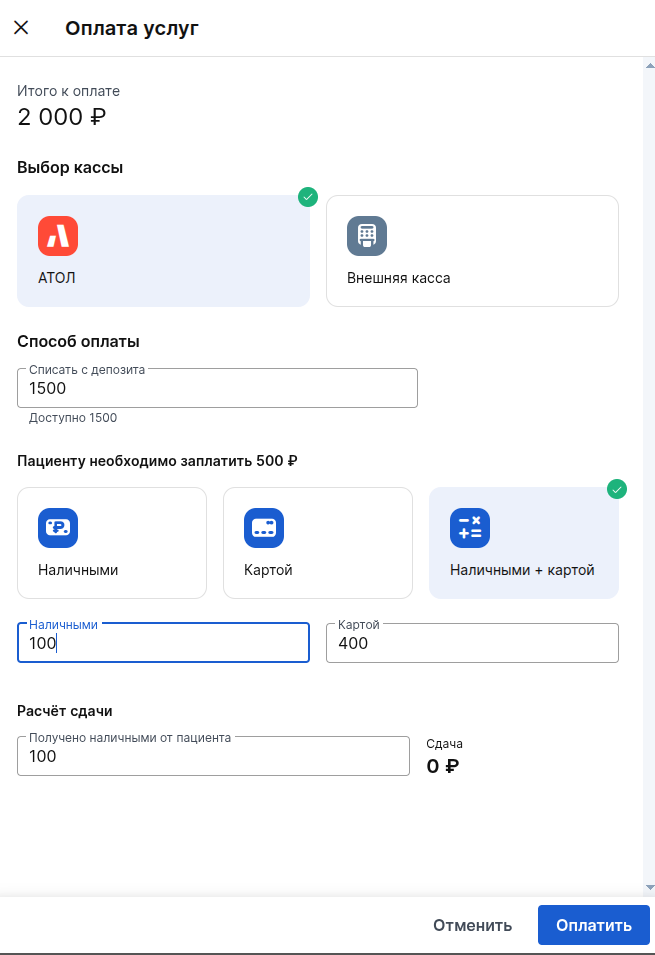
როგორ განვახორციელოთ გადახდა პაციენტის პროფილის საშუალებით
გადადით ქვეპუნქტში პაციენტის პროფილში«Баланс».
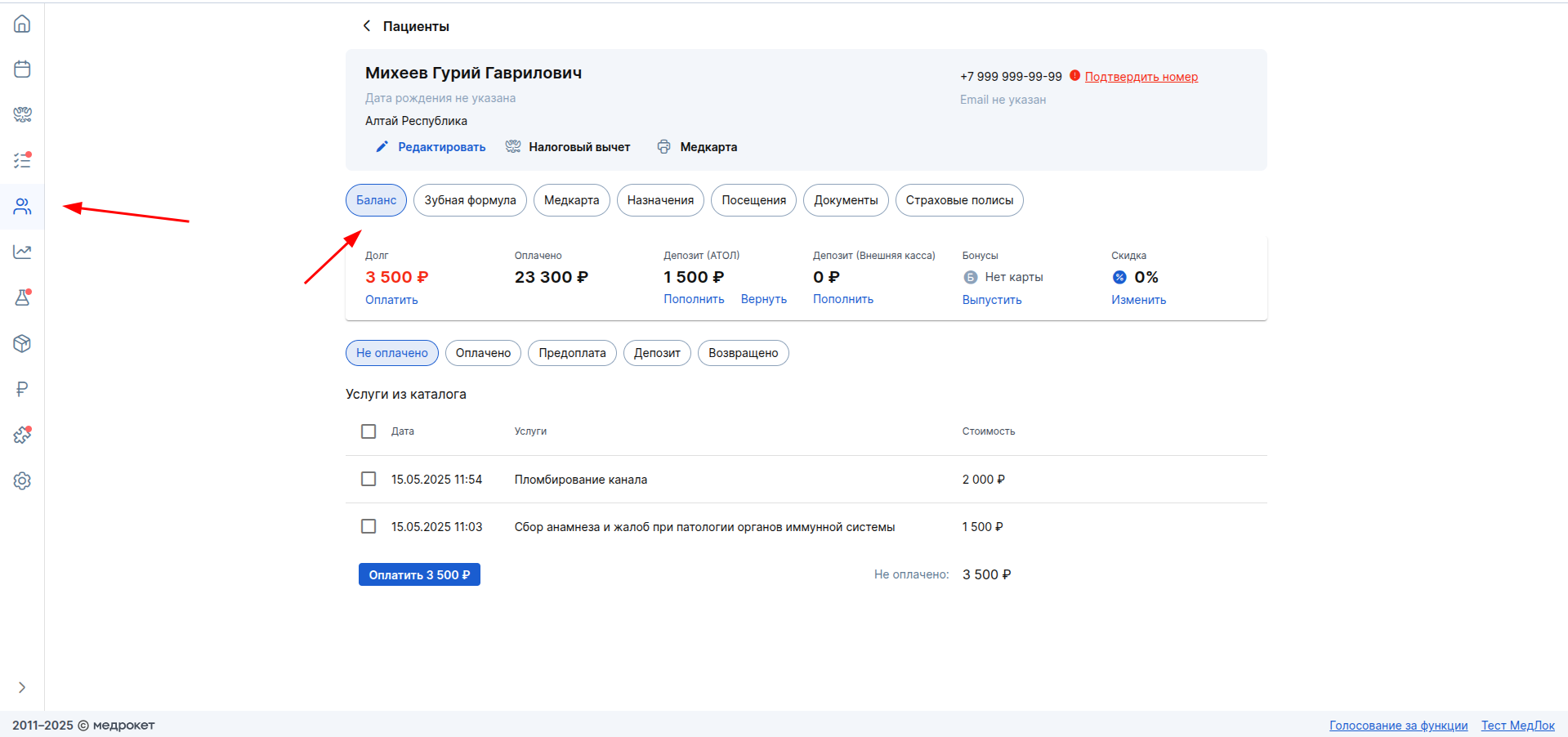
აქ თქვენ შეგიძლიათ გადაიხადოთ მთელი პაციენტის ვალი სრულად.
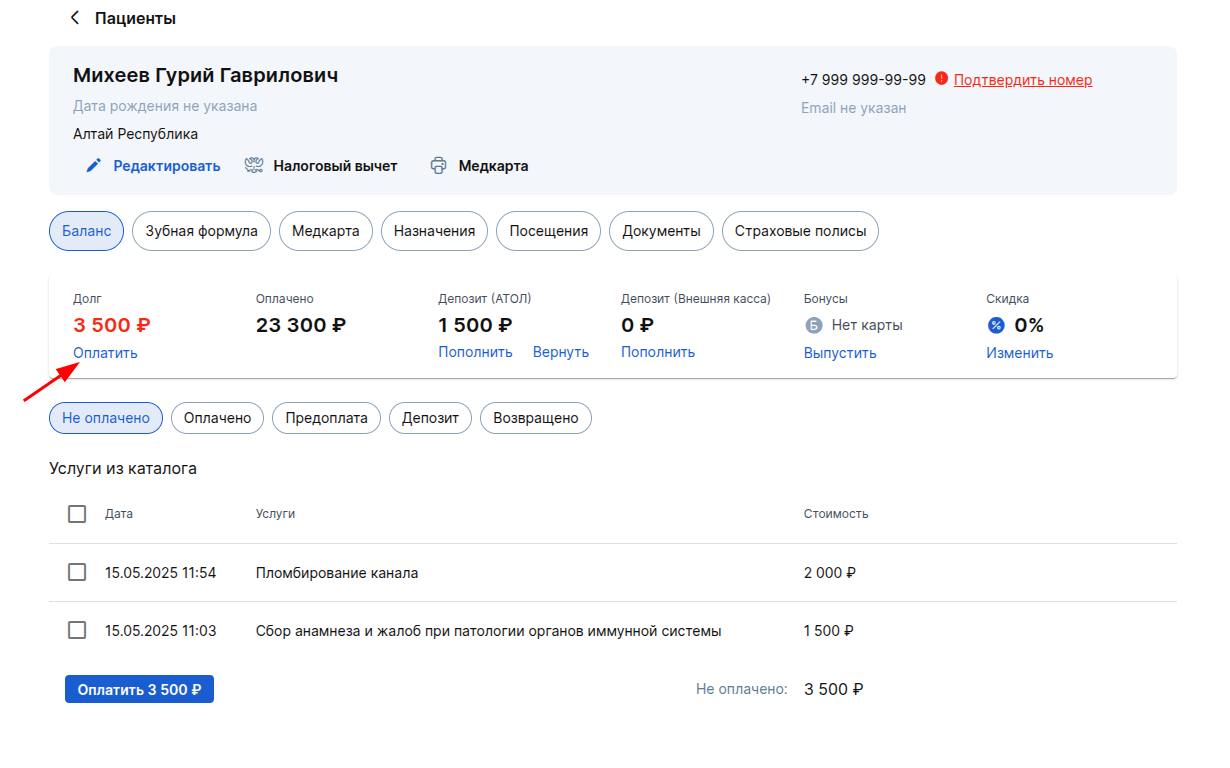
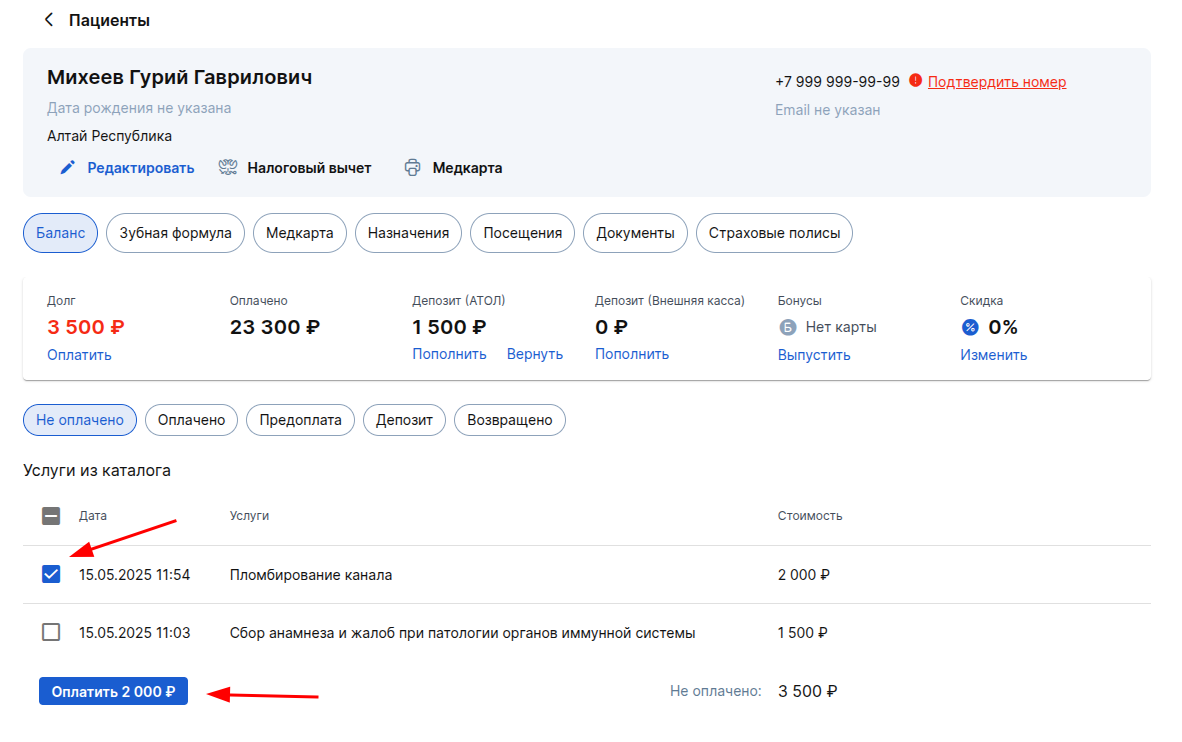
თქვენ ასევე შეგიძლიათ შეამოწმოთ ინდივიდუალური მომსახურება ქვეპუნქტში «Не оплачено»და დააჭირეთ «Оплатить».
როგორ განვახორციელოთ გადახდა განყოფილების მეშვეობით«Касса»
გადადით განყოფილებაში «Касса»და შემდეგ ქვეთავში «Не оплачено».
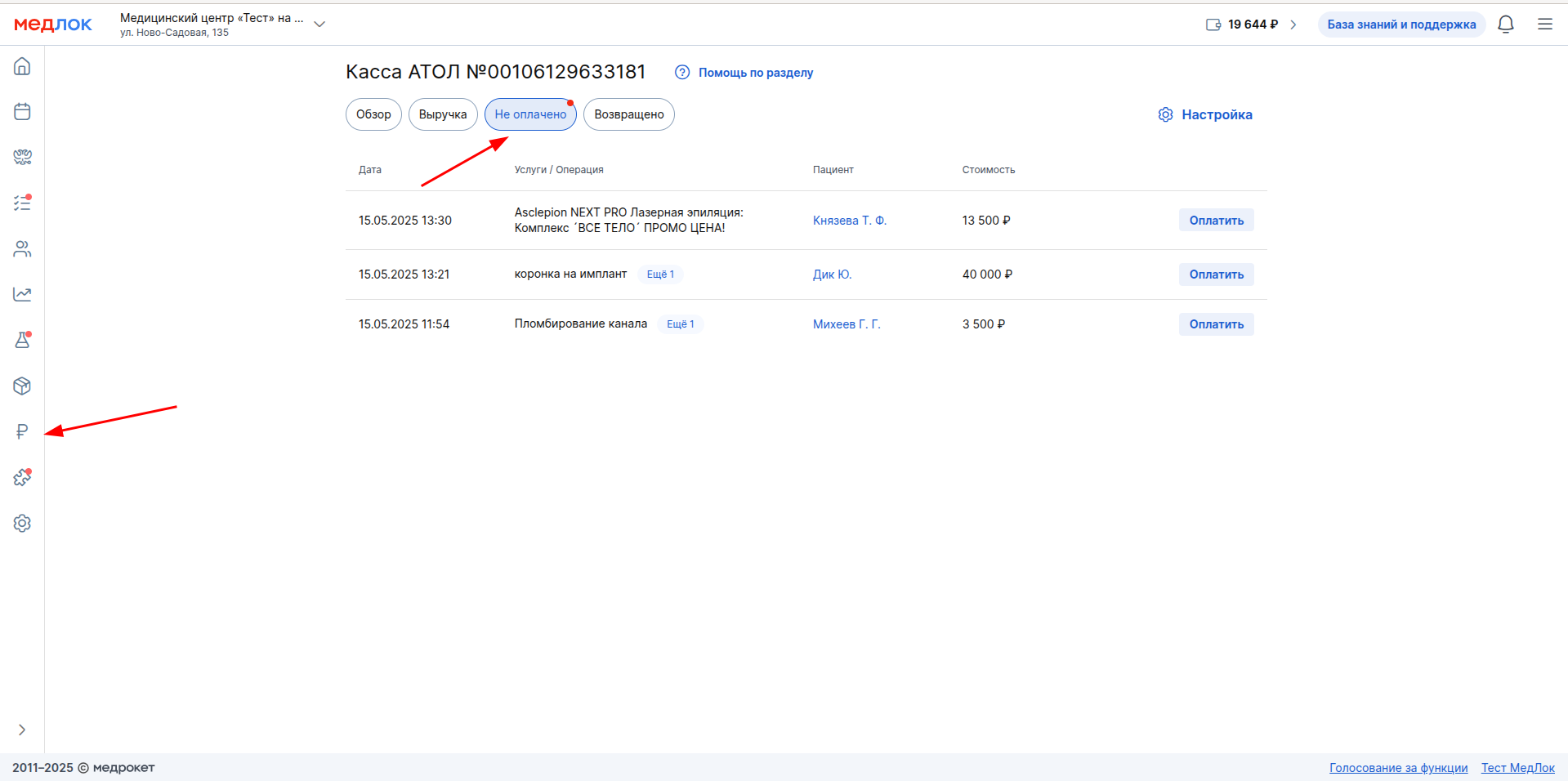
აქ მომსახურებას აჩვენებენ პაციენტები, რომლებსაც ამჟამად აქვთ სტატუსის მქონე დანიშვნა «Пациент пришёл», «Начат визит»ან «Выполнен».
დააჭირეთ ღილაკს «Оплатить»სასურველი პაციენტის გვერდით.
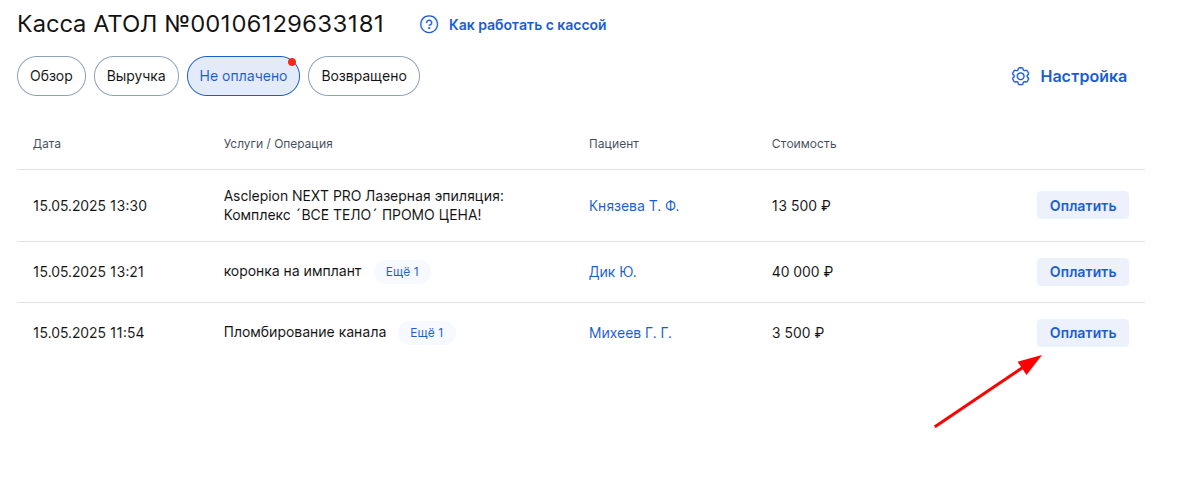
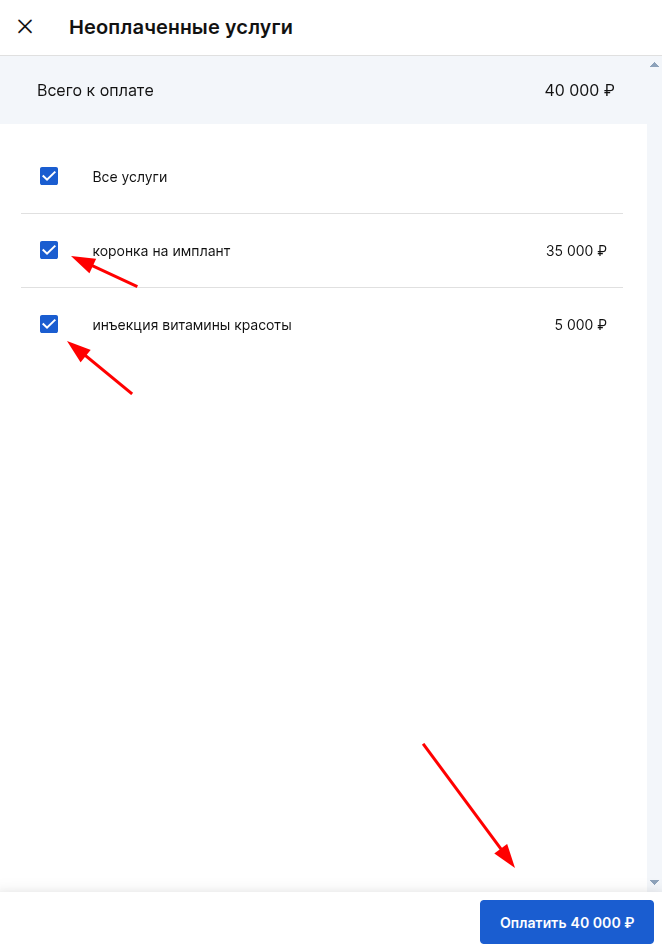
აირჩიეთ სერვისები, რომელთა გადახდაც გსურთ და დააჭირეთ ღილაკს«Оплатить»
როგორ დავაბრუნოთ თანხა
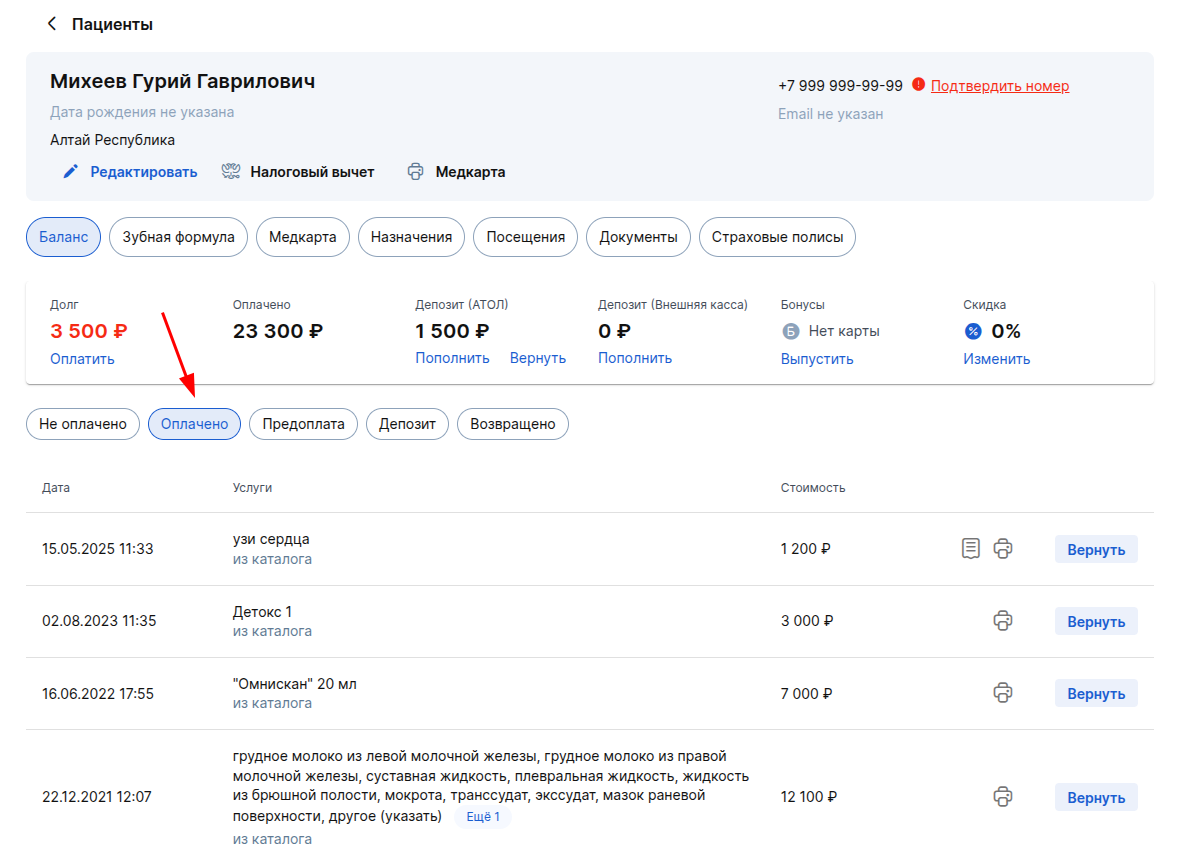
- შედით პაციენტის პროფილში არსებულ ქვეთავში«Баланс».
- დააჭირეთ ღილაკს «Оплачено».
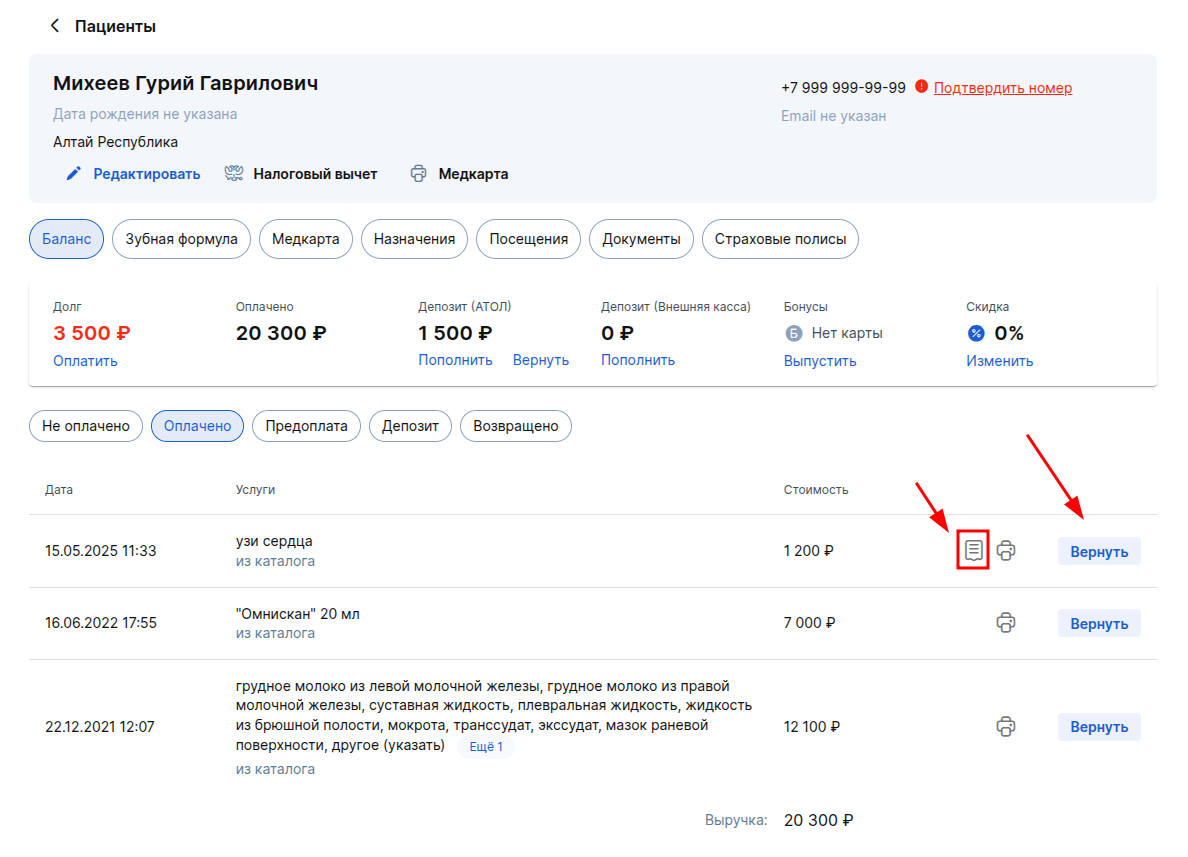
- დააწკაპუნეთ სასურველი სერვისის გვერდით «Вернуть». ATOL სალარო აპარატის საშუალებით გადახდები განსხვავდება გარე სალარო აპარატის საშუალებით გადახდებისგან დაწკაპუნებით «Напечатать чек»მათ წინ.
- დააჭირეთ«Оформить возврат»
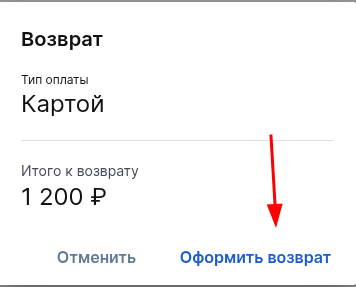
მნიშვნელოვანია! თანხის დაბრუნება შესაძლებელია მხოლოდ იმ ფორმით, რომლითაც მოხდა გადახდა.
თქვენ ასევე შეგიძლიათ დაბრუნების განყოფილებაში«Касса».
გადადით ქვეთავში «Выручка»და იპოვნეთ სასურველი სერვისი.
დააჭირეთ «Вернуть»ამ სერვისის გვერდით. ყველა სხვა ქმედება იგივეა, რაც პაციენტის პროფილიდან თანხების დაბრუნებისას.
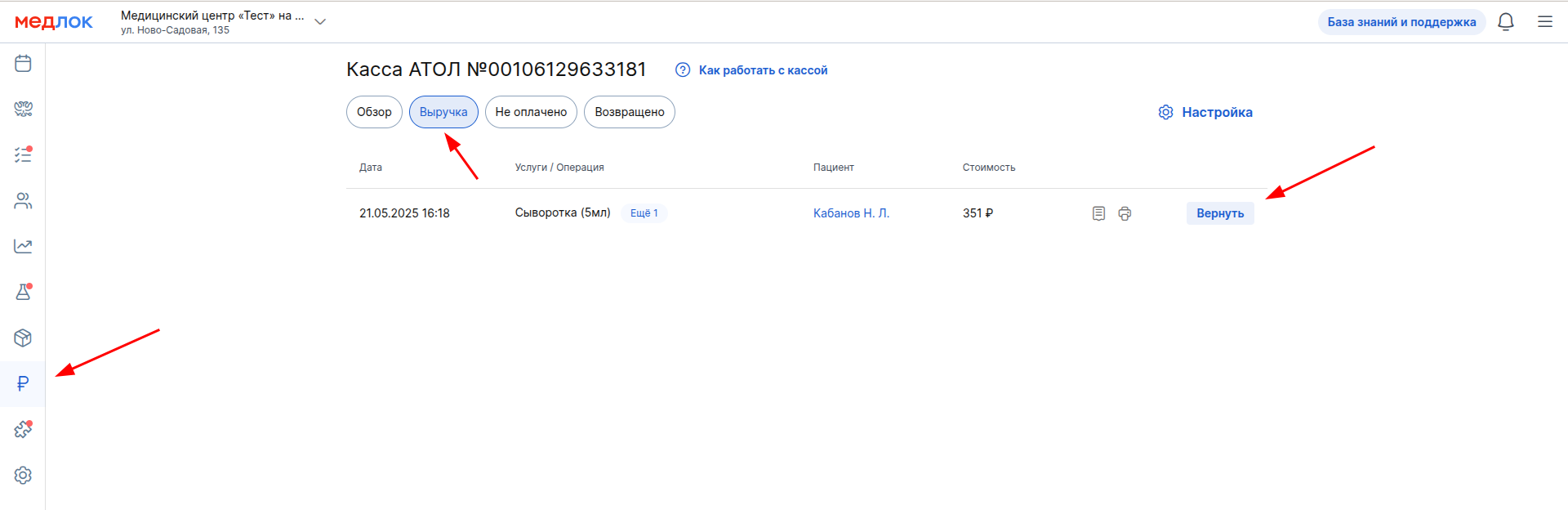
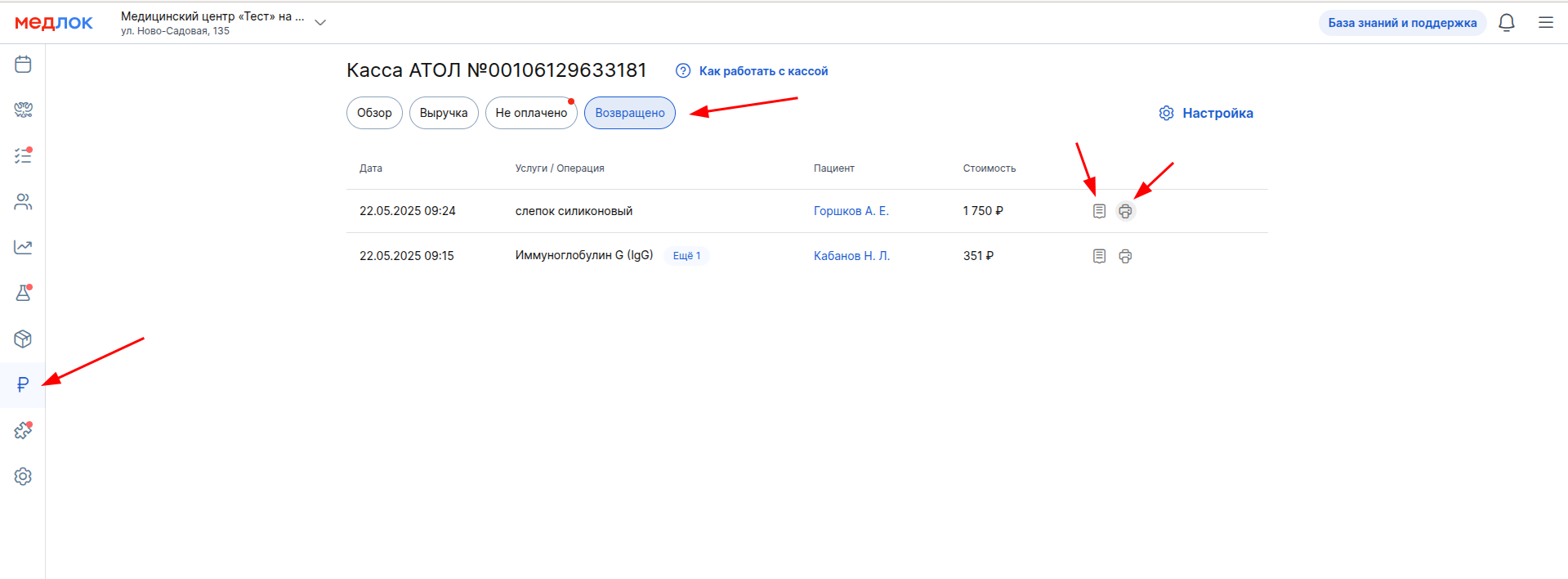
ეს ქვეპუნქტი «Возвращено»საშუალებას გაძლევთ ნახოთ დასრულებული თანხის დაბრუნება მიმდინარე ცვლაში და ხელახლა ბეჭდვა ქვითრები დაბრუნების ჩამოსვლის და ქვითრები დაბრუნების. დამატებითი ინფორმაციისთვის იხილეთ ჩვენი დაბრუნების მუხლი.
როგორ შევიტანოთ და გავიტანოთ ნაღდი ფული
ნაღდი ფულით მომსახურების გადახდის გარდა, შეგიძლიათ ცალკე შეიტანოთ და გამოიტანოთ ნაღდი ფული სალარო აპარატიდან. The «Обзор»და ღილაკები ხელმისაწვდომია ქვეპუნქტში «+ Внести»«— Изъять».
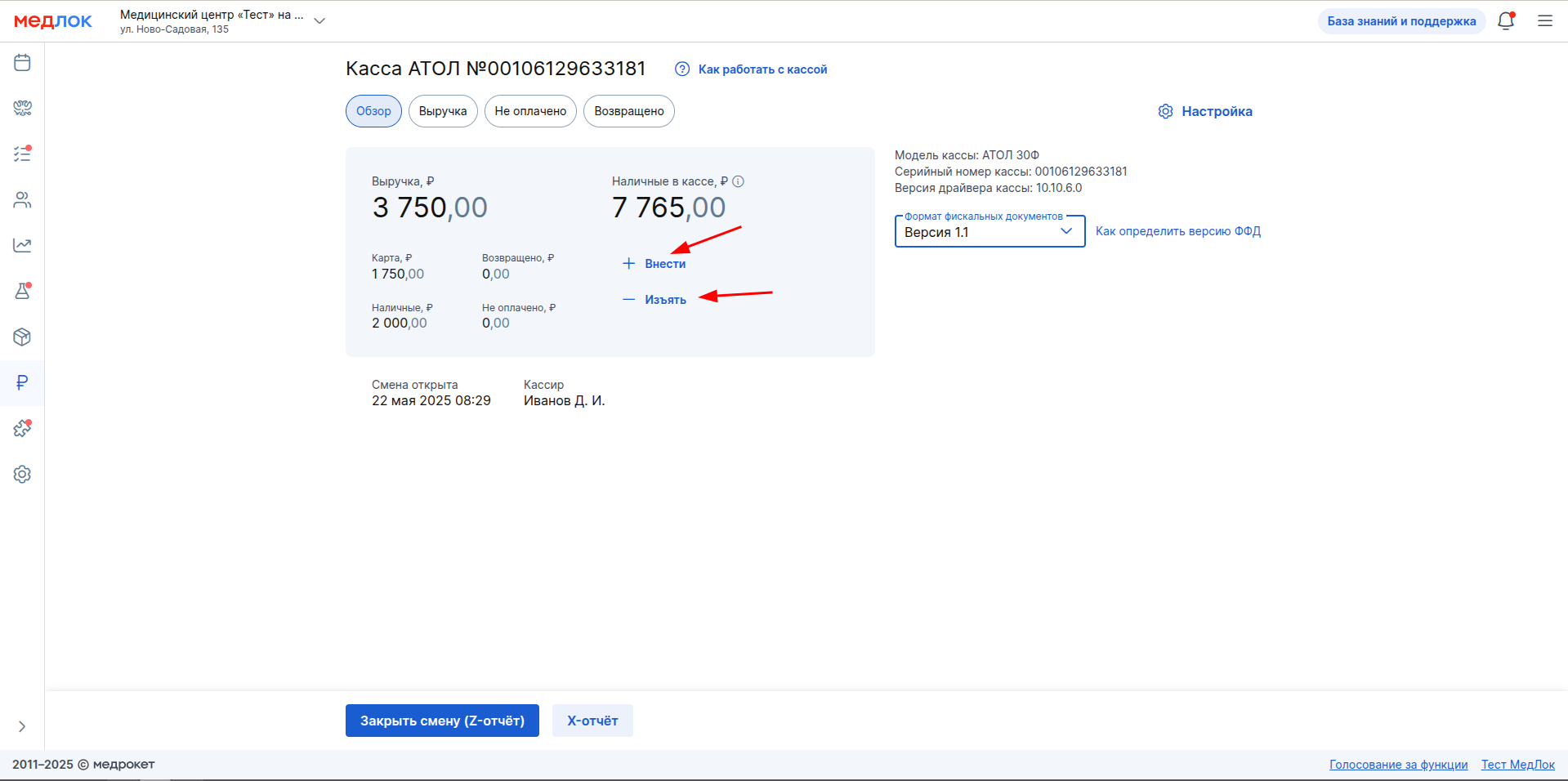
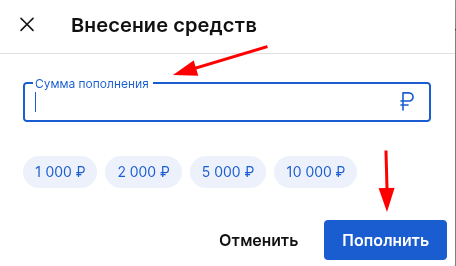
თუ თქვენ გჭირდებათ ნაღდი ფულის შეტანა სალაროში მომსახურების გადახდის გარდა, დააჭირეთ ღილაკს«+ Внести». ფანჯარაში, რომელიც იხსნება, შეიყვანეთ დეპოზიტის თანხა ან აირჩიეთ შემოთავაზებული. შემდეგ დააჭირეთ «Пополнить».
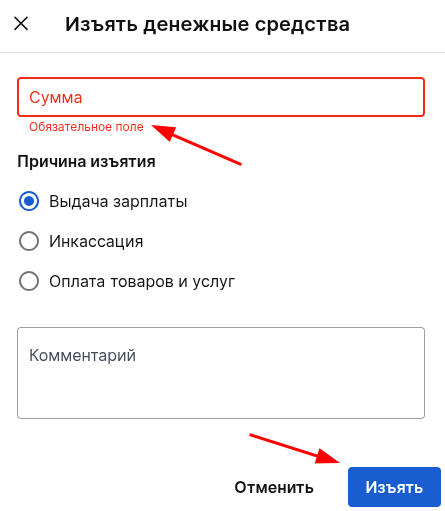
თუ სალარო აპარატიდან ნაღდი ფულის გამოტანა გჭირდებათ, დააჭირეთ ღილაკს«— Изъять». ფანჯარაში, რომელიც გამოჩნდება, მიუთითეთ თანხა, რომლის ამოღებაც გსურთ სალარო აპარატიდან (სტანდარტულად, სალარო აპარატში ნაღდი ფულის სრული ოდენობა ყოველთვის იქნება მითითებული). შემდეგ-გაყვანის მიზეზი და, საჭიროების შემთხვევაში, კომენტარი. დააჭირეთ«Изъять».
როგორ დავხუროთ ცვლა
გადადით განყოფილებაში «Касса», ქვეპუნქტი «Обзор». ჩვენ გირჩევთ x-ანგარიშის ამოღებას ცვლის დახურვამდე.
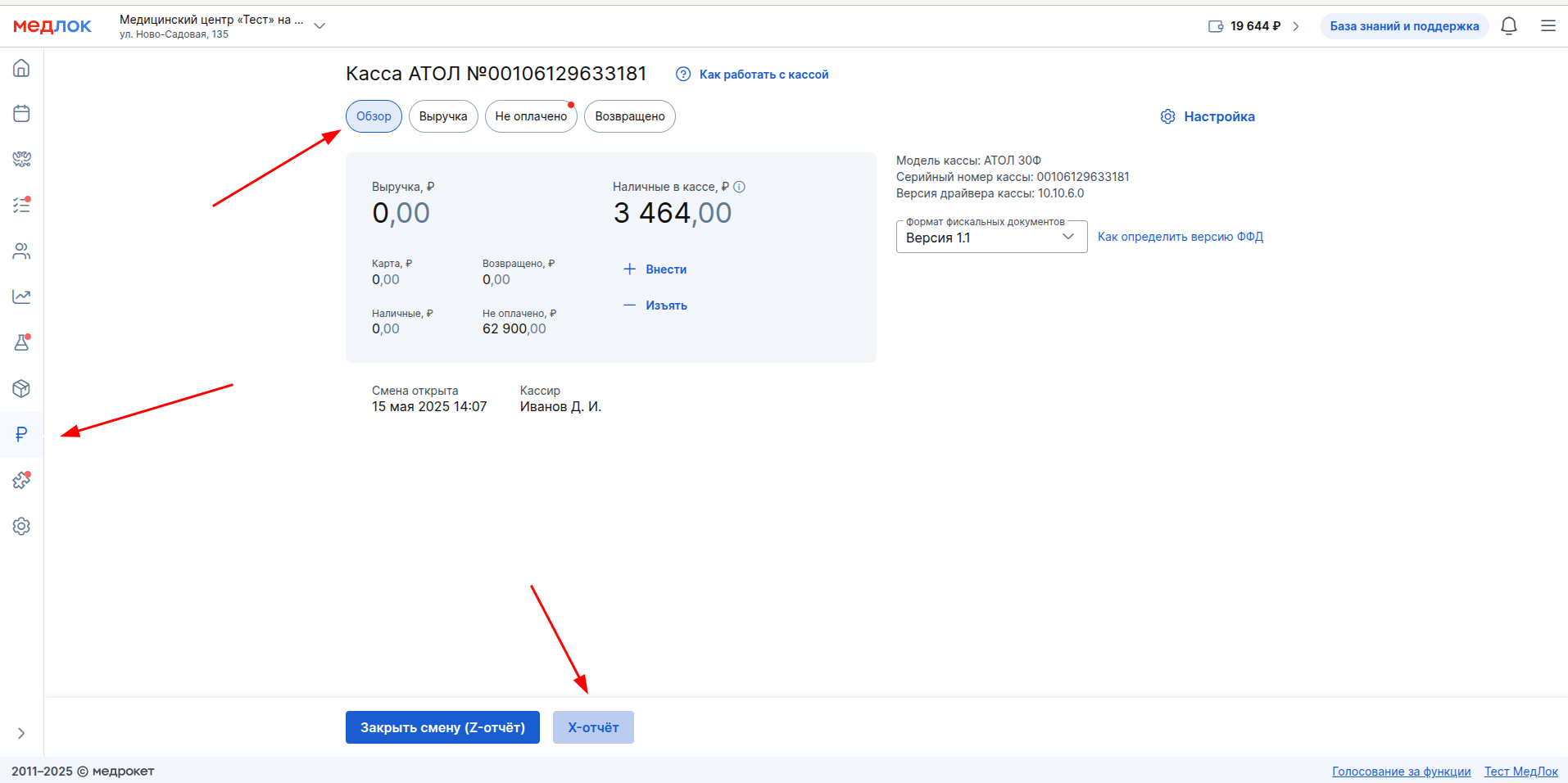
თუ ყველა გადახდა განხორციელდა მხოლოდ Medlock-ის საშუალებით, მესამე მხარის პროგრამების გამოყენების გარეშე, ანგარიშში და MedLock-ში შემოსავლების ოდენობა ემთხვევა.
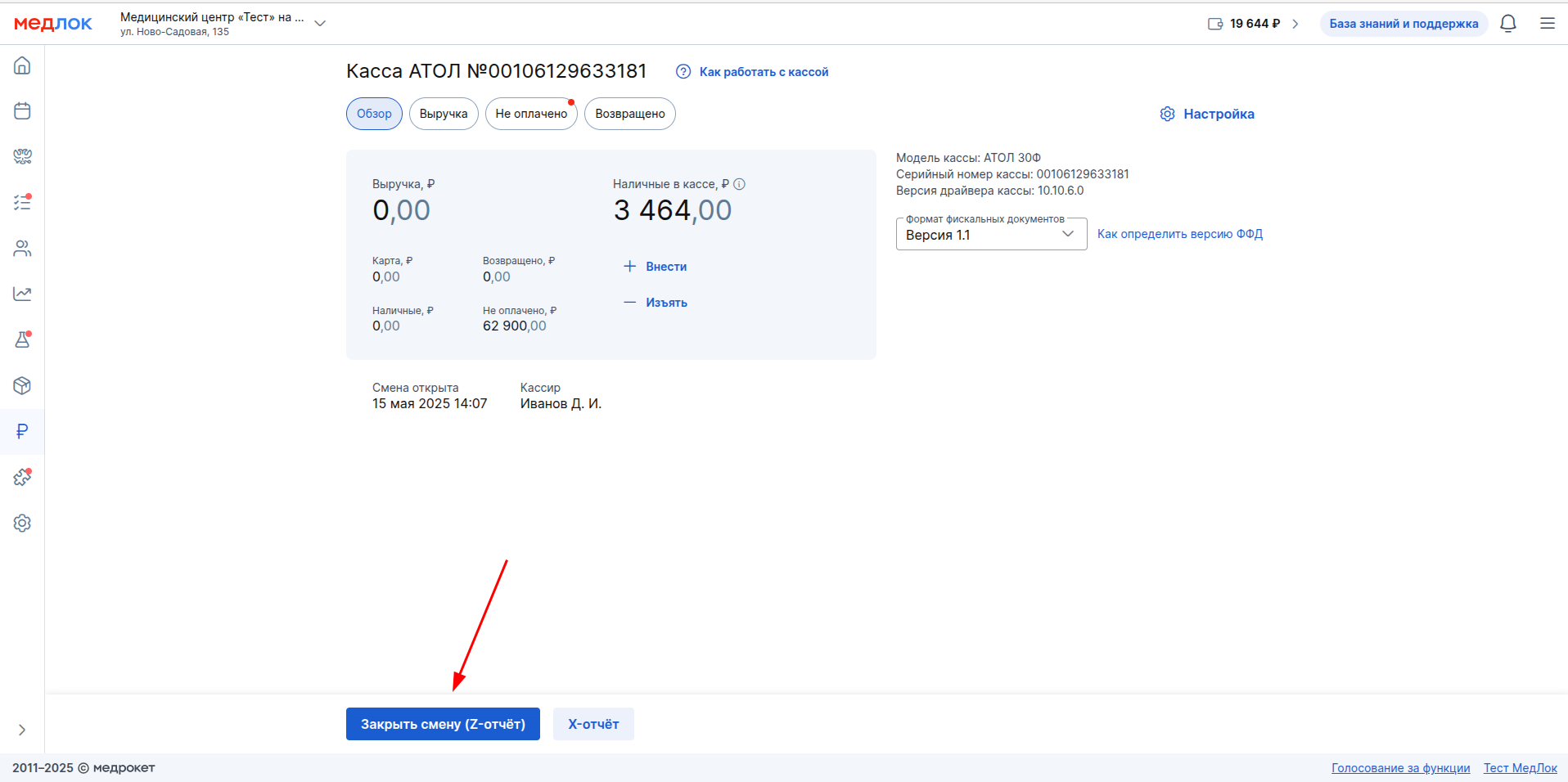
შემდეგ დააჭირეთ ღილაკს«Закрыть смену (Z-отчёт)».
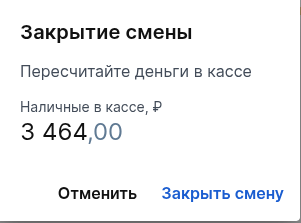
საჭიროების შემთხვევაში, გადაანგარიშეთ ნაღდი ფული გადახდაზე და დააჭირეთ ღილაკს«Закрыть смену»
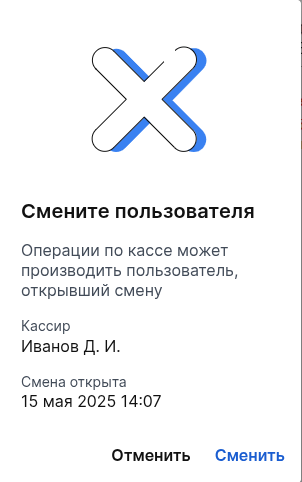
იგივე ადმინისტრატორი, რომელმაც გახსნა ცვლა, ხურავს ცვლას. წინააღმდეგ შემთხვევაში, შეცდომა მოხდება.
საერთო შეცდომები yandex-თან მუშაობისას. გადახდა
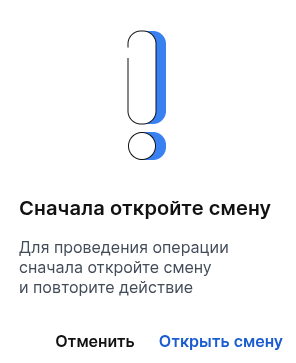
- სერვისის გადახდის მცდელობა, თუ ცვლა ჯერ არ არის გახსნილი.
- მოლარის ცვლის ხანგრძლივობამ 24 საათს გადააჭარბა.
- კავშირი Yandex-ს შორის. გადმოტანა და მედლოკი გათიშულია.

- გადახდის ან სხვა ოპერაციის გაკეთების მცდელობა გადახდაზე არ არის იმ ანგარიშიდან,საიდანაც გახსენით ცვლა.
- შეცდომა«Команда не разрешена...».
თქვენ უნდა შეიყვანოთ დაბლოკვის კოდი, რომელიც შეძენილია ATOL-დან.
დეტალური ინფორმაციის მიღება შესაძლებელია ATOL-ის მხარდაჭერიდან ტელეფონით ოფიციალური ვებგვერდი.

სწორად მუშაობისთვის, ჩვენ გირჩევთ გახსნათ და დახუროთ ცვლები, ასევე გადაიხადოთ გადახდები მხოლოდ სამედიცინო მოწყობილობის საშუალებით.
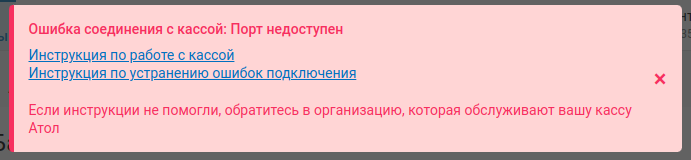
- შეცდომა«Порт недоступен».
აუცილებელია შეამოწმოთ სალარო აპარატის ფიზიკური კავშირი კომპიუტერთან. ასევე შეამოწმეთ, რომ სალარო ჩართულია და ყველა კაბელი კარგ მდგომარეობაშია (როგორც იმ წერტილში, სადაც კაბელი შედის სალაროში, ასევე იმ წერტილში, სადაც ის კომპიუტერთან არის დაკავშირებული).
ხშირად დასმული კითხვები
- რა უნდა გააკეთოს, თუ შეცდომა მოხდა გადახდაზე?: ცვლა არ გაიხსნება / გადახდა არ მოხდება - «Ошибка соединения с кассой: ошибка веб-сервера»?
თუ ასეთი შეცდომა მოხდა, მიჰყევით სტატიაში მოცემულ ნაბიჯებს შეცდომა yandex-თან დაკავშირება.გადმოტანა: ვებ სერვერის შეცდომა. თუ ეს ნაბიჯები არ გადაჭრის პრობლემას, დაუკავშირდით ATOL მხარდაჭერა.
- როგორ მივიღო ანაზღაურება?
წაიკითხეთ თანხის დაბრუნების შესახებ ჩვენს დაბრუნება მუხლი.
- როგორ შემიძლია თანხის შეგროვება ან გატანა?
წაიკითხეთ მეტი ამის შესახებ ზემოთ ამ სტატიაში.
- კომპიუტერი, რომელთანაც სალარო აპარატი იყო დაკავშირებული, გატეხილია. როგორ შემიძლია დაკავშირება სალარო Medlock სხვა კომპიუტერი ისე, რომ მე შემიძლია ბეჭდვა ქვითრები?
თქვენ შეგიძლიათ თავად გაააქტიუროთ სალარო აპარატი ინსტრუქციის შესაბამისად ატოლის სალარო აპარატის დაყენება სტატია ან დაუკავშირდით თქვენს პირად მენეჯერს დახმარებისთვის.
- შესაძლებელია თუ არა 1c-ის ფულადი ტრანზაქციების ჩამოტვირთვა MedLock-დან?
გადადით განყოფილებაში «Отчёты». აქ აირჩიეთ ანგარიშების ჯგუფი «Экспорт в 1С»და ნავიგაცია სასურველ ანგარიშში.
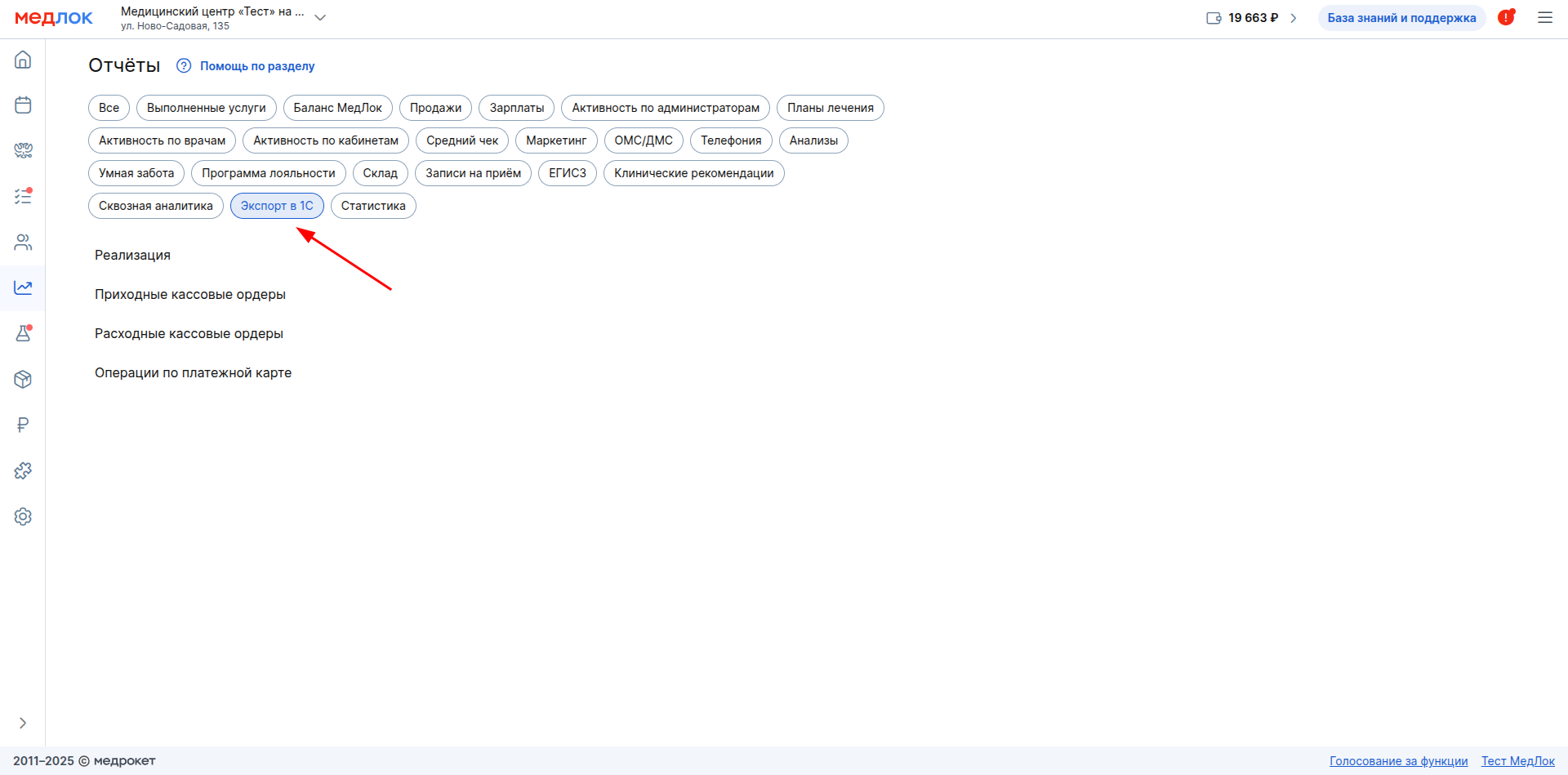
აირჩიეთ სასურველი პერიოდი, 1c ვერსია, რომლისთვისაც გსურთ მონაცემების ატვირთვა და დააჭირეთ «Скачать отчет для 1С».
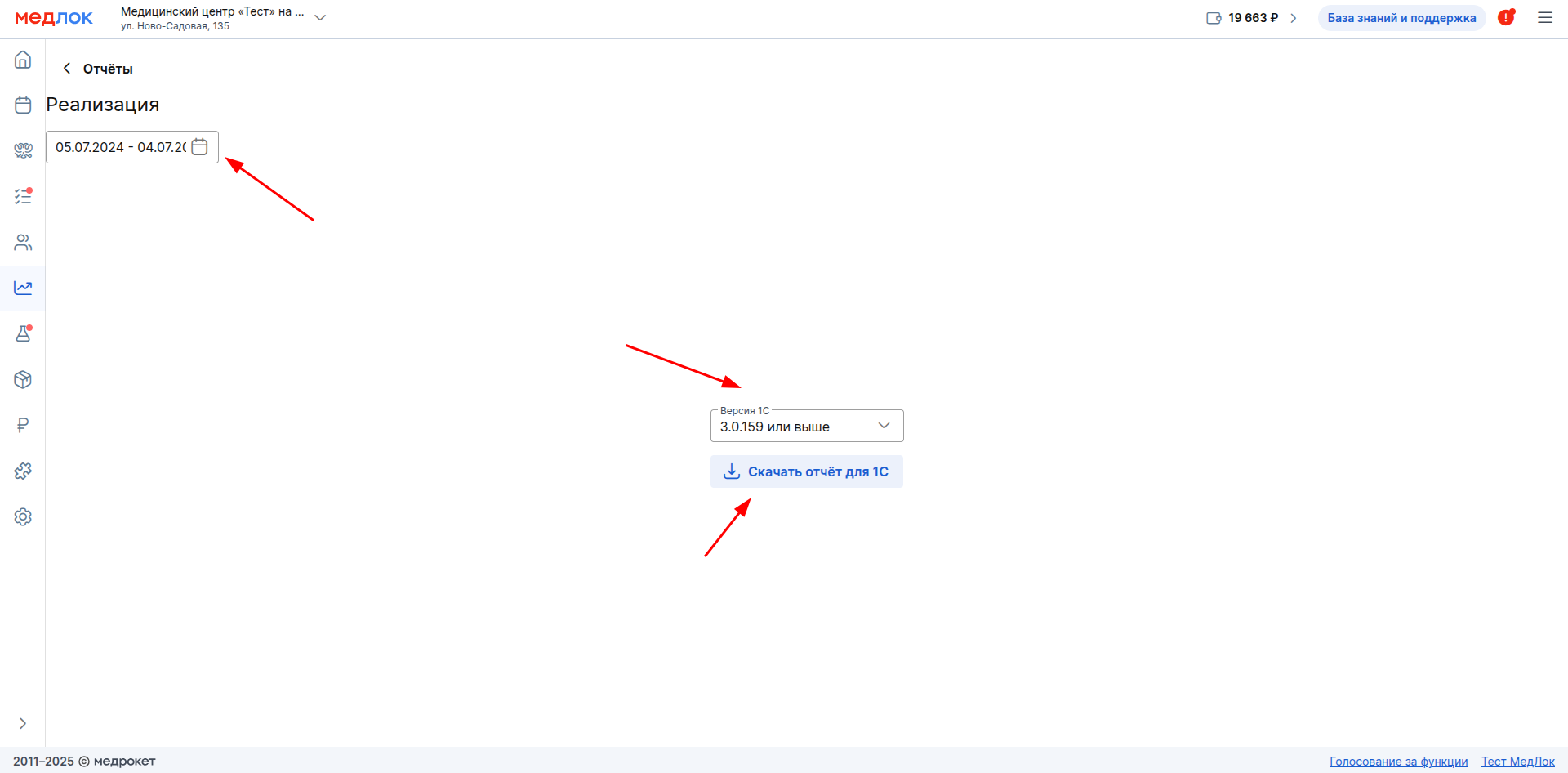
დამატებითი ინფორმაციისთვის იხილეთ სტატია ატვირთეთ ანგარიში 1C.