


ამოცანები
- ეს არის სამუშაოების ორგანიზების საბჭო. თითოეული ამოცანა არის ბარათი. თქვენ შეგიძლიათ customize ბარათი (მაგალითად, დაავალოს პასუხისმგებელი პირები, დაამატოთ აღწერა, და ვადები) და გადაადგილება მეშვეობით სტატუსის სვეტები.
სტატია შეიცავს შემდეგ სექციებს::
- ამოცანებისა და დაფების წვდომის უფლებები
- დაფაზე სვეტების დამატება და კონფიგურაცია
- საკითხის შექმნა
- ამოცანების ნახვა, რედაქტირება და წაშლა
- მართვის ამოცანები ფორუმში
- ვადაგადაცილებული ამოცანები
- დავალების ავტომატური წაშლა
- მომავალი გაუმჯობესებები
ამოცანებისა და დაფების წვდომის უფლებები
დაფაზე მუშაობის შესაძლებლობები ამოცანები
ამოცანები დამოკიდებულია თქვენს მიერ მინიჭებულ უფლებებზე. უფლებები ენიჭება ადმინისტრატორს.
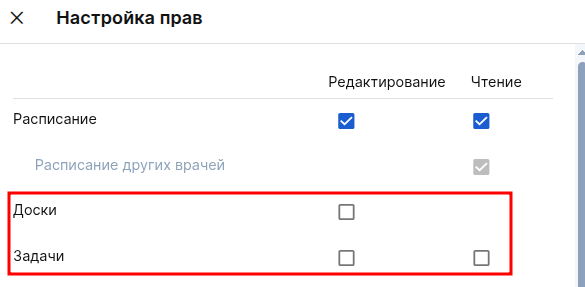
- კითხვის საკითხები:
- ნახეთ დაფა და ყველა დავალება;
- გახსნის ამოცანები;
- დავალების აღწერილობის რედაქტირება;
- მოძრავი ამოცანები სვეტებს შორის.
- დავალების რედაქტირება-მოიცავს დონის ყველა მახასიათებელს «Чтение», ასევე:
- ახალი ამოცანების შექმნა;
- ნებისმიერი დავალების სრული რედაქტირება და წაშლა.
- დაფის რედაქტირება - მოიცავს დონის ყველა მახასიათებელს «Редактирование задач», ასევე:
- დაფაზე მორგებული სვეტების დამატება, რედაქტირება, წაშლა და გადალაგება.
მნიშვნელოვანი შენიშვნები:
- მენეჯერებს, რომლებსაც უკვე ჰქონდათ წვდომა ამოცანებზე, სტანდარტულად მიეცემათ სრული წვდომა.«Редактирование досок»;
- დანარჩენი პერსონალი ავტომატურად ენიჭება დონეზე«Чтение задач»;
- თუ უფლებები არ არის მითითებული, ჩანართი «Задачи»დაიმალება.
დაფაზე სვეტების დამატება და კონფიგურაცია
სისტემის სვეტები «Нужно сделать»და «Выполнено»არ შეიძლება შეიცვალოს ან გადაადგილდეს. სვეტი «В работе»შეიძლება გადაადგილდეს, მაგრამ მისი წაშლა შეუძლებელია. თქვენ შეგიძლიათ დაამატოთ საბაჟო სვეტები, რათა ასახოთ თქვენი პროცესის ნაბიჯები.
როგორ მართოთ სვეტები
- დააჭირეთ ღილაკს «Настройки»on task board (ხელმისაწვდომია მხოლოდ მომხმარებლებს უფლება«Редактирование досок»);
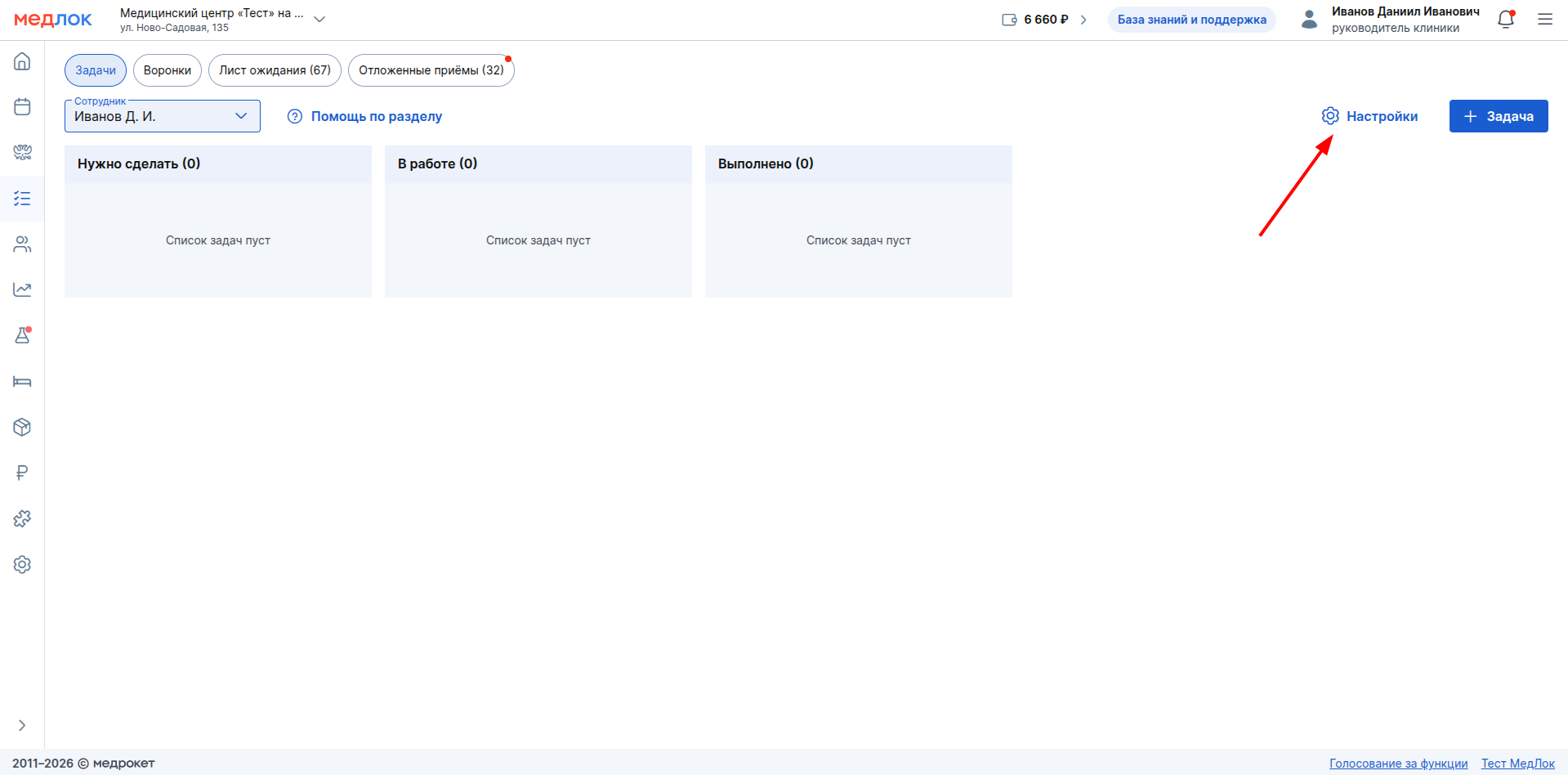
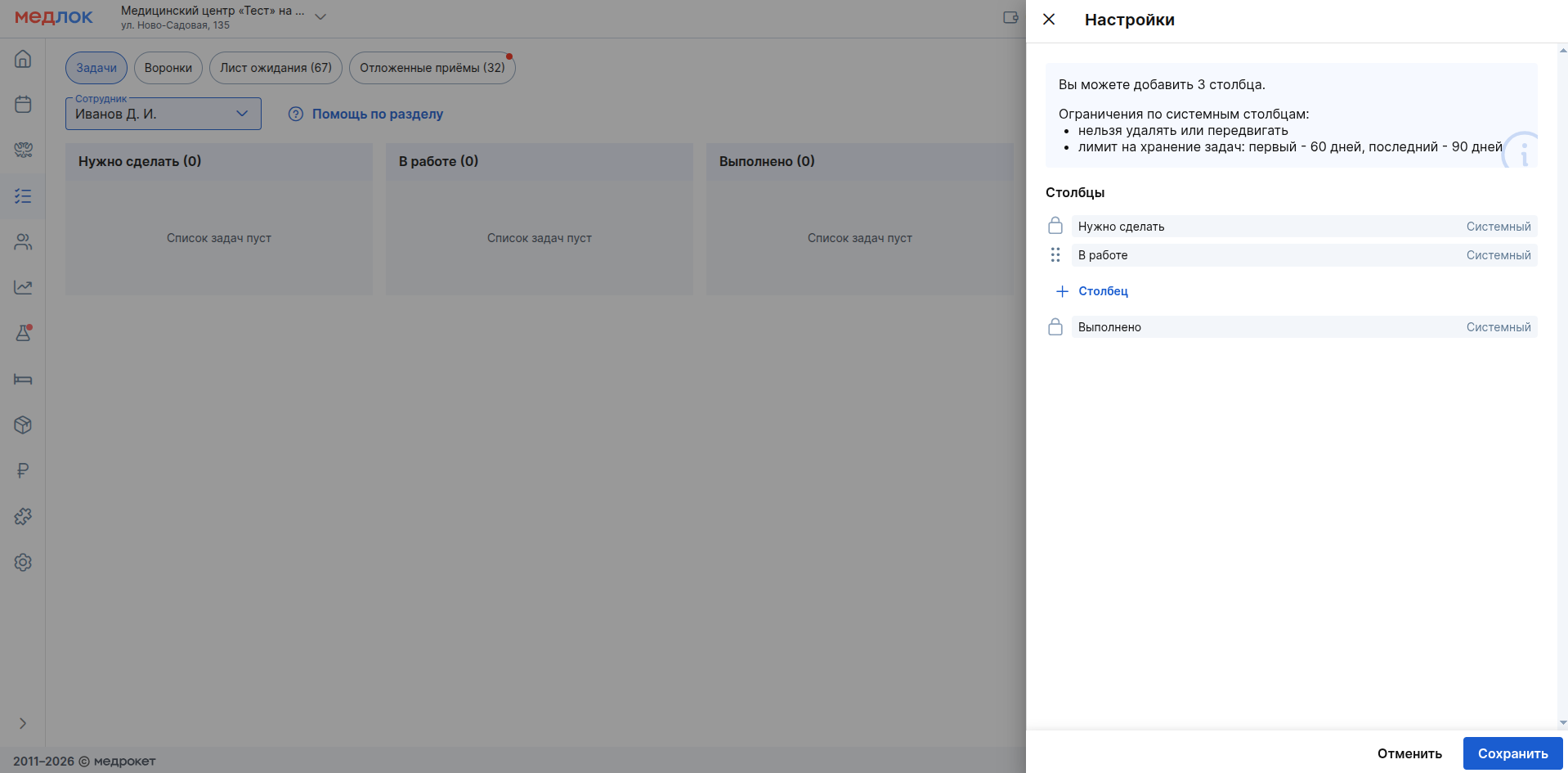
- იხსნება სვეტის მართვის პანელი:
- სისტემის სვეტები «Нужно сделать»(ყოველთვის პირველი) და «Выполнено»(ყოველთვის ბოლო) აღინიშნება საკეტით. «В работе» - ეს შეიძლება გადავიდეს;
- საბაჟო სვეტები, თუ ისინი შეიქმნა.
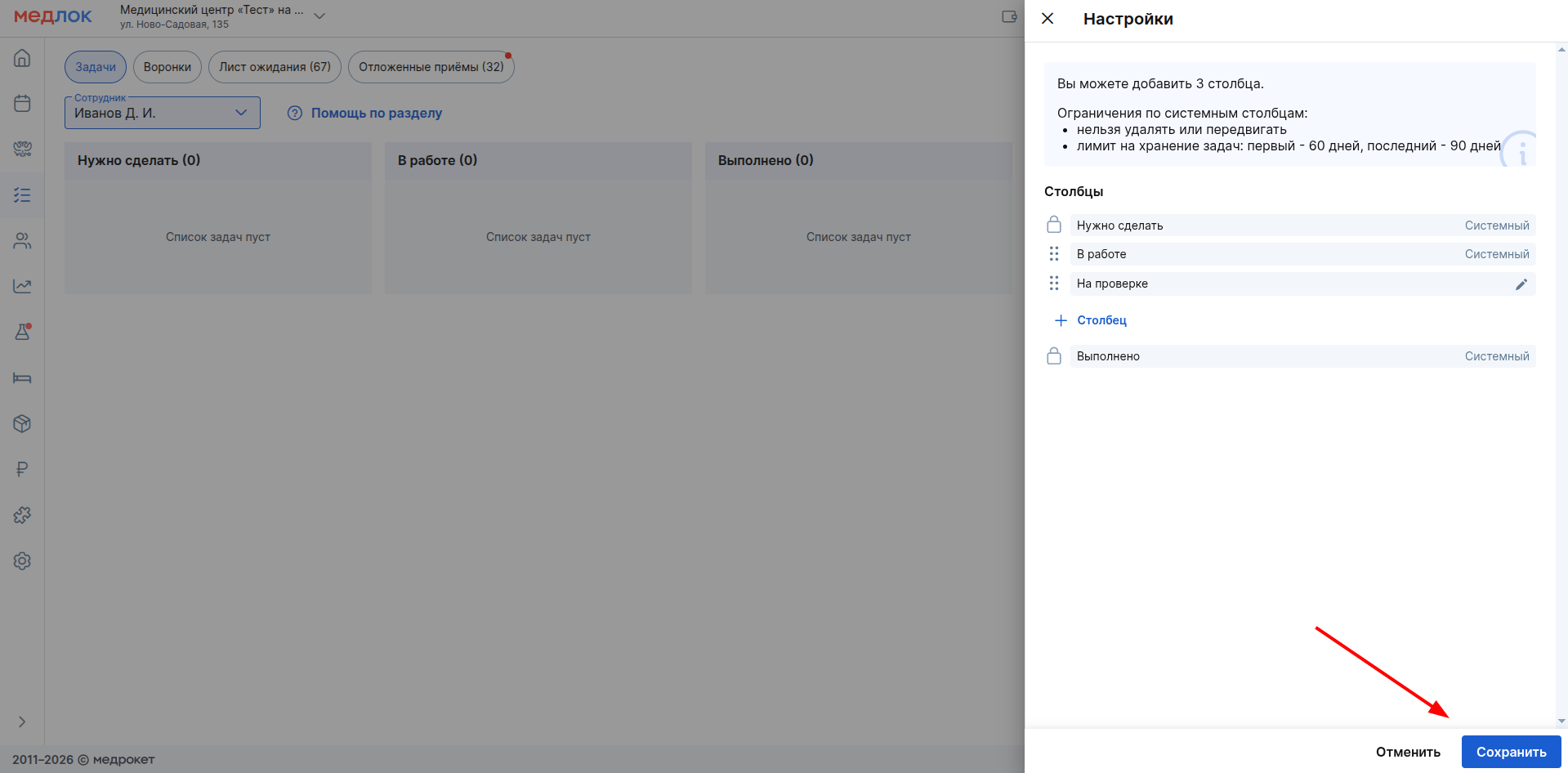
- ახალი სვეტის დასამატებლად დააჭირეთ ღილაკს «+ Столбец». ფანჯარაში, რომელიც იხსნება, შეიყვანეთ სახელი (საჭირო ველი, არაუმეტეს 50 სიმბოლო) და დააჭირეთ «Сохранить».
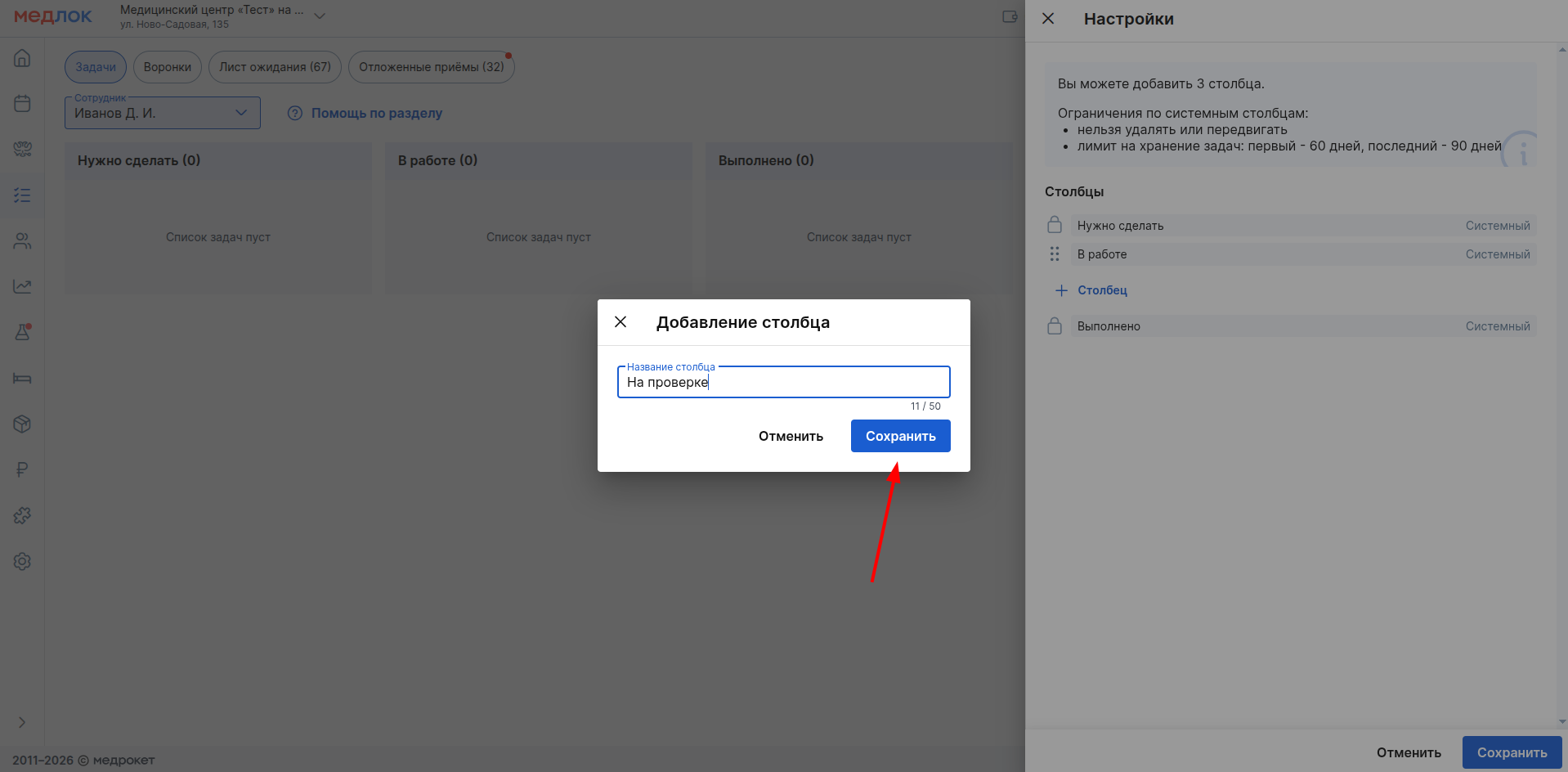
- ამის შემდეგ, დააჭირეთ «Сохранить»პარამეტრების ფანჯარაში.
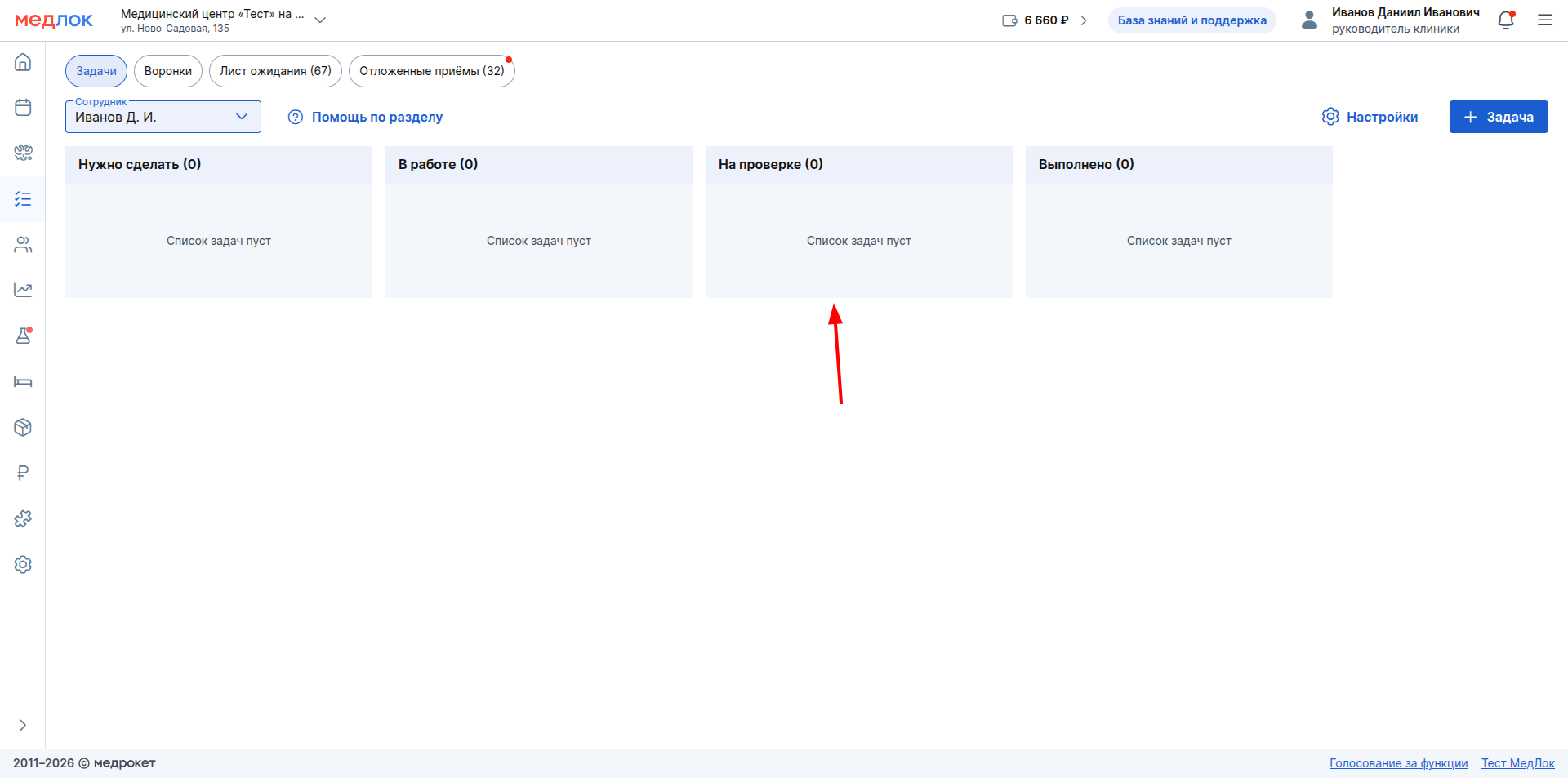
- დაფაზე გამოჩნდება ახალი სვეტი.
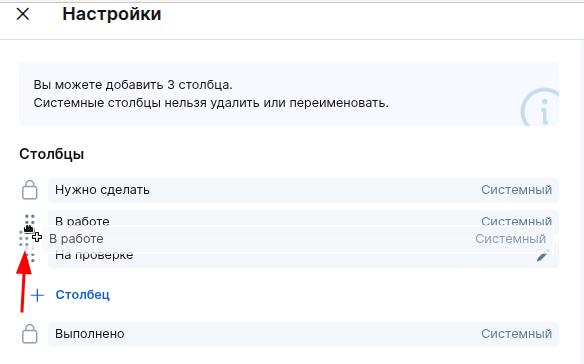
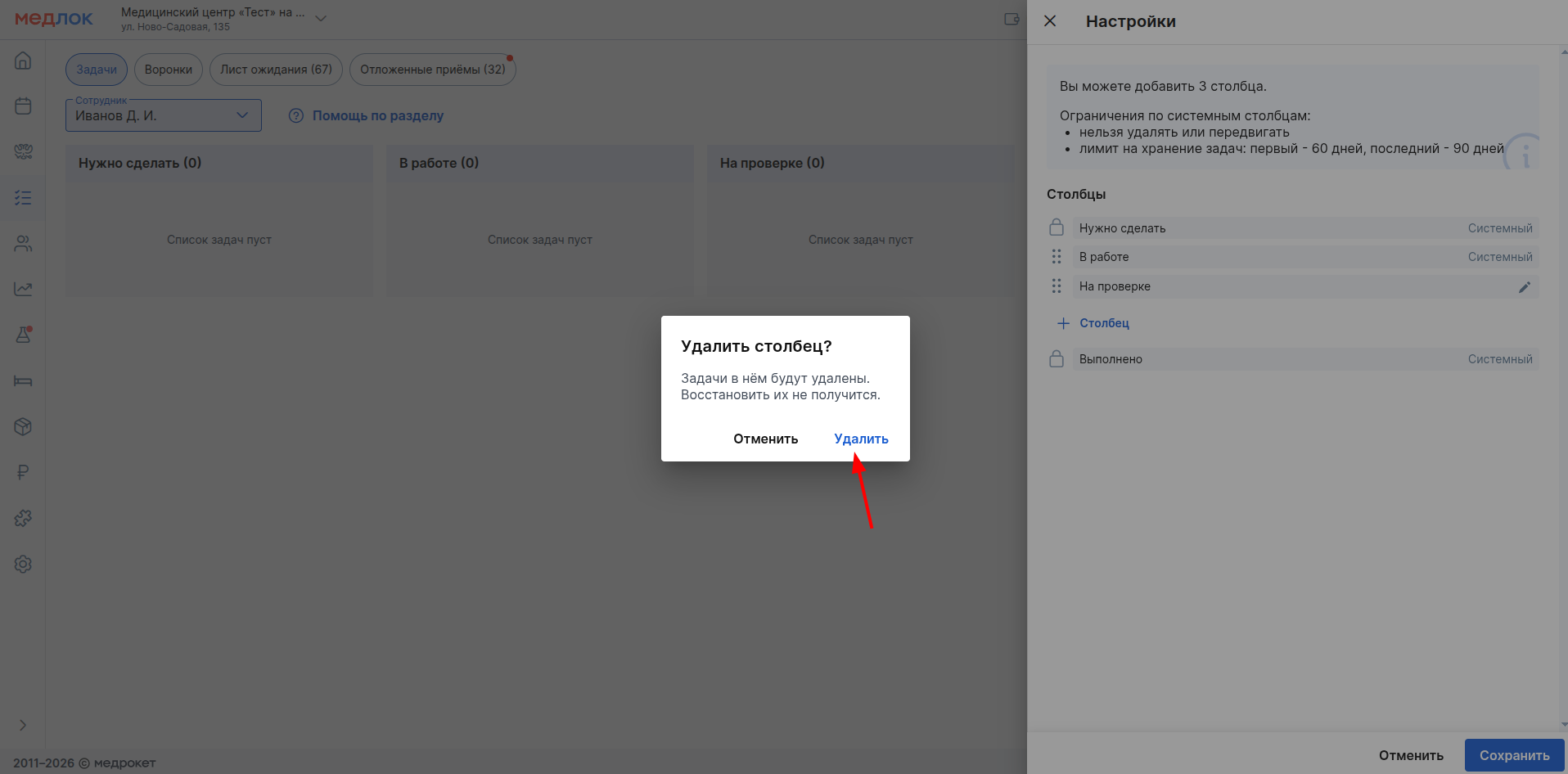
- სვეტის შეკვეთის შესაცვლელად, დააჭირეთ drag ხატულას პარამეტრების ფანჯარაში ( ⋮ ⋮ ) სვეტის სახელის გვერდით («В работе»ან საბაჟო) და გადატანა სასურველ ადგილას.
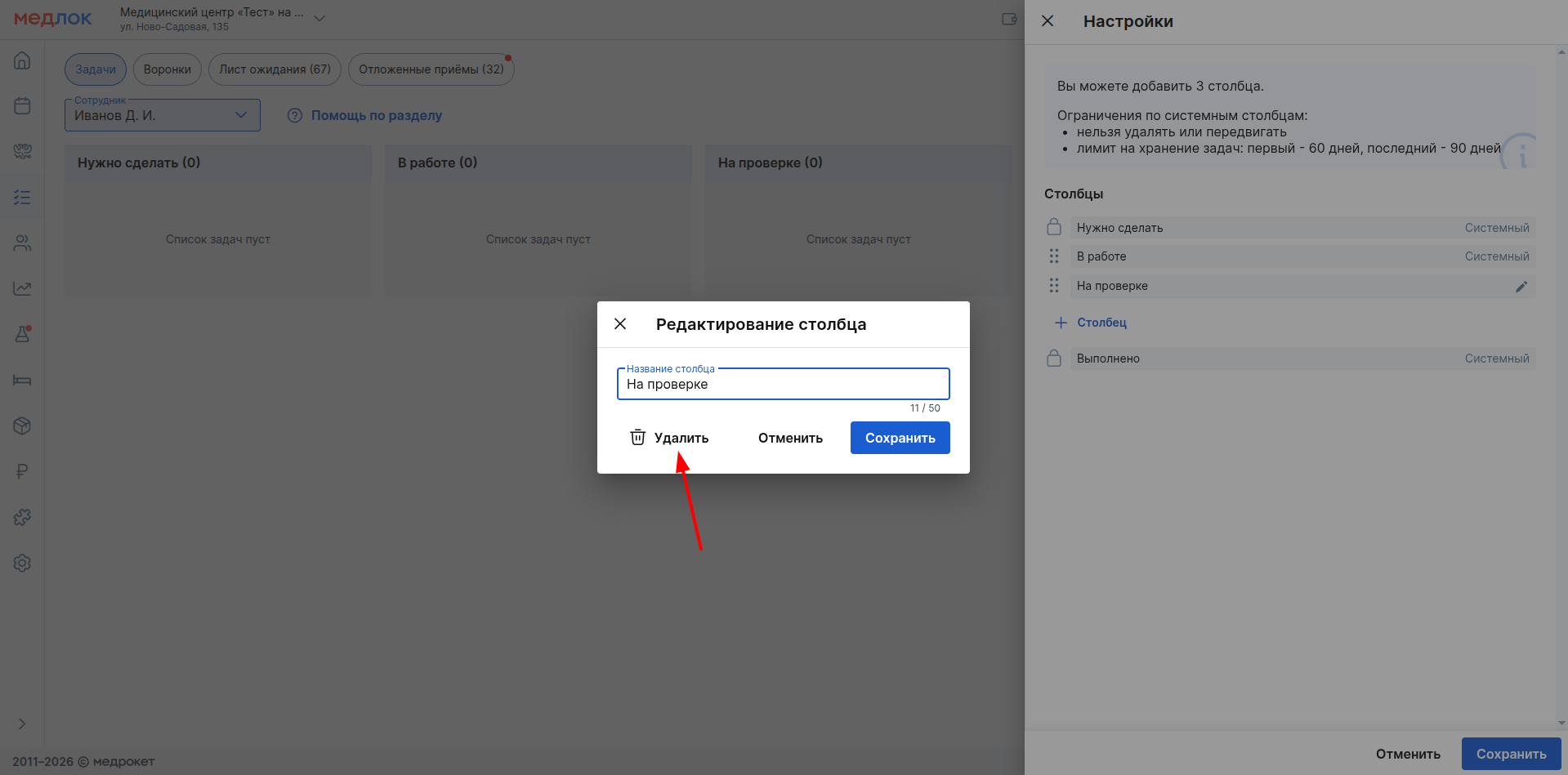
- საბაჟო სვეტის რედაქტირება ან წაშლა, დააჭირეთ ფანქრის ხატულას.
- თუ სვეტს წაშლით, მასში ყველა დავალება სამუდამოდ წაიშლება.
საკითხის შექმნა
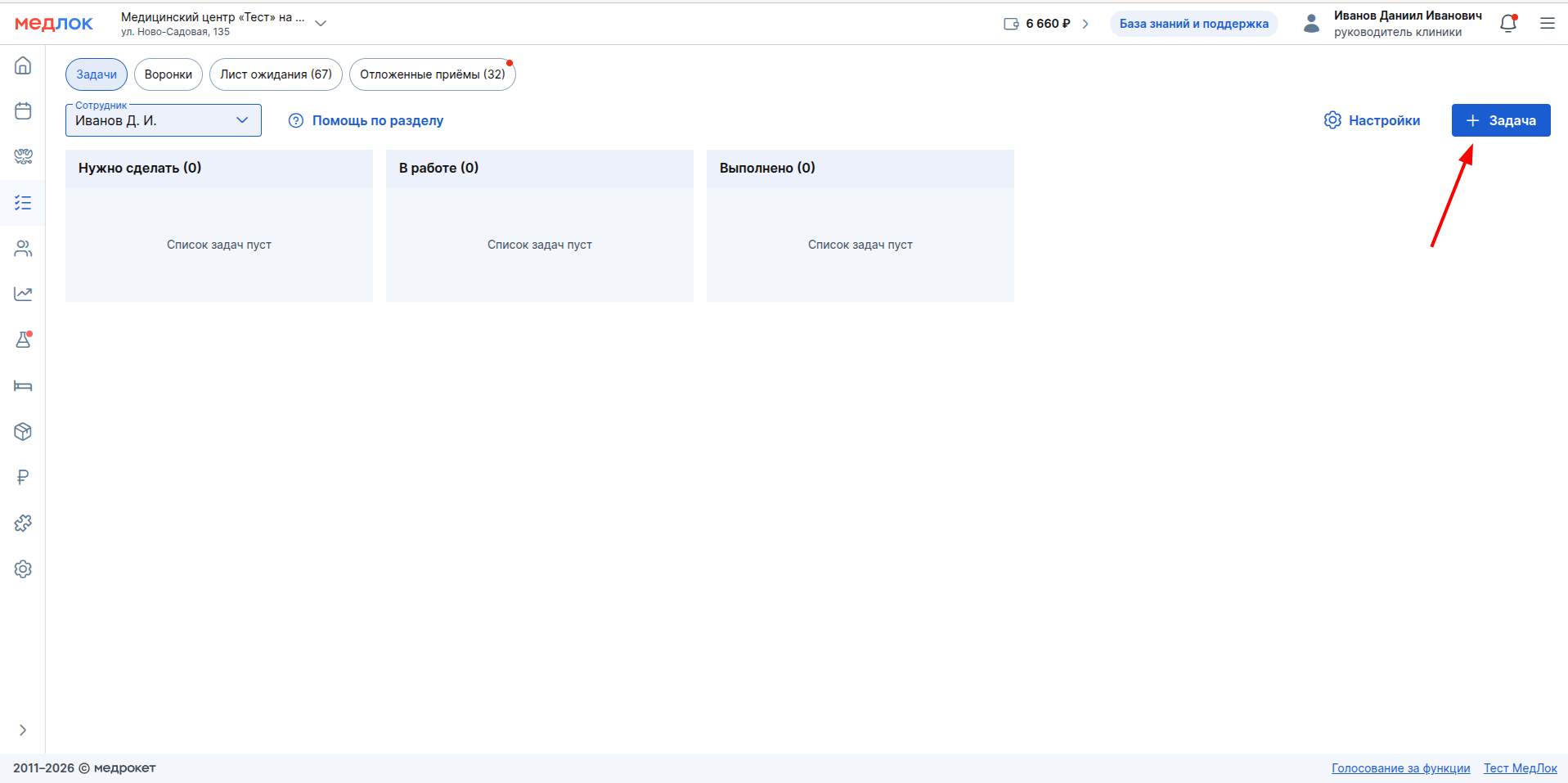
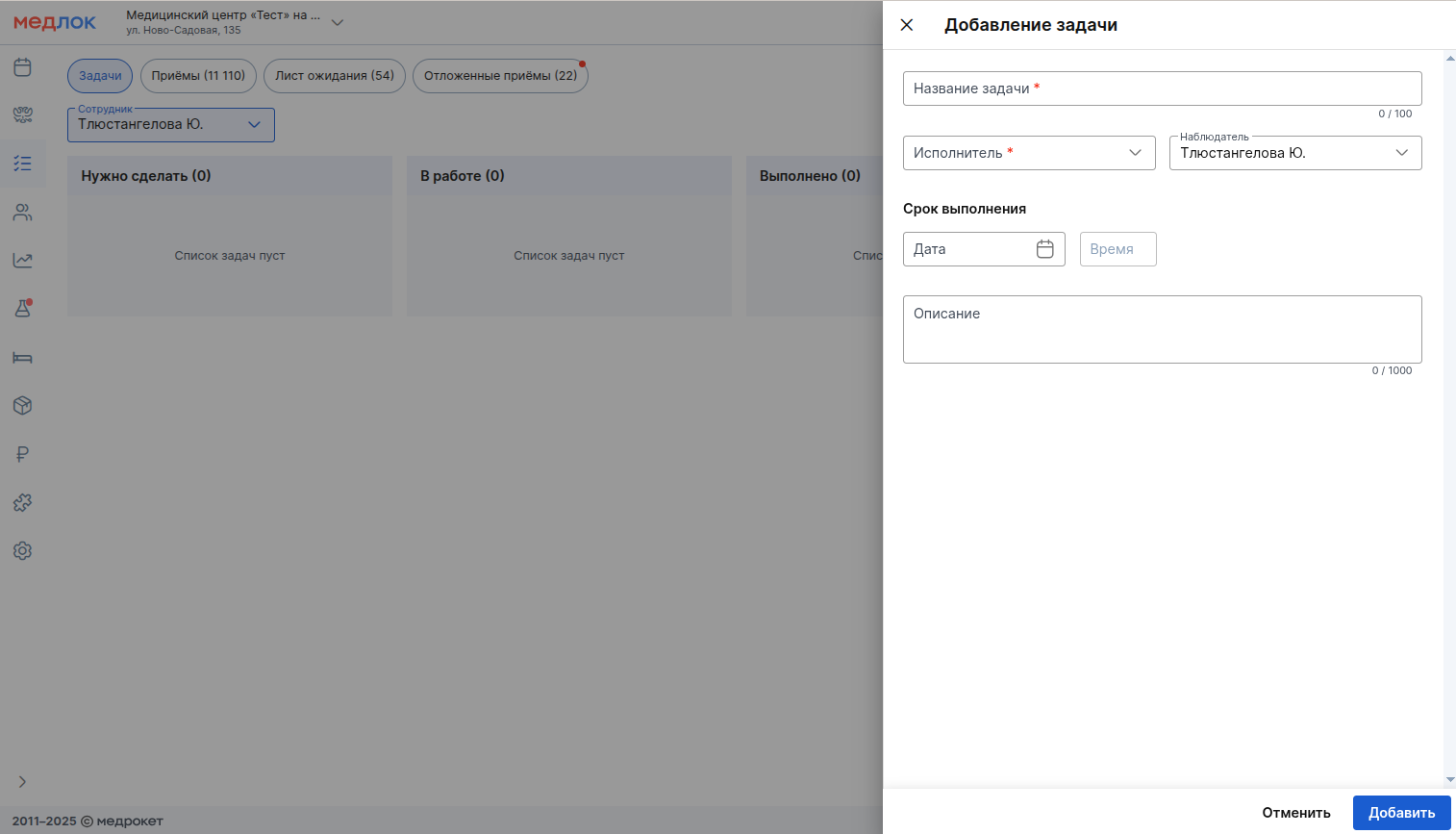
- დააჭირეთ ღილაკს «+ Задача»(ხელმისაწვდომია უფლებებით «Редактирование задач»და უფრო მაღალი) და შეავსეთ ინფორმაცია პანელში, რომელიც იხსნება.:
- დავალების დასახელება (საჭიროა, 100-მდე სიმბოლო);
- შემსრულებელი (საჭირო, შეგიძლიათ აირჩიოთ რამდენიმე). სიაში ნაჩვენებია მხოლოდ აქტიური თანამშრომლები.;
- დამკვირვებელი (სტანდარტულად, დავალების შემქმნელი);
- ვადა (არ შეიძლება იყოს მიმდინარე მომენტზე ადრე ან 2 წელზე მეტი ხნით ადრე);
- რეკომენდაცია: თუ ამოცანა გრძელვადიანია (გამოითვლება 60 დღეზე მეტი ხნის განმავლობაში), დაუყოვნებლივ გადაიტანეთ იგი ცალკე სვეტში-მაგალითად, «Долгосрочные»ან «Планы»- ისე, რომ ის ავტომატურად არ წაიშალოს (იხ . ამოცანების ავტომატური წაშლა).
- აღწერა (1000-მდე სიმბოლო).
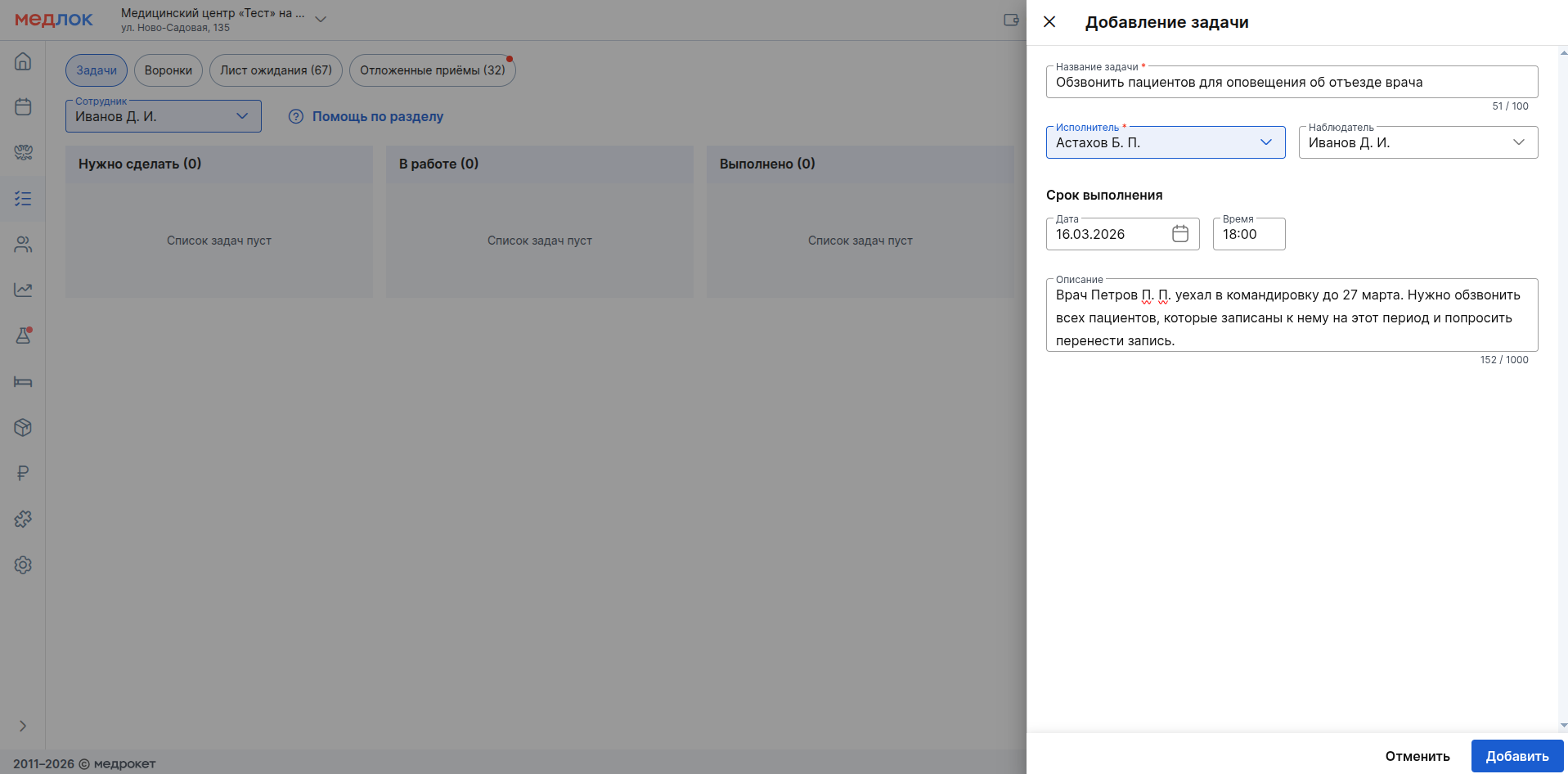
- დააჭირეთ «Добавить»- ახალი ამოცანა გამოჩნდება სვეტის სიის ზედა ნაწილში.«Нужно сделать»:
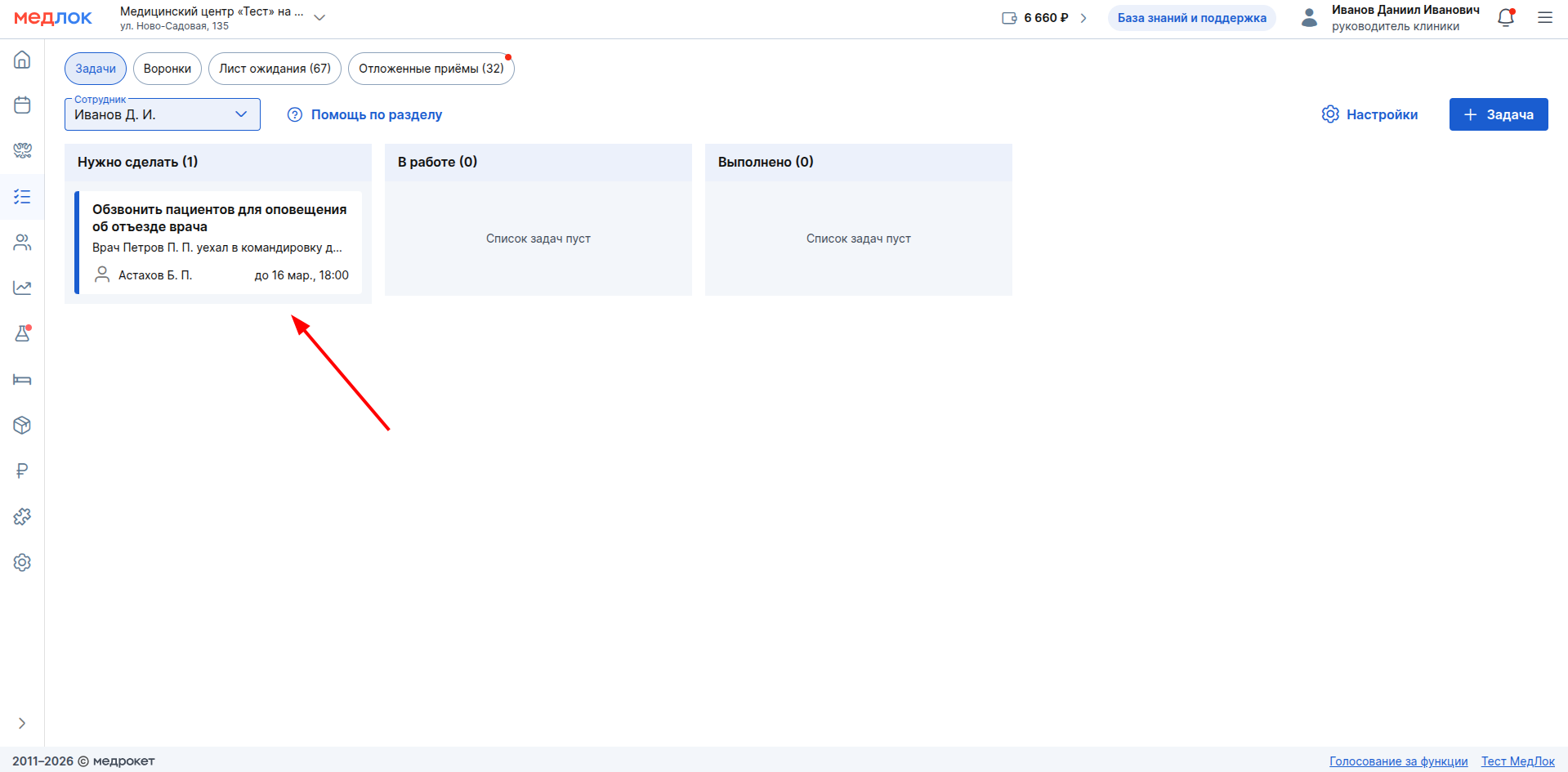
სამუშაო ბარათი კომპაქტურად აჩვენებს ყველა ძირითად ინფორმაციას:
- სვეტში ამოცანების რაოდენობა მითითებულია ფრჩხილებში სვეტის სახელის გვერდით: (1).
- შემსრულებელი: ვასილიევი მ.ვ. (+2) - ნიშნავს, რომ დავალებას ჰყავს 3 შემსრულებელი (მითითებულია + 2 მეტი).
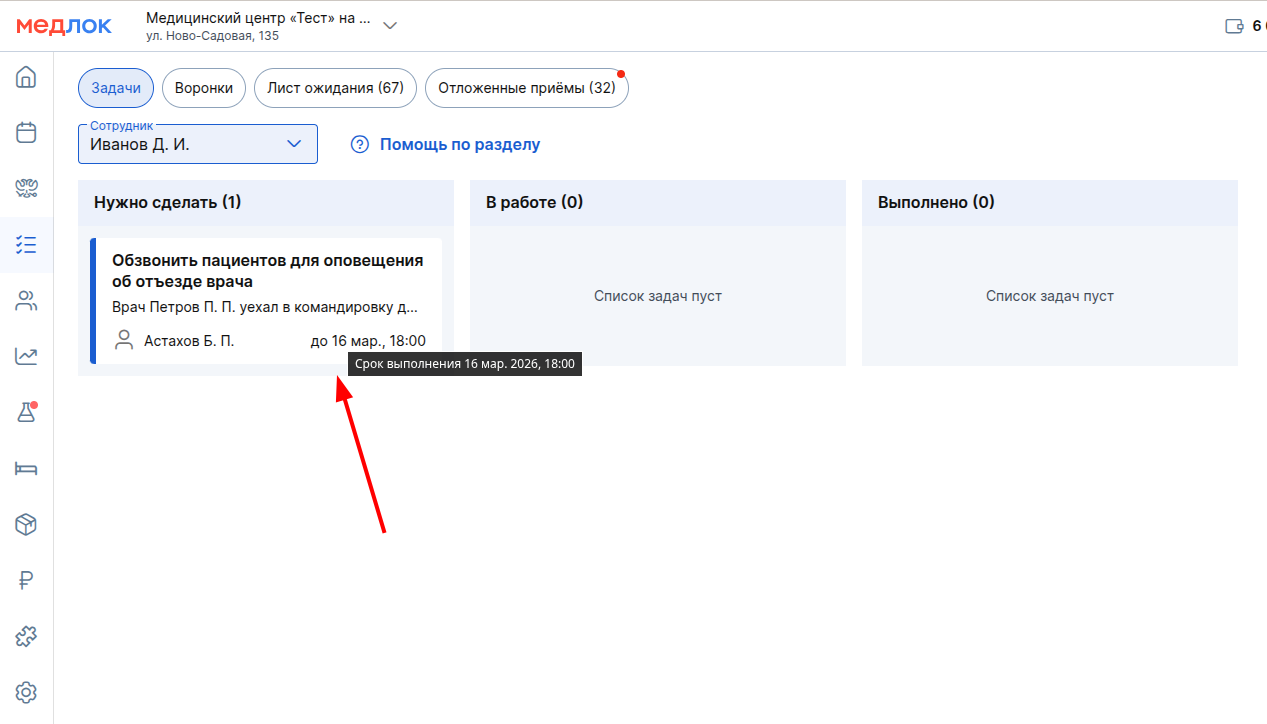
- როდესაც თქვენ hover მეტი გამო თარიღი, სწრაფი გამოჩნდება სრული თარიღი, მათ შორის წელი.
ასევე, ის თანამშრომლები, რომლებიც დავალების შემსრულებლებად არიან ჩამოთვლილი, ეტიკეტს ბარათზე ნახავენ«Новая».
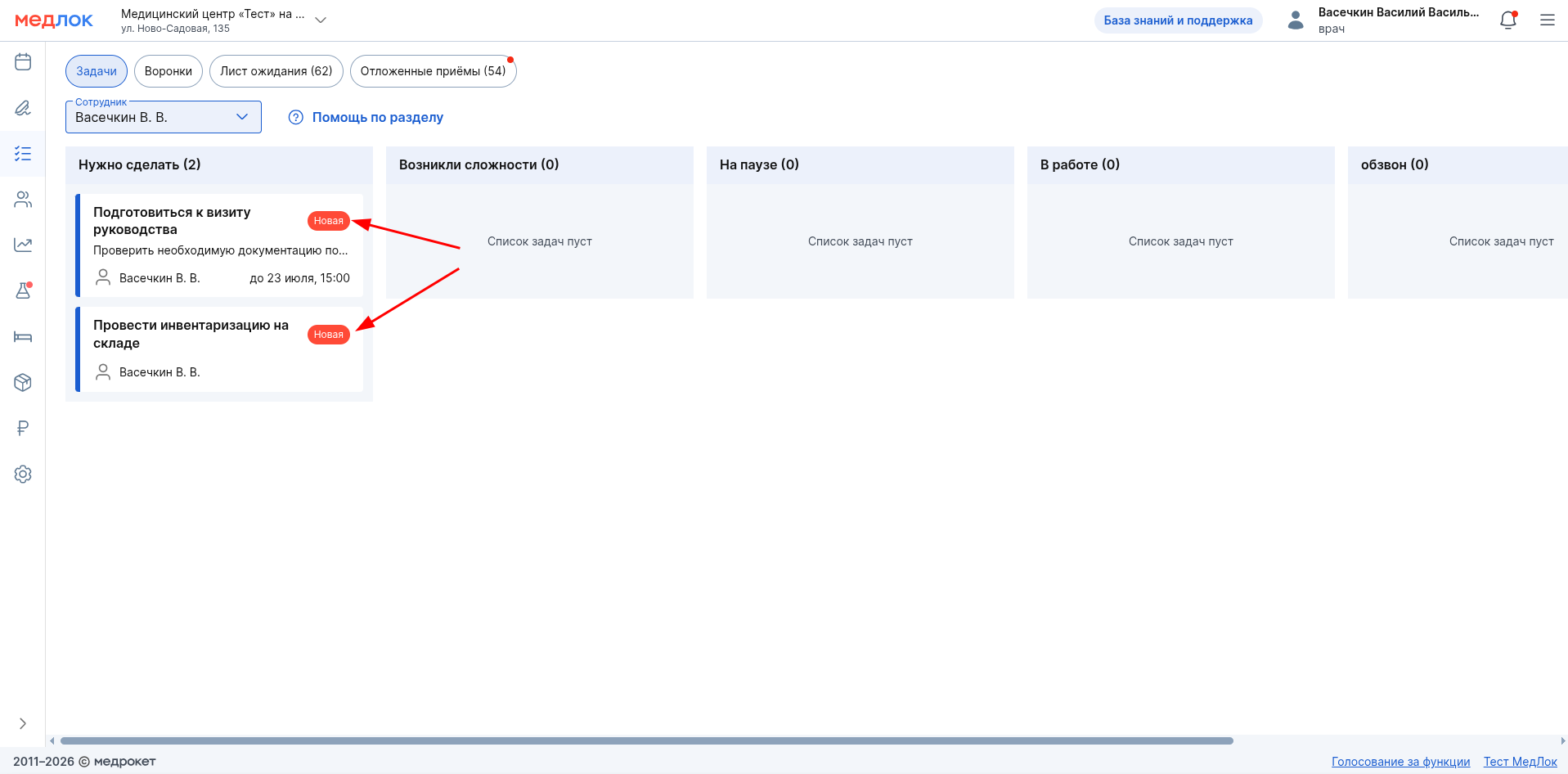
ეტიკეტი გაქრება შემდეგ პირობებში:
- ნებისმიერმა თანამშრომელმა დავალება სხვა სვეტში გადაიტანა.
- თანამშრომელი მინდვრიდან მოხსნეს «Исполнитель».
- 3 საათი გავიდა მას შემდეგ, რაც თანამშრომელი დავალების შემსრულებლად დაინიშნა.
ამოცანების ნახვა, რედაქტირება და წაშლა
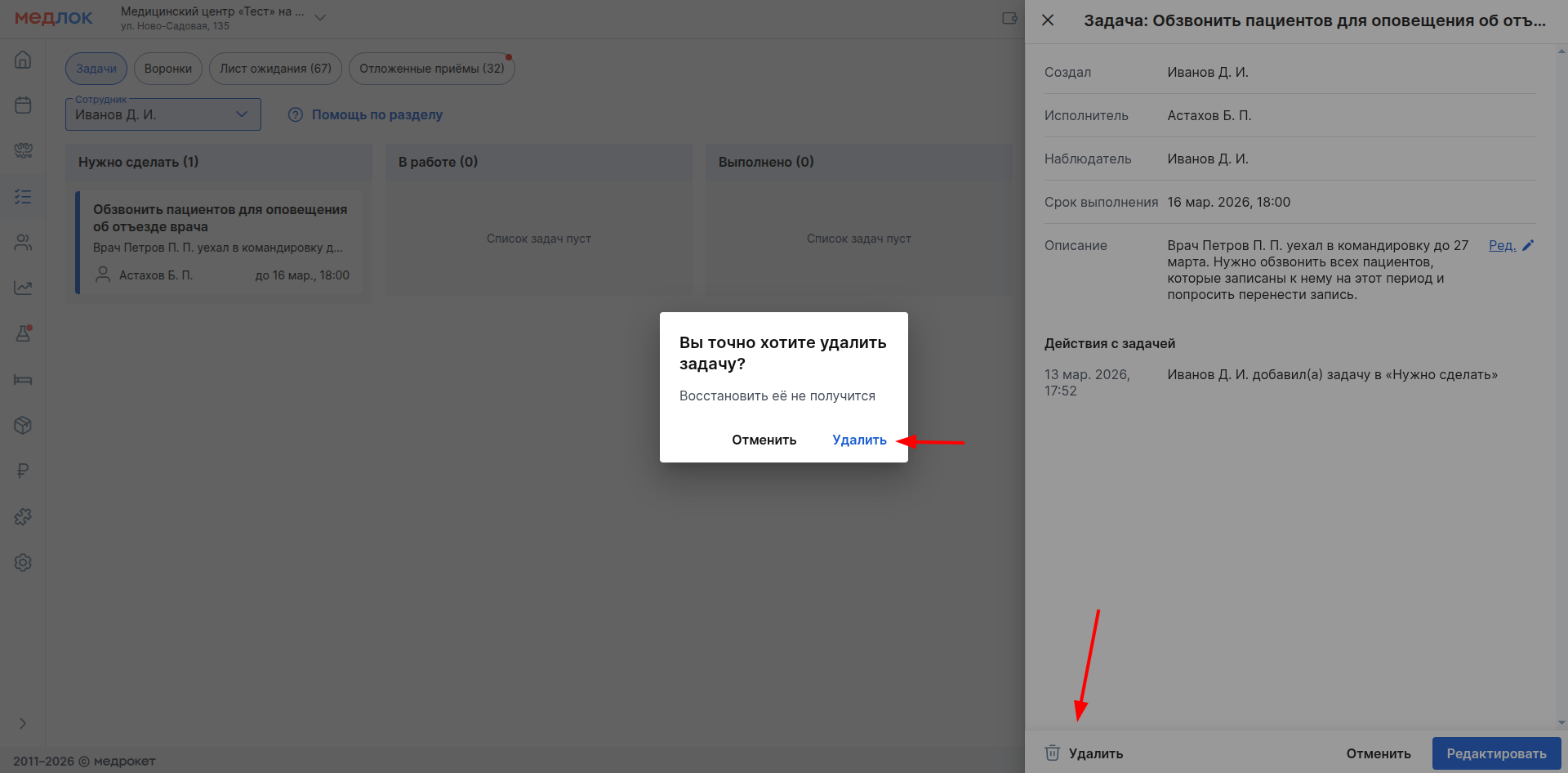
- ამოცანის გასახსნელად და მის შესახებ ყველა ინფორმაციის სანახავად (ცვლილებების ისტორია, სვეტის მოძრაობები), უბრალოდ დააჭირეთ მას დაფაზე.
- ცვლილების ისტორია აღრიცხავს მომხმარებლის მოქმედებებს სვეტებს შორის ამოცანების დასამატებლად, გადასაადგილებლად და ვადების შესაცვლელად.
მნიშვნელოვანია: ყველა ნაჩვენები დრო გამოითვლება შერჩეული ფილიალის დროის ზონის მიხედვით.
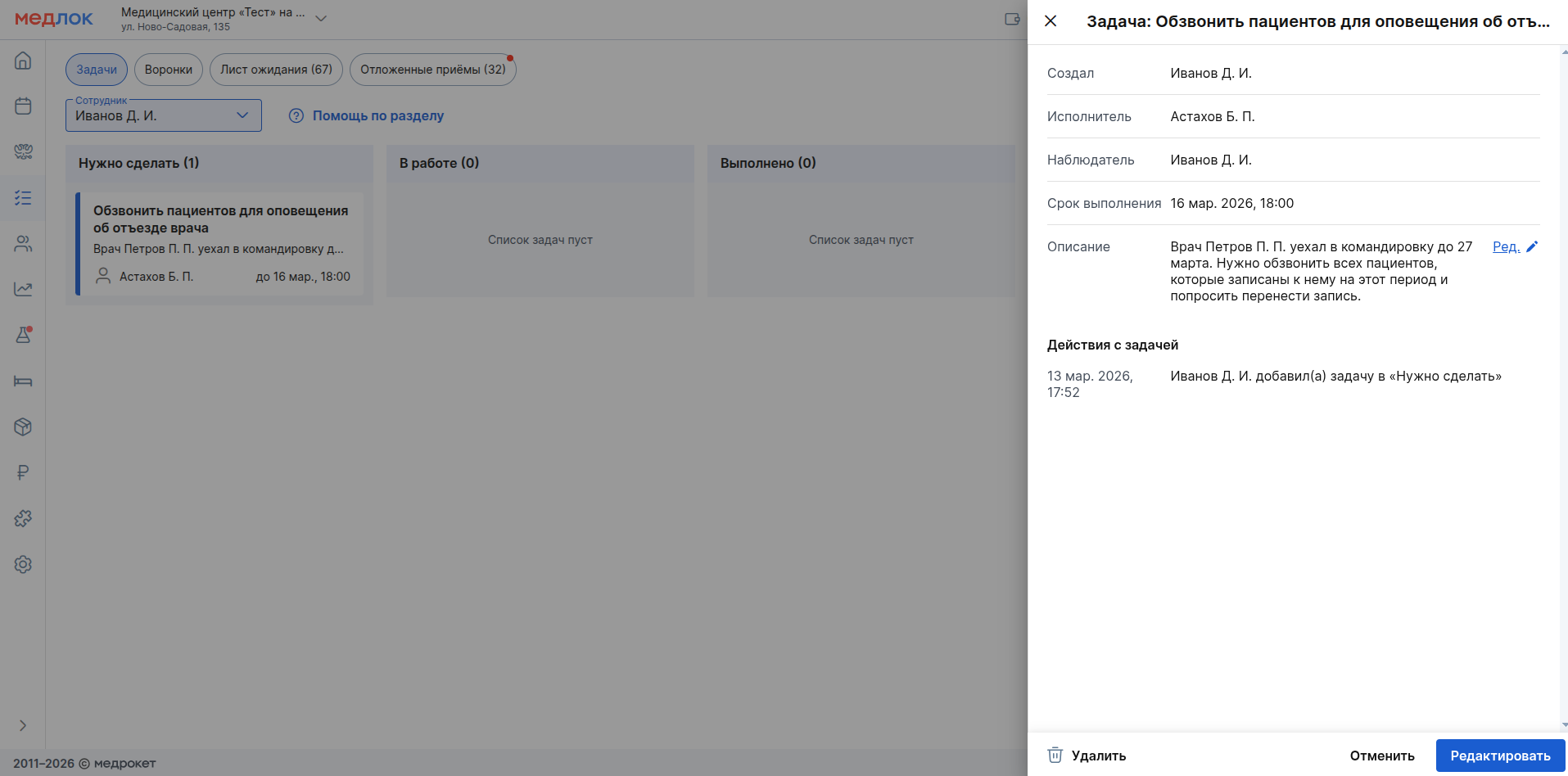
- თუ თქვენ გაქვთ უფლება«Чтение задач», თქვენ შეგიძლიათ მხოლოდ რედაქტირება ამოცანა აღწერა.;
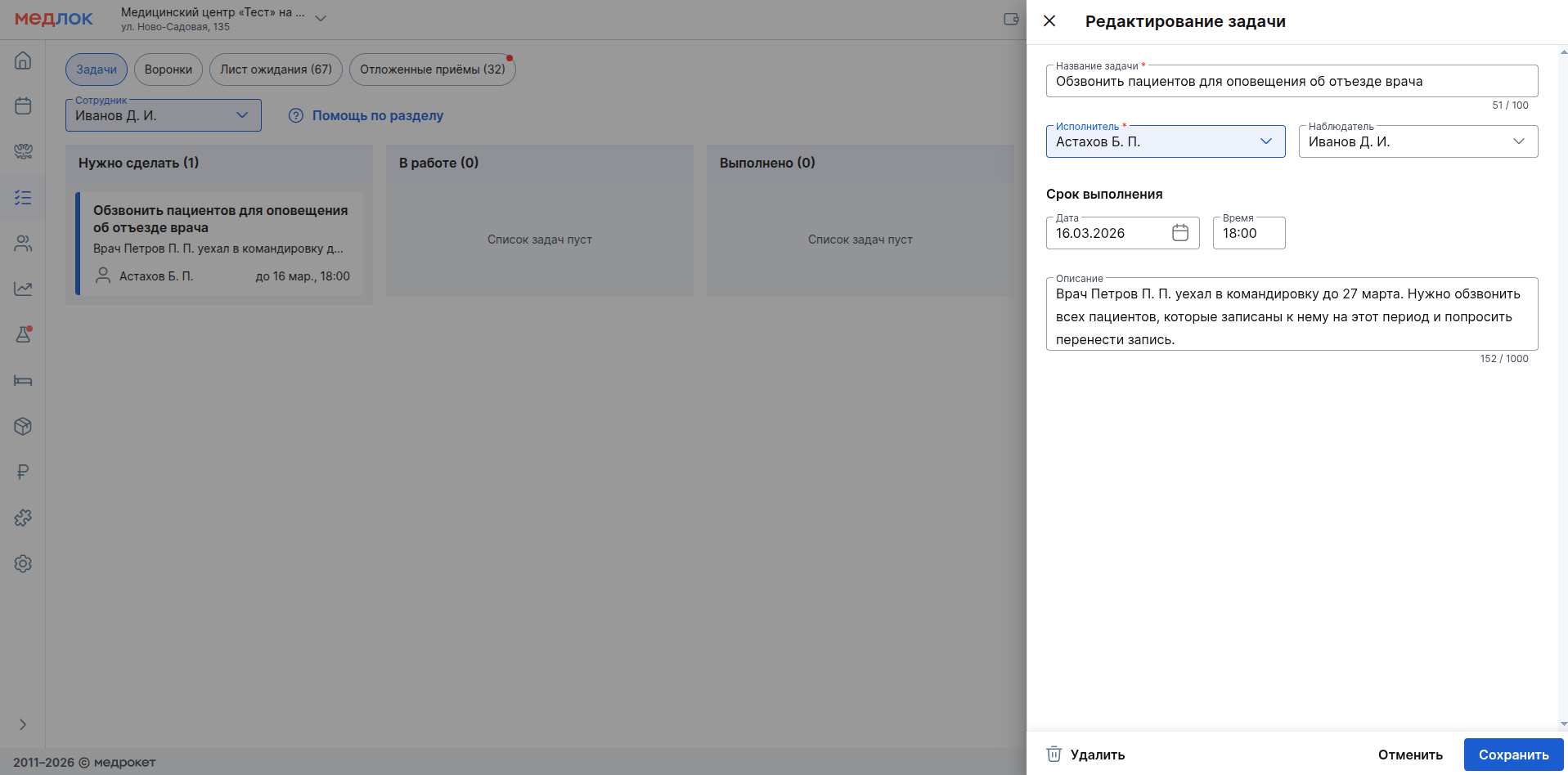
- როცა მართალია«Редактирование задач», ღილაკები ხელმისაწვდომი ხდება:
- «Удалить» - წაშლილი ამოცანები არ არის ანაზღაურებადი.;
- «Редактировать» - ყველა ამოცანის ველი შეიძლება შეიცვალოს.
მართვის ამოცანები ფორუმში
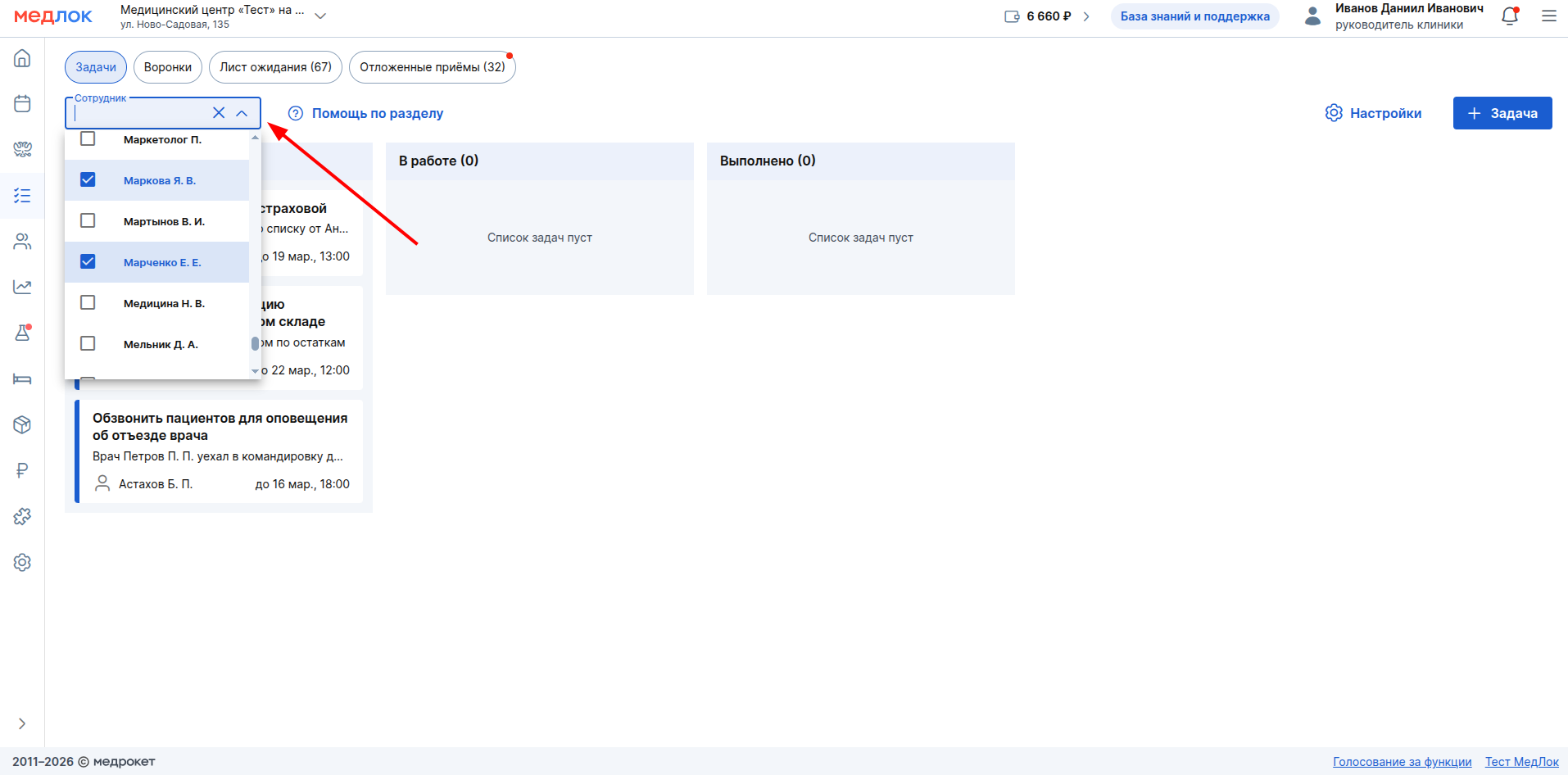
- ფილტრაცია: დაფის ზემოთ არის ფილტრი«Сотрудник».
- სტანდარტულად, ავტორიზებული მომხმარებელი შეირჩევა ფილტრში და ნაჩვენებია ყველა დავალება, სადაც მომხმარებელი არის ნებისმიერი როლის მონაწილე (შემქმნელი, შემსრულებელი ან დამკვირვებელი).
- თქვენ შეგიძლიათ გაასუფთაოთ ფილტრი, რომ ნახოთ ყველა დავალება.
- ფილტრში შეგიძლიათ აირჩიოთ მრავალი თანამშრომელი.
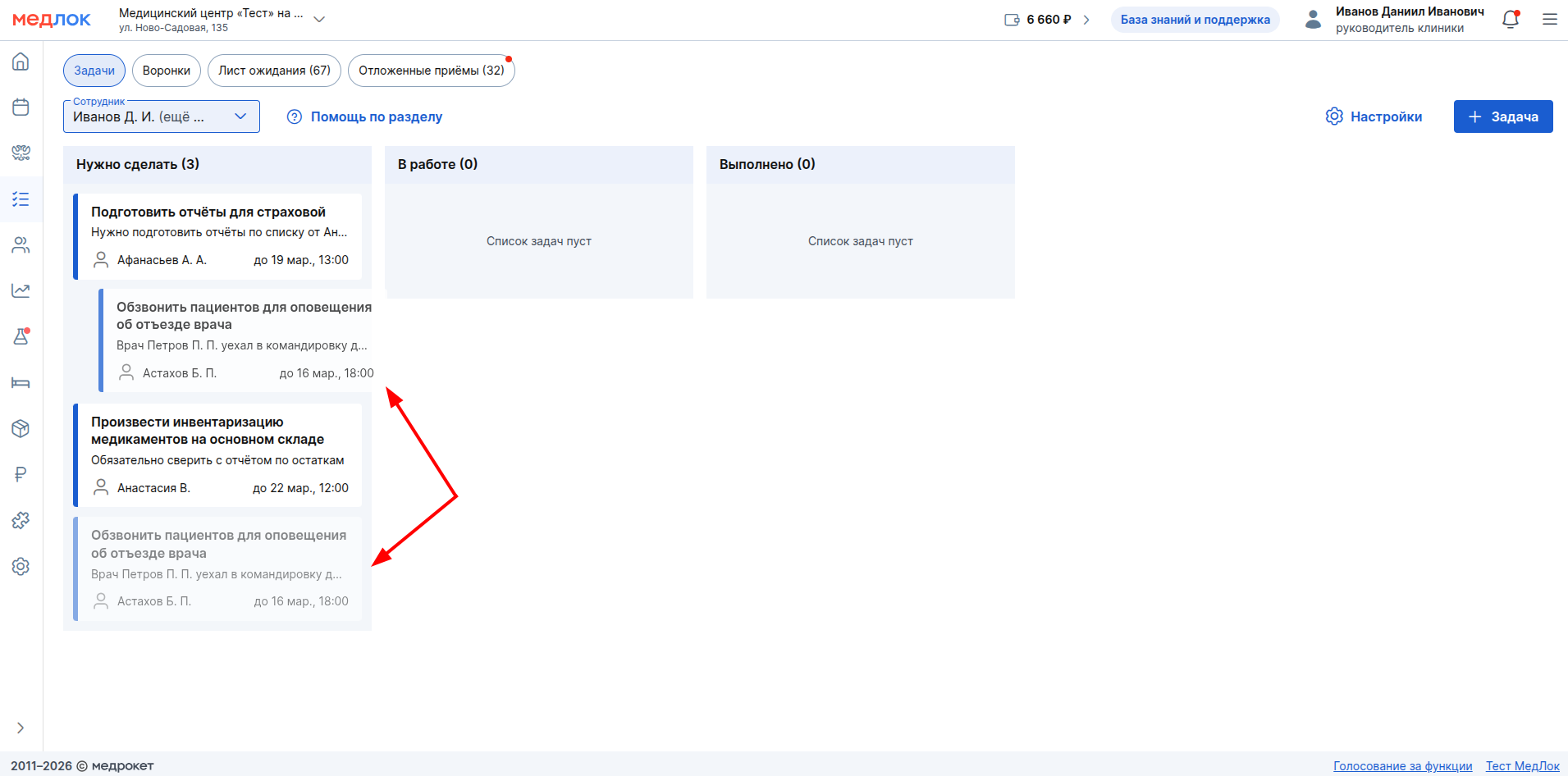
- გადმოიყვანა: შეცვალოს სტატუსის საკითხი, გამართავს მას ქვემოთ და გადაიტანეთ იგი სხვა სვეტი.
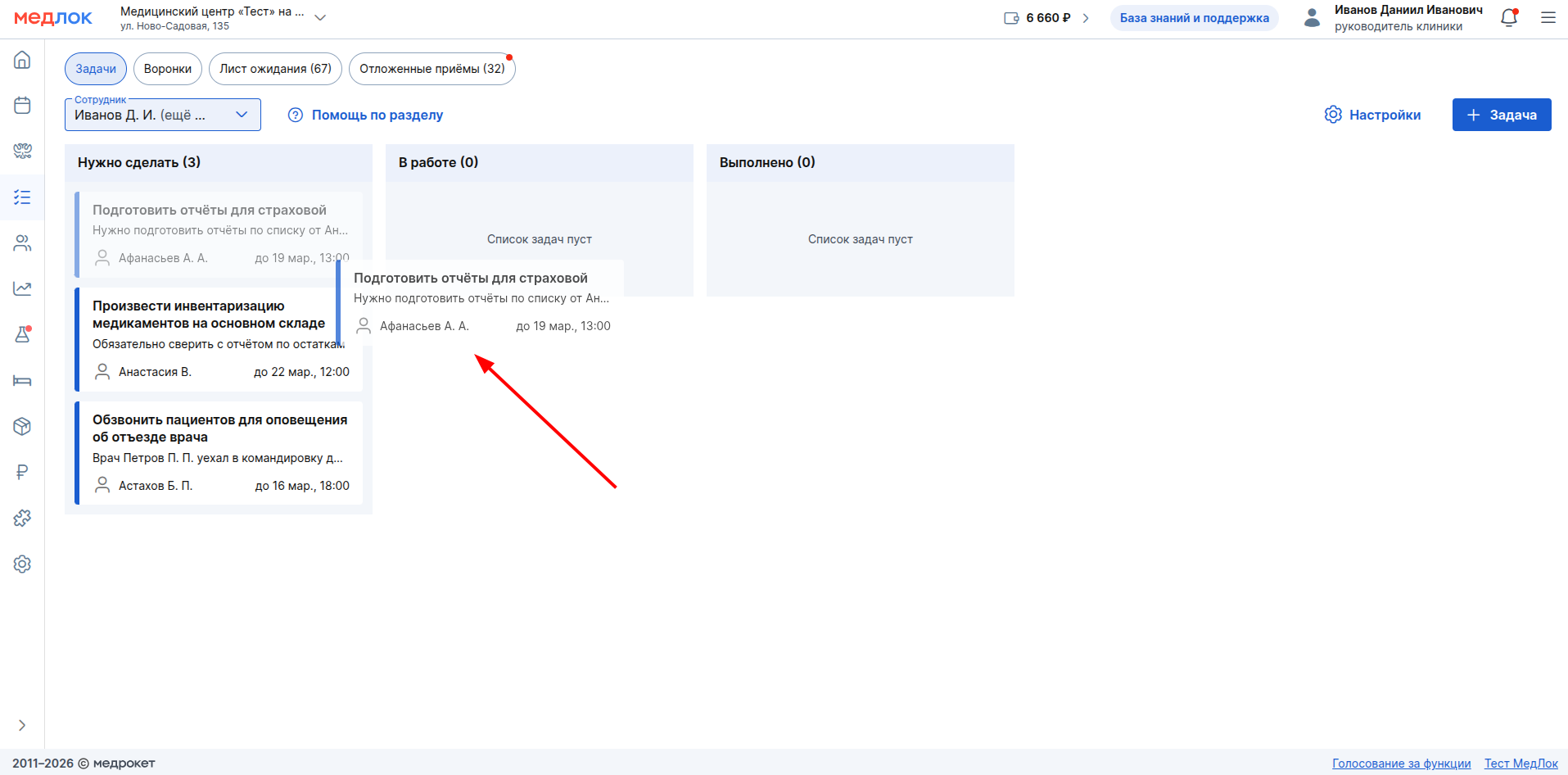
- დახარისხება: თქვენ შეგიძლიათ ხელით შეცვალოთ დავალებების თანმიმდევრობა სვეტის შიგნით მათი უბრალოდ გადმოწევით.
ვადაგადაცილებული ამოცანები
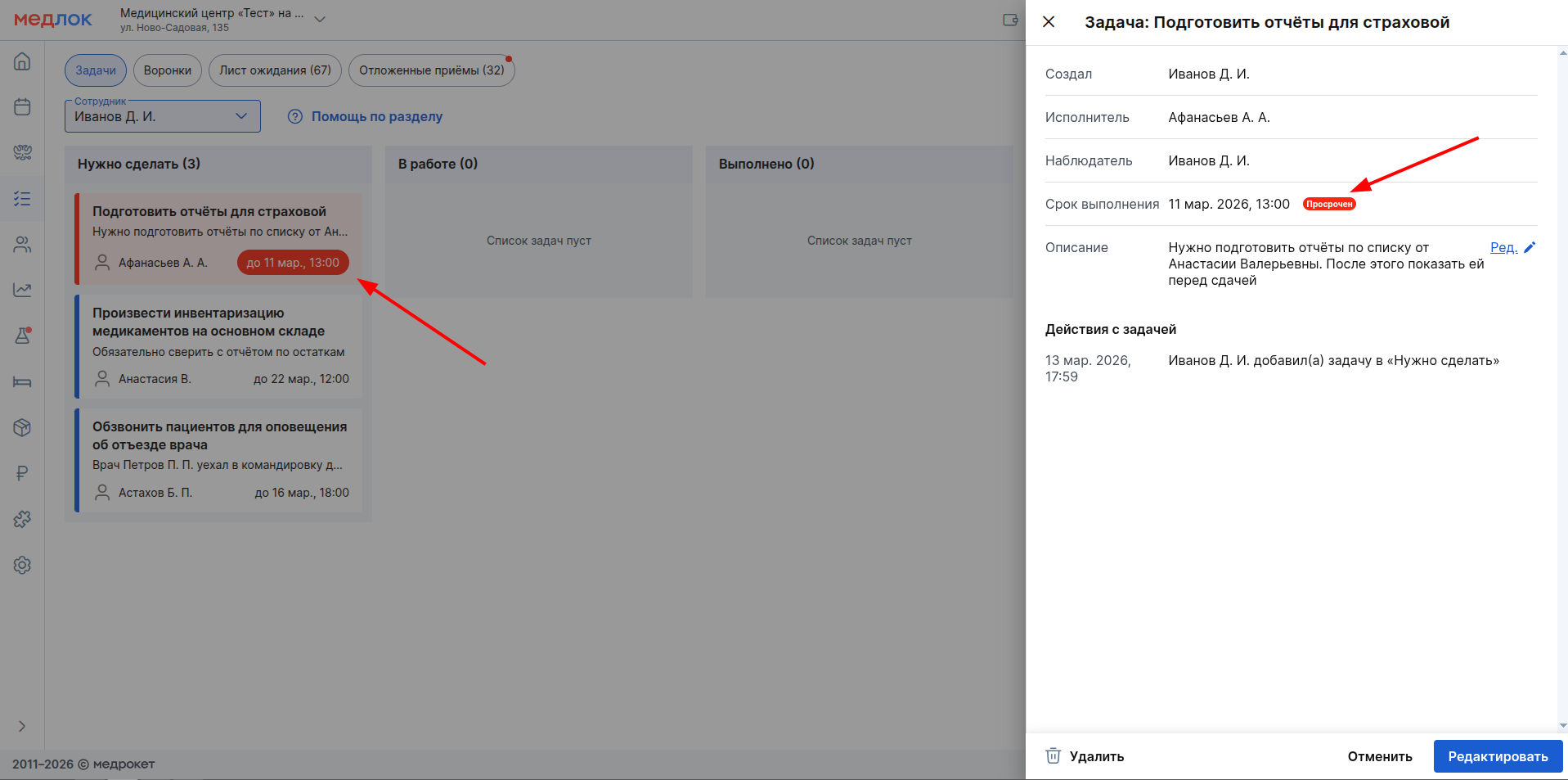
- ამოცანა ითვლება ვადაგადაცილებულად, თუ მისი ვადა ამოიწურა და თავად ამოცანა ჯერ არ არის სვეტში«Выполнено».
- თუ დავალების შესრულების ვადა ამოიწურა, მაშინ დავალების ბარათი და ვადა მონიშნულია დაფაზე წითლად. საკითხის დათვალიერებისას«Срок выполнения», წითელი შეტყობინება ნაჩვენებია ველის გვერდით«Просрочен».
დავალების ავტომატური წაშლა
- ამოცანები სვეტში «Нужно сделать»ინახება 60 დღის განმავლობაში.
- ამოცანები სვეტში «Выполнено»ინახება 90 დღის განმავლობაში.
- აქტიური ამოცანები (სხვა სვეტებში) არ წაიშლება.
მომავალი გაუმჯობესებები
- ჩვენ დავასრულებთ შეტყობინებების გაგზავნას ვადაგადაცილებული ამოცანების შესახებ.