Հոդվածը պարունակում է հետևյալ տեղեկատվությունը:
Ինչպես սկսել ադմինիստրատորը հեռախոսակապի միջոցով
Ինչ տեսք ունեն Medlok զանգի քարտերը
Անչափահասների և անգործունակ հիվանդների խնամակալներից զանգերի առանձնահատկությունները
Ադմինիստրատորների կատարողականի հաշվետվություն
Մոդուլ «Телефония» Medlock-ը համաժամացնում է կլինիկա եկող և դուրս եկող զանգերի հետ: Այսպիսով, ադմինիստրատորը կարող է տեսնել զանգահարող հիվանդի անունը, որը գտնվում է կլինիկայի տվյալների բազայում մոնիտորի էկրանին, գնալ նրա քարտ կամ նշանակել հանդիպում:
Բացի այդ, մոդուլը թույլ է տալիս կատարել ելքային զանգեր, դիտել զանգերի պատմությունը և լսել աուդիո ձայնագրություններ, հետևել փոխարկումներին
և սահմանել պիտակների վրա ' հիվանդների զանգերի արդյունքների վերաբերյալ հաշվետվություններ ստեղծելու համար:
Մոդուլից օգտվելու համար Ադմինիստրատորին անհրաժեշտ է:
- մուտք գործեք Medlok Ձեր օգտվողի անունով և գաղտնաբառով
- ընտրեք այն հեռախոսը, որի համար Այն աշխատում է ընթացիկ հերթափոխով:
Հեռախոսին պատասխանելու համար հարկավոր է վերցնել հեռախոսը:
* Մենք թաքցրել ենք հեռախոսահամարները սքրինշոթերում ՝ պատահական համընկնումներից խուսափելու համար: Դուք կարող եք տեսնել հեռախոսահամարները Medlock ամբողջությամբ.
Ինչպես սկսել ադմինիստրատորը հեռախոսակապի միջոցով
Օրվա ընթացքում առաջին անգամ մուտք գործելով Medlock, կտեսնեք մի պատուհան, որը ձեզ հուշում է ընտրել այն հեռախոսը, որի հետ աշխատելու եք այս հերթափոխում:
Երբ դու «привяжете» ձեր հեռախոսը, դուք կտեսնեք զանգերի քարտեր, և ձեր ցուցանիշները կհաշվարկվեն վերլուծության մեջ:
Եթե չեք նախատեսում զանգեր ստանալ, Ընտրեք «Не работаю сейчас с телефонией».
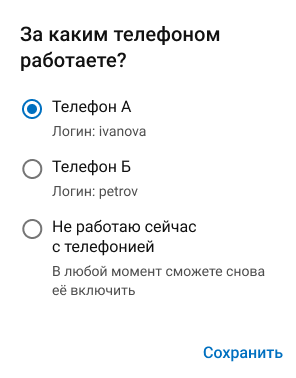
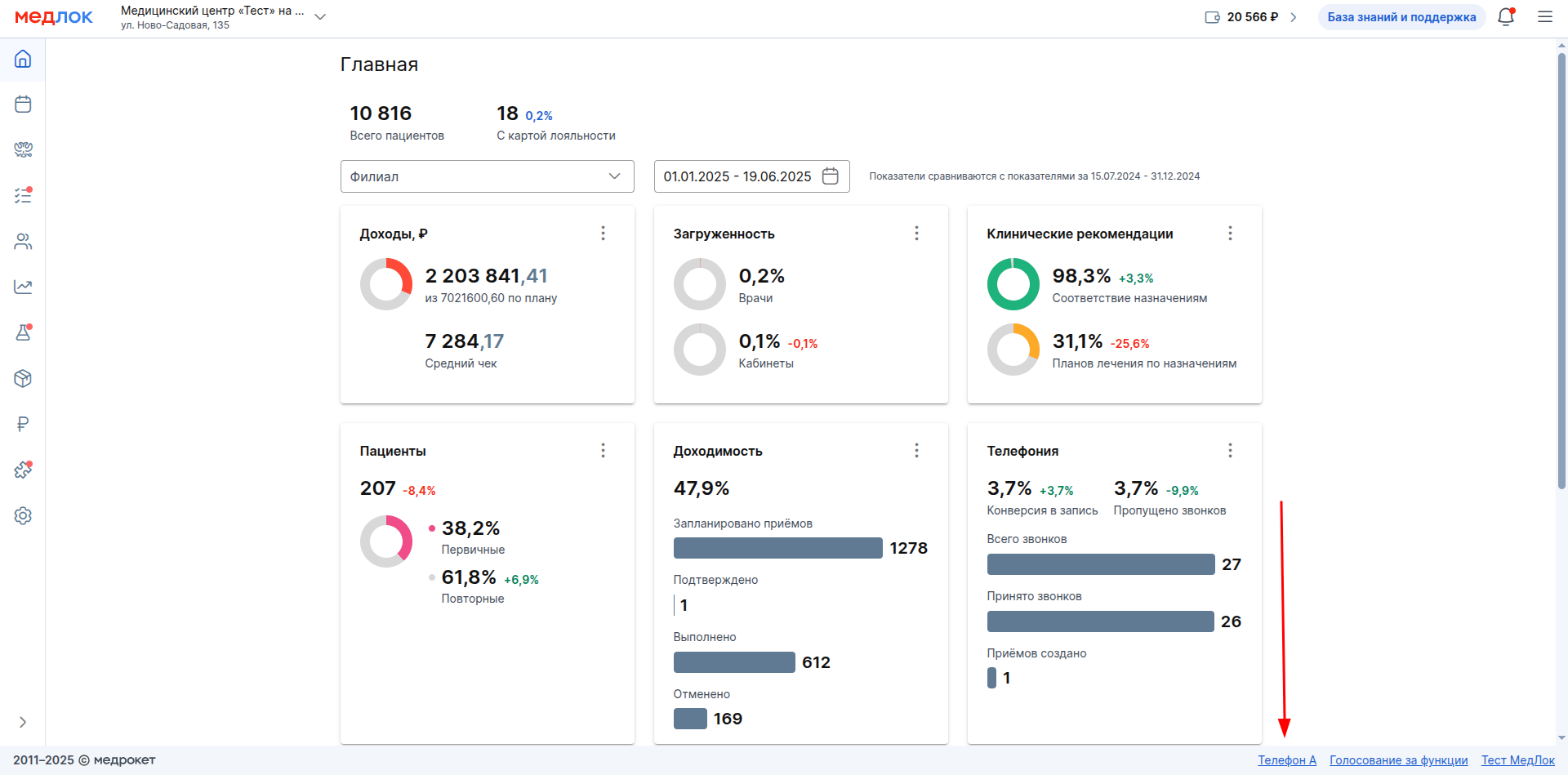
Դուք կկարողանաք ցանկացած պահի փոխել ձեր ընտրությունը ՝ հպելով էկրանի ներքևի կոճակին:
Եթե հեռախոսն արդեն զբաղված է մեկ այլ աշխատողի կողմից, բայց դուք պետք է այն փոխեք ինքներդ ձեզ, կարող եք ընտրել Ձեր ուզած հեռախոսը և սեղմել «Сохранить».
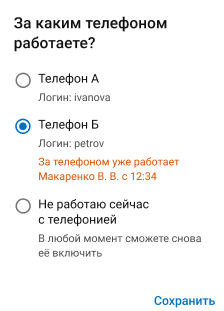
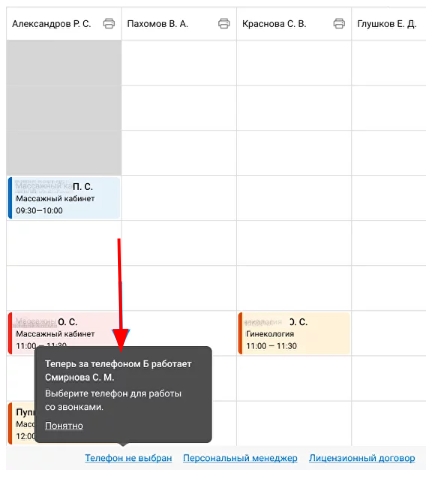
Աշխատակիցը, որի հեռախոսն ընտրվել է մեկ այլ աշխատողի կողմից, կտեսնի համապատասխան հաղորդագրությունը էկրանի ներքևում:
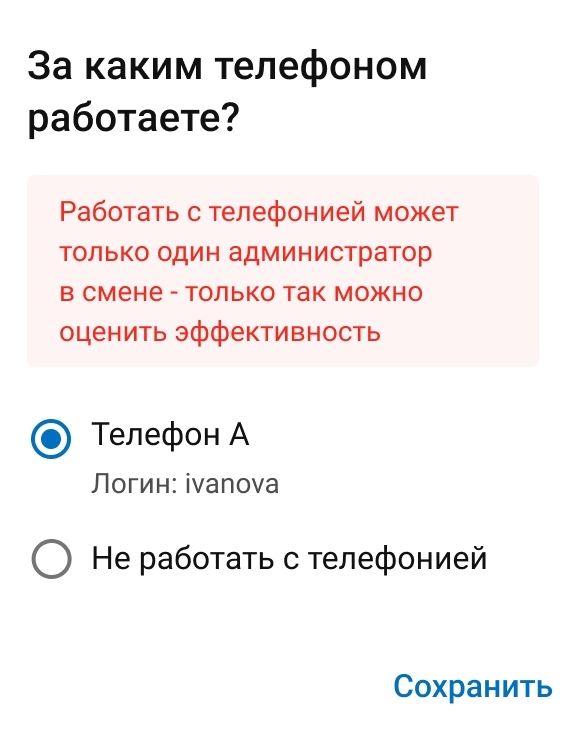
Եթե \ u200b \ u200bհիվանդանոցն ունի միայն մեկ հեռախոս, որը ադմինիստրատորներին հատկացված է Հեռախոսակապի հետ աշխատելու համար, ապա Medlok համակարգ մուտք գործելիս կտեսնեք նախազգուշացում.հերթափոխում միայն մեկ ադմինիստրատոր կարող է աշխատել հեռախոսակապի հետ:
Ինչ տեսք ունեն Medlok զանգի քարտերը 
Զանգի քարտը ցուցադրվում է էկրանի ներքևի ձախ անկյունում ՝ անկախ նրանից, թե որ բաժնում է ներկայումս գտնվում Օգտվողը:
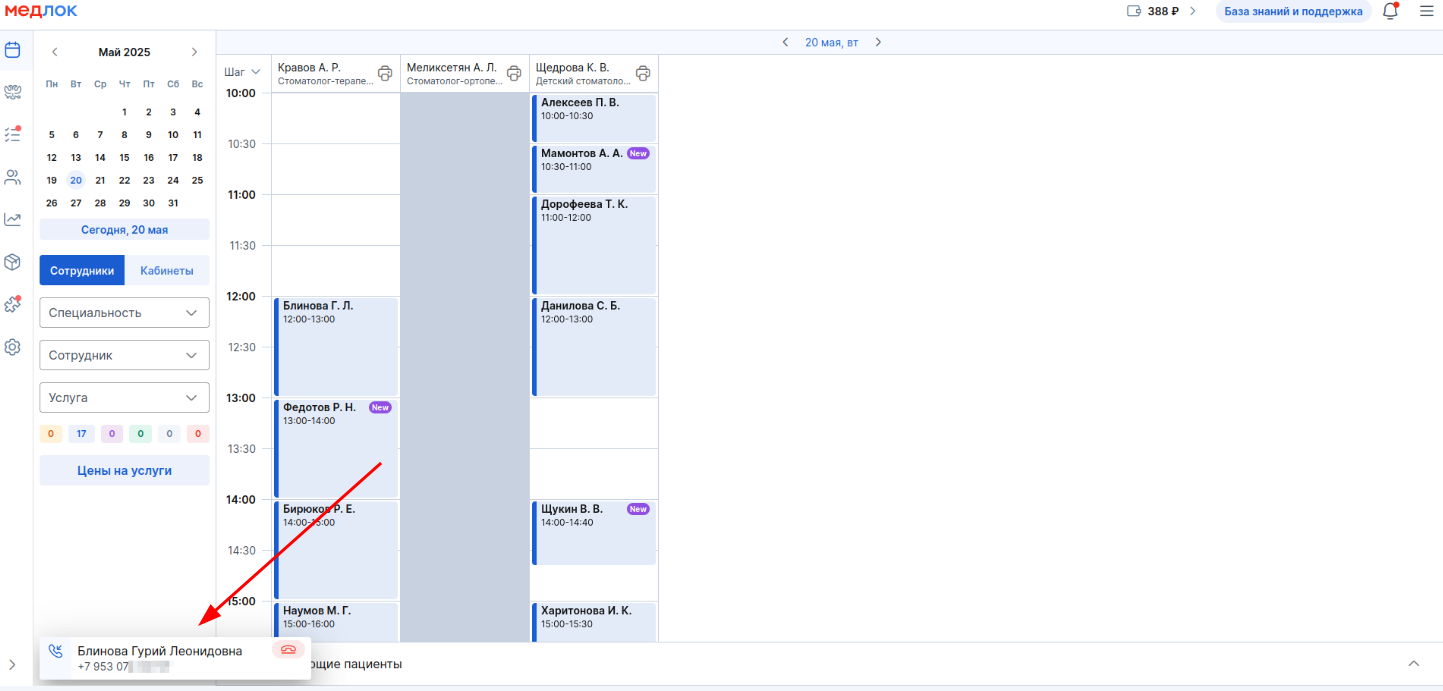
Քարտի գույնը կախված է զանգի կարգավիճակից:
Քարտի բովանդակությունը և ֆունկցիոնալությունը կախված է զանգի կարգավիճակից և արդյոք ձեր տվյալների բազայում կա այդպիսի համար ունեցող հիվանդ:

Եթե հիվանդը բազայում չէ. մուտքային զանգի քարտը կունենա:
- Հեռախոսահամար

Երբ զանգին պատասխանում եք, քարտում կհայտնվեն կոճակներ «Добавить пациента» և «Назначить прием».

Եթե հիվանդը գտնվում է բազայում. մուտքային զանգի քարտը կունենա:
- Անուն
- Ծննդյան ամսաթիվ
- Հեռախոսահամար

Երբ դուք պատասխանում եք զանգին, հնարավոր կլինի անցնել հիվանդի պրոֆիլին, սեղմելով անունը եւ կոճակը «Назначить прием».
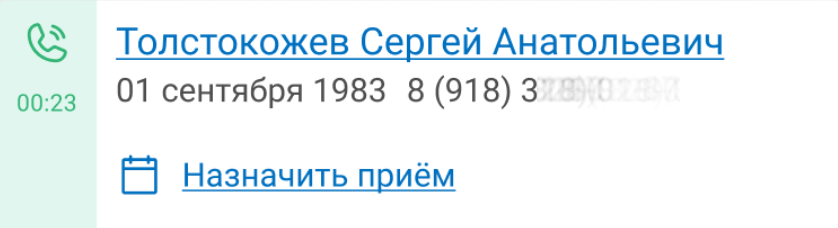
Սեղմելուց հետո «Назначить прием» ընտրեք ժամանակացույցի ազատ պատուհանը, կբացվի կողային ընտրացանկը: Հիվանդի քարտի տվյալները կցուցադրվեն դիմումում:
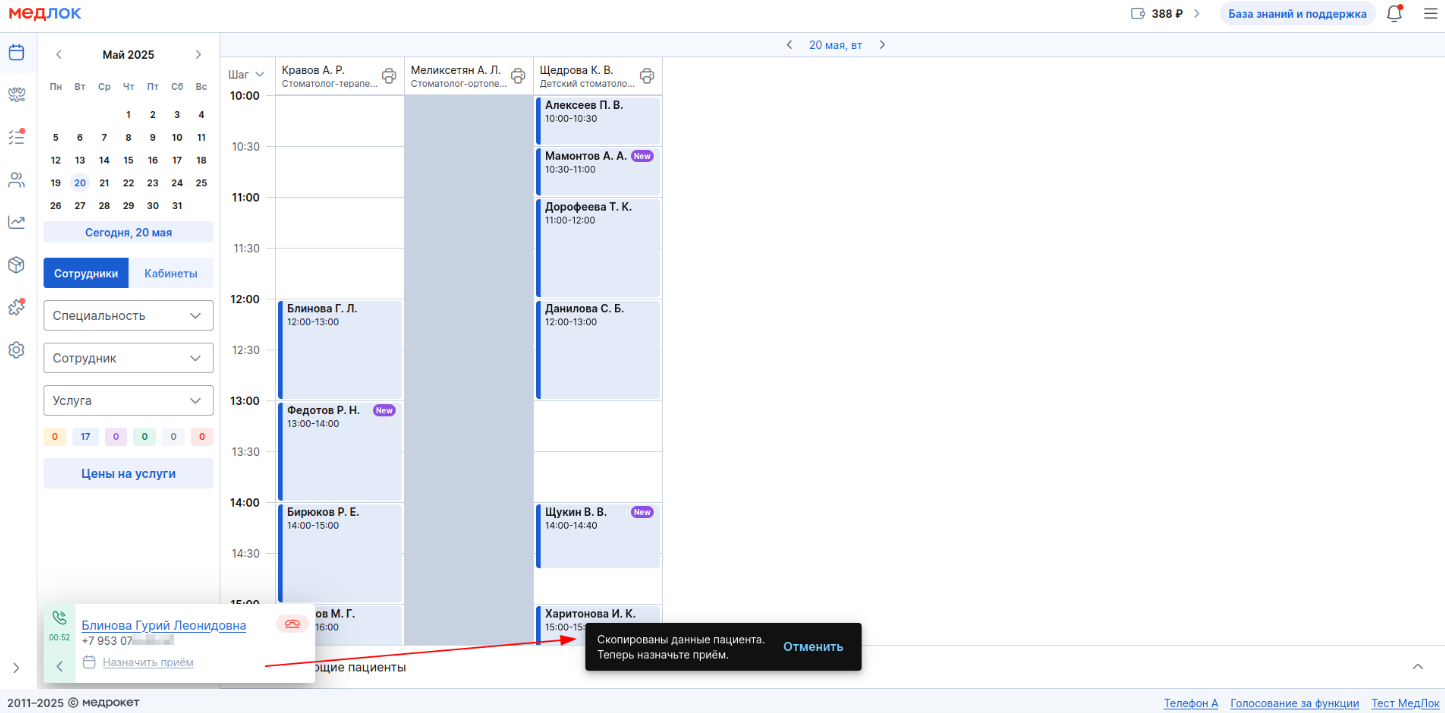
Եթե \ u200b \ u200bհեռախոսահամարը նշված է երկու կամ ավելի հիվանդների պրոֆիլում, կցուցադրվի «Неизвестный пациент» Եվ հեռախոսահամարը:

Հեռախոսը վերցնելիս կարող եք ընտրել հիվանդին և նշանակել հանդիպում:
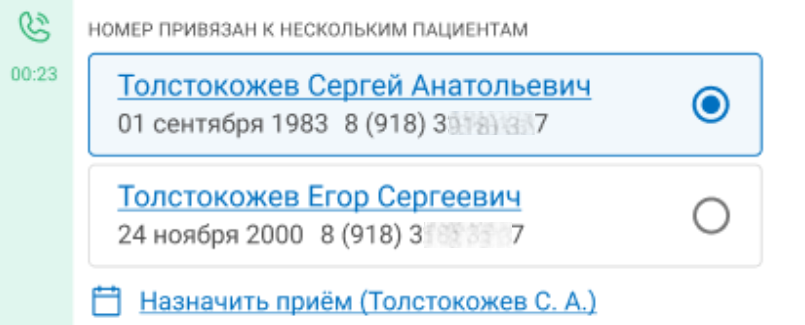
Եթե \ u200b \ u200bզանգի ընթացքում մեկ այլ զանգ է գալիս դուք կտեսնեք, որ գծի վրա սպասում է մեկ այլ հիվանդի:
Դուք կկարողանաք պատասխանել այս զանգին, երբ ավարտեք ընթացիկը:
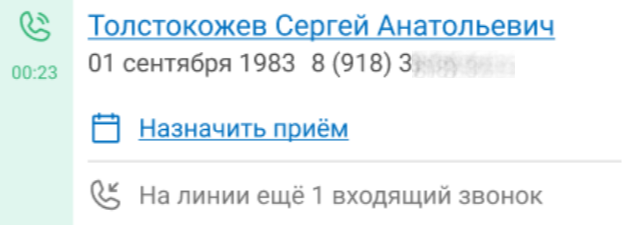
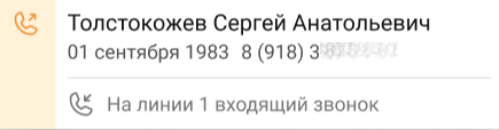
Ելքային զանգի դեպքում կտեսնեք նաև, թե արդյոք գծի վրա մեկ այլ զանգ է գալիս:
Բաց թողնված զանգի քարտ 10 վայրկյան ցուցադրվում է, կարող եք ավելի շուտ փակել այն ՝ կտտացնելով քարտի վերին աջ անկյունում գտնվող խաչին:
Հիվանդի պրոֆիլին անցնելու համար կտտացրեք անունը:

Ավարտված զանգի քարտ ցուցադրվում է նաև 10 վայրկյան:

Prodoctors-ի միջոցով հիվանդներից ստացվող զանգեր ցուցադրվում են առանց հեռախոսահամարի, նույնիսկ եթե հիվանդը արդեն գտնվում է կլինիկայի բազայում:

Ելքային զանգեր
Արագ ելքային զանգեր կարող են կատարել միայն այն օգտվողները, ովքեր կապված են եղել մոդուլի կարգավորումներում «Телефония».
Դուք կարող եք արագ զանգահարել ցանկացած բաժնից, որտեղ կա Հիվանդի հեռախոսահամարը:
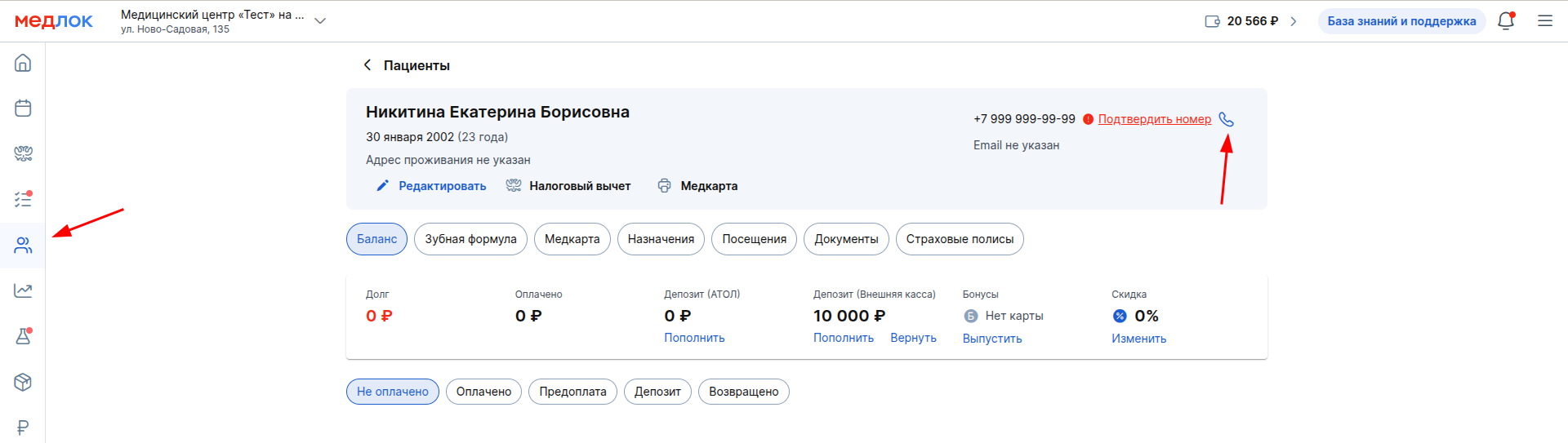
- Հիվանդի պրոֆիլ-կոճակ «Позвонить» վերևում և հիվանդի համարի կողքին:
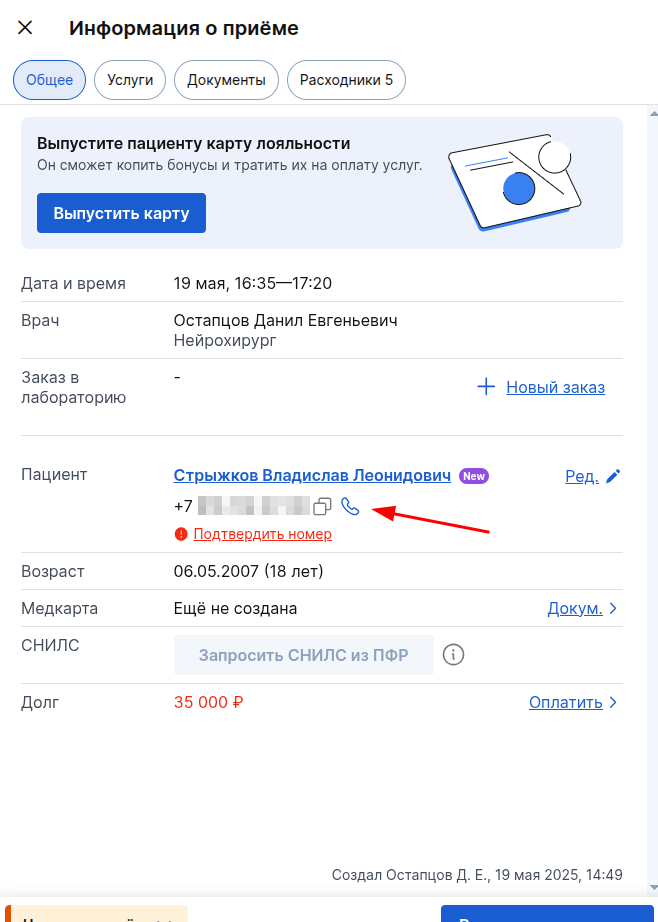
- Ժամանակացույցի և առաջադրանքների դիմումի վահանակը հիվանդի համարի կողքին գտնվող կոճակն է:
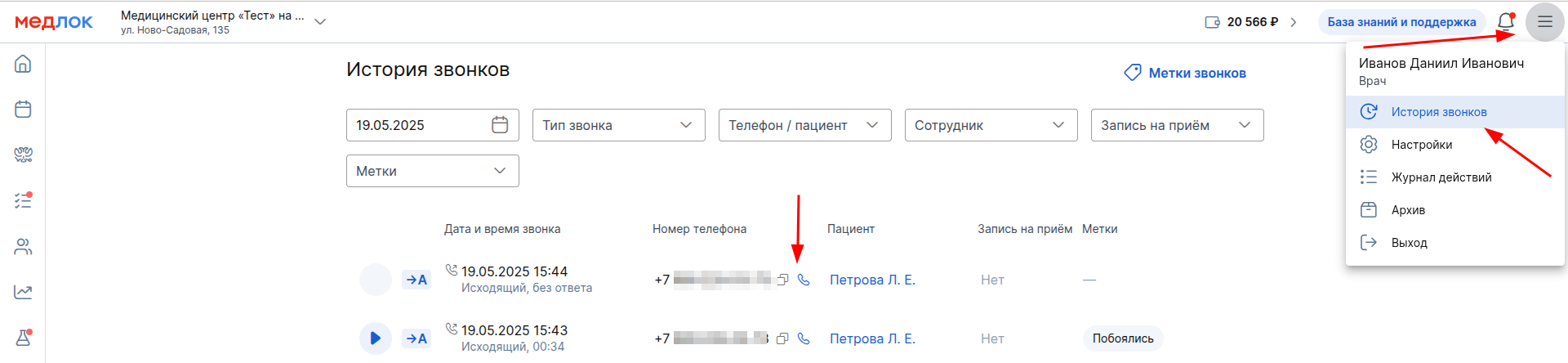
- Callանգի պատմություն-հիվանդի համարի կողքին գտնվող կոճակ:
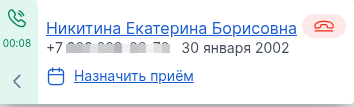
Ելքային զանգը կցուցադրվի էկրանի ստորին ձախ անկյունում ' նարնջագույն պատկերակով (անունը կցուցադրվի, եթե լրացված է հիվանդի պրոֆիլում):

Երբ հիվանդը պատասխանում է, զանգի Քարտը սովորական տեսք կունենա հիվանդի հետ զրույցի ընթացքում:
Դուք կկարողանաք հիվանդին ավելացնել բազայում և նշանակել հանդիպում:
Եթե ելքային զանգի ընթացքում խափանում է տեղի ունենում, էկրանի վերևում կհայտնվի կարմիր նշան:

Դուք չեք կարող ելքային զանգ կատարել երկու դեպքում:
- Եթե դուք արդեն խոսում եք մեկ այլ հիվանդի հետ:
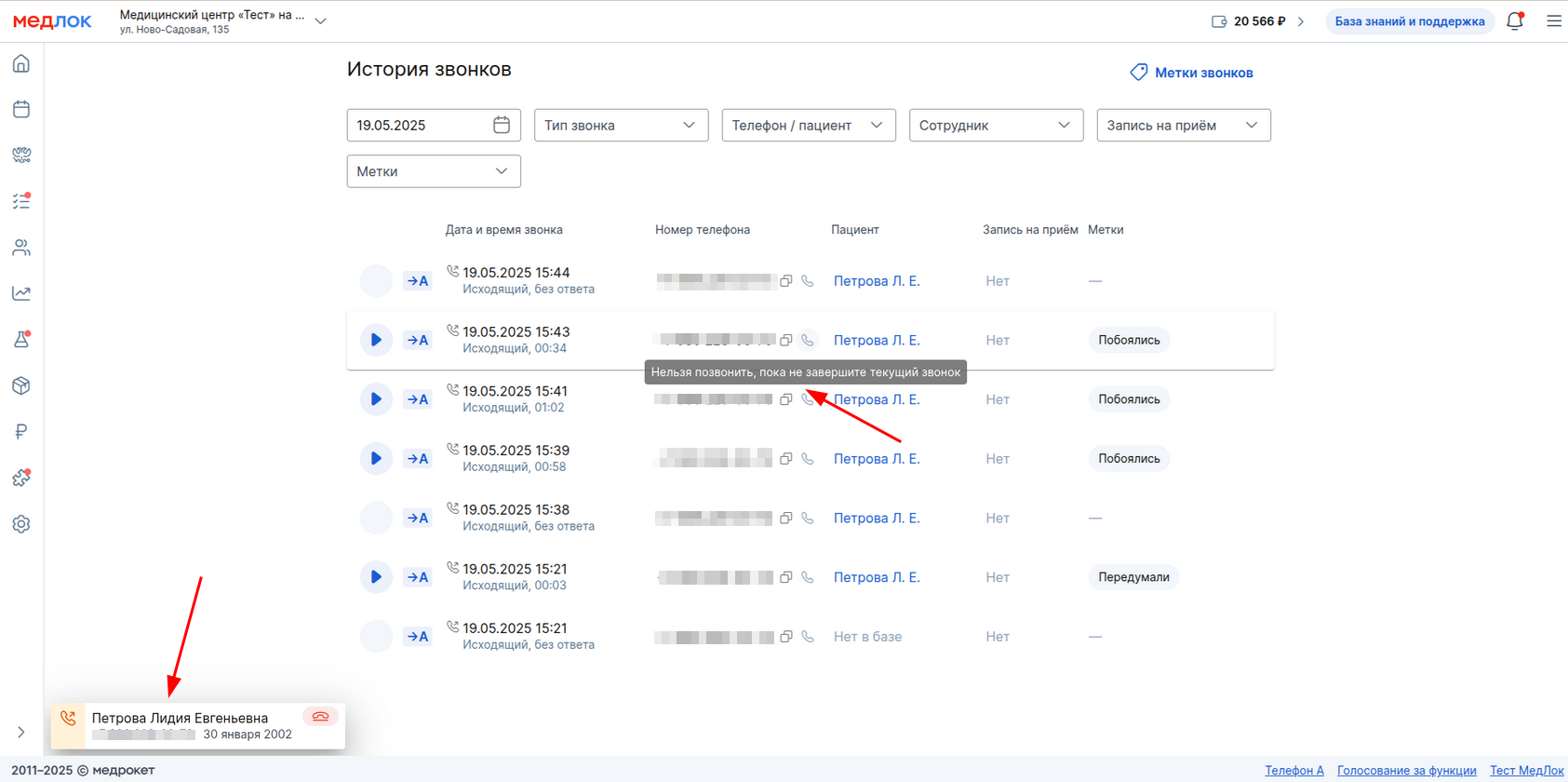
- Եթե մոդուլը «Телефония» կասեցված է
Զանգերի պատմություն
Callանգերի Պատմություն Մուտք գործելու համար օգտագործողի կարգավորումների ցանկի միջոցով կարգավորեք թույլտվությունները:
1. Թույլտվության 3-րդ քայլում մուտքագրեք մուտքի և գաղտնաբառի երկրորդ զույգը պլաստիկ քարտից:
Ադմինիստրատորի մուտքը սկսվում է sys_-ով, գաղտնաբառը պարունակում է 8 նիշ:
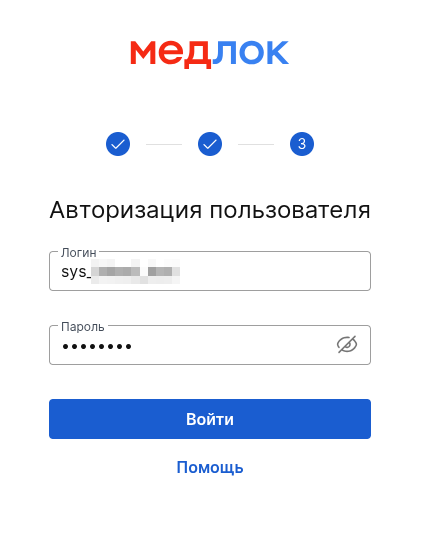
2. Կտտացրեք խմբագրման կոճակին այն աշխատողի դիմաց, որը ցանկանում է մուտք գործել:
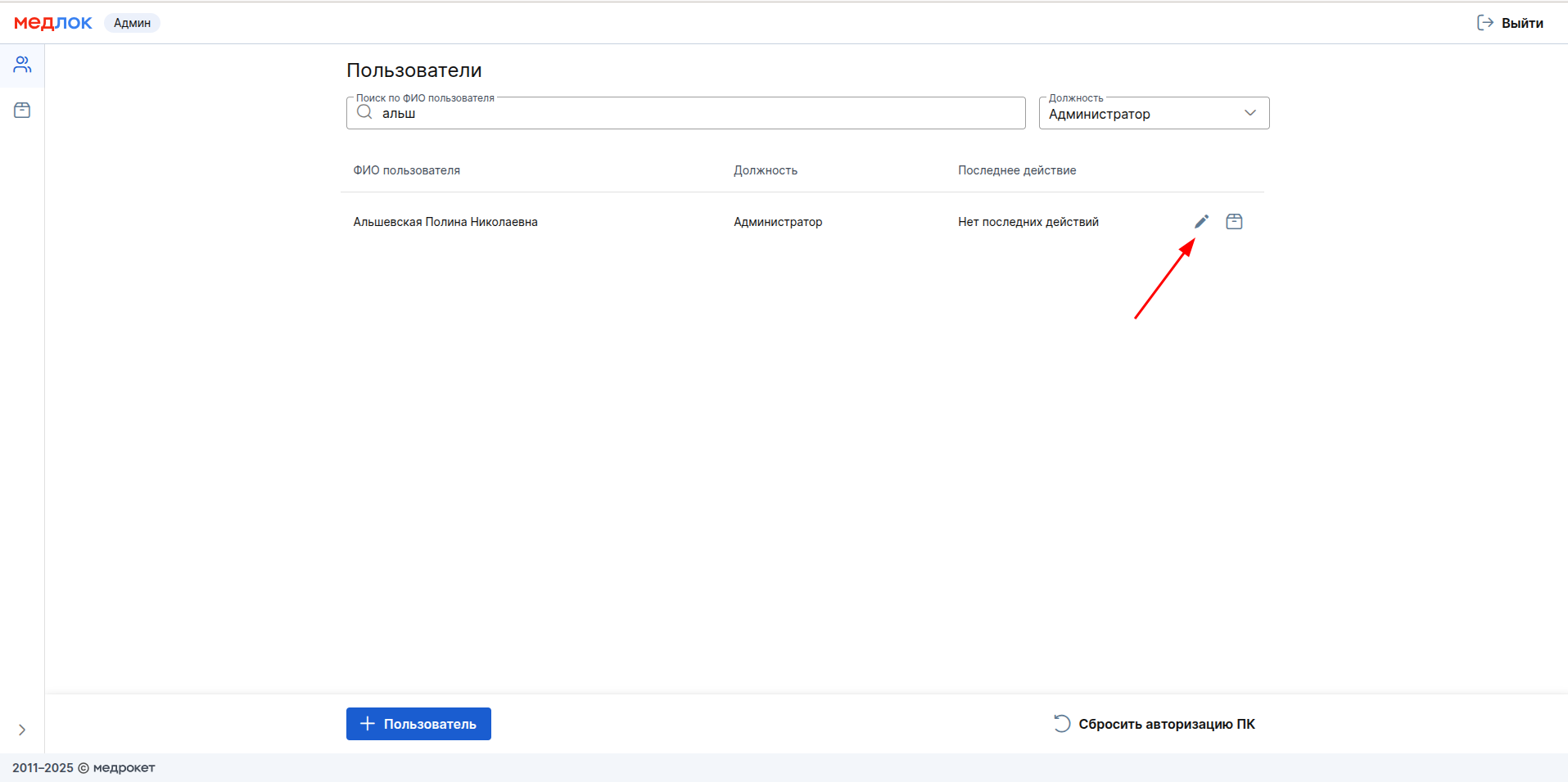
3. Գնացեք Կարգավորումներ:
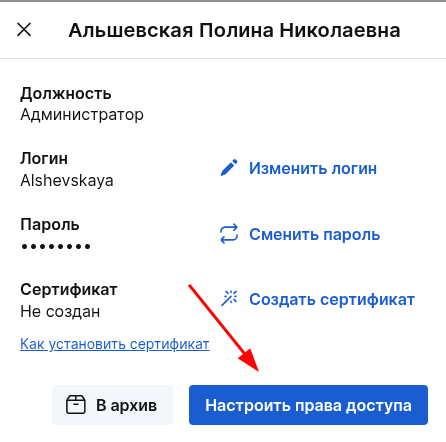
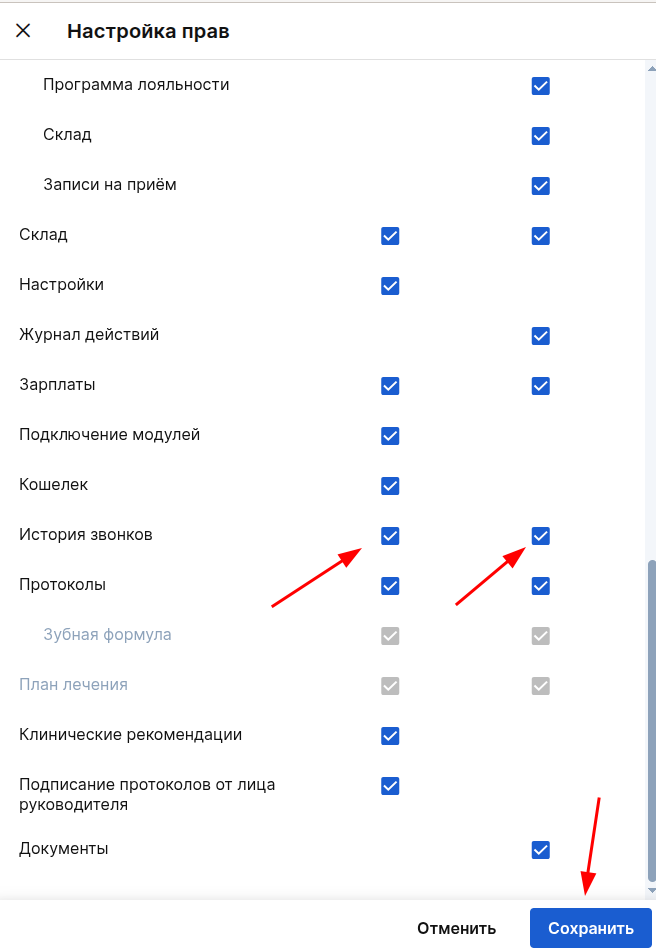
4. Ոլորեք ներքև և Գտեք իրը «История звонков». Ձախ կողմում նշումը նշանակում է մուտք գործել խմբագրում, իսկ աջ կողմում նշումը նշանակում է կարդալ: Կարդացեք այս հոդվածում խմբագրման իրավունքի մասին:
Նշումները դրեք կետի դիմաց «История звонков» կախված նրանից, թե ինչ մուտք եք ցանկանում տալ աշխատակցին: Մի մոռացեք պահպանել փոփոխությունները:
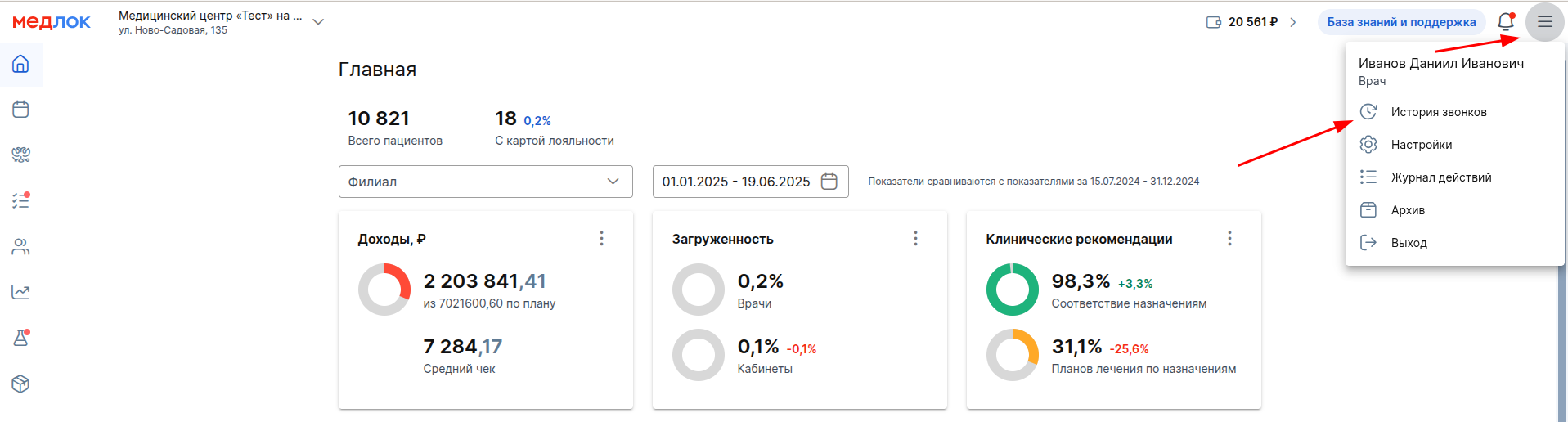
5. Վերադարձեք դանդաղ աշխատանքային ռեժիմին: Callանգի պատմությունը հասանելի է օգտագործողի ընտրացանկում:
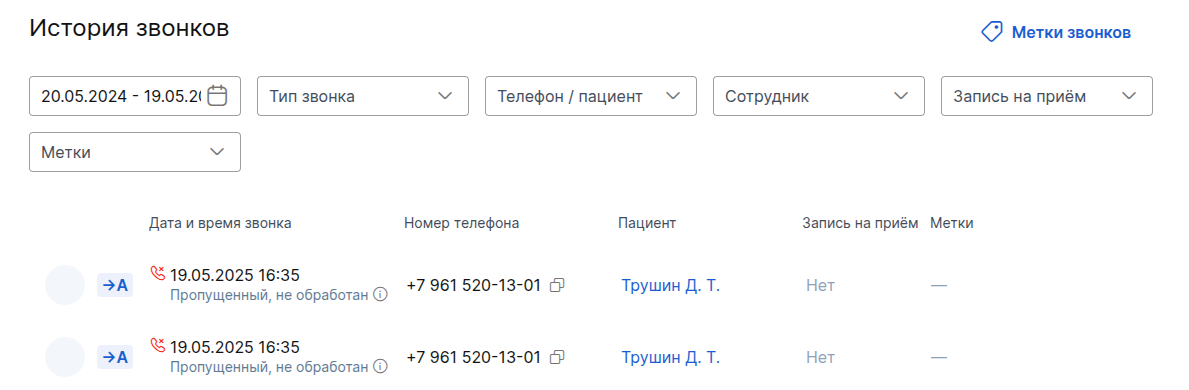
Զանգերի պատմությունը ցուցադրում է:
- Զանգի ամսաթիվը և ժամը, խոսակցության տևողությունը:
- Զանգի տեսակը: մուտքային, ելքային, բաց թողնված, ելքային անպատասխան:
- Հիվանդի հեռախոսահամարը:
- Հիվանդի լրիվ անվանումը (Եթե նշված չէ հիվանդի պրոֆիլում, ապա նշված է «Нет в базе»).
- Արդյոք հիվանդը նշանակված է զանգի ընթացքում:
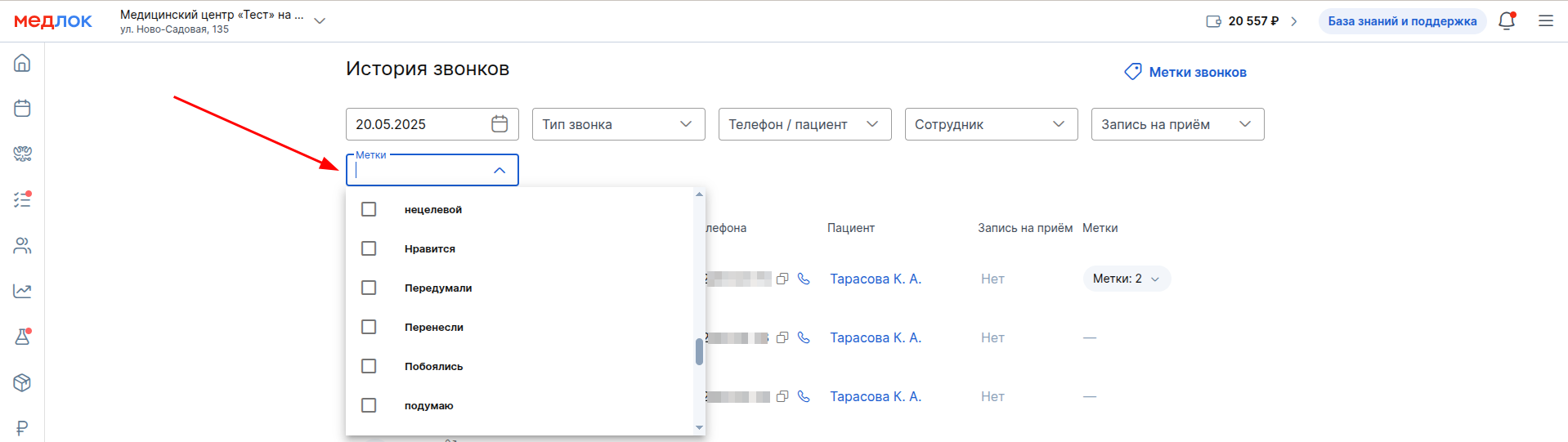
- Զանգի պիտակ
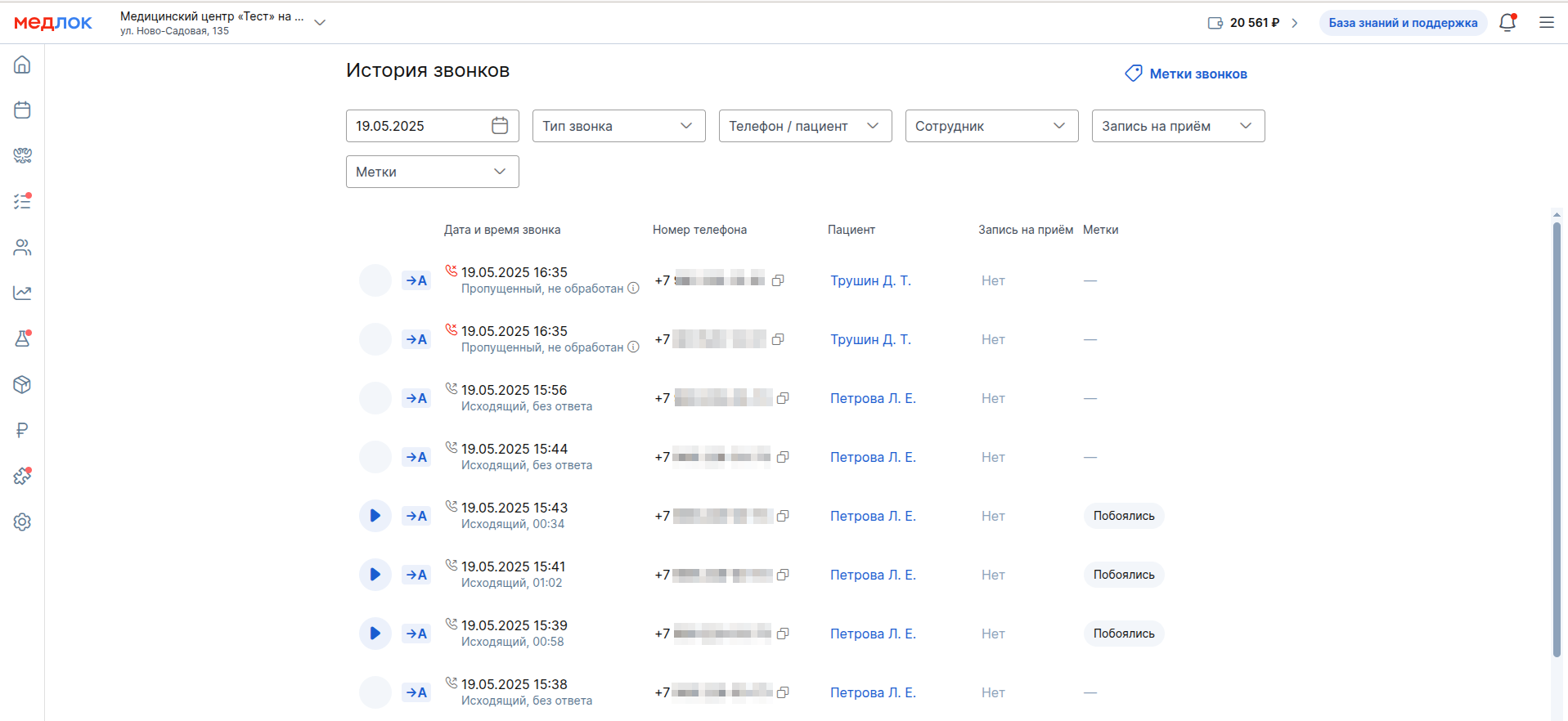
Զտիչները մատչելի են:
- Ամսաթիվ (ժամանակաշրջան):
- Զանգի տեսակը (բաց թողնված, մշակված; բաց թողնված, չմշակված; մուտքային; ելքային; ելքային անպատասխան):
- Հիվանդի անունը / հեռախոսը;
- Աշխատակից
- Փոխարկում (եղել է հանդիպում, թե ոչ):
- Տագս
Փոխարկում
Մոդուլ «Телефония» թույլ է տալիս վերլուծել զանգերի արդյունավետությունը փոխակերպման միջոցով:
Զանգի փոխարկումը համարվում է հաջող, եթե ադմինիստրատորը:
- Սեղմված «Назначить приём» զանգի քարտի վրա և գրանցեց հիվանդին:
- Զրույցի ընթացքում նշանակեց ընդունելություն ժամանակացույցի ազատ բնիկի միջոցով (ընթացիկ զանգը կապված կլինի կատարյալ ձայնագրության հետ):
- Զրույցի ընթացքում բացել է Հայտի ստեղծման վահանակը և ավարտել է նույն հայտում գրանցումն արդեն զրույցի ավարտից հետո:
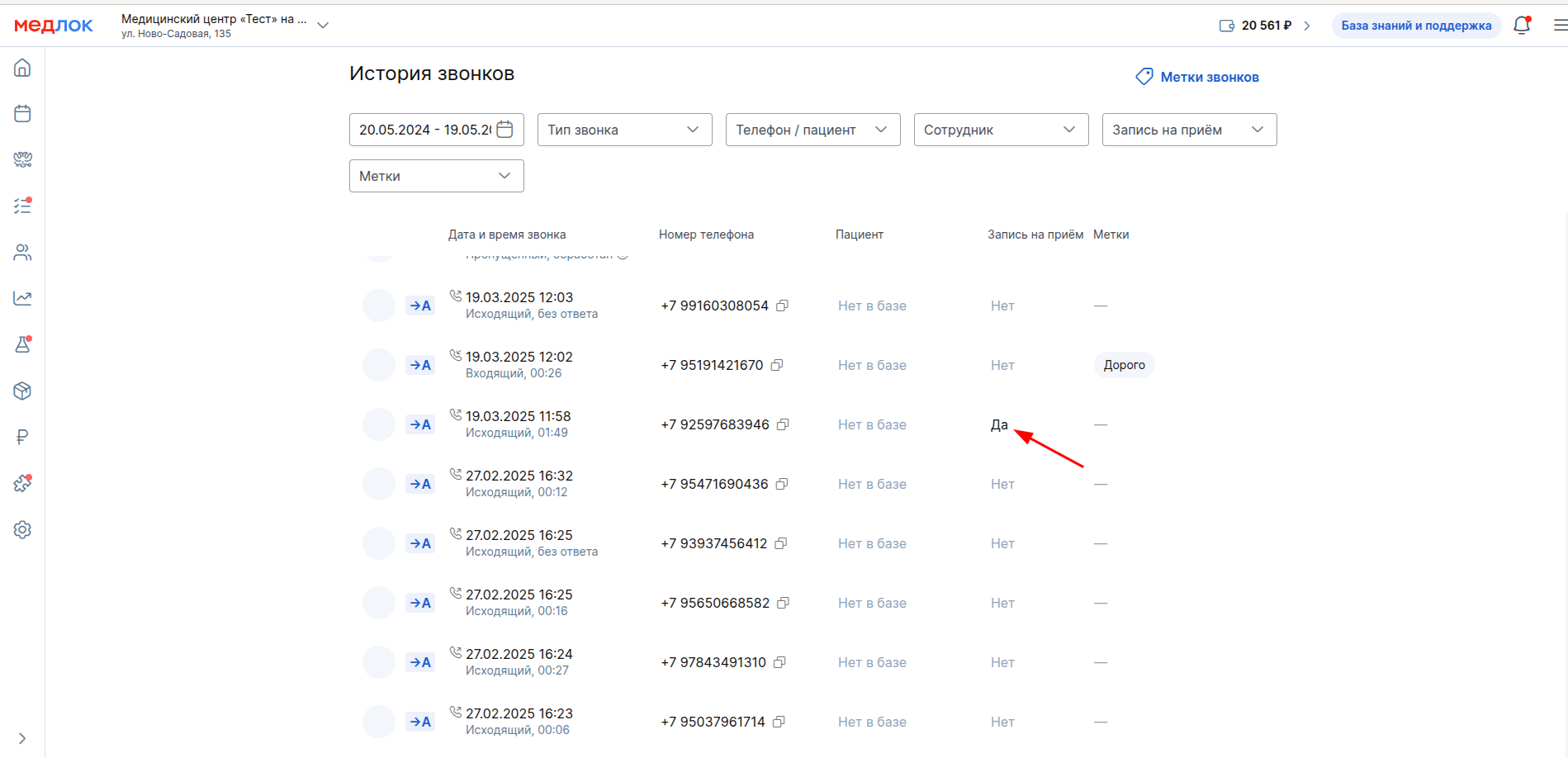
Փոխարկման տեղեկատվությունը ցուցադրվում է «Истории звонков». համապատասխան զանգի դիմաց:
- Հաջող ձայնագրող զանգեր — «Да».
- Գրառում չի եղել — «Нет».
Մեկ զանգի ընթացքում նշանակումների քանակը հաշվի չի առնվում: Եթե կա գոնե մեկ ձայնագրություն, զանգը համարում ենք հաջողված։
Անչափահասների և անգործունակ հիվանդների խնամակալներից զանգերի առանձնահատկությունները
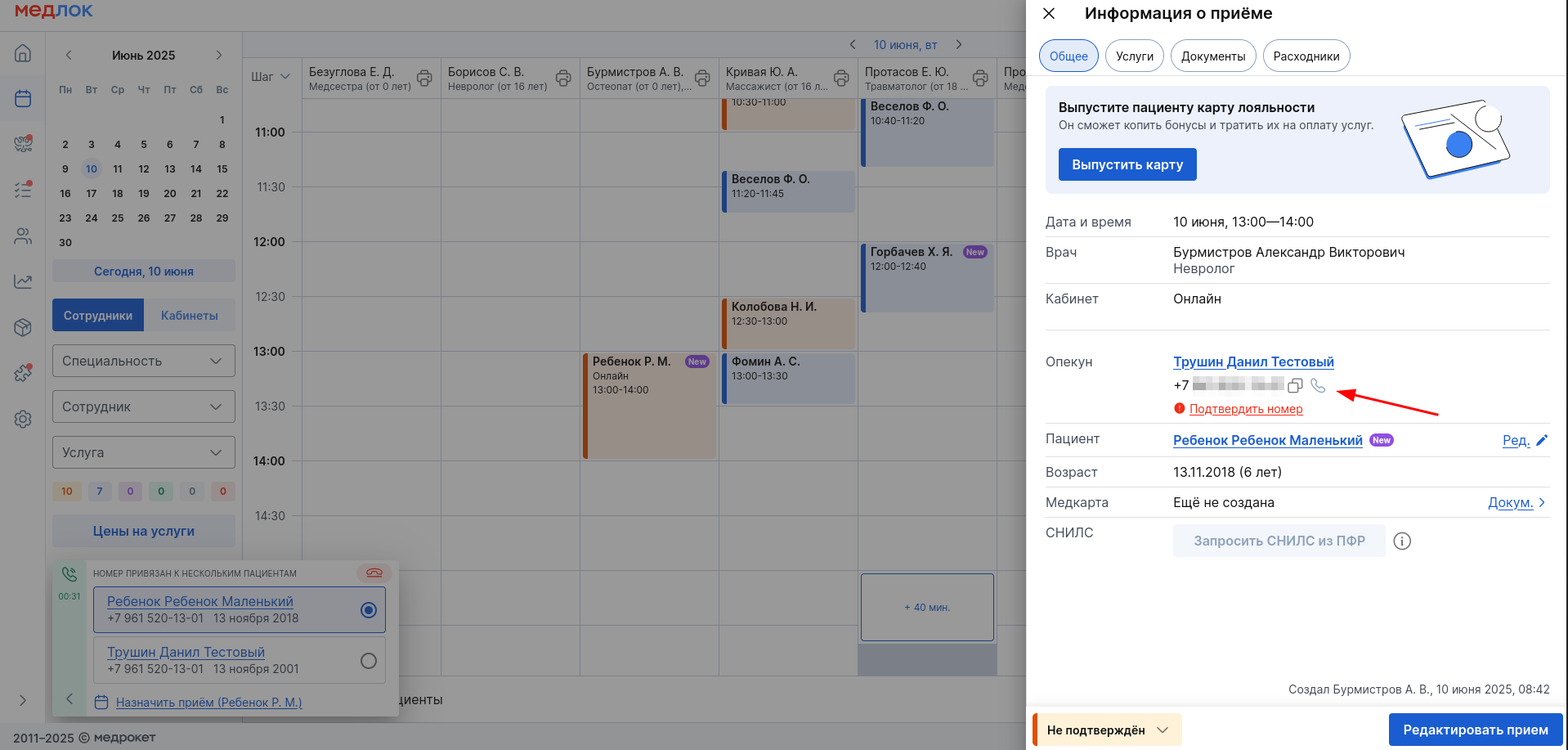
Եթե \ u200b \ u200bհիվանդը զանգահարում է կլինիկա, որին կցված են անչափահաս կամ անգործունակ հիվանդներ, ապա խոսակցությունը սկսելուց հետո նրանք բոլորը կցուցադրվեն զանգի քարտում: Վերեւից այն ցույց կտա, որ համարը կապված է մի քանի հիվանդների հետ:
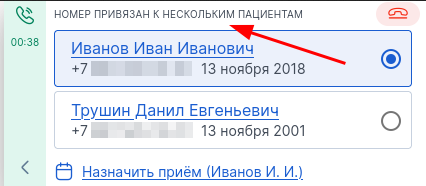
Մուտքային, ելքային, բաց թողնված և ավարտված զանգերի քարտում կցուցադրվի միայն հեռախոսահամարը:




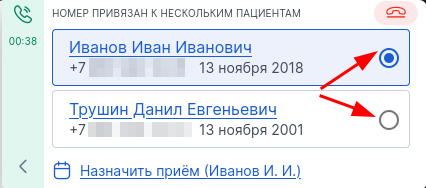
Ընտրեք այն հիվանդին, ում ցանկանում եք նշանակել և սեղմել «Назначить приём (ФИО пациента)».
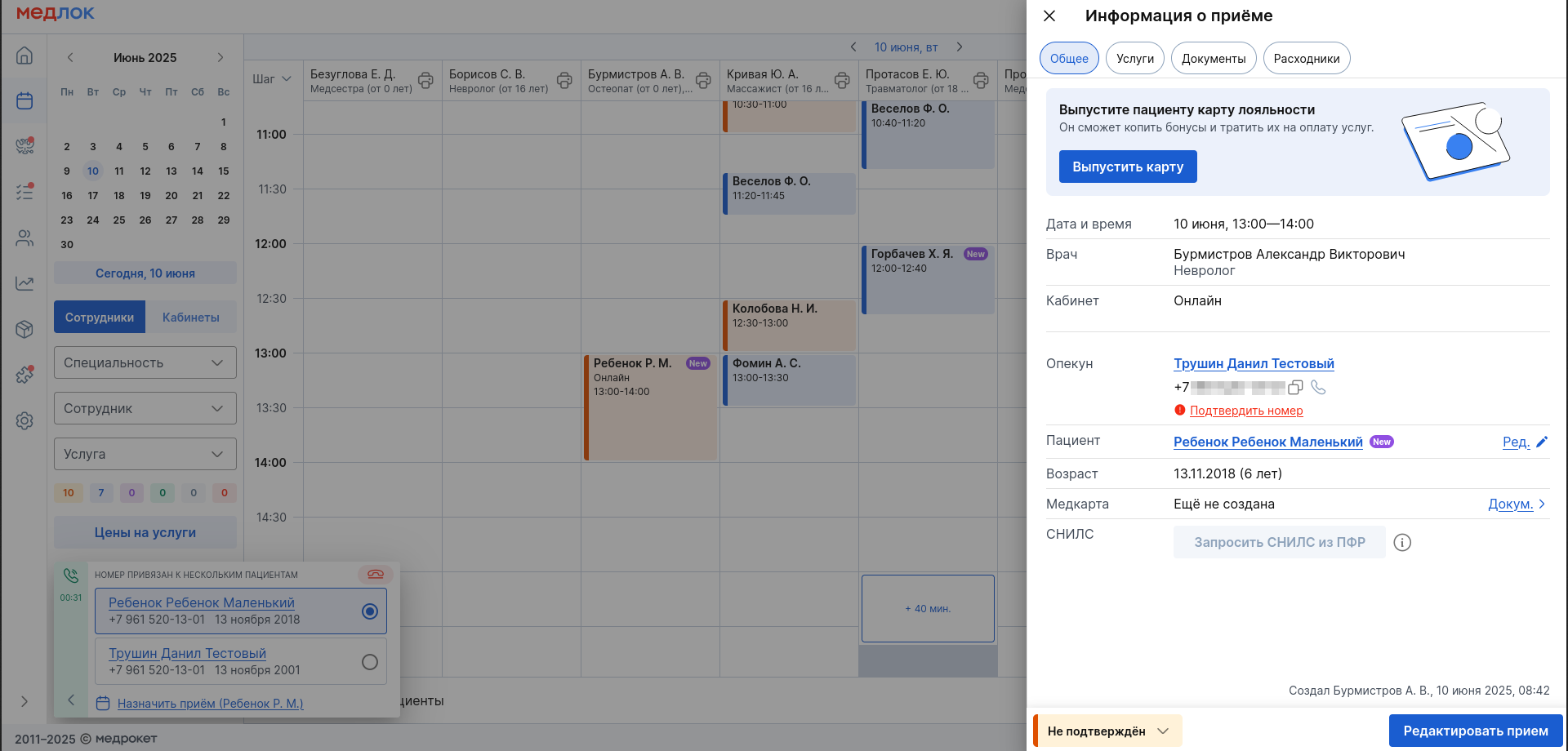
Երբ ընտրեք ժամանակացույցի բջիջը և կտտացրեք այն, ցանկալի հիվանդը և այն խնամակալը, որը կապված էր վերջինիս հետ, կամ այն \ u200b \ u200bհոգեբանը, որը նախկինում ընտրվել էր հիվանդի վերջին գրառման մեջ, ավտոմատ կերպով կփոխարինվեն մուտքում: Եթե \ u200b \ u200bհոգեբանը միացված է, ապա հիվանդը պետք է ընտրվի:
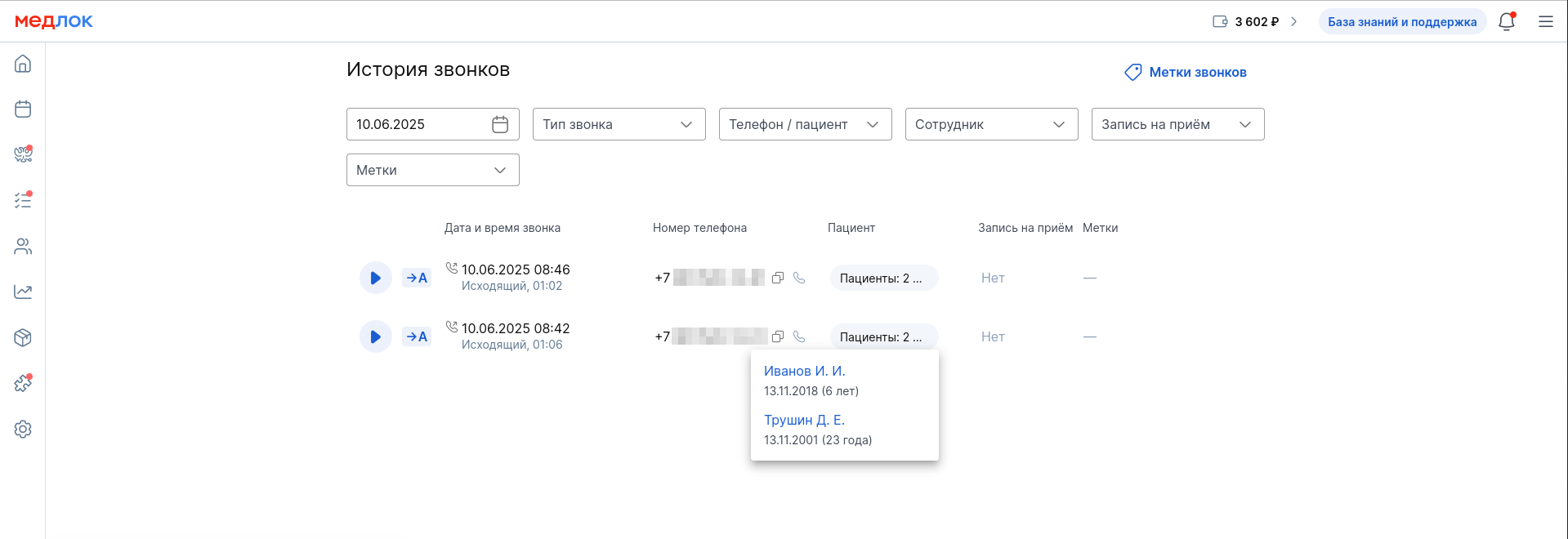
Callանգերի պատմությունը ցույց կտա խնամակալի հեռախոսահամարի դիմաց «Пациенты: 2...». սեղմելիս խնամակալը և դրան կցված բոլոր անչափահասներն ու անգործունակ հիվանդները կհայտնվեն:
Պատուհանից կարող եք զանգահարել հիվանդի խնամողին «Информация о приёме» կամ հիվանդի պրոֆիլից:
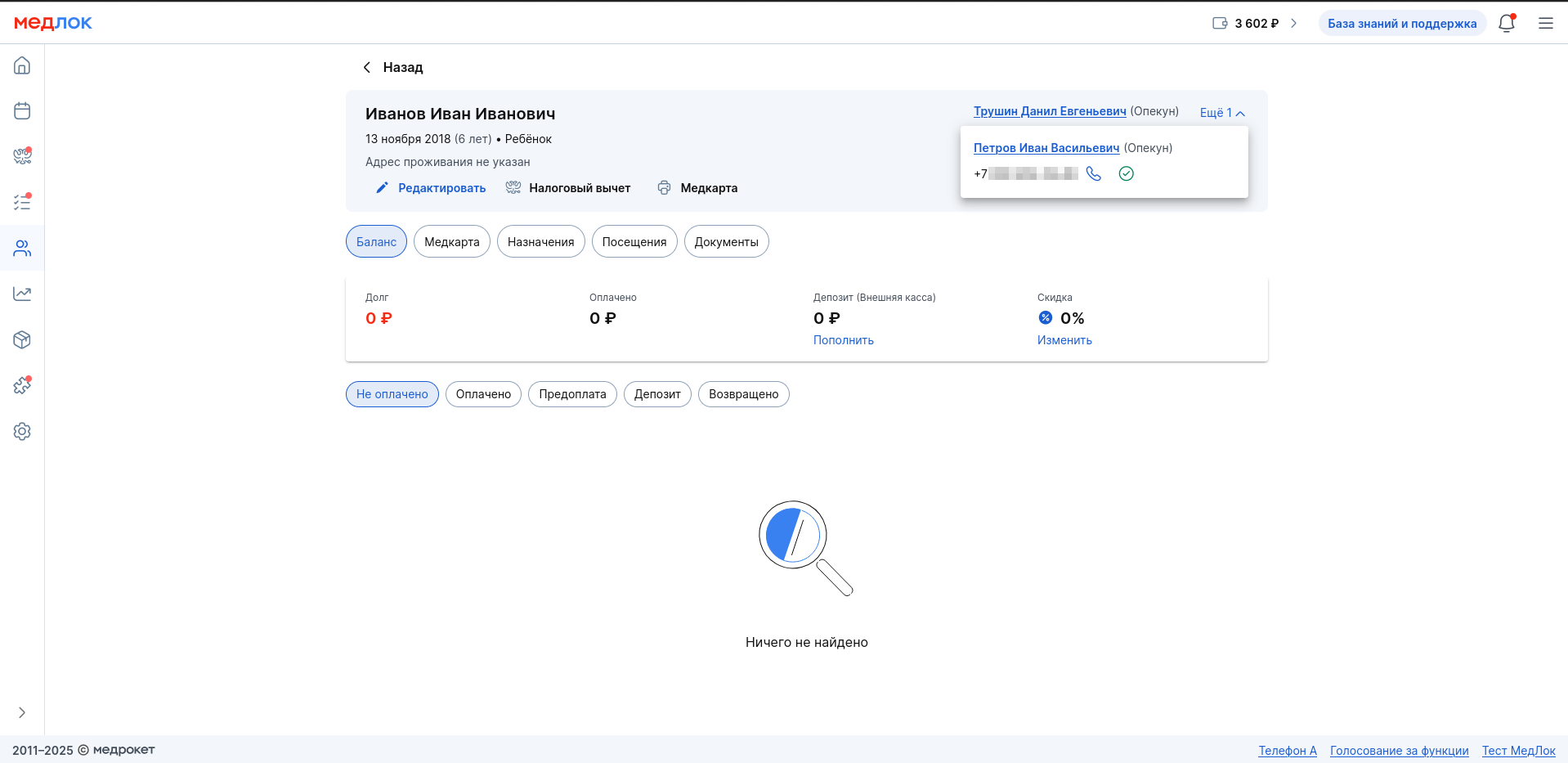
Հիվանդի պրոֆիլում զանգի համար Հպեք խնամողի հեռախոսահամարի դիմաց գտնվող հեռախոսին: ՄԱՄՈՒԼ «Ещё» տեսնել հեռախոսները այլ խնամակալների.
Ադմինիստրատորների կատարողականի հաշվետվություն
Ձեզ հասանելի կլինի նաև ադմինիստրատորների կատարողականի հաշվետվությունը:
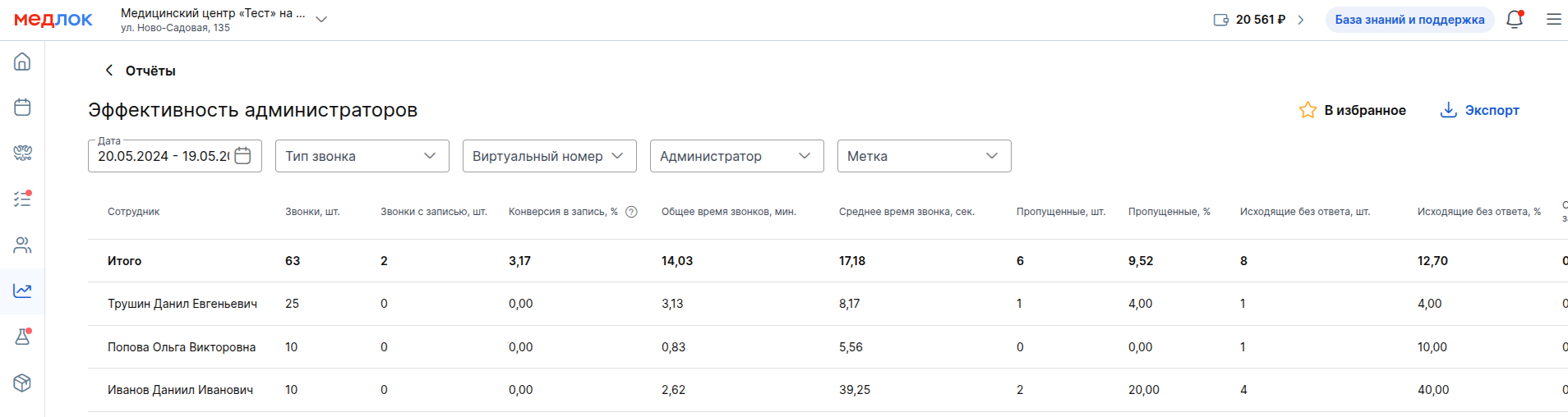
Հաշվետվությունը կցուցադրի տեղեկատվություն յուրաքանչյուր ադմինիստրատորի համար:
- զանգերի ընդհանուր քանակը;
- ձայնագրությամբ զանգերի քանակը;
- փոխարկում դեպի գրառում;
- զանգերի ընդհանուր ժամանակը;
- զանգի միջին ժամանակը;
- բաց թողնված զանգերի քանակը, այդ թվում ՝ %;
- անպատասխան ելքային զանգերի քանակը, այդ թվում ' % - ով:
Փոխարկում, % - ը հաջող զանգերի քանակի հարաբերակցությունն է զանգերի ընդհանուր թվին, ներառյալ բաց թողնված x 100-ը:
Փոխակերպման ճշգրիտ տեղեկատվության համար կարևոր է պահպանել կանոնը:
1 ադմինիստրատոր \ u003d 1 Մուտք \ u003d 1 Հեռախոս:
Հակառակ դեպքում, յուրաքանչյուր առանձին Ադմինիստրատորի զանգերի արդյունավետության մասին տեղեկատվությունը սխալ կլինի:
Ինչպես են գրանցվում բաց թողնված զանգերը
- Երբ WATS-ում ստեղծվում է հերթ, որտեղ մուտքային զանգերը միանգամից բաժանվում են բոլոր հեռախոսներին, երբ ինչ-որ մեկը վերցնում է հեռախոսը, բաց թողնված զանգը չի լինի զեկույցում:
- Երբ WATS-ում ստեղծվում է հերթ, որի ընթացքում մուտքային զանգերը հերթով բաժանվում են հեռախոսներին, և հերթում առաջին ադմինիստրատորը չի ընդունել զանգը, իսկ երկրորդ ադմինիստրատորը ընդունել է, ապա այն չի հաշվարկվի որպես բաց թողնված առաջին ադմինիստրատոր:
- Երբ WATS-ում ստեղծվում է հերթ, որի ընթացքում մուտքային զանգերը հերթով բաժանվում են հեռախոսներին, իսկ հերթում առաջինը ադմինիստրատորը չի ընդունել զանգը, երկրորդը նույնպես չի ընդունել, ապա այն հեռախոսների ամբողջ շղթան, որոնց զանգը հասել է, այն կհաշվարկվի որպես բաց թողնված ։
Բաց թողնված զանգերի մշակում
Զեկույցը թույլ է տալիս ուսումնասիրել, թե քանի հիվանդների, որոնց զանգերը բաց են թողնվել, հաջողվել է հետ կանչել:
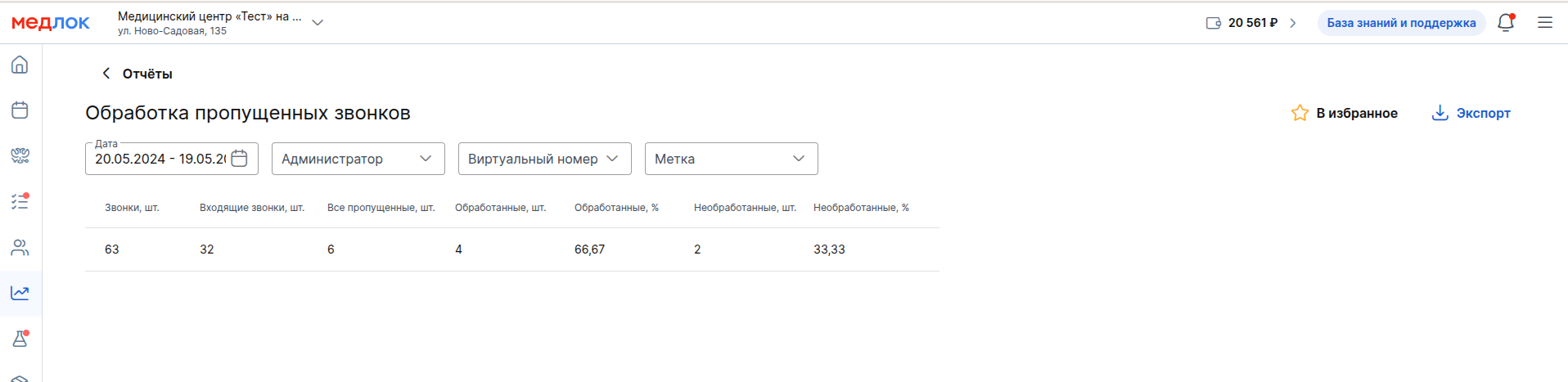
Բաց թողնված զանգը պետք է մշակվի 24 ժամվա ընթացքում: Հակառակ դեպքում, եթե հիվանդը 24 ժամվա ընթացքում հետ չի կանչվել, զանգը միշտ կունենա "չմշակված" կարգավիճակ:
Զանգի պիտակներ
Callանգի պիտակները թույլ են տալիս նշել, թե ինչ պատճառով է հիվանդը չի նշանակել հանդիպում կամ ինչ ծառայություն է նա հետաքրքրվել:
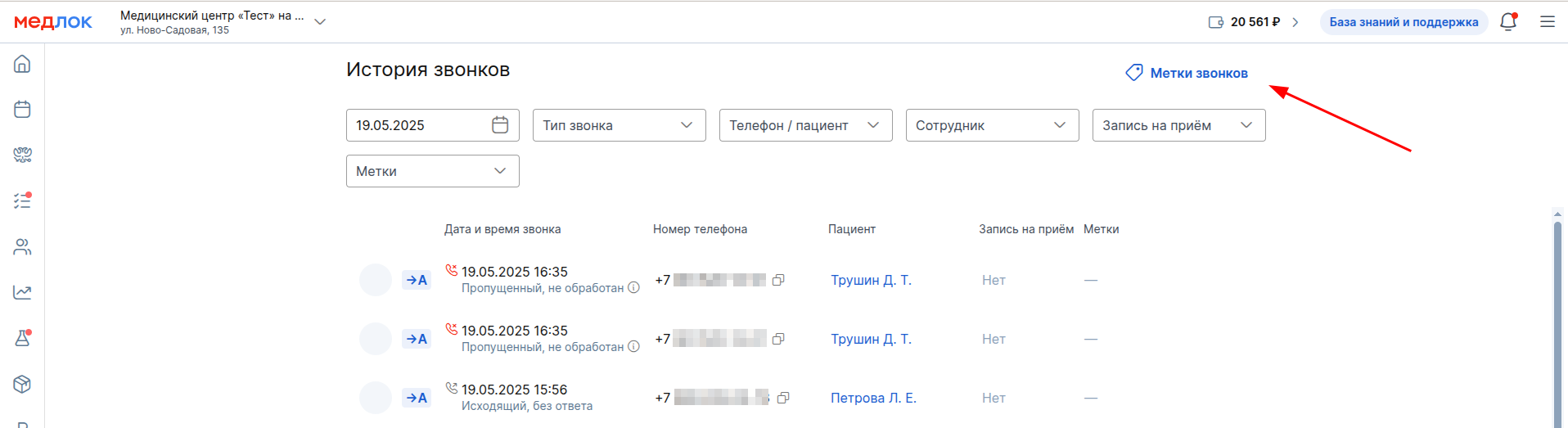
Լռելյայն, երբ մոդուլը միացված է «Телефония» պիտակներն անջատված են: Այս գործառույթին հասանելիություն ունենալու համար հարկավոր է կարգավորել խմբագրման իրավունքները:
Պիտակները միացնելիս պետք է ընտրեք, թե որ դեպքերում պետք է ցուցադրվի թռուցիկ պատուհան ՝ պիտակը տեղադրելու համար:
- Միայն այն դեպքում, եթե ընդունելություն չի եղել, զանգն ավարտված է, բայց ընդունելություն չի ստեղծվել:
- Միշտ-յուրաքանչյուր զանգից հետո, նույնիսկ եթե ստեղծվել է նշանակման գրառում:
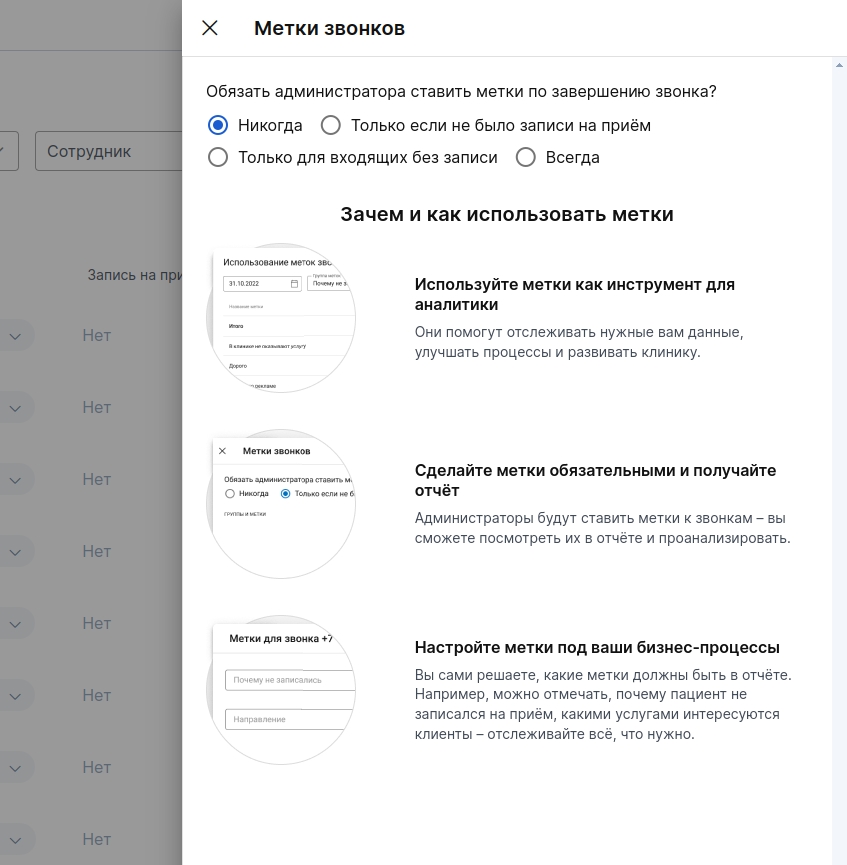
Թվարկված տարբերակներից մեկը ընտրելուց հետո կարող եք ստեղծել պիտակների խմբեր, այնուհետև դրանց ավելացնել Ձեր ուզած պիտակները:
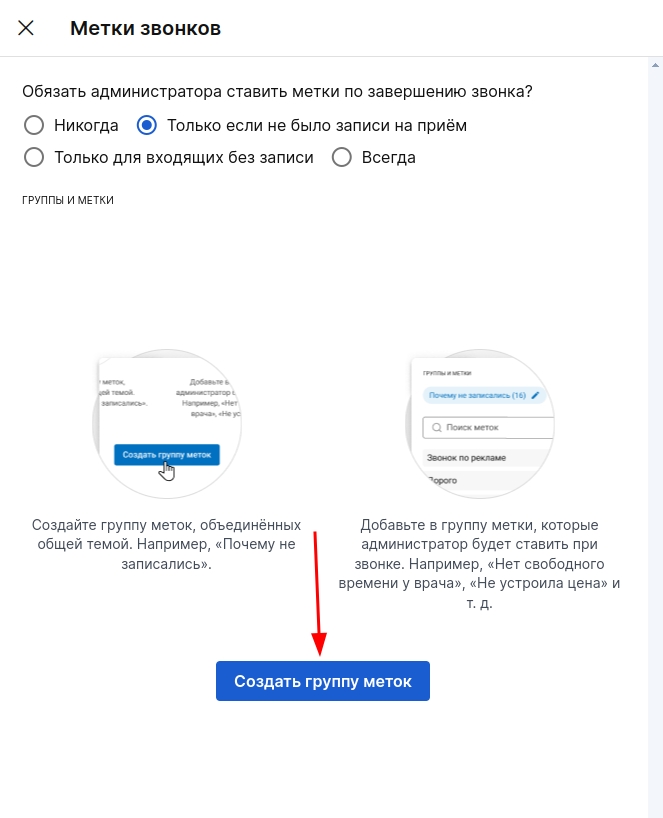
Խմբերն անհրաժեշտ են, որպեսզի դրանցում միավորվեն պիտակները, որոնք ուղղված են որոշակի խնդրի/հարցի հետևմանը: Օրինակ ՝ խմբում «Почему не записал(ся)/(лась)» դուք կարող եք համատեղել պիտակները. ամսաթիվը/ժամանակը չի եկել; ազատ պատուհաններ չկան; գինը չի համապատասխանում և այլն:
Խմբում «Направление» ծառայությունների ուղղությունները կամ հատուկ ծառայությունները կարող են թվարկվել:
Անհրաժեշտության դեպքում դուք կկարողանաք վերանվանել պիտակների խումբը, բայց ոչ հենց պիտակները:
Եթե որևէ պիտակ այլևս չի օգտագործվում, այն կարող է ջնջվել և ստեղծել նորը:
Եթե \ u200b \ u200bջնջեք պիտակների խումբը, ապա դրանում Ավելացված Բոլոր պիտակները նույնպես կջնջվեն: Ընդ որում, բոլոր տեղադրված պիտակները կպահպանվեն պատմության եւ հաշվետվությունների.
Դուք կարող եք սահմանել պիտակը խոսակցությունն ավարտելուց հետո, երբ հայտնվում է թռուցիկ պատուհան:
Լռելյայն, պիտակի ցուցակի վերջում միշտ հասանելի է տարբերակ «Другая метка». այն դեպքում, երբ արդեն ավելացված պիտակների մեջ համապատասխան չէ:
Երբ դուք օգտագործում եք այս տարբերակը, Ադմինիստրատորի կողմից նշված մեկնաբանությունը կցուցադրվի «Истории звонков» հաշվի առնելով պիտակը. Սակայն, այն չի ավելացվել է խմբի որպես առանձին պիտակի.
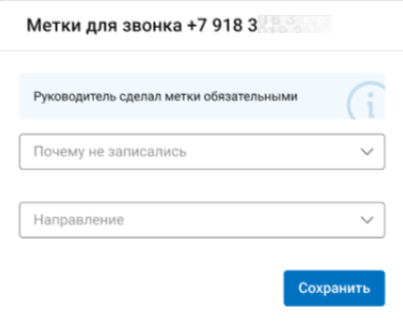
Թռուցիկ պատուհանը փակելու համար հարկավոր է խմբերից որևէ մեկում ընտրել առնվազն մեկ պիտակ և սեղմել «Сохранить».
Եթե \ u200b \ u200bվարպետը փակում է ներդիրը, որի մեջ Դանդաղը բաց է ՝ առանց պիտակը պահելու, ապա «Истории звонков» այս զանգի դիմաց կցուցադրվի գծիկ:
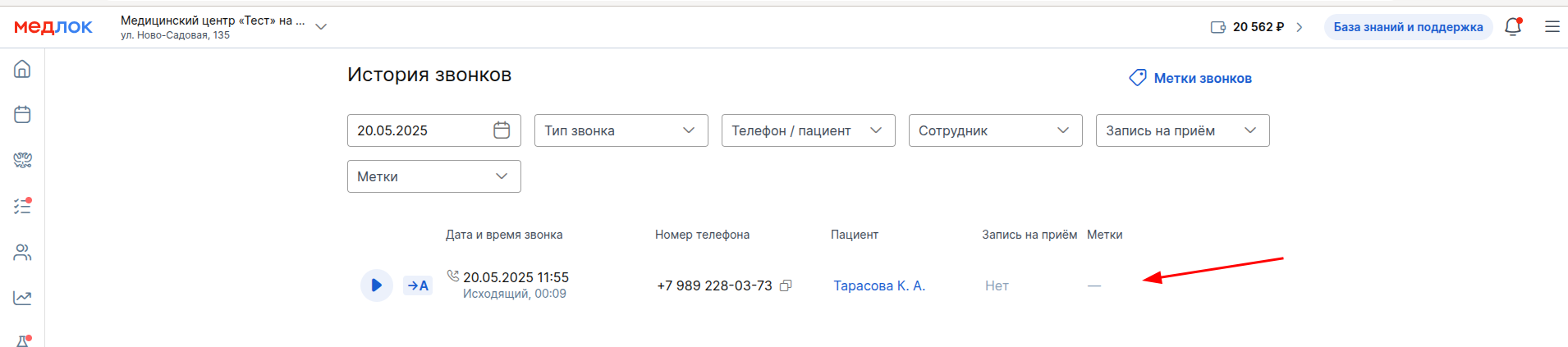
Բոլոր տեղադրված պիտակները ցուցադրվում են զանգի դիմաց «Истории звонков».
Արդեն տեղադրված պիտակները հնարավոր չէ խմբագրել:
Եթե \ u200b \ u200bմի զանգի վրա տեղադրված են բազմաթիվ պիտակներ, դրանք խմբավորվում են:

Ձեզ հասանելի կլինի նաև զանգի պիտակների հաշվետվությունը:
Համապատասխան ֆիլտրում կարող եք ընտրել պիտակների այս կամ այն խումբը: