


Məqalədə bölmələr var: 
- Qəbulda ödəniş necə aparılır
- Xəstə profili vasitəsilə ödəniş necə aparılır
- Bölmə vasitəsilə ödəniş necə aparılır «Касса»
- Geri qaytarma necə edilir
- Nağd pulu necə yatırmaq və çıxarmaq olar
- Növbəni necə bağlamaq olar
- Kassa ilə işləyərkən tez-tez səhvlər
- Tez-tez verilən suallar
Kassa ilə işə başlayın
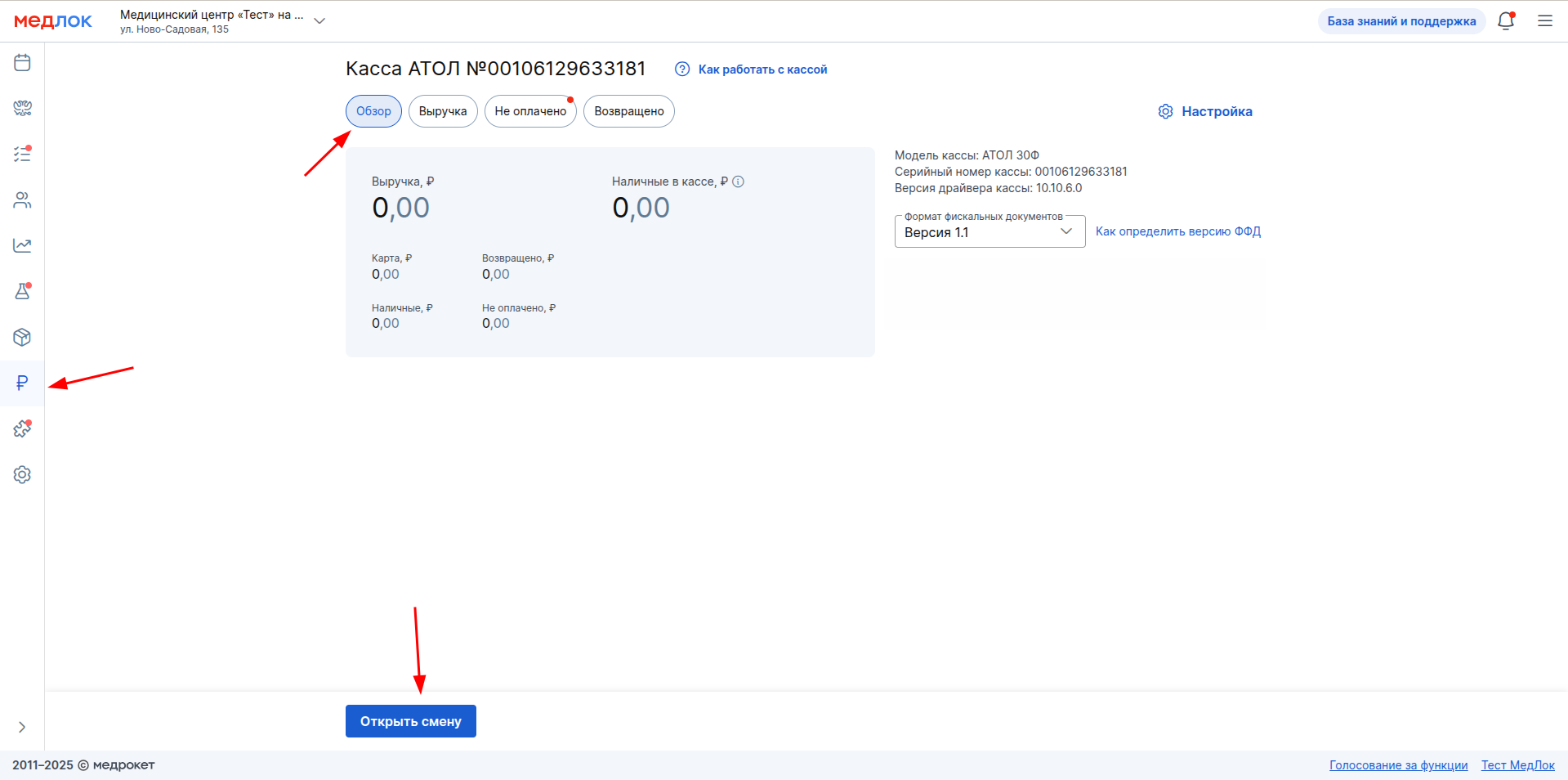
Bölməyə gedin «Касса», alt bölmə «Обзор».
Vacibdir! Bölmədə «Касса» klinikanın bütün filiallarında məlumatlar göstərilir.
Düyməni Medlok vasitəsilə növbəni açın «Открыть смену».
Uğurlu bir açılışla bir çek çıxacaq.
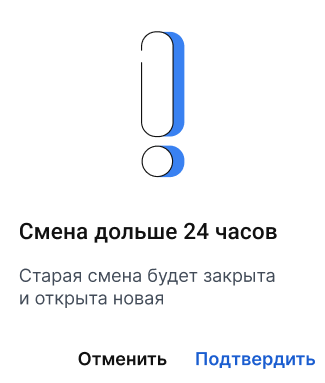
Vacibdir! Növbənin müddəti 24 saatdan çox olmamalıdır, əks halda maliyyə sürücüsü kilidlənəcəkdir. Yəni 23 saatdan çox olmamaqla növbəni bağlamalı və lazım olduqda yenidən açmalısınız.
Qəbulda ödəniş necə aparılır
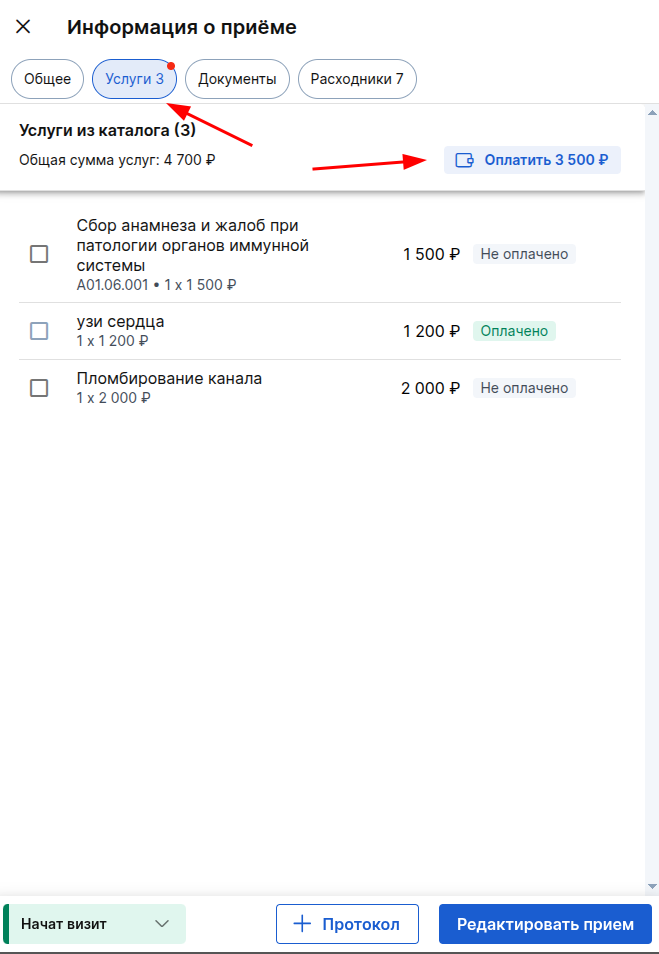
Xəstəni hesablamaq üçün qeydlərə status qoyun «Пациент пришёл» və ya «Начат визит». Pəncərədə «Информация о приёме» bölməyə gedin «Услуги».
Qeyddəki bütün xidmətlər üçün bir anda ödəniş etmək üçün düyməni vurun «Оплатить» sağ üst küncdə.
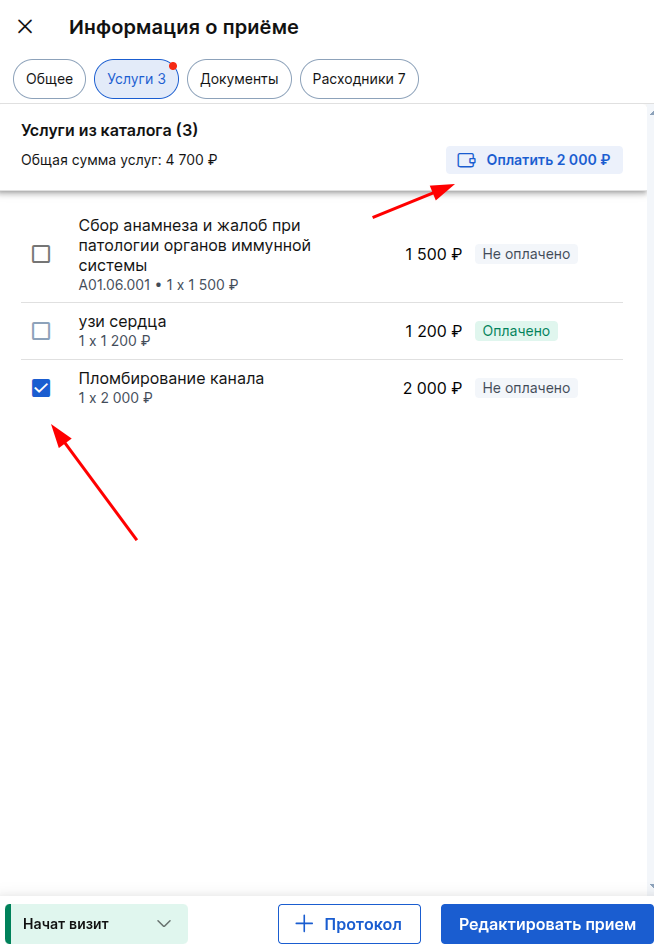
Fərdi xidmətlər üçün ödəmək üçün lazım olanları yoxlayın və düyməni vurun «Оплатить» sağ üst küncdə (içindəki məbləğ dəyişəcək).
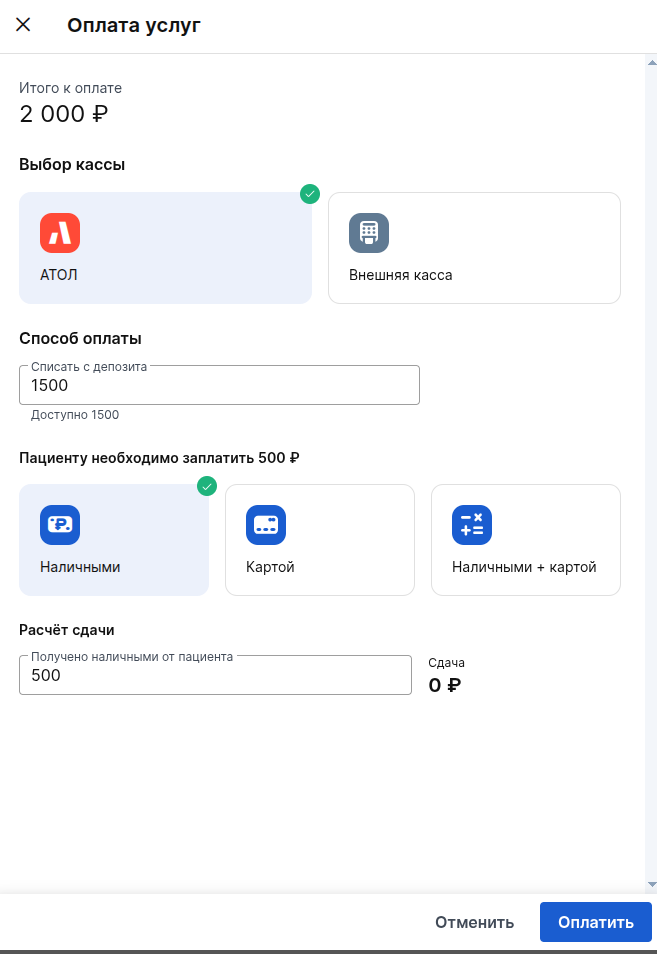
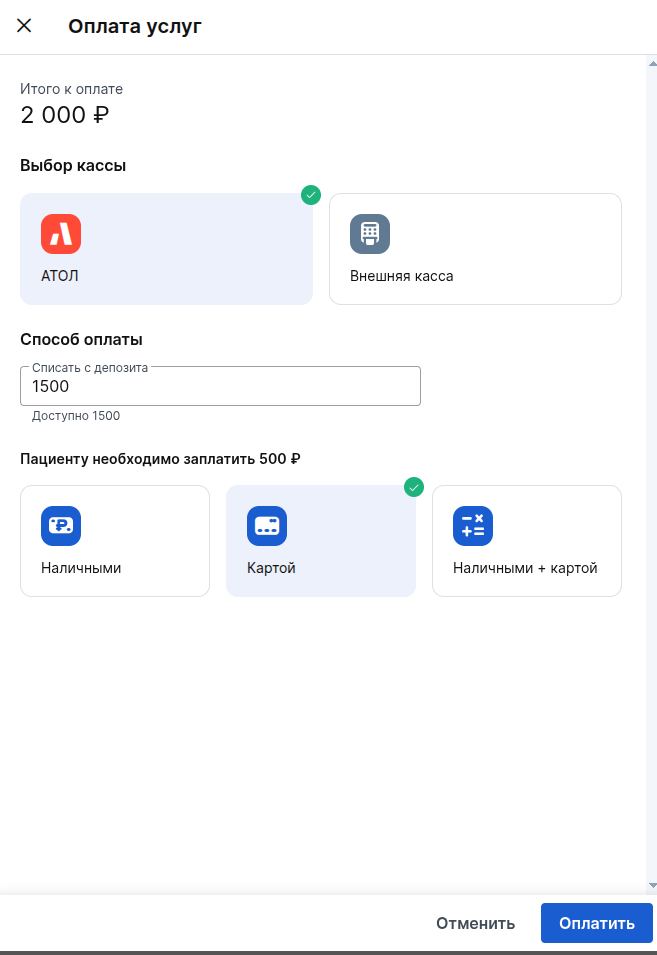
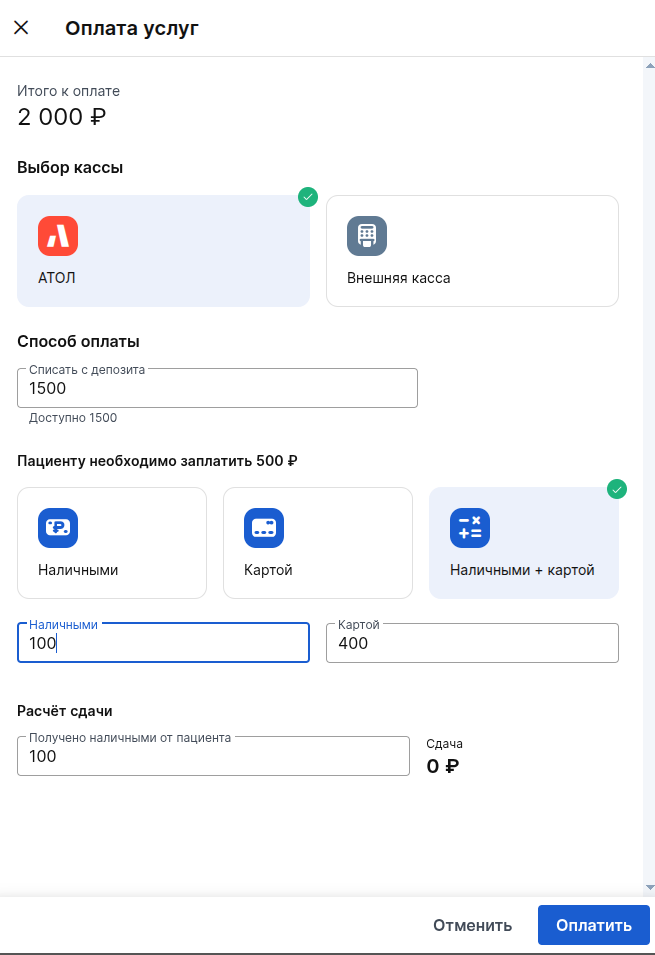
Açılan pəncərədə ATOL kassasını seçin. Xəstə əvvəllər ATOL kassası vasitəsi ilə depozit qoymuşdusa, burada xidmətin tam ödənilməsi və ya qismən ödənilməsi üçün kifayət qədər məbləğ göstərilir.
Siz depozitdən çıxılma məbləğini dəyişə bilərsiniz və proqram avtomatik olaraq xəstəyə nə qədər əlavə ödəməli olduğunu hesablayır.
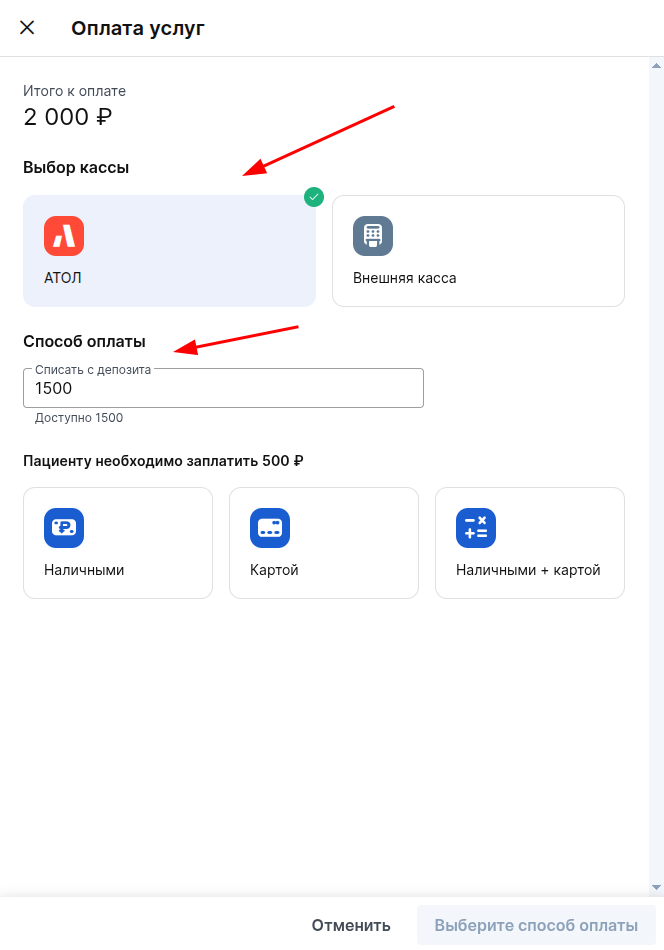
Sonra, ödəniş metodunu seçin və xəstədən alınan maliyyə barədə məlumatları doldurun. Bundan sonra vurun «Оплатить» aşağıda.
Xəstə profili vasitəsilə ödəniş necə aparılır
Alt hissəyə xəstə profilinə gedin «Баланс».
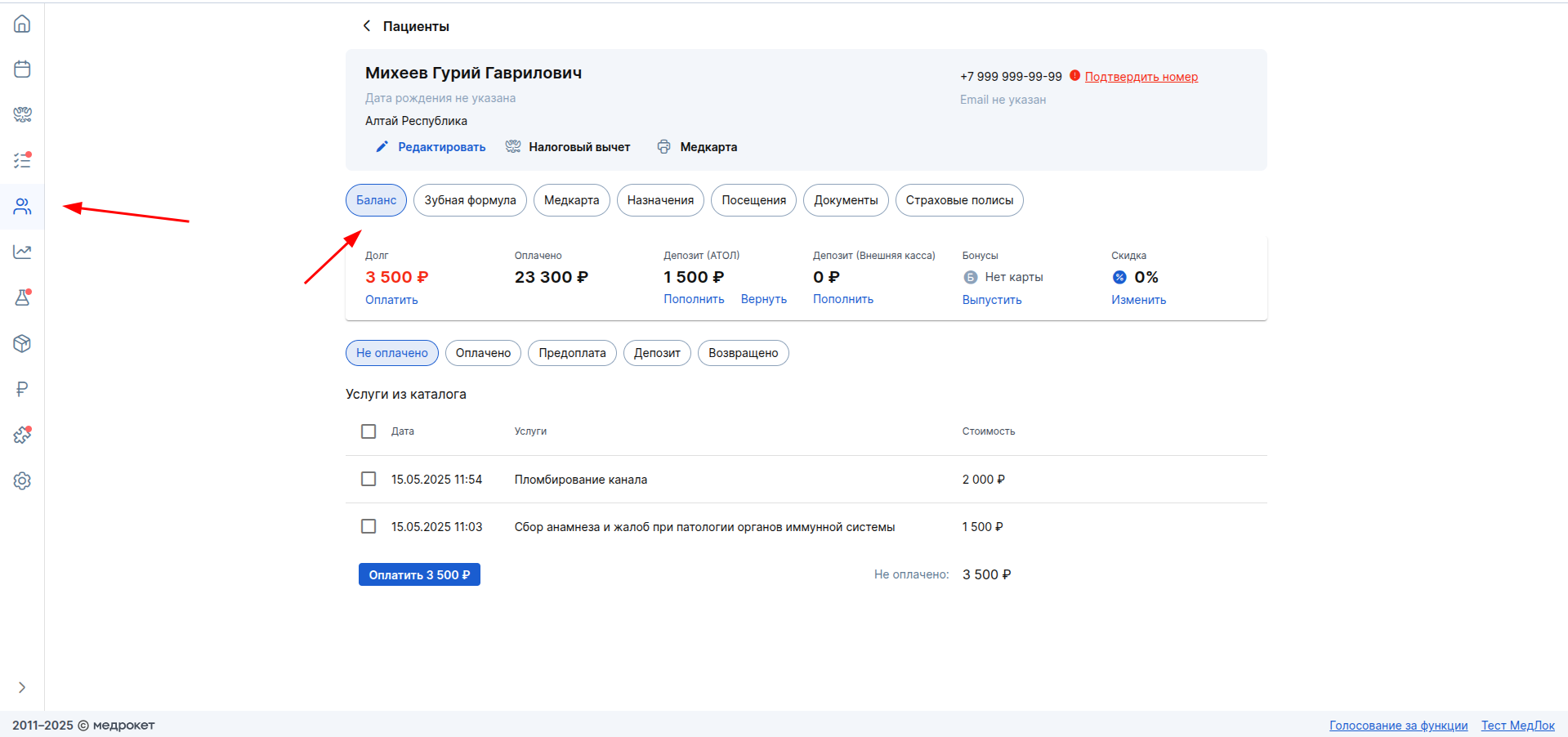
Burada xəstənin bütün borcunu tam ödəyə bilərsiniz.
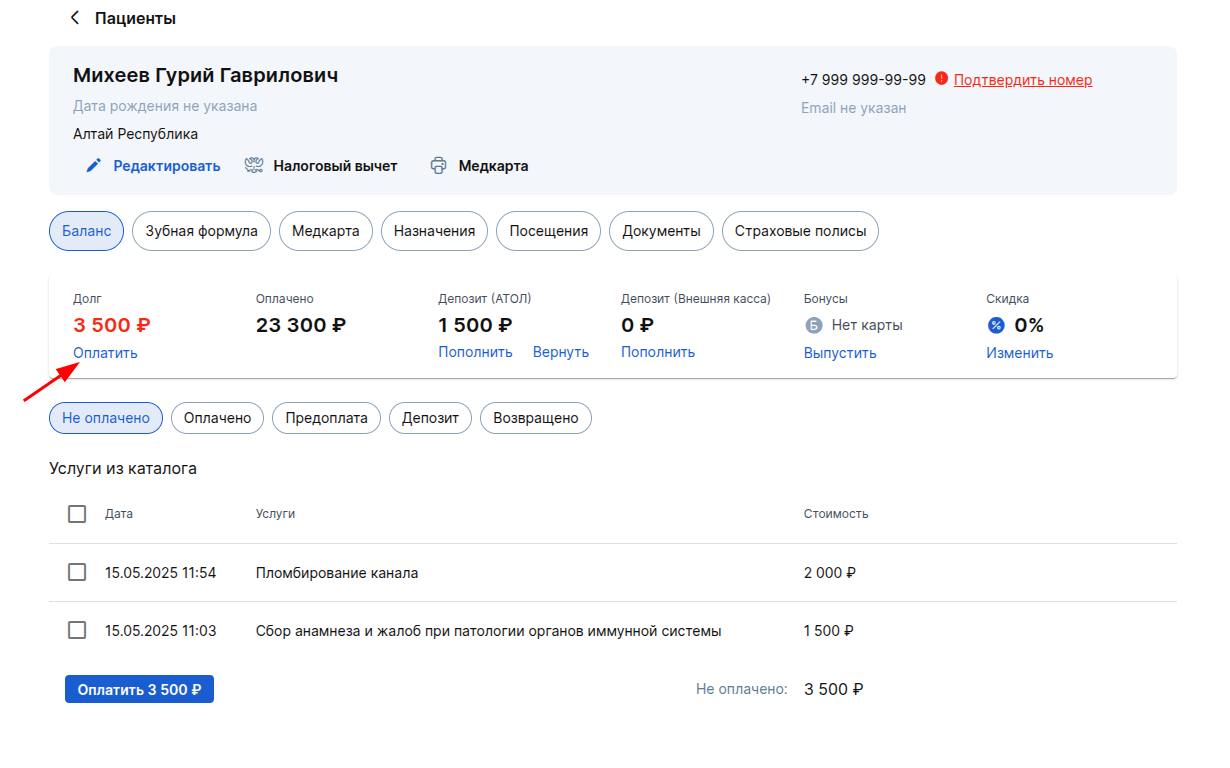
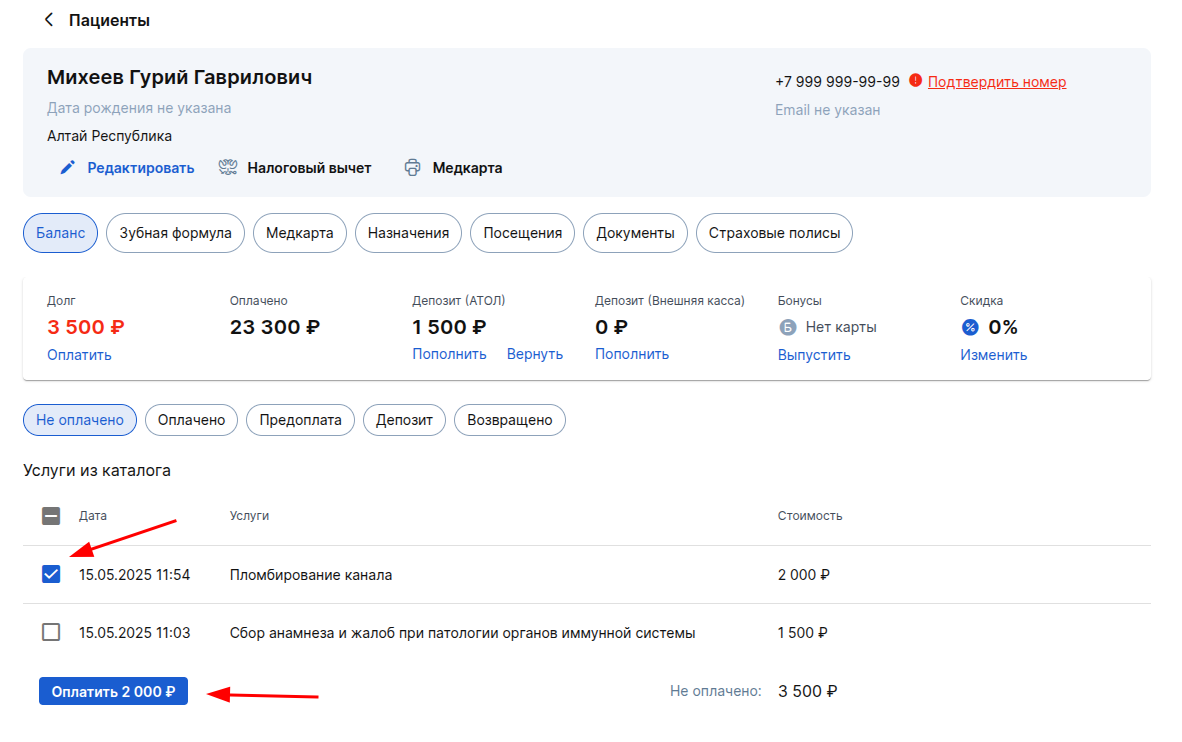
Ayrıca alt bölmədə fərdi xidmətləri qeyd edə bilərsiniz «Не оплачено» və basın «Оплатить».
Bölmə vasitəsilə ödəniş necə aparılır «Касса»
Bölməyə gedin «Касса» və sonra alt hissəyə «Не оплачено».
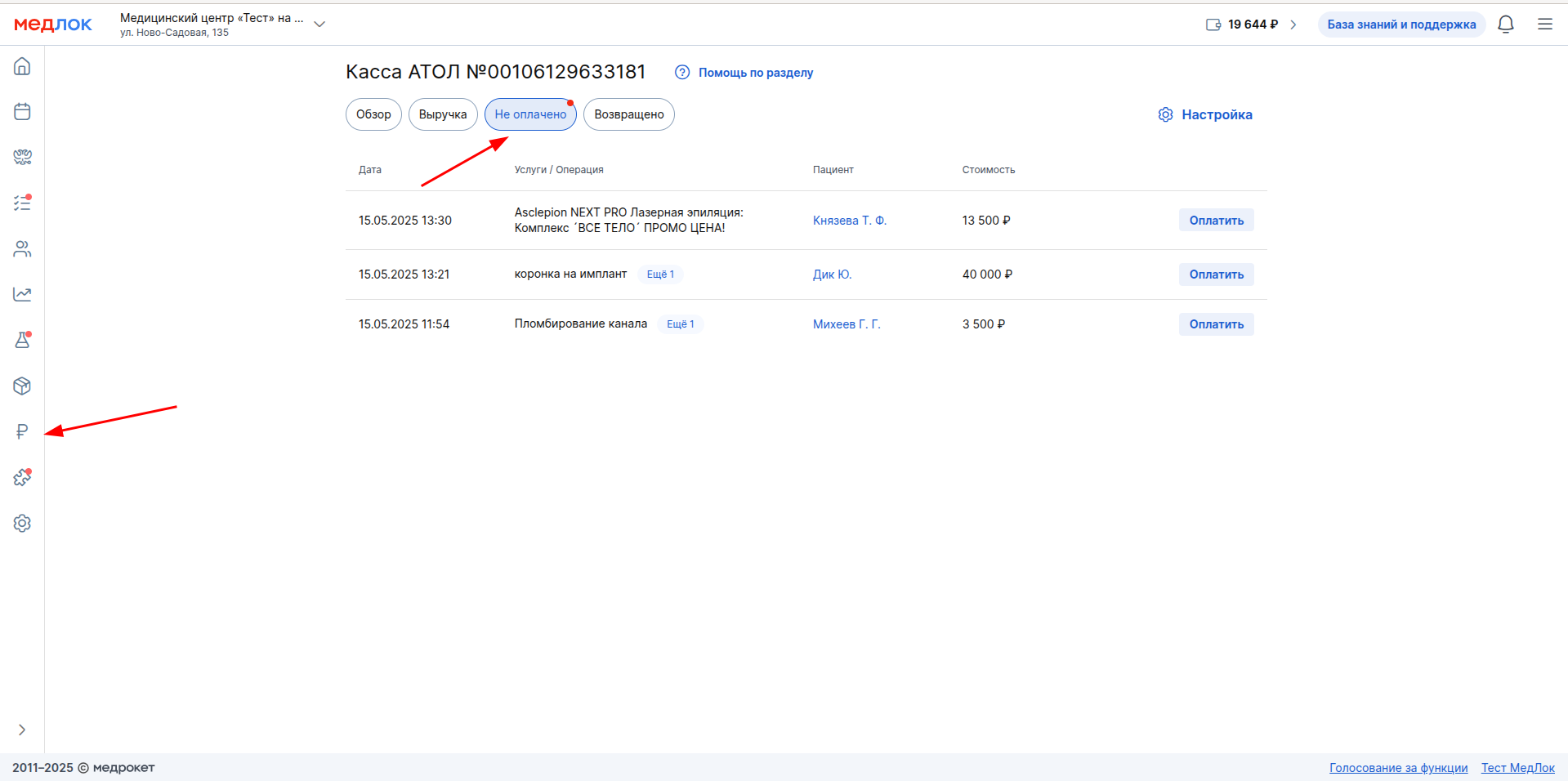
Burada Xidmətlər hazırda statusda randevu alan xəstələr tərəfindən göstərilir «Пациент пришёл», «Начат визит» və ya «Выполнен».
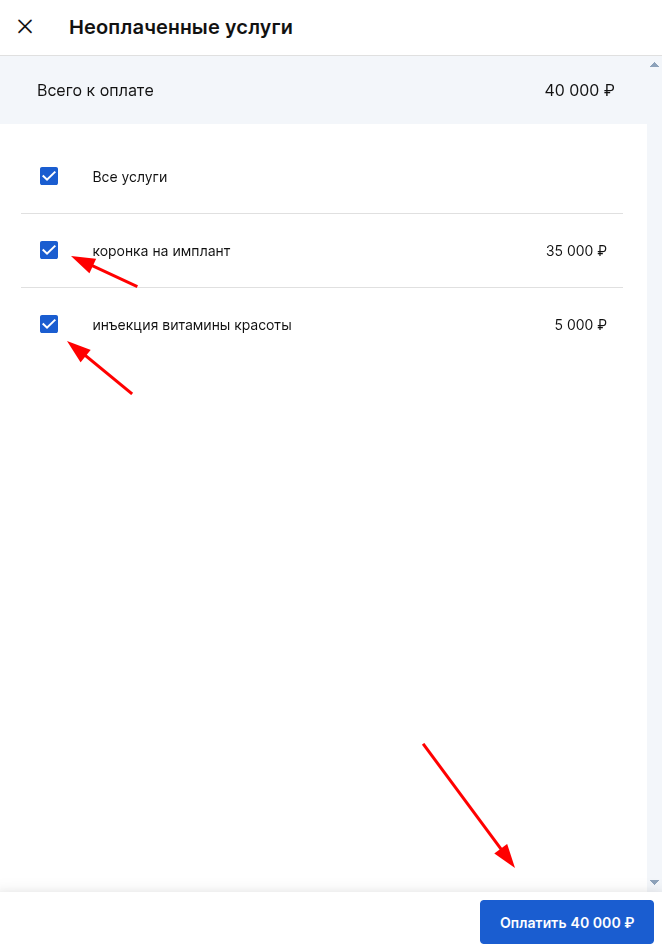
Düyməni vurun «Оплатить» doğru xəstənin əksinə.
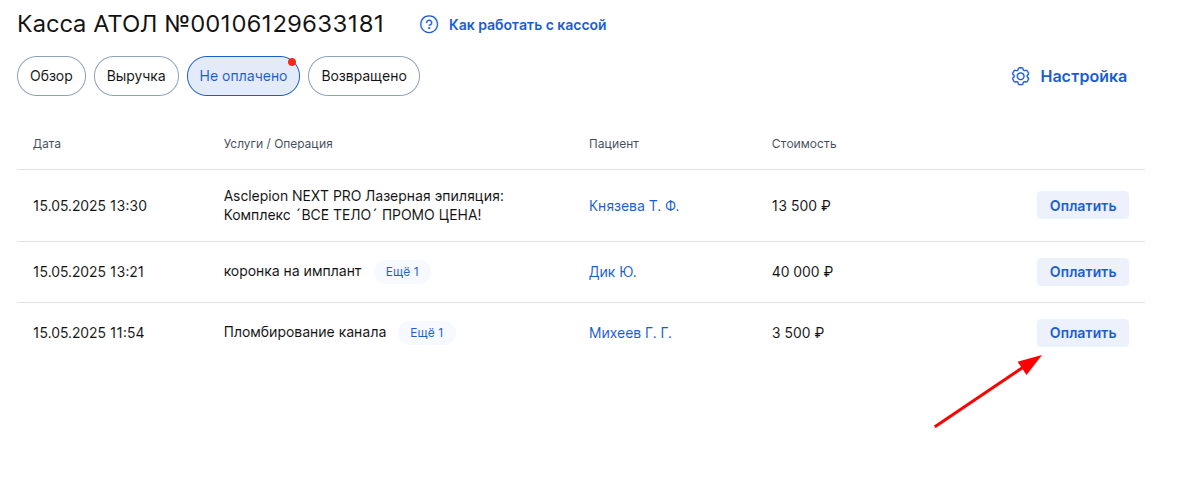
Ödəniləcək xidmətləri seçin və vurun «Оплатить»
Geri qaytarma necə edilir
- Alt hissədə xəstə profilinə daxil olun «Баланс».
- Düyməni vurun «Оплачено».
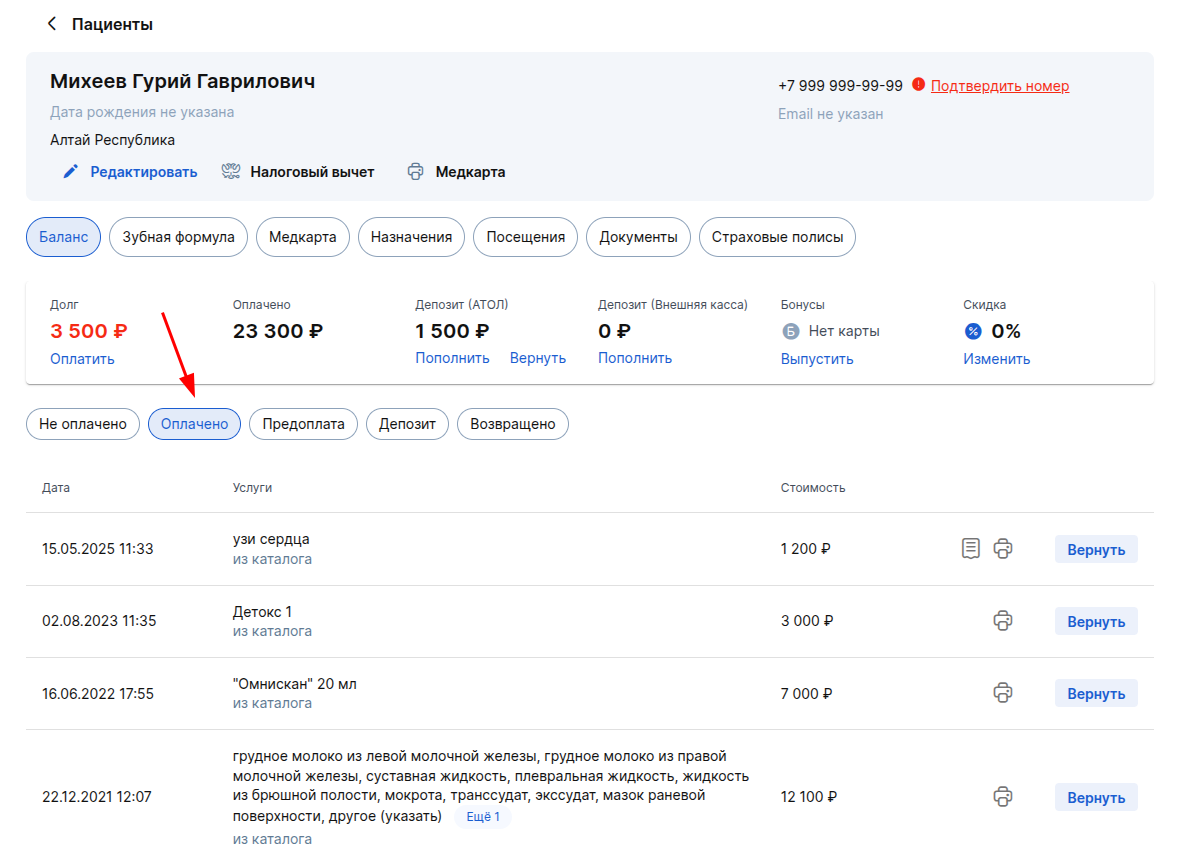
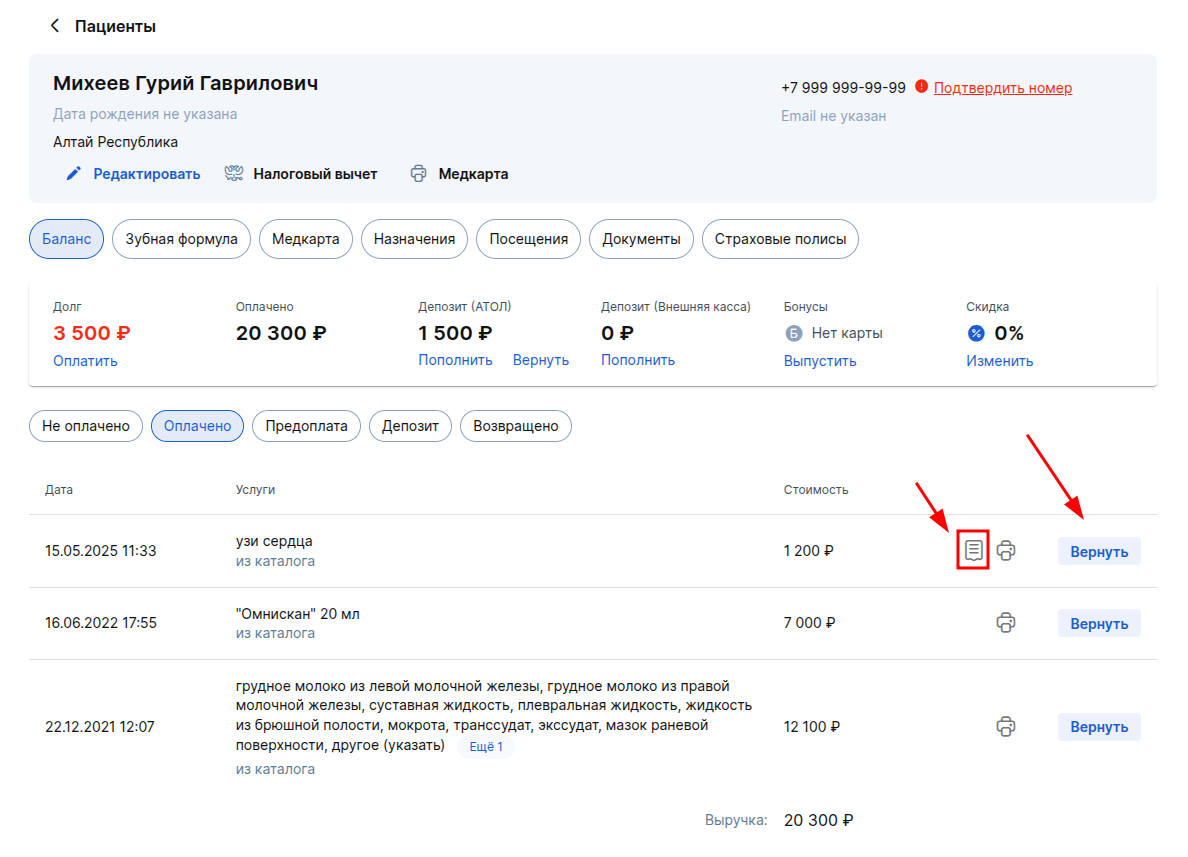
- İstədiyiniz Xidmətin əksinə vurun «Вернуть». ATOL kassası vasitəsilə ödənişlər xarici kassa vasitəsilə ödənişlərdən bir düymə ilə fərqlənir «Напечатать чек» onların əksinə.
- Basın «Оформить возврат»
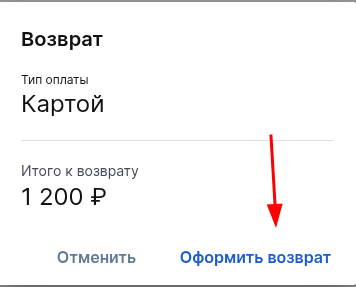
Vacibdir! Geri ödəmə yalnız ödənişin edildiyi şəkildə edilə bilər.
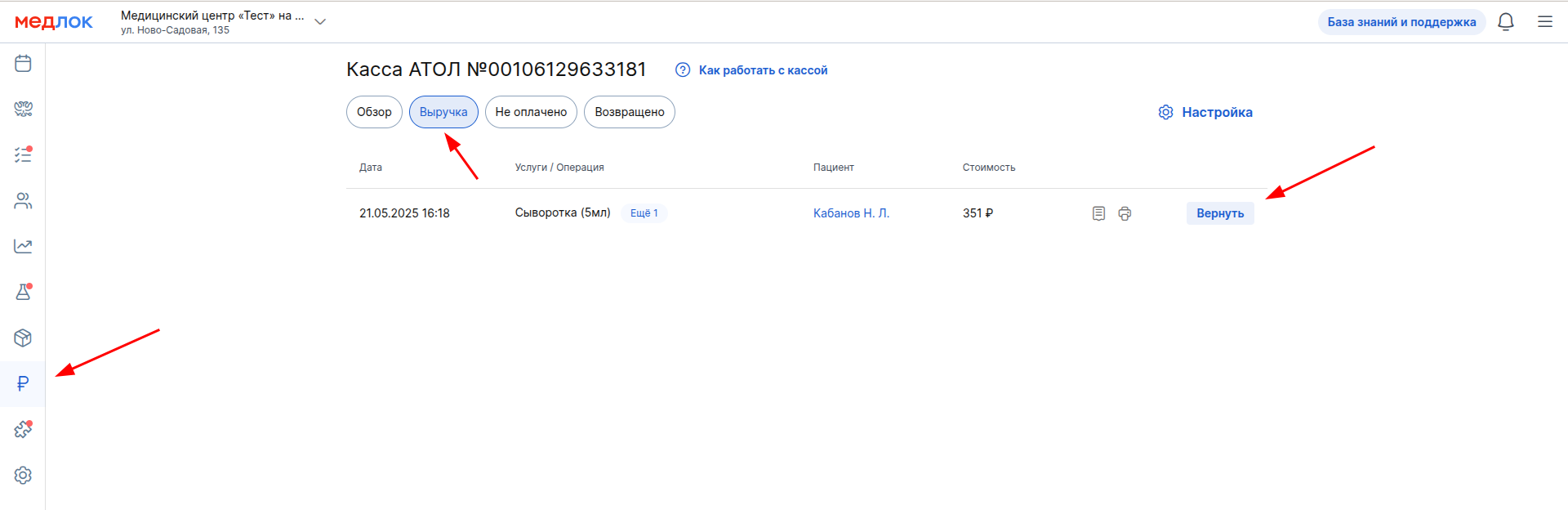
Qaytarma bölmədə də verilə bilər «Касса».
Alt hissəyə gedin «Выручка» və istədiyiniz xidməti tapın.
Basın «Вернуть» bu xidmətin əksinə. Bütün digər hərəkətlər xəstənin profilindən geri qaytarmaqla eynidır.
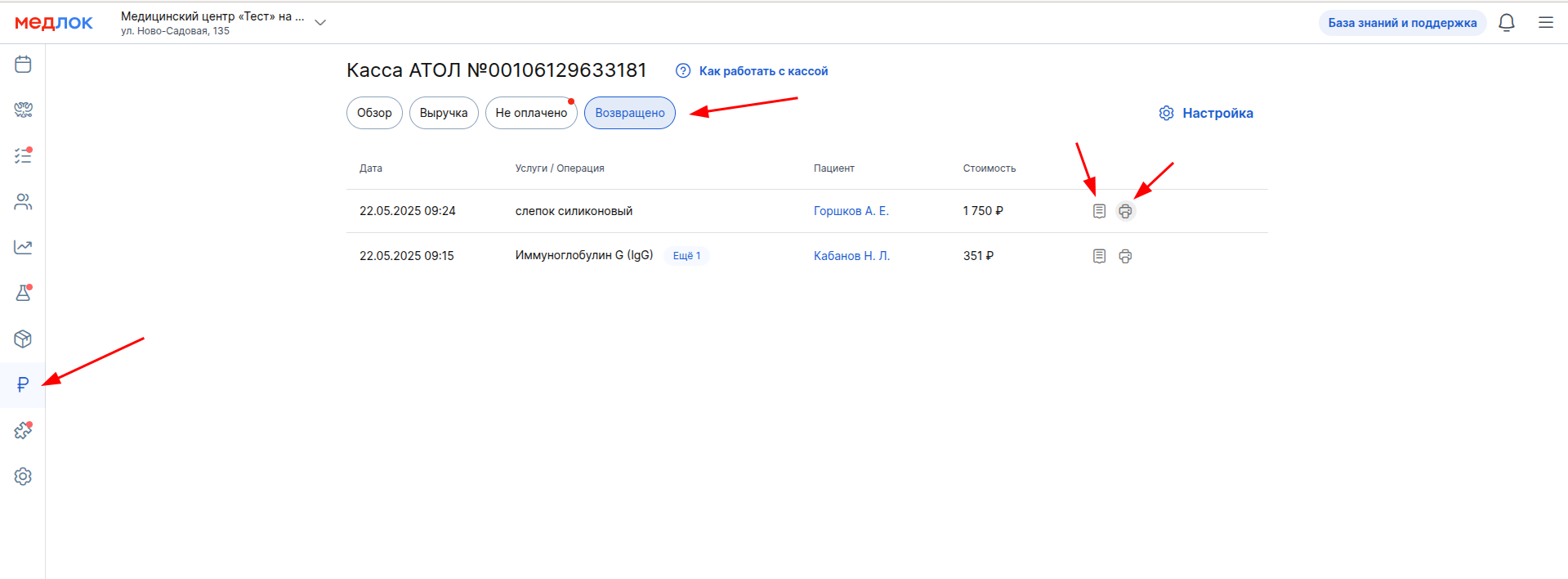
Alt bölmə «Возвращено» cari növbə üçün verilmiş geri ödəmələri görməyə və geri qaytarma çeklərini və geri qaytarma qəbzlərini yenidən çap etməyə imkan verir. Daha ətraflı məqaləmizdə Geri ödəmə
Nağd pulu necə yatırmaq və çıxarmaq olar
Xidmətləri nağd şəkildə ödəməklə yanaşı, nağd pulu ayrıca depozit edə və kassadan çıxara bilərsiniz. Alt hissədə «Обзор» düymələr mövcuddur «+ Внести» və «— Изъять».
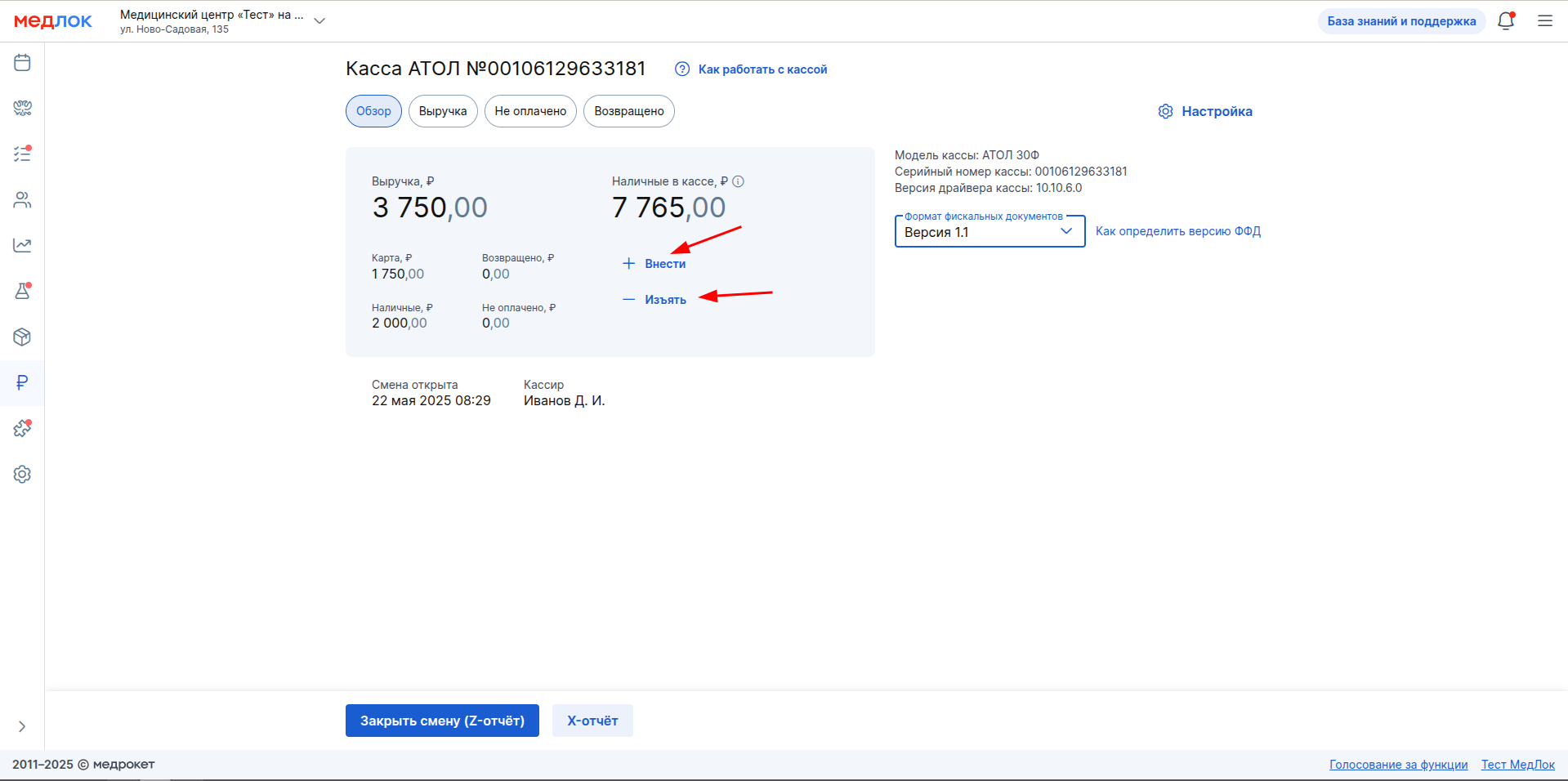
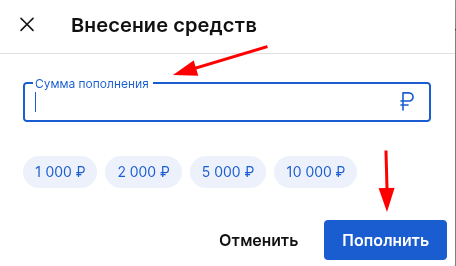
Xidmətləri ödəməklə yanaşı kassaya nağd pul qoymaq lazımdırsa, düyməni vurun «+ Внести». Görünən pəncərədə depozit məbləğini daxil edin və ya təklif olunanlardan seçin. Sonra basın «Пополнить».
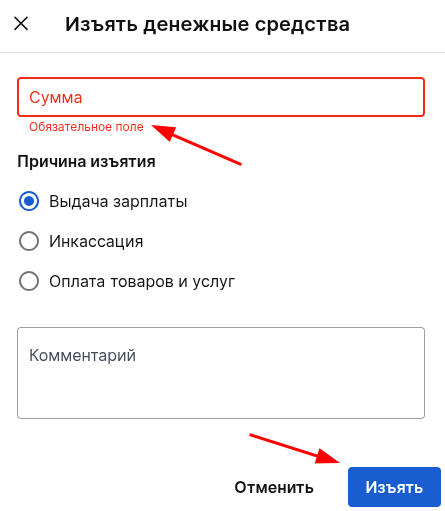
Kassadan nağd pul çıxarmaq lazımdırsa, düyməni vurun «— Изъять». Görünən pəncərədə kassadan çıxarmaq istədiyiniz məbləği göstərin (standart olaraq, kassadakı nağd pulun tam məbləği həmişə göstəriləcəkdir). Sonra-çəkilmənin səbəbi və lazım olduqda şərh. Basın «Изъять».
Növbəni necə bağlamaq olar
Bölməyə gedin «Касса», alt bölmə «Обзор». Növbəni bağlamadan əvvəl X hesabatını çıxarmağı məsləhət görürük.
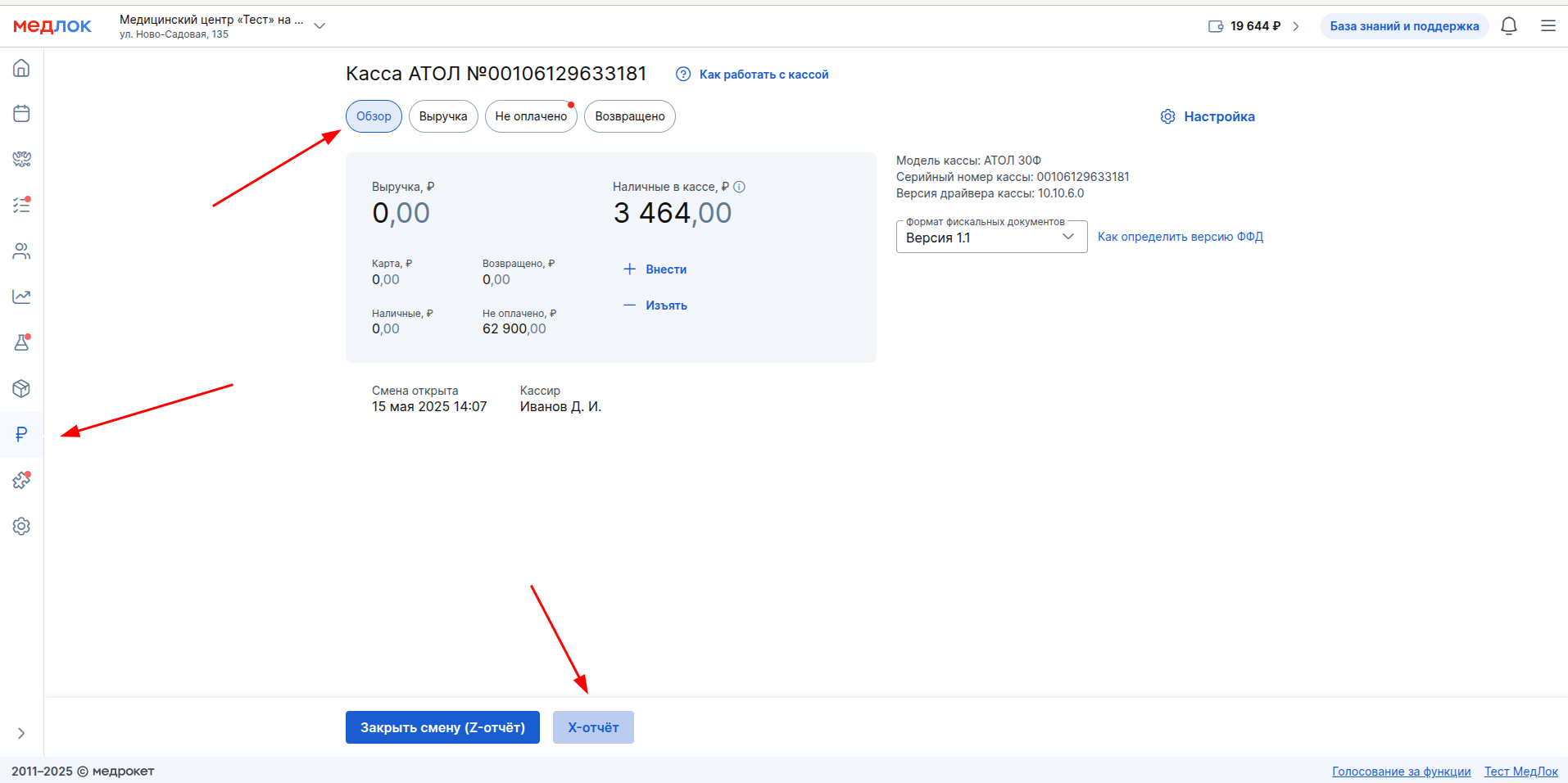
Bütün ödənişlər yalnız Medlok vasitəsi ilə, üçüncü tərəf proqramlarından istifadə edilmədən aparılıbsa, hesabatda və Medlok-da gəlir miqdarı üst-üstə düşəcəkdir.
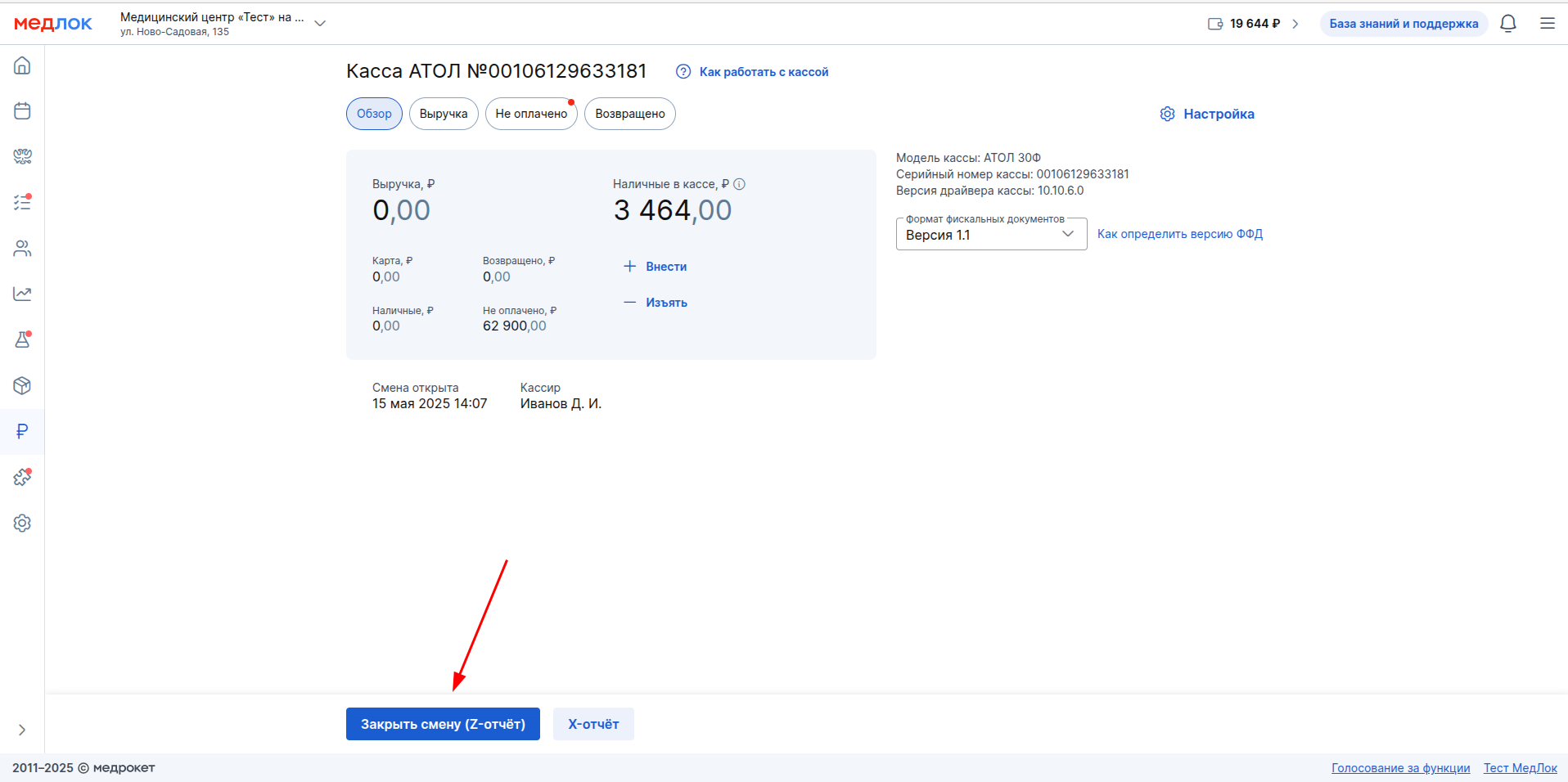
Sonra düyməni basın «Закрыть смену (Z-отчёт)».
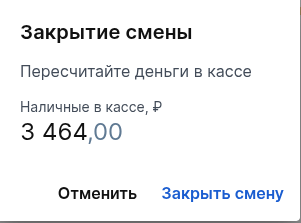
Lazım gələrsə, kassada nağd pulu yenidən hesablayın və vurun «Закрыть смену»
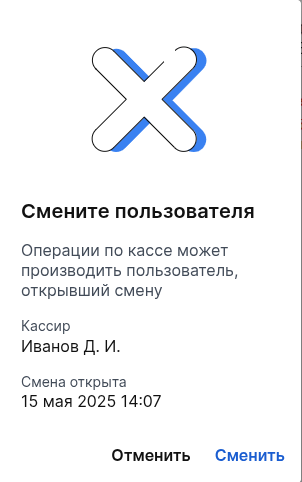
Növbəni açan eyni idarəçi bağlayır. Əks təqdirdə bir səhv olacaq.
Kassa ilə işləyərkən tez-tez səhvlər
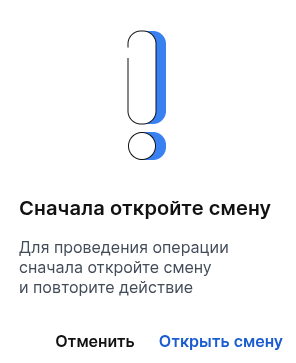
- Dəyişiklik hələ açıq deyilsə, xidməti ödəməyə cəhd edin.
- Kassada növbənin müddəti 24 saatı keçdi.
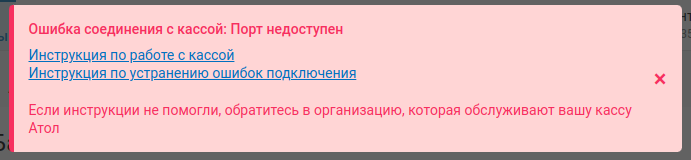
- Kassa və Medlok arasında əlaqə kəsildi.

- Növbənin açıldığı hesabdan deyil, kassada ödəniş və ya başqa bir əməliyyat etmək cəhdi.
- Səhv «Команда не разрешена...».
Atoldan alınan blok kodunu daxil etməlisiniz.
Ətraflı məlumatı ATOL dəstəyindən telefonla əldə edə bilərsiniz Rəsmi veb sayt.

Düzgün işləmək üçün növbəni açmağı və bağlamağı, həmçinin yalnız MIS Medlock vasitəsilə ödəniş etməyi məsləhət görürük.
- Səhv «Порт недоступен».
Kassanın kompüterə fiziki bağlantısını yoxlamaq lazımdır. Kassanın açıldığını və bütün kabellərin yaxşı vəziyyətdə olduğunu yoxlayın (və kabelin kassaya daxil olduğu yerdə və kompüterə qoşulduğu yerdə).
Tez-tez verilən suallar
- Kassada bir səhv varsa nə etməli: dəyişiklik açılmır / ödəniş edilmir - «Ошибка соединения с кассой: ошибка веб-сервера»?
Belə bir səhv baş verərsə, məqalədəki addımları izləyin Kassa bağlantısı xətası: veb server xətası. Bu hərəkətlər problemi həll etmirsə, müraciət edin ATOL dəstək.
- Ödənişi necə geri qaytarmaq olar?
Geri dönüşlərin dizaynı haqqında məqaləmizdə oxuyun Geri ödəmə.
- Nağd pulun toplanması və ya çıxarılması necə aparılır?
Bu barədə daha çox oxuyun bu yazıda yuxarıda.
- Kassanın qoşulduğu Kompüter qırıldı. Çekləri çap etmək imkanı əldə etmək üçün kassanı başqa bir kompüterdən Medlock-a necə bağlamaq olar?
Kassanı məqalədəki təlimatlara uyğun olaraq özünüz bağlaya bilərsiniz ATOL kassasının qurulması və ya kömək üçün şəxsi menecerinizə müraciət edin.
- 1C üçün nağd əməliyyatları Medlokdan boşaltmaq mümkündürmü?
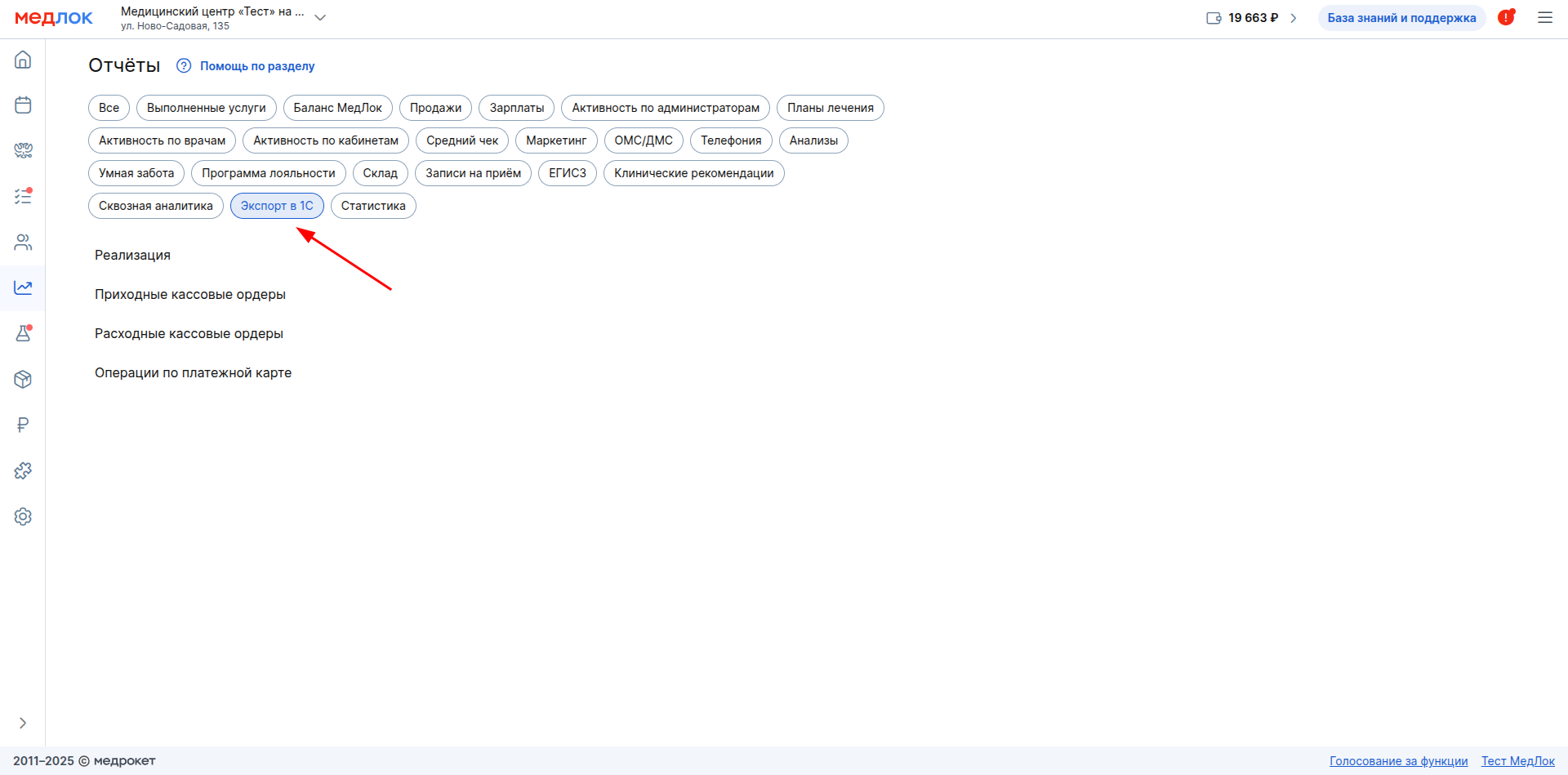
Bölməyə gedin «Отчёты». Burada hesabat qrupunu seçin «Экспорт в 1С» və istədiyiniz hesabata keçin.
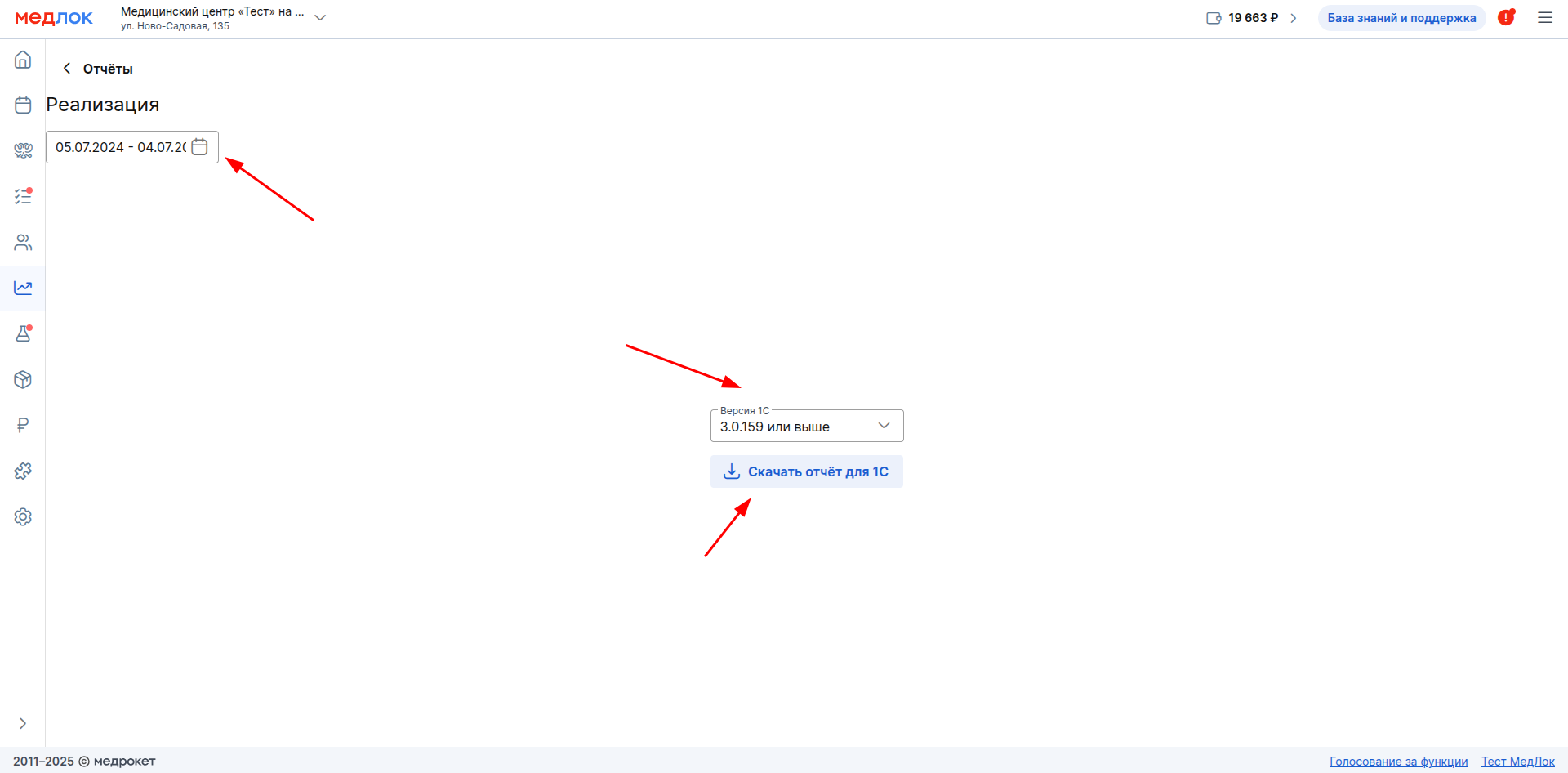
Verilənləri yükləmək istədiyiniz 1C versiyasını istədiyiniz dövrü seçin və vurun «Скачать отчет для 1С».
Məqalədə daha çox oxuyun 1C üçün hesabatı Yükləyin.