


Հոդվածը պարունակում է բաժիններ:
- Ինչպես վճարել ընդունելության ժամանակ
- Ինչպես վճարել հիվանդի պրոֆիլի միջոցով
- Ինչպես վճարել բաժնի միջոցով «Касса»
- Ինչպես կատարել փոխհատուցում
- Ինչպես կանխիկացնել և հանել կանխիկ դրամը
- Ինչպես փակել հերթափոխը
- Հաճախակի սխալներ դրամարկղի հետ աշխատելիս
- Հաճախակի Տրվող Հարցեր
Սկսել դրամարկղից
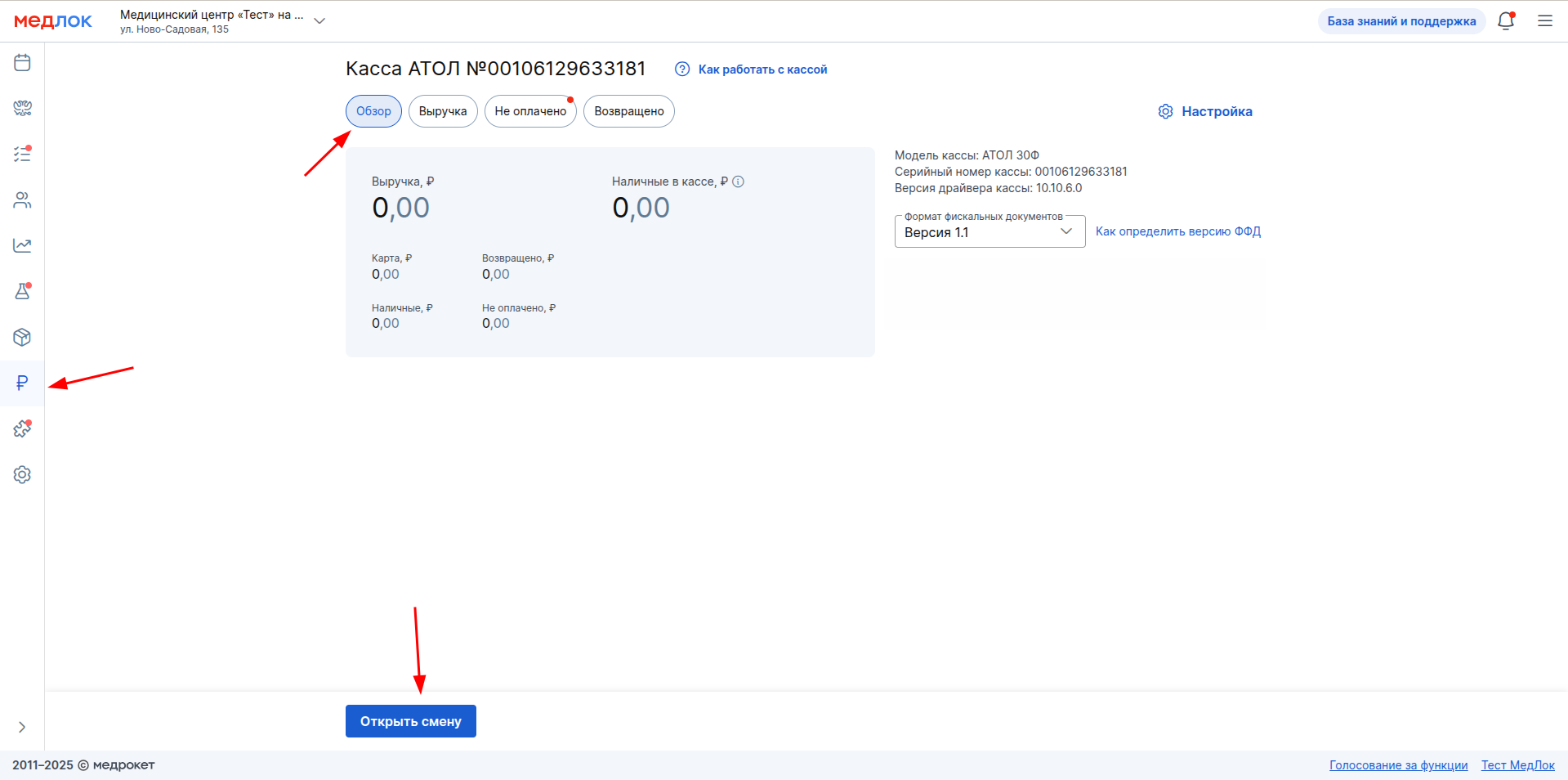
Գնալ բաժին «Касса», ենթաբաժին «Обзор».
ԿԱՐԵՎՈՐ! Բաժնում «Касса» տվյալները ցուցադրվում են կլինիկայի բոլոր մասնաճյուղերի համար:
Բացեք հերթափոխը դանդաղ կոճակի միջոցով «Открыть смену».
Հաջող բացման դեպքում կտրոն կթողարկվի:
ԿԱՐԵՎՈՐ! Հերթափոխի տևողությունը չպետք է գերազանցի 24 ժամը, հակառակ դեպքում ֆիսկալ սկավառակը կփակվի: Այսինքն, ոչ ավելի, քան 23 ժամ հետո դուք պետք է փակեք հերթափոխը և, անհրաժեշտության դեպքում, կրկին բացեք այն:
Ինչպես վճարել ընդունելության ժամանակ
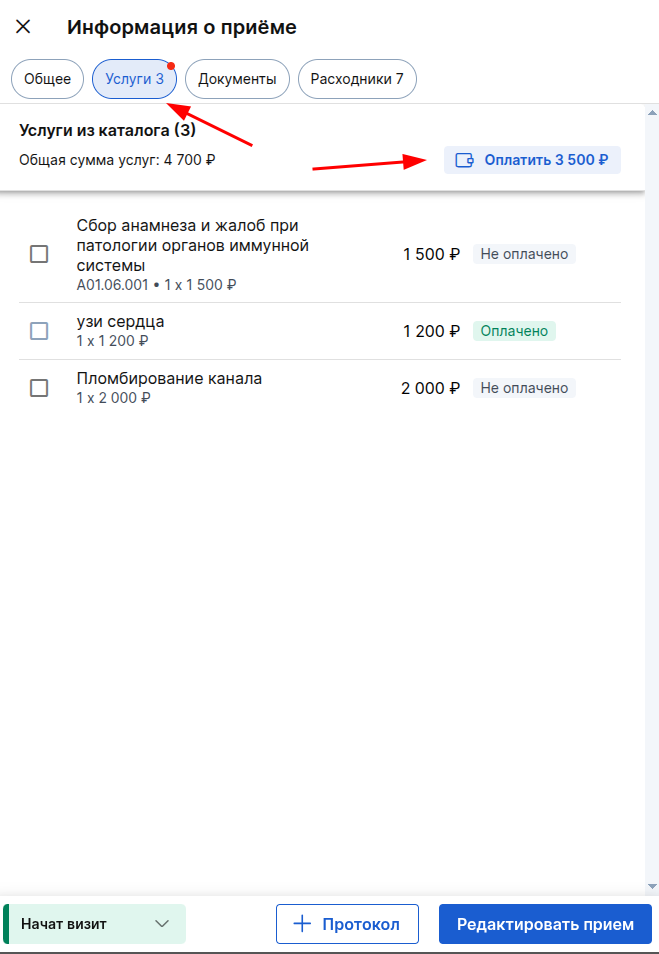
Հիվանդին հաշվարկելու համար Գրանցեք կարգավիճակ «Пациент пришёл» կամ «Начат визит». Պատուհանում «Информация о приёме» գնալ բաժին «Услуги».
Ձայնագրության բոլոր ծառայությունների դիմաց անմիջապես վճարում կատարելու համար սեղմեք կոճակը «Оплатить» վերին աջ անկյունում:
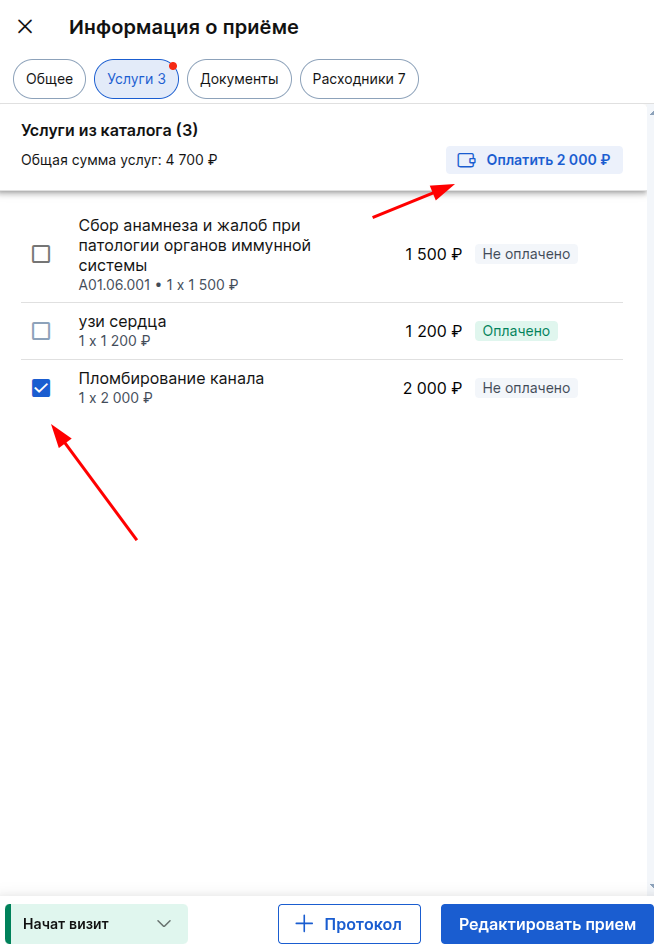
Անհատական \ u200b \ u200bծառայությունների համար վճարելու համար նշեք անհրաժեշտները և կտտացրեք կոճակին «Оплатить» վերին աջ անկյունում (դրանում գումարը կփոխվի):
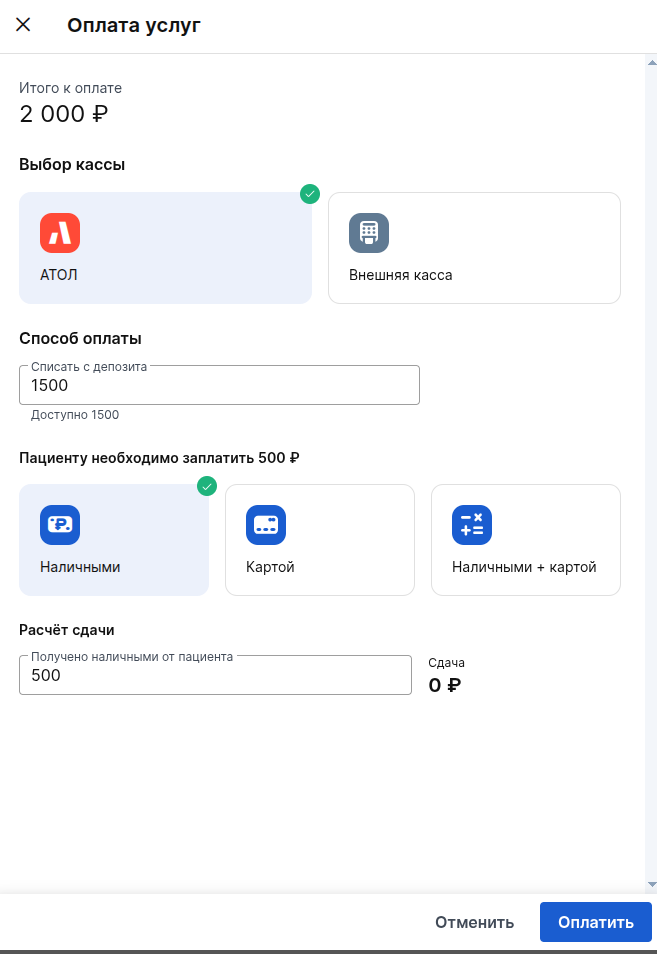
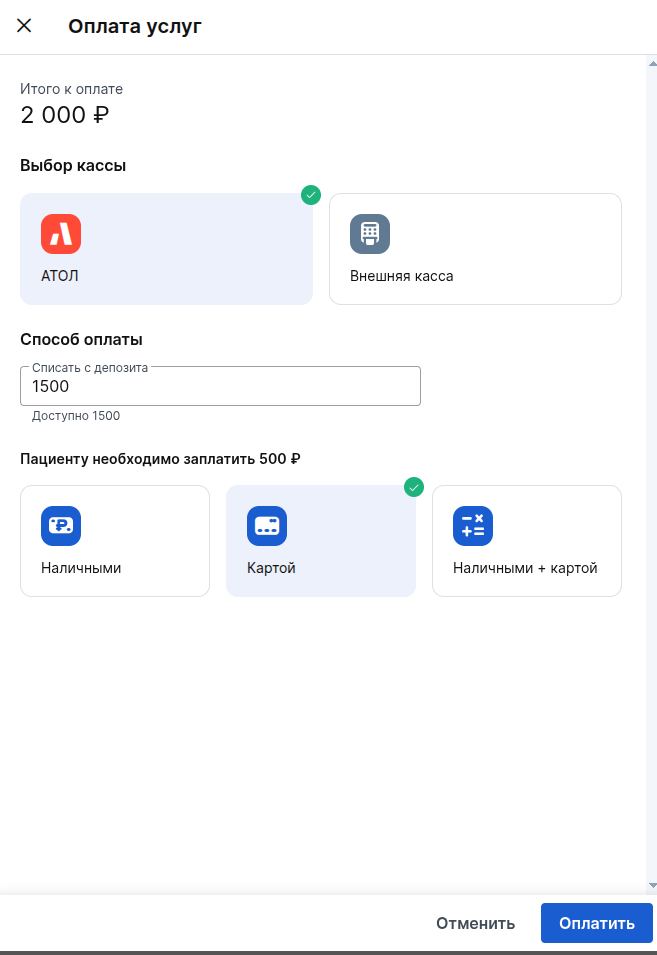
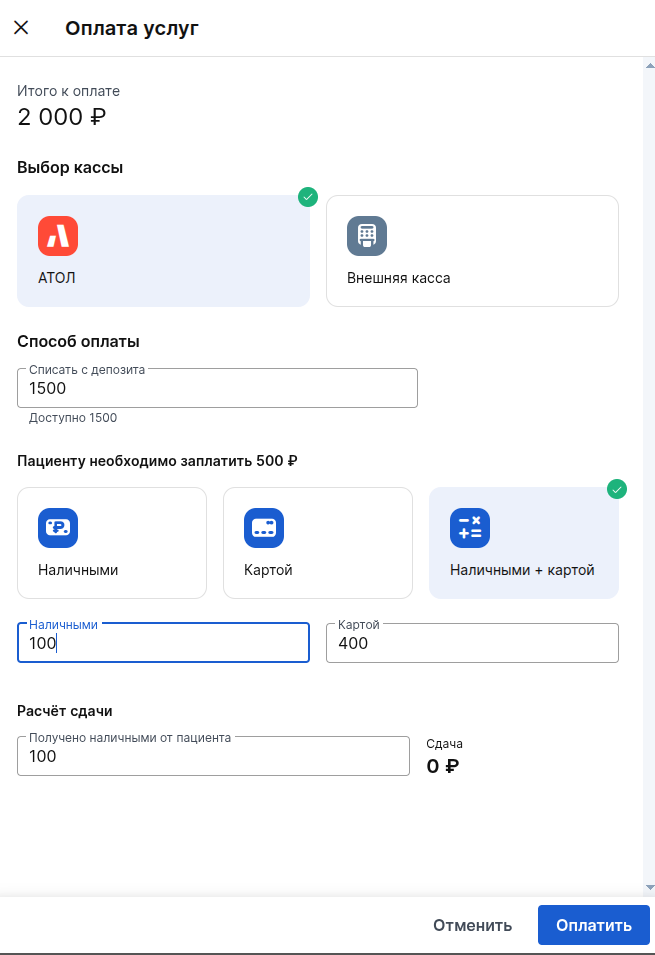
Պատուհանում, որը բացվում է, ընտրեք տոմսարկղ ատոլ. Եթե \ u200b \ u200bհիվանդը նախկինում ավանդ է ներդրել ATOL գանձապահի միջոցով, ապա այստեղ կցուցադրվի ծառայության ամբողջական կամ մասնակի վճարման համար բավարար գումար:
Դուք կարող եք փոխել գումարը դուրսգրման ավանդի եւ ծրագիրը ինքնաբերաբար հաշվարկել, թե որքան պետք է վճարել հիվանդին.
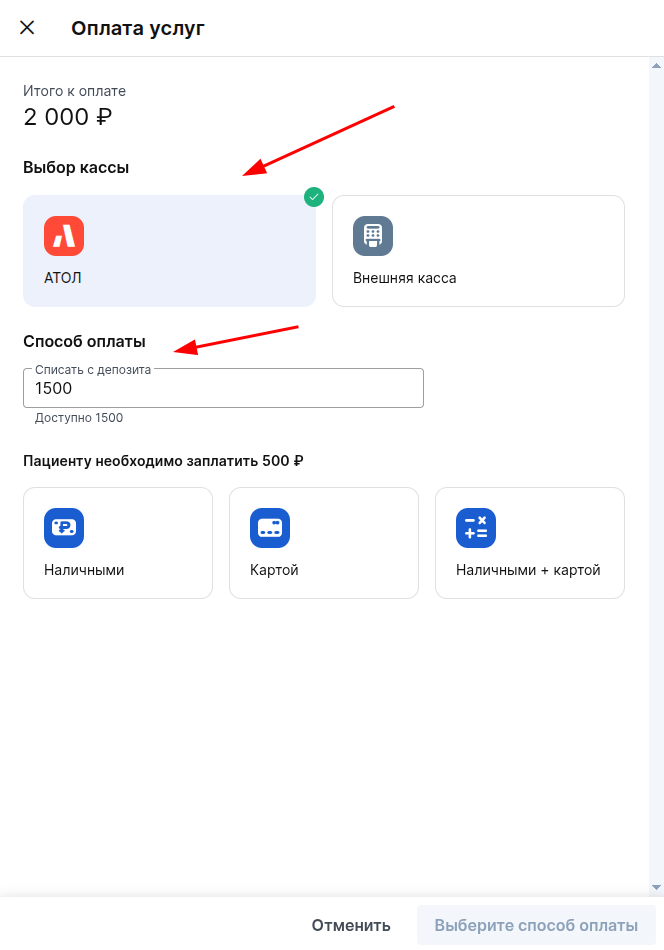
Հաջորդը, ընտրեք վճարման եղանակը և Լրացրեք տեղեկատվությունը հիվանդից ստացված ֆինանսների վերաբերյալ: Դրանից հետո կտտացրեք «Оплатить» ներքևում:
Ինչպես վճարել հիվանդի պրոֆիլի միջոցով
Գնացեք հիվանդի պրոֆիլում ենթաբաժին «Баланс».
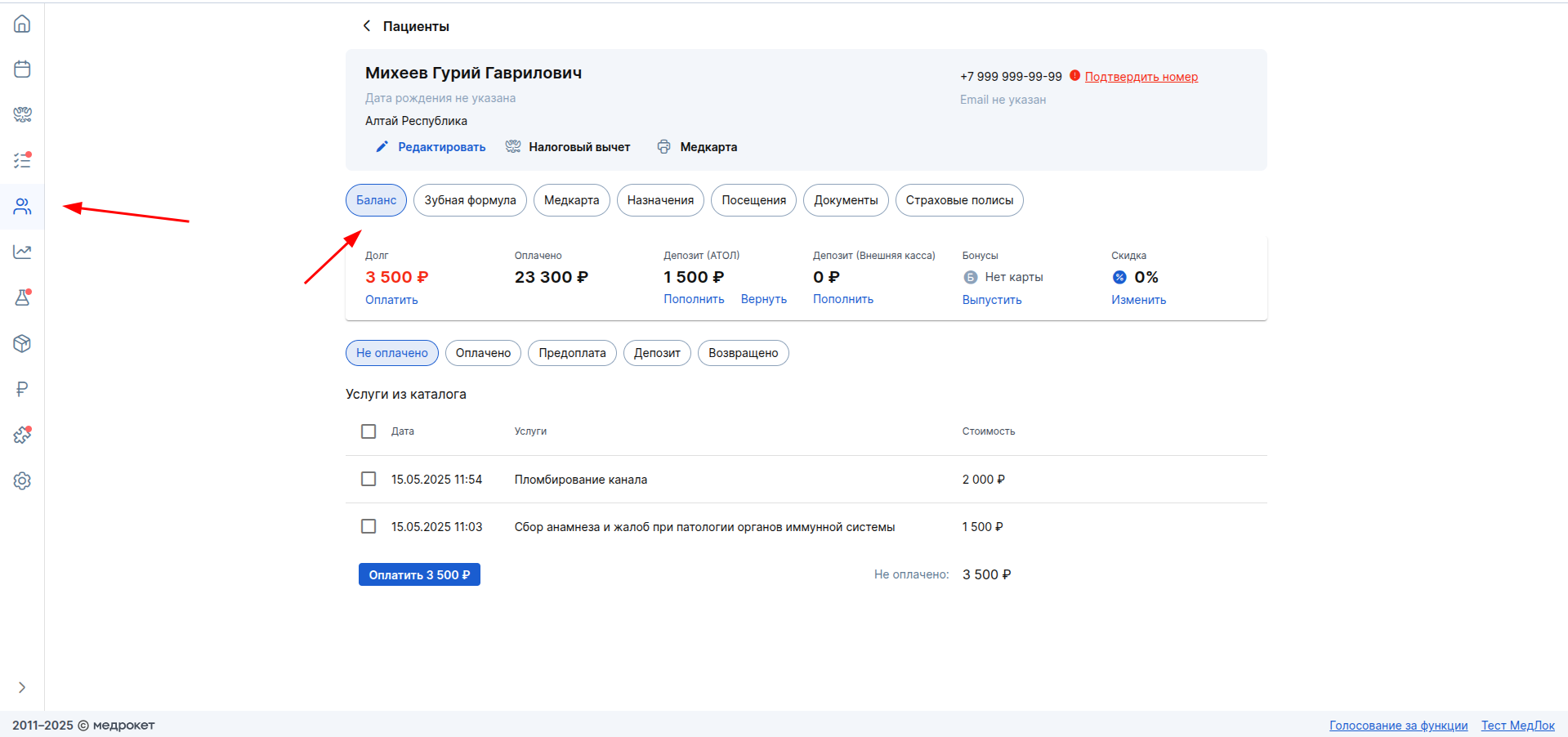
Այստեղ դուք կարող եք ամբողջությամբ վճարել հիվանդի ամբողջ պարտքը:
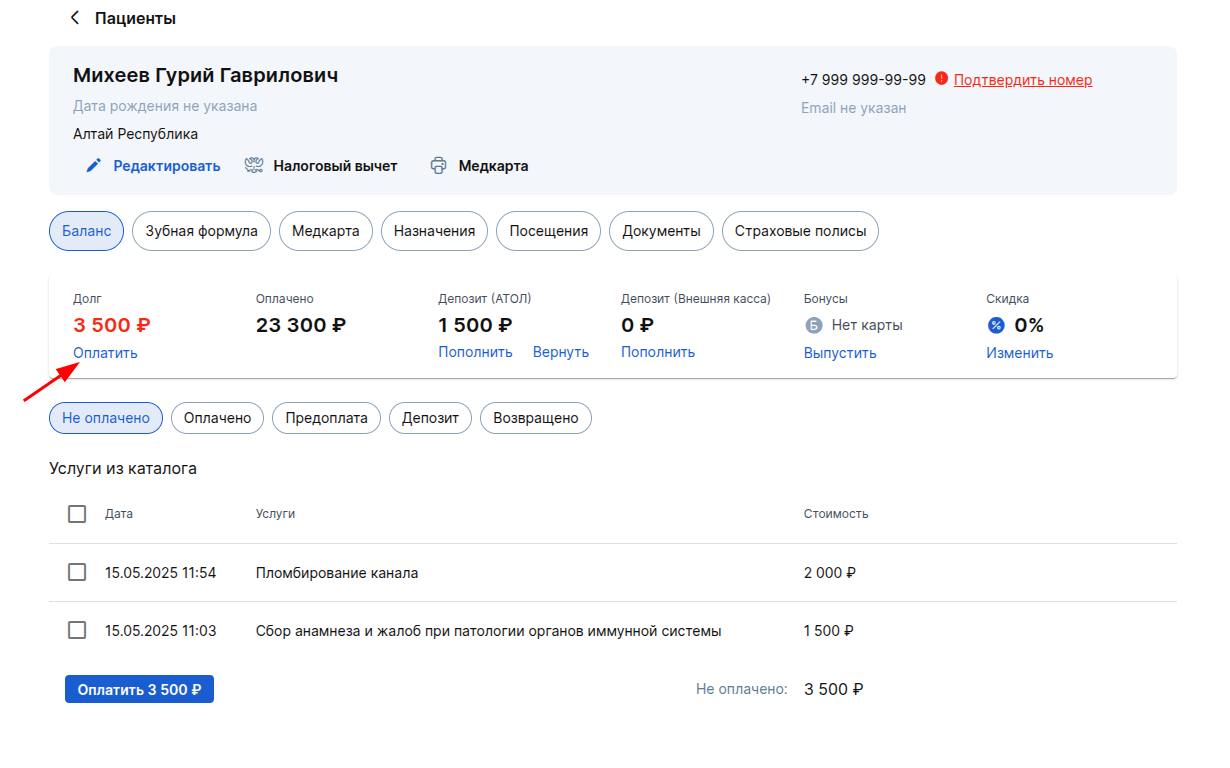
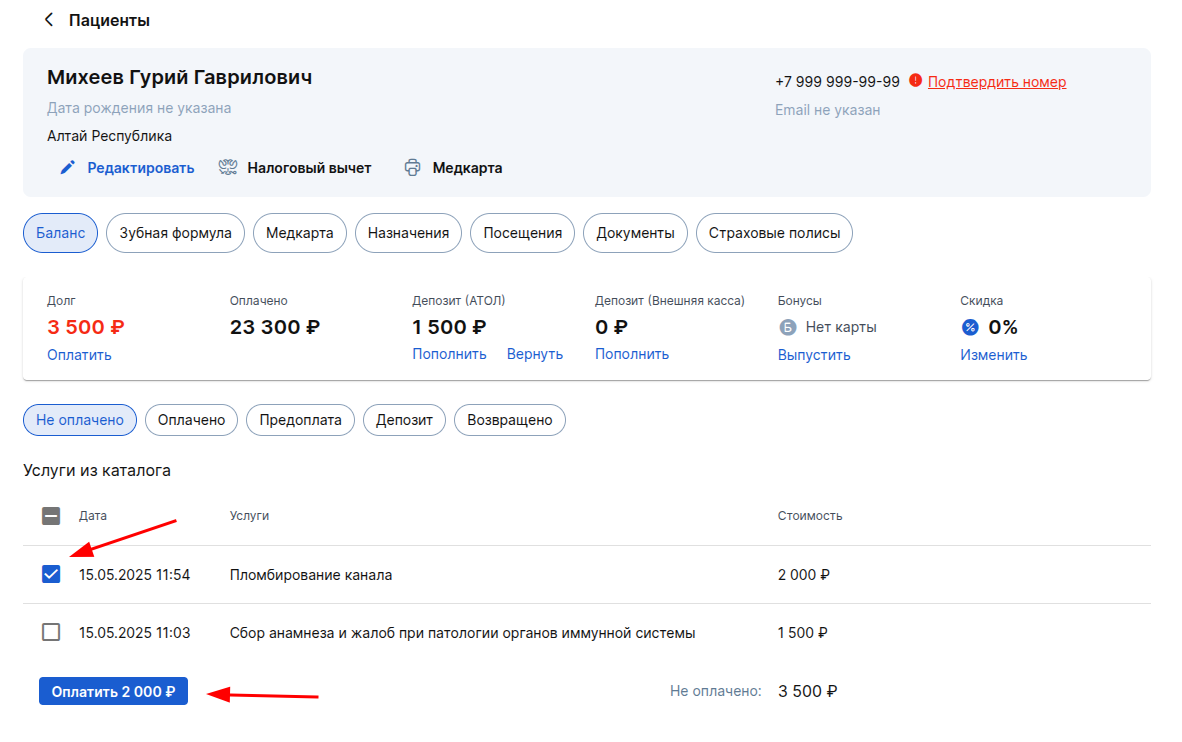
Կարող եք նաև ենթաբաժնում նշել անհատական \ u200b \ u200bծառայությունները «Не оплачено» և սեղմել «Оплатить».
Ինչպես վճարել բաժնի միջոցով «Касса» 
Գնալ բաժին «Касса» Եվ հետո ենթաբաժնում «Не оплачено».
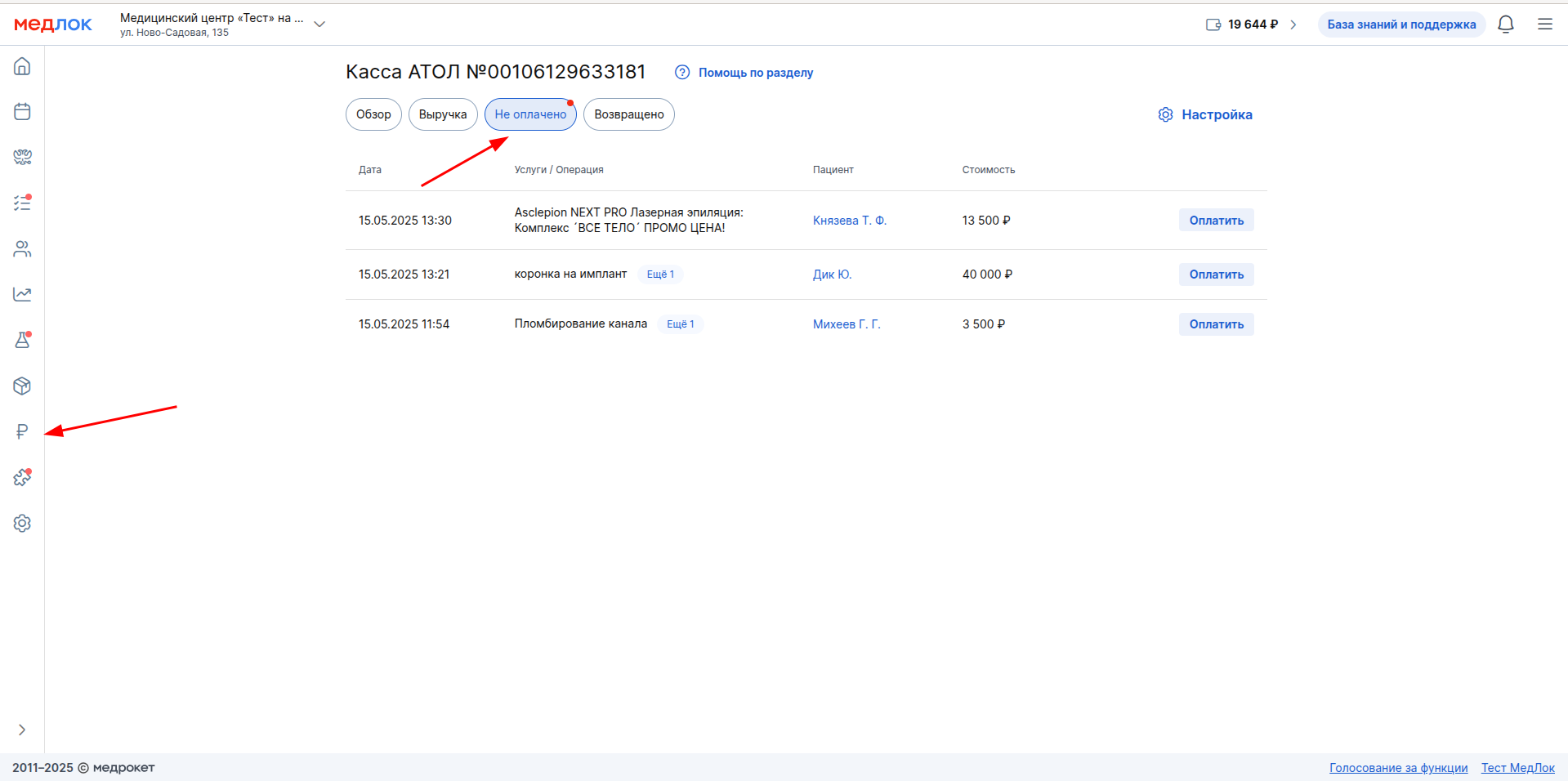
Այստեղ ծառայությունները ցուցադրվում են այն հիվանդների կողմից, ովքեր տվյալ պահին ունեն նշանակումներ կարգավիճակում «Пациент пришёл», «Начат визит» կամ «Выполнен».
Սեղմեք կոճակը «Оплатить» ճիշտ հիվանդի դիմաց:
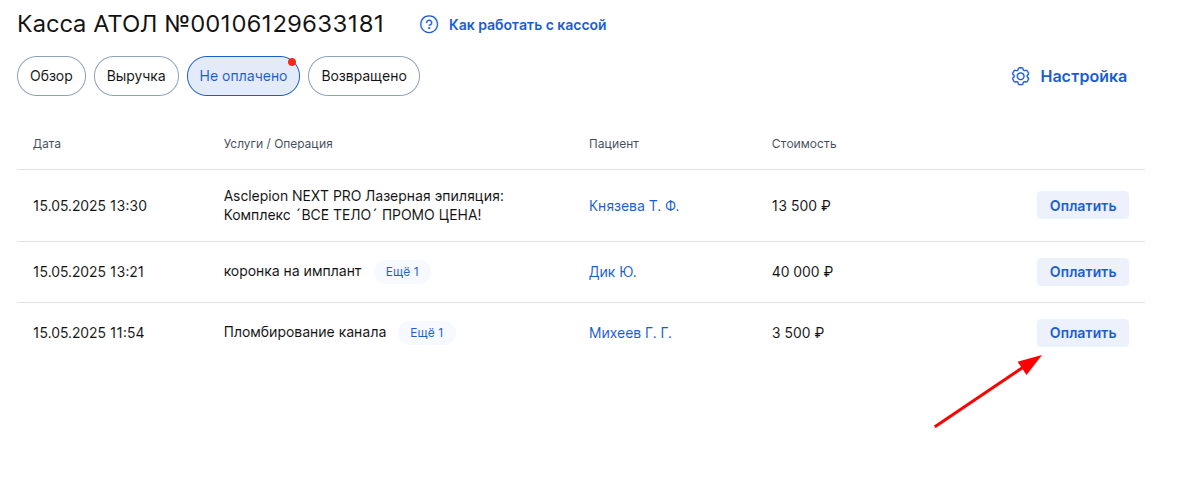
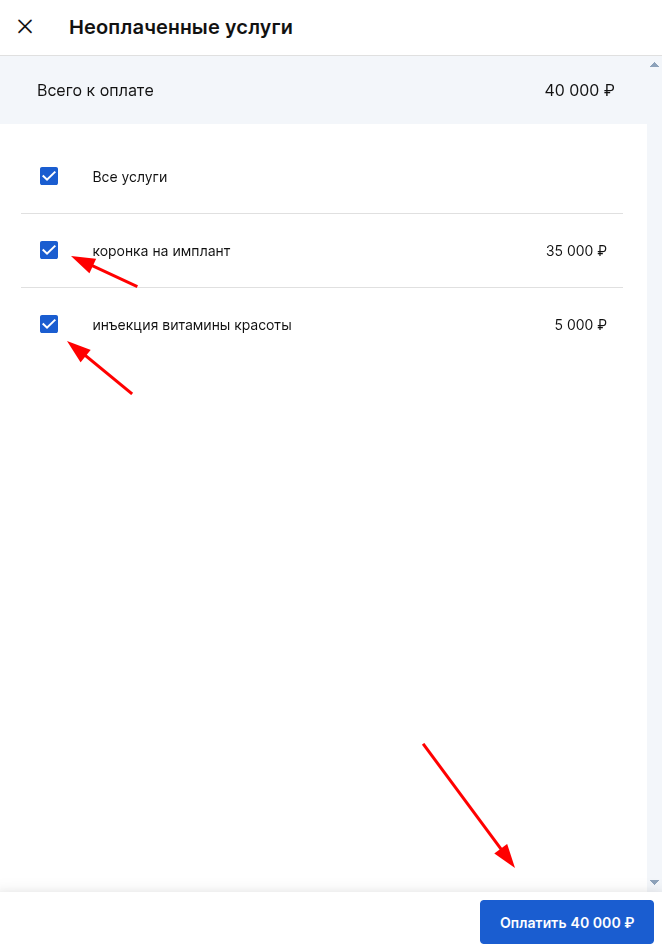
Ընտրեք այն ծառայությունները, որոնք պետք է վճարել և սեղմեք «Оплатить»
Ինչպես կատարել փոխհատուցում
- Մուտք գործեք հիվանդի պրոֆիլ ենթաբաժնում «Баланс».
- Սեղմեք կոճակը «Оплачено».
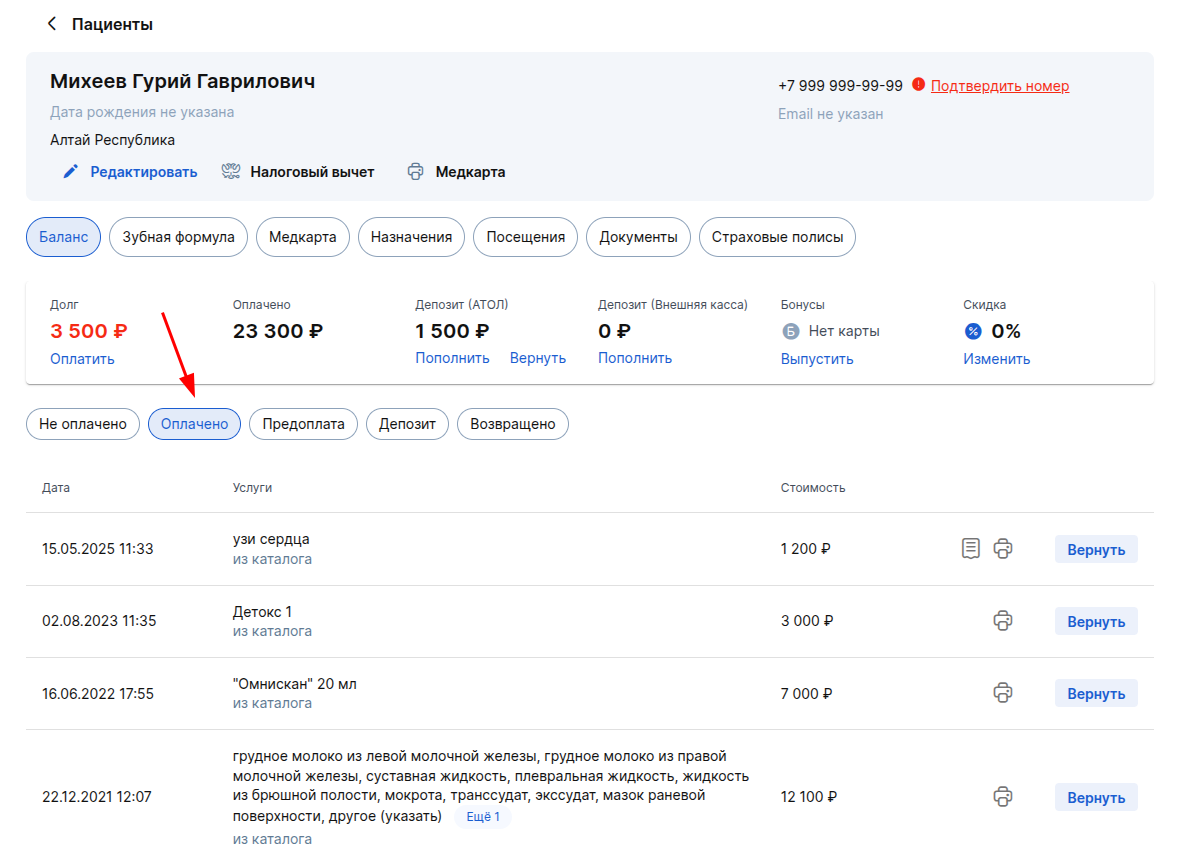
- Հակառակ ցանկալի ծառայության, սեղմեք «Вернуть». ATOL-ի գանձապահի միջոցով վճարումները տարբերվում են կոճակով արտաքին գանձապահի միջոցով վճարումներից «Напечатать чек» նրանց դիմաց:
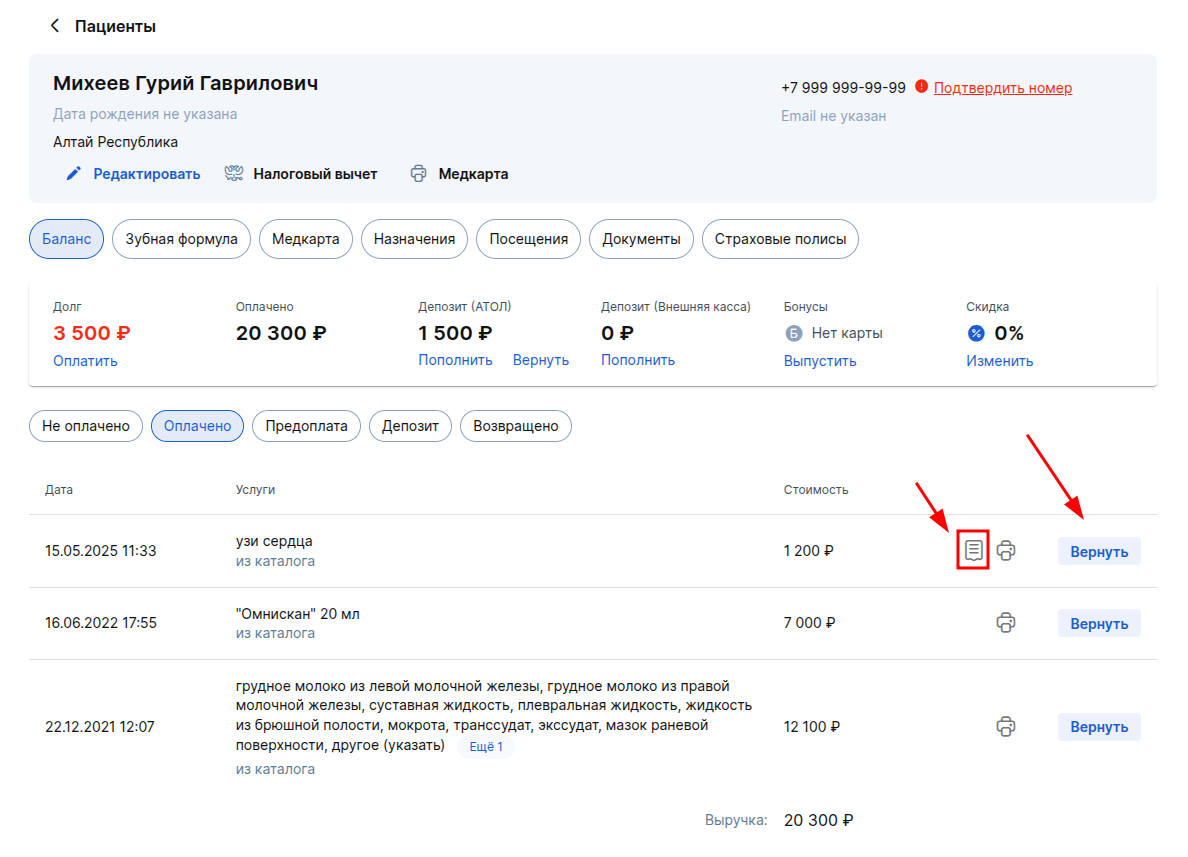
- ՄԱՄՈՒԼ «Оформить возврат»
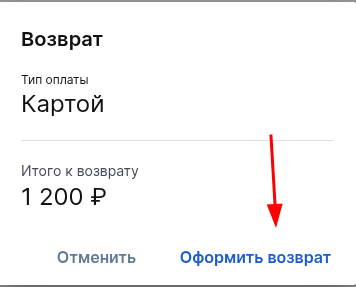
ԿԱՐԵՎՈՐ! Վերադարձը կարող է կատարվել միայն այն եղանակով, որով կատարվել է Վճարումը:
Վերադարձը կարող է կատարվել նաև բաժնում «Касса».
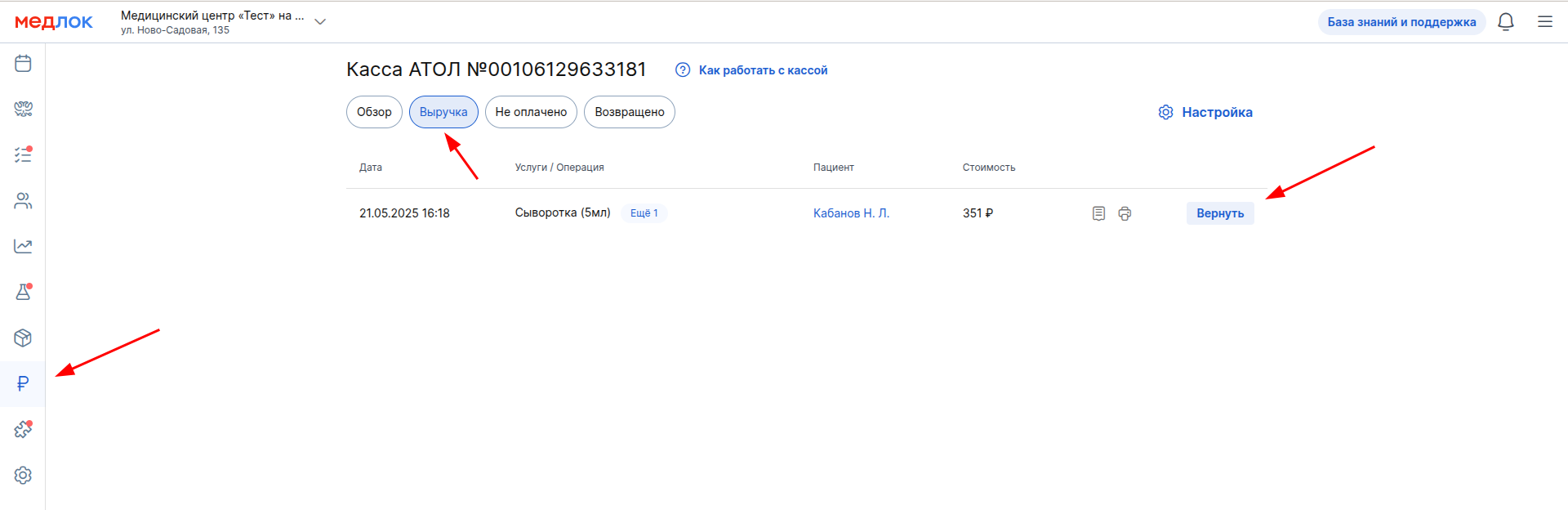
Գնալ ենթաբաժին «Выручка» և Գտեք Ձեր ուզած ծառայությունը:
ՄԱՄՈՒԼ «Вернуть» այս ծառայության դիմաց: Մնացած բոլոր գործողությունները նույնն են, ինչ հիվանդի պրոֆիլից գումար վերադարձնելը:
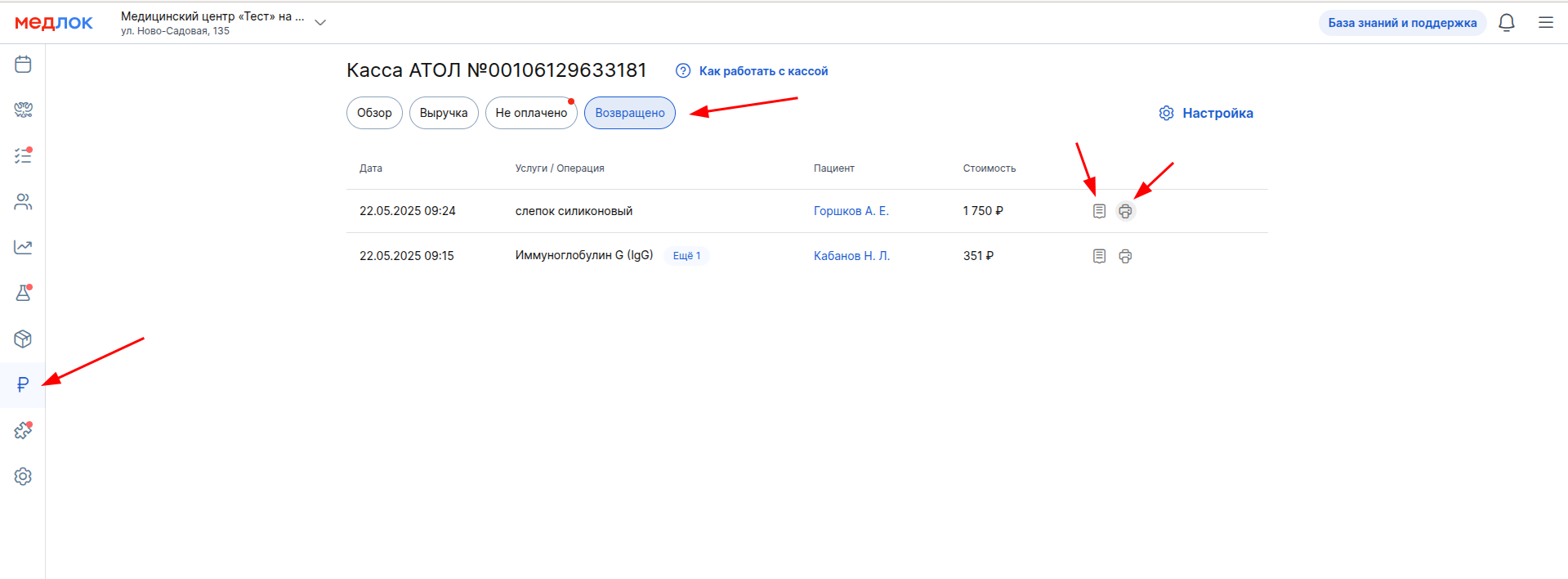
Ենթաբաժին «Возвращено» թույլ է տալիս տեսնել ընթացիկ հերթափոխի համար կատարված դրամական միջոցների վերադարձները և նորից տպել մուտքի վերադարձի չեկերը և վերադարձի անդորրագրերը: Ավելին մեր հոդվածում Վճարման վերադարձ
Ինչպես կանխիկացնել և հանել կանխիկ դրամը
Ծառայությունների դիմաց կանխիկ վճարելուց բացի, դուք կարող եք առանձին կանխիկ գումար մուտքագրել և հանել դրամարկղից: Ենթաբաժնում «Обзор» կոճակները մատչելի են «+ Внести» և «— Изъять».
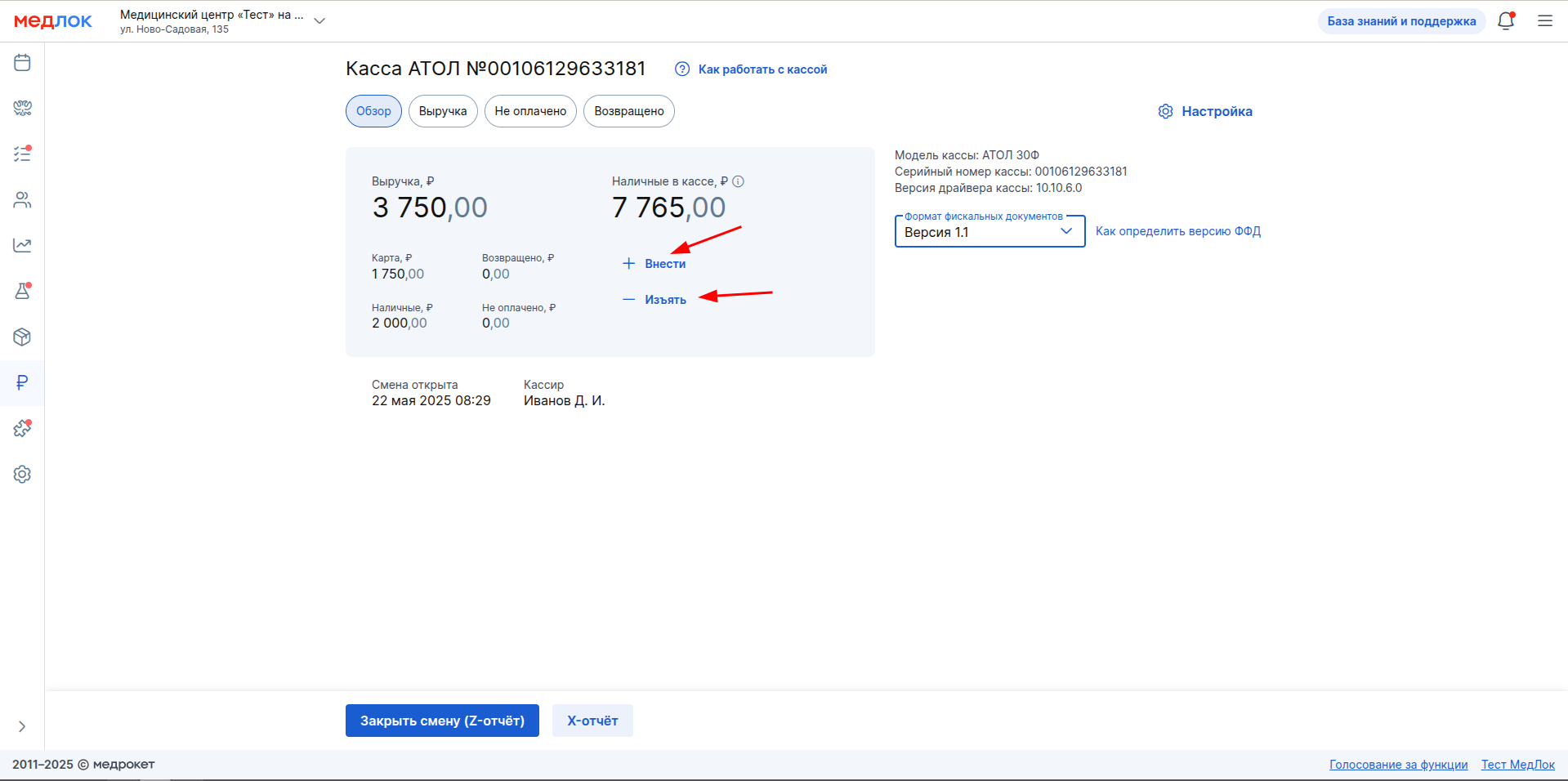
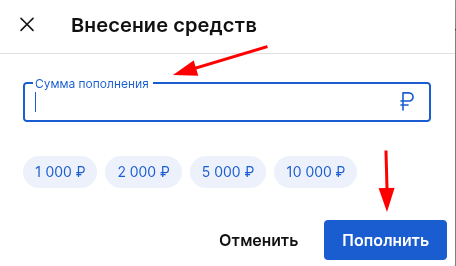
Եթե \ u200b \ u200bձեզ անհրաժեշտ է կանխիկ գումար մուտքագրել գանձապահին, բացի ծառայությունների վճարումից, կտտացրեք կոճակին «+ Внести». Պատուհանում, որը հայտնվում է, մուտքագրեք ավանդի գումարը կամ ընտրեք առաջարկվածներից: Դրանից հետո կտտացրեք «Пополнить».
Եթե \ u200b \ u200bձեզ անհրաժեշտ է կանխիկ գումար հանել դրամարկղից, կտտացրեք կոճակին «— Изъять». Պատուհանում, որը երևում է, նշեք այն գումարը, որը ցանկանում եք հանել դրամարկղից (ըստ լռելյայն, դրամարկղում կանխիկ գումարի ամբողջ գումարը միշտ նշված կլինի): Այնուհետև ' առգրավման պատճառը և, անհրաժեշտության դեպքում, մեկնաբանությունը: ՄԱՄՈՒԼ «Изъять».
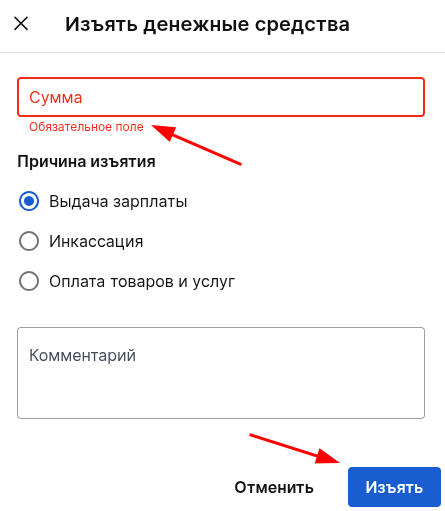
Ինչպես փակել հերթափոխը
Գնալ բաժին «Касса», ենթաբաժին «Обзор». Հերթափոխը փակելուց առաջ խորհուրդ ենք տալիս հանել X զեկույցը:
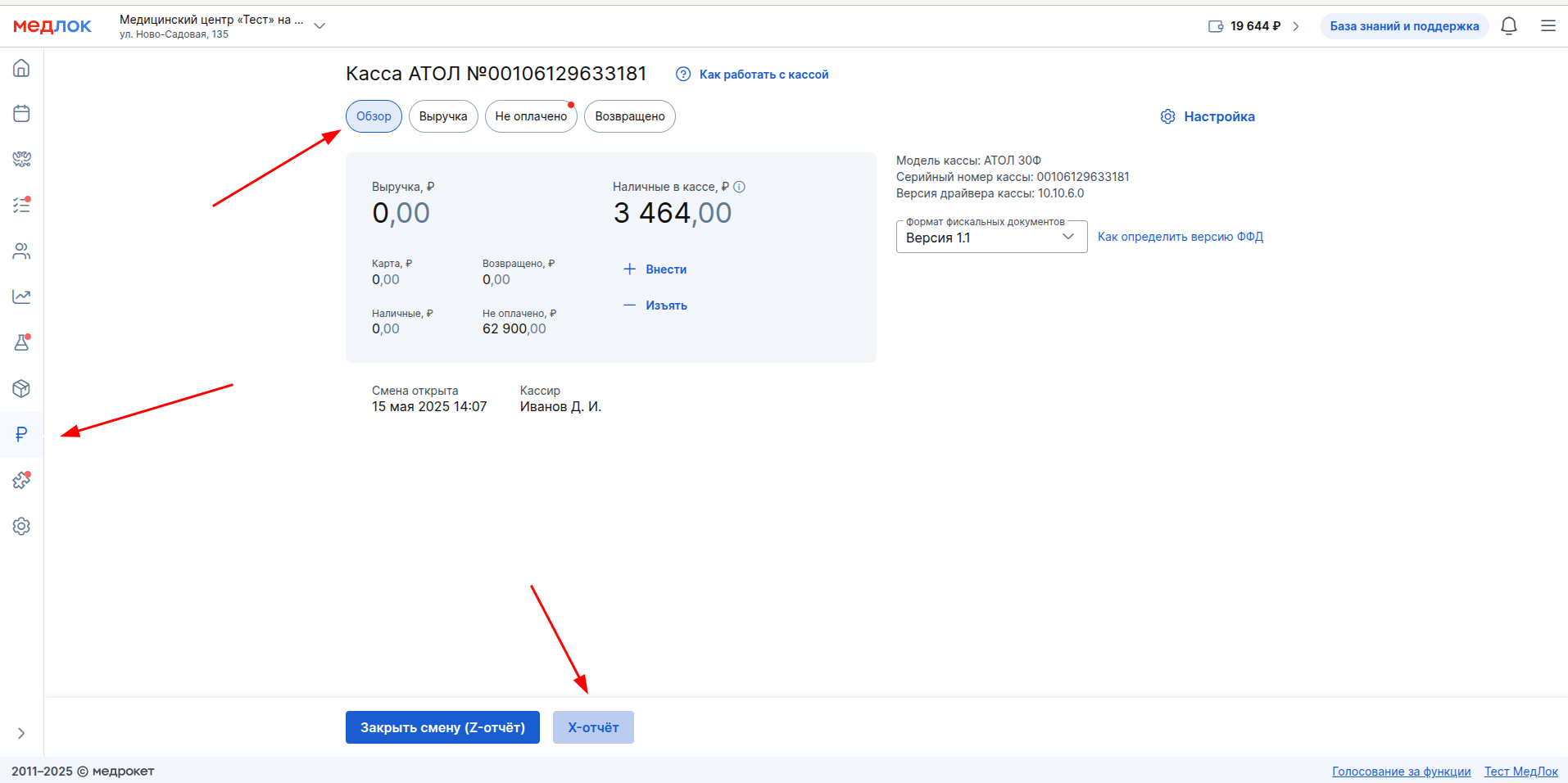
Եթե \ u200b \ u200bբոլոր վճարումները կատարվել են միայն Medlok-ի միջոցով, առանց երրորդ կողմի ծրագրերի օգտագործման, հաշվետվության և Medlok-ի եկամուտների գումարը կհամընկնի:
Հաջորդը, սեղմեք կոճակը «Закрыть смену (Z-отчёт)».
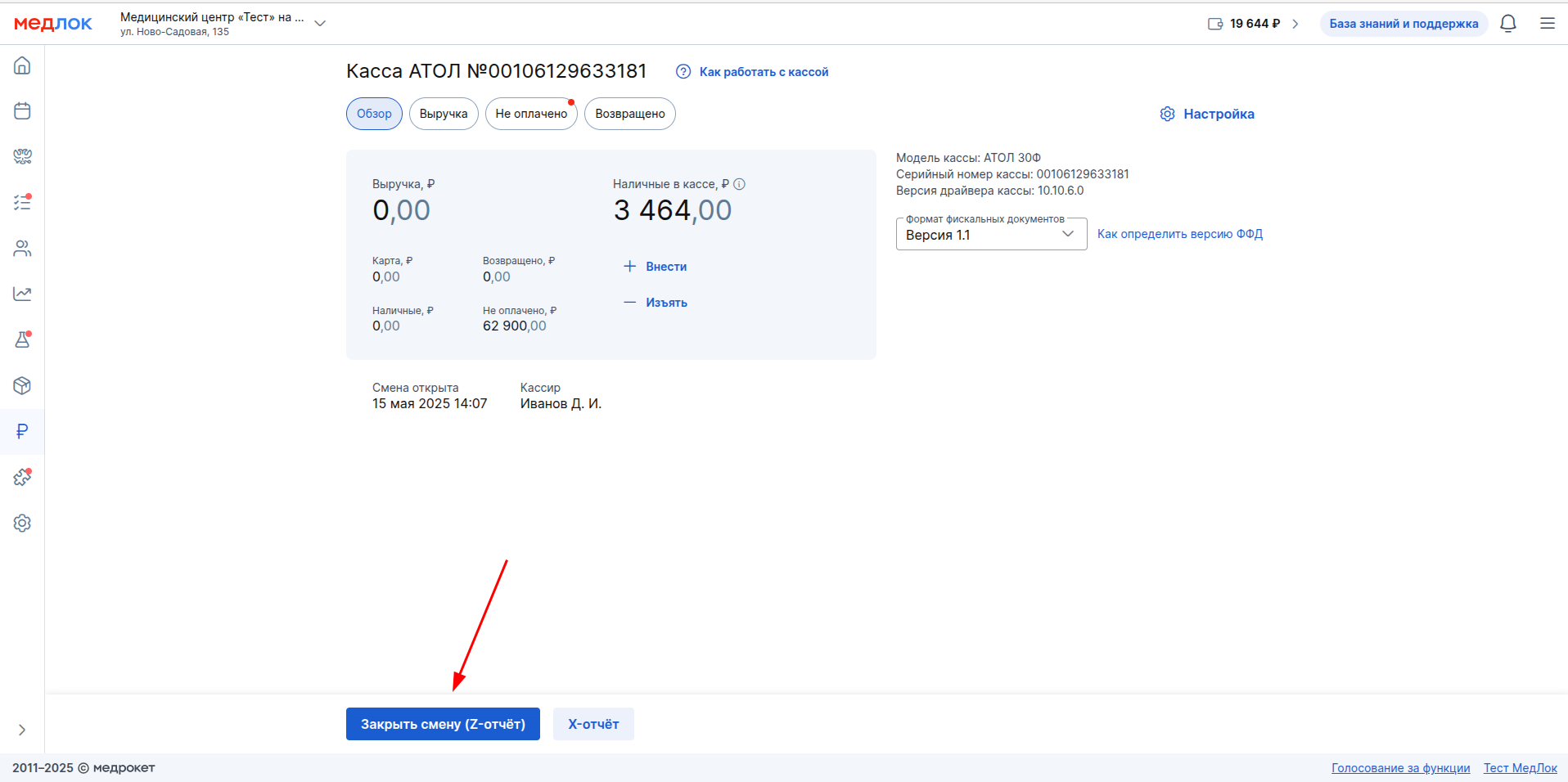
Անհրաժեշտության դեպքում վերահաշվարկեք կանխիկ դրամը դրամարկղում և սեղմեք «Закрыть смену»
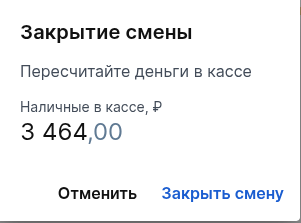
Հերթափոխը փակում է այն բացած նույն ադմինիստրատորը: Հակառակ դեպքում, սխալ կլինի:
Հաճախակի սխալներ դրամարկղի հետ աշխատելիս
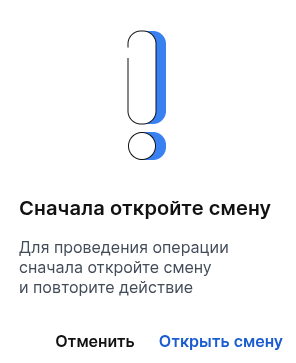
- Փորձելով վճարել ծառայության համար, Եթե հերթափոխը դեռ բաց չէ:
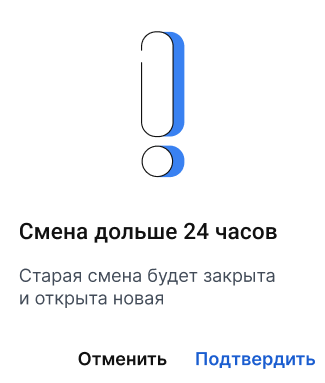
- Դրամարկղում հերթափոխի տևողությունը գերազանցել է 24 ժամը ։
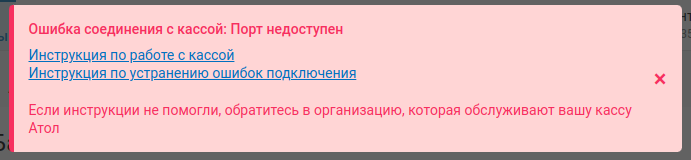
- Դրամարկղի և Մեդլոկի միջև կապը խզվեց։

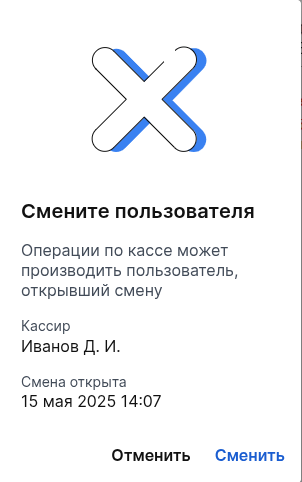
- Փորձելով կատարել վճարում կամ այլ դրամարկղային գործարք ոչ այն հաշվից, որի հետ նրանք բացել են հերթափոխը:
- Սխալ «Команда не разрешена...».
Անհրաժեշտ է մուտքագրել արգելափակման կոդը, որը ձեռք է բերվում Ատոլից:
Մանրամասն տեղեկություններ կարելի է ստանալ ATOL-ի աջակցությունից հեռախոսով պաշտոնական կայքում.

Ճիշտ աշխատանքի համար խորհուրդ ենք տալիս բացել և փակել հերթափոխը, ինչպես նաև վճարումներ կատարել միայն mis Medlok-ի միջոցով:
- Սխալ «Порт недоступен».
Անհրաժեշտ է ստուգել դրամարկղի ֆիզիկական կապը համակարգչին: Ստուգեք նաև, որ Դրամարկղը միացված է, և բոլոր մալուխները լավ վիճակում են (և այն վայրում, որտեղ մալուխը մտնում է ՀԴՄ, և այն վայրում, որտեղ այն միացված է համակարգչին):
Հաճախակի Տրվող Հարցեր
- Ինչ անել, եթե դրամարկղում սխալ է տեղի ունենում. հերթափոխը չի բացվում / վճարումը չի կատարվում - «Ошибка соединения с кассой: ошибка веб-сервера»?
Նման սխալի դեպքում հետևեք հոդվածի քայլերին Դրամարկղային կապի սխալ. վեբ սերվերի սխալ. Եթե այս գործողությունները չեն լուծել խնդիրը, դիմեք ատոլ աջակցություն.
- Ինչպես ձևակերպել վճարման վերադարձը:
Վերադարձի մասին կարդացեք մեր հոդվածում Վճարման վերադարձ.
- Ինչպես իրականացնել դրամական միջոցների հավաքագրում կամ առգրավում:
Այս մասին ԱՎԵԼԻՆ ԿԱՐԴԱՑԵՔ վերը նշված այս հոդվածում.
- Կոտրված է համակարգիչը, որին միացված է եղել Դրամարկղը: Ինչպես միացնել գանձապահին Medlok-ին մեկ այլ համակարգչից, որպեսզի հնարավոր լինի տպել չեկերը:
Դուք կարող եք ինքներդ միացնել Դրամարկղը ՝ համաձայն հոդվածում նշված հրահանգների Դրամարկղի կարգավորում ատոլ կամ օգնության համար դիմեք ձեր անձնական մենեջերին:
- Հնարավոր է 1C-ի համար կանխիկ գործարքներ բեռնաթափել Medlok-ից:
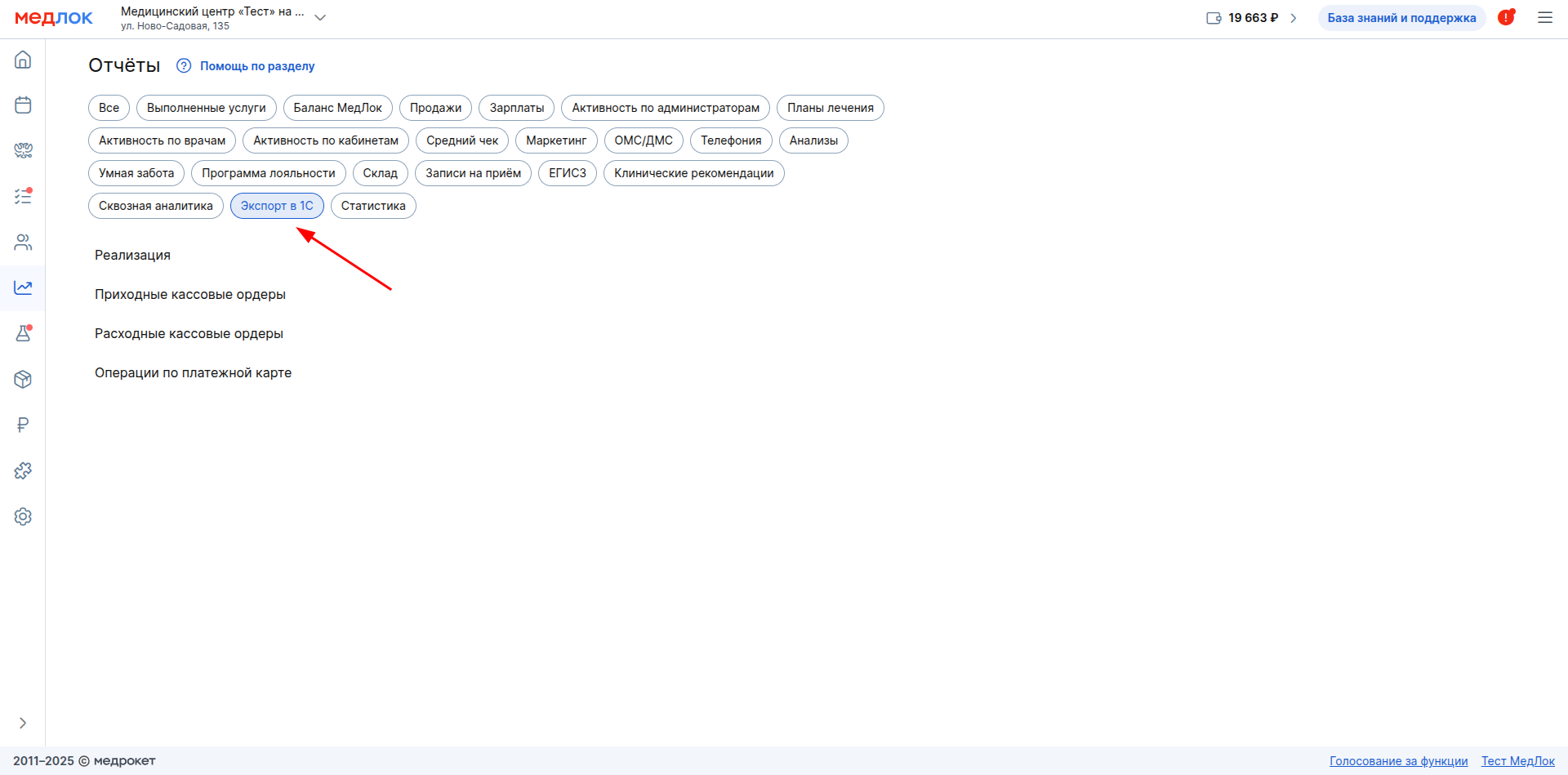
Գնալ բաժին «Отчёты». Այստեղ Ընտրեք հաշվետվությունների խումբը «Экспорт в 1С» Եվ անցեք ձեր ուզած զեկույցին:
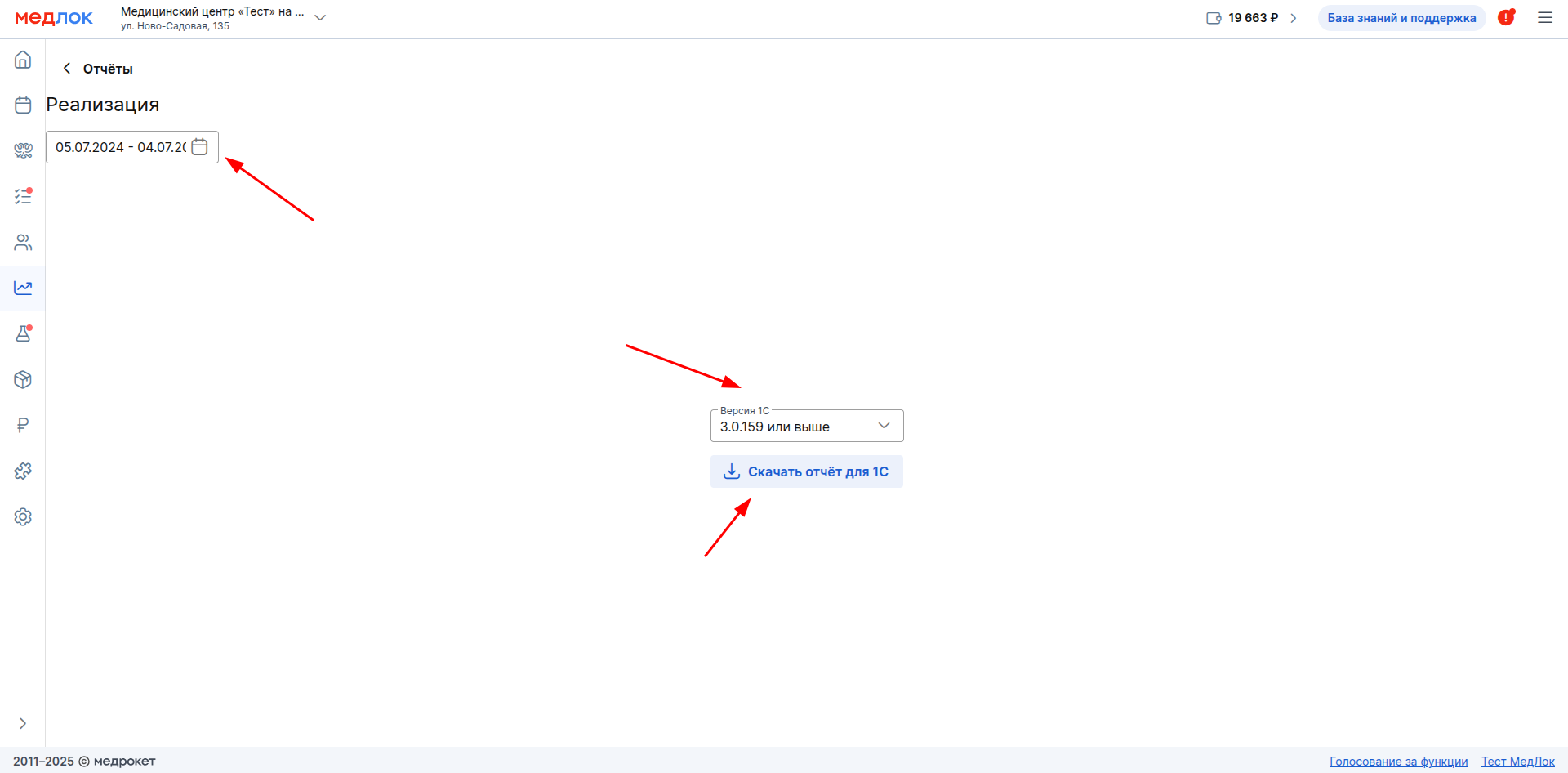
Ընտրեք ցանկալի ժամանակահատվածը, 1C տարբերակը, որի համար Ցանկանում եք վերբեռնել տվյալները և սեղմել «Скачать отчет для 1С».
Կարդալ ավելին հոդվածում Վերբեռնեք զեկույցը 1C-ի համար.