


Mis Medlok-ում թույլտվություն ստանալու համար ձեզ հարկավոր է թղթային ձևաթուղթ մուտքերով, որտեղ կարող եք գտնել Ձեր հաշվի արմատային մուտքերը:
Մուտքի ձևի տեսքը:
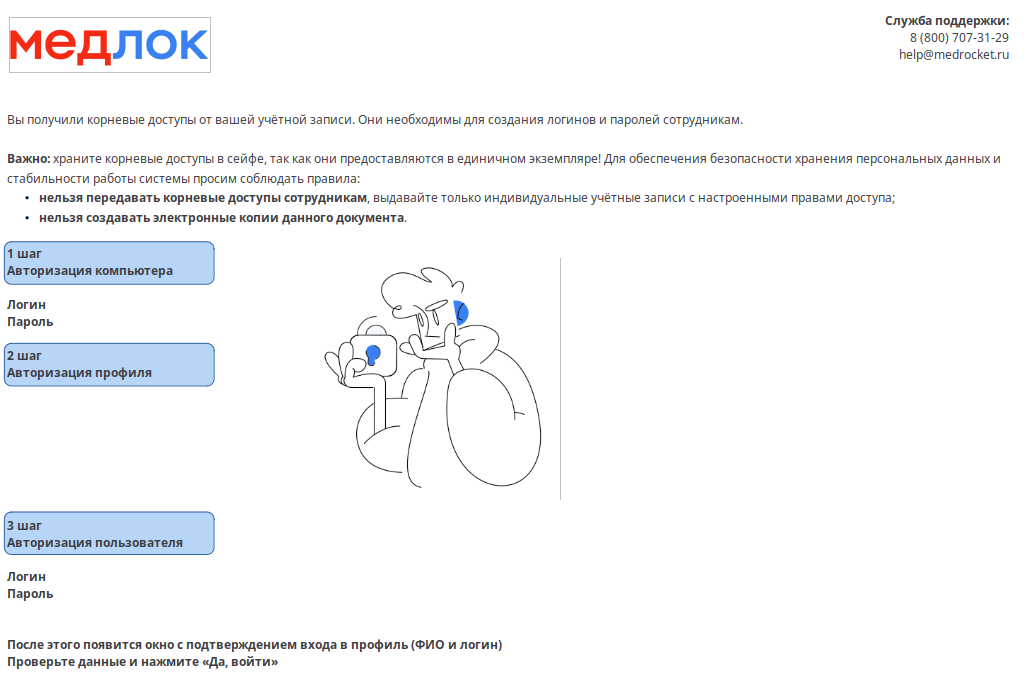
Անցեք Medlock-ի գլխավոր էջին հղումով app.medlock.ru Եվ սեղմեք կոճակը «Войти».
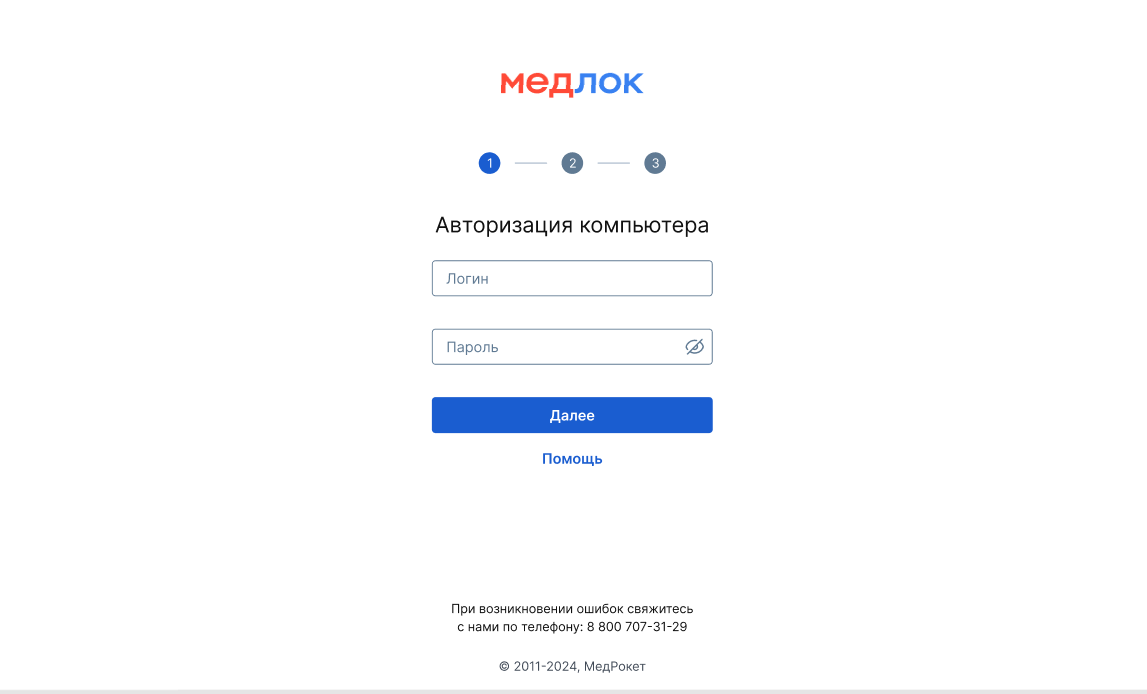
Քայլ 1
Մուտքագրեք մուտքի և գաղտնաբառի առաջին զույգը: 24 նիշանոց գաղտնաբառ:
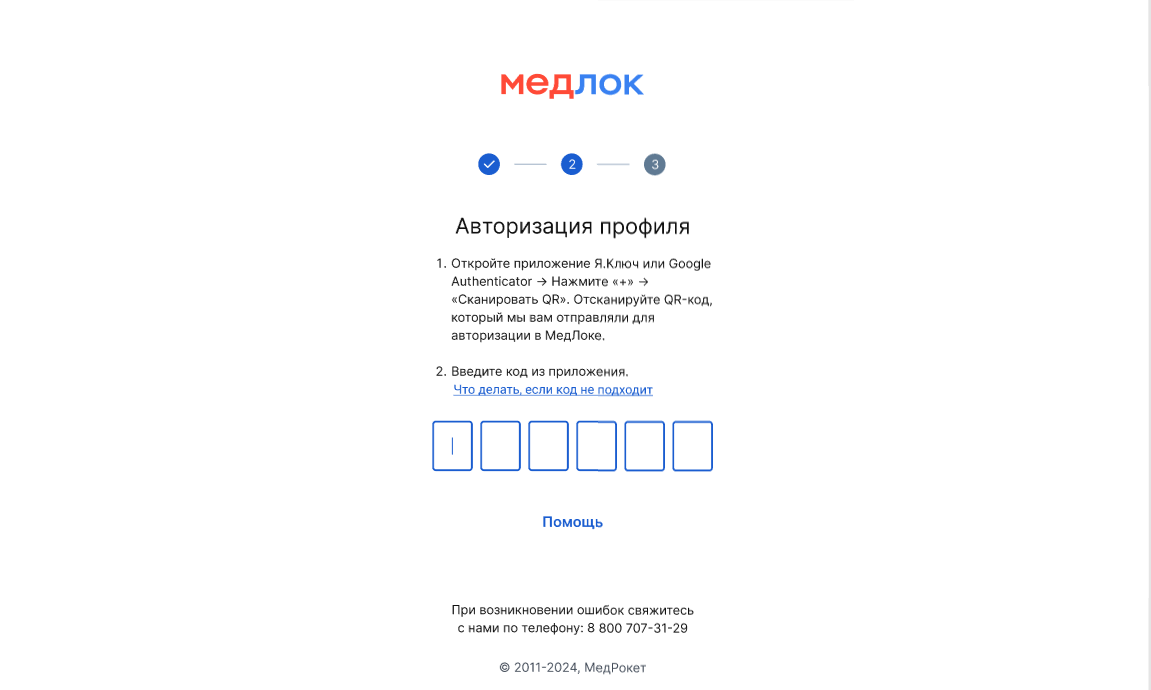
Քայլ 2
Ներբեռնեք ծրագիրը Ձեր բջջային հեռախոսում «Яндекс Ключ» կամ «Google Authenticator» և սկանավորեք QR կոդը: Կոդը թարմացվում է յուրաքանչյուր 30 վայրկյանը մեկ:
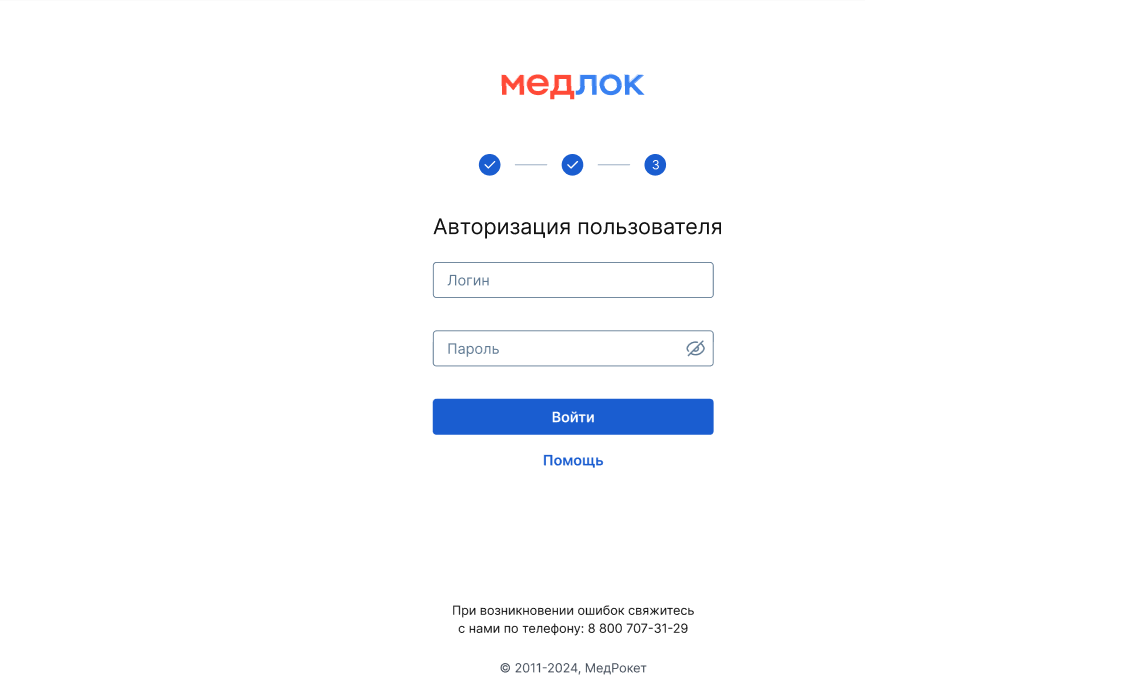
Քայլ 3
Մուտքագրեք մուտքի և գաղտնաբառի երկրորդ զույգը: Մուտքը սկսվում է sys_.8 նիշ գաղտնաբառ:
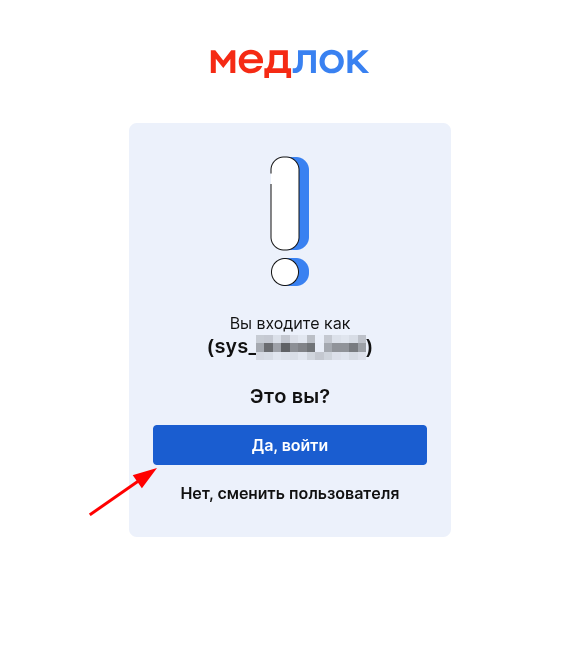
Սեղմելուց հետո «Войти». հուշում է հայտնվում ՝ նշելով օգտվողի տվյալները, որոնք մուտք են գործում պրոֆիլ:
ՄԱՄՈՒԼ «Да, войти» մուտք գործել հաշիվ
Օգտագործողների ավելացում
Համակարգի Ադմինիստրատորի հաշվում Ստեղծեք մուտքեր այն օգտվողների համար, ովքեր կաշխատեն ծրագրում:
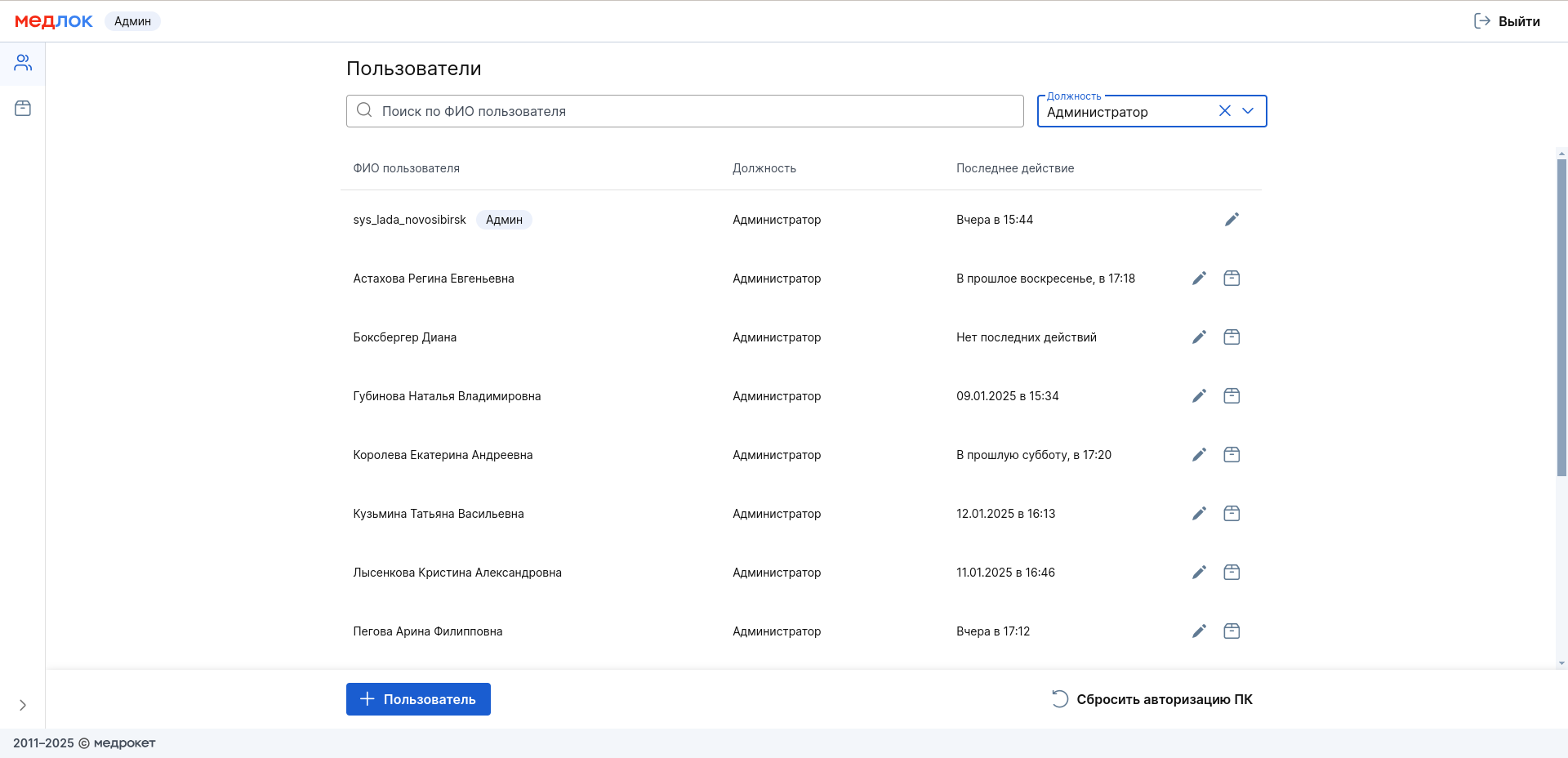
- Սեղմեք կոճակը «Добавить пользователя».

- Ընտրեք պաշտոն և մուտքագրեք աշխատողի անունը:
Եթե \ u200b \ u200bհիվանդանոցային տնօրենը աշխատում է հիվանդների հետ որպես բժիշկ, ապա անհրաժեշտ է նշել պաշտոնում «Врач». ապագայում էլեկտրոնային բժշկական քարտ մուտք ունենալու համար:
Եթե դուք ընտրել եք պաշտոն «Врач», բայց ցանկալի աշխատողը չի առաջարկվում, դուք պետք է այն ավելացնեք ներդիրի միջոցով Հենց Medlock-ում «Сотрудники».
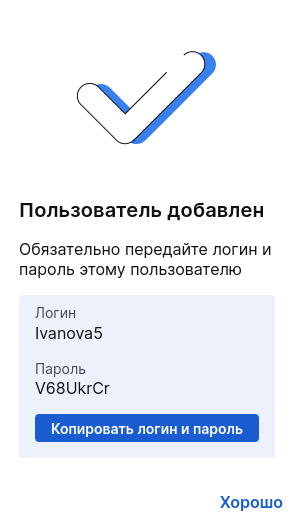
- Համակարգը կստեղծի Մուտքանուն և գաղտնաբառ աշխատողի համար, որը դուք անպայման պետք է պահեք ինքներդ ձեզ (լուսանկարեք կամ ձայնագրեք):
Ավելացնելուց հետո բոլոր օգտվողները ընդհանուր ցուցակում են: Յուրաքանչյուրի համար կարող եք տեսնել ավելի մանրամասն տեղեկություններ ՝ կտտացնելով կոճակին «Редактирование» (մատիտ), աշխատողի լրիվ անվան աջ կողմում:
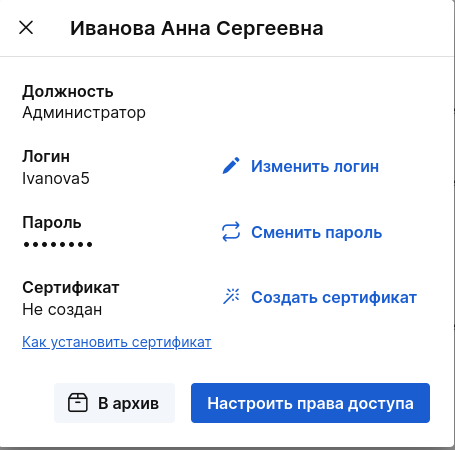
Խմբագրման ժամանակ հնարավոր է վերականգնել մուտքը (Տվյալ օգտատիրոջ համար նոր գաղտնաբառ), փոխել լոգինը, կարգավորել մուտքի իրավունքները, ինչպես նաև ստեղծել անվտանգության վկայական:
Մուտքի իրավունքներ
Կարող եք հարմարեցնել խմբագրման և (կամ) դիտման (կարդալու) իրավունքները:
Դա անելու համար անհրաժեշտ է համապատասխան սյունակում տեղադրել մոդուլի անվան դիմաց նշումները:
Դուք կարող եք ամբողջությամբ փակել ինչ-որ ֆունկցիոնալություն աշխատակցից ՝ առանց սյունակներից որևէ մեկում ստուգման նշաններ դնելու:
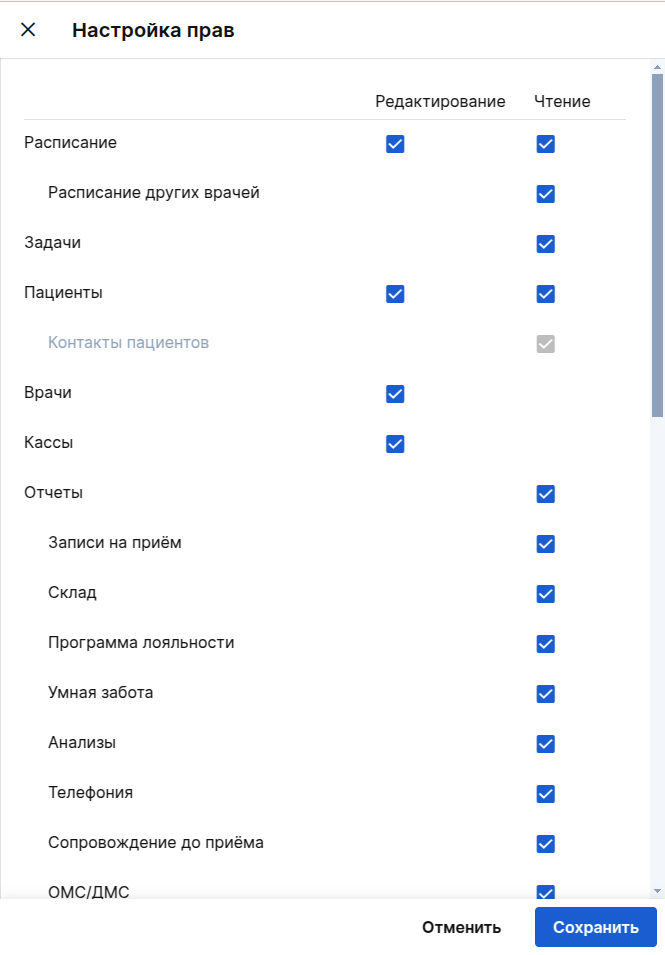
Օգտվողներին ավելացնելուց և նրանց համար իրավունքներ սահմանելուց հետո աշխատողներին տրամադրեք մուտքի և գաղտնաբառեր ՝ մուտք գործելու համար: Նրանց հետ նրանք կկարողանան մուտք գործել համակարգ:
Եթե \ u200b \ u200b ադմինիստրատորների աշխատանքը կատարվում է մեկ այլ համակարգչի վրա, ապա դրա վրա անհրաժեշտ կլինի անցնել թույլտվության առաջին 2 քայլերը:
Հաճախակի Տրվող Հարցեր
- Ինչ անել, եթե կորցրել եք մուտքերը Համակարգի Ադմինիստրատորի հաշվից (sys_):
Եթե ձեր Համակարգի Ադմինիստրատորի հաշվից մուտքերը կորել են, դուք պետք է տեղեկացնեք ձեր անձնական մենեջերին և կլինիկայի ղեկավարի անունից լրացնեք դիմում ՝ խնդրելով Ձեզ կրկին մուտք գործել:
Անհրաժեշտ է նաև տրամադրել ՝ AnyDesk մուտքի կոդ, աշխատողի համարը և անունը, ում հետ կարող եք կապվել ՝ կազմաձևելու համար, միանալու հարմար ժամանակ: Նախապես տեղադրեք Yandex ծրագիրը:Բանալին, քանի դեռ տպիչը միացված է համակարգչին:
- Ինչու Medlock-ը թույլ չի տալիս ավելացնել նախկինում ջնջված օգտվողին:
Համակարգի Ադմինիստրատորի (sys_) հաշվի միջոցով օգտվող ավելացնելիս կարող է սխալ առաջանալ «Сотрудник с таким id не найден».

Անհրաժեշտ է ստուգել, \ u200b \ u200bթե արդյոք աշխատողի հաշիվը արխիվում է: Օգտվող ավելացնելու համար այն պետք է վերադարձվի արխիվից և միայն դրանից հետո ավելացվի sys_ պրոֆիլի միջոցով: