


Medlock-ում ձեռք բերելու հետ աշխատելու համար անհրաժեշտ է:
Զննարկչի ընդլայնման տեղադրում
Ձեռք բերելու հետ աշխատելու համար անհրաժեշտ է տեղադրել զննարկչի ընդլայնում:
Առաջարկվող գործառնական համակարգեր:
- Windows 10 և ավելի բարձր;
- Linux deb-based:
- Ubuntu: 16.04(LTS), 18.04(LTS), 20.04(LTS), 21.04, 21.10;
- Debian: 9, 10, 11;
- Linux rpm-based:
- Red Hat, CentOS: 7, 8Li;
ԿԱՐԵՎՈՐ! MacOS-ի համար ընդլայնումն արգելափակված է: Համակարգի պահանջների մասին ավելի մանրամասն կարելի է գտնել այստեղ ընդլայնման պաշտոնական կայքում.
Ընդլայնումը կարող է տեղադրվել հետևյալ զննարկիչների վրա:
- Google Chrome (ընդլայնումը դիտելու համար հարկավոր է մուտք գործել զննարկիչ)
- Firefox
- Yandex Browser
ԿԱՐԵՎՈՐ! Եթե \ u200b \ u200bընդլայնումը մատչելի չէ, ապա զննարկիչը կարծում է, որ դուք Ռուսաստանում չեք: Փորձեք անջատել VPN-ը և վերագործարկել զննարկիչը:
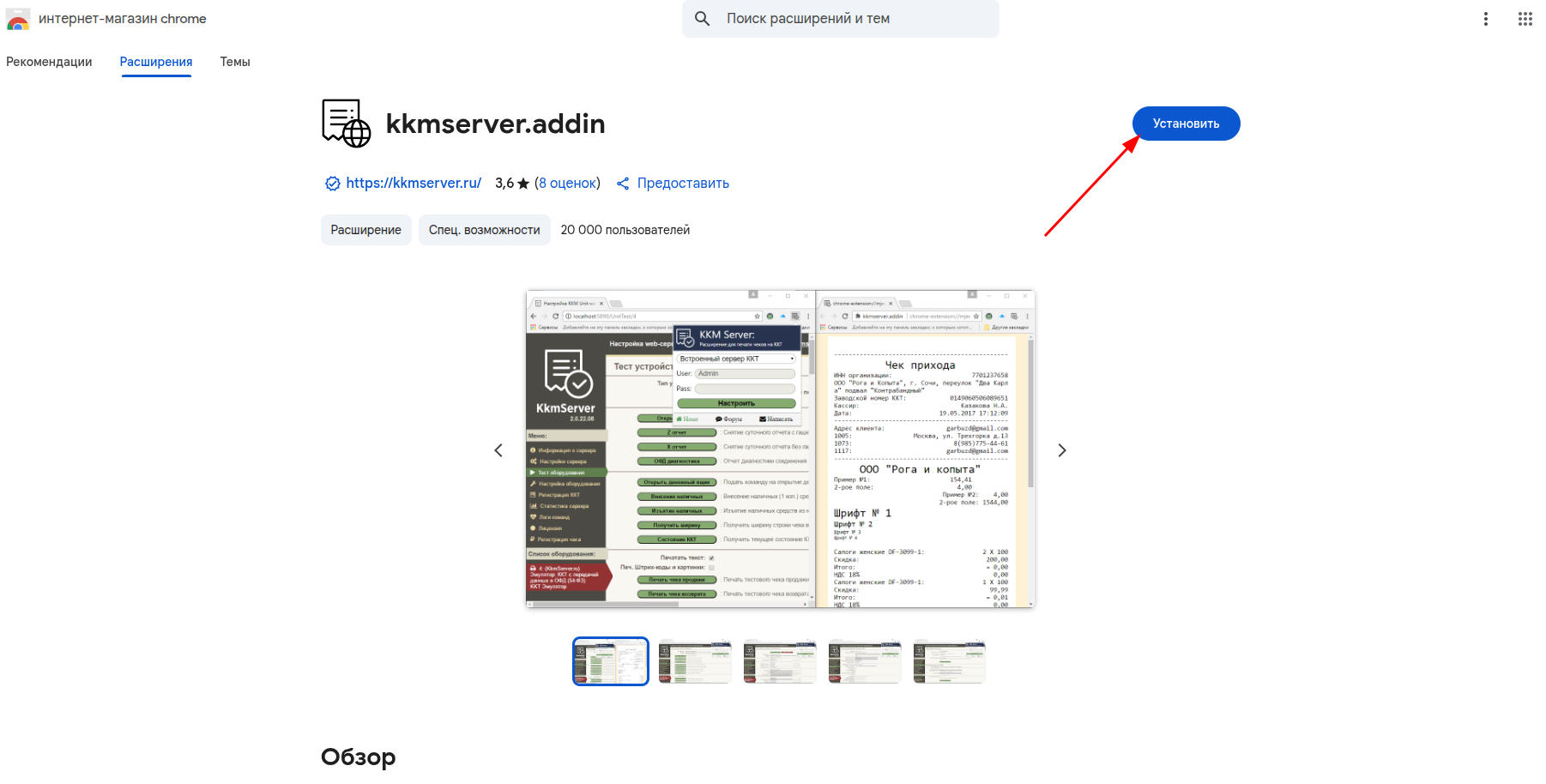
Հաջորդը, մենք կքննարկենք կապը Google Chrome զննարկչի օրինակով: Գնացեք Chrome Web Store և տեղադրեք ընդլայնումը «kkmserver.addin» սեղմելով կոճակը «Установить».
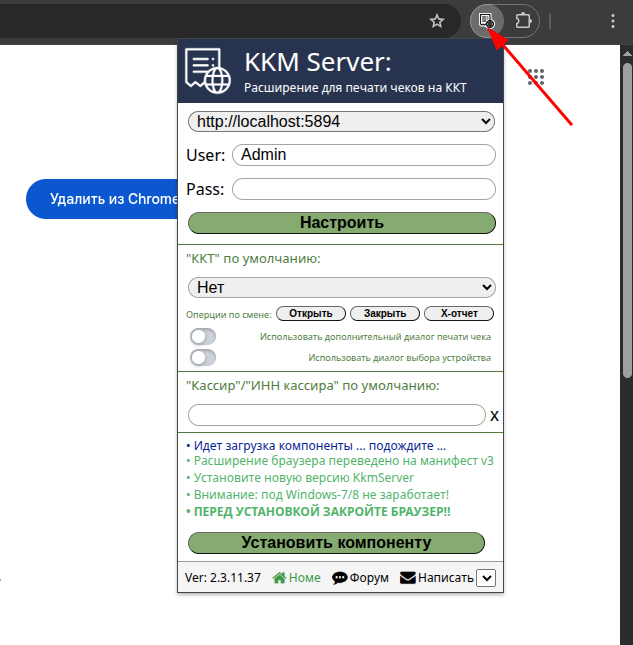
Ընդլայնումը զննարկիչում տեղադրելուց հետո զննարկչի վերին աջ անկյունում կհայտնվի լրացուցիչ կոճակ, կտտացրեք այն և բացեք ընդլայնումը:
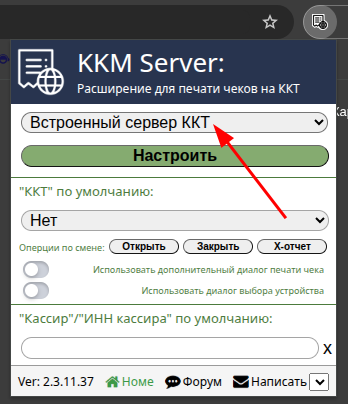
Առաջին տողում ընտրեք «Встроенный сервер ККТ».
POS տերմինալի ինտեգրման կարգավորում 
ԿԱՐԵՎՈՐ! Ինտեգրումն իրականացվում է միայն այն սարքերի հետ, որոնք համակարգչին միանում են USB-ի կամ Wi-Fi-ի միջոցով, Եթե տերմինալն աշխատում է դրա միջոցով: Փոս տերմինալը Վի-Ֆի-ով միացնելիս անհրաժեշտ է նաև բանկից ճշտել տերմինալի ԻՊ հասցեն և ԻՊ պորտը:
POS տերմինալը չի աշխատի առանձին ՝ առանց առցանց դրամարկղի միացման:
Միացրեք Ձեր POS տերմինալը համակարգչին USB-ի միջոցով: Եթե տերմինալն աշխատում է Wi-Fi-ով, Ձեր համակարգիչը պետք է միացված լինի նույն ցանցին: Տերմինալը պետք է միացված լինի և կազմաձևվի:
Համոզվեք, որ ձեր POS տերմինալը համապատասխանում է ստորև ներկայացված աջակցվող արձանագրություններին և բանկի աշխատակիցը տեղադրել է ձեր վրա Հա անհրաժեշտ սարքավորումների վարորդներ.
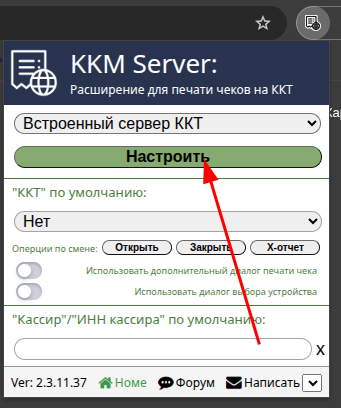
Զննարկիչում ընդլայնումն ակտիվացնելու համար կտտացրեք վերևի աջ կողմում գտնվող ընդլայնման պատկերակին և կտտացրեք «Настроить». կբացվի նոր ներդիր ՝ պարամետրերով:
Գնալ բաժին «Настройка оборудования» և սեղմեք «Добавить устройство» ձախ ներքևում (կամ վերևում բացված էջում):
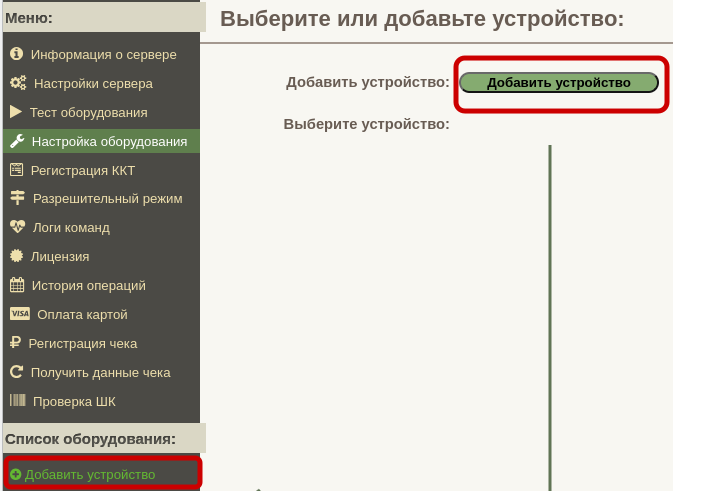
Դաշտում բացված էջում «Тип устройства» ընտրել «Эквайринговый терминал», ապա դաշտում «Протокол устройства» ընտրեք այն արձանագրությունը, որով աշխատում է ձեր POS տերմինալը: Հետո սեղմեք «Добавить устройство» պատուհանի կենտրոնական մասում:
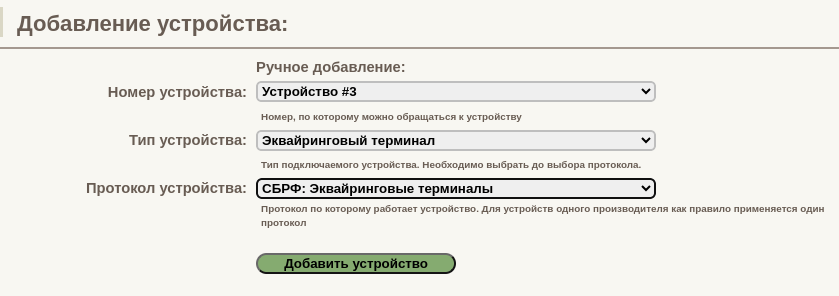
Medlock-ը ինտեգրվում է ոչ թե հատուկ POS տերմինալների, այլ ստորև նշված արձանագրությունների հետ (նույնիսկ մեկ տերմինալ կարող է աշխատել տարբեր արձանագրությունների վրա): Տերմինալ ընտրելիս ուշադրություն դարձրեք այն արձանագրությանը, որի միջոցով այն աշխատում է: Ձեր տերմինալի արձանագրությունը պարզելու համար դիմեք ձեր տերմինալը սպասարկող բանկի աջակցությանը:
Աջակցվող արձանագրություններ:
- Ttk2 արձանագրություն.:
Բոլոր ձեռք բերող տերմինալները, որոնք աջակցում են ttk2 արձանագրությանը - RBRF արձանագրություն. ձեռք բերող տերմինալներ:
Սբերբանկ-ՌԴ-ի կողմից աջակցվող բոլոր էքվայրինգային տերմինալները - Inpas արձանագրություն. Էքվայրինգային տերմինալներ:
Inpas էքվայրինգային տերմինալներ (Verifone, IRAS, PAX) - UCS արձանագրություն. ձեռքբերման տերմինալներ:
UCS էքվայրինգային տերմինալներ (United Card Services) - Arcus-2 արձանագրություն. Էքվայրինգային տերմինալներ:
Arcus-2 էքվայրինգային տերմինալներ (Ingenico) - Արձանագրություն Սանկտ Պետերբուրգի Սբերբանկ:
Արագ վճարման համակարգ (ՍԲՊ) քր կոդով ՝ հեռախոսի հավելվածից - Սանկտ Պետերբուրգի տինկոֆի արձանագրություն (բետա):
Արագ վճարման համակարգ (ՍԲՊ) քր կոդով ՝ հեռախոսի հավելվածից
Եթե \ u200b \ u200bունեք Սբերբանկի տերմինալ, համոզվեք, որ ստուգեք, արդյոք սկավառակի վրա ունեք sc552 պանակ: Եթե թղթապանակը այլ վայրում է, փոխեք դրա ուղին համապատասխան տերմինալի Կարգավորումների ընտրացանկում:
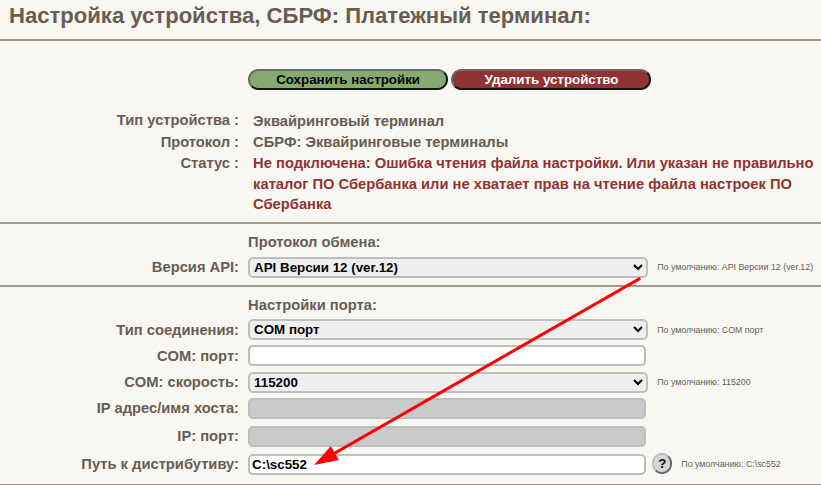
ԿԱՐԵՎՈՐ! Առանց այս թղթապանակի ինտեգրումը չի աշխատի: Այս թղթապանակը պարունակում է Սբերբանկի տերմինալը: Եթե \ u200b \ u200bայդպիսի թղթապանակ չունեք, դիմեք բանկի աջակցությանը, մասնագետ կուղարկվի ձեզ, նա կօգնի տեղադրել և կարգավորել Ձեզ անհրաժեշտ բոլոր ծրագրակազմերը:
Հաջորդը, դուք պետք է միացնել ընդլայնումը տերմինալի հետ դանդաղ.
Ձեռք բերելու միացում Medlock-ում
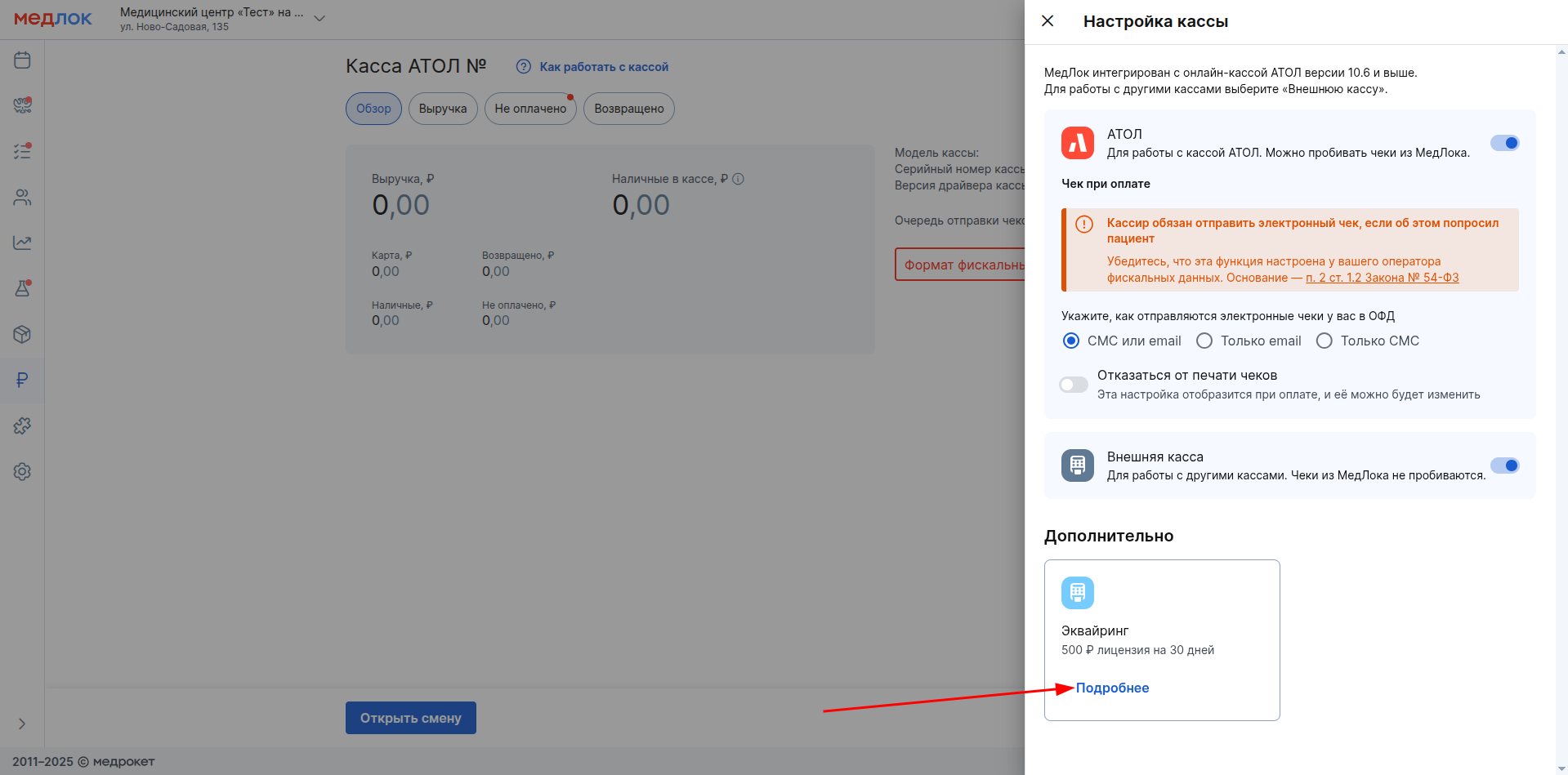
Կապը կարգավորելու համար անցեք մոդուլ «Касса». ՄԱՄՈՒԼ «Настройка».
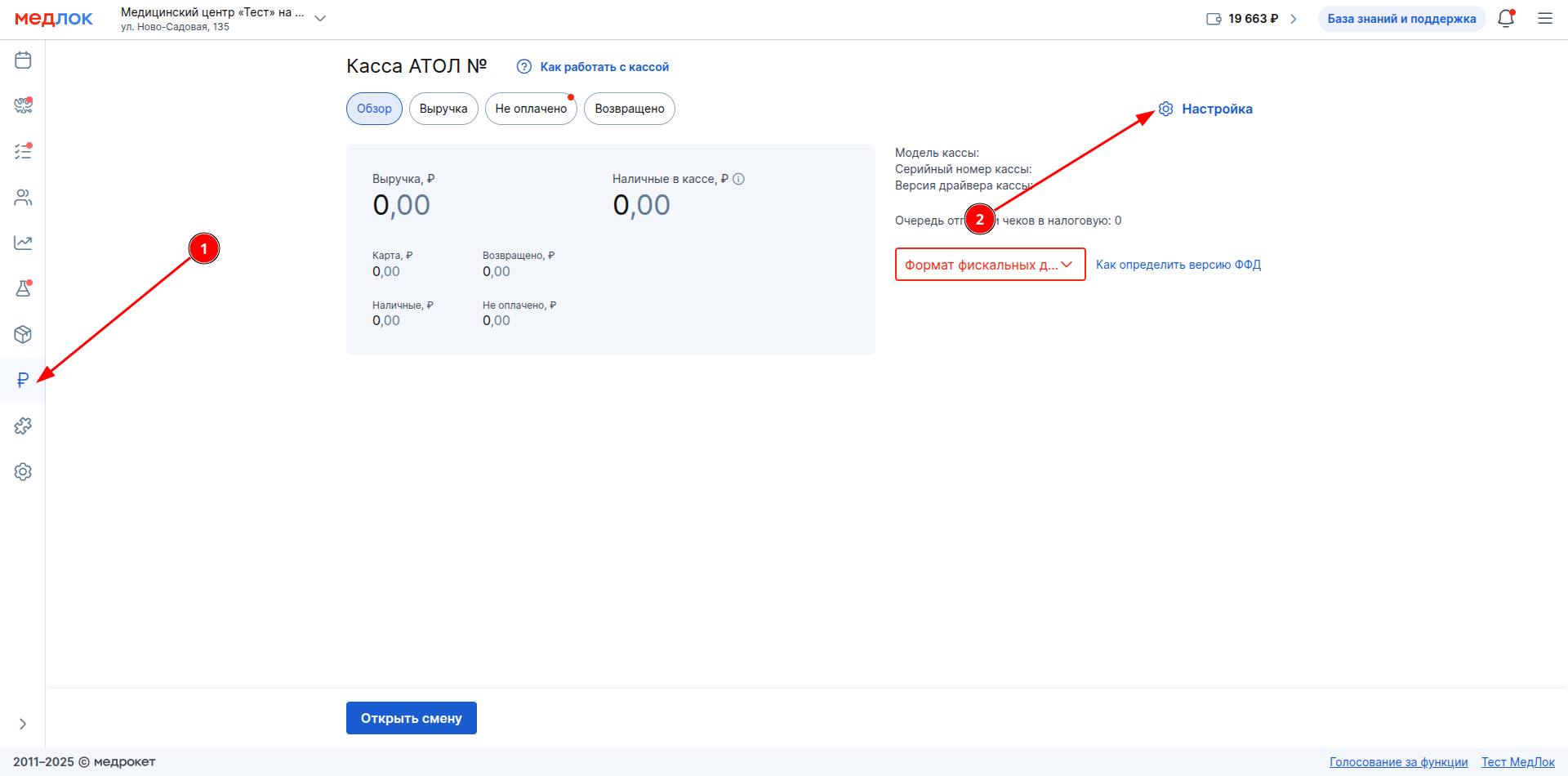
Ավելին բաժնում «Дополнительно» ընտրել նյութը «Эквайринг» և սեղմեք «Подробнее».
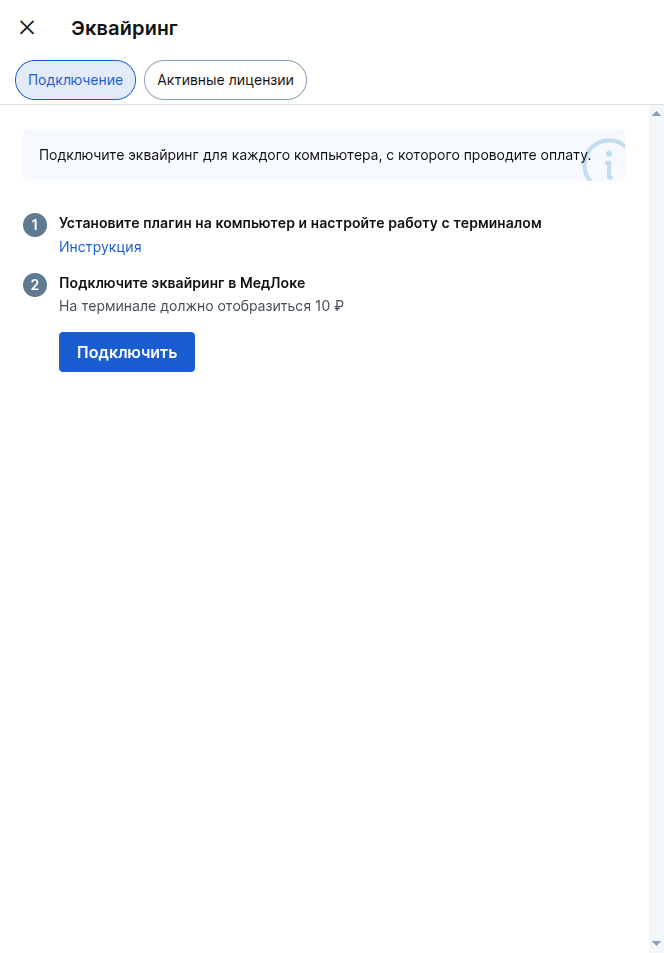
Կարգավորումների ընտրացանկում կտտացրեք «Подключить». Ընդլայնման և տերմինալի պարամետրերը կստուգվեն:
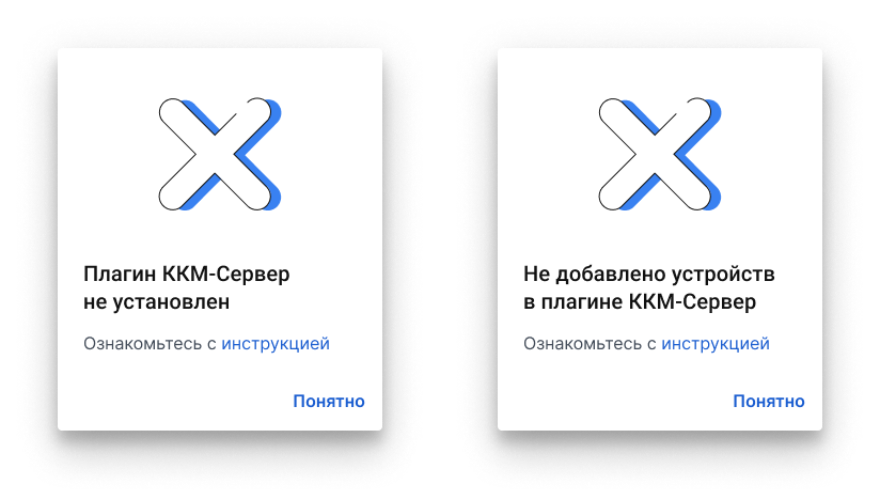
Եթե \ u200b \ u200bընդլայնման տեղադրումն ու կազմաձևումն իրականացվել են ճիշտ, ապա կհայտնվի համապատասխան պատուհան: Եթե \ u200b \ u200bոչ, ապա կհայտնվի սխալ, որը հայտնում է պատճառը, Ահա որոշ հնարավոր պատճառներ:
Ստուգումը հաջողությամբ անցնելուց հետո կհայտնվի նոր պատուհան: Միանալու համար Ձեր դանդաղ հաշվեկշիռը պետք է լինի առնվազն 500₽:
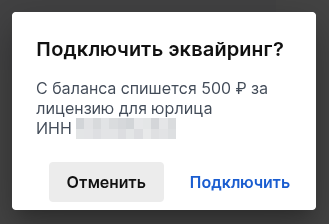
ՄԱՄՈՒԼ «Подключить». Ձեր հաշվեկշիռը կգանձվի 500₽ մեկ ամսվա լիցենզիայի համար:
ԿԱՐԵՎՈՐ! Սեղմելուց առաջ «Подключить» ստուգեք TIN-ի ճիշտությունը:
Եթե \ u200b \ u200bմիջոցների մնացորդը բավարար է, ապա կհայտնվի հաջող կապի էկրան, և գումարը դուրս կգրվի, ինչպես նաև տեղեկատվություն կհայտնվի լիցենզիայի հաջորդ վճարման մասին:
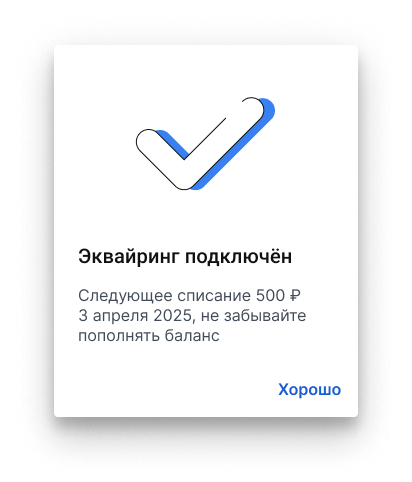
Ձեռք բերելը միացված է, ապա անհրաժեշտ է միացված մասնաճյուղի TIN-ը ավելացնել kkmserver զննարկչի ընդլայնման պարամետրերին:
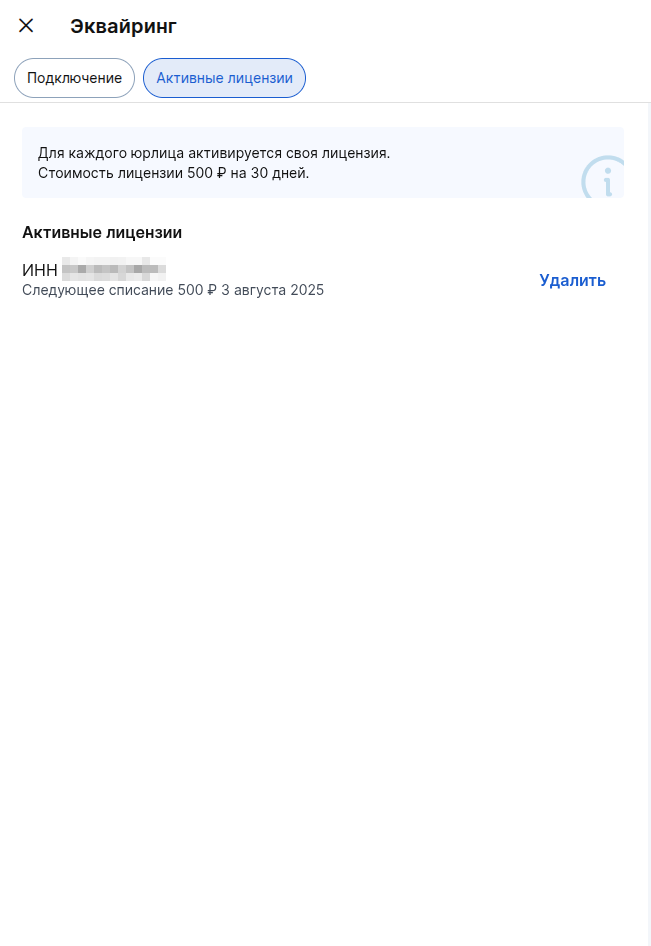
Դրա համար բաժնում «Активные лицензии» պատճենեք TIN-ը:
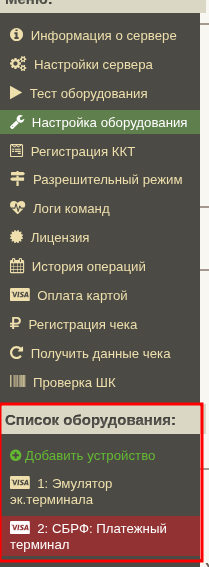
Զննարկչի ընդլայնման վրա Ընտրեք «Настроить».
Ձախ ցանկի ընդլայնման մեջ Ընտրեք «Настройка оборудования». ընտրեք ձեր միացված տերմինալը ապարատային ցուցակից:
Դաշտում «INN организации эквайринга» տեղադրեք պատճենված մասնաճյուղի հվհհ-ն, որից հետո սեղմեք «Сохранить».
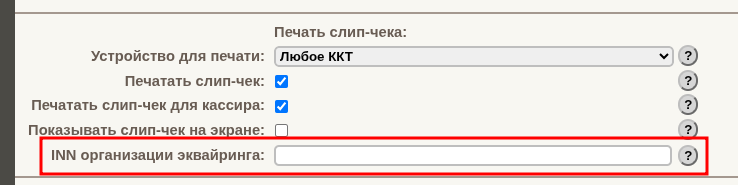
Կարգավորումն ավարտված է:
Կազմաձևված ինտեգրումը ստուգելու համար կարող եք ցանկացած ընդունելություն ստեղծել ցանկացած փորձարկման օգտագործողի հետ, Ընտրել ցանկացած ծառայություն, փոխել դրա արժեքը նվազագույնի և սկսել այցը, որից հետո կտտացրեք «Оплатить».
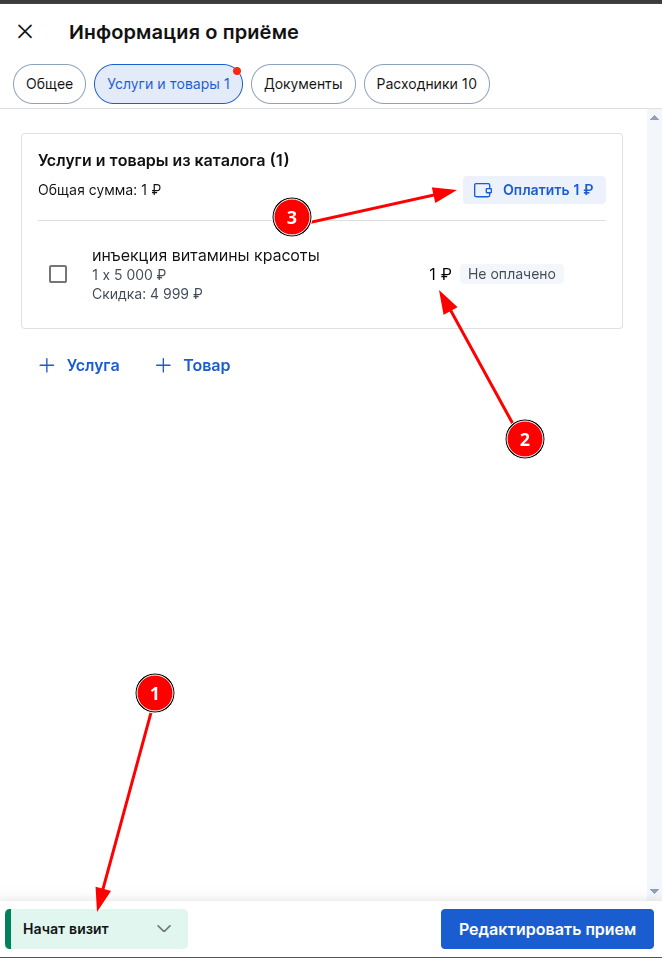
Վճարման ժամանակ «Картой» կամ «Наличными + картой» ՄԱՄՈՒԼ «Отобразить сумму на терминале». գումարը պետք է հայտնվի տերմինալում:
Քարտը կցեք տերմինալին, Վճարումը պետք է հաջող լինի:
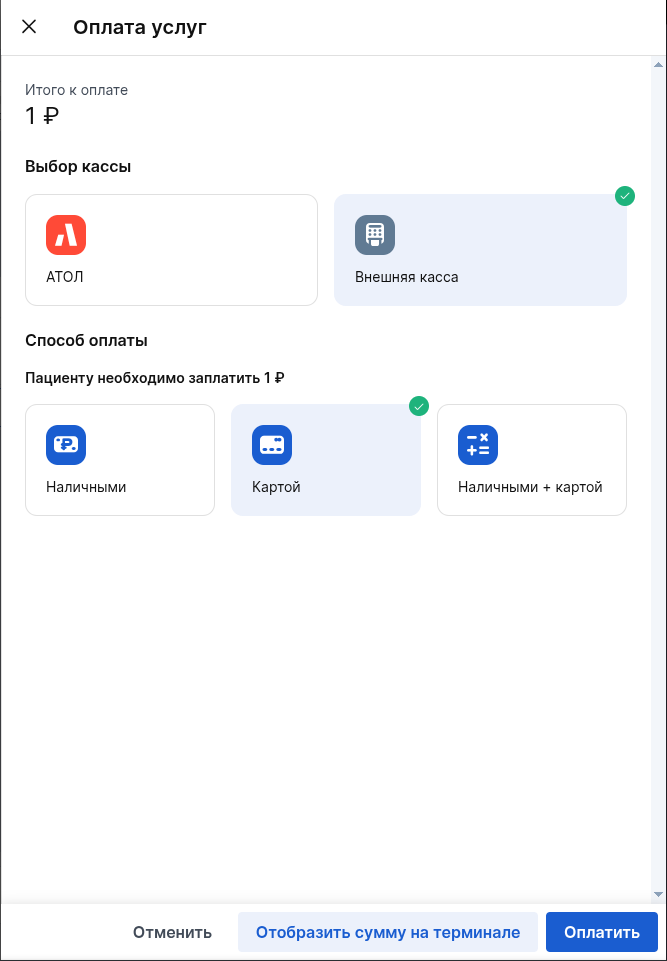
Ձեռք բերելը միացված է, փորձարկված և պատրաստ է գնալ:
ԿԱՐԵՎՈՐ! Մի մոռացեք վերադարձնել վճարված 1₽.
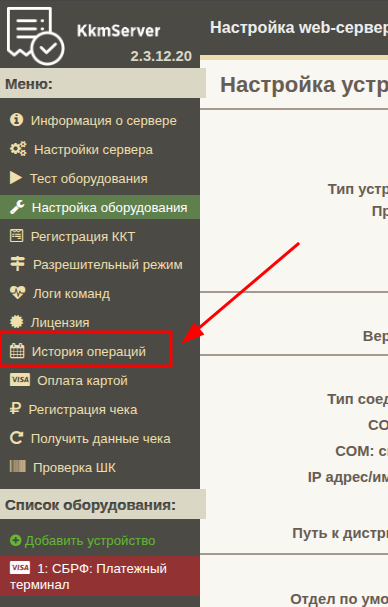
Վերադարձի համար անցեք ընդլայնման կարգավորումներ:
Գնալ բաժին «История операций». ընտրեք ցանկալի գործողությունը և կտտացրեք «Вернуть» և քարտը կցեք այն տերմինալին, որով կատարվել է Վճարումը:
Լիցենզիայի կառավարում
Լիցենզիայի գործունեության և հաջորդ վճարման ամսաթվի մասին տեղեկատվությունը միշտ ցուցադրվում է բաժնում «Активные лицензии». Էքվայրինգի Վճարումը կատարվում է ավտոմատ կերպով յուրաքանչյուր 30 օրը մեկ:
Եթե \ u200b \ u200bհաշվեկշռում առկա միջոցները բավարար չեն, ֆունկցիոնալությունը ինքնաբերաբար կանջատվի: Աշխատանքը շարունակելու համար անհրաժեշտ կլինի նորից միացնել էքվայրինգը ։
Եթե անհրաժեշտ է հեռացնել լիցենզիան, բաժնում «Активные лицензии» ՄԱՄՈՒԼ «Удалить» պահանջվող լիցենզիայի դիմաց:
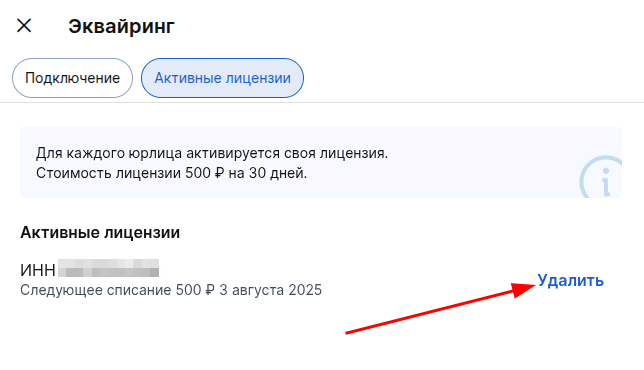
ԿԱՐԵՎՈՐ! Այս Լիցենզիան օգտագործող բոլոր համակարգիչներում և տերմինալներում ձեռք բերելը կդադարի աշխատել:
Չօգտագործված ժամանակահատվածի համար միջոցները չեն վերադարձվում:
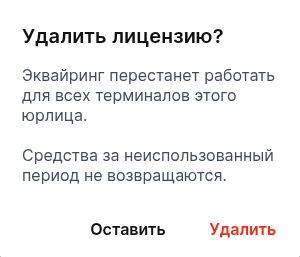
Սեղմելուց հետո «Удалить» վերականգնել լիցենզիան չի աշխատի: